على ما يبدو فإن شركة مايكروسوفت Microsoft تخطط لتقديم مظهر جديد لنظام ويندوز 10 من خلال ثيم بلون فاتح وذلك في التحديث الرئيسي التالي للنظام.
حيث تم الكشف عن الثيم الجديد من خلال نسخة الاختبار والمعاينة التي أطلقتها الشركة مؤخراً، وستقدّم الشركة المظهر الجديد ليعطي لوناً فاتحاً على مستوى النظام بأكمله مما يتيح ظهور كل الواجهات في النظام بهذا اللون.
كما وستعمل مايكروسوفت على تعديل خلفية الشاشة الافتراضية في ويندوز 10 لتلائم المظهر الفاتح الجديد بشكل متناسب وجذاب.
سيظهر الثيم الجديد هذا لأول مرة في التحديث الرئيسي التالي لنظام التشغيل ويندوز 10 المتوقع وصوله في شهر نيسان من العام المقبل.
حيث تعمل مايكروسوفت على التعامل مع نظام ويندوز 10 على أنه خدمة أكثر من كونه نظام تشغيل، الأمر الذي يسمح بإرسال تحديثات دورية رئيسية على مدار العام لإضافة الميزات الجديدة.
بالنسبة لتحديث شهر نيسان القادم فهو يحمل الاسم الرمزي 19H1 وسيتضمن أيضاً تحسينات لأداة القص الجديدة وتحديثات في تطبيق الطباعة وساعات العمل الذكية الخاصة بـ Windows Update حتى لا يتم إعادة تشغيل جهازك بشكل عشوائي.
كما ستقوم شركة مايكروسوفت بتعديل شريط التمرير في مركز الإشعارات وإضافة مظهر داكن إلى تطبيق OneDrive المدمج في نظام التشغيل Windows 10.
ويمكن لمستخدمي ويندوز اختبار التغييرات الجديدة كجزء من النسخة التجريبية العامة، وذلك قبل إتاحتها بشكل أوسع في وقت مبكر من العام القادم.
يتتبع نظام التشغيل Windows 10 مقدار البيانات التي تستخدمها، والتي يمكن أن تساعدك في الحفاظ على الحد الأقصى للبيانات، سواء أكنت تستخدم بيانات الجوال أو اتصال الإنترنت المنزلي.
تسهل أحدث إصدارات Windows 10 مسح بيانات الاستخدام. على سبيل المثال، قد ترغب في مسح هذه التفاصيل والبدء من اليوم الذي يبدأ فيه مزود خدمة الإنترنت في حساب بياناتك لشهر جديد.
للقيام بذلك، توجه إلى الإعدادات (عن طريق الضغط على زر المسنن في قائمة ابدأ) ثم اختر الشبكة والإنترنت.
ثم انتقل إلى استخدام البيانات. يمكنك الضغط على Windows + I لفتح تطبيق الإعدادات من أي مكان في Windows 10.
انقر فوق اسم شبكة تحت قسم نظرة عامة أو انقر فوق عرض الاستخدام لكل تطبيق. وفي كلتا الحالتين، ستظهر نفس الشاشة.
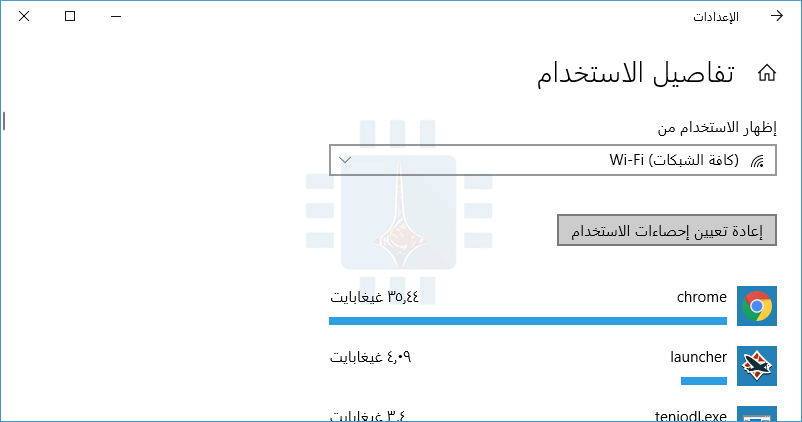
من المحتمل أن ترى قائمة بالتطبيقات واستخدامها على شبكة Wi-Fi الحالية إلى جانب زر إعادة تعيين استخدام الإحصائيات باللون الرمادي. يمكنك أيضاً عرض بعض معلومات استخدام شبكة التطبيقات في مدير المهام.
انقر فوق القائمة المنسدلة عرض الاستخدام من وحدد Wi-Fi (جميع الشبكات) لمسح بيانات الاستخدام من شبكات Wi-Fi ، أو Ethernet لمسح بيانات الاستخدام من الشبكات السلكية، أو نوع آخر من الشبكة لمسح بيانات استخدامه.
انقر على زر إعادة تعيين إحصاءاتاستخدام لمسح إحصاءات استخدام البيانات لنوع الشبكة التي حددتها.
انقر فوق زر إعادة تعيين للتأكيد.
لاحظ أنه لا يمكنك مسح بيانات الاستخدام لشبكة Wi-Fi واحدة. يفرض ويندوز Windows عليك حذف بيانات الاستخدام لكافة شبكات Wi-Fi.
سيتم مسح إحصائيات بيانات الاستخدام. سيبدأ ويندوز Windows في حساب استخدام البيانات من البداية.
لم تقدم الإصدارات الأقدم من Windows 10 خياراً رسومياً لهذا الحذف، مما يضطرك إلى حذف محتويات المجلد C: \ Windows \ System32 \ sru أثناء عدم تشغيل خدمة Diagnostic Policy. لم يعد ذلك ضرورياً.
“إن الإنترنت لا ينسى أبداً” هو قول مأثور ليس صحيحاً تماماً، ولكنه يستحق التفكير في أي وقت تنشره على وسائل التواصل الاجتماعي.
إذا كنت تعتقد أن ملفك الشخصي في تويتر Twitter يحتاج إلى القليل من التنظيف، فإليك كيفية البحث عن التغريدات القديمة وحذفها.
تسمح طبيعة تويتر Twitter للناس بجمع آلاف المنشورات بعد بضع سنوات من الاستخدام، وربما ليس جميعها مدروسة جيداً.
كثيراً ما يندم المشاهير والسياسيون البارزون على موقع تويتر Twitter بشكل متكرر على تدوينة ضعيفة أو مهينة ببساطة.
لكن المرور عبر هذا العدد الهائل من التغريدات قد يكون مهمة شاقة. فيما يلي بعض الطرق للقيام بذلك بشكل أكثر كفاءة.
الطريقة الأولى: إيجاد تغريدات محددة باستخدام البحث المتقدم في تويتر:
للبحث في الجدول الزمني للتويتر – وفقط المخطط الزمني – لمصطلحات محددة، يمكنك استخدام وظيفة البحث المدمجة في موقع الويب. في صفحة تويتر Twitter الرئيسية، استخدم شريط البحث في أعلى الصفحة للبحث عن أي شيء:
تعرض لك صفحة النتائج الأولية تغريدات شائعة من جميع المستخدمين. انقر عرض بجوار قائمة تصفية البحث على اليمين، ثم انقر على خيار بحث متقدم الذي يظهر.
في هذه الصفحة، يمكنك البحث عن نطاقات محددة للغاية من التغريدات. الأدوات تشرح نفسها بنفسها، لكن ما تبحث عنه هو أدوات الأشخاص.
ضع مؤشر تويتر Twitter ، بما في ذلك الرمز @ ، في حقل من هذه الحسابات. أدخل كلمة واحدة على الأقل في أحد حقول الكلمات لبدء البحث، ثم انقر فوق الزر الموجود أسفل الصفحة.
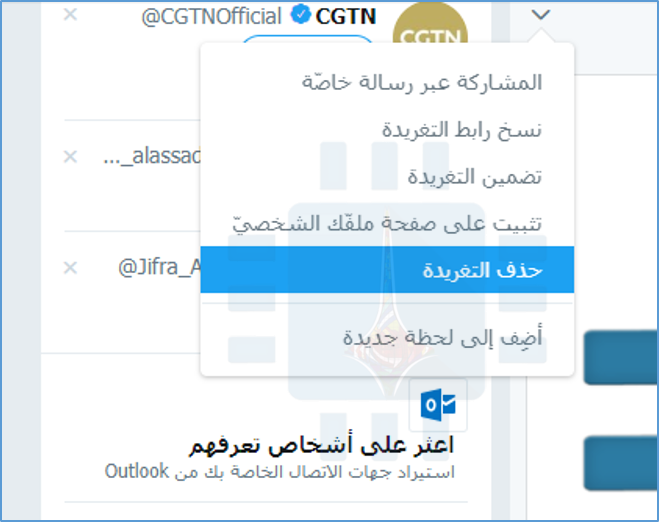
في صفحة النتائج، يمكنك استخدام أدوات تويتر Twitter العادية لحذف أي من التغريدات الفردية التي تجدها.
الطريقة الثانية: استخدم AllMyTweets لمشاهدة كل شيء قمت بنشره على صفحة واحدة:
من الناحية الفنية، يمكنك مشاهدة جميع مشاركات تويتر Twitter في ملف تعريف تويتر Twitter ، فقط من خلال التمرير لأسفل وانتظار تحميل الصفحة.
لكن هذا يستغرق وقتًا طويلاً، وإذا نشرت أكثر من ألف مرة، فستستهلك علامة تبويب المتصفح لديك جميع ذاكرة الوصول العشوائي للكمبيوتر الشخصي قبل أن تتمكن من الوصول إلى أسفل الصفحة.
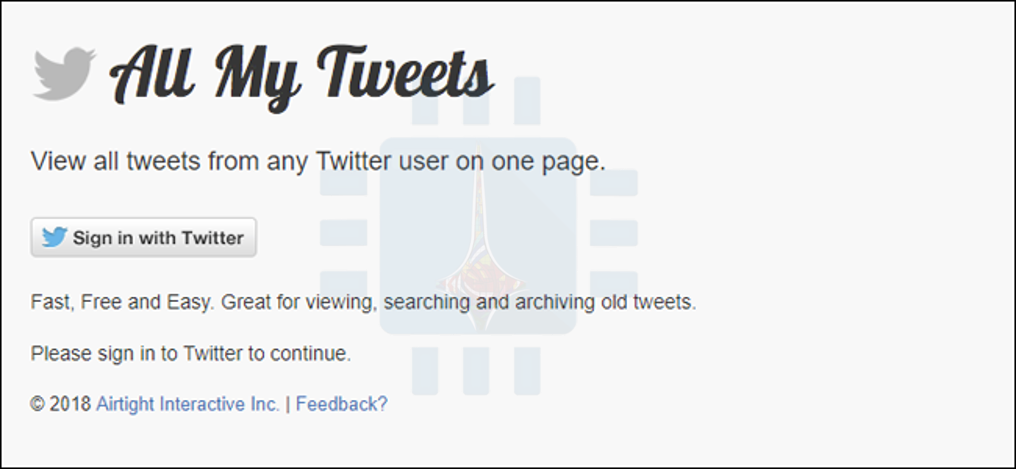
تقوم أداة خارجية تسمى AllMyTweets بإخراج التنسيق وتعطيك جميع مشاركات تويتر Twitter بنص عادي، مع روابط إلى التغريدات الفردية لإدارة أدق.
للبدء، انتقل إلى allmytweets.net على متصفح سطح المكتب. تسجيل الدخول وتفويض التطبيق للوصول إلى حساب تويتر Twitter الخاص بك. (لا تقلق، لا تملك الأداة إلا الإذن بقراءة مشاركاتك العامة، وليس نشر أي شيء جديد، ويمكنك إلغاء دخولها عند الانتهاء).
بمجرد تسجيل الدخول، أدخل اسم المستخدم في حقل البحث، ثم انقر فوق الزر GET TWEETS.
تبدأ أداة AllMyTweets في تحميل كل ما سبق لك نشره بترتيب زمني عكسي. انتقل لأسفل الصفحة للحفاظ على تحميل الأداة.
على حساب تويتر Twitter الذي أمتلكه هناك حوالي 12،000 مشاركة، استغرق الأمر دقيقتين فقط للوصول إلى أول تغريدة لي.
من هنا، يمكنك ببساطة قراءة سجل المخطط الزمني بأكمله، أو استخدام وظيفة البحث عن النص في متصفحك (Ctrl + F على Windows ، و Command + F على نظام MacOS) للبحث بسرعة في هذه الصفحة عن مصطلحات محددة.
عندما تجد تغريدة تريد حذفها، انقر فوق الارتباط الموجود على الجانب الأيمن من النص للانتقال إلى صفحة تويتر Twitter للحصول على تلك التغريدة المحددة.
من هنا، يمكنك استخدام القائمة tweet لحذفها.
الطريقة الثالثة: قم بتنزيل سجل Twitter بأكمله:
إذا كنت تريد البحث بكل عناية في كل جزء من سجل تويتر Twitter ، بالإضافة إلى مجموعة من البيانات التحليلية التي جمعها تويتر Twitter عنك، فستحتاج إلى إجراء بعض الأشياء.
يتيح لك تويتر Twitter تنزيل كل جزء من البيانات المتوفرة لديك، ولكنها ليست بسيطة أو سهلة.
للبدء، توجه إلى تويتر Twitter وقم بتسجيل الدخول. انقر فوق الصورة الرمزية الخاصة بحسابك بجوار الزر تغريد في الزاوية اليسرى العليا، ثم انقر فوق خيار الإعدادات والخصوصية.
في صفحة الحساب، قم بالتمرير إلى الأسفل، حيث ستجد قسم أرشيف تغريداتك، ثم انقر فوق الزر أطلب أرشيفك. هذا يؤدي إلى بدء عملية جمع المعلومات على خوادم تويتر Twitter.
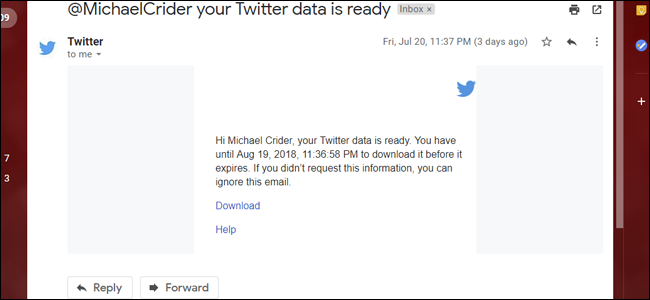
سيستغرق الأمر بعض الوقت لتويتر لجمع جميع البيانات وتسليمها إليك عبر البريد الإلكتروني.
باستخدام العنوان المرتبط بحسابك (إنه في أعلى نفس الصفحة مثل الزر). يجب ألا يستغرق الأمر أكثر من ساعة حتى يصل البريد الإلكتروني على شكل ملف مضغوط، ويبدو كالتالي:
انقر على رابط تحميل في البريد الإلكتروني وسيقوم متصفح الويب بتنزيل ملف ZIP. استخدم أداة إلغاء ضغط نظام التشغيل لاستخراج الملف إلى مجلد جديد.
في الداخل، ستجد جميع البيانات المرتبطة بحسابك. هناك الكثير من الأشياء هنا، ولكن أكثر ما يهمك هو في الملفات التالية:
direct-message.js: سجل بجميع الرسائل المباشرة التي أرسلتها إلى مستخدمي تويتر Twitter الآخرين.
like.js: قائمة بجميع التغريدات التي فضلتها.
Lists-created.js: قائمة بجميع قوائم مستخدمي تويتر Twitter التي أنشأتها.
Lists-subscribed.js: قائمة بجميع قوائم تويتر Twitter العامة التي أنشأها المستخدمون الآخرون الذين اشتركت بهم.
tweets.js: قائمة بكل التغريدات التي نشرتها.
ملفات Javascript هذه كثيفة جداً، ولا يسهل تحليلها. ستحتاج إلى فتحها في محرر نصي مثل المفكرة أو الدفتر لتتمكن من قراءتها. (في نظام التشغيل ويندوز Windows ، انقر بزر الماوس الأيمن فوق الملف، ثم أشر إلى القائمة فتح باستخدام، ثم حدد الخيار اختيار تطبيق آخر إذا لم يفتح في محرر نصوص بشكل افتراضي).
بمجرد فتح الملفات، يمكنك استخدام أداة البحث عن محرر النص (عادة Ctrl + F أو Command + F) للبحث عن مصطلحات معينة.
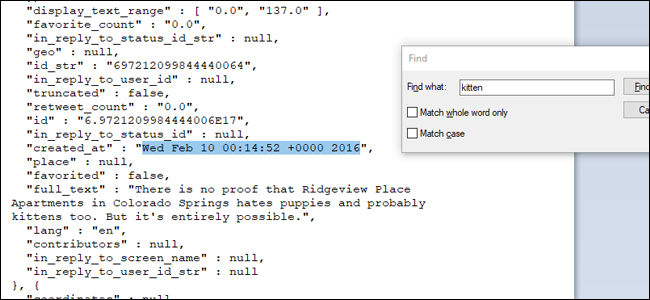
بمجرد العثور على تغريدة ترغب في حذفها، سيتعين عليك تدوين الطابع الزمني في حقل created_at المجاور.
عندما يكون لديك طابع زمني، استخدم أدوات موقع تويتر Twitter للعثور على تغريدات معينة وحذفها.
هذه الطريقة أكثر استهلاكا للوقت من غيرها، لكنها تمنحك ملفاً غير متصل للبحث وتوضح لك تاريخاً مفصلاً كاملاً لنشاطك على تويتر Twitter.
إذا فشل كل شيء…
إذا كنت قلقاً بشأن تأثر سجل تويتر Twitter بشكل سيئ عليك، كما هو الحال بالنسبة لوظيفة جديدة، فقد يكون من الأفضل حذف ملفك الشخصي بالكامل.
هذا صحيح بشكل خاص إذا لم تكن قد استخدمت الخدمة لفترة من الوقت. ولكن ضع في اعتبارك أن الأشياء التي نشرتها قد تظل قابلة للبحث في شكل مؤرشف، أو ربما يكون بعض متابعيك قد حفظوا لقطات شاشة.
للمضي قدماً، قد يكون من الأفضل الحفاظ على سياسة أكثر تشدداً لوسائط التواصل الاجتماعي. أحب أن أفكر في الأمر بهذه الطريقة: إذا كان هذا أمراً تخجل من قوله أمام جدتك، فربما لا يستحق النشر على كل حال!
كما نعلم جميعاً فإنّ برنامج الفوتوشوب يعدّ أقوى وأضخم برامج التصميم الفني وتحرير الصور , كما أنّه الأكثر شهرةً بين برامج التصميم الأخرى ..
يمكن حفظ الملفات في الفوتوشوب بمختلف صيغ الصور الموجودة (JPEG , PNG …), حيث يقوم بدمجها وضغطها إلى صورة واحدة بالحجم والصيغة التي تريدها ,بحيث يمكنك فتحها باستخدام أيّ برنامج عارض صور على حاسوبك ,
كما يمكنك حفظ ملفّ العمل بصيغة PSD (يتم حفظ الطبقات والتأثيرات والنصوص والأشكال .. بشكل منفصل ضمن صفحة العمل ) للعودة إليه لاحقاً إن احتجت ذلك , وتكون ملفات PSD كبيرة الحجم عادةً كونها تحتوي على محتويات ملف العمل كما هي (دون ضغط لحجمها)..
ولكن إن أردت فتح ملف فوتوشوب PSD وليس لديك البرنامج فهناك بعض الحلول البديلة بإمكانها أن تساعدك :
برنامج IrfanViewلعرض وتحويل ملفات الفوتوشوب ( psd. ) , يعمل على نظام ويندوز :
يعتبر برنامج IrfanView أكثر من مجرّد عارض للصور , فهو برنامج سريع و صغير الحجم ويمكنه فتح أيّ صورة على اختلاف صيغتها (إضافة إلى صيغ ملفات صوت وفيديو مختلفة ..) , ويمكن تحميله مجاناً
يستطيع هذا البرنامج فتح ملفات الفوتوشوب ( PSD ) , إلاّ أنك لن تستطيع تعديل أيّ من محتويات الملفّ , ولكن تبقى قادراً على رؤية المحتوى, وتحويل الصورة إلى أيّ صيغة أخرى تريدها ..
لا يعمل برنامج IrfanView على نظام ماك macOS , وإنما فقط على نظام ويندوز , ولكن لا تقلق , إذا كنت من مستخدمي نظام ماك macOS , فلا زال بإمكانك معاينة محتوى ملف الفوتوشوب بسهولة , فقط حدد الملف الذي تريده في الباحث Finder واضغط مفتاح المسافة Space Bar لعرضه .
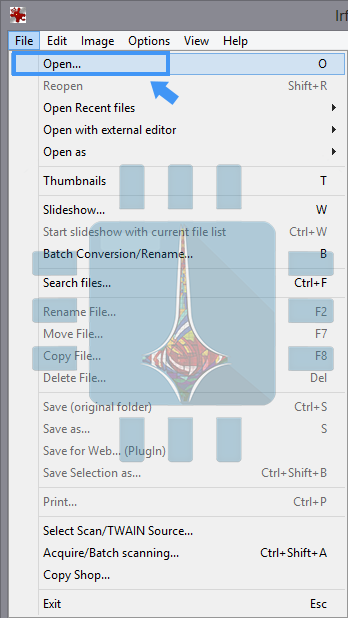
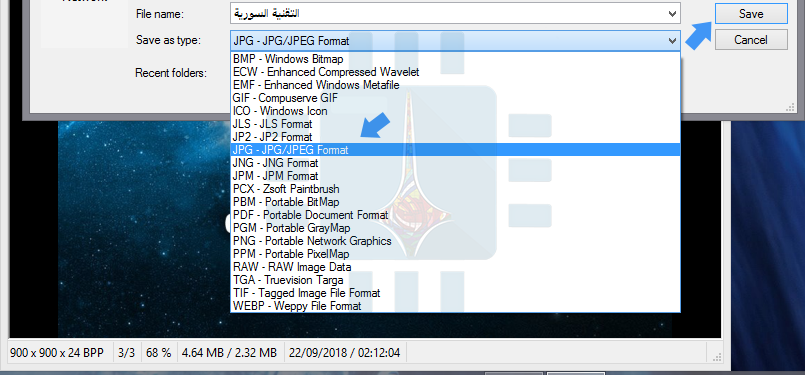
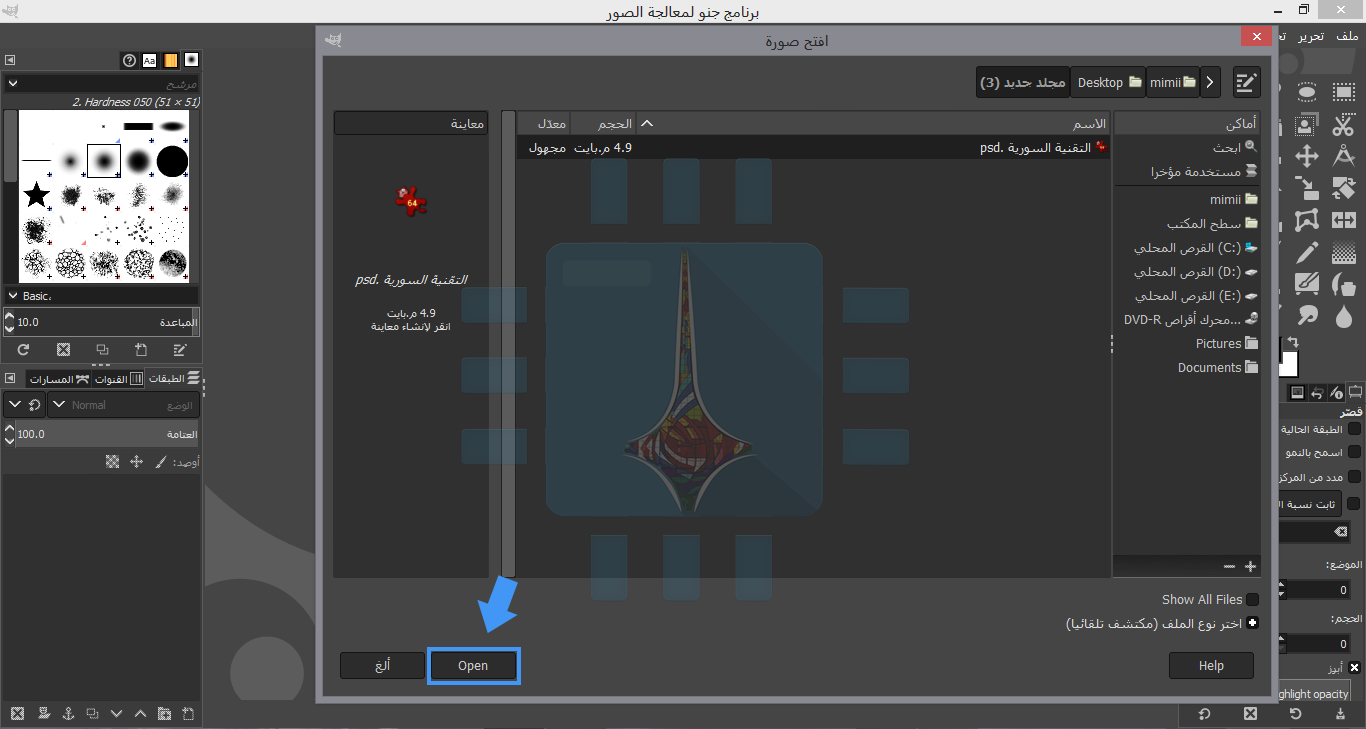
افتح الملف من خلال الأمر ..Open من قائمة File : ثم استعرض الملفات للوصول إلى ملف PSD المطلوب وانقر على زرّ فتح Open : لتحويل الملف إلى صيغة أخرى مثل JPG أو PNG افتح قائمة File واختر …Save as : ثم افتح قائمة Save as type واختر الصيغة المناسبة وانقر على الزرّ Save : عندها سيتمّ حفظ الصورة بالتنسيق الجديد في نفس المجلّد الذي يحتوي على ملف الـ PSD الذي استخدمته .
تطبيق GIMP , لعرض وتعديل و تحويل ملفات الـ PSD (يعمل على أنظمة ماك ,ويندوز , ولينكس ) :
GIMP ( إختصاراً لـ GNU Image Manipulation Program , برنامج معالجة الصور ) هو أحد البرامج مفتوحة المصدر المجانية ويعمل على أنظمة ويندوز Windows و ماك macOS و لينكس Linux ..
يمكنك من خلال هذا البرنامج فتح ملفات PSD والتعديل عليها وإضافة عدد من الطبقات والتأثيرات، وحفظها بصيغ أخرى..
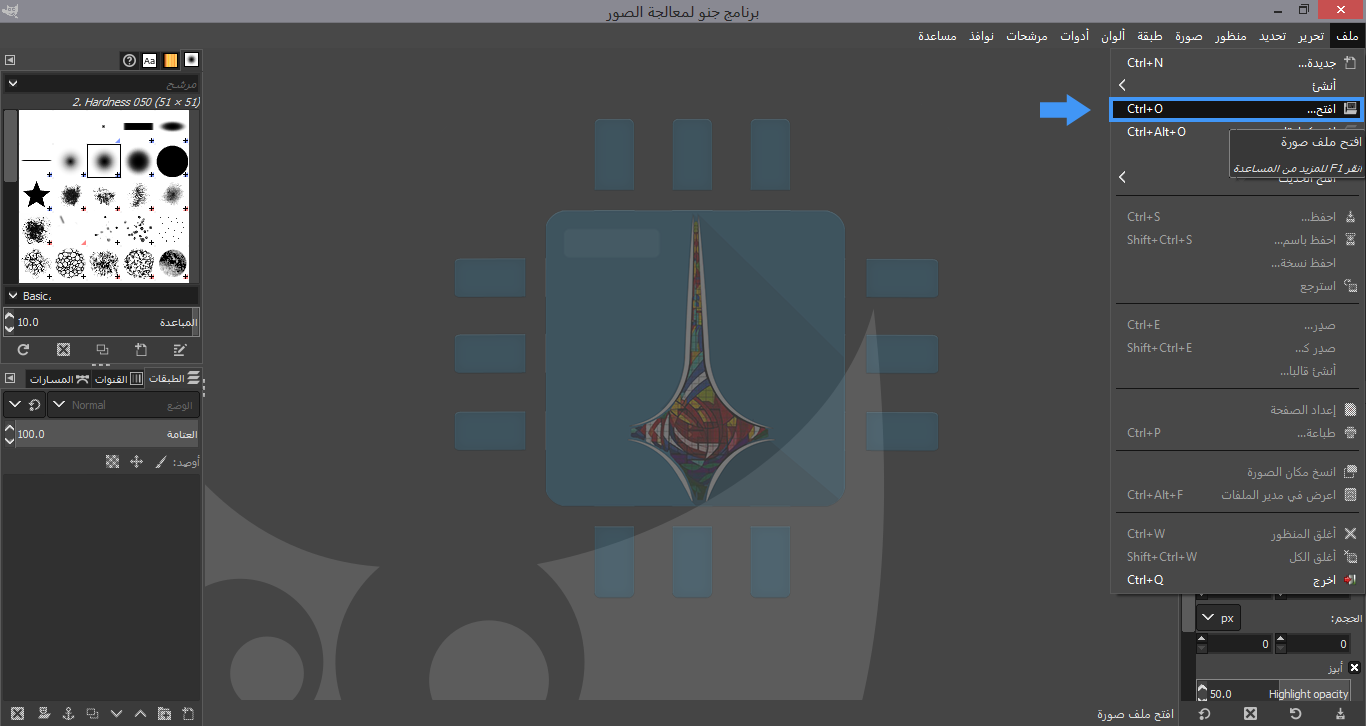
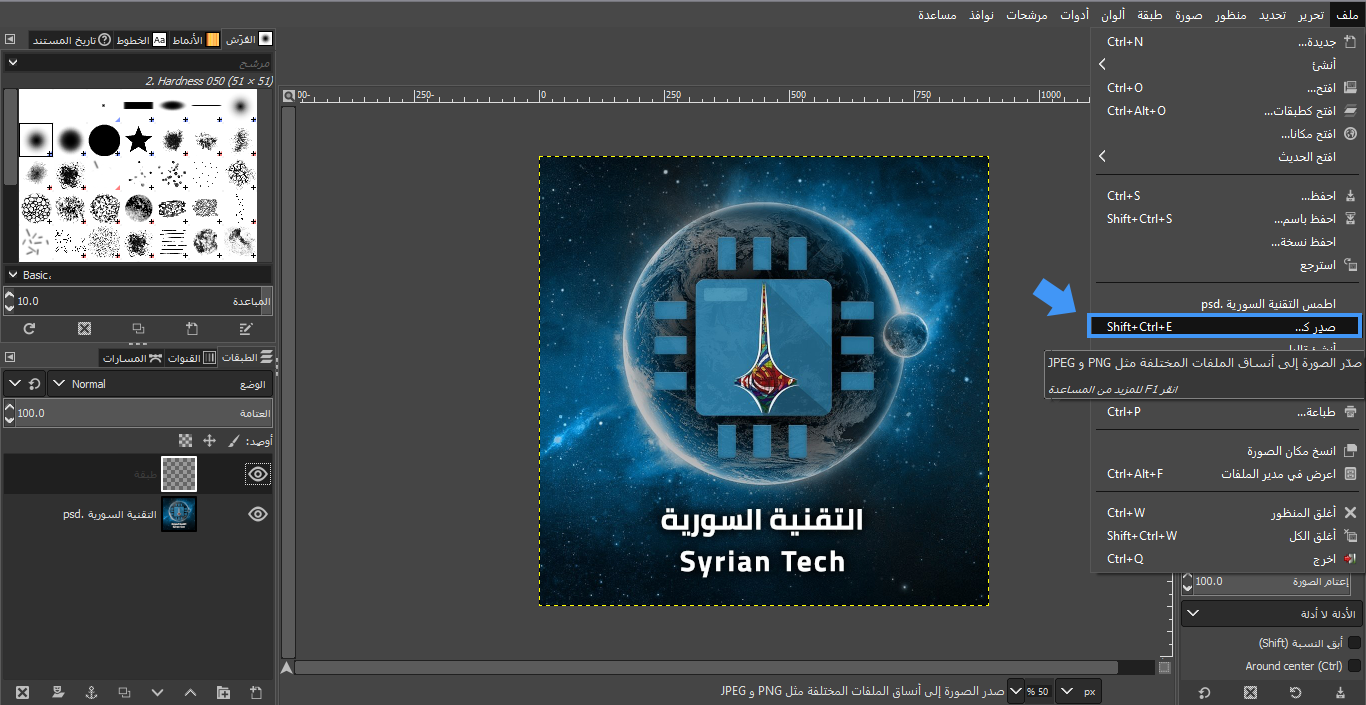
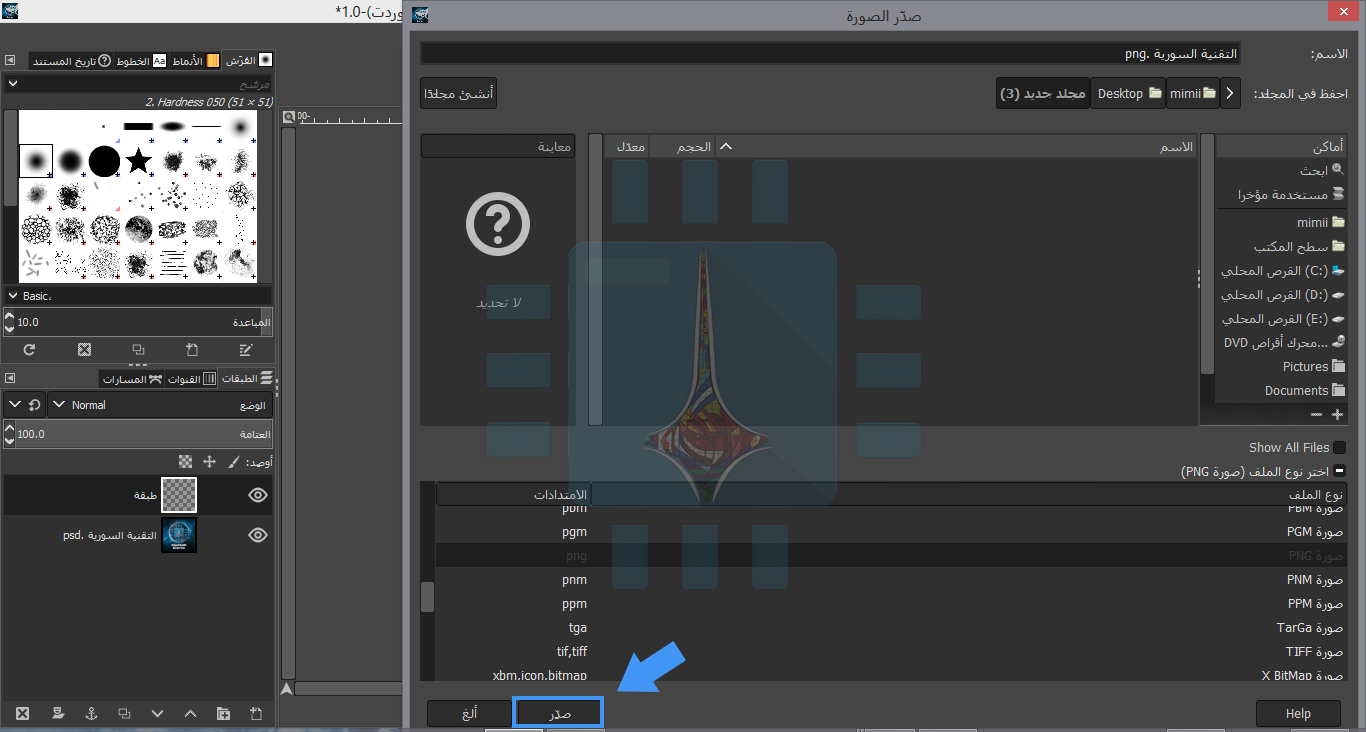
لفتح الملفّ الذي تريده , من قائمة ملفFile اختر الأمر افتح Open :ابحث عن ملفّ الفوتوشوب الذي تريد العمل عليه ,قم بتحديده ثمّ انقر على زرّ فتح Open :بعد فتح الملف , يمكنك التعديل عليه كما ترغب بإضافة طبقات , تأثيرات مختلفة , تعديل الألوان ..وغيرها من أدوات العمل التي يتيحها لك البرنامج بشكل مشابه كثيراً لبرنامج الفوتوشوب : عند الانتهاء من تعديل الملف, يمكنك تصديره إلى صيغة أخرى , من قائمة ملف File اختر الأمر (صدّر كـ ) ..Export As :في نافذة (صدّر الصورة) Export Image قم بفتح قائمة (اختر نوع الملف) Select File Type واختر الصيغة التي تريد : سيقوم البرنامج بشكل افتراضي بتخزين الملف الذي تم تصديره ضمن نفس المجلد الذي يحوي الملف الأصل , ولكن بالطبع يمكنك تغيير المجلّد واختيار مكان آخر ترغب بحفظ الملفّ الجديد فيه , بعدها انقر على زرّ (صدّر) Export :أما إن لم تكن ترغب بتنزيل برامج معالجة صور بديلة للفوتوشوب على جهازك فإليك بعض مواقع الويب المجانية لتعديل وتحويل الصور :
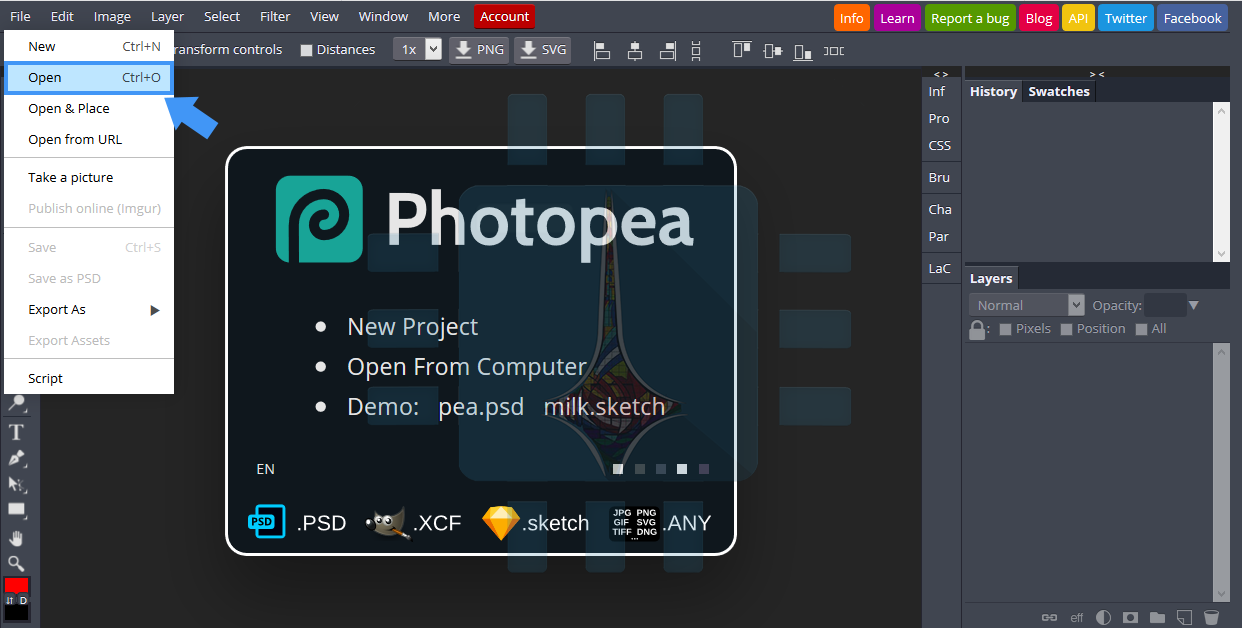
يعتبر موقع Photopea أحد أفضل تطبيقات الويب المجانيّة لفتح و تعديل و تحويل ملفات الفوتوشوب PSD, حيث يقوم بتوفير واجهة عمل مشابهة لكلّ من برنامج GIMP والفوتوشوب , ويسمح لك بإجراء التعديل , إضافة الطبقات ,والتأثيرات المختلفة إلى ملفّ العمل ..
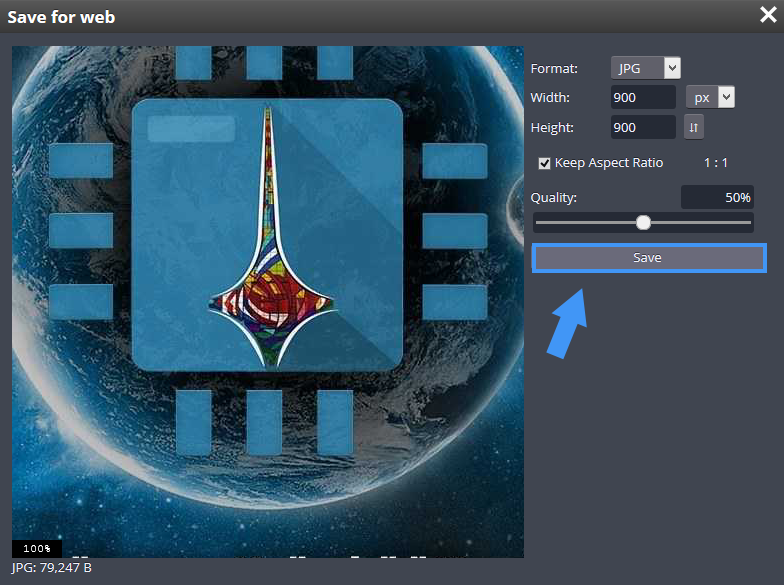
بعد دخولك الموقع ,اختر من قائمة File الأمر Open : اختر الملفّ الذي تريده , وانقر على زرّ Open , عندها سيتمّ رفع الملف إلى الموقع :بعد ذلك تستطيع إجراء التعديلات التي تريدها على الملف باستخدام أدوات العمل المتاحة , وتحميله بأي صيغة تريد عن طريق قائمة File ثمّ الأمر Export As :بعد اختيار الصيغة التي تريدها لحفظ الملف , ستظهر لك نافذة لاختيار عرض وارتفاع الصورة , نسبة الضغط (جودة الصورة ).. حدد الخيارات المناسبة ثمّ انقر على زرّ حفظ Save,
إذا كنت تريد تحويل ملف PSD إلى صيغة أخرى فقط دون إجراء أيّ تعديل على الطبقات أو الفلاتر أو التأثيرات وغيرها، و دون الحاجة لتحميل برامج إضافية على جهازك , فموقع PSD Viewer هو الخيار الأفضل لك ..
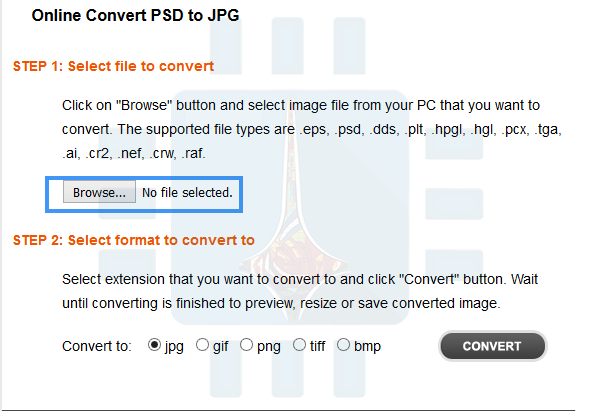
في موقع PSD Viewer , انقر على زرّ …Browse : الحجم الأقصى المسموح به هنا هو 100MB
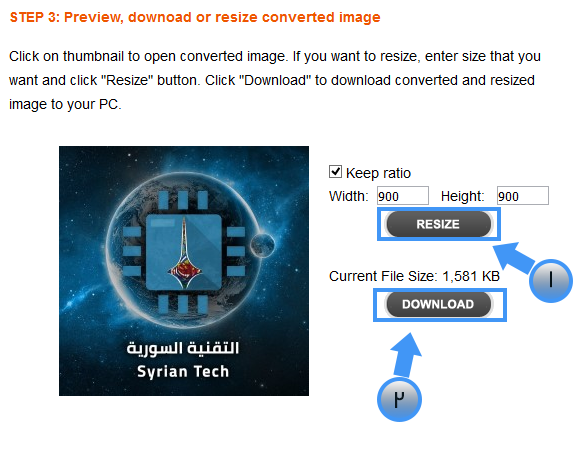
اختر الملف الذي تريد رفعه على الموقع , وانقر على زرّ فتح Open , في الخطوة التالية ,اختر الصيغة التي تريدها لحفظ الملفّ (ولكن هنا الخيارات محدودة فإن لم تكن الصيغة التي تريدها متاحة فلا بدّ لك من رفع الملف إلى موقع Photopea حيث خيارات الصيغ أكثر تنوعاً كما شاهدت سابقاً ) , بعد اختيار الصيغة المناسبة , انقر على زر Convert :بعد الانتهاء من تحويل الملف ستظهر لك معاينة للصورة إلى جانبها خيارات لتغيير الحجم (أبعاد الصورة ونسبة العرض إلى الارتفاع ) , انقر أخيراً على زرّ Download لتحميل الصورة النهائية : هذه هي أكثر البرامج والمواقع المفيدة لتحويل وتعديل الملفات ، إذا كانت لديكم أي طرق أخرى تعرفونها ,شاركونا بها في تعليقاتكم !
قد تكون صيغ (تنسيقات) الفيديو مربكة بعض الأحيان، وبعضها قد لا يعمل في مشغل الفيديو المفضل لديك، وخاصةً تنسيقات أكثر غموضاً مثل MKV.
غالباً ما يكون من الأسهل أو حتى من الضروري تحويلها إلى شيء أكثر قابلية للاستخدام، مثل MP4. لحسن الحظ، هذا التحويل سهل.
ملاحظة: نحن نستخدم macOS في الأمثلة لدينا مع لقطات الشاشة في هذه المقالة، ولكن جميع التطبيقات التي نستخدمها هنا تعمل بشكل متماثل إلى حد كبير على ويندوز Windows.
ما هي ملفات MKV ، ولماذا يجب أن أقوم بتحويلها؟
MKV ليس تنسيق فيديو. بدلاً من ذلك، إنه تنسيق حاوية وسائط متعددة يستخدم للجمع بين عناصر مختلفة مثل الصوت والفيديو والعناوين الفرعية في ملف واحد.
هذا يعني أنه بإمكانك استخدام أي تشفير فيديو تريده في ملف MKV ، ولا يزال يمكنك تشغيله.
المشكلة تنشأ مع التوافق. لا يمكن لكل جهاز أو تطبيق فيديو تشغيل ملفات MKV ، وهذا صحيح بشكل خاص على أجهزة الجوال.
يعد MKV مصدراً مفتوحاً، وليس معياراً صناعياً، لذلك لا يمتلك دعماً على العديد من الأجهزة. لن تعمل حتى في Windows Media Player أو Quicktime ، وهي الإعدادات الافتراضية لـ ويندوزWindows و MacOS.
الحل: قم بتحويل ملفات MKV إلى MP4. يتوافق MP4 مع معظم الأجهزة والتطبيقات، ولن تفقد الكثير من الجودة (إن وجدت) في عملية التحويل.
أبسط حل: استخدام VLC:
VLC هو مشغل وسائط مفتوح المصدر، وهو أحد الأجهزة القليلة التي يمكنها تشغيل MKV ، ولكنه يحتوي أيضاً على خيار مخفي لتحويل الفيديو.
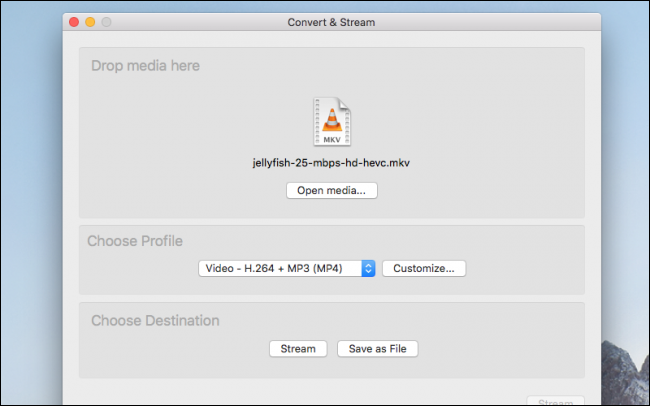
من قائمة ملف File (أو قائمة الوسائط Media على نظام التشغيل ويندوز Windows) اختر خيار Convert & Stream (أو Convert & Save على ويندوز Windows).
لا يؤدي هذا تلقائياً إلى تحويل ما تشاهده، لذلك يجب عليك سحب الملف إلى النافذة مرة أخرى. بعد ذلك، يمكنك اختيار تنسيق الملف الذي تريد استخدامه للحفظ؛ يدعم VLC معظم التنسيقات، لكن MP4 هو الإعداد الافتراضي.
بعد تحديد التنسيق الذي تريده، اضغط على الزر حفظ Save وحدد المكان الذي تريد حفظ الملف الجديد فيه.
حل أكثر كامل المواصفات: WinX Video Converter:
في حين ينفذ VLC تشفيراً بسيطاً على ملف واحد، فهناك الكثير مما قد ترغب في التحكم فيه إذا كنت تقوم بأي من أعمال إنتاج الفيديو. لهذا، WinX VideoProc يتعامل مع المهمة بشكل جيد.
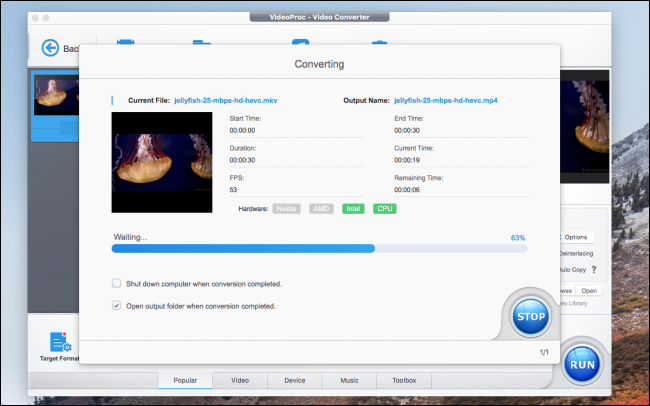
عند فتحه، قم بالتبديل إلى علامة التبويب الفيديو Video في الجزء السفلي، وتطلب الشاشة الأولى التي تشاهدها سحب الوسائط إليها. اسحب الملف، وستظهر بقية عناصر التحكم.
يمكنك أيضاً إضافة مجلدات كاملة من مقاطع الفيديو وترميزها المجمّع دفعة واحدة، ولكن سنلتزم بفيديو واحد في الوقت الحالي.
مرة أخرى، يكون خيار التحويل الافتراضي هو MP4 ، لذلك لا يتعين علينا تغييره في أغلب الأحيان، ولكن إذا كنت تريد المزيد من الخيارات، فيمكنك النقر نقراً مزدوجاً فوق ملف التعريف لتغيير الإعدادات.
من هنا، يمكنك تغيير العديد من الخيارات، ومن أبرزها:
جودة الصورة، لضبط الجودة في كل إطار، وسرعة التشفير
معدل البت، لجعل الملفات أصغر على حساب الجودة
Framerate ، لتحويل الفيديو إلى 30 أو 24 إطاراً في الثانية
نسبة العرض إلى الارتفاع
هناك أيضاً خيارات برامج ترميز صوتية، ولكن الصوت يمثل جزءاً صغيراً من الفيديو لذلك فهو يستحق الاحتفاظ به على إعدادات عالية.
بعد الانتهاء من التهيئة، يمكنك النقر على تشغيل Run لبدء التحويل.
يمكن أن يستغرق تحويل الفيديو بعض الوقت، خاصة مع مقاطع الفيديو الكبيرة، ولكن عند الانتهاء من ذلك، سيفتح التطبيق تلقائياً المجلد حيث حفظ ملفاتك.
بدائل مفتوحة المصدر:
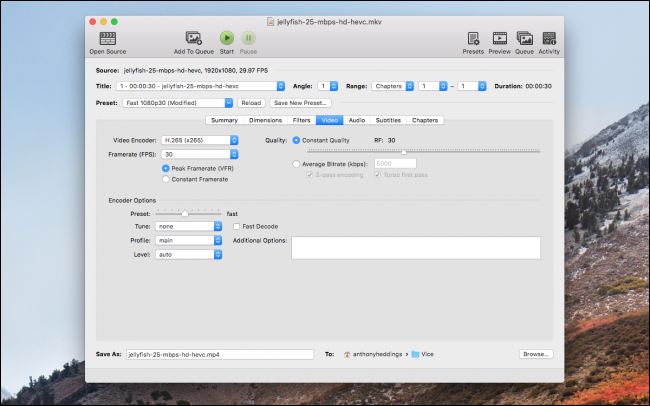
WinX عبارة عن برنامج تجريبي، وعلى الرغم من إمكانية القيام بالكثير من الأشياء باستخدام الإصدار التجريبي، يتم قفل التطبيق بالكامل ما لم تقم بالدفع مقابل الإصدار المميز. إذا كنت تريد الحصول على نفس مستوى التخصيص مجاناً، فيجب تجربة Handbrake.
Handbrake أكثر انسيابية قليلاً، لكن واجهته يمكن أن تكون مربكة بعض الشيء. مع وجود العديد من الخيارات والأزرار، يكون من الصعب معرفة ما يقوم بفعله أي منها، ولكن الأشياء الأساسية التي تحتاج إلى معرفتها هي الإعدادات المسبقة (التي تؤثر على جودة وسرعة الترميز) والتنسيق.
يحتوي Handbrake على قائمة انتظار لطيفة تحتوي العديد من الشيفرات ولكنها لا تملك الخيار نفسه لترميز مجلدات بأكملها كما يفعل WinX.
مع ذلك، يمكنك إضافة ملفات متعددة بشكل فردي، ثم إضافتها كلها إلى قائمة الانتظار. لا يزال هذا الأمر مفيداً على الرغم من أن تشفير الملفات الكبيرة جداً قد يستغرق أحياناً ساعات استناداً إلى مواصفات جهاز الكمبيوتر.
أصبح CCleaner أسوأ. تعمل أداة تنظيف النظام الشائعة دائماً في الخلفية، مما يزعجك ويبلغ عن البيانات المجهولة مرة أخرى إلى خوادم الشركة. لا نوصي بالترقية إلى CCleaner 5.45. إليك ما يجب عليك استخدامه بدلاً من ذلك.
لم نعد معجبين بشركة CCleaner منذ فترة حتى الآن. CCleaner يدعوك لتشغيله لأن الاشتراك المدفوع يمكن أن يدير نفسه تلقائياً وقد تم اختراق CCleaner حتى لاحتواء البرامج الضارة.
قم بتحرير المساحة:
يحتوي ويندوز Windows على أداة تنظيف القرص المضمنة، وهو يعمل بشكل جيد. لقد قامت مايكروسوفت Microsoft بتحسينه، وهو يعمل بشكل أفضل في أحدث إصدارات Windows 10.
تزيل هذه الأداة الملفات المؤقتة، وعمليات تثبيت ويندوز Windows السابقة، وملفات السجلات، وتحديثات ويندوز Windows القديمة، والصور المصغرة، وملفات ذاكرة التخزين المؤقت المتعددة الأخرى.
إذا لم تشغله مطلقاً، يمكنك على الأرجح تحرير بضع غيغابايت من المساحة عن طريق القيام بذلك. لا نوصي باستخدام بديل CCleaner لأن ويندوز Windows يمكنه بالفعل القيام بعمل رائع في تحرير مساحة.
للوصول إلى أداة Free Up Space على Windows 10 ، توجه إلى الإعدادات (عن طريق النقر على زر المسنن على يمين قائمة ابدأ) ثم اختر النظام.
ثم اختر مساحة التخزين من الخيارات على الجهة اليمنى (ستجدها بعد التمرير لأسفل قليلاً).
الآن، قم بالنقر على تحرير مساحة الآن تحت التبويب استشعار سعة التخزين.
سيقوم ويندوز Windows بالبحث تلقائياً عن الملفات التي يمكنك حذفها. تحقق من الملفات التي تريد حذفها وانقر فوق إزالة الملفات للتخلص منها.
تحذير: إذا قمت بتحديد سلة المحذوفات، سيقوم ويندوز Windows أيضاً بإفراغ سلة المحذوفات.
تأكد من أنك لا تريد استرداد أي ملفات محذوفة من سلة المحذوفات قبل التحقق من هذا الخيار.
في Windows 7 ، يمكنك تشغيل أداة تنظيف القرص الكلاسيكية من قائمة Start ابدأ لحذف هذه الملفات.
لا تزال أداة تنظيف القرص المكتبي الكلاسيكية مضمنة في Windows 10 ، ولكن الواجهة الجديدة في الإعدادات تقوم بنفس الشيء وتعمل أسرع قليلاً.
يمكن لـ CCleaner إدارة برامج بدء التشغيل، ولكن Windows 10 يحتوي على هذه الميزة المدمجة.
للوصول إلى مدير بدء تشغيل Windows 10 ، توجه إلى الإعدادات (زر المسنن على يمين قائمة ابدأ كما أشرنا من قبل) ثم التطبيقات.
ثم بدء التشغيل.
يمكنك معرفة عدد تطبيقات التأثير في عملية بدء التشغيل وتشغيل برامج بدء التشغيل أو إيقافها من هنا.
يمكنك أيضاً تشغيل مدير المهام، والنقر على علامة التبويب بدء التشغيل، وإدارة برامج بدء التشغيل من هنا.
يعمل هذا تماماً مثل الواجهة في تطبيق الإعدادات، ولكنه متاح أيضاً على نظام التشغيل Windows 8. في Windows 7 ، ستحتاج إلى شيء مثل MSConfig لإدارة برامج بدء التشغيل.
مسح بيانات تصفح الويب:
لست بحاجة إلى برنامج تابع لجهة خارجية لمسح سجل المتصفح وملفات تعريف الارتباط وملفات ذاكرة التخزين المؤقت. يمكن للمتصفح التعامل مع هذا لك.
في الواقع، لا ينبغي عليك حتى إزالة بيانات التصفح في المقام الأول. ما عليك سوى استخدام وضع التصفح الخاص كلما رغبت في الوصول إلى موقع حساس دون حفظ أي سجل على جهاز الكمبيوتر.
إذا كنت لا تريد أبداً أن يقوم متصفحك بحفظ أي بيانات خاصة، فيمكنك جعل المتصفح يبدأ دائماً في وضع الاستعراض الخاص.
هذا أفضل من مسح بيانات التصفح في CCleaner ، لأنه يمنع أن يتم إنشاء البيانات في المقام الأول.
لإلغاء بيانات التصفح من حين لآخر، يمكنك استخدام أداة مسح بيانات التصفح المدمجة في متصفح الويب الذي تختاره. لدى المتصفحات الآن أدوات سهلة يمكنها التعامل مع هذا بنقرات قليلة.
لا نوصي دائماً بإزالة بيانات التصفح أو تشغيلها دائماً في وضع التصفح الخاص. سيكون عليك مواصلة تسجيل الدخول إلى مواقع الويب التي تستخدمها في كل مرة تفتح فيها متصفحك، حيث لن يتم الاحتفاظ بملفات تعريف الارتباط على جهاز الكمبيوتر.
سيؤدي حذف ملفات ذاكرة التخزين المؤقت إلى إبطاء تصفح الويب أيضاً. ولكن إذا كنت ترغب في مسح هذه البيانات على أي حال، فسوف يقوم بتغطيتها المتصفح من جديد.
العثور على ملفات إهدار المساحة على جهاز الكمبيوتر:
لملاحقة ما يستهلك مساحة بالفعل على جهاز الكمبيوتر، قم بتثبيت محلل مساحة قرص مثل WinDirStat.
تقوم هذه الأداة بفحص محرك الأقراص الثابت وتعرض لك تمثيلاً رسومياً لما يستخدم المساحة على الكمبيوتر، وفرز المجلدات والملفات من تلك التي تستخدم المساحة الأكبر إلى الأقل.
يعمل هذا مثل أداة محلل الأقراص في CCleaner ، ولكن مع واجهة أفضل تجعل من السهل رؤية ما يستخدم المساحة.
إذا كانت لديك ملفات كبيرة مختبئة في مكان ما على جهاز الكمبيوتر، فستجدها باستخدام هذه الأداة ويمكنك إزالتها يدوياً.
إذا كانت الملفات المطلوبة جزءً من برنامج ما، فيجب إزالة تثبيت البرنامج من جهاز الكمبيوتر لإزالته.
إذا كانت ملفات مؤقتة أو ذاكرة تخزين مؤقت أو ملفات بيانات، فربما يمكنك حذفها. قد ترغب في إجراء بحث على الويب عن اسم الملفات أو المجلد الموجود بها قبل حذفها – فقط لتأكيد أنك لا تحذف أي شيء مهم.
بعض البرامج لا تضيع مساحة. على سبيل المثال، تستخدم برامج تشغيل الرسومات في NVIDIA حوالي 1 غيغابايت من المساحة على جهاز الكمبيوتر لتثبيت برامج التشغيل القديمة.
لحسن الحظ ، أخبرتنا NVIDIA أنها تحذف الآن إصدارات برامج التشغيل الأقدم تلقائياً، لذلك لا يجب أن يزداد حجم هذا المجلد باستمرار. قد تحتاج إلى حذف مجلدات مثل هذا المجلد يدوياً إذا كنت مضطراً بشدة للمساحة.
تشفير القرص الصلب لحذف المسارات:
إذا كنت تستخدم CCleaner لحذف بيانات الاستخدام و حذف المسارات، فإليك خياراً أفضل: تشفير محرك أقراص النظام.
سيحتاج أي شخص يحصل على إمكانية الوصول إلى جهاز الكمبيوتر إلى كلمة المرور لفك تشفير القرص الثابت وعرض الملفات، لذلك هذه طريقة أفضل بكثير من حذف المسارات في بعض الأحيان.
سيحمي أي ملفات خاصة قمت بتخزينها على جهاز الكمبيوتر أيضاً.
فيما يلي كيفية تمكين تشفير القرص بالكامل على جهاز الكمبيوتر الذي يعمل بنظام Windows 10.
تحتوي بعض أجهزة الكمبيوتر التي تعمل بنظام Windows 10 على التشفير، بينما يحتاج البعض الآخر إلى Windows 10 Professional لتمكين BitLocker.
إذا لم يكن جهاز الكمبيوتر مشفراً ولا تريد أن تدفع مقابل Windows 10 Pro ، فيمكنك استخدام VeraCrypt بدلاً من ذلك.
تنطبق معظم النصائح السابقة على Windows 7. يمكنك الترقية إلى Windows 7 Ultimate لاستخدام BitLocker أو تثبيت VeraCrypt للتشفير المجاني.
مع تشفير محرك الأقراص الثابتة، لا داعي للقلق بشأن محو بياناتك الخاصة كثيراً – عند إيقاف تشغيل الكمبيوتر، سيتم تشفير محرك الأقراص الثابت وسيحتاج الأشخاص إلى مفتاحك لإقلاعه والوصول إلى بياناتك.
كيفية تنزيل نسخة قديمة من CCleaner:
إذا كنت تصر على استخدام CCleaner ، فقد تحتاج إلى تثبيت نسخة قديمة منه. هذه ليست بالضرورة أفضل فكرة – يمكن أن تواجه الإصدارات القديمة من CCleaner مشاكل مع الإصدارات الأحدث من البرامج ونظام التشغيل ويندوز Windows. قد يقومون بإزالة الملفات الهامة وتسبب مشاكل أو ملفات ذاكرة التخزين المؤقت المفقودة وعدم تحرير مساحة كافية. إصدارات جديدة من CCleaner في بعض الأحيان إصلاح هذه القضايا.
إذا كنت تريد إصداراً قديماً من CCleaner ، فسيتعين عليك تنزيله من موقع ويب آخر. الإصدار 5.45 من CCleaner يفرض مراقبة نشطة، لذلك قد تحتاج إلى تنزيل الإصدار 5.44 من موقع ويب مثل UptoDown.
لمنع CCleaner من البحث عن التحديثات، قم بتشغيل CCleaner وانقر فوق Options > Monitoring. ألغِ تحديد الخيار Inform me of updates to CCleaner هنا.
يمكنك أيضاً تعطيل مراقبة النظام من Options > Monitoring ، وإلغاء تنشيط التحليلات من Options > Privacy.
مرة أخرى، هذا هو الحل على المدى القصير. CCleaner قد تتوقف عن العمل إذا كنت تستخدم نسخة قديمة لسنوات.
يحتوي CCleaner على عدد قليل من الأدوات التي لا تحتاجها أيضاً. على سبيل المثال، لا تحتاج إلى منظف السجل.
على الرغم من احتمال وجود بعض الإدخالات القديمة في السجل، فإنها تشغل مساحة صغيرة ولا تعمل على إبطاء جهاز الكمبيوتر.
لأي شيء غير CCleaner ، يمكنك العثور على بديل CCleaner. على سبيل المثال، إذا كنت ترغب في الحصول على قائمة بالبرامج المثبتة على جهاز الكمبيوتر، فيمكنك رؤية قائمة بالتطبيقات المثبتة باستخدام أمر ويندوز Windows واحد.
للعثور على الملفات المكررة على جهاز الكمبيوتر، يمكنك تثبيت مكتشف الملفات المكررة. لأي شيء آخر، يمكنك العثور على أداة ويندوز Windows المضمنة أو أحد التطبيقات المجانية التي لا تزعجك وتراقبك.
سطح المكتب هو مكان مناسب لتخزين الملفات والاختصارات الخاصة بالبرامج، ولكن يمكن أن يصبح في حالة من الفوضى بسرعة.
فيما يلي كيفية تنظيم سطح المكتب حتى تتمكن من العثور على كل ما تبحث عنه بسرعة – وتتأكد من أنه سيبقى لطيفاً ومنظماً.
إخفاء كل ما يبدو من سطح المكتب من أيقونات:
إذا كنت لا تستخدم سطح المكتب كثيراً، ولكن البرامج لا تزال تسقط الاختصارات عليه، فإليك حل سريع: إخفاء كل شيء للحصول على سطح مكتب نظيف تماماً.
لتبديل رموز سطح المكتب أو إيقاف تشغيلها، انقر بزر الماوس الأيمن على سطح المكتب وحدد عرض ثم اختر إظهار رموز سطح المكتب. سيظهر سطح المكتب الخاص بك فارغًا.
لرؤية رموز سطح المكتب مرة أخرى، انقر فوق الخيار إظهار رموز سطح المكتب مرة أخرى. أو يمكنك فتح إطار مستكشف الملفات أو مستكشف ويندوز Windows والنقر فوق مجلد سطح المكتب لعرض محتويات سطح المكتب في إطار مستعرض ملفات قياسي.
هذا هو الخيار الأقوى، بالطبع. إذا كنت ترغب في تخزين الملفات واختصارات البرامج على سطح المكتب، فلن ترغب في إخفائها جميعاً.
فرز أيقونات سطح المكتب بسرعة:
بالنسبة لعملية سريعة، يمكنك النقر بزر الماوس الأيمن فوق سطح المكتب وتحديد خيار في القائمة فرز حسب.
على سبيل المثال، حدد الاسم لفرز الملفات أبجدياً أو تاريخ التعديل لفرزها ترتيباً زمنياً. هذا يسهل عليك العثور على ما تبحث عنه إذا كان سطح المكتب لديك فوضوياً جداً.
يمكنك أيضاً استخدام الخيارات الموجودة ضمن قائمة عرض لاختيار حجم رموز سطح المكتب وتحديد ما إذا كانت تتم محاذاتها إلى شبكة.
إذا قمت بإلغاء تحديد ترتيب تلقائي للأيقونات، يمكنك سحب وإفلات الرموز في أي مكان تريده. إذا تم تمكين هذا الخيار ، فسيتم دائمًا تجميع الرموز، واحدة تلو الأخرى.
يمكن أن تكون هذه الخيارات مفيدة، ولكنها ليست بديلاً للترويض الحقيقي للفوضى.
تنظيم الملفات والاختصارات إلى مجلدات:
فكر في استخدام المجلدات للمحافظة على تنظيم سطح المكتب. لإنشاء مجلد، انقر بزر الماوس الأيمن فوق سطح المكتب، وحدد جديد ثم مجلد، ثم قم بإعطاء المجلد اسماً.
قم سحب وإفلات العناصر من سطح المكتب إلى المجلد. يمكنك النقر نقراً مزدوجاً فوق مجلد على سطح المكتب لفتحه، لذلك يتطلب الأمر بضع نقرات لفتح ملفاتك – ولكن لا يزال من السهل العثور عليها.
على سبيل المثال، يمكن أن يكون لديك مجلدات منفصلة لصورك ومستنداتك، أو الاحتفاظ بالملفات ذات الصلة بمشروع واحد في مجلده الخاص.
نعم، يمكنك سحب وإفلات اختصارات البرنامج في المجلدات أيضاً.
إذا كنت ترغب في تنظيف سطح المكتب بسرعة، يمكنك تحديد كل شيء على سطح المكتب ثم سحبه وإفلاته في مجلد.
يمكنك بعد ذلك نقل العناصر إلى سطح المكتب مرة أخرى عندما تحتاج إليها.
استخدم سطح المكتب كمنطقة عمل مؤقتة:
يعمل سطح المكتب بشكل جيد كمساحة عمل، مما يمنحك مكاناً مناسباً لتخزين الملفات التي تعمل بها حالياً.
على سبيل المثال، يمكنك تخزين جداول بيانات تعمل عليها، أو مستندات تم مسحها ضوئياً، أو صوراً التقطتها للتو، أو أشياء تم تنزيلها للتو على سطح المكتب.
للحفاظ على سطح المكتب مفيداً لهذه المهمة ومنعها من ازدحام شديد، حاول فقط تخزين الملفات على سطح المكتب لطالما احتجت إليها.
عند الانتهاء من مشروع أو مهمة، انقل الملفات المقترنة إلى مجلد آخر مثل مجلد المستندات أو الصور الرئيسي – أو قم بتفريغها في مجلد على سطح المكتب.
بعبارة أخرى، يجب التعامل مع سطح المكتب كما لو كنت تعامل سطح المكتب الفعلي – وضع الأشياء عليه أثناء استخدامك له، وإزالته بعيداً بدلاً من تركه يتراكم.
ضع اختصارات في قائمة ابدأ وشريط المهام:
غالباً ما تضيف البرامج اختصارات إلى سطح المكتب عند تثبيتها، مما يجعل سطح المكتب أكثر فوضى بمرور الوقت.
حاول وضع اختصارات البرامج في مكان آخر، مثل شريط المهام أو في قائمة ابدأ. لتثبيت اختصار برنامج لشريط المهام، انقر بزر الماوس الأيمن عليه وحدد التثبيت على شريط المهام.
سيظهر دوماً كرمز على شريط المهام، ويمكنك سحب الرمز إلى اليسار أو اليمين لوضعه في المكان المناسب.
للحصول على مساحة أكبر للرموز على شريط المهام، يمكنك إزالة بعض الأشياء لتحرير مساحة.
على سبيل المثال ، لإخفاء مربع بحث كورتاناCortana على Windows 10 ، انقر بزر الماوس الأيمن على شريط المهام واختر Cortana> Hidden.
يمكنك أيضاً النقر بالزر الأيمن فوق شريط المهام واختيار Cortana> Show Cortana Icon ، والذي سيجعل كورتانا Cortana رمزاً قياسياً لشريط المهام بدلاً من مربع بحث كبير.
يمكنك أيضاً وضع اختصارات في قائمة Start (ابدأ). للقيام بذلك، انقر بزر الماوس الأيمن فوق أحد الاختصارات واختر تثبيت بالقائمة ابدأ.
في نظام التشغيل Windows 10 ، سيظهر على شكل في الجانب الأيمن من قائمة ابدأ. في Windows 7 ، سيظهر كاختصار في الجانب الأيسر من قائمة ابدأ.
يمكنك أيضاً تثبيت التطبيقات من القائمة ابدأ مباشرةً – إما النقر بزر الماوس الأيمن فوق اختصار في قائمة جميع التطبيقات في قائمة ابدأ وتحديد تثبيت إلى البدء، أو سحب الرمز إلى منطقة التطبيقات المثبتة.
في نظام التشغيل Windows 10 ، يمكنك سحب وإلغاء اختصارات التطبيقات المثبتة في قائمة Start (ابدأ) لتنظيمها في مجموعات، والنقر فوق الرأس الموجود أعلى المجموعة لمنحه اسماً.
على سبيل المثال، يمكنك إنشاء مجموعة العمل مع اختصارات للتطبيقات التي تستخدمها للعمل أو مجموعة الألعاب التي تحتوي على اختصارات للألعاب.
أيضاً، إذا كنت تستخدم نظام التشغيل Windows 10 ، فيمكنك إزالة تثبيت جميع تلك التطبيقات المثبتة التي وضعتها مايكروسوفت Microsoft هناك لجعل قائمة ابدأ كما تريد. لا تتردد في إزالة أي اختصارات لا تستخدمها.
بعد نقل جميع الاختصارات التي تريدها إلى شريط المهام وقائمة ابدأ، يمكنك حذفها من سطح المكتب مثل حذف أي ملف — أو نقلها إلى مجلد.
إذا قمت بحذف اختصار بطريق الخطأ وتريد إعادته إلى سطح المكتب، فافتح قائمة Start (ابدأ) وابحث عن الاختصار في قائمة جميع التطبيقات المثبتة. ثم اسحب وأسقط الاختصار إلى سطح المكتب.
تثبيت الأسوار Fences:
إذا كنت ترغب في تخزين الملفات واختصارات التطبيقات على سطح المكتب، فامنح إضافة Stardock’s Fences فرصة!
تقوم هذه الأداة بإنشاء مستطيلات (أسوار) على سطح المكتب. يمكنك إنشاء العديد من الأسوار حسب رغبتك وتسميتها وتعيين ألوان مختلفة لها.
نقل الملفات والمجلدات والاختصارات داخل وخارج هذه الأسوار Fences مع السحب والإفلات. يمكنك تغيير حجمها أيضاً.
إذا صنعت سياجاً صغيراً جداً لكل شيء وضعته فيه، فسيحصل هذا السور على شريط تمرير يمكنك استخدامه للتمرير خلال محتوياته. يمكنك حتى إخفاء جميع محتوياته مؤقتاً.
تضيف الأسوار ميزات تشتد الحاجة إليها على سطح مكتب ويندوز Windows. يمكنك أيضاً تهيئة القواعد لوضع الملفات تلقائياً في أسوار مناسبة عند وضعها على سطح المكتب.
على سبيل المثال، يمكنك إنشاء قاعدة تضع ملفات الصور تلقائياً في سياج صور. يعمل هذا بطريقة مشابهة لميزة Stacks التي تضيفها آبلApple إلى MacOS Mojave.
تكلف الأسوار 10 دولارات، لكن هناك إصدار تجريبي مجاني لمدة 30 يوماً يمكنك تجربته. إذا وجدت الأسوار مفيدة بعد تلك الأيام الثلاثين، فهذا يستحق الشراء.
كما تضيف الأسوار Fences اثنين من الميزات الصغيرة الأنيقة الأخرى. أولاً، يمكنك النقر نقراً مزدوجاً فوق أي مساحة مفتوحة على سطح المكتب لإخفاء كل الأسوار والرموز التي تحتوي عليها.
يؤدي النقر المزدوج سريعاً إلى إرجاعهم جميعاً، لذلك فهو يمثل توازناً رائعاً بين وجود سطح مكتب نظيف والآخر مع جميع الرموز التي تحبها هناك.
الشيء الآخر الرائع هو أن الأسوار Fences تذكر دائماً موقعها على سطح المكتب. إذا سبق لك أن لعبت لعبة (أو قمت بتسجيل الدخول إلى جهاز الكمبيوتر عن بُعد) وتم تغيير دقة الشاشة، فأنت تعلم أن ذلك قد يؤدي إلى الفوضى مع الرموز الموجودة على سطح المكتب.
مع الرموز في الأسوار Fences ، لا داعي للقلق حول هذا الموضوع. سيبقون حيث تضعهم.
بعض الأشخاص لا يفضلون تخزين الملفات على سطح المكتب على الإطلاق، ولكن ليس هناك أي عار في استخدام سطح المكتب إذا كان ذلك يناسبك.
فقط تأكد من الحفاظ على تنظيم سطح المكتب قليلاً، أو ستواجه صعوبة في العثور على كل ما تحتاجه.
تتشابه ملفات Windows ISO وأقراص DVD ومحركات أقراص USB كافة. يجب على مايكروسوفت Microsoft حل هذه المشكلة، ولكن من السهل معرفة إصدار ويندوز Windows ، وإصداره، ورقم البناء، والهيكل المعتمد لديك باستخدام أمر مضمّن.
أولاً، ستحتاج إلى التأكد من توصيل وسائط التثبيت بالكمبيوتر وتركيبها. إذا كان محرك أقراص DVD أو USB ، فأدخله في جهاز الكمبيوتر.
إذا كان ملف ISO ، فانقر عليه نقراً مزدوجاً لتثبيته على نظام التشغيل Windows 10 – وهذا سيجعل نظام ISO متاحاً على حرف محرك الأقراص الخاص به. على Windows 7 ، ستحتاج إلى أداة تابعة لجهة أخرى لتركيب ملفات ISO.
ملاحظة: إذا كان لديك تطبيق أرشيف، مثل 7-Zip أو WinRAR ، والذي يمكنه فتح ملفات ISO ، فقد يكون هذا التطبيق قد ارتبط بنفسه باعتباره التطبيق الافتراضي لفتح ملفات ISO.
إذا كانت هذه هي الحالة، فيمكنك النقر بزر الماوس الأيمن على ISO ، ثم أشر إلى القائمة فتح باستخدام، ثم اختر أمر Windows Explorer لتحميل محرك الأقراص.
عند توصيل وسائط التثبيت أو تثبيتها، تصفح داخل وسائط التثبيت وافتح مجلد المصادر. ابحث عن ملف يسمى install.wim أو install.esd. قد تجد أياً منهما اعتماداً على كيفية إنشاء وسائط التثبيت. للتحقق مما يوجد على وسائط التثبيت، ستحتاج إلى نافذة موجه الأوامر أو نافذة PowerShell مع امتيازات المسؤول.
في نظام التشغيل Windows 10 ، انقر بزر الماوس الأيمن على زر ابدأ واختر PowerShell (المسؤول).
في نظام التشغيل Windows 7 ، ابحث في قائمة ابدأ عن موجه الأوامر أو بالإنكليزية Command Prompt، وانقر بزر الماوس الأيمن على الاختصار موجه الأوامر، وحدد تشغيل كمسؤول.
قم بتشغيل الأمر التالي، مع استبدال الحرف X بحرف محرك الأقراص حيث قام ويندوز Windows بتثبيت وسائط التثبيت و .ext مع ملحق الملف المناسب، الذي يكون إما .wim أو .esd.
يسرد هذا الأمر إصدار ويندوز Windows والإصدارات الموجودة على وسائط التثبيت الحالية. على سبيل المثال، قد يشتمل قرص Windows 10 على Windows 10 Home و Windows 10 Pro وما إلى ذلك. سيتم منحك اختياراً من هذه الإصدارات أثناء تثبيت ويندوز Windows.
إذا كنت تريد معرفة التفاصيل الكاملة لجهاز الحاسوب لديك، قم بقراءة مقالة من خلال الضغط على هذا الرابط، ولا تنسَ العودة إلى هنا لإكمال ما بدأت به.
إذا رأيت رسالة خطأ تفيد بأن الأذونات المرتفعة مطلوبة لتشغيل DISM ، يجب عليك تشغيل إطار موجه الأوامر أو PowerShell كمسؤول قبل المتابعة.
يمكنك التحقق من رقم البنية والمعمارية المعينة (32 بت أو 64 بت) عن طريق تشغيل أمر إضافي.
فقط قم بتشغيل نفس الأمر على النحو الوارد أعلاه، مع إضافة /index:# إلى النهاية واستبدال # مع رقم مدخل الفهرسة الذي تريد المزيد من المعلومات عنه.
يعرض لك الناتج هنا رقم البنية والمعمارية. إذا كانت المعمارية تُظهِر x64 ، فإن وسائط التثبيت هي 64 بت. إذا كانت تُظهِر x86 ، تكون وسائط التثبيت 32 بت.
تعرف على الفرق بين النسختين 32 بت و 64 بت من البرامج من خلال الدخول إلى المقالة من هذا الرابط، ثم عد لإكمال المقالة…
يعرض رقم الإصدار هنا رقم البنية في ويندوز Windows. يمكنك البحث عن رقم البنية هذا عبر الإنترنت لتحديد ما الذي يحتوي على Windows 10 الذي يحتوي على وسائط التثبيت بدقة. على سبيل المثال، تحديث أبريل 2018 هو رقم الإصدار 17134.
لتوفير الوقت، ليس عليك حتى التحقق مما إذا كانت وسائط التثبيت تحتوي على ملف install.wim أو install.esd. يمكنك فقط تشغيل الأمر DISM المناسب المشار إليه في install.wim أولاً.
إذا رأيت رسالة خطأ تفيد بأن النظام لا يمكنه العثور على الملف المحدد، فقم بتشغيل الأمر نفسه الموضح في install.esd ، كما هو موضّح:
في كلتا الحالتين، سيعرض لك أحد الأمرين المعلومات التي تحتاج إلى رؤيتها. تذكر فقط استبدال X بحرف محرك أقراص وسائط تثبيت ويندوز Windows.
DISM ، اختصار لعبارة Deployment Image Servicing and Management ، هي أداة سطر أوامر مدمجة في ويندوز Windows تم تصميمها لتعديل صورة ويندوز Windows قبل نشرها على كمبيوتر شخصي، أو إدارة صورة ويندوز Windows تم تثبيتها على كمبيوتر شخصي.
على سبيل المثال، يمكنك أيضاً استخدام DISM لإنشاء وسائط تثبيت Windows 7 بأحدث التحديثات أو إصلاح ملفات نظام ويندوز Windows التالفة.
لذلك أليس من الأفضل أن تشترك أنظمة التشغيل ببعض الميّزات فيها ,التي لاقت استحسان كبير عند المستخدمين ؟ .. اليوم سنكون منصفين ونتحدث أيضاً عن الميّزات التي يتمتّع بها نظام ماك دون نظام ويندوز ,والتّي يجب أن تفكّر مايكروسوفت بإضافتها إلى نظامها ! :
المعاينة السريعة للملفّات Quick Look :
في نظام ماك macOS , يتم توفير معاينة لأي ملف أو مستند أو صورة أو فيديو مهما كان, بمجرّد الضغط على زرّ المسطرة Space … وهي واحدة من الميّزات الرائعة التي ستعتاد عليها سريعاً إذا كنت من مستخدمي نظام ماك ..
وقد تم إطلاق هذه الميزة في نظام ماك macOS منذ عام 2007 ,أيّ مضى على وجودها قرابة العشر سنوات , إلاّ أنّ مايكروسوفت لم تفكّر بإضافة هذه الميزة أبداً , حتى في نظام ويندوز 7 الذي تمّ إصداره عام 2009 أيّ بعد سنتين من إطلاق هذه الميزة في نظام ماك , فلما لا يمتلك مستخدمو ويندوز هذه الميزة الهامة ضمن نظامهم حتى الآن ؟
يمكنك إضافة هذه الميزة بنفسك باستخدام برنامج QuickLook ، ,الّذي سيمكنك على الفور من معاينة أي ملف في ويندوز Windows , وهذا البرنامج مفتوح المصدر يعمل بشكل مماثل لعمل ميزة QuickLook في ماك :بالطبع يتيح لك مسكشف ملفات ويندوز Windows’ File Explorer معاينة لبعض الأنواع من الملفات في النظام ولكنها ميزة غير شاملة ولا تقارن أبداً مع ميزة QuickLook في ماك .
عرض قوائم الملفات في الباحث Finder , (Column View in Finder) :
وهنا لا نتكلّم عن تطبيق الباحث (فايندر Finder ) ككلّ , بل تحديداً عن ميزة عرض قوائم الملفات , هذه القوائم تقوم بعرض الملفات إلى جانب محتوياتها مما يجعل العثور على الملف الذي تريده غاية في السّهولة ,حيث يمكنك التنقّل بين المجلدات والملفات التي تتضمّنها بسهولة باستخدام لوحة المفاتيح ,للعثور على الملف الذي تريده..
بالطبع هذه الميزة موجودة لدى ماك منذ زمن طويل , ومع ذلك لم تفكّر مايكروسوفت أبداً أن تقوم بتطبيقها في نظام ويندوز وإضافتها إلى مستكشف الملفات Windows Explorer.
من السهل جداً كتابة الأحرف المحرّكة Accented Characters باللغة الإنكليزية في نظام ماك ,فقط انقر مطولاً على الحرف وانتظر لتظهر نافذة الخيارات المنبثقة ..
الزوايا النشطة Hot Corners :
علينا القول أنّ هذه الميزة لم تلقى استحسان بعض مستخدمي ماك ,ربما بسبب عدم فهمهم طريقة تخصيص الميزة أو ما شابه , ولكننا نجد أنّ هذه الميزة مهمة ومفيدة في نظام التشغيل ماك ..
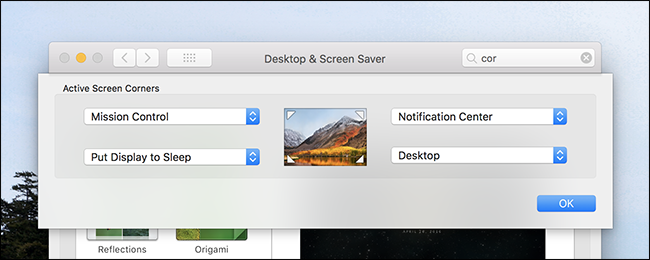
يمكن لمستخدمي Mac إعداد زوايا الشاشة النشطة Hot Corners في تفضيلات النظام>سطح المكتب وشاشة التوقّف واضغط على زرّ زوايا فعّالة :يمنحك زر ( زوايا فعالة ) خيارات لبدء شاشة التوقف أو إيقافها أو ضع شاشتك على وضع إسبات بتحريك المؤشر إلى إحدى زوايا الشاشة. حدد الخيار المطلوب من القائمة المنبثقة التي توازي الزاوية المحددة.
لا توجد هذه الميزة في نظام التشغيل ويندوز ,بل يوجد على مثيلها في نظام ويندوز8 للاستفادة من زوايا الشاشة بالوصول السريع إلى الإعدادات أو التطبيقات ,ولكنها مربكة الاستخدام ولم تلقَ استحسان جميع المستخدمين أيضاً , ربما يعود السبب إلى انها ميزة ثابتة ولا يمكن تخصيصها ..
يمكنك تطبيق ميزة الزوايا الفعالة باستخدام برنامج WinXCorners وهو تطبيق مجاني يضيف ميزة زوايا الشاشة النشطة إلى نظام ويندوز 10 .
تفضيلات النظام System Preferences :
إعدادات النظام في ويندوز تعاني بشكل واضح من حالة فوضى , هناك لوحتان مختلفتان لإعداد النظام : لوحة التحكم وإعدادات الكومبيوتر ,في المقابل الإعدادات في نظام ماك مرتّبة في لوحة واحدة مع أيقونات تعبّر بشكل واضح عن وظيفة كلّ خيار ,وهناك شريط البحث الّذي سيأخذك لأي إعداد لا تصل إليه ضمن اللوحة مباشرة .. فما الذي كانت تفكّر به مايكروسوفت طول هذه الفترة من الإصدارات المتتالية من نظام ويندوز ,
ألم يكن جديراً بها أن تقوم بتحسين إعدادات النظام لتشمل خيارات مرتبة وواضحة في لوحة واحدة كما في نظام ماك ؟, لم يفت الأوان بعد ونظنّ أنه من الأفضل أن يتمّ أخذ هذه الميزة بعين الإعتبار .
ملفات PDF رائعة لمشاركة أعمالك. هناك قارئات PDF متاحة مجاناً لـ ويندوز Windows و MacOS و لينكس Linux و iOS و آندرويد Android ، ويحتفظ ملف PDF بتنسيقها بغض النظر عن مكان عرضها.
الأفضل من ذلك، يمكنك إنشاء ملفات PDF بسرعة من مستندات أخرى في ويندوز Windows باستخدام أدوات لديك بالفعل.
يعد إنشاء ملف PDF في ويندوز Windows أمراً غاية في السهولة، سواء أكنت بصدد إنشاء مستند واحد أو مستندات أو صفحات ويب أو أي شيء آخر تملكه.
قم بإنشاء PDF من أي شيء باستخدام طابعة PDF المضمنة في Windows 10:
يتميز Windows 10 ببرنامج تشغيل طباعة مضمن يقوم بتحويل المستندات إلى PDF. إنه سهل الاستخدام للغاية أيضاً.
كل ما عليك فعله هو طباعة المستند بالطريقة المعتادة، ثم اختيار خيار PDF كطابعتك. نقول الوثيقة، ولكن في الحقيقة، يمكنك تحويل أي شيء عادة ما تقوم بطباعته إلى PDF – ملفات نصية، صور، صفحات ويب، مستندات Office، أياً كان.
على سبيل المثال، هنا، سننشئ ملف PDF من ملف نصي واحد. هذا ليس شيئاً من المحتمل أن تفعله، ولكنها طريقة بسيطة لعرض العملية باستخدام نافذة الطباعة الافتراضية لـ ويندوز Windows.
سيبدو الأمر مختلفاً قليلاً اعتماداً على التطبيق الذي تطبع منه، لكن العملية متشابهة تماماً بغض النظر عن المصدر.
ابدأ بتحديد أمر طباعة في أي تطبيق تستخدمه.
بعد ذلك، ستقوم بتغيير الطابعة. مرة أخرى، هذه هي الطريقة التي تظهر بها في نافذة الطباعة الافتراضية لـ ويندوز Windows.
سيبدو الأمر مختلفاً في التطبيقات المختلفة، ولكن سيظل الخيار متاحاً. عند تحديد طابعة PDF ، امضي قدماً وقم بطباعة الوثيقة.
عند الطباعة، سيعمل ويندوز Windows على فتح إطار حفظ باسم قياسي لتسمية PDF الجديد وحفظه. لذلك، امض قدماً واكتب اسماً مناسباً، واختر موقع الحفظ، ثم اضغط على زر حفظ.
لديك الآن ملف PDF مدهش للمشاركة.
دمج الصور المتعددة في ملف PDF مفرد:
إليك نصيحة سريعة أخرى لك. إذا كان لديك مجموعة من الصور (أو مستندات أخرى) ترغب في دمجها في مستند PDF واحد، فيمكنك فعل ذلك مباشرة من File Explorer.
حدد جميع الملفات التي تريد دمجها، وانقر بزر الماوس الأيمن فوق أي منها، ثم اختر أمر طباعة من القائمة المنسدلة.
ملاحظة: الترتيب الذي تظهر به صورك في مستكشف الملفات هو الترتيب الذي ستظهر به في ملف PDF. إذا كنت تريدها بترتيب مختلف، فأعد تسمية الصور قبل دمجها.
بعد ذلك، تأكد من تحديد Microsoft Print To PDF من قائمة الطابعات المتاحة، ثم انقر فوق طباعة لحفظ ملف PDF على محرك الأقراص الثابت لديك.
قم بإنشاء PDF من مستند Word موجود:
إذا كان لديك مايكروسوفت وورد Microsoft Word وترغب في تحويله إلى ملف PDF ، فمن الأفضل أن تقوم بذلك من وورد Word بدلاً من استخدام طابعة PDF المضمنة لـ ويندوز Windows لأن وورد Word يقوم بعمل أفضل في الاحتفاظ بتنسيق المستند أثناء التحويل.
للتعرف على كيفية تحويل ملف وورد Word إلى ملف PDF ما عليك سوى النقر على هذا الرابطوقراءة مقالنا الذي يوضح لك بالتفصيل ما يجب عليك القيام به.