ما هي إضافات Plug-ins و ملحقات Extensions برنامج الفوتوشوب ؟

يعدّ  فوتوشوب Photoshop  تطبيقاً قويّاً و متعدد الاستخدامات و هو بالطبع أشهر برامج تعديل الصور و تصميم الغرافيك في العالم .. إلى جانب لوحات العمل المتنوّعة الموجودة في البرنامج تتوافر العديد من الأدوات التي يمكنك إضافتها إليه , تأتي هذه الأدوات بنوعين : الإضافات Plug-ins و الملحقات Extensions ,

و رغم اختلاف طريقة عمل هذه الأدوات إلاّ أنها بشكل عام تضيف وظائف جديدة للبرنامج , مثل معالجة HDR أفضل (High-dynamic-range تقنية المدى الديناميكي العالي ) , أو إمكانية تصدير الطبقات Layers على شكل ملفات CSS ,

أو أن تجعل من السهل أكثر استخدام بعض الميّزات الموجودة أساساً في فوتوشوب –مثل لوحات العمل التي تضمّ مجموعة من أدوات إعادة التنسيق أو إنشاء العديد من الطبقات المحدِّدة و الأقنعة  في وقت واحد ..

تختلف إضافات فوتوشوب Photoshop بشكل كبير في الحجم.  فبعضها عبارة عن لوحات عمل بسيطة يتم إضافتها إلى الواجهة , و بعضها الآخر عبارة عن تطبيقات تعديل مستقلّة بذاتها يتمّ دمجها مع البرنامج  ، دعنا نلقي نظرة سريعة على كلا النوعين :

Lumizone عبارة عن لوحة عمل إضافيّة تعمل على تسهيل تحديد مناطق مختلفة من صورك و تعديلها بناءً على درجة الإضاءة  Light أو الظلام Dark في الصورة ,

في المثال التالي قمنا بتحويل جميع مناطق الظل الداكنة إلى اللون الأخضر. يمكنك أن ترى كيف أنّ النقاط البارزة الأكثر إضاءة – حتى في مناطق الظل – تُترك دون تغيير . بالطّبع من الممكن إجراء ذلك في فوتوشوب Photoshop دون Lumizone أو أداة إضافيّة مشابهة ، إلا أنّه يحتاج إلى عدّة خطوات ..من جهة أخرى تطبيق Luminar هو محرر صور كامل في حدّ ذاته ،لكن يمكنك استخدامه أيضاً كإضافة فوتوشوب  Photoshop,

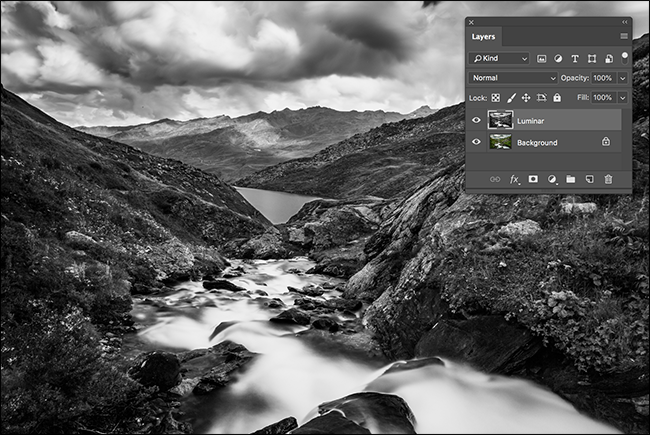
عندما تقوم بتحرير صورة في Photoshop ،يمكنك إرسالها إلى Luminar ، و إجراء بعض التغييرات ، ثم إرسالها مرة أخرى إلى فوتوشوب Photoshop مع تطبيق هذه التغييرات ..

كما ترى هنا , قمنا بتعديل الصورة ضمن إضافة Luminar (Plug-in Tool)  :ثم أُعيدَت الصورة إلى فوتوشوب من جديد لإجراء المزيد من التعديلات  , نقوم في هذا المقال بتوضيح أو الإضاءة على النقاط المهمّة و الوصف العام لأدوات فوتوشوب الإضافية و ملحقاته حيث أنّ هناك الآلاف من الإضافات الأخرى المتوافرة لبرنامج الفوتوشوب ,

تتيح أدوبي Adobe للمطورين إمكانية تطوير إضافات فوتوشوب Photoshop باستخدام مجموعة متنوعة من لغات و أساليب البرمجة النصية المختلفة Scripting Languages  بحيث لا توجد حدود تقريبًا لما يمكن فعله باستخدام هذه الأدوات !! ..

ابدأ مع إضافات فوتوشوب :

إذا كنت تبحث عن السرعة و الفعاليّة لإنجاز بعض التعديلات و الفلترة على الصور , ستختار بالتأكيد أحد إضافات أو ملحقات فوتوشوب , حيث يوفّر كلّ من Luminar , Color Effex Pro , Filter Forge , و عشرات التطبيقات الأخرى تعديلاً فورياً للصور اعتماداً على فلاتر جاهزة كالفلاتر الموجودة في تطبيق انستغرام على سبيل المثال ,

لذلك إذا أردت العمل على برنامج الفوتوشوب لإنجاز تعديلات فوريّة و بشكل متكرّر على صورك  فهذه الإضافات هي طريقك للبدء , يمكنك إيجادها إذا بحثت في محرك البحث جوجل Google مثلاً عن طرق الحصول على فلاتر انستغرام في فوتوشوب !

بشكل مشابه , إذا قمت بالبحث عن كيفية إضافة صورتك إلى كتاب مصور أو غلاف مجلة ، ستحصل في نتائج البحث على أغلفة فوتوشوب PSD Covers و إضافتها Plug-In

بمجرّد الوصول إلى الإضافة التي تريد , قم بتحميلها مباشرة ً و اتّبع تعليمات التثبيت الخاصّة , ثمّ أعد تشغيل برنامج الفوتوشوب ..

استخدام إضافات و ملحقات فوتوشوب Photoshop Add-Ons :

يمكنك بشكل عام الوصول إلى الإضافات أو الملحقات التي قمت بتحميلها و تثبيتها في برنامج الفوتوشوب بإحدى الطريقتين إمّا عن طريق إضافة لوحة عمل جديدة أو من خلال قائمة الفلتر Filter menu :

– لوحات عمل فوتوشوب :

قبل أن يصبح باستطاعتك استخدام لوحات العمل الإضافيّة التي قمت بتحميلها في فوتوشوب يجب عليك بدايةً أن تقوم بإظهارها في واجهة العمل , لأن الفوتوشوب لا يقوم بإظهار كلّ لوحات العمل لديه بشكل افتراضي ,

اذهب إلى قائمة Window ثمّ Extensions , تظهر لك لوحات العمل الإضافيّة التي قمت بتحميلها , كما تلاحظ هنا لدينا أربع إضافات Add-On Panels :و بالنقر على إحدى الإضافات المحمَّلة , تظهر لك اللوحة التي اخترتها مباشرةً في مساحة العمل ..

– فلاتر فوتوشوب Photoshop Filters :

الفلاتر في فوتوشوب تعمل بشكل مختلف قليلاً , افتح الصورة التي تريد تعديلها باستخدام الإضافة , و قم قبل كلّ شيء بإجراء التعديلات الأساسيّة التي تريد إنجازها باستخدام برنامج الفوتوشوب على الصورة ثمّ لديك أحد الخيارين :

  • إذا لم تكن قد استخدمت أيّ طبقات , فقم بتكرار الخلفية لطبقة جديدة باستخدام اختصار لوحة المفاتيح Control + J ( في ويندوز Windows) أو Command + J ( في نظام ماك macOS ).
  • إذا كنت قد استخدمت بعض طبقات التعديل ، فقم بدمج كل الطبقات إلى طبقة واحدة جديدة باستخدام اختصار لوحة المفاتيح Control + Alt + Shift + E (على نظام التشغيل ويندوز Windows) أو Command + Option + Shift + E (على نظام ماك  macOS ) .

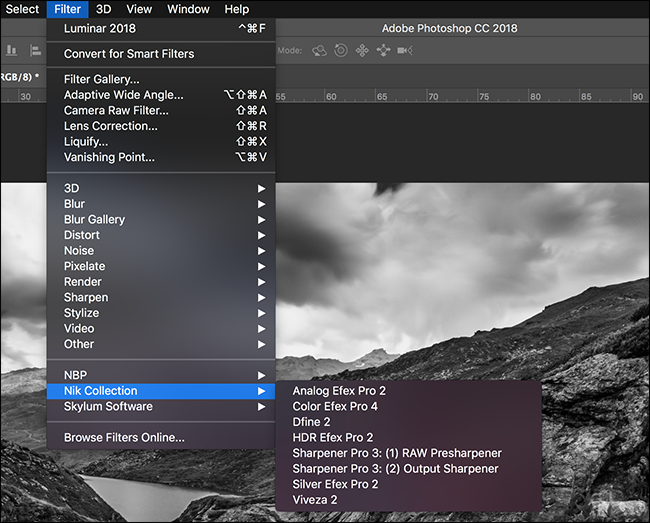
ستحصل بهذه الطريقة على طبقة واحدة تجمع كلّ التعديلات التي أنجزتها على الصورة باستخدام الأدوات الأساسيّة في فوتوشوب , و أصبحت جاهزة لإرسالها إلى نافذة الإضافة التي تريد :حدّد الطبقة ثمّ افتح قائمة الفلتر Filter Menu , أسفل القائمة يمكنك رؤية أسماء إضافات الفلاتر التي قمت بتحميلها مثل إضافات  NBP , Nik , Skylum التي تظهر  أدناه :باختيارك الإضافة التي تريد سيرسل فوتوشوب الطبقة المحددة إلى نافذة إضافة الفلتر  Plug-In  Filter

قم بإجراء التعديلات المناسبة , و عند الانتهاء انقر على زرّ موافق OK أو تطبيق Apply أو تمّ Done أو ما يشابه ذلك ( تختلف من فلتر لآخر ) , عندها سيتمّ تطبيق كلّ التعديلات التي أضفتها إلى الطبقة و ترسل من جديد إلى الفوتوشوب ..

يبقى الفوتوشوب أهمّ برامج تعديل الصور و تصميم الغرافيك على الإطلاق , بكلّ ميّزاته و الإضافات التي ابتكرها المطوّرون لتعويض أيّ أداة عمل قد تفكر أنّها غير موجودة في البرنامج …
مقالات قد تعجبك :

كيفية إظهار لوحة الطبقات Layers أو أي لوحة أخرى في الفوتوشوب عند اختفائها
كيفية فتح أو تعديل ملف PSD دون استخدام برنامج الفوتوشوب
كيفية إصلاح مشكلة العين الحمراء في الصور باستخدام الفوتوشوب
إزالة الأشخاص من الصور بسهولة باستخدام برنامج الفوتوشوب
كيفية زيادة عدد الإجراءات التي يمكن التراجع عنها عند الضغط على Ctrl+Alt+Z في برنامج الفوتوشوب

الإعلان عن نسخة كاملة من الفوتوشوب لأجهزة الآيباد

أعلنت شركة أدوبي Adobe في مؤتمرها الذي عُقد يوم الأمس عن نسخة كاملة الميزات من برنامج تحرير الصور الشهير فوتوشوب Photoshop مخصصة لأجهزة الآيباد اللوحية التي تنتجها شركة آبل Apple.

في الحقيقة لم يكن الخبر مفاجئاً، فقد تم الإعلان عن بدء العمل على هذه النسخة قبل أشهر، لكن اليوم بات الموضوع حقيقياً مع الكشف عن النسخة الجديدة.

وقالت الشركة أن الميزات الكاملة لن تكون متوافرة مباشرةً في النسخة الجديدة، ولكنها ستعمل على إرسالها تدريجياً عبر تحديثات متلاحقة، الأمر الذي سيسمح لمستخدمي أجهزة الآيباد بالتمتع بنسخة كاملة الميزات من البرنامج في نهاية المطاف.

وكان برنامج الفوتوشوب قد تواجد بالفعل على عدد من الأجهزة المحمولة وعلى مختلف المنصات، لكنه تواجد فقط بنسخ مع الميزات الأساسية والتي تمكّن المستخدم من القيام بعمليات غير معقدة على ملفات PSD.

أما مع النسخة الجديدة، فسيتمكّن مستخدمو أجهزة الآيباد من تحرير ملفاتهم بشكل مشابه لعملية تحريرها على النسخ الكاملة من البرنامج والمخصصة لأجهزة الحواسيب المكتبية.

حيث تسعى الشركة إلى توسيع خدماتها الكاملة لتشمل عدة أجهزة ومنصات، وقالت Adobe في حدثها أن الهدف الأساسي هو السماح للمستخدم بالقيام بعمله في أي وقت وعلى أكثر من جهاز.

ومع وصول النسخة الجديدة إلى أجهزة الآيباد، ينتظر مستخدمو البرنامج الشهير طريقة العمل الجديدة التي ستسمح بها شاشة اللمس الخاصة بأجهزة الآيباد، و إلى أي درجة سيسهّل ذلك من العمل مع التطبيق.

أضف إلى ذلك دعم استخدام القلم الرقمي المتواجد بالفعل مع أجهزة الآيباد، حيث سيكون من المفيد جداً استخدام ذلك القلم في النسخة الجديدة على أجهزة الآيباد في بناء التصاميم والطبقات المختلفة.

جميع هذه المعلومات سنتمكّن من التأكد منها في بداية العام القادم عندما تصبح النسخة الجديدة متاحة لجميع المستخدمين كما وعدت الشركة التي ما زالت بحاجة لبعض الوقت حتى تكمل العمل على النسخة المخصصة لأجهزة الآيباد.

حتى الآن لا تتوافر معلومات رسمية عن طريقة الحصول على هذه النسخة، ولم تكشف الشركة فيما إذا كانت تنوي بيعها بشكل مستقل أم سيتطلب الحصول عليها الاشتراك في خدمة Creative Cloud.

لكن من المؤكد أنه خلال الفترة القادمة وقبل بداية العام الجديد ستظهر كل التفاصيل المتعلقة بالنسخة الجديدة من محرر الصور الشهير.

مقالات قد تعجبك:

كيفية إظهار لوحة الطبقات Layers أو أي لوحة أخرى في الفوتوشوب عند اختفائها
كيفية إصلاح مشكلة العين الحمراء في الصور باستخدام الفوتوشوب
إزالة الأشخاص من الصور بسهولة باستخدام برنامج الفوتوشوب
شرح لتطبيقات فوتوشوب للهواتف الذكية، وما ميزاتها ؟
كيفية زيادة عدد الإجراءات التي يمكن التراجع عنها عند الضغط على Ctrl+Alt+Z في برنامج الفوتوشوب

أفضل تطبيقات تعديل الفيديو لأندرويد

ليست هناك حاجة دائماً لاستخدام جهاز كمبيوتر لإجراء تعديل سريع على مقطع فيديو قمت بتصويره – باستخدام الأدوات المناسبة، يمكنك القيام بالكثير باستخدام هاتفك مباشرة. إليك أفضل برامج تعديل للفيديو لنظام أندرويد Android.

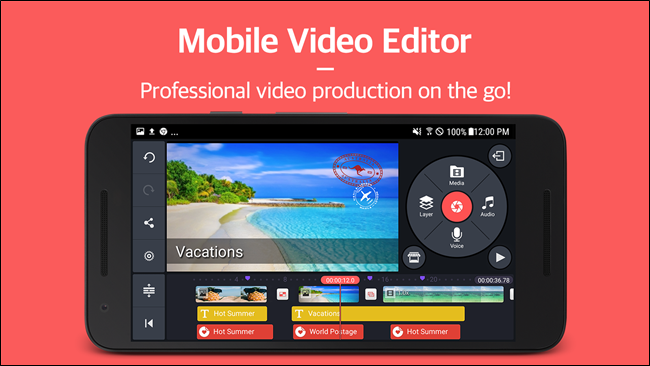
المحرر الأكثر تميزاً: KineMaster (مجاني ، يحتاج لاشتراك):

انظر، لن تتمكن مطلقاً من الاستغناء عن محرر فيديو كامل على جهاز الكمبيوتر واستخدام أحدها على الهاتف، ولكن KineMaster يجعل من الأمر ممكناً إلى حد ما.

باستخدام KineMaster، يمكنك وضع طبقات متعددة وإضافة تأثيرات، على أساس كل إطار على حدة، وتغيير الإضاءة، وإضافة صوت، والمزيد. إنه بالفعل أكثر برامج تحرير الفيديو شبهاً بسطح المكتب على أندرويد Android.

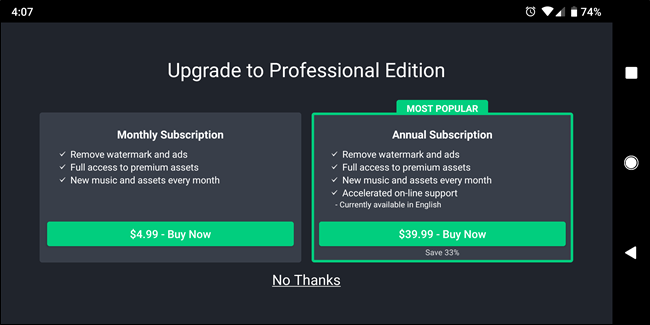
بالطبع، لا يأتي هذا النوع من الإمكانيات وتعدد الاستخدامات مجاناً. في حين يمكنك استخدام التطبيق في الوضع التجريبي إلى أجل غير مسمى، إذا كنت تريد بالفعل أكبر قدر من القوة، فيجب عليك إنفاق المال مقابل الاشتراك – 4.99 دولار شهرياً أو 39.99 دولاراً سنوياً.

بالطبع، لا يتعين عليك القفز مباشرة إلى الاشتراك ودفع الأموال – اعطِ نفسك فرصة لترى ما إذا كان يناسب احتياجاتك.

إذا حدث ذلك، فقد يكون عرض الاشتراك مفيداً لك. إن لم يكن، حسنا … يمكنك دائما التحقق من التطبيقات الأخرى على قائمتنا.

أفضل محرر من الفئة المتوسطة: PowerDirector (مجاني، يحتاج لاشتراك):

قد يؤدي اختيار هذا المحرر من المستوى المتوسط إلى عدم كفاية تأثيره (على الرغم من حقيقة أنه لا يزال خياراً مناسباً).

في حين أن PowerDirector ليس قوياً تماماً مثل KineMaster، فأنا شخصياً أجده أسهل قليلاً لاستخدامه كحل وسطي.

إذا كنت قد استخدمت PowerDirector في أي وقت مضى على جهاز الكمبيوتر، فأنت على دراية بشكل أساسي ما الذي تتوقعه هنا – فهو يعمل بشكل مشابه جداً لأخيه الأكبر، فقط على نطاق أساسي أكثر.

يمكنك قص الفيديو وتقطيعه وإضافة الصوت وإضافة تأثيرات الحركة البطيئة والكثير غير ذلك – كل ذلك في واجهة السحب والإفلات سهلة الاستخدام.

بشكل مشابه لـ KineMaster، فإن كل هذه القوة لا تأتي مجاناً.

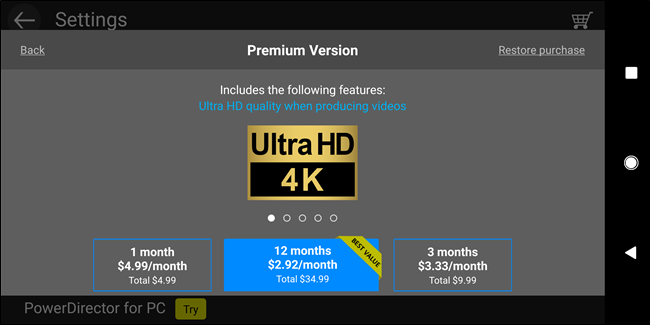
ستدفع مبلغاً قدره 4.99 دولاراً أمريكياً مقابل الحصول على شهر كامل من الدخول كامل المزايا، أو 9.99 دولاراً أمريكياً لمدة ثلاثة أشهر، أو 34.99 دولاراً أمريكياً لمدة عام كامل. لذا، فهو أرخص قليلاً من KineMaster.

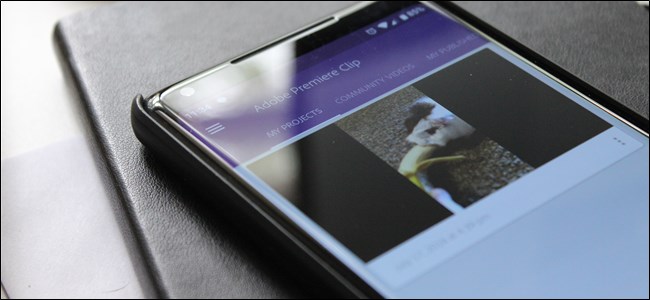
أفضل خيار مجاني: Adobe Premiere Clip (مجاني):


إذا كنت تبحث فقط عن أداة بسيطة تتيح لك إمكانية تقسيم مقاطع الفيديو وإضافة مقاطع صوتية وتعديل جميع الفلاتر دون الحاجة إلى تقديم أي نوع من التعويض المالي، فلدينا أخبار جيدة: إن Adobe Premier Clip يناسب هذه المعايير.

ولأنه تطبيق مجاني، فهو أيضاً أبسط التطبيقات في القائمة، فهو يفعل كل الأشياء المذكورة، ولكن يمكنك أيضاً إضافة علامات مائية، ومؤثرات التلاشي وغيرها. وهذا حقاً جيد.

كما أنه يقوم بمزامنة المقاطع إلى حساب Adobe لديك، وهو أمر رائع إذا كنت تستخدم منتجات Adobe أخرى.


أريد أيضاً الإشارة إلى أنه يمكنك إجراء تعديلات بسيطة، وتقليم الفيديو، بل وحتى تدوير المقاطع باستخدام صور غوغل  Google Photos، لذلك إذا كان هذا كل ما يلزمك، فمن المفترض أنه جيد لك.

بالإضافة إلى ذلك، إنه مجاني ومن المرجح أنك قد تثبت عليه بالفعل. لأي شيء أكثر من إمكانياته، تحقق من الأدوات الموجودة في هذه القائمة.

مقالات قد تعجبك:

أفضل الوسائد القطنية لحماية الظهر أثناء فترات العمل الطويلة على الكمبيوتر
أفضل وأمتن كابلات USB لشحن الأجهزة المحمولة
أفضل أجهزة ألعاب الفيديو للمنزل
أفضل تطبيقات تتبع أسعار البيتكوين والعملات الرقمية الأخرى
أفضل برامج تشغيل الموسيقى على أجهزة أندرويد
أفضل ألعاب المغامرات لجميع الحواسيب
أفضل نظارات الواقع الافتراضي للهواتف الذكية

نسخة كاملة من الفوتوشوب ستصل لأجهزة الآيباد

ازداد في السنوات الأخيرة الاعتماد على الأجهزة اللوحية بشكل عام وأجهزة الآيباد التي تنتجها شركة آبل Apple بشكل خاص، وأصبح استخدامها ينافس تقريباً استخدام الحواسيب المحمولة.

ولكن احتكرت الحواسيب بأنظمتها التشغيلية المختلفة عدة برامج وتطبيقات لم تصل أبداً للأجهزة اللوحية، أو وصلت ولكن بنسخ أصغر مع إمكانيات أقل.

برنامج التحرير الشهير فوتوشوب Photoshop هو أحد هذه البرامج الذي لا يتواجد بنسخة كاملة مع كافة الإمكانيات على الأجهزة اللوحية حتى الآن.

ولكن على ما يبدو فإن Adobe وهي الشركة المطوّرة للبرنامج بدأت بتغيير هذا الأمر، وبحسب تقرير من موقع Bloomberg فإن الشركة تريد طرح نسخة كاملة من الفوتوشوب لأجهزة الآيباد في المستقبل القريب.

حيث ذكر التقرير بأن النسخة الكاملة ستكون جاهزة في شهر تشرين الثاني من هذا العام، على أن يتم إطلاقها بشكل رسمي مطلع العام القادم 2019.

وكان Scott Belsky رئيس قسم المنتجات في الشركة أكّد أن العمل يجري حالياً على إصدار نسخة كاملة من الفوتوشوب لأجهزة الآيباد، ولكنه رفض تحديد موعد زمني للمشروع.

تقدم شركة Adobe بالفعل العديد من تطبيقات تحرير  الصور والتصوير لنظام iOS، بما في ذلك Photoshop Express المبسط.

ولكن لم ترقَ أي من هذه الإصدارات إلى مستوى الجودة والمرونة والإمكانيات الكبيرة الموجودة في تطبيقات أجهزة الحاسوب الشخصية وأجهزة Mac.

هذا الأمر أدى إلى ترك مساحة للمنافسين من أجل استغلال تلك النقطة والتركيز على تقديم تطبيقات شبه متكاملة للهاتف المحمول مثل Affinity Photo للحصول على حصة من السوق.

يصف التقرير قرار إطلاق Photoshop بالكامل على أجهزة الآيباد كتغيير في استراتيجية Adobe والتي تتطلع بشكل متزايد لإغراء الهواة والمستخدمين العاديين بالإضافة إلى محترفي تحرير الصور.

كما تسعى الشركة من خلال خطتها إلى زيادة جذب المصممين والمحررين الذين يفضلون القيام بأعمالهم على الأجهزة اللوحية دون الاعتماد فقط على الحواسيب الشخصية.

مقالات قد تعجبك:

كيفية زيادة عدد الإجراءات التي يمكن التراجع عنها عند الضغط على Ctrl+Alt+Z في برنامج الفوتوشوب
شرح لتطبيقات فوتوشوب للهواتف الذكية، وما ميزاتها ؟
كيفية تعيين الخط الافتراضي في فوتشوب وإليستريتور
كيفية إنشاء صورة مثالية لغلاف فيسبوك
كيفية تحديد تطبيقات أندرويد المزيفة قبل تحميلها

شركة Adobe ستستعمل الذكاء الاصطناعي لكشف الصور المعدّلة

يزداد قلق الخبراء حول العالم من الأدوات الجديدة المعتمدة على الذكاء الاصطناعي والتي تسهّل أكثر من أي وقت مضى تحرير الصور ومقاطع الفيديو.

هذه الأدوات التي ستجتمع يوماً ما مع قوة وسائل الإعلام والتواصل الاجتماعية التي تعمل على مشاركة المحتوى المروع والمزيف بسرعة ودون التحقق من صحة الحقائق.

لذلك وبحسب شركة Adobe التي كانت مسؤولة بالفعل عن تطوير بعض هذه الأدوات، فإنه حان الوقت لاستخدام تقنيات الذكاء الاصطناعي والتعلم الآلي من أجل العمل بالطريق المعاكس.

صورة لإطلاق صواريخ إيرانية عام 2008 يُقال أنها معدلة

وضّح أحدث عمل للشركة والذي عُرض هذا الشهر في مؤتمر CVPR للرؤية الحاسوبية كيف يمكن للأدلة الرقمية التي يتركها البشر عند تعديلهم للصور أن تصبح مكتشفة بواسطة الآلات في وقت أقل بكثير.

لا تمثل ورقة البحث التي قدمتها الشركة اختراقاً في هذا المجال، وهي غير متوفرة حتى الآن كمنتج تجاري، ولكن من المثير للاهتمام رؤية Adobe مهتمة بهذا النوع من العمل.

وقال متحدث باسم الشركة إن هذا المشروع كان عبارة عن بحث في مرحلة مبكرة، ولكن الشركة ترغب خلال المستقبل أن تلعب دوراً حاسماً في تطوير التكنولوجيا التي تساعد على مراقبة صحة الوسائط الرقمية والتحقق منها.

وتُظهر ورقة البحث الجديدة كيف يمكن استخدام تقنيات الذكاء الاصطناعي والتعلم الآلي للتعرف على ثلاثة أنواع شائعة من التلاعب بالصور.

أولاً الربط: حيث يتم الجمع بين جزئين من صور مختلفة، ثانياً: الاستنساخ حيث يتم نسخ ولصق الأشياء داخل الصورة، وثالثاً: الإزالة: عندما يتم تحرير كائن بشكل تام.

للاطلاع على هذا النوع من التلاعب ، يبحث خبراء التعديل الرقمي عادةً عن أدلة في الطبقات المخفية للصورة.

عندما يتم إجراء هذه الأنواع من التعديلات، فإنها تترك وراءها الأدلة الرقمية التي تشير إلى عملية تعديل محتملة، مثل التناقضات و الاختلافات العشوائية في اللون والسطوع أو ما يسمّى بضجيج الصورة.

على سبيل المثال، عندما تقوم بتجميع صورتين مختلفتين أو نسخ كائن من أحد أجزاء الصورة ولصقه في مكان آخر فإن ضجيج الخلفية قد لا يتطابق، ويصبح مثل البقعة التي تظهر على حائط مختلف باللون.

كما هو الحال مع العديد من أنظمة التعلم الآلي الأخرى، تم تعليم نظام Adobe الذي يجري تطويره باستخدام مجموعة كبيرة من الصور المحررة وهو ما يعرف بمرحلة تدريب خوارزمية النظام.

خبير التعديل الرقمي Hany Farid قال تعليقاً على هذا الموضوع: إن فائدة هذه الأساليب الجديدة هي أنها تمتلك القدرة على اكتشاف الأدلة الرقمية غير الواضحة وغير المعروفة من قبل.

ويضيف: العيب في هذه الأساليب هو أنها جيدة فقط لاكتشاف الحالات المماثلة لبيانات التدريب التي تمت تغذيتها بها، وهي في الوقت الحالي أقل احتمالاً لتعلم الحالات الفنية ذات المستوى الأعلى مثل التناقضات في هندسة الظلال والانعكاسات.

مع ذلك فإنه من الجيد رؤية المزيد من الأبحاث التي يمكن أن تساعدنا في اكتشاف البيانات المزيفة الرقمية، سواء كانت مجموعة من الصور أو مقاطع الفيديو، وذلك لتبقى أسلحة دفاعية ضد هجمات التعديل والتزييف الرقمي التي يمكن أن نشاهدها يوماً ما.

مقالات قد تعجبك:

شرح لتطبيقات فوتوشوب للهواتف الذكية، وما ميزاتها ؟
كيفية زيادة عدد الإجراءات التي يمكن التراجع عنها عند الضغط على Ctrl+Alt+Z في برنامج الفوتوشوب
كيفية التعديل على ملف PDF نصي
كيفية فتح وإنشاء وتحرير ملفات وورد وإكسل وباوربوينت مجاناً
لماذا تبدو الصور على فيسبوك سيئة؟ وكيفية تحسينها

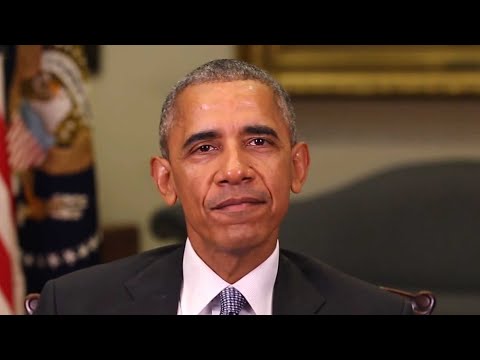
فيديو مزيف لباراك أوباما يحذر من الأخبار المزيفة

كيف يبدو مستقبل الأخبار المزيفة؟

لا أحد يعرف حقاً، ولكن إليك مثال خطير عن هذه الأخبار من الكاتب والمخرج Jordan Peele وموقع BuzzFeed.

حيث تعاون المخرج والموقع المذكورين لاستخدام بعض أحدث تقنيات الذكاء الاصطناعي من أجل إنتاج فيديو مزيّف للرئيس الأمريكي السابق باراك أوباما وهو يهاجم الرئيس الأمريكي الحالي دونالد ترامب.

تم إنتاج الفيديو بواسطة شركة إنتاج المخرج Jordan Peele وذلك باستخدام مزيج من التكنولوجيا القديمة والجديدة: مثل برنامج Adobe After Effects وتطبيق تبديل الوجه الذي يعتمد على الذكاء الاصطناعي FakeApp.

هذا التطبيق هو المثال الأبرز على الكيفية التي يمكن بها لتقنيات الذكاء الاصطناعي أن تسهل إنشاء مقاطع فيديو وهمية ولكنها تبدو واقعية إلى درجة كبيرة.

حيث بدأ هذا التطبيق كأداة لصنع الأفلام المزيفة للمشاهير، لكنه أصبح منذ ذلك الحين أمراً مقلقاً لقدرة الذكاء الاصطناعي على توليد معلومات خاطئة وأخبار مزيفة.

نعم، لقد كان لدينا برامج لإنشاء الصور ومقاطع الفيديو المزيفة، ولكن تقنيات الذكاء الاصطناعي الحالية تجعل العملية برمتها أسهل وأكثر دقة.

حيث طور الباحثون أدوات تسمح لك بإجراء مبادلة  للوجه في الوقت الحقيقي، كما تقوم شركة Adobe بإنشاء برنامج تعديل شبيه جداً بالبرنامج الشهير فوتوشوب لكن للصوت وليس للصورة، حيث يتيح لك تحرير الحوار بسهولة كتحرير الصور.

وتقدم شركة ناشئة كندية تدعى Lyrebird خدمة تتيح لك تزييف صوت شخص آخر ببضع دقائق، لكن السؤال المثير للقلق الآن:

ماذا يحدث عندما يستطيع أي شخص أن يبدو بصورة أي شخص ويعمل على نشر الأخبار الكاذبة؟

يبتكر العلماء حالياً أدوات يمكنها اكتشاف وجود تقنيات الذكاء الاصطناعي في عمليات التعديل على مقاطع الفيديو.

ولكن في الوقت الحالي فإن أفضل وسيلة للحماية من المعلومات الخاطئة هو التأكد من المصدر قبل كل شيء، فإذا رأيت مقطع فيديو غريب، يجب أن تسأل نفسك: من أين يأتي هذا؟ وهل يبدو حقيقي؟

في حالة مقاطع الفيديو التي يتم إنشاؤها من خلال تقنيات الذكاء الاصطناعي، فيمكنك عادةً أن ترى أنها مزيفة من خلال علامات مشوهة تظهر أحياناً على شكل تشويه وغموض.

فيما يلي مقطع الفيديو المزيف لباراك أوباما:


مقالات قد تعجبك:
وصول ميزة التحديد التلقائي للأشخاص باستخدام الذكاء الاصطناعي إلى فوتوشوب
باحثون يعلّمون الذكاء الاصطناعي التفكير كالكلاب
ذكاء اصطناعي يمكنه تحديد أمراض العين من خلال الصور فقط
جوجل تستخدم الذكاء الاصطناعي للتنبؤ بتأخر الرحلات الجوية
دورات مجانية من جوجل عن الذكاء الاصطناعي وتعلم الآلات

وصول ميزة التحديد التلقائي للأشخاص باستخدام الذكاء الاصطناعي إلى فوتوشوب

قامت شركة Adobe بتحديث برنامج تحرير الصور الشهير Photoshop بميزتين رائعتين:
الأولى إتاحة خيار تغيير حجم النافذة حتى نسبة 400%، والثانية تقديم أداة تحديد تلقائي جديدة والتي تسمح لك بتحديد جسم أو كائن من الصورة وعزله عن الخلفية بشكل أكثر دقة من أي وقت مضى.

في السنة الماضية، تم عرض شاشة حاسوب مبهرة من Dell بدقة 8K، لكن ما كان مخيباً للآمال هو أن برنامج الفوتوشوب وقتها سمح بخيارين اثنين فقط من خيارات تغيير حجم العرض، فأصبح لدينا واجهة صغيرة مع شاشة كبيرة!

اليوم، فإن التحديث الجديد يعد بحل هذه المشكلة، شرط أن يتم العمل على Windows 10 Creators Update، حيث قامت كل من شركة Adobe وشركة Microsoft بالعمل بشكل وثيق على هذا الأمر، ووفقاً لرئيس قسم أجهزة مايكروسوفت Panos Panay فإنه يتم العمل لضمان أداء الميزة الجديدة بشكل صحيح على جميع أجهزة Windows 10 من Surface Pro بشاشة 12.3 إنش، إلى Surface Studio بشاشة 28 إنش.

بعد تحديث برنامج فوتوشوب فإنه سيتم ربطه مع قائمة إعدادات العرض في نظام Windows، وبعدها سيكون من الممكن العمل على خيار تغيير الحجم بشكل تلقائي وبحسب النسبة التي تختارها (من 100% إلى 400%، بزيادة قدرها 25%)

وهو ما يعتبر تحسيناً جيداً على الخيارات التي كانت متوافرة سابقاً، كما نوّهت شركة Adobe بأن حالة عدم تطابق دقة العرض سيتم العمل عليها من أجل ضمان عدم وجود تناقض (مثل العمل على شاشة جهاز محمول بدقة 4K وشاشة جهاز حاسوب بدقة أقل)

بالحديث عن أداة التحديد التلقائي الجديدة فإن الإعلان عنها تم منذ شهر تشرين الثاني الماضي، أما الآن فقد أصبحت متاحة للجميع ضمن التحديث الأخير، وهي تأتي من تطوير فريق Adobe Sensei والذي يعمل على تضمين مفاهيم تعلم الآلة والذكاء الاصطناعي إلى برمجيات الشركة، وبشكل مشابه لأداة التحديد السريعة في برنامج Pixelmator Pro فإن زر تحديد العناصر في برنامج الفوتوشوب سوف يستعمل تقنيات تعلم الآلة للقيام بالتحديد التلقائي للعناصر أو الأشخاص ضمن المشهد ومن ثم اختيار العنصر الذي ترغب به.

الذكاء الاصطناعي في الميزة الجديدة سيحاول فهم ما تريد تحديده، ثم سيعمل على عزل الجسم وتحديده بكبسة زر واحدة، وعلى الرغم من أن النتائج قد لا تكون مثالية في كل مرة، لكنها ميزة في غاية الأهمية بسبب حساسية الوظيفة التي تقوم بها، فالقيام بتحديد عنصر ما يُوصف بأنه من أكثر المهام التي تحتاج إلى دقة في العمل، وهي غالباً ما تستهلك وقت طويل لإتمامها بشكل صحيح، لكن بعد دمج الذكاء الصنعي يأمل مطوّرو الميزة بأداء أسرع وأسهل ونتائج أكثر دقة.

من المفترض أن التحديث الجديد لبرنامج الفوتوشوب قد أصبح متاحاً للجميع، لمزيد من المعلومات المتعلقة بالمزايا الموجودة بالتحديث الجديد يمكن زيارة المدونة الخاصة بشركة Adobe من هنا.

مقالات قد تعجبك:
أداة قادمة للفوتوشوب ستستخدم الذكاء الاصطناعي لتسهيل عملية تحديد الأشخاص في الصور
كيفية زيادة عدد الإجراءات التي يمكن التراجع عنها عند الضغط على Ctrl+Alt+Z في برنامج الفوتوشوب
ما هو Windows 10 S ؟ وكيف يختلف عن باقي الإصدارات ؟
مايكروسوفت تعلن عن جيل جديد من حواسب Surface Pro
مايكروسوفت تعمل على تطوير جهاز من فئة Surface قابل للطي

أداة قادمة للفوتوشوب ستستخدم الذكاء الاصطناعي لتسهيل عملية تحديد الأشخاص في الصور

لا نكاد نفرغ من كتابة مقالة تتعلق بالذكاء الاصطناعي حتى نجد أنفسنا أمام مقالة أخرى حيث أضحى الذكاء الاصطناعي AI جزءا من الحياة العصرية .

و يتعلق الأمر هذه المرة ببرنامج تحرير الصور الأول فوتوشوب Photoshop .

حيث أعلنت شركة أدوب Adobe المطورة لبرنامج فوتوشوب عن أنها ستقوم باستخدام الذكاء الاصطناعي من أجل القيام بتحديد الأشخاص أو (عناصر أخرى كالكلاب مثلاً ) في الصور بشكل آلي بدلا عن استعمال أدوات التحديد التقليدية التي تحتاج الكثير من الدقة و الصبر

و قامت الشركة بعرض فيديو ( يمكنك مشاهدته أسفل المقالة ) يوضح الأداة الجديدة ” تحديد موضوع ” “select subject”في حدث أدوب ماكس  Adobe MAX Japan و كيفية عمله بدقه .

و على الرغم من أن البرنامج يحوي عددا جيداً من أدوات التحديد إلا أن هذه الأداة هي الأولى التي تستطيع تحديد الأشياء بضغطة واحدة

و بالطبع فإن هذه الأداة ليست مثالية في عملها حتى في فيديو أدوب حيث يمكن رؤية مناطق فشل الذكاء الاصطناعي في التعامل معها بشكل صحيح أو وجود حواف شاذة مثلاً .

و مع ذلك فإن الأداة تشكل بداية جيدة و التي تستطيع توفير وقت وجهد كبيرين ، و لم تعلن الشركة حتى الآن عن الموعد الرسمي لوصول هذه الأداة .

فيديو يوضح عمل الأداة الجديدة select subject

اقرأ أيضا

فيس بوك تعمل على مساعدة مستخدميها ذوي عوارض الرغبة في الانتحار

موقع من Google سيمكنك من فهم و تجربة الذكاء الصناعي


أجهزة أندرويد في خطر جديد

اكتشف باحثون من شركة ESET الشهيرة في مجال مكافحة البرمجيات الخبيثة نوعاً جديداً من البرمجيات الخبيثة التي تطلب فدية ransomware  ، و لكن هذه المرة تستهدف أجهزة الأندرويد Android و ذلك للمرة الأولى .

ما هي هذه البرمجية ؟

البرمجية الجديدة و التي تحمل الاسم دوبل لوكر DoubleLocker ( القفل المضاعف ) ، و كما هو واضح من اسمها فإنها تقوم بعمل قفل ثنائي معاً فهي تقفل ( تشفر )البيانات في الأجهزة المصابة ، و تقفل الشاشة برقم بين PIN عشوائي ، لذلك فإن أجهزة الضحايا تبقى مقفلة حتى يتم دفع الفدية للهاكرز .

و يمكن لهذه البرمجية الخبيثة أن تصيب أي جهاز أندرويد Android بما فيها الأجهزة المروتة ( ذات صلاحيات الروت أو الجذر Root ) و الغير مروتة مما يُفقد المستخدم القدرة على استخدام هاتفه الشخصي .

و يقول الباحثون في شركة الحماية ESET أن هذه هي المرة الأولى التي تستطيع فيها برمجية خبيثة من الجمع بين تشفير البيانات و تغيير رقم PIN معاً .

كيف تتم الإصابة بها ؟

و تتم الإصابة بهذه البرمجية عن طريقة تحميل برنامج أدوب فلاش بلاير مزور Adobe Flash Player  من خلال بعض المواقع على شبكة الإنترنت

ما هي آلية عمل هذه البرمجية ؟

عند فتح برنامج أدوب فلاش بلاير Adobe Flash Player المزور فإنه يطلب تفعيل و استخدام خدمات جوجل بلاي “Google Play Service.” ليستغل سلسلة من الأذونات من خلال خدمات الوصول – و هي الخدمات المصممة لمساعدة ذوي الاحتياجات الخاصة لاستخدام هاتفهم .( فيديو في أسفل المقالة يشرح مبدأ عمل هذه البرمجية ) .

و حالما تحصل على الأذونات المناسبة تنصب نفسها كتطبيق أساسي لانشر Launcher يتمتع بصلاحيات تمكن من تغيير قفل الشاشة.

كما تقوم بصنع اختصار غير مرئي يتم تنشيطه ذاتياً كلما تم الضغط على زر القائمة أو الهوم home ليتم عرض رسالة من الهاكرز تطالب بدفع الفدية بعملة البيتكوين كما توضح طريقة الدفع .

و تقوم البرمجية أيضا بتغيير رقم البين PIN إلى رقم عشوائي دون أن يتم إرساله إلى المخترقين ، جاعلاً من المتسحيل افتراضاً أن يتم استعادة رقم ال PIN دون الخضوع لمطالب الهاكرز . و الذين يقومومون ب إعادة تعيين رقم ال PIN عن بعد حالما تدفع الفدية .

و تقوم أيضاً بتشفير الملفات على جهازك باستخدام خوارزمية تشفير AES و التي لسوء الحظ يتم تطبيقها بشكل فعال جاعلة من الصعب فك تشفيرها دون وجود مفتاح التشفير .

و يملك الضحايا مهلة 24 ساعة لكي يقوموا بدفع الفدية و التي تبلغ قيمتها حوالي 0.0130 بيتكوين من أجل فك تشفير البيانات . و لحسن الحظ فإنه لا يتم حذف الملفات في حال لم تقم بالدفع خلال المهلة المطلوبة و لكن تبقى الملفات مشفرة و الهاتف مقفول برمز غير معروف .

و يمكن معرفة إذا كانت ملفاتك مصابة أم لا من خلال رؤية اللاحقة .cryeye في نهاية الملفات المصابة .

هل هناك حل دون دفع الفدية ؟؟

في الوقت الحالي فإنه يمكن إزالة هذه البرمجية الخبيثة عن طريقة عمل ضبط مصنع factory reset و لكنك ستخسر كل ملفاتك في هذه الحالة .

طريقة أخرى خاصة بالهواتف المروتة ( ذات صلاحيات الروت أو الجذر Root ) و التي يكون وضع تصحيح USB أو debug mode مفعلاً قبل أن تتمكن البرمجية من قفل الهاتف فإنه يمكن تجاوز رمز الPIN من دون ضبط المصنع و ذلك من خلال ما يعرف ب جسر تصحيح أندرويد  Android Debug Bridge (adb) و الذي يتم من خلاله إزالة ملف النظام المسؤول عن تخزين رقم PIN ، و من ثم يتم الدخول إلى الهاتف بالوضع الآمن Safe Mode من أجل تعطيل صلاحيات الأدمن المعطاة للبرمجية الخبيثة و من ثم إزالتها .

و هذه العملية ليست سهلة و ينصح بعد إجرائها القيام بنقل الملفات المهمة إلى مكان آخر ثم عمل ضبط مصنع لإزالة كل الملفات و التأكد من زوال البرمجية الخبيثة .

و لكن تبقى الطريقة الأفضل لتجنب مثل هكذا برمجيات هي الوقاية بعدم تحميل الملفات من مصدر خارجي ، و تحميل البرامج فقط من المتجر الرسمي جوجل بلاي Google Play و للمطورين الموثوقين .

و كانت شركة أدوبي Adobe قد قامت في عام 2012 بإزالة برنامج الفلاش بلاير Flash Playe من متجر جوجل بلاي Google Play منهية بشكل رسمي تطوير هذا البرنامج لأجهزة الموبايل .

و كان ستيف جوبز Steve Jobs قد انتقد فيما سبق و بشدة برنامج الفلاش بلاير Flash Player كونه يستنزف البطارية و يحوي العديد من الثغرات للاختراق .

فيديو من ESET يظهر البرمجية الخبيثة DoubleLocker