بشكل افتراضي، يستخدم وورد Word اللون الأبيض كلون الصفحة الافتراضي لجميع المستندات. إذا كنت ترغب في استخدام لون مخصص لصفحتك، يمكنك تغيير ألوان الصفحة في وورد Word. سنوضح لك كيف.
في وورد Word، يمكنك استخدام أي لون كلون لخلفية صفحاتك. يمكنك حتى جعل وورد Word يطبع لون الخلفية هذا (وهو ما لا يفعله افتراضياً) عن طريق خيار مخصص في التطبيق. سنوضح لك كيفية القيام بالأمرين معاً.
كيفية تغيير لون الصفحة في مستند وورد:
ابدأ بفتح مستندك باستخدام وورد Word. في نافذة وورد Word، في الجزء العلوي، انقر فوق علامة التبويب تصميم.
في علامة التبويب تصميم، من قسم خلفية الصفحة، حدد خيار لون الصفحة.
سترى ألواناً مختلفة يمكنك استخدامها لصفحتك. قم بتمرير المؤشر فوق اللون لمشاهدة معاينته على صفحتك. ثم انقر فوق لون لتطبيقه على الصفحة.
نصيحة: إذا كنت لا ترى اللون الذي تريده، فانقر على مزيد من الألوان لرؤية كل الألوان التي يمكنك استخدامها في المستند. قد تحتاج إلى رمز ست عشري محدد.
وهذا كل شيء. جرب ألوان مختلفة حتى تجد اللون الذي يناسب ملفك تماماً.
كيفية جعل وورد يطبع لون الصفحة:
بشكل افتراضي، لا يطبع وورد Word لون خلفية الصفحة. للقيام بذلك، سيكون عليك تغيير خيار في إعدادات وورد Word.
للقيام بذلك، في الزاوية العلوية اليمنى من وورد Word، انقر على ملف.
من الشريط الجانبي على اليمين، انقر على خيارات.
سيتم فتح نافذة خيارات وورد. هنا، في الشريط الجانبي الأيمن، انقر فوق عرض.
في الجزء الأيسر، في قسم خيارات الطباعة، قم بتمكين خيار طباعة ألوان الخلفية والصور. ثم انقر فوق موافق في الجزء السفلي.
من الآن فصاعداً، سيطبع وورد Word لون الصفحة الذي اخترته عند طباعة المستند.
وهذه هي الطريقة التي تجعل من مستنداتك مميزة من الناحية الجمالية باستخدام ألوان مختلفة للصفحة!
عمر البطارية مهم جداً، لكن بعض هواتف أندرويد Android تحاول بجهد كبير تمديد عمرها. قد تلاحظ تشغيل التطبيقات بشكل سيئ أو فقد الإشعارات بسبب إيقافها. سنوضح لك كيفية إيقاف ذلك.
لماذا يتم إيقاف تطبيقات أندرويد في الخلفية؟
مصنعي أندرويد Android لديهم خيار. السماح للتطبيقات بالعمل بحرية في الخلفية، مما قد يضر بعمر البطارية، أو إيقاف التطبيقات التي تعمل في الخلفية التي يُعتقَد أنك لست بحاجة إليها.
إذا كان هاتفك يتبع النهج الأخير، فربما تكون قد فاتتك إشعارات من التطبيقات التي يتم قتلها. انه مزعج جداً.
لقد سئم الكثيرون من عدم عمل تطبيقاتهم بشكل صحيح عندما يكون الجاني هو تحسينات في عمر بطارية الهاتف. يصنف هذا الموقع مصنعي أندرويد Android حسب مدى سوء إدارتهم لذلك.
تعد سامسونج Samsung من أسوأ الشركات في هذا المجال، بينما تعد جوجل Google واحدة من أفضل الشركات.
كيفية إيقاف النظام عن قتل تطبيقات الخلفية:
يحتوي موقع الويب Don’t Kill My App! على إرشادات محددة لعدد من الشركات المصنعة للأجهزة، لكننا سنعرض لك الطريقة العالمية التي تعمل عبر معظم الأجهزة.
قد لا تكون هذه الطريقة وحدها كافية لحل جميع مشاكلك، لكنها بداية جيدة. سنقوم بعرض الطريقة على هاتف سامسونج Samsung.
أولاً، اسحب لأسفل مرة واحدة من أعلى الشاشة وانقر فوق رمز المسنّن.
مرر لأسفل وابحث عن التطبيقات.
بعد ذلك، انقر على أيقونة القائمة ذات الثلاث نقاط في أعلى اليسار واختر إمكانية وصول مميزة. إذا لم تره، فسيكون هناك قسم على تلك الشاشة بعنوان وصول التطبيق الخاص Special App Access.
اختر الآن تحسين استخدام البطارية.
أولاً، سيعرض جميع التطبيقات التي لم يتم تحسينها. يُسمح لهذه التطبيقات بالعمل في الخلفية. انقر على سهم القائمة المنسدلة بجوار التطبيقات التي لم يتم تحسينها وحدد الكل.
يمكنك الآن العثور على أي تطبيق يسيء التصرف أو يفقد الإشعارات وإيقاف تشغيل الخيار السابق.
هذا كل شيء! لن يتم تحسين التطبيق بعد الآن، بمعنى آخر سيتم قتله في الخلفية فقط إذا لم تستخدمه بشكل كافٍ.
يمنحك أدوبي فوتوشوب Adobe Photoshop طرقاً متعددة لإزالة الخلفية من صورة، كل منها بدرجات متفاوتة من الدقة. هنا، سنوضح لك طريقتين من هذه الطرق السريعة لإزالة خلفية صورتك.
استخدام الإجراء السريع Quick Action لإزالة الخلفية في فوتوشوب:
يقدم فوتوشوب Photoshop 2020 والإصدارات الأحدث ميزة تسمى Quick Action تتيح لك تطبيق مجموعة متنوعة من الإجراءات على صورك. يتضمن هذا إجراء لإزالة الخلفية.
يبحث هذا الإجراء تلقائياً عن الخلفية في صورتك ثم يزيلها. هذه طريقة جيدة للاستخدام إذا كنت تريد إزالة الخلفية بسرعة من صورتك، ولكن نظراً لأن الميزة تعثر تلقائياً على الشيء المراد عزل الخلفية عنه، فقد لا تحصل على النتائج المرجوة. ومع ذلك، لا ضرر من تجربتها.
قم بفتح صورتك في فوتوشوب Photoshop على جهاز كمبيوتر يعمل بنظام ويندوز Windows أو ماك Mac.
بعد فتح الصورة باستخدام فوتوشوب Photoshop (افتح البرنامج وقم بسحب الصورة وإفلاتها داخله)، ابحث عن لوحة Layers الموجودة على الجانب الأيمن من نافذة فوتوشوب Photoshop. في هذه اللوحة، تحقق مما إذا كان هناك رمز قفل بجوار طبقة الصورة التي أضفتها.
إذا كان هناك قفل، فانقر فوقه لفتح الطبقة.
لا يتعين عليك فعل أي شيء إذا لم يكن هناك رمز قفل بجوار تلك الطبقة.
بعد ذلك، قم بتمكين لوحة Properties بالنقر فوق زر Window في شريط قوائم فوتوشوب Photoshop ثم اختيار Properties. هذه اللوحة هي المكان الذي ستجد فيه خيارات الإجراء السريع.
قبل استخدام الإجراء السريع، في لوحة Layers على يمين نافذة فوتوشوب Photoshop، حدد الطبقة Layer التي تحوي الصورة التي تريد العمل عليها.
في لوحة Properties ضمن Quick Actions، انقر على Remove Background.
بعد إزالة الخلفية، ستكون هناك وحدات بكسل فارغة حول صورتك. لقص الصورة وإزالة وحدات البكسل هذه، انقر فوق خيار Image في شريط قوائم فوتوشوب Photoshop ثم اختر Trim.
في نافذة Trim التي تفتح، حدد خيار Transparent Pixels. ثم قم بتمكين جميع المربعات في قسم Trim Away في الجزء السفلي ثم انقر فوق OK.
تم الآن إزالة جميع وحدات البكسل الفارغة المحيطة بالصورة. بعد ذلك، قد ترغب في حفظ الصورة بتنسيق PNG للحفاظ على الصورة ذات الخلفية الشفافة الجديدة.
انقر فوق خيار File ثم Save As في شريط القوائم.
في نافذة الحفظ، قم بتحديد التنسيق PNG واختر اسماً للصورة ثم اضغط على Save.
هذه الطريقة سريعة للتخلص من الخلفية من صورك!
استخدم أداة Magic Wand Tool لإزالة الخلفية في فوتوشوب:
هناك طريقة سريعة أخرى لإزالة الخلفية من صورة في فوتوشوب Photoshop وهي استخدام أداة Magic Wand Tool. باستخدام هذه الأداة، يمكنك تحديد شيء ما في صورتك ثم إزالة باقي المنطقة (وهي الخلفية) من الصورة.
هذه الطريقة ليست بنفس سرعة استخدام الإجراء السريع، ولكن إذا جربت إجراءً سريعاً ولم تحصل على النتائج التي تريدها، فعليك التفكير في تجربة العصا السحرية Magic Wand.
ابدأ بفتح صورتك في فوتوشوب Photoshop على جهاز كمبيوتر يعمل بنظام ويندوز Windows أو ماك Mac.
في نافذة فوتوشوب Photoshop ، ابحث عن لوحة Layers الموجودة على الجانب الأيمن من الشاشة. في هذه اللوحة، انقر فوق رمز القفل بجوار طبقة الخلفية. إذا لم يكن هناك مثل هذا الرمز، فلا داعي لعمل أي شيء.
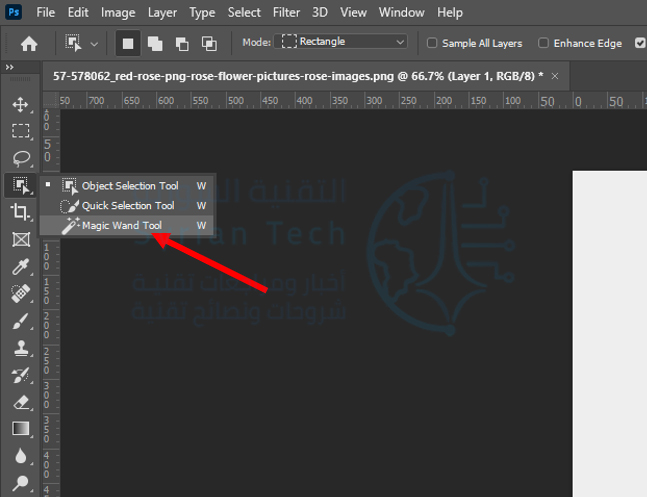
بعد ذلك، قم بتنشيط أداة Magic Wand Tool. افعل ذلك من خلال البحث عن قائمة الأدوات على يسار نافذة Photoshop، والنقر بشكل مطوّل فوق أداة التحديد (التي تبدو كسهم يشير إلى مربع منقط)، ثم تحديد الأداة Magic Wand Tool.
مع تنشيط Magic Wand Tool، انقر فوق الشيء في صورتك. تقوم الأداة تلقائياً بتحديده بالكامل نيابة عنك.
نصيحة: إذا لم تحدد الأداة الشيء بشكل صحيح، فانقر على الخلفية. في هذه الحالة، تجاوز الخطوة التالية.
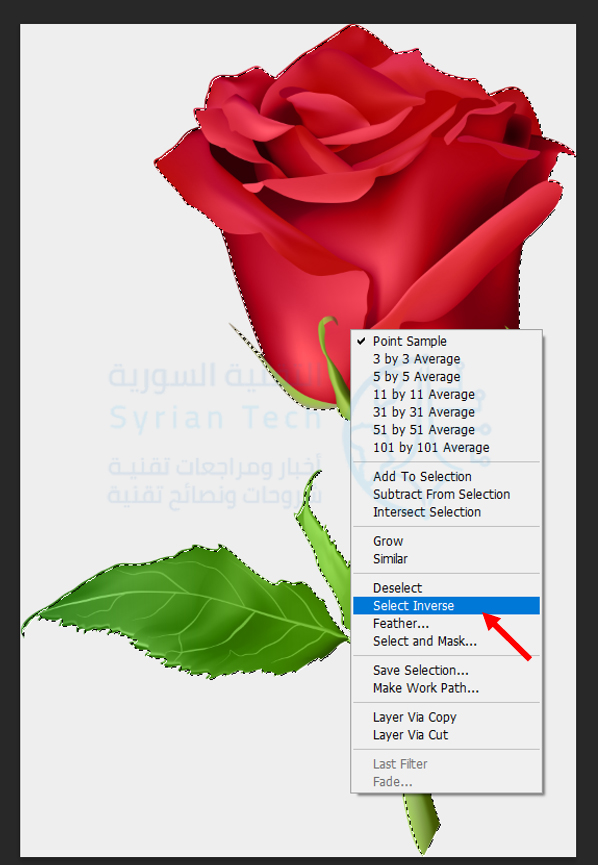
انقر بزر الماوس الأيمن فوق صورتك واختر Inverse Selection. هذا يحدد كل شيء ما عدا الشيء في صورتك.
أنت الآن جاهز لإزالة الخلفية من صورتك. اضغط على Backspace في ويندوز أو Delete في ماك للتخلص من الخلفية في صورتك.
قد تكون خلفية الصورة مشتتة للانتباه في بعض الأحيان، لذلك قد تسمح إزالتها من الصورة لجمهورك بالتركيز أكثر.
يوفر برنامج مايكروسوفت باوربوينت Microsoft PowerPoint مجموعة من أدوات تحرير الصور الأساسية، بما في ذلك أداة تتيح لك إزالة الخلفية من الصورة.
أولاً، افتح برنامج باوربوينت PowerPoint ثم قم بإدخال الصورة التي تحتوي على الخلفية التي تريد إزالتها، عن طريق سحبها وإفلاتها في البرنامج ببساطة.
بعد ذلك، انقر فوق علامة التبويب تنسيق التي تظهر بمجرد إدراج الصورة.
في مجموعة أدوات الحقل ضبط، انقر على خيار إزالة الخلفية.
بمجرد النقر عليه، ستصبح خلفية الصورة ذات لون برتقالي بينما تظل المقدمة بألوانها دون تغيير.
إن جزء الصورة المميز باللون البرتقالي هو المنطقة المراد إزالتها.
عادة يقوم برنامج باوربوينت PowerPoint بعمل جيد ودقيق بشكل عام في تحديد المناطق الصحيحة التي تريد إزالتها من الصورة، ولكن كما ترى من لقطة الشاشة أدناه، فهي ليست دقيقة بنسبة 100% دائماً.
لحسن الحظ، يمكننا تحديد أجزاء الصورة التي نرغب في إزالتها أو الاحتفاظ بها يدوياً، عن طريق النقر على الخيار وضع علامة على المناطق الواجب إزالتها أو وضع علامة على المناطق الواجب حفظها، على التوالي من مجموعة خيارات تنقيح.
في هذا المثال، سنضيف بقية الرسم الكرتوني ذو اللون الأصفر في صورتنا، لذلك سننقر على خيار وضع علامة على المناطق الواجب حفظها.
بمجرد النقر، سيتغير المؤشر إلى قلم رسم. انقر واسحب المؤشر حول المناطق التي ترغب في إزالتها (أو الاحتفاظ بها) سيتم رسم خط أخضر كالمرسوم في الصورة أدناه.
وبمجرد الانتهاء، انقر في أي مكان خارج الصورة، وستنعكس التغييرات تلقائياً.
وبذلك تكون قد حصلت على نتيجة مرضية بأدوات بسيطة وبعدة نقرات فقط.
هل تستخدم إضافة لتخصيص صفحة علامة تبويب كروم Chrome الجديدة؟ لم
يعد هذا ضرورياً بعد الآن: يمكنك تخصيص صفحة علامة التبويب الجديدة الافتراضية
مباشرة من كروم Chrome.
نعتقد أن الكثير من مستخدمي كروم Chrome لم يلاحظوا ذلك بعد، خاصة إذا كانوا يستخدمون طرفاً ثالثاً. فيما يلي
كيفية تخصيص الصفحة الافتراضية الآن.
تغيير الاختصارات في صفحة علامة تبويب Chrome الجديدة:
يمكن للمستخدمين الآن تخصيص الرموز التي تظهر أسفل شريط البحث. يجعل زر إضافة اختصار Add shortcut هذا ممكناً.
انقر هنا ويمكنك إدخال أي اسم وعنوان URL الذي تريده.
يمكنك إضافة ما يصل إلى 10 اختصارات. يمكنك أيضاً تعديل الاختصارات الموجودة: فقط مرر مؤشر الماوس فوق أحد الاختصارات، ثم انقر على النقاط الثلاث التي تظهر.
لا تتردد في تغيير عنوان URL واسمه. سأعمل على ربط رمز يوتيوب YouTube بمجموعة الاشتراكات، ولكن يمكنك فقط تغيير الاسم والانتقال إلى موقع آخر بالكامل.
أضِف خلفية مخصصة إلى صفحة علامة تبويب Chrome الجديدة:
لست من المعجبين بتلك المساحة البيضاء؟ يمكنك إضافة صورة إلى الخلفية بدلاً من ذلك. انقر على رمز الترس أسفل اليمين للبدء.
تقدم جوجل Google مجموعة من الخلفيات للاختيار من بينها، في عدد من الفئات.
يمكنك أيضاً تحميل صورتك الخاصة، وهو ما اخترت القيام به. أعتقد أنها تبدو
رائعة.
لاحظ أن رسومات الشعار المبتكرة من جوجل Google لن تظهر لك
أثناء استخدام خلفية مخصصة، على الرغم من وجود مؤشر متحرك.
لماذا لا تستخدم الإضافات؟
يسعدنا أن يقدم كروم Chrome هذه الميزات افتراضياً. ملحقات المستعرض هي كابوس بالنسبة للخصوصية، بسبب عدد المرات التي يتم بيع هذه الإضافات لشركات غامضة. من الأفضل تجنب استخدام الإضافات ما أمكن، وهذا التغيير يجعل من الممكن لعدد أكبر من الناس استخدامه، وهو أمر جيد للغاية.
يقدم MacOS 10.14 Mojave من شركة آبل خلفيات Dynamic Desktop التي تتغير بناءً على وقت اليوم.
يمكن الحصول على شيء مشابه على ويندوز Windows، إما عن طريق استخدام إعدادات الخلفية القياسية أو من خلال البحث في برنامج جدولة المهام Task scheduler.
إعداد عرض شرائح تتغير بشكل مجدول:
يسمح لك كل من Windows 10 و Windows 7 بإعداد عرض شرائح وجعله يقوم تلقائياً بتغيير الصورة بعد فترة من الوقت.
لذلك، إذا قمت بتوفير أربع صور خلفية للشاشة، فيمكن جعل ويندوز Windows يقوم بتبديلها كل ست ساعات، وتغيير الخلفية استناداً إلى الوقت من اليوم.
اختبرنا ذلك باستخدام خلفيات سطح المكتب لنظام التشغيل MacOS Mojave الرسمي، والتي تم تحميلها إلى Reddit.
ومع ذلك، يمكن استخدام أي صور خلفية لسطح المكتب تحبها.
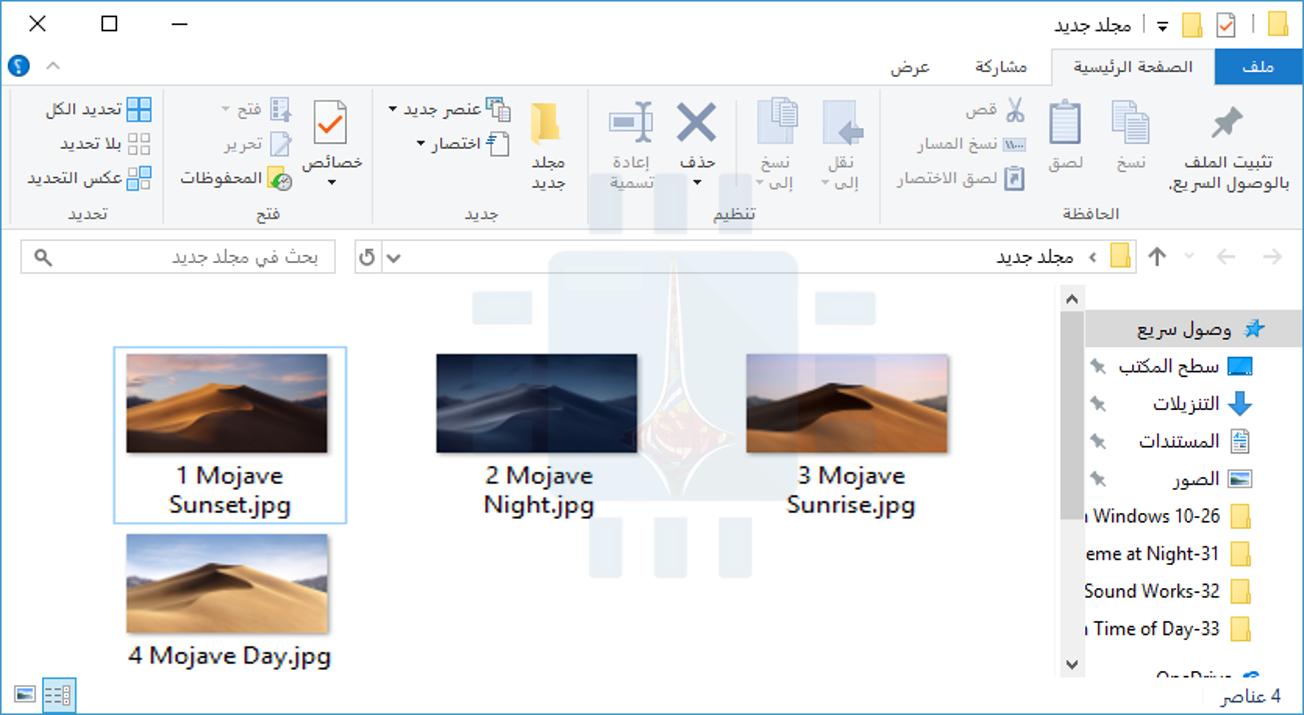
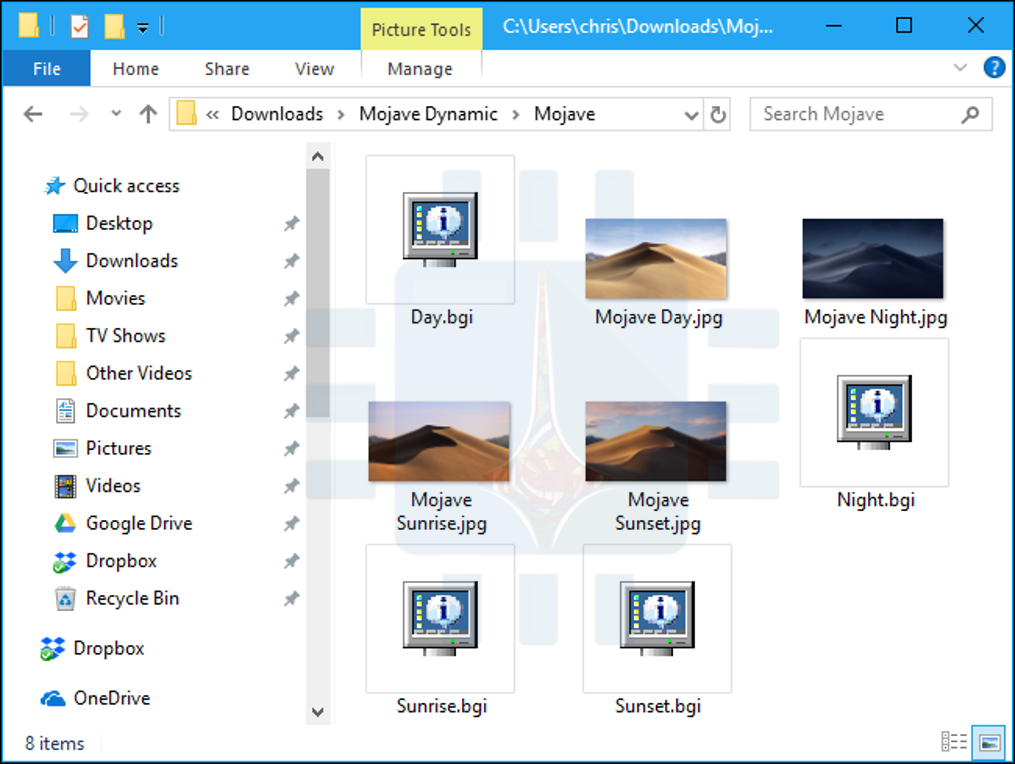
أولاً، أنشئ مجلداً جديداً وضع خلفيات سطح المكتب التي تريد استخدامها فيه. إذا كنت تخطط لجعل خلفية سطح المكتب تتغير كل ست ساعات، فضع أربع صور خلفية فيها.
سوف ينتقل ويندوز Windows عبر المجلد بترتيب هجائي، لذلك ستحتاج إلى تسمية الصور بشكل مناسب. الترتيب الصحيح يعتمد على الوقت الحالي من اليوم.
على سبيل المثال، إذا كانت تقترب من الوقت الذي تريد تطبيق خلفية الغروب فيه، فيجب وضع 1 أمام اسم ملف خلفية الغروب، و 2 أمام خلفية الليل، و 3 أمام خلفية شروق الشمس، و 4 أمام خلفية غروب الشمس.
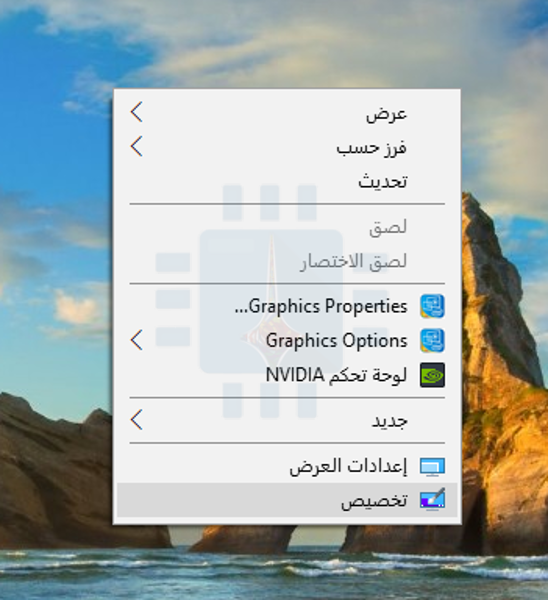
بعد ذلك، افتح شاشة تهيئة خلفية سطح المكتب بالنقر بزر الماوس الأيمن على سطح المكتب وتحديد تخصيص أو من خلال التوجه إلى الإعدادات> التخصيص> الخلفية على نظام التشغيلWindows 10.
انقر فوق المربع الخلفية، ثم حدد خيار عرض الشرائح بدلاً من صورة. ضمن اختيار ألبومات لعرض الشرائح، انقر فوق الزر تصفح، ثم حدد المجلد الذي يحتوي على صور الخلفية.
ضمن تغيير الصورة كل، انقر فوق المربع وحدد 6 ساعات إذا كان لديك أربع صور خلفية تريد التنقل خلالها. يمكنك أيضاً تحديد ساعة واحدة هنا إذا كنت تريد توفير 24 صورة خلفية.
تأكد من إيقاف تشغيل خيار العشوائية Shuffle. إذا تم تمكين Shuffle، فستحصل على صور خلفية عشوائية ولن تتطابق بالضرورة مع الوقت من اليوم.
سيقوم ويندوز Windows على الفور بتعيين خلفية سطح المكتب للصورة التي تكون أولاً أبجدياً في مجلدها. كما سيبدأ على الفور في العد من ست ساعات.
بعبارة أخرى، إذا كنت تريد رؤية خلفية غروب الشمس الساعة 4 مساءً، وخلفية ليلية في الساعة 10 مساءً، وخلفية شروق الشمس في الساعة 4 صباحاً، وخلفية يومية في الساعة 10 صباحاً، يجب تمكين خلفية عرض الشرائح في وقت واحد بالضبط في هذه الأوقات.
على سبيل المثال، إذا كانت خلفية غروب الشمس هي أول صورة في المجلد، يجب عليك تمكين خلفية عرض الشرائح في الساعة 4 مساءً بالضبط.
في Windows 7، تبدو الواجهة مختلفة قليلاً، ولكن يمكنك القيام بنفس الشيء.
انقر بزر الماوس الأيمن فوق سطح المكتب، وحدد تخصيص، ثم انقر فوق خيار خلفية سطح المكتب. في إطار خلفية سطح المكتب، انقر فوق الزر استعراض على يمين موقع الصورة، ثم اختر المجلد الذي يحتوي على صور الخلفية.
حدد صور الخلفية التي تريد استخدامها، ثم قم بتمكين ميزة عرض الشرائح الموقوتة في القائمة المنسدلة تغيير صورة كل.
كيفية تغيير خلفيات سطح المكتب باستخدام Task scheduler:
يمكنك جعل ويندوز Windows يقوم تلقائياً بتغيير خلفية سطح المكتب على جدول عبر برنامج جدولة المهام أيضاً.
إنها عملية أكثر تعقيداً لأن ويندوز Windows لا يتضمن أمراً مضمناً يقوم بتغيير خلفية سطح المكتب.
يمكن تغيير إعداد السجل الذي يشير إلى خلفية سطح المكتب، لكننا لم نتمكن من العثور على أمر مضمن والذي من شأنه أن يُحدِث بطريقة موثوقة إعداد خلفية الشاشة الجديدة وتطبيقها.
بدلاً من ذلك، وجدنا أن أداة BgInfo الخاصة بشركة مايكروسوفت Microsoft تعمل بشكل جيد.
BgInfo معنية بكتابة نص معلومات النظام من أجل خلفية سطح المكتب، ولكنه يوفر طريقة موثوقة لتغيير خلفية سطح المكتب باستخدام الأوامر.
ستحتاج إلى إنشاء العديد من ملفات تهيئة BgInfo التي تحتوي على الإعدادات التي تريد تطبيقها، ثم ستنشئ مهام مجدولة تعمل تلقائياً باستخدام برنامج جدولة المهام.
للبدء، قم بتنزيل BgInfo من مايكروسوفت Microsoft واستخراج ملفاتها إلى مجلد. قم بتشغيل برنامج Bginfo64.exe إذا كنت تستخدم إصدار 64 بت من ويندوز Windows، أو ملف Bginfo.exe إذا كنت تستخدم إصدار 32 بت من ويندوز Windows.
بعد أن تقوم بتشغيل BGInfo، حدد أولاً كل النص في المربع الرئيسي وقم بحذفه. اضغط على زر المسافة مرة واحدة (أو أحرف مسافات متعددة) هنا.
سيؤدي ذلك إلى منع BGInfo من إدخال أي نص في الخلفية والتأكد من أنه سيؤدي إلى تغيير خلفية الشاشة فقط.
ثانياً، انقر فوق الزر Background.
في الإطار Background، حدد الخيار Use These Settings. اضبط وضع خلفية الشاشة Wallpaper Position على مركز Centre أو امتداد Stretch – كل ما تريد القيام به مع صورة الخلفية.
ثم، انقر فوق الزر”…” إلى يمين مربع صورة نقطية للخلفية Wallpaper Bitmap، ثم استعرض إلى إحدى صور الخلفية التي تريد استخدامها.
انقر على موافق عند الانتهاء.
بعد ذلك، انقر فوق File> Save as ، ثم قم بحفظ التكوين الخاص بك كملف .bgi.
على سبيل المثال، حددنا ملف صورة الخلفية في اليوم أثناء إنشاء هذا الملف الشخصي، لذا أطلقنا عليه اسم Day.bgi.
الآن، ستكرر هذه العملية لإنشاء ملف تعريف .bgi منفصل يمثل كل صورة من صور الخلفية، مع ذكر اسمها بعد أوقات اليوم التي ترغب في استخدامها.
عند الانتهاء، يجب أن يحتوي مجلد الحفظ على كل الصور وملف تعريف .bgi لكل منها.
بعد إنشاء ملفات .bgi، يمكن استخدام برنامج جدولة المهامTask scheduler لتطبيقها تلقائياً على جدول زمني.
انقر فوق القائمة ابدأ، واكتب Task scheduler في مربع البحث، ثم اضغط على Enter.
في برنامج جدولة المهامTask scheduler، انقر فوق إجراء> Create Basic Task لإنشاء مهمة جديدة.
قم بتسمية المهمة، ثم انقر فوق الزر Next. على سبيل المثال، إذا كانت هذه المهمة ستنفذ خلفية الغروب حول غروب الشمس، فيمكنك تسمية Sunset Wallpaper.
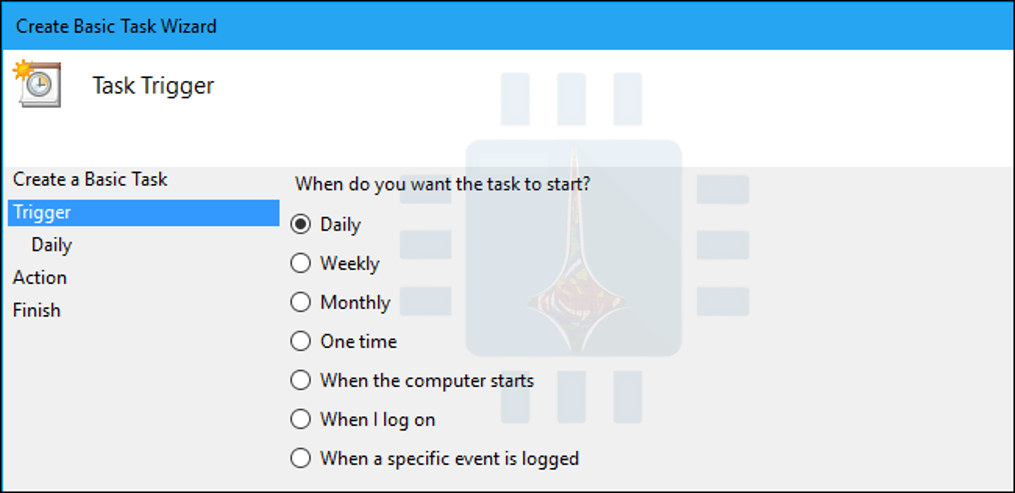
حدد المشغل Daily، ثم انقر فوق الزر Next مرة أخرى.
أدخل الوقت الذي تريد أن تظهر فيه الخلفية. على سبيل المثال، إذا كان الغروب حوالي الساعة 9 مساءً. في موقعك، يمكنك تعيين خلفية الشاشة لتظهر في الساعة 8 مساءً. حدد أي وقت تريده.
تأكد من تعيين المهمة لتكرار كل يوم 1، ثم انقر فوق الزر Next.
حدد الإجراء Start a Program، ثم انقر فوق Next مرة أخرى.
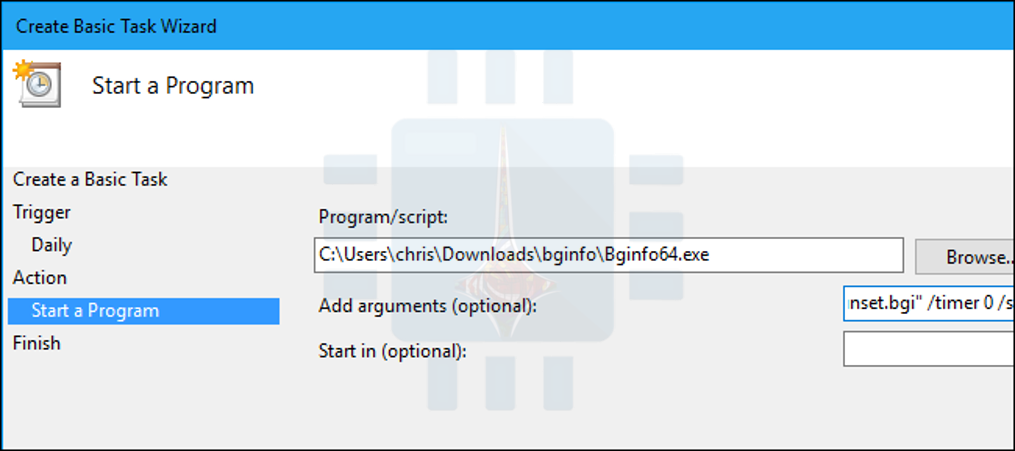
إلى يسار مربع النص Program/script النصي، انقر فوق الزر Browse، ثم استعرض إلى برنامج Bginfo64.exe أو Bginfo.exe الذي استخدمته مسبقاً.
في المربع Add arguments (optional)، اكتب النص التالي ، مع استبدال “C: \ path \ to \ file.bgi” بالمسار إلى ملف BGI الذي قمت بإنشائه مسبقاً:
“C:\path\to\file.bgi” /timer 0 /silent
على سبيل المثال، إذا كان ملف Sunset.bgi الذي أنشأناه على نظامنا موجوداً في C: \ Users \ chris \ Downloads \ Mojave، فسندخل:
قم بتمكين الخيار Open the Properties dialog for this task when I click Finish، ثم انقر فوق Finish لإنشاء المهمة.
في نافذة المهمة التي يتم فتحها، انقر فوق علامة التبويب Actions، ثم قم بإيقاف تشغيل الخيار Start the task only if thecomputer is on AC power. يتيح ذلك تشغيل المهمة حتى إذا كنت تستخدم جهاز كمبيوتر محمول على طاقة البطارية.
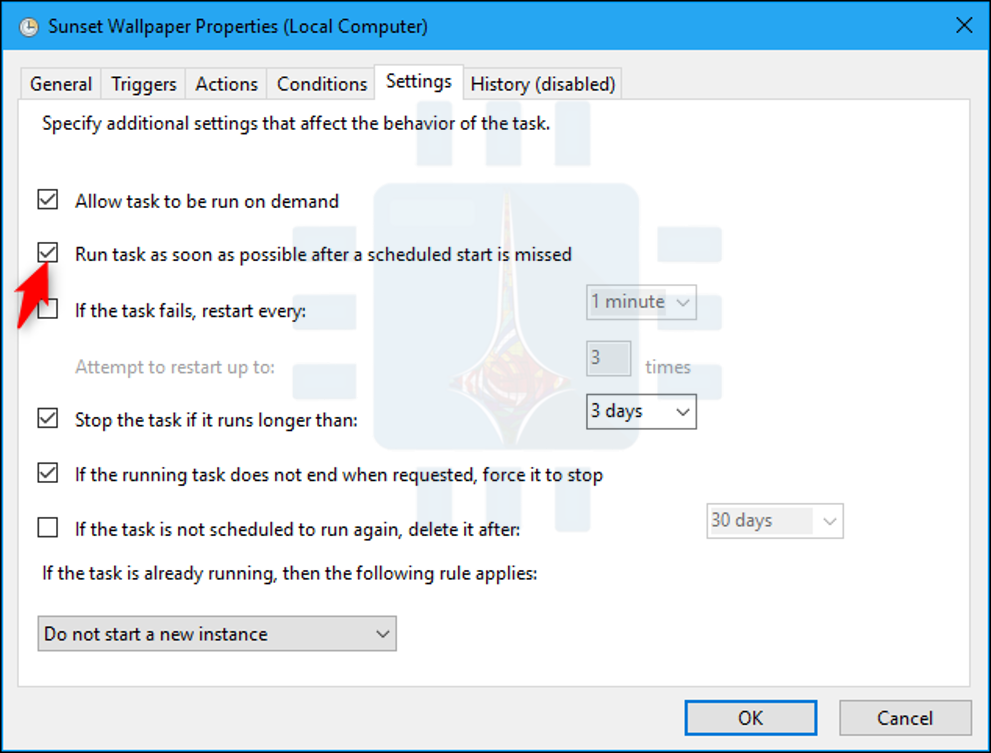
أخيراً، قم بالتبديل إلى علامة التبويب Settings ، ثم قم بتمكين الخيار Run this task as soon as possible after a scheduled start is missed.
يضمن ذلك تشغيل المهمة وسيقوم ويندوز Windows بتغيير خلفية سطح المكتب، حتى إذا تم إيقاف تشغيل الكمبيوتر في الوقت المجدول.
انقر فوق OK لإنهاء تكوين المهمة.
ستعثر على المهمة التي قمت بإنشائها في مجلد Task Scheduler Library في إدارة المهام.
للتحقق من أنه يعمل بشكل صحيح، انقر بزر الماوس الأيمن عليه وحدد الأمر Run. يجب أن تتغير خلفية الشاشة على الفور.
لإنهاء هذه العملية، قم بإنشاء العديد من المهام المجدولة باستخدام نفس الأسلوب، وتحديد وقت مختلف من اليوم وتوجيه كل منها في ملف .BGI المناسب الذي قمت بإنشائه مسبقاً.
على سبيل المثال، إذا قمت بإنشاء أربعة ملفات BGI إجمالاً لأربع خلفيات، فستحتاج إلى إنشاء ثلاثة مهام مجدولة أكثر ستقوم تلقائياً بتغيير صور الخلفية في الوقت الصحيح من اليوم.
مع تغير المواسم يمكنك العودة إلى جدولة المهام وتعديل أوقات اليوم عندما تتغير خلفيات سطح المكتب أيضاً.
للقيام بذلك، حدد موقعاً ضمن Task Scheduler Library ثم انقر نقراً مزدوجاً فوقه. انقر على علامة التبويب Triggers، وانقر على Edit، وحدد وقتاً جديداً من اليوم، ثم انقر على OK مرتين لحفظ التغييرات.
نأمل أن تضيف مايكروسوفتMicrosoft ميزة نمط سطح المكتب الديناميكي إلى إصدار مستقبلي من Windows 10 وتلغي الحاجة إلى كل هذا العبث.
لا يُفترض بأجهزة الكمبيوتر ذات نظام ويندوز Windows أن تصبح أبطأ مع الزمن، فسواء أصبح جهازك أبطأ بشكل تدريجي أو في حال توقفَ فجأة عن العمل، فهنالك من المحتمل عدّة أسباب وراء ذلك.
وكما هو الحال مع جميع مشكلات الكمبيوتر الشخصي، لا تتردد بإعادة تشغيل الجهاز Reboot إذا كان شيء ما لا يعمل بشكل صحيح، فعملية إعادة التشغيل يمكن أن تصلح بعض المشاكل وهي طريقة أسرع من محاولتك اكتشاف وإصلاح المشكلة بشكل يدوي.
فيما يلي سنقدم لك عشر نصائح ستزيد من سرعة أداء حاسوبك:
جِدْ البرامج مستنزفة الموارد Resource-Hungry:
جهازك يعمل ببطء بسبب استنزاف الموارد من قِبل شيء ما، أي أنه إذا أصبح الجهاز فجأة أبطأ، فقد يكون هنالك عملية تشغيل سريع تستخدم 99% من موارد المعالج CPU، أو أن أحد التطبيقات يمنع إطلاق الذاكرة ويستنزف كمية ضخمة منها، مسبباً تبديل كمبيوترك إلى القرص الصلب،.
وفي سيناريو بديل، قد يستخدم أحد التطبيقات القرص الصلب كثيراً، مسبباً بطء بقية التطبيقات التي تحتاج لتحميل البيانات من وإلى القرص.
لكي تحدد استهلاك الموارد:
افتح مدير المهام Task Manager: من خلال النقر بزر الفأرة الأيمن على شريط المهام واختيار بدء مدير المهام Start Task Manager، أو من خلال الاختصار Ctrl + Shift + Escape. مدير المهام في أنظمة الويندوز الحديثة (8 و8.1 و10)، يزودك بواجهة رسومية أحدث تميّزُ لك بالألوان التطبيقاتِ التي تستهلك الكثير من الموارد.
يمكنك الضغط على عناوين: المعالج CPU، الذاكرةMemory، القرصDisk، لكي ترتب قائمة التطبيقات الظاهرة وفقاً لاستهلاكها هذه الموارد،
إذا كان تطبيق يستهلك الموارد بشكل كبير جداً، فقد ترغب في إغلاقه بشكل طبيعي، وإذا لم تتمكن من ذلك فحدده وانقر على إنهاء المهمة End Task، لإجباره على الإغلاق.
أغلق البرامج المفتوحة في علبة النظام System Tray:
تميل الكثير من البرامج للعمل في علبة النظام، هذه التطبيقات عادة تنطلق عند بدء التشغيل وتبقى تعمل في الخلفية، لكن تظل مخفية داخل رمز السهم الأعلى في الجانب السفلي الأيسر من الشاشة (أو الأيمن بحسب لغة الجهاز)،
اضغط على أيقونة السهم بالقرب من علبة النظام System Tray، انقر بالزر اليميني على أي تطبيقات لا تحتاجها أن تعمل في الخلفية، وأغلقهم لتحرر الموارد.
عطّل برامج بدء التشغيل Startup Programs:
عوضاً عن إغلاق البرامج بعد بدء التشغيل كما في الخطوة السابقة، فمن الأفضل أن تمنع عمل هذه التطبيقات عند بدء التشغيل لكي توفر موارد الذاكرة والمعالج، وبذات الوقت تسرّع من عملية تسجيل الدخول.
في أنظمة ويندوز 8 و 8.1 و 10، يوجد مدير برامج بدء التشغيل Startup في مدير المهام Task Manager، وبإمكانك أن تستخدمه لتضبط برامج بدء التشغيل لديك.
اضغط بالزر اليميني على شريط المهام Taskbar، و اختر مدير المهام Task Manager، أو قم بتشغيله من خلال الاختصار Ctrl + Shift + Escape، اضغط على عنوان بدء التشغيل Startup، و عطّل البرامج التي لا تحتاجها، نظام ويندوز Windows سوف يخبرك ماهي البرامج التي تبطئ عملية بدء التشغيل لديك.
بالنسبة لنظام الويندوز 7، يتم ذلك من خلال أداة msconfig، و من ثم الذهاب إلى تاب بدء التشغيل startup، ومن ثم بإمكانك تعطيل البرامج التي لا تحتاجها.
قللْ من الرسوم المتحركة Animations:
نظام الويندوز Windows يستخدم العديد من الرسوم المتحركة Animations التي تجعل من مظهرة جذاباً وحيوياً، لكن هذه الرسوم المتحركة تجعل جهازك أبطأ.
على سبيل المثال، نظام الويندوز Windows من الممكن أي يقوم بتصغير أو تكبير النوافذ بشكل ثابت في حال عطّلت الحركة الخاصة بذلك.
لكي تعطل الرسوم المتحركة، اضغط على رمز النظام + الحرف X، أو من خلال الضغط بالزر اليميني على زر بدء التشغيل Start Button واختر النظام System، ثم:
انقر على إعدادات النظام المتقدمة Advanced System Settings
انقر على إعدادات Settings تحت تاب الأداء Performance
اختر ضبط لأداء أفضل Adjust for best performance، لتعطيل كل الرسوم المتحركة Animations، أو من مخصص Custom أزل اختيار الرسوم المتحركة التي لا تريدها ليتم تعطيلها.
خفف عبء مستعرض الويب لديك:
هنالك احتمال كبير ان تستخدم مستعرض الويب بشكل كبير، ولذا فهو عاملٌ مهم في سرعة أداء نظامك، ولذلك ليست بفكرة جيدة أن تستخدم العديد من ملحقات المستعرض extensions أو الإضافاتadd-ons، فهذه الأشياء من الممكن أن تبطئ مستعرض الويب لديك وتجعله يستهلك المزيد من الذاكرة.
اذهب إلى الامتدادات أو الإضافات في مستعرض الويب لديك، وأزل مالا تحتاجه منها، عليك أيضا أن تأخذ بالحسبان أن تفعّل خيار التشغيل عند الضغط click to play للإضافات لديك، لتمنع محتوى الفلاش وغيره من التحميل واستهلاك زمن المعالج.
هنالك احتمال ان يكون بطء حاسوبك بسبب برمجية خبيثة Malware تبطئ من أدائه و تعمل في الخلفية، ليس بالضرورة أن تكون فيروسات صريحة عنيفة، فعلى سبيل المثال من الممكن أن تكون برمجيات تعترض استخدام الويب لديك لتتعقبه وتعرض إعلانات إضافية.
لتزيد من أمانك، افحص كمبيوترك بواسطة برنامج مضاد فيروسات antivirus، ننصحك أن تفحصه ببرنامج Malwarebytes الذي يكتشف عدداً كبيراً من البرامج الغير مرغوبة المحتملة PUPs والتي يميل معظم برامج مضادات الفيروسات الأخرى لتجاهلها،
هذه البرامج تتسلل إلى حاسوبك عند تثبيتك لبرمجيات أخرى، وانت غالباً لا تريدهم.
إذا كان قرصك الصلب شبه ممتلئ، فهذا قد يجعل حاسوبك أبطأ بشكل ملحوظ، يجب ان تترك بعض المساحة لحاسوبك ليعمل على القرص الصلب، أنت لا تحتاج لأي برمجية لتقوم ببعض التنظيف، فقط شغل أداة تنظيف القرص Disk Cleanup المضمنة في نظام الويندوز Windows.
إلغاء التجزئة لن يكون ضرورياً في الإصدارات الحديثة من نظام ويندوز Windows، فهو أوتوماتيكياً سوف يلغي تجزئة الأقراص الصلبة المتحركة في الخلفية. أما بالنسبة للأقراص الصلبة الثابتة فلا تحتاج فعلياً إلى عملية إلغاء التجزئة التقليدية، على الرغم من ان الإصدارات الحديثة من ويندوز سوف تحسنهم وهو أمر جيد.
يجب ألا تقلق من إلغاء التجزئة في معظم الأحيان، ومع ذلك إذا كان لديك قرص صلب ميكانيكي ووضعت فيه الكثير من الملفات، مثلا نسخ قاعدة بيانات ضخمة أو الكثير من وحدات الجيجابايت من ملفات ألعاب الحاسوب، قد لا يتم إلغاء تجزئتها بشكل صحيح بسبب ان الويندوز لم يستوعب بعد هذه الكمية الكبيرة من البيانات.
في هذه الحالة، قد ترغب في أن تفتح برنامج إلغاء تجزئة القرص dfrgui.exe وتجري فحص لمعرفة إذا كنت بحاجة لتشغيل برنامج إلغاء تجزئة يدوي.
إزالة تثبيت البرامج التي لا تستخدمها:
افتح لوحة التحكم Control Panel، جد قائمة البرامج المثبتة، وأزل تثبيت البرامج التي لا تستخدمها ولا تحتاجها من حاسوبك، فذلك من الممكن أن يسرع أداء الحاسوب، فهذه البرامج قد تتضمن عمليات تعمل في الخلفية، أو مُدخلات تلقائية التشغيل، أو خدمات نظام، أو مُدخلات قائمة السياق وغيرها من الأشياء التي قد تبطئ جهازك.
إلغاء تثبيت البرامج غير الضرورية أيضاً يوفر مساحة تخزين على قرصك الصلب ويحسّن من أمان النظام، ولذلك كن متأكداً من عدم وجود مالاتحتاج، على سبيل المثال، حتماً لست بحاجة لتثبيت الجافا على جهازك إذا لم تكن تستخدمها.
إذا لم تحل لك الخطوات السابقة مشكلة بطء حاسوبك، فالحل الوحيد الخالد لإصلاح مشاكل نظام الويندوز (طبعاً إلى جانب إعادة تشغيل الجهاز) هو أن تحصل على تثبيت جديد للويندوز.
في الإصدارات الحديثة من ويندوز (8 و 8.1 و 10) أصبحت عملية إعادة تثبيت النظام أسهل من قبل، فلم تعد بحاجة لتستخدم وسائط التثبيت ومن ثم القيام بعملية إعادة التنصيب التقليدية،
بدلاً عن ذلك، يمكن ببساطة أن تستخدم ميزة إعادة تعيين الكمبيوتر Reset your PC المُضمّنة في النظام لتحصل على نظام حديث وجديد، وهذا مشابه لعملية إعادة تثبيت الويندوز فهذا الخيار سوف يمسح البرامج المثبتة وإعدادات النظام سوف تحفظ لك ملفاتك.
أخيراً، اذا كان حاسوبك لا يزال يعتمد على قرص صلب ميكانيكي، قم بترقيته إلى قرص صلب ثابت، أو فقط كن متأكداً أن حاسوبك القادم سوف يمتلك قرصاً ثابتا SSD، لأن هذه الترقية سوف تحقق لك تحسناً كبيراً وفرقاً ملحوظاً في أداء النظام،
نستعرض لكم في هذه المقالة البسيطة و المفيدة أبسط طريقة لتشغيل فيديوهات اليوتيوب Youtube في الخلفية أي أنك ستكون قادر على الاستماع إلى الفيديو و أنت تستخدم تطبيقات أخرى و بدون الحاجة إلى أي برامج أو إضافات و ذلك على أجهزة الأندرويد Android و الأجهزة العاملة بنظام IOS أي أجهزة الآيفون iPhone و الآيباد iPad ..
أولاً – طريقة تشغيل فيديوهات اليوتيوب Youtube في الخلفية في أجهزة الأندرويد Android
1 – قم بفتح متصفح كروم Chrome و الذي يكون موجود بشكل مسبق في أجهزة الأندرويد Android .
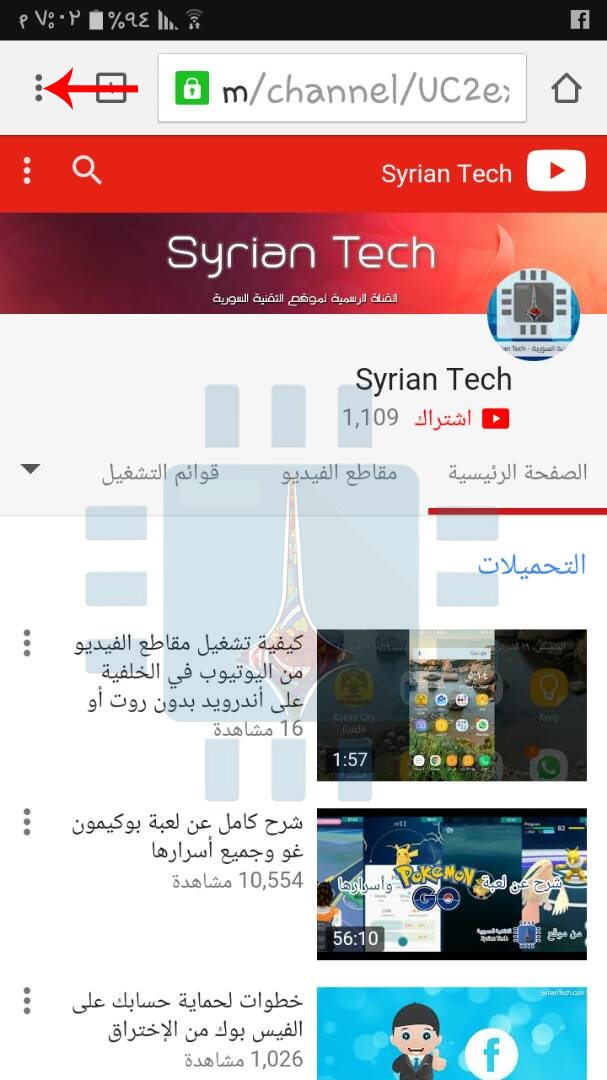
2 – اذهب إلى موقع يوتيوب : www.youtube.com حيث قمنا بالدخول إلى حساب التقنية السورية و بعد ذلك قم بالضغط على النقاط العمودية الثلاث في الأعلى و التي يشير إليها السهم الاحمر :
3 – قم بالضغط على المربع بجانب : طلب موقع الكومبيوتر “Request desktop site” لتظهر علامة صح بجانبه .
4 – الآن سيتم عرض موقع اليوتيوب كما يُعرض على الكومبيوتر ،
5 – اذهب إلى الفيديو المراد تشغيله ، و اضغط على تشغيل Play .
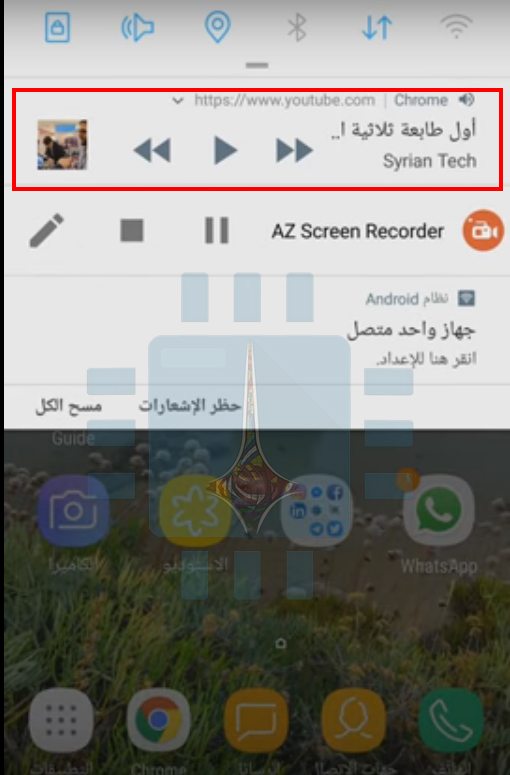
6 – الآن تستطيع الخروج من المتصفح ، و تبقى قادر على اسئناف الفيديو من خلال شريط الإشعارات .
ملاحظة : في حال ظهر إشعار يقول أن اليوتيوب Youtube يريد إرسال إشعارات فاقبل ذلك .