إذا كنت ترغب في استخدام خوادم DNS بديلة مع جهاز ويندوز Windows 11، ربما لتسريع التصفح باستخدام خدمة DNS مجانية، أو تحسين الخصوصية، أو ببساطة استخدام شيء أفضل مما يوفره مزود خدمة الإنترنت، فمن السهل القيام بذلك في الإعدادات. إليك الطريقة.
أولاً، افتح الإعدادات بالضغط على ويندوز Windows+i على لوحة المفاتيح.
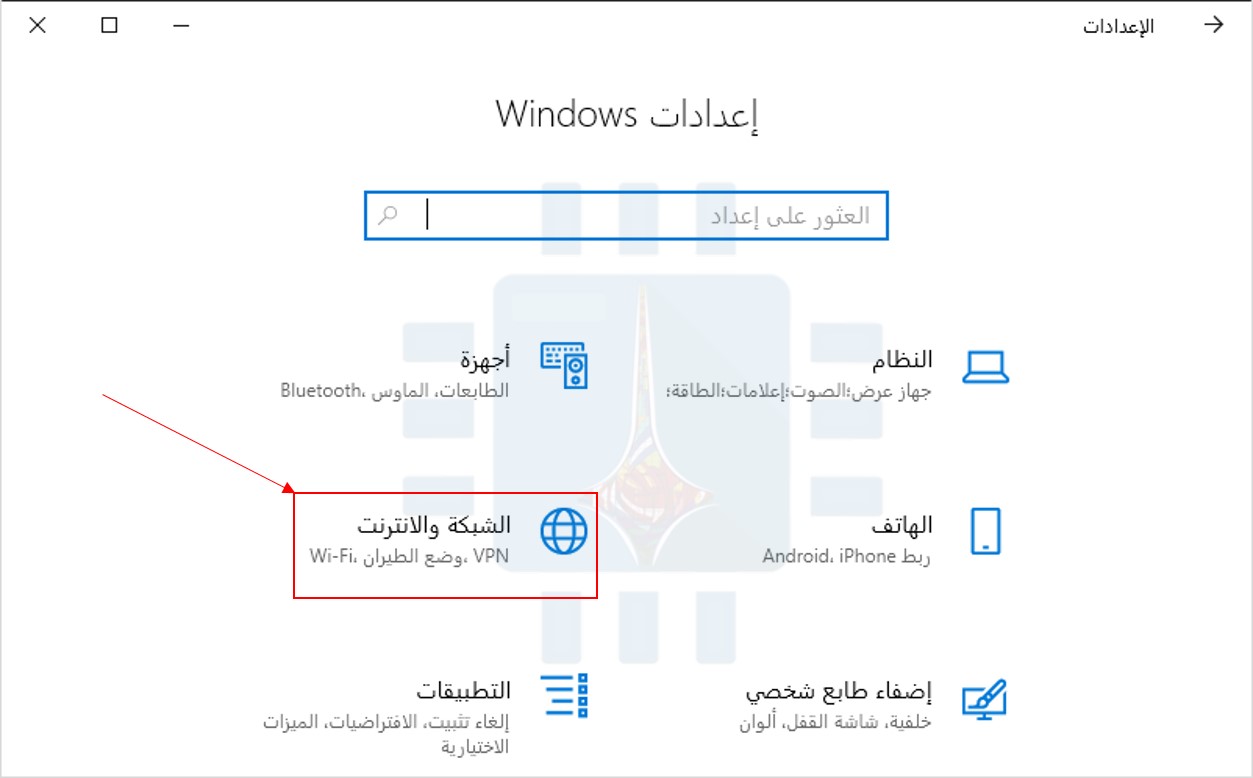
في الإعدادات، حدد الشبكة & الإنترنت في الشريط الجانبي.
في إعدادات الشبكة والإنترنت، حدد اسم اتصال الإنترنت الذي تريد تغيير خوادم DNS له في القائمة (مثل Wi-Fi أو Ethernet) وانقر فوقه.
بعد ذلك، ابحث عن تعيين خادم نظام أسماء المجالات وانقر على الزر تحرير بجانبه.
ستظهر نافذة تحرير إعدادات DNS. باستخدام القائمة المنسدلة، حدد يدوي.
ثم قم بتشغيل IPv4 أو IPv6 حسب نوع اتصال IP الذي تريد تعديله. لا تزال معظم الاتصالات تستخدم IPv4 افتراضياً، لكن بعض مزودي خدمة الإنترنت يطلبون IPv6 أيضاً.
أسفل عناوين IPv4 أو IPv6، أدخل عنوان خادم DNS الأساسي في مربع خادم DNS المفضل (مثل 8.8.8.8 و 8.8.4.4 لخدمة DNS المجانية من جوجل Google). أدناه، أدخل عنوان خادم DNS الثانوي في مربع خادم DNS بديل.
إذا كنت ترغب في استخدام DNS عبر HTTPS، والذي يقوم بتشفير طلبات DNS لتحسين الخصوصية والأمان، فقم بتعيين كل من تشفير DNS المفضل و تشفير DNS البديل على مشفّر فقط (DNS عبر HTTPS) باستخدام القائمة المنسدلة أسفل عناوين DNS التي أدخلتها في الخطوة الأخيرة.
كرر ذلك مع IPv4 أو IPv6 إذا لزم الأمر.
ملاحظة: اعتباراً من تشرين الثاني 2021، يعمل DNS عبر HTTPS فقط مع عدد محدود من خدمات DNS في ويندوز Windows 11.
تأكد من أن خوادم DNS التي تستخدمها تدعمه قبل تشغيل تشفير DNS.
إذا كنت لا تعرف ما إذا كانت خوادم نظام أسماء النطاقات الجديدة تدعم التشفير، فلا بأس من ترك تشفير نظام أسماء النطاقات مضبوطاً على غير مشفر فقط. عند الانتهاء، انقر فوق حفظ، وسيتم إغلاق النافذة المنبثقة.
في صفحة خصائص أجهزة واي فاي Wi-Fi أو إيثرنت Ethernet، سترى خوادم DNS التي أدخلتها للتو مدرجة مع حالة التشفير بجانبها.
من الآن فصاعداً، ستستخدم كل حركة مرور الإنترنت التي تمر عبر محول الشبكة الذي قمت بتعديله خوادم DNS الجديدة.
إذا لزم الأمر، يمكنك تكرار هذه الخطوات مع محول شبكة بديل (مثل واي فاي Wi-Fi إذا كنت قد أعددت بالفعل عنوان DNS لشبكة إيثرنت Ethernet).
ملاحظة: إذا كانت لديك مشكلات في الشبكة بعد تغيير إعدادات DNS، فتحقق جيداً من التالي:
إدخال العناوين بشكل صحيح: قد يؤدي عنوان DNS المكتوب بشكل خاطئ إلى عدم إمكانية الوصول إلى خوادم DNS وظهور اتصال إنترنت مقطوع.
إذا تمت كتابة العناوين بشكل صحيح ولكنك لا تزال تواجه مشكلة، فحاول تعطيل مفتاح IPv6 في قائمة خوادم نظام أسماء النطاقات.
إذا قمت بتكوين خوادم إعدادات DNS بتفعيل IPv6 على جهاز كمبيوتر بدون اتصال IPv6، فقد يتسبب ذلك في حدوث مشكلات في الاتصال.
توقف فيس بوك Facebook لمدة ست ساعات في 4 تشرين الثاني 2021، جعل هذا التوقف الناس يتدافعون لمعرفة ما كان يحدث. يكمن جزء من الإجابة في جزء لا يتجزأ من الإنترنت يسمى Border Gateway Protocol أو BGP.
ما هو BGP على أي حال؟
تم استخدام العديد من الاستعارات المناسبة في المقالات الحديثة لشرح BGP. لقد شبهه الناس بكل شيء من مراقب الحركة الجوية إلى خريطة الإنترنت المتطورة باستمرار. حتى أنه أطلق عليه الشريط اللاصق للإنترنت.
BGP هو البروتوكول الذي يخبر طلبات البيانات بالمسار الذي يتعين عليهم اتخاذه للوصول إلى الخادم.
إذا قمت، على سبيل المثال، بتسجيل الدخول إلى فيس بوك Facebook أو فتح التطبيق لتصفح الصفحة الرئيسية، فإن BGP هو ما يوجه حزمة البيانات على طول الطريق الأسرع لاسترداد هذه البيانات من خوادم فيس بوك Facebook.
تصف Cloudflare مصطلح BGP بأنها الخدمة البريدية للإنترنت، من حيث أنها تختار المسار الأسرع والأكثر فعالية لطلباتك للوصول إلى الخادم المقصود.
يبحث BGP في جميع المسارات المتاحة التي يمكن أن تسلكها بياناتك، ثم يختار ما تراه الأفضل.
في كثير من الأحيان، يعني ذلك توجيه بياناتك عبر الأنظمة المستقلة التي تشكل الإنترنت ككل.
يكتشف بروتوكول BGP الأنظمة التي تتحدث مع بعضها البعض ثم ترسل بياناتك على طول أسرع مسار بينها حتى تتمكن من الوصول إلى الوجهة الصحيحة.
استمراراً لاستعارة مكتب البريد، فإن كل نظام مستقل على الإنترنت يشبه فرعاً من مكتب البريد. على الرغم من أن مدينتك قد تحتوي على الآلاف من صناديق البريد، فلا يزال يتعين على كل قطعة بريد أن تمر عبر مكتب البريد قبل تسليمها.
تتضمن أمثلة الأنظمة المستقلة على الإنترنت ما يلي:
مزود خدمة الإنترنت (ISP) مثل Comcast و AT&T و Verizon وما إلى ذلك.
شركة مثل فيس بوك Facebook.
المنظمات الكبيرة الأخرى مثل الحكومات أو الجامعات.
يشبه Mitchell Clark، الكاتب في موقع The Verge، BGP بخريطة يتم تحديثها باستمرار والأنظمة المستقلة بالجزر الموجودة على تلك الخريطة.
نظراً لوجود عدد كبير جداً من الجزر على الإنترنت فهناك جسور بين كل منها، يخبرك بروتوكول BGP بمكان الجسور بالفعل.
يوجد في الواقع نوعان من BGP:
BGPخارجي (eBGP): البروتوكول المستخدم من قبل الإنترنت بشكل عام. في استعارة مكتب البريد لدينا، هذا أقرب إلى الشحن الدولي.
BGPداخلي (iBGP): بروتوكول BGP داخلي يمكن للأنظمة المستقلة اختيار استخدامه لتوجيه البيانات داخل شبكاتها الخاصة. هذا مشابه لخدمات البريد في مختلف البلدان الفردية.
ليس من الضروري إعداد iBGP من أجل الوصول إلى eBGP على الإنترنت على نطاق أوسع، ولكن بعض الأنظمة المستقلة مثل شركات التكنولوجيا الكبرى تستخدم iBGP على أي حال لتوجيه حركة المرور الداخلية.
كيف يعمل BGP و DNS معاً؟
BGP هو ما يجعل توجيه البيانات على الإنترنت ممكناً، مما يجعله المادة اللاصقة -أو الشريط اللاصق- الذي يربط الإنترنت.
جزء من طريقة عمل BGP هو أنه يعلن عن طرق قابلة للتطبيق للبيانات. إذا توقف BGP عن العمل، فلا يمكن العثور على هذه المسارات وتختفي من الإنترنت، وبالتالي لا يوجد مكان تذهب إليه البيانات.
هذا جزء مما حدث في فيس بوك Facebook. صاغ نائب رئيس البنية التحتية على فيس بوك Facebook، Santosh Janardhan، الأمر بهذه الطريقة في منشور يشرح آليات الانقطاع:
إحدى الوظائف التي تؤديها منشآتنا الأصغر هي الرد على طلبات DNS. إن DNS هو دفتر عناوين الإنترنت، مما يتيح ترجمة أسماء الويب البسيطة التي نكتبها في المتصفحات إلى عناوين IP محددة للخادم. تتم الإجابة على طلبات الترجمة هذه من خلال خوادم الأسماء الرسمية التي تشغل عناوين IP معروفة جيداً، والتي يتم الإعلان عنها بدورها لبقية الإنترنت عبر بروتوكول آخر يسمى بروتوكول بوابة الحدود (BGP).
بمعنى آخر، يعمل بروتوكول Domain Name System أو اختصاراً (DNS) للإنترنت مثل قائمة العناوين، و BGP هي الخدمة البريدية التي تنقل البريد إلى تلك المنازل.
لا يمكن تسليم البريد إذا كان لديك عنوان ولكن لا توجد اتجاهات للوصول إلى المنزل.
يتابع Janardhan:
… تقوم خوادم DNS بتعطيل إعلانات BGP هذه إذا لم يتمكنوا هم أنفسهم من التحدث إلى مراكز البيانات لدينا، لأن هذا مؤشر على اتصال شبكة غير صحي. في الانقطاع الأخير، تمت إزالة العمود الفقري بالكامل من التشغيل، مما جعل هذه المواقع تعلن أنها غير صحية وسحب إعلانات BGP تلك. كانت النتيجة النهائية أن خوادم DNS الخاصة بنا أصبحت غير قابلة للوصول إليها على الرغم من أنها كانت لا تزال تعمل. هذا جعل من المستحيل على بقية الإنترنت العثور على خوادمنا.
كيف يمكن لـ BGP تعطيل الإنترنت:
يمكن أن تؤثر عوامل متعددة على المسار الذي تسلكه بياناتك عبر خريطة الإنترنت. يمكن أن تكون التكلفة واحدة، لأن بعض مزوّدي الخدمة يتقاضون رسوماً مقابل الوصول إلى أنظمتهم. الطبيعة المتغيرة للإنترنت نفسها شيء آخر.
يمكن نقل الأنظمة والمواقع المستقلة أو إزالتها بالكامل من خريطة الإنترنت. يمكنهم أيضاً تغيير أو إضافة مزوّدي الخدمة- على سبيل المثال يمكن تحويل مزودي خدمة الإنترنت من Comcast إلى AT&T.
يتعين على BGP تحديث المسارات التي يمكن أن تتخذها البيانات بانتظام للتأكد من أنها تظل محدثة وأن طلبك لا يسير في طريق مسدود.
تقوم الأنظمة المستقلة بتشغيل تحديثات BGP دون وقوع حوادث طوال الوقت. لكن هذه الأنظمة يمكن أن تخطئ. يوضح Clark في مقاله أنه نظراً لأن BGP مصمم للانتشار من نظام إلى آخر بسرعة، يمكن أن يكون للخطأ تأثير مضاعف مثل ذلك الذي رأيناه في فيس بوك Facebook.
إصلاح الخلل:
وفقاً لـ Cloudflare، فإن تحديثاً سيئاً لـ BGP في عام 2004 بواسطة مزوّد خدمة الإنترنت التركي TTNet أعلن مؤقتاً عن TTNet كأفضل وجهة لجميع حركة المرور على الإنترنت. نتج عن ذلك مشاكل في الاتصال ليوم كامل حتى تم حل المشكلة.
تشير مثل هذه الحوادث إلى نقاط ضعف معينة في BGP، أي أن الأنظمة المستقلة التي يتكون منها الإنترنت بشكل عام ستثق ضمنياً في ما يخبره BGP بأنه أفضل طريق للبيانات.
في حين أن الثغرات لا تحدث كثيراً، فقد جادل البعض بضرورة جعل BGP أكثر أماناً. ومع ذلك، فإن التحديث على هذا النطاق يتطلب تحديث كل نظام مستقل على الإنترنت في وقت واحد.
وهذا يعني أن تنفيذ تغييرات كبيرة على البروتوكول سيكون أمراً صعباً، على أقل تقدير.
BGP هو مجرد عنصر واحد من عدة عناصر تجعل الإنترنت يعمل. يمكن أن يساعدك فهم أساسها في التنقل وفهم الانقطاعات وغيرها من المشكلات في المستقبل.
تعمل شركة Cloudflare والمعروفة بكونها مزودة لخدمات DNS أو الشركة التي تخبرك بسبب عدم تحميل موقع الويب الذي نقرت عليه، على استبدال اختبارات CAPTCHAs عبر الويب بنظام جديد تماماً.
حيث صرحت الشركة في منشور على مدونتها على الإنترنت أن الأمر يستغرق من المستخدمين 32 ثانية في المتوسط لحل اختبار CAPTCHA.
ومن المعروف أن اختبارات CAPTCHA هي تلك الاختبارات التي يتعين على المستخدم إجراءها لتأكيد أن المستخدم ليس روبوت، والتي تطلب منك النقر فوق صور لأشياء مثل الحافلات أو ممرات المشاة أو الدراجات.
الآن وبافتراض أن المستخدم يرى اختبار CAPTCHA مرة كل 10 أيام، فإن هذا يعني ضياع حوالي 500 سنة بشرية كل يوم لحل CAPTCHA على اعتبار أن مستخدمي الإنترنت يقارب 4.6 مليار.
Humanity wastes about 500 years per day on CAPTCHAs. It’s time to end this madness. https://t.co/k8acSt2vPT
النظام الجديد الذي تعمل على تطويره الشركة هو الاعتماد على مفاتيح الأمان المادية، والتي وصفتها الشركة على أنها “شهادة مشفرة للشخصية”.
وتعمل عملية إثبات الإنسانية باستخدام شهادة التشفير المشفرة للشخصية على النحو التالي: تقدم Cloudflare تحدياً، حيث يختار المستخدم أنا إنسان ثم يُطلب منه إدخال جهاز أمان.
ويمكن توصيل مفتاح أمان الأجهزة مباشرة بالكمبيوتر أو النقر عليه بهاتف المستخدم للتحقق باستخدام NFC.
وتستغرق هذه العملية بأكملها حوالي 5 ثوانٍ، مما يوفر للمستخدمين الكثير من الوقت، بالإضافة إلى ذلك هناك “ثلاث نقرات على الأكثر مطلوبة لإكمال شهادة تشفير شخصية.”
وقالت Cloudflare أن هذه الخطوة مجرد تجربة في الوقت الحالي متاحة “على أساس محدود في المناطق الناطقة باللغة الإنجليزية.”
ولا يدعم النظام الجديد في الوقت الحالي سوى مجموعة محدودة من الأجهزة: مفاتيح YubiKeys ومفاتيح HyperFIDO ومفاتيح Thetis FIDO U2F.
ووعدت الشركة بإضافة أنواع أخرى، كما وعدت بأن يمتد الدعم ليشمل الهاتف الذكي من خلال إمكانية النقر على هاتف على جهاز الكمبيوتر الخاص بهم لتمرير توقيع لاسلكي باستخدام NFC.
يمكنك الوصول إلى cloudflarechallenge.com لتجربة النظام. نظرًا لأن الطرح لا يزال في مرحلته التجريبية ، تقول Cloudflare إنها في طور التكامل حاليًا مع التحديات الحالية.
يتضمن نظام التشغيل
Windows 10 ميزة أنيقة جداً تقوم تلقائياً بإنشاء تقرير
مفصل عن كافة محفوظات الاتصال بالشبكة اللاسلكية.
يتضمن التقرير تفاصيل
حول الشبكات التي اتصلت بها، ومدة الجلسة، والأخطاء، ومحولات الشبكة، بل ويعرض
الإخراج من بضعة أوامر Command
Prompt.
هذا التقرير رائع
لأي شخص يواجه مشكلة في الاتصال بالإنترنت، حيث يسمح لك بتشخيص المشاكل المرتبطة
بكل جلسة واي فاي Wi-Fi.
كيفية إنشاء تقرير WLAN وتاريخ Wi-Fi:
سنستخدم موجه أوامر
ويندوز Windows في مثالنا هنا، ولكن يمكنك أيضاً استخدام
نفس الأمر في Windows PowerShell. فقط تأكد من اختيار تشغيل كمسؤول
عند فتح PowerShell.
ستحتاج إلى تشغيل موجه الأوامر كمسؤول لتشغيل هذا الأمر، لذا اضغط على ابدأ ثم اكتب cmd في مربع البحث. انقر بزر الماوس الأيمن فوق النتيجة موجه الأوامر، ثم حدد تشغيل كمسؤول.
في الموجه، اكتب الأمر التالي واضغط على Enter:
netsh wlan show wlanreport
يقوم ويندوز Windows بإنشاء التقرير وتخزينه في الموقع التالي:
C:/ProgramData/Microsoft/Windows/WlanReport/wlan-report-latest.html by default.
يمكنك إما الانتقال
إلى المجلد والنقر مرتين على ملف html. أو نسخ مسار الملف وإدخاله في شريط عنوان
متصفح الويب.
كيف تقرأ هذا
التقرير:
يتضمن التقرير عدة
أقسام تحتوي على بيانات تفصيلية تتعلق بالشبكات والنظام العام والمستخدم ومعلومات
المحول.
تقرير WLAN:
يعرض القسم الأول
رسمًا بيانيًا بتقرير WLAN ، عندما تحوم الماوس فوق جلسة محددة، تعرض
معلومات مفصلة حول كل جلسة.
تمثل الدائرة
الحمراء التي تحمل علامة X فيها خطأً. هذا رسم بياني
تفاعلي، ويمكنك تمرير مؤشر الماوس فوق أحد الأحداث للحصول على ملخص أو النقر على
أي حدث للانتقال إليه في قائمة الجلسات في الجزء السفلي من التقرير.
معلومات التقرير:
يعرض هذا القسم
تاريخ إنشاء التقرير وعدد الأيام التي يغطيها التقرير.
معلومات النظام
العامة:
يحتوي هذا القسم
على تفاصيل حول جهاز الكمبيوتر – اسم الكمبيوتر والشركة المصنعة واسم منتج النظام
وتاريخ BIOS وإصداره وما إلى ذلك.
معلومات المستخدم:
يتضمن هذا القسم
معلومات عامة حول المستخدم الذي قام بإنشاء التقرير، مثل اسم المستخدم والمجال
ونطاق DNS المستخدم.
محولات الشبكة:
يحتوي هذا القسم
على قائمة تفصيلية بكافة محولات الشبكة على جهاز الكمبيوتر، بما في ذلك أية أجهزة
مخفية.
فهو يعطي اسم
الجهاز ومعرف التوصيل والتشغيل والمعرّف الفريد العام والقرص الحالي وتاريخ برنامج
التشغيل وغيرها.
إخراج البرنامج
النصي:
سترى أيضاً إخراج
العديد من أوامر موجه الأوامر المضمّنة في التقرير. توفر هذه تفاصيل أكثر
حول محولات الشبكة ومعلومات WLAN.
يعرض الأمر ipconfig / all معلومات تفصيلية حول حالات المهايئ على جهاز
الكمبيوتر، بما في ذلك عنوان MAC الخاص بالمهايئ وعنوان IP وخادم DNS وغير ذلك الكثير.
يعرض لك الأمر NetSh WLAN Show All تفاصيل حول مهايئ واي فاي Wi-Fi ، بما في ذلك قدراته وجميع ملفات تعريف واي
فاي Wi-Fi الموجودة على جهاز الكمبيوتر، وقائمة كاملة
بكل الشبكات التي تم العثور عليها عند تشغيل التقرير.
يقوم CertUtil – store -silent My &
certutil -store -silent -user بعرض قائمة بكافة الشهادات الحالية المخزنة على جهاز الكمبيوتر.
إخراج الملف الشخصي:
يتضمن هذا القسم
قائمة مفصلة بكل ملفات تعريف واي فاي Wi-Fi المخزنة على جهاز الكمبيوتر. في أي وقت تقوم
فيه بالاتصال بجهاز لاسلكي آخر، يتم تخزين المعلومات المستخدمة للاتصال به على
جهاز الكمبيوتر. يتم عرض كل شيء باستثناء المفاتيح وكلمات المرور المشفرة هنا.
ملخص Summary:
يتم تقسيم قسم
الملخص إلى ثلاثة أجزاء ويعرض النجاحات، والفشل، والتحذيرات. أسباب الانقطاع؛ وطول
كل جلسة.
جلسات واي فاي:
في هذا القسم، ستجد
قائمة مفصلة للغاية لجميع الأحداث التي وقعت لكل جلسة واي فاي Wi-Fi. يتم فصل كل جلسة في قسم خاص بها؛ انقر فوق
علامة زائد لتوسيع حدث يكشف تفاصيل أكثر حول هذا الموضوع.
تتضمن بعض التفاصيل
اسم الواجهة وضع الاتصال وملف تعريف الاتصال واسم الشبكة وسبب قطع الاتصال.
في أي وقت يواجه فيه الكمبيوتر مشكلات في الاتصال بشبكة لاسلكية، يمكنك تشغيل هذا الأمر والحصول على تقرير مفصل عن آخر ثلاثة أيام من النشاط للمساعدة في تشخيص مشكلات الاتصال التي قد تواجهها.
عند كتابة عنوان في متصفح الويب لديك، تحدث الكثير من الأشياء وراء الكواليس. ويتم تحديد معظم ذلك من خلال الأجزاء المختلفة من عنوان URL الذي كتبته. دعونا نلقي نظرة فاحصة.
يمكن أن يتكون عنوان URL من مجموعة من الأجزاء المختلفة. هناك اسم مضيف يقوم بتعيين عنوان IP لمورد معين على الإنترنت وحفنة من المعلومات الإضافية التي تخبر المتصفح والخادم بكيفية التعامل مع الأشياء.
يمكنك التفكير في عنوان IP على أنه شيء يشبه رقم الهاتف. يشبه اسم المضيف اسم الشخص الذي تريد البحث عن رقم هاتفه.
ويعمل معيار يسمى نظام اسم المجال (DNS) في الخلفية مثل دفتر الهاتف، وترجمة أسماء المضيف الأكثر ملاءمة للبشر في عناوين IP التي تستخدمها الشبكات لتوجيه حركة المرور.
مع مراعاة هذا القياس، دعنا نلقي نظرة على بنية عنوان URL وكيف يعمل على الوصول إلى المكان الذي تريد الذهاب إليه بالضبط.
ما هي بنية عنوان URL ؟
تم تعريف بنية عنوان URL لأول مرة من قبل السير تيم بيرنرز لي – الرجل الذي أنشأ الويب وأول متصفح ويب – في عام 1994.
تجمع عناوين URL بشكل أساسي بين فكرة أسماء النطاقات وفكرة استخدام مسار الملف لتحديد محدد مجلد وملف الهيكل. لذلك، يشبه استخدام مسار مثل C: \ Documents \ Personal \ myfile.txt في ويندوز Windows ، ولكن مع بعض الأشياء الإضافية في البداية للمساعدة في العثور على الخادم الصحيح على الإنترنت حيث يوجد هذا المسار والبروتوكول المستخدم للوصول إلى معلومات.
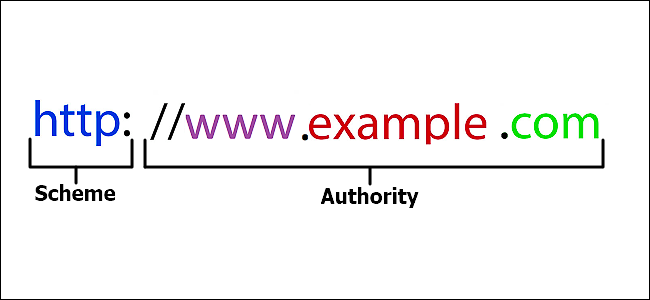
يتكون عنوان URL من عدة أجزاء مختلفة. خذ على سبيل المثال عنوان URL أساسي مثل ذلك الموضح في الصورة أدناه.
يتم تقسيم عنوان URL البسيط هذا إلى مكونين رئيسيين: مخطط العنوان والجزء الرئيسي.
المخطط:
يعتقد الكثير من الأشخاص أن عنوان URL مجرد عنوان ويب، ولكنه ليس بهذه البساطة. عنوان الويب هو عنوان URL ، ولكن جميع عناوين URL ليست عناوين ويب.
الخدمات الأخرى التي يمكنك الوصول إليها عبر الإنترنت – مثل FTP – أو حتى محلياً – مثل MAILTO – هي أيضاً عناوين URL.
يشير جزء مخطط عنوان URL (تلك الأحرف متبوعة بنقطتين) إلى البروتوكول الذي يجب أن يتصل به التطبيق (مثل متصفح الويب) والخادم.
عناوين الويب هي أكثر عناوين URL شيوعاً، ولكن هناك عناوين أخرى. لذلك، قد ترى مخططات مثل:
HyperText Transfer Protocol (بروتوكول نقل النص التشعبي) (HTTP): هذا هو البروتوكول الأساسي للويب ويحدد الإجراءات التي يجب على خوادم الويب والمتصفحات اتخاذها استجابة لأوامر معينة.
HTTP Secure (HTTPS): هذا هو شكل من أشكال HTTP يعمل على طبقة آمنة ومشفرة لنقل أكثر أماناً للمعلومات.
بروتوكول نقل الملفات (FTP): غالبا ما يستخدم هذا البروتوكول لنقل الملفات عبر الإنترنت.
في المتصفحات الحديثة، لا يلزم المخطط تقنياً كجزء من عنوان URL. إذا قمت بإدخال موقع ويب مثل syriantech.com ، فسوف يحدد المتصفح البروتوكول الصحيح المراد استخدامه تلقائياً. ومع ذلك، تتطلب بعض التطبيقات (والبروتوكولات) الأخرى استخدام المخطط.
الجزء الأساسي للعنوان:
إن الجزء الأساسي من عنوان URL (الذي يسبقه علامتي سلاش) هو نفسه مقسم إلى مجموعة من الأجزاء. لنبدأ بعنوان URL بسيط للغاية – وهو النوع الذي قد ينقلك إلى الصفحة الرئيسية لموقع الويب.
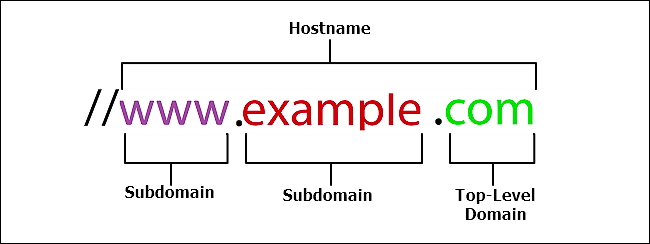
في هذا المثال البسيط، يسمى الجزء www.example.com بأكمله اسم مضيف، ويحمل عنوان IP. يمكنك أيضاً كتابة عنوان IP في شريط عنوان المتصفح بدلاً من اسم المضيف إذا كنت تعرفه.
ولكن عند تحليل اسم المضيف، فإنه يساعد على قراءته للخلف لفهم ما يحدث، لذلك إليك المكونات التالية:
نطاق المستوى الأعلىTop-Level Domain : في المثال هنا ، com هو نطاق المستوى الأعلى. هذا هو أعلى مستوى في التسلسل الهرمي لنظام اسم المجال (DNS) المستخدم لترجمة عناوين IP إلى عناوين لغة بسيطة يسهل على البشر تذكرها.
يتم إنشاء هذه المجالات ذات المستوى الأعلى وإدارتها من قِبل شركة الإنترنت للأسماء والأرقام المخصصة (ICANN).
نطاقات المستوى الأعلى الثلاثة الأكثر شيوعاً هي .com و .net و .gov. تمتلك معظم البلدان أيضاً نطاقاً من المستوى الأعلى مؤلفاً من حرفين، لذا ستشاهد نطاقات مثل .sy (الجمهورية العربية السورية) .us (الولايات المتحدة) و .uk (المملكة المتحدة) و .ca (كندا) والعديد غيرها.
هناك أيضاً بعض نطاقات المستوى الأعلى الإضافية (مثل .museum) التي ترعاها وتديرها المؤسسات الخاصة. بالإضافة إلى ذلك، هناك أيضاً بعض نطاقات المستوى الأعلى العامة (مثل .club و .life و .news).
نطاق فرعيSubdomain: نظراً لأن نظام أسماء النطاقات هو نظام هرمي، يعتبر كل من جزء www و example من عنوان URL الخاص بنا مثالًا على نطاقات فرعية.
يعد الجزء www نطاقاً فرعياً لنطاق المستوى الأعلى com ، ويكون الجزء www نطاقاً فرعياً لنطاق example. ولهذا السبب، غالباً ما تشاهد شركة تحمل اسماً مسجلاً مثل google.com مقسمة إلى نطاقات فرعية منفصلة مثل www.google.com و news.google.com و mail.google.com وهكذا.
كان هذا مثالاً للقسم الرئيسي في عنوان URL ، ولكن الأمور قد تصبح أكثر تعقيداً. هناك عنصرين آخرين يمكن أن يحتويهما مقطع الأساس:
معلومات المستخدمUser Information: يمكن أيضاً أن يحتوي القسم الرئيسي على اسم مستخدم وكلمة مرور للموقع الذي تقوم بالوصول إليه.
من غير المألوف رؤية هذه البنية في عناوين URL اليوم، ولكن يمكن أن يحدث ذلك. إذا كان موجوداً، فسيأتي جزء معلومات المستخدم قبل اسم المضيف وتتبعه علامة @. لذلك، قد ترى شيئاً مثل //username:password@www.example.com إذا تضمنت معلومات المستخدم.
رقم المنفذ Port Number: تستخدم أجهزة الشبكة عناوين IP للحصول على المعلومات إلى الكمبيوتر الصحيح على الشبكة.
عندما يصل ذلك المرور، يخبر رقم المنفذ جهاز الكمبيوتر بأن الغرض من هذه الحركة هو. رقم المنفذ هو عنصر آخر لا تشاهده كثيراً عند تصفح الويب، ولكن قد تراه في تطبيقات الشبكة (مثل الألعاب) التي تتطلب منك إدخال عنوان URL.
إذا كان عنوان URL يحتوي على رقم منفذ، فإنه يأتي بعد اسم المضيف ويسبقه نقطتان. سيبدو الأمر كالتالي:
//www.example.com:8080.
إذن، هذه هي أجزاء المخطط والجزء الرئيسي لعنوان URL ، ولكن كما قد يتبادر إلى ذهنك بعد النظر إلى الكثير من عناوين URL أثناء تصفح الويب، يمكن أن تتضمن المزيد من العناصر.
المسارات والاستعلامات والقطع:
هناك ثلاثة أجزاء إضافية من عنوان URL قد تراها بعد جزء المرجع: المسارات، والاستعلامات، والأجزاء (القطع). إليك كيف يعمل هؤلاء.
المسار:
يحصل قسم المرجع في عنوان URL على المتصفح (أو أي تطبيق) على الخادم الصحيح على الشبكة.
المسار التالي – الذي يعمل تماماً مثل المسار في ويندوز Windows أو MacOS أو لينكس Linux – ينقلك إلى المجلد أو الملف الأيمن على ذلك الخادم. يسبق المسار شرطة مائلة (سلاش)، وهناك سلاش بين كل دليل ودليل فرعي، على النحو التالي:
www.example.com/folder/subfolder/filename.html
القطعة الأخيرة هي اسم الملف الذي يتم فتحه عند الوصول إلى موقع الويب. على الرغم من أنك قد لا تراه في شريط العناوين، فإن هذا لا يعني أنه ليس موجوداً.
بعض اللغات المستخدمة لإنشاء صفحات الويب تخفي اسم الملف والإضافات التي تشاهدها. يجعل هذا عنوان URL أكثر سهولة في التذكر والكتابة، ويعطيها مظهراً أنظف.
الاستعلام query :
يتم استخدام جزء طلب البحث لعنوان URL لتحديد الأشياء التي لا تشكل جزءاً من بنية مسار صارمة. في أغلب الأحيان، سترى أنها مستخدمة عند إجراء بحث أو عندما تقدم صفحة الويب بيانات من خلال نموذج.
يسبق جزء الاستعلام علامة استفهام ويأتي بعد المسار (أو بعد اسم المضيف إذا لم يتم تضمين مسار).
على سبيل المثال، خذ عنوان URL هذا عندما بحثنا في أمازون Amazon عن الكلمات الرئيسية موسع wi-fi:
لقد اجتاز نموذج البحث معلومات إلى محرك البحث في أمازون Amazon. بعد علامة الاستفهام، يمكنك أن ترى أن هناك جزأين للاستعلام: عنوان URL للبحث (وهو جزء url = search-alias٪ 3Daps & field) والكلمات الرئيسية التي قمنا بكتابتها (هذه هي keywords = wi-fi + موسع الجزء).
هذا مثال بسيط إلى حد ما، وغالباً ما سترى عناوين URL ذات متغيرات إضافية (وأكثر تعقيداً). على سبيل المثال، إليك عنوان URL عندما بحثنا في جوجل Google عن الكلمة الرئيسية syriantech:
كما ترون، هناك بعض المعلومات المختلفة هناك. في هذه الحالة، يمكنك أن ترى أن هناك معلومات إضافية تشير إلى لغة البحث، والمتصفح الذي استخدمناه كروم Chrome ، وحتى رقم إصدار المتصفح.
القطع Fragment:
يُطلَق على المكون الأخير لعنوان URL الذي قد تراه اسم جزء أو قطع Fragment . يسبق الجزء علامة تجزئة (#) ويستخدم للإشارة إلى موقع محدد على صفحة ويب.
عند ترميز صفحة ويب، يمكن للمصممين إنشاء نقاط ارتساء لنص محدد مثل العناوين. عند استخدام الجزء المناسب في نهاية عنوان URL ، سيحمّل المتصفح الصفحة ثم ينتقل إلى تلك المرساة.
غالباً ما يتم استخدام المراس وعناوين URL التي تحتوي على أجزاء لإنشاء جداول محتوى على صفحات الويب لتسهيل التنقل.
إليك مثال على ذلك. تعد صفحة ويكيبيديا في عصر النهضة وثيقة طويلة جداً، وقد تم تقسيمها إلى حوالي 11 قسماً، يحتوي كل قسم منها على أقسام فرعية متعددة.
ولكن كل عنوان على الصفحة يحتوي على مرساة مضمنة، ويتضمن جدول المحتويات في الجزء العلوي من المقالة روابط تتيح لك الانتقال إلى الأقسام المختلفة. هذه الروابط تعمل عن طريق تضمين الأجزاء.
يمكنك أيضاً استخدام هذه الأجزاء مباشرة في شريط العناوين أو على شكل روابط قابلة للمشاركة. لنفرض على سبيل المثال أنك تريد عرض جزء من هذه الصفحة يغطي روسيا. يمكنك فقط إرسال هذا الرابط إليهم:
https://en.wikipedia.org/wiki/Renaissance#Russia
جزء #Russia هذا في نهاية عنوان URL يقفز مباشرة إلى هذا القسم بعد تحميل الصفحة.
إذاًأصبح لديك الآن أكثر مما تريد معرفته حول كيفية عمل عناوين URL.
قد تكون فكرة إنشاء مخدّم ويب على جهازك الحاسب لاستضافة موقعك الالكتروني ,تجربة تعليمية ممتعة ومليئة بالتحديات..
إذا كنت تنوي حقاً القيام بهذه التجربة ، فعليك أولاً التحقق من شروط مزود خدمة الانترنت ISP لديك فقد يكون ذلك مخالفاً لشروط الخدمة.
لإنشاء وإعداد مخدم الويب ، أنت بحاجة إلى : جهاز كمبيوتر خاص لإنشاء المخدم ، واسم للنطاق (Domain Name)، وطريقة لربط اسم النطاق مع السيرفر , يمكنك القيام بذلك باستخدام عنوان IP ثابت (ستاتيكي ) أو عن طريق مزود نظام أسماء النطاقات الديناميكي (Dynamic DNS Provider)..
لكنّ العديد من مزودي خدمة الانترنت ISPs لا تقدم عناوين IP ثابتة للمستخدمين المحليين ضمن الشبكة المنزلية ، الخيار البديل هو القيام بتوجيه عنوان IP ديناميكي باسم مضيف ثابت Static Hostname، ولكن قد يكون هذا مخالفاً لشروط الخدمة لمزود خدمة الانترنت لديك.
باختصار، إن الإجابة حول ما إذا كان بإمكانك تشغيل مخدم ويب من شبكتك المنزلية (الانترنت المنزلي) غير واضحة تماماً فهناك الكثير من الأمور التي تدخل في عملية إنشاء مخدم الويب عليك أخذها بعين الاعتبار قبل خوض هذه التجربة !!…
اتصل بمزود خدمة الانترنت لديك لمعرفة شروط الخدمة وما هو مسموح به:
يجب البحث جيداً ضمن شروط مزود خدمة الانترنت، حيث يُذكر بوضوح في مكان ما من الشروط ما إذا كان يسمح لك بتكوين مخدم ويب ، لكن هذا يبقى خطوة أولى فقط من عملية انشاء المخدم .
إذا كنت تريد خيار استخدام عنوان IP ثابت، ستحتاج إلى الاتصال بمزود خدمة الانترنت لمعرفة إذا كانت هذه الخدمة متاحة، ففي الكثير من الأحيان، لا يحتاج المستخدمون المنزليون إلى عناوين IP ثابتة، لذلك عادة لا تتوفر هذه الخدمة لمعظم الاتصالات المنزلية… وحتى إن كانت متوفّرة، فسيتعين عليك دفع رسوم شهرية.
أمور أخرى يجب أخذها بعين الاعتبار: السرعة Speed، النطاق الترددي (Bandwidth)، و زمن التشغيل (UpTime):
الخطوة الأولى كانت معرفة فيما إذا كان مزود خدمة الانترنت يسمح بتشغيل مخدم ويب من منزلك، ولكن هذا ليس الشيء الوحيد الذي يجب أن تفكر فيه. السرعة أيضاً مهمة جداً عندما يتعلق الأمر باستضافة موقع الويب .
يجب مراعاة سرعة التحميل والرّفع المتوفرة في شبكتك ، فإذا كانت سرعة التحميل 50 Mbps، وسرعة الرفع 5 Mbps هي أقصى سرعة يمكن الحصول عليها، قد لا تكون هذه التجربة جيّدة ، خصوصاً عند تزايد عدد الزيارات إلى موقعك.
ستحتاج عندها أسرع اتصال متاح يمكن الحصول عليه، والذي سيكلفك مبالغ كبيرة.
بالمثل، فإن النطاق الترددي (أو ما يسمّى عرض الحزمة التردديّة و هو قياس لمعدل نقل البيانات في الشبكة ) يشكّل مصدر قلق كبير، وذلك يوضح عدم الإقدام على إنشاء مخدم ويب في حال امتلاك اتصال محدود.
أخيراً، لنتحدث عن الجهوزية أو زمن التشغيل ( و هو مقياس لموثوقية النظام إذ يُعبَّر عنه كنسبة مئوية من المدة الزمنية التي يعمل فيها المخدم ..)، ففي حال ساء اتصال الانترنت لديك ولمدة طويلة، سيؤثر سلباً على حركة الزوار في موقعك. لذلك تحتاج لاتصال موثوق بجهوزية عالية .
إذاً هل من الجيّد لك إنشاء مخدم ويب على جهازك ؟
كما قلنا في البداية، يمكن أن يكون تشغيل مخدم ويب خاص على كومبيوترك أمر ممتع وصعب في آنٍ معاً ، ويكسبك خبرة تعليمية جيدة، ولكن هناك شيء وحيد قد لا يكون مرضياً، وهو التكلفة.
عند هذه النقطة، سترى أنّ استضافة المواقع رخيصة جداً، إذا كان موقعك لا يحقق عدداً كبيراً من الزيارات، حيث يمكنك الحصول على استضافة لموقعك مقابل 5 دولارات شهرياً فقط , مع ضمان تامّ لأمان الموقع وعدم القلق مطلقاُ بشأن قوّة الاتصال أو الجهوزية..
ولكن إذا كنت تبحث عن التحدي واكتساب الخبرة ، فقم بإنشاء سيرفر ويب خاص على شبكتك المنزلية. وأخبرنا عن تجربتك !
يحدث خطأ 503 Service Unavailable عندما يتعذر على خادم الويب معالجة الطلب الذي تم إنشاؤه منه مؤقتاً.
دائماً ما يكون الخطأ موجوداً على موقع الويب نفسه ولا يوجد أي شيء يمكنك فعله حيال ذلك، ولكن حاول مرة أخرى لاحقاً.
مع ذلك، هناك بعض الأشياء السريعة التي يمكنك تجربتها من جانبك.
ما هو خطأ 503 Service Unavailable ؟
يشير خطأ 503 Service Unavailable إلى أن خادم الويب غير قادر مؤقتاً على معالجة الطلب. قد يكون ذلك خادم الويب الذي تحاول الوصول إليه مباشرةً، أو خادماً آخر يحاول خادم الويب بدوره الوصول إليه.
يطلق عليه خطأ 503 نظراً لأنه رمز حالة HTTP الذي يستخدمه خادم الويب لتحديد هذا النوع من الأخطاء.
يمكن أن يحدث الخطأ لعدد من الأسباب، ولكن السببين الأكثر شيوعاً هو أن الخادم غارق في الطلبات أو أنه يُجرى صيانة عليه.
الخطأ 503 يختلف عن الخطأ 500. يحدث الخطأ 500 عندما يمنع شيء الخادم من التعامل مع طلبك، في حين يعني خطأ 503 أن الخادم على ما يرام – يمكنه معالجة طلبك ويعيد الخطأ 503 حسب التصميم.
تمامًا كما هو الحال مع الأخطاء الأخرى المماثلة، يمكن لمصممي مواقع الويب تخصيص كيفية ظهور الخطأ 503.
لذلك، قد ترى أشكال مختلفة للخطأ 503 على مواقع مختلفة. قد تستخدم مواقع الويب أيضاً أسماء مختلفة قليلاً لهذا الخطأ. على سبيل المثال، قد ترى أشياء مثل:
Http/1.1 Service Unavailable
503 Error
503 Service Temporarily Available
503 Service Unavailable
Service Unavailable – DNS Failure
HTTP Error 503
HTTP 503
Error 503 Service Unavailable
من المهم تذكر أن الخطأ 503 هو خطأ من جانب الخادم. وهذا يعني وجود مشكلة في موقع الويب الذي تحاول الوصول إليه، وليس مع جهاز الكمبيوتر الذي تستخدمه.
هذه أخبار جيدة وأخرى سيئة. إنها أخبار جيدة لأنه لا يوجد أي خطأ في جهاز الكمبيوتر لديك، وهي أخبار سيئة لأنه لا يوجد عادة ما يمكنك فعله لحل المشكلة.
ومع ذلك، فإليك بعض الأشياء السريعة التي يمكنك تجربتها.
تحديث الصفحة:
كما ذكرنا، يشير الخطأ 503 إلى مشكلة مؤقتة، وأحياناً تكون هذه المشكلة مؤقتة جداً. على سبيل المثال، قد يكون هناك ازدحام في الموقع مع حركة المرور.
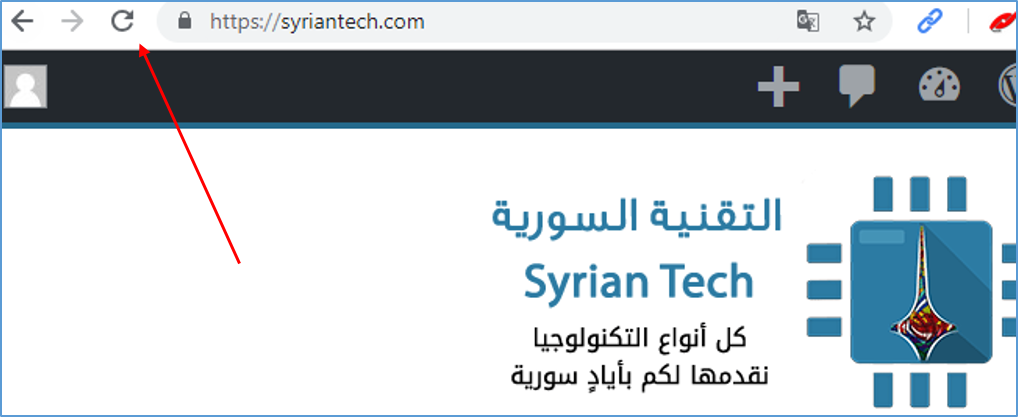
لذا، فإن تحديث الصفحة يستحق دائماً التجربة. تستخدم معظم المتصفحات مفتاح F5 للتحديث، كما توفر زر تحديث في مكان ما على شريط العنوان.
لا يؤدي ذلك إلى حل المشكلة في كثير من الأحيان، ولكن الأمر يستغرق بضع ثوانٍ فقط فلا تتردد في التجربة.
تحذير: تأكد من إيلاء المزيد من الاهتمام في حالة حدوث الخطأ أثناء إجراء الدفع. فقد يؤدي تحديث الصفحة إلى تحصيل رسوم منك مرتين، لذا ترقب ذلك.
تحقق إذا كانت المشكلة عند أشخاص آخرين:
عندما تخفق في الوصول إلى موقع (لأي سبب)، يمكنك أيضاً التحقق مما إذا كنت تواجه مشكلة في الاتصال فقط، أو إذا كان هناك أشخاص آخرون يواجهون نفس المشكلة.
كلاهما يعملان إلى حد كبير نفس الشيء. أدخل عنوان URL الذي تريد التحقق منه، وستحصل على نتيجة كهذه.
إذا تلقيت تقريراً يفيد بأن الموقع متوقف للجميع، فلا يوجد الكثير مما يمكنك فعله ولكن حاول مرة أخرى لاحقاً.
إذا أظهر التقرير أن الموقع يعمل بشكل جيد، فقد تكون المشكلة من الكمبيوتر لديك. نادراً ما يكون هذا هو الحال مع خطأ 503 ، ولكنه ممكن، ويمكنك تجربة بعض الأشياء التي نوضحها في القسمين التاليين.
إعادة تشغيل الجهاز:
إذاً، استخدمتَ أداة للتحقق من الموقع وقررنا أن الموقع قد توقف فقط لديك. لقد اختبرت متصفحاً آخر وتواجه نفس المشكلة. يخبرك هذا بأن المشكلة من المحتمل وجود شيء ما على في جهازك، ولكنه ليس متصفحك.
من الممكن أن يكون هناك بعض المشكلات المؤقتة والغريبة مع الكمبيوتر أو معدات الشبكة (Wi-Fi ، جهاز التوجيه، المودم، إلخ).
قد تساعد إعادة التشغيل البسيطة لجهاز الكمبيوتر والأجهزة الشبكية على حل المشكلة.
هناك احتمال آخر وهو أن الخطأ ناتج عن مشكلة نظام أسماء النطاقات ولكن على خادم DNS بدلاً من جهاز الكمبيوتر.
في هذه الحالة، يمكنك محاولة تبديل خوادم DNS ومعرفة ما إذا تم حل المشكلة.
لتغيير إعدادات DNS على مختلف أنظمة التشغيل، يمكنك قراءة مقالاتنا التالية، ثم عد لإكمال ما تبقى من مقالتنا…
يحدث 400 Bad Request Error عندما يكون الطلب المُرسَل إلى خادم موقع الويب غير صحيح أو تالف، ولا يمكن للخادم المتلقي للطلب فهمه.
في بعض الأحيان، تكون المشكلة على الموقع نفسه، وليس هناك الكثير للقيام به حيال ذلك.
لكن في أغلب الأحيان، قد تتمكن من حل المشكلة، ربما قمت بكتابة العنوان بشكل خاطئ، أو ربما تتسبب ذاكرة التخزين المؤقت للمتصفح في حدوث مشكلات. فيما يلي بعض الحلول التي يمكنك تجربتها.
ما هو الخطأ 400 Bad Request Error؟
يحدث الخطأ 400 Bad Request Error عندما يتعذر على الخادم فهم الطلب الذي تم إنشاؤه منه. يطلق عليه 400 Bad Request Error لأن ذلك هو رمز حالة HTTP الذي يستخدمه خادم الويب لوصف هذا النوع من الأخطاء.
يمكن أن يحدث الخطأ 400 Bad Request Error بسبب وجود خطأ بسيط في الطلب. ربما أخطأت في كتابة عنوان URL ولا يمكن للخادم عرض خطأ 404، لسبب ما.
أو ربما يحاول متصفح الويب استخدام ملف تعريف ارتباط منتهي الصلاحية أو غير صالح. بعض الخوادم Servers التي لم يتم تكوينها بشكل صحيح أخطاء 400 بدلاً من أخطاء أكثر فائدة في بعض الحالات.
على سبيل المثال، عند محاولة تحميل ملف كبير جداً على بعض المواقع، قد تحصل على خطأ 400 بدلاً من خطأ يتيح لك معرفة الحد الأقصى لحجم الملف.
كما هو الحال مع 404 و 502 من الأخطاء، يمكن لمصممي مواقع الويب تخصيص كيفية ظهور الخطأ 400.
لذلك، قد ترى صفحات مختلفة تظهر الخطأ 400 على مواقع مختلفة. قد تستخدم مواقع الويب أيضاً أسماء مختلفة قليلاً لهذا الخطأ. على سبيل المثال، قد ترى أشياء مثل ما يلي :
400 Bad Request
400 – Bad request. The request could not be understood by the server due to malformed syntax. The client should not repeat the request without modifications
Bad Request – Invalid URL
Bad Request. Your browser sent a request that this server could not understand
HTTP Error 400. The request hostname is invalid
Bad Request: Error 400
HTTP Error 400 – Bad Request
في كثير من الأحيان، يمكنك القيام بشيء ما لإصلاح الخطأ 400، ولكن معرفة بالضبط ما يمكن القيام به سيكون تحدياً بسبب الطبيعة الغامضة للخطأ. إليك بعض الأشياء التي يمكنك تجربتها.
1- تحديث الصفحة:
تحديث الصفحة دائماً يستحق التجريب. كثيراً ما يكون الخطأ 400 مؤقتاً، وقد يؤدي التحديث البسيط إلى التخلص من هذا الخطأ.
تستخدم معظم المتصفحات مفتاح F5 للتحديث، كما توفر زر تحديث في مكان ما على شريط العنوان.
لا يؤدي ذلك إلى حل المشكلة في كثير من الأحيان، ولكن الأمر يستغرق بضع ثوانٍ فقط للتجريب، فلا تخسر هذه الفرصة من التخلص من هذا الخطأ.
2- التأكد من العنوان مرة اخرى:
السبب الأكثر شيوعاً لحدوث خطأ 400 هو عنوان URL غير صحيح. إذا قمت بكتابة عنوان URL في مربع العنوان بنفسك، فمن المحتمل أن تكون مخطئاً.
إذا نقرت على رابط في صفحة ويب أخرى وتم عرض خطأ 404، فمن الممكن أيضاً أن يكون الرابط مكتوباً بشكل خاطئ على الصفحة التي تم عرض الربط عليها.
تحقق من العنوان لمعرفة ما إذا كنت تشير إلى أي أخطاء واضحة. تحقق أيضاً من وجود رموز خاصة في عنوان URL، خاصة تلك التي لا تراها في عناوين URL بشكل متكرر.
3- قم بإجراء بحث:
إذا كان عنوان URL الذي تحاول الوصول إليه وصفياً (أو إذا كنت تعرف اسم المقالة أو الصفحة التي كنت تتوقعها تقريباً)، فيمكنك استخدام الكلمات الرئيسية في العنوان للبحث في موقع الويب.
في المثال أدناه، لا يمكنك معرفة الحقيقة من عنوان URL نفسه إذا تم كتابة أي شيء بالخطأ، ولكن يمكنك مشاهدة بعض الكلمات من اسم المقالة.
مسلحاً بهذه المعرفة، يمكنك إجراء بحث على موقع الويب باستخدام الكلمات الرئيسية ذات الصلة وكمثال: تسجيل شاشة.
يجب أن تقودك إلى الصفحة الصحيحة.
يعمل نفس الحل أيضاً إذا غيّر موقع الويب الذي تحاول الوصول إليه عنوان URL لسبب ما ولم يُعِد توجيه العنوان القديم إلى العنوان الجديد.
وإذا كان موقع الويب الذي تستخدمه لا يحتوي على مربع بحث، يمكنك دائماً استخدام غوغل Google (أو أي محرك بحث تفضله).
ما عليك سوى استخدام عامل التشغيل site: للبحث في موقع الويب المعني فقط عن الكلمات الرئيسية.
في الصورة أدناه، نستخدم غوغل Google وعبارة البحث site: syriantech.com تسجيل الشاشة للبحث في موقع syriantech.com للكلمات الرئيسية فقط، تماماً كما في الصورة أدناه.
4- مسح ملفات تعريف الارتباط وذاكرة التخزين المؤقت في المتصفح:
تشير العديد من مواقع الويب (بما في ذلك غوغل Google و يوتيوبYouTube) إلى حدوث خطأ 400 بسبب أن ملفات تعريف الارتباط التي يقرؤها إما قديمة أو قديمة جداً.
يمكن لبعض ملحقات المستعرض أيضاً تغيير ملفات تعريف الارتباط والتسبب بالخطأ 400. من المحتمل أيضاً أن يكون متصفحك قد أجرى تخزيناً مؤقتاً لإصدار منتهي الصلاحية من الصفحة التي تحاول فتحها.
لن يؤثر مسح ذاكرة التخزين المؤقت على تجربة التصفح كثيراً، ولكن قد تستغرق بعض مواقع الويب بضع ثوانٍ إضافية للتحميل عند إعادة تنزيل جميع البيانات المخزنة مؤقتاً من قبل.
يعني مسح ملفات تعريف الارتباط أنه يتعين عليك تسجيل الدخول مرة أخرى لمعظم مواقع الويب.
لمسح ذاكرة التخزين المؤقت في متصفحك، قم بالتوجه إلى خيار History أو السجل ومن ثم الذهاب إلى خيار ما يشبه مسح بيانات التصفح (كما في كروم Chrome) وعلى جميع أجهزة سطح المكتب ومتصفحات الجوال الشائعة.
بكل الأحوال لدينا دليل شامل لمعرفة كيفية مسح بيانات التصفح وملفات تعريف الارتباط من خلال هذا الرابط.
5- مسح DNS:
قد يقوم الكمبيوتر بتخزين سجلات DNS القديمة التي تسبب الأخطاء. قد يساعد التنظيف البسيط لسجلات DNS في حل المشكلة. من السهل القيام بذلك، ولن تسبب أي مشاكل لمحاولة.
6- تحقق من حجم الملف:
إذا كنت تحمّل ملفاً من موقع ويب وفجأة تتلقى خطأ 400، فحينئذٍ تكون فرصة معرفة السبب كبيرة. حاول تحميل ملف أصغر للتأكد ما إذا كان هذا يسبب المشكلة.
7- جرب مواقع أخرى:
إذا كنت تحاول فتح موقع ويب واحد وحصلت على الخطأ 400، يجب عليك محاولة فتح مواقع ويب أخرى لمعرفة ما إذا استمرت المشكلة أم لا.
إذا حدث ذلك، فقد يكون ذلك مشكلة في الكمبيوتر أو معدات الشبكات بدلاً من موقع الويب الذي تحاول فتحه.
8- إعادة تشغيل جهاز الكمبيوتر وغيرها من المعدات:
هذا الحل هو ضربة ناجحة، إن إعادة تشغيل جهاز الكمبيوتر وخاصة أجهزة الشبكة (أجهزة التوجيه Routers وأجهزة المودم Modems) هي طريقة شائعة جداً للتخلص من الكثير من أخطاء الخادم.
9- اتصل بموقع الويب:
إذا جربت جميع الحلول ولم يختفِ الخطأ، فقد تكون المشكلة من الموقع نفسه. حاول الاتصال بموقع الويب من خلال صفحة اتصل بنا (إذا كان ذلك متوفراً) أو من خلال وسائل التواصل الاجتماعي.
هناك عدة احتمالات، فمن المحتمل أن يكونوا على علم بالمشكلة وأحد الأشخاص يعمل بالفعل على حلها.
هناك العديد من الأسباب التي قد تدفعك للرغبة باستخدام خادم DNS التابع لجهة خارجية، كميزات الأمان وتحسينات السرعة والموثوقية، وحظر مواقع معينة. سنذكر أهمها في آخر المقالة.
تغيير خوادم DNS على حاسوب يعمل بنظام ويندوز ستجعل التأثير فقط عليه. لكن بالطبع يمكنك تغييرها على أي جهاز آخر بشكل منفصل أو على جهاز التوجيه (الراوتر) بحيث يكون التأثير شامل على كل الأجهزة.
في أسفل المقالة روابط لمقالات تشرح تنفيذ الخطوات على باقي الأجهزة وعلى جهاز الراوتر.
خطوات تغيير خوادم DNS في نظام ويندوز:
في ويندوز Windows، يمكنك تغيير هذا الخيار من لوحة التحكم. هذا الخيار لم يصبح بعد جزءً من تطبيق الإعدادات الجديد على نظام التشغيل Windows 10. لكن يمكنك الوصول إليه من خلال الإعدادات.
انتقل إلى الإعدادات، ثم اختر الشبكة والإنترنت.
في صفحة الحالة اضغط على تغيير خيارات المحوّل.
ستظهر لك نافذة اتصالات الشبكة من لوحة التحكم، والتي تحتوي على جميع محولات الشبكة كالواي فاي والشبكة اللاسلكية.
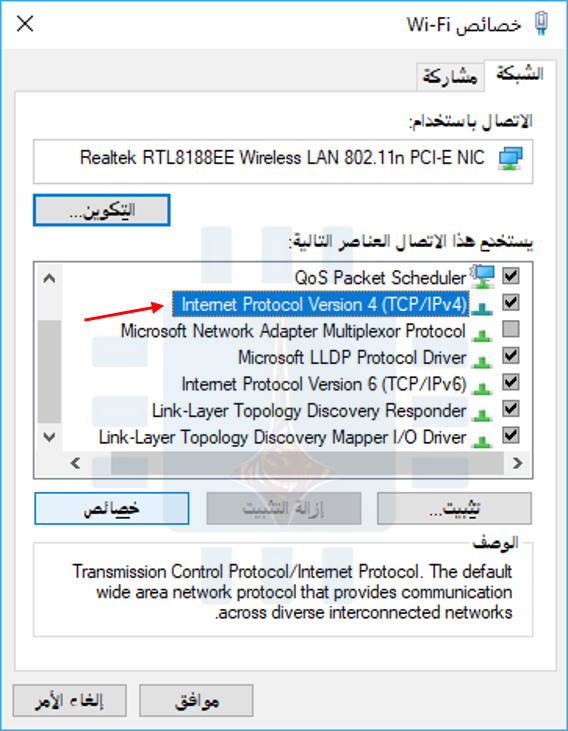
انقر بزر الماوس الأيمن فوق اتصال الشبكة الذي تريد تعديل مخدمات DNS عليه واختر خصائص. يجب تغيير هذا الخيار بشكل منفصل لكل اتصال تريد تغييره.
هذا يعني أنه إذا كان لديك جهاز كمبيوتر مزود بشبكة Wi-Fi ووصلات Ethernet، فسيتعين عليك تغييره لكل من محولات Wi-Fi و Ethernet بشكل منفصل إذا أردت تغيير خادم DNS لكل منهما.
اختر Internet Protocol Version 4 (TCIP / IPv4) في القائمة وانقر فوق خصائص.
حدد استخدام عناوين خادم DNS التالية، وأدخل عناوين خوادم DNS التي تريد استخدامها، وانقر فوق موافق.
يمكنك الحصول على الرقمين من خلال مقالات فوائد تغيير الـ DNS، المقالات في أسفل المقالة.
إذا أردت تعيين خادم DNS مخصص لاتصالات IPv6 أيضاً، فحدد Internet Protocol Version 6 (TCIP / IPv6)، وانقر فوق خصائص، وأدخل عناوين IPv6 أيضاً. انقر على موافق عند الانتهاء.
بعد تغيير خادم DNS على كمبيوتر يعمل بنظام ويندوز Windows، قد تحتاج إلى مسح ذاكرة التخزين المؤقت لنظام أسماء النطاقات للتأكد من أن ويندوز Windows يستخدم السجلات من خادم DNS الجديد وليس النتائج المخزنة مؤقتاً من DNS السابق.
قم بمسح ذاكرة التخزين المؤقت للـ DNS عن طريق قراءة مقالنا من خلال هذا الرابط.
إذن، يمكن تغيير خادم DNS للشبكة المنزلية بأكملها على جهاز التوجيه Router أو تعيينه بشكل جزئي على جهاز كمبيوتر أو جهاز Mac أو iPhone أو iPad أو جهاز Android أو Chromebook أو العديد من الأجهزة الأخرى.
فيما يلي قائمة بالمقالات الخاصة ببعض من هذه الأجهزة:
جميع الأجهزة التي تعمل على الشبكة – أجهزة الكمبيوتر، والهواتف الذكية، والأجهزة اللوحية، ووحدات التحكم بالألعاب، ومكبرات الصوت الذكية، أجهزة البث التلفزيوني، ومصابيح الإضاءة التي تعمل بتقنية Wi-Fi، وأي شيء آخر يمكن التفكير فيه – ستحصل على إعداد خادم DNS من جهاز التوجيه Router ما لم تقم بالعمل على الشبكة من جهاز توجيه Router آخر.
بشكل افتراضي، يستخدم جهاز التوجيه Router خوادم DNS الخاصة بمزوّد خدمة الإنترنت التابع له. إذا قمت بتغيير خادم DNS على جهاز التوجيه الذي تمتلكه، فسيستخدمه كل جهاز آخر على الشبكة.
فوائد مراقبة وتغيير إعدادات DNS:
1- إلغاء تأثير البرمجيات الخبيثة على أجهزة الرواتر حيث تقوم هذه البرمجيات بتعيين DNS خاصين بها لمراقبة تصفحك للإنترنِت أو سرقة بياناتك وحتى إظهار مواقع وهمية بدل المواقع الحقيقية.
وشرحنا باستفاضة عن بروتوكول الإنترنت الإصدار الرابع IPv4، وكيفية العنونة باستخدامه، ولكن ربما تكون قد لاحظت أيضاً أثناء تصفح الإعدادات نوعاً مختلفاً من عناوين IP ، وهي عناوينبروتوكول الإنترنت الإصدار السادس IPv6.
حيث أن أنواع عناوين IP التي تحدثنا عنها حتى الآن هي عناوين يستخدمها IP الإصدار رقم 4 (IPv4) – وهو بروتوكول تم تطويره في أواخر السبعينيات. وهي تستخدم 32 بت ثنائي تحدثنا عنها (في أربع ثمانيات octets) لتوفير ما مجموعه 4.29 مليار عنوان فريد ممكن.
على الرغم من أن هذا يبدو كمية كبيرة جداً من العناوين ، إلا أن جميع العناوين العامة المتاحة تم تخصيصها منذ وقت طويل للأنشطة التجارية. الكثير منها غير مستخدم ، ولكن تم حجزها ولم تعد متوفرة للاستخدام العام.
في منتصف تسعينات القرن الماضي ، ازداد القلق بشأن النقص المحتمل في عناوين IP ، ولذا صمم فريق عمل هندسة الإنترنت IETF معيار عنونة IP رقم 6 والذي نختصره ب IPv6.
يستخدم IPv6 في العنونة 128بت بدلاً من 32 بت الموجودة في عنونة IPv4 ، لذلك فإن العدد الإجمالي للعناوين الفريدة الناتجة عن عنونة IPv6 هو عدد هائل جداً – و كبير بما يكفي لئلا ينفد.
بخلاف الترقيم العشري المنقط المستخدم في IPv4 ، يتم التعبير عن عناوين IPv6 على هيئة ثمانية مجموعات ، منفصلة عن بعضها برمز النقطتين. تحتوي كل مجموعة على أربعة أرقام ست عشرية hexadecimal تمثل 16 رقماً ثنائياً (لذلك ، يشار إليها باسم hextet). قد يبدو عنوان IPv6 النموذجي كما يلي:
2601:7c1:100:ef69:b5ed:ed57:dbc0:2c1e
لكن الشيء الذي لم يكن متوقعاً، هو أن نقص عناوين IPv4 التي تسببت في كل المخاوف انتهى إلى حد كبير من خلال زيادة استخدام عناوين IP الخاصة خلف أجهزة التوجيه.
حيث أنشأ المزيد والمزيد من الأشخاص شبكاتهم الخاصة ، باستخدام عناوين IP الخاصة التي لم يتم كشفها بشكل عام.
لذا ، على الرغم من أن IPv6 لا يزال لاعباً رئيسياً وسيستمر هذا الانتقال ، فإنه لم يحدث كما كان متوقعاً ، على الأقل حتى الآن. إذا كنت مهتماً بمعرفة المزيد ، فاطلع على هذا السجل والجدول الزمني لـ IPv6.
كيف يتفوق IPv6 على IPv4:
IPV6يبسط مهمة جهاز التوجيه Router مقارنة بـ IPV4، ولم نعد بحاجة تقنية ترجمة عناوين الشبكة، حيث سيقتصر دور هذه التقنية على الوصل بين الشبكات التي تعمل بالإصدار IPv4 و مثيلاتها التي تعمل بإصدار IPv6
IPV6 توافقيته اكبر مع شبكات الهواتف mobile networks مقارنة بـIPV4
التخلص تماماً من بعض التقنيات المستخدمة في إصدار IPv4 مثل إنشاء الشبكات الفرعية و مفهوم الفئات Classes
IPV6 يدعم الحمولات الكبيرة Bigger payloads أكثر مما هو مسموح في IPV4
IPV6 مستخدم من قبل اقل من 1% من الشبكة بينما IPV4 مستخدم من قبل حوالي 99%
زيادة سرعة وفاعلية التعامل مع حداول التوجيه Routing Tables في جهاز التوجيه Router
المرونة الكبيرة بسبب العدد الهائل المتوفر من عناوين IP في الإصدار السادس IPv6.