أعلنت شركة إنفيديا عن تطبيق جديد يدمج جميع إعدادات وميزات Nvidia في مكان واحد، ويستبدل التطبيق الحالي GeForce Experience
ويتمتع التطبيق الجديد (رابط التحميل أسفل المقالة) بواجهة مستخدم جديدة، وربما الأهم من ذلك، أنه لن يكون هناك حاجة بعد الآن لتسجيل الدخول إلى حساب Nvidia من أجل الحصول على تحديثات برنامج التشغيل من خلال التطبيق.
وسيكون تسجيل الدخول اختياريًا، وهو مخصص للمستخدمين الذين يرغبون في استرداد الحزم والمكافآت.
الجزء الأكثر إثارة للاهتمام هو مركز تحكم GPU موحد في تطبيق Nvidia الجديد للتحكم بإعدادات اللعب.
وهذا يعني أنه يمكن الآن تعديل إعدادات اللعبة وإعدادات برنامج التشغيل من مكان واحد، أو تعيين ملف تعريف عام لجميع الألعاب والتطبيقات.
وقالت الشركة إنها ستقوم في النهاية بدمج جميع الميزات من لوحة تحكم Nvidia في هذا التطبيق الجديد، بما في ذلك إعدادات العرض والفيديو.
كما ستضيف الشركة العديد من الميزات من تجربة GeForce وتجربة RTX، مثل رفع تردد تشغيل وحدة معالجة الرسومات واستعادة برنامج التشغيل.
ومع ذلك لن يتم نقل جميع الميزات، حيث لن تقوم الشركة بتضمين ميزة البث على Twitch وYouTube، ومشاركة الصور والفيديو على Facebook وYouTube.
كما تم تغيير نافذة GeForce Experience التي تعرض بعض المعلومات الهامة حول اللعبة، حيث ستعرض كما هو موضح في لقطة الشاشة أدناه زمن الوصول للعبة وزمن الاستجابة العام للكمبيوتر الشخصي.
كما ستكون معلومات هذه النافذة المنبثقة قابلة للتخصيص بالكامل الآن، لذا يمكن عرض الإحصائيات الدقيقة التي يريد المستخدم رؤيتها.
ختاماً يمكن تحميل النسخة التجريبية من التطبيق من هنا (يحتاج كاسر بروكسي في سوريا).
كشفت شركة إنفيديا Nvidia اليوم النقاب عن سلسلة بطاقات الرسومات GeForce RTX 3000 الجديدة، وذلك بعد أسابيع من الشائعات والحديث حولها.
وكشفت الشركة عن كرت الروسميات RTX 3080، والمستمد على بنية أمبير Ampere الجديدة من Nvidia، وقد تم تصميم RTX 3080 ليخلف بطاقات RTX 2080 و 2080 Ti مع إجراء تحسين كبير على مستوى الأداء، ودعم تتبع الأشعة.
ووعدت إنفيديا Nvidia بأداء كبير مع RTX 3080، حتى ضعفي أداء RTX 2080، وسرعة أكبر حتى من بطاقة RTX 2080 Ti من Nvidia.
ستكون بطاقة الرسوميات هذه بسعة 10 جيجابايت من ذاكرة GDDR6X وسيبلغ سعرها 699 دولار، وستكون متوافرة في 17 سبتمبر/أيلول الحالي.
واستخدمت إنفيديا 8704 نواة من نوع CUDA على RTX 3080، جنباً إلى جنب مع ساعة تعزيز 1.71 جيجا هرتز.
وتحوي البطاقة على نظام تبريد جديد حيث أنشأت إنفيديا Nvidia لوحة جديدة من أجل RTX 3080، جنباً إلى جنب مع غطاء تبريد جديد.
وقد تم تصميم حل التبريد الجديد لتحسين تدفق الهواء والتغلب على بعض قيود حلول التبريد الموجودة في RTX 2080 اليوم، حيث يتضمن أيضاً إعداداً مزدوجاً للمروحة مصمم لتحسين تدفق الهواء بأكثر من 55 بالمائة، مع وعود بتبريد أكثر هدوء وكفاءة.
تستخدم Nvidia مروحة أمامية مستنفدة لقوس، مع مروحة خلفية تتدفق عبرها.
واستخدمت إنفيديا Nvidia موصلاً جديداً ذي 12 سن على بطاقات RTX 3000، وهو أصغر من استخدام موصلين تقليديين من ثمانية أسنان.
وستقدم الشركة محولًا متوافقاً مع الكابلات ذات الثمانية سنون مع بطاقات Founders Edition، حيث اختارت Nvidia موصلاً ذي 12 سناً للسماح بمساحة أكبر على اللوحة للمكونات والتبريد.
كما أطلقت إنفيديا بطاقة الرسوميات RTX 3070 أرخص بسعر 499 دولار، وستكون متوافرة في تشرين الأول/ أكتوبر، ستكون هذه البطاقة أكثر قدرة من RTX 2080 السابقة، وبتكلفة أقل بكثير.
ستستخدم بطاقة RTX 3070 هذه أيضاً حل تبريد مشابهًا لـ RTX 3080، مع وعود Nvidia بتحسين درجات الحرارة وتشغيل أكثر هدوءً.
تستخدم إنفيديا 5888 نواة CUDA على RTX 3070 ، جنباً إلى جنب مع ساعة تعزيز 1.71 جيجا هرتز وذاكرة GDDR6 بسعة 8 جيجا بايت.
كما فاجأت إنفيديا Nvidia متابعيها بالإعلان عن وحدة معالجة الرسوميات الأحدث RTX 3090، والتي تعتبر أقرب إلى خط تيتان Titan لبطاقات Nvidia، ويتضمن ذاكرة GDDR6X ضخمة بسعة 24 جيجابايت.
شاهد فيديو تعريفي لوحدة معالجة الرسوميات GeForce RTX 3080
تستعد إنفيديا Nvidia لحدث جي فورس GeForce الضخم الأسبوع المقبل، وذلك من خلال إثارة تصميم لبطاقة الرسومات من الجيل التالي.
وفي مقطع فيديو نشرته الشركة حديثاً، والموجود أسفل المقالة، ناقش مهندسو ومصممو إنفيديا Nvidia التغييرات التي تم إجراءها على بطاقات جي فورس GeForce التالية المستندة على Ampere.
وأشارت التسريبات الأخيرة إلى أن إنفيديا Nvidia ستعلن عن بطاقات من سلسلة RTX 3000 في الأول من أيلول، بما في ذلك RTX 3080 وبطاقة RTX 3090 الرائدة.
وفي نهاية فيديو Nvidia، تومض الشركة لفترة وجيزة لما يبدو أنه RTX 3090، حيث ركزت بشدة على التبريد طوال الفيديو، مشيرة إلى أنها أعادت تصميم حل التبريد الخاص بها لتحسين تدفق الهواء والتغلب على بعض قيود حلول التبريد الموجودة على وحدات معالجة الرسومات اليوم.
يبدو أن جزءًا من محلول التبريد هذا واللوحة ذات الشكل العلمي قد أدت إلى بعض التغييرات في موصل الطاقة أيضاً، حيث أشارت التسريبات إلى أن Nvidia انتقلت إلى موصل ذي 12 سناً.
اختارت Nvidia موصلاً ذي 12 سن لإتاحة مساحة أكبر على اللوحة للمكونات والتبريد.
ويظهر فيديو Nvidia أيضاً زنبرك صغير جديد منخفض الارتفاع يوفر مساحة للغطاء الخلفي على البطاقة وهيكل ميكانيكي أقوى بشكل عام.
وقد يكون هذا الأمر مهم، حيث أشارت الصور التي تم تسريبها مؤخراً إلى أن RTX 3090 سيشغل ثلاث فتحات، مع ذاكرة من نوع GDDR6X بسعة 24 جيجا بايت، وسيكون بمثابة بطاقة Titan الأفضل لهذا الجيل.
بعبارة أخرى ، يبدو وكأنه وحش من وحدة معالجة الرسومات لألعاب الكمبيوتر.
لا يزال لدى إنفيديا Nvidia مجموعة من التفاصيل المتبقية للتأكيد الأسبوع المقبل ، بما في ذلك نوع تعزيز الأداء الذي يمكن أن نتوقعه مع بطاقات RTX 3080 و RTX 3090 عبر RTX 2080 و RTX 2080 Ti.
سيكون السعر أيضاً مهماً للغاية، خاصةً عندما تشير الشائعات إلى أن RTX 3090 قد يصل سعره إلى 1400 دولار.
والآن نترككم مع الفيديو الترويجي الذي نشرته إنفيديا
تحتاج جميع أجهزة الكمبيوتر، من اللوحة الأم Motherboard إلى كاميرا الويب Webcam، إلى برامج تشغيل (أو ما يسمى بالتعريفات) حتى تعمل بشكل صحيح.
فيما يلي كيفية تنزيل برامج تشغيل الأجهزة الرسمية للأجهزة، سواء كنت تستخدم نظام التشغيل Windows 10 أو 7.
إجرائيات نظام التشغيل ويندوز التلقائية لتحميل التعريفات:
إذا كان جهاز الكمبيوتر والأجهزة المتصلة به تعمل بشكل صحيح، فربما لا تحتاج إلى تنزيل برامج التشغيل.
عند تثبيت ويندوز Windows على جهاز كمبيوتر أو توصيل جهاز طرفي بالكمبيوتر، يقوم ويندوز Windows تلقائياً بتنزيل برامج التشغيل المناسبة وتثبيتها.
تقوم جهات تصنيع الأجهزة بتحميل برامج التشغيل الرسمية هذه إلى تحديثات ويندوز Windows Update بحيث يمكن لـ ويندوز Windows تثبيتها تلقائياً دون الحاجة لترك الأمر للمستخدم.
يتم تقديم أي تحديثات مهمة عبر تحديثات ويندوز Windows Update أيضاً. هذه هي الطريقة الأكثر أماناً لتحديث برامج التشغيل الخاصة بالجهاز على ويندوز Windows، نظراً لأنها تخضع لاختبار شامل إلى حد كبير من قِبل مايكروسوفت Microsoft.
يحتوي تحديث ويندوز Windows Update على المزيد من برامج التشغيل على Windows 10، لذا يعمل هذا بشكل أفضل على أنظمة Windows 10.
ولكن حتى أجهزة Windows 7 يمكنها الحصول على العديد من برامج التشغيل (التعريفات) من خلال تحديث ويندوز Windows Update.
في بعض الحالات، ستحتاج إلى تنزيل برامج التشغيل الرسمية مباشرة من الشركة المصنعة بدلاً من مايكروسوفت Microsoft.
إذا كنت قد قمت للتو بتثبيت ويندوز Windows على جهاز كمبيوتر أو توصيله بأحد الأجهزة الطرفية ولاحظت أن شيئاً ما لا يعمل بشكل صحيح، فقد حان الوقت للحصول على برامج التشغيل الرسمية من موقع تحميل الشركة المصنعة.
ربما تحتاج إلى أداة مساعدة للأجهزة غير مضمنة في برامج تشغيل ويندوز Windows القياسية – على سبيل المثال، قد تشتمل لوحات اللمس أو برامج تشغيل الماوس على لوحات تحكم مع إعدادات إضافية إذا حصلت عليها من الشركة المصنعة – هذا سبب جيد للحصول عليها من الشركة المصنعة.
كما نوصي أيضاً بتثبيت أحدث برامج تشغيل الرسوميات لأجهزة NVIDIA أو AMD أو Intel الرسومية الخاصة بنظام التشغيل إذا كنت تلعب ألعاب الكمبيوتر الشخصي.
تميل برامج التشغيل المتوفرة من تحديث ويندوز Windows Update إلى القدم شيئاً فشيئاً، وهذا يعني أنها لن تعمل بشكل جيد مع الألعاب الأحدث.
لا تحتوي برامج تشغيل ويندوز Windows على أدوات مفيدة مثل NVIDIA GeForce Experience و AMD ReLive التي تحصل عليها من الشركة المصنعة أيضاً.
تتيح لك هذه الأدوات تحسين الألعاب المثبتة في الجهاز، وتسجيل أسلوب اللعب، والتقاط لقطات الشاشة، وتحديث برامج تشغيل الرسوميات بسهولة في المستقبل.
ستحتاج إلى الشركة المصنعة ورقم الطراز الخاص بجهازك:
لتنزيل برنامج تشغيل يدوياً لأحد الأجهزة، ستحتاج إلى معرفة الشركة المصنعة للجهاز بالإضافة إلى رقم الطراز الخاص به.
تتم طباعة هذه المعلومات على عبوة الجهاز، وعلى أي إيصالات مرفقة به، وغالبا حتى على الجهاز نفسه إذا نظرت بعناية.
يمكن أيضاً تنزيل الإصدار المجاني من Speccy، والذي يمكن أن يعرض لك هذه المعلومات حول العديد من الأجهزة.
إذا قمت بشراء جهاز كمبيوتر سطح مكتب أو كمبيوتر محمول، فما عليك سوى معرفة الشركة المصنعة ورقم طراز الكمبيوتر.
على سبيل المثال، إذا كنت بحاجة إلى برنامج تشغيل تعريف لبطاقة واي فاي Wi-Fi لطراز Dell XPS 13 (طراز 2018)، فلن تحتاج إلى معرفة ما هو جهاز واي فاي Wi-Fi الداخلي.
ما عليك سوى التوجه إلى موقع Dell، والبحث عن صفحة XPS 13 (طراز 2018)، وتنزيل برنامج تشغيل واي فاي Wi-Fi لجهاز الكمبيوتر هذا.
غالباً ما تتم طباعة اسم الطراز ورقمه على ملصق في مكان ما على جهاز الكمبيوتر نفسه، كما يجب أن يكونا على أي صندوق أو إيصال مرفق به.
بالطبع، إذا قمت بتجميع حاسوب الشخصي، فستحتاج إلى معرفة المكونات الداخلية التي استخدمتها.
عندها سيتعين عليك الحصول على كل برامج تشغيل مكونات الأجهزة من موقع الويب الخاص بالشركة المصنعة.
كيفية التعرف على جهاز في ويندوز:
يمكن استخدام إدارة الأجهزةTask manager لعرض الأجهزة المتصلة بالكمبيوتر.
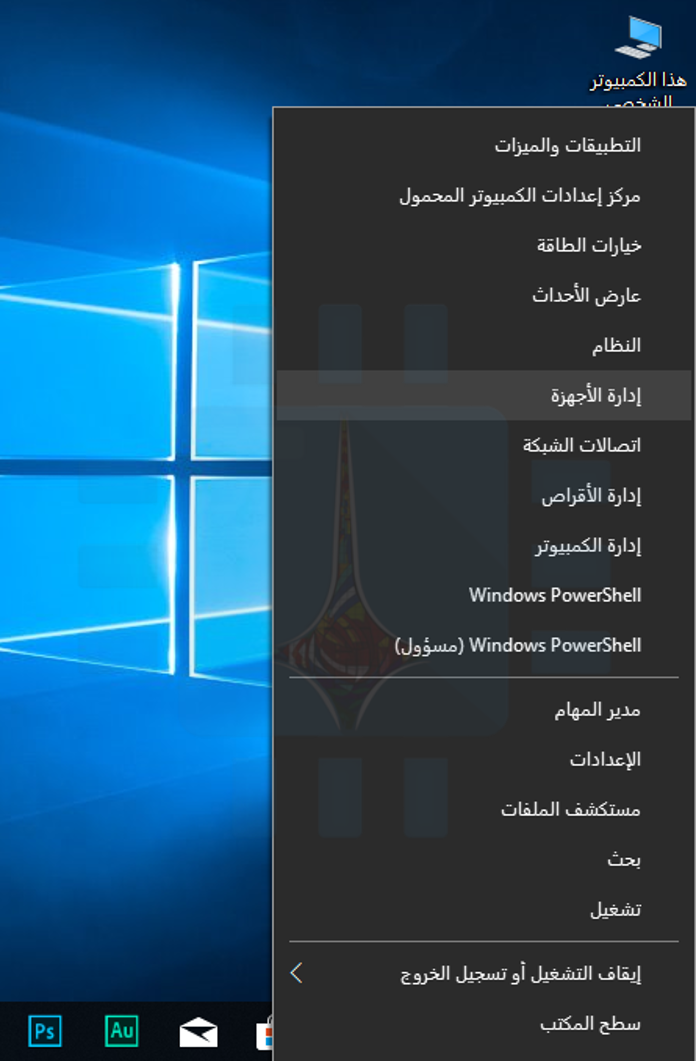
لفتحه على Windows 10، انقر بزر الماوس الأيمن فوق الزر ابدأ، ثم حدد الخيار إدارة الأجهزة.
لفتحه على Windows 7، اضغط على Windows + R، اكتب devmgmt.msc في المربع، ثم اضغط على Enter.
انظر عبر قائمة الأجهزة في نافذة إدارة الأجهزة للعثور على أسماء الأجهزة المتصلة بالكمبيوتر. هذه الأسماء سوف تساعدك على العثور على برامج التشغيل الخاصة بهم.
إذا كنت ترى أي أجهزة غير معروفةUnknown devices، فهذه أجهزة لا تعمل بشكل صحيح نظراً لعدم تثبيت أي برنامج تشغيل على الإطلاق.
يمكن غالباً تعريف جهاز غير معروف بالنظر إلى معرف الجهاز الخاص به.
تحميل برنامج التشغيل الرسمي:
ننصح بالحصول على برامج التشغيل مباشرة من المواقع الرسمية للشركة المصنعة للأجهزة. تخطى تطبيقات تنزيل برنامج التشغيل المخادعة التي قد تراها عبر الإنترنت.
ملاحظة: بالنسبة لطريقة التثبيت فهي سهلة، فبمجرد فتح الملف الخاص ببرنامج التشغيل (التعريف) سيرشدك تلقائياً إلى طريقة التثبيت.
فيما يلي قائمة بالأماكن الرسمية للحصول على برامج التشغيل:
توفر شركة Acer برامج تشغيل لأجهزة Aspire و Predator و TravelMate وغيرها من أجهزة الكمبيوتر بالإضافة إلى العديد من ملحقات Acer.
يمكن لمستخدمي Alienware الحصول على برنامج تشغيل من موقع Dell على الويب، حيث تمتلك Dell علامة Alienware التجارية.
تقدم AMD تنزيلات برامج التشغيل لوحدات معالجة الرسوميات Radeon وكذلك وحدات AMDAPUs مثل Ryzen التي تتضمن رسومات Radeon.
كما يستضيف موقع AMD أيضاً برامج تشغيل الشرائح التي قد تحتاجها للوحات الأم Motherboards المزودة بشرائح AMD – بكلمات أخرى، إذا كان النظام لديك يحتوي على وحدة المعالجة المركزية AMD.
توفر Apple برنامج دعم Boot Camp الذي يحتوي على برامج تشغيل ويندوز Windows لأجهزة Mac الخاصة به، بافتراض أنك تقوم بتشغيل ويندوز Windows على Mac الخاص بك عبر Boot Camp.
تستضيف ASUS برامج تشغيل لأجهزة الكمبيوتر المحمول وأجهزة الكمبيوتر المكتبية مثل منتجات ZenBook و Republic of Gamers (ROG)، بالإضافة إلى غيرها من معدات ASUS.
تقدم Brother مجموعة متنوعة من برامج التشغيل للطابعات وأجهزة الفاكس والماسحات الضوئية.
يوفر موقع Canon الإلكتروني برامج تشغيل للكاميرات الرقمية والطابعات والماسحات الضوئية.
يوفر لك موقع Corsair التعريفات اللازمة للمرافق المادية التي تنتجها، كتعريفات ماوسات الألعاب، لوحة المفاتيح، وسماعات الرأس.
يوفر Creative تنزيلات التعاريف الخاصة به لأجهزة مكبر الصوت والأجهزة الطرفية الأخرى.
توفر Dell برامج تشغيل لمنتجاتها من الطراز Inspiron و Latitude و XPS ومنتجات الكمبيوتر الأخرى المتاحة عبر الإنترنت، بالإضافة إلى برامج التشغيل الخاصة بأي منتجات لـ Dell أخرى قد تكون لديك.
تقدم شركة Epson على موقعها الإلكتروني تنزيلات للطابعات والماسحات الضوئية والمشاريع وغيرها من الأجهزة الأخرى.
توفر HP برامج تشغيل لخطوط إنتاجها: Pavilion و EliteBook و ProBook و Envy و Omen وغيرها من أجهزة الكمبيوتر بالإضافة إلى طابعات HP ومنتجات أخرى.
توفر Intel تنزيلات برامج التشغيل لكل شيء بدءاً من رسوميات إنتلIntel المدمجة إلى أجهزة واي فاي Wi-Fi ووحدات تحكم إيثرنت Ethernet واللوحات الأم المزودة بشرائح إنتل Intel ومجموعة محركات الأقراص الصلبة من إنتل Intel.
قد تحتاج إلى التخلص من بعض القيود لتثبيت أحدث برامج تشغيل الرسوميات إنتل Intel في حالة محاولة الشركة المصنعة للكمبيوتر إيقافك.
تستضيف Lenovo تنزيل برنامج التشغيل لجهاز ThinkPad و IdeaPad و Yoga وغيرها من أجهزة الكمبيوتر بالإضافة إلى ملحقات Lenovo الأخرى.
يقدم موقع Logitech الإلكتروني تنزيلات للماوسات ولوحات المفاتيح وكاميرات الويب والأجهزة الطرفية الأخرى.
تقدم Microsoft تنزيلات برامج التشغيل لمنتجات مثل أجهزة الماوس ولوحات المفاتيح من مايكروسوفت Microsoft.
بالنسبة لأجهزة Surface، تقوم مايكروسوفت Microsoft عادةً بتوزيع برامج التشغيل فقط من خلال Windows Update.
مع ذلك، تتوفر أيضاً تنزيلات برنامج التشغيل اليدوي إذا كنت تحتاج إليها حقاً.
توفر MSI تنزيلات لأجهزة الكمبيوتر المحمولة وأجهزة سطح المكتب واللوحات الأم وبطاقات الرسوميات والأجهزة الطرفية للألعاب وغيرها من المنتجات.
تقدم NVIDIA برامج تشغيل لرسومات GeForce الخاصة بها بالإضافة إلى منتجات NVIDIA الأخرى ، مثل سلسلة TITAN من GPUs.
يوفر موقع Razer الإلكتروني تنزيلات البرامج للمرافق المساعدة Razer SynapseوRazerSurround، المصممة لأجهزة ماوس الألعاب ولوحات المفاتيح وسماعات الرأس.
يوفر لك Realtek برامج تشغيل الصوت على موقعه على الويب، على الرغم من أنه من المحتمل أن تحصل على برامج تشغيل الصوت Realtek عالية الوضوح للكمبيوتر من نظام التشغيل أو الشركة المصنعة للوحة الأم أيضاً.
يوفر مركز التنزيل الخاص بـ Samsung برامج تشغيل لأجهزة الكمبيوتر المحمولة وأجهزة سطح المكتب التي تعمل بنظام ويندوز Windows بالإضافة إلى كل منتجات سامسونغ Samsung الأخرى، بما في ذلك محركات الأقراص الصلبة من سامسونغ Samsung.
لا تزال Sony تحتفظ بتنزيلات برامج التشغيل لأجهزة الكمبيوتر المحمولة والمثبتة من حاسب VAIO بالإضافة إلى العديد من ملحقات سوني.
يوفر SteelSeries الأداة المساعدة HardwareSeries Engine لسماعات الرأس الخاصة بالألعاب والماوسات ولوحات المفاتيح.
ينصح موقع Synaptics الإلكتروني بالحصول على برامج تشغيل Touchpad من Synaptics من الشركة المصنعة للكمبيوتر المحمول بدلاً من استخدام برامج تشغيل العامة. توجه إلى صفحة تصنيع الكمبيوتر المحمول الخاص بك.
توفر Toshiba تنزيلات برامج التشغيل لأجهزة الكمبيوتر والأجهزة الطرفية الأخرى.
يوفر Western Digital البرامج والأدوات المساعدة المخصصة للاستخدام مع محركات أقراص التخزين من Western Digital.
بالنسبة إلى العلامات التجارية الأخرى، ما عليك سوى التوجه إلى الموقع الإلكتروني الرسمي للشركة المصنعة والبحث عن صفحة التحميل.
بداية عليك أن تختار بطاقتك الجديدة. هناك الكثير للاختيار من بينها، لذلك اقرأ دليلنا لاختيار بطاقة الرسوميات المناسبة في حال لم تقم بالاختيار مسبقاً، ثم أكمل الخطوات.
تثبيت البطاقة الجديدة:
بعد أن تحصل أخيراً على بطاقتك الجديدة، حان الوقت لتوصيل هذا الجهاز. وبعد صداع الفرز من خلال المراجعات، واختيار بطاقة جديدة، والفراق مع أموالك، سيكون هذا الجزء سهلاً.
ستحتاج إلى مكان بارد وجاف للعمل مع الكثير من المساحات المكتبية، ومفك برأس قياسي، وسواراً مضاداً ثابتاً اختيارياً لحماية المكونات الداخلية للكمبيوتر الشخصي من الكهرباء الساكنة.
قم بإيقاف تشغيل الكمبيوتر وافصل جميع الكابلات وقم بتحريك الكمبيوتر إلى منطقة العمل.
حان الوقت الآن لإزالة الغطاء من العلبة. على معظم أجهزة الكمبيوتر كاملة الحجم، تحتاج فقط إلى إزالة لوحة جانبية حتى تتمكن من الوصول إلى لوحة الفتحات Slots عادة على الجانب الأيسر من الكمبيوتر إذا كنت تواجه مقدمتها.
على بعض أجهزة الكمبيوتر، ستحتاج إلى إزالة الكيس بأكملها. وبعض الشركات المصنعة تجعل هذا أصعب من غيرها. عندما تكون في شك، تحقق من الدليل أو ابحث فقط في الويب عن كيفية إخراج الكيس Case من نموذج الكمبيوتر الخاص بك.
بعد إزالة الغطاء، ضع الكمبيوتر على جانبه. يجب أن تنظر الآن إلى الأجزاء الداخلية للكمبيوتر. إذا كان لديك بطاقة رسوميات حالية تقوم بترقيتها، فستحتاج إلى إزالتها أولاً. إذا لم يكن كذلك، فانتقل إلى القسم التالي الذي سيشرح لك كيفية إزالة بطاقة الرسوميات القديمة.
إزالة بطاقة الرسوميات السابقة (في حال وجودها):
يجب أن تكون بطاقة الرسومات واضحة تماماً. يتم توصيلها بأحد الفتحات الموجودة على اللوحة الأم – عادةً ما يكون أبعدها عنك إذا كنت تواجه الجزء السفلي من الكمبيوتر – وربما تكون قد لاحظت أن شاشة الحاسوب كانت موصولة بأحد منافذ الكرت من خلال الكبل.
قد لا يحتوي على كابلات من مصدر الطاقة المتصل به. وقد يكون أو لا يكون ليه مراوح تبريد على البطاقة مباشرة.
أولاً، ابحث عن اتصال الطاقة على البطاقة المثبتة. سيكون هذا قابساً أسوداً به دبابيس متعددة، موصولاً إما بالجزء العلوي أو الخلفي من البطاقة.
افصل كابل وضعه جانباً. إذا كنت لا ترى واحدة، فلا تقلق بشأنها. يعني ذلك أن بطاقتك الحالية لا تحتاج إلى التزود بطاقة منفصلة.
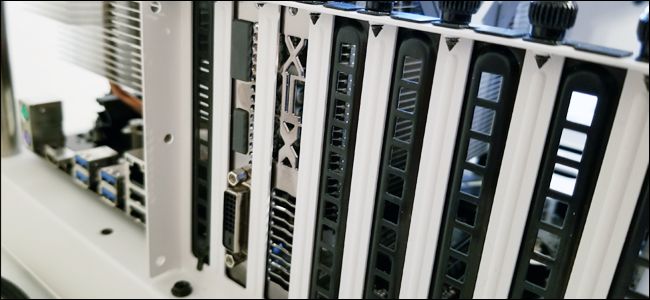
الآن، انظر إلى القطعة المعدنية حيث تلمس بطاقة الرسوميات الجزء الخلفي من الكمبيوتر. سترى مسماراً واحداً أو اثنين (استناداً إلى ما إذا كانت بطاقة فتحة مفردة أو مزدوجة) تؤمِّنها في الكيس. قم بإزالة هذه المسامير ووضعها جانباً — ستحتاج إليها لتركيب البطاقة الجديدة.
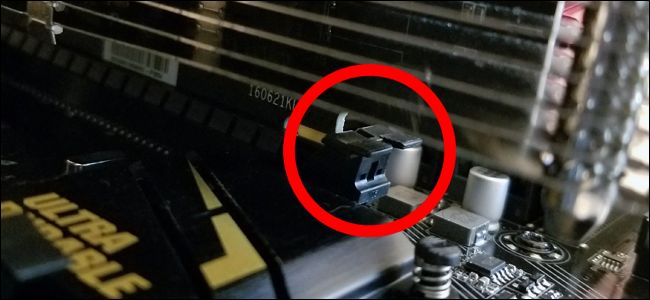
الآن، يمكن أن يصبح الجزء التالي صعباً، اعتماداً على مدى ازدحام الكيس. من المحتمل أن تحتوي قطعة تثبيت بلاستيكية صغيرة تمسكها بشكل آمن في الفتحة الموجودة على اللوحة الأم.
ستحتاج إلى الوصول إلى نهاية البطاقة ودفع قطعة التثبيت هذه لتحرير البطاقة. في بعض الأحيان، تدفع قطعة التثبيت لأسفل؛ في أحيان أخرى إلى الجانب. وبوجود بطاقات أكبر وكيسات Cases أكثر ازدحاماً، قد يصعب الوصول إلى قطعة التثبيت هذه.
إذا كنت تعاني من مشكلة، فاحرص على التحلي بالصبر وتأكد من عدم فعل أي شيء بالقوة. يمكنك أيضاً التحقق من مقاطع فيديو يوتيوب YouTube للأشخاص الذين يثبتون ذلك على أنواع مختلفة من الأجهزة.
الآن، أنت على استعداد لسحب البطاقة. امسك البطاقة بلطف بيدك واسحب، بدءاً من الجانب الأقرب إلى الجزء الخلفي من العلبة. يجب أن تأتي بحرية وبسهولة. إذا لم يحدث ذلك، فمن المحتمل أنك لم ترفع على قطعة التثبيت البلاستيكية هذه بشكل جيد.
أنت الآن جاهز لتوصيل البطاقة الجديدة، وهي في الأساس نفس العملية في الاتجاه المعاكس.
تثبيت كرت الرسوميات الجديد:
إذا قمت فقط بإزالة بطاقة موجودة، فأنت تعرف أين تذهب بالبطاقة الجديدة. إذا كنت تثبِّت بطاقة لم تكن موجودة من قبل، فابحث عن فتحة PCI-E x16 على اللوحة الأم.
أزل القطعة المعدنية المقابلة “الفارغة” من فتحة توسيع الصندوق أو اثنتين إذا كانت بطاقة العرض مزدوجة. قد تحتاج إلى إزالة بعض المسامير للقيام بذلك – ضعهم جانباً.
حرك برفق بطاقتك من مكانها على فتحة PCI-E. عند دخولها، تأكد من محاذاة القطعة المعدنية المرتبطة بالكيس مع قطعة التثبيت البلاستيكة التي تقبلها.
قم بإدخال البطاقة مكانها بشكل عمودي على اللوحة الأم، وادفع برفق حتى تسمع صوتاً لقطعة البلاستيك في نهاية PCI-E. قد تحتاج إلى دفعه قليلاً بإصبعك للتأكد من أنه مغلق جسدياً في فتحة جهاز الاستقبال على البطاقة.
بعد ذلك، استخدم البراغي التي قمت بوضعها جانباً لتأمين بطاقة الرسومات للقطعة المعدنية في الجزء الخلفي من العلبة.
وأخيراً، قم بتوصيل كابل الطاقة إذا كانت بطاقتك تتطلب واحدة. سواء كنت تستخدم موصلًا ذا 6 أسنان، أو 8 أسلاك، أو موصلات طاقة متعددة على بطاقة عالية القوة، يجب أن تكون المقابس قادرة على الملاءمة بطريقة واحدة فقط.
تحقق مرة أخرى من جميع الاتصالات والبراغي للتأكد من وضعها في مكانها، ثم استبدل اللوحة الجانبية أو غطاء الصندوق. أنت الآن جاهز لنقل جهاز الكمبيوتر إلى موضعه المعتاد، وقم بتوصيل كابلات الطاقة والبيانات الخاصة بك، وقم بتشغيلها.
تأكد من توصيل الشاشة ببطاقة الرسومات الجديدة، وليس بوصلة الفيديو على اللوحة الأم نفسها!
إذا كانت شاشتك فارغة بعد تشغيل كل شيء، فارجع خلال هذا الدليل — ربما لم تقم بتثبيت البطاقة بشكل صحيح. المشكلة الأكثر شيوعاً لتحرّي الخلل وإصلاحه هي بطاقة لم يتم إدخالها بالكامل في فتحة PCI-E؛ تحقق مرة أخرى من قطعة التثبيت البلاستيكية وتأكد من إمكانية قفلها في مكانها.
هناك سبب آخر لهذا، يحدث عندما تقوم بتركيب بطاقة جديدة على نظام قمت فيه سابقاً باستخدام الرسوميات الداخلية المدمجة في اللوحة الأم للكمبيوتر الشخصي.
تقوم معظم أجهزة الكمبيوتر تلقائياً باكتشاف ما إذا كنت قد قمت بتثبيت بطاقة فيديو منفصلة وجعلها الشاشة الافتراضية. بعض الأنظمة قد لا تقوم بذلك. تحقق من BIOS ويجب أن تجد إعداداً يسمح لك بتعيين شاشة العرض الافتراضية.
إذا كانت الشاشة لا تزال لا تعرض شاشة التمهيد، فقد تكون لديك مشكلة توافق أكثر جدية.
تثبيت برامج تشغيل (تعريف) بطاقة الرسوميات:
عندما يبدأ جهاز الكمبيوتر الخاص بك بالعمل، قد يبدو كل شيء على ما يرام. يتضمن ويندوز Windows برامج تشغيل أساسية لمعظم بطاقات الفيديو. للحصول على أقصى استفادة من بطاقتك الجديدة، ستحتاج إلى تنزيل برامج التشغيل الصحيحة وتثبيتها.
لحسن الحظ، هذا بسيط للغاية في هذه الأيام. تقدم كل من NVIDIA و AMD التنزيلات مباشرة على موقع الويب الخاص بهما، بشكل منفصل بالنسبة للبطاقات ونظم التشغيل.
ستجد أيضاً خيارات للكشف التلقائي عن بطاقتك وإظهار برامج التشغيل التي تحتاج إليها. ما عليك سوى اختيار أيهما ينطبق على النظام الخاص بك وتنزيلها في متصفح الويب. قد يستغرق ذلك بضع دقائق.
حتى أن لديك خيار تثبيت التطبيقات من أي من شركتي (GeForce Experience في NVIDIA أو GD Evolved Gaming Evolved Client) اللتان تتميزان بتوفير خيارات متقدمة مثل تحديث برامج التشغيل الخاصة بك وتحسين إعدادات الرسوميات للألعاب.
في شهر حزيران الماضي أعلنت شركة آبل Apple أنها ستضيف دعماً لوحدات معالجة الرسومات الخارجية إلى نظام ماك MacOS، والآن بعد أقل من عام وصل الدعم الرسمي مع آخر تحديث لنظام macOS High Sierra.
حيث ستتمكن من توصيل عدد من بطاقات الرسومات المختلفة بجهاز Mac من خلال منفذ Thunderbolt 3 واستخدام هذه القوة الإضافية لتسريع العمليات الصعبة.
بما في ذلك أداء الألعاب وعمليات تحرير الفيديو، حيث سلطت شركة آبل الضوء بشكل خاص في ذلك على استخدامها في مجال الواقع الافتراضي.
ربما لا تفاجئ هذه الأخبار أي شخص على الإطلاق، نظراً لأن آبل قد تحدّثت عنها، ولكن هناك عدداً من القيود حول ما يمكنك فعله مع وحدات معالجة الرسومات الخارجية.
حيث سيتم دعم فقط نماذج محددة رسمياً، ومما يثير الدهشة أن شركة آبل لا تدعم سوى بعض بطاقات AMD Radeon التي تم تضمينها بالفعل في أجهزة ماك المحددة.
لكن هذا لا يعني تماماً أن بطاقة GeForce لن تعمل، ولكن يمكن القول أنك ستغامر قليلاً حول ما إذا كانت ستستمر في العمل أم لا.
لن تتمكن أيضاً من استخدام وحدات معالجة الرسومات الخارجية على نظام التشغيل Windows عبر Boot Camp.
كما يجب أن تعلم أنه وبمجرد لديك وحدة معالجة رسومات خارجية موصولة بجهاز الحاسوب الخاص الذي يعمل بنظام ماك فإن ذلك لا يعني أنها ستقوم بكل شيء.
فيجب على المطورين تمكين الدعم لذلك، كما أنك ستحتاج أيضاً إلى الحصول على جهاز ماك جديد بما فيه الكفاية، نظراً لأن وحدات معالجة الرسومات الخارجية تعتمد على السرعة الفائقة التي يوفرها منفذ Thunderbolt 3.
والتي تشمل أجهزة MacBook Pros لعامي 2016 و 2017، وأجهزة iMacs لعام 2017 بالإضافة إلى iMac Pro.
ومع ذلك فإذا كان لديك جهاز أحدث وتستخدم التطبيقات التي تدعمه فهذه ميزة وإضافة رائعة بل ويمكن القول أنها مثيرة للإعجاب من شركة آبل.
حيث أن وحدات معالجة الرسومات الخارجية قد تم تعميمها من خلال مجتمع الألعاب، وهو أمر غير موجود على نظام ماك، كما أن أحد الفوائد الكبيرة لامتلاك منافذ Thunderbolt 3 أنها تسمح بالحصول على هذا النوع من المرونة القوية.
والآن بالنسبة لأولئك الذين يرغبون في إنفاق عدة مئات من الدولارات الإضافية يمكنهم الحصول على حاسوب أكثر قدرة، وهذا أمر من الممكن أن يكون مفيد بشكل خاص للأشخاص الذين لديهم جهاز MacBook Pro ويرغبون في الحصول على حزمة أخف وأداء أعلى.
إذا قمت بتنصيب NVIDIA Geforce Experience قد تلاحظ وجود العديد من المهام المتعلقة بـ انفيديا NVIDIA ضمن مدير المهام Task Maneger تعمل جميعها في الخلفية. لكن ما هي تلك المهام؟
لم تقّدم انفيديا NVIDIA معلومات كافية حول تلك المهام، وهذا غير مفاجئ فحتى مايكروسوفت Microsoft لا تقدّم تفسيراً عن مهامها التي أحياناً تكون مزعجة وتستهلك موارد الجهاز. لكن مع الوقت تمت معرفة بعض من تلك المهام.
تحذير: نحن نتحدث عن إلغاء تفعيل بعض المهام لمراقبة ما التأثير الذي سيحصل. لذلك لا يُنصح أن تقوم أنت بالبدء بإلغاء تفعيل تلك المهام بشكل عشوائي لأننا ما زلنا لا نعرف أغلبها.
فقط أكمل الدرس واعرف ما المهمات التي يمكنك إيقافها .
NVIDIA Container
قد ترى العديد من هذه المهمة تعمل في الخلفية. إن هذه المهمة التي تسمى nvcontainer.exe، مسؤولة عن تشغيل المهمات الأخرى. بعبارة أخرى فإن عملها يتضمن تشغيل المهمات الأخرى الخاصة بـ إنفيديا NVIDIA.
البرنامج المملوك الآن لمايكروسوفت Microsoft، والذي يسمى Process Explorer، يبيّن لنا كيف أن هنالك بعض من مهمات انفيديا NVIDIA تقوم بتشغيل واحتواء مهمات انفيديا NVIDIA أخرى بطريقة التسلسل الهرمي.
بعض من تلك المهمات مرتبطة بخدمات النظام. على سبيل المثال، إذا قمت بتشغيل تطبيق الخدمات Services سترى 4 مهمات خاصة بـإنفيديا NVIDIA:
NVIDIA Display Container LS
NVIDIA LocalSystem Container
NVIDIA NetworkService Container
NVIDIA Telemetry Container
جميع تلك المهمات مهيّئة لتعمل بشكل افتراضي في جميع الأوقات، ما عدا مهمة NVIDIA Network Service Container، لسوء الحظ، لم تقم انفيديا NVIDIA بتزويد تلك المهمات بمعلومات أو وصف خاص بها ضمن تطبيق Services.
إن مهمة NVIDIA Display Container LS تقوم باستلام بعض مهمات العرض. على سبيل المثال، إذا قمت بفتح لوحة تحكم انفيديا NVIDIA Control Panel وقت بالضغط على سطح المكتب Desktop، ثم عرض أيقونة الإشعار Show Notification Tray Icon، فإن هذه المهمة هي المسؤولة عن إظهار الأيقونة في خانة الإشعارات. أي أنك إذا قمت بإيقاف المهمة ستختفي الأيقونة.
من الصعب استبعاد جميع المهمات المرتبطة فيما بينها بشكل أو بآخر. فكل منها تقوم بعمل مشابه للمهمة الأخرى، على سبيل المثال: NVIDIA LocalSystem Container ومهمة NVIDIA NetworkServices Container كلاهما مهمتان لاستخدام NVIDIA GameStream.
بالنسبة لمهمة NVIDIA Telemetry Container، فهي تقوم بجمع معلومات عن نظامك وإرسالها إلى انفيديا NVIDIA. وفقاً لسياسة الخصوصية في GeForce Experience، فإن المعلومات التي يتم تجميعها جميعها تتعلق بمواصفات كرت الشاشة، واستهلاك الذاكرة RAM وإعدادات بعض الألعاب، الألعاب التي قمت بتحميلها، وبعض المعلومات حول مواصفات جهازك ككرت الشاشة والمعالج.
إن تلك المعلومات تساعد GeForce Experience باقتراح ألعاب متلائمة مع جهازك ومواصفاته، لذلك فإنه ليس هنالك داع لإبطال هذه المهمة.
NVIDIA ShadowPlay Helper
هذه المهمة التي تسمى nvsphelper64.exe على نظام تشغيل ويندوز Windows 64 بت، وتسمى nvsphelper.exe على نظام 32 بت، تقوم بتشغيل Geforce Experience overly عبر اختصار Alt+z من أي مكان. إن هذا الاختصار هو افتراضي لكن يمكنك تغييره من داخل البرنامج، وإذا قمت بإنهاء هذه المهمة فإن هذا الاختصار لن يعمل.
كما أنك إذا توجهت إلى الاعدادات Settings ثم عام General في GeForce Experience وقمت بإطفاء In-Game Overlay، فإن هذه المهمة سوف تختفي.
كما أن NVIDIA ShadowPlay هو اسم الميزة التي تقوم بتسجيل اللعب. فعندما تقوم بتسجيل الشاشة أثناء اللعب أو عند قيامك بتشغيل ميزة Instant Raplay، فإن مهمة أخرى لـ NVIDIA Container تظهر وتبدأ باستهلاك نسبة من طاقة المعالج CPU وموارد كرت الشاشة GPU.
NVIDIA Share
هذه المهمة NVIDIA Share.exe هي جزء من GeForce Experience overlay، حيث أنه يقوم بالتشارك مع ميزات نشر الفيديو واللقطات والصور من اللعبة على مجموعة متنوعة من الخدمات المختلفة. فعندما تقوم بإلغاء تفعيل In-Game Overlay من الـ GeForce Experience، فإن هذه المهمة ستختفي أيضاً من النظام.
لكن مع ذلك، إذا قمت بإنهاء كلا المهمتين، ثم قمت بالضغط على Alt+z فإن الـ overlay سيتم فتحه مرة أخرى وسترى أن المهمات قد عادت للعمل. يبدو هنا أن الـ Shadow Play Helper يراقب لوحة المفاتيح لتنفيذ الاختصار، ثم يقوم بتسليم المهام إلى عمليات NVIDIA Share التي تتعامل مع الـ overlay.
بالفعل يوجد بعض التداخل هنا ولكن جميع تلك المعلومات تم جمعها بالتجريب والمراقبة، وذلك لأن انفيديا NVIDIA لم تقدم بتقديم شرح أو تفسير عن تلك المهام المختلفة.
NVIDIA Web Helper
باختصار تعمل هذه المهمة على توفير تحميل التحديثات وتثبيتها بشكل أوتوماتيكي، بالإضافة لتأمين عملية تسجيل الدخول إلى حساب انفيديا NVIDIA.
تقع الملفات الخاصة بهذه المهمة في المسار التالي
C:\Program Files (x86)\NVIDIA Corporation\NvNode
او المسار التالي إذا كان نظامك 32 بت:
C:\Program Files\NVIDIA Corporation\NvNode
سترى هناك ملف Node.js الذي يعمل على تشغيل أكواد جافا سكربت لتشغيل عمليات ومهام انفيديا NVIDIA المختلفة. بشكل عام، يسمح هذا الملف لمطوّري الويب باستخدام مهارتهم في جافا سكربت لكتابة بعض البرمجيات التي ليس من الضرورة أن يتم تشغيلها فقط في صفحات الويب.
إذا أردت تعطيل أو إنهاء بعض المهام، فإن إطفاء خاصية In-Game Overlay في GeForce Experience تعد طريقة آمنة ومضمونة لإلغاء مهمة NVIDIA ShadowPlay ومهمتين NVIDIA Share حتى تقوم بتفعيلها مرة أخرى.
نحن ننصح بعدم إلغاء المهمات بشكل عشوائي، وإنما استخدم إلغاء التفعيل الموجود ضمن خيارات برنامج GeForce Experience فهي تعتبر أفضل وسيلة للقيام بذلك.
إذا كنت غيمر Gamer أو مجرد مستخدم عادي لكومبيوتر ذو كرت شاشة من نوع انفيديا NVIDIA، فعلى الأغلب أن الملفات الخاصة بكرت الشاشة هذا تستهلك عدد من الـ جيجابايت في قرص التخزين وكل تلك المساحة تضيع سدى.
السبب هو أن انفيديا NVIDIA تترك الملفات القديمة الخاصة بالتنصيب مخزّنة ولا تقوم بحذفها بشكل أوتوماتيكي بعد تثبيت التحديث، وستضطر لحذفها بنفسك هذا إذا انتبهت أصلاً.
بالنسبة لشخص يستعمل كرت انفيديا NVIDIA لسنوات، فإن هذه فعلاً مشكلة مزعجة. قد يصل حجم تلك الملفات الغير ضرورية لأكثر من 4 جيجابايت، وهو أمر ربما لن يزعجك لكنها مساحة كبيرة على أقراص التخزين الصغيرة SSD. وربما لن تلاحظ تلك الملفات أصلاً إلا اذا استعملت أداة تحليل القرص.
مؤخراً أعلنت انفيديا NVIDIA أنها أضافت أداة حذف الملفات الغير ضرورية بشكل تلقائي في اصدار GeForce Experience 3.9.0، وستقوم فقط بالإبقاء على ملفات التنصيب الخاصة بالإصدار الحالي والسابق فقط، وهو ما لن يتجاوز الـ 1 جيجابايت.
أين تكون تلك الملفات مخزنة؟
تكون مخزنة ضمن ملف ProgramData المخفي. عليك إما إظهار الملفات والمجلدات المخفية أو الذهاب إلى المسار التالي عبر نسخه ولصقه في المستعرض.
C:\ProgramData
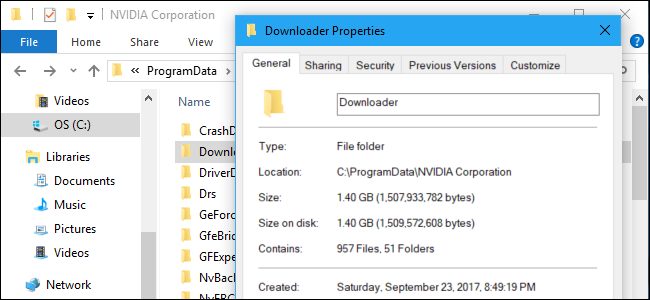
لكي ترى مقدار المساحة التي تشغلها هذه الملفات، قم بفتح مجلد NVIDIA Corporation ثم قم بالضغط على مجلد Downloader بالزر الأيمن للفأرة، واضغط خصائص.
في الصورة التالية فإن مساحة هذه الملفات هي 1.4 جيجابايت. في الحقيقة تم مسح هذه الملفات منذ عدة أشهر، وقد كانت المساحة حينها أكبر بكثير من هذه.
الاصدارات السابقة من انفيديا NVIDIA تقوم بتخزين هذه الملفات في المسارات التالية:
C:\Program Files\NVIDIA Corporation\Installer2
C:\ProgramData\NVIDIA Corporation\NetService
C:\NVIDIA
إذا لم تقم بفرمتة جهازك أو حذف هذه الملفات، فعلى الأغلب أنها ستكون موجودة ضمن هذه المجلدات. لسنا متأكدين إذا كانت أداة انفيديا NVIDIA ستقوم بحذفهم.
لكن ما هي تلك الملفات؟
إذا قمت بفتح مجلد Downloader، سترى عدد من المجلدات بأسماء غريبة وعشوائية، ادخل على أحد تلك المجلدات وستجد بداخلها ملفات تنصيب.
باختصار، كلما قامت NVIDIA GeForce Experience بتحميل تحديث، فإنه سيتم تخزينه بحجمه الكامل حتى بعد تنصيبه. جميع تلك الملفات الخاصة بالتحديثات مخزنة لديك وتشغل مساحة ليست بالقليلة في أغلب الأحيان.
مجلد latest هو نسخة من التحديث الأخير لكرت الشاشة. هذا المجلد ضروري فقط خلال عملية تنصيب التحديث، أو إذا أردت أن تعيد تنصيب التحديث مرة أخرى.
لماذا تقوم انفيديا NVIDIA بالإبقاء على تلك الملفات؟
لم ترد انفيديا NVIDIA على هذا السؤال للأسف. لكننا نتوقع أنه إذا ما حصلت مشكلة ما أثناء التنصيب أو بشكل عام، يمكن الرجوع إلى تلك الملفات من أجل إعادة التنصيب مرة ثانية دون الحاجة إلى إعادة تحميلها من الانترنت.
لكن مع ذلك، فإن الإصدار الأخير أو آخر اصدارين من التحديثات تكفي للإبقاء عليها في القرص، وليس هنالك أي داع للإبقاء على جميع التحديثات التي قد تتجاوز بحجمها 4 جيجابايت. لم نعرف لماذا انفيديا NVIDIA لم تقدّم تفسير حتى الآن بهذا الخصوص، وحتى أنها لم تخبر المستخدمين بوجود هذه الملفات من الأساس، لكن لحسن الحظ تم إضافة أداة تقوم بحذفهم بشكل تلقائي.
طريقة حذفهم بشكل يدوي
إن الأذونات الافتراضية في ويندوز Windows ستمنعك من حذف كامل مجلد Downloader، لكن يمكنك الدخول إلى هذه المجلد وحذف كل الملفات والمجلدات الموجودة به من عدا ملف status.json ومجلد config، وبهذا ستكسب مساحة قد تحتاج لها في المستقبل.
لا تنس أن تقوم بهذه الخطوة كل فترة، لأن التحديثات ستستمر بالنزول وبالتالي سيمتلئ الملجد مع الوقت.
كما يمكنك أيضاً استعمال برنامج CCleaner الذي يقوم بشكل تلقائي بحذف تلك الملفات الزائدة، بالإضافة للملفات الزائدة الأخرى التي لا تتعلّق بإنفيديا NVIDIA، إن تلك الملفات الغير مهمة هي ما يجعل المستخدمين يستعملون برامج كـ CCleaner وأمثالها لسهولتها بحذف وتنظيف الأقراص.
منذ عدة سنوات سابقة, كان الناس يتوقعون موت طريقة اللعب التي عرفناها. لكن كما بقيت ألعاب الحاسوب كحجر الأساس للصناعة: التوصيل الرقمي يعطينا المزيد من التنوع من أي وقت مضى, و حتى السوق المتخصصة نسبياً لأجهزة الألعاب لم تكن ذي أداء أكثر صحية من قبل. لكن حتى أغلب لاعبين ألعاب الحاسوب المتواضعين يحتاجون إلى بطاقة رسوميات (حسناً, نوعاً ما), وإنها واحدة من الترقيات الأكثر شيوعاً للاعبين.
لكن هل الآن وقت جيد لشراء كرت ؟
إجابة مختصرة : نعم. سلسلة بطاقات GeForce جيفورس 900 و 1000 الآن مدعّمين بشكل جيد في الأسواق. مع التغلب على قضايا الإنتاج الأولية والمبيعات المتكررة على كل من النماذج الجديدة والقديمة. و التحديث التالي على بعد شهر من الآن على أقل تقدير, وحتى عندما يأتي, سوف يكون مرتفع الثمن جداً ومنتج في تشغيل أولي محدود. وبالإضافة لذلك بطاقات 400 و 500 RX الخاصات بشركة AMD مازالوا يتنافسوا بقوة عند مستوى البطاقات المنخفضة والمتوسطة. في هذه اللحظة, هناك خيارات ممتازة يمكن أن تكون لصيادين كلا المواصفات العالية و الأسعار المنخفضة على حد سواء.
سلاسل بطاقات شركة NVIDIA انفيديا GTX 900/1000 و شركة AMD أمد RX 400/500 متوفرة بكثرة وقوية
سلسلة بطاقات جيفورس جيتي اكس Geforce GTX 900 أُنتجت في أواخر سنة 2014, على الرغم من أن شركة NVIDIA كانت بالفعل تستخدم تقنية تصنيع من طبقتها “ماكس ول Maxwell” في بطاقات الرسومية المتوسطة 750 و GTX 750ti . بالإضافة للانخفاضات الاعتيادية في السرعة الصافية للمعالجات والذاكرة المحلية, بطاقات سلسلة 900 أيضاً أضافت تدعيم لآداء لأعلى دقة 4k وتطبيقات الواقع الافتراضي لأجهزة HTC Vive اتش تيسي فايف و Oculus Rift أكلوس ريفت. الأجيال السابقة من شركة NVIDIA انفيديا يصطفوا على البطاقات التالية, من الأقل سعراً إلى الأكثر سعراً والأقوى, في حزم مختلفة مخصصة من قبل صانعي المعدات الأصلية البائعين :
GTX 950
GTX 960
GTX 970
GTX 980
GTX 980 Ti
GTX TITAN X
بطاقة GTX 970 تستحق ملاحظة خاصة هنا : تصميم مخصص على ذاكرتها, مما يعني أن ذاكرة 4 جيجابايت المذكورة بمرجع الكرت, لايمكن الوصول إليها كلها في أعلى تردد لها. هذا يقلل الأداء مقابل نظام مماثل مع سرعة وصول عالية لجميع الذاكرة. غضب المستهلكون عندما اكتشفوا هذا الأمر, و اثبتت شركة انفيديا NVIDIA دعوى قضائية جماعية في هذا الشأن. ومع ذلك, بطاقة GTX 970 انبعات بشكل جيد واستمرت بكونها خيار جيد لحواسيب الألعاب.
الجيل المعادل من بطاقات شركة AMD RADEON أمد رادين كانت سلسلة بطاقات R 300, والتي أول ما انتجت في أواخر سنة 2015. لكن منذ أن كانت شركة أي ام دي AMD في الدرجة الثانية البعيدة عندما يتعلق الأمر بحصتها بالأسواق, كانت بطاقاتهم الأجدد تميل لتكون أكثر منافسة بالأسعار بكثير, لذا مازال الجيل الأجدد يتنافس رأساً برأس مع بطاقات انفيديا NVIDIA الأقدم تصميماً. سلسلة RX 400, التي بيعت للمرة الأولى في أواخر سنة 2016, تكون متطابق منطقي مع بطاقات GTX 900, بينما تكون أرخص بجميع المراحل:
RX 460
RX 470
RX 480
تذكّر أنه وعلى عكس المعالجات, البطاقات الرسومية ذات مكونات الربط السريع PCI Express-based , يمكن أن تُستعمل على أي لوحة أم متوافقة معها, سواء كانت تستخدم معالجات انتل Intel أو AMD.
سلسلة بطاقات GTX 1000, أطلقت أول مرة للأسواق بتاريخ الشهر الخامس لسنة 2016 ببطاقة GTX 1080, والتي أضيف لها دعم لميزة CUDA كودا الجديدة مع مآخذ العرض 1.4 و مأخذ HDMI 2.0b ودعم لذاكرة أسرع ونظام جدولة موازنة التحميل الديناميكي. سلسة الهندسة المعمارية, “Pascal باسكال”, هو دفعة كبيرة على ماكس ول Maxwell. الترتيب الحالي لبطاقات سطح المكتب, كالتالي :
GTX 1050
GTX 1050Ti
GTX 1060
GTX 1070
GTX 1080
GTX 1080Ti
GTX Titan XP
البطاقات الخاصة بشركة انفيديا NVIDIA بشكل عام تقسم إلى ثلاثة أقسام:
الميزانية (X50 , X60)و عالية المواصفات (X70, X80)وفائقة المواصفات (بطاقات X80 TI والأقوى منها).
حتى بطاقات الميزانية تستطيع تشغيل أغلب أحدث الألعاب بدقة 1080p مع أداء 60 إطار لكل ثانية. التحديث لبطاقة رسوميات أسرع وأقوى هو خيار لمن يريدون اللعب مع إعدادات بصرية عالية للغاية, بدقة 2K و 4K, و مع نظارات الواقع الافتراضي المطلوبة بكثرة.
على الرغم من إطلاقها بالشهر الرابع والخامس من سنة 2017, سلسلة بطاقات أي ام دي AMD الأحدث تعتبر خلف سلسة GTX 1000 عندما تتقارن مع أنواع سابقة. بطاقة رادين Radeon RX 480, على سبيل المثال, بشكل عام تتنافس مع بطاقة GTX 970, لكن بطاقة RX الأحدث 580, هي وراء بطاقة GTX 1070 بشكل جيد. البطاقة الأعلى على الصف حالياً من سلسلة بطاقات رادين Radeon 500, تتنافس مع بطاقات انفيديا NVIDIA المتوسطة. هذه ليست مشكلة جادة, منذ أنهم مسعرين وفقاً لهذا :
RX 550
RX 560
RX 570
RX 580
بطاقة ار اكس فيجا RX VEGA القادمة من شركة أي ام دي AMD, راقية ومتنافسة مع بطاقات GTX 1080 والأعلى منها, وعلى الأرجح ستخرج إلى السوق الغير متوازن لكروت الشاشة. وهذه ستكون خليفة لبطاقات رادين ار 9 فيوري Radeon R9 Fury. التي أطلقت بسنة 2015 لتتنافس مع بطاقة Titan لكن لم يتم تحديثها من ذلك الوقت. بطاقة RX Vega متوقع أن تطلق بعد المؤتمر في الشهر السادس لسنة 2017.
بطاقات سلسلات 400 و 500 RX صفقة رابحة
بينما تتنافس الشركتان AMD و NVIDIA بين الأسعار 200 و 300 دولار, و شركة AMD حالياً لاتملك أي بطاقة من السنة الماضية لتنافس بها البطاقات من المستوى العالِ بجانب بطاقة رادين برو ديو Radeon Pro Duo المجنونة, سوق المستوى البدائي ينتمي مباشرة لشركة AMD. بطاقات RX 460 و RX 550/560, تبدأ أسعارهم بأقل من 100 دولار فقط, وترتفع إلى حوال 200 دولار, ويستطيعون تحمل ألعاب جديدة بدقة 1080p مع إخفاض بعض اعدادت دقة الشاشة. للأشخاص الذين يريدون بناء حاسوب مخصص للألعاب مع سعر منخفض فهذه هي الكروت المناسبة لهم.
المستوى المتوسط من كروت الشاشة هو أرض معركة, والكروت الجديد RX570 و AMD RX580 يتنافسون رأساً برأس مع بطاقة GTX 1060 والبطاقات الاخفض المكافئة من حيث السعر والقيمة. تعديلات البائعين على البطاقات المرجعية, مثل زيادة سرعة بسيطة أو ضربة خفيفة لذاكرة ال GDDR5, يمكن أن تحدث اختلاف في معركة على الرأس !. لكن أياً كانت الشركة التي تفضلها أنت, ستجد أن هذه البطاقات الجديدة تستطيع بسهولة تحمّل تقريباً جميع الألعاب بدقة 1080p و 4K. وهذا الوقت مناسب لكي تقوم بشراء بطاقة متوسطة القوة.
بحدود أسعار 300-400 دولار, شركة انفيديا NVIDIA تحكم الجذر في هذا الوقت, جاعلةً GTX 970 القديم و GTX 1070 الجديد تقريباً الخيار الوحيد من هذه الفئة بدون الوصول بالخلف إلى صف كروت RADEON R9 القديمة. وهذا يعني أقل مرونة في السعر, على الرغم من أن شركاء شركة انفيديا NVIDIA المتنافسين مثل شركات ASUS أسوس و Gigabyte جيجابايت قد يسمحوا لتذبذب الوضع هناك قليلاً. البطاقات القوية جداً, التي تبدأ ب GTX 1080 ومافوقه, لن يملكوا منافس من شركة AMD حتى وقت لاحق من هذا العام.
سلسلة بطاقات Volta فولتا و فيجا Vega مازالت على الطريق الطويل
التغيير التالي في الهندسة المعمارية في البطاقات الرسومية الخاصة بشركة انفيديا NVIDIA اسمه الرمزي سيكون “فولتا Volta”, ومن الافتراض أنهم سيستخدموا اسم ” GTX 20X0″ لأسماء البطاقات, (عراضاً للنسخ الحالية 10X0). ولكن أعلن مؤخراً أنهم مع رقاقة واحدة فقط من فئة الخادم أو مايعرف بالسرفر, فئة الألعاب للمستهلك ما يزالوا على الأغلب على بعد خمس إلى ستة أشهر على الأرجح. ومنذ إطلاق شركة انفيديا NVIDIA لبطاقاتها المتوسطة إلى مرتفعة 70′ و80′ الأولى, عادةً ماتكون الإنتاجية منخفضة لحد ما حتى تتكيف مصانع الرقائق مع التصاميم الجديدة, يمكنك الرهان أن تلك البطاقات ستكون على حد سواء مكلفة وجامدة في السعر. سيأخذ ذلك فترة عدة شهور بعد ذلك ليبدأوا البطاقات الحالية سلسلة GTX 1000 بالانخفاض بالسعر, وستكون أيضاً بطاقات سلسلة GTX 2000 مرتفعة السعر أسهل للعثور عليها وستكون الخيار الأمثل في السوق.
بطاقات Volta فولتا ستكون على الأغلب صدمة كبيرة من حيث الأداء على جميع المستويات, وذلك بفضل التحول إلى عملية التصنيع 12 نانومتر. وفي هذه النقطة يجب أن نكون على استعداد لإطلاق بطاقة راديون فيجا Radeon Vega, وستعطيتنا معركة درامية بين البطاقات الراقية و الراقية بشكل فائق في حصص الأسواق. شركة AMD مع رقاقاتها الأقدم ذات 14 نانو متر, ستحتاج أن تتمسك بالمنافسة من ناحية السعر لبيع المستخدمين الذين يحتاجوا بديل لبطاقات GTX 1080 وما أعلى منها.
لذا إذا أمكنك الانتظار نحو نصف سنة, وأنت تخطط لدفع أعلى سعر من أجل أفضل بطاقة رسوميات, قد يكون هذا يستحق الانتظار للجولة التالية من اصدارات كروت الشاشة. غير ذلك, انطلق وقم بتحديث بطاقة الرسوميات الخاصة بجهازك من دون الخوف من الندم .