جوجل قامت بتغيير شعار بريدها الإلكتروني Gmail

قامت شركة جوجل Google بتغيير الشعار الأيقوني لبريدها الإلكتروني جيميل Gmail، ليصبح بتصميم يتماشى كثيراً مع منتجات جوجل Google الأخرى.

وأصبح شعار جيميل Gmail الجديد الآن مؤلفاً من حرف M المصبوغ بألوان العلامة التجارية الأساسية لجوجل وهي: اللون الأزرق والأحمر والأصفر والأخضر، وقد أصبح الشعار الجديد يتطابق بشكل وثيق مع الشعارات المماثلة لكل من جوجل Google نفسها وخرائط Google وصور Google وكروم Chrome والعديد من منتجات Google الأخرى.

وأشار تقرير لموقع Fast Company إلى أن جوجل فكرت بداية في إزالة الحرف M تماماً من الشعار أو إزالة اللون الأحمر لـ Gmail بالكامل، إلا أن الأشخاص المشاركين في دراسات بحث المستخدم لم يكونوا سعداء بمثل هكذا تغييرات. ومع ذلك ، ساعدت الدراسات Google على إدراك أن رمز الظرف من شعار Gmail لم يكن عنصراً حاسماً في التصميم، مما سمح للفريق بتجربة الاحتفاظ بالرمز M وإضافة لوحة الألوان التقليدية من Google.

من ناحية الألوان فإن اللون الأحمر يطغى على شعار جيميل Gmail الجديد، مع لمسة صغيرة من اللون الأصفر والأزرق والأخضر، وإذا ما تم وضع هذا الشعار الجديد بجانب شعارات جوجل الأخرى، فإنه من الصعب التمييز بينها، حيث قامت جوجل Google أيضاً بتجديد شعارات التقويم، والمستندات ، وخدمة Meet ، وجداول البيانات لتتوافق مع تصميم جيميل Gmail الجديد.

وتعد هذه الشعارات الجديدة جزءاً من تجديد أوسع لبرنامج جي سويت Google G Suite، والذي تم تغيير علامته التجارية الآن إلى Google Workspace. وتحاول جوجل Google أيضاً دمج كل من Gmail و Chat و Docs في موقع مركزي، للتنافس بشكل أفضل مع النهج المتكامل لـ Microsoft Office وخاصة بريد Outlook الإلكتروني.

مقالات قد تعجبك

آبل كشفت رسمياً عن موعد إصدار هواتف آيفون 12
آبل تقاضي شركة كانت متعاملة معها لإعادة تدوير أجهزتها متهمة إياها بالسرقة
هواتف Mate 40 ستكون أولى الهواتف التي ستحصل على نظام التشغيل Harmony OS
فيسبوك يستخدم رقم الهاتف المحمول لاستهداف المستخدمين بالإعلانات
أفضل بديل لبرنامج الروت المشهور SuperSU
هل قفل الهاتف بالبصمة أو بالوجه آمن تماماً؟

تحديث كبير وميزات جديدة قادمة لـ جيميل Gmail

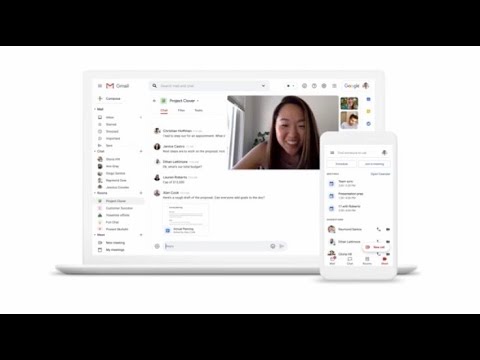
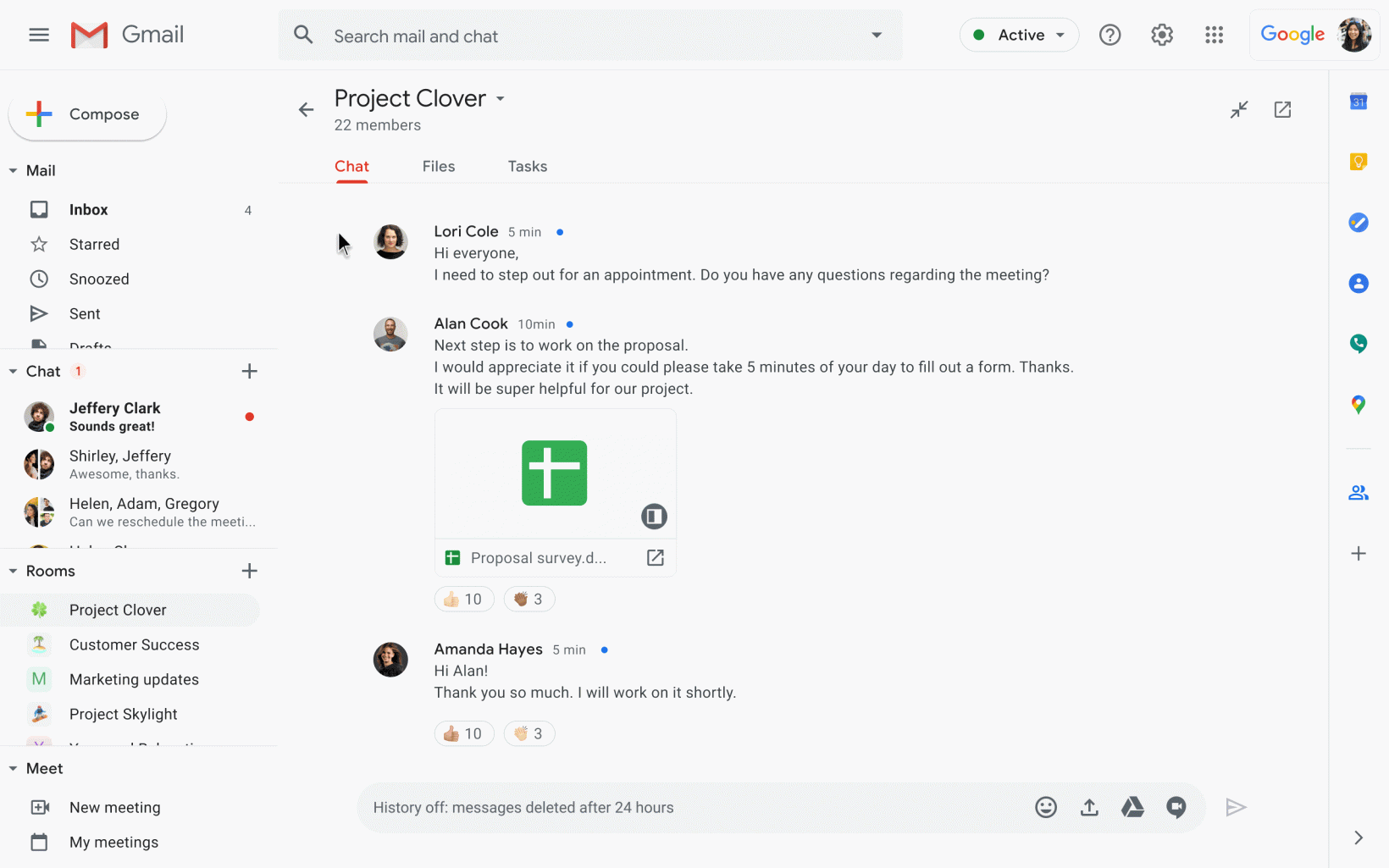
بعد حدوث تسريب في وقت سابق من يوم أمس، أكدت جوجل Google اليوم أن الشركة تخطط لأكبر عملية إعادة تصميم لها في جيميل Gmail منذ سنوات، ودمج مجموعة متنوعة من أدواتها الموجهة للعمل مثل Google Chat و Meet و Rooms مباشرة في خدمة البريد الإلكتروني الشهيرة.

وفي منشور لها، قالت جوجل Google أن هدفها هو تعميق التكامل بين أركانها الرئيسية الثلاثة للاتصال: البريد الإلكتروني والدردشة والفيديو.

ونظراً لأن البريد الإلكتروني أساسي للعديد من وظائفنا، فقد قررت الشركة دمج خدماتها الأخرى بشكل أكثر عمقاً في جيميل Gmail.

حيث جلبت الشركة بالفعل دردشة جوجل Google Chat إلى سطح المكتب وسهلت الانضمام إلى الاجتماعات مباشرة من الهاتف.

وستتمكن قريباً من الوصول إلى محادثات دردشة جوجل Google Chat مباشرة من تطبيق جيميل Gmail على جهاز أندرويد Android و iOS أيضاً.

تعمل جوجل Google أيضاً على دمج الدردشات أيضاً في درايف Drive، مما يسمح لك بالوصول إلى المستندات والمهام واستيرادها مباشرةً.

كما يمكنك أيضاً إنشاء غرف مع أشخاص خارج شركتك، وبما أن الدردشات مدمجة في جيميل Gmail، فهذا يعني أنه يمكنك إدارة المشاريع الكبرى دون الحاجة إلى مغادرة جيميل Gmail.

تقول جوجل Google أن التحديثات الإضافية ستتيح لك:

  • إعادة توجيه رسائل الدردشة إلى بريدك الوارد.
  • البحث في رسائل الدردشة مباشرة من جيميل Gmail.
  • تثبيت الغرف لتسهيل العثور عليها.
  • ضبط حالتك على عدم الإزعاج.
  • تعيين إشعارات خارج المكتب.
  • منع أعضاء الاجتماع من العودة من دون دعوة.
  • تحديد أي من الأعضاء في الاجتماع يمكنهم الدردشة أو الحضور.
  • في وقت لاحق، ستتمكن من تلقي مكالمات ضمن ميزة صورة داخل صورة من جيميل Gmail.
  • الوصول إلى Google Meet من مستندات جوجل Google Docs.

إذا كنت شخصاً يقضي ساعات في جيميل Gmail يومياً، فسوف تقدر دائماً الوظائف المضافة. لكن من ناحية أخرى، قد لا ترغب أن تتعدى جميع خدمات جوجل Google على بريدك الإلكتروني إذا لم تكن بحاجة إليها.

سيتعين علينا أن نقيّم التغيير بمجرد طرح الميزات بالفعل. ستتوفر التحديثات فقط كمعاينة مبدئياً لمستخدمي G Suite بدءاً من هذا الأسبوع، وسيتم طرحها على نطاق واسع لمستخدمي G Suite في نهاية العام. لا توجد أي تفاصيل حتى الآن حول متى أو إذا ظهرت ميزات مماثلة في إصدار المستهلك من جيميل Gmail.

مقالات قد تعجبك:

روبوت يستخدم الكاميرات والذكاء الاصطناعي لالتقاط الأشياء الشفافة
مايكروسوفت حذرت من وجود ثغرة أمنية خطيرة عمرها 17 عاماً
فيسبوك ستطرح ميزة تساهم في إبعاد المستخدمين عن يوتيوب
ما هو الوضع السري في Gmail؟ وكيف يعمل؟
كيفية تغيير كلمة مرور حساب جوجل Google وبريد جيميل Gmail
كيفية تغيير سطر موضوع رد الرسالة في جيميل Gmail

موقع آوت لوك على الويب سيحصل على ميزات جديدة مهمة

تعمل مايكروسوفت Microsoft على ميزة جديدة للتنبؤ بالنص لـ آوت لوك Outlook على الويب تشبه ميزة الكتابة الذكية في جيميل Gmail.

ستسمح التنبؤات النصية لـ Outlook.com وآوت لوك Outlook على الويب بكتابة رسائل بريد إلكتروني للأشخاص الذين يستخدمون التكنولوجيا التنبؤية التي تقدم اقتراحات أثناء الكتابة.

ذكرَ مستند الدعم أن مستخدمي آوت لوك Outlook سيتمكنون من قبول الاقتراحات باستخدام النقر أو مفتاح السهم اليميني على لوحة المفاتيح، أو يستطيعون الاستمرار في الكتابة لتجاهلها.

كما تخطط مايكروسوفت Microsoft حالياً لطرح ذلك في وقت لاحق من هذا الشهر، وقد تم وضع علامة قيد التطوير على خريطة طريق ميزات Microsoft 365 الخاصة بالشركة.

وتعمل مايكروسوفت Microsoft أيضاً على ميزة الإرسال لاحقاً لبرنامج آوت لوك Outlook على الويب والتي ستسمح للمستخدمين بتحديد موعد إرسال رسالة بريد إلكتروني.

هذا مفيد بشكل خاص إذا استيقظت من نوم عميق في الخامسة صباحاً وتذكرت أنك بحاجة إلى إرسال بريد إلكتروني إلى رئيسك في العمل، ولكن لا تريد أن ترسل رسائل البريد الإلكتروني في الساعات الأولى من الصباح.

تقول مايكروسوفت Microsoft أن ميزة الإرسال اللاحق ستصل قبل نهاية حزيران، وستظهر تنبؤات النص في أيار.

مقالات قد تعجبك :

مايكروسوفت قامت بإطلاق تطبيق أندرويد لخلفيات Bing الجميلة
تسريب تصميم وبعض ميزات هاتف iPhone 12
شركة كوالكوم أعلنت عن معالج Snapdragon 768G 5G الجديد
لماذا يوجد عدة كاميرات في بعض الهواتف الذكية ؟
كيف يعلم أندرويد إن كانت شبكة الواي فاي سريعة أم بطيئة قبل الاتصال؟
أفضل الطابعات الصغيرة المحمولة

تعرف على OnMail خدمة البريد الإلكتروني الجديدة التي تركز على الخصوصية

OnMail هي خدمة بريد إلكتروني جديدة من شركة Edison (المالكة لـ Edison Mail ، أحد أفضل تطبيقات البريد الإلكتروني الموجودة).

توصف بأنها خدمة البريد الإلكتروني الأولى المستندة إلى إذن والتي تم تصميمها لحل مشكلات البريد الإلكتروني الحديثة، مثل البريد الإلكتروني العشوائي الغير منتهي والرسائل الإلكترونية المزعجة من العلامات التجارية، وهي أكثر محاولات إديسون طموحاً لإصلاح البريد الإلكتروني حتى الآن.

كانت Edison تعمل على تحقيق نتائج مماثلة مع تطبيقاتها لسنوات ، ولكن هناك حد لما يمكنها فعله عندما تعمل كوسيط لخدمات البريد الإلكتروني الأخرى. وبالتالي، OnMail: مزود بريد إلكتروني جديد يهدف إلى التنافس مع عمالقة البريد الإلكتروني مثل Gmail و Yahoo و Hotmail و Outlook والباقي.

أفضل ميزة هي نظام OnMail في التحكم بالإذن، والذي يتمحور حول فكرة أنه لمجرد أن شخصاً ما لديه عنوان بريدك الإلكتروني فهذا لا يعني أنه يجب السماح له بإرسال بريد إلكتروني إليك.

عندما تتلقى بريداً إلكترونياً من جهة اتصال جديدة للمرة الأولى، سيقوم OnMail بتصفية ذلك في حقل منفصل ويمنحك الفرصة لقبولها أو حظرها.

يعد OnMail أيضاً بتجربة بحث أفضل استناداً إلى اللغة المحكيّة، لذا فإن البحث عن “المرفقات من جوليا الأسبوع الماضي” سيعرض لك رسائل البريد الإلكتروني التي تناسب هذا الطلب دون الحاجة إلى استخدام سلاسل البحث الأكثر تعقيداً في Gmail.

تتعهد الشركة أيضاً بأن OnMail سيوفر ميزة منع قراءة وصول البريد دون تعطيل الصور، ودعم المرفقات كبيرة الحجم، والمزيد.

سيقدم OnMail نسخاً مدفوعة ومجانية من الخدمة، لكن الشركة لم تقل ما هي الاختلافات بين الاثنين، ومثل تطبيقات Edison Mail ، سيكون لدى مستخدمي OnMail خيار الاشتراك لمشاركة البيانات المجهولة الهوية مع الشركة (التي يستخدمها Edison للمنتجات البحثية، مما يسمح لها بتقديم خدمات مجانية).

ولكن يبدو أن هذا المستوى من مشاركة البيانات اختياري، وتعد Edison بأن OnMail لن يعرض الإعلانات.

يخطط OnMail للإطلاق في وقت لاحق هذا الصيف، ولكن يمكن لأي شخص مهتم التسجيل على موقع الشركة الإلكتروني للوصول المبكر.

مقالات قد تعجبك:

ما هو الإنترنت ؟ وكيف يعمل ؟
كيفية إعادة تعيين إعدادات الشبكة في ويندوز 10 لحل مشاكلها
كيفية تفعيل الوضع الليلي في برامج أوفيس كالوورد وإكسل وباور بوينت
كيفية حفظ مستند مايكروسوفت وورد كصفحة ويب
كيفية فتح وإنشاء وتحرير ملفات وورد وإكسل وباوربوينت مجاناً

خدمة Gmail ستسمح بإرسال رسائل البريد الإلكتروني كمرفقات

تُعتبر خدمة رسائل البريد الإلكتروني الشهيرة من جوجل Google والمعروفة باسم Gmail واحدة من أهم خدمات رسائل البريد الإلكتروني على الإطلاق في السنوات الأخيرة.

وبناءً على ذلك فإن جوجل لا تتوقف عن دعم هذه الخدمة بالخصائص والميزات التي تعمل على جذب المستخدمين الجدد أو المحافظة على قاعدة المستخدمين الحالية.

آخر الإضافات المهمة لهذه الخدمة هي ما أعلنت عنه جوجل مؤخراً، حيث قالت الشركة أن تحديث Gmail الأخير سيسمح للمستخدم بإرسال رسائل البريد الإلكتروني كمرفقات.

وذلك دون الحاجة لإعادة توجيه تلك الرسائل كل واحدة على حدى ودون الحاجة لتنزيلها ثم إعادة إرسالها، بل بإمكان المستخدم تحديد عدة رسائل معاً ثم إرفاقها في بريد إلكتروني جديد وإرساله للجهة الأخرى.

ومن ميزات التحديث الجديد فيما يخص هذه الميزة أنه يمكن للمستخدم اختيار أكثر من رسالة بريد واحدة وجمعها معاً وستظهر لدى المستقبل كملف بصيغة .eml .

صورة متحركة لاستخدام الميزة

الآن، السؤال الذي يتبادر إلى ذهن الكثير من القرّاء: لماذا يحتاج المستخدم لإرسال رسائل بريد إلكتروني كمرفقات؟ الجواب جاء من جوجل مباشرةً:

لقد سمعنا منك أن هناك مواقف يكون فيها إرفاق رسائل البريد الإلكتروني أكثر منطقية من إعادة توجيه رسائل بريد إلكتروني منفصلة، مثل الرغبة في إعادة توجيه رسائل متعددة تتعلق بموضوع واحد.

تضيف الشركة في تعليقها على الميزة الجديدة:

مع هذه الوظيفة الجديدة، يمكنك القيام بذلك بالضبط، حيث يسمح لك إرسال رسائل البريد الإلكتروني كمرفقات بكتابة رسالة بريد إلكتروني موجزة إلى المستلمين وإرفاق مجموعة رسائل البريد الإلكتروني الداعمة التي يمكن للمستلمين فتحها مباشرة في برنامج البريد الخاص بهم.

ولمحبي العمل على علامات تبويب منفصلة، فإن الرسائل المرفقة وعند فتحها لدى جهاز المستخدم سيتم استعراضها مباشرةً في نافذة متصفح جديدة للاطلاع عليها.

من المفترض أن التحديث الأخير قد بدأ بالوصول التدريجي إلى بعض المناطق وسيصل بشكل كامل إلى جميع حسابات المستخدمين حول العالم.

مقالات قد تعجبك:

كيف تستخدم البريد الإلكتروني Gmail بشكل أفضل؟
ما هو الوضع السري في Gmail؟ وكيف يعمل؟
كيفية تغيير كلمة مرور حساب جوجل Google وبريد جيميل Gmail
كيفية تغيير سطر موضوع رد الرسالة في جيميل Gmail
كيفية النسخ الاحتياطي ومزامنة جهات الاتصال بين جميع أجهزة أندرويد وآيفون والويب

كيف تستخدم البريد الإلكتروني Gmail بشكل أفضل؟

تُعد خدمة البريد الإلكتروني Gmail هي واحدة من أفضل الخدمات التي تقدّمها شركة جوجل Google والتي تأتي مع مجموعة واسعة من الخيارات المفعّلة دون الحاجة لأي تخصيص.

ومع ذلك إذا كنت ترغب بإضافة بعض الميزات أو كنت تشعر بأن هنالك شيء ما ينقصك، فهنا سوف نتعرف على طريقة استخدام Gmail بشكل أفضل مع استخدام بعض الميزات المخفية والملحقات.

استخدام اختصارات لوحة المفاتيح:

تم تصميم اختصارات لوحة المفاتيح لتسهيل حياتك من خلال إنشاء مجموعات مفاتيح لإكمال بعض الإجراءات الأكثر استخداماً داخل الخدمة.

تقدم الكثير من منتجات جوجل اختصارات لوحة المفاتيح بما في ذلك مستندات Google وأوراق Sheets ومتصفح كروم Chrome والبريد الإلكتروني Gmail.

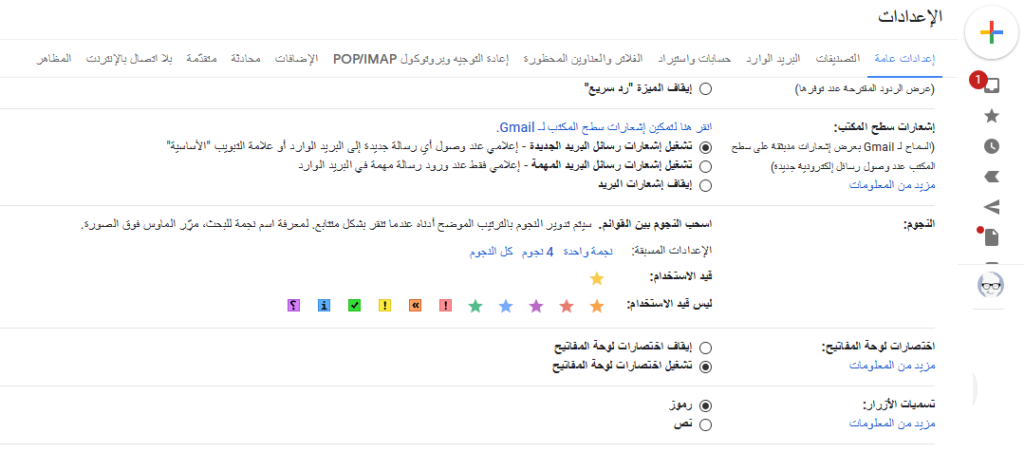
على الرغم من أن بعض اختصارات لوحة المفاتيح في Gmail تعمل بشكل افتراضي، إلا أنك تحتاج إلى تمكين الإعداد للوصول الكامل إليها جميعاً.

من الواجهة الرئيسية لصندوق الوارد الخاص بالبريد التابع لك وعند فتحه من متصفح الويب على جهاز سطح المكتب، انقر فوق مسنن الإعدادات ثم اختر الإعدادات.

اختر تبويب “العام” ثم قم بالتمرير نحو الأسفل حتى تصل إلى “اختصارات لوحة المفاتيح” ثم قم باختيار الخيار الذي يدل على “تشغيل اختصارات لوحة المفاتيح”.

بعد ذلك ستحتاج إلى حفظ الإعدادات التي قمت بتغييرها في واجهة الإعدادات العامة من خلال الضغط على زر “حفظ التغيرات”.

والآن بعد أن قمت بتمكينها أصبح بإمكانك استخدام كامل تلك الاختصارات والتي يمكنك التعرف عليها جميعاً من خلال صفحة دعم جوجل التي توفر قائمة الاختصارت كاملةً.

تخصيص اختصارات Gmail:

إذا كنت ترغب في تخصيص اختصارات لوحة المفاتيح لتعمل بالطريقة التي تريدها بالضبط، فإن Gmail يتيح لك إعادة تخصيص أي اختصار لارضاءك، هذا الإعداد مخفي بشكل افتراضي لكن يمكنك تمكينه في إعدادات Gmail.

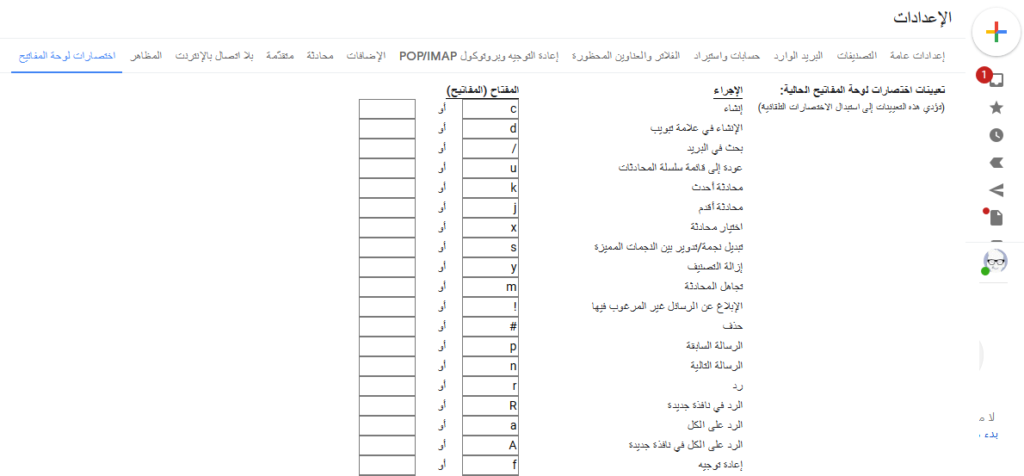
لتمكين اختصارات لوحة المفاتيح المخصصة، افتح الإعدادات كما في الحالة السابقة وانقر فوق تبويب “خيارات متقدمة”، وقم بالتمرير للأسفل حتى ترى “اختصارات لوحة المفاتيح المخصصة” وانقر فوق زر التمكين.

قم بالتمرير إلى الأسفل ثم اضغط على زر “حفظ التغيرات” وسيتم إعادة تحميل واجهة Gmail من جديد، لتلاحظ أنه عند الدخول إلى مسنن الإعدادات مرة أخرى فقد ظهرت علامة تبويب جديدة.

هذه العلامة اسمها “اختصارات لوحة المفاتيح” وعند الضغط عليها ستظهر لك واجهة كاملة تستطيع من خلالها تخصيص اختصار لأي إجراء من خلال اختيار حرف محدد من لوحة المفاتيح.

استخدام جزء معاينة البريد الإلكتروني:

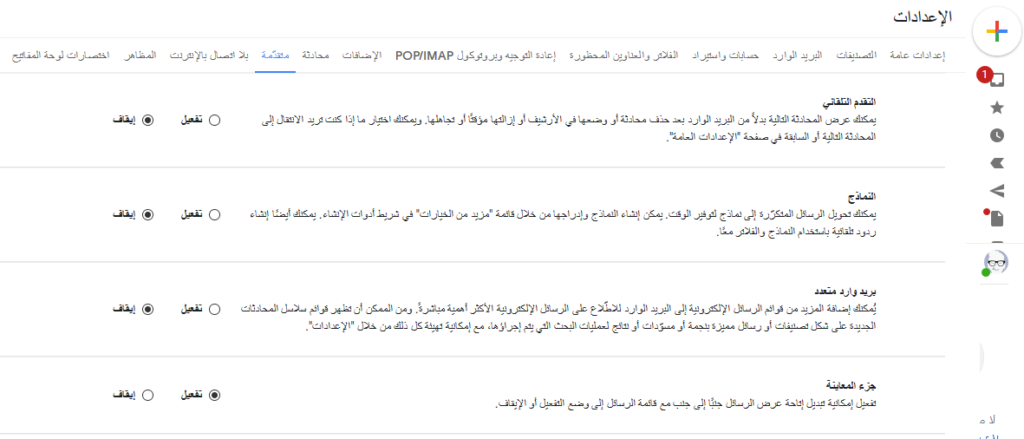
تعمل هذه الميزة على تمكين جزء المعاينة داخل البريد الوارد في Gmail والذي يتيح لك قراءة بريد إلكتروني جنباً إلى جنب مع قائمة الرسائل.

ستحتاج إلى الذهاب إلى مسنن الإعدادات ثم اختيار “الإعدادات” ثم الذهاب إلى علامة التبويب “خيارات متقدمة” والتمرير للأسفل حتى تشاهد خيار “جزء المعاينة” وتعمل عندها على اختيار زر التمكين.

احفظ التغييرات، وعندما تعود إلى صندوق الوارد الخاص بك، انقر فوق أيقونة جزء المعاينة واختر تقسيماً رأسياً أو أفقياً لعرض رسائلك.

بعد النقر فوق إحدى الرسائل، ستظهر في الجزء السفلي أو الأيمن من قائمة الرسائل وذلك اعتماداً على ما إذا كنت تختار الوضع أفقياً أم رأسياً.

حاول استخدام الميزات التجريبية:

الوصول التجريبي إلى الميزات هو نظرة خاطفة على الأشياء التي ستأتي إلى Gmail في المستقبل، يمكنك أن تأخذ هذه الميزات لتقديم ملاحظات إلى جوجل.

الميزات التجريبية هي أعمال جارية ويجب التعامل معها على هذا النحو، أي أنها لا تزال قيد التطوير وقد تحتوي على أخطاء ويمكن إزالتها دون إشعار.

من علامة التبويب “عام” في “الإعدادات”، قم بالتمرير لأسفل حتى ترى قسم “الوصول التجريبي” وحدد المربع بجوار خيار “تمكين الوصول التجريبي”.

إيقاف تتبع فتح رسائل البريد الإلكتروني:

في كثير من الأحيان، عندما ترسل إليك شركة بريداً إلكترونياً، فإنها تقوم بتضمين صورة تعقب صغيرة بحجم بكسل واحد معها.

عند فتح البريد الإلكتروني، يطلب Gmail الصورة وهي ميزة فريدة لكل بريد إلكتروني، يمكن للمرسل بعد ذلك معرفة متى تم فتح البريد الإلكتروني وموقعك العام بناءً على عنوان IP الخاص بك.

إذا كنت لا تريد من Gmail تحميل هذه الصور في أي وقت تفتح فيه رسالة بريد إلكتروني، يمكنك تعطيل تحميل الصور تلقائياً من إعدادات واجهة البريد الوارد.

في Gmail، توجه إلى مسنن الإعدادات ثم اختر الإعدادات، ثم اختر علامة التبويب “عام” وقم بالتمرير للأسفل حتى تصل إلى “الصور” وعندها يمكنك تحديد خيار “اسأل قبل عرض الصور الخارجية”.

تثبيت إضافات متصفح كروم لجعل Gmail أفضل:

لا نوصي عادةً باستخدام الكثير من إضافات المتصفح لأنها يمكن أن تكون كابوساً للخصوصية، ومع ذلك من الصعب مقاومة الإضافات التي يمكن أن تحسن الأشياء بالنسبة لك بشكل كبير.

لا تحاول الاعتماد كثيراً على تلك الإضافات لأداء المهام التي يمكنك إنجازها من خيارات Gmail نفسها والتي تغنيك عن استخدام الإضافات الخارجية.

ولكن إذا أحببت إحدى الإضافات تأكد من تجربتها من قبل مستخدمين آخرين وحاول اختيار الإضافات التي يكون فيها الكود البرمجي متاحاً وواضحاً.

مقالات قد تعجبك:

كيف يمكن لمرسل الرسائل الإلكترونية عبر الإيميل معرفة إن فتح المُرسل إليه الرسالة؟
ما هو الوضع السري في Gmail؟ وكيف يعمل؟
كيفية تغيير كلمة مرور حساب جوجل Google وبريد جيميل Gmail
كيفية تغيير سطر موضوع رد الرسالة في جيميل Gmail
كيفية النسخ الاحتياطي ومزامنة جهات الاتصال بين جميع أجهزة أندرويد وآيفون والويب

جوجل أضافت ميزات جديدة إلى خدمة البريد Gmail

يوم الأمس، احتفلت خدمة البريد الإلكتروني الشهيرة Gmail بمرور 15 عاماً على إطلاقها من قبل الشركة الأم جوجل Google، وبهذه المناسبة أضافت جوجل لخدمتها ميزتين هامتين.

بالنسبة للميزة الأولى تدعى الإنشاء الذكي أو Smart Compose وهي ليست جديدة من حيث الاسم والوظيفة، حيث كنا قد تعرفنا عليها سابقاً منذ شهر أيار من العام السابق.

الجديد في الميزة هو وصولها إلى كافة أجهزة الأندرويد علماً أنها ستصل لاحقاً إلى أجهزة وهواتف شركة آبل Apple التي تعمل بنظام iOS.

وبمناسبة اتساع مدى وصول الميزة أعادت جوجل التذكير بطريقة عملها، حيث تسعى الميزة إلى اقتراح جمل وعبارات ستحتاجها أثناء كتابة بريدك الإلكتروني، وذلك اعتماداً على خوارزميات الذكاء الاصطناعي.

يمكن للميزة أن تتعلم وتتكيف مع الطريقة التي يكتب فيها كل مستخدم على حدى، لذلك يمكنها إنشاء عبارات تلقائية قد تحتاجها بالفعل أثناء إنشاء البريد.

على سبيل المثال، ستقترح الميزة الجديدة طريقة إلقاء التحية التي تفضّلها في بداية البريد الإلكتروني، كما أنها ستكون قادرة على اقتراح عناوين وجمل لاستخدامها في حقل الموضوع بناءً على محتوى البريد الإلكتروني.

قالت جوجل أن الميزة ستوفّر على المستخدمين كتابة أعداد هائلة من الأحرف من خلال ميزات الاقتراح السريع للجمل والعبارات التي يمكن استخدامها.

الميزة الثانية وعلى الرغم من بساطتها إلا أنها تبدو هامة جداً، حتى أننا يمكن أن نستغرب قليلاً من انتظار جوجل 15 عاماً حتى تضيفها إلى خدمة البريد الإلكتروني الخاص بها.

الميزة هي جدولة إرسال رسائل البريد الإلكتروني، حيث لم يعد واجباً عليك كتابة البريد الإلكتروني وإرساله في الوقت المحدد، بل يمكنك ببساطة كتابة البريد في أي وقت ومن ثم جدولته ليتم إرساله تلقائياً في الوقت المحدد.

صورة متحركة لاستخدام ميزة الجدولة، يرجى الانتظار حتى اكتمال التحميل

بجوار زر الإرسال، ستلاحظ وجود سهم صغير، عند الضغط عليه سيتم فتح نافذة خاصة بميزة الجدولة ويمكنك من خلالها اختيار الوقت الذي ترغب به من أجل عملية الإرسال.

سابقاً كان من الممكن جدولة رسائل البريد الإلكتروني على Gmail، لكن بواسطة إضافات خارجية غير خاصة بجوجل، لذلك من الجيد رؤية الميزة البسيطة أصبحت مضمّنة في الخدمة وبشكل مباشر.

إنها تحديثات بسيطة بالتأكيد، لكنها إضافات هامة ومفيدة وبمكن اعتبارها أسباباً منطقية لشهرة خدمة Gmail وثقة الناس بها حتى بعد مرور 15 عاماً على إطلاقها.

مقالات قد تعجبك:

كيفية تغيير كلمة مرور حساب جوجل Google وبريد جيميل Gmail
ما هو الوضع السري في Gmail؟ وكيف يعمل؟
كيفية تغيير سطر موضوع رد الرسالة في جيميل Gmail
كيف تربح شركات التكنولوجيا المتنافسة من بعضها ؟
كيفية اختيار حجم الرسائل التي يقوم آوت لوك بتحميلها على الكمبيوتر

ما الفرق بين Junk Email و Clutter و Focused Inbox في آوت لوك؟

إذا كنت تستخدم إصداراً حديثاً من آوت لوك Outlook ، فربما لاحظت وجود مجلد بريد إلكتروني غير هام، ومجلد Clutter ، وشيء ما يسمى بـ صندوق الوارد المركّز.

يبدو أن كل هذه الأمور تؤثر على مكان انتهاء بريدك، ولكن قد لا يكون من الواضح لماذا أو متى يحدث ذلك. إليك طريقة عملها وكيفية إيقافها إذا كنت لا تحبها.

ملاحظة: تتوفر هذه الميزات في تطبيق الويب Outlook و Outlook 365 و Outlook 2016 و Outlook 2019. إذا كنت تستخدم إصداراً أقدم من آوت لوك Outlook ، فلن تراها.

لماذا البريد الإلكتروني غير المهم؟

أبسط شرح للبريد الإلكتروني غير المهم: إنه المجلد الذي يرسل فيه آوت لوك Outlook البريد الذي يعتقد أنه محتوى غير مرغوب به.

يعمل هذا تماماً مثل مجلدات الرسائل غير المرغوب فيها في برامج البريد الإلكتروني الأخرى، مثل فئة الرسائل غير المرغوب فيها في Gmail.

إذا كنت تعمل في بيئة شركة، فقد لا ترى الكثير هنا، لأن الكثير من الشركات تقوم بتطبيق المرشحات لإيقاف الرسائل غير المرغوب فيها قبل أن تصل إلى صندوق البريد.

إذا كنت تستخدم آوت لوك Outlook للدخول إلى حساب ويب من أمثال Google أو Yahoo! قد لا ترى الكثير هنا، حيث لا يتم تنزيل الرسائل غير المرغوب فيها عادةً إلى عميلك.

إذا رأيت رسائل في مجلد البريد الإلكتروني غير المهم، فيجب اتباع سياسات شركتك بشأن البريد الإلكتروني غير الهام.

إذا كنت تمتلك بريداً إلكترونياً غير هام في آوت لوك Outlook الشخصي، فاتبع الاحتياطات المعتادة: لا تفتح أي مرفقات، وافتح فقط البريد إذا كنت تعرف عنوان البريد الإلكتروني للمرسل، ويمكنك في أي حال من الأحوال من حذف البريد نهائياً (Shift + حذف لحذف البريد بالكامل، متجاوزاً مجلد العناصر المحذوفة).

ما هو Clutter ؟

يمثل Clutter مجلداً منفصلاً يرسل فيه آوت لوك Outlook رسائل لا يعتقد أنها رسائل غير مرغوب فيها، ولكن لا يعتقد أيضاً أنها مهمة بما يكفي لفوضى صندوق البريد الوارد. وهذا يشمل أشياء مثل النشرات الإخبارية العادية.

يهدف Clutter إلى خفض الضجيج في صندوق الوارد عن طريق إرسال رسائل غير مهمة تلقائياً إلى مجلد Clutter.

لا يرسل أبداً رسائل من سلسلة الإدارة أو التقارير المباشرة، ولكنه سيتعلم بمرور الوقت ما هي الرسائل التي تقرؤها وتستجيب لها.

إذا اكتشف آوت لوك Outlook أنك تتجاهل الرسائل الواردة من بعض المرسلين بشكل منتظم، على سبيل المثال، فقد يبدأ بنقلها إلى مجلد Clutter من أجلك.

ما المقصود بعلبة الوارد؟

يعد Inbox المركّز طريقة لعرض بريدك الوارد. بخلاف البريد الإلكتروني غير الهام و Clutter ، إنه ليس مجلداً جديداً أو منفصلاً.

بدلاً من ذلك، يمكنك تقسيم طريقة عرض بريدك الوارد إلى الرسائل التي تعتقد أنها مهمة بالنسبة لك (طريقة العرض المركزة) والرسائل التي تعتقد أنها غير مهمة بالنسبة لك (طريقة العرض الأخرى).

يمكنك تشغيل التركيز على علبة الوارد من خلال الانتقال إلى علامة التبويب عرض وتمكين خيار Show Focused Inbox أو إيقاف تشغيله.

يعد Inbox المركّز بديلاً عن Clutter ، والذي لم يكن شائعاً بشكل خاص. لم يعجب عدد كبير من المستخدمين بالانتقال إلى مجلد مختلف للعثور على الرسائل التي يعتقد آوت لوك Outlook أنها ليست مهمة، خاصةً لأن الفوضى لا تكون دقيقة إلا إذا درّبت ذلك من خلال نقل الرسائل يدوياً بين Inbox و Clutter.

افترض بعض المستخدمين أن Clutter كانت طريقة مختلفة لتصفية الرسائل غير المرغوب فيها، لذلك لم ينظروا في المجلد أو قاموا فقط بحذف المحتويات دون قراءة أي شيء موجود هناك.

أدركت شركة مايكروسوفت Microsoft أن Clutter لا تعمل وأنها استبدلتها بسرعة كبيرة باستخدام Inboxed.

مشاركة رمز الفوضى والبؤرة المركزة، بحيث يمكنك فقط تشغيل واحد أو آخر، ولكن ليس كلاهما في نفس الوقت.

تم تحديد الفوضى حالياً لإزالتها من آوت لوك Outlook في كانون الثاني 2020، وعند هذه النقطة سيكون لديك البريد الإلكتروني غير الهام وصندوق البريد الوارد المركّز.

كيف تقوم بإيقافها؟

إذا كنت من النوع الذي يحب التحكم المطلق في بريده، فقد ترغب في إيقاف تشغيل جميع هذه الميزات. إليك الطريقة.

كيفية إيقاف البريد غير المرغوب فيه:

لا نوصي بإيقاف تشغيل البريد الإلكتروني غير الهام لأنه يوفر طبقة إضافية من الحماية ضد هجمات التصيد الاحتيالي والبرامج الضارة.

لكن إذا كنت مصمم على إجراء ذلك، فستحتاج إلى تسجيل الدخول إلى تطبيق آوت لوك Outlook على الويب. بمجرد تسجيل الدخول، انقر فوق إعدادات cog في أعلى يمين الصفحة وقم بالتمرير لأسفل وانقر فوق خيار Mail.

افتح الخيارات على اليمين، لذا مرر لأسفل إلى الحسابات> الحظر والسماح ، واختر الخيار عدم نقل البريد الإلكتروني إلى مجلد البريد الإلكتروني غير الهام أو بالإنكليزية: Don’t move email to my Junk Email folder.

انقر فوق حفظ Save في أعلى الصفحة لحفظ الإعداد الجديدة. يمكنك العودة في أي وقت وتشغيل البريد الإلكتروني غير الهام مرة أخرى.

كيفية إيقاف الفوضى:

إذا كنت تستخدم Office 365 ، فحينئذٍ ستحصل على كل من علبة الرسائل غير المرغوبة والمجمعة. نظراً لأنه لا يمكن تشغيل كليهما، فإن الطريقة السريعة لإيقاف تشغيل الفوضى هي تشغيل التركيز على صندوق الوارد.

لن يؤدي هذا إلى إيقاف تشغيل الفوضى، ولكنه سيتجاوزها ويستخدم التركيز البارد بدلاً من ذلك.

ولكن إذا كنت لا ترغب في استخدام تطبيق Focused Inbox أو Clutter ، فستحتاج إلى تسجيل الدخول إلى تطبيق Outlook Web.

بمجرد تسجيل الدخول، انقر على الإعدادات في أعلى يمين الصفحة. مرِّر لأسفل قليلاً على الصفحة وانقر على خيار البريد.

افتح الخيارات على اليسار، وقم بالتمرير لأسفل إلى المعالجة التلقائية> فوضى وقم بإيقاف تشغيل الخيار فصل العناصر المحددة كخدمة Separate items identified as clutter.

انقر فوق حفظ Save في أعلى الصفحة لتخزين تغيير الإعداد. يمكنك العودة في أي وقت وإعادة تشغيل Clutter مرة أخرى.

كيفية إيقاف تشغيل التركيز على صندوق الوارد:

من السهل جداً إيقاف تشغيل Inbox المركّز. قم بالتبديل إلى علامة التبويب عرض في آوت لوك Outlook وقم بإيقاف تشغيل الخيار عرض علبة الوارد المركزة.

يمكنك إعادة تشغيله في أي وقت.

مقالات قد تعجبك:

ما هي ملفات PST و OST لبرنامج آوت لوك ؟ وأين يتم تخزينها؟
ما هي الملفات الاختبارية ؟ ولمَ عليك أن تتعرّف عليها؟
كيفية فتح وإنشاء وتحرير ملفات وورد وإكسل وباوربوينت مجاناً
كيفية تفعيل الوضع الليلي في برامج أوفيس كالوورد وإكسل وباور بوينت
كيفية إنشاء مجلدات البحث في آوت لوك للحصول على نتائج سريعة وتنظيم الرسائل

كيفية تغيير سطر موضوع رد الرسالة في جيميل Gmail

يتيح لك جيميل Gmail تغيير موضوع الرد أو إعادة توجيه البريد الإلكتروني، ولكن الخيار مخفي قليلاً.

لإجراء ذلك في إصدار الويب من جيميل Gmail ، انقر على خيار رد أو رد الكل أو إعادة توجيه لبدء كتابة الرد أو إعادة توجيه البريد الإلكتروني.

انقر فوق الزر الموجود على يسار الحقل إلى، ثم انقر فوق تعديل الموضوع.

سيعرض لك جيميل Gmail بريداً إلكترونياً يحتوي على حقل موضوع قابل للتعديل. يمكنك تغييره إلى أي شيء تريده – يمكنك إضافة كلمة إلغاء الاشتراك، وإزالة Fwd من بريد إلكتروني تم إعادة توجيهه، أو كتابة سطر موضوع جديد.

هذا كل ما عليك القيام به. انقر فوق إرسال لإرسال البريد الإلكتروني عند الانتهاء من إنجازه.

على تطبيق جيميل Gmail لهاتفك، يكون هذا أسهل. أثناء إنشاء الرد أو إعادة توجيه البريد الإلكتروني، سيظهر سطر الموضوع أعلى نص البريد الإلكتروني. فقط قم بالتمرير لأعلى وقم بتغيير الموضوع إلى أي شيء تريده.

مقالات قد تعجبك:

ميزة جديدة في كروم لتشغيل الفيديو كنافذة منفصلة خارج المتصفح لمشاهدته أثناء استخدام برامج أخرى
كيفية تنصيب تطبيقات الويب التقدمية في كروم
كيفية تفعيل الوضع الليلي في متصفح كروم
كيفية الدخول إلى ميزات وإعدادات كروم المخفية
ما الذي يجب معرفته عند التبديل إلى جهاز كروم بوك

خدمة Gmail حظرت 100 مليون بريد إلكتروني مزعج يومياً

قامت شركة جوجل Google بتوظيف بيئة العمل مفتوحة المصدر TensorFlow الخاصة بها والتي تعتمد على مفاهيم التعلم الآلي والذكاء الاصطناعي للمساعدة في تدريب فلاتر البريد العشوائي لخدمة البريد الإلكتروني Gmail.

ومع تطبيق الفلاتر الجديدة اعتباراً من الشهر الماضي، زعمت الشركة أن Gmail استطاع حظر 100 مليون بريد إلكتروني غير مرغوب فيه إضافي كل يوم.

بالنسبة إلى عدد مستخدمين يبلغ 1.5 مليار مستخدم في Gamil فإن هذا لا يعني بالضرورة رقماً كبيراً جداً، لكن جوجل أصبحت الآن – بحسب ما تم الكشف عنه – قادرة على اكتشاف وحظر 99.9% من كافة رسائل البريد المزعجة.

وقال Neil Kumaran أحد المسؤولين في إدارة المنتجات في الشركة لموقع The Verge:

في النطاق الذي نعمل فيه، لا يمكن اكتشاف وحظر 100 مليون رسالة مزعجة إضافية بسهولة، حيث أصبح الحصول على الجزء الأخير من الرسائل غير المرغوب فيها أمراً صعباً، لكن TensorFlow كانت رائعة لإغلاق هذه الفجوة.

تستخدم خدمة البريد الإلكتروني Gmail فلاتر أساسية لتصفية الرسائل واكتشاف المزعج منها، وعلى الرغم من أن الفلاتر الأساسية القديمة يمكن أن تمنع الرسائل المزعجة الأكثر وضوحاً، إلا إن الفلاتر الذكية الجديدة قادرة على تحديد رسائل لا يمكن اكتشافها بسهولة.

حيث تعمل الخوارزميات الذكية المدربة بهذه الطريقة على تحقيق التوازن بين عدد كبير من المقاييس، بدءاً من تنسيق البريد الإلكتروني إلى وقت إرساله.

حيث سمحت بيئة TensorFlow بجعل إدارة هذه البيانات على نطاق واسع أسهل، في حين أن طبيعة الإطار المفتوح المصدر تعني أنه يمكن دمج إضافات وأبحاث جديدة مستقبلاً.

تم إطلاق TensorFlow بواسطة جوجل في عام 2015، وأصبحت جزءاً مهماً بشكل لا يصدق من أعمال الشركة في مجال الذكاء الاصطناعي.

إنه إطار تعلم آلي مجاني يتيح للمطورين إنشاء أدوات ذكاء اصطناعي لمجموعة كبيرة من المهام، وبطبيعة الحال، فإنها تعمل بسلاسة مع خدمات جوجل الأخرى.

مقالات قد تعجبك:

ما هو الوضع السري في Gmail؟ وكيف يعمل؟
كيفية تغيير كلمة مرور حساب جوجل Google وبريد جيميل Gmail
كيفية إنشاء مجلدات البحث في آوت لوك للحصول على نتائج سريعة وتنظيم الرسائل
ما الذي يجب معرفته عند التبديل إلى جهاز كروم بوك
ما هي ملفات PST و OST لبرنامج آوت لوك ؟ وأين يتم تخزينها؟