هل يعلم مزود خدمة الإنترنت إذا كنت تستخدم VPN (بروكسي)؟

يعد استخدام VPN طريقة رائعة لزيادة خصوصيتك أثناء الاتصال بالإنترنت: لن تتمكن المواقع التي تزورها من التعرف عليك من خلال عنوان IP، مما يعني أنه يمكنك القيام بذلك حتى تكون في بلد مختلف.

ومع ذلك، قد تجد نفسك تتساءل عما إذا كان مزود خدمة الإنترنت يمكنه رؤية أنك تستخدم VPN، وإذا كان الأمر كذلك، فما إذا كان ذلك مهماً.

هل يمكن لمزود خدمة الإنترنت معرفة ما إذا كنت أستخدم VPN؟

الإجابة على الجزء الأول بسيطة: نعم، يمكن لمزود خدمة الإنترنت تحديد أنك تستخدم VPN إذا أراد ذلك.

هذا بسبب الطريقة التي تعمل بها VPN: عندما تستخدم الإنترنت بدون VPN، فإنك تتصل من جهاز كمبيوتر بنظام مزود خدمة الإنترنت، والذي بدوره يتصل بالموقع الذي تريد زيارته، إنه أمر أكثر تعقيداً قليلاً من ذلك، لكن هذا يكفي لأغراضنا.

عند الاتصال عبر VPN، تنتقل من مزود خدمة الإنترنت إلى خادم خدمة VPN ثم إلى أحد المواقع. هذا يجعل الأمر يبدو لهذا الموقع كما لو كنت تستخدم عنوان IP لخادم VPN، وستخدعهم للاعتقاد بأنك شخص آخر، في مكان آخر.

ومع ذلك، لاحظ أنه بدون استخدام وضع التصفح المتخفي، لا يزال من السهل جداً التعرف عليك.

ماذا يرى مزود خدمة الإنترنت؟

تختلف الشبكات الظاهرية الخاصة عن الخوادم الوكيلة من حيث أنها تشفر اتصالك عبر ما يسمى بالنفق الآمن. يقوم هذا بتشفير الاتصال من جهاز الكمبيوتر إلى خادم VPN، وعادةً ما يستخدم طريقة تشفير متقدمة مثل AES-256 التي لا يمكن، من الناحية النظرية، اختراقها.

عندما ينظر مزود خدمة الإنترنت إلى الاتصال الذي أجريته ويطلب معرفة إلى أين يتجه، فكل ما يمكنه رؤيته هو أنك تجري اتصالاً واكتشاف عنوان IP الذي تتصل به، ولكن لا شيء أبعد من ذلك.

يمكن لمزود خدمة الإنترنت أن يكتشف بسهولة الاتصالات التي تؤدي إلى VPN: ما عليه سوى إلقاء نظرة على تلك التي ترسل الكثير من البيانات المشفرة.

هل يهتم مزود خدمة الإنترنت إذا كنت تستخدم VPN؟

يؤدي ذلك إلى الجزء الثاني من السؤال، ما إذا كان مزود خدمات الإنترنت مهتم باستخدامك لشبكة ظاهرية خاصة. الجواب هو على الأرجح أن ذلك يعتمد على موقعك الجغرافي.

في معظم أنحاء العالم، يمكننا أن نفترض أن مزودي خدمة الإنترنت بشكل عام لا يهتمون. سواء كنت تتصل بخادم VPN أو بخادم موقع عشوائي، فمن المحتمل أن تكون جميعها متشابهة بالنسبة لهم.

يستخدم العديد من الأشخاص شبكات VPN للاتصال عن بُعد بشبكات العمل. تبدو الشبكة الظاهرية الخاصة (VPN) التي تستخدمها للخصوصية متشابهة.

ومع ذلك، هناك استثناء واحد كبير لهذه القاعدة: بعض الدول مثل الصين وإيران ومجموعة من الدول الأخرى التي جعلت الشبكات الافتراضية الخاصة غير قانونية.

في تلك البلدان، سيكون معظم مزودي خدمات الإنترنت إما مملوكين للدولة أو يتم فرض نوع من سيطرة الدولة عليها، مما يعني أن هناك فرصة لفحص شخص ما لاتصالاتك.

نحن نعلم أن السلطات الصينية تفرض غرامات على استخدام VPN، وهناك شائعات بأن الحكومة طورت تقنية تتبع VPN.

يمكننا التكهن بأن هذه البرامج يمكنها جمع معلومات حول الاتصالات التي ترسل بيانات مشفرة مرة أخرى وبالتالي التعرف عليها، لكننا لسنا متأكدين.

VyprVPN هي إحدى خدمات VPN التي تدعي أن لديها بروتوكولات اتصال يمكنها خداع نظام الكشف الصيني، ونحن نفترض بجعل نفق VPN يبدو وكأنه اتصال عادي بطريقة أو بأخرى.

ماذا عن مزودي خدمة الإنترنت الذين يبيعون البيانات؟

هناك مجموعة أخرى من البلدان التي قد لا يكون مزودو خدمات الإنترنت فيها سعداء بشأن العملاء الذين يستخدمون الشبكات الافتراضية الخاصة، وهي تلك التي يكون فيها قانونياً بالنسبة لهم تتبع بيانات المستخدم وبيعها، كما هو الحال في الولايات المتحدة.

على الرغم من عدم وجود دليل على ذلك، يمكننا أن نتخيل أن مزودي خدمة الإنترنت ليسوا سعداء جداً بمستخدمي VPN لأن هذا يعني أن هناك معلومات أقل للبيع.

ومع ذلك، نظراً لأن استخدام VPN قانوني في الولايات المتحدة ولا توجد طريقة لتوضيح كيفية استخدام الأشخاص لاتصالهم بالإنترنت، فلا يوجد سوى القليل من مزودي خدمة الإنترنت الذين يمكنهم القيام به لإيقاف العملاء الذين يختارون استخدام VPN.

مهما كانت الحالة، فقد تكون خطوة ذكية لاستخدام VPN وحرمان مزود خدمة الإنترنت من فرصة سرقة بياناتك.

مقالات ذات صلة:

مقالات قد تعجبك:

ما هي واجهة المستخدم UI وماذا تعني؟
ما هي تجربة المستخدم UX وعلى ماذا تدل؟
كيفية تحويل جهاز آيباد إلى لوح رسم
جولة افتراضية في المرآب الذي بدأت به شركة جوجل!
كيفية تحويل الصور من أي لاحقة إلى لاحقة JPG لتصغير حجمها

كيفية إيجاد عنوان IP لجهاز كمبيوتر بنظام ويندوز على الشبكة

يحدد عنوان IP أي جهاز معين على الشبكة. قد تحتاجه للألعاب عبر الإنترنت أو حوسبة سطح المكتب عن بُعد.

يحتوي جهاز الكمبيوتر الشخصي الذي يعمل بنظام ويندوز Windows 10 على عنوان IP، وهناك عدة طرق مختلفة للعثور عليه.

كيفية إيجاد عنوان IP من قائمة الإعدادات:

يمكنك العثور على عنوان IP الخاص بجهاز الكمبيوتر الذي يعمل بنظام ويندوز Windows 10 في قائمة الإعدادات.

ولكن بدلاً من النقر فوق عدة مستويات من الخيارات للعثور عليه، سنستخدم اختصاراً للانتقال مباشرةً إليه.

على يمين شريط المهام، سترى مجموعة من عدة رموز مختلفة. يهمنا رمز الشبكة. سيختلف تصميم الرمز بناءً على ما إذا كنت متصلاً بالإنترنت عبر واي فاي Wi-Fi أو إيثرنت Ethernet. انقر بزر الماوس الأيمن فوق الرمز.

تصميم رمز الشبكة عند الاتصال بشبكة واي فاي Wi-Fi
تصميم رمز الشبكة عند استخدام اتصال إيثرنت

ستظهر قائمة الشبكات. ستكون الشبكة التي تتصل بها في أعلى هذه القائمة. ابحث عنها وانقر على خصائص أسفلها.

سيتم الآن فتح نافذة الإعدادات، وستجد نفسك تلقائياً في صفحة إعدادات اتصال واي فاي Wi-Fi أو إيثرنت Ethernet الحالي.

قم بالتمرير إلى أسفل الصفحة وابحث عن قسم الخصائص. هنا، ستجد عنوان IP بجوار عنوان IPv4.

إيجاد عن عنوان IP من لوحة التحكم:

يمكنك أيضاً استخدام لوحة التحكم لتحديد عنوان IP. في شريط بحث ويندوز Windows، اكتب لوحة التحكم، ثم انقر فوق تطبيق لوحة التحكم من نتائج البحث.

سيتم فتح لوحة التحكم. هنا، انقر على الشبكة والإنترنت.

في الشاشة التالية، انقر على مركز الشبكة والمشاركة.

بعد ذلك، انقر فوق تغيير إعدادات المحول في القائمة اليمنى.

الآن، بناءً على الاتصال الذي تستخدمه، انقر نقراً مزدوجاً على Ethernet أو Wi-Fi.

ستظهر نافذة حالة Wi-Fi (أو حالة Ethernet). في قسم الاتصال، انقر على التفاصيل.

أخيراً، يمكنك العثور على عنوان IP في نافذة تفاصيل اتصال الشبكة التي تظهر.

هذا كل ما في الامر.

إيجاد عنوان IP باستخدام موجه الأوامر:

إذا كنت تحب العمل مع موجه الأوامر، فهذه أخبار جيدة! هناك أمر بسيط يمكنك تشغيله للحصول على عنوان IP.

أولاً، افتح موجه الأوامر. للقيام بذلك ، اكتب موجه الأوامر في شريط بحث ويندوز Windows وانقر فوق تطبيق موجه الأوامر الذي يظهر في نتائج البحث.

سيتم فتح موجه الأوامر. اكتب هذا الأمر واضغط على Enter لتنفيذه:

ipconfig

سيتم إرجاع عنوان IP في الرد، وذلك في سطر IPv4 Address.

باستخدام إحدى هذه الطرق، يجب أن تحصل الآن عنوان IP الخاص بجهاز الكمبيوتر الذي يعمل بنظام ويندوز Windows 10

مقالات قد تعجبك:

كيفية فتح أو تعديل ملف PSD دون استخدام برنامج الفوتوشوب
ما هي ملفات EPUB ؟ وكيف يمكن فتحها؟
ما هي عملية ضغط الملفات ؟ وكيف تتم ؟
كيفية مشاركة مقطع من فيديو يوتيوب
كيفية تحديد إن كانت مشاكل الإنترنت من مزود الخدمة أم لا

كيف تستخدم الأجهزة شبكة واي فاي Wi-Fi لتحديد الموقع؟

هل تعلم أن أجهزة الكمبيوتر المحمولة والأجهزة الأخرى التي لا تحتوي على أجهزة GPS يمكنها تحديد موقعك الفعلي بدقة باستخدام شبكة واي فاي Wi-Fi فقط؟ إليك كيفية عمل هذه الميزة التي غالباً ما يتم تجاهلها في خدمات الموقع الحديثة.

خدمات الموقع هي أكثر من مجرد استخدام نظام GPS:

تشتمل أنظمة التشغيل الحديثة، بما في ذلك iOS و iPadOS وأندرويد Android وويندوز Windows 10 ونظام ماك macOS ونظام كروم Chrome OS على أنظمة خدمات الموقع الخاصة بها.

عندما يريد تطبيق، مثل تطبيق الخرائط أو الملاحة، طلب موقعك على سبيل المثال، فإنه لا يصل فقط إلى نظام GPS الخاص بجهازك مباشرةً. بدلاً من ذلك، يطلب منك خدمات الموقع الخاصة بنظام التشغيل.

تستخدم أنظمة خدمات الموقع الحديثة مجموعة متنوعة من التقنيات للعثور على موقعك. نظام تحديد المواقع العالمي GPS هو أحد تلك التقنيات.

ولكن عندما تكون إشارة GPS أو جهاز GPS غير متاح -أو عندما يكون بطيئاً للغاية- فإن خدمات الموقع لديها حيل أخرى في جعبتها.

على سبيل المثال، إذا كان جهازك يحتوي على إشارة خلوية، فقد يقوم بتثليث موقعك بناءً على إشارات من الأبراج الخلوية. استناداً إلى قوة الإشارة النسبية من ثلاثة أبراج خلوية مختلفة قريبة، قد يتمكنون من تخمين موقعك عن كثب!

ومع ذلك، هناك أسلوب آخر يمكنهم الاستفادة منه: مسح نقاط وصول واي فاي Wi-Fi القريبة.

عنوان IP يقدم موقعاً تقريبياً فقط:

لنفترض أنك تجلس على الكمبيوتر المحمول وتستخدم متصفح ويب، ويطلب موقع ويب تحديد موقعك في متصفح الويب.

إذا قمت بمنحه حق الوصول إلى موقعك، سيحتوي موقع الويب الآن على موقعك الدقيق. غالباً ما يكون من الجيد تخمين عنوانك، على الرغم من أنه قد يكون بعيداً بمقدار مبنىً أو اثنين.

ولكن من المحتمل أن جهاز الكمبيوتر المحمول لا يحتوي على نظام GPS مدمجاً، فكيف حدد موقع الويب هذا العنوان الفعلي بدقة؟

لا، ليس عبر عنوان IP الخاص بجهازك. إذا منحت موقع ويب حق الوصول إلى موقعك أثناء استخدامك لجهاز كمبيوتر سطح مكتب بدون شبكة واي Wi-Fi (أو كمبيوتر محمول متصل بشبكة إيثرنت وشبكة Wi-Fi معطلة)، فسترى فقط تقديراً عاماً لموقعك.

على سبيل المثال، قد ترى المدينة والولاية والبلد، ولكن لا شيء يصل إلى مستوى الشارع الدقيق الذي تحصل عليه باستخدام نظام تحديد المواقع العالمي (GPS).

كيف تعمل شبكة واي فاي Wi-Fi على تحديد موقعك:

إليك كيفية عمل نظام تحديد المواقع عبر Wi-Fi: يقوم جهازك بمسح نقاط وصول واي فاي Wi-Fi القريبة وإنشاء قائمة بها بالإضافة إلى قوة الإشارة النسبية في موقعك الحالي.

ثم يتصل بالخوادم عبر الإنترنت التي تحتوي بشكل أساسي على قائمة بنقاط وصول واي فاي Wi-Fi حول العالم ومواقعها الجغرافية.

لا تتضمن قاعدة البيانات قائمة بأسماء نقاط وصول واي فاي (SSID) فقط. تتضمن قاعدة البيانات عناوين ماك MAC الفريدة (BSSIDs) لنقاط الوصول هذه، والتي لا تتغير عادةً حتى إذا تغيير الاسم المرئي لشبكة واي فاي Wi-Fi.

من خلال مقارنة قائمة شبكات واي فاي Wi-Fi القريبة منك بقائمة معروفة بنقاط الوصول ومواقعها، يمكن لخدمات الموقع تخمين موقعك العام.

ومن خلال مقارنة نقاط القوة النسبية لشبكات واي فاي Wi-Fi المختلفة، يمكن لخدمات الموقع تحديد موقعك، وفي كثير من الأحيان تحديد موقعك بدقة، تماماً كما لو كنت تستخدم نظام تحديد المواقع العالمي (GPS).

قد تقوم الأجهزة أيضاً بتنزيل بعض هذه البيانات وتخزينها مؤقتاً. على سبيل المثال، إذا علموا أنك في مدينة معينة، فيمكنهم تنزيل معلومات واي فاي Wi-Fi وتخزينها في تلك المدينة وحولها حتى يتمكنوا من العثور على موقعك بسهولة أكبر حتى إذا لم يكن لديك اتصال شبكة للتحقق من قاعدة البيانات.

ولكن من أين تأتي قاعدة بيانات واي فاي Wi-Fi؟

منذ أكثر من عقد من الزمان، كانت جوجل Google تجمع بيانات حول شبكات واي فاي Wi-Fi باستخدام سيارات التجوّل الافتراضي.

بينما كانت تلك السيارات تتجول وتلتقط صوراً لواجهات المحلات والمنازل والطرق، كانت تبحث أيضاً عن شبكات واي فاي Wi-Fi القريبة وحفظ بيانات واي فاي Wi-Fi لاستخدامها مع خدمات الموقع.

ولكن هذا لا ينطبق على جوجل Google فقط، حيث تمتلك آبل Apple ومايكروسوفت Microsoft وشركات أخرى أنظمة خدمات الموقع الخاصة بها.

أيضاً، لم يعد الأمر متعلقاً بسيارات التجوّل الافتراضي بعد الآن. لم تعد سيارات التجوّل الافتراضي من جوجل Google تتجول لمسح شبكات واي فاي Wi-Fi للجميع لتحديث قواعد بياناتها باستمرار.

بدلاً من ذلك، يقوم برنامج خدمات الموقع المدمج في أجهزتك باستمرار بإرسال البيانات التي تحافظ على تحديث قواعد البيانات هذه.

على سبيل المثال، لنفترض أنك فتحت خرائط جوجل Google على هاتف أندرويد Android. لديك إشارة GPS قوية، يعرف هاتفك مكانك عبر GPS.

الآن، يفحص هاتفك الشبكات اللاسلكية القريبة ويحمّل قائمة بها إلى قاعدة بيانات خدمات الموقع من جوجل Google بالإضافة إلى موقعك الحالي.

يقوم كل شخص يستخدم خدمات الموقع بتحديث قاعدة البيانات باستمرار بمزيد من البيانات الحالية. بالطبع، تتعهد الشركات بأن تكون هذه البيانات مجهولة المصدر وليست مرتبطة بأي فرد.

على سبيل المثال، تصفها خدمات الموقع وسياسة الخصوصية من آبل Apple بهذه الطريقة على آيفون iPhone:

“إذا كانت خدمات الموقع قيد التشغيل، فسيرسل جهاز آيفون iPhone بشكل دوري المواقع ذات العلامات الجغرافية لنقاط اتصال واي فاي Wi-Fi القريبة والأبراج الخلوية في شكل مجهول ومشفّر إلى آبل Apple، لاستخدامها في تعزيز بيانات نقاط اتصال واي فاي Wi-Fi ومواقع الأبراج الخلوية”.

ماذا عن الخصوصية؟

اسم نقطة وصول واي فاي Wi-Fi وعنوانها عامّان بحكم التعريف. يقوم جهاز التوجيه اللاسلكي ببث هذه المعلومات باستمرار إلى أي جهاز يهتم بالاستماع في مكان قريب.

مرة أخرى، تحصل قواعد البيانات فقط على قائمة بالشبكات القريبة ومعرّفاتها الفريدة ومواقعها المادية. لا يحصلون على أي معلومات حول من يستخدم هذه الشبكات أو البيانات التي يتم نقلها عبر واي فاي Wi-Fi. كما لا يحصلون على أي عبارات مرور يحتاجها الأشخاص للاتصال بهذه الشبكات.

تمنع أنظمة التشغيل الحديثة التطبيقات والمواقع الإلكترونية من الوصول إلى هذه البيانات ما لم تمنحهم الإذن.

لا يمكن لموقع ويب أو تطبيق عرض قائمة شبكات واي فاي Wi-Fi القريبة وإجراء هذه الحسابات من تلقاء نفسه. يجب أن يطلب المتصفح أو نظام التشغيل الوصول إلى موقعك، ويمكنك رفض الطلب.

(بالطبع، يمكن لبرامج سطح المكتب التي تتمتع بوصول كامل إلى نظام التشغيل، مثل تطبيقات سطح مكتب Windows التقليدية، الوصول إلى بيانات واي فاي Wi-Fi مباشرة. تُحظر مواقع الويب وتطبيقات الجوال والتطبيقات المكتوبة باستخدام إطار عمل UWP الخاص بويندوز Windows 10 من الوصول إلى هذا المعلومة).

ماذا لو كنت لا تريد شبكة واي فاي Wi-Fi في قواعد البيانات؟

لمنع أجهزتك الخاصة من تحميل معلومات حول شبكات واي فاي Wi-Fi القريبة، يجب عليك تعطيل خدمات الموقع.

ومع ذلك، من شبه المؤكد أن الأشخاص الآخرين بالقرب منك يستخدمون خدمات الموقع على هواتفهم، وستقوم أجهزتهم بتحميل هذه البيانات.

يمكنك حماية نقطة الوصول اللاسلكية من المراقبة في بعض قواعد بيانات خدمات الموقع إذا كنت ترغب في ذلك.

لإلغاء الاشتراك في قاعدة بيانات خدمات الموقع من جوجل Google، تطالبك جول Google بإضافة _nomap إلى نهاية اسم الشبكة اللاسلكية، أو SSID.

على سبيل المثال، إذا كانت اسم شبكتك هو Hussam، فيمكنك تغييرها إلى Hussam_nomap.

ومع ذلك، تلاحظ جوجل Google أن هذا سيؤثر فقط على قاعدة بيانات خدمات الموقع الخاصة بجوجل Google فقط، وقد لا يعمل مقدمو الخدمات الآخرون بالطريقة نفسها.

سيتعين عليك إجراء بعض الأبحاث حول هذا الأمر إذا كنت مهتماً بإزالتها من قواعد بيانات خدمات الموقع الأخرى أيضاً.

لا نعتقد أن ذلك ضروري، لكن الخيار لك.

مقالات قد تعجبك:

كيف يحصل أي جهاز على عنوان IP خاص به؟
كيفية أخذ لقطات شاشة لألعاب الكمبيوتر
كيفية إخفاء حساب فيسبوك عن محركات البحث مثل جوجل
كيفية تحديد معلومات جهاز أندرويد لتحميل ملفات APK الصحيحة
كيفية إخفاء أيقونة الأشخاص في شريط مهام ويندوز 10

ما الفرق بين الشبكة الافتراضية الخاصة VPN والبروكسي Proxy؟

يقوم الوكيل Proxy بتوصيلك بجهاز كمبيوتر بعيد، وتقوم أيضاً الشبكة الافتراضية الخاصة أو اختصاراً VPN بتوصيلك بجهاز كمبيوتر بعيد، لذا يجب أن يكونا إلى حد ما نفس الشيء، أليس كذلك؟ ليس تماماً، دعونا نلقي نظرة على متى يتم استخدام كل منهما، ولماذا تعد الخوادم الوكيلة Proxy server بديلاً ضعيفاً للشبكات الافتراضية الخاصة VPN.

تحديد الأداة الصحيحة هو أمر بالغ الأهمية:

عملياً كل أسبوعين، هناك قصة إخبارية رئيسية حول التشفير أو البيانات المسربة أو التطفل أو غيرها من مخاوف الخصوصية الرقمية.

تتحدث العديد من هذه المقالات عن أهمية تعزيز أمان اتصالك بالإنترنت، مثل استخدام VPN (شبكة افتراضية خاصة) عندما تستخدم شبكة واي فاي Wi-Fi في مقهى عام، لكنها غالباً ما تكون شحيحة بالتفاصيل.

كيف تعمل الخوادم الوكيلة Proxy servers والشبكات الافتراضية VPN التي نسمع بها؟ إذا كنت تريد تحسين الأمان، فأنت تريد التأكد من أنك تختار الأداة المناسبة للمهمة المناسبة.

على الرغم من اختلافهما، إلا أن الشبكة الافتراضية الخاصة VPN والوكيل Proxy تشترك في شيء واحد: حيث أن كليهما يسمح لك بالظهور كما لو كنت متصلاً بالإنترنت من موقع آخر، لكن كيفية قيامهما بهذه المهمة والدرجة التي يقدمون بها الخصوصية والتشفير ووظائف أخرى تختلف اختلافاً كبيراً.

الوكيل Proxy يخفي عنوانك الـ IP:

الخادم الوكيل Proxy server هو خادم يعمل كوسيط في تدفق حركة الإنترنت، بحيث تظهر أنشطتك على الإنترنت كما لو أنها من مكان آخر.

لنفترض على سبيل المثال أنك موجود فعلياً في مدينة نيويورك وتريد تسجيل الدخول إلى موقع ويب يقتصر جغرافياً على الأشخاص الموجودين في المملكة المتحدة فقط، يمكنك الاتصال بخادم وكيل موجود داخل المملكة المتحدة، ثم الاتصال بهذا الموقع.

يبدو أن حركة المرور من متصفح الويب تنشأ من الكمبيوتر البعيد وليس من جهازك الكمبيوتر.

تعتبر البروكسيات رائعة للمهام منخفضة المخاطر مثل مشاهدة مقاطع فيديو على موقع يوتيوب YouTube مقيدة بالمنطقة، أو تجاوز فلاتر المحتوى البسيط، أو تجاوز قيود الخدمات القائمة على IP.

على سبيل المثال: يلعب العديد من الأشخاص في أسرتنا لعبة عبر الإنترنت حيث تحصل على مكافأة يومية داخل اللعبة مقابل الدخول لخادم اللعبة من خادم معين.

ومع ذلك، فإن موقع كل IP بغض النظر عن استخدام أسماء لاعبين مختلفة يعتبر دخولاً مختلفاً بفضل خوادم الوكيل Proxy servers ، حيث يمكن لكل شخص تسجيل دخوله والحصول على المكافأة أكثر من مرة داخل اللعبة لأن متصفح الويب لكل دخول يبدو أنه قادم من عنوان IP مختلف.

يمكنك تصفح هذه المقالة لمعرفة كيفية تغيير عنوان IP.

على الجانب الآخر، فإن الخوادم الوكيلة Proxy ليست جيدة للمهام عالية المخاطر، حيث تخفي الخوادم الوكيلة عنوان IP الخاص بك فقط وتعمل بشكل غبي كوسيط لحركة المرور على الإنترنت.

يمكنك إخفاء عنوانك IP بالطريقة الموجودة في مقالنا من خلال الضغط على هذا الرابط.

حيث أنها لا تقوم بتشفير حركة المرور بين جهاز الكمبيوتر وخادم الوكيل، ولا تزيل عادةً معلومات التعريف من عمليات الإرسال بخلاف مبادلة IP البسيطة، ولا توجد اعتبارات خصوصية أو أمان إضافية مضمنة.

يمكن لأي شخص لديه حق الوصول إلى تدفق البيانات (مزود خدمة الإنترنت لديك أو حكومتك أو شخص يستعمل واي فاي Wi-Fi في المطار، وما إلى ذلك) أن يتجسس على عملك على الانترنت.

علاوة على ذلك، يمكن أن تكشف بعض برمجيات exploits مثل عناصر malicious Flash أو عناصر جافا سكريبت في متصفح الويب، عن هويتك الحقيقية، وهذا يجعل الخوادم الوكيلة Proxy servers غير مناسبة للأعمال الهامة مثل منع مزود واي فاي الخبيث من سرقة بياناتك.

أخيراً، يتم تكوين اتصالات الخادم الوكيل على أساس كل تطبيق على حدة، وليس على مستوى الكمبيوتر؛ لا تهيأ أجهزة الكمبيوتر بالكامل للاتصال بالوكيل – يمكنك تكوين متصفح الويب أو عميل BitTorrent أو أي تطبيق آخر متوافق مع الوكيل.

يعد هذا أمراً رائعاً إذا كنت تريد تطبيقاً واحداً فقط للاتصال بالخادم الوكيل (مثل مخطط التصويت المذكور أعلاه) ولكن ليس رائعاً إذا كنت ترغب في إعادة توجيه اتصال الإنترنت بالكامل.

أكثر بروتوكولي الخادم الوكيل شيوعاً هما HTTP و SOCKS.

بروكسيات HTTP:

أقدم البروكسيات هي بروكسي HTTP ، إنها مصممة صراحة لحركة المرور المستندة إلى الويب، يمكنك توصيل الخادم الوكيل بملف التهيئة لمتصفح الويب (أو استخدام امتداد المتصفح إذا كان متصفحك لا يدعم الوكلاء Proxies بشكل أساسي) ويتم توجيه جميع زيارات الويب عبر الوكيل البعيد.

إذا كنت تستخدم وكيل HTTP للاتصال بأي نوع من الخدمات الحساسة، مثل بريدك الإلكتروني أو البنك، فمن المهم أن تستخدم متصفحاً تم تمكين SSL فيه، وأن تتصل بموقع ويب يدعم تشفير SSL.

كما ذكرنا أعلاه، لا تقوم البروكسيات بتشفير أي حركة مرور، لذا فإن التشفير الوحيد الذي تحصل عليه عند استخدامها هو التشفير الذي تقدمه بنفسك.

بروكسيات SOCKS:

نظام بروكسي SOCKS هو امتداد مفيد لنظام بروكسي HTTP حيث أن SOCKS غير مبال بنوع حركة المرور الذي تمر عبره.

يمكن لوكلاء HTTP معالجة حركة مرور الويب فقط ، بينما خادم SOCKS سيمر ببساطة على طول أي حركة مرور يحصل عليها، سواء كانت حركة المرور هذه لخادم ويب أو خادم FTP أو عميل BitTorrent.

في الواقع، نوصي باستخدام BTGuard ، وهي خدمة بروكسي SOCKS مجهولة المصدر مقرها كندا.

الجانب السلبي في بروكسيات SOCKS هو أنها أبطأ من بروكسيات HTTP لأنها تحتوي على المزيد من النفقات، ومثل بروكسيات HTTP ، فإنها لا تقدم تشفيراً بخلاف ما تقدمه أنت شخصياً للاتصال المحدد.

كيفية اختيار Proxy:

عندما يتعلق الأمر باختيار وكيل Proxy ، فإن ذلك يدفعك إلى إنفاق المال. في حين أن الإنترنت مليء بالآلاف من الخوادم الوكيلة المجانية، إلا أنها غير مستقرة عالمياً تقريباً مع ضعف وقت التشغيل.

قد يكون هذا النوع من الخدمات رائعاً لمهمة لمرة واحدة تستغرق بضع دقائق، ولكن في الحقيقة ذلك لا يستحق الاعتماد على وكلاء مجانيين من أصل غير معروف لأي شيء أكثر أهمية من ذلك.

إذا كنت تعرف ما تدخل إليه من حيث الجودة والخصوصية، يمكنك العثور على أكوام من خوادم الوكيل المجانية في Proxy4Free ، وهي قاعدة بيانات وكيل حرة.

على الرغم من وجود خدمات تجارية قائمة بذاتها مثل BTGuard المذكورة أعلاه، إلا أن ظهور أجهزة كمبيوتر أسرع وأجهزة محمولة مقترنة باتصالات أسرع (كلاهما يقلل من تأثير زيادة التشفير)، فقد يفشل الوكيل إلى حد كبير مع تزايد عدد الأشخاص الذين اختاروا استخدام حلول VPN فائقة.

الشبكات الخاصة الافتراضية VPN تقوم بتشفير اتصالك:

الشبكات الخاصة الافتراضية VPN ، مثل الوكلاء Proxies ، تجعل حركة المرور تظهر كما لو كانت تأتي من عنوان IP بعيد، ولكن هنا تنتهي أوجه التشابه.

حيث يتم إعداد الشبكات الافتراضية الخاصة على مستوى نظام التشغيل، ويلتقط اتصال VPN اتصال الشبكة بالكامل للجهاز الذي تم تكوينه عليه.

وهذا يعني أنه بخلاف الخادم الوكيل Proxy server ، الذي يعمل ببساطة كخادم وسيط لتطبيق واحد (مثل متصفح الويب أو عميل BitTorrent)، فإن شبكات VPN ستلتقط حركة المرور لكل تطبيق واحد على جهاز الكمبيوتر لديك، من متصفح الويب لألعابك عبر الإنترنت حتى Windows Update الذي يعمل في الخلفية.

علاوة على ذلك، يتم تمرير هذه العملية بأكملها من خلال نفق مشفر بشكل كبير بين جهاز الكمبيوتر والشبكة البعيدة، وهذا يجعل اتصال VPN هو الحل الأكثر مثالية لأي نوع من استخدامات الشبكة عالية الأهمية حيث تشكل الخصوصية أو الأمان مصدر قلق.

باستخدام VPN ، لا يمكن لموفر خدمة الإنترنت ISP أو أي أطراف تجسس أخرى الوصول إلى حركة المرور بين جهازك الكمبيوتر وخادم VPN.

إذا كنت مسافراً إلى بلد أجنبي، على سبيل المثال، وكنت قلقاً بشأن تسجيل الدخول إلى مواقع الويب المالية، أو البريد الإلكتروني، أو حتى الاتصال بأمان بشبكتك المحلية من بعيد، يمكنك بسهولة إعداد جهاز الكمبيوتر المحمول لاستخدام VPN.

حتى إذا لم تكن حالياً في رحلة عمل، فلا يزال بإمكانك الاستفادة من استخدام VPN. مع تمكين VPN ، لا داعي للقلق بشأن ممارسات أمان شبكة Wi-Fi السيئة في المقاهي أو الإنترنت المجاني في فندقك المليء بثغرات الأمان.

على الرغم من أن الشبكات الافتراضية الخاصة VPN رائعة، إلا أنها لا تخلو من سلبياتها. إن ما تحصل عليه في تشفير الاتصال الكامل، تدفع مقابله المال وقوة الحوسبة.

يتطلب تشغيل VPN وجود أجهزة ذات عتاد قوي، وعلى هذا النحو، فإن خدمات VPN الجيدة ليست مجانية (على الرغم من أن بعض المزودين ، مثل TunnelBear ، يقدمون حزمة مجانية قوية للغاية).

التكلفة الأخرى المرتبطة بشبكة VPN هي الأداء، حيث تقوم الخوادم الوكيلة ببساطة بتمرير معلوماتك، لا توجد تكلفة لعرض النطاق المستخدم ولكن هناك قليل من التأخير الزمني عند استخدامها.

خوادم VPN ، من ناحية أخرى، تستهلك كثيراً كلاً من قوة المعالجة وعرض النطاق الترددي بسبب النفقات العامة التي تقدمها بروتوكولات التشفير. كلما كان بروتوكول VPN أفضل، وكان الجهاز البعيد أفضل، كلما كان الحمل أقل.

لمعلومات إضافية تفصيلة أكثر اقرأ هذه المقالة من خلال هذا الرابط.

عملية اختيار VPN أكثر دقة قليلاً من اختيار خادم وكيل Proxy server مجاني. إذا كنت تريد خدمة VPN مجانية، فهنالك الكثير من الشركات التي تقدم VPN مجاني ولكن يجب عليك الحذر أثناء استخدامها فقد يقومون بسرقة بياناتك أو الاحتفاظ بسجل تصفحك.

باختصار، تعد البروكسيات رائعة لإخفاء هويتك أثناء المهام الصغيرة (مثل “التسلل” إلى بلد آخر لمشاهدة مباراة رياضية) ولكن عندما يتعلق الأمر بمزيد من المهام الأكثر أهمية (مثل حماية نفسك من القرصنة)، فأنت بحاجة بالتأكيد إلى VPN.

مقالات قد تعجبك:

كيفية فتح المواقع المحجوبة وتغيير عنوان IP
ما هي الشبكة الخاصة الظاهرية VPN ؟ ولمَ قد أحتاجها؟
كيفية قياس سرعة الإنترنت على الحاسوب أو الهاتف الذكي
كيفية إخفاء عنوان IP؟ وما فائدة ذلك؟
ما هي الحواشي السفلية والتعليقات الختامية في مايكروسوفت وورد؟

ما هو خطأ 403 Forbidden؟ وكيف يمكن إصلاحه؟

يحدث الخطأ Forbidden Error 403 عندما يمنعك خادم الويب من الوصول إلى الصفحة التي تحاول فتحها في المتصفح.

في معظم الأوقات، ليس هناك الكثير للقيام به. لكن في بعض الأحيان، فقد تكون المشكلة هي خصوصية الرابط. إليك بعض الأشياء التي يمكنك تجربتها.

ما هو الخطأ Forbidden Error 403 ؟

يحدث الخطأ Forbidden Error 403 عندما تكون صفحة الويب (أو أي مصدر آخر) تحاول فتحه في متصفح الويب مورداً لا يُسمح لك بالوصول إليه.

يطلق عليه خطأ 403 أو بالإنكليزية Forbidden Error 403 ؛ لأنه رمز حالة HTTP الذي يستخدمه خادم الويب لوصف هذا النوع من الأخطاء.

عادة ما تحصل على هذا الخطأ لأحد سببين. السبب الأول هو أن مالكي خادم الويب Server قاموا بإعداد أذونات الوصول بشكل صحيح، وأنك غير مسموح حقاً بالوصول إلى المورد Resource.

السبب الثاني هو أن مالكي خادم الويب لديهم أذونات غير صحيحة، ويتم رفض الوصول إليك عندما لا يكون الأمر كذلك حقاً.

كما هو الحال مع أخطاء 404 و 502 من الأخطاء، يمكن لمصممي مواقع الويب تخصيص كيفية ظهور الخطأ 403.

لذلك، قد ترى صفحات مختلفة تظهر الخطأ 403 على مواقع مختلفة. قد تستخدم مواقع الويب أيضاً أسماء مختلفة قليلاً لهذا الخطأ. على سبيل المثال، قد ترى أشياء مثل ما يلي :

  • 403 Forbidden
  • HTTP 403
  • Forbidden
  • HTTP Error 403 – Forbidden
  • HTTP Error 403.14 – Forbidden
  • Error 403
  • Forbidden: You don’t have permission to access [directory] on this server
  • Error 403 – Forbidden

في الغالبية العظمى من الوقت، ليس هناك الكثير الذي يمكنك فعله لإصلاح الأشياء من جانبك. إما أنه لا يُسمح لك حقاً بالوصول إلى المورد Resource، أو أن هناك خطأ من جانب خادم الويب Server.

في بعض الأحيان، إنه خطأ مؤقت؛ أحيانا لا يكون كذلك. ومع ذلك، هناك بعض الأشياء التي يمكنك تجربتها.

تحديث الصفحة:

تحديث الصفحة دائماً يستحق التجريب. كثيراً ما يكون الخطأ 403 مؤقتاً، وقد يؤدي التحديث البسيط إلى التخلص من هذا الخطأ.

تستخدم معظم المتصفحات مفتاح F5 للتحديث، كما توفر زر تحديث في مكان ما على شريط العنوان.

لا يؤدي ذلك إلى حل المشكلة في كثير من الأحيان، ولكن الأمر يستغرق بضع ثوانٍ فقط للتجريب، فلا تخسر هذه الفرصة من التخلص من هذا الخطأ.

التحقق من العنوان مرة أخرى:

السبب الأكثر شيوعاً لحدوث خطأ 403 هو عنوان URL غير صحيح. تأكد من أن العنوان الذي تحاول الوصول إليه هو لصفحة ويب أو ملف، وليس دليلاً Directory.

ينتهي عنوان URL العادي بـ .com أو .php أو .org أو .html أو يكون لديك امتداد فقط، بينما عادةً ما ينتهي عنوان URL للدليل بـ /.

تم تكوين معظم الخوادم Servers لعدم السماح باستعراض الدليل لأسباب أمنية. عندما تتم تهيئتها بشكل صحيح، تتم إعادة توجيهك إلى صفحة أخرى. عندما لا تكون كذلك، قد ترى خطأ 403.

مسح ملفات تعريف الارتباط للمتصفح وذاكرة التخزين المؤقت:

من الممكن أيضاً أن الصفحة قد تم تخزينها مؤقتاً في المتصفح، ولكن تم تغيير الرابط الفعلي على الموقع. لاختبار هذا الاحتمال، يتعين عليك مسح ذاكرة التخزين المؤقت وملفات تعريف الارتباط للمتصفح.

لن يؤثر مسح ذاكرة التخزين المؤقت على تجربة التصفح كثيراً، ولكن قد تستغرق بعض مواقع الويب بضع ثوانٍ إضافية للتحميل عند إعادة تنزيل جميع البيانات المخزنة مؤقتاً من قبل.

يعني مسح ملفات تعريف الارتباط أنه يتعين عليك تسجيل الدخول مرة أخرى لمعظم مواقع الويب.

لمسح ذاكرة التخزين المؤقت في متصفحك، قم بالتوجه إلى خيار History أو السجل ومن ثم الذهاب إلى خيار ما يشبه مسح بيانات التصفح (كما في كروم Chrome) وعلى جميع أجهزة سطح المكتب ومتصفحات الجوال الشائعة.

بكل الأحوال لدينا دليل شامل لمعرفة كيفية مسح بيانات التصفح وملفات تعريف الارتباط من خلال هذا الرابط.

تحقق مما إذا كان لديك إذن للوصول إلى عنوان URL:

إذا كنت تحاول الوصول إلى موقع ويب يتطلب منك تسجيل الدخول قبل أن تتمكن من رؤية المحتوى، فقد يكون السبب في ذلك هو المشكلة.

عادةً، يتم تكوين الخوادم بحيث تظهر لك رسالة خطأ تتيح لك معرفة أنه يجب تسجيل الدخول للوصول إلى المحتوى.

ولكن بعض الخوادم التي تمت تهيئتها بشكل غير صحيح قد تؤدي إلى خطأ 403 بدلاً من ذلك. حاول تسجيل الدخول إلى موقع الويب (إن أمكن) ومعرفة ما إذا كان الخطأ قد انتهى.

حاول مرة أخرى في وقت لاحق:

إذا لم تنجح أي من الحلول البسيطة التي تحدثنا عنها حتى الآن، فيمكنك دائماً الانتظار بعض الوقت والرجوع لاحقاً.

نظراً لأن 403 أخطاء ناتجة في معظم الأوقات عن مشكلات في موقع الويب المعني، فمن المحتمل أن أحد الأشخاص يعمل بالفعل على حل المشكلة.

اتصل بموقع الويب:

خيار آخر هو الاتصال بمالك الموقع مباشرة. ابحث عن معلومات الاتصال الخاصة بهم على موقع الويب واتصل بهم حول الخطأ الحاصل في الصفحة المعنية.

إذا لم يكن هناك نموذج اتصال، فيمكنك محاولة الوصول إلى الموقع على مواقع التواصل الاجتماعي الخاصة بهم.

اتصل بمزوّد خدمة الإنترنت:

إذا كان بإمكانك التأكد من أن موقع الويب المعني يعمل لصالح الآخرين ولكن ليس من أجلك، فمن المحتمل أن يكون عنوان IP العام الذي يقدمه لك مزود خدمة الإنترنت (ISP) قد تم حظره (أو لموفر خدمة الإنترنت بالكامل) لسبب ما.

يمكنك محاولة الاتصال بهم والسماح لهم بمعرفة المشكلة. إنه ليس حلاً محتملاً للغاية، ولكن قد يكونون قادرين على المساعدة.

مقالات قد تعجبك:

كيفية تعيين متصفح الويب الافتراضي في ويندوز
كيفية استخدام ميزة المجموعات في ويندوز 10 لتنظيم التطبيقات في تبويبات
كيفية تحديد معالج الرسوميات المشغل لأي برنامج أو لعبة في ويندوز 10
كيفية إيجاد وتثبيت التعاريف الرسمية لقطع الحاسوب العامل بنظام ويندوز
كيفية إعادة تعيين إعدادات الشبكة في ويندوز 10 لحل مشاكلها

كيف يحصل أي جهاز على عنوان IP خاص به؟

الآن بعد أن تعرفت في مقالينا السابقين على أساسيات عنونة IP ، و على الفرق بين IPv4 و IPv6

دعنا نتحدث عن كيفية حصول الأجهزة على عناوين IP الخاصة بها في المقام الأول. يوجد نوعان من تخصيصات IP: ديناميكية Dynamic و ثابتة Static.

يتم تعيين عنوان IP الديناميكي تلقائياً عندما يتصل الجهاز بشبكة. تستخدم الغالبية العظمى من الشبكات اليوم  لتحقيق ذلك (بما في ذلك شبكتك المنزلية) شيئاً يسمى بروتوكول DHCP وهو اختصار لبروتوكول تكوين المضيف الديناميكي Dynamic Host Configuration Protocol.

يتم تضمين DHCP في جهاز التوجيه Router الخاص بك. وعندما يتصل جهاز بالشبكة ، فإنه يرسل رسالة بث Broadcast  يطلب فيها عنوان IP. يعترض DHCP هذه الرسالة ، ثم يقوم بتعيين عنوان IP لهذا الجهاز من مجموعة من عناوين IP المتاحة.

هناك بعض نطاقات عناوين IP الخاصة التي ستستخدمها أجهزة التوجيه لهذا الغرض. ويعتمد ذلك على من قام بتصنيع الموجه أو كيف قمت بإعداد الأشياء بنفسك. تتضمن نطاقات IP الخاصة هذه ما يلي:

  • 0.0.0 – 10.255.255.255: إذا كنت أحد عملاء شركتي Comcast / Xfinity ، فإن جهاز التوجيه Router الذي يوفره مزود ISP يعيّن العناوين في هذا النطاق. يستخدم بعض مزودي خدمات الإنترنت الآخرين هذه العناوين أيضاً على أجهزة التوجيه الخاصة بهم ، كما تفعل آبل Apple على أجهزة توجيه AirPort الخاصة بهم.
  • 168.0.0 – 192.168.255.255: يتم إعداد معظم أجهزة التوجيه التجارية لتعيين عناوين IP في هذا النطاق. على سبيل المثال ، تستخدم معظم أجهزة توجيه Linksys شبكة 192.168.1.0 ، بينما تستخدم كل من D-Link و Netgear النطاق 198.168.0.0
  • 16.0.0 – 172.16.255.255: نادراً ما يستخدم هذا النطاق من قِبل أي مورِّد تجاري بشكل افتراضي.
  • 254.0.0 – 169.254.255.255: هذا نطاق خاص يستخدمه بروتوكول يسمى عنونة IP الخاصة التلقائية Automatic Private IP Addressing. إذا تم إعداد الكمبيوتر (أو أي جهاز آخر) لاسترداد عنوان IP الخاص به تلقائياً ، ولكن لم يتمكن من العثور على خادم DHCP ، فإنه يعيّن لنفسه عنواناً في هذا النطاق.

إذا رأيت أحد هذين العنوانين ، فإنه يخبرك أن جهازك لا يمكنه الوصول إلى خادم DHCP عندما يحين وقت الحصول على عنوان IP ، وقد يكون لديك مشكلة في الشبكة أو مشكلة في جهاز التوجيه الخاص بك.

الشيء المتعلق بالعناوين الديناميكية هو أنها يمكن أن تتغير في بعض الأحيان. تقوم خوادم DHCP بتأجير عناوين IP للأجهزة ، وعندما يتوجب أن تقوم الأجهزة بتجديد العقد . في بعض الأحيان ، ستحصل الأجهزة على عنوان IP مختلف آخر من بين مجموعة العناوين التي يمكن للخادم تعيينها.

في معظم الأوقات ، هذه ليست مشكلة كبيرة ، وكل شيء سيتابع العمل بالوضع الطبيعي.

من حين لآخر ، قد ترغب في إعطاء جهاز عنوان IP لا يتغير. على سبيل المثال ، ربما يكون لديك جهاز تحتاج إلى الوصول إليه يدوياً ، وتجد أنه من الأسهل تذكر عنوان IP بدلاً من اسم. أو ربما لديك بعض التطبيقات التي لا يمكنها الاتصال إلا بأجهزة الشبكة باستخدام عنوان IP الخاص بها.

في هذه الحالات ، يمكنك تعيين عنوان IP ثابت لهذه الأجهزة. هناك عدة طرق للقيام بذلك. يمكنك تكوين الجهاز يدوياً باستخدام عنوان IP ثابت بنفسك ، على الرغم من أن هذا يمكن أن يكون في بعض الأحيان غير مرغوب فيه.

أما الحل الآخر الأكثر أناقة فهو تكوين جهاز التوجيه Router لتعيين عناوين IP ثابتة لأجهزة معينة أثناء ما يكون عادةً تعيين ديناميكي بواسطة خادم DHCP. بهذه الطريقة ، لا يتغير عنوان IP أبداً ، لكنك لا تقاطع عملية DHCP التي تبقي كل شيء يعمل بسلاسة.

مقالات قد تعجبك:

ما هي تقنية Mesh Wi-Fi؟ وكيف تعمل لزيادة مدى وسرعة الإنترنت؟
ما هو معيار EasyMesh؟ وما فائدته في تحسين تقنية Mesh Wi-Fi؟
كيفية إعادة تعيين إعدادات الشبكة في ويندوز 10 لحل مشاكلها
طريقة إيجاد كلمة مرور الشبكة اللاسلكية WiFi على مختلف الأجهزة
كيف يعلم أندرويد إن كانت شبكة الواي فاي سريعة أم بطيئة قبل الاتصال؟

ما الفرق بين IPv4 و IPv6؟

تحدثنا في مقالنا السابق عن ما هي العناوين المنطقية لبروتوكول الإنترنت IP؟ وكيف تعمل؟

وشرحنا باستفاضة عن بروتوكول الإنترنت الإصدار الرابع IPv4، وكيفية العنونة باستخدامه،  ولكن ربما تكون قد لاحظت أيضاً أثناء تصفح الإعدادات نوعاً مختلفاً من عناوين IP ، وهي عناوين بروتوكول الإنترنت الإصدار السادس IPv6.

حيث أن أنواع عناوين IP التي تحدثنا عنها حتى الآن هي عناوين يستخدمها IP الإصدار رقم 4 (IPv4) – وهو بروتوكول تم تطويره في أواخر السبعينيات. وهي تستخدم 32 بت ثنائي تحدثنا عنها (في أربع ثمانيات octets) لتوفير ما مجموعه 4.29 مليار عنوان فريد ممكن.

على الرغم من أن هذا يبدو كمية كبيرة جداً من العناوين ، إلا أن جميع العناوين العامة المتاحة تم تخصيصها منذ وقت طويل للأنشطة التجارية. الكثير منها غير مستخدم ، ولكن تم حجزها ولم تعد متوفرة للاستخدام العام.

في منتصف تسعينات القرن الماضي ، ازداد القلق بشأن النقص المحتمل في عناوين IP ، ولذا صمم فريق عمل هندسة الإنترنت IETF  معيار عنونة IP رقم 6 والذي نختصره ب IPv6.

يستخدم IPv6 في العنونة 128 بت بدلاً من 32 بت الموجودة في عنونة IPv4 ، لذلك فإن العدد الإجمالي للعناوين الفريدة الناتجة عن عنونة IPv6 هو عدد هائل جداً – و كبير بما يكفي لئلا ينفد.

بخلاف الترقيم العشري المنقط المستخدم في IPv4 ، يتم التعبير عن عناوين IPv6 على هيئة ثمانية مجموعات ، منفصلة عن بعضها برمز النقطتين. تحتوي كل مجموعة على أربعة أرقام ست عشرية hexadecimal تمثل 16 رقماً ثنائياً (لذلك ، يشار إليها باسم hextet). قد يبدو عنوان IPv6 النموذجي كما يلي:

2601:7c1:100:ef69:b5ed:ed57:dbc0:2c1e

لكن الشيء الذي لم يكن متوقعاً، هو أن نقص عناوين IPv4 التي تسببت في كل المخاوف انتهى إلى حد كبير من خلال زيادة استخدام عناوين IP الخاصة خلف أجهزة التوجيه.

حيث أنشأ المزيد والمزيد من الأشخاص شبكاتهم الخاصة ، باستخدام عناوين IP الخاصة التي لم يتم كشفها بشكل عام.

لذا ، على الرغم من أن IPv6 لا يزال لاعباً رئيسياً وسيستمر هذا الانتقال ، فإنه لم يحدث كما كان متوقعاً ، على الأقل حتى الآن. إذا كنت مهتماً بمعرفة المزيد ، فاطلع على هذا السجل والجدول الزمني لـ IPv6.

كيف يتفوق IPv6 على IPv4:

  • IPV6 يبسط مهمة جهاز التوجيه Router مقارنة بـ IPV4، ولم نعد بحاجة تقنية ترجمة عناوين الشبكة، حيث سيقتصر دور هذه التقنية على الوصل بين الشبكات التي تعمل بالإصدار IPv4 و مثيلاتها التي تعمل بإصدار IPv6
  • IPV6 توافقيته اكبر مع شبكات الهواتف mobile networks مقارنة بـIPV4
  • التخلص تماماً من بعض التقنيات المستخدمة في إصدار IPv4 مثل إنشاء الشبكات الفرعية و مفهوم الفئات Classes
  • IPV6 يدعم الحمولات الكبيرة Bigger payloads أكثر مما هو مسموح في IPV4
  • IPV6 مستخدم من قبل اقل من 1% من الشبكة بينما IPV4 مستخدم من قبل حوالي 99%
  • زيادة سرعة وفاعلية التعامل مع حداول التوجيه Routing Tables في جهاز التوجيه Router
  • المرونة الكبيرة بسبب العدد الهائل المتوفر من عناوين IP في الإصدار السادس IPv6.

مقالات قد تعجبك:

تعيين إعدادات الـ DNS في الراوتر
ما هو ال MAC Address ولمَ وكيف يتم تغييره على كل من Windows و Linux و Mac
تغيير إعدادات DNS على نظام أندرويد
تغيير إعدادات DNS على أحهزة آيفون و آيباد
كيفية حماية الحاسوب من فيروسات انتزاع الفدية Ransomware ؟

ما هي العناوين المنطقية لبروتوكول الإنترنت IP؟ وكيف تعمل؟

يحتاج كل جهاز متصل بشبكة -سواء أكان جهاز كمبيوتر، أو هاتف، أو جهاز لوحي ، أو كاميرا ، أو غيرها- إلى معرّف فريد Unique Identifier حتى تتمكن الأجهزة الأخرى من معرفة كيفية الوصول إليه.

في عالم شبكات TCP / IP ، هذا المعرّف الفريد هو العنوان المنطقي لبروتوكول الإنترنت Internet Protocol و اختصاراً نطلق عليه (IP).

إذا كنت قد تعاملت مع أجهزة الكمبيوتر لفترة من الوقت ، فمن المحتمل أنك سبق وتعرضت لعناوين IP – تلك التسلسلات الرقمية التي تشبه مثلاً 192.168.0.15.

في معظم الأوقات ، لا يتعين علينا التعامل مع عناوين IP مباشرة ، نظراً لأن أجهزتنا وشبكاتنا تهتم بهذه الأشياء من وراء الكواليس.

و عندما يكون علينا التعامل معها، غالباً ما نتبع التعليمات التي تحدد لنا ما الأرقام التي علينا إدخالها و أين ندخلها. ولكن، وبعيداً عن هذا التطبيق الأعمى، إذا كنت تريد أن تتعمق أكثر في ما تعنيه هذه الأرقام ، فإن هذا المقال سوف يناسبك.

لماذا يجب أن تهتم؟ حسناً ، إن فهم كيفية عمل عناوين IP أمر حيوي، فإذا كنت تريد في أي وقت استكشاف الأخطاء التي تسبب عدم عمل شبكتك بشكل صحيح ، أو سبب عدم اتصال جهاز معين بالطريقة التي تتوقعها.

وإذا احتجت في أي وقت إلى إعداد شيء أكثر تقدماً – مثل استضافة خادم ألعاب Game server أو خادم وسائط Media server يمكن للأصدقاء عبر الإنترنت الاتصال به – فستحتاج إلى معرفة شيء عن عنونة IP . بالإضافة إلى ذلك ، إنها معلومات رائعة ونرى أنه لا يجب على أحد أن يفوتها.

ملاحظة: سوف نغطي في هذا المقال أساسيات عنونة IP، وهي الأشياء التي قد تكون معروفة بالنسبة للأشخاص الذين يستخدمون عناوين IP ، ولكنهم لم يفكروا كثيراً بشأنها. والتي تهم أولئلك الذين قد يرغبون الآن في معرفة ذلك.

أما بالنسبة للمعلومات وللعناصر الأكثر تقدماً ، أو التي تحتاج لمستوى احترافي في الشبكات ، مثل فئات أو صفوف IP classes، والتوجيه بدون طبقات Classless routing، والشبكة الفرعية المخصصة Custom Subnetting… فلن نغطيها في مقالنا هذا.

قد ترغب في مراجعة مقالنا: ما هو الإنترنت ؟ وكيف يعمل ؟

ما هو عنوان IP ؟

يقوم عنوان IP بشكل فريد بتعريف جهاز على الشبكة. ونعتقد أنك قد رأيت عناوين IP من قبل ؛ إنها مشابهة ل 192.168.1.34.

عنوان IP هو دائما مجموعة من أربعة أرقام من هذا القبيل. يمكن أن يتراوح كل رقم من هذه الأرقام الأربعة بدءاً من القيمة 0 إلى القيمة 255. لذلك ، فإن نطاق عناوين IP الكامل يمتد من 0.0.0.0 إلى 255.255.255.255.

السبب في أن كل رقم يمكن أن يصل إلى 255 فقط هو لأن كل رقم عبارة عن ترميز ثنائي Binary مكون من ثمانية خانات (يسمى أحياناً Octet). أي كل رقم هو ثمانية بتات كل رقم منها إما صفر أو واحد.

في الرقم الثنائي المؤلف من ثمانية بتات Octet ، سيكون ترميز الرقم صفر هو 00000000 ، بينما يكون ترميز الرقم 255 هو 11111111 ، وهو العدد الأقصى الذي يمكن أن يصل إليه ترميز ثمانية خانات ثنائية.

لن نغوص في فهم الترميز الثنائي لئلا نضجرك، لا يتعين عليك معرفة كيف أن الرقم العشري 255 يقابله بالترميز الثنائي على ثمانية خانات الرقم 11111111، نحن الآن فقط نريدك أن تتآلف مع هذا الترميز.

سيتم كتابة عنوان IP الذي ذكرناه سابقاً (192.168.1.34) في الترميز الثنائي كما يلي: 11000000.10101000.00000001.00100010.

تعمل أجهزة الكمبيوتر ومختلف الآلات مع الترميز الثنائي Binary ، ولكن نحن البشر نجد أنه أسهل بكثير للعمل مع الترميز العشري  Decimal.

ومع ذلك ، فإن معرفة أن العناوين هي في الواقع أرقام ثنائية ستساعدنا على فهم سبب عمل بعض الأشياء المحيطة بعناوين IP بالطريقة التي تعمل بها.

قبل أن نغوص أكثر نريد منك ألا تقلق! فنحن لن نقوم بتحويل هذا المقال إلى درس في الترميز أو الرياضيات ، لذا فقط تحمل معنا فترة أطول قليلاً.

عنوان IP مؤلف من جزأين:

أي عنوان IP لأي جهاز يتكون من جزأين منفصلين هما:

  • معرف الشبكة Network ID: وهو جزء عنوان IP الذي يبدأ من اليسار و يحدد الشبكة المحددة التي يوجد عليها الجهاز. على الشبكة المنزلية النموذجية، حيث يكون للجهاز مثلاً عنوان IP هو 192.168.1.34، سيكون الجزء 192.168.1 من العنوان هو معرف الشبكة -من المفضل ملء الجزء النهائي المفقود بصفر-  لذلك قد نقول إن معرف الشبكة الخاص بالجهاز هو 192.168.1.0.
  • معرف المضيف Host ID: و هو الجزء المتبقي من عنوان IP، أي الذي لم يتم تناوله بواسطة معرف الشبكة. فهو يحدد جهازاً محدداً (في عالم TCP / IP ، نسميه الجهاز المضيف host على تلك الشبكة. واستمراراً مع مثالنا على عنوان IP السابق 192.168.1.34 ، سيكون معرف المضيف هو 34، و نقول إن 34 هو الرقم التعريفي الفريد للمضيف على الشبكة 192.168.1.0.

على شبكتك المنزلية ، قد ترى عدة أجهزة لها عناوين IP مثل 192.168.1.1 و 192.168.1.2 و  192.168.1 30 و 192.168.1.34. كل هذه الأجهزة فريدة من نوعها (حيث أرقام الأجهزة المضيفة هنا هي  1 و 2 و 30 و 34 في هذه الحالة) على نفس الشبكة ذات المعرف 192.168.1.0).

لشرح كل هذا بشكل أفضل ، لنقل إن عنونة IP تشبه إلى حد كبير طريقة عنونة الشوارع داخل المدينة. حيث يشبه اسم الشارع معرف الشبكة Network Id، ورقم المنزل يشبه معرف المضيفHost Id .

وفي داخل المدينة ، لن يتم تسمية أي شارعين بنفس الاسم ، تماماً كما لن يتم تسمية أي معرفين للشبكة على نفس الشبكة بنفس الاسم.

وفي شارع معين ، يكون كل رقم منزل فريداً ، تماماً كما هو الحال مع معرفات الأجهزة المضيفة host iDs داخل معرف شبكة معين network ID.

اقرأ أيضاً: ثماني خطوات من أجل حماية شبكتك اللاسلكية Wi-Fi من الاختراق و  طريقة تحديد سرعة الإنترنت أو قطعه عن المتصلين بالشبكة، لأجهزة ويندوز

قناع الشبكة الفرعية Subnet Mask

إذاً ، كيف يحدد جهازك أي جزء من عنوان IP هو معرف الشبكة وأي جزء هو معرف المضيف؟

الجواب: دائماً يتم استخدام رقم ثاني ستراه مع عنوان IP. يسمى هذا الرقم قناع الشبكة الفرعية Subnet Mask.

على معظم الشبكات البسيطة (مثل تلك الموجودة في المنازل أو الشركات الصغيرة) ، سترى أقنعة الشبكة الفرعية مثل 255.255.255.0 ، حيث تكون الأرقام الأربعة إما 255 أو 0. حيث تحدد هذه الأرقام جزأي الشبكة والمضيف.

فأرقام ال 255 خاصة بالشبكة. أي عندما نقول 255.255.255.0 فهنالك ثلاث خانات لمعرف الشبكة و الأرقام ال 0 خاصة بالمضيف، أي عندما نقول 255.255.255.0  فهنالك خانة واحدة لمعرف المضيف

ملاحظة: أقنعة الشبكة الفرعية الأساسية التي نعرضها هنا تُعرف باسم أقنعة الشبكة الفرعية الافتراضية Default subnet masks.

تصبح الأمور أكثر تعقيداً من ذلك على الشبكات الأكبر. غالباً ما يستخدم الأشخاص أقنعة الشبكة الفرعية المخصصة Custom subnet masks (حيث يتم وضع موضع الفاصل بين الأصفار والأزرار في ثماني بتات) لإنشاء شبكات فرعية متعددة على نفس الشبكة.

هذا أبعد قليلاً من نطاق هذه المقالة ، ولكن إذا كنت مهتماً ، فإن Cisco لديها دليل جيد جداً حول الشبكات الفرعية.

راجع أيضاً: كيفية إعادة تعيين إعدادات الشبكة في ويندوز 10 لحل مشاكلها و ما هي تقنية Mesh Wi-Fi؟ وكيف تعمل لزيادة مدى وسرعة الإنترنت؟

عنوان البوابة الافتراضية Default Gateway Address

بالإضافة إلى عنوان IP نفسه وقناع الشبكة الفرعية المقترن به ، سترى أيضاً عنوان بوابة افتراضية Default gateway address مدرجاً مع معلومات عنونة IP.

استناداً إلى النظام الأساسي الذي تستخدمه ، قد يُطلق على هذا العنوان شيء مختلف. يطلق عليه أحياناً “جهاز التوجيه router” أو “عنوان جهاز التوجيه router address” أو “المسار الافتراضي default route” أو “البوابة gateway” فقط.

إنه عنوان IP الافتراضي الذي يرسل إليه الجهاز بيانات الشبكة عندما يكون الغرض من هذه البيانات هو الانتقال إلى شبكة مختلفة (واحدة بمعرف شبكة مختلف) عن تلك التي يعمل عليها الجهاز.

أبسط مثال على ذلك تراه في شبكة منزلية نموذجية:

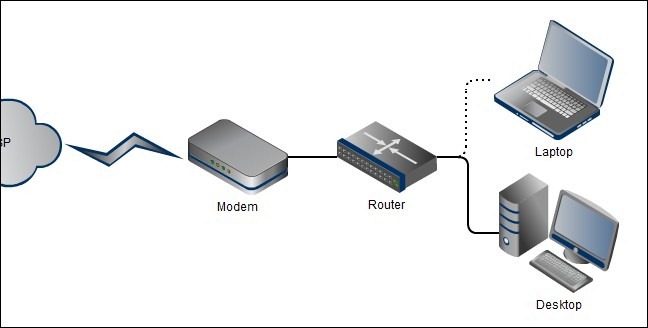
إذا كان لديك شبكة منزلية تتصل بها أجهزة متعددة ، فمن المحتمل أن يكون لديك جهاز توجيه Router متصل بالإنترنت من خلال مودم Modem. قد يكون هذا الموجه جهازاً منفصلاً ، أو قد يكون جزءاً من وحدة المودم / الموجه التي يوفرها مزود الإنترنت الخاص بك ISP.

يجلس جهاز التوجيه بين الأجهزة الموجودة على الشبكة الخاصة بك و بين الأجهزة الأكثر عمومية على الإنترنت ، ويقوم بتمرير (أو توجيه) حركة المرور ذهاباً وإياباً.

لنفترض أنك فتحت متصفحك وتوجهت إلى syriantech.com . يرسل جهاز الكمبيوتر الخاص بك طلباً إلى عنوان IP الخاص بموقعنا.

ونظراً لأن خوادمنا تعمل على الإنترنت بدلاً من شبكتك المنزلية ، يتم إرسال حزمة البيانات هذه من جهازك الكمبيوتر إلى جهاز التوجيه (البوابة gateway) ، ويقوم جهاز التوجيه الخاص بك بإعادة توجيه الطلب إلى الخادم الخاص بنا.

يرسل الخادم المعلومات الصحيحة مرة أخرى إلى جهاز التوجيه الخاص بك ، والذي يقوم بتوجيه المعلومات مرة أخرى إلى الجهاز الذي طلبها ، وترى موقعنا المنبثق في المتصفح الخاص بك.

عادةً ، يتم إعداد أجهزة التوجيه Routers بشكل افتراضي لجعل عنوان IP الخاص بها (عنوانها على الشبكة المحلية) هو معرف المضيف الأول.

لذلك ، على سبيل المثال ، على شبكة منزلية تستخدم 192.168.1.0 لمعرّف الشبكة ، سيكون عنوان IP الخاص بجهاز التوجيه عادة 192.168.1.1. بالطبع ، مثل معظم الأشياء ، يمكنك تعديل ذلك ليكون عنوان جهاز التوجيه لديك شيئا مختلفا.

خوادم نظام أسماء النطاقات DNS Servers

هناك جزء واحد متبق من المعلومات التي ستراها مع عنوان IP لجهازك، إضافة إلى قناع الشبكة الفرعية وعنوان البوابة الافتراضية، هيه المعلومة هي: عناوين واحد أو اثنين من خوادم نظام أسماء المجالات الافتراضية (DNS).

نحن البشر نعمل بشكل أفضل مع الأسماء من العناوين العددية. تعد كتابة syriantech.com في شريط العناوين بالمتصفح أسهل بكثير من تذكر وكتابة عنوان IP الخاص بموقعنا.

يعمل نظام أسماء النطاقات DNS مثل دفتر الهاتف ، حيث يتم البحث عن أشياء يمكن قراءتها بالنسبة للبشر وهذه الأشياء هي أسماء مواقع الويب ، ومن ثم تحويلها إلى عناوين IP.

يقوم DNS بذلك عن طريق تخزين كل هذه المعلومات على نظام من خوادم DNS المرتبطة عبر الإنترنت. تحتاج أجهزتك إلى معرفة عناوين خوادم DNS التي ترسل إليها استعلاماتها.

على شبكة نموذجية صغيرة أو منزلية ، تكون عناوين IP لخادم DNS هي نفسها عنوان البوابة الافتراضية Default gateway. ترسل الأجهزة استعلامات DNS الخاصة بهم إلى جهاز التوجيه الخاص بك ، ثم تقوم بإعادة توجيه الطلبات إلى أية خوادم DNS تم إعداد جهاز التوجيه من أجل استخدامها.

لمعلومات أكثر : تعيين إعدادات الـ DNS في الراوتر

بشكل افتراضي ، تكون هذه عادةً خوادم DNS التي يوفرها مزود خدمة الإنترنت ISP الخاص بك ، ولكن يمكنك تغييرها لاستخدام خوادم DNS مختلفة إذا أردت. في بعض الأحيان ، قد يكون من الأفضل استخدام خوادم DNS التي تقدمها الجهات الخارجية ، مثل Google أو OpenDNS

 اقرأ أيضاً: تغيير إعدادات DNS على نظام أندرويد و تغيير إعدادات DNS على أحهزة آيفون و آيباد

مقالات قد تعجبك:

ما هو ال MAC Address ولمَ وكيف يتم تغييره على كل من Windows و Linux و Mac
كيفية مسح ذاكرة التخزين المؤقت للـ DNS
خدمة DNS من شركة Cloudflare لزيادة سرعة الإنترنت وخصوصيته
ما هي ميزة QoS في أجهزة الراوتر ؟ وكيفية استخدامها للحصول على إنترنت أسرع ؟
ما هي البرمجيات الخبيثة التي تصيب أجهزة الراوتر وكيف تحمي جهازك منها

خطأ صغير من غوغل يتسبب في تعطل الإنترنت في اليابان

لم يتمكن نصف سكان اليابان من تصفح الإنترنت يوم الجمعة الماضي بسبب خطأ غير مقصود من شركة غوغل Google .

ووفقا للتقارير فالمشكلة حدثت في بعض عناوين ال IP التى يتم توجيهها عبر شركة غوغل Google حيث  اعترفت غوغل Google بخطئها و قالت أنها تتحمل كامل المسؤولية .

حيث تتلخص المشكلة ببساطة في تحول حركة مرور الإنترنت في اليابان إلى شركة غوغل عوضاً عن المخدمات الخاصة بشركات الاتصال اليابانية .

” لقد وضعنا معلومات خاطئة عن الشبكة، ونتيجة لذلك حدثت مشاكل، وعدلنا المعلومات إلى المعلومات الصحيحة خلال ثمانى دقائق ” وأضاف متحدث باسم الشركة ” إننا نعتذر عن الإزعاج والقلق الذي أصاب مستخدمى الإنترنت “.

و بسبب هذا الخطأ فإن الملايين من مستخدمي الإنترنت عبر شركتي الاتصالات NTT و KDDI Corp لم يكونوا قادرين على الوصول إلى خدمات الوب أو الوصول إليها ولكن بسرعة بطئية بشكل ملحوظ .

و رغم إصلاح العطل خلال عدة دقائق  فقد استمر بطء الإنترنت لعدة ساعات بعد إصلاح العطل .

و على إثر ذلك تم فتح تحقيق لمعرفة الأسباب من قبل وزارة الشؤون الداخلية و الاتصالات اليابانية .

و لحسن الحظ فإن هذا الخطأ لم يتسبب في مشاكل كبيرة إلا أنه تسبب في عرقلة عمل شبكة القطارات في شرق اليابان . توقف بعض مخدمات مصرف Resona إضافة إلى وقف التداول عبر الأنترنت ، وتسبب في ارتباك وتوقف في خدمات النقل  ، وكان لها أيضا تأثير سلبي على شركتي الإتصالات في البلاد والتى تقدم خدمات الأنترنت لملايين اليابانيين.

وفي خطأ مشابه آخر و ذلك عندما تم حجب المواقع الإباحية في إيران تسبب في عطل في شبكة الإنترنت في هونغ كونغ ، كما تسببت باكستان في حجب اليوتيوب Youtube عالميا عندما كانت تحاول حجبه محلياً فقط .