الصور ثلاثية الأبعاد في فيسبوك أصبحت متاحة للأجهزة بكاميرا واحدة

سيتيح لك فيسبوك Facebook الآن نشر صور ثلاثية الأبعاد على حسابك الشخصي من تطبيق فيسبوك Facebook حتى لو كان لديك هاتف به كاميرا واحدة، حسبما أعلنت الشركة اليوم.

من الناحية النظرية، يجب أن يتيح ذلك لعدد أكبر من الهواتف التقاط صور ثلاثية الأبعاد – وحسب فيسبوك Facebook إنه يعني أيضاً أنه يمكنك استخدام الكاميرا الأمامية لالتقاط صور شخصية ثلاثية الأبعاد أيضاً.

كانت الميزة، التي تم توفيرها لأول مرة في أكتوبر 2018، حصرية في السابق للهواتف التي تحتوي على كاميرتين أو أكثر يمكنها التقاط صور في وضع عمودي.

في السابق، كانت الصور ثلاثية الأبعاد تعتمد على استخدام أكثر من كاميرا تلتقط كل منها صورة يمكن أن يستخدمها فيسبوك Facebook لإنشاء العمق على شكل صورة ثلاثية الأبعاد.

هذه التقنية أحادية الكاميرا الجديدة تستخدم التعلم الآلي لاستنتاج البنية ثلاثية الأبعاد لصورة ما لإنشاء التأثير ثلاثي الأبعاد، وفقاً لموقع فيسبوك Facebook.

بحسب فيسبوك Facebook فإن أي شخص لديه iPhone 7 أو أعلى، أو جهاز حديث من الفئة المتوسطة أو أعلى من أندرويد Android ، يجب أن يكون قادراً على استخدام أداة الصور ثلاثية الأبعاد في تطبيق فيسبوك Facebook الرئيسي.

مع ذلك، يبدو أنه لم يتم نشر الميزة بالكامل حتى الآن – ففي الوقت الحالي، لا يمكننا سوى إنشاء صور ثلاثية الأبعاد باستخدام الصور التي يتم التقاطها بواسطة جهاز iPhone 11 Pro.

مقالات قد تعجبك

كيفية إزالة الرموز من شريط اختصارات تطبيق فيسبوك
كيفية حذف حساب فيسبوك بشكل نهائي
كيفية تفعيل الوضع المظلم على أنظمة التشغيل المختلفة
متى يكون الاتصال السلكي أفضل من شبكات الواي فاي اللاسلكية؟
كيفية حذف حساب سناب شات بشكل نهائي

آبل ستطلق لوحة مفاتيح مع لوحة تتبع لجهاز آيباد

وفقاً للمعلومات، تخطط أبل Apple لإطلاق لوحة مفاتيح آيباد iPad جديدة مع لوحة التتبع Trackpad المدمجة في وقت لاحق من هذا العام. وقال مصدر المعلومات إن الملحقات الجديدة ستصدر على الأرجح إلى جانب الإصدار التالي من آيباد برو iPad Pro.

ستكون إضافة لوحة التتبع Trackpad إلى لوحة مفاتيح آيباد iPad خطوة أخرى من آبل Apple لجلب وظائف أخرى مرتبطة بجهاز الكمبيوتر المحمول إلى خط إنتاج الكمبيوتر اللوحي الشهير للشركة.

يحتوي iPadOS بالفعل على دعم للماوس، ولكنه امتداد لتقنية AssistiveTouch من آيباد iPad ويجب عليك البحث في قائمة إمكانية الوصول لتشغيله.

ومؤشر الماوس على الشاشة ليس هو السهم الأسود الصغير المعتاد الذي قد تستخدمه على جهاز الكمبيوتر لديك – إنما هو عبارة عن دائرة كبيرة شبه معتمة تحتوي على نقطة في المنتصف.

لذا، في الوقت الحالي، لا يبدو أن شركة آبل Apple تدفعك لاستخدام الماوس على جهاز آيباد iPad. ولكن إذا أصدرت الشركة لوحة مفاتيح آيباد iPad مزودة بلوحة التتبع Trackpad ، فقد يبدو أن دعم الماوس المحتمل قد يصبح ميزة أكثر وضوحاً في iPadOS في تحديث البرنامج القادم.

منذ أيام فقط، في اجتماع المساهمين السنوي للشركة، قال رئيس برامج Apple ، كريج فيدري، “إذا كنت تحب ما رأيتنا نفعله مع iPadOS، فابق معنا، سنواصل العمل عليه”.

لذلك يبدو أنه من غير المستغرب أن نتوقع تحديثات iPadOS جديدة في مرحلة ما تميل أكثر إلى الغرض المزدوج للجهاز كجهاز لوحي و كمبيوتر شخصي في آن واحد.

ربما شهدت شركة آبل Apple استجابة إيجابية لدعم الماوس – شعر سام بيفورد بأنها كانت جيدة – وسيجعلها جزءً أساسياً من iPadOS إلى جانب لوحة المفاتيح الجديدة. الآن، تحتاج آبل Apple فقط إلى إضافة شاشة لمس إلى جهاز Mac.

مقالات قد تعجبك:

كيفية حذف أو تعطيل جميع المنبهات على هواتف آيفون
كيفية قياس المسافات باستخدام كاميرا آيفون
ما هي ميزة مدّة استخدام الجهاز Screen Time في الآيفون أو الآيباد ؟
ما سبب رسالة افتح قفل آيفون لاستخدام ملحقات USB؟ وما الحل؟
كيفية حذف جميع الصور في آيفون أو آيباد بسهولة

النسخة القادمة من iPad Pro قد تمتلك 3 كاميرات خلفية

من المتوقع على نطاق واسع أن تصدر شركة آبل Apple جهاز آيفون جديد مزوداً بمجموعة من الكاميرات الثلاثية على ظهره، وتشير شائعة جديدة إلى أن أجهزة الآيباد التالية في الشركة قد تحصل أيضاً على أنظمة الكاميرا الخلفية المتعددة.

تأتي المعلومات الجديدة من المدونة اليايبانية الشهير Mac Otakara ونُشرت تلك المعلومات من قبل موقع AppleInsider والتي تشير إلى أن الآيباد برو القادم من الممكن أن يأتي بكاميرا خلفية ثلاثية، في حين قد يأتي الآيباد العادي بكاميرا مزدوجة.

قامت آبل بتحديث iPad Mini و iPad Air في وقت سابق من هذا العام، ومن المتوقع أن تكشف النقاب عن بعض التحديثات الإضافية لجهاز iPad و iPad Pro قبل نهاية السنة الحالية.

هذه التحديثات قد تشمل أنظمة الكاميرا الجديدة، حيث تستشهد معلومات المدونة Mac Otakara بمخططات الملحقات من موردي شركة آبل، والتي تشير إلى حصول iPad Pro على مجموعة أكبر من الكاميرات.

يشاع أن iPhone 11 القادم سيحصل على نظام مماثل، كما يلاحظ أن الجيل السادس من iPad يمكن أن يأتي مع نفس إعداد الكاميرا المزدوجة الذي سيحصل عليه خليفة هاتف iPhone XR والذي يُعد الأقل بالمستوى بين تشكيلة هواتف الشركة.

على الرغم من أن آبل قد قدمت نظام الكاميرا المزدوجة في العديد من طرز الآيفون الحديثة، إلا أنها لم تنقلها إلى الأجهزة اللوحية الخاصة بها.

أحدث جهاز iPad Pro يحتوي على كاميرا واحدة مزودة بمستشعر 12 ميجابكسل وأحدث iPad Mini و iPad Air و iPad تأتي مع مستشعرات فردية 8 ميجابكسل.

يمكن أن يكون نظام الكاميرا المتعددة جزءاً من طموحات الواقع المعزز الذي تعمل عليه الشركة، حيث أبلغت وكالة بلومبرج أن مجموعة الكاميرات الثلاثية في أجهزة الآيفون القادمة سوف تُستخدم لتطبيقات الواقع المعزز.

مقالات قد تعجبك:

كيفية قياس المسافات باستخدام كاميرا آيفون
كيفية وصل سماعات AirPods مع كمبيوتر ويندوز أو ماك أو مع هواتف أندرويد أو آيفون
كيفية رسم ومعالجة الأسهم في مايكروسوفت وورد
كيفية متابعة علامات الهاشتاج Hashtag على انستاغرام لتصفح أفضل
ماذا يعني وضع اللعب Game Mode في التلفاز أو شاشة الحاسوب؟

ما هي ميزة True Tone في آيفون و ماك؟ و ما فوائدها ؟

إذا كنت تمتلك هاتف آيفون iPhone بإصدار جديد, أو آيباد برو iPad Pro, أو جهاز ماك بوك MacBook Pro إصدار 2018, فلا بدّ لك أن تكون قد تفقّدت الميزات الجديدة في جهازك, و منها ميزة True Tone.

هذه الميزة الجديدة التي تهدف لجعل ألوان شاشة العرض تبدو أكثر طبيعيّة و قريبة إلى ألوان المكان الذي تتواجد فيه, فما أهمية هذه الميزة و كيف يمكن تفعيلها ؟

ظهرت ميزة True Tone لأول مرة في إصدار iPad Pro 2017، بعدها قامت آبل Apple بإضافة هذه الميزة إلى آيفون iPhone، بدءاً من iPhone 2017 و iPhone 8 Plus و iPhone X, ثمّ أصدرت الشركة  iPad Pro و MacBook Pro عام 2018، و كلّ منهما يتضمّن ميزة True Tone.

تم تصميم ميزة True Tone بحيث يتمّ تحسّس مستويات الضوء و درجة الحرارة المحيطة ثم ضبط لون و شدة إضاءة شاشة الجهاز بحيث تتطابق معها, و ذلك كي تكون إضاءة الشاشة كالإضاءة الطبيعية ممّا يمنع إجهاد العين.

كيف تعمل تقنية True Tone و ما أهميتها؟

كما ذكرنا سابقاً, قامت آبل Apple باستخدام مستشعرات متعددة الأبعاد Multichannel Sensors لمراقبة الضوء المحيط ثمّ تعديل مستوى إضاءة و ألوان الشاشة بما يناسب, بحيث إذا تغيّرت إضاءة الغرفة أو المكان الذي تتواجد فيه, ستلاحظ أنّ شاشة هاتفك الآيفون أو جهازك الآيباد المزوّد بميزة True Tone ستتغيّر تلقائيّاً.

إذا كنت تجلس في الخارج مثلاً في يوم نهاري مشمس, ستغيّر ميزة True Tone من درجة حرارة ألوان الشاشة لتظهر بشكل طبيعي و مناسب لألوان النهار الطبيعية, كلّ ذلك لمنح المستخدم تجربة مريحة قدر الإمكان تمنع إرهاق العينين.

هل يجب عليك استخدام ميزة True Tone ؟

ميزة True Tone هي ميزة رائعة حقاً, إلاّ أنّ هناك سلبية واحدة قد تجعلك تحتاج لإيقاف تشغيل هذه الميزة, فإذا كنت مصوّراً فوتوغرافياً أو مصمّماً و تحتاج إلى التعامل مع الصور و تعديلها فستحتاج حتماً لرؤية الألوان الحقيقيّة للصور دون تغيير.

و بالتالي ستقوم بإلغاء تفعيل هذه الميزة لحين إتمام عملك, و لكن لا تقلق لأن تفعيل الميزة و إلغاءها أمر في غاية البساطة, كما يلي :

كيفيّة تفعيل و إلغاء تفعيل ميزة True Tone على آيفون iPhone أو آيباد بروiPad Pro :

للبدء, قم بفتح الإعدادات Setting و انقر على خيار شاشة العرض و الإضاءة Display & Brightness, ستجد خيار True Tone تحت شريط الإضاءة Brightness.

يمكنك ببساطة سحب زرّ مفتاح التشغيل بجواره لتمكين الميزة, و بالمثل يمكنك إعادة سحب المفتاح لإلغاء تفعيل الميزة :

كيفية تفعيل و إلغاء تفعيل ميزة True Tone على جهاز ماك بوك برو MacBookPro :

يمكن تشغيل True Tone أو إيقاف تشغيلها في قسم ( شاشات العرض ) ضمن ( تفضيلات النظام ) :

  • من قائمة Apple > تفضيلات النظام ، ثم انقر على ( شاشات العرض Displays )
  • انقر على علامة تبويب ( شاشة العرض )
  • انقر على خانة اختيار True Tone لتشغيل الميزة أو إيقاف تشغيلها.

مقالات قد تعجبك :

كيفية قياس المسافات باستخدام كاميرا آيفون
كيفية وصل سماعات AirPods مع كمبيوتر ويندوز أو ماك أو مع هواتف أندرويد أو آيفون
ما هي ميزة مدّة استخدام الجهاز Screen Time في الآيفون أو الآيباد ؟
ما الذي يجب فعله إذا وجدت آيفون أو آيباد ضائع؟
كيفية تفعيل أو إلغاء التحديثات التلقائية في آيفون وآيباد

ما هو AppleCare+ لأجهزة آيفون؟ ولماذا يحتاجه كل مستخدم آيفون؟

إذا كنت عرضة لإسقاط جهاز آيفون iPhone عن طريق الخطأ بشكل متكرر والقلق من كسره، فقد تكون AppleCare+ هي الشيء الذي تبحث عنه، ولكن ما هو بالضبط، وكيف هو مفيد لمستخدمي آبل؟

لقد تحدثنا كثيراً عن AppleCare في الماضي، بما في ذلك الاختلافات بين AppleCare و AppleCare+ ، بالإضافة إلى ما إذا كانت AppleCare+ تستحق التكلفة أم لا.

لكننا لم نقم بالإجابة على السؤال البسيط، ما هو AppleCare (و AppleCare+) للبدء به؟

AppleCare هو الاسم الذي تطلقه شركة Apple على الضمان المحدود:

بالنسبة إلى المبتدئين، من المهم معرفة الفرق بين AppleCare و AppleCare+، لأن العديد من المستخدمين يخلطون بين المصطلحين، ويعتقدون أنهما نفس المصطلح نسبياً.

الحقيقة هي أن خدمة AppleCare+ هي خدمة إضافية تكلف المال، بينما تأتي AppleCare مجانية مع كل منتج آبل Apple جديد تقوم بشرائه.

AppleCare هو مجرد ضمان محدود (كفالة محدودة) لجميع منتجات آبل Apple. إنها تشبه ما تضمنه أي جهة تصنيع أخرى على منتجاتها، ولكن آبل Apple تعطيها اسماً مميزاً.

تضمن هذه الكفالة أن المنتج سيعمل كالمعتاد لفترة زمنية محددة، إذا تعطّل شيء ما ضمن ذلك الإطار الزمني (بدون خطأ من المستخدم)، فسيقوم المصنع بتصحيحه مجاناً.

يختلف طول فترة الضمان وما يغطيها بالضبط ولا يغطيها اعتماداً على الشركة المصنعة، ولكن تستمر AppleCare لمدة عام واحد وتغطي أي عيوب، والأشياء التي تتعطّل دون خطأ المستخدم (على سبيل المثال، زر الطاقة لا يعمل بشكل كالمعتاد بعد الآن، وما إلى ذلك).

كما يتم تطبيق AppleCare بغض النظر عن مكان شراء المنتج، لذا حتى إذا اشتريت جهاز آيفون iPhone الجديد في Best Buy أو أي متجر آخر، فستحصل على ضمان (كفالة) AppleCare نفسها كما لو كنت تشتريها مباشرة من آبل Apple.

AppleCare هو أيضاً قابل للتحويل، لذلك إذا قمت بشراء جهاز آيفون iPhone جديد، ولكن بعد ذلك قمت ببيعه إلى شخص آخر بعد ثلاثة أشهر، فسيأخذ المالك الجديد لهاتف آيفون iPhone تلقائياً الأشهر التسعة المتبقية من كفالة AppleCare على هذا الجهاز.

مع ذلك، إذا كنت ترغب في الحصول على كفالة إضافية أعلى الضمان المحدود (بالإضافة إلى ضمان أطول)، فيمكنك دفع المزيد من المال واختيار AppleCare+.

يغطي AppleCare+ الأضرار العرضية ويضيف سنة إضافية:

في حين أن AppleCare يأتي مجاناً مع كل منتج آبل Apple جديد، يمكنك دفع رسوم والترقية لـ AppleCare+، مما يضيف سنة إضافية إلى تغطية AppleCare العادية (أي مجموع عامين)، بالإضافة إلى تغطية التلف العرضي إذا قمت بإسقاط هاتفك آيفون iPhone أو آيباد iPad وكسر الشاشة (أو تلف أي شيء آخر كان خطأك).

تختلف تكلفة كفالة AppleCare+ اعتماداً على الجهاز، ولكن فيما يلي ملخص سريع:

  • ·         199 دولار لأجهزة iPhone XS و XS Max و X.
  • ·         149 دولار أمريكيًا لأجهزة iPhone XR و 8 Plus و 7 Plus.
  • ·         129 دولار لجهاز iPhone 8 و 7.
  • ·         249 دولار MacBook و MacBook Air.
  • ·         269 ​​دولار MacBook Pro 13 بوصة.
  • ·         379 دولار لجهاز MacBook Pro مقاس 15 بوصة.
  • ·         169 دولار لـ iMac.
  • ·         249 دولار لـ Mac Pro.
  • ·         99 دولار لجهاز Mac Mini.
  • ·         79 دولار لساعة Apple Watch Series 4.
  • ·         49 دولار لساعة Apple Watch Series 3.
  • ·         39 دولار لـ HomePod.
  • ·         29 دولار لجهاز Apple TV.

باستخدام AppleCare+ ، تحصل على ما يصل إلى حالتين من تغطية التلف العرضي، ويكون هناك خصم اعتماداً على نوع الضرر والجهاز:

  • آيفون: 29$ لتلف الشاشة، 99$ لأي ضرر آخر.
  • آيباد: 49$ لأي نوع من الضرر.
  • نظام التشغيل ماك: 99 دولاراً أمريكياً بسبب تلف الشاشة (أو تلف الغلاف الخارجي)، و 299 دولار للأضرار الأخرى.
  • ساعة Apple Watch: تكلفة 69$ لأي نوع من الضرر.
  • جهاز HomePod: تكلفة 39$ لأي نوع من الضرر.
  • جهاز iPod Touch: تكلفة 29$ لأي نوع من الضرر.

AppleCare+ يمكنها أيضاً تغطية ضياع أو سرقة الجهاز مقابل رسوم إضافية:

إضافة جديدة إلى AppleCare+ هي كفالة للكشف عن فقدان أو سرقة الأجهزة، مما يتيح لك الحصول على جهاز آيفون iPhone بديل جديد إذا تم فقدان أو سرقة الجهاز، مع ذلك يتعين عليك دفع مبلغ إضافي مقابل هذا النوع من الكفالة على كفالة AppleCare+ العادية:

  • ·         100 دولار إضافية لأجهزة iPhone XS و XS Max و XR و 8 Plus و 7 Plus.
  • ·         80 دولار إضافي لجهاز iPhone 8 و 7.

ضع في اعتبارك أن هذه التغطية الإضافية اختيارية تماماً، وهناك خصومات كبيرة لاستبدال جهاز آيفون iPhone المفقود أو المسروق:

  • ·         269 ​​دولاراً لأجهزة iPhone XS و XS Max و X.
  • ·         229 دولاراً لأجهزة iPhone XR و 8 Plus و 7 Plus و 6 S Plus و 6 Plus.
  • ·         199 دولاراً لأجهزة iPhone 8 و 7 و 6 S و 6.

هذا يعني أنه إذا فقدت جهاز iPhone XS الجديد (أو تمت سرقته)، فسيتوجب عليك دفع 269 دولاراً مقابل استبداله.

حتى مع هذا النوع من الكفالة، ستظل بحاجة إلى توخي الحذر ومراقبة هاتفك حتى لا تفقده.

إذاً هل ينبغي عليك الحصول على AppleCare+؟

خيار أن تعتمد أم لا على اختيار AppleCare+ يحدده كيفية استخدامك لأجهزة آبل Apple، خاصةً كيفية التعامل معها بشكل عام.

إذا كنت عرضة لإسقاط جهازك كثيراً، فمن المحتمل أن تكون الترقية إلى AppleCare+ جيدة، بالتأكيد سيكون عليك دفع 200 دولار إضافية إذا حصلت على جهاز آيفون iPhone جديد، ولكن حتى إذا قمت بإسقاط جهاز iPhone XS Max مرتين وقمت بكسر الشاشة في كلتا المرتين، فسوف تقوم بحفظ 400 دولار مقارنة إذا كنت لم يكن لديك AppleCare+.

بالنسبة إلى كفالة الفقدان والسرقة، يعتمد ذلك أيضاً بشكل كامل على طريقة تعاملك مع آيفون iPhone.

بعض الناس ينسون أو يهملون أجهزتهم (لا بأس من الاعتراف بذلك!)، إذا كانت هناك فرصة طفيفة حتى ترى نفسك تفقد جهاز آيفون iPhone في وقت ما في المستقبل، فإن ذلك المبلغ الإضافي البالغ 100 دولار الذي يجب عليك دفعه يمكن أن يوفر عليك الكثير من المال عندما يحدث شيء كهذا في النهاية.

في النهاية، يجب عليك أن تكون صادقاً مع نفسك فيما يتعلق بما إذا كان الضرر والخسارة العرضية أو السرقة قد تكون متوقعة في أي وقت، إذا كان الأمر كذلك فستحتاج على الأرجح إلى كفالة AppleCare+.

حتى إذا كنت لا تعتقد ذلك، قد تحدث أشياء غير متوقعة – يمكن أن تكون خدمة AppleCare+ مفيدة فقط لراحة البال.

مقالات قد تعجبك:

كيفية حذف جميع الصور في آيفون أو آيباد بسهولة
ما الذي يجب فعله إذا وجدت آيفون أو آيباد ضائع؟
كيفية تفعيل أو إلغاء التحديثات التلقائية في آيفون وآيباد
ما هو وضع الفقدان في آيفون وآيباد وماك؟
لما جودة الصوت في هواتف آيفون أفضل من هواتف أندرويد؟

كيفية النسخ الاحتياطي ومزامنة جهات الاتصال بين جميع أجهزة أندرويد وآيفون والويب

كم عدد المرات التي شاهدت فيها منشوراً على فيسبوك Facebook من صديق يطلب من أصدقائه ومعارفه إرسال أرقامهم له لأنه قام باقتناء هاتف جديد وفقد جهات الاتصال الخاصة به التي كانت موجودة على هاتفه القديم؟

بالطبع لقد حدث ذلك كثيراً و لربما معنا شخصياً، لذلك فيما يلي كيفية تجنب حدوث هذه المشكلة وحفظ جهات الاتصال من خلال القيام بالنسخ الاحتياطي لها ومزامنتها لتبقى لديك دوماً بغض النظر عما إذا كنت تستخدم هاتف أندرويد Android أو iOS (أو كليهما) أو أي جهاز آخر.

الخيار الأول والأمثل: جوجل Google

إذا كنت تستخدم أجهزة أندرويد Android وخدمات جوجل Google Services، فالأمر بسيط جداً: ما عليك سوى استخدام جهات اتصال جوجل Google Contacts. التي تم دمجها في كل الخدمات التابعة لجوجل Google، وهي تعمل بشكل رائع.

يعد هذا مثالياً أيضاً إذا كنت تستخدم مزيجاً من أجهزة أندرويد Android و iOS، نظراً لأن Google Contacts يمكنها المزامنة مع أي نظام أساسي تقريباً.

إذا كنت تستخدم فقط أجهزة آبل Apple، فهنالك طرق أخرى، ولكن إذا كان لديك جهاز آيفون iPhone و / أو آيباد iPad وكنت تستخدم بريد الجيميل Gmail، فلا تزال فكرة استخدام Google Contacts فكرة جيدة.

بهذه الطريقة، تتم مزامنة جهات الاتصال الخاصة بك بين الهواتف والأجهزة اللوحية والبريد الإلكتروني الذي تستخدمه على الويب.

كيفية مزامنة جهات الاتصال مع Google Contacts على أندرويد Android

تكلمنا في مقال سابق عن كيفية النسخ الاحتياطي للصور على هاتفك تلقائياً وبأمان، ورأينا كم تجعل جوجل Google ذلك سهلاً وبسيطاً بالنسبة لنا، فماذا عن النسخ الاحتياطي لجهات الاتصال Contacts؟

الأمر هنا أيضاً أكثر بساطة، فباستخدامك لـ Google Contacts و من خلال تفعيل خيار وحيد، سوف تتم مزامنة جهات الاتصال لديك على مختلف أجهزتك، فكيف نقوم بذلك على أجهزة أندرويد Android؟

استناداً إلى إصدار نظام الأندرويد Android الذي تستخدمه، قد تعمل مزامنة جهات الاتصال بطريقة مختلفة بعض الشيء، ونحن هنا سنقدمها ببساطة قدر الإمكان.

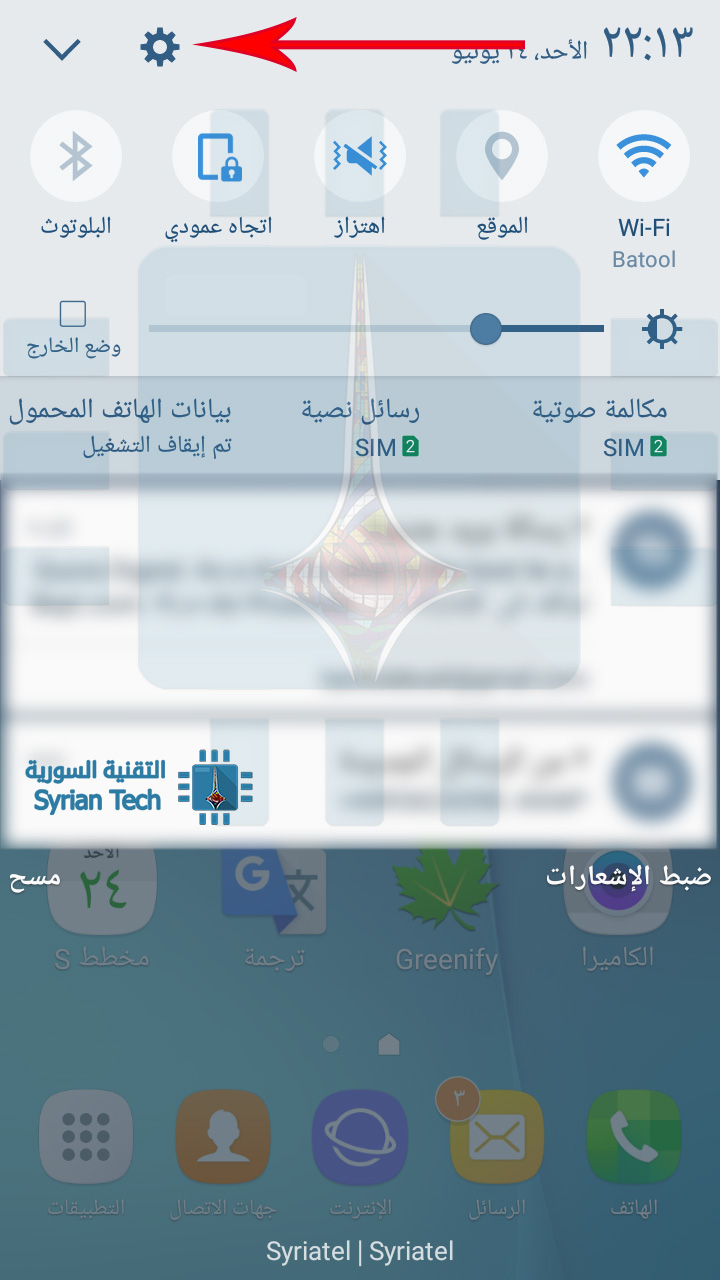
بغض النظر عن نوع الهاتف الذي تستخدمه، اسحب شريط الإشعارات، ثم انقر على رمز الترس للانتقال إلى الإعدادات Settings.

من هنا، تختلف الأمور قليلاً بناءاً على أي إصدار من أندرويد Android تستخدم في جهازك، لذا في إصدار:

·         أندرويد أوريو Android Oreo: انتقل إلى المستخدمين والحسابات Users & Accounts > حسابك في جوجل > Account Sync > ثم قم بتفعيل جهات الاتصال  Contact

·         أندرويد نوغا Android Nougat: انتقل إلى Accounts  الحسابات > Google > [حسابك في Google] > قم بتفعيل مزامنة جهات الاتصال Contacts


·         هواتف سامسونج غالاكسي Samsung Galaxy: انتقل إلى Cloud and Accounts >  الحساباتAccounts  > Google > [حسابك في Google] > قم بتفعيل مزامنة جهات الاتصال Contacts


من الآن فصاعداً، عند إضافة جهة اتصال على هاتفك، ستتم مزامنتها تلقائياً مع حسابك في جوجل Google وجميع الهواتف المستقبلية التي تسجل الدخول إليها من هذا الحساب.

كيفية مزامنة جهات الاتصال الخاصة بك مع Google Contacts على آيفون iPhone

إذا كنت أحد مستخدمي iOS الذي يفضّل ويستخدم خدمات جوجل Google باستمرار (أو لديك مجموعة مختلطة من الأجهزة)، فيمكنك أيضاً مزامنة Google contacts مع آيفون iPhone.

أولاً، توجه إلى قائمة الإعدادات Settings

ثم اختر الحسابات وكلمات المرور Accounts and Passwords.

انقر على خيار إضافة حساب جديد Add New Account

ثم على Google.

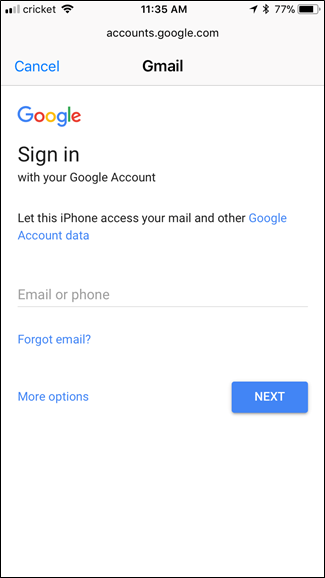
قم بتسجيل الدخول باستخدام بريدك الجيميل Gmail، ثم قم بتغيير خيار جهات الاتصال Contacts إلى تشغيل. انقر فوق حفظ عند الانتهاء.

موقع Google Contacts:

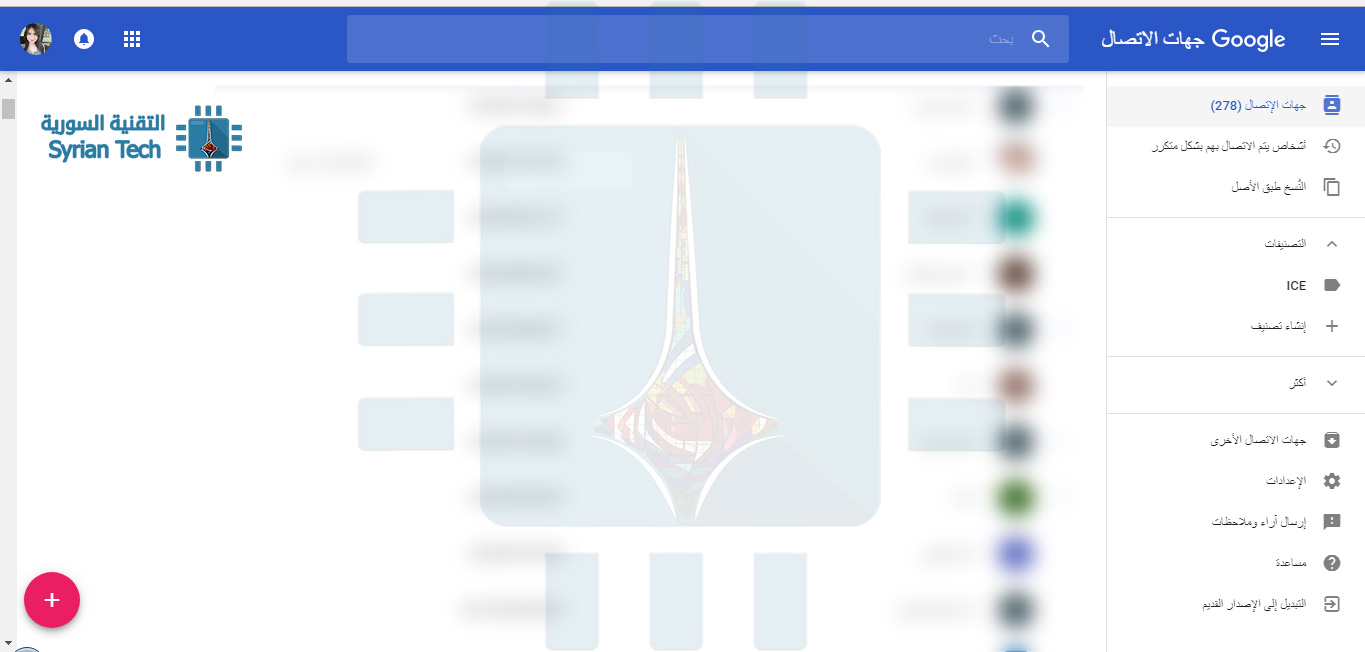
بعد قيامك بمزامنة جهات الاتصال لديك من خلال حسابك على جوجل Google، فسيمكنك دوماً أن تجدهم من أي جهاز، وذلك فقط بالدخول إلى رابط موقع Google Contacts على الويب.

فقط قم بتسجيل الدخول إلى بريدك الجيميل Gmail، وستجد جهات الاتصال الخاصة بك على Google Contacts.

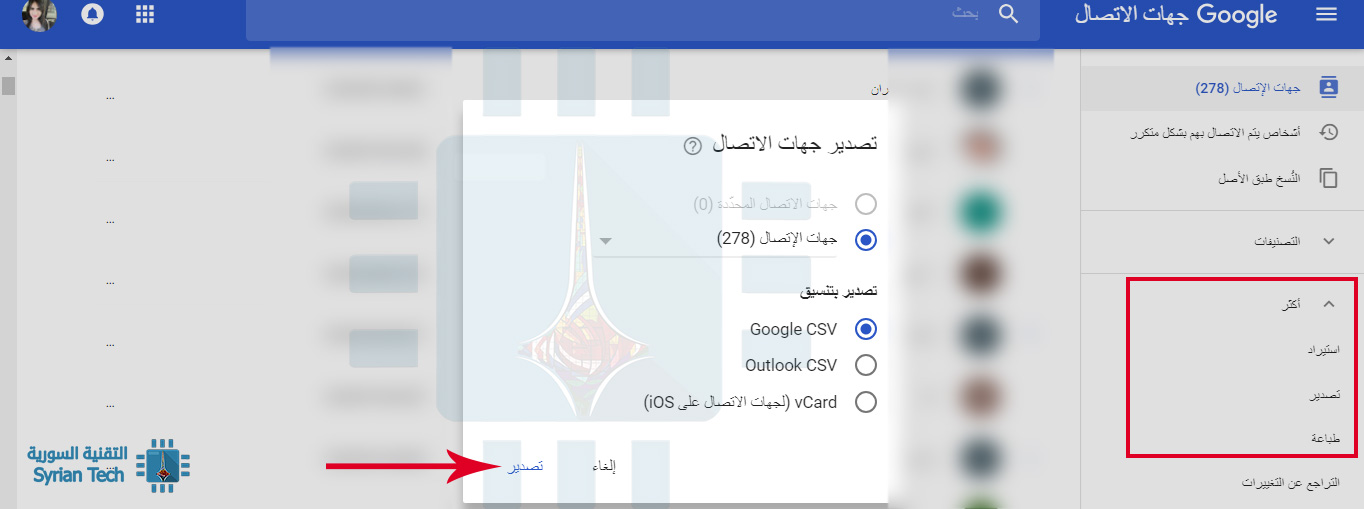
من هنا ومن قائمة أكثر More يمكنك أيضاً استيراد Import وتصدير Export جهات الاتصال، أو القيام بالطباعة.

يمكنك التصدير بعدة صيغ متاحة، الأول Google CSV و هي صيغة يتم استيرادها من قبل حساب جوجل Google

الثانية Outlook CSV وهي صيغة يتم استيرادها في تطبيق Outlook أو تطبيقات أخرى

الأخيرة vCard و هي صيغة يتم استيرادها في أنظمة iOS، مثلاً في تطبيق Apple Address Book أو غيره.

إذا كنت تريد أن تعرف أكثر حول صيغة هذه الملفات فقد قمنا سابقاً بإعداد مقال مفصل عن ملفات CSV وكيف يمكن فتحها وإنشاؤها ؟

أخيراً، من خلال حسابك على جوجل Google، و قيامك بضبط إعدادات المزامنة الصحيحة، سوف تضمن الحفاظ على جهات الاتصال لديك على مختلف أجهزتك وعدم فقدانها أبداً في حال اقتناءك أي جهاز جديد أو في حال حدوث أي مشكلة في هاتفك.

مقالات قد تعجبك:

طريقة تحميل برنامج أي تيونز iTunes وعمل نسخة احتياطية من هاتف الآيفون iPhone
قائمة بأفضل خدمات التخزين السحابي التي تقدم خدمات مجانية
كيفية إنشاء صور متحركة Gif باستخدام لوحة مفاتيح جوجل
ماهي خدمات جوجل بلاي Google Play Services ولماذا تستنزف البطارية في الأندرويد؟
كيفية البحث باستخدام الصور من خلال بحث الصور العكسي من جوجل
كيفية استخدام كاميرا هواتف أندرويد لقياس الأطوال و الارتفاعات

نظام iOS 13 سيحوّل الآيفون إلى منصة PlayStation 4

كشفت شركة آبل Apple رسمياً قبل أيام قليلة عن التحديث الرئيسي التالي لنظام تشغيل أجهزتها المحمولة iOS والذي يحمل الرقم 13 هذا العام.

وقالت الشركة أن نظام iOS 13 سيقدّم الدعم الكامل لوحدة التحكم DualShock 4 من شركة سوني Sony، وهي وحدة التحكم الرئيسية في منصة الألعاب الشهيرة PlayStation 4.

كما أكّدت الشركة على تقديم الدعم لوحدة التحكم Xbox One S، وهي أخبار رائعة بالنسبة لمحبي الألعاب والذين يمتلكون هواتف الآيفون من آبل، خاصة مع تواجد تطبيق Remote Play من سوني لنظام iOS.

يتيح لك تطبيق اللعب عن بُعد من سوني الذي تم إصداره في شهر آذار الماضي توصيل جهاز الآيفون أو الآيباد بمنصة الألعاب PS4 الخاصة بك لبث الألعاب وتشغيلها بعيداً عن غرفة المعيشة الخاصة بك، ولكن من الواجب استخدام نفس شبكة الواي فاي لأن التطبيق لا يدعم الاتصال الخلوي.

عند الإطلاق كان التطبيق يعمل جيداً وقدم عينة عما سيكون عليه لعب ألعاب مثل Overwatch و Assassin’s Creed: Odyssey على جهاز الآيفون الخاص بك.

ولكن أدوات التحكم في الشاشة التي تعمل باللمس ونقص الدعم الكامل لبعض الأزرار الموجودة على وحدات التحكم الحالية تركت العديد من الألعاب غير قابلة للعب تقريباً.

الآن، مع دعم iOS 13 و DualShock 4، سيكون جهاز الآيفون أو الآيباد هو بمثابة منصة PS4 محمولة، مع جميع عناصر التحكم المعتادة المتعلقة بجهاز PS4.

هناك بعض الجوانب السلبية لتطبيق Remote Play، بما في ذلك حقيقة أن بعض الألعاب غير متوافقة معه ولن تسمح لك ببث اللعبة أو التحكم بها من جهاز iOS.

ولكن بالنسبة للألعاب التي تدعم ميزة اللعب عن بُعد، فستتاح للمستخدمين فرصة لعب مباشرة من أجهزة الآيفون الخاصة بهم.

تعمل مايكروسوفت Microsoft على تطبيق خاص ببث الألعاب على الأجهزة المحمولة والذي يمكن أن يأتي إلى أجهزة iOS أيضاً.

ولكن حتى الآن، يتعين على لاعبي Xbox One النظر في خيارات الطرف الثالث للبث إلى هواتف الآيفون وأجهزة الآيباد، مثل تطبيق OneCast الذي يقوم ببث ألعاب Xbox One على أجهزة iOS المتصلة بنفس شبكة الواي فاي.

مقالات قد تعجبك:

كيفيّة إدخال أو تغيير بطاقات SIM في هواتف أندرويد
ميّزات مفيدة في آيفون غير موجودة حتى الآن في أندرويد
كيفية ترتيب أيقونات سطح المكتب والمحافظة على تنظيمها
ما هي ميزة حماية المجلدات في ون درايف OneDrive؟ وكيف يمكن تفعيلها؟
لم وكيف تؤذي الماء الأجهزة الإلكترونية؟

آبل أعلنت عن إصدارين جديدين من iPad Air و iPad mini

أعلنت شركة آبل Apple بهدوء يوم الأمس عن إصدارين جديدين من الجهاز اللوحي الشهير والخاص بالشركة صاحب الاسم الآيباد iPad، حيث أن الإصدارين الجديدين كانا من نوع iPad Air و iPad mini.

بالنسبة للإصدار الجديد من جهاز iPad Air فإنه أصبح يمتلك شاشة أكبر مع دعم قلم الشركة Apple Pencil الأصلي وليس القلم الجديد.

وهذا يعني أن كل جهاز iPad تبيعه الآن الشركة يتضمن دعماً لاستخدام القلم، وهو أمر جيد نظراً إلى حاجة المستخدمين للقلم مع الشاشات الكبيرة للحصول على مزيد من الإنتاجية في العمل.

وإذا أردنا استعراض المواصفات الخاصة بجهاز iPad Air 2019 فهو يمتلك تصميماً اعتيادياً لكن مع حواف أصغر حيث يبلغ طوله 250.6 ملم وعرضه 174.1 ملم مع سماكة 6.1 ملم ووزن 460 غرام تقريباً.

شاشة الجهاز من نوع IPS LCD بحجم 10.5 بوصة وبدقة 1668*2224 وهي بنسبة أبعاد 4:3 وبكثافة 265 بكسل في الإنش الواحد، ومحمية بطبقة زجاجية مضادة للخدوش.

يعمل الجهاز وفقاً للمعالج Apple A12 Bionic المصنّع بتقنية 7 نانومتر، مع معالج رسومي من آبل رباعي النواة، وهو يمتلك 2 جيجابايت من ذاكرة الرام بحسب ما ذكرته بعض التقارير مع 64 أو 256 جيجابايت من التخزين الداخلي.

يمتلك الجهاز كاميرا خلفية مفردة بدقة 8 ميجابكسل وبفتحة عدسة F/2.4 مع حجم بكسل 1.12 ميكرومتر، أما الكاميرا الأمامية فهي بدقة 7 ميجابكسل وبفتحة F/2.2، وتدعم الكاميرتان تصوير فيديو بدقة FHD.

يمتلك الجهاز منفذ 3.5 ملم من أجل سماعات الرأس، أما البصمة فهي مدمجة بالزر الرئيسي Home الموجود في الواجهة الأمامية.

يعمل جهاز آبل الجديد وفق نظام iOS 12.1.3 ولا تتوافر معلومات عن سعة البطارية، بينما سيبلغ سعره بدءاً من 499 دولار أمريكي.

بالنسبة للإصدار الجديد من جهاز iPad Mini فهو يأتي بأبعاد 203.2 ملم طولاً و 134.8 ملم عرضاً مع سماكة 6.1 ملم ووزن 305 غرام تقريباً.

شاشة الجهاز من نوع IPS LCD بحجم 7.9 بوصة، وهي بدقة 1536*2048 مع نسبة أبعاد 4:3 وكثافة 324 بكسل في الإنش الواحد، وهي مغطاة مثل الجهاز السابق بطبقة مضادة للخدوش.

يعمل الجهاز الجديد مع المعالج Apple A12 Bionic المصنّع بتقنية 7 نانومتر، ويتوقع أن يحمل نفس الخيارات السابقة في iPad Air فيما يتعلق بذاكرة الرام والتخزين الداخلي، لكن لا يوجد معلومات رسمية مؤكدة بعد.

يتشابه الجهاز الجديد مع iPad Air أيضاً بالكاميرتين الأمامية والخلفية، وبمنفذ 3.5 لسماعات الرأس وبمكان تواجد البصمة وبنظام التشغيل، وكذلك الأمر لم تكشف الشركة هنا عن سعة البطارية أيضاً.

سيكلف iPad Mini 2019 ابتداءً من 399 دولار أمريكي، وسيتوافر الجهازان الجديدان بمجموعة ألوان مثل الرمادي والذهبي والفضي.

مقالات قد تعجبك:

كيفية قياس المسافات باستخدام كاميرا آيفون
كيفية متابعة مستخدمي إنستغرام وتويتر بدون حساب باستخدام خلاصات RSS
كيفية لعب لعبة الديناصور المخفية في كروم دون الانقطاع عن الإنترنت
كيفية متابعة علامات الهاشتاج Hashtag على انستاغرام لتصفح أفضل
لماذا ترتفع درجة حرارة الهاتف الذكي؟ وما الذي يجب فعله؟

آبل حددت موعد مؤتمرها القادم هذا الشهر

أكدت شركة آبل Apple رسمياً أنها ستعقد حدثاً يوم 25 آذار الحالي، حيث من المتوقع أن تعلن عن خدمة البث التلفزيوني الشهيرة والمرتقبة منذ فترة طويلة، إلى جانب خدمات اشتراك أخبار آبل.

كالعادة، ليس هناك شيئاً هاماً يمكن استنتاجه من دعوات الشركة، لكن يبدو أن شعار الدعوة الذي يقول حان وقت العرض يشير بشكل واضح إلى أن الخدمة التلفزيونية التي سيتم الإعلان عنها ستكون نجمة الحدث.

https://twitter.com/JohnPaczkowski/status/1105187648371449856

الشائعات السابقة كانت قد تحدثت عن أن آبل ستركّز في حدثها القادم على الخدمات وبشكل حصري، لكن على الرغم من ذلك سيكون الحدث فرصة مناسبة لعرض بعض الأجهزة الجديدة أو المحدثة.

من بين الأجهزة المتوقع الإعلان عنها في المؤتمر: نسخة مجددة من سماعات AirPod اللاسلكية، وجهاز آيباد بمواصفات اقتصادية إلى جانب إمكانية ظهور لوحة الشحن اللاسلكية AirPower التي طال انتظارها.

في الحقيقة فإن استخدام شعار حان وقت العرض للحدث القادم لم يكن المرة الأولى في تاريخ الشركة، فقد استخدمته الشركة في حدث عام 2006 عندما أعلنت عن أنها ستبدأ بتقديم الأفلام على iTunes.

وإلى جانب خدمة بث المحتوى القادمة، فإن آبل قد تعلن عن خدمة الأخبار Apple News التي ستظهر بشكلها الجديد على غرار خدمات نيتفليكس للمجلات والصحف.

لكن لا نعرف فيما إذا كانت الخدمة جاهزة للإعلان عنها في الحدث القادم، حيث أشار تقرير من صحيفة The Wall Street Journal إلى أن آبل تواجه مشكلة في المفاوضات.

حيث تريد الشركة الحصول على حوالي 50% من إيرادات الخدمة، الأمر الذي لم يعجب شركاء آبل، لذلك فإن الخدمة قد لا تبصر النور في حال لم يتم التوصل إلى الاتفاق المناسب.

بجميع الأحوال، سنعمل على تغطية حدث آبل القادم لإعلامكم عن أية خدمات جديدة يتم إطلاقها، أو عن أية أجهزة يتم الكشف عنها.

مقالات قد تعجبك:

كيفية ترقية أو استبدال الرام في الكمبيوتر المكتبي
تغيير إعدادات DNS على أجهزة آيفون و آيباد
كيفية ترقية أو استبدال بطاقة الرسوميات في الكمبيوتر
كيفية ترقية أو استبدال محرك الأقراص في الكمبيوتر المحمول
كيفية تحديث PlayStation 4 بدون إنترنت

كيفية وصل سماعات AirPods مع كمبيوتر ويندوز أو ماك أو مع هواتف أندرويد أو آيفون

تعمل سماعات  AirPods من Apple مع هواتف iPhones بفضل شريحة  W1 ( الشريحة الخاصة بشركة آبل Apple التي تهدف بشكل أساسي إلى استبدال تقنية البلوتوث بتقنية أسرع و أفضل أداءً من حيث المزامنة و الاتصال بأيّ هاتف آيفون iPhone ..) ،

و لكنها أيضًا سماعات بلوتوث قياسية  Standard Bluetooth Headphones ,  أيّ أنّ بإمكانها أن تعمل مع أي جهاز يدعم تقنية البلوتوث – حتى هواتف أندرويد Android ..
بالطبع لن يكون وصل السماعات عندئذٍ سهلاً كما الوصل بهاتف آيفون iPhone ، و قد لا يكون الاتصال قويّاً تماماً  ،

لكنه سيعمل مع أي هاتف بنظام تشغيل أندرويد Android أو جهاز كمبيوتر بنظام ويندوز Windows PC حتّى أجهزة Apple  الأخرى مثل Apple TV  , و ستكون عملية الوصل أسهل إذا كنت تستخدم جهاز ماك Mac أو  آيباد iPad ..

كيفية وصل سماعات AirPods بجهاز ماك Mac أو آيباد iPad :

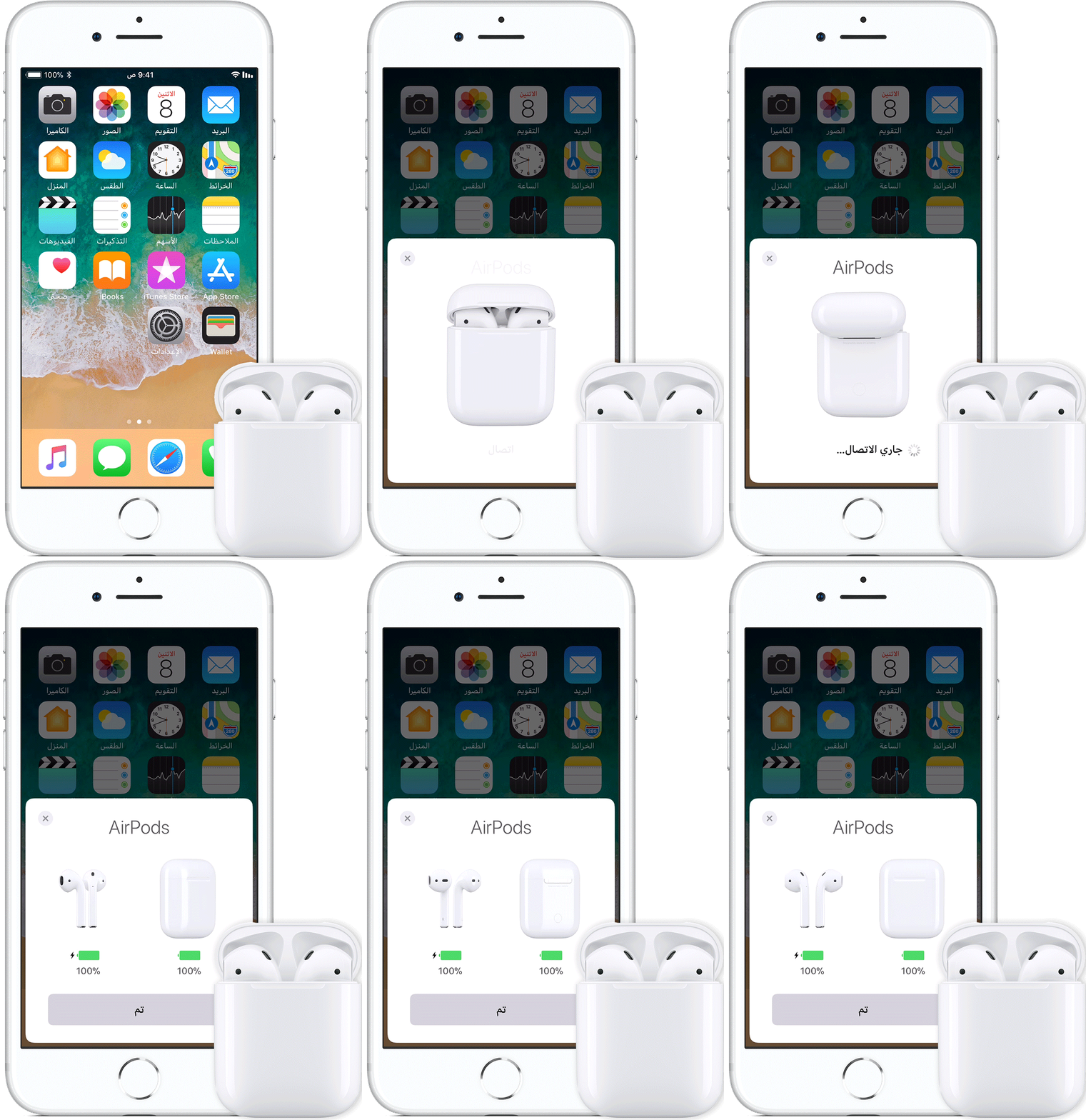
إذا قمت بالفعل بوصل سماعات AirPods مع هاتفك الآيفون iPhone  ، فستتزامن حالة الاتصال هذه بين هاتف آيفون iPhone و أي أجهزة آيباد iPad  و ماك Mac لديك في حسابك على آيكلاود iCloud

لكن أولاً يجب تسجيل الدخول إلى جهاز آيباد iPad أو ماك Mac باستخدام معرف آبل Apple ID  الذي تستخدمه على آيفون  iPhone

و بالنسبة إلى أجهزة ماك Mac ، فيجب أن تكون خاصية  Handoff ( و تسمى كذلك خاصيّة الاستمرارية Continuity و التي تهدف بشكل أساسي إلى توفير التواصل بين أجهزة آبل Apple و السماح بمواصلة العمل الذي تقوم به من أي جهاز آبل على أي جهاز آبل آخر , إضافة لتبادل الرسائل و المستندات و البريد و حتى المكالمات الصوتية ..) ممكّنة أيضاً ,

إذ لا يمكن لأجهزة ماك Mac الأقدم التي لا تدعم ميزة Handoff الاستفادة من عملية الاتصال البسيطة هذه ، و سيتعين عليك لوصلها بسماعات AirPods استخدام البلوتوث Bluetooth كما هو الحال بالنسبة لأجهزة Apple TV ، و التي لا يمكن مزامنة حالة الاتصال معها و بالتالي يجب أيضاً استخدام البلوتوث لوصل سماعات AirPods مع جهاز Apple TV  ..

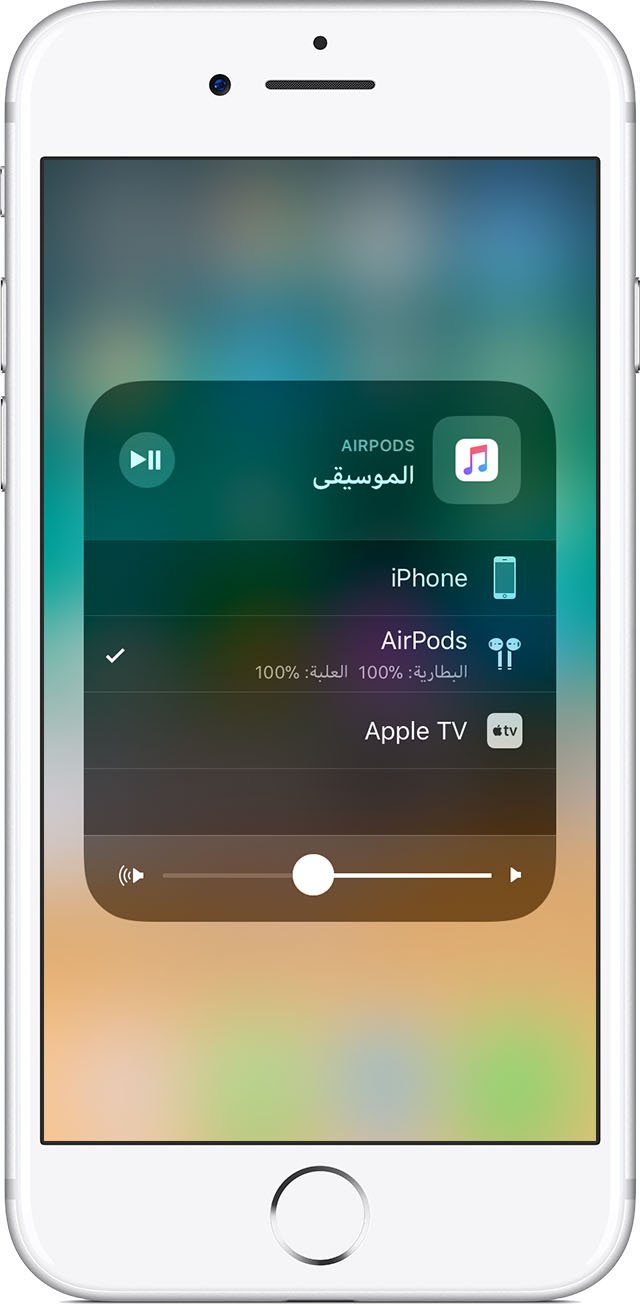
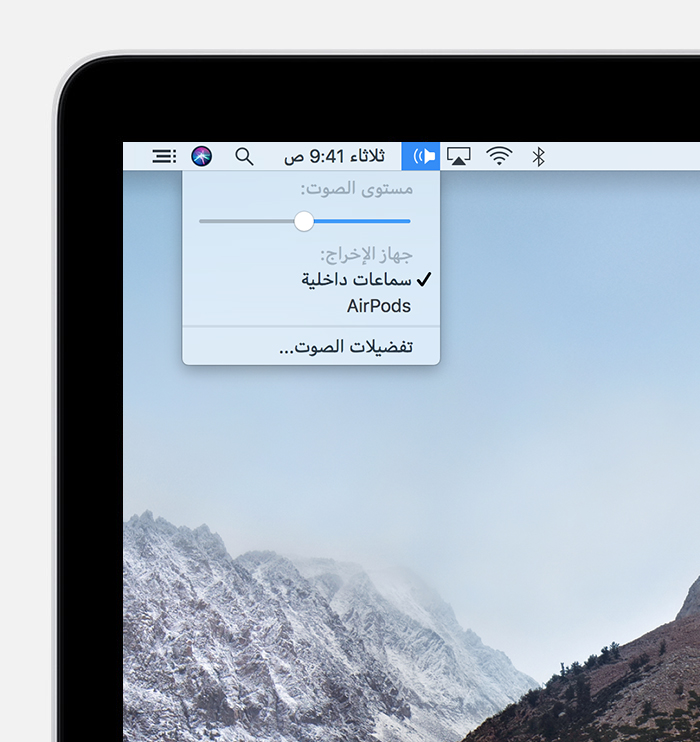
إذا تم إعداد كل شيء بشكل صحيح ، فيمكنك ببساطة اختيار AirPods مثل أي جهاز صوت آخر من جهازك الآيباد iPad أو الماك Mac , تأكد أولاً أنّ علبة سماعات الـ AirPods  مفتوحة ، أو أنّ السماعات خارج العلبة ، أو تضعها في أذنيك , لأنّ إبقاء سماعات AirPods داخل علبتها لن يجعلها تظهر ضمن خيارات الأجهزة الصوتية المتاحة ..

على جهاز آيباد iPad ، افتح مركز التحكم Control Center، ثم انقر على رمز الموجة الصوتية في الزاوية العلوية اليسرى من عناصر التحكم في الموسيقى أو اضغط باستمرار على عناصر التحكم في الموسيقى و انقر على رمز تبديل الجهاز ، و حدد AirPods من قائمة أجهزة الصوت Audio Devices ..

أمّا على جهازك الماك Mac , فقم بالنقر  على رمز مستوى الصوت Volume Icon في شريط القوائم Menu Bar , واختر AirPods من قائمة الأجهزة المتاحة , أو من قائمة آبل Apple > تفضيلات النظام System Preferences > الصوت Sound , ثمّ اختر AirPods ..

كيفية وصل سماعات AirPods بهاتف أندرويد Android , جهاز كمبيوتر يعمل بنظام التشغيل ويندوز (Windows) , Apple TV , أو أيّ جهاز آخر :

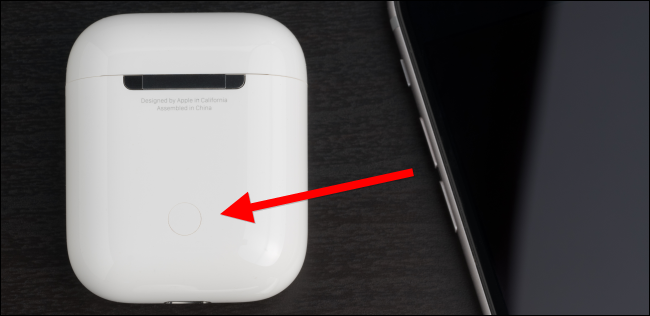
لوصل سماعات AirPods  بأي جهاز آخر – أو أيّ جهاز ماك بنسخة نظام تشغيل قديمة , ستحتاج فقط إلى العثور على زرّ الاتصال السريع الموجود على علبة الشحن الخاصّة بسماعات AirPods ,

انظر إلى الوجه الخلفي لعلبة السماعات AirPods حيث ستجد من الناحية السفلية زر مدور فضيّ اللون أعلى منفذ الشحن مباشرةً , و هو زرّ الإعداد Setup Button الذي تحتاج إليه لوصل سماعاتك AirPods مع الأجهزة التي لا يمكن لشريحة W1 الاتصال معها تلقائيّاً ..

لجعل سماعات AirPods بوضع الاتصال , إليك ما يجب القيام به :

  1. أوّلاً , قم بوضع السماعات AirPods داخل علبة الشحن .
  2. افتح غطاء العلبة , لترى الضوء المنبعث الذي يشير إلى حالة الشحن .
  3. اضغط باستمرار على زرّ التهيئة خلف العلبة , سيظهر وميض الضوء داخل العلبة باللون الأبيض مشيراً إلى أنّ سماعات AirPods الآن في وضع الاتصال .

أثناء وميض الضوء الأبيض , ستكون سماعات AirPods (( قابلة للاكتشاف )) , بمعنى آخر ستظهر على أنها طرفية يمكن الاتصال بها عن طريق البلوتوث تماماً كأيّ سماعات بلوتوث أخرى , فمثلاً :

  • على أندرويد Android : انتقل إلى الإعدادات Setting > الاتصالات Connection > و انقر على خيار بلوتوث Bluetooth , تأكد من تفعيل البلوتوث و ستظهر لك جميع الأجهزة المتاحة هنا .
  • على ويندوز 10 : انتقل إلى الإعدادات Setting > الأجهزة > بلوتوث Bluetooth > إضافة بلوتوث > اختر AirPods من قائمة الأجهزة المتاحة .
  • على ويندوز 7 : توجّه إلى لوحة التحكم Control Panel > الأجهزة و الصوت Hardware and Sound > الأجهزة والطابعات Devices and Printers > إضافة جهاز Add a device , و اختر AirPods .
  • على ماك Mac : من قائمة آبل Apple menu > تفضيلات النظام System Preferences > بلوتوث Bluetooth , ثمّ اختر AirPods من القائمة .
  • على Apple TV : انتقل إلى الإعدادات Setting > التحكم عن بعد و الأجهزة Remotes and Devices > بلوتوث Bluetooth , و اختر AirPods .
  • بالنسبة للأجهزة الأخرى : عليك فقط أن تبحث عن إعدادات البلوتوث في الجهاز , حيث يمكنك رؤية و الاتصال بأجهزة البلوتوث المتاحة , سيظهر خيار سماعات AirPods هنا حتماً كأيّ سماعات بلوتوث أخرى .

إذا كنت قد استغرقت وقتاً في إيجاد إعدادات البلوتوث لديك , قد تغادر سماعات AirPods وضع الاتصال , و سيتوقف وميض الضوء الأبيض , عندها عليك فقط أن تقوم بإعادة الضغط باستمرار على زرّ الإعداد في علبة الشحن حتى يعود الضوء الأبيض للظهور , و تصبح السماعات متاحة ضمن خيارات أجهزة البلوتوث .

بمجرّد تحقق الاتصال , ستعمل AirPods بشكل طبيعي و مماثل لأي سماعات بلوتوث أخرى , على اختلاف الجهاز الذي تقوم باستخدامه .

كيفية إعادة وصل سماعات AirPods إلى هاتفك الآيفون iPhone أو iPad :

ستلاحظ عند وصل سماعات AirPods بأيّ جهاز آخر ( لا يعمل بنظام iOS ) أنه سيتمّ قطع اتصال السماعات AirPods بهاتفك الآيفون , و يجب عليك إعادة وصلها .

للقيام بذلك , أعد وضع السماعات AirPods داخل علبة الشحن , انتقل إلى الشاشة الرئيسية Home Screen على آيفون ( الخطوات نفسها بالنسبة لجهازك الآيباد iPad ) , قم بفتح غطاء علبة الشحن لتظهر سماعات AirPods و قرّبها إلى الهاتف ,

ستظهر لك عبارة على الشاشة بأنّ سماعات AirPods ليست متصلة سابقاً مع هذا الهاتف  ( Not Your AirPods ) , عليك عندها النقر على خيار اتصال Connect , ثمّ الضغط باستمرار على زرّ الإعداد على علبة الشحن , توقّف عندما تظهر لك على الشاشة  عبارة يتمّ  الاتصال Connecting , عندها سيعاد وصل AirPods تلقائياً بهاتفك الآيفون .

مقالات قد تعجبك :

ما هي تقنية الحدّ من الضجيج Noise Reduction في الصور الرقمية؟ و ما عملها ؟
ميّزات مفيدة في آيفون غير موجودة حتى الآن في أندرويد
كيفية إجراء المكالمات هاتفية عبر جهاز ماك من خلال الآيفون
أفضل سماعات الرأس محدودة الصوت المخصصة للأطفال
أفضل سماعات الرأس لألعاب الكومبيوتر مناسبة لجميع الميزانيات