كيفية البحث عن نص ذو تنسيق معين واستبداله في وورد

ميزة البحث عن والاستبدال مايكروسوفت وورد Microsoft Word ليست فقط لاستبدال النص. يمكنك أيضاً استخدام البحث والاستبدال لتحديد أنواع معينة من التنسيق في جميع أنحاء المستند واستبدال ذلك التنسيق باستخدام شيء آخر.

متى يتم البحث عن واستبدال التنسيق مفيدة؟

هناك العديد من الطرق لاستخدام البحث والاستبدال للتنسيق، ولكن متى يجب عليك استخدام البحث والاستبدال بدلاً من تطبيق تغييرات التنسيق اليدوي أو استخدام خيارات أخرى مثل نسخ التنسيق؟

في بعض الأحيان، من المنطقي تطبيق تغييرات التنسيق يدوياً. على سبيل المثال، إذا كنت بحاجة إلى تغيير لون كل النص أو إزالة جميع النص الغامق في المستند، فيمكنك القيام بذلك عن طريق تحديد الكل (Ctrl + A) ثم تطبيق التغيير الذي تريده.

إذا كنت بحاجة إلى التحكم بالتنسيق بشكل دقيق أكثر، فقد يكون من الأفضل لك مراجعة المستند وإجراء التغييرات يدوياً.

مع ذلك، هناك أوقات يمكن أن يساعدك البحث عنها واستبدالها في توفير الوقت من خلال تطبيق تغييرات التنسيق بشكل أسرع وأسهل من التنسيق اليدوي. يمكنك استخدام البحث والاستبدال للبحث عن كل من تنسيق الأحرف والفقرة وتغييرهما.

فيما يلي بعض الأمثلة التي قد تكون مفيدة:

  • قمتَ باستخدام نوع واحد من تنسيق الأحرف في جميع أنحاء المستند وتريد تغييره إلى نوع آخر من التنسيق. على سبيل المثال، لنفترض أنك استخدمت الخط المائل للتأكيد، وتريد الآن إزالة هذا التنسيق.
  • لديك كلمة أو عبارة معينة ترغب في تطبيق (أو تغيير) تنسيق الأحرف بها. على سبيل المثال، لنفترض أنك تكرر العبارة Little Red Riding Hood في المستند، وقررت الآن أنك تريد استخدام هذه العبارة لخط مختلف ولون أحمر.
  • قمتَ باستخدام فقرة معينة في التنسيق (المحاذاة، المسافة البادئة، المسافات، وما إلى ذلك) وتريد تغيير ذلك.

على سبيل المثال ، لنفترض أنك عيّنت فقرات معينة لتتم المحاذاة إلى اليسار ولديك مسافة بادئة معينة، والآن تريد إزالة هذا المسافة البادئة وتوسيط محاذاة تلك الفقرات.

الآن، نعم، مع بعض البصيرة، يمكنك إعداد أنماط الحرف والفقرة ومن ثم تطبيقها بدقة في جميع أنحاء المستند.

هذا من شأنه أن يجعل تغيير بعض هذه الأشياء أكثر قابلية للإدارة. ولكن عندما يتحول النظر إلى الإدراك المتأخر، يمكن أن يساعدك البحث والاستبدال في إنجاز المهمة.

هل أنت على استعداد لرؤية ذلك عملياً؟

استخدام البحث والاستبدال لتغيير تنسيق الأحرف:

عندما يتعلق الأمر بالعثور على التنسيق واستبداله، يمكنك إنشاء بحث عن أنواع معينة فقط من التنسيق، أو يمكنك القيام بذلك بالإضافة إلى البحث عن النص.

إذا كنت تريد العمل باستخدام تنسيق الأحرف فقط:

إذا كنت تريد البحث عن تنسيق دون نص مرافق، فهذا سهل. لنأخذ المثال من وقت سابق حيث قررنا أننا نرغب في إزالة تكرارات النص المائل.

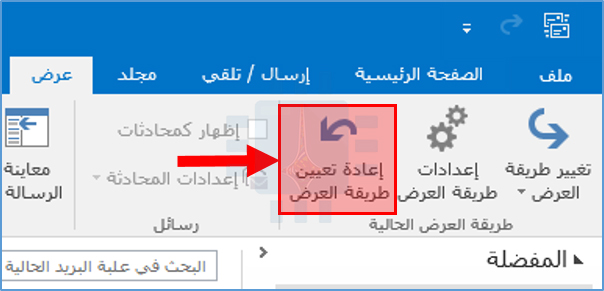
اضغط على الخيار بحث واستبدال Find and Replace من خلال الانتقال إلى الصفحة الرئيسية ثم اختيار استبدال، أو يمكنك الضغط على Ctrl+H اختصاراً.

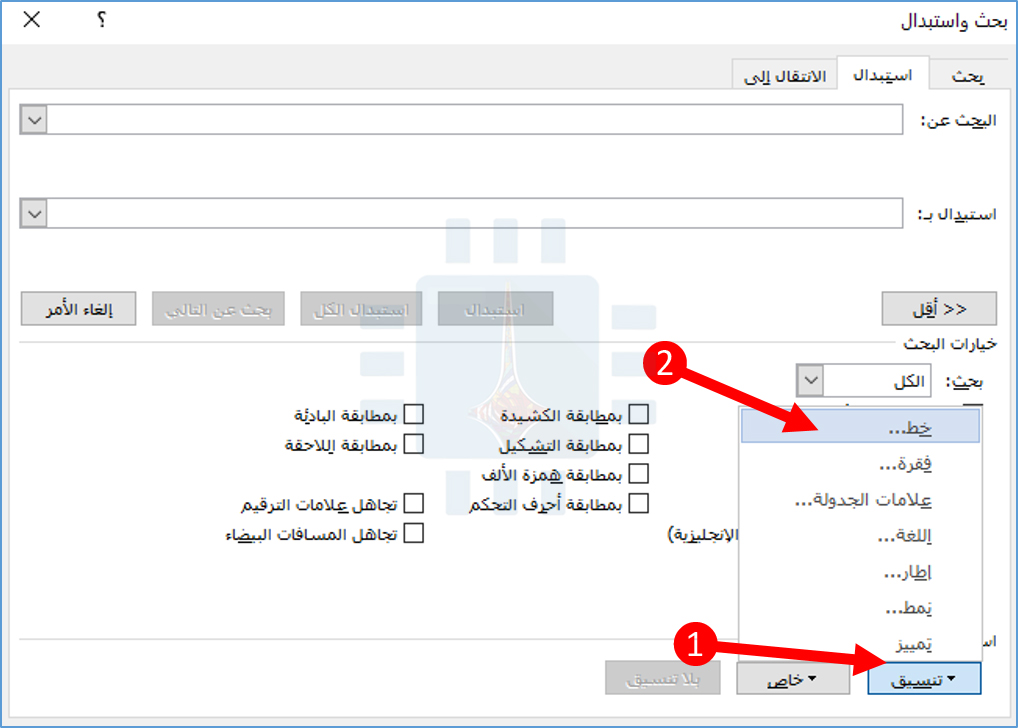
في علامة التبويب استبدال، انقر لوضع نقطة الإدراج في المربع البحث عن. بعد ذلك، انقر فوق القائمة المنسدلة تنسيق واختر الخيار خط.

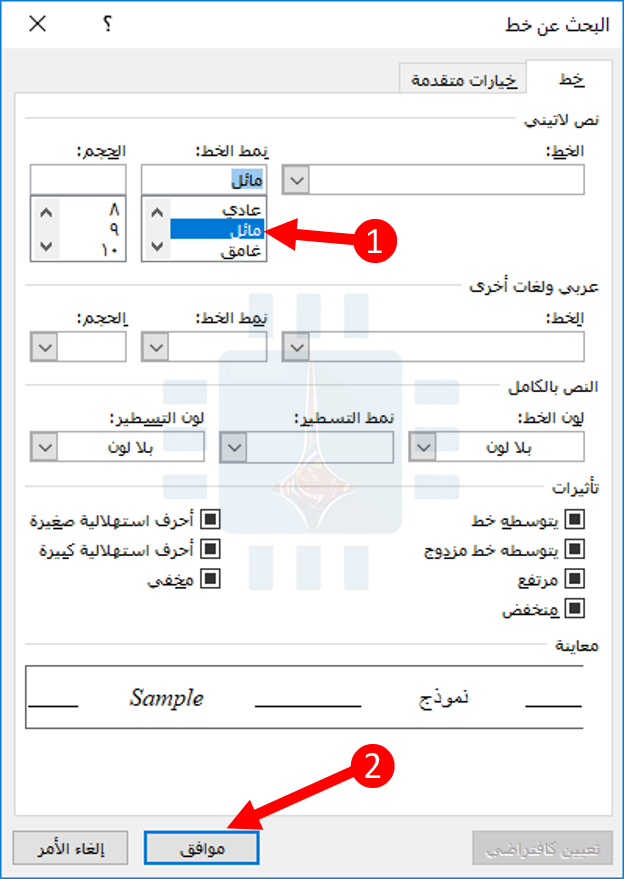
في النافذة البحث عن خط، انقر فوق الخيار مائل (أو أي تنسيق تريد البحث عنه) ثم انقر فوق موافق.

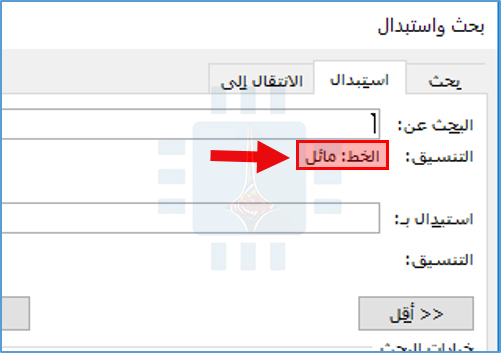
بالرجوع إلى النافذة بحث واستبدال، يمكنك ملاحظة أن تحديد التنسيق مدرج الآن ضمن المربع بحث عن لمساعدتك في تتبع ما تبحث عنه.

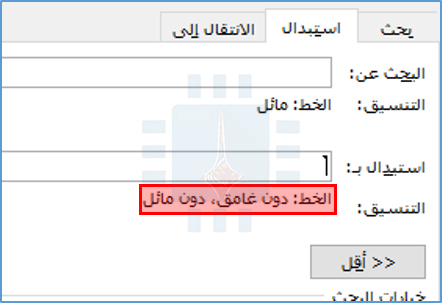
الآن ضع نقطة الإدراج في مربع استبدال بـ ، عد إلى تنسيق ثم اختر خط ، واختر هذه المرة الخيار عادي. عند الانتهاء، سترى أن التنسيق يظهر ضمن مربع استبدال بـ .

لاحظ غير غامق و غير مائل. لا يمكنك استخدام هذه التقنية للتغيير من نوع واحد من التنسيق إلى تنسيق آخر – فقط لإضافة التنسيق أو إزالته.
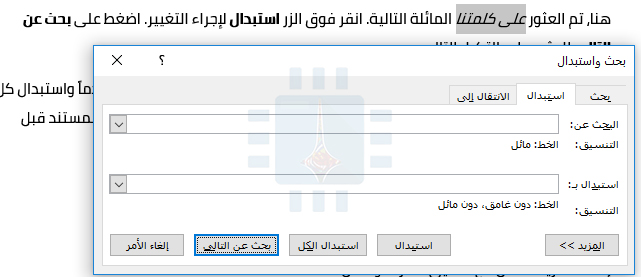
على أي حال، أنت الآن جاهز للبحث. اضغط على الزر بحث عن التالي لتحديد موقع وورد Word وتسليط الضوء على التواجد التالي لكل ما تبحث عنه.

هنا، تم العثور على كلمتنا المائلة التالية. انقر فوق الزر استبدال لإجراء التغيير. اضغط على بحث عن التالي للعثور على التكرار التالي.

إذا كنت محظوظاً، فيمكنك أيضاً النقر على زر استبدال الكل لجعل وورد Word يمضي قدماً واستبدال كل شيء يجده دون الحاجة إلى التحقق من كل واحد، لكننا ننصح بحفظ أو إنشاء نسخة من المستند قبل القيام بذلك.

إذا كنت تريد العمل مع تنسيق الأحرف والنص:

هذا سهل بما فيه الكفاية، ولكن ماذا لو كنت تريد العمل مع كل من التنسيق والنص في نفس الوقت؟ لنأخذ مثالاً أكبر.

لنفترض أنك انتهيت للتو من كتابة وتنسيق تقرير، وبالنسبة لاسم الشركة، Lorem Incorporated ، قمت بتطبيق لون الخط الغامق والمائل والأزرق للتأكيد. يبدو المستند شيء كالتالي:

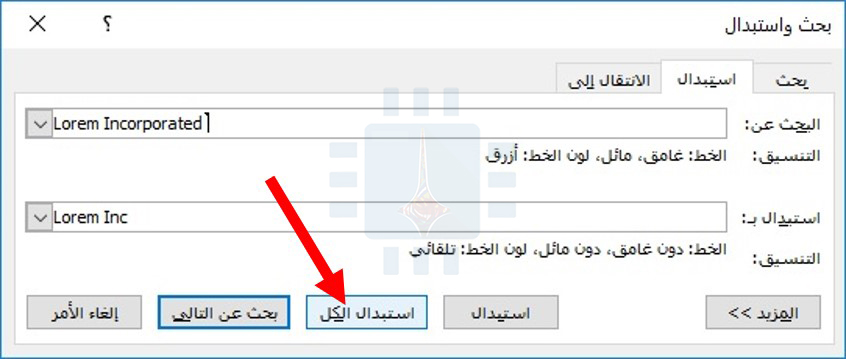
يراجع مديرك تقريرك ويطالبك بإزالة اللون الأزرق والغامق والمائل. أيضاً، تحتاج إلى تغيير Lorem Incorporated إلى Lorem Inc.
تحتاج إلى إجراء التغييرات بسرعة، ثم إرسال التقرير المعدل إلى المدير في أقرب وقت ممكن. يمكنك القيام بكل ذلك بسهولة عبر البحث والاستبدال.

اضغط على الخيار بحث واستبدال Find and Replace من خلال الانتقال إلى الصفحة الرئيسية ثم اختيار استبدال، أو يمكنك الضغط على Ctrl+H اختصاراً.

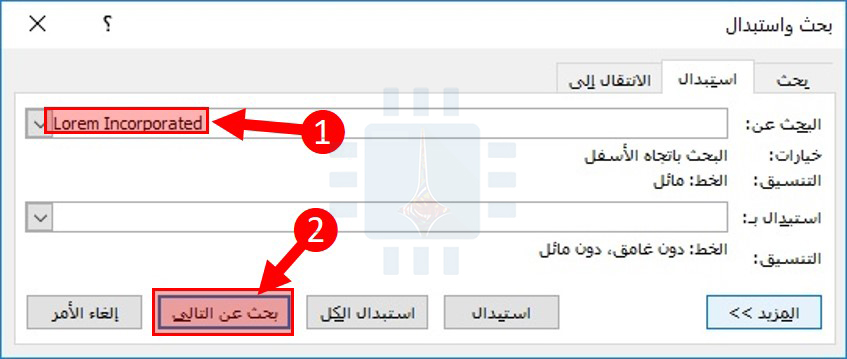
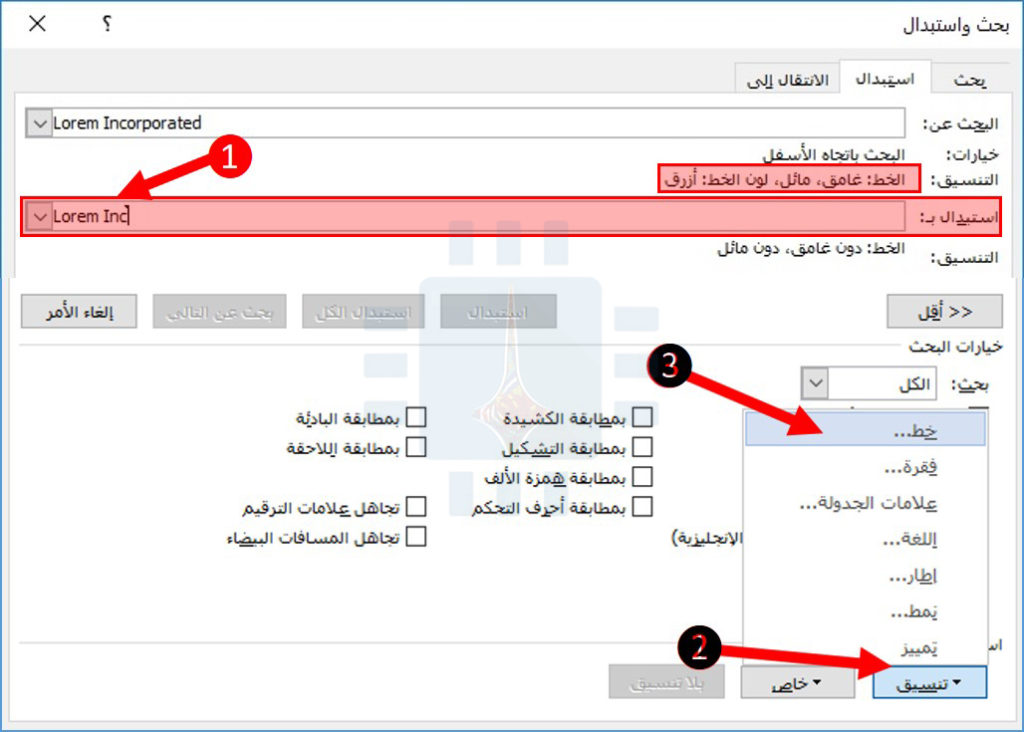
اكتب Lorem Incorporated في مربع  البحث عن. انقر على زر المزيد لتوسيع خيارات البحث والاستبدال إذا لم تكن معروضة بالفعل.

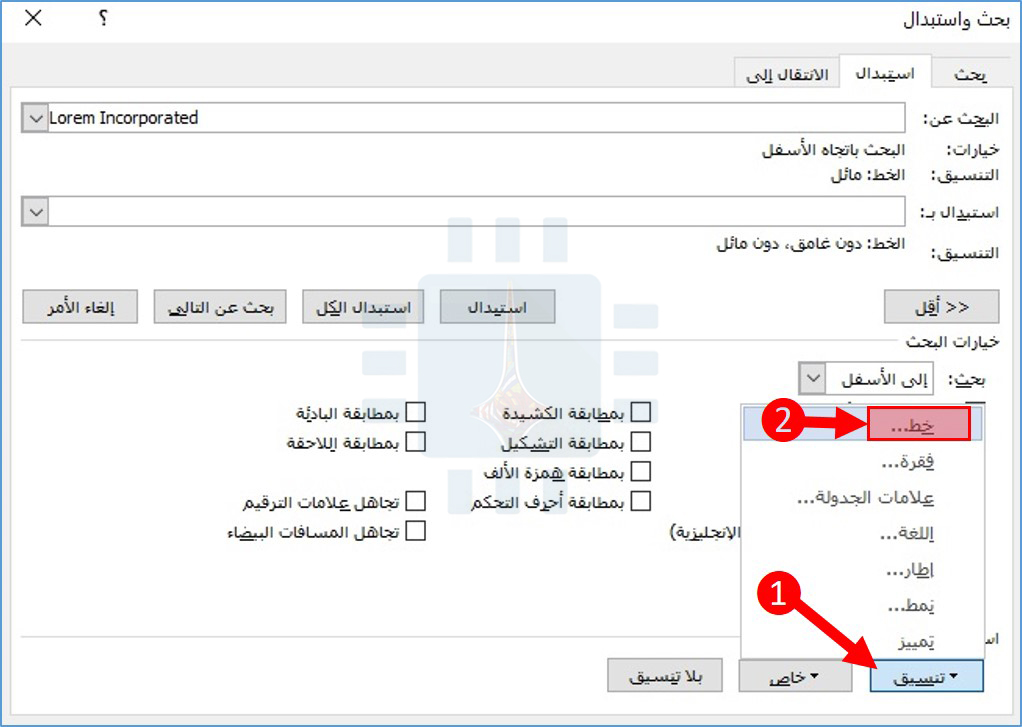
بعد ذلك، انقر فوق الزر تنسيق في الجزء السفلي الأيمن، ثم انقر فوق الخيار خط.

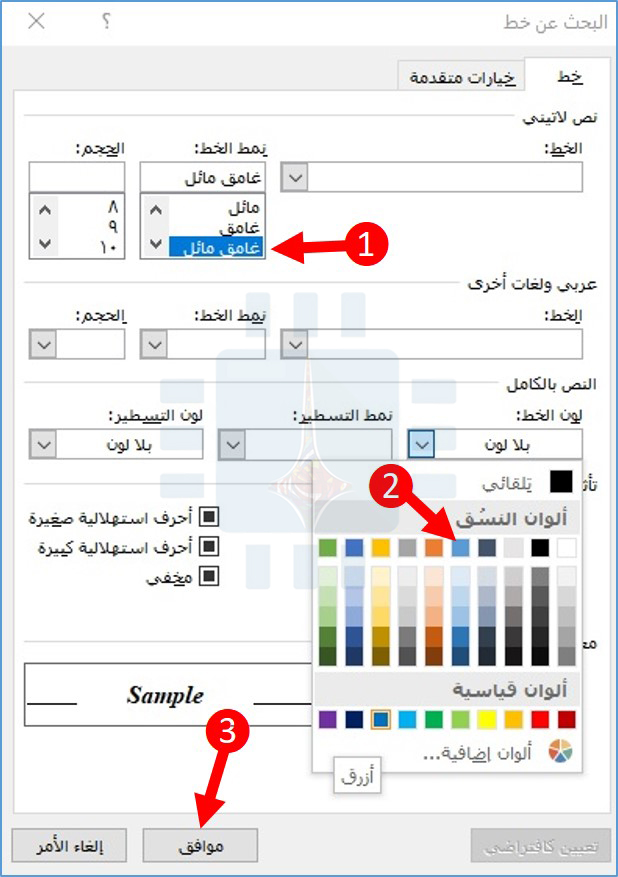
في نافذة البحث عن خط، انقر فوق نمط الخط غامق مائل. من القائمة المنسدلة لون الخط، اختر اللون الأزرق (الذي يتم تطبيقه حالياً على النص). انقر على موافق عند الانتهاء.

لاحظ أن اختيارات التنسيق التي قمت بها للتو تظهر ضمن مربع البحث عن.

اكتب التالي Lorem Inc. في مربع استبدال بـ . انقر على الزر تنسيق مرة أخرى ثم انقر على الخط.

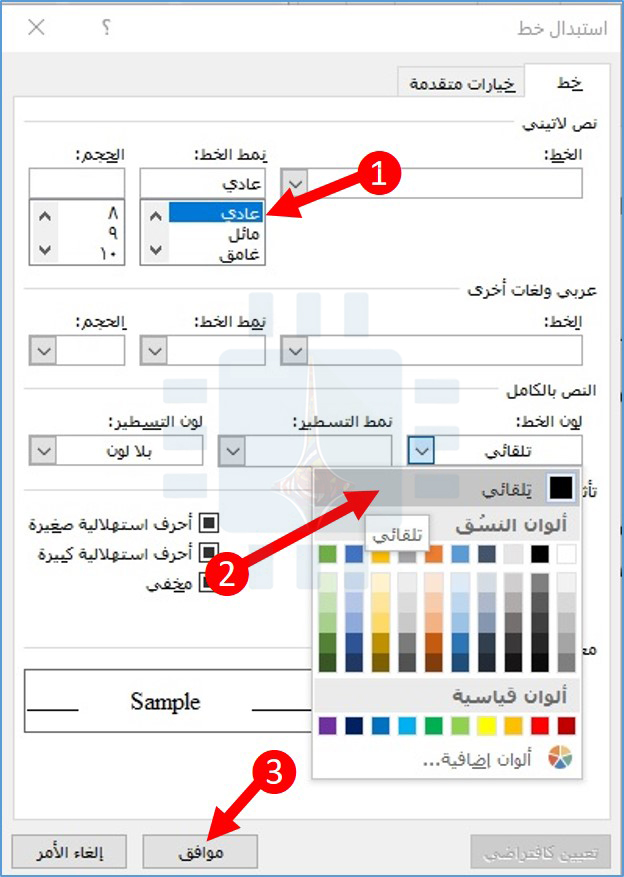
اختر نمط الخط عادي وفي القائمة المنسدلة لون الخط، اختر تلقائي (الذي يكون افتراضياً باللون الأسود). انقر على موافق عند الانتهاء.

الآن، يمكنك استخدام الأزرار بحث عن التالي و استبدال، بدورها، للدخول إلى كل تكرار في المستند أو يمكنك النقر فوق الزر استبدال الكل لتغيير جميع التكرارات في وقت واحد. إذا كنت تستخدم استبدال الكل، فنوصيك بحفظ نسخة من المستند أو إنشائها أولاً.

استخدام البحث والاستبدال لتغيير تنسيق الفقرة:

يمكنك أيضاً استخدام البحث والاستبدال للعمل بالتنسيق على مستوى الفقرة، وتعمل بنفس الطريقة تماماً مثل العمل مع تنسيق مستوى الأحرف. يمكنك حتى استخدامه للبحث عن واستبدال تنسيق الحرف والفقرة في نفس الوقت إذا كنت تريد.

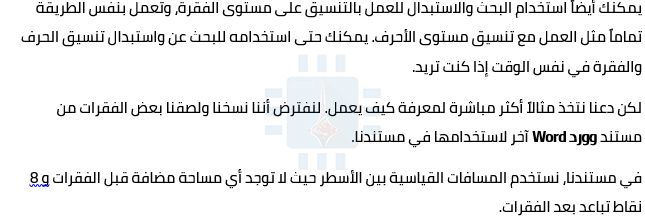
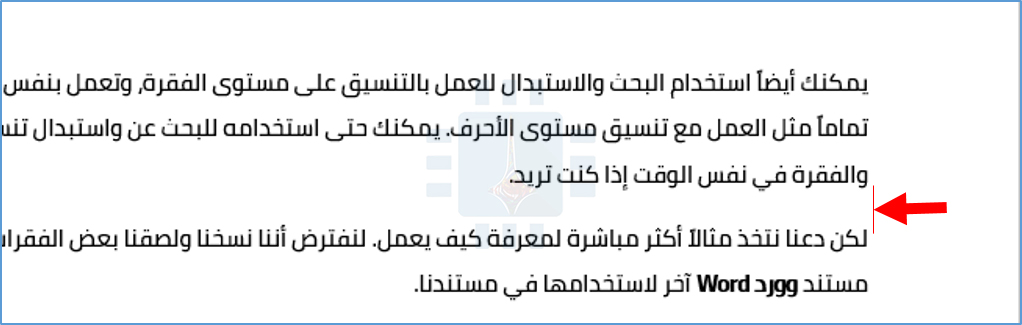
لكن دعنا نتخذ مثالاً أكثر مباشرة لمعرفة كيف يعمل. لنفترض أننا نسخنا ولصقنا بعض الفقرات من مستند وورد Word آخر لاستخدامها في مستندنا.

في مستندنا، نستخدم المسافات القياسية بين الأسطر حيث لا توجد أي مساحة مضافة قبل الفقرات و 8 نقاط تباعد بعد الفقرات.

لسبب ما، تم إعداد المستند الذي يتم سحب الفقرات منه لاستخدام مسافات تبلغ 18 نقطة قبل وبعد الفقرات. إننا نلصق النص بالتنسيق لأننا نريد الاحتفاظ بالتنسيق على مستوى الحرف مثل النص الغامق.

لا تبدو النتائج رائعة لأن الفقرة التي نسختها ولصقتها بها مساحة أكبر بكثير قبلها وبعدها مقارنة بالفقرات الأخرى.

الآن، إحدى الطرق لحل هذه المشكلة هي الضغط على Ctrl + A لتحديد المستند بأكمله ثم تعيين تباعد الأسطر لجميع الفقرات في المستند إلى قيمها الافتراضية. ولكن، ماذا لو كان لدينا بعض الفقرات حيث قمنا بتعديل المسافات بين السطور وأردت الحفاظ على ذلك؟

من المؤكد أنك عرفت الحل، البحث والاستبدال هو الحل. أعد تشغيله مرة أخرى من الصفحة الرئيسية ومن ثم استبدال أو اختصاراً Ctrl + H.

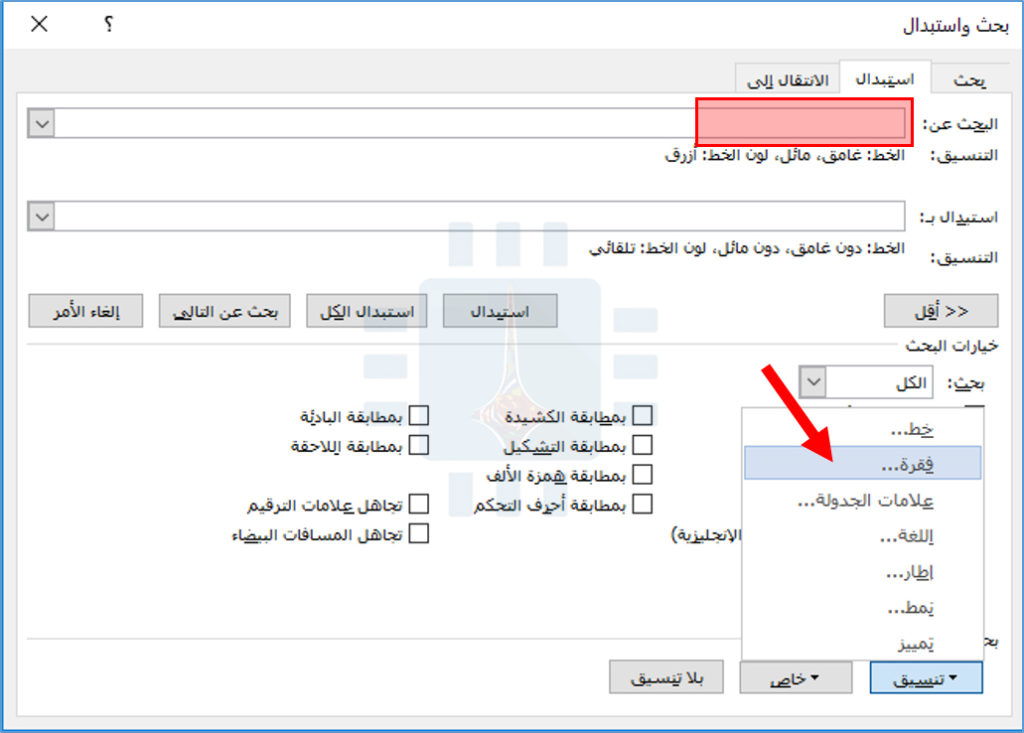
ضع نقطة الإدراج في مربع البحث عن، وافتح القائمة المنسدلة تنسيق، واختر الخيار فقرة.

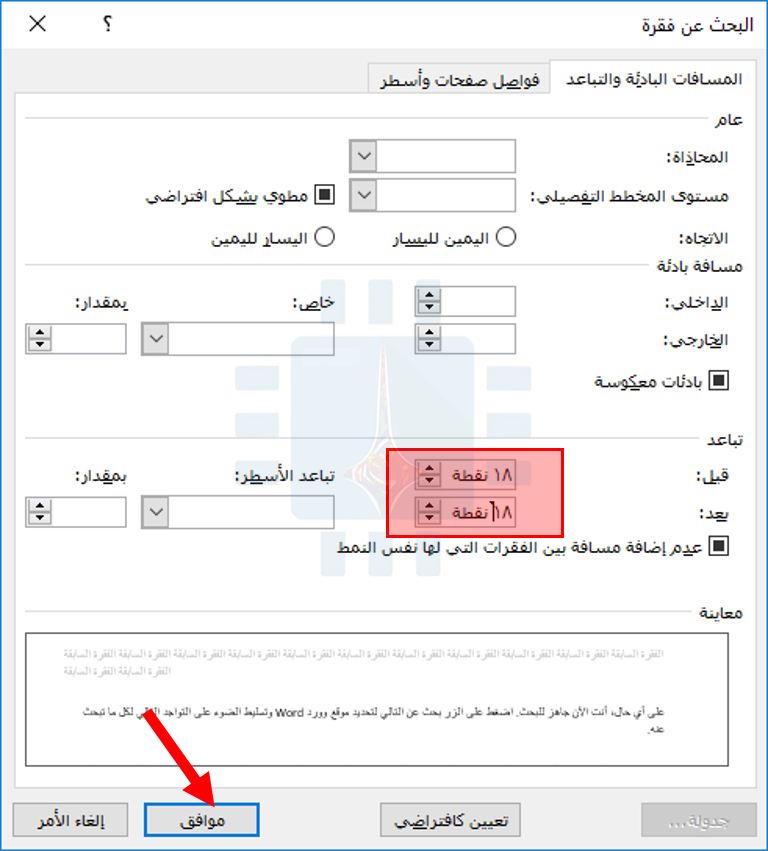
في نافذة البحث عن فقرة، حدد التنسيق الذي تريد البحث عنه. في حالتنا، نحن نبحث عن فقرات حيث كانت المسافة ما قبل وبعد المسافة 18 نقطة. عند الانتهاء، انقر على موافق.

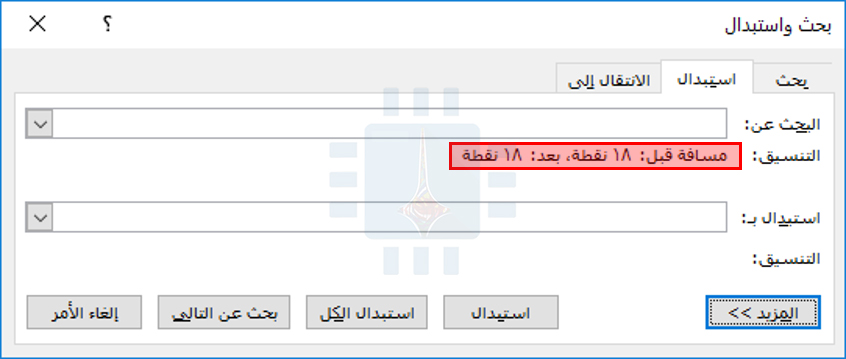
سترى الآن هذا التنسيق مدرجاً ضمن المربع البحث عن.

ضع الآن نقطة الإدراج في مربع استبدال بـ، وافتح القائمة المنسدلة تنسيق مرة أخرى، وانقر على فقرة.

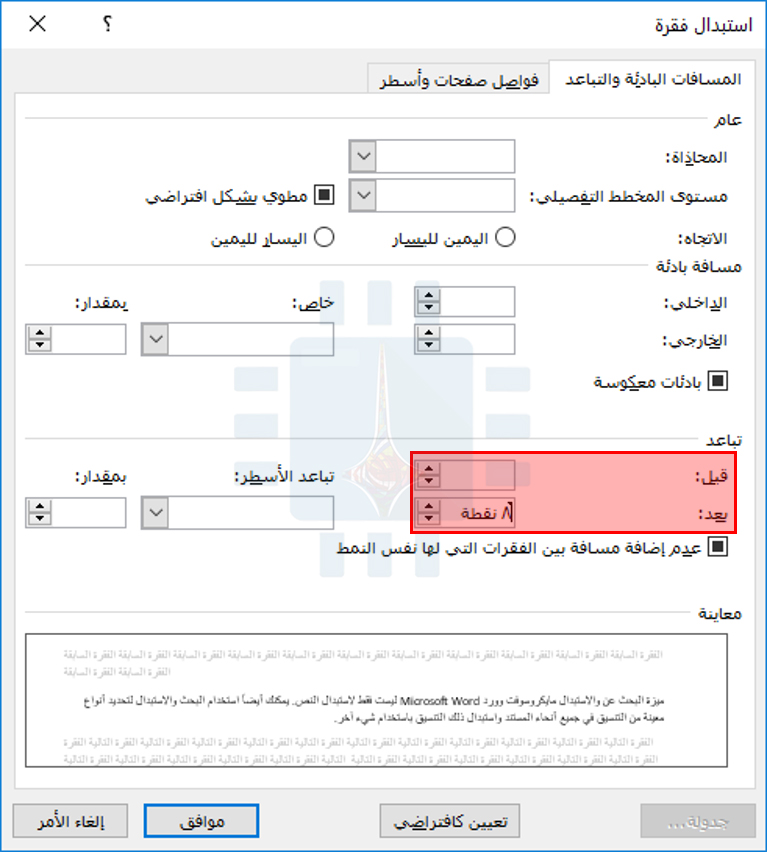
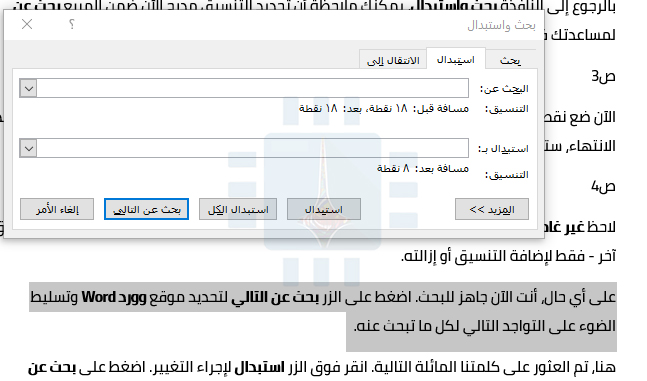
هذه المرة، قم بإعداد التنسيق الذي تريد استخدامه كبديل. سنستمر في استخدام وورد Word بدون أي تباعد قبل و 8 نقاط بعد – تماماً كما هو الحال في بقية المستند. انقر على موافق عند إعداده.

أنت الآن جاهز للبحث. اضغط على الزر بحث عن التالي لتحديد موقع وورد Word وتسليط الضوء على التواجد التالي لكل ما تبحث عنه.

هنا، تم العثور على فقرتنا ذات المسافات الغريبة. انقر فوق الزر استبدال لإجراء التغيير. اضغط على بحث عن التالي للعثور على التكرار التالي.

يمكنك أيضاً النقر على زر استبدال الكل لجعل وورد Word يمضي قدماً ويستبدل كل شيء يجده دون الحاجة إلى التحقق من كل واحد، لكننا ننصح بحفظ أو عمل نسخة من المستند قبل القيام بذلك.

وبعد إجراء استبدالنا، أصبح لدينا الآن فقرة متباعدة تماماً مثل غيرها.

يمكنك الحصول على عمليات بحث أكثر تعقيداً بكثير من الأمثلة البسيطة التي قدمناها هنا. يمكنك الجمع بين عدة أنواع مختلفة من تنسيق الأحرف والفقرات في بحث واحد.

يمكنك أيضاً استخدام الأحرف الخاصة للحصول على مزيد من الإبداع مع النص المحدد الذي تجده. ولكن هذا الدليل يجب أن يكون كافياً للبدء!

مقالات قد تعجبك:

كيفية تغيير إعدادات التصحيح التلقائي للأحرف الكبيرة في وورد
كيفية ربط أو تضمين ورقة عمل إكسل في مايكروسوفت وورد
كيفية تقليص مستند وورد إلى صفحة واحدة تلقائياً
كيفية تقليص حجم مستند مايكروسوفت وورد
كيفية تضمين الخطوط في مستند وورد

كيفية استخدام أداة توفير المساحة الجديدة في ويندوز 10

يحتوي Windows 10 على أداة جديدة سهلة الاستخدام لتحرير مساحة القرص على جهاز الكمبيوتر. فهو يزيل الملفات المؤقتة وسجلات النظام وعمليات تثبيت ويندوز Windows السابقة والملفات الأخرى التي لا تحتاج إليها على الأرجح.

هذه الأداة جديدة في تحديث أبريل 2018. وهو يعمل بشكل مشابه لأداة تنظيف القرص القديمة ، ولكنه جزء من تطبيق الإعدادات الحديث وهو أسرع قليلاً في الاستخدام.

للعثور على هذه الأداة الجديدة، توجه إلى الإعدادات (زر المسنن على يمين قائمة ابدأ) ثم اختر النظام ومن ثم توجه إلى مساحة التخزين.

انقر على الرابط تحرير مساحة الآن أسفل استشعار سعة التخزين. إذا لم ترَ هذا الخيار هنا، فلم يتم تثبيت تحديث نيسان 2018 على جهازك الكمبيوتر حتى الآن.

يقوم ويندوز Windows تلقائياً بمسح الكمبيوتر بحثاً عن البيانات غير الضرورية التي يمكن إزالتها لتحرير مساحة.

بخلاف أداة تنظيف القرص القديمة، لا تعرض هذه الشاشة سوى البيانات التي يمكنك إزالتها فعلاً، وتفحص ملفات المستخدم مثل سلة المحذوفات وبيانات النظام مثل عمليات تثبيت ويندوز Windows القديمة في نفس الوقت.

قم بالتمرير خلال القائمة وتحقق من أنواع البيانات المختلفة التي تريد إزالتها. يعرض ويندوز Windows بالضبط مقدار المساحة التي ستقوم بتحريرها عن طريق إزالة كل نوع من البيانات.

يمكنك حذف كل شيء هنا طالما أن جهاز الكمبيوتر يعمل بشكل صحيح. على سبيل المثال، ملفات سجل ويندوز Windows عند الترقية ونظام إنشاء ملفات إعداد تقارير الأخطاء في ويندوز Windows تكون مفيدة فقط إذا كان جهاز الكمبيوتر يواجه مشكلات. إذا كان كل شيء يسير على ما يرام، فلا تتردد في حذفها.

كن حذراً عند التحقق من خيار سلة المحذوفات هنا. سيؤدي هذا إلى مسح أي ملفات موجودة في سلة المحذوفات. تأكد من أنك لا تريد استرداد أي ملفات من سلة المحذوفات قبل تحديد هذا الخيار.

بعد إجراء تحديث كبير مثل تحديث نيسان 2018 نفسه، سترى أيضاً إدخال تثبيتات Windows السابقة هنا. لا تتردد في إزالة هذه الملفات إذا كان جهاز الكمبيوتر يعمل بشكل صحيح.

لن تتمكن من الرجوع إلى تحديث Windows 10 السابق بعد إزالة هذه الملفات، ولكن يقوم ويندوز Windows تلقائياً بإزالة هذه الملفات بعد 10 أيام على أي حال.

إذا كان جهاز الكمبيوتر لا يعمل بشكل صحيح، فستحتاج إلى استرجاع هذه الملفات إلى الإصدار السابق من ويندوز Windows.

يعرض ويندوز Windows مقدار المساحة الإجمالية التي سيتم تحريرها أعلى الشاشة. انقر على إزالة الملفات لإزالة البيانات التي حددتها.

استناداً إلى مقدار البيانات المطلوب إزالتها، قد يستغرق ويندوز Windows بضع دقائق لإنهاء العملية.

في حين يمكنك تمكين خيار استشعار مساحة التخزين في الإعدادات> النظام> التخزين لإزالة بعض أنواع البيانات تلقائياً، بما في ذلك الملفات المؤقتة القديمة والملفات الموجودة في سلة المحذوفات لفترة من الوقت، لن يؤدي ذلك إلى إزالة أي عدد من أنواع البيانات كأداة تحرير المساحة الآن. إنهما نوعان من الأدوات المختلفة. انقر على الخيار تغيير كيفية تحرير المساحة تلقائياً ضمن الإعدادات> النظام> التخزين لتهيئة كيفية تحرير ميزة استشعار مساحة التخزين تلقائياً.

مقالات قد تعجبك:

ما هي العملية LockApp.exe في ويندوز 10 ؟
كيفية معاينة استخدام الطاقة في مدير مهام ويندوز 10
ما هي ميزة ترتيب النوافذ التلقائي في ويندوز 10 ؟
كيفية معرفة إصدار البلوتوث على نظام التشغيل ويندوز أو ماك
كيفية حذف الصور السابقة لحسابات المستخدمين في ويندوز 10

كيفية وضع نص فوق صورة في وورد

هناك العديد من الأسباب التي قد تجعلك ترغب في وضع نص على صورة في مستند وورد Word. ربما تريد وضع شعار شركتك في خلفية المستند الذي تكتبه للعمل، أو ربما تحتاج إلى علامة مائية سرية في مستند يحتوي على معلومات حساسة. بغض النظر عن السبب، يمكنك القيام بذلك بسهولة في مايكروسوفت وورد Microsoft Word.

وضع صورة توضيحية خلف النص العادي:

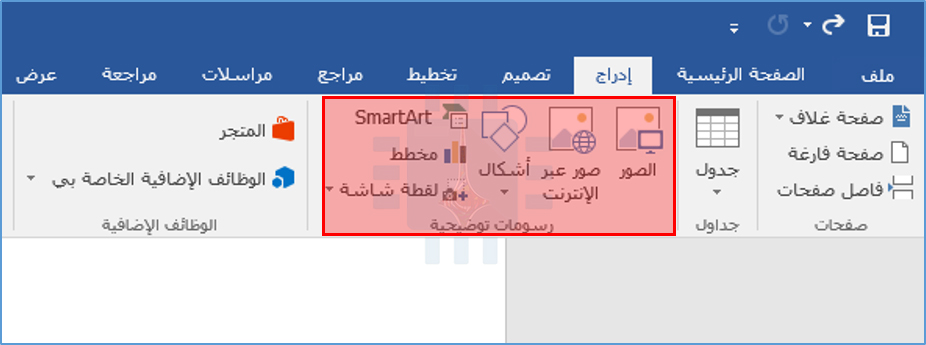
يشير التوضيح في وورد Word إلى أي من الكائنات التي يمكنك إدراجها من مجموعة الرسوم التوضيحية في علامة التبويب إدراج في وورد Word.

سنستخدم صورة بسيطة في مثالنا هنا، لكن التقنية نفسها تنطبق على أي من أنواع التوضيح هذه.

للحصول على نص يظهر أعلى رسم توضيحي، يمكنك تغيير خيار التفاف النص في الرسم التوضيحي بحيث يظهر خلف النص الذي تريد.

إذا لم تكن قد أدرجت الكائن في مستند وورد Word بالفعل، فافعل ذلك الآن. عندما تقوم بإدراج معظم أنواع التوضيح – الصور، والرموز، و SmartArt ، والمخططات، ولقطات الشاشة – يتم وضع هذا الكائن تماشياً مع النص بشكل افتراضي.

تتمثل الاستثناءات في ذلك في النماذج ثلاثية الأبعاد والأشكال، التي يتم وضعها أمام النص افتراضياً.

لا يهم كثيراً لأنك ستغير من هذا الإعداد الافتراضي للحصول على الكائن خلف النص الذي تريده، ولكن عليك أن تدرك أن الأشياء قد تبدو مختلفة قليلاً في البداية استناداً إلى ما تقوم بإدخاله.

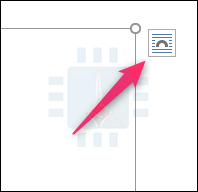
بعد إدخال الكائن، انقر فوقه لتحديده. ستلاحظ رمزاً صغيراً في الركن العلوي الأيمن.

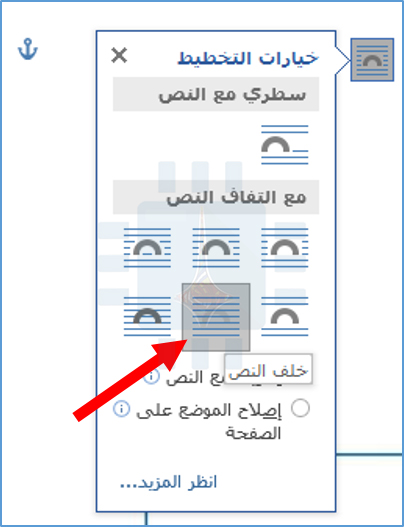
هذا هو رمز خيارات التخطيط. انقر فوق ذلك لظهور قائمة صغيرة من خيارات التخطيط. حدد الزر خلف النص أسفل قسم مع التفاف النص. بمجرد القيام بذلك، سيعود أي نص في مستند وورد Word تم نقله عند إدراج الصورة إلى موضعه الأصلي.

لاحظ أنه عند تحديد جانب النص، يصبح خياران آخران متاحين. يتيح الخيار نقل مع نص للرسم التحرك على الصفحة أثناء إضافة النص أو حذفه.

يحتفظ خيار إصلاح موضع الوسائط في الصفحة للرسم في نفس المكان على الصفحة عند إضافة النص أو حذفه.

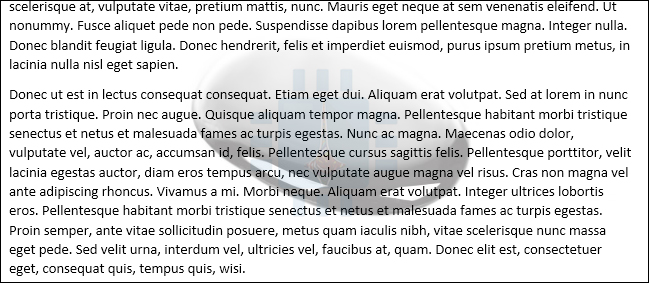
على أي حال، الآن بعد أن تم تمكين خيار خلف النص، يظهر كل نص فقرة عادي أمام الكائن.

إدخال مربع نص فوق صورة:

هناك أيضاً طريقة أخرى لجعل النص يظهر أمام صورة أو كائن آخر – مربع نص. عندما تقوم بإنشاء مربع نص، فإنه يعمل مثل أي كائن توضيحي آخر.

يمكنك سحبها وإظهارها أمام كائن آخر كصورة. هذه التقنية مفيدة عندما تريد استخدام أي شيء آخر غير نص الفقرة العادية.

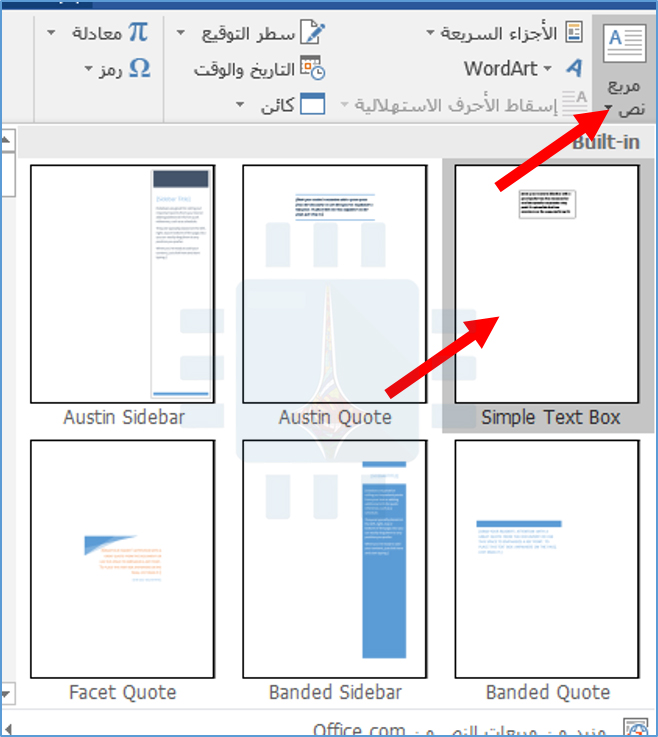
امضي قدماً وقم بإدراج صورتك أو غيرها من الرسوم التوضيحية أولا. لإدراج مربع نص، قم بالتبديل إلى علامة التبويب إدراج وانقر فوق الزر مربع نص. في القائمة المنسدلة، اختر نوع مربع النص الذي تريده. هنا، سنذهب إلى خيار Simple Text Box.

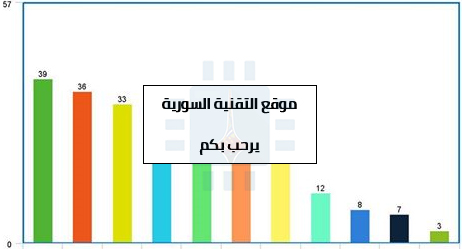
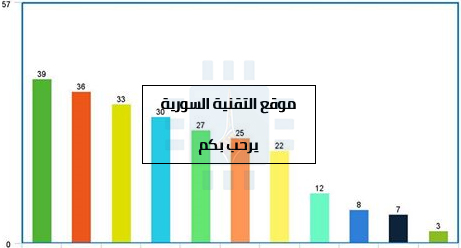
بعد الإدراج، يتم تحديد مربع النص تلقائياً حتى يمكنك الكتابة وكتابة نصك. ثم اسحبه فوق صورتك. سوف ينتهي بك الأمر بشيء كهذا:

ستلاحظ وجود حد حول المربع وتكون خلفية مربع النص بيضاء خالصة. دعونا نمضي قدماً ونزيل الحدود وملء الخلفية.

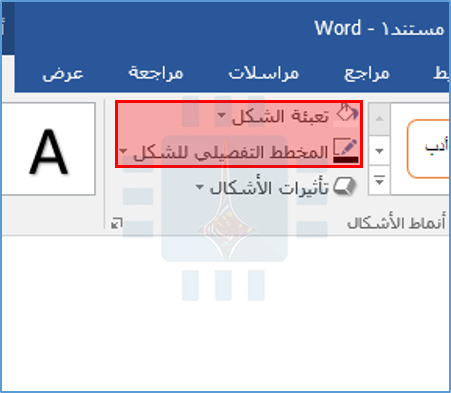
انقر فوق حدود مربع النص. ستلاحظ ظهور علامة تبويب تنسيق جديدة. امضي قدماً وانقر فوق علامة التبويب تلك. هناك خياران في قسم شكل الذي سنستخدمه – تعبئة الشكل و المخطط التفصيلي للشكل.

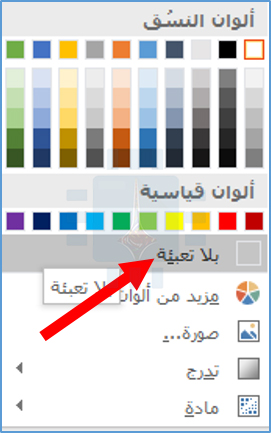
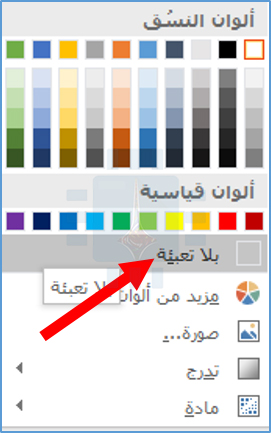
عند النقر فوق الزر تعبئة الشكل، تظهر قائمة منسدلة بألوان مختلفة وخيارات مظهر. انقر فوق الخيار بلا تعبئة.

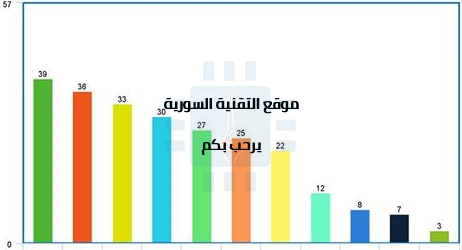
تم الآن اختفاء خلفية مربع النص.

بعد ذلك، انقر فوق الزر المخطط التفصيلي للشكل واختر الخيار بلا مخطط تفصيلي أو بلا تعبئة من القائمة المنسدلة.

الآن، سترى أنه تمت إزالة الحد.

هذا كل ما في الامر. الميزة الكبيرة لهذه الطريقة هي أنك تقوم بسحب مربع النص هذا، ولكنك ترغب في الحصول على النص مصحوباً بصورتك.

مقالات قد تعجبك:

كيفية إنشاء صفحة غلاف مخصصة في وورد
كيفية تغيير واحدة قياس المسطرة في مايكروسوفت وورد
كيفية حذف الخلفية من صورة في مايكروسوفت وورد
ماذا تفعل أزرار الوظائف في مايكروسوفت وورد
كيفية تضمين الخطوط في مستند وورد
كيف يتم إخفاء النصوص في مايكروسوفت وورد

مايكروسوفت ستنهي دعم Windows 10 Mobile نهاية العام

كشفت شركة مايكروسوفت Microsoft عن خططها التي ستعمل على إنهاء أي شكل من أشكال الدعم لنظام Windows 10 Mobile المخصص للهواتف والأجهزة المحمولة وذلك في شهر كانون الأول نهاية العام الحالي.

وعلى الرغم من أن الشركة كانت قد توقّفت عن تقديم أي ميزات أو تحديثات جديدة لنظام Windows 10 Mobile منذ العام 2017، إلا أنها استمرت بتقديم تحديثات الأمان.

لكن في 10 كانون الأول من عام 2019، ستتوقف الأجهزة التي تعمل بهذا النظام عن استقبال أي نوع من التحديثات وبالتالي ستصبح غير مدعومة أبداً من الشركة.

وقالت مايكروسوفت في بيانها الذي تم نشره مؤخراً أن الإصدار الأخير من نظام Windows 10 Mobile صاحب الرقم 1709 والذي تم إصداره في شهر تشرين الأول من عام 2017 كان الإصدار الأخير من النظام.

ونصحت الشركة المستخدمين الذين لا يزالوا متمسكين بالأجهزة التي تعمل بالنظام المذكور أن ينتقلوا خلال هذا العام إلى هواتف شركة آبل أو إلى أحد الخيارات الكثيرة التي تقدمها هواتف الأندرويد.

بعد أن تسحب مايكروسوفت دعم النظام في كانون الأول، ستستمر النسخ الاحتياطية للجهاز الخاصة بالإعدادات وبعض التطبيقات لمدة ثلاثة أشهر حتى 10 آذار من عام 2020.

كانت مايكروسوفت قد أنهت دعم نظام Windows Phone 8.1 في 11 تموز من عام 2017، لذا فإن خبر نهاية دعم Windows 10 Mobile لم يكن مفاجئاً بطبيعة الحال.

لم يكن لدى الشركة مشكلة في اعترافها بفشلها في تطوير نظام خاص بالهواتف المحمولة في ظل الهيمنة المطلقة التي يفرضها كل من النظامين iOS من آبل ونظام الأندرويد من جوجل.

حيث ركّزت الشركة في الفترة الأخيرة على إنشاء خدمات وتطبيقات خاصة بالأجهزة التي تعمل وفقاً للنظامين السابقين بدلاً من التمسك بنظامها الذي كان يموت سريعاً.

على سبيل المثال، قدّمت الشركة تطبيق لانشر لأجهزة الأندرويد ودعمته بميزات جيدة في الفترة الأخيرة، إلى جانب عملها على تطبيق هام لعرض شاشة الهاتف على جهاز حاسوب المستخدم.

وربما يتساءل البعض عن أي مستخدمين تتحدث الشركة في إعلانها الأخير حول إيقاف الدعم، لكن في الحقيقة فإن بعض المستخدمين وخاصةً في الولايات المتحدة ما زالوا يستخدمون هواتف محمولة تعمل بنظام Windows 10 Mobile.

بالنسبة لهؤلاء الجنود الأوفياء للشركة، عليهم التفكير الآن بالانتقال إلى هواتف أخرى مدعومة قبل نهاية العام الحالي.

مقالات قد تعجبك:

طرق العمل المشترك المتوفرة بين ويندوز 10 وبين هواتف أندرويد أو آيفون
ميزات في أجهزة أندرويد من سامسونج تفوقت بها على جوجل
شريحة الاتصال المدمجة eSIM وما فائدتها
ميّزات مفيدة في آيفون غير موجودة حتى الآن في أندرويد
كيفية استخدام أندرويد دون شركته الأم غوغل

مايكروسوفت ستكشف عن نسخة ويندوز للأجهزة القابلة للطي

ربما لم يبقَ أحد إلا وسمع بالأجهزة القابلة للطي، هذه الأجهزة التي بدأت تنكشف ملامحها مع نهاية العام الماضي، وستصبح منتجات رسمية متوافرة في الأسواق مع بداية العام الحالي.

من أجل ذلك بدأت الشركات الكبيرة بالاستعداد لهذا العصر الجديد من الأجهزة، ومن هذه الشركات شركة مايكروسوفت Microsoft التي ستشارك طبعاً في العصر الجديد من الأجهزة القابلة للطي.

حيث أخبرت مصادر مطلعة من داخل الشركة موقع The Verge أن العمل حالياً يجري من أجل إطلاق نسخة خاصة من نظام ويندوز Windows متوافقة مع الأجهزة القابلة للطي والأجهزة مزدوجة الشاشة.

وستعمل هذه النسخة على تكييف التطبيقات وتعديل طريقة عملها وظهورها بما يتناسب مع هذا النوع الجديد من الأجهزة التي تتضمن إما شاشة قابلة للطي أو شاشة مزدوجة، الأمر الذي يفرض على التطبيقات أن تغيّر من طريقة عملها.

وتعمل الشركة في الوقت الحالي على اختبار النظام الجديد مع أجهزتها الخاصة ذات الشاشات المزدوجة والتي تحمل الاسم الرمزي Andromeda.

وبحسب المعلومات الصادرة من داخل الشركة، فإن التعاون امتد ليشمل العمل مع شركات أخرى مثل شركة إنتل Intel وغيرها من المصنّعين الأصليين في عالم الأجهزة الإلكترونية.

لن تكون مايكروسوفت الشركة الوحيدة التي تعمل يما يتناسب مع الأجهزة القابلة للطي، بل ستواجه منافسة مع العديد من الشركات الأخرى والتي كان أهمها جوجل Google.

حيث أن الأخبار السابقة كشفت عن نية شركة جوجل تعديل نظام الأندرويد الخاص بها ليتناسب مع الأجهزة والهواتف القابلة للطي التي سيتم إطلاقها في المرحلة المقبلة.

وبالتالي من المفترض أن تشهد بداية هذا العام أوّل الحروب التنافسية بين الشركات العملاقة التي ستبدأ بإطلاق أجهزتها إلى الأسواق، حيث من المتوقع أن تكون سامسونج Samsung أولها.

بدأت سامسونج مؤخراً بإرسال الدعوات الرسمية لحضور حدثها الخاص بالكشف عن أجهزة Galaxy S10 الجديدة، لكن البعض توقع أن هذا الحدث سيتضمن الكشف الرسمي عن جهاز الشركة القابل للطي.

في حال كان هذا صحيحاً فإن الشركات الأخرى مثل هواوي و LG وشاومي لن تتأخر كثيراً في إطلاق أجهزتها القابلة للطي أيضاً.

مقالات قد تعجبك:

ما هي شاشة الموت الزرقاء ؟ وما أسباب ظهورها ؟ وما الحلول ؟
كيفية تنصيب الرومات الرسمية على اجهزة سامسونج
ما هو UEFI ، وبماذا يختلف عن البيوس BIOS
ما الفرق بين أجهزة PlayStation 4 و Slim و Pro
أساسيات المعالجات : الأنوية وتعدد المعالجات و Hyper-Threading

مايكروسوفت ستنهي دعم ويندوز 7 بعد عام من الآن

نشرت شركة مايكروسوفت Microsoft بياناً على موقعها الإلكتروني قالت فيه أنها ستتوقف عن تقديم أي دعم لنظام ويندوز 7 بعد عام من الآن، تحديداً في الرابع عشر من كانون الثاني من عام 2020.

وسيؤثر هذا القرار على عدد هائل من المستخدمين، حيث أن النظام ما زال مستخدماً على حوالي 42.8% من أجهزة الحاسوب وفقاً لشركة التحليلات Net Applications.

وكانت مايكروسوفت قد أطلقت النظام الشهير في عام 2009، ثم قامت بإنهاء الدعم الأساسي له منذ عام 2015، ولكنها استمرت بتقديم دعم موسع حتى اليوم نظراً إلى الشعبية الكبيرة التي حققها.

وقالت الشركة في بيانها الجديد: بعد ذلك الوقت المحدد، لن يتم توفير المساعدة التقنية والتحديثات التلقائية التي تساعد على حماية الحاسوب الخاص بك بعد الآن.

يمكن ترقية نظام أجهزة الحاسوب القديمة إلى النظام الأحدث ويندوز 10 إذا كانت تلبي الحد الأدنى من المتطلبات التي تم تعيينها من قبل مايكروسوفت مثل وجود معالج بتردد 1 جيجاهرتز على الأقل.

ومع ذلك، نصحت الشركة المستخدمين والشركات بالاستفادة من أحدث قدرات الأجهزة الجديدة التي يتم إطلاقها والحصول على جهاز حاسوب جديد بدلاً من ترقية أجهزتهم القديمة.

حيث تدّعي دراسة أجرتها منظمة Techaisle لأبحاث أسواق تكنولوجيا المعلومات في الشركات الصغيرة والمتوسطة الحجم أن تكلفة الاحتفاظ بالحاسوب الشخصي الذي مضى عليه أكثر من أربع سنوات هي نفس تكلفة الحصول على جهاز جديد.

وسيتم إيقاف دعم متصفح الإنترنت Internet Explorer على ويندوز 7 في نفس اليوم أيضاً، كإحدى مكونات نظام تشغيل ويندوز، حيث يتبع Internet Explorer نفس دورة حياة الدعم كما تقول مايكروسوفت.

على الرغم من إمكانية استخدام ويندوز 7 وتثبيته وتنشيطه على أجهزة الحاسوب الشخصية بعد التاريخ المحدد، إلا أنه سيكون عرضة للهجمات بسبب عدم تلقيه لتحديثات الأمان بعد الآن.

وفقاً لشركة BitSight للتصنيفات الأمنية، فإن أكثر من ثلثي الأجهزة التي تمت مهاجمتها من قبل برمجيات الفدية المعروفة باسم WannaCry Ransomware في عام 2017 كانت تعمل وفقاً لنظام ويندوز 7 بدون تحديثات الأمان المطلوبة.

لقد كانت واحدة من أكبر الجرائم الإلكترونية التي ضربت العالم، وربما كانت تذكيراً كبيراً بضرورة إبقاء أجهزة الحاسوب والأجهزة المتصلة بشبكة الإنترنت محدثة في جميع الأوقات.

الجدير بالذكر أن الفترة الأخيرة سجّلت انتقال المزيد من المستخدمين من نظام ويندوز 7 إلى النظام الأحدث ويندوز 10، حيث أصبح الأخير أكثر استخداماً وانتشاراً.

مقالات قد تعجبك:

كيفية الحصول على المواصفات التفصيلية لحاسوبك
شرح لتطبيقات فوتوشوب للهواتف الذكية، وما ميزاتها ؟
كيفية كتم مجموعات واتساب بشكل دائم
كيفية استعادة مفتاح تفعيل ويندوز أو أوفيس بعد ضياعه
ما هي ميزة QoS في أجهزة الراوتر ؟ وكيفية استخدامها للحصول على إنترنت أسرع ؟

تحديث ويندوز 10 التالي سيحجز 7 جيجابايت من أجل التحديثات

تحتاج تحديثات نظام ويندوز Windows إلى الكثير من مساحة التخزين الداخلية، وهي مشكلة مزعجة بالنسبة للأجهزة التي تحتوي على أقراص تخزين بسعات صغيرة.

توصلت مايكروسوفت Microsoft إلى طريقة جديدة من أجل ضمان توافر مساحة كافية لتحميل التحديثات الدورية، وهي القيام بحجز بمساحة محددة من السعة الكلية، وسيتم تطبيق الطريقة في تحديث النظام الرئيسي القادم والذي يحمل الاسم الرمزي 19H1.

بالنسبة للأجهزة التي لا تتوافر فيها مساحات تخزينية كبيرة، كانت هنالك مشكلة دائمة تمثّلت بعدم وجود مساحة كافية لتحميل التحديثات الضرورية، الأمر الذي أزعج مايكروسوفت ودفعها للبحث عن طريقة لحل المشكلة.

خاصةً وأن عدم توافر المساحة المطلوبة فإن هذا يعني عدم حصول الحاسوب على التحديثات والإصلاحات والميزات الجديدة، على الرغم من أن المستخدم غير مطالب بتحميل التحديثات الجديدة منذ اليوم الأول، إلا أنه من الهام تحميلها في نهاية المطاف.

في الوقت الحالي، يلجأ البعض إلى القيام بحذف أكبر عدد ممكن من الملفات والبرامج المثبتة من أجل تحرير مساحة إضافية، أو يتم استعمال وحدات تخزين خارجية من أجل تثبيت التحديثات.

قد تعمل تلك الحلول السابقة وينجح بعضها، إلا أنها حلول غير عملية خاصةً بالنسبة إلى طالب جامعي على سبيل المثال لا يمتلك وحدات تخزين خارجية ولا يستطيع أن يستغني عن الملفات والبرامج المتواجدة.

ستحاول مايكروسوفت معالجة هذه المشكلة من خلال طريقة مثيرة للجدل، حيث سيتم حجز مساحة 7 جيجابايت على الأقل من مساحة التخزين الداخلي من أجل التحديثات.

المساحة المحجوزة لن تضيع، حيث سيقوم نظام ويندوز بتخزين الملفات المؤقتة عندما لا تكون هناك حاجة إلى المساحة من أجل التحديثات، وستنتقل الملفات المنشأة والعمليات الخاصة إلى المساحة المحجوزة.

عندما يحين وقت التحديث، سيقوم ويندوز تلقائياً بحذف كافة الملفات الموجودة في مساحة التخزين المحجوزة واستخدامها لتنزيل ملفات التحديث.

يعتمد مقدار المساحة المحجوزة على الميزات الاختيارية واللغات التي قمت بتثبيتها، ولمزيد من الميزات واللغات على النظام سيتم حجز مساحة أكبر بحيث يمكن تحديث هذه الميزات بشكل صحيح دائماً.

 إذا قمت لاحقاً بإلغاء تثبيت ميزة أو لغة، فسوف تنقص المساحة المحجوزة، حيث قالت مايكروسفت أن التخزين المحجوز يجب أن يبدأ من7 جيجابايت ويزداد حسب الحاجة.

من الناحية النظرية فهو حل جديد يعمل على استخدام المساحة المحجوزة دون أن يفقد المستخدمون أي شيء، لكن من الناحية العملية فإن بعض المستخدمين لديهم أقل من 7 جيجابايت من الملفات المؤقتة في أي وقت.

الأمر الذي يؤدي إلى هدر مساحة كان يمكن الاستفادة منها، وهو أمر مزعج بطبيعة الحال بالنسبة إلى مستخدم لا يمتلك مساحة تخزينية كبيرة.

من المقرر أن يبدأ النظام بتطبيق الطريقة الجديدة من خلال التحديث الرئيسي القادم المتوقع أن يصل في شهر نيسان القادم.

مقالات قد تعجبك:

كيفية إصلاح صوت الكمبيوتر إذا قام تحديث ويندوز بتعطيله
ما هي العملية LockApp.exe في ويندوز 10 ؟
كيفية معاينة استخدام الطاقة في مدير مهام ويندوز 10
كيفية تحديد معالج الرسوميات المشغل لأي برنامج أو لعبة في ويندوز 10
كيفية استخدام ميزة 3D Touch في أجهزة آيفون

كيفية معاينة استخدام الطاقة في مدير مهام ويندوز 10

يُظهر لك مدير مهام Windows 10 الآن استخدام الطاقة لكل عملية على النظام. هذه الميزة جديدة في تحديث أكتوبر 2018.

كيفية الاطلاع على تفاصيل استخدام طاقة من قبل العمليات الجارية:

أولاً، افتح مدير المهام Task Manager من خلال النقر بزر الماوس الأيمن على شريط المهام وتحديد مدير المهام Task Manager أو عن طريق الضغط على Ctrl + Shift + Esc.

إذا كنت لا ترى جزء مدير المهام Task Manager بالشكل الكامل، فانقر على مزيد من التفاصيل في الجزء السفلي.

تظهر هذه المعلومات في جزء العمليات Processes ولكن مخفيّة بحجم صغير من النافذة. قم بتكبير النافذة بالنقر والسحب في الزاوية حتى ترى أعمدة Power Usage و Power Usage Trend ، أو قم بالتمرير إلى اليمين. يمكنك أيضاً سحب العناوين وإفلاتها لإعادة ترتيب قائمة الأعمدة.

إذا كنت لا ترى هذه الأعمدة، فانقر بزر الماوس الأيمن على العناوين هنا وقم بتمكين أعمدة استخدام الطاقة و اتجاه استخدام الطاقة.

إذا لم تظهر هذه الخيارات في القائمة، فإنك لم تقم بالترقية إلى تحديث أكتوبر 2018 حتى الآن.

ماذا يعني استخدام الطاقة واتجاه استخدام الطاقة؟

كل عملية لها قيمة تحت هذه الأعمدة. يخبرك عمود استخدام الطاقة مقدار الطاقة التي تستخدمها العملية في هذه اللحظة بالضبط، في حين يوضح عمود اتجاه استخدام الطاقة الاتجاه على المدى الطويل. يمكنك النقر فوق الأعمدة للفرز حسب استخدام الطاقة.

على سبيل المثال، قد لا تستخدم إحدى العمليات قدراً كبيراً من الطاقة في هذه اللحظة، ولكن قد تستخدم الكثير من الطاقة بشكل عام.

أو، قد تستخدم إحدى العمليات قدراً كبيراً من الطاقة في الوقت الحالي، ولكنها تميل إلى استخدام القليل من الطاقة مستقبلاً. ركز على الاتجاه للحصول على فكرة أفضل عن مقدار الطاقة التي تستخدمها العملية.

للأسف، لا يقدم لك ويندوز Windows أرقاماً دقيقة هنا. يعطيك فقط فكرة تقريبية عن استخدام الطاقة، والتي يجب أن تكون منخفضة جداً لمعظم العمليات على نظامك.

إذا كانت هناك عملية تستخدم طاقة أكثر من ذلك – خاصة إذا كانت تعمل في الخلفية – فقد تحتاج إلى إنهاء هذه العملية لتوفير طاقة البطارية على الكمبيوتر المحمول أو الجهاز اللوحي.

لم تشرح مايكروسوفت بالضبط ما تعنيه الكلمات المختلفة هنا. لا نعرف الفرق الدقيق بين منخفض جداً و منخفض.

كيف ترى أي التطبيقات قد استخدمت معظم الطاقة:

لمعرفة التطبيقات التي استخدمت معظم طاقة البطارية على جهاز الكمبيوتر، توجه إلى الإعدادات> النظام> البطارية.

انقر على خيار شاهد التطبيقات التي تؤثر على عمر البطارية هنا، أو بالإنكليزية كما هو موضّح بلقطة الشاشة أدناه، See which apps affecting your battery life.

يتوفر قسم البطارية فقط عند استخدام جهاز كمبيوتر محمول أو جهاز لوحي أو أي جهاز آخر مزودًا ببطارية.

على أي حال، لن تحتاج إلى معرفة التطبيقات التي تستخدم أكبر قدر من الطاقة على كمبيوتر مكتبي بدون بطارية.

تعرض هذه الشاشة قائمة بالتطبيقات التي أثرت على عمر البطارية أكثر من غيرها. يمكنك اختيار رؤية استخدام الطاقة على مدار الأسبوع أو 24 ساعة أو 6 ساعات.

حتى إذا كان التطبيق بالقرب من أعلى القائمة، فقد لا يستخدم الكثير من الطاقة لما يقوم به. قد يعني ذلك أنك تستخدم التطبيق كثيراً.

على سبيل المثال، ربما يكون أي متصفح ويب تستخدمه بالقرب من أعلى القائمة لمجرد أنك تستخدمه كثيراً.

إنها تستخدم كمية كبيرة من طاقة البطارية، حتى إذا كانت تستخدم طاقة البطارية هذه بكفاءة على مدار فترة زمنية طويلة.

تستمر هذه الأعمدة الجديدة في اتجاه الترحيب بإضافة معلومات إلى مدير المهام. في تحديث سابق، أضافت مايكروسوفت Microsoft بيانات استخدام معالج الرسوميات GPU إلى مدير المهام Task Manager.

لمعرفة كيفية معاينة استخدام معالج الرسوميات، يمكنك الضغط على هذا الرابط.

مقالات قد تعجبك:

ما هو وضع موفر البطارية في ويندوز 10 ؟ وكيف يتم استخدامه ؟
كيفية إدارة أذونات البرامج في ويندوز 10
كيفية التغيير التلقائي لخلفية سطح المكتب في ويندوز 10 حسب التوقيت في اليوم
كيفية تحديد ما هو إصدار ورقم بناء نسخة ويندوز موجودة على DVD أو ملف ISO أو USB

ويندوز 10 أصبح أكثر انتشاراً واستخداماً من ويندوز 7

أنهت شركة مايكروسوفت Microsoft عام 2018 بنتائج مميزة للغاية وضعتها في مقدمة الشركات الكبرى عالمياً، ولكنها على ما يبدو اجتازت أيضاً حدثاً هاماً فيما يتعلق بنظامها الشهير ويندوز Windows.

الآن، أصبحت النسخة الأحدث من نظام تشغيل مايكروسوفت والمعروفة لدى الجميع بالاسم ويندوز 10 هي النسخة الأكثر شهرةً وشعبيةً واستخداماً على أجهزة الحواسيب المتواجدة عالمياً.

ووفقاً لإحصائيات Net Applications فقد سيطر ويندوز 10 مؤخراً على نسبة 39.22% من سوق أنظمة تشغيل الحواسيب المكتبية، في حين أن نسبة ويندوز 7 انخفضت إلى 36.9%.

وكانت أرقام ويندوز 10 قد استمرت بالارتفاع في حين بدأت أرقام ويندوز 7 تنخفض مع انتقال المزيد من المستخدمين للعمل على النسخة الأحدث، وهو ما تم الكشف عنه في وقت سابق من العام الماضي.

كانت مايكروسوفت تخطط لتشغيل ويندوز 10 على مليار جهاز في غضون ثلاث سنوات فقط من إصداره، ولكن سرعان ما عدّلت الشركة هذه الفترة الزمنية وقامت بتمديدها بعد أن كان من الواضح أن Windows Phone لن يساعد في تحقيق هذا الهدف.

يعمل ويندوز 10 الآن على أكثر من 700 مليون جهاز، بما في ذلك أجهزة الحاسوب الشخصية والأجهزة اللوحية والهواتف وحتى وحدات Xbox One.

حافظ ويندوز 7 على قوته في السنوات الأخيرة، على الرغم من الدفع الكبير الذي توفره مايكروسوفت لتشجيع المزيد من المستخدمين للانتقال إلى ويندوز 10 مجاناً.

وتجدر الإشارة إلى أن الشركة ستستمر بدعم نظام ويندوز 7 حتى العام القادم فقط، تحديداً في 14 كانون الثاني من عام 2020، لكن الشركة قالت سابقاً أنها قد تمدد فترة الدعم حتى عام 2023 مقابل دفع المال للحصول على تحديثات.

وسيكون أمام الشركة مهمة صعبة تتمثّل بإقناع الشركات والجهات التجارية والمؤسسات حول العالم بضرورة الانتقال من ويندوز 7 إلى ويندوز 10، المهمة التي تبدو حالياً صعبة جداً نظراً للشعبية الكبيرة التي يمتلكها ويندوز 7.

مقالات قد تعجبك:

كيفية تعطيل لوحة لمس الكمبيوتر عند وصل ماوس خارجية
كيفية معرفة إصدار البلوتوث على نظام التشغيل ويندوز أو ماك
كيفية إنشاء ملف PDF في ويندوز
كيفيّة استرجاع كلمة مرور حساب Steam في حالة نسيانها
ما هو ملف DAT , وكيف يمكن فتحه؟

كيفية إنشاء صفحة غلاف مخصصة في وورد

إن صفحة غلاف رائعة تجذب القراء. إذا كنت تستخدم مايكروسوفت وورد Microsoft Word ، فأنت محظوظ ، لأن وورد Word جاهز لاستخدام صفحات الغلاف. ولكن هل تعلم أن وورد Word يتيح لك أيضاً إنشاء صفحات غلاف مخصصة؟ إليك كيفية استخدام كليهما.

كيفية إضافة صفحة غلاف جاهز للاستخدام إلى مستند وورد:

يتضمن وورد Word بعض قوالب صفحة الغلاف التي يمكنك إدراجها ثم تخصيصها قليلاً إذا كنت تريد صفحة غلاف سريعة للمستند.

للعثور عليها، انتقل إلى علامة التبويب إدراج في شريط وورد Word ثم انقر على زر صفحة الغلاف. (إذا لم يتم تكبير النافذة لديك، فقد يظهر زر صفحات بدلاً من ذلك. انقر فوق ذلك لإظهار زر صفحة غلاف).

في القائمة المنسدلة، انقر على صفحة الغلاف التي تريد استخدامها.

يمكنك الآن إضافة عنوان المستند، والعنوان الفرعي، والتاريخ، وغيرها من المعلومات، بالإضافة إلى تغيير التصميم قليلاً إذا أردت.

كيفية إنشاء صفحة الغلاف المخصص في مايكروسوفت وورد:

يعد إنشاء صفحة غلاف من نموذج ما أمراً سهلاً، ولكن إذا لم تعجبك أياً من التصميمات المضمنة، فيمكنك إنشاء صفحة خاصة بك.

يمكنك إجراء ذلك على مستند موجود، ولكن من الأسهل البدء بمستند فارغ. سنحفظ صفحة الغلاف المخصص بحيث يمكنك إدراجها بسرعة في مستند آخر على أي حال.

يمكنك إنشاء صفحة الغلاف باستخدام أيٍّ من أدوات وورد Word. يمكنك إضافة لون خلفية أو صورة أو نسيج. يمكنك أيضاً وضع هذه العناصر في الكيفية التي تريدها وحتى تطبيق أدوات التفاف النص الخاصة بـ وورد Word عليها. اجعلها تبدو كما تريد.

عندما يتعلق الأمر بالمحتوى، فلديك خياران. يمكنك فقط كتابة النص الذي تريده، ولكن ذلك لن يجعله أهمية كبيرة لكونه سيصبح قالباً جاهزاً ما لم ترغب في نفس النص على صفحة الغلاف في كل مرة تستخدمها فيه.

بدلاً من ذلك، يمكنك استخدام ميزة الأجزاء السريعة في وورد Word لإضافة خصائص المستند إلى المستند. للقيام بذلك، قم بالتبديل إلى علامة التبويب إدراج ثم انقر فوق الزر استكشاف الأجزاء السريعة.

في القائمة المنسدلة، أشر إلى القائمة الفرعية خاصية مستند، وسترى مجموعة من الخصائص المختلفة التي يمكنك إدراجها في المستند: المؤلف، والعنوان، والشركة، وتاريخ النشر، وما إلى ذلك. المضي قدما وإدراج أي خصائص تريد أن تظهر على صفحة العنوان.

عند الانتهاء، سيكون لديك عدة حقول على صفحتك. عندما تقوم بإدراج صفحة الغلاف في مستند في وقت لاحق، يتم ملء هذه الحقول بالخصائص الفعلية من المستند (ويمكنك أيضاً تعديلها على الفور إذا رغبت في ذلك).

إنها سهلة الاستخدام للغاية، ولكن يمكنك التعامل معها مثل أي نص آخر في وورد Word من خلال تطبيق الأنماط والتنسيقات، مع التركيز على الصفحة – أياً كان.

هنا، قمنا بوضعهم على الصفحة، وتطبيق نمط العنوان في الأعلى، وتحويل الأشياء لأسفل الصفحة قليلاً، وإدخال صورة توضيحية. إنها ليست أجمل صفحة الغلاف، ولكنها مثال جيد للتوضيح.

الآن بعد أن أصبح لدينا صفحة الغلاف بالطريقة التي نريدها، حان الوقت لإنشاء قالب صفحة غلاف منه.

أولاً، حدد كل شيء في المستند (وهذا هو السبب في أننا نوصي ببدء تشغيل هذا في مستند فارغ) عن طريق الضغط على Ctrl + A. بعد ذلك، عُد إلى علامة التبويب إدراج، ثم انقر فوق ذلك الزر صفحة غلاف مرة أخرى.

في هذه المرة، اختر أمر حفظ التحديد إلى معرض صفحات الغلاف… من القائمة المنسدلة.

في النافذة التي تفتح، امنح صفحة الغلاف اسماً واملأ وصفاً مختصراً إذا كنت تريد ذلك. انقر على موافق عند الانتهاء.

الآن عند فتح القائمة المنسدلة صفحة الغلاف في المستقبل، سترى نموذج صفحة الغلاف الجديد في قسم عام. انقر لإدخالها تماماً كما تفعل في إحدى صفحات غلاف وورد Word المضمّنة.


هذا كل شيء. من السهل جداً إنشاء صفحات غلاف مخصصة للمستند بمجرد معرفة المكان الذي تبدأ به.

مقالات قد تعجبك:

كيفية تفعيل الوضع الليلي في برامج أوفيس كالوورد وإكسل وباور بوينت
كيفية تقليص حجم مستند مايكروسوفت وورد
كيفية تحويل ملفات PDF إلى ملفات وورد
كيفية فتح وإنشاء وتحرير ملفات وورد وإكسل وباوربوينت مجاناً
ما هي الحواشي السفلية والتعليقات الختامية في مايكروسوفت وورد؟