أصدرت شركة مايكروسوفت تحديثًا لتطبيق “المفكرة” (Notepad) لمشتركي برنامج “Windows Insider”، يتضمن إزالة علامة Copilot التجارية وأيقونتها من داخل التطبيق، وذلك وفقًا لتقرير نشره موقع Windows Central.
كانت الشركة قد أعلنت في البداية عن تقليص استخدام علامة Copilot التجارية الشهر الماضي، على الأرجح استجابةً لكافة الانتقادات الموجهة إلى مساعد الذكاء الاصطناعي.
فهو لا يحظى بشعبية كبيرة، حيث يشكو المستخدمون من أن مايكروسوفت تجبرهم على استخدام المساعد داخل جميع تطبيقاتها، فضلاً عن أن Copilot لا يوفر تجربة متسقة عبر التطبيقات المختلفة.
كما تم استبدال قائمة Copilot القديمة بـ “أدوات الكتابة”، مع الإشارة إلى أن هذه الأدوات لا تزال مدعومة بالذكاء الاصطناعي، وهي مطابقة تقريبًا للخيارات الموجودة في القائمة القديمة.
واستبدلت مايكروسوفت زر Copilot بأيقونة قلم، بالإضافة إلى ذلك، أزالت الشركة أي إشارة إلى الذكاء الاصطناعي من قائمة الإعدادات، ووضعت خيار تعطيل أدوات الكتابة المدعومة بالذكاء الاصطناعي ضمن قسم “الميزات المتقدمة”.
وصرح بافان دافولوري، نائب الرئيس التنفيذي لقسم Windows والأجهزة: “سنحرص على أن يكون دمج Copilot في تطبيقات Windows أكثر دقةً ووضوحًا”.
وعدت مايكروسوفت أيضًا بإزالة “نقاط دخول Copilot غير الضرورية”، بدءًا من المفكرة، وأداة القص، والصور، والويدجت.
ووفقًا لموقع The Verge، فقد أوقفت مايكروسوفت بالفعل عرض زر Copilot عند تحديد المناطق المراد التقاطها باستخدام أداة القص.
من الواضح أن الشركة تحرز تقدمًا ملحوظًا في إزالة التذكيرات المرئية على الأقل بـ Copilot من تطبيقاتها.
قامت شركة مايكروسوفت بالإعلان عن تحديث جديد لتطبيق المفكرة Notepad لنظام ويندوز 11 دون قصد، حيث قام أحد الموظفين بنشر صورة للتحديث الجديد على تويتر عن طريق الخطأ. ذلك نقلًا عن The Verge.
عن طريق الخطأ، أعلنت مايكروسوفت أنه سيصبح من الممكن فتح أكثر من مستند نصي داخل تطبيق المفكرة على هيئة علامات تبويب، والتي تشبه إلى حد كبير تلك الموجودة في تطبيق Notepad++.
تمكن موقع Windows Central من الاحتفاظ بالتغريدة قبل أن يتم حذفها تمامًا، والتي تحتوي على لقطة شاشة من تطبيق المفكرة مع تحذير مفاده “سري: يمنع الحديث عن الميزات أو أخذ لقطات شاشة،” أي أن تلك الخاصية لا تزال قيد الاختبار المبكر. كما من المتوقع صدورها كميزة تجريبية لمشتركي نسخ ويندوز التجريبية Windows Insider مطلع 2023.
سيصبح تطبيق المفكرة أول تطبيق مدمج يأتي بخاصية علامات التبويب، وهي ميزة قد أضافتها مايكروسوفت لمدير الملفات File Explorer بداية هذا العام. جدير بالذكر أن مايكروسوفت شرعت في اختبار خاصية علامات التبويب تلك منذ أربعة سنوات على مستوى تطبيقات ويندوز 10 فيما يعرف باسم المجموعات Sets، إلى أن صرفت نظر عن المشروع بأكمله ولم ير النور في النهاية.
أعلنت شركة هواوي Huawei في مؤتمر المطورين الخاص بها الذي عقد يوم أمس عن واجهة المستخدم الخاصة بها EMUI 11، وقد جلبت العديد من التحسينات الرسومية، وعلى الرغم من أنها تحوي الرقم 11 إلا أنه ليست مبنية على أندرويد 11 من جوجل.
من أبرز التغييرات في EMUI الجديدة هي النوافذ المتعددة ووضع الشاشة المنقسمة، حيث أصبح يوجد الآن إيماءة مخصصة لإخراج الشريط الجانبي Smart Multi-Window، ويمكن استدعاؤه مع أي تطبيق أو قائمة، حيث ستفتح نافذة جانبية صغيرة بها تطبيقاتك المفضلة وبإيماءة سحب وإفلات واحدة يمكن فتح نافذة جديدة، هذه النوافذ تكون حرة الشكل ويمكن تعديل حجمها.
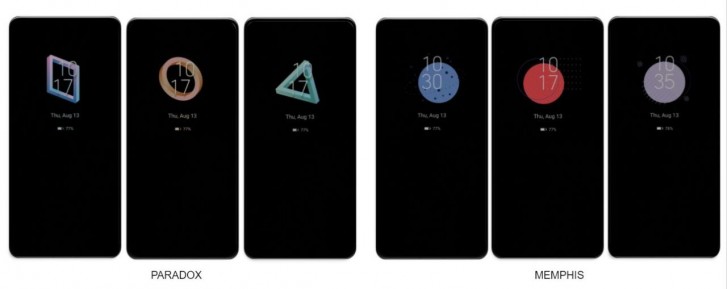
وحصلت الشاشة على اثنين من خيارات التخصيص الجديدة أيضاً، فمثلاً هناك أنماط جديدة وحتى شاشات عرض متحركة دائماً، ويمكن أيضاً وبعد اختيار صورة من معرض الصور الخاص أن يقوم النظام بتحويلها إلى لوحة ألوان مناسبة.
تم تحسين الرسوم المتحركة عند التنقل عبر القوائم لشاشات العرض ذات معدل التحديث العالي، وقالت هواوي Huawei إنها أمضت ساعات من البحث حول كيفية إدراك المستخدم للرسوم المتحركة الانتقالية والمكان الذي تتجول فيه عيني المستخدم عادة على الشاشة أثناء التنقل، قامت الشركة بتحسين الرسوم المتحركة لتبدو أكثر سلاسة وأسرع أيضاً.
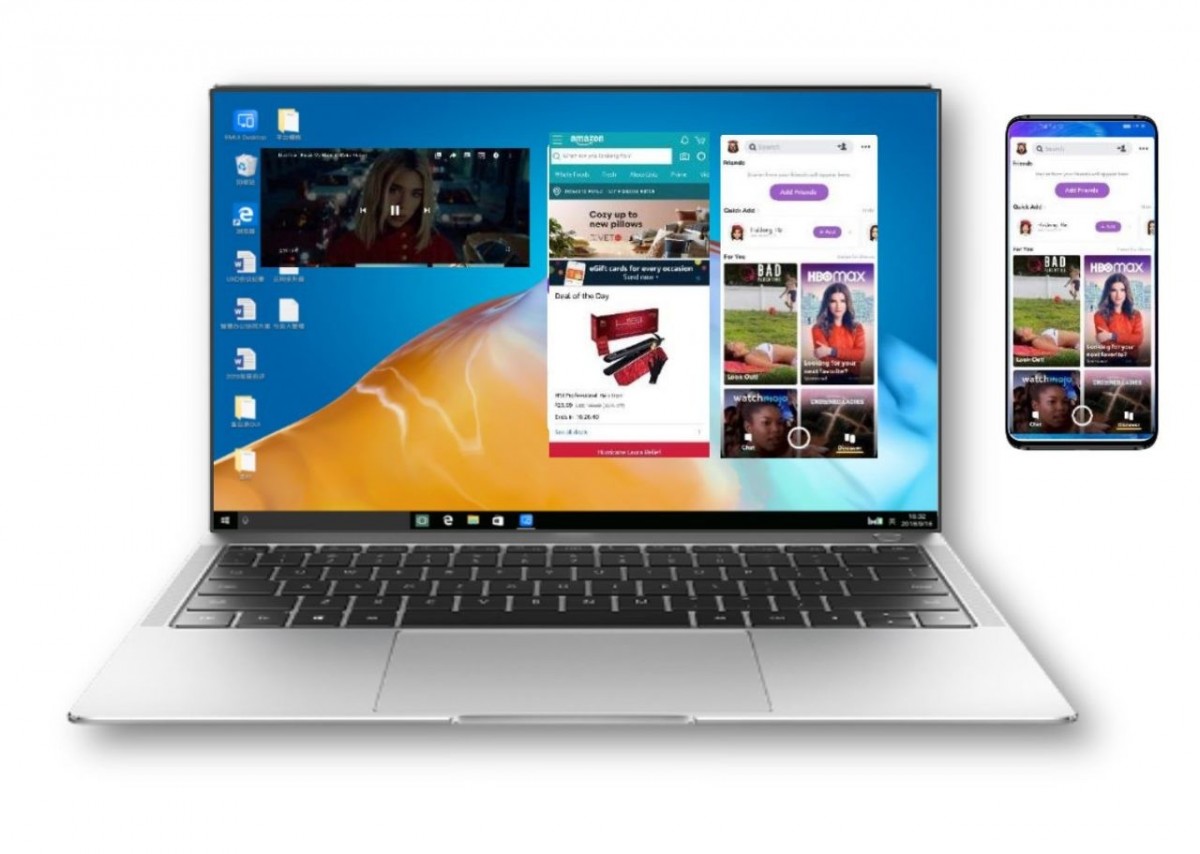
وحصلت الشاشة الرئيسية على ما يعرف بالتعاون متعدد الشاشات، الذي يتيح للمستخدم التحكم في ما يصل إلى ثلاثة تطبيقات أندرويد Android من جهاز الحاسوب MateBook بمجرد مزامنة هاتف هواوي Huawei معه، وهو ما يشبه إلى حد كبير تطبيق Your Phone الخاص بشركة ساسمونج Samsung ومايكروسوفت Microsoft.
كما تم إجراء تحسينات دقيقة أخرى لتطبيقات النظام، وكيفية تعامل النظام مع الأذونات، ومن الأمثلة على ذلك ظهور إشعار الإذن في شريط الحالة، أي أنه إذا كان أحد التطبيقات يستخدم الميكروفون أو نظام تحديد المواقع العالمي أو الكاميرا، فسيظهر إشعار في شريط الحالة ليخبرك بذلك.
يمكنك التحقق من سجل التغيير الكامل لمزيد من التفاصيل:
يعمل نظام EMUI 11 على تحسين تجربة المستخدم ويقدم عناصر مرئية حية وديناميكية لشاشة العرض دائماً (AOD)، حيث تتيح لك AOD الآن تخصيص شاشتك وعرض أسلوبك الشخصي بالنصوص والصور حتى عندما تكون الشاشة مغلقة.
تتيح النوافذ المتعدة Multi-Window فتح التطبيقات في نافذة عائمة لتعدد المهام، ويمكن نقل النافذة العائمة إلى الموقع المطلوب أو تصغيرها إلى فقاعة عائمة لتسهيل الوصول إليها لاحقاً.
تخلق الرسوم المتحركة البديهية الجديدة تماماً عبر EMUI 11 تجربة مستخدم أكثر سلاسة وإمتاعاً بصرياً عند لمس العناصر أو الانزلاق على الشاشة.
سواء أكنت تقوم بتبديل المفاتيح بين التشغيل أو الإيقاف، فقد تم تحسين التأثيرات الدقيقة في جميع أنحاء نظام التشغيل لزيادة الرضا البصري.
عند عرض هاتفك على شاشة خارجية، لا يتم عرض الرسائل والمكالمات الواردة إلا على شاشة هاتفك، مما يحمي خصوصيتك ويضمن استمرارية عرض الشاشة.
يدعم برنامج Notepad الآن تحرير الملاحظات في وقت واحد من أجهزة Huawei المتعددة. على سبيل المثال ، يمكنك إدراج صورة من هاتفك في الملاحظة التي يتم تحريرها على جهازك اللوحي.
يمكنك الآن تحديد النص واستخراجه بسرعة من الصور أو المستندات، وتحرير النص، ثم تصديره ومشاركته.
سيتم تثبيت EMUI 11 مسبقاً على جميع هواتف هواوي Huawei الجديدة من الآن فصاعداً، بينما سيصل الإصدار الأخير من البرنامج إلى هاتف P40 و Mate 30-series قريباً.
الملف ذو اللاحقة php. هو عبارة عن ملف نصي يحتوي على كود مصدري مكتوب بلغة البرمجة
PHP (HypertextPreprocessor) , و هي عبارة عن لغة برمجة نصية صممت أساساً من أجل استخدامها لتطوير و برمجة تطبيقات الويب WebApplications ,التي تتم معالجتها بواسطة مشغل أو محرّك بي اتش بي PHP Engine على مخدم الويب Web Server …
ما هو ملف PHP ؟
تم إنشاء و ابتكار لغة PHP عام 1994 من قبل راسموس ليردورف Rasmus Lerdorf , و كانت بدايةً عبارة عن مجموعة من النصوص البسيطة المكتوبة بلغة البرمجة C ( أطلق عليها في البداية اسم Personal Home Page Tools ),
و كان الغرض الأساسي من البرنامج هو تتبّع عدد الزوار الذين شاهدوا موقع سيرته الذاتيّة على الإنترنت , قام ليردورف لاحقاً بإعادة تسمية اللغة إلى FI (Forms interpreter) , و استمرّ بتطوير هذه اللغة حتى أصبحت قادرة على الاتصال بقواعد البيانات و السماح للمستخدمين بتطوير تطبيقات مواقع Web Apps ديناميكية بسيطة … ,ثمّ قرر أخيراً أن يتّخذ لها الاسم الحالي PHP ( لكن اختصاراً ل Hypertext Preprocessor ) .
يتم استخدام لغة PHP بنسبة 78.9٪ من قبل معظم مواقع الويب الديناميكيّة Server-Sideprogramming Websites …
تتمّ معالجة ملفات PHP في خوادم الويب باستخدام مفسّر Interpreter يقوم بتنفيذ التعليمات البرمجيّة و جمع النتائج ( سواءً كانت نتيجة استعلام من قاعدة البيانات أو صور ..إلخ ),
و تعرض النتائج بتنسيق HTML (لغة ترميز النص التشعبي HyperText MarkupLanguage التي تستخدم لإنشاء و عرض صفحات مواقع الويب ) , عند تحميل صفحة الويب بحيث لا يظهر كود PHP للزائر , حتى و إن قام برؤية الكود المصدري للصفحة ..
على سبيل المثال إذا قمت بتعبئة نموذج اتصال أو تسجيل الدخول في أحد المواقع الالكترونية و ضغطت على زرّ الإرسال يتمّ تنفيذ الكود البرمجي الخلفي Back-End Code (برنامج نصي Script بلغة PHP ) مباشرةً لإرسال محتويات الفورم (النموذج ) و البيانات التي قمت بإدخالها إلى المخدّم … يعتمد ووردبريس WordPress بشكل كبير على استخدام ملفات PHP ! ..
كيف يمكن فتح و عرض محتوى ملفات PHP ؟
بما أن ملفات PHP هي ملفات نصية سهلة القراءة ، فإن كل ما تحتاج إليه لعرضها هو محرر نصوص بسيط مثل NotepadNotepad ++ , Sublime Text, أو Vi أو ما إلى ذلك .
إذا كنت تريد إلقاء نظرة سريعة على محتوى الملف ، يمكنك استخدام المفكرة Notepad فقط , ليس عليك أن تقوم بتحميل أي برامج أخرى . أمّا إذا أردت تحرير و تعديل الكود البرمجي ، فإننا نوصي باستخدام محرر يقوم بتنسيق كود PHP بشكل صحيح. سنقوم هنا باستخدام ++Notepad على نظام التشغيل ويندوز Windows في مثالنا هذا :انقر بالزر اليميني للفأرة على أيقونة الملفّ و اختر الأمر فتح باستخدام Open With ثمّ اختر من القائمة محرّر النصوص الذي ترغب باستخدامه ( يمكنك اتباع الخطوات ذاتها لأجل نظام التشغيل ماك أو لينكس ..إذا أردت تشغيل أو تنفيذ ملفات PHP , ستحتاج عندها لتحميل سيرفر محلّي على جهازك الكومبيوتر مثل XAMPP أو WampServer ..
فقط ضع ملفات ال PHP ضمن السيرفر المحلّي ثم قم بتشغيل الملف على متصفح الويب الذي يستخدمه السيرفر ..
الملفّ ذو اللاحقة ( .dat ) هو عبارة عن ملف بيانات عام Data File , يقوم بتخزين معلومات محددة متعلقة بالبرنامج الذي قام بإنشاء الملف ,
بعض التطبيقات التي تستخدم هذا النوع من الملفات هي CCleaner و Porteus و Minecraft , و قد تظهر حتى في بريدك الإلكتروني كملف مرفق من مخدم مايكروسوفت التبادلي (الخاص بالبريد الالكتروني )MicrosoftExchangeServer.
إذاً ما هو ملف DAT ؟
باختصار ، يحتوي ملف DAT على معلومات مهمة للتعامل مع البرنامج. عادة ما تكون المعلومات الموجودة داخل ملف DAT إما نص عادي Plain Text أو ثنائي Binary ، وقد توجد كبيانات فعلية لملف فيديو Video File ,لبرامج مثل VCDGear أو CyberLink PowerDirector ..
تقوم العديد من البرامج بإنشاء ملفات DAT وفتحها ومراجعتها. وقد صممت هذه الملفات للاستخدام من قبل التطبيقات فقط وليس لفتحها يدوياً من قبل المستخدم.
تستخدم العديد من الألعاب ، مثل Minecraft ، ملفات DAT لتخزين بيانات المستويات والمراحل ، والتي يتم تحميلها في التطبيق أثناء انتقال اللاعب بين مراحل اللعبة .
كيف يمكن فتح ملفّ من نوع DAT ؟
نظرًا لصعوبة معرفة ما إذا كان ملف DAT الذي تتعامل معه يحتوي على نص أو صور أو ملفات فيديو أو ملفات تهيئة ConfigFiles للبرامج على جهازك ، فإن طريقة فتح الملف ستختلف , اعتمادًا على المعلومات التي يحتوي عليها.
لكن غالباً ما تكون ملفات DAT تحتوي على بيانات نصية عادية Plain Text وبالتالي يمكنك فتحها باستخدام أي محرر نصوص قياسي.
استخدام محرر النصوص :
نستخدم هنا برنامج Notepad++ على نظام التشغيل ويندوز Windows كمثال لطريقة فتح ملف DAT الذي يحتوي نص عادي Plain Text, ولكن بإمكانك استخدام أي محرر نصوص آخر تريده لفتح الملف , علماً أنّ طريقة فتح ملف DAT قد تختلف قليلاً باختلاف نظام التشغيل المثبت على جهازك الكومبيوتر ,ولكن تبقى هذه الطريقة بسيطة وغير معقّدة أبداً…
في نظام التشغيل Windows ، انقر بالزر الأيمن للماوس على ملف DAT الذي تريد فتحه ، ثم انقر فوق الأمر فتح باستخدام (Open With) , و اختر محرر النصوص الذي تريد استخدامه :اذا كان ملف DAT الذي قمت بفتحه يحتوي على نص عادي فقط ,فسيكون بإمكانك قراءة المحتوى :أما اذا حاولت فتح ملف DAT لا يحتوي على نص عادي , فستظهر لك الكثير من عبارات (NUL) NUL References وبعض المحارف الغامضة Obscure Characters :
كيف تفتح ملفات Winmail.dat؟
قد تعمل بعض مخدمات البريد الالكتروني أحياناً – برنامج مايكروسوفت آوتلوك Microsoft Office Outlook على سبيل المثال – على تحويل البريد الإلكتروني تلقائيًا إلى تنسيق DAT
مثلاً إذا كان مستلم إحدى الرسائل التي تم إنشاؤها من قبل المرسل في Outlook , لا يستخدم Outlook نفسه , عندها سيظهر ملف winmail.dat فقط كملف مرفق بدلاً من عرض الرسالة بالكامل.
ما الحل إذاً ؟ بدلاً من القيام بإعادة الاتصال و إرسال البريد الالكتروني بتنسيق HTML , يمكنك ببساطة استخدام موقع Winmaildat.com
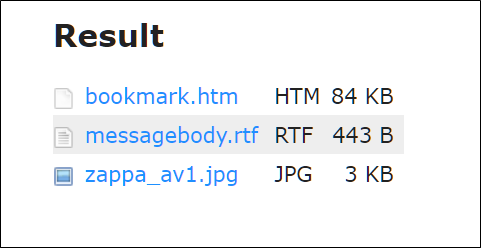
قم بتحميل ملف DAT للبريد الالكتروني الذي تلقيته , و قم بفتح موقع Winmaildat.com في نافذة متصفحك , ثم انقر على زر اختيار ملف (Choose File) , واختر ملف DAT من حيث قمت بتنزيله ,ثم انقر على زر فتح (Open) :بعد رفع الملف على الموقع ,انقر على زرّ البدء (Start) لمعالجة الملف :عند الانتهاء ,ستعرض صفحة النتائج Result للموقع كل شيء يحتوي عليه ملف DAT بشكل منفصل (أي ستعرض عناصر البيانات المختلفة على شكل ملفات منفصلة), يؤدي النقر فوق عنصر منها إلى تنزيله إلى جهازك الكمبيوتر ، حيث يمكنك فتحه لعرض محتوياته:وأخيراً ,يجب أن تضع باعتبارك أنّه نظرًا لاستخدام معظم ملفات DAT في برامج معينة لتخزين إعدادات البرامج ProgramSettings، فقد تكون هذه الملفات غير قابلة للقراءة , أي أنك لن تكون قادرًا على قراءة أي من البيانات الموجودة داخل الملف باستخدام محرر نص عادي. وحتى إن استطعت قراءة البيانات ، فربما لن تتمكن من الاستفادة منها بشيء !!
الملف ذو اللاحقة .xml هو ملف لغة التوصيف القابلة للتوسيع (XML). هذه بالفعل ملفات نصية بسيطة تستخدم علامات مخصصة لوصف البنية والميزات الأخرى للمستند.
لماذا تم إنشاء XML؟
XML هي لغة ترميز تم إنشاؤها بواسطة اتحاد شبكة الويب العالمية (W3C) لتحديد صيغة لترميز الوثائق التي يمكن أن يقرأها البشر والآلات على حد سواء.
يقوم بذلك من خلال استخدام العلامات التي تحدد بنية المستند، وكذلك كيفية تخزين المستند ونقله.
ربما يكون من الأسهل مقارنته بلغة ترميزية أخرى قد تكون معتاداً عليها – لغة ترميز النص التشعبي (HTML) المستخدمة لترميز صفحات الويب.
يستخدم HTML مجموعة محددة مسبقاً لرموز الترميز (الرموز القصيرة) التي تصف تنسيق المحتوى على صفحة الويب.
على سبيل المثال، تستخدم شفرة HTML البسيطة التالية علامات لجعل بعض الكلمات غامقة وبعضها مائل:
This is how you make <b>bold text</b> and this is how you make <i>italic text</i>
الشيء الذي يميز XML هو أنه قابل للتوسعة. لا تحتوي لغة XML على لغة ترميز محددة مسبقاً، مثل لغة HTML.
بدلاً من ذلك، يتيح XML للمستخدمين إنشاء رموز ترميز خاصة بهم لوصف المحتوى، مما يؤدي إلى إعداد مجموعة رموز غير محدودة.
أساساً، HTML هي لغة تركز على عرض المحتوى، في حين أن XML هي لغة مخصصة لوصف البيانات المستخدمة لتخزين البيانات.
غالباً ما يستخدم XML كأساس لتنسيقات المستندات الأخرى – المئات، في الواقع. فيما يلي بعض الأمثلة التي قد تتعرف عليها:
يصف كل من RSS و ATOM كيف تتعامل تطبيقات القارئ مع خلاصات الويب.
يستخدمMicrosoft.NET لغة XML لملفات التكوين الخاصة به.
يستخدم Microsoft Office 2007 والإصدارات الأحدث XML أساساً لهيكل المستند. وهذا ما يعنيه حرف X في تنسيق مستند WordDOCX، على سبيل المثال، ويستخدم أيضاً في Excel (ملفات XLSX) و PowerPoint (ملفات PPTX).
لذلك، إذا كان لديك ملف XML، فهذا لا يخبرك بالضرورة عن التطبيق المقصود استخدامه. وعادةً، لن تقلق حيال ذلك، إلا إذا كنت الشخص الذي يقوم بتصميم ملفات XML فعلياً.
كيف أفتح ملف XML؟
هناك عدة طرق يمكنك من خلالها فتح ملف XML مباشرة. يمكنك فتحها وتحريرها باستخدام أي محرر نصوص، أو عرضها مع أي متصفح ويب، أو استخدام موقع ويب يتيح لك عرضها وتحريرها وتحويلها إلى تنسيقات أخرى.
استخدم محرر النصوص إذا كنت تعمل مع ملفات XML بشكل منتظم:
بما أن ملفات XML هي بالفعل ملفات نصية، فيمكنك فتحها في أي محرر نصوص. الشيء السلبي هو أن الكثير من برامج تحرير النصوص – مثل المفكرة Notepad – ليست مصممة لإظهار ملفات XML مع بنيتها المناسبة.
قد يكون من المقبول فتح ملف XML وإلقاء نظرة سريعة للمساعدة في معرفة ما هو عليه. ولكن، هناك أدوات أفضل بكثير للتعامل مع هذا النوع مع الملفات.
انقر بزر الماوس الأيمن فوق ملف XML الذي تريد فتحه، وأشر إلى فتح باستخدام في قائمة الظاهرة، ثم انقر فوق خيار المفكرة.
ملاحظة: نحن نستخدم أمثلة على ويندوز Windows هنا، ولكن الأمر نفسه ينطبق على أنظمة التشغيل الأخرى. ابحث عن محرر نصي جيد لجهة خارجية تم تصميمه لدعم ملفات XML.
الملف الآن مفتوح، ولكن كما ترى، فإنه يفقد معظم تنسيقه ويحشر كل شيء إلى سطرين فقط من المستند.
لذا، فبينما قد يفيد المفكرة في البحث السريع عن ملف XML، فأنت أفضل حالاً باستخدام أداة أكثر تقدمًا مثل Notepad++، والتي تبرز بناء الجملة وتنسيق الملف بالطريقة التي تناسبك.
الصورة التالية تبين نفس ملف XML ولكن تم فتحه بواسطة برنامج Notepad++:
استخدام متصفح الويب في معاينة البيانات المنظمة:
إذا لم تكن بحاجة فعلاً إلى تعديل ملفات XML، ولكن تحتاج فقط إلى عرضها في بعض الأحيان، فإن المتصفح الذي تستخدمه لقراءة هذه المقالة يناسب هذا العمل تماماً.
في الواقع، من المرجح إعداد متصفح الويب الافتراضي كمشاهد افتراضي لملفات XML. لذا، يجب أن يؤدي النقر المزدوج فوق ملف XML إلى فتحه في متصفحك مباشرة.
إذا لم يكن الأمر كذلك، فيمكنك النقر بزر الماوس الأيمن على الملف للعثور على خيارات لفتحه بأي تطبيق تريده. ما عليك سوى اختيار متصفح الويب المناسب لك من قائمة البرامج. نحن نستخدم كرومChrome في هذا المثال.
عند فتح الملف، يجب أن تشاهد بيانات منظمة بشكل جيد. الأمر ليس جميلاً مثل العرض المرمّز بالألوان الذي تحصل عليه باستخدام شيء مثل Notepad++، ولكنه أفضل بكثير مما تحصل عليه مع المفكرة.
استخدام محرر على الإنترنت لعرض أو تحرير أو تحويل ملفات XML:
إذا كنت تريد تعديل ملف XML في بعض الأحيان ولا ترغب في تنزيل محرر نصوص جديد، أو إذا كنت بحاجة إلى تحويل ملف XML إلى تنسيق آخر، فهناك عدد قليل من برامج تحرير XML الملائمة عبر الإنترنت المتاحة مجاناً.
تتيح لك كل من TutorialsPoint.com و XMLGrid.net و CodeBeautify.org عرض ملفات XML وتحريرها. بعد الانتهاء من عملية التحرير، يمكنك تنزيل ملف XML الذي تم تغييره أو حتى تحويله إلى تنسيق مختلف.
على سبيل المثال، سنستخدم CodeBeautify.org. تنقسم الصفحة إلى ثلاثة أقسام. على اليسار، ملف XML الذي تستخدمه. في المنتصف، ستجد العديد من الخيارات.
على اليمين، سترى نتائج بعض الخيارات التي يمكنك تحديدها. على سبيل المثال، في الصورة أدناه، يوجد ملف XML بالكامل على اليسار ويظهر عرض الشجرة في جزء النتائج لأننا نقرنا على زر Tree view في المنتصف.
إليك نظرة أفضل على هذه الخيارات. استخدم الزر Browse لتحميل ملف XML من جهاز الكمبيوتر أو الزر Load URL لسحب XML من مصدر عبر الإنترنت.
يعرض الزر Tree view بياناتك في بنية شجرية منسقة بشكلٍ جيد في جزء النتائج، مع وضع جميع علاماتك على اليسار باللون البرتقالي والسمات على يمين العلامات.
يعرض Beautify بياناتك في خطوط أنيقة وسهلة القراءة في جزء النتائج.
يعرض الزر Minify بياناتك باستخدام أقل قدر ممكن من المساحة البيضاء. سيحاول وضع كل جزء من البيانات على سطر واحد.
هذا يأتي في متناول اليدين عند محاولة جعل الملف أصغر. سيوفر بعض المساحة، ولكن على حساب القدرة على قراءتها بفعالية.
وأخيراً، يمكنك استخدام زر XML to JSON لتحويل XML إلى تنسيق JSON، أو الزر Export to CSV لحفظ بياناتك كملف قيم مفصولة بفواصل، أو الزر Download لتنزيل أي تغييرات قمت بها كملف XML جديد.
المجموعات Sets هي واحدة من أكبر التغييرات على واجهة سطح المكتب في ويندوز لسنوات. يحتوي كل تطبيق تقريباً على علامات تبويب في شريط العنوان الخاص به.
يمكن الحصول على علامات تبويب من تطبيقات مختلفة – مثل مستكشف الملفات File Explorer، ومايكروسوفت وورد Microsoft Word، ومايكروسوفت إيدج Edge – في نفس النافذة!
هذه الميزة متاحة الآن في النسخة التجريبية لـ Redstone 5 Insider. سيتم إصدار Redstone 5 في وقت ما من خريف 2018 باسم نهائي مختلف.
تقول شركة مايكروسوفت Microsoft إنه لن يتم طرح المجموعات Sets إلا عندما تكون جاهزة، لذا قد يصل هذا التحديث أو لا يصل هذا العام.
ما هي المجموعات؟
المجموعات Sets هي ميزة جديدة تمنحك علامات تبويب في كل شريط عنوان لنافذة تطبيق ويندوز Windows تقريباً.
هذا يعني أنه يمكن الحصول أخيراً على علامات التبويب في مستكشف الملفات File Explorer وموجه الأوامر Command Prompt والمفكرة Note pad والتطبيقات الأخرى التي لم تعرض علامات التبويب مطلقاً من قبل.
كما يتيح لك فتح علامة التبويب مستعرض مايكروسوفت إيدج Microsoft Edge في أي نافذة تقريباً.
على سبيل المثال، قد تعمل على مستند في Microsoft Word، وتفتح علامة تبويب متصفح إيدج Edge للبحث عن شيء ما على الويب، ثم التبديل مرة أخرى إلى المستند — كل ذلك من شريط علامات التبويب، دون أن تضطر إلى تبديل النوافذ.
يمكن أيضاً مزج علامات التبويب هذه وربطها، بحيث يمكن الحصول على علامة تبويب مستكشف الملفات File Explorer في نفس النافذة مثل علامة التبويب المفكرة Notepad وبعض علامات تبويب متصفح الويب.
بطريقة أخرى، فكر في المجموعات Sets كطريقة جديدة لتجميع مجموعات من التطبيقات التي عادة ما تكون في نوافذ منفصلة إلى مجموعات من البرامج التي لها معنى لسير العمل الخاص بك.
بعبارة أخرى، تعلم شركة مايكروسوفت Microsoft أن الأشخاص يحبون علامات التبويب في متصفحات الويب الخاصة بهم، لذا ستضع مايكروسوفت Microsoft علامات التبويب في كل تطبيق على نظامك. أصبحت علامات التبويب الآن جزءً أساسياً من واجهة سطح مكتب ويندوز Windows.
حتى أن مايكروسوفت Microsoft غيرت كيفية عمل الاختصار Alt + Tab. بشكل افتراضي، أصبح ينتقل الآن بين علامات التبويب وكذلك النوافذ.
ما هي التطبيقات التي تدعمها المجموعات؟
المجموعات تعمل في أي تطبيق تقليدي لسطح مكتب ويندوز Windows – وبعبارة أخرى، تطبيقات Win32 – بشريط عنوان ويندوز Windows عادي.
تعمل المجموعات أيضاً في تطبيقات Universal Windows Platform (UWP) التي يمكن تحميلها من المتجر Store. أحدث إصدارات مايكروسوفت أوفيس Microsoft Office تدعم أيضاً هذه الميزة.
لا تدعم المجموعات Sets تطبيقات سطح المكتب التي لا تستخدم شريط عنوان ويندوز Windows القياسي – على سبيل المثال، تطبيقات مثل غوغل كروم Google Chrome وموزيلا فايرفوكس Mozilla Firefox و Steam و iTunes – لا تدعم ميزة المجموعات Sets.
سيكون على المطورين تعديل هذه التطبيقات لجعلها قادرة على دعم المجموعات Sets.
كيفية استخدام شريط تبويب جديد:
المجموعات ميزة سهلة الاستكشاف. تحتوي معظم تطبيقات سطح المكتب الآن على علامات تبويب في شريط عناوينها. بالنقر على الزر + في الشريط يتم فتح علامة تبويب جديدة.
في بنية Redstone 5 الحالية، يؤدي النقر على هذا الزر إلى فتح علامة تبويب جديدة من مايكروسوفت إيدج Microsoft Edge لكي يتم عرض صفحة علامة التبويب الجديدة باستخدام إيدج Edge.
يمكنك تصفح الويب بشكل طبيعي من هنا، تماماً كما لو كنت تتصفح إيدج Edge. في الإصدارات المستقبلية من Redstone 5، ستكون هناك طريقة لفتح التطبيقات من صفحة علامة التبويب الجديدة هذه أيضاً.
الآن، فتح علامات تبويب التطبيق الجديد هو عالي الكعب قليلاً. عندما تفتح عدة نوافذ تطبيق مختلفة، سترى شريط علامات تبويب في كل منها.
لدمج هذه التطبيقات في النافذة نفسها، اسحب علامة التبويب من شريط علامة التبويب لتطبيق واحد إلى شريط علامة التبويب للتطبيق الآخر.
كرر هذه العملية لإضافة المزيد من علامات تبويب التطبيق إلى نفس النافذة، إذا أردت.
مستكشف الملفات File Explorer على وجه الخصوص يجعل من السهل فتح علامة تبويب جديدة.
في مستكشف الملفات File Explorer، يمكن الضغط على Ctrl + T أو النقر فوق ملف> فتح نافذة جديدة> فتح علامة تبويب جديدة لفتح علامة تبويب جديدة دون فتح نافذة منفصلة ودمجها أولاً.
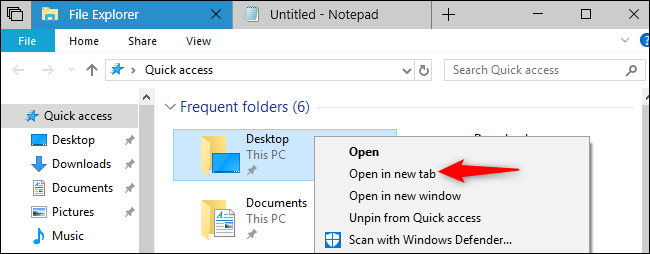
يمكنك أيضاً النقر بزر الماوس الأيمن فوق مجلد في مستكشف الملفات File Explorer، ثم تحديد أمر فتح في علامة تبويب جديدة.
تماماً كما هو الحال في متصفح الويب، يمكنك النقر بزر الماوس الأيمن على علامات التبويب هذه للعثور على خيارات لإدارتها. انقر بزر الماوس الأيمن على علامة تبويب للعثور على خيارات مثل إغلاق علامة التبويب وإغلاق علامات التبويب الأخرى وإغلاق علامات التبويب إلى اليمين والانتقال إلى نافذة جديدة.
يمكن أيضاً سحب وإفلات علامات التبويب لإعادة ترتيبها، أو سحب علامة تبويب بعيداً عن نافذة لتحريرها من شريط علامات التبويب وإعطائها نافذة منفصلة خاصة بها.
إذا كانت علامة التبويب متصفح إيدج Edge تشغل الصوت، فستظهر رمز مكبر الصوت في علامة التبويب. انقر على رمز السماعة للتحكم بالصوت وإيقافه لعلامة التبويب هذه.
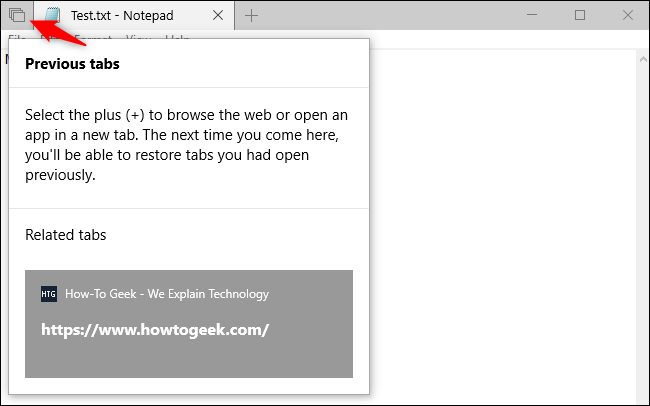
المجموعات أيضاً تقوم بتذكر علامات التبويب السابقة التي قام المستخدم بربطها بالتطبيق، حيث يمكن عرضها عن طريق النقر على زر علامات التبويب السابقة على يسار (أو اليمين بحسب لغة العرض) علامات التبويب.
على سبيل المثال، لنفترض أنك كنت تعمل سابقاً على مستند في المفكرةNotepad وكان لديك علامة تبويب متصفح Edge مفتوحة على موقع ويب محدد، ولكن في ذلك الحين قمت بإغلاق النافذة.
في المرة التالية التي تفتح فيها المفكرة، يمكنك النقر فوق الزر علامات التبويب السابقة في الزاوية العلوية اليمنى (اليسرى بحسب اللغة) من النافذة للعثور على علامة التبويب المستعرض هذه وإعادة فتحها.
تعرض هذه القائمة أيضاً علامات تبويب التطبيق التي استخدمتها مع التطبيق الحالي، مما يتيح لك إعادة فتح مجموعات من التطبيقات بسرعة وسهولة.
تتذكر ميزة Microsoft Graph أيضاً مجموعات علامات التبويب التي قام المستخدم بتجميعها معاً. لذلك، عندما تعيد فتح نشاط كنت تعمل عليه مسبقاً عن طريق المخطط الزمني Timeline، سوف يعيد فتح جميع علامات التبويب المرتبطة بهذا النشاط.
اختصارات لوحة المفاتيح للمجموعات:
يمكن التحكم في علامات تبويب المجموعات ببعض اختصارات لوحة المفاتيح الجديدة:
Ctrl + Windows + Tab: التبديل إلى علامة التبويب التالية.
Ctrl + Windows + Shift + Tab: التبديل إلى علامة التبويب السابقة.
Ctrl + Windows + T: فتح علامة تبويب جديدة.
Ctrl + Windows + W: أغلاق علامة التبويب الحالية.
Ctrl + Windows + Shift + T: إعادة فتح آخر علامة تبويب مغلقة.
Ctrl + Windows + 1-9: التبديل إلى علامة تبويب محددة في شريط علامات التبويب. على سبيل المثال، يتحول Ctrl + Windows + 1 إلى علامة التبويب الأولى من اليسار (اليمين بحسب اللغة)، بينما يبدل Ctrl + Windows + 4 إلى علامة التبويب الرابعة من اليسار (اليمين بحسب اللغة).
اختصارات لوحة المفاتيح الأساسية هذه هي نفسها لمتصفحات الويب والتطبيقات الأخرى التي تحتوي على علامات تبويب، ولكن الفرق الوحيد هو وجود مفتاح ويندوز Windows معها.
كيفية ضبط المجموعات:
لا يمكن تعطيل المجموعات تماماً في بنية Redstone 5 الحالية، ولكن يمكن ضبط كيفية عملها. للعثور على إعدادات هذه الميزة، توجه إلى الإعدادات< النظام< معالجة متعددة وانتقل لأسفل إلى قسم مجموعات.
يتحكم خيار التطبيقات والمواقع الإلكترونية تفتح تلقائياً في عنصر تحكم جديد بمكان إظهار التطبيقات ومواقع الويب التي تفتحها.
بشكل افتراضي، يتم تعيينه على Tab أي على علامة تبويب، ولكن يمكنك تحديد Window أي على نافذة إذا كنت تفضل ذلك.
يتيح خيار الضغط على المفتاحين Alt + Tab يُظهر المستخدم مؤخراً التحكم في كيفية عمل مبدل Alt + Tab.
بشكل افتراضي، تعرض ميزة Alt + Tab الآن كلاً من علامات التبويب والنوافذ، مما يتيح التبديل بسهولة بين علامات التبويب هذه.
إذا كنت تفضل السلوك القديم، فيمكنك تحديد النوافذ فقط بدلاً من النوافذ وعلامات التبويب هنا.
هناك أيضاً خيار التطبيقات المضافة إلى هذه القائمة لا يمكن تضمينها في مجموعات من علامات التبويب. هذا يتيح لك بشكل فعال تعطيل مجموعات لتطبيق معين.
لتعطيل مجموعات علامات التبويب لأحد التطبيقات، انقر على إضافة تطبيق واختر التطبيق الذي تريد من القائمة.
على سبيل المثال، إذا أضفت مستكشف الملفاتFile Explorer إلى هذه القائمة، فستختفي علامة التبويب مجموعات من شريط عنوان الملف في مستكشف الملفاتFile Explorer ولن تتمكن بعد ذلك من إنشاء علامات تبويب في مستكشف الملفاتFile Explorer.
سيكون هذا مفيداً إذا كنت لا تريد استخدام علامات تبويب المجموعات لتطبيق معين، أو إذا تسببت المجموعات في حدوث مشكلات في تطبيق ما.
من المحتمل أن تتغير ميزة المجموعات أكثر أثناء عملية التطوير، ولكنها تعمل بالفعل بشكل جيد. تم اختباره في الأصل في بنية Redstone 4 للمعاينة، ولكن تمت إزالته ولم يظهر في تحديث أبريل 2018 المستقر.
تعمل مايكروسوفت Microsoft الآن عليه مرة أخرى كجزء من الإصدار Redstone 5.
يحتوي Windows 10 على منتقي مخفي للرموز يمكنك استخدامه لكتابة الرموز التعبيريةEmoji في أي تطبيق، حتى برامج سطح المكتب مثل غوغل كروم Google Chrome. يمكن الوصول إليها عن طريق الضغط على اختصار عن طريق لوحة المفاتيح.
ملاحظة هامة: تمت إضافة منتقي الرموز التعبيريةEmoji في تحديث Fall Creators في نظام التشغيل Windows 10، حيث تم إطلاقها في تحديث نيسان 2018.
كيف يمكن استخدام منتقي الرموز التعبيرية؟
لفتح منتقي الرموز التعبيرية، اضغط على المفتاحين Win و ك على لوحة المفاتيح. بمعنى آخر، اضغط باستمرار على مفتاح Windows واضغط على المفتاح (ك) وهو نفسه مفتاح (:).
يجب أن يكون المؤشر في مكان ما يقبل كتابة النص أثناء الضغط على هذه المفاتيح، ولكن يمكنك استخدام هذا الاختصار في أي تطبيق تقريباً — من الحقول النصية في متصفح الويب إلى تطبيقات المراسلة إلى المفكرة Notepad إلى مايكروسوفت وورد Microsoft Word.
ما عليك سوى النقر على الرمز التعبيري في النافذة المنبثقة لإدخال هذا الرمز إلى النص. كما تتذكر هذه الأداة الرموز التعبيرية التي تم استخدمتها مؤخراً وتعرضها في أعلى القائمة.
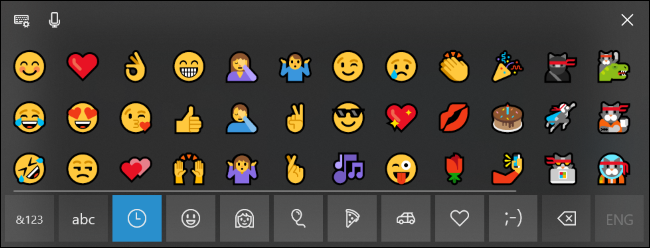
يمكنك أيضاً النقر على زر العدسة المكبرة في الركن السفلي الأيسر من لوحة الرموز التعبيريةEmoji، ثم اكتب للبحث عن رمز تعبيريEmoji كما هو موضح في الصورة أدناه.
استناداً إلى التطبيق، ستشاهد إما رمز تعبيري Emoji ذي اللون الكامل الذي تراه في اللوحة (في Chrome، على سبيل المثال)، أو سترى رمز تعبيريEmoji صغير بالأبيض والأسود (في المفكرة، على سبيل المثال).
بدءً من تحديث أبريل 2018، ستبقى لوحة الرموز التعبيرية مفتوحة بعد إدراج رمز تعبيري بحيث يمكنك إدراج أي عدد من الرموز التعبيرية كما تشاء.
لإغلاقه، انقر فوق الزر x في الزاوية اليمنى العليا من اللوحة أو اضغط على المفتاح Esc من لوحة المفاتيح.
إذا قمت بالتبديل إلى فئة الأشخاص في منتقي الرموز التعبيرية Emoji (زر الوجه البشري مع الشعر في الجزء السفلي)، يظهر زر في أعلى يمين النافذة يتيح لك اختيار لون بشرة رموز الأشخاص التعبيرية.
لا يؤدي هذا إلا إلى تغيير لون الرموز التعبيرية الجديدة التي شكل أشخاص بشكل دائم. ستبقى وجوه الرموز التعبيرية الدائرية الأقدم باللون الأصفر وبإمكانك تبديل اللون متى تشاء.
الرموز التعبيريةEmoji هي أحرف unicode قياسية، لذلك يجب أن تكون الرموز التعبيريةEmoji التي تكتبها باستخدام لوحة المفاتيح هذه قابلة للعرض على أي نظام تشغيل حديث أو جهاز يدعم الرموز التعبيريةEmoji.
حتى أن مايكروسوفت Microsoft أضافت دعم الرموز التعبيريةEmoji بالأبيض والأسود إلى Windows 7 في تحديث متوفر من خلال تحديث ويندوز Windows Update.
يمكنك أيضاً شراء نطاق يشتمل على رموز تعبيرية.
كيف اكتب الرموز التعبيرية من لوحة المفاتيح التي تعمل باللمس؟
تحتوي لوحة المفاتيح التي تعمل باللمس في Windows 10 أيضاً على دعم الرموز التعبيرية Emoji، لذلك يمكنك كتابة رمز تعبيري إذا كنت تستخدم لوحة مفاتيح البرنامج على شاشة تعمل باللمس.
يعمل هذا تماماً مثل كتابة الرموز التعبيرية باستخدام لوحة المفاتيح على أجهزة الجوال الحديثة الأخرى، مثل أجهزة آيفون iPhone وهواتف أندرويد Android وأجهزة آيباد iPad.
لكتابة رمز تعبيري Emoji باستخدام لوحة المفاتيح التي تعمل باللمس، ما عليك سوى النقر على زر الرموز التعبيريةEmoji على يسار شريط المسافة.
سترى قائمة بالرموز التعبيرية Emoji، والتي يمكن إدراجها من خلال النقر. يجب أن يعملوا عملياً مع أي تطبيق في ويندوز Windows.
يمكنك الضغط على زر abc للرجوع إلى لوحة المفاتيح الأبجدية القياسية.
ملف (CSV) هو ملف نصي عادي اختصار لجملة Comma Separated Values باللغة الإنكليزية وتعني حرفياً (القيم المفصولة بفواصل)، والذي يحتوي على قائمة بيانات.
غالباً ما تستخدم هذه الملفات لتبادل البيانات بين التطبيقات المختلفة. على سبيل المثال، غالباً ما تدعم قواعد البيانات ومديرو جهات الاتصال ملفات CSV.
قد تسمى هذه الملفات أحياناً قيم مفصولة المحارف أو ملفات محددة بفواصل. وهي تستخدم حرف الفاصلة Comma (,) في الغالب لفصل (أو تحديد) البيانات، ولكن في بعض الأحيان تستخدم محارفاً أخرى، مثل الفواصل المنقوطة Semicolons (;).
تتمثل الفكرة في إمكانية تصدير البيانات المعقدة من تطبيق واحد إلى ملف CSV، ثم استيراد البيانات من ملف CSV هذا إلى تطبيق آخر.
بنية ملف CSV:
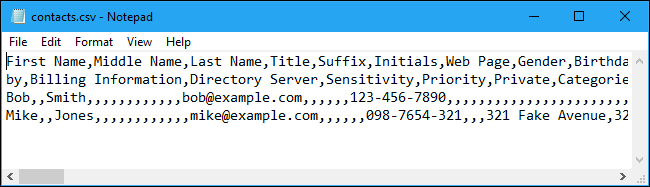
يحتوي ملف CSV على بنية بسيطة إلى حد ما. إنها قائمة من البيانات مفصولة بفواصل. على سبيل المثال، لنفترض أن لديك بعض جهات الاتصال Contacts في مدير جهات الاتصال، وقمت بتصديرها كملف CSV. ستحصل على ملف يحتوي على نص مثل هذا:
Name,Email,Phone Number,Address
Bob Smith,bob@example.com,123-456-7890,123 Fake Street
Mike Jones,mike@example.com,098-765-4321,321 Fake Avenue
هذا هو ملف CSV حقاً. يمكن أن تكون أكثر تعقيداً من ذلك، ويمكن أن تحتوي على آلاف الأسطر Lines، أو المزيد من المدخلات Entries على كل سطر، أو سلاسل نصية طويلة.
قد لا تحتوي بعض ملفات CSV على رؤوس في الجزء العلوي، وقد يستخدم البعض علامات اقتباس لإحاطة كل جزء من البيانات، ولكن هذا هو التنسيق الأساسي.
ميزة هذا الملف هي بساطته. تم تصميم ملفات CSV بحيث تكون وسيلة لتصدير البيانات بسهولة واستيرادها إلى برامج أخرى. البيانات الناتجة يمكن قراءتها من قبل أي شخص ليس اختصاصياً ويمكن مشاهدتها بسهولة باستخدام محرر نصوص مثل الدفترNotepad أو برنامج جداول البيانات مثل برنامج مايكروسوفت إكسل Microsoft Excel.
كيف يمكنك عرض ملف CSV في محرر نصوص؟
لعرض محتويات ملف CSV في برنامج Notepad، انقر بزر الماوس الأيمن عليه في مستكشف الملفات أو مستكشف ويندوز Windows Explorer، ثم اختر أمر “تحرير”.
قد يواجه برنامج “المفكرة” مشكلة في فتح ملف CSV إذا كان كبيراً جداً. في هذه الحالة، نوصي باستخدام محرر ملفات نص عادي أكثر قدرة مثل ++Notebad.
لعرض ملف CSV باستخدام ++Notebad بعد تثبيته، انقر بزر الماوس الأيمن فوق ملف CSV وحدد الأمر “تحرير باستخدام ++Notebad”.
سترى قائمة نص عادي من البيانات في ملف CSV. على سبيل المثال، إذا تم تصدير ملف CSV من برنامج جهات اتصال، فستشاهد معلومات حول كل جهة اتصال هنا، مع ترتيب تفاصيل جهة الاتصال في سطر جديد.
إذا تم تصديرها من مدير كلمات المرور مثل LastPass، فستشاهد معلومات تسجيل دخول مختلفة لموقع الويب على السطر المخصص لها هنا.
في المفكرة Notepad، يمكن لميزة التفاف النص Word Wrap جعل البيانات أكثر صعوبة في القراءة. انقر فوق تنسيق > التفاف الكلمة لتعطيله وجعل كل سطر من البيانات يبقى على السطر الخاص به لتحسين قابلية القراءة علماً أنك ستحتاج إلى التمرير أفقياً لقراءة الخطوط كاملةً.
كيفية فتح ملف CSV في برنامج جداول البيانات
يمكنك أيضاً فتح ملفات CSV عن طريق برامج جداول البيانات، مما يسهل قراءتها.
على سبيل المثال، إذا كان لديك برنامج مايكروسوفت إكسل Microsoft Excel مثبتاً على جهازك الكمبيوتر، يمكنك فقط النقر نقراً مزدوجاً فوق الملف ذو اللاحقة csv لفتحه في إكسلExcel بشكل افتراضي.
إذا لم يتم فتحه في إكسلExcel، فيمكنك النقر بزر الماوس الأيمن على ملف csv وتحديد فتح باستخدام > إكسل.
إذا لم يكن برنامج إكسلExcel مثبتاً لديك، فيمكنك تحميل الملف إلى خدمة مثل Google Sheets أو تثبيت مجموعة أوفيسOffice مجاناً مثل LibreOffice Calc لمشاهدته.
يقدم برنامج إكسلExcel وبرامج جداول البيانات الأخرى محتويات ملف csv كما لو كان جدول بيانات، عن طريق فرزه إلى أعمدة.
كيفية استيراد ملف CSV إلى تطبيق:
إذا كنت تريد فقط عرض محتويات ملف CSV أو العمل معه كجدول بيانات، فعرضنا السابق هو كل ما تحتاج إليه. ومع ذلك، يتم تصميم العديد من ملفات CSV بغرض الاستيراد إلى برامج أخرى.
يمكنك تصدير جهات اتصالك من جهات اتصال جوجل Google، أو كلمات المرور المحفوظة من LastPass، أو كمية كبيرة من البيانات من برنامج قاعدة البيانات. يمكن بعد ذلك استيراد ملفات CSV الناتجة إلى تطبيقات تدعم هذا النوع من البيانات.
استناداً إلى التطبيق الذي تصدِر منه البيانات، قد تحتاج إلى تحديد تنسيق CSV ملائم للتطبيق المستهدف. على سبيل المثال، يمكن لجهات اتصال جوجل Google تصدير جهات الاتصال إما بتنسيقات Google CSV (لجهات اتصال جوجل Google) أو Outlook CSV (لـ Microsoft Outlook).
في كلتا الحالتين، يمكنك الحصول على ملف CSV يحتوي على البيانات، ولكن يتم تنظيمها بطريقة مختلفة قليلاً.
في أحد التطبيقات المناسبة، ابحث عن الخيار استيراد Import أو استيراد ملف CSV، والذي يتيح لك تحديد ملف CSV لاستيراده.
على سبيل المثال، في Microsoft Outlook، يمكنك اتباع الخطوات التالية:
النقر على ملف
فتح & تصدير
استيراد / تصدير
استيراد من برنامج آخر أو ملف
قيم مفصولة بفواصل لاستيراد جهات الاتصال من ملف CSV
إن ملفات CSV هي في معظم الأحيان شيء ذو كيان غير مزعج. لكن إذا كنت بحاجة إلى الحصول على معلومات من تطبيق واحد إلى آخر، فهذا بالتأكيد الغرض الذي صنعت من أجله هكذا ملفات.