كيفية تثبيت متجر جوجل بلاي على ويندوز 11

تحديث: تم حذف الرابط كون البرنامج النصي يحتوي على برامج ضارة.
تم شرح الحل في مقالتنا : تحذير لمن قام بتثبيت متجر بلاي على ويندوز 11

يدعم ويندوز Windows 11 تطبيقات أندرويد Android، لكنك مقيد باستخدام متجر أمازون Amazon Appstore.

بقليل من العمل، من الممكن إعداد متجر جوجل بلاي Google Play Store وتشغيله على جهاز الكمبيوتر الشخصي الذي يعمل بنظام ويندوز Windows 11.

قد يكون متجر أمازون Amazon Appstore هو الطريقة الرسمية لتثبيت تطبيقات أندرويد Android في نظام التشغيل ويندوز Windows 11، ولكن هناك دائماً طرق أخرى للقيام بالأشياء.

يمكنك تحميل تطبيقات وألعاب أندرويد Android يدوياً، ولكن إذا كان ذلك مملاً، فقد تفضل الحصول على متجر جوجل بلاي Google Play Store. لذلك هذا ما سنفعله.

متطلبات الكمبيوتر:

لنبدأ بما ستحتاجه. إذا لديك بالفعل متجر أمازون Amazon Appstore في ويندوز Windows 11، فهذا جيد. يمكنك الحصول على متجر أمازون Amazon Appstore من متجر مايكروسوفت Microsoft.

اعتباراً من شباط 2022، تتوفر تطبيقات أندرويد Android في القناة الثابتة لنظام التشغيل ويندوز Windows 11، ولكن في الولايات المتحدة فقط.

إذا كان جهاز الكمبيوتر يمكنه تشغيل ويندوز Windows 11، فأنت تفي بالفعل بمتطلبات تشغيل تطبيقات أندرويد Android أيضاً. تأكد من التحقق من تحديثات ويندوز Windows وتثبيت أي تحديثات متوفرة قبل المتابعة.

بعد ذلك، يحتاج جهاز الكمبيوتر الذي يعمل بنظام ويندوز Windows 11 إلى تمكين ظاهرية الأجهزة Hardware virtualization.

يعمل ويندوز Windows 11 بشكل أساسي على تشغيل أندرويد Android في جهاز افتراضي، وهذا هو سبب أهمية ذلك.

يمكنك التحقق مما إذا قد تم تمكين الظاهرية في جهاز الكمبيوتر من خلال الانتقال إلى علامة التبويب الأداء Performance في إدارة المهام. (يمكنك الضغط على Ctrl+Shift+Esc لفتح إدارة المهام).

إذا لم يتم تمكين ظاهرية Virtualization الأجهزة ، فقد تحتاج إلى تمكين Intel VT-X في برنامج UEFI الثابت بجهاز الكمبيوتر (BIOS). بالنسبة للأنظمة المزودة بشرائح AMD، ابحث عن AMD-V في شاشة إعدادات البرامج الثابتة لـ UEFI.

بعد ذلك، تأكد من أنك تستخدم أحدث إصدار من متجر مايكروسوفت Microsoft Store. افتح متجر مايكروسوفت وقم بتحديث جميع التطبيقات في صفحة المكتبة.

إذا تم فحص كل هذه الأشياء، فأنت جاهز للمتابعة! إذا قمت بتثبيت بعض التحديثات للوصول إلى هذه النقطة، فمن الجيد إعادة تشغيل جهاز الكمبيوتر قبل أن نذهب إلى أبعد من ذلك.

كيفية تثبيت متجر بلاي ستور على ويندوز 11:

سنستخدم أداة تسمى PowerShell Windows Toolbox حيث يحتوي على عدد من الميزات، بما في ذلك القدرة على تثبيت متجر جوجل بلاي Google Play Store على ويندوز Windows 11.

تتيح هذه الأداة تثبيتاً بسيطاً للغاية بنقرة واحدة لا يتطلب أي برامج إضافية.

ملاحظة: ستقوم هذه الأداة بتنزيل برنامج نصي من الخادم وتشغيله. هناك بعض المخاوف الأمنية بشأن ذلك، ولكن لدينا أسباب للاعتقاد بأنه يستحق الثقة.

  • أولاً، هذه أداة مفتوحة المصدر، مما يعني وجود مستوى من الشفافية حول ما يجري خلف الكواليس.
  • ثانياً، تحتوي الأداة على ما يقرب من 700 نجمة على Github وقت كتابة هذا التقرير. يشير هذا إلى أن عدداً كبيراً من الأشخاص وجدوه مفيداً. بالإضافة إلى ذلك، تم تطوير الأداة لأكثر من ستة أشهر ولم يتم الإبلاغ عن أي مشكلات رئيسية.

في نهاية الأمر، الأمر متروك لك لتقرير ما إذا كنت تثق في برنامج نصي من مستودع GitHub. على مسؤوليتك الخاصة.

على جهاز الكمبيوتر الذي يعمل بنظام ويندوز Windows 11، انتقل إلى صفحة GitHub في متصفح الويب وانتقل إلى قسم How to Use. انسخ الكود المدرج تحت عنوان Easy Start Command.

بعد ذلك، قم بتشغيل ويندوز Windows PowerShell كمسؤول.

للقيام بذلك، افتح قائمة ابدأ وابحث عن PowerShell. انقر فوق الخيار تشغيل كمسؤول أو انقر بزر الماوس الأيمن فوق ويندوز Windows PowerShell في القائمة وحدد تشغيل كمسؤول.

الصق الرمز الذي نسخته من صفحة GitHub في PowerShell واضغط على Enter. قد تضطر للانتظار بضع ثوان.

سيتم فتح نوافذ ويندوز Windows Toolbox. كل ما نحتاج إليه هو النقر على Install Google Play Store for Windows 11. قم بالتمرير لأسفل إذا كنت لا تستطيع رؤية الخيار.

بعد ذلك، مرة أخرى في نافذة PowerShell، قد تحتاج إلى تمكين Virtual Machine Platform إذا تم تعطيله. أدخل Yes للمتابعة.

الآن سيتم استبدال نظام ويندوز Windows الفرعي لنظام أندرويد Android بحزمة جديدة. أدخل P للمضي قدماً في ذلك.

سنحتاج الآن إلى تنزيل نظام ويندوز Windows الفرعي الجديد لنظام أندرويد Android. سيتم إنشاء رابط bit.ly، والذي يمكنك تحديده ونسخه ولصقه في متصفحك لتنزيل ملف ZIP.

بعد تنزيل الملف، ستحتاج إلى إدخال مسار الملف في PowerShell. انقل الملف إلى موقع به مسار ملف بسيط إذا كنت ترغب في ذلك.

نصيحة: انقر بزر الماوس الأيمن فوق الملف في مستكشف ويندوز Windows واختر نسخ المسار بدلاً من كتابة المسار الكامل يدوياً.

ستتم إزالة نظام ويندوز Windows الفرعي القديم لنظام أندرويد Android وسيتم تثبيت إصدار جديد في مكانه.

ستتطلب بعض النوافذ المنبثقة المتعلقة بنظام ويندوز Windows الفرعي لنظام أندرويد Android إدخالك. تأكد من ترك نافذة الإعدادات مفتوحة حتى ينتهي تشغيل البرنامج النصي.

بمجرد الانتهاء من ذلك، ستتمكن من العثور على متجر جوجل بلاي Google Play Store في قائمة ابدأ مع تطبيقاتك الأخرى.

يمكنك الآن تسجيل الدخول إلى متجر جوجل بلاي Google Play Store باستخدام حساب جوجل Google. أنت جاهز تماماً لتثبيت تطبيقات أندرويد Android من متجر جوجل بلاي Google Play Store!

تظهر تطبيقات أندرويد Android من متجر جوجل بلاي Google Play Store في قائمة Start (ابدأ) جنباً إلى جنب مع التطبيقات من متجر أمازون Amazon Appstore وتطبيقات ويندوز Windows.

ميزات رائعة في إكس بوكس سيريس إكس وإس يجب استخدامها

هل حصلت أخيراً على جهاز إكس بوكس سيريس إكس Xbox Series X أو إس S؟ هناك الكثير من الميزات في جهاز لعب مايكروسوفت Microsoft، لذلك دعونا نلقي نظرة على الميزات التي ستساعدك على تحقيق أقصى استفادة من كل ما يقدمه الجهاز.

جيم باس Game Pass:

يتيح لك اشتراك جيم باس Game Pass تنزيل الألعاب الجديدة والقديمة وتشغيلها عند إضافتها إلى الخدمة. تتم إضافة الألعاب عدة مرات في الشهر، بما في ذلك الإصدارات الجديدة والقديمة.

يتضمن جيم باس Game Pass Ultimate الوصول إلى الخدمة على جهاز كمبيوتر، بالإضافة إلى EA Play الذي يتيح لك تشغيل المزيد من الألعاب من كتالوج EA.

بمجرد انتهاء الإصدار التجريبي المجاني، تبلغ تكلفة الخدمة 14.99 دولاراً شهرياً لاشتراك Ultimate، وهو عبارة عن تكلفة ثلاث ألعاب كاملة السعر سنوياً.

جيم باس Game Pass عبارة عن بوفيه يمكنك الاستمتاع به بحرية، مما يسمح لك بمحاولة تجربة ألعاب لم تكن تنوي شراءها على الإطلاق.

ستتمكن أيضاً من الوصول إلى جميع ألعاب الطرف الأول من مايكروسوفت Microsoft (بما في ذلك الإصدارات الكبيرة من الامتيازات Halo و Forza) في اليوم الأول.

زر المشاركة:

كانت شركة سوني Sony أول من أضاف زر مشاركة إلى جهاز اللعب مع إصدار PS4، والآن يقوم الجميع بذلك.

يمكنك استخدام زر المشاركة لالتقاط لقطات الشاشة ومقاطع اللعب القصيرة. بشكل افتراضي، نقرة واحدة تلتقط صورة ثابتة وأثناء الضغط مع الاستمرار على الزر يتم حفظ مقطع فيديو.

يمكنك تخصيص هذا السلوك باستخدام تطبيق Xbox Accessories المثبت مسبقاً على الجهاز. اضغط على زر إكس بوكس Xbox ثم اتبع المسار التالي: My games & apps > See all > Apps للعثور عليها.

لتغيير تنسيق وحجم المقاطع المحفوظة ولقطات الشاشة، انقر فوق زر إكس بوكس Xbox في وحدة التحكم وانتقل إلى المسار التالي: Profile & system > Settings > Preferences > Capture & share.

بمجرد حفظ مقاطعك، يمكنك الوصول إليها بسهولة على جهازك المحمول عن طريق تنزيل تطبيق إكس بوكس Xbox لجهاز آيفون iPhone أو أندرويد Android للمشاركة بسهولة.

التوافق مع الإصدارات السابقة:

بذلت مايكروسوفت Microsoft الكثير من العمل لضمان توافق أجهزة إكس بوكس سيريس Xbox Series مع عائلة إكس بوكس ون Xbox One.

هذا يعني أن لديك عدداً هائلاً من الألعاب المتاحة لك من الجيل السابق، وقد تلقى العديد منها تحسينات وتصحيحات للاستفادة من الأجهزة الأسرع.

يمكنك تنزيل ألعاب إكس بوكس ون Xbox One من متجر مايكروسوفت Microsoft Store كما تفعل مع ألعاب إكس بوكس سيريس Xbox Series الأصلي.

علاوة على ذلك، هناك عدد كبير من ألعاب إكس بوكس Xbox 360 وألعاب إكس بوكس Xbox الأصلية المتاحة لك.

يتوفر العديد منها عبر جيم باس Game Pass، بما في ذلك الكلاسيكيات مثل Psychonauts (Xbox) و Viva Piñata (Xbox 360) ولكن يمكن العثور على المزيد في مكتبة ألعاب إكس بوكس Xbox Backward Compatible.

HDR تلقائي:

يمكن للعديد من الألعاب القديمة الاستفادة من التحسينات التي أدخلتها الألعاب الجديدة كمعيار. أحدها هو Auto-HDR، والذي يضيف مستوى من HDR إلى الألعاب التي لم تدعمه أبداً.

يتم ذلك باستخدام التعلم الآلي. إنه يعمل بشكل جيد في معظم الأوقات، مع ظهور عناصر مثل الشمس والمصابيح الكاشفة أكثر سطوعاً من الكائنات الأخرى على الشاشة.

يتم تمكين Auto-HDR افتراضياً في معظم الألعاب التي تدعم الميزة. ستحتاج إلى إعداد HDR على جهاز إكس بوكس Xbox قبل أن تتمكن من الاستفادة من الميزة.

ثم يمكنك إدارتها على أساس كل لعبة على حدة باستخدام خيار إدارة اللعبة الذي يمكن الوصول إليه من خلال النقر على زر المزيد More الموجود على جهازك أثناء تصفح مكتبة الألعاب.

يمكنك أيضاً إيقاف تشغيل Auto-HDR تماماً عن طريق الضغط على زر إكس بوكس Xbox الموجود على وحدة التحكم والانتقال إلى Power & System> Settings> General> TV & Display Options> Video Modes وإلغاء تفعيل زر التبديل Auto-HDR.

قد يفضل البعض هذا الخيار، لكننا نوصي بمنحه فرصة لإضفاء مظهر أكثر حداثة على ألعابك القديمة.

تعزيز عدد الإطارات بالثانية FPS Boost:

بالإضافة إلى Auto-HDR، طورت مايكروسوفت Microsoft أيضاً ميزة أخرى تسمى FPS Boost لتحسين أداء الألعاب القديمة.

ستجد هذا الخيار ضمن قائمة إدارة اللعبة نفسها التي تستخدمها للتبديل بين Auto-HDR، مما يتيح لك تمكينه أو تعطيله على أساس كل لعبة.

كما يوحي الاسم، يزيد FPS Boost من معدل الإطارات للألعاب القديمة للحصول على تجربة لعب أكثر سلاسة واستجابة.

يقوم بذلك باستخدام بعض التعديلات على مستوى النظام (بدلاً من تصحيح البرنامج) التي تستفيد من الأجهزة الأكثر قدرة في وحدات أجهزة إكس بوكس سيريس إكس Xbox Series X و سيريس إس Series S.

يتم تمكين الميزة افتراضياً في معظم الألعاب التي تدعم FPS Boost، ولكنك ستحتاج إلى تمكينها للبعض الآخر. نظراً لطبيعة هذا التعديل، فقد تواجه بعض الثغرات ومشكلات الاستقرار، والعديد من الألعاب قد لا تدعمها على الإطلاق.

ألعاب إكس بوكس كلاود Xbox Cloud:

إذا كنت مشتركاً في جيم باس Game Pass Ultimate (بما في ذلك الإصدار التجريبي 1 دولار)، فستتمكن من الوصول إلى إكس بوكس Xbox Cloud Gaming، والتي تتيح لك ممارسة الألعاب عبر الإنترنت دون الحاجة إلى تنزيلها وتثبيتها أولاً.

تعتمد كيفية عمل هذا على سرعة اتصالك بالإنترنت (20 ميجابت في الثانية أو أفضل) ومدى بُعدك عن الخادم.

ستوفر ممارسة الألعاب محلياً دائماً تجربة أكثر استقراراً واستجابة، وبعض الألعاب (مثل ألعاب الرماية أو ألعاب الضرب التنافسية) لن تتناسب تماماً مع قالب الألعاب السحابية.

يتيح لك إكس بوكس Xbox Cloud Gaming أيضاً تشغيل ألعاب جيم باس Game Pass في أي مكان تقريباً، بما في ذلك على الكمبيوتر الشخصي أو ماك Mac و أندرويد Android و آيفون iPhone و آيباد iPad وبعض أجهزة التلفاز الذكية.

كل ما ستحتاج إليه هو جهاز متوافق وسرعة اتصال جيدة واشتراك نشط في جيم باس Game Pass Ultimate. نظراً لأن مايكروسوفت Microsoft تقوم بتخزين ما قمت بحفظه في السحابة، يمكنك حتى المتابعة من حيث توقفت.

محاكاة الألعاب القديمة باستخدام RetroArch:

لا تعتبر أجهزة إكس بوكس سيريس Xbox Series رائعة فقط للتوافق مع الإصدارات السابقة، بل إنها أيضاً طريقة رائعة لتشغيل الألعاب القديمة.

من خلال وضع جهاز إكس بوكس Xbox في وضع المطور وتثبيت محاكي RetroArch متعدد الأنظمة، يمكنك تشغيل كل شيء بدءاً من ألعاب الآركيد الكلاسيكية إلى ألعاب بلاي ستيشن PlayStation 2 و GameCube و Dreamcast.

هناك بعض العيوب الصغيرة لهذا. ستحتاج إلى دفع رسوم لشركة مايكروسوفت Microsoft بقيمة 19 دولاراً لإلغاء قفل هذا الوضع، والذي يسمح بتثبيت تطبيقات UWP (النظام الأساسي العام لنظام ويندوز Windows) على جهاز اللعب.

ستحتاج أيضاً إلى إعادة تشغيل الجهاز في وضع المطور للقيام بذلك، والذي قد يستغرق بضع دقائق في كل مرة.

رغم ذلك، فإن الوصول إلى عدد كبير من الأنظمة الأساسية القديمة على إكس بوكس Xbox يستحق العناء. فقط تأكد من أنك على دراية بضوابط استخدام ROM والمحاكيات.

ألعاب بمعدل تحديث 120 هرتز:

في حين أن الألعاب ذات معدل التحديث المرتفع كانت الدعامة الأساسية على جهاز الكمبيوتر لسنوات، فإن سلسلة إكس بوكس Xbox وجيل بلاي ستيشن PlayStation 5 هي المرة الأولى التي تمكنا فيها من تجاوز 60 هرتز للألعاب على جهاز اللعب.

يعتمد هذا على مقياسين مهمين: معدل تحديث الشاشة ووجود منفذ HDMI 2.1.

يعني 120 هرتز أن الشاشة يتم تحديثها بمعدل 120 مرة في الثانية، مقابل 60 مرة على شاشة أقدم 60 هرتز. لتكون مفيدة، تتطلب أوضاع 120 هرتز معدلات إطارات عالية ولا يمكن لجميع الألعاب الاستفادة من ذلك.

للوصول إلى أهداف معدل الإطارات الأعلى، تحتاج العديد من الألعاب إلى تقليل الدقة المرئية مثل رسم المسافة أو دقة العرض الإجمالية.

على الرغم من عدم وجود عدد كبير من الألعاب التي تدعم هذه الميزة، إلا أن العديد منها مثل Halo: Infinite على إكس بوكس سيريس إكس Xbox Series X واللعبة المستقلة The Touryst خصصت أوضاع 120 هرتز.

يوفر ذلك تجربة لعب أكثر مرونة واستجابة، على حساب رسومات عالية الدقة. يمكنك معرفة ما إذا كان إكس بوكس Xbox يمكنه الاستفادة من هذه الأوضاع عن طريق تشغيل أداة معايرة في إعدادات إكس بوكس Xbox.

ألعاب التحميل المسبق قبل الشراء:

يعني التحميل المسبق للعبة أن تقوم بتنزيلها قبل إصدارها حتى تكون جاهزة للاستخدام. يؤدي هذا إلى تجنب أوقات التنزيل الطويلة في يوم الإصدار.

إذا كنت تستخدم تطبيق إكس بوكس Xbox لأجهزة آيفون iPhone أو أندرويد Android، فيمكنك البحث عن الألعاب وتنزيلها على الجهاز دون الحاجة إلى شرائها أولاً.

بمجرد إصدار اللعبة، يمكنك الرجوع إلى مصادر المراجعة الموثوقة وإصدار حكم بشأن ما إذا كنت تريد شراءها، أو انتظار الحسومات، أو تفويت اللعبة.

استخدام محركات الأقراص الصلبة كتخزين بارد:

سلكت مايكروسوفت Microsoft طريق الملكية فيما يتعلق بتوسيع مساحة تخزين إكس بوكس سيريس إكس Xbox Series X وسيريس إس Series S.

هذا يعني أنه يتعين عليك شراء بطاقات توسعة باهظة الثمن مصممة لهذا الغرض لتوسيع مجموعة التخزين المتوفرة لديك لتشغيل ألعاب إكس بوكس سيريس Xbox Series الأصلية. لحسن الحظ، هناك طريقة أرخص لزيادة سعة التخزين لديك.

باستخدام محركات الأقراص الثابتة USB كـ تخزين بارد، يمكنك نقل الألعاب من وإلى محرك الأقراص ذي الحالة الصلبة الداخلي عند الحاجة إليها.

يتيح لك ذلك أرشفة الألعاب لاستخدامها لاحقاً، وتجنب الحاجة إلى تنزيلها مرة أخرى بالكامل. إذا كانت محركات الأقراص الصلبة بطيئة بعض الشيء بالنسبة لك، ففكر في استخدام SSD خارجي كحل وسط جيد بين الأداء والسعر.

يمكنك أيضاً استخدام محركات الأقراص الخارجية لتشغيل الألعاب القديمة، مثل إكس بوكس ون Xbox One و إكس بوكس Xbox 360 وألعاب إكس بوكس Xbox الأصلية (على الرغم من أنك ستحصل على أوقات تحميل أسرع إذا قمت بنقلها إلى محرك الأقراص الداخلي أولاً).

تعتبر إكس بوكس سيريس إكس Xbox Series X شراءاً رائعاً:

يعتبر جهاز إكس بوكس سيريس إكس Xbox Series X أقل تكلفة من جهاز الكمبيوتر، ويقدم رسومات عالية الدقة، ويسمح لك باستخدام التلفاز أو الشاشة الحالية (حتى لو لم تكن بدقة 4K)، ويعني اشتراك جيم باس Game Pass أنه سيكون لديك دائماً شيء ما لتلعبه.

هذا هو السبب في أن جهاز اللعب عالي المستوى من مايكروسوفت Microsoft يعتبر شراءاً رائعاً، على افتراض أنه يمكنك الحصول على واحد.

كيفية حفظ الملفات ونقل الألعاب من بلاي ستيشن 4 إلى 5

يستطيع PlayStation 5 (PS5) تحميل وتشغيل ألعاب PlayStation 4 (PS4) وحفظ الملفات، بشرط أن تقوم باستيرادها من جهاز اللعب إلى الآخر. إليك كيفية نقل جميع بياناتك القديمة.

إذا كنت مالكاً لجهاز PS5 و PS4، فيمكنك الانتقال بين أجهزة اللعب بسهولة. لا تتوافق جميع ألعاب بلاي ستيشن PlayStation 4 مع بلاي ستيشن PlayStation 5 فحسب، بل يمكنك أيضاً نقل الألعاب المحفوظة إلى جهاز اللعب الجديد.

هناك طرق متعددة لنقل بيانات المحفوظات والألعاب بين جهازي اللعب، بشكل سلكي أو لاسلكي بناء على راحتك.

نقل البيانات عبر الإنترنت:

يوفر PS5 شيئاً يسمى نقل البيانات Data Transfer، والذي كما يوحي الاسم، يتيح لك نقل جميع البيانات من جهاز اللعب القديم إلى جهازك الجديد.

يتم ذلك عبر اتصال بالإنترنت، ويمكنك إما إكمال كل شيء لاسلكياً أو باستخدام كبلات إيثرنت.

أول شيء عليك القيام به هو التأكد من أنك قمت بتسجيل الدخول إلى حساب بلاي ستيشن PlayStation نفسه على كلا جهازي اللعب، يمكنك القيام بذلك من خلال الانتقال إلى قائمة الإعدادات Settings في كل جهاز لعب والتحقق من تفاصيل الحساب Account.

ثم تحقق من أن كلا الجهازين متصلان بشبكة واي فاي Wi-Fi نفسها. يمكنك أيضاً القيام بذلك من الإعدادات بالانتقال إلى قائمة الشبكة Network.

يمكنك توصيل أجهزة اللعب بالشبكة نفسها إما لاسلكياً أو عبر كبلات إيثرنت. ستعمل كلتا الحالتين، لكن النقل اللاسلكي قد يستغرق وقتاً أطول.

يمكنك تسريع العملية عن طريق توصيل أجهزة اللعب ببعضها البعض باستخدام كابل إيثرنت واحد.

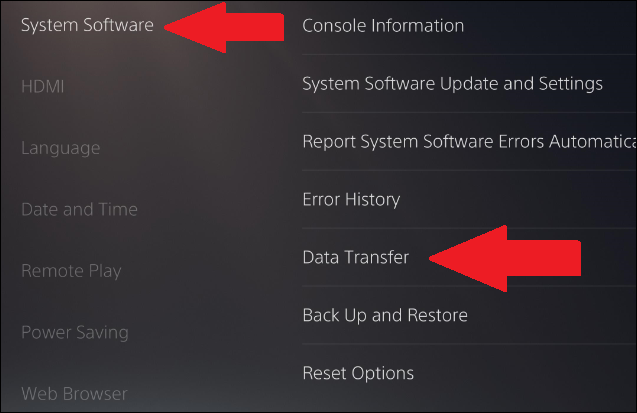
بمجرد أن تكون أجهزة اللعب على نفس الشبكة، انتقل إلى الإعدادات Settings في جهاز PS5 مرة أخرى. ثم انتقل إلى System > System Software > Data Transfer.

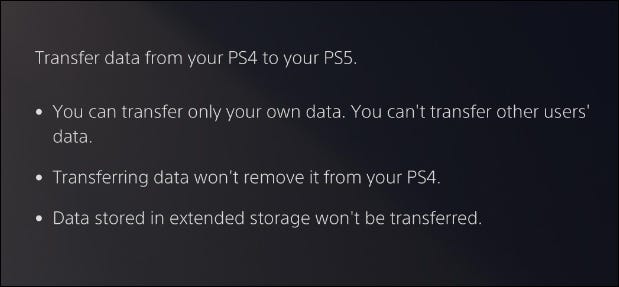
عند تحديد هذا الخيار الأخير، سيعرض PS5 مزيداً من المعلومات حول البيانات التي سيتم نقلها من جهاز PS4، وسيخبرك أنه لن تتم إزالتها من جهاز PS4.

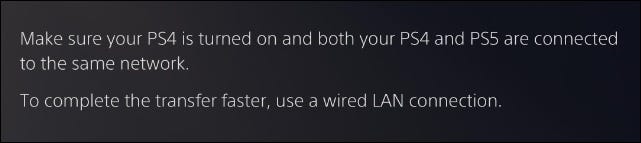
سيُطلب منك بعد ذلك الاستعداد لنقل البيانات من خلال التأكد من تشغيل كل من جهازَي اللعب لديك وتوصيلها بالشبكة نفسها.

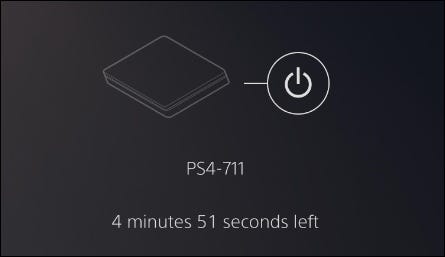
عندما تضغط على متابعة Continue، سيتم إعطاؤك عد تنازلي لمدة خمس دقائق. سيتعين عليك الضغط على زر الطاقة بجهاز PS4 لمدة ثانية واحدة حتى يصدر صوت تنبيه قبل انتهاء العد التنازلي.

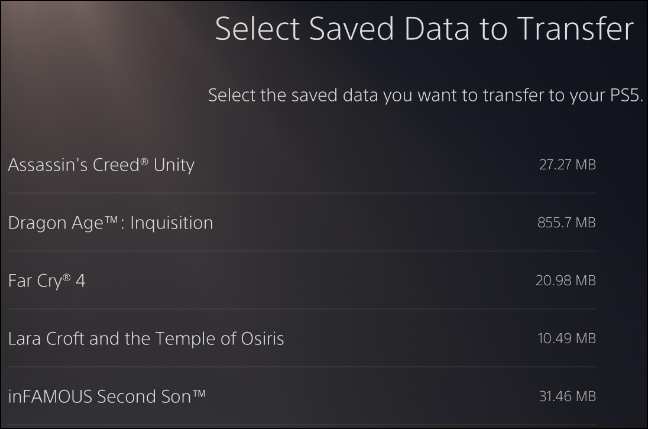
بمجرد القيام بذلك، سترى قائمة بالبيانات المحفوظة على وحدة تخزين جهاز اللعب في PS4. حدد ما تريد نقله إن لم يكن كل البيانات.

ستجد قائمة مشابهة من الألعاب والتطبيقات لنقلها على جهاز PS5. مرة أخرى، حدد ما تريد نقله أو حدد الكل.

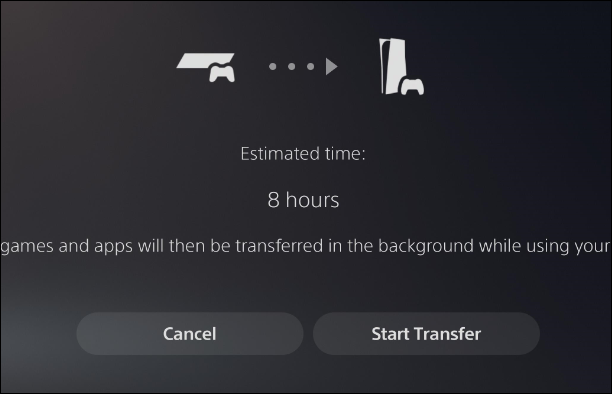
سيعطيك جهاز PS5 الوقت المقدر الذي ستستغرقه لنقل البيانات المحفوظة. سيتم إجراء ذلك في المقدمة، مما يعني أنه لا يمكنك استخدام PS5 حتى تتم عملية النقل. بمجرد أن يتم ذلك، يمكنك استخدام PS5 أثناء تنزيل الألعاب والتطبيقات في الخلفية.

عند اكتمال نقل البيانات، ستظهر الألعاب في قائمتك الرئيسية وستكون عمليات الحفظ في وحدة تخزين جهاز اللعب.

النقل عبر PlayStation Plus:

إذا كان لديك اشتراك في بلاي ستيشن بلس PlayStation Plus، فلديك خيار آخر لنقل بياناتك المحفوظة من جهاز لعب إلى آخر.

مرة أخرى، ستحتاج إلى التأكد من تسجيل الدخول إلى حساب بلاي ستيشن بلس PlayStation Plus على كلا الجهازين.

يمكنك القيام بذلك من خلال الانتقال إلى قائمة الإعدادات Settings والتحقق مرة أخرى من قائمة الحساب Account للتأكد من أن اسم المستخدم هو نفسه على كلا الجهازين.

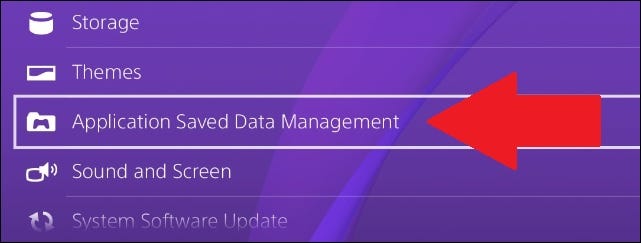
لنقل الملفات المحفوظة، انتقل إلى Settings > Application Saved Data Management.

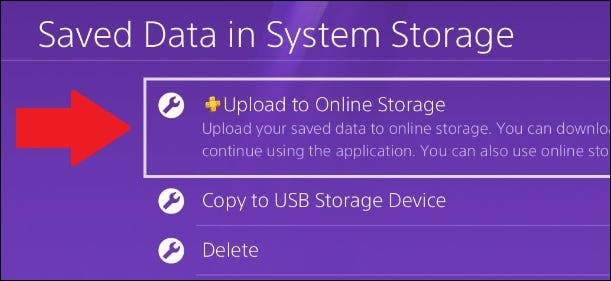
ستتيح لك هذه الإعدادات التحكم في كيفية نقل البيانات المحفوظة بين تخزين النظام، والتخزين السحابي عبر الإنترنت الذي تحصل عليه مع PS Plus، وجهاز USB. انقر على Saved Data in System Storage.

من هناك، اختر Upload to Online Storage. يحتوي هذا الخيار على رمز PlayStation Plus صغير بجواره.

سترى قائمة بجميع الألعاب التي حفظت بيانات لها. بمجرد اختيار لعبة واحدة سيظهر لك قائمة بكل ما تم حفظه في اللعبة. يمكنك اختيار نقل الكل أو حفظ ملفات محددة فقط.

ستنبهك هذه العملية أيضاً إذا تم تحميل هذه الملفات بالفعل على السحابة. يقوم PlayStation Plus بمزامنة الحفظ بشكل متكرر، لذلك قد لا تضطر إلى تكرار العملية يدوياً.

بمجرد تحميل جميع عمليات الحفظ التي تريدها إلى السحابة، قم بتشغيل PS5 وتنزيل اللعبة التي تختارها.

ثم انتقل إلى Settings > Saved Data and Game/App Settings.
من هناك، قم بالتمرير لأسفل إلى Saved Data (PS4)، ثم حدد Cloud Storage من القائمة الفرعية. سيكون بجانبه رمز PS Plus صغير.

حدد Download to Console Storage.

من القائمة المنبثقة، حدد ملفات PS4 التي ترغب في حفظها، ثم اضغط على Download.

عندما تقوم بتشغيل لعبة PS4 المعنية على جهاز PS5، فستكون عمليات الحفظ في انتظارك.

نقل الألعاب باستخدام محرك أقراص ثابت خارجي:

إذا كان لديك محرك أقراص ثابت خارجي، فأنت محظوظ، لأن طريقة النقل هذه هي واحدة من أسهل الطرق وتتطلب أقل جهد ممكن.

قبل فصل محرك الأقراص الثابتة، تأكد من أن جميع ألعاب PS4 المحفوظة والألعاب التي ترغب في نقلها موجودة عليه. للقيام بذلك، قم بتشغيل جهاز PS4 وانتقل إلى قائمة الإعدادات Settings.

ابحث عن قائمة Storage، ثم انقر على System Storage. يجب أن يكون محرك الأقراص الثابتة الخارجي هنا باسم Extended Storage.

بمجرد دخولك إلى System Storage، ستجد ألعابك ضمن Applications. حدد هذه القائمة واطلع على قائمة الألعاب المثبتة على وحدة التخزين الداخلية لجهاز PS4.

اضغط على زر الخيارات في وحدة التحكم DualShock 4، والموجود في أعلى يمين قبضة التحكم. ثم انقر Move to Extended Storage من القائمة التي تظهر على الجانب الأيمن من الشاشة.

ستتغير الشاشة بعد ذلك إلى قائمة تحقق، مما يتيح لك تحديد الألعاب التي تريد نقلها إلى محرك الأقراص الثابتة الخارجي. بمجرد تحديد جميع العناصر التي ترغب في نقلها، انقر على الزر Move. ستخبرك هذه القائمة أيضاً بمدى حجم البيانات المراد نقلها.

سترى بعد ذلك شاشة توضح لك تقدم عملية النقل. بناءً على عدد الألعاب التي تنقلها، قد يستغرق هذا بعض الوقت.

بمجرد حصولك على جميع الألعاب التي ترغب في نقلها على محرك الأقراص الثابتة الخارجي، قم بإيقاف تشغيل PS4 تماماً، وافصل محرك الأقراص الصلبة الخارجي، وقم بتوصيل محرك الأقراص بجهاز PS5 عن طريق منافذ USB الموجودة في الجزء الخلفي من PS5.

كل ما عليك فعله الآن هو تشغيل جهاز PS5. سيتعرف PS5 على محرك الأقراص الثابتة على أنه مساحة تخزين موسعة، وستكون الألعاب بعد ذلك قابلة للعب على PS5.

اعلم أن بعض التنزيلات الرقمية قد تحتاج إلى التحديث، وستظل الألعاب القائمة على الأقراص تتطلب منك إدخال القرص لتحديثها.

للعثور على الألعاب الموجودة على وحدة التخزين الموسعة لديك (بافتراض عدم ظهور أي منها في القائمة الرئيسية)، انتقل إلى Game Library في أقصى الجانب الأيمن من الشاشة الرئيسية لجهاز PS5.

قم بالتبديل إلى علامة التبويب Installed وانتقل لأسفل. ستظهر الألعاب المثبتة على وحدة تخزين الجهاز أولاً، ولكن أدناه ستكون الألعاب ذات التخزين الموسع.

تتيح لك هذه الطريقة أيضاً وضع ملفات وألعاب PS4 على PS5 دون أن تشغل أي مساحة تخزين داخلية. وحدة التخزين الداخلية لـ PS5 محدودة إلى حد ما، لذا فإن نقل ألعاب PS4 ببساطة عبر نقل البيانات أو قد تشغل السحابة مساحة كبيرة للسماح بتثبيت ألعاب PS5.

نقل ملفات بلاي ستيشن عبر مأخذ USB:

على غرار ما سبق، يمكنك نقل البيانات المحفوظة من PS4 إلى PS5 عبر جهاز خارجي عن طريق USB.

انقر على Application Saved Data Management في قائمة الإعدادات. من الجدير بالذكر أن PS4 لن يقوم بنسخ الملفات إلى أي شيء تم تنسيقه على أنه Extended storage، مما يعني أنه لا يمكنك نقل ما تم حفظه إلى محرك أقراص صلبة خارجي مثل ذلك المذكور أعلاه.

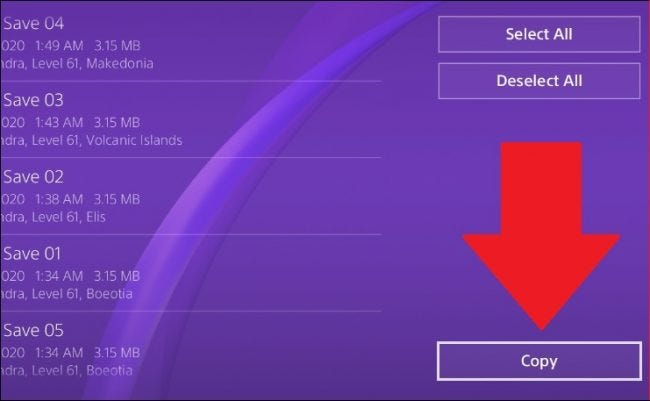
انقر على خيار Copy to USB Storage Device. حدد البيانات التي تريد نقلها من قائمة الألعاب المنبثقة. كما هو مذكور أعلاه، يمكنك نقل العديد من الملفات من لعبة واحدة.

حدد ما تريد، ثم اضغط على Copy. سيؤدي ذلك إلى وضع الألعاب على جهاز USB.

لإزالة جهاز USB بأمان، انتقل إلى قائمة Devices في الإعدادات Settings، وانتقل إلى القائمة الفرعية USB Storage Devices، وحدد الجهاز المعني.

أخيراً، اختر Stop Using This USB Storage Device. يمكنك بعد ذلك إزالته بأمان من PS4.

بعد ذلك، قم بتوصيل جهاز USB بجهاز PS5 وانتقل إلى الإعدادات Settings. مرر لأسفل إلى Saved Data and Game/App Settings.

من هناك، انتقل إلى Saved Data (PS4) وحدد USB Drive.

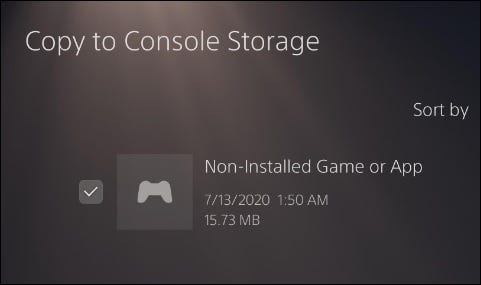
ثم انقر على Copy to Console Storage.

إذا لم يتم تنزيل اللعبة بالفعل على PS5، فسيتم تسمية البيانات المحفوظة باسم Non-Installed Game or App، ولكن مع ذلك يمكنك نسخها إلى جهاز اللعب. ستكون جميع البيانات موجودة عند تثبيت اللعبة وتشغيلها.

يمكنك الآن الانتقال بأمان من جيل جهاز لعب إلى الجيل التالي دون خسارة أي لعبة أو ملفات محفوظة.

مقالات قد تعجبك:

كيفية قص صورة في مايكروسوفت وورد
كيفية معرفة إن كان حساب فيسبوك مخترقاً؟ وكيفية استعادته؟
كيفية التقاط الصور باستخدام سيري
كيفية الاطّلاع على ما يعرفه فيس بوك ويخزنه من معلوماتك
كيفية التأكد من أمان إضافات كروم قبل تنصيبها

كيفية مشاركة لقطات الشاشة ومقاطع فيديو اللعب على إكس بوكس سيريس إكس X وإس S

أضافت شركة مايكروسوفت Microsoft زر مشاركة إلى إكس بوكس سيريس إكس Xbox Series X وإس S يتيح لك أخذ لقطات الشاشة ومقاطع الفيديو داخل اللعبة بسهولة. يمكنك بعد ذلك مشاركة لقطاتك مع بقية العالم عبر تطبيق إكس بوكس Xbox، إليك الطريقة.

استخدم زر المشاركة لالتقاط الصور:

يوجد زر المشاركة في منتصف وحدة التحكم إكس بوكس سيريس إكس Xbox Series X أو إس S، أسفل زر Xbox الذي تستخدمه للوصول إلى الدليل. يبدو شكله كمستطيل مع سهم يشير لأعلى.

السلوك الافتراضي لزر المشاركة هو كما يلي:

  • التقاط لقطة شاشة: بالضغط على زر المشاركة وتحريره مرة واحدة.
  • تسجيل فيديو: اضغط مع الاستمرار على زر المشاركة.
  • الوصول إلى معرض الالتقاط: بالنقر نقراً مزدوجاً على زر المشاركة بسرعة.

عندما تلتقط شيئاً ما، يجب أن يظهر إشعار على الشاشة لتأكيده. بعد فترة وجيزة، من المفترض أن ترى إشعاراً آخر يفيد بأنه تم تحميل المقطع أو لقطة الشاشة على Xbox Live وهي جاهزة للمشاركة.

ستجد أيضاً اللقطات في معرض الالتقاط. يمكنك الوصول إليه عبر مكتبة التطبيقات أو عن طريق النقر على زر المشاركة مرتين. ستبقى اللقطات هناك حتى تقرر حذفها أو نقلها إلى مجلد مختلف.

شارك مباشرة من تطبيق إكس بوكس Xbox:

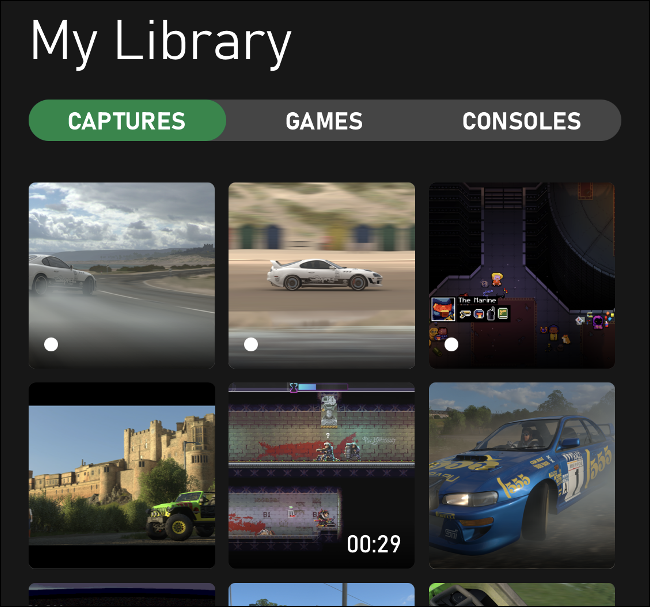
قم بتنزيل تطبيق إكس بوكس Xbox لأجهزة آيفون iPhone أو آيباد iPad أو أندرويد Android وقم بتسجيل الدخول باستخدام نفس بيانات الاعتماد التي تستخدمها على إكس بوكس Xbox. اضغط على My Library وبعدها اضغط على Capture لمشاهدة مقاطعك.

قد تضطر إلى الانتظار بضع دقائق حتى تظهر أحدث اللقطات، وذلك اعتماداً على سرعة الإنترنت لديك.

من هنا، يمكنك حفظ اللقطات على جهازك المحمول أو مشاركتها مباشرة عبر زر المشاركة. يمكنك أيضاً حذف المقاطع ولقطات الشاشة هنا لتحرير مساحة في معرض Xbox Live.

يمكن تحميل ما مجموعه 10 جيجا بايت من اللقطات على Xbox Live. سيتم حذف أي شيء لم يتم مشاهدته (بما في ذلك منك) بعد 30 يوماً.

إذا كنت تفضل تعطيل الرفع التلقائي، فيمكنك القيام بذلك عن طريق الضغط على زر Xbox لفتح الدليل. ادخل إلى Profile & System ثم Settings ثم Preferences ثم Capture & Share، ثم قم بإيقاف تشغيل Automatically Upload.

تخصيص زر المشاركة وجودة الالتقاط:

إذا أردت، يمكنك أيضاً إعادة تعيين زر المشاركة ليعمل بشكل مختلف قليلاً في إعدادات جهاز اللعب. للقيام بذلك، ما عليك سوى الضغط على زر Xbox لفتح الدليل.

انقر على Profile & System، ثم اختر System. من هنا، ما عليك سوى اختيار Preferences ثم النقر على Capture & Share.

يمكنك اختيار تعطيل الالتقاط بالكامل وتحديد طول المقطع واختيار ما إذا كنت تريد الرفع التلقائي. ضمن التبويبة Game Clip Resolution، يمكنك أيضاً تحديد ما إذا كنت تريد حفظ المقاطع بنطاق ديناميكي عالٍ (HDR) أو SDR عادي.

انقر على Button Mapping لتغيير كيفية عمل وحدة التحكم عند الضغط على زر المشاركة.

ص4

لا يوجد زر مشاركة؟ استخدم زر Xbox بدلاً من ذلك:

تفتقر أجهزة اللعب في عصر إكس بوكس ون Xbox One إلى زر مشاركة مخصص، ولكنها تحافظ على التوافق الكامل مع أجهزة إكس بوكس سيريس إكس Xbox Series X وإس S.

لالتقاط لقطات شاشة ولقطات باستخدام أجهزة اللعب القديمة هذه، اضغط على زر Xbox، ثم استخدم أحد أزرار Face لحفظ مقطع فيديو أو لقطة شاشة.

اضغط على زر Xbox في اللحظة التي تريد فيها التقاط لقطة شاشة أو مقطع أثناء إحدى الألعاب. يمكنك بعد ذلك الضغط على Y لالتقاط لقطة شاشة أو X لالتقاط مقطع فيديو. أي أن الأمر لا يتطلب سوى ضغط زر إضافي واحد على وحدة تحكم قديمة.

هل تفكر في الحصول على تلفاز جديد لجهاز إكس Xbox الجديد؟ إذا كان الأمر كذلك، فتأكد من مراجعة نصائحنا حول ما يجب البحث عنه عند شراء تلفاز جديد.

مقالات قد تعجبك:

شرح لتطبيقات فوتوشوب للهواتف الذكية، وما ميزاتها ؟
كيفية تحديد تطبيقات أندرويد المزيفة قبل تحميلها
طريقة تحميل برنامج أي تيونز iTunes وعمل نسخة احتياطية من هاتف الآيفون iPhone
كيفية كتم مجموعات واتساب بشكل دائم
كيفية تحديد تطبيقات أندرويد المزيفة قبل تحميلها

ما الفرق بين أجهزة إكس بوكس سيريس Xbox Series X و Xbox Series S؟

ستطلق مايكروسوفت Microsoft جهازَي لعب جديدين في 10 تشرين الثاني من العام الحالي 2020.

هل يجب أن تشتري جهاز إكس بوكس سيريس إكس Xbox Series X، أو إكس بوكس سيريس إس Xbox Series S الأصغر والأرخص؟ دعونا نلقي نظرة على الاختلافات التي ستساعدك على الاختيار.

ما هو الفرق بين Xbox Series X و Xbox Series S؟

أولاً، نحتاج إلى البحث في اصطلاحات التسمية الغريبة لشركة مايكروسوفت Microsoft. إن أجهزة إكس بوكس Xbox الجديدة هي سيريس إس Series S وسيريس إكس Series X.

لا ينبغي الخلط بين الجهازين السابقين وبين إكس بوكس ون إكس Xbox One X و ون إس Xbox One S. فيما يلي الاختلافات الرئيسية بين سيريس إس Series S وسيريس إكس Series X من النواحي التالية:

  • الشكل
  • السعر
  • دقة العرض
  • إجمالي مساحة التخزين
  • محرك أقراص

من ناحية الشكل:

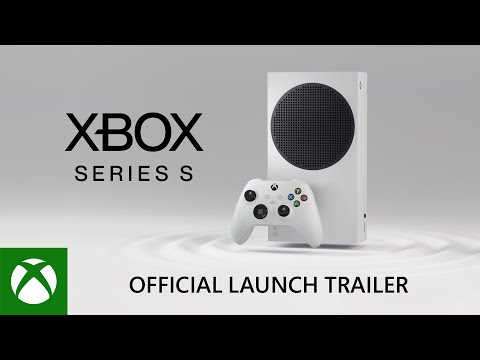
انظر الصورة في الأسفل، يبدو الجهازان مختلفان تماماً. حيث أن سيريس إكس Series X طويل وأسود بالكامل، في حين أن سيريس إس Series S أصغر بنسبة 60%، وأبيض اللون مع فتحة تهوية دائرية سوداء.

من ناحية السعر:

سيتم إطلاق كلا الجهازين في 10 تشرين الأول، مع إمكانية الطلب المسبق الذي بدأ في 22 أيلول الفائت. كلا الجهازين متاحان للشراء المباشر، أو كجزء من خطة All Access من مايكروسوفت Microsoft. حيث ستدفع رسوماً شهرية لجهاز اللعب الذي تختاره على مدار عامين، وبعدها سيصبح الجهاز ملكاً لك.

سيتم إطلاق سيريس إكس Series X مقابل 499 دولاراً أو 34.99 دولاراً شهرياً عبر All Access. في حين سيكلف جهاز سيريس إس Series S مبلغ 299 دولاراً أو 24.99 دولاراً شهرياً على All Access. علماً أنه لا وجود لدفعة أولى إذا كنت تريد الدفع شهرياً.

من ناحية دقة العرض:

الاختلاف الرئيسي التالي هو دقة العرض. إكس بوكس سيريس Xbox Series X هو جهاز لعب بدقة 4K. هذا يعني أنه سيعرض الألعاب بدقة 2160 بكسل (أو ما يقرُب من هذا الرقم). للاستفادة من هذه الدقة، ستحتاج إلى تلفاز أو شاشة تدعم الدقة 4K (أو Ultra HD).

بالنسبة لجهاز إكس بوكس سيريس إس Xbox Series S فهو بدقة 1440 بكسل، وهي نصف دقة 4K. بالنسبة للاعبين الذين لا يزال لديهم تلفزيون أو شاشة 1080 بكسل (HD)، ولا يخططون للترقية إلى الدقة 4K في أي وقت قريباً، يعد هذا الجهاز مثالياً.

علماً أنك ستظل قادراً على تشغيل وسائط ذات دقة 4K، ولكن الجهاز لن يعرض ألعاباً بدقة أعلى من 1440 بكسل.

من ناحية إجمالي مساحة التخزين:

في حين أن سيريس إكس Series X يأتي بسعة تخزينية تبلغ 1 تيرابايت، فإن سيريس إس Series S يأتي بنصف ذلك بسعة 500 جيجابايت فقط.

من ناحية محرك الأقراص:

يستخدم كلا الجهازين نفس القرص ذي الحالة الصلبة عالي السرعة المطلوب لأداء الجيل التالي. كما يمكن ترقيتهما بزيادات تبلغ 1 تيرابايت عبر حل التخزين الإضافي الخاص بشركة مايكروسوفت Microsoft.

أخيراً، يعتبر جهاز إكس بوكس سيريس Xbox Series S جهاز لعب رقمي بالكامل. هذا يعني أنه لا يحتوي على محرك أقراص، لذلك سيتعين عليك تنزيل جميع الألعاب من الإنترنت (أو بثّها، إذا كنت تفضل ذلك).

هل يعتبر سيريس إس Series S جيداً للشراء؟

على الرغم من الاختلافات الرئيسية في السعر ودقة العرض، لا يزال جهاز إكس بوكس سيريس Xbox Series S يهدف إلى نفس أهداف الأداء التي يتبناها أشقاؤه الأكثر قدرة.

من أهم هذه الميزات معدل تحديث 60 إطاراً في الثانية للحصول على تجربة لعب أكثر سلاسة، حيث تميل بعض الألعاب إلى الوصول إلى 120 إطاراً في الثانية.

للاستفادة من هذه الميزات، ستحتاج إلى شاشة تدعم معدل تحديث عالٍ يبلغ 120 هرتز أو أعلى. حيث أعلنت مايكروسوفت Microsoft عن عدد قليل من الألعاب التي تدعم 120 إطاراً (بما في ذلك الجزء القادم متعدد اللاعبين من لعبة Halo Infinite).

أثناء العرض الخاص بجهاز إكس بوكس سيريس Xbox Series S، تم عرض جهاز اللعب وهو يقوم بتشغيل لعبة Gears of War 5 (تم إصدارها في وقت سابق من هذا العام) بمعدل 120 إطاراً في الثانية.

https://youtu.be/fYtJWIxt3-M

في هذه المرحلة، يبقى أن نرى عدد الألعاب التي ستحقق هذه الأهداف بالفعل، وما إذا كان سيريس Series S يمكنه حقاً مواكبة سيريس إكس Series X الأكثر قوة.

يعتبر كلاهما من الجيل التالي من شركة مايكروسوفت Microsoft، لذلك سيشاركون نفس مكتبة الألعاب التي تتطور بشكل متسارع.

من الجدير بالذكر أن سيريس إكس Series X لديه ما يقرُب من ثلاثة أضعاف قوة وحدة معالجة الرسومات في سيريس Series S، على الرغم من أن هذا القياس (في التيرافلوب) نادراً ما يُترجَم إلى أداء فعلي.

لا يزال جهاز سيريس Series S يعمل على نفس المعالج AMD Zen 2 ثماني النوى مثل سيريس إكس Series X، على الرغم من أن هذا المعالج يعمل أبطأ قليلاً في الطراز الأقل قوة.

إذا كنت تفكر في سيريس Series S، فقد ترغب أيضاً في التفكير في خطط الترقية على مدار السنوات القليلة المقبلة. بشكل رئيسي، هل ستشتري تلفاز يدعم دقة 4K قريباً؟ إذا كان الأمر كذلك، فقد يُظهِر سيريس Series S تحسناً عندما تقوم بتوصيله بشاشة عالية الدقة.

ومع ذلك، فإن عرض الدقة 1440 بكسل على شاشة 4K سيظل أفضل من عرض دقة 1080 بكسل على جهاز PS4 أو Xbox One.

شيء آخر يجب التفكير فيه هو أن سيريس Series S لن يشغّل الإصدارات المحسّنة من Xbox One X للألعاب الحالية. وقد نمت هذه المكتبة بشكل مطرد منذ عام 2017، عندما أصدرت مايكروسوفت Microsoft لأول مرة حهاز ون إكس One X.

بدلاً من ذلك، أعلنت مايكروسوفت Microsoft عن إصدارات سيريس Series S. إلى جانب عدم وجود محرك أقراص، قد لا يكون إكس بوكس سيريس إس Xbox Series S هو الأفضل لأولئك الذين يهتمّون بالتوافق مع الإصدارات السابقة.

لا تستطيع الشراء نقداً؟ قد تساعدك خطة Xbox All Access:

أعلنت مايكروسوفت Microsoft أن كلا الجهازين سيكونان متاحين عبر Xbox All Access. حيث أنه مقابل رسوم شهرية، ستحصل على جهاز لعب و Game Pass Ultimate التي توفر الوصول إلى أكثر من 100 لعبة، بما في ذلك إصدارات الطرف الأول في يوم الإصدار.

في نهاية العقد لمدة عامين، تكون وحدة التحكم ملكاً لك، ويمكنك أيضاً تمديد Game Pass إذا أردت ذلك.

إذا كنت تريد سيريس إكس Series X، ولكن ليس لديك سوى نقود كافية، فقد تعمل All Access على تحسين الصفقة. حيث تستطيع الحصول عليه بسعر 34.99 دولاراً شهرياً، أي بزيادة 10 دولارات شهرياً عن سيريس Series S.

علاوة على ذلك، فإن All Access هي صفقة جيدة بشكل مدهش. إذا أضفت تكلفة جهاز سيريس إكس Series X (499 دولاراً أمريكياً) و 24 شهراً من Game Pass Ultimate (359.76 دولاراً أمريكياً)، فستكون التكلفة الإجمالية 858.76 دولاراً.

إذا كنت جديداً في Game Pass، فستحصل على أول شهر لك مقابل 1 دولار، مما يقلل التكلفة الإجمالية إلى 844.77 دولاراً. إذا حصلت على سيريس Series S بدلاً من سيريس Series X، فيمكنك توفير 200 دولار أخرى.

تبلغ تكلفة خطة All Access مبلغ 34.99 دولاراً شهرياً لمدة عامين. لذا، فإن إكس بوكس سيريس إكس Xbox Series X مع عامين من Game Pass Ultimate سيكلف 839.76 دولاراً إجمالاً. وبالنسبة لسيريس Series S، ستكون التكلفة الإجمالية 599.76 دولاراً.

مقارنة بالسعر الكامل، ستوفر عليك خطة All Access مبلغ 19 دولاراً في حالة سيريس Series X، أو 59 دولاراً بالنسبة لـ سيريس Series S.

ضع في اعتبارك، إذا لم تكن مهتماً بـ Game Pass Ultimate لمدة عامين، فمن الأفضل لك الشراء مباشرة.

أعلنت مايكروسوفت Microsoft أيضاً أن Game Pass يشتمل الآن على EA Access، مما يزيد من تعقيد عرض القيمة لكلا الجهازين.

ستوفر أيضاً المزيد من المال مع سيريس Series X إذا اشتريت ألعاباً مستعملة أو نسخاً من بائعي التجزئة عندما تكون معروضة للبيع. سيظل اللاعبون الرقميون جميعاً عالقين دائماً مع أسعار مايكروسوفت Microsoft الرقمية وتوفر Game Pass.

يعد إطلاق جيل جديد من أجهزة اللعب أمراً مثيراً دائماً، ولكنه قد يكون محبطاً أيضاً في البداية. حيث لا تكاد عناوين الإطلاق تقدّم شيئاً يُذكر من الشيء الذي يمكن للجهاز القيام به، لذلك سنرى على الأرجح الكثير من الإصدارات عبر الأجيال إلى أن تنضج الأجهزة قليلاً.

مقالات ذات صلة:

مقالات قد تعجبك:

قائمة بأفضل خدمات التخزين السحابي التي تقدم خدمات مجانية
شرح لتطبيقات فوتوشوب للهواتف الذكية، وما ميزاتها ؟
كيفية تحديد تطبيقات أندرويد المزيفة قبل تحميلها
طريقة تحميل برنامج أي تيونز iTunes وعمل نسخة احتياطية من هاتف الآيفون iPhone
كيفية النسخ الاحتياطي للصور على هاتفك تلقائياً وبأمان
كيفية استكمال تصفح مواقع الويب بين الكمبيوتر والهاتف الذكي

إصدار جديد من سلسلة ألعاب Crash Bandicoot وصل الى الهواتف الذكية

كشفت شركة King، المطورة للعبة كاندي كراش ساغا Candy Crush Saga الشهيرة، عن لعبة جديدة مجانية للجوّال تعمل على نظامي أندرويد Android و iOS، وهي إصدار جديد لسلسلة ألعاب Crash Bandicoot ذات الشخصية المعروفة باللون البرتقالي تحمل اسم Crash Bandicoot: On the Run.

في لعبة Crash Bandicoot: On the Run، يتم تكليف اللاعبين مرة أخرى بوقف شخصية Doctor Neo Cortex وحلفائه الذين يريدون السيطرة على الأكوان المتعددة.

لن يُطلب منك اللعب بشخصية محددة فبدلاً من ذلك يمكنك تخصيص الشخصية التي تريد أثناء تقدمك في المراحل ومحاربة الأعداء.

ستكون اللعبة عبارة عن لعبة جري، تشبه لعبة Temple Run، حيث يمكن للاعبين التمرير يميناً أو يساراً على الشاشة لتحريك شخصياتهم لجمع العملات المعدنية أو تجنب الحفر التي لا نهاية لها.

لكنها ليست مجرد نسخة من Temple Run، حيث يُظهر المقطع الدعائي أن اللعبة تلعب مرحلة تلو الأخرى وأنك ستصنع الأسلحة، وترمي المقذوفات على الأعداء، وتنفذ بعض المهام من خلال السماح لشخصية Bandicoot بالقفز إلى مراحل أعلى.

يشير المقطع الدعائي أيضاً إلى أننا سنتمكن من اللعب مع الأصدقاء بطريقة أو بأخرى.

لا توجد معلومات حول موعد إطلاق اللعبة رسمياً، ولكن يمكن لمستخدمي أندرويد Android الآن التسجيل المسبق للعبة على متجر جوجل بلاي Google Play store أو من خلال موقع اللعبة على الويب.

يمثل هذا الإصدار ثاني لعبة Crash Bandicoot جديدة التي تم الإعلان عنها هذا العام بعد انتظار دام سبع سنوات للحصول على نسخة جديدة في السلسلة.

في حزيران الماضي، تم التأكيد على أننا سنتلقى أخيراً تكملة حقيقية لسلسلة Crash Bandicoot: Warped لعام 1998، والتي من المقرر إطلاقها في 2 تشرين الأول.

مقالات قد تعجبك:

تويتر تعمل على منصة اشتراك جديدة
تحديث جديد في نظام هاتفي سامسونج Galaxy A71 و Galaxy A51
بعض هواتف سامسونج القادمة لن تأتي مع شاحن في العلبة
ما هي تقنية بلوتوث 5.1 الجديدة ؟ و ما ميزاتها ؟
ما هي تقنية الحدّ من الضجيج Noise Reduction في الصور الرقمية؟ و ما عملها ؟
ماذا تمثل تقنية تتبع الأشعة في الوقت الحقيقي RTX للاعبين اليوم ؟

بلاي ستيشن PlayStation 5 قد يقوم بتشغيل ألعاب PS1 و PS2 و PS3 عبر السحابة

كشفت سوني Sony عن مزيد من التفاصيل حول جهاز اللعب بلاي ستيشن PlayStation 5 وألعابه، وهي تتطلع إلى المستقبل.

ومع ذلك، اكتشف شخص مؤخراً براءة اختراع تشير إلى أن الشركة مهتمة أيضاً بماضيها: أي أن PS5 قد يكون لديها ألعاب أكثر من مجرد وجود ألعاب PS5 و PS4.

تم الكشف عن براءة الاختراع من قبل مستخدم تويتر يسمى renka_schedule. إذا كنت تستطيع الترجمة من اليابانية، فستجد أنه يمكن تخزين عدد من ألعاب PS1 و PS2 و PS3 في السحابة، ويمكن بعدها تشغيلها عبر جهاز افتراضي يحاكي أنظمة تشغيل أجهزة اللعب الأصلية.

كما تابعوا ذلك بمزيد من وثائق براءات الاختراع، تشير أحدها إلى أن هذه الألعاب قد تأتي مع عروض تجريبية حيث يمكنك لعبها قبل شرائها.

هذه مجرد براءة اختراع، وهذا لا يعني أن سوني Sony ستفعل أي شيء بواسطة التكنولوجيا، وقد لا تكون حقيقية، وما إلى ذلك.

ومع ذلك، دعنا نتخيل كيف سيغير ذلك سباق أجهزة اللعب إذا تحول ذلك إلى ميزة حقيقية لـ PS5. سيؤدي ذلك إلى رفع إمكانية استخدام PS5 بشكل كبير، وسيكون أمراً رائعاً بالنسبة لنا نحن اللاعبين.

لطالما كان التوافق مع الإصدارات السابقة هو المجال الذي اخنلف فيه جهاز بلاي ستيشن PlayStation عن جهاز إكس بوكس ون Xbox One.

حيث أن إكس بوكس ون Xbox One متوافق مع أقراص Xbox و 360، مما يمنح اللاعبين المهتمين سبباً للاحتفاظ بهذه الأقراص والاستمرار في الحصول على قيمة منهم.

من ناحية أخرى، لم يسمح PS4 إلا بألعاب PS3 عبر خدمة بث PS Now. وخدمة البث هذه تجعلك تدفع مقابل ألعاب PS3 الكلاسيكية التي قد تمتلكها بالفعل.

لذا، إذا استطاعت سوني جعل هذه التقنية تعمل، وإذا اتضح أنها أكثر من مجرد ترقية PS Now خيالية، فستكون ميزة كبيرة.

تخيل أنك قادر على تشغيل مئات الألعاب على PS5، بدلاً من الألعاب القليلة التي ستكون متاحة عند الإطلاق. أيضاً، سيكون من الرائع أن نرى سوني Sony تقدّر الألعاب الكلاسيكية التي لا يمكننا لعبها إلا إذا أخرجنا جهاز لعب قديم أو امتلكنا PS Vita.

بمجرد الصدفة، قامت شركة سوني بتغريد مشاركة على تويتر Twitter أيضاً لصورة تظهر ما ستبدو عليه علب (مغلّفات) الألعاب لجهاز PS5.

مقالات قد تعجبك:

تويتر تعمل على منصة اشتراك جديدة
تحديث جديد في نظام هاتفي سامسونج Galaxy A71 و Galaxy A51
بعض هواتف سامسونج القادمة لن تأتي مع شاحن في العلبة
كيفية تفعيل الوضع الليلي في برامج أوفيس كالوورد وإكسل وباور بوينت
كيفية استعادة مفتاح تفعيل ويندوز أو أوفيس بعد ضياعه
ماذا تفعل أزرار الوظائف في مايكروسوفت باور بوينت

الهند حظرت تطبيقات تيك توك TikTok ووي تشات WeChat وتطبيقات أخرى

حظرت وزارة الإلكترونيات وتكنولوجيا المعلومات في الهند تطبيق تيك توك TikTok ووي تشات WeChat وعشرات التطبيقات الأخرى التي تتخذ من الصين مقراً لها والتي تعتبرها منخرطة في أنشطة تضر بسيادة الهند وسلامتها، وفقاً لبيان صحفي. يوجد ما مجموعه 59 تطبيقاً في قائمة التطبيقات المحظورة.

تعد الهند سوقاً ضخمة لشركة تيك توك TikTok، المملوكة لشركة ByteDance الصينية. ووفقاً لبيانات شركة SensorTower في نيسان، جاء 30 بالمائة من تنزيلات تيك توك TikTok التي تبلغ 2 مليار من الهند. كما يمتلك تطبيق المراسلة ويشات WeChat، المملوك لشركة الإنترنت الصينية Tencent، أكثر من مليار مستخدم حول العالم.

اعترف رئيس الهند بالأمر الحكومي الخاص بتطبيق تيك توك TikTok في بيان، بينما نفى أنها شاركت معلومات المستخدم مع الحكومة الصينية. لم يرد ويشات WeChat على الفور على طلبات للإدلاء بتعليقه على الأمر.

إنها ليست المرة الأولى التي حظرت فيها الهند تطبيق تيك توك TikTok. ففي العام الماضي، أصدرت الحكومة تعليمات إلى جوجل Google وآبل Apple لإزالة التطبيق من متاجر التطبيقات الخاصة بهما بسبب مخاوف بشأن المحتوى الإباحي عليه.

وقال وقتها المشرعون الهنود إن تطبيق تيك توك TikTok يشجع على نشر المحتوى الصريح والتدهور الثقافي، ثم تم رفع الحظر بعد حوالي أسبوع.

وتتصاعد التوترات بين الصين والهند، عقب حادثة وقعت في وقت سابق من الشهر الجاري على الحدود أدت إلى مقتل 20 جندياً هندياً.

ليس من الواضح حجم الدور الذي لعبه الوضع الجيوسياسي في قرار الهند بحظر تطبيق تيك توك TikTok. ومع ذلك، شهدت المنصة انتقادات واسعة النطاق للمخاوف الأمنية المستمرة.

في شباط من العام 2019، دفع تيك توك مليون دولار للجنة التجارة الفيدرالية بسبب الانتهاكات المزعومة لقانون حماية خصوصية الأطفال على الإنترنت (COPPA).

لقد كان يسمح للأطفال دون سن 13 عاماً بالتسجيل في التطبيق دون موافقة الوالدين، وقد تم منذ ذلك الحين إدخال تغييرات على التطبيق زادت من الرقابة الأبوية.

حظرت العديد من الوكالات الحكومية الأمريكية، بما في ذلك إدارة أمن النقل ووزارة الخارجية ووزارة الأمن الداخلي والبحرية والجيش، استخدام التطبيق على الأجهزة التي تصدرها الحكومة، مشيرة إلى مخاوف أمنية بشأن اتصالات ByteDance بالحكومة الصينية.

ليس من الواضح أيضاً ما إذا كان حظر الهند لتطبيق تيك توك TikTok مرتبط بطريقة أو بأخرى بمخاوف أمنية حديثة حول كيفية تعامل التطبيق مع محتوى الحافظة Clipboard على بعض الأجهزة.

في الأسبوع الماضي، لاحظ مستخدمو الإصدار التجريبي لنظام التشغيل iOS 14 أن تيك توك TikTok كان يصل إلى المحتوى الموجود على حافظة أجهزتهم، وهي ممارسة تعهدت الشركة بإيقافها قبل عدة أشهر.

قال تيك توك TikTok أنه كان يصل إلى محتوى الحافظة كإجراء لمكافحة البريد العشوائي، وأضاف أنه قد قدم منذ ذلك الحين تحديثاً إلى متجر آبل App Store.

مقالات قد تعجبك:

تعاون بين مرسيدس-بنز وإنفيديا لتطوير كمبيوترات خارقة للسيارات
ناسا أطلقت مسابقة لأفضل تصميم لمرحاض يمكن استخدامه على القمر
هواتف آيفون القادمة لن تأتي مع شاحن أو سماعات في العلبة
ما هو يوتيوب بريميوم YouTube Premium؟ وهل يستحق الشراء؟
هل هنالك حاجة للصاقة حماية لشاشات الهواتف المحمولة؟
كيفية تجاوز قفل الشاشة والتحقق من حساب جوجل على أجهزة أندرويد

إصدار جديد قادم لسلسة ألعاب Crash Bandicoot بعد أكثر من 20 عاماً!

بعد أكثر من 20 عاماً من الانتظار، تتمة حقيقية للعبة Crash Bandicoot التي تم طرحها عام 1998 قادمة إلى بلاي ستيشن PS4 وإكس بوكس Xbox One في 2 تشرين الأول مقابل 59.99 دولاراً.

https://youtu.be/5qF5JrciMnU

تم الإعلان عن لعبة Crash Bandicoot 4: It’s About Time بعد عقود من إصدار Warped، حيث هزم هذا الإصدار خصومه Neo Cortex و Dr. N. Tropy و Uka Uka.

يُظهر المقطع الدعائي أن اللاعب سيستمر في الدوران ومواجهة الأعداء والحفر في طريقه فوق وادٍ بينما يجمع أيضاً ثمار الـ Wumpa.

ولكنها ستضيف أيضاً آليات لعب جديدة لتحديث الصيغة الكلاسيكية القديمة للعب، مثل الجدار المتحرك، والتأرجح بالحبل، وصرير السكك الحديدية، والأقنعة الكمومية، والتي يبدو أنها تسمح بالجري على السقف أو إبطاء الوقت.

يقود هذا التحديث مطوّر الألعاب الشهير Toys for Bob، مطور لعبة spyro reignited trilogy.

يبدو أن الإصدار الجديد Crash Bandicoot في أيد أمينة، نظراً لأن Toys for Bob قامت بعمل جيد في إعادة تشكيل ألعاب Spyro الثلاثة الأولى وقدمت اصدار استثنائي لـ Crash N. Sane Trilogy على نينتندو سويتتش Nintendo Switch.

انتظر معجبو ثلاثية Crash Bandicoot الأصلية لفترة طويلة حتى ظهور تتمة حقيقية تنافس الإصدارات الثلاثة الأولى.

في عام 2000، مرت السلسلة بأزمة هوية! حيث تم قام مجموعة متنوعة من المطورين بإصدار 15 لعبة Crash جديدة، بما في ذلك kart racers، hack and slash، و RPG، لكن العديد منهم فشلوا في استعادة ما جعل الثلاثية الأصلية رائعة.

في السنوات الأخيرة، زاد الاهتمام بإصدار لعبة Crash جديدة، بعد إصدار لعبة Uncharted 4: A Thief’s End وإصدار Crash N. Sane Trilogy في عام 2017، والتي باعت أكثر من 10 ملايين نسخة اعتباراً من شباط عام 2019.

مقالات قد تعجبك:

كل ما هو جديد ومُعلَن عنه في مؤتمر مطوري آبل WWDC 2020
مراجعة نظام iOS 14 الجديد
توقعات عن أول ماك من آبل بمعالج ARM بدل معالج من إنتل Intel
لماذا لا يمكن الاعتماد على سرعة المعالج في مقارنة أداء الحواسيب
ماذا تعني كلمة 7nm و 10nm بالنسبة لوحدات المعالجة المركزية؟
كيف تعمل خوارزمية يوتيوب في تحديد ما الذي ترغب بمشاهدته؟

ارتفاع في مبيعات ألعاب الفيديو وأجهزتها في الفترة الأخيرة

ظلت صناعة ألعاب الفيديو الأمريكية قوية في أيار، حيث ارتفعت مبيعات الأجهزة والبرامج وارتفعت مبيعات الملحقات إلى مستويات قياسية جديدة.

أفادت NPD يوم الجمعة أن المستهلكين الأمريكيين أنفقوا 977 مليون دولار على وحدات التحكم وألعاب الفيديو والملحقات في أيار، بزيادة 52% بالأساس السنوي مقارنة بـ 642 مليون دولار أنفقها المستهلكون في أيار من العام 2019.

وارتفعت مبيعات أجهزة اللعب بنسبة 56% مقارنة بالعام الماضي بـ 235 مليون دولار ومبيعات ألعاب الفيديو ارتفعت بنسبة 67% لتصل إلى 438 مليون دولار. كما تجاوزت إيرادات الإكسسوارات 304 مليون دولار، بزيادة 32% بالأساس السنوي.

في حين أن NPD لا تشارك معلومات مبيعات الأجهزة، قال المحلل Mat Piscatella أن Nintendo Switch تصدرت أكثر الأجهزة مبيعاً في الشهر الماضي، متغلبة على أجهزة Xbox One و Gamepad و PlayStation 4.

كما أن سماعة الرأس، وعجلات القيادة كلها سجلت أرقام مبيعات قياسية جديدة الشهر الماضي، ولكن وحدة التحكم اللاسلكية Xbox Elite Series 2  من مايكروسوفت Microsoft بسعر 180 دولاراً هي الإكسسوار الأكثر مبيعاً في الشهر.

كانت لعبة Call of Duty: Modern Warfare لعبة الفيديو الأكثر مبيعاً الشهر الماضي، حيث استعادت المركز الأول من الفائز Final Fantasy VII، والتي تراجعت إلى المركز الثامن في أيار.

وقال Piscatella إن نجاح Call of Duty: Modern Warfare المستمر دفعها إلى اللعبة الأكثر مبيعاً حتى الآن هذا العام، والأكثر مبيعاً على مدى الاثني عشر شهراً الماضية.

على الرغم من أن Grand Theft Auto V قد وصلت إلى المتاجر في عام 2013، لكنها كانت ثاني أكثر ألعاب الفيديو مبيعاً الشهر الماضي، تليها لعبة Animal Crossing: New Horizons.

 فيما خرجت لعبة Mortal Kombat 11 ولعبة NBA 2K 20 من المراكز الخمسة الأولى، وفقاً لـ NPD.

تُظهر البيانات بوضوح شهراً قوياً آخر لصناعة ألعاب الفيديو، التي ارتفعت منذ اجتياح جائحة الفيروسات التاجية كورونا في جميع أنحاء العالم حيث بقي اللاعبون محجورون في منازلهم مما حثهم بشكل متزايد إلى ممارسة ألعاب الفيديو.

عندما بدأ الوباء، لم يكن من الواضح على الفور ما إذا كانت مبيعات الألعاب سترتفع. تسببت عمليات الإغلاق في إحداث فوضى في الجداول الزمنية لمطوري البرامج، وتم تأخير بعضها، وحدث انخفاض كبير في الإصدارات الرئيسية.

ومع إطلاق بلاي ستيشن PlayStation 5 و إكس بوكس سيريس إكس Xbox Series X في العطلة، بدا الركود في وحدات تحكم الجيل السابق معقولاً.

لكن نجاح الصناعة لم ينحسر فقط في شهر أيار. حتى الآن من هذا العام، أنفق اللاعبون 5.5 مليار دولار في الولايات المتحدة على أجهزة ألعاب الفيديو والبرامج والملحقات، وهو قفزة بنسبة 18% مقارنة بالفترة نفسها من العام الماضي.

كانت مبيعات أجهزة اللعب قوية بشكل خاص، وارتفعت بنسبة 34% من 1.1 مليار دولار العام الماضي إلى 1.4 مليار دولار حتى شهر أيار.

تتضمن بيانات NPD مبيعات أجهزة اللعب ومبيعات ألعاب الفيديو المادية. كما توفر مجموعة من تنزيلات الألعاب الرقمية التي تم جمعها من مجموعة متنوعة من الناشرين، بما في ذلك Activision Blizzard ومايكروسوفت Microsoft وسوني Sony.

مقالات قد تعجبك:

أفضل النكت (ميمز) على تصميم بلاي ستيشن 5 PlayStation
إعلانات أهم ألعاب سوني بلاي ستيشن 5 PlayStation
مواصفات وتفاصيل سوني بلاي ستيشن 5 Sony PlayStation
لماذا ترتفع درجة حرارة الهاتف الذكي؟ وما الذي يجب فعله؟
هل هنالك استخدام صحيح لبطارية الهاتف الذكي؟
ما هو وضع موفر البطارية في ويندوز 10 ؟ وكيف يتم استخدامه ؟