شاومي كشفت عن إصدار جديد من حاسبها Mi Notebook 14 يحوي كاميرا أمامية

لدى شاومي Xiaomi العديد من إصدارات الحواسيب المحمولة من نوع Mi Notebook والتي لا تحوي كاميرا، وهو أمر غير مثالي في هذه الأيام مع انتشار العمل والدراسة من المنزل بسبب وباء كورونا.

لذلك وفي محاولة منها لتلبية احتياجات السوق هذه الأيام فقد كشف الشركة عن إصدار جديد من حاسب Mi Notebook 14 يحتوي على كاميرا ويب متكاملة متضفمنة في الحافة العلوية.

وتشمل المواصفات الرئيسية الأخرى لهذا الحاسوب وجود معالج إنتل Intel Core i5 من الجيل العاشر وسعر جذاب، من 600 دولار/500 يورو إلى 680 دولار/560 يورو، اعتماداً على خيارات الذاكرة، وكرت الشاشة.

الاسم الكامل للجهاز الجديد هو (Xiaomi Mi Notebook 14 (IC ويتوفر بثلاثة إصدارات، أرخصها يأتي بذاكرة 8/256 جيجا بايت وكرت شاشة Intel UHD Graphics 620 الأساسي.

الإصدار الثاني أغلى قليلاً بضعف مساحة التخزين الداخلية، بينما يوفر الإصدار الثالث الأغلى ثمناً سعة تخزين 512 جيجابايت وبطاقة رسومات Nvidia GeForce MX250.

تشتمل المواصفات الأخرى للحاسب وجود شاشة مقاس 14 بوصة بدقة 1080 بكسل ونسبة أبعاد 16:9، وذاكرة تخزين نوع SATA 3 SSD، وبطارية 46 وات.

وتتضمن خيارات الاتصال وحدة واي فاي Wi-Fi 802.11ac، وبلوتوث Bluetooth 5.0 وثلاثة منافذ USB، ومنفذ HDMI واحد ومقبس صوت 3.5 ملم.

يزن هذا الحاسوب 1.5 كجم ويبلغ سمكه أقل بقليل من 18 مم ويتمتع بمظهر لائق وخفيف، يمكن بالفعل شراء حاسب (Xiaomi Mi Notebook 14 (IC من موقع Xiaomi India الإلكتروني وأمازون Amazon و Flipkart.

مقالات قد تعجبك

مشكلة مزعجة يعاني منها بعض مستخدمي حواسب Mac الجديدة
كوالكوم أعلنت عن معالجها الجديد Snapdragon 870
سامسونج كشفت عن محرك الأقراص الجديد 870 Evo
كيفية تلقّي إشعارات هاتف أندرويد على كمبيوتر يعمل بنظام ويندوز 10
لم وكيف تؤذي الماء الأجهزة الإلكترونية؟
هل يمكن إنشاء مخدم ويب Web Server على الشبكة المنزليّة ؟

مشكلة مزعجة يعاني منها بعض مستخدمي حواسب Mac الجديدة

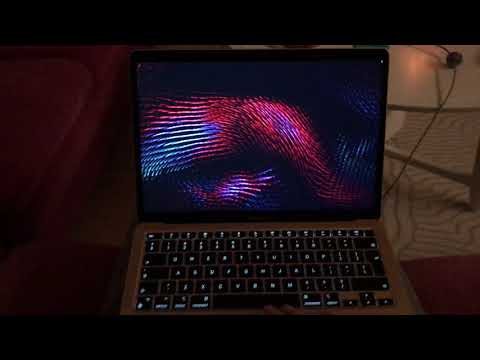
عانى بعض مستخدمي حواسيب ماك بوك الجديدة MacBook Air و MacBook Pro و MacBook Mini من مشكلة مزعجة حيث أنه بين الحين والآخر، ولأسباب مجهولة تظهر شاشة التوقف فجأة، والتي تبقى ظاهرة دون أن يستجيب الحاسب لأي أمر، حتى يتم إغلاق الشاشة تماماً وإعادة فتحها.

وشارك عدد من المستخدمين يستخدمون الأجهزة السابقة والمجهزة بشريحة آبل Apple M1 هذه المشكلة على منتديات MacRumors و Reddit ومنتديات دعم Apple.

حيث قال أحد المستخدمين على MacRumors أن نفس الخطأ قد ظهر في حاسب MacBook Pro مقاس 16 بوصة، والذي يحتوي على معالج إنتل Intel ، لذلك ربما تكون هذه مشكلة في نظام التشغيل macOS Big Sur.

ويظهر مقطع الفيديو التالي هذه المشكلة والذي تمت مشاركته بواسطة dawideksl عضو منتدى MacRumors:

وأبلغ العديد من الأشخاص الذين عانوا من هذه المشكلة أن لديهم حسابات متعددة على نفس الحاسب، كما قام أحد المستخدمين في منتديات دعم Apple بتعطيل ميزة التبديل السريع بين المستخدمين وقال إن هذه المشكلة لم تعد تظهر، لذلك ربما يكون هذا حلًا مؤقتًا حتى تعالج آبل Apple هذا الخطأ.

ولم تقم آبل بالتعليق حول هذا الموضوع حتى اللآن.

مقالات قد تعجبك

مقارنة بين سلسلة آيفون 12 وسلسلة Galaxy S21
شركة Razer قدمت تصميماً مفهومياً لقناع واقي ذكي
نموذج أولي لهاتف قابل للطي من شاومي يظهر في لقطات مسربة
مراجعة برنامج iToolab FixGo الأفضل لإصلاح أهم مشاكل أجهزة آبل كـ آيفون وآيباد
لماذا تحتوي لوحات المفاتيح (الكيبورد) على مفتاح بشعار ويندوز؟
كيفية إلغاء تثبيت (حذف) تطبيق (برامج) في نظام التشغيل ويندوز 10

كوالكوم أعلنت عن معالجها الجديد Snapdragon 870

أعلنت شركة كوالكوم Qualcomm عن معالج جديد للهواتف المحمولة أطلقت عليه الاسم Snapdragon 870، حيث يمثل خليفة لموديلات العام الماضي Snapdragon 865 و +865 .

لكي نكون واضحين فإن هذا المعالج Snapdragon 870 ليس تصميماً جديداً من الجيل التالي، لأن الجيل التالي هو معالج Snapdragon 888، والذي أدخل تحسينات جوهرية أكثر على مستوى الأداء والجودة.

من ناحية أخرى يتطابق الطراز 870 تقريبًا مع 865 و 865 Plus مع نفس التصميم من خلال تواجد نفس CPU وحدة المعالجة المركزية Kryo 585 ووحدة معالجة الرسوميات (Adreno 650 (GPU.

تبلغ سرعة هذا المعالج الجديد 3.2 جيجاهرتز، مما يجعله أسرع بنحو 10 بالمائة من 865 الأصلي الذي تبلغ سرعته 2.84 جيجاهرتز، وحوالي 3 بالمائة أسرع من معالج 865 بلس (الذي قدم سرعات 3.1 جيجاهرتز).

ويعتمد هذا المعالج على بنية 7 نانومتر، ويدعم المعالج شبكات الجيل الخامس 5G أيضاً، على الرغم من أنه سيتعين على الشركات اختيار مودم 5G بشكل منفصل بدلاً من دمجها في SoC كما في 888.

وقالت كوالكوم Qualcomm أن سبب تصنيع الشريحة الجديدة هو الاستجابة لمتطلبات الشركات المصنعة والسوق.

حيث تم تصميم معالج 870 للشركات التي ترغب في تقديم معالج من الدرجة الأولى ولكنها لا تحتاج إلى أفضل الميزات المطلقة التي يقدمها Snapdragon 888 الرائد والسعر العالي الذي يتطلبه.

بدلاً من ذلك تقول الشركة إنها تتوقع أن تصل أسعار الهواتف العاملة بمعالجات Snapdragon 870 إلى أقل من 800 دولار (على الرغم من أنه من المربك أننا رأينا بالفعل هواتف بمعالجات Snapdragon 888 بسعر 799 دولار مثل هاتف Galaxy S21).

يمكن أن يكون هناك أيضاً جانب تسويقي لتصنيع هذا المعالج حيث أن العلامة التجارية الجديدة لـ Snapdragon 870 والتحسينات المتواضعة في السرعة تعني أن الشركات التي ستستخدم هذا المعالج ستتفاخر أنها تعمل من خلال معالج حديث مصنع في عام 2021.

وقالت شركة كوالكوم Qualcomm أن أول الهواتف العاملة بمعالج Snapdragon 870 ستكون متاحة في الربع الأول من هذا العام، مع وجود شركات مثل موتورلا Motorola وون بلس OnePlus وأوبو Oppo وشاومي Xiaomi ضمن قائمة الشركات المصنعة التي تخطط لاستخدام المعالج الجديد في أجهزتها.

مقالات قد تعجبك

مقارنة بين سلسلة آيفون 12 وسلسلة Galaxy S21
شركة Razer قدمت تصميماً مفهومياً لقناع واقي ذكي
نموذج أولي لهاتف قابل للطي من شاومي يظهر في لقطات مسربة
مراجعة برنامج iToolab FixGo الأفضل لإصلاح أهم مشاكل أجهزة آبل كـ آيفون وآيباد
لماذا تحتوي لوحات المفاتيح (الكيبورد) على مفتاح بشعار ويندوز؟
كيفية إلغاء تثبيت (حذف) تطبيق (برامج) في نظام التشغيل ويندوز 10

سامسونج كشفت عن محرك الأقراص الجديد 870 Evo

لقد كان قرص التخزين الصلب 860 Evo من سامسونج Samsung أحد المعايير الخاصة بأجزاء الحاسوب الشخصي منذ إصداره في عام 2018.

والآن أعلنت الشركة عن خليفته والذي حمل الاسم 870 Evo، وهو أحدث محركات الأقراص الصلبة SATA SSD مصممة للمستهلكين والذي يوفر سرعة أعلى وبسعر أقل.

ويبلغ محرك الأقراص الجديد هذا من السرعة بحيث يمكنه الوصول فعلياً إلى أقصى سرعة ممكنة للقراءة والكتابة المتسلسلة على محرك أقراص SATA مع سرعة قراءة 560 ميجابايت/ثانية وسرعة كتابة 530 ميجابايت/ثانية.

كما يمثل الطراز الجديد أيضا تحسيناً رائعاً مقارنة بـ 860 Evo، حيث وعدت سامسونج Samsung بسرعات قراءة عشوائية أفضل بنسبة 38 بالمائة تقريباً وتحسين الأداء المستدام بنسبة 30 بالمائة، بالإضافة لذلك يتميز قرص 870 Evo بضمان لمدة خمس سنوات.

سيتوفر قرص 870 Evo بحجم 250 جيجابايت بسعر 49.99 دولار، وبحجم 500 جيجابايت بسعر 79.99 دولار وبحجم 1 تيرابايت بسعر 139.99 دولار، و2 تيرابايت بسعر 269.99 دولارًا و 4 تيرابايت مقابل 529.99 دولارًا.

تظهر هذه الأرقام مقدار انخفاض الأسعار خلال العامين الماضيين منذ إصدار الطراز 860 في عام 2018 حيث بدأ طراز 250 جيجابايت بسعر 94.99 دولارًا وتكلفة طراز 4 تيرابايت 1,399.99 دولار.

مقالات قد تعجبك

مقارنة بين سلسلة آيفون 12 وسلسلة Galaxy S21
شركة Razer قدمت تصميماً مفهومياً لقناع واقي ذكي
نموذج أولي لهاتف قابل للطي من شاومي يظهر في لقطات مسربة
مراجعة برنامج iToolab FixGo الأفضل لإصلاح أهم مشاكل أجهزة آبل كـ آيفون وآيباد
كيفية تضمين فيديو يوتيوب في العرض التقديمي بور بوينت
كيفية مشاهدة مقاطع الفيديو مع الأصدقاء في ماسنجر

كيفية التحقق أن جهاز الكمبيوتر يحتوي على أحدث إصدار من ويندوز 10

تصدر شركة مايكروسوفت Microsoft إصدارات جديدة من ويندوز Windows 10 كل ستة أشهر تقريباً.

ومع ذلك، لا يحصل الجميع عليها دفعة واحدة. تظل بعض أجهزة الكمبيوتر عالقة في الإصدارات الأقدم من ويندوز Windows 10 لمدة عام أو أكثر.

إليك كيفية التحقق مما إذا كان جهاز الكمبيوتر محدثاً.

لماذا يتم تحديث ويندوز 10 ببطء شديد:

على سبيل المثال، وجد تقرير AdDuplex لشهر تشرين الثاني 2020 أن 8.8 بالمائة فقط من أجهزة الكمبيوتر الشخصية التي تعمل بنظام ويندوز Windows لديها آخر تحديث لشهر أكتوبر 2020 في ذلك الوقت.

حصلت 37.6 بالمائة من أجهزة الكمبيوتر على تحديث أيار 2020 السابق. أكثر من 50 بالمائة من أجهزة الكمبيوتر كانت تعمل بإصدارات من ويندوز Windows 10 تم إصدارها في 2019 أو قبل ذلك.

تطرح مايكروسوفت Microsoft ببطء تحديثات على أجهزة الكمبيوتر، وتقيس بعناية ما إذا كانت هناك أي مشاكل تحدث مع كل تحديث.

على سبيل المثال، قد يكون لجهاز معين في جهاز كمبيوتر محمول معين مشكلة في برنامج تشغيل الأجهزة يجب إصلاحه قبل أن يعمل بشكل صحيح مع إصدار جديد من ويندوز Windows 10.

قد تقوم بعض أجهزة الكمبيوتر بتشغيل برامج أمان تتطلب تغييرات لتعمل على الإصدارات الأحدث من ويندوز Windows 10 وما إلى ذلك.

نظراً لاستراتيجية التحديث الحذرة لشركة مايكروسوفت Microsoft، قد لا تحصل بعض أجهزة الكمبيوتر على آخر تحديث لمدة عام أو أكثر أثناء إصلاح مشكلات التوافق.

هل وجود أحدث إصدار مهم؟

بصراحة، بالنسبة لمعظم الناس لا يهم الحصول على أحدث إصدار من ويندوز Windows 10. ما لم تكن تواجه مشكلات أو تريد ميزات جديدة، فمن المحتمل أن تلتزم بالإصدار الذي يختاره Windows Update تلقائياً لنظامك.

على الرغم من أنه يمكنك تخطي قائمة الانتظار والحصول على أحدث إصدار من ويندوز Windows 10 على جهاز الكمبيوتر لديك، إلا أنها غالباً لا تكون فكرة جيدة، حيث قد تواجه أخطاء بسبب ذلك.

تواصل مايكروسوفت Microsoft تحديث الإصدارات القديمة من ويندوز Windows 10 بتحديثات أمنية لبعض الوقت. عندما لا يحصل إصدار من ويندوز Windows 10 على تحديثات الأمان، فإن Windows Update سيسارع بالترقية إلى إصدار أحدث.

بعبارة أخرى، لا يحتاج معظم الأشخاص إلى الاهتمام بما إذا كان لديهم أحدث إصدار أم لا. في عام 2020، أصبحت تحديثات ويندوز Windows الكبيرة هذه أصغر من أي وقت مضى، ونادراً ما تتضمن ميزات كبيرة وجديدة يجب توفرها.

كيفية التحقق مما إذا كان لديك أحدث إصدار من ويندوز 10:

ومع ذلك، قد ترغب في الحصول على أحدث إصدار من ويندوز Windows 10 لعدة أسباب:

  • الحصول على ميزات جديدة.
  • الحصول على التوافق مع برنامج معين.
  • إصلاح خطأ تواجهه في إصدار قديم.
  • اختبار البرامج على أحدث إصدار.
  • فقط لاستخدام أحدث نظام تشغيل.

للتحقق من الإصدار الذي قمت بتثبيته على جهاز الكمبيوتر، قم بتشغيل نافذة الإعدادات عن طريق فتح قائمة ابدأ والنقر على زر المسنن على الجانب الأيمن أو اضغط على Windows+i.

انتقل إلى النظام.

ثم اضغط على حول في نافذة الإعدادات من القائمة على اليمين.

ابحث ضمن مواصفات ويندوز Windows عن الإصدار الذي قمت بتثبيته. (في الإصدارات الأقدم من ويندوز Windows 10، قد تبدو هذه الشاشة مختلفة قليلاً، لكنها تعرض نفس المعلومات).

ملاحظة: قد لا يعكس تاريخ تم التثبيت في دائماً التاريخ الذي تم فيه تثبيت آخر تحديث. على سبيل المثال، 20H2 هو تحديث صغير وقد لاحظ العديد من الأشخاص أنهم يشغلون الإصدار 20H2 ولكن تم التثبيت في يعرض تاريخاً قبل تشرين الأول 2020 عندما تم إصدار التحديث. قد يعرض التاريخ بدلاً من ذلك التاريخ الذي تم فيه تثبيت 20H1 الذي كان تحديثاً أكبر، وهذا أمر طبيعي.

الآن، تحقق من أحدث إصدار من ويندوز Windows 10 عن طريق النظر إلى صفحة ويب معلومات إصدار Windows 10 من مايكروسوفت Microsoft، انظر إلى أحدث إصدار ضمن Semi-Annual Channel.

كيفية الحصول على أحدث إصدار من ويندوز 10:

إذا لم يتطابق رقم إصدار ويندوز لديك مع أحداث إصدار من ويندوز، فلديك إصدار أقدم من ويندوز Windows 10.

لتخطي الانتظار وترقية جهاز الكمبيوتر إلى أحدث إصدار على الفور، قم بزيارة صفحة تنزيل ويندوز Windows 10 من مايكروسوفت Microsoft وانقر فوق الزر التحديث الآن Update Now لتنزيل Microsoft Update Assitant .

قم بتشغيل الأداة التي تم تنزيلها، إذا توفر إصدار جديد من ويندوز Windows 10، فستقوم الأداة بإيجاده وتثبيته.

للتحقق مما إذا كان لديك أحدث إصدار من Windows 10 على جهاز كمبيوتر، يمكنك دائماً تنزيل أداة مايكروسوفت Microsoft هذه وتشغيلها. في حالة توفر إصدار جديد، ستعرض الأداة تثبيته. إذا كان لديك أحدث إصدار مثبتاً، فستخبرك الأداة بذلك.

تحذير: من خلال تشغيل مساعد الترقية Upgrade Assistant، فإنك تجبر ويندوز Windows 10 على ترقية نفسه. حتى إذا كانت هناك مشكلة معروفة في التحديث على جهاز الكمبيوتر لديك، فسيتجاهل ويندوز Windows المشكلة ويقوم بتثبيت التحديث على أي حال.

توصي Microsoft بالتحقق من أي مشاكل معروفة تؤثر على نظامك أولاً.

يمكنك دائماً إلغاء تثبيت أحد التحديثات إذا واجهت مشكلة معه على افتراض أن جهاز الكمبيوتر لا يزال يعمل بشكل صحيح. ومع ذلك، يجب عليك إلغاء تثبيت التحديث في غضون الأيام العشرة الأولى بعد تثبيته.

مقالات قد تعجبك:

كيفية اختيار التلفاز المناسب لشرائه
ماذا تعني كلمة 7nm و 10nm بالنسبة لوحدات المعالجة المركزية؟
كيفية تفعيل واستخدام خاصية الرسائل ذاتية الاختفاء في واتساب
كيفية معرفة حجم ذاكرة الوصول العشوائي (رام) RAM في هاتف أندرويد
كيفية حماية الهواتف الذكية والأجهزة اللوحية من الاختراق أثناء شحنها باستخدام منفذ USB

مقارنة بين سلسلة آيفون 12 وسلسلة Galaxy S21

أصبح سوق الهواتف الذكية متخماً بالهواتف الرائدة، ففي كل عام تصدر كبرى الشركات عدداً من الهواتف المميزة بميزات رائعة، مما يدخل المستخدم في حيرة من أمره عندما يريد شراء واحداً من هذه الهواتف.

على سبيل المثال أصدرت آبل قبل مدة أحدث هواتفها والمتمثلة في سلسلة الآيفون 12 iPhone، والتي تضمنت أربعة هواتف وهي هاتفي آيفون 12 iPhone وآيفون 12 ميني iPhone 12 mini، وهاتفي آيفون 12 برو iPhone 12 Pro وآيفون 12 برو ماكس iPhone 12 Pro Max.

سلسلة آيفون 12 iPhone

تبعتها بعد ذلك شركة سامسونج Samsung بإصدار سلسلة جالاكسي إس 21 والتي تضمنت ثلاثة هواتف هي هاتفي Galaxy S21 و Galaxy S21 Plus وهاتف Galaxy S21 Ultra.

سلسلة Samsung Galaxy S21

وما إن انتشرت هذه الهواتف السابقة في السوق حتى بدأت سلسلة المقارنات بينها، ولذلك وتسهيلاً على الشاري قمنا بتصميم الجدول التالي والذي يعطي بشكل مبسط لمحة مقارنة بينها:

 Samsung Galaxy S21Samsung Galaxy S21 PlusSamsung Galaxy S21 UltraiPhone 12iPhone 12 ProiPhone 12 Pro Max
نظام التشغيلأندرويد 11 واجهة (One UI)أندرويد 11 واجهة (One UI)أندرويد 11 واجهة (One UI)iOS 14  iOS 14  iOS 14  
الشاشةأموليد مقاس 6.2 بوصةأموليد  مقاس 6.7 بوصةأموليد مقاس 6.8 بوصةأوليد مقاس 6.1 بوصةأوليد مقاس 6.1 بوصةأوليد  مقاس 6.7 بوصة
دقة الشاشة2400 x 10802400 x 10803200 x 14402532 x 11702532 x 11702778 x 1284
معدل تحديث الشاشةحتى 120 هرتزحتى 120 هرتزحتى 120 هرتز60 هرتز60 هرتز60 هرتز
الأبعاد71.2 x 151.7 x 7.975.6 x 161.5 x 7.875.6 x 165.1 x 8.971.5 x 146.7 x 7.471.5 x 146.7 x 7.478.1 x 160.8 x 7.4
الوزن171 غرام202 غرام229 غرام164 غرام189 غرام228 غرام
سعة البطارية4,000  ميلي أمبير  4,800  ميلي أمبير  5,000  ميلي أمبير  2,815 ميلي أمبير  2,815 ميلي أمبير  3,687 ميلي أمبير
المعالجسناب دراجون 888/ إكزينوس 2100سناب دراجون 888/ إكزينوس 2100سناب دراجون 888/ إكزينوس 2100A14 BionicA14 BionicA14 Bionic
ذاكرة الوصول العشوائية (الرام)8GB8GB12GB / 16GB4GB6GB6GB
سعة التخزين128GB, 256GB128GB, 256GB128GB, 256GB / 512GB64GB, 128GB, 256GB128GB, 256GB, 512GB128GB, 256GB, 512GB
المنافذمنفذ
USB-C  
منفذ
USB-C  
منفذ
USB-C  
منفذ Lightningمنفذ Lightningمنفذ Lightning
الكاميرا الخلفية12 MP ، f/1.8 12 MP ، f/2.2 64 MP ، f/2.0  12 MP ، f/1.8 12 MP ، f/2.2 64 MP ، f/2.0  108 MP ، f/1.8 12 MP ، f/2.2 10 MP ، f/2.4 10 MP ، f/4.9  12 MP ، f/1.6 12 MP ، f/2.412 MP ، f/2.4 12 MP ، f/1.6 12 MP ، f/2.0  12 MP ، f/2.4 12 MP ، f/1.6 12 MP ، f/2.2  
الكاميرا الأمامية10 MP ، f/2.2  10 MP ، f/2.2  14 MP ، f/2.2  12 MP ، f/2.2  12 MP ، f/2.2  12 MP ، f/2.2  
المقاييس الحيويةمستشعر بصمة الإصبع – التعرف الوجهيمستشعر بصمة الإصبع – التعرف الوجهيمستشعر بصمة الإصبع – التعرف الوجهيالتعرف الوجهيالتعرف الوجهيالتعرف الوجهي
معيار مقاومة الماءIP68IP68IP68IP68IP68IP68
دعم  الشحن اللاسلكييدعميدعميدعميدعميدعميدعم
شبكات الجيل الخامسmmWave  و sub-6GHzmmWave  و sub-6GHzmmWave  و sub-6GHzmmWave  و sub-6GHzmmWave  و sub-6GHzmmWave  و sub-6GHz
السعر البدئي$799$999$1,199$829$999$1,099

مقالات قد تعجبك

شركة Razer قدمت تصميماً مفهومياً لقناع واقي ذكي
آبل تفكر في صنع هاتف قابل للطي
تقارير تفيد بعزم آبل إجراء تغييرات كبيرة في حاسب iMac لهذا العام
لماذا تحتوي لوحات المفاتيح (الكيبورد) على مفتاح بشعار ويندوز؟
كيفية تلقّي إشعارات هاتف أندرويد على كمبيوتر يعمل بنظام ويندوز 10
كيفية ربط هاتف أندرويد بجهاز كمبيوتر يعمل بنظام ويندوز 10

شركة Razer قدمت تصميماً مفهومياً لقناع واقي ذكي

قدمت شركة ريزر Razer تصميماً مفهومياً لما قالت أنه قناع الوجه الأذكى في العالم وهو قابل لإعادة الاستخدام وأسمته Project Hazel.

إنه تصميم مفهوم يتضمن غلاف خارجي لامع مصنوع من البلاستيك المعاد تدويره المقاوم للماء والخدش، وهو شفاف للسماح بقراءة الشفاه ورؤية إشارات الوجه عند الدردشة مع الأشخاص.

وقالت Razer إنها تعمل مع فريق من الخبراء الطبيين للمساعدة في تطوير هذا القناع، وتكمن الملامح الرئيسية لهذا القناع في منطقتين دائريتين تحيط بالفم، ويتم استخدامها للتهوية حيث تدعي Razer أن Project Hazel سيستخدم أجهزة تهوية نشطة لتنقية الهواء الذي يتم استنشاقه، بالإضافة إلى تنقية هواء ثاني أكسيد الكربون الذي يتم زفيره.

https://syriantech.com/wp-content/uploads/2021/01/razer_mask_smaller.5.mp4
https://syriantech.com/wp-content/uploads/2021/01/razer_mask_smaller.5-1.mp4

ووصفت الشركة هذا القناع على أنه مكافئ لكمامة N95 الجراحية من ناحية الوقاية، حيث يمكن الاعتماد عليه لتصفية 95 في المائة من الجسيمات المحمولة جواً، بما في ذلك فيروس كوفيد COVID-19 المعروف باسم كورونا ومسببات الأمراض الشائعة الأخرى.

لكنه لم يحصل بعد على أي من الموافقات والشهادات اللازمة من قبل إدارة الغذاء والدواء FDA أو مركز السيطرة على الأمراض والوقاية منها CDC، أو إدارة السلامة والصحة المهنية.

يحوي القناع على مراوح قابلة للفصل ولإعادة الشحن على الرغم من أن Razer لا تزال تدقق في التفاصيل حول عاملين مهمين للغاية: المدة التي ستبقى فيها هذه المراوح فعالة، والآلية التي ستعتمدها Razer لتنبيه المستخدم عند الحاجة لمراوح جديدة.

وقالت الشركة أنها ما زالت تختبر طول عمر أجهزة التهوية، وأنها تتصور أنها ستعلم المستخدمين عندما يلزم تغيير المرشحات من خلال تطبيق مصاحب للجوال.

ويتضمن أيضاً هذا القناع ميكروفونات ومكبرات صوت مضمنة فيه من أجل إيصال صوتك من خلال القناع، لذلك لا داعي للقلق بشأن الصوت عند لبس الكمامة، حيث تعمل Razer مع مهندسي صوت THX لإيجاد توازن فيما يتعلق بمدى ارتفاع مكبرات الصوت لأغراض إمكانية الوصول.

تؤكد Razer أن قناع Project Hazel مريح على الرغم من كل التقنيات الموجودة في الداخل، حيث يختم القناع حول الأنف والذقن باستخدام واقي من السيليكون، ويستخدم حلقات أذن قابلة للتعديل حتى يناسب معظم الأشخاص، على الرغم من أنه من المحتمل أن يكون أثقل قليلاً من القناع العادي.

وكما هي العادة مع منتجات Razer فإن هذا القناع يتضمن أضواء Chroma RGB LEDs، حيث يمكن أن تتوهج كل حلقة من حلقات القناع مع مكبر الصوت باللون الذي تختاره.

وعندما يحل الظلام يتم تنشيط مجموعة من مصابيح ليد LED تلقائياً لإلقاء الضوء على الفم حتى يتمكن الآخرون من رؤيتك تتحدث، من الصعب معرفة مدى فعالية مصابيح LED هذه في إضاءة فمك بالكامل، ولكنها قد تكون مفيدة مع ذلك.

تتصور Razer أن كل قناع Project Hazel سيتضمن علبة شحن كبيرة تقوم إضافة لشحن القناع بتعقيمه من خلال الأشعة فوق البنفسجية وذلك عندما لا يكون قيد الاستخدام، على الرغم من أن هذا لا يزال في مرحلة المفهوم.

كما هو معروف يوجد أنواع كثيرة من الأقنعة الواقية، ولكن مع ذلك هناك بالتأكيد فرصة لمشروع Project Hazel ليتبوأ مكانته في هذا المجال إذا ما تم طرحه على أرض الواقع، على الرغم أن الشركة لم تحدد حتى الآن عن سعر أو موعد صدوره.

https://youtu.be/FvWiCclESL8

بالإضافة للقناع السابق قدمت ريزر Razer إعلان آخر من خلال مؤتمر الإلكترونيات الاستهلاكية CES 2021، وهو إعلان مفهومي بحت أطلقت عليه اسم Project Brooklyn، وهو مفهوم لكرسي ألعاب متطور مزود بلمسات مدمجة وشاشة OLED منحنية قابلة للطي، ويدعم المدخلات من جميع مصادر الألعاب الخاصة بك.

مقالات قد تعجبك

نموذج أولي لهاتف قابل للطي من شاومي يظهر في لقطات مسربة
تقارير تفيد بعزم آبل إجراء تغييرات كبيرة في حاسب iMac لهذا العام
آبل تفكر في صنع هاتف قابل للطي
مراجعة برنامج iToolab FixGo الأفضل لإصلاح أهم مشاكل أجهزة آبل كـ آيفون وآيباد
كيفية تنظيف وتطهير الهواتف الذكية والحواسيب اللوحية والسماعات
كيفية تنظيف وتطهير فأرة الحاسب ولوحة المفاتيح

كيفية تمييز كابل HDMI 2.1 الأصلي من المزيف (المقلد)

هناك العديد من الأجهزة التي تحتاج إلى كابل HDMI 2.1 مثل إكس بوكس سيريس إكس Xbox Series X و بلاي ستيشن PlayStation 5 وبطاقات الرسومات من إنفيديا NVIDIA و AMD.

لذلك، فإنك تحتاج إلى كابل موثوق به لا يسبب لك المشاكل أثناء استخدام الأجهزة السابقة. إليك كيفية تجنب شراء كابل مزيف، والبحث عن كابلات HDMI فائقة السرعة.

يشرف منتدى HDMI على معيار HDMI، بينما يشرف مسؤول ترخيص HDMI على ترخيص التقنية.

يجب أن تفي الشركات المصنعة للأجهزة والملحقات بمعايير منتدى HDMI إذا كانوا يريدون تصنيع منتج مرخَّص أو معتمد من قِبل مسؤول ترخيص HDMI.

على الرغم من أن أحدث معيار HDMI يُعرف باسم HDMI 2.1، فإن المشرفين على HDMI لديهم اصطلاح تسمية مختلف للكابلات.

إذا كنت ترغب في شراء كابل متوافق مع معيار HDMI 2.1، فيجب أن تبحث عن الكلمات HDMI Ultra High Speed على العلبة.

لا تُباع الكابلات صراحةً باعتبارها كابلات HDMI 2.1. في الماضي، كانت كابلات HDMI 2.0b تُباع تحت الاسم العادي عالي السرعة High Speed.

لضمان الحصول على منتج عالي الجودة، ابحث عن الجملة Ultra Certified Cable على شكل هولوغرام ورمز الاستجابة السريعة QR على العلبة. هذا يعني أنه قد تم اختباره وفقاً للحد الأدنى من المعايير وتم اعتماده من قِبل مسؤول ترخيص HDMI.

تكلف هذه الكابلات أكثر قليلاً من البدائل الموجودة على مواقع الويب مثل أمازون Amazon و AliExpress، ولكن من المحتمل أن تجد أنه من المفيد ضمان حصولك على المجموعة الكاملة من الميزات التي يوفرها معيار HDMI 2.1.

تحقق من مشترياتك من الكابلات باستخدام التطبيق الرسمي:

عند شراء كابل من متجر أو بعد شحن طلبك عبر الإنترنت، يمكنك التحقق من نوعية الكابل باستخدام تطبيق شهادة HDMI الرسمي لأجهزة آيفون iPhone وأندرويد Android.

فقط قم بتثبيت التطبيق ووجه كاميرا هاتفك الذكي على العبوة وانتظر. من المفترض أن ترى رسالة تهانينا Congratulations تخبرك أن الكابل أصلي بالفعل.

يوضح مسؤول ترخيص HDMI أنه يجب أيضاً طباعة اسم الكابل على غلافه الخارجي.

إذا فشل اختبار الكابل أو لم يكن هناك هولوغرام أو رمز QR على الصندوق، فهذا يعني أنه لم يتم اختباره.

هذا لا يعني بالضرورة أنه لن يعمل، ولكن لا يوجد ضمان أيضاً أنه يمكن أن يتحمل 48 جيجابت في الثانية المحددة بواسطة معيار HDMI 2.1.

إذا كان لديك شك بشأن هذا الكابل وفشل في الاختبار، فيجب عليك إعادة الكابل واسترداد الأموال.

يتم اختبار معظم الكابلات ذات العلامات التجارية، مثل الكابلات من Belkin (39.99 دولاراً) و Zeskit (19.99 دولاراً) بشكل مستقل، ولكن يجب عليك دائماً التأكد من ذلك بالطريقة السابقة.

مشكلة كابلات HDMI الرخيصة:

هناك العديد من المشاكل التي قد يبدأ حلها بمعرفة ما إذا كان الكابل الذي تستخدمه يصل إلى المستوى المطلوب من الأداء أم لا. تظهر هذه المشاكل غالباً عندما تحاول استخدام كابل HDMI 2.0b قديم مع تطبيق يتجاوز مواصفاته 18 جيجابت في الثانية.

قد لا تواجهك أية مشكلات حتى تلعب لعبة تعمل بدقة 4K ومعدل تحديث الشاشة 120 هرتز على جهاز إكس بوكس سيريس إكس Xbox Series X أو بلاي ستيشن PlayStation 5.

تتضمن هذه المشكلات كل شيء بدءاً من ظهور الشاشة السوداء، إلى الأشكال الغريبة التي تظهر عشوائياً.

قد تواجه انقطاعات مفاجئة أو وميضاً أو تتلقى رسائل خطأ تفيد بأن التلفاز قد واجه مشكلة Handshake. هذا يعني أن التلفاز والجهاز المصدر لا يمكنهما الاتصال بشكل صحيح لأن الكابل ليس جيداً.

قد يكون من المغري شراء الكابلات الرخيصة. كلما زاد طول الكابل، زادت إمكانية تشوه الإشارة قبل وصولها إلى وجهتها. هذا هو السبب في أن أفضل كابل هو أقصر كابل يمكنك الحصول عليه ويتوافق مع متطلبات النطاق الترددي.

لا يوجد طول كابل مثالي، ولكن من أجل دقة 4K ومعدلات إطارات عالية (120 هرتز)، يوصى باستخدام كابل HDMI لا يزيد طوله عن 10 أقدام (3 أمتار).

بالنسبة إلى الدقة المنخفضة، يكون الحد الأعلى ما بين 20 قدماً (6 أمتار) و 50 قدماً (10 أمتار). إذا كنت تستخدم كابلاً طويلاً وتواجه مشكلات، فاختبر كابلاً أقصر.

قد تتمكن كابلات HDMI التي تتضمن ألياف بصرية من تقديم أداء أفضل على فترات التشغيل الطويلة. لسوء الحظ، حتى كتابة هذه السطور، لا توجد كابلات HDMI فائقة السرعة تستخدم الألياف البصرية في السوق.

في الوقت الحالي، نوصي بوضع الجهاز المصدر بالقرب من التلفاز إذا أمكن ذلك.

لا تقع في فخ الغش عند شراء كابل HDMI:

سيحاول العديد من بائعي التجزئة بيعك كابل HDMI عند شراء جهاز تلفاز أو أي جهاز ترفيه منزلي آخر. لكن في كثير من الأحيان سيتم تضمين كابل في الصندوق مع الجهاز. من الأفضل التأكد من ذلك قبل إنفاق المزيد من الأموال دون داعٍ.

في حين أن الكابلات المعتمدة تكلف أكثر،  لكن كن حذراً من أي كابلات باهظة الثمن. إنها قد تخدعك كما لو أنك تحصل على منتج بجودة أعلى، ولكنها مزيفة لا تستحق ثمنها.

غالباً ما تُستخدَم الموصلات ذات اللون الذهبي لإعطاء الوهم بوجود إشارة ذات جودة أفضل، لكنها لا تفعل شيئاً سوى أن تبدو براقة. الذهب معدن عالي التوصيل، ولكن يجب أن يشكل هذا المعدن معظم الكابل (وهو بالتأكيد ليس من الذهب الخالص).

قد تدوم الكابلات المتينة لفترة أطول، لكن كابلات HDMI لا تتسبب عادةً في الكثير من المشاكل. ما لم تكن تشتري كابلاً تعرف أنه سيتم توصيله وإخراجه طوال الوقت، فلن تحتاج إلى كابل متين للغاية.

هل تحتاج حتى إلى كابل HDMI 2.1؟

إن تقنية HDMI صُممَت من أجل تشغيل الوسائط المتعددة عالية الوضوح. تم تصميمها لنقل إشارة رقمية من جهاز مصدر (مثل أجهزة اللعب) إلى شاشة عرض أو جهاز استقبال. كانت هناك العديد من التعديلات على معيار HDMI، أحدثها هو HDMI 2.1.

يتمثل الاختلاف الأكبر بين معيار HDMI 2.0b السابق و 2.1 الجديد في مقدار البيانات التي يمكن نقلها في كل مرة.

تصل سرعة HDMI 2.0b إلى 18 جيجابت في الثانية، بينما يدعم HDMI 2.1 عرض نطاق ترددي كامل يبلغ 48 جيجابت في الثانية.

هذا يعني أن الإصدار 2.1 يمكنه نقل فيديو بدقة 8K بمعدل 60 إطاراً في الثانية، أو فيديو بدقة 4K بمعدل 120 إطاراً في الثانية.

هناك أيضاً مجموعة من الميزات الجديدة الأخرى في مواصفات الإصدار HDMI 2.1، بما في ذلك:

  • HDMI VRR بمعدل تحديث متغير للألعاب.
  • وضع التأخير المنخفض التلقائي (ALLM) لبدء وضع اللعبة Game mode تلقائياً على أجهزة التلفاز المتوافقة.
  • دعم لقناة إرجاع الصوت المحسنة (eARC) لتشغيل مكبرات الصوت وأجهزة الاستقبال.

تحتاج إلى كابل HDMI 2.1 فقط إذا كان لديك جهاز مصدر ذو مأخذ HDMI 2.1 يقوم بإخراج 4K/120Hz أو 8K/60Hz. يجب أيضاً أن يكون كل جهاز في سلسلة الفيديو لديك متوافقاً مع HDMI 2.1 من أجل الاستفادة من الكابل.

حتى إذا كان لديك جهاز مصدر يدعم HDMI 2.1، مثل بلاي ستيشن PlayStation 5، فلا يزال بإمكانك استخدام التلفاز القديم أو جهاز الاستقبال لتشغيل الألعاب بدقة 4K بمعدل 60 إطاراً في الثانية. تحتاج فقط إلى زيادة عرض النطاق الترددي إذا كنت ستستخدمه.

الأجهزة وبطاقات الرسومات القديمة، مثل إكس بوكس ون إكس Xbox One X، وبلاي ستيشن PlayStation 4 Pro، وسلسلة NVIDIA 20، تقتصر على الكابل HDMI 2.0b، لذلك لن تحصل على أي فوائد من كابل أسرع.

لهذا السبب لا يجب عليك شراء كابلات HDMI باهظة الثمن إلا إذا كان لديك سبب واضح للقيام بذلك.

تأتي معظم الأجهزة التي تتضمن إمكانات HDMI 2.1 مزودة بكابل متوافق عالي السرعة في العلبة. يتضمن ذلك كلاً من إكس بوكس سيريس إكس Xbox Series X و بلاي ستيشن PlayStation 5، وكلاهما يمكنه إخراج فيديو بدقة 4K عند معدل تحديث 120 هرتز.

لن تحتاج إلى استبدال هذا الكابل إلا إذا كنت بحاجة إلى تشغيل أطول، أو إذا كان تالفاً، أو إذا كنت تقوم بتوصيل الجهاز المصدر بجهاز استقبال، وبالتالي، تحتاج إلى كابل آخر لتوصيل جهاز الاستقبال بالتلفاز.

بدأ HDMI 2.1 الانتشار منذ زمن قصير:

كانت أجهزة إكس بوكس سيريس إكس Xbox Series X و بلاي ستيشن PlayStation 5 و بطاقات رسوميات السلسلة 30 من إنفيديا NVIDIA أول أجهزة HDMI 2.1 تصل إلى السوق.

فقط عدد قليل من أجهزة التلفاز التي تم إصدارها في الموسم 2019-2020 لديها منافذ داعمة لـ HDMI 2.1.

ومع ذلك، تم تصميم المواصفات الجديدة استجابةً للموجة الأولى من أجهزة التلفاز والأجهزة التي تدعم دقة 8K، والتي لا يزال معظمها بعيداً عن الاستخدام السائد لسنوات.

سترى المزيد من أجهزة وإكسسوارات HDMI 2.1 (بما في ذلك الكابلات) وهي تصل إلى السوق في السنوات القادمة.

في النهاية، حتى العلامات التجارية ذات الميزانية المحدودة، مثل Amazon Basics، ستبدأ في بيع كابلات فائقة السرعة تدعم عرض نطاق ترددي يصل إلى 48 جيجابت في الثانية بأسعار منخفضة بدون شهادة اعتماد.

حتى ذلك الحين، تذكر فقط أن أي كابل فائق السرعة معتمد تشتريه اليوم سيكون جيداً لسنوات قادمة. في الوقت الحالي، لا يحتاج معظم الأشخاص إلى HDMI 2.1.

مقالات قد تعجبك:

كيفية تفعيل الوضع المظلم في فيسبوك على الكمبيوتر
كيفية تحسين أداء الألعاب عند استخدام كروت الشاشة من نوع Intel
كيفية اختيار الميكروفون الافتراضي في ويندوز 10
ما هو UEFI ، وبماذا يختلف عن البيوس BIOS
تعرف على الإنترنت السطحي والإنترنت العميق Deep Web والإنترنت المظلم Dark Web

لماذا تحتوي لوحات المفاتيح (الكيبورد) على مفتاح بشعار ويندوز؟

إذا كنت تستخدم حاسباً يعمل بنظام التشغيل ويندوز Windows، فربما تساءلت عن المفتاح الصغير الذي يحمل شعار ويندوز Windows على لوحة المفاتيح.

إنه يفتح قائمة ابدأ ويقوم بتنفيذ اختصارات مفيدة، ولكن من أين أتى؟ لماذا تم إيجاده؟ فلنلقِ نظرة.

أصل مفتاح ويندوز:

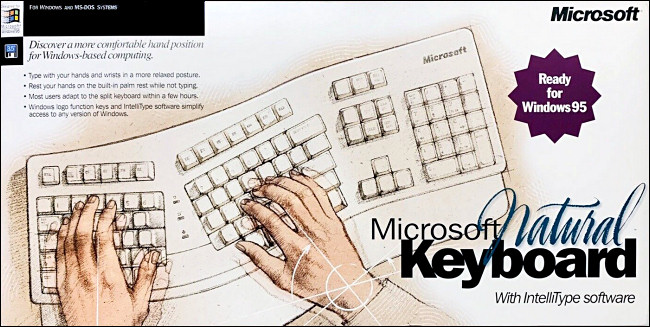
قد يبدو أن مفتاح ويندوز Windows كان دائماً معنا، لكنه لم يكن كذلك. ظهر لأول مرة في أيلول من عام 1994 على لوحة المفاتيح Microsoft Natural Keyboard.

كانت لوحة المفاتيح المريحة هذه على نفس غرار لوحة مفاتيح آبل Apple القابلة للتعديل السابقة، والتي قسّمت لوحة مفاتيح QWERTY القياسية إلى النصف.

على عكس لوحة مفاتيح آبل Apple، فقد قامت مايكروسوفت Microsoft بإمالة كل نصف بزوايا لطيفة لتقليل إجهاد المعصم.

بحلول هذه المرحلة، كانت مايكروسوفت Microsoft قد أنشأت بالفعل أجهزة أخرى، بما في ذلك ماوسات الحاسب (الفأرة) المشهود لها على نطاق واسع.

عندما حان الوقت لإنشاء لوحة المفاتيح الأولى، كان لدى أحد الأشخاص في مايكروسوفت Microsoft فكرة رائعة تتمثل في تضمين جزء دائم من علامة ويندوز Windows التجارية عليها.

نتج عن ذلك مفتاحان من مفاتيح ويندوز Windows، يقعان بين مفتاحي Control و Alt على يسار ويمين شريط المسافة.

ستبرر هذه المفاتيح الجديدة نفسها بأن تصبح مفاتيح التعريف الجديدة لاختصارات ويندوز Windows المحسّنة، على غرار مفتاح الأوامر على جهاز ماك Mac.

عند الضغط عليه مرة واحدة، يقوم مفتاح ويندوز Windows بفتح قائمة ابدأ في مايكروسوفت ويندوز Microsoft Windows 95 (تم إصداره بعد عام تقريباً من لوحة المفاتيح).

عند استخدامه مع مفاتيح أخرى، يمكن لمفتاح ويندوز Windows تنفيذ مهام أخرى متعلقة بويندوز Windows، مثل فتح مستكشف ملفات ويندوز File Explorer عن طريق الضغط على Windows + E.

بالإضافة إلى مفاتيح Windows، تحتوي لوحة المفاتيح Natural Keyboard أيضاً على مفتاح قائمة مصمم لفتح قائمة النقر بزر الماوس الأيمن في نظام التشغيل ويندوز Windows 95.

بعد فترة وجيزة من إطلاقها، حققت لوحة المفاتيح Natural Keyboard نجاحاً هائلاً، حيث تم بيع 600000 وحدة شهرياً في ذروة شعبيتها.

في شهر شباط من العام 1996، ذكرت مجلة بايت أنه تم بيع ما يقرب من مليون لوحة خلال عامها الأول في السوق. أنتج هذا النجاح سلسلة لوحة مفاتيح مريحة طويلة الأمد في مايكروسوفت Microsoft تستمر حتى يومنا هذا.

لم يقتصر مفتاح ويندوز Windows على لوحات المفاتيح المريحة فقط. حيث أنشأت مايكروسوفت Microsoft معياراً جديداً مكوناً من 104 مفتاحاً (امتداداً لتخطيط الطراز M المكون من 101 مفتاح) والذي رخصته الشركات المصنعة للوحات المفاتيح الأخرى قريباً.

مع الحملة التسويقية لنظام التشغيل ويندوز Windows 95، لم يرغب مصنعو الأجهزة في استبعادهم من أي ميزات جديدة وعد بها نظام التشغيل الذي تم الترويج له كثيراً. لذلك فجأة، انتشر مفتاح ويندوز Windows في كل مكان.

مؤخراً، كجزء من برنامج توافق أجهزة Windows، يجب أن تتضمن جميع لوحات المفاتيح التي تحتوي على أكثر من 50 مفتاحاً مفتاح ويندوز Windows (يُسمى أيضاً زر بدء الأجهزة في بعض مستندات مايكروسوفت Microsoft).

ليتم اعتمادها على أنها متوافقة مع ويندوز Windows. تسمح الشهادة للبائعين باستخدام شعار ويندوز Windows كجزء من تسويقهم.

من خلال هذه المبادرات، وجدت مايكروسوفت Microsoft طريقة ذكية لوضع علامتها التجارية على كل لوحة مفاتيح للكمبيوتر الشخصي، مما يعزز هيمنتها في سوق أجهزة الكمبيوتر.

حتى إذا قمت بتشغيل لينكس Linux على أجهزة كمبيوتر عامة، فمن المحتمل أن ترى شعار ويندوز Windows صغيراً على لوحة المفاتيح.

الضغط على مفتاح ويندوز:

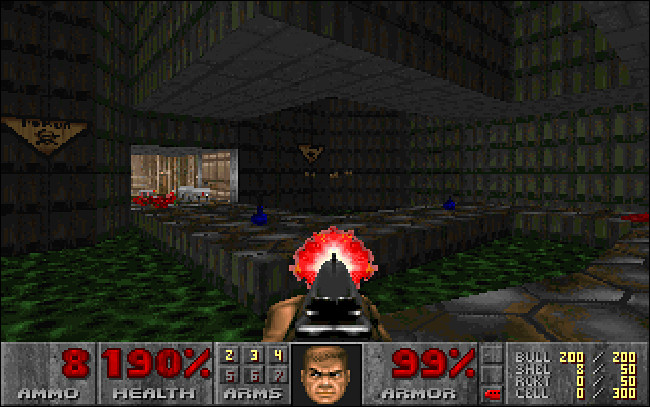
ومع ذلك، لم يكن الجميع معجباً بمفاتيح ويندوز Windows و القائمة Menu الجديدة. سرعان ما اكتشف اللاعبون، على وجه الخصوص، أن مفتاح Windows يقف في طريقهم عند لعب العديد من آلاف ألعاب MS-DOS التي تستخدم مفاتيح Control و Alt كأزرار إجراءات، مثل Doom.

بالإضافة إلى ذلك، إذا لعبت إحدى ألعاب MS-DOS على نظام ويندوز Windows، أو حتى مجرد لعبة تعمل بنظام ويندوز Windows بملء الشاشة، فإن الضغط على مفتاح ويندوز Windows غالباً ما يؤدي إلى تشغيل قائمة ابدأ.

لم يتسبب هذا في إبعاد اللاعبين عن لعبتهم فحسب، بل أدى في بعض الحالات إلى تعطل اللعبة أيضاً.

تضمنت الحلول إزالة مفتاح ويندوز Windows فعلياً من لوحة المفاتيح باستخدام مفك البراغي أو تشغيل أداة مساعدة مثل WinKey Killer التي تقوم بتعطيل المفتاح.

اليوم، يمكنك تعطيل مفتاح ويندوز Windows باستخدام أداة مساعدة مثل Microsoft PowerToys.

بعيداً عن الألعاب، لا يحتاج الجميع إلى استخدام مفتاح تعديل إضافي أو يقدرونه. حتى براد سيلفربيرغ ، نائب الرئيس الأول السابق لقسم الأنظمة الشخصية في Microsoft وأحد المهندسين المعماريين الرئيسيين في Windows 95 ، لا يستخدمه.

قال Silverberg نائب الرئيس الأول السابق لقسم الأنظمة الشخصية في مايكروسوفت Microsoft وأحد المهندسين الرئيسيين في Windows 95:

لم أعتد أبداً على استخدام مفتاح ويندوز Windows. لا أستخدم العديد من اختصارات لوحة المفاتيح بشكل عام. إنها فقط الطريقة التي يعمل بها عقلي وأصابعي.

ومع ذلك، يتفهم Silverberg سبب استمتاع الناس بمفتاح ويندوز Windows حسب الذوق الشخصي.

قال Silverberg: “بعض الناس متحمسون لاختصارات لوحة المفاتيح. إنهم يعرفونهم جميعاً ويستخدمونها على نطاق واسع. أنا أستخدم القليل. هم فقط لا يعلقون في ذهني”.

لاحظ Silverberg أيضاً أن القدرة على استخدام اختصارات لوحة المفاتيح القوية بالإضافة إلى القوائم الأكثر وضوحاً كانت جانباً رئيسياً من جوانب التصميم في Windows 95.

كان من المهم بالنسبة له أن تكون اختصارات لوحة المفاتيح عبارة عن مسرّعات، وليست الطريقة الوحيدة لفعل شيء ما.

بالطبع، لم يقم بعض المتعصبين (بما في ذلك أولئك الذين يفضلون لوحة مفاتيح IBM Model M الكلاسيكية) بالترقية إلى لوحة مفاتيح تحوي مفتاح ويندوز Windows.

إذا كنت منهم، ووجدت أنك تحتاج أحياناً إلى مفتاح ويندوز Windows، فيمكنك فقط الضغط على Ctrl + Esc لفتح قائمة ابدأ.

ماذا يفعل مفتاح ويندوز اليوم؟

كما ذكرنا أعلاه، بضغطة واحدة على مفتاح ويندوز Windows تستطيع فتح قائمة ابدأ. (ليس من قبيل المصادفة أن الزر ابدأ يحمل شعار ويندوز Windows أيضاً).

عند استخدامه مع مفاتيح أخرى، يمكن لمفتاح ويندوز Windows تشغيل عشرات المهام في ويندوز Windows 10، بما في ذلك ما يلي:

  • Windows + I: فتح الإعدادات.
  • Windows + E: فتح مستكشف الملفات File Explorer.
  • Windows + D: إظهار/إخفاء سطح المكتب.
  • Windows + F: فتح مربع البحث.
  • Windows + M: تصغير جميع النوافذ المفتوحة.
  • Windows + Tab: عرض طريقة عرض المهام.
  • Windows + L: قفل الشاشة.
  • Windows + A: يفتح مركز المهام Action Center.
  • Windows + مفتاح المسافة: يقوم بالتبديل بين اللغات المتاحة.

هناك العشرات من المهام. إذا قمت بحفظها، فستكون في متناول يديك للقيام بسرعة بجميع الأشياء في ويندوز Windows، بما في ذلك إدارة أسطح المكتب الافتراضية أو إعادة ترتيب النوافذ.

كان مفتاح ويندوز Windows -ولا يزال- انتصاراً تسويقياً هائلاً لشركة مايكروسوفت Microsoft. وبعد 26 عاماً من تقديمه، يظل مفتاح ويندوز Windows مفيداً بشكل لا يصدق في نظام ويندوز Windows.

مقالات قد تعجبك:

كيفية لعب لعبة الديناصور المخفية في كروم دون الانقطاع عن الإنترنت
كيفية معرفة حجم ذاكرة الوصول العشوائي (رام) RAM في هاتف أندرويد
كيفية تحسين عدد الإطارات في الثانية FPS في الألعاب
كيف يعمل نظام التبريد المائي في الهواتف المحمولة؟
كيفية مشاركة لقطات الشاشة ومقاطع فيديو اللعب على إكس بوكس سيريس إكس X وإس S

مراجعة برنامج iToolab FixGo الأفضل لإصلاح أهم مشاكل أجهزة آبل كـ آيفون وآيباد

هل أنت من مستخدمي أجهزة تعمل بنظام iOS مثل آيفون iPhone وآيباد iPad؟ هل تعاني من مشاكل في النظام من فترة لأخرى؟ وهل سئمت من أخذ الهاتف إلى مراكز الصيانة؟

بالتأكيد تريد حلاً لهذه المشاكل يغنيك عن مراكز الصيانة ويجعل من السهل إصلاحها في المنزل.

إن برنامج iToolab FixGo يعتبر الحل الأمثل لصيانة النظام. تابع معنا في هذا الدليل كل ما تريد معرفته عن هذا البرنامج وأهميته وكيفية استخدامه دون الحاجة إلى اللجوء إلى مختصين.

ما هو برنامج FixGo؟

FixGo هو برنامج لإصلاح مشاكل نظام iOS مثل العديد من التطبيقات الأخرى. لكنه برز من بين كل تلك التطبيقات بسبب سهولته وقدرته على حل العديد من المشاكل.

من المهم أن يكون لديك أداة لا تتطلب الكثير من التفكير عند استخدامها وتقوم تماماً بما تَعِدُ به، وإصلاح مشكلتك التي تواجهها.

إن FixGo قادر على إصلاح أكثر من 200 مشكلة على أجهزة iOS مثل آيفون iPhone وآيباد iPad. هذا حقاً شيء رائع وكفيل بحل أي مشكلة قد تواجهها دون التفكير بأخذ الجهاز والانتظار لحين إصلاح المشكلة.

ميزات برنامج FixGo:

  • سريع: سيقوم البرنامج بإصلاح هاتفك قبل أن تنهي شرب فنجان من القهوة!
  • فعال: يتم تطبيق أفضل التقنيات لزيادة الفعالية.
  • الدعم: الدعم الفني الخاص بالبرنامج مدعوم بفريق محترف جاهز دائماً.
  • سهل الاستخدام: لا حاجة إلى الذهاب إلى مراكز صيانة.

هل يمكن لأي شخص استخدام البرنامج؟

نعم، فالبرنامج لا يحتاج إلى أي خبرة فنية مسبقة، واستخدامه لحل المشاكل يحتاج إلى ثلاث خطوات رئيسية فقط:

أولاً: اختيار وضع الإصلاح:

هناك وضعان لإصلاح المشاكل بكفاءة وهما: الوضع القياسي Standard Mode والوضع المتقدم Advanced Mode.

الوضع القياسي:

  • يتم تجريب احتمالات مختلفة لتحسين معدل نجاح الإصلاح من خلال مراعاة سيناريوهات فشل الإصلاح جميعها.
  • مقارنةً بـ iTunes Restore أو طرق أخرى، يعمل الوضع القياسي بأمان حتى لا يفقد جهازك أي بيانات.
  • يساعد في إصلاح مشكلات النظام الأكثر شيوعاً.

الوضع المتقدم:

  • يحاول FixGo تشغيل هاتفك من خلال تطبيق التقنيات المتقدمة.
  • توجيهات أوضح وأكثر تفصيلاً مقارنةً بـ iTunes Restore أو طرق أخرى.
  • يساعد في إصلاح مشكلات iOS الأكثر خطورة وسوف يمحو جميع بياناتك.

ثانياً: تنزيل الحزمة:

ستحتاج إلى تحميل الحزمة الخاصة بجهازك.

لمزيد من المعلومات وخطوات الإصلاح انقر هنا لمشاهدة دليل أكثر تفصيلاً من الموقع الرسمي للبرنامج.

ثالثاً: متابعة الإصلاح دون تدخل منك:

سيقوم البرنامج هنا بمتابعة العمل بسرعة وكفاءة حتى يعود الجهاز يعمل كما كان في السابق.

ما الذي يقدمه برنامج FixGo:

إن هذا البرنامج يسمح لك بإصلاح مشكلات آيفون iPhone في المنزل كالمحترفين، ويضمن لك ما يلي:

  • منع فقدان البيانات على جهاز آيفون iPhone أو آيباد iPad عندما لا يعمل جهازك بشكل صحيح.
  • إصلاح أكثر من 200 مشكلة في نظام iOS بنفسك، مثل مشكلة آيفون iPhone عالق على شعار آبل Apple أو الشاشة الفارغة أو الشاشة البيضاء أو حلقة وضع الاسترداد Recovery mode loop.
  • إصلاح العديد من مشكلات tvOS بسهولة على تلفاز آبل Apple TV.
  • نقرة واحدة للدخول أو الخروج من وضع الاسترداد.
  • متوافق مع أحدث إصدارات آيفون iPhone 12 و iOS 14.3 و iPadOS 14.3.

ما المشاكل التي يستطيع FixGo حلّها؟

يستطيع البرنامج إصلاح أكثر من 200 مشكلة جمود في نظام iOS، بما في ذلك توقف آيفون iPhone على الشاشة الفارغة وشعار آبل Apple والشاشة البيضاء وما إلى ذلك دون فقد للبيانات.

هل توقف جهاز آيفون iPhone بعد التحديث أم أن الجهاز فجأة أصبح يعاني من المشاكل بعد التحديث؟

يمكنك استخدام برنامج FixGo لإصلاح جميع مشكلات نظام iOS 14 بعد أو أثناء التحديث دون فقدان أي من البيانات الموجودة على جهازك أو الحاجة إلى أي مهارات تقنية.

ما هي الأجهزة المدعومة؟

هناك دعم لعدد كبير من أجهزة آبل Apple: إليك قائمة بهذه الأجهزة:

أجهزة آيفون iPhone:

iPhone 12 Pro (Max), iPhone 12 mini, iPhone 12, iPhone 11 Pro Max, iPhone 11 Pro, iPhone 11, iPhone XR, iPhone XS (Max), iPhone XS, iPhone X, iPhone 8 Plus, iPhone 8, iPhone 7 Red, iPhone 7 Plus, iPhone 7, iPhone SE, iPhone 6s Plus, iPhone 6s, iPhone 6 Plus, iPhone 6, iPhone 5s, iPhone 5c, iPhone 5, iPhone 4s, iPhone 4, iPhone 3GS, iPhone 3G

أجهزة آيباد iPad:

جميع الإصدارات الخاصة بالأجهزة التالية:

iPad Air, iPad mini, iPad Pro and iPad

أجهزة آيبود iPod:

iPod touch 7, iPod touch 6, iPod touch 5, iPod touch 4, iPod touch 3, iPod touch 2, iPod touch 1

أجهزة Apple TV:

Apple TV HD, Apple TV 3rd Generation, Apple TV 2nd Generation

كيفية الحصول على برنامج FixGo:

يمكنك شراء البرنامج عن طريق الموقع الرسمي، وهو متوفر لنظامي التشغيل ويندوز Windows وماك Mac بعدة خطط، بحيث يمكنك اختيار الخطة الأنسب لك.

كما يمكنك الحصول على خصم 50% باستخدام الكود ALABRV50.

مقالات قد تعجبك:

كيفية تفعيل الوضع المظلم على متصفحات ومواقع الإنترنت
كيفية تفعيل الوضع المظلم على التطبيقات المختلفة
كيفية حماية نظام ويندوز 7 بعد إلغاء دعمه من مايكروسوفت
كيفية إزالة الرموز من شريط اختصارات تطبيق فيسبوك
دليل المبتدئين إلى لعبة PUBG ببجي