عن Mohammed Anas Barakat

مطور تطبيقات ومواقع ويب ، مهتم بالتقنية بشكل عام ..

هل تقوم أجهزة المنزل الذكي بالتجسس على أصحابها؟

في هذا العالم حيث نحن جميعاً مصابون بالرهبة من أجهزة التجسس علينا (وهذا صحيح)، ربما لا تتلقى أجهزة أخرى المزيد من التدقيق من منتجات البيت الذكي smarthome. لكن هل هذا التدقيق مضمون؟

لا تفهموني خطأً، فهناك الكثير من المنتجات المختلفة التي تتجسس عليك، مثل التليفزيونات الذكية وملحقات المستعرض، ولكن ماذا عن أشياء مثل السماعات الذكية، وكاميرات واي فاي Wi-Fi، وغيرها من أجهزة البيت الذكي smarthome ؟ دعونا نتحدث عن ذلك.

الأجهزة الذكية تجمع البيانات، ولكنها ليست مخيفة كما تفكر:

تحتاج معظم أجهزة البيت الذكي smarthome للاتصال بالإنترنت بشكل صحيح، يتيح لك هذا التحكم في الأجهزة عن بُعد باستخدام هاتفك أو استخدام الأوامر الصوتية تشغيل الأشياء وإيقافها، كلما أرسلت أمراً إلى أجهزتك، يتم إرسال تلك البيانات إلى الشركة التي قامت بهذا الجهاز بعينه.

لذلك إذا كنت بعيداً عن المنزل وأرغب في تشغيل أضواء ذكية من هاتفي، فأنا أفتح تطبيق Hue وأضيء المصابيح.

يتم إرسال هذه البيانات إلى Philips لتتم معالجتها، وهذا ما يحدث داخل الخوادم: “أوه، لقد تلقينا أمراً من هاتف Craig لتشغيل الأضواء، لذلك سنرسل هذا الأمر إلى مركز Craig’s Philips Hue Bridge”.

هذه نسخة مبسّطة للغاية، لكنك بالتأكيد فهمت هذه النقطة!

ينطبق نفس الشيء على المتحدث الذكي، عند تنشيط Alexa أو Siri أو مساعد جوجل Google، يتم إرسال أمرك الصوتي إلى خوادمها لمعالجتها، وما يعود إليه هو نتيجة لأمر صوتي.

تخزن هذه الشركات أيضاً جميع الأوامر الصوتية التي ذكرتها من قبل، ولكن يمكنك بسهولة محو السجل إذا كنت تريد ذلك.

تقوم كاميرات واي فاي Wi-Fi بنفس الشيء – يتم تخزين تسجيلات الفيديو في السحاب، لذلك يتم تخزين تسجيلات Nest Cam على خوادم Nest، لحسن الحظ إنها مشفرة، لذلك لا يمكنك مشاهدة تسجيلات الفيديو إلا أنت.

بالتأكيد، لا شيء من هذا هو بالضرورة معلومات حساسة مثل رقم الضمان الاجتماعي أو أي شيء من هذا القبيل، لكن هناك شعور بالغرابة بعض الشيء عند معرفة فيليبس Philips تقنياً موعد إطفاء النور في منزلي، ويعرف أمازون Amazon أني أسأل كثيراً عن الطقس في الصباح.

فيما يلي الأمر: لا يتم التجسس، لا سيما وأنك توافق على إرسال جميع هذه البيانات إلى هذه الشركات المختلفة (تقرأ سياسة الخصوصية وبنود الخدمة، أليس كذلك؟! أعتقد لا).

علاوة على ذلك، لا يقوم المتحدث الذكي بتسجيل محادثاتك باستمرار على مدار الساعة طوال أيام الأسبوع، نعم إنها تستمع دائماً لكلمة الاستيقاظ، ولكنها لا تسجل.

ماذا عن القرصنة؟

لنفترض أن جمع المعلومات من قبل الشركات نفسها هو أمر لا بد منه، لكن المستخدمين يخافون أيضاً من التجسس من قبل المتسللين الذين يقتحمون أدواتهم الذكية.

هناك خوف مشروع حول هذا الأمر، ومن الناحية النظرية هذا ممكن، ومع ذلك، إذا تأكدت من أن جميع أجهزتك مقفلة بكلمة مرور، بالإضافة إلى مصادقة ثنائية (إذا كانت متوفرة)، فإنك تجعل من الصعب حدوث شيء سيء.

علاوة على ذلك، من الأفضل الالتزام بالعلامات التجارية ذات السمعة الطيبة عند شراء منتجات البيت الذكي smarthome، بدلاً من الماركات الصينية غير المعروفة والرخيصة.

تتمتع الشركات الكبيرة والشعبية بسمعة جيدة، لذلك من مصلحتها دائماً إنشاء واجهة آمنة لأجهزتها، في حين أن العلامة التجارية الصينية غير المعروفة والرخيصة التي لم يسمع بها أحد من قبل لا ينبغي الاهتمام بها.

مقالات قد تعجبك:

أفضل سماعات الرأس محدودة الصوت المخصصة للأطفال
أفضل مواقع الاستماع إلى موسيقى الخلفية أو الضجيج المحيطي
أفضل حوامل الهاتف الذكيّ Phone Docks لمختلف أنواع السيارات
أفضل تطبيقات مشاهدة الفيديو للأطفال
أفضل مجموعات الروبوتات التعليميّة للأطفال

ما التكلفة المتوقعة لتحويل المنزل إلى منزل ذكي؟

يمكن تجهيز منزلك مع جميع أنواع منتجات smarthome الغالية بسرعة، اعتماداً على ما تريد. فيما يلي المبلغ الذي يمكنك إنفاقه على الأجهزة عندما تبدأ للتو.

دعنا نتفق على هذا الأمر أولاً: أجهزة Smarthome ليست رخيصة، حتى إذا كنت تشتري بعض الأشياء فقط.

علاوة على ذلك، من السهل جداً إنفاق آلاف الدولارات إذا كنت تخطط لتجهيز منزلك بالكامل باستخدام أدوات ذكية. إذا كنت من المستهلكين ذوي التفكير الاقتصادي، فستحتاج إلى توخي الحذر. إليك ما يجب أن تعرفه.

تكلفة (المنزل الذكي):

لنفترض أنك بدأت للتو مع المنزل الذكي smarthome وأنشأت قائمة بأجهزتك القليلة الأولى.

يعتمد الأمر على ما تريد القيام به مع المنزل الذكي smarthome ، لكنني أوصي دائماً بالحصول على بعض الأضواء الذكية، ومساعد صوت، وزوج من المقابس الذكية.

باستخدام هذه المنتجات، ستتمكن من التحكم في الأضواء بصوتك، بالإضافة إلى إضافة بعض الذكاء إلى الأجهزة العادية التي تقوم بتوصيلها.

ومع وضع هذا في الاعتبار، إليك تحليل سريع لتكلفة هذه الأجهزة:

في المجموع، 171 دولاراً، وهذا ليس بهذا السوء. ومع ذلك، فهذه عبارة عن حزمة بداية بسيطة للغاية.

هناك مصباحان ذكيان فقط في مجموعة Hue  (وليس اللمبات المتغيرة الألوان)، والتي قد تكون كافية لغرفة النوم أو غرفة المعيشة الصغيرة. ويشمل أيضاً مساعد صوت واحد فقط، قد لا يعمل معك إذا كنت تريد إصدار أوامر من غرف مختلفة.

الآن، دعنا نقول أنك تريد أن تأخذ الأشياء على درجة عالية وألا تجهز معظم الغرف فقط بالأنوار الذكية والمقابس الذكية، ولكنك تريد أيضاً ترموستات ذكي، واثنين من كاميرات Wi-Fi ، وجرس باب الفيديو، وبضعة صوت أخرى المساعدين بحيث يمكنك الحصول على واحد في معظم الغرف في منزلك. إليك ما تبحث عنه:

التكلفة الإجمالية؟ $ 1،172. وهذا مع نماذج الجيل الأخير أو الميزانية لبعض الأجهزة (ومرة أخرى ، المصابيح البيضاء فقط). بالطبع ، قد لا تكون مهتمًا ببعض هذه الأجهزة ، ولكن قد تكون أكثر اهتمامًا بالآخرين. لذلك لا تزال التكلفة تصل بسرعة إلى نهاية عالية.

مقالة قد تعجبك: ما مساوئ كاميرات المراقبة اللاسلكية؟ وما الحلول؟

ماذا إذا كانت ميزانيتك ضعيفة:

المنازل الذكية والميزانية المحدودة لا تتماشى معاً بشكل جيد، ولكن لم يتم فقدان كل الأمل. مع بعض الصبر وربما قليلاً من الحل الوسط، يمكنك تجهيز منزل ذكي smarthome مع أقل بكثير من الأرقام التي نوقشت أعلاه.

هناك العديد من الطرق التي يمكنك من خلالها توفير المال على منتجات المنزل الذكي. ولعل أفضل طريقة هي انتظار ظهور الصفقات.

يمكنك العثور على منتجات Echo في Amazon للبيع بشكل منتظم.

ثانياً، يمكنك التحقق لمعرفة ما إذا كانت شركة المرافق المحلية تقدم حسومات على أشياء مثل منظمات الحرارة الذكية وأجهزة إنذار الدخان الذكية.

تقدم بعض شركات التأمين على المنازل أيضاً خصماً إذا كان لديك نوعاً ما من أنظمة الأمان أو الكاميرات التي تم إعدادها.

كما ذكرنا سابقاً، فإن شراء أجهزة قديمة من الجيل الأول من نوع smarthome هي طريقة جيدة للانطلاق إذا كنت لا تهتم بكل الميزات الجديدة الفاخرة في أحدث طراز. فعلى سبيل المثال، يكلف Ring Ring Doorbell نصف التكلفة عند 100 دولار فقط.

ولا تنسَ منتجات dumbhome. هذه الأجهزة ليست بالضرورة ذكية، ولكنها تتيح لك القيام بالأشياء بطريقة مماثلة – ولكن تكون أقل ثمناً ولكن بطريقة أرخص. تشمل هذه المنتجات أجهزة ضبط الوقت، وأجهزة استشعار الحركة الأساسية، ومفاتيح التحكم عن بعد.

مقالات قد تعجبك:

هل يجب شراء جهاز كشف الدخان الذكي؟
ما الذي يجب معرفته عند التبديل إلى جهاز كروم بوك
ما هو جهاز ستيم لينك؟ وكيف يستخدم لربط شاشة غرفة الجلوس بألعاب الكمبيوتر عن بعد؟
كيفية تحديد معلومات جهاز أندرويد لتحميل ملفات APK الصحيحة
كيف يحصل أي جهاز على عنوان IP خاص به؟

ما هو معيار +HDR10 في الشاشات؟ وما فائدته؟

هناك معيار جديد في حروب تنسيق HDR ، وستجده على تلفزيونات Samsung و Panasonic الجديدة. HDR10+ هو معيار مفتوح مصمم لتولي رؤية Dolby Vision ، والتي لا يمكن لـ HDR10 مواجهتها تماماً.

ما هو HDR؟

تعد تقنية HDR واحدة من أفضل الميزات التي ستعثر عليها في تلفزيونات 4K. إنها تعني نطاق ديناميكي عالٍ، وتتيح عرض التلفزيون مجموعة كبيرة من الألوان.

بعبارة أخرى، سترى أسود أغمق وبياضاً أكثر إشراقاً. هذه المجموعة الأكثر شمولية من الألوان تجعل الصورة أكثر واقعية ونابضة بالحياة.

بعد كل شيء، يحتوي العالم الحقيقي على المزيد من الألوان ومستويات السطوع أكثر مما يمكننا عرضه حالياً على أجهزة التلفزيون.

حتى بعد شراء جهاز تلفزيون يعمل بتقنية HDR ، لن يمنحك HDR تلقائياً تلك الألوان الأفضل. يحتاج التلفزيون إلى محتوى يدعم HDR قبل أن يتمكن من تشغيل سحره.

هناك العديد من المعايير المتنافسة لتقرير HDR. تدعم بعض أجهزة التلفزيون محتوى HDR10 فقط، بينما يدعم بعضها محتوى Dolby Vision و HDR10.

الآن، تكتسب أجهزة التلفزيون الجديدة دعماً لمحتوى HDR10+. تشمل معايير HDR الأخرى HLG (Hybrid Log Gamma) و Technicolor Advanced HDR ، ولكنها ليست منتشرة على نطاق واسع.

ما هي HDR10 و Dolby Vision؟

تدعم معظم أجهزة التلفزيون التي تعلن عن دعم HDR فعلياً معيار HDR10. هذا هو معيار HDR الأكثر شيوعاً مع محتوى HDR.

هذا لأن HDR10 هو معيار مفتوح. يمكن لأي شخص يريد إنشاء محتوى HDR10 القيام بذلك دون دفع رسوم ترخيص. حيث لا يتعين على الشركات التي ترغب في دمج دعم HDR10 دفع رسوم ترخيص كبيرة أيضاً.

منافس HDR10 الكبير هو Dolby Vision. أجهزة التلفزيون التي تدعم Dolby Vision تدعم عادةً HDR10 أيضاً، لكنها ستعلن عن ميزة Dolby Vision.

بالمقارنة مع HDR10 ، فإن Dolby Vision أفضل. وهو يدعم ما يصل إلى 10000 شمعة من السطوع، في حين يتصدر HDR10 عند 1000 نيتس. تتقن رؤية Dolby مع عمق ألوان 12 بت، بينما يتقن محتوى HDR10 بعمق ألوان 10 بت.

يتضمن المحتوى الممكّن لـ Dolby Vision أيضاً بيانات تعريف الإطار تلو الآخر التي تخبر العرض عن كيفية عرض كل إطار فيديو.

لا يتضمن HDR10 سوى البيانات الوصفية الثابتة التي تنطبق على الفيديو بأكمله، بينما يمكن أن يتضمن محتوى Dolby Vision إعدادات محسّنة لكل لحظة.

للأسف، Dolby Vision هو حل خاص. لاستخدامه، تحتاج إلى محتوى يدعم تقنية Dolby Vision يتم تشغيله من خلال مشغل متوافق مع Dolby Vision إلى شاشة تعمل بتقنية Dolby Vision.

لدى Dolby عملية إصدار الشهادات ورسوم الترخيص والأجهزة الخاصة التي يجب على الشركات المصنعة تضمينها.

يؤدي ذلك إلى رفع أسعار شركات تصنيع أجهزة التلفزيون ومنشئي المحتوى، مما يجعل الأشياء أكثر تكلفة بالنسبة لك.

لا يرغب العديد من الشركات المصنعة ومنشئي المحتوى في دفع هذه الرسوم، لذا فهم لم يتبنوا رؤية Dolby Vision. إن محتوى Dolby Vision وشاشات عرض Dolby Vision ليست واسعة النطاق مثل HDR10.

كيف يعمل HDR10+ على تحسين HDR10:

على الرغم من أن Dolby Vision تقدم جودة أفضل من HDR10 ، فإن HDR10 تربح صيغة التنسيق بسبب انفتاحها.

يُعد HDR10+ الذي تم إنشاؤه بواسطة Samsung – معياراً مفتوحاً يعمل على تحسين HDR10 ويتنافس بشكل أفضل مع Dolby Vision.

مثل Dolby Vision ، يشتمل محتوى HDR10+ على بيانات وصفية ديناميكية تخبر التلفزيون عن كيفية ضبط مستويات السطوع على المشهد أو الإطار تلو الآخر تلقائياً.

يمكن لمنشئي المحتوى ضبط كيفية عرض كل مشهد (أو كل إطار). هذه هي إحدى ميزات Dolby Vision المهمة على HDR10 ، و HDR10+ يطابقها.

كما يعمل نظام HDR10+ على تعزيز الحد الأقصى للسطوع، بدءً من 1000 نانومتر في HDR10 إلى 4000 شمعة – ما زال لا يصل إلى 10000 شمعة في الرؤية من دولبي فيجن، ولكنه تحسن ملحوظ.

مثل HDR10 ، يعتبر HDR10+ معياراً مفتوحاً يمكن لأي جهة تصنيع أو منتج محتوى احتضانه دون دفع رسوم ترخيص ضخمة. نظرياً، يجب أن تقدم تقنية HDR10+ الكثير من التحسينات لجودة دولبي فيجن بدون تكلفة إضافية.

يجب أن تصادق أجهزة التلفزيون والمشغّلات التي تدعم تقنية HDR10+ على أجهزتهم قبل أن يتمكنوا من وضع شعار HDR10+ على منتجاتهم وموادهم التسويقية. مع ذلك، فهي لا تحتاج إلى تضمين أي أجهزة مخصصة، ولا يتعين على منشئي المحتوى دفع أي رسوم لإنشاء محتوى +HDR10.

ملاحظة: لا يحتوي HDR10+ على الإطلاق على HDR+ ، وهو اسم جوجل Google لميزة التصوير الفوتوغرافي بتقنية HDR على هواتف بيكسل Pixel الذكية.

رؤية دولبي لا تزال أكثر واقعية في المستقبل:

لا يتطابق HDR10+ تماماً مع Dolby Vision. تقدم Dolby Vision ألوان 12 بت، بينما تلتقط HDR10+ ألوان 10 بت.

على الرغم من أن الـ HDR10+ يفتخر بـ 4000 شمعة من السطوع، بارتفاع عن 1000 نانومتر في HDR10 ، فإن دولبي فيجن لا تزال تقدم ما يصل إلى 10،000 شمعة (نيتس Nits).

يبدو كل هذا مثيراً للإعجاب، لكنه لا يحدث فرقاً كبيراً اليوم. لا توجد أجهزة تلفزيونية للمستهلكين في السوق تدعم الألوان ذات 12 بت.

تتفوق أجهزة تلفاز المستهلكين أيضاً بـ  4000 شمعة من السطوع. بمعنى آخر، يكون HDR10+ جيداً بما فيه الكفاية للأجهزة الحالية.

عرضت Sony جهازًا تلفزيونًا قادراً على إضاءة 10000 شمعة في CES 2018 ، ولكن هذا مجرد نموذج أولي، لا يمكنك شرائه.

قد تكون رؤية Dolby Vision دليلاً أكثر في المستقبل، ولكن قد يظهر HDR10+ في الوقت الذي يهمه.

متى سوف تحصل عليه؟

للحصول على HDR10+ ، ستحتاج إلى تلفزيون ومشغل يدعمها. تقول Samsung أن جميع تلفزيونات 2017 والأحدث من نوع UHD  تدعم تقنية HDR10+.

في 28 أغسطس 2018 ، أعلنت مجموعة HDR10+ Technologies دعماً لمزيد من أجهزة التلفزيون والمحتوى.

وفقاً للكونسورتيوم Consortium ، ستدعم غالبية أجهزة التلفزيون من طراز باناسونيك 2018 أيضاً تقنية HDR10+ عبر تحديث البرامج الثابتة. كما أعلنت باناسونيك عن مشغلات بلو راي Blu-ray بدعم HDR10+.

لقد وعدت شركة 20th Century Fox بإضافة دعم HDR10+ إلى إصدارات الأفلام الجديدة. سيعلن الاستوديو عن الأفلام الحالية التي سيتم إصدارها مع HDR10+ خلال الأسابيع القليلة القادمة.

تعمل Amazon Prime Video بالفعل على بث بعض العناوين في HDR10+ على تلفزيونات سامسونج Samsung أيضاً. قال Netflix أنه مفتوح لدعم HDR10+ في المستقبل.

ليس هناك الكثير من المحتوى حتى الآن، ولكن تجدر الإشارة إلى أن أي تلفزيون HDR10+ يمكنه أيضاً تشغيل محتوى HDR10 بشكل طبيعي. إنه ليس لطيفاً تماماً مثل محتوى HDR10+ الأحدث.

نأمل أن يصبح محتوى HDR10+ أكثر انتشاراً. تبدو رؤية Dolby رائعة، ولكنها ميزة ممتازة بسعر ممتاز. تتعهد تقنية HDR10+ بجلب الكثير من هذه التجربة الفائقة لجمهور أوسع بسعر أقل.

مقالات قد تعجبك:

ما هي الشبكة الخاصة الظاهرية VPN ؟ ولمَ قد أحتاجها؟
ما هي العملية LockApp.exe في ويندوز 10 ؟
ما هي ميزة مدّة استخدام الجهاز Screen Time في الآيفون أو الآيباد ؟
ما هو العنوان URL ؟ وما هي مكوناته؟
ما هي الملفات الاختبارية ؟ ولمَ عليك أن تتعرّف عليها؟

ما هو أدوبي لايت روم Lightroom؟ ولمَ هو مهم للمصوريين؟

Adobe Photoshop Lightroom يجذب الكثير من المصورين الجدد. يحتوي على فوتوشوب في الاسم، لكنه ليس فوتوشوب؟ ماذا يمكن أن يعطينا؟

لايت روم هو برنامج مهم للغاية للمصورين، لذا دعونا ننظر إلى ما يفعله ولماذا يكون مفيداً.

يتوفر لايت روم Lightroom على أنظمة تشغيل ويندوز Windows و MacOS و iOS و أندرويد Android (على الرغم من أن إصدارات الجوال ليست قوية تماماً) باعتبارها تطبيقًا مستقلاً مقابل 149 دولاراً أو كجزء من خطة Adobe Creative Cloud Photography التي تأتي مع فوتوشوب Photoshop مقابل 9.99 دولارات شهريًا.

Lightroom يقوم بتنظيم صورك:

أولا وقبل كل شيء، لايت روم Lightroom هو كتالوج لكل صورة تقوم بتصويرها. فكر في الأمر على أنه أقل شبهاً بفوتوشوب وأكثر مثل بيكاسا أو Apple Photos ، ولكنه مصمم للمصورين الهواة المحترفين. وهو مصمم لمساعدتك في استيراد ومعالجة ومراجعة وتخزين عشرات الآلاف من الصور.

عندما تقوم بتصوير صور جديدة، تقوم باستيرادها من الكاميرا أو بطاقة SD إلى كتالوج لايت روم Lightroom. يتم تخزينها كالمعتاد على محرك الأقراص الثابت حتى تتمكن من الوصول إليها من أي برنامج.

أثناء استيراد هذه الصور، يمكنك إضافة الكلمات الرئيسية والعناوين والتسميات التوضيحية واسم النموذج والبيانات الوصفية الأخرى الخاصة بالصور.

بمجرد حصولك على الصور التي تم استيرادها، يسهل لايت روم Lightroom المرور وسحب أفضل الصور. يمكنك وضع علامة عليها على أنها اختيارات أو عمليات رفض، أو تقييمها بين 1 و 5 نجوم.

يمكنك بعد ذلك تصفية الصور حسب التقييم، أو أي بيانات وصفية أخرى. أستطيع أن أجد على الفور أفضل الصور التي التقطتها في العام الماضي فقط من خلال تصفيتها بـ 5 نجوم و 2016 (أي قمنا بالبحث عن الصور ذات التقييم 5 نجوم والملتقطة في عام 2016).

يقدم لايت روم Lightroom نفسه بعمق وقوة عن طريق أدوات الفهرسة الخاصة به. في حين أن التطبيقات الأخرى مثل بيكاسا أو Apple Photos يمكنها تخزين صورك، إلا أنها لا تحتوي على العديد من الخيارات عندما يتعلق الأمر بالفرز والتصنيف والعثور عليها.

على سبيل المثال، في تطبيق Apple Photos ، يمكنك فقط وضع الصور ضمن قائمة التفضيلات. ليست هناك طريقة لمنحهم تقييمات النجوم أو الإبلاغ عنها على أنها مرفوضة.

إذا قمت بتصوير الكثير من الصور، فلايت روم لا يقدر بثمن لتتبع كل منهم.

معالجة صور RAW:

ثانياً، لايت روم هو محرر صور RAW قوي جداً.

صور RAW هي صور تم التقاطها بتنسيق ملف بدون فقدان بيانات. بدلاً من مجرد حفظ معلومات كافية لجعل JPEG مقبول، يمكن لـ DSLRs وغيرها من الكاميرات عالية الجودة كتابة كافة المعلومات التي يمكنهم تسجيلها في ملف RAW.

تمنحك جميع البيانات الإضافية مساحة أكبر لمعالجة الصور. إذا كانت الصورة ملتقطة في ضوء خافت، فسيكون تنسيق JPEG عديم الفائدة، ولكن من المحتمل أن يكون ملف RAW يحتوي على المعلومات التي تحتاج إليها لجعلها ذات فائدة.

للمقارنة، يحفظ جهاز Canon 5D III صوراً بحجم 4 ميجابايت (تقريباً) من ملفات JPEG أو 25 ميجا بايت RAW. وهذا فرق كبير في كمية البيانات التي يتعين عليك استخدامها عند التعديل.

إذا تمكنت من جعل الأشياء مثالية في الكاميرا، فقد تتمكن من الابتعاد عن استخدام ملفات JPEG ، ولكن يستخدم المحترفون وأي شخص جاد حول التصوير الفوتوغرافي ملفات RAW ، نظراً لأنها أكثر مرونة وتعطيك فرصة أفضل لتوضيح الصورة.

بالطبع، يمكن لـ لايت روم Lightroom أيضاً إجراء التعديلات البسيطة المعتادة، مثل إصلاح اللون والتباين وتنظيف أي بقع غبار.

ما لم تكن ترغب في إجراء تحرير معقد بالفعل، غالباً ما يكون لايت روم Lightroom أفضل تطبيق للاستخدام. إنه أبسط وأكثر بديهية من فوتوشوب Photoshop ، وأكثر قوة من التطبيقات مثل Picassa أو Photos.

إذا كنت تصوّر ملفات RAW (ويجب أن تكون كذلك)، فإن لايت روم Lightroom هو أفضل تطبيق لتحريرها. إنه سهل الاستخدام، ويجعل من الممكن تحقيق أقصى استفادة من الصور التي التقطتها.

التصدير والطباعة والمزيد:

أخيراً، لايت روم هو أداة تصدير كبيرة. يمكنه تحويل ملفات RAW الضخمة إلى ملفات JPEG للتحميل على الشبكات الاجتماعية المفضلة لديك، أو حفظها على القرص الصلب، أو طباعة صورك بشكل صحيح، أو حتى تحويل مجموعة منها إلى معرض ويب أو كتاب.

لايت روم هو في الأساس غرفة مظلمة رقمية بشكل كامل كامل. أي شيء كان يستخدمه المصورون لحفظ أعمالهم في خزانة تحت السلالم محاطين بمواد كيميائية مضحكة، يمكنهم الآن القيام بذلك باستخدام لايت روم Lightroom. إذا كنت جاداً في التصوير الرقمي، فهذا برنامج يستحق.

مقالات قد تعجبك:

مراجعة برنامج IOTransfer أفضل مدير لملفات آيفون وآيباد من خلال الكمبيوتر
ما هو تطبيق Samsung Health؟ وكيف يساعدك في تحقيق اللياقة البدنية؟
أفضل تطبيقات تعديل الفيديو لأندرويد
أفضل تطبيقات التصوير الاحترافي لهواتف آيفون
كيفية استخدام كاميرا هواتف أندرويد لقياس الأطوال و الارتفاعات

كيفية تسجيل مكالمات سكايب

يتيح لك سكايب Skype الآن تسجيل المكالمات دون الحاجة إلى برامج إضافية. تعمل ميزة تسجيل المكالمات الجديدة من مايكروسوفت Microsoft لكل من مكالمات الصوت والفيديو، وحتى تسجيل الشاشات المشتركة في مكالمات الفيديو. يُعلِم سكايب Skype الجميع على المكالمة بأنه يتم تسجيله.

كيفية تسجيل صوت أو مكالمة فيديو:

يمكنك بدء التسجيل أثناء المكالمة. على إصدار سطح المكتب من سكايب Skype لنظام ويندوز Windows أو ماك Mac ، انقر فوق الزر + في الزاوية اليمنى السفلى من نافذة الاتصال، ثم انقر فوق بدء التسجيل Start recording.

إذا كنت لا ترى هذا الخيار، فقد تحتاج إلى تحديث سكايب Skype أو الانتظار بعض الشيء. تتوفر الميزة اليوم لمعظم المنصات ولكنها ستصل إلى تطبيق سكايب Skype الحديث لنظام التشغيل Windows 10 في وقت لاحق في سبتمبر 2018.

على الجوال، يعمل بنفس الطريقة. اضغط على زر + في الجزء السفلي من الشاشة ثم اضغط على بدء التسجيل Start recording.

سترى بانر في أعلى الشاشة، لإعلام الجميع بالمكالمة التي يسجلونها. كما توصي اللافتة أيضاً بإخبار الأشخاص عن التسجيل، وذلك لأسباب قانونية فقط.

بعض الولايات الأمريكية هي موافقة من طرف واحد، مما يعني أن شخصاً واحداً فقط في المكالمة يجب أن يعرف أن التسجيل يحدث.

الدول الأخرى هي عبارة عن موافقة من طرفين، مما يعني أن الجميع في المكالمة بحاجة إلى معرفة تسجيلها.

سيرى أشخاص آخرون على المكالمة شعاراً يقول إنك تسجل المكالمة على وجه التحديد.

يحدث تسجيل المكالمة في السحاب ويتم تخزينه على خوادم سكايب Skype. تظهر في محادثة سكايب Skype بعد الانتهاء من المكالمة، ويمكن للجميع في المكالمة عرضها أو حفظها أو مشاركتها. يتوفر التسجيل لمدة 30 يوماً فقط ويتم إزالته من خوادم سكايب Skype بعد ذلك.

كيفية حفظ تسجيل المكالمات:

على الرغم من أن التسجيل لا يتوفر إلا على خوادم سكايب Skype لمدة 30 يوماً، يمكنك تنزيله والاحتفاظ به طوال الوقت الذي تريده. يقوم سكايب Skype بتحميل التسجيلات كملفات MP4.

في تطبيق سكايب Skype لسطح المكتب، حرك مؤشر الماوس فوق الفيديو في الدردشة، ثم انقر فوق زر القائمة مزيد من الخيارات More options على يمين الصورة المصغرة. انقر فوق حفظ باسم Save as لتنزيله إلى موقع من اختيارك على جهاز الكمبيوتر.

في سكايب Skype على أندرويد Android أو آيفون iPhone أو آيباد iPad ، اضغط باستمرار على تسجيل المكالمات في الدردشة. انقر على حفظ Save عندما تظهر القائمة لحفظ نسخة من الفيديو على جهازك.

يمكنك أيضاً مشاركة تسجيل المكالمات مع مستخدمي سكايب Skype الآخرين عن طريق إعادة توجيهها. ما عليك سوى النقر على خيار إعادة التوجيه Forward في القائمة على سطح المكتب أو الهاتف المحمول.

لتسجيل مكالمة دون علم أي شخص آخر، ستظل بحاجة إلى برنامج تابع لجهة خارجية يمكنه إما التقاط صوت جهاز الكمبيوتر أو تسجيل شاشته.

لاحظ أن هذا قد يكون غير قانوني اعتماداً على مكان وجودك أنت والشخص الآخر. على سبيل المثال، إذا كنت في حالة موافقة من طرف واحد ولكن الشخص الآخر في حالة موافقة من طرفين، فلا يمكنك تسجيلها قانونياً بدون علمه. هناك بلدان أخرى لديها قوانين مختلفة لتسجيل المكالمات.

لسنا محامين، لذلك لا تعتمد علينا للحصول على المشورة القانونية. استشر محام بدلاً من ذلك. نحن نحاول فقط تقديم بعض التحذير بشأن القوانين، والتي يسهل انتهاكها ببضع نقرات.

مقالات قد تعجبك:

كيفية إخفاء أيقونة الأشخاص في شريط مهام ويندوز 10
ما هي ميزة QoS في أجهزة الراوتر ؟ وكيفية استخدامها للحصول على إنترنت أسرع ؟
ما الهدف من أدوات مضادات التجسس ؟ ولما عليك ألا تستخدمها ؟
كيفية فتح صفحة ويب عندما لا تعمل
كيف يمكن معرفة إذا كان حساب فيس بوك من المتأثرين باختراق فيسبوك الأخير؟
كيفية إنشاء أو تحميل نغمات رنين مجانية

لماذا تقوم مواقع الويب بإعادة التوجيه إلى صفحات بطاقات الهدايا “تهانينا” المزيفة؟

ربما حدث ذلك لمعظم الأشخاص في الوقت الحالي: فأنت تعرض صفحة ويب على هاتفك، وتظهر فجأة نافذة منبثقة تفيد أنك ربحت بطاقة هدايا من Amazon بقيمة 1000 دولار أو جائزة مزيفة مماثلة. ماذا يحدث هنا؟

هاتفك بخير لكن صفحة الويب لديها مشكلة:

النوافذ المنبثقة مثل هذا في متصفح هاتفك ليست برامج ضارة. إنها ليست مشكلة في هاتفك أو متصفح الويب.

إنها مشكلة في صفحة الويب. كانت صفحة الويب التي كنت تشاهدها تحتوي على تعليمات برمجية نقلتها إلى صفحة جديدة تحتوي على رسالة غير مرغوب فيها. تُعرف عملية أخذك تلقائياً من صفحتك الحالية إلى صفحة جديدة باسم إعادة التوجيه Redirect.

يظهر هذا النوع من الاحتيال في المقام الأول على مواقع ويب الجوّال، ولكنك ستتعثر أحياناً على إعلانات مماثلة في متصفح الويب لأجهزة الكمبيوتر المكتبية.

تتضمن النوافذ المنبثقة الخادعة التي شاهدناها على هواتفنا Congratulations Amazon.com User و Congratulations Apple User و You are the selected و Amazon Promotional Contest و Amazon Rewards Event.

بطاقة هدايا من أمازون بقيمة 1000 دولار أو Apple iPhone X أو أحدث هاتف ذكي Samsung Galaxy. قد تنقلك عمليات إعادة التوجيه الأخرى مباشرةً إلى صفحة في متجر تطبيقات الهاتف، على أمل أن تثبِّت التطبيق. أو قد يعرضون عليك النساء اللواتي يرتدين ملابس خفيفة ويدفعن موقعاً للمواعدة.

إعلان سيء أعاد توجيهك:

هذه النوافذ المنبثقة خدعة، تماماً مثل المكالمات الهاتفية غير المرغوب فيها التي تخبرك بأنك قد فزت بعطلة مجانية رائعة. أنت لم تفز بأي شيء. إذا بدا الأمر صحيحاً فعلاً، فمن المحتمل أن يكون كذلك.

ولكن كيف وصلت رسالة مزيفة كهذه إلى موقع ويب شرعي؟ بسيط – إنه إعلان سيء.

يحتوي هذا الإعلان على شيفرة جافا سكريبت التي تتنقل بعيداً عن صفحة الويب الحالية إلى صفحة ويب جديدة، وتتضمن صفحة الويب الجديدة هذه رسالة منبثقة احتيالية.

لا يريد مالك موقع الويب هذا البريد غير الهام على موقعه على الويب. لا تريد الشبكات الإعلانية الشرعية هذه القمامة أيضاً. لكن السيئين يدفعون أحياناً إعلاناتهم المشبوهة.

كيف تظهر الإعلانات السيئة:

يتطلب فهم ما يحدث هنا فهم أساسيات كيفية عمل الإعلانات عبر الإنترنت.

في معظم مواقع الويب، تقوم شبكات الإعلانات بتحميل الإعلانات ديناميكياً. عندما تزور أحد مواقع الويب، فإنها تطلب إعلانات من الشبكات المحددة بواسطة مالك موقع الويب.

تشد الإعلانات على الشبكة انتباهك عبر عملية عروض الأسعار التلقائية التي تحدث على الفور تقريباً، وتظهر مواقع الإعلانات التي تدفع أكثر للوصول إليك. تستهدف الإعلانات مجموعة متنوعة من الطرق المختلفة، من موقعك الجغرافي إلى نشاط التصفح.

إذا تم عرض إعلان سيئ، فيمكنه تشغيل شفرة على صفحة الويب ونقلك إلى صفحة ويب جديدة مليئة بالنوافذ المنبثقة. لا يرغب مالك الموقع وشبكة الإعلانات في حدوث ذلك، ولكن هذا يحدث.

لا تظهر هذه الإعلانات نفسها لكل من يشاهد صفحة الويب. إنها مستهدفة، لذلك قد لا يرى شخص آخر يشاهد الصفحة نفسها هذه الرسائل غير المرغوب فيها.

هذا يجعلهم أكثر صعوبة في الخروج. يمكن لمواقع الويب وضع إعلانات محددة في القائمة السوداء، ويمكن لشبكات الإعلانات إزالتها، ولكن يحدث ذلك بشكل عام بعد ظهور الإعلان.

مثل هذه الإعلانات لا يجب أن تكون موجودة، ولكنها تظهر في بعض الأحيان. يجب أن تكون أكثر ندرة مع الشبكات الإعلانية عالية الجودة التي تتحكم في إعلاناتها بشكل أفضل.

من المرجح أن تواجه هذه النوافذ المنبثقة السيئة على مواقع منخفضة الجودة مليئة بإعلانات مشكوك فيها من شبكات ليست جيدة في مراقبة إعلاناتها، ولكن يمكن أن يحدث في أي مكان.

كيفية تجنب إعادة توجيه Scammy:

تكمن المشكلة في موقع الويب ورمزه، لذا لا يمكنك إصلاحه. يجب على مالك موقع الويب وشبكة الإعلانات فعل ذلك.

إذا واجهت هذا البريد غير الهام في صفحة ويب عشوائية في جوجل Google أو فيسبوك Facebook ، فما عليك سوى النقر على زر الرجوع والابتعاد عنها ونسيان مشاهدة الصفحة. إن شبكة الإنترنت كبيرة، ويمكنك العثور على شيء مماثل في مكان آخر.

من ناحية أخرى، إذا واجهت هذا النوع من إعادة التوجيه على موقع ويب مألوف لديك فقد تحتاج إلى الاتصال بمالك موقع الويب أو فريق دعم موقع الويب والإبلاغ عن مشكلة. لن يكونوا راضين عن ذلك الشيء المزعج، وسيريدون إصلاحه.

ماذا عن حجب الإعلانات على هاتفك؟

هناك طريقة واحدة لتجنب المشكلة المحتملة: يمكنك تشغيل تطبيق حظر الإعلانات على هاتفك. يجب أن تحظر هذه الإعلانات المنبثقة الخادعة جنباً إلى جنب مع أنواع الإعلانات الأخرى.

لقد واجهنا مجموعة من المشكلات في حظر الإعلانات على الجوّال. لقد رأينا التسوق عبر الإنترنت وصفحات الويب الأخرى معطلة أثناء تمكين هذا البرنامج، وسمعنا تقارير مماثلة من أشخاص آخرين.

نميل فقط إلى التنقل بعيداً عن مواقع الويب التي تعرض النوافذ المنبثقة غير المرغوب فيها والبحث عن أفضل منها.

على آيفون iPhone ، يمكنك تثبيت مانع محتوى مثل AdGuard من App Store وتمكينه من منع الإعلانات في Safari.

على هاتف يعمل بنظام أندرويد Android ، تم تصميم جوجل كروم Google Chrome لمنع إعلانات مثل هذه مع مانع الإعلانات المضمنة، ولكن يمكنك أيضاً تنزيل تطبيق مثل Adblock Plus لنظام أندرويد Android ليكون أكثر قوة.

هناك أيضاً العديد من الحلول الأخرى لحظر الإعلانات لكل من آيفون iPhone و أندرويد Android ، بما في ذلك المتصفحات المزودة بإعاقة إعلانية مضمنة، حتى يمكنك العثور على شيء يناسبك حتى إذا لم تكن الحلول المذكورة أعلاه متوفرة.

النوافذ المنبثقة مثل هذه رهيبة، ولا أحد على الإنترنت يحبها – باستثناء الأشخاص الذين يقومون بإنشائها وجني الأرباح من خداع الأشخاص.

لحسن الحظ، لاحظنا أن هذه الإعلانات المنشورة تصبح أكثر ندرة، على الأقل على المواقع الشرعية ذات الأسماء الكبيرة.

تعمل المخططات مثل حاجب الإعلانات المضمنة لـ كروم Chrome في متصفح كروم Chrome على المساعدة في تنظيف الويب تدريجياً.

مقالات قد تعجبك:

لماذا يظهر متصفح كروم رسالة غير آمن في بعض المواقع؟
ماهي خدمات جوجل بلاي Google Play Services ولماذا تستنزف البطارية في الأندرويد؟
لماذا تحسن إعادة التشغيل من أداء الهاتف وتحل المشاكل العامة؟
لماذا يوجد نسخ 32 و 64 بت من الأنظمة والبرامج؟ وما الفرق بينها؟
لماذا يوجد عدة كاميرات في بعض الهواتف الذكية ؟

ماذا يعني النطاق Hz-KHz لمكبرات الصوت وسماعات الرأس؟

إذا نظرت إلى سماعات أذن عالية الجودة أو مكبرات صوت، فقد لاحظت على الأرجح أرقاماً في ورقة المواصفات مثل 20Hz -20KHz. ماذا تعني هذه الأرقام؟

بالنسبة لأي جهاز يستخدم برنامج تشغيل قياسي للسماعات، فإن قيمة Hz-KHz هي نطاق اهتزازات الصوت المسموعة التي يمكن أن تنتجها السماعة.

يتم وصفه عموماً باسم استجابة التردد ويتم التعبير عنه بالهرتز، مع كون كيلوهيرتز ألف هيرتز. لذا فإن استجابة التردد النموذجية لسماعات الرأس، من 20 هيرتز إلى 20 ألف هيرتز، ممتلئة تماماً.

يمكن للنماذج الأكثر تكلفة أن تصبح أعلى وأدنى؛ مجموعة سوني 700 دولار في صورة غلاف هذه المقالة لديها مجموعة من 4Hz-100KHz.

لفهم كيفية عمل كل هذا، تحتاج إلى معرفة القليل عن فيزياء الصوت. الصوت يسافر عبر الأمواج. تسمى المسافة بين القمم (أعلى نقطة) لموجة واحدة والقمة التالية بالطول الموجي.

تقترب الموجات ذات الترددات الأعلى من بعضها البعض، وبالتالي تكون الأطوال الموجية أقصر. إن الموجات ذات الترددات المنخفضة تأتي أبعد عن بعضها، وهكذا يكون لها أطوال موجية أطول.

هيرتز هي وحدات تستخدم لقياس التردد. يتم تعريف hertz كدورة واحدة في الثانية. لذا، فإن التردد الذي يتم قياسه عند 20 هرتز يسير بسرعة 20 دورة (أو موجة) في الثانية.

تقوم معظم سماعات الأذن ومكبرات الصوت بتحويل الإشارات الكهربائية إلى صوت باستخدام مجال مغنطيسي لتحريك غشاء مرن للخلف والأمام بسرعة كبيرة.

هذه الاهتزازات تخلق الموجات الصوتية التي تنتقل إلى آذاننا. مدى سرعة حدوث هذه الاهتزازات يؤثر على الطول الموجي للموجات الصوتية، وتسمع آذاننا تلك الترددات المختلفة كأصوات في نطاقات مختلفة.

إن الاهتزازات التي تخلق صوتاً بسرعة 20 هيرتز هي منخفضة جداً – وهي عبارة عن قعقعة صوتية – ولها طول موجة طويل.

إنه يهز الوسط عشرين مرة كل ثانية. معظم الموسيقى والمسرحيات الصوتية في نطاق حوالي 80 هيرتز إلى 15،0000 هيرتز.

لدينا أيضاً أنماط مختلفة من مكبرات الصوت – مكبرات الصوت، والمدى المتوسط​، ومكبرات الصوت – المتخصصة في تشغيل الصوت بأطوال موجية محددة.

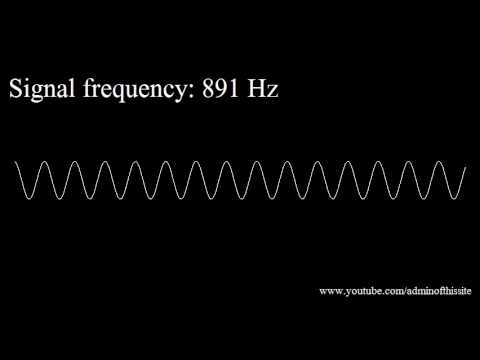
يمكنك بسهولة وضع سماعات الأذن ومكبرات الصوت على المحك. يمر الفيديو أعلاه عبر نطاق صوت من 20 هرتز على طول الطريق حتى 20 كيلو هرتز.

لاحظ أنه في الجزء السفلي والجزء العلوي من النطاق، قد لا تتمكن مكبرات الصوت من إنتاج الصوت، خاصة إذا كان لديهم برامج تشغيل أصغر – مثل المعرّف على سماعة الجسم الأساسية في هاتفك الخلوي.

يمكنك اختبار ذلك باستخدام سماعات ومكبرات صوت مختلفة لمعرفة أيها يمكنه إنتاج أكبر مجموعة من الأصوات.

كلما كان ذلك أفضل لمجموعة مكبرات الصوت أو سماعات الرأس، كلما كان النطاق الصوتي الذي يمكن إعادة إنتاجه أوسع.

يمكن للبعض أن يذهب أعلى وأقل من النطاق القياسي 20 هرتز -20 كيلو هرتز، مثل 16 هرتز -22 كيلو هرتز. لكن هل هذا مهم؟

ما لم يكن سمعك جيداً بشكل استثنائي، فهذا حقاً غير مهم. كما ترى، مجال ترددات الأصوات التي يمكن للأذن البشرية سماعه هو حوالي 20 هرتز -20 كيلو هرتز.

لكن هذا هو النطاق المثالي الذي يغطي معظم الناس تقريباً. سيتمكن معظم الأطفال من سماع هذا النطاق الكامل، وقد يتمكن بعض الأشخاص من سماع ترددات أعلى أو أقل قليلاً.

لكن مثل البصر، فإن قدرتك على السمع تتدهور مع تقدمك في السن، خاصة بالنسبة للنغمات عالية التردد.

إذا كان عمرك يزيد عن 25 عاماً أو أكثر، فربما لا يمكنك الاستماع إلى ما يزيد عن 18000 هرتز، أو حتى أقل، إذا تضرر سمعك بسبب التعرض لأصوات عالية جداً.

لذا يمكنك اختبار السماعات طوال اليوم، ولكنك لن تتمكن من معرفة الفرق بين مجموعة ذات نطاق 20 هرتز -20 كيلو هرتز والأخرى بنطاق 16 هرتز -22 كيلو هرتز إذا كانت أذنيك غير قادرة جسدياً على سماع أعلى وأدنى الترددات.

لا تزال إحصائية مثيرة للاهتمام، وستكون مجموعة من سماعات الرأس أو مكبرات الصوت ذات نطاق استجابة ترددية أعلى بشكل عام أعلى جودة من مجموعة ذات نطاق سفلي، مصنعة بمكونات أفضل وتنتج نغمات أكثر دقة للموسيقى ومقاطع الفيديو.

فكر في الأمر عندما تفكر في القدرة الحصانية لمحرك السيارة: وهي مواصفات مهمة وشيئ ما يحب الناس معرفته، حتى إذا كان من غير المحتمل استخدام 300 حصان على الطريق العام.

لاحظ أن هذا النطاق يتعلق بنبرة الصوت التي تسمعها – وليس حجم الصوت الذي يعبر عنه بالديسيبل (dB).

هناك طريقة أخرى للتعبير عن القدرة على إخراج الصوت وهي بالوات الكهربائية لكل مشغّل أو إجمالي عدد وات لكل برامج التشغيل مجتمعة. هذا ليس دقيقاً للغاية فيما يتعلق بالصوت، ولكنه اختصار لائق لمعرفة مدى قوة المتحدثين.

مقالات قد تعجبك:

أفضل سماعات الرأس محدودة الصوت المخصصة للأطفال
كيفية إصلاح صوت الكمبيوتر إذا قام تحديث ويندوز بتعطيله
تعرّف على أول مكبر صوت منزلي ذكي من سامسونج
لما جودة الصوت في هواتف آيفون أفضل من هواتف أندرويد؟
ما هي ميزة صوت الموضع المكاني Spatial Sound في ويندوز؟ وكيف تعمل؟

لماذا لا تحتاج محركات الأقراص في حواسيب ماك Mac إلى إلغاء التجزئة؟

على نظام التشغيل ويندوز Windows ، تحتاج محركات الأقراص الصلبة التقليدية (ليس محركات SSD) إلى إلغاء التجزئة – وهي عملية يمكن أن تستغرق وقتاً طويلاً.

على MacOS (و Linux)، لا داعي للقلق بشأنه على الإطلاق. لماذا هذا، وما هي التجزئة على أي حال؟ لنلقِ نظرة.

إذن ما هي التجزئة، ولماذا يحتاج ويندوز إلى ذلك؟

أولاً، دعنا نتفق على شيء. لست بحاجة إلى إلغاء تجزئة محركات SSD (في الواقع، لن تسمح لك معظم أنظمة التشغيل). ما نتحدث عنه هنا هو محركات الأقراص الصلبة التقليدية مع الأقراص القابلة للدوران.

حتى على نظام التشغيل ويندوز Windows ، لا يعد إلغاء التجزئة صفقة كبيرة كما كانت في الماضي. محركات الأقراص الصلبة الحديثة أسرع، والأنظمة الحديثة بها المزيد من الذاكرة، و ويندوز Windows الآن افتراضياً باستخدام نظام الملفات NTFS – كل ذلك يقلل الحاجة إلى إلغاء التجزئة على محركات الأقراص الثابتة التقليدية.

علاوة على ذلك، إذا كان لديك محرك أقراص، فإن Windows Vista و 7 و 8 و 10 كلها تؤدي عملية إلغاء التجزئة تلقائياً أثناء جزء من الصيانة المجدولة المنتظمة، لذا لا داعي للقلق بشأن القيام بذلك بنفسك.

مقالة ذات صلة: كيفية إنشاء مهمات صيانة تلقائية في ويندوز

ولكن، ما هي التجزئة؟

ببساطة، عندما تقوم بحذف ملف من محرك الأقراص الثابت، يتم وضع علامة على المساحة التي تركها الملف كمتاحة.

قم بحذف المزيد من الأشياء، وكان لديك مساحة أكبر متوفرة في أجزاء صغيرة متفرقة في محرك القرص الثابت. عندما يكتب نظام التشغيل الخاص بك ملفاً جديداً إلى القرص (أو عندما يزداد حجم الملف)، قد يدخل جزء من هذا الملف إلى حيز واحد متوفر ويصبح جزءً في آخر. هذه هي التجزئة.

تعاني جميع أنظمة التشغيل من بعض مستويات التجزئة. إنها الطريقة التي تتعامل بها أنظمة الملفات الخاصة بها مع هذا الأمر المهم.

تتعامل MacOS و Linux مع تخزين الملفات بطريقة مختلفة قليلاً. بدلاً من وضع ملفات متعددة بالقرب من بعضها البعض على القرص، يحاولون نشر هذه الملفات في أماكن مختلفة.

هذا يترك مساحة للملفات في النمو وإنشاء ملفات جديدة. في حالة حدوث التجزئة، تحاول أنظمة التشغيل نقل الملفات من مكان لآخر.

يعمل ويندوز Windows بشكل مختلف. على أنظمة الملفات القديمة مثل FAT و FAT32 ، لم يكن هناك حماية مضمنة ضد التجزئة و محركات الأقراص تتطلب إلغاء التجزئة العادية.

في هذه الأيام، يستخدم ويندوز Windows نظام ملفات NTFS بشكل افتراضي على معظم محركات الأقراص، والذي يحتوي على بعض الحماية المضمنة ضد التجزئة (حيث يترك بعض المساحة التخزينية للملفات لتنمو) – ولكنه لا يزال غير مثالي.

أيضاً، لا تزال معظم محركات أقراص فلاش مهيأة مع FAT32 ، ويمكن أن تصبح مجزأة أيضاً.

يحاول إلغاء التجزئة إصلاح ذلك عن طريق نقل كافة الملفات إلى مكانها. ومع ذلك، إنها عملية بطيئة ومزعجة.

معظم الناس لا يهتمون، خصوصاً أن Windows 10 يقوم تلقائياً بالتعديل نيابة عنك في الخلفية. ومع ذلك، لا يزال العديد من الأشخاص يقومون بإجراء عملية إلغاء تجزئة كاملة من حين لآخر.

لماذا لا تحتاج أجهزة Mac إلى إلغاء التجزئة؟

الإجابة المختصرة هي أن أجهزة ماك Mac لا تعاني من هذه المشكلة في المقام الأول، لأنها تستخدم نظام ملفات مختلفاً تماماً.

هناك إجابة قصيرة أخرى وهي أن جميع أجهزة ماك Mac تقريبًا في الوقت الحاضر لديها محركات أقراص ثابتة الحالة تمامًا كما هو الحال في نظام التشغيل ويندوز Windows ، ولا تحتاج هذه الأجهزة إلى إلغاء تجزئة.

ولكن بالنسبة لأجهزة ماك Mac القديمة التي تحتوي على محركات أقراص ثابتة، فإن إلغاء التجزئة لا يمثل مشكلة أيضاً.

هذا يعود إلى طريقة تخزين ملفات macOS. تقوم أنظمة الملفات HFS و APFS التي تستخدمها أجهزة ماك Mac تلقائياً بإلغاء تجزئة الملفات على أي حال باستخدام العمليات الفارغة المسماة Hot File Adaptive Clustering وإلغاء التجزئة أثناء التنقل.

عندما تقوم بتخزين ملف على macOS ، فإنه يترك مساحة لهذا الملف للتوسع، بدلاً من تعبئة الملف التالي بجواره مباشرة.

أيضاً، عند فتح ملف ما، يمكن لـ macOS اكتشاف ما إذا كان هذا الملف في المكان الخطأ ونقله تلقائياً إلى المكان الصحيح.

هاتين العمليتين مجتمعتين يعني أنك لن تحتاج أبداً إلى إلغاء تجزئة القرص. في الواقع، لا تقوم Apple حتى بتضمين أداة defrag في أجهزة ماك Mac جديدة.

ماذا لو كنت تريد القيام بها على أي حال؟

يمكنك إلغاء تجزئة محرك الأقراص على نظام MacOS إذا رغبت في ذلك، ولكن يرجى العلم بأنه:

  • ربما ذلك ليس ضرورياً. إذا كان جهاز الكمبيوتر يعمل ببطء، فمن المحتمل أن يكون ذلك لأسباب أخرى.
  • ليس ضروريًا على الإطلاق في محركات الأقراص ذات الحالة الصلبة SSD.
  • غير مدعوم حقاً، وليس هناك الكثير من البرامج التي تفعل ذلك.
  • يمكن أن تجعل محرك الأقراص أبطأ، عن طريق التداخل مع إلغاء تجزئة macOS الأصلي.

على أي حال، إذا كنت ترغب في ذلك، فيمكنك تجربة iDefrag (12.95 دولاراً، ولا يعمل إلا على أنظمة أقل من 10.13 High Sierra) أو Drive Genius 4 ($ 99).

مقالات قد تعجبك:

لماذا يظهر متصفح كروم رسالة غير آمن في بعض المواقع؟
ماهي خدمات جوجل بلاي Google Play Services ولماذا تستنزف البطارية في الأندرويد؟
لماذا تحسن إعادة التشغيل من أداء الهاتف وتحل المشاكل العامة؟
لماذا يوجد نسخ 32 و 64 بت من الأنظمة والبرامج؟ وما الفرق بينها؟
لماذا يوجد عدة كاميرات في بعض الهواتف الذكية ؟

لماذا لا تدوم بطارية اللابتوب كما تعلن عنها الشركة المصنعة؟

تَعِدُ أجهزة الكمبيوتر المحمولة في أي مكان من 15 إلى 24 ساعة من عمر البطارية، ولكنك ستكون محظوظاً للحصول على 10 ساعات. هذه التقديرات ليست خاطئة، وليس هناك من خطأ: يختار المُصنِعون أعلى معيار غير واقعي بأعلى الأرقام.

الجميع يفعل ذلك:

جميع شركات تصنيع أجهزة الكمبيوتر المحمولة يبالغون بأرقامهم التفاؤلية المفرطة لأنهم مضطرون لذلك. الجميع يفعل ذلك.

إذا كانت إحدى الشركات المصنّعة واقعية وتعلن عن 8 ساعات من عمر البطارية تحت الاستخدام المنتظم، بينما يعلن مصنعون آخرون عن 15 ، فسيتم التغاضي عن ذلك المصنع الصادق.

هذا واضح، بالطبع. السؤال الحقيقي هو: كيف يفسر مصنعو أجهزة الكمبيوتر المحمول ذلك؟

المصنعون لا يكذبون – حسناً، قد يكون بعضهم كاذب، لكنهم بشكل عام ليسوا كذلك. تأتي هذه الأرقام غير واقعية للعمر الافتراضي للبطارية من خلال معيار حقيقي، وهي مكتوبة بكلمات مراوغة.

كلمات المراوَغة: حتى:

إذا نظرت بتمعّن، سترى الكلمات يصل إلى أو حتى قبل تقدير عمر البطارية. لا تَعِد الشركة المصنعة بـ 16 ساعة من عمر البطارية؛ فهي تعد بـ حتى 16 ساعة. أي ستحصل على 16 ساعة في الظروف المثالية والكمال – وليس تحت الاستخدام العادي للكمبيوتر الشخصي.

هذه الكلمات الشائعة في جميع أنواع الإعلانات. لا يكذب المتجر الذي يقول ستوفر حتى 50٪ من مشترياتك حتى لو تم حفظ فقط.

أحد مزودي خدمة الإنترنت الذي يقول إنك ستحصل على ما يصل إلى 50 ميغابت في الثانية هو قول الحقيقة من الناحية الفنية حتى لو حصلت على 30 ميغابت في الثانية فقط. لهذا السبب من المحتمل كثيراً عدم وصولك إلى سرعات الإنترنت التي تدفع مقابلها.

كل شيء عن طريق تشغيل الفيديو:

الكلمة حتى ليست ترخيصاً لتعويض الأرقام من فراغ. بخلاف ذلك، سيقول المصنعون إنك ستحصل على عمر يصل حتى مليون سنة من عمر البطارية. فهم بحاجة إلى أرقام حقيقية، ويحصلون عليها من معيار قياسي واحد لا يمثل استخداماً حقيقياً.

إليك سر: كل شيء يتعلق بتشغيل الفيديو. يبدأ المصنعون في تشغيل الفيديو على الكمبيوتر المحمول والوقت الذي تستغرقه بطارية الكمبيوتر المحمول للنفاذ.

ما عليهم سوى تشغيل الفيديو حتى يموت الكمبيوتر المحمول، وهذا كل شيء. قد يتم تعطيل ميزات الخلفية وتعيين سطوع الشاشة إلى مستويات أقل من المعتاد أيضاً.

بالطبع، هذا ليس سراً. إنه مدفون في الكتيّبات الجميلة التي لا يقرأها معظم الناس.

يستخدم تشغيل الفيديو طاقة أقل من المهام الأخرى:

لا يمثل التشغيل المستمر للفيديو استخداماً منتظماً. من منا سيجلس مع كمبيوتر محمول ويشاهد 16 ساعة من الفيديو بدون توقف دون القيام بأي شيء آخر؟

لا يهتم المصنعون بما إذا كان هذا يمثل تجربتك أم لا. يستخدم هذا المعيار لأنه ينتج أطول عمر للبطارية.

تستخدم أجهزة الكمبيوتر المحمولة الحديثة (والهواتف الذكية) فك ترميز الفيديو المعجل بالأجهزة. يحتوي الكمبيوتر المحمول على أجهزة خاصة في وحدة معالج الرسومات (GPU) التي تعمل على فك تشفير الفيديو بكفاءة واستخدام أقل قدر ممكن من الطاقة، مما يقلل من استخدام وحدة المعالجة المركزية.

على سبيل المثال، عندما تشغل فيديو MP4 – حتى إذا كان على موقع ويب أو في تطبيق – فهذا يعمل على توفير الطاقة.

هذه ميزة رائعة. فهو يساعد على توفير عمر البطارية والحفاظ على تشغيل الكمبيوتر المحمول (أو الهاتف الذكي) أثناء مشاهدة مقاطع الفيديو.

مع ذلك، يسيء المصنعون استخدامه عن طريق استخدام هذا الرقم للتفاخر بعمر البطارية. أي شيء آخر – سواء كان تصفح موقع ويب واحد أو مجرد كتابة مستند في مايكروسوفت وورد Microsoft Word – سيستخدم طاقة البطارية أكثر من تشغيل مقاطع الفيديو.

تعمل شركات تصنيع أجهزة الكمبيوتر في كثير من الأحيان على قياس عمر البطارية باستخدام تطبيق Windows 10’s Movies & TV ، والذي يتم إعداده دائماً لاستخدام تسريع أجهزة الكمبيوتر الشخصي، إذا كان متاحاً.

هذه الميزة غير متوفرة في كل مشغل فيديو، وقد لا يتم تمكينها بشكل افتراضي بشكل افتراضي إذا كانت موجودة.

على سبيل المثال، قد تحتاج إلى تمكين تسريع الأجهزة في VLC إذا كان هذا هو مشغل الفيديو المفضل لديك.

ابحث عن المعايير الحقيقية:

بدلاً من الاعتماد على معايير التصنيع، من الأفضل العثور على مراجعات مستقلة لأجهزة الكمبيوتر المحمولة التي تفكر في شرائها.

يقوم المراجعون بقياس أجهزة الكمبيوتر المحمولة وفقاً لمجموعة متنوعة من السيناريوهات، بحيث يمكنك معرفة شكل عمر البطارية ضمن اختبار استعراض الويب الذي يُعد أكثر دلالة على الاستخدام اليومي المعتاد.

على سبيل المثال، في حين أن مايكروسوفت Microsoft تعلن ما يصل إلى 17 ساعة من عمر البطارية على Surface Book 2 ، وجدت Anandtech أنها استغرقت حوالي 9.7 ساعات أثناء تصفح الويب. لا يزال هذا عمر بطارية رائعاً، ولكنه لا يقترب من 17 ساعة.

يستخدم كل مُصنِّع أجهزة الكمبيوتر هذه الأرقام المبالغ فيها للتفاخر بعمر البطارية. مايكروسوفت تلعب نفس اللعبة.

تقديرات عمر البطارية المثالي مستحيلة:

من الصعب دائمًا تقدير عمر البطارية. حتى أثناء استخدامك للكمبيوتر المحمول، قد ينتقل ويندوز Windows من القول بأن لديك خمس ساعات متبقية لساعتين فقط اعتمادًا على ما تفعله.

وذلك لأن تنفيذ المزيد من الأنشطة المجهدة على الكمبيوتر المحمول يزيد من استهلاك الطاقة. لن يستخدم جهاز الكمبيوتر المحمول الكثير من الطاقة أثناء تشغيل الفيديو ولكن مع زيادة مستوى السطوع، سيؤدي إلى استهلاك المزيد من الطاقة. إذا قمت ببدء مهمة تتطلب قوة معالجة، فسوف تستقطب المزيد من الطاقة.

هذه هي المشكلة الحقيقية. يختلف عمر بطارية الكمبيوتر المحمول بشكل كبير بناءً على ما تفعله. قرر المصنعون الحصول على أكبر الأرقام غير الواقعية التي يمكنهم العثور عليها، ولكن لا يوجد تقدير واحد لعمر البطارية يمكن أن يعمل عليه الجميع.

مع ذلك، فإن اختبار عمر البطارية الذي يحاكي تصفح الويب العادي سيكون أكثر دقة وفائدة لمعظم الناس.

مقالات قد تعجبك:

ماهي خدمات جوجل بلاي Google Play Services ولماذا تستنزف البطارية في الأندرويد؟
هل هنالك استخدام صحيح لبطارية الهاتف الذكي؟
ما هو وضع موفر البطارية في ويندوز 10 ؟ وكيف يتم استخدامه ؟
ما سبب سرعة تلف بطارية حاسبك المحمول ، وما الحل ؟
كيف توفر شحن البطارية الخاصة بجهازك الأندرويد بالشكل الصحيح ؟

كيفية البحث عن صور خلفيات جميلة عبر الإنترنت وتحميلها؟

لا تكون خلفيات الشاشة الافتراضية التي تأتي مع الكمبيوتر أو الهاتف أو الجهاز اللوحي سيئة للغاية، ولكن إذا كنت ترغب في إعطاء مظهر فريد لجهازك، فإن استخدام خلفية مخصصة هو أفضل خيار. إليك كيفية العثور على خلفيات رائعة عبر الإنترنت.

Google Image Search:

ربما تكون أسهل طريقة للعثور على خلفية رائعة تلائم احتياجاتك هي استخدام Google Image Search. ابدأ بكتابة ما تبحث عنه، متبوعاً بكلمة خلفية.

من الناحية الفنية، لا تحتاج بالضرورة إلى وضع خلفية في نهاية عبارة البحث، ولكنها تجعل من الأسهل قليلاً تضييق نطاق الصور عالية الدقة ونسبة العرض إلى الارتفاع الصحيحة.

مع ذلك، قد ترغب في تضييق الأمور أكثر، حتى إذا كان لديك شاشة QHD أو 4K. عند إجراء بحث صور في جوجل Google لخلفيات الشاشة، ستجد أن الصور ذات 1920 × 1080 تهيمن على النتائج.

يمكنك أن تكون أكثر تحديداً في بحثك والبحث عن كلمات رئيسية إضافية مثل خلفية 4K أو خلفية QHD ، ولكن ستحصل على نتائج أفضل باستخدام أدوات البحث المتقدم من جوجل Google.

بعد إجراء البحث، انقر فوق الخيار أدوات الموجود أسفل شريط البحث.

في الأدوات التي تظهر، انقر فوق خيار الحجم، وأشر إلى قائمة أكبر من، وبعد ذلك يمكنك ضبط الدقة المعروضة في نتائج البحث.

يمكنك أيضاً اختيار الخيار تماماً من قائمة أكبر من وإدخال أبعاد البيكسل المحددة لعرض الخلفيات فقط باستخدام الدقة المطلوبة.

هناك أدوات أخرى قد ترغب في استكشافها أيضاً. على سبيل المثال، إذا قمت بالنقر فوق أداة اللون، فيمكنك الاختيار من بين خيارات مثل الألوان الكاملة؛ اسود و أبيض؛ أو حتى لون تركيز محدد.

هنا، على سبيل المثال، لقد اخترنا الخيار الأزرق من تلك القائمة، وكل نتائج البحث لدينا الآن تفضّل اللون الأزرق باللون الأساسي.

بالطبع، عندما تعثر على خلفية الشاشة التي تريدها في بحث الصور من جوجل Google ، ستحتاج إلى حفظها على جهاز الكمبيوتر.

جعلت جوجل Google ذلك أكثر صعوبة بعض الشيء في الآونة الأخيرة عن طريق إزالة زر عرض الصورة القديم.

يمكنك إعادة زر عرض الصورة في كروم Chrome ، ولكن إذا كنت لا تستخدم كروم Chrome ، فيمكنك ببساطة النقر بزر الماوس الأيمن على الصورة وتحديد حفظ الصورة باسم أو شيء مماثل (اعتماداً على نظام التشغيل) .

مصادر خلفيات أخرى:

بصرف النظر عن Google Image Search ، هناك عدد قليل من مواقع خلفيات مخصصة يمكنك تصفحها للعثور على شيء يعجبك.

تقدم مواقع مثل DeviantArt و Papers.co و InterfaceLift و Desktoppr تحديدات خلفية مخصصة (أو على الأقل تحتوي على قسم يعرض خلفيات) يمكنك تصفحه إذا لم يكن بحث الصور من جوجل Google ذو فائدة بالنسبة لك.

هذه هي الأماكن التي ينشر فيها الكثير من الفنانين المستقلين أعمالهم، لذلك يمكنك عادة العثور على شيء فريد ومثير.

اصنع الصور بنفسك!

إذا لم تتمكن من العثور على أي شيء تحبه من مصادر مختلفة، فلا تخف من إظهار إبداعك وصنعها بنفسك!

إذا كنت على دراية بـ فوتوشوب Photoshop ، فيمكنك إما التقاط الصور الموجودة وتعديلها ، أو البدء من الصفر وإنشاء شيء فريد حقًا وفريد من نوعه.

ولكن حتى إذا كنت لا تعرف الكثير عن فوتوشوب Photoshop، فإن استخدام صورة رائعة التقطتها بهاتفك يمكن أن يكون جيداً بما يكفي لاستخدامه كخلفية لجهازك — لا داعي لمهارات التحرير.

لماذا يظهر متصفح كروم رسالة غير آمن في بعض المواقع؟
ماهي خدمات جوجل بلاي Google Play Services ولماذا تستنزف البطارية في الأندرويد؟
لماذا تحسن إعادة التشغيل من أداء الهاتف وتحل المشاكل العامة؟
لماذا يوجد نسخ 32 و 64 بت من الأنظمة والبرامج؟ وما الفرق بينها؟
لماذا يوجد عدة كاميرات في بعض الهواتف الذكية ؟