تحتاج في بعض الأحيان إلى إنشاء رسم بياني لائق، ولكن لا تريد التورط في تطبيق جدول بيانات معقد.
إليك بعض المواقع المجانية التي تسمح لك بإنشاء الرسوم البيانية، بغض النظر عن مستوى خبرتك.
NCES Kid Zone: موقع رائع لرسم المخططات البيانية:
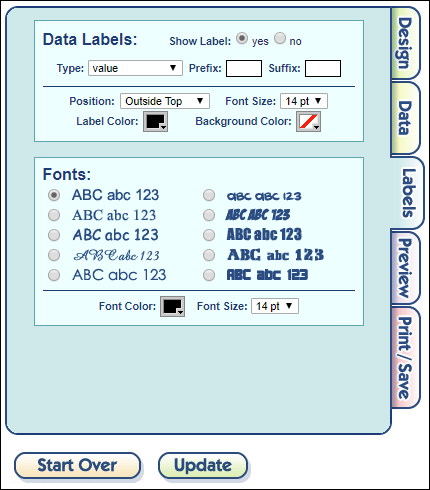
يمتلك المركز الوطني للتعليم والإحصاء (NCES) أداة رائعة تسمى Create A Graph لإنشاء الرسم البياني تهدف إلى مساعدة المبتدئين على البدء في عمل المخططات والرسوم البيانية.
نعم، إنها جزء من منصة للأطفال، ولكن لا تدع ذلك يحبطك. إنها مفيدة للمبتدئين من جميع الأعمار، ومن الجميل جداً وضع رسم بياني سريع. إنها مجانية تماماً – ولا يتطلب استخدامها تسجيل حساب مستخدم.
كل ما عليك القيام به هو اختيار التصميم، وتعيين بعض الخيارات حول نمط التصميم.
قدّم بعض المعلومات التي تخص الرسومات البيانية التي تريدها – عنوان وتسميات ، بالإضافة إلى البيانات التي تشكل الرسم البياني الفعلي.
قدم بعض المعلومات حول التصنيفات، واضبط شكل الخط.
يتم بعد ذلك معاينة الرسم البياني للتأكد من أنك لست بحاجة إلى إجراء أي تغييرات.
ثم قم بطباعة الرسم البياني أو تنزيله أو إرساله بالبريد الإلكتروني إلى شخص ما.
لا، ليس هناك الكثير من الخيارات هنا، نعم، تبدو الرسوم البيانية بسيطة قليلاً. ولكنها أداة بسيطة جداً لاستخدامها إذا كنت تحتاج إلى شيء سريع أو تريد ممارسة مهارات الرسم البياني.
OnlineChartTool: تحميل ملفات CSV:
Online Chart Tool هو موقع تصميم رسوم بيانية مجاني آخر يمكنك استخدامه دون الحاجة إلى التسجيل.
يضم 12 نوعاً مختلفاً من المخططات وواجهات مبسطة تجعل من تحرير النمط والتنسيق والبيانات أمراً غاية في السهولة.
مثل الأداة Create A Graph التي غطيناها في القسم السابق، لا تقدم الكثير من الخيارات المعقدة، كما أن الرسوم البيانية التي تصنعها ليست رائعة.
في الواقع، تكون عملية إنشاء الرسم البياني متطابقة إلى حد كبير: اختر تصميماً، وأضف البيانات، وخصص التصنيفات، واستعرض المخطط، ثم احفظه أو شاركه.
مع ذلك، توفر لك أداة التخطيط عبر الإنترنت هذه الإضافية والمفيدة للغاية إمكانية تحميل البيانات من ملف قيم مفصولة بفواصل أو ما يسمى بملفات (CSV).
يمكنك الدخول إلى هذا الرابط للتعرف على هذا النوع من الملفات ذات اللاحقة (CSV)، لكن لا تنسَ العودة إلى هنا وإكمال ما بدأت به.
لذلك، إذا كان لديك بالفعل بيانات في تطبيق يتيح لك إنشاء ملف CSV، فإن الحصول على هذه البيانات في مخططك هو أمر سهل.
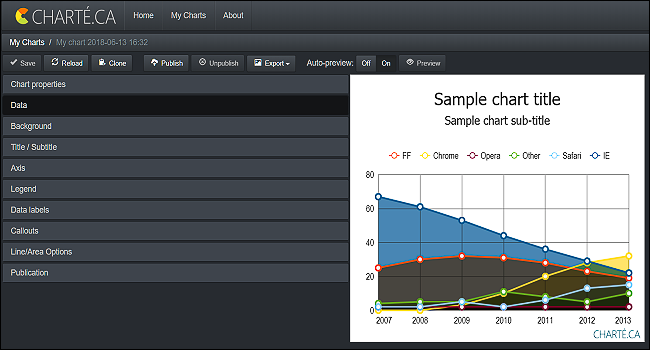
Charteca: واجهة نظيفة وتوفر الكثير من الخيارات للعينات التي تريدها:
كما أنه يجعل الرسوم البيانية أجمل بإضافة بعض التظليل، خيارات إظهارات ثلاثية الأبعاد، وحتى خيارات الحركة، جنبا إلى جنب مع بعض الطرق المختلفة لعرض التسميات والجمل الإيضاحية.
إن الواجهة ليست بديهية تماماً مثل تلك الأدوات البسيطة السابقة، ولكن ليس من الصعب أيضاً معرفة ما يحدث إذا كان لديك أي خبرة في إنشاء الرسوم البيانية.
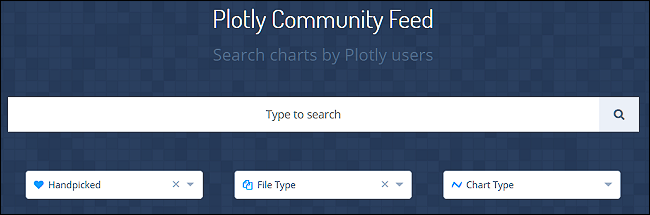
الشيء الآخر الذي يوفره لك Charteca هو الوصول إلى الآلاف من الرسوم البيانية للعينة العامة التي تم إنشاؤها بواسطة مستخدمين آخرين.
ويمكنك حتى تعديلها لاستخدامك الخاص. إنها طريقة رائعة لاستكشاف ما هو متاح وتخطيط الرسوم البيانية التي تحتاجها.
يُطلب منك تسجيل الدخول للبدء في إنشاء الرسوم البيانية، ولكن إذا لم تكن بحاجة إلى إنشاء حساب على موقع الويب، فقم بتسجيل الدخول من خلال فيسبوك Facebook أو جوجل Google أو سلاك Slack أو لينكد إن LinkedIn أو Windows Live أو Stack Overflow.
تقتصر الحسابات المجانية على 20 مخططاً في كل مرة، لذلك إذا كنت لا تحتاج سوى إلى عدد قليل من المخططات — أو إذا لم تكن بحاجة إلى الاحتفاظ بمجموعة من المخططات للمشاركة لاحقاً، فلا بأس من استخدامه دائماً.
Plotly: لصُنّاع المخططات ذوي الخبرة:
Plotly للمستخدم المتقدم. فهو يقدم نطاقاً أوسع من أنماط الرسم البياني وحتى بعض أدوات التمثيل البصري الأكثر تقدماً.
نظراً لأنه مخصص للأشخاص الذين يتميزون بالفعل بالخبرة في إنشاء الرسوم البيانية، فلا يتوفر الكثير من الإرشادات. يفترض أنك تعرف بالفعل ما تفعله.
لا تدع هذا يخيفك، على الرغم من ذلك، لأن Plotly يقدم محرك بحث حيث يمكنك عرض أمثلة للرسومات البيانية التي أنشأها مستخدمون آخرون، بل ويمكنك تعديلها لاستخدامك الخاص.
المطلوب هو إنشاء حساب مجاني لتصدير العمل الذي أنجزته على الموقع، ولكن من السهل استخدام وسيط لتسجيل الدخول مثل غوغل Google أو فيسبوك Facebook.
يتيح لك الحساب المجاني إنشاء ما يصل إلى 25 رسماً بيانياً ومشاركتها مع الآخرين وتصديرها كصور ذات لواحق PNG و JPG.
تضيف المستويات المدفوعة أشياء إضافية تمنحك القدرة على المشاركة الخاصة مع الفرق Teams ، وتتيح الكثير من الرسوم البيانية، والتصدير إلى المزيد من التنسيقات.
هذه المستويات المدفوعة مخصصة حقاً للأشخاص الذين يحتاجون إلى إنشاء الرسوم البيانية ومشاركتها بشكل احترافي.
هل لديك أداة رائعة أخرى لإنشاء الرسم البياني على الإنترنت لم نذكرها؟ دعنا نعلم ذلك في قسم التعليقات!
بدءً من الإصدار Chrome 68 ، يصف Google Chrome جميع مواقع الويب التي لا تدعم بروتوكول HTTPS بأنها غير آمنة أو بالإنكليزية Not Secure.
لم يتغير شيء أبداً – مواقع الويب التي تدعم فقط بروتوكول HTTP آمنة تماماً كما كانت دائماً – إلا أن كروم Google تتجه لمنح الويب كاملاً أماناً إضافياً واتصالاً مشفراً.
في المستقبل، تخطط غوغل Google لإزالة كلمة آمن Secure من شريط العناوين. حيث يجب أن تكون جميع مواقع الويب آمنة تماماً بشكل افتراضي.
كيفية عمل مواقع الويب الآمنة عبر HTTPS:
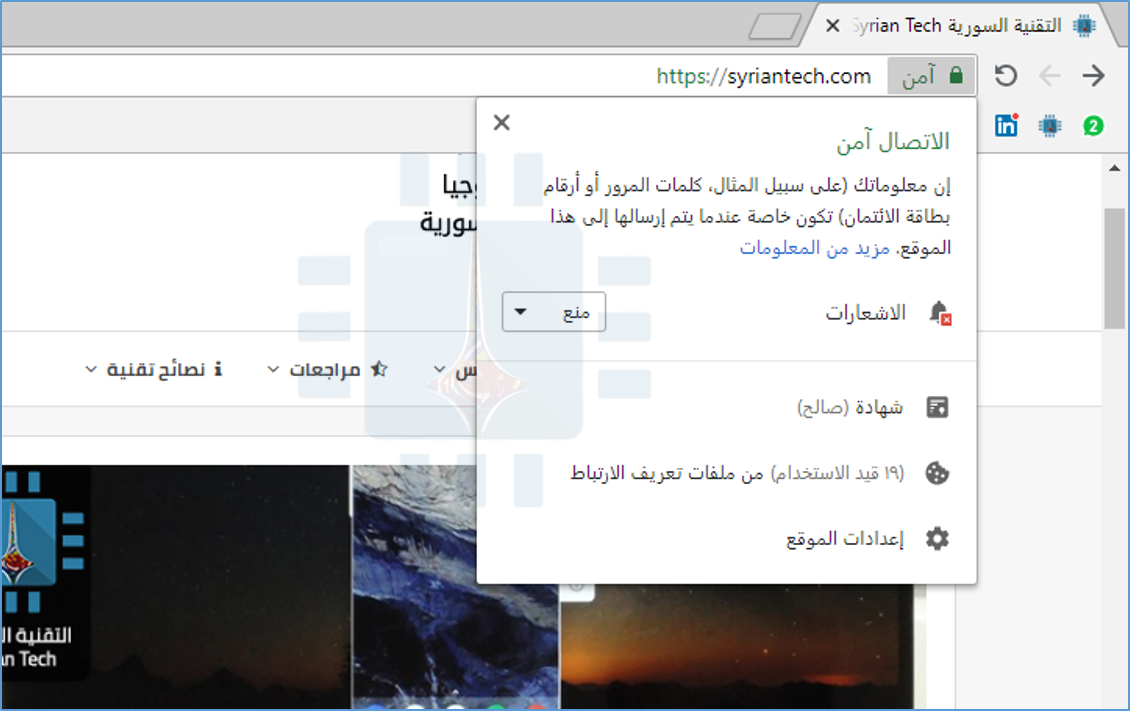
عند زيارة موقع ويب يستخدم تشفير بروتوكول HTTPS ، سترى رمز القفل الأخضر المألوف وكلمة آمن Secure في شريط العنوان.
حتى إذا أدخلت كلمات مرور أو قدمت أرقام بطاقات ائتمانية أو تلقيت بيانات مالية حساسة عبر الاتصال، فإن التشفير يضمن عدم إمكانية التنصت على ما يتم إرساله أو تغيير حزم البيانات أثناء تنقله بين جهازك وخادم موقع الويب.
يحدث هذا بسبب إعداد موقع الويب لاستخدام تشفير SSL آمن. يستخدم متصفح الويب بروتوكول HTTP للاتصال بالمواقع التقليدية غير المشفرة، ولكن بروتوكول HTTPS يستخدم حرفياً، HTTP مع SSL – عند الاتصال بمواقع الويب الآمنة.
يجب على مالكي مواقع الويب إعداد بروتوكول HTTPS قبل العمل على مواقعهم على الويب.
يوفر بروتوكول HTTPS الحماية ضد الأشخاص الخبث الذين ينتحلون موقع ويب. على سبيل المثال، إذا كنت تستخدم نقطة اتصال واي فاي Wi-Fi عامة واتصلت بموقع جوجل المعروف Google.com، فستوفر خوادم جوجل Google شهادة أمان صالحة فقط لـ Google.com.
إذا كانت جوجل Google تستخدم فقط بروتوكول HTTP غير المشفّر، فلن يكون هناك أي طريقة لمعرفة ما إذا كنت متصلاً بـ Google.com الحقيقي أو موقع دجال مصمم لخداعك وسرقة كلمة المرور.
على سبيل المثال، يمكن لنقطة اتصال واي فاي Wi-Fi ضارة إعادة توجيه الأشخاص إلى هذه الأنواع من مواقع الويب المزعجة أثناء اتصالهم بشبكة واي فاي Wi-Fi العامة.
(من الناحية الفنية، لا يتحقق ذلك من الهوية بالإضافة إلى شهادات التحقق من الصحة الموسعة (EV). ومع ذلك، فهو أفضل من لا شيء!).
كما يوفر بروتوكول HTTPS مزايا أخرى. باستخدام بروتوكول HTTPS ، لا يمكن لأي شخص مشاهدة المسار الكامل لصفحات الويب التي تزورها.
يمكنهم فقط مشاهدة عنوان موقع الويب الذي تتصل به. لذا، إذا كنت تقرأ عن حالة طبية على صفحة مثل example.com/medical_condition ، فحتى مزوّد خدمة الإنترنت سيكون قادراً فقط على رؤية أنك متصل بـ example.com – وليس معرفة صفحة الحالة الطبية التي تقرأها .
إذا كنت تزور ويكيبيديا Wikipedia ، فسيتمكن مزود خدمة الإنترنت وأي شخص آخر من رؤية أنك تقرأ ويكيبيديا Wikipedia ، وليس الصفحة التي تقرأها بالضبط.
قد تتوقع أن HTTPS أبطأ من بروتوكول HTTP ، ولكنك ستكون على خطأ. يعمل المطورون على استخدام تقنية جديدة مثل HTTP / 2 لتسريع تصفح الويب، ولكن يُسمح بـ HTTP / 2 على اتصالات بروتوكول HTTPS فقط. وهذا يجعل HTTPS أسرع من بروتوكول HTTP.
لماذا تعتبر المواقع الإلكترونية غير آمنة إذا كانت غير مشفرة:
بروتوكول HTTP التقليدي بطيء إلى حد ما. لهذا السبب، في Chrome 68 ، سترى رسالة غير آمن في شريط العناوين أثناء زيارة موقع HTTP غير مشفر.
في السابق، أظهر كروم Chrome مجرد معلومات في دائرة. إذا نقرت على النص غير آمن، فسيظهر لك كروم إن اتصالك بهذا الموقع ليس آمناً.
يشير كروم Chrome إلى أن الاتصال ليس آمناً نظراً لعدم وجود تشفير لحماية الاتصال. يتم إرسال كل شيء عبر الاتصال بنص عادي، مما يعني أنه عرضة للتطفل والتلاعب.
إذا قمت بكتابة معلومات خاصة مثل كلمة المرور أو معلومات الدفع في موقع ما، يمكن لشخص أن يتطفل عليها لأنها تنتقل عبر الإنترنت.
يمكن للأشخاص أيضاً مشاهدة البيانات التي يرسلها موقع الويب إليك. لذلك، حتى إذا كنت تتصفح الويب فقط، فيمكنك أن تتعرّف على أي من صفحات الويب التي تبحث عنها بالضبط.
سيعرف مزود خدمة الإنترنت أيضاً ما هي صفحات الويب التي تبحث عنها بالضبط ويمكنه بيع هذه المعلومات لاستخدامها في استهداف الإعلانات.
يمكن للأشخاص الآخرين على شبكة واي فاي Wi-Fi العامة في المقهى مثلاً رؤية ما تبحث عنه أيضاً.
يعتبر موقع الويب غير المشفر عرضة للتلاعب. إذا كان هناك شخص ما يجلس بينك وبين موقع الويب، فيمكنه تعديل البيانات التي يرسلها إليك موقع الويب، أو تعديل البيانات التي ترسلها إلى موقع الويب أيضاً، أو تنفيذ هجوم يسمى هجوم الرجل في المنتصف أو بالإنكليزية Man-in-the-middle attack.
على سبيل المثال، قد يحدث هذا عند استخدام نقطة اتصال واي فاي Wi-Fi عامة. يمكن لمشغل نقطة الاتصال أن يتجسس على متصفحك ويلتقط التفاصيل الشخصية أو يعدل محتويات صفحة الويب قبل أن يصل إليك.
على سبيل المثال، يمكن لأحد الأشخاص إدراج روابط تنزيل البرامج الضارة في صفحة تنزيل مشروعة إذا تم إرسال صفحة التنزيل عبر بروتوكول HTTP بدلاً من بروتوكول HTTPS.
بل يمكنهم أيضاً إنشاء موقع ويب للدعاية المزيف يتظاهر بأنه موقع ويب شرعي — إذا كان موقع الويب الشرعي لا يستخدم بروتوكول HTTPS ، فلن تكون هناك طريقة لإشعارك بأنك متصل بالواجهة المزيفة وليست الحقيقية.
لماذا أجرت Google هذا التغيير؟
كانت شركة غوغل Google وشركات الويب الأخرى، بما في ذلك موزيلا Mozilla ، تشن حملة طويلة المدى لنقل الويب كاملاً من بروتوكول HTTP إلى بروتوكول HTTPS.
يعتبر بروتوكول HTTP الآن تقنية قديمة لا يجب على مواقع الويب استخدامها.
في الأصل، استخدم عدد قليل من مواقع الويب بروتوكول HTTPS. سيستخدم مصرفك ومواقع الويب الحساسة الأخرى بروتوكول HTTPS، وستتم إعادة توجيهك إلى صفحة بروتوكول HTTPS أثناء تسجيل الدخول إلى مواقع الويب باستخدام كلمة مرور وإدخال رقم بطاقة الائتمان.
في ذلك الوقت، يكلف بروتوكول HTTPS بعض المال لمالكي مواقع الويب للتنفيذ، وكانت اتصالات بروتوكول HTTPS آمنة أبطأ من اتصالات بروتوكول HTTP.
معظم مواقع الويب كانت تستخدم بروتوكول HTTP فقط، ولكن ذلك سمح بالتطفل والتلاعب بالاتصال. هذا جعل الأماكن الساخنة العامة واي فاي Wi Fi محفوفة بالمخاطر عند استخدامها.
لتوفير الخصوصية والأمان والتحقق من الهوية، أرادت غوغل Google وجهات أخرى نقل الويب نحو بروتوكول HTTPS.
لقد فعلوا ذلك بطرق عديدة: بوتوكول HTTPS الآن أسرع من بروتوكول HTTP بفضل التقنيات الجديدة، ويمكن لمالكي مواقع الويب الحصول على شهادات SSL مجانية لتشفير مواقعهم على الويب من برنامج Let’s Encrypt غير الربحي.
تفضل غوغل Google مواقع الويب التي تستخدم بوتوكول HTTPS وتروج لها في نتائج بحث متصفح غوغل Google.
75٪ من مواقع الويب التي تمت زيارتها في كروم Chrome على نظام التشغيل ويندوز Windows تستخدم الآن بوتوكول HTTPS ، ذلك وفقاً لتقرير Google’s transparency. حيث حان الوقت الآن لبدء تحذير مستخدمي مواقع الويب ذات البروتوكول HTTP.
لم يتغير شيء – لا يزال بوتوكول HTTP يعاني من المشكلات نفسها دائماً. لكن مواقع ويب كافية انتقلت إلى بوتوكول HTTPS لدرجة أن الوقت قد حان لتحذير المستخدمين من بوتوكول HTTP وتشجيع مالكي مواقع الويب على التوقف عن ممارسة التدخل في خصوصيات المستخدمين.
سيؤدي الانتقال إلى بوتوكول HTTPS إلى جعل الويب أسرع مع تحسين الأمان والخصوصية. كما أنه يجعل نقاط اتصال واي فاي Wi-Fi العامة أكثر أماناً.
يحدث 400 Bad Request Error عندما يكون الطلب المُرسَل إلى خادم موقع الويب غير صحيح أو تالف، ولا يمكن للخادم المتلقي للطلب فهمه.
في بعض الأحيان، تكون المشكلة على الموقع نفسه، وليس هناك الكثير للقيام به حيال ذلك.
لكن في أغلب الأحيان، قد تتمكن من حل المشكلة، ربما قمت بكتابة العنوان بشكل خاطئ، أو ربما تتسبب ذاكرة التخزين المؤقت للمتصفح في حدوث مشكلات. فيما يلي بعض الحلول التي يمكنك تجربتها.
ما هو الخطأ 400 Bad Request Error؟
يحدث الخطأ 400 Bad Request Error عندما يتعذر على الخادم فهم الطلب الذي تم إنشاؤه منه. يطلق عليه 400 Bad Request Error لأن ذلك هو رمز حالة HTTP الذي يستخدمه خادم الويب لوصف هذا النوع من الأخطاء.
يمكن أن يحدث الخطأ 400 Bad Request Error بسبب وجود خطأ بسيط في الطلب. ربما أخطأت في كتابة عنوان URL ولا يمكن للخادم عرض خطأ 404، لسبب ما.
أو ربما يحاول متصفح الويب استخدام ملف تعريف ارتباط منتهي الصلاحية أو غير صالح. بعض الخوادم Servers التي لم يتم تكوينها بشكل صحيح أخطاء 400 بدلاً من أخطاء أكثر فائدة في بعض الحالات.
على سبيل المثال، عند محاولة تحميل ملف كبير جداً على بعض المواقع، قد تحصل على خطأ 400 بدلاً من خطأ يتيح لك معرفة الحد الأقصى لحجم الملف.
كما هو الحال مع 404 و 502 من الأخطاء، يمكن لمصممي مواقع الويب تخصيص كيفية ظهور الخطأ 400.
لذلك، قد ترى صفحات مختلفة تظهر الخطأ 400 على مواقع مختلفة. قد تستخدم مواقع الويب أيضاً أسماء مختلفة قليلاً لهذا الخطأ. على سبيل المثال، قد ترى أشياء مثل ما يلي :
400 Bad Request
400 – Bad request. The request could not be understood by the server due to malformed syntax. The client should not repeat the request without modifications
Bad Request – Invalid URL
Bad Request. Your browser sent a request that this server could not understand
HTTP Error 400. The request hostname is invalid
Bad Request: Error 400
HTTP Error 400 – Bad Request
في كثير من الأحيان، يمكنك القيام بشيء ما لإصلاح الخطأ 400، ولكن معرفة بالضبط ما يمكن القيام به سيكون تحدياً بسبب الطبيعة الغامضة للخطأ. إليك بعض الأشياء التي يمكنك تجربتها.
1- تحديث الصفحة:
تحديث الصفحة دائماً يستحق التجريب. كثيراً ما يكون الخطأ 400 مؤقتاً، وقد يؤدي التحديث البسيط إلى التخلص من هذا الخطأ.
تستخدم معظم المتصفحات مفتاح F5 للتحديث، كما توفر زر تحديث في مكان ما على شريط العنوان.
لا يؤدي ذلك إلى حل المشكلة في كثير من الأحيان، ولكن الأمر يستغرق بضع ثوانٍ فقط للتجريب، فلا تخسر هذه الفرصة من التخلص من هذا الخطأ.
2- التأكد من العنوان مرة اخرى:
السبب الأكثر شيوعاً لحدوث خطأ 400 هو عنوان URL غير صحيح. إذا قمت بكتابة عنوان URL في مربع العنوان بنفسك، فمن المحتمل أن تكون مخطئاً.
إذا نقرت على رابط في صفحة ويب أخرى وتم عرض خطأ 404، فمن الممكن أيضاً أن يكون الرابط مكتوباً بشكل خاطئ على الصفحة التي تم عرض الربط عليها.
تحقق من العنوان لمعرفة ما إذا كنت تشير إلى أي أخطاء واضحة. تحقق أيضاً من وجود رموز خاصة في عنوان URL، خاصة تلك التي لا تراها في عناوين URL بشكل متكرر.
3- قم بإجراء بحث:
إذا كان عنوان URL الذي تحاول الوصول إليه وصفياً (أو إذا كنت تعرف اسم المقالة أو الصفحة التي كنت تتوقعها تقريباً)، فيمكنك استخدام الكلمات الرئيسية في العنوان للبحث في موقع الويب.
في المثال أدناه، لا يمكنك معرفة الحقيقة من عنوان URL نفسه إذا تم كتابة أي شيء بالخطأ، ولكن يمكنك مشاهدة بعض الكلمات من اسم المقالة.
مسلحاً بهذه المعرفة، يمكنك إجراء بحث على موقع الويب باستخدام الكلمات الرئيسية ذات الصلة وكمثال: تسجيل شاشة.
يجب أن تقودك إلى الصفحة الصحيحة.
يعمل نفس الحل أيضاً إذا غيّر موقع الويب الذي تحاول الوصول إليه عنوان URL لسبب ما ولم يُعِد توجيه العنوان القديم إلى العنوان الجديد.
وإذا كان موقع الويب الذي تستخدمه لا يحتوي على مربع بحث، يمكنك دائماً استخدام غوغل Google (أو أي محرك بحث تفضله).
ما عليك سوى استخدام عامل التشغيل site: للبحث في موقع الويب المعني فقط عن الكلمات الرئيسية.
في الصورة أدناه، نستخدم غوغل Google وعبارة البحث site: syriantech.com تسجيل الشاشة للبحث في موقع syriantech.com للكلمات الرئيسية فقط، تماماً كما في الصورة أدناه.
4- مسح ملفات تعريف الارتباط وذاكرة التخزين المؤقت في المتصفح:
تشير العديد من مواقع الويب (بما في ذلك غوغل Google و يوتيوبYouTube) إلى حدوث خطأ 400 بسبب أن ملفات تعريف الارتباط التي يقرؤها إما قديمة أو قديمة جداً.
يمكن لبعض ملحقات المستعرض أيضاً تغيير ملفات تعريف الارتباط والتسبب بالخطأ 400. من المحتمل أيضاً أن يكون متصفحك قد أجرى تخزيناً مؤقتاً لإصدار منتهي الصلاحية من الصفحة التي تحاول فتحها.
لن يؤثر مسح ذاكرة التخزين المؤقت على تجربة التصفح كثيراً، ولكن قد تستغرق بعض مواقع الويب بضع ثوانٍ إضافية للتحميل عند إعادة تنزيل جميع البيانات المخزنة مؤقتاً من قبل.
يعني مسح ملفات تعريف الارتباط أنه يتعين عليك تسجيل الدخول مرة أخرى لمعظم مواقع الويب.
لمسح ذاكرة التخزين المؤقت في متصفحك، قم بالتوجه إلى خيار History أو السجل ومن ثم الذهاب إلى خيار ما يشبه مسح بيانات التصفح (كما في كروم Chrome) وعلى جميع أجهزة سطح المكتب ومتصفحات الجوال الشائعة.
بكل الأحوال لدينا دليل شامل لمعرفة كيفية مسح بيانات التصفح وملفات تعريف الارتباط من خلال هذا الرابط.
5- مسح DNS:
قد يقوم الكمبيوتر بتخزين سجلات DNS القديمة التي تسبب الأخطاء. قد يساعد التنظيف البسيط لسجلات DNS في حل المشكلة. من السهل القيام بذلك، ولن تسبب أي مشاكل لمحاولة.
6- تحقق من حجم الملف:
إذا كنت تحمّل ملفاً من موقع ويب وفجأة تتلقى خطأ 400، فحينئذٍ تكون فرصة معرفة السبب كبيرة. حاول تحميل ملف أصغر للتأكد ما إذا كان هذا يسبب المشكلة.
7- جرب مواقع أخرى:
إذا كنت تحاول فتح موقع ويب واحد وحصلت على الخطأ 400، يجب عليك محاولة فتح مواقع ويب أخرى لمعرفة ما إذا استمرت المشكلة أم لا.
إذا حدث ذلك، فقد يكون ذلك مشكلة في الكمبيوتر أو معدات الشبكات بدلاً من موقع الويب الذي تحاول فتحه.
8- إعادة تشغيل جهاز الكمبيوتر وغيرها من المعدات:
هذا الحل هو ضربة ناجحة، إن إعادة تشغيل جهاز الكمبيوتر وخاصة أجهزة الشبكة (أجهزة التوجيه Routers وأجهزة المودم Modems) هي طريقة شائعة جداً للتخلص من الكثير من أخطاء الخادم.
9- اتصل بموقع الويب:
إذا جربت جميع الحلول ولم يختفِ الخطأ، فقد تكون المشكلة من الموقع نفسه. حاول الاتصال بموقع الويب من خلال صفحة اتصل بنا (إذا كان ذلك متوفراً) أو من خلال وسائل التواصل الاجتماعي.
هناك عدة احتمالات، فمن المحتمل أن يكونوا على علم بالمشكلة وأحد الأشخاص يعمل بالفعل على حلها.
يخزن Bing ويستخدم سجل البحث الذي تقوم به لتخصيص النتائج التي تقوم بالبحث عنها. ولا يؤدي مسح سجل البحث في متصفح الويب إلى لمس السجل المخزّن في Bing نفسه، والذي قد يأتي على الأرجح من أجهزة متعددة تستخدمها. بالرغم من ذلك، يمكنك مسح هذا السجل.
قبل أن نبدأ في ذلك، يجب أن تعرف أن معظم محركات البحث الرئيسية والمواقع الاجتماعية تخزن نتائج كهذه – إنها ليست مجرد شيء خاص بـ Bing.
على سبيل المثال، تخزن غوغل Google نتائج البحث التي تقوم بها، وكذلك يفعل فيسبوك Facebook.
يفعلون ذلك إذا كنت قد قمت بتسجيل الدخول إلى الخدمة، وأيضاً باستخدام عنوان IP للجهاز الذي تبحث عنه، إلى جانب ملفات تعريف الارتباط المخزنة على أجهزتك.
هذا ليس بالضرورة أمراً سيئاً. إنها الطريقة التي يتم بها تحسين نتائج البحث وفقاً لاحتياجاتك.
مع ذلك، إذا لم تكن راضياً عن وجود سجل البحث هذا مخزناً، فستتمكن من محوه – سواء قمت بمسح كل شيء أو مجرد إدخالات فردية لا تريد حفظها. إليك الطريقة.
كيفية مسح سجل بحث Bing:
يتم تخزين السجل الخاص بك لكافة الأشياء التي تبحث عنها باستخدام Bing على حساب مايكروسوفت Microsoft، لذلك انتقل إلى إعدادات خصوصية حساب Microsoft وقم بتسجيل الدخول أولاً.
بعد تسجيل الدخول، سترى لوحة معلومات الخصوصية في حسابك. قم بالتمرير لأسفل قليلاً إلى قسم بحث.
يؤدي ذلك إلى فتح علامة التبويب سجل النشاط في لوحة البيانات ، ويضع التركيز على عمليات البحث السابقة.
إذا كان ما تريد فعله هو محو سجل البحث بالكامل، فما عليك سوى النقر فوق الرابط مسح النشاط في أعلى يسار قائمة البحث.
ستتم مطالبتك بتأكيد إجراء المسح الذي قمت به. إذا كنت تريد حذف سجل البحث بالكامل، فقم بانقر على زر مسح.
إذا كنت لا تريد حذف كل شيء، فيمكنك أيضاً التمرير لأسفل لعرض سجل البحث السابق.
تحت كل إدخال بحث فردي، ستلاحظ وجود رابطين، انقر على حذف للتخلص من نتيجة البحث تلك فقط.
ولكن إذا اكتشفت أنك تستخدم Bing، وتريد أن تمسح سجلك من حين لآخر، فقد تحتاج إلى التفكير في استخدام التصفح الخاص Private browsing بحيث لا يتم تخزين عمليات البحث في المقام الأول.
كيفية مسح مايكروسوفت أنواع البيانات ذات الصلة الأخرى:
إلى جانب نتائج سجل البحث، تخزن مايكروسوفت Microsoft الكثير من البيانات الأخرى من الأشياء التي تقوم بها أثناء تسجيل الدخول إلى حسابك، مثل التطبيقات والخدمات التي استخدمتها، وعمليات البحث الصوتي من كورتانا Cortana، وسجل التصفح من إيدج Edge.
كل هذه الأشياء يمكن حذفها من لوحة معلومات الخصوصية بنفس طريقة حذف سجل البحث السابقة.
في علامة التبويب سجل النشاط في لوحة المعلومات، سترى قائمة بالبيانات المرتبطة بحساب مايكروسوفت Microsoft في قسم استكشاف بياناتك على اليمين. انقر فوق أي من الخيارات هنا لاستكشافها.
إن حذف الإدخالات لكل نوع مماثل تماماً لحذف سجل البحث. عند تحديد موقع إدخال بيانات لم تعد تريده، انقر فوق الارتباط حذف أسفله.
إذا كنت تريد التخلص من كل إدخال في أي قائمة تشاهدها، فانقر على الرابط مسح النشاط في الجزء العلوي الأيسر.
كميزة أمان، لا يمكنك حذف كل إدخال فردي إذا كنت تتصفح خيار جميع أنواع البيانات (والذي يتضمن كل شيء).
لذلك إذا كنت تريد إزالة كل شيء من حسابك، فسيلزم النقر على مسح النشاط من كل قسم على حدى.
يعد تغيير كلمة مرور بريد الجيميل Gmail عملية بسيطة في متصفح الويب أو تطبيق الجوال ، وستأخذ منك بضع دقائق فقط. إليك كيفية القيام بذلك.
تغيير كلمة المرور الخاصة بك من صفحة جوجل Google الرئيسية
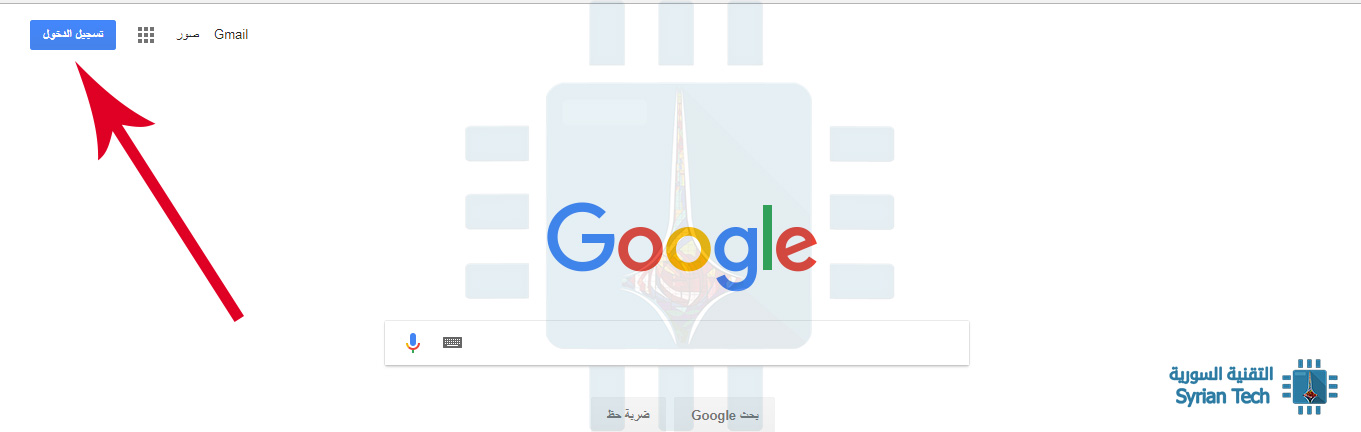
أولاً ، انتقل إلى صفحة جوجل Googleالرئيسية ، ثم انقر فوق الزر تسجيل الدخول Sign In في أعلى اليمين.
تمت إعادة توجيهك إلى صفحة تسجيل الدخول حيث يجب عليك تقديم اسم مستخدم جوجل Google username الحالي (أو رقم الهاتف الذي استخدمته لإنشاء الحساب). افعل ذلك ، ثم انقر فوق زر التالي Next. من ثم اكتب كلمة المرور الحالية الخاصة بك ، ثم اضغط على تسجيل الدخول Sign in.
ملاحظة: إذا كنت بصدد تغيير كلمة مرورك نظراً لأنك نسيت كلمة المرور الحالية ، فستضطر إلى استخدام خيار استرداد كلمة مرور جوجل Google’s password recovery لإعادة تعيينها.
بعد تسجيل الدخول ، ستتم إعادتك إلى الصفحة الرئيسية لجوجل Google. في الجزء العلوي الأيسر ، انقر على صورة ملفك الشخصي Profile picture ، ثم انقر على الزر حسابي My Account.
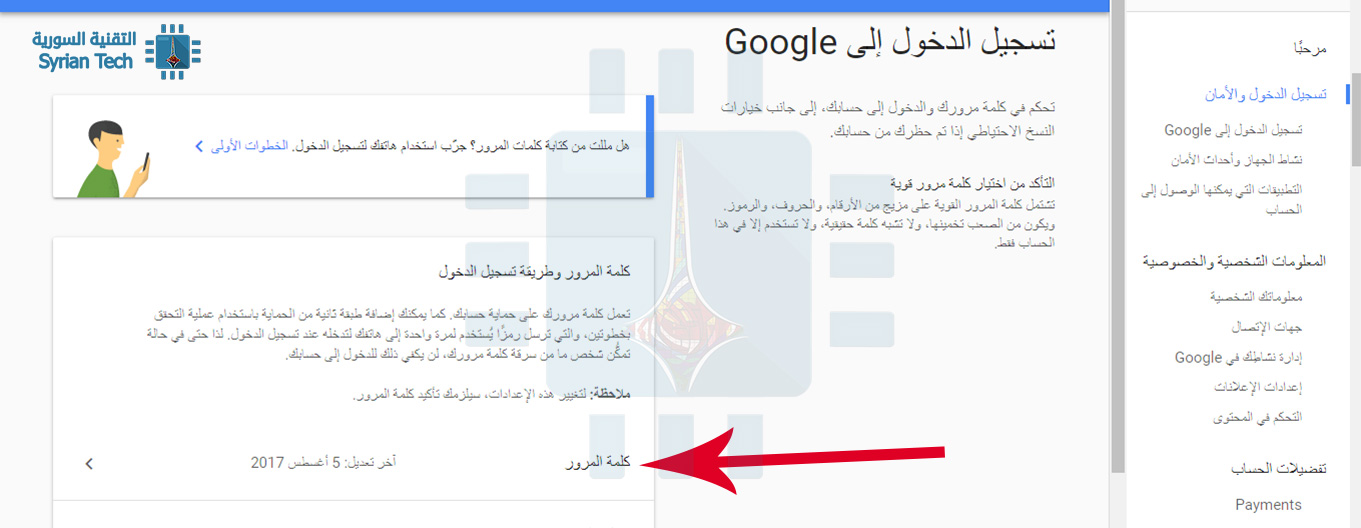
في قسم تسجيل الدخول والأمان Sign In & Security في الصفحة التالية ، انقر على رابط تسجيل الدخول إلى Google أو Signing In To Google.
بعد ذلك ، انقر فوق كلمة المرور Password.
نظراً لأن كلمة المرور هي الطريقة الوحيدة للوصول إلى حسابك ، تطلب منك جوجل Google التحقق من كلمة المرور مرة أخرى (في حالة محاولة شخص ما تغيير كلمة مرورك من جلسة نشطة على جهاز كمبيوتر مختلف).
لاحظ أنه إذا تم تمكين المصادقة الثنائية Two-factor authentication ، فسيتم إرسال رمز التأكيد Confirmation code إلى رقم الهاتف المقدم.
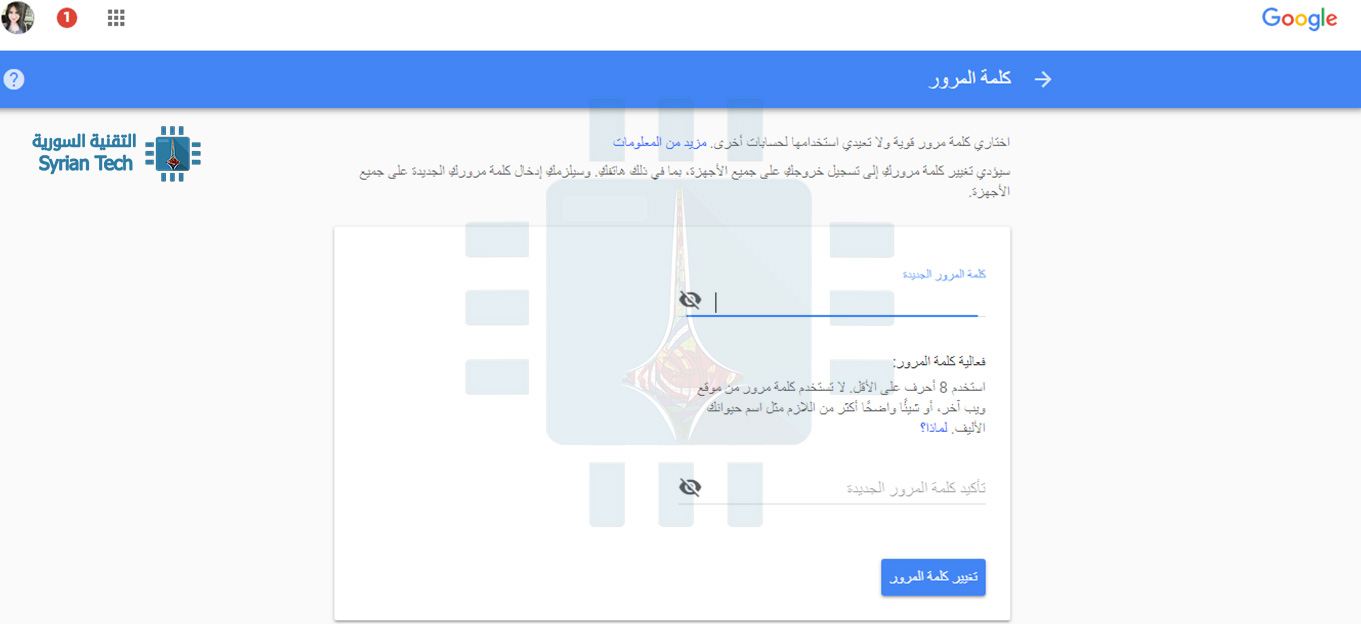
أخيراً ، يمكنك كتابة وتأكيد كلمة مرور جديدة ترغب في استخدامها. افعل ذلك ، ثم انقر فوق الزر تغيير كلمة المرور Change Password.
عند اختيار كلمة مرور جديدة ، ينبغي لك التفكير في إنشاء كلمة مرور قوية وصعبة على شخص ما أن يخمنها لمنع اختراق حسابك في المستقبل.
تغيير كلمة المرور الخاصة بك من صندوق الوارد الخاص بك في بريد جيميل Gmail
وكما أشرنا ونشير دوماً أن أمان حسابك هو الخطوة الأكثر أولوية للقيام بها، و تغيير كلمة المرور بشكل دوري هو أمر ضروري.
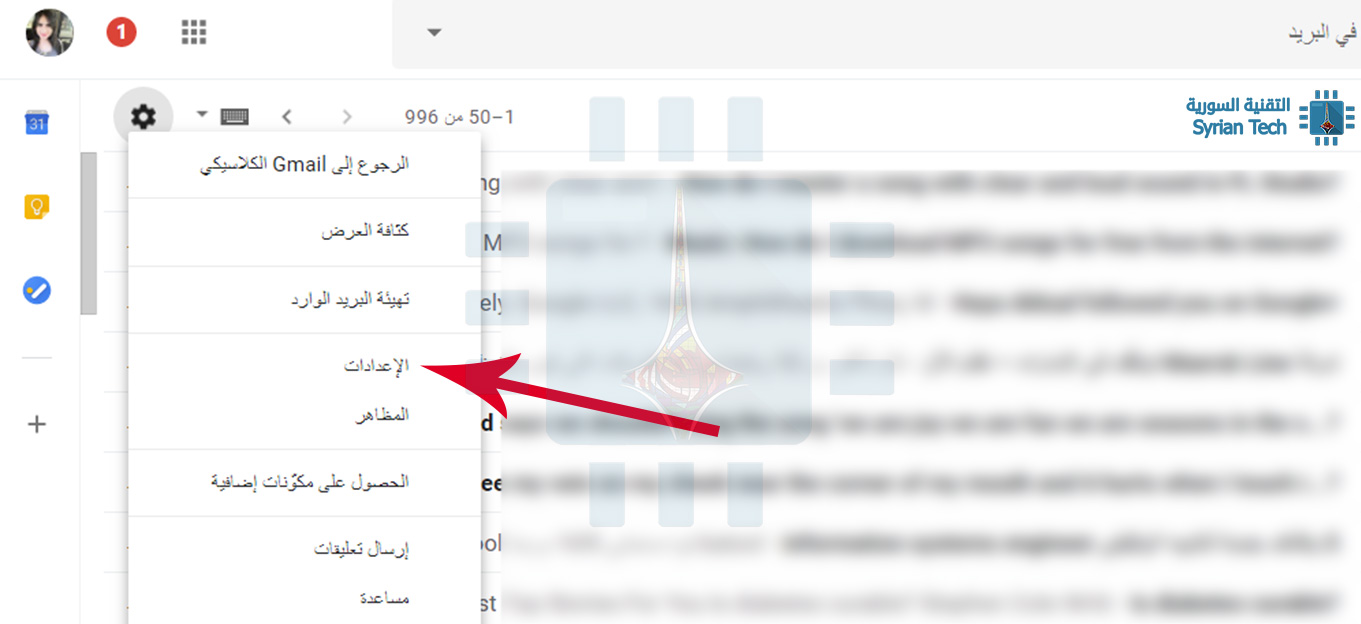
إذا كنت تريد تغيير كلمة مرورك من بريد جيميل Gmail ، فانقر على إعدادات الضبط في الركن العلوي الأيسر من صفحة بريد جيميل Gmail ، ثم انقر على خيار الإعدادات Settings.
في صفحة الإعدادات ، انقر على الرابط الحسابات والاستيراد Accounts And Import. ثم انقر فوق الرابط تغيير كلمة المرور.Change Password
الخطوات المتبقية هي نفسها تغيير كلمة المرور الخاصة بك من صفحة جوجل Google الرئيسية. أدخل كلمة المرور الحالية لتأكيد هويتك ، ثم أنشئ كلمة مرور جديدة آمنة في الصفحة التالية لإكمال العملية.
بعد تأكيد كلمة المرور وإرسال النموذج ، ستصبح جاهزاً.
في هذه المرحلة ، قد تحتاج إلى إلقاء نظرة على خيارات الاسترداد والأمان الأخرى لحسابك في جوجل Google ، مثل تمكين المصادقة الثنائية Two-factor authentication وتوفير عنوان بريد إلكتروني مخصص للطوارئ Recovery email address.
جميعنا تخطر له قصة الرعب في أن يضع أحدهم كاميرا متصلة بالإنترنت في منزلنا ويتركها مفتوحة للهجوم ، مما يسمح للغرباء بالتنصت علينا في أكثر لحظاتنا الخاصة. و لذا إليك في مقالنا هذا كيفية اختيار كاميرا مراقبة لاسلكية تضمن خصوصيتك.
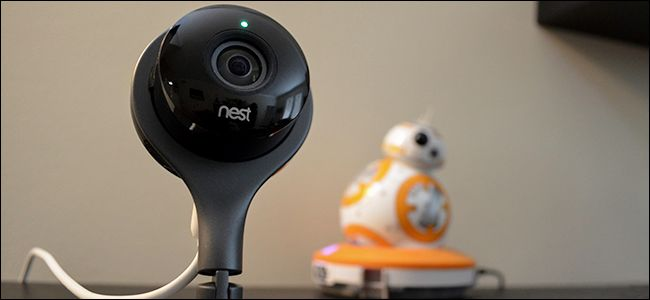
هناك نوعان رئيسيان من كاميرات المراقبة اللاسلكيةWi-Fi-enabled security cameras هما: كاميرات IP Cameras التقليدية (أو تسمى أيضاً الكاميرات الشبكية Networked) ، و الكاميرات الحديثة الذكيةSmart Cameras مثل Nest Cam ، و Amazon’s Cloud Cam.
معظم القصص المرعبة التي تراها على الإنترنت حول الكاميرات غير الآمنة تتعلق بكاميرات IP Cameras. نظرياً ، لا يوجد شيء خاطئ في كاميرات IP Cameras. والتي هي ببساطة كاميرات مراقبة تتصل بالشبكة ، إما عبر الواي فاي Wi-Fi أو اتصال إيثرنت Ethernet سلكي.
توفر كاميرات IP Cameras واجهة ويب يمكنك استخدامها لعرض الفيديو الحي. يمكن أيضاً توصيل وربط هذه الكاميرات بنظام مُسجل فيديو على شبكة أو ربطها بكمبيوتر ، مما يتيح لك عرض وتسجيل كل التغذية الراجعة من الكاميرا في مكان واحد.
قد تحتوي هذه الكاميرات على بعض وحدات التخزين المضمنة ، ولكن عادةً ما يكون عملك هو تسجيل وحفظ فيديوهات الكاميرا بطريقة أو بأخرى.
في الممارسة العملية ، لا يقوم العديد من الأشخاص بإعداد هذه الكاميرات بشكل آمن. إنهم يتركون إعدادات الكاميرا و اسم المستخدم وكلمة المرور الافتراضيين ، ثم يقومون بتوصيلها بالإنترنت.
وهذا يعني أن أي شخص يمكنه مشاهدة الفيديو الحي الذي تسجله الكاميرا فقط عن طريق زيارة عنوان كاميرا IP Camera عبر الإنترنت.
و هنالك أيضاً محركات بحث مثل SHODANمصممة لمساعدة الناس على العثور على هذه الكاميرات المكشوفة وغيرها من أجهزة إنترنت الأشياء Internet of Things الضعيفة الحماية و الإعداد.
إذا كنت مجرد شخص عادي يبحث عن بعض كاميرات المراقبة اللاسلكية البسيطة ، فنصيحتنا أن تتجاوز كاميرات IP Cameras.
إذا كنت هاوٍ وتمتلك عادةً الروح والرغبة في إعداد الأشياء بنفسك ، فقد ترغب في منح كاميرات IP Cameras فرصة. لكن حتماً تأكد من أنك تعرف ما تفعله وقم بإعداده بشكل صحيح حتى لا يتمكن الأشخاص من التجسس عليك.
ما هي الكاميرات الذكية Smart Cameras و كيف تختلف عن كاميرات IP Cameras ؟
إن كاميرات المراقبة الحديثة مثل Alphabet’s Nest Cam ( حيث Alphabet هي الشركة الأم التي تمتلك جوجل Google) ، و كاميرا Amazon’s Cloud ، و كاميرا Netgear’s Arlo ، على سبيل المثال ، تختلف عن كاميرات IP Cameras.
حيث أن هذه الكاميرات مصممة كأجهزة منزلية ذكية Smarthome سهلة الإعداد والاستخدام.
و بدلاً من توفير واجهة ويب غبية تم تكوينها مسبقاً باستخدام اسم مستخدم وكلمة مرور افتراضيين ، تتطلب الكاميرات الذكية كهذه استخدام نظام حسابات عبر الإنترنت. يتوفر بث الفيديو الحي ومقاطع الفيديو المسجلة من خلال هذه الحسابات.
يمكن أحياناً إعداد هذا الحساب باستخدام المصادقة الثنائية Two-factor authentication للحصول على أمان إضافي ، مما يعني أنه حتى المهاجم الذي يعرف كلمة مرور حسابك لن يكون قادراً على مشاهدة كاميراتك.
يتم تحديث هذه الأنواع من الكاميرات تلقائياً بأحدث البرامج الثابتة Firmware أيضاً. فلا يلزمك تحديثها يدوياً لإصلاح مشكلات الأمان.
بمعنى آخر ، لا يوجد تكوين أو إعداد حقيقي معقد عليك القيام به مع كاميرات المراقبة اللاسلكية الذكية. حيث أنه ما عليك سوى توصيل الكاميرا ، وإنشاء حساب عبر الإنترنت ، ثم توصيل الكاميرا بحسابك.
ما دمت تختار كلمة مرور قوية ، وتفعل المصادقة الثنائية Two-factor authentication ، فلا توجد طريقة تمكن المهاجم من الوصول إلى كاميرتك بسهولة.
حذار من الكاميرات الرخيصة !
بالطبع ، مهما كانت الكاميرا الذكية التي تختارها ، فإنها ستقوم برفع وتحميل بثها الحي للفيديو – أو مقاطع الفيديو على الأقل – إلى بعض الخوادم في مكان ما. لذا من المهم أن تثق في الشركة التي تتعامل معها.
على سبيل المثال ، إن Nest تابعة ومملوكة من قبل Alphabet ، التي تمتلك أيضاً جوجل Google. لذلك فمع Nest ، أنت في الأساس تثق في جوجل Google، و بالتالي أنت تثق في Nest.
الشركات الكبيرة الأخرى ، مثل أمازون Amazon ، و Netgear ، و Honeywell تبدو أيضاً جديرة بالثقة. حيث نعلم أنه يجب أن تكون هذه الشركات الكبرى جادة بشأن الأمن و الخصوصية وتقوم بعمل جيد لتأمين خدماتها. لأنه ببساطة لديهم سمعة يجب الحفاظ عليها.
بعض الكاميرات تبدو أقل جدارة بالثقة. على سبيل المثال ، تبلغ تكلفة كاميرا Wyze Cam ما مقداره 26 دولاراً ، وذلك بينما يبيع المصنّعون الآخرون عادةً كاميراتهم مقابل 100 دولار إلى 200 دولار.
كنا نظن أن كاميرا Wyze عملت بشكل جيد. ومع ذلك ، لا تقدم كاميرا Wyze أي دعم للمصادقة الثنائية Two-factor authentication. وفي كل مرة تبدأ فيها جلسة بث مباشر ، يتم توفير تغذية الفيديو هذه بواسطة شركة صينية تحمل اسم ThroughTek.
أن تثق في شركة مثل Wyze هو أمر يرجع لك. على سبيل المثال ، قد تكون كاميرا Wyze جيدة لمراقبة المساحة خارج أو حول المنزل ، ولكنك قد لا ترغب في وضعها في غرفة المعيشة الخاصة بك.
و إصافة لذلك فيمكنك استخدام كاميرا Wyze بدون توصيلها بشبكة الواي فاي Wi-Fi ، وما عليك سوى التسجيل والتخزين في بطاقة ذاكرة خارجية microSD.
وأيضاً هنالك العديد من الكاميرات الأخرى التيهي حتى أقل جدارة بالثقة. في عام 2017 ، تم العثور على العديد من الكاميرات من قبل الشركة الصينية Foscamعرضة للاختراق.
على سبيل المثال ، تحتوي بعض هذه الكاميرات على كلمات مرور خلفية مضمنة تسمح للمهاجمين بمشاهدة بث فيديو مباشر من الكاميرا. عليك أن تدرك أنه من الجدير إنفاق المزيد من المال قليلاً على كاميرا أكثر أماناً.
اختيار الكاميرا التي تدعم المصادقة الثنائية Two-Factor Authentication
كما ذكرنا من قبل عدة مرات ، فإن المصادقة الثنائية الثنائية Two-factor authentication هي ميزة أمان رئيسية مع حساب كاميرا المراقبة الذكية. يمكنك إعداد مصادقة ثنائية الثنائية Two-factor authentication لحسابك في Nestوحسابك في أمازونAmazon.
للأسف ، لا تقدم كاميرا Wyze هذه الميزة. حتى أن كاميرات Argo من Netgear لا تقدم مصادقة ثنائية ، لذلك لا تعتمد على كل كاميرا لمجرد أنها من شركة موثوق بها إذا لم تكن تتضمن هذا النوع من الأمان.
للحصول على أقصى درجات الأمان والخصوصية ، تأكد من اختيار كاميرا تدعم المصادقة الثنائية الثنائية Two-factor authentication ، وتأكد من معرفة كيفية إعدادها ! قم ببحثك قبل شراء كاميرا.
كيفية الحفاظ على أمان كاميرات المراقبة اللاسلكية
النصيحة الأساسية هنا بسيطة جداً. إليك كيفية اختيار كاميرا مراقبة آمنة والحفاظ على خصوصية مقاطع الفيديو:
قم بشراء كاميرا مراقبة ذكية Smart security camera ، وليس كاميرا مراقبة IP Cameras التي تتطلب المزيد من التهيئة.
احصل على كاميرا من علامة تجارية جديرة بالثقة تتعرف عليها ، مثل Nest أو أمازون Amazon.
استخدم كلمة مرور قوية عند إنشاء حسابك على الإنترنت للكاميرا.
تمكين المصادقة الثنائية Two-factor authentication. (تأكد من شراء كاميرا مزودة بهذه الميزة للحصول على أقصى درجات الأمان.)
إذا فعلت كل هذه الأشياء ، يجب أن تكون آمناً تماماً. السيناريو الأسوأ سيكون خرقاً كبيراً لخوادم Nest أو أمازون Amazon ، لكن ذلك سيكون بمثابة عمل لاأخلاقي صادم و كبير جداً، وسيتم التعامل معه و المعالجة على الفور.
دعنا نتحدث عن كيفية حصول الأجهزة على عناوين IP الخاصة بها في المقام الأول. يوجد نوعان من تخصيصات IP: ديناميكية Dynamic و ثابتة Static.
يتم تعيين عنوان IP الديناميكي تلقائياً عندما يتصل الجهاز بشبكة. تستخدم الغالبية العظمى من الشبكات اليوم لتحقيق ذلك (بما في ذلك شبكتك المنزلية) شيئاً يسمى بروتوكول DHCP وهو اختصار لبروتوكول تكوين المضيف الديناميكي Dynamic Host Configuration Protocol.
يتم تضمين DHCP في جهاز التوجيه Router الخاص بك. وعندما يتصل جهاز بالشبكة ، فإنه يرسل رسالة بث Broadcast يطلب فيها عنوان IP. يعترض DHCP هذه الرسالة ، ثم يقوم بتعيين عنوان IP لهذا الجهاز من مجموعة من عناوين IP المتاحة.
هناك بعض نطاقات عناوين IP الخاصة التي ستستخدمها أجهزة التوجيه لهذا الغرض. ويعتمد ذلك على من قام بتصنيع الموجه أو كيف قمت بإعداد الأشياء بنفسك. تتضمن نطاقات IP الخاصة هذه ما يلي:
0.0.0 – 10.255.255.255: إذا كنت أحد عملاء شركتي Comcast / Xfinity ، فإن جهاز التوجيه Router الذي يوفره مزود ISP يعيّن العناوين في هذا النطاق. يستخدم بعض مزودي خدمات الإنترنت الآخرين هذه العناوين أيضاً على أجهزة التوجيه الخاصة بهم ، كما تفعل آبل Apple على أجهزة توجيه AirPort الخاصة بهم.
168.0.0 – 192.168.255.255: يتم إعداد معظم أجهزة التوجيه التجارية لتعيين عناوين IP في هذا النطاق. على سبيل المثال ، تستخدم معظم أجهزة توجيه Linksys شبكة 192.168.1.0 ، بينما تستخدم كل من D-Link و Netgear النطاق 198.168.0.0
16.0.0 – 172.16.255.255: نادراً ما يستخدم هذا النطاق من قِبل أي مورِّد تجاري بشكل افتراضي.
254.0.0 – 169.254.255.255: هذا نطاق خاص يستخدمه بروتوكول يسمى عنونة IP الخاصة التلقائية Automatic Private IP Addressing. إذا تم إعداد الكمبيوتر (أو أي جهاز آخر) لاسترداد عنوان IP الخاص به تلقائياً ، ولكن لم يتمكن من العثور على خادم DHCP ، فإنه يعيّن لنفسه عنواناً في هذا النطاق.
إذا رأيت أحد هذين العنوانين ، فإنه يخبرك أن جهازك لا يمكنه الوصول إلى خادم DHCP عندما يحين وقت الحصول على عنوان IP ، وقد يكون لديك مشكلة في الشبكة أو مشكلة في جهاز التوجيه الخاص بك.
الشيء المتعلق بالعناوين الديناميكية هو أنها يمكن أن تتغير في بعض الأحيان. تقوم خوادم DHCP بتأجير عناوين IP للأجهزة ، وعندما يتوجب أن تقوم الأجهزة بتجديد العقد . في بعض الأحيان ، ستحصل الأجهزة على عنوان IP مختلف آخر من بين مجموعة العناوين التي يمكن للخادم تعيينها.
في معظم الأوقات ، هذه ليست مشكلة كبيرة ، وكل شيء سيتابع العمل بالوضع الطبيعي.
من حين لآخر ، قد ترغب في إعطاء جهاز عنوان IP لا يتغير. على سبيل المثال ، ربما يكون لديك جهاز تحتاج إلى الوصول إليه يدوياً ، وتجد أنه من الأسهل تذكر عنوان IP بدلاً من اسم. أو ربما لديك بعض التطبيقات التي لا يمكنها الاتصال إلا بأجهزة الشبكة باستخدام عنوان IP الخاص بها.
في هذه الحالات ، يمكنك تعيين عنوان IP ثابت لهذه الأجهزة. هناك عدة طرق للقيام بذلك. يمكنك تكوين الجهاز يدوياً باستخدام عنوان IP ثابت بنفسك ، على الرغم من أن هذا يمكن أن يكون في بعض الأحيان غير مرغوب فيه.
أما الحل الآخر الأكثر أناقة فهو تكوين جهاز التوجيه Router لتعيين عناوين IP ثابتة لأجهزة معينة أثناء ما يكون عادةً تعيين ديناميكي بواسطة خادم DHCP. بهذه الطريقة ، لا يتغير عنوان IP أبداً ، لكنك لا تقاطع عملية DHCP التي تبقي كل شيء يعمل بسلاسة.
وشرحنا باستفاضة عن بروتوكول الإنترنت الإصدار الرابع IPv4، وكيفية العنونة باستخدامه، ولكن ربما تكون قد لاحظت أيضاً أثناء تصفح الإعدادات نوعاً مختلفاً من عناوين IP ، وهي عناوينبروتوكول الإنترنت الإصدار السادس IPv6.
حيث أن أنواع عناوين IP التي تحدثنا عنها حتى الآن هي عناوين يستخدمها IP الإصدار رقم 4 (IPv4) – وهو بروتوكول تم تطويره في أواخر السبعينيات. وهي تستخدم 32 بت ثنائي تحدثنا عنها (في أربع ثمانيات octets) لتوفير ما مجموعه 4.29 مليار عنوان فريد ممكن.
على الرغم من أن هذا يبدو كمية كبيرة جداً من العناوين ، إلا أن جميع العناوين العامة المتاحة تم تخصيصها منذ وقت طويل للأنشطة التجارية. الكثير منها غير مستخدم ، ولكن تم حجزها ولم تعد متوفرة للاستخدام العام.
في منتصف تسعينات القرن الماضي ، ازداد القلق بشأن النقص المحتمل في عناوين IP ، ولذا صمم فريق عمل هندسة الإنترنت IETF معيار عنونة IP رقم 6 والذي نختصره ب IPv6.
يستخدم IPv6 في العنونة 128بت بدلاً من 32 بت الموجودة في عنونة IPv4 ، لذلك فإن العدد الإجمالي للعناوين الفريدة الناتجة عن عنونة IPv6 هو عدد هائل جداً – و كبير بما يكفي لئلا ينفد.
بخلاف الترقيم العشري المنقط المستخدم في IPv4 ، يتم التعبير عن عناوين IPv6 على هيئة ثمانية مجموعات ، منفصلة عن بعضها برمز النقطتين. تحتوي كل مجموعة على أربعة أرقام ست عشرية hexadecimal تمثل 16 رقماً ثنائياً (لذلك ، يشار إليها باسم hextet). قد يبدو عنوان IPv6 النموذجي كما يلي:
2601:7c1:100:ef69:b5ed:ed57:dbc0:2c1e
لكن الشيء الذي لم يكن متوقعاً، هو أن نقص عناوين IPv4 التي تسببت في كل المخاوف انتهى إلى حد كبير من خلال زيادة استخدام عناوين IP الخاصة خلف أجهزة التوجيه.
حيث أنشأ المزيد والمزيد من الأشخاص شبكاتهم الخاصة ، باستخدام عناوين IP الخاصة التي لم يتم كشفها بشكل عام.
لذا ، على الرغم من أن IPv6 لا يزال لاعباً رئيسياً وسيستمر هذا الانتقال ، فإنه لم يحدث كما كان متوقعاً ، على الأقل حتى الآن. إذا كنت مهتماً بمعرفة المزيد ، فاطلع على هذا السجل والجدول الزمني لـ IPv6.
كيف يتفوق IPv6 على IPv4:
IPV6يبسط مهمة جهاز التوجيه Router مقارنة بـ IPV4، ولم نعد بحاجة تقنية ترجمة عناوين الشبكة، حيث سيقتصر دور هذه التقنية على الوصل بين الشبكات التي تعمل بالإصدار IPv4 و مثيلاتها التي تعمل بإصدار IPv6
IPV6 توافقيته اكبر مع شبكات الهواتف mobile networks مقارنة بـIPV4
التخلص تماماً من بعض التقنيات المستخدمة في إصدار IPv4 مثل إنشاء الشبكات الفرعية و مفهوم الفئات Classes
IPV6 يدعم الحمولات الكبيرة Bigger payloads أكثر مما هو مسموح في IPV4
IPV6 مستخدم من قبل اقل من 1% من الشبكة بينما IPV4 مستخدم من قبل حوالي 99%
زيادة سرعة وفاعلية التعامل مع حداول التوجيه Routing Tables في جهاز التوجيه Router
المرونة الكبيرة بسبب العدد الهائل المتوفر من عناوين IP في الإصدار السادس IPv6.
يدرك معظم الأشخاص أن قنوات يوتيوب YouTube الشائعة تحقق أرباحاً، ولكن ذلك غير واضح تماماً بالنسبة لهم. والسبب أن: الكيفية التي يتم بها تحقيق الأرباح من خلال يوتيوب Youtube ليست بسيطة تماماً.
هناك عدة طرق مختلفة يمكن لقناة يوتيوب YouTube من خلالها تحقيق الأرباح وجني الأموال. كما الجميع يعلم فهنالك بالتأكيد الإعلانات Advertising ، ولكن معظم القنوات لديها مصدر دخل آخر واحد على الأقل ، وتختلف المصادر التي تستخدمها هذه القنوات. وقد أوضح Hank Green هذا الأمر قبل بضع سنوات في الفيديو التالي:
في ما يلي نظرة على مصادر الربح هذه ، بالإضافة إلى مقدار الأموال التي يمكن أن تجلبها.
الإعلان Advertising: المصدر الرئيسي للدخل
يوتيوب YouTube إحدى الشبكات الاجتماعية الفريدة من نوعها من حيث أنها تشارك عائدات الإعلانات مع مستخدميها.
إذا كانت مشاركاتك على تويتر Twitter أو على فيسبوك Facebook تنتشر بشكل منتظم ، فلن تحصل على أي شيء من هذه المواقع ، ولكن إذا قمت بإنشاء جمهور ثابت على يوتيوب YouTube ، فيمكنك توقع ربح من الإعلانات التي تنشئها مقاطع الفيديو لديك.
إنها الطريقة الأولى التي تجني بها معظم قنوات يوتيوب YouTuber المال ، ولكن ما المبلغ الذي تضيفه الإعلانات؟
حسناً ، يقدم يوتيوب YouTube لمنشئي المحتوى نسبة 55 في المائة من إجمالي أرباح الإعلانات. قد يختلف المبلغ الفعلي بالدولار بشكل كبير اعتماداً على موضوع الفيديو والتركيبة السكانية Demographics للمشاهدين والطلب الحالي على الإعلانات. تم شرح الأمور بشكل رائع في هذا الفيديو:
للتلخيص : في كل مرة تشاهد فيها مقطع فيديو على يوتيوب YouTube ، تحتفظ جوجل Google بمزاد للإعلان ، وتطابق أشياء مثل سجل المشاهدة للمستخدم Watch history والمعلومات الديموغرافية Demographic information مع محتوى الفيديو ، ثم تبحث عن المعلن الذي قد يدفع أقصى مبلغ للوصول إليك. في تلك اللحظة المحددة.
تختلف معدلات الإعلانات بشكل كبير اعتماداً على هذه العوامل ، إلا أن 1000 مشاهدة تنتج في المتوسط حوالي 2.50 دولار. يذهب 1.38 دولاراً تقريباً إلى يوتيوب YouTube ، و لا يُصدر يوتيوب YouTube أرقاماً رسمية على أيٍّ من ذلك.
من المحتمل أن عائدات الإعلانات هذه هي أكثر مصادر الربح الموثوقة لمستخدمي يوتيوب YouTube الثابتين والمنتظمين ، ولكنها في الحقيقة تكون كافية فقط لكسب لقمة العيش إذا كنت تحصل دائماً على ملايين المشاهدات.
يحتاج اليوتيوبيون أو مستخدمو يوتيوب YouTube الأصغر –الذين يحصلون على عدد مشاهدات أقل- إلى دعم واستكمال هذا الأمر للحصول على مردود مناسب.
الرعاية Sponsorships والصفقات التجارية Brand Deals:
إذا كان لدى القناة جمهور كبير بما فيه الكفاية ، فستعمل الشركات معهم في بعض الأحيان بشكل مباشر ، وتطلب من منشئ المحتوى الترويج للمنتجات والعلامات التجارية في الفيديو نفسه.
في بعض الأحيان ، يتخذ هذا شكل روابط تابعة لخدمات مثل Audible ، ولكن في بعض الأحيان ، ستدفع علامة تجارية مبلغاً لمرة واحدة لعرض منتجها في الفيديو نفسه.
سيذكر منشئ الفيديو على يوتيوب YouTube ببساطة العلامة التجارية في بداية الفيديو أو نهايته ، مما يجعله أشبه بإعلان في جزء من الفيديو الفعلي (بخلاف الإعلانات التي يديرها يوتيوب YouTube بشكل مسبق). سيدمج الآخرون المنتج في محتوى الفيديو نفسه ، كما هو موضح أعلاه.
عادة ما يتم التفاوض على مثل هذه الصفقات بين قناة يوتيوب YouTube والشركة مباشرة ، لذلك من الصعب تحديد المبلغ الذي تدفعه.
يقول موقع Quoraإلى أن معدل الانتقال يتراوح بين 0.03 دولار و 0.12 دولاراً لكل عرض ، وهو أكبر بكثير من مردود الإعلانات الأصلية في يوتيوب YouTube (ينتج عن 1000 المشاهدات 120 دولاراً أمريكياً). ولا عجب في أن العديد من القنوات البارزة تقوم بإنشاء هذه الأنواع من مقاطع الفيديو.
بيع بضائع Selling Merch:
يعدّ بيع الأشياء الطريقة الأكثر وضوحاً في جني الأموال بالنسبة إلى البشر ، لذا من المنطقي أن قنوات يوتيوب YouTube ستفعل ذلك. في بعض الأحيان ، يكون الغرض بسيطاً ، مثل قميص أو ملصق ، يتضمن شعارات أو نكات. في بعض الأحيان هو قرص مضغوط أو كتاب من قبل المنشئ.
تكمن الفكرة في أن المشاهدين المخلصين يرغبون في شراء شيء ملموس يربطهم بالمحتوى الذي يحبون مشاهدته. ربما تكون الطريقة الأكثر مباشرة لكسب المال ، ولكن مرة أخرى فقط لا تعمل إلا إذا كان لديك جمهور مخصص من حجم لائق.
Patreon والتبرعات الأخرى
https://youtu.be/2NQLgTLd_ys
يمكن أن تكون جميع أنواع الأرباح المذكورة أعلاه غير متناسقة للغاية ، وهذا هو السبب في أن العديد من قنوات يوتيوب YouTube تطلب من المشاهدين المساهمة فيها مباشرة.
تجعل المواقع مثل Patreonمن السهل على أي شخص التبرع شهرياً لمنشئ محتوى ما. لكن لا يمكن المبالغة في تقدير قيمة الحصول على مبلغ محدد من المال في كل شهر. وفي مقابل هذا الاستقرار ، غالباً ما يوفر منشئو المحتوى إمكانية الوصول إلى مقاطع الفيديو الحصرية أو المنتجات.
العوامل الجانبية
أنت بحاجة إلى جميع أنواع المهارات لتحقيق أداء جيد على يوتيوب YouTube: مثل الأداء ، وتحرير ومونتاج الفيديو ، والكتابة ، وغيرها، ويحدث أن هذه المهارات قيّمة ، ويستخدمها العديد من الأشخاص على يوتيوب YouTube لزيادة دخلهم.
ويساعدك إذا كنت تعيش في مدينة متطورة وتركز عليها وسائل الإعلام ، لأنك تستطيع اختبار أدوارك في العروض التلفزيونية أو الإعلانات التجارية.
ولكن بغض النظر عن المكان الذي تعيش فيه ، هناك شركات محلية تبحث عن بعض المساعدة في إنشاء مقاطع الفيديو أو إدارة الشبكات الاجتماعية ، ويمكن لمستخدمي يوتيوب YouTube الاستفادة من قناتهم كدليل على خبرتهم.
مع بعض العمل الشاق ، يمكن أن يكون ذلك كافياً لبناء مهنة حرة بالإضافة إلى محتوى يوتيوب YouTube الخاص بك.
الترخيص Licensing:
إنها نادرة نسبياً ، ولكن من حين لآخر تقترب شبكة التلفزيون من مستخدمي يوتيوب YouTube وتطلب الإذن لاستخدام أحد مقاطع الفيديو الخاصة بها.
في بعض الأحيان يمكن أن يؤدي ذلك إلى صفقة ترخيص Licensing deal، حيث تدفع شبكة التلفزيون مقابل الحق في استخدام المقطع. الأمر ليس شائعاً جداً ، ولكنه مصدر محتمل آخر للربح.
يوتيوب ليس طريقاً للتحصيل السهل للمال !
قد تعتقد أن الأشخاص الذين يقفون وراء قنوات يوتيوب YouTube المفضلة لدينا قد تمكنوا من تحقيق ذلك بسهولة، ولكن ذلك غير صحيح ، لا شيء مما تكلمنا عنه أعلاه يشكل أحد طرق تحصيل المال السهل.
إن استهداف جمهور و الحصول على متابعته واهتمامه وولائه هو عمل شاق ، وليس بالضرورة أن تتمكن حقاً من الوصول إلى أي من هذه الأموال حتى بعد امتلاك جمهورك.
إنك ستبقى في حالة قلق مستمر إذا كان مصدر دخلك الوحيد هو قناتك على يوتيوب Youtube.
يحتاج كل جهاز متصل بشبكة -سواء أكان جهاز كمبيوتر، أو هاتف، أو جهاز لوحي ، أو كاميرا ، أو غيرها- إلى معرّف فريدUnique Identifier حتى تتمكن الأجهزة الأخرى من معرفة كيفية الوصول إليه.
في عالم شبكات TCP / IP ، هذا المعرّف الفريد هو العنوان المنطقي لبروتوكول الإنترنت Internet Protocol و اختصاراً نطلق عليه (IP).
إذا كنت قد تعاملت مع أجهزة الكمبيوتر لفترة من الوقت ، فمن المحتمل أنك سبق وتعرضت لعناوين IP – تلك التسلسلات الرقمية التي تشبه مثلاً 192.168.0.15.
في معظم الأوقات ، لا يتعين علينا التعامل مع عناوين IP مباشرة ، نظراً لأن أجهزتنا وشبكاتنا تهتم بهذه الأشياء من وراء الكواليس.
و عندما يكون علينا التعامل معها، غالباً ما نتبع التعليمات التي تحدد لنا ما الأرقام التي علينا إدخالها و أين ندخلها. ولكن، وبعيداً عن هذا التطبيق الأعمى، إذا كنت تريد أن تتعمق أكثر في ما تعنيه هذه الأرقام ، فإن هذا المقال سوف يناسبك.
لماذا يجب أن تهتم؟ حسناً ، إن فهم كيفية عمل عناوين IP أمر حيوي، فإذا كنت تريد في أي وقت استكشاف الأخطاء التي تسبب عدم عمل شبكتك بشكل صحيح ، أو سبب عدم اتصال جهاز معين بالطريقة التي تتوقعها.
وإذا احتجت في أي وقت إلى إعداد شيء أكثر تقدماً – مثل استضافة خادم ألعاب Game server أو خادم وسائط Media server يمكن للأصدقاء عبر الإنترنت الاتصال به – فستحتاج إلى معرفة شيء عن عنونة IP . بالإضافة إلى ذلك ، إنها معلومات رائعة ونرى أنه لا يجب على أحد أن يفوتها.
ملاحظة: سوف نغطي في هذا المقال أساسيات عنونة IP، وهي الأشياء التي قد تكون معروفة بالنسبة للأشخاص الذين يستخدمون عناوين IP ، ولكنهم لم يفكروا كثيراً بشأنها. والتي تهم أولئلك الذين قد يرغبون الآن في معرفة ذلك.
أما بالنسبة للمعلومات وللعناصر الأكثر تقدماً ، أو التي تحتاج لمستوى احترافي في الشبكات ، مثل فئات أو صفوف IP classes، والتوجيه بدون طبقات Classless routing، والشبكة الفرعية المخصصة Custom Subnetting… فلن نغطيها في مقالنا هذا.
يقوم عنوان IP بشكل فريد بتعريف جهاز على الشبكة. ونعتقد أنك قد رأيت عناوين IP من قبل ؛ إنها مشابهة ل 192.168.1.34.
عنوان IP هو دائما مجموعة من أربعة أرقام من هذا القبيل. يمكن أن يتراوح كل رقم من هذه الأرقام الأربعة بدءاً من القيمة 0 إلى القيمة 255. لذلك ، فإن نطاق عناوين IP الكامل يمتد من 0.0.0.0 إلى 255.255.255.255.
السبب في أن كل رقم يمكن أن يصل إلى 255 فقط هو لأن كل رقم عبارة عن ترميز ثنائي Binary مكون من ثمانية خانات (يسمى أحياناً Octet). أي كل رقم هو ثمانية بتات كل رقم منها إما صفر أو واحد.
في الرقم الثنائي المؤلف من ثمانية بتات Octet ، سيكون ترميز الرقم صفر هو 00000000 ، بينما يكون ترميز الرقم 255 هو 11111111 ، وهو العدد الأقصى الذي يمكن أن يصل إليه ترميز ثمانية خانات ثنائية.
لن نغوص في فهم الترميز الثنائي لئلا نضجرك، لا يتعين عليك معرفة كيف أن الرقم العشري 255 يقابله بالترميز الثنائي على ثمانية خانات الرقم 11111111، نحن الآن فقط نريدك أن تتآلف مع هذا الترميز.
سيتم كتابة عنوان IP الذي ذكرناه سابقاً (192.168.1.34) في الترميز الثنائي كما يلي: 11000000.10101000.00000001.00100010.
تعمل أجهزة الكمبيوتر ومختلف الآلات مع الترميز الثنائي Binary ، ولكن نحن البشر نجد أنه أسهل بكثير للعمل مع الترميز العشري Decimal.
ومع ذلك ، فإن معرفة أن العناوين هي في الواقع أرقام ثنائية ستساعدنا على فهم سبب عمل بعض الأشياء المحيطة بعناوين IP بالطريقة التي تعمل بها.
قبل أن نغوص أكثر نريد منك ألا تقلق! فنحن لن نقوم بتحويل هذا المقال إلى درس في الترميز أو الرياضيات ، لذا فقط تحمل معنا فترة أطول قليلاً.
عنوان IP مؤلف من جزأين:
أي عنوان IP لأي جهاز يتكون من جزأين منفصلين هما:
معرف الشبكة Network ID: وهو جزء عنوان IP الذي يبدأ من اليسار و يحدد الشبكة المحددة التي يوجد عليها الجهاز. على الشبكة المنزلية النموذجية، حيث يكون للجهاز مثلاً عنوان IP هو 192.168.1.34، سيكون الجزء 192.168.1 من العنوان هو معرف الشبكة -من المفضل ملء الجزء النهائي المفقود بصفر- لذلك قد نقول إن معرف الشبكة الخاص بالجهاز هو 192.168.1.0.
معرف المضيف Host ID: و هو الجزء المتبقي من عنوان IP، أي الذي لم يتم تناوله بواسطة معرف الشبكة. فهو يحدد جهازاً محدداً (في عالم TCP / IP ، نسميه الجهاز المضيف host على تلك الشبكة. واستمراراً مع مثالنا على عنوان IP السابق 192.168.1.34 ، سيكون معرف المضيف هو 34، و نقول إن 34 هو الرقم التعريفي الفريد للمضيف على الشبكة 192.168.1.0.
على شبكتك المنزلية ، قد ترى عدة أجهزة لها عناوين IP مثل 192.168.1.1 و 192.168.1.2 و 192.168.1 30 و 192.168.1.34. كل هذه الأجهزة فريدة من نوعها (حيث أرقام الأجهزة المضيفة هنا هي 1 و 2 و 30 و 34 في هذه الحالة) على نفس الشبكة ذات المعرف 192.168.1.0).
لشرح كل هذا بشكل أفضل ، لنقل إن عنونة IP تشبه إلى حد كبير طريقة عنونة الشوارع داخل المدينة. حيث يشبه اسم الشارع معرف الشبكة Network Id، ورقم المنزل يشبه معرف المضيفHost Id .
وفي داخل المدينة ، لن يتم تسمية أي شارعين بنفس الاسم ، تماماً كما لن يتم تسمية أي معرفين للشبكة على نفس الشبكة بنفس الاسم.
وفي شارع معين ، يكون كل رقم منزل فريداً ، تماماً كما هو الحال مع معرفات الأجهزة المضيفة host iDs داخل معرف شبكة معين network ID.
إذاً ، كيف يحدد جهازك أي جزء من عنوان IP هو معرف الشبكة وأي جزء هو معرف المضيف؟
الجواب: دائماً يتم استخدام رقم ثاني ستراه مع عنوان IP. يسمى هذا الرقم قناع الشبكة الفرعية Subnet Mask.
على معظم الشبكات البسيطة (مثل تلك الموجودة في المنازل أو الشركات الصغيرة) ، سترى أقنعة الشبكة الفرعية مثل 255.255.255.0 ، حيث تكون الأرقام الأربعة إما 255 أو 0. حيث تحدد هذه الأرقام جزأي الشبكة والمضيف.
فأرقام ال 255 خاصة بالشبكة. أي عندما نقول 255.255.255.0 فهنالك ثلاث خانات لمعرف الشبكة و الأرقام ال 0 خاصة بالمضيف، أي عندما نقول 255.255.255.0 فهنالك خانة واحدة لمعرف المضيف
ملاحظة: أقنعة الشبكة الفرعية الأساسية التي نعرضها هنا تُعرف باسم أقنعة الشبكة الفرعية الافتراضية Default subnet masks.
تصبح الأمور أكثر تعقيداً من ذلك على الشبكات الأكبر. غالباً ما يستخدم الأشخاص أقنعة الشبكة الفرعية المخصصة Custom subnet masks (حيث يتم وضع موضع الفاصل بين الأصفار والأزرار في ثماني بتات) لإنشاء شبكات فرعية متعددة على نفس الشبكة.
هذا أبعد قليلاً من نطاق هذه المقالة ، ولكن إذا كنت مهتماً ، فإن Ciscoلديها دليل جيد جداً حول الشبكات الفرعية.
بالإضافة إلى عنوان IP نفسه وقناع الشبكة الفرعية المقترن به ، سترى أيضاً عنوان بوابة افتراضيةDefault gateway address مدرجاً مع معلومات عنونة IP.
استناداً إلى النظام الأساسي الذي تستخدمه ، قد يُطلق على هذا العنوان شيء مختلف. يطلق عليه أحياناً “جهاز التوجيه router” أو “عنوان جهاز التوجيه router address” أو “المسار الافتراضي default route” أو “البوابة gateway” فقط.
إنه عنوان IP الافتراضي الذي يرسل إليه الجهاز بيانات الشبكة عندما يكون الغرض من هذه البيانات هو الانتقال إلى شبكة مختلفة (واحدة بمعرف شبكة مختلف) عن تلك التي يعمل عليها الجهاز.
أبسط مثال على ذلك تراه في شبكة منزلية نموذجية:
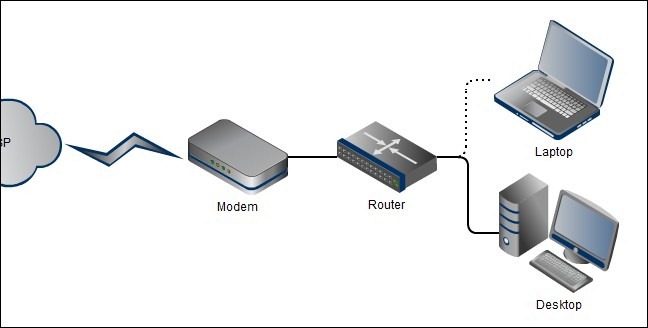
إذا كان لديك شبكة منزلية تتصل بها أجهزة متعددة ، فمن المحتمل أن يكون لديك جهاز توجيه Router متصل بالإنترنت من خلال مودم Modem. قد يكون هذا الموجه جهازاً منفصلاً ، أو قد يكون جزءاً من وحدة المودم / الموجه التي يوفرها مزود الإنترنت الخاص بك ISP.
يجلس جهاز التوجيه بين الأجهزة الموجودة على الشبكة الخاصة بك و بين الأجهزة الأكثر عمومية على الإنترنت ، ويقوم بتمرير (أو توجيه) حركة المرور ذهاباً وإياباً.
لنفترض أنك فتحت متصفحك وتوجهت إلى syriantech.com . يرسل جهاز الكمبيوتر الخاص بك طلباً إلى عنوان IP الخاص بموقعنا.
ونظراً لأن خوادمنا تعمل على الإنترنت بدلاً من شبكتك المنزلية ، يتم إرسال حزمة البيانات هذه من جهازك الكمبيوتر إلى جهاز التوجيه (البوابة gateway) ، ويقوم جهاز التوجيه الخاص بك بإعادة توجيه الطلب إلى الخادم الخاص بنا.
يرسل الخادم المعلومات الصحيحة مرة أخرى إلى جهاز التوجيه الخاص بك ، والذي يقوم بتوجيه المعلومات مرة أخرى إلى الجهاز الذي طلبها ، وترى موقعنا المنبثق في المتصفح الخاص بك.
عادةً ، يتم إعداد أجهزة التوجيه Routers بشكل افتراضي لجعل عنوان IP الخاص بها (عنوانها على الشبكة المحلية) هو معرف المضيف الأول.
لذلك ، على سبيل المثال ، على شبكة منزلية تستخدم 192.168.1.0 لمعرّف الشبكة ، سيكون عنوان IP الخاص بجهاز التوجيه عادة 192.168.1.1. بالطبع ، مثل معظم الأشياء ، يمكنك تعديل ذلك ليكون عنوان جهاز التوجيه لديك شيئا مختلفا.
خوادم نظام أسماء النطاقات DNS Servers
هناك جزء واحد متبق من المعلومات التي ستراها مع عنوان IP لجهازك، إضافة إلى قناع الشبكة الفرعية وعنوان البوابة الافتراضية، هيه المعلومة هي: عناوين واحد أو اثنين من خوادم نظام أسماء المجالات الافتراضية (DNS).
نحن البشر نعمل بشكل أفضل مع الأسماء من العناوين العددية. تعد كتابة syriantech.com في شريط العناوين بالمتصفح أسهل بكثير من تذكر وكتابة عنوان IP الخاص بموقعنا.
يعمل نظام أسماء النطاقات DNS مثل دفتر الهاتف ، حيث يتم البحث عن أشياء يمكن قراءتها بالنسبة للبشر وهذه الأشياء هي أسماء مواقع الويب ، ومن ثم تحويلها إلى عناوين IP.
يقوم DNS بذلك عن طريق تخزين كل هذه المعلومات على نظام من خوادم DNS المرتبطة عبر الإنترنت. تحتاج أجهزتك إلى معرفة عناوين خوادم DNS التي ترسل إليها استعلاماتها.
على شبكة نموذجية صغيرة أو منزلية ، تكون عناوين IP لخادم DNS هي نفسها عنوان البوابة الافتراضية Default gateway. ترسل الأجهزة استعلامات DNS الخاصة بهم إلى جهاز التوجيه الخاص بك ، ثم تقوم بإعادة توجيه الطلبات إلى أية خوادم DNS تم إعداد جهاز التوجيه من أجل استخدامها.
بشكل افتراضي ، تكون هذه عادةً خوادم DNS التي يوفرها مزود خدمة الإنترنت ISP الخاص بك ، ولكن يمكنك تغييرها لاستخدام خوادم DNS مختلفة إذا أردت. في بعض الأحيان ، قد يكون من الأفضل استخدام خوادم DNS التي تقدمها الجهات الخارجية ، مثل Google أو OpenDNS