ما هو NAS التخزين المتصل (الملحق) بالشبكة؟

هل تعبت من تبديل الأقراص الصلبة؟ هل تحتاج إلى الوصول إلى البيانات من أجهزة متعددة على نفس الشبكة، غالباً في نفس الوقت؟ يبدو أنك بحاجة إلى NAS. تابع القراءة لمعرفة المزيد.

التخزين المتصل بالشبكة NAS بالتفصيل:

يرمز NAS إلى التخزين المتصل بالشبكة Network Attached Storage، بينما يُشار إلى أجهزة NAS باسم محركات NAS أو أنظمة NAS.

تعمل هذه الأجهزة كشبكة مركزية للاستخدام عبر شبكة محلية. يمكن للأجهزة الأخرى الموجودة على الشبكة الاتصال بـ NAS لقراءة البيانات وكتابتها كما لو كان محرك الأقراص متصلاً بأجهزة الكمبيوتر الخاصة بهم مباشرةً.

تجعل أجهزة NAS من السهل مشاركة مجموعة تخزين بين شبكة كاملة من أجهزة الكمبيوتر والأجهزة الأخرى. هناك جميع أنواع الاستخدامات لنظام NAS، بما في ذلك تخزين المستندات المشتركة، أو مشاركة المشاريع الجماعية، أو بث الوسائط مثل الموسيقى ومقاطع الفيديو، أو النسخ الاحتياطي للأجهزة المحلية.

تم تصميم التخزين المتصل بالشبكة ليكون قابلاً للتطوير، مع وجود العديد من الحلول التي تتيح لك ببساطة إضافة أو استبدال محركات الأقراص عند نفاد المساحة.

تستخدم بعض هذه الأنظمة العديد من محركات الأقراص، بينما يعتمد البعض الآخر على حاوية محرك أقراص واحدة لإجراء عمليات أصغر بكثير.

شراء أو إنشاء أجهزة NAS:

يمكنك شراء أنظمة NAS مخصصة بجميع الأشكال، من العبوات المجردة التي تتطلب منك توفير محركات الأقراص الثابتة إلى المنتجات النهائية التي يتم توصيلها مباشرة بجهاز التوجيه مع الحد الأدنى من الإعداد المطلوب. أحد الأمثلة الجاهزة هو 2TB Buffalo LinkStation.

يمكن الحصول على حل آخر مثل Synology DS220+ بسعر منخفض نسبياً. يحتوي على Gigabit Ethernet، ومعالج Intel ثنائي النواة، وذاكرة DDR4 سعة 2 جيجابايت مع دعم RAID وسرعات قراءة تزيد عن 225 ميجابايت/ثانية.

بدلاً من ذلك، تحتوي العديد من أجهزة التوجيه على وظائف NAS. تحتوي AirPort TimeCapsule التي تم إيقاف إنتاجها الآن من آبل Apple على مساحة لمحرك الأقراص الثابتة بالداخل وكانت مثالية لعمليات النسخ الاحتياطي لـ Time Machine.

تحتوي الحلول الأخرى، مثل TP-Link AC1750، على منفذ USB في الخلف، مما يسمح لك بمشاركة محتويات محرك الأقراص عبر الشبكة. لا يتمتع أي من هذه الحلول بالكفاءة أو القوة مثل جهاز NAS المخصص.

يمكنك أيضاً إنشاء محرك NAS الخاص بك من كمبيوتر قديم أو Raspberry Pi. تعد FreeNAS طريقة رائعة لإعادة تعيين جهاز كمبيوتر قديم ومحركات الأقراص التي لا تستخدمها كمجموعة من وحدات التخزين المتصلة بالشبكة.

يمكنك أن تفعل الشيء نفسه مع Raspberry Pi الذي يقوم بتشغيل Raspbian إذا أردت.

خيارات التخزين الأخرى:

تعد NAS فكرة رائعة إذا كنت بحاجة إلى مركز تخزين محلي مركزي يمكن لأي شخص على شبكتك الوصول إليه. إنها مثل خدمة التخزين السحابية السريعة والمخصصة بدون رسوم مستمرة.

مع ذلك، فإن NAS ليس الخيار الوحيد. يمكنك التفكير في التخزين عبر الإنترنت لأغراض النسخ الاحتياطي أو مشاركة الملفات الكبيرة خارج شبكتك المحلية.

مقالات قد تعجبك:

كيفية إيجاد عنوان IP لجهاز كمبيوتر بنظام ويندوز على الشبكة
كيفية حظر فيس بوك أو أي موقع ويب آخر على الكمبيوتر وأندرويد وآيفون
كيفية تغيير تاريخ الميلاد على فيس بوك
ما هو برنامج Samsung Free الذي يظهر عند سحب الشاشة، وما هي ميزاته؟ وكيفية إخفائه؟
كيفية تحديد إن كانت مشاكل الإنترنت من مزود الخدمة أم لا

لماذا تظهر صفحة حروف (أو صور) التحقق كابتشا CAPTCHA أثناء فتح موقع على الإنترنت؟

بينما تحاول الوصول إلى موقع ويب، وبدلاً من الترحيب بك بالصفحة الرئيسية، ترى شاشة خطوة أخرى One more step من Cloudflare مع اختبار حروف وصور التحقق كابتشا captcha بدلاً من ذلك.

إليك سبب حدوث ذلك.

ما هو Cloudflare؟

Cloudflare عبارة عن شبكة توصيل محتوى content delivery network أو اختصاراً CDN، نظام للعديد من الخوادم السريعة التي تعمل من أماكن مختلفة في جميع أنحاء العالم.

نظراً لأن الاقتراب الجغرافي من الخادم غالباً ما يؤدي إلى سرعات تحميل أسرع، فإن شبكات CDN تضمن سرعة معقولة لتحميل مواقع الويب من أي مكان.

Cloudflare هي مجرد واحدة من العديد من شبكات CDN التي تستخدمها الشركات والمواقع الإلكترونية في جميع أنحاء العالم، ولذلك فإن انتشارها على نطاق واسع على العديد من المواقع جعلها واحدة من أكثر المواقع شهرة بين مستخدمي الإنترنت العاديين.

ومع ذلك، فإن العديد من المستخدمين يعرفون Cloudflare بشكل مختلف قليلاً. أبلغ العديد من المستخدمين أن Cloudflare يطلب منك باستمرار التحقق من نفسك باستخدام حروف وصور التحقق كابتشا captcha قبل حتى الدخول إلى موقع ويب.

قد تكون ذلك مربكاً، هذا له علاقة بميزات أمان الإنترنت في Cloudflare.

حماية الموقع:

واحدة من أبرز ميزات Cloudflare هي الحماية من الروبوتات التي تمثل DDoS. حيث أن DDoS هو نوع من الهجمات الإلكترونية التي تسعى إلى تعطيل موقع الويب عن طريق إغراق الشبكة بالعديد من الطلبات المختلفة، وكل ذلك في فترة زمنية قصيرة.

يتم توزيع هذه الطلبات الضارة عبر أماكن وشبكات مختلفة، مما يجعل من الصعب على مسؤول الموقع منع حركة المرور الواردة لمصدر واحد.

تُستخدم هجمات DDoS عادةً لتعطيل الشركات والمؤسسات، أو مهاجمة الصحافة، أو كمقدمة لأنشطة إجرامية أخرى مثل السرقة والتلاعب.

يحمي Cloudflare المواقع من هجمات DDoS عن طريق حظر حركة المرور ذات المظهر المشبوه تلقائياً، خاصةً حركة المرور التي قد تأتي من مصدر غير بشري.

هنا تكمن أهمية التحقق البشري أو حروف وصور التحقق كابتشا CAPTCHA. يمكن لهذه الطرق عادةً أن تميز الفرق بين آلة أو شخص حقيقي يحاول الوصول إلى موقع ويب.

عندما يرى Cloudflare عنوان IP جديداً غير مألوف أو غريب يقدم طلباً على أحد المواقع، فإنه سيضع علامة عليه ويطلب اختبار CAPTCHA قبل السماح بالطلب.

هل أنت حركة مرور مشبوهة؟ على الاغلب لا:

إن سبب مطالبة Cloudflare لك بإكمال اختبار حروف وصور التحقق كابتشا CAPTCHA لإثبات أنك إنسان يتصفح الإنترنت. إذا كنت تراه باستمرار، فهل تبدو مشبوهاً؟ نعم، لكن هذا لا يعني بالضرورة أنك ترتكب أي خطأ.

السبب الأكبر وراء مشاهدة الأشخاص بشكل متكرر لشاشة التحقق هو أنهم على عنوان IP مريب. على سبيل المثال، ربما تستخدم حالياً VPN، والذي يوفر لك عنوان IP من قاعدة بياناته.

نظراً لأن مستخدمين آخرين ربما استخدموا عنوان IP هذا من قبل، ربما بسبب نشاط مشبوه، فمن المرجح أن يتم وضع علامة على هذه العناوين بواسطة خدمات مثل Cloudflare.

قد تكون أيضاً على شبكة مشتركة مع أشخاص آخرين ربما يكون لديهم نشاط مشبوه في الماضي. إذا استفدت من الشبكات العامة، مثل تلك الموجودة في مدرسة أو مكتبة، فقد تكون على نفس عنوان IP مثل الآخرين المشبوهين.

قد يستخدم مزود خدمة الإنترنت أيضاً عنوان IP ديناميكي، مما يعني أن عنوانك يتغير باستمرار في كل مرة تتصفح فيها الإنترنت.

إذا كان الأمر كذلك، فأعد تعيين عنوان IP عن طريق فصل جهاز التوجيه وإعادة تشغيله مرة أخرى. هناك احتمال أن يكون عنوانك الجديد أقل عرضة للإبلاغ عنه.

أهمية الكابتشا CAPTCHA (التحقق البشري):

ليست Cloudflare وحدها التي تطلب منك إثبات أنك إنسان. في جميع أنحاء الإنترنت، سترى مواقع الويب تقول إن حركة مرورك مشبوهة وأنها بحاجة إلى التحقق من إنسانيتك باستخدام اختبار CAPTCHA.

هل هو ضروري وهل يعمل؟ نعم، إنه كذلك إلى حد ما.

نظراً لأن الروبوتات أصبحت أكثر تعقيداً في التعرف على النص والكائنات في الصورة، فقد أصبحت اختبارات حروف وصور التحقق كابتشا CAPTCHA صعبة بشكل متزايد في السنوات الأخيرة.

هذا الشيء أفضل للأمان، لكنه قد يصبح محبطاً للمستخدمين. أعلنت Cloudflare بالفعل عن خطط للتخلص من رموز التحقق من خلال إدخال مفاتيح المصادقة المادية كبديل.

فقط الوقت هو الذي سيحدد ما إذا كان هذا سيحدث تأثيراً في هيمنة حروف وصور التحقق كابتشا CAPTCHA.

مقالات قد تعجبك:

كيفية منع جميع المواقع من طلب إرسال الإشعارات في جوجل كروم

تطلب الكثير من مواقع الويب إذنك لعرض الإشعارات. على الرغم من أن إشعارات كروم Chrome قد تكون مفيدة لبعض المواقع، إلا أن الرسائل المنبثقة المستمرة قد تكون مزعجة.

سنوضح لك كيفية إيقاف تشغيل إشعارات كروم Chrome نهائياً.

كيفية إيقاف جميع الإشعارات ومنع المواقع من طلب إرسال الإشعارات على جوجل كروم:

إذا لم تكن مهتماً بالإشعارات من أي موقع ويب، فيمكنك حظرها تماماً من إعدادات كروم Chrome.

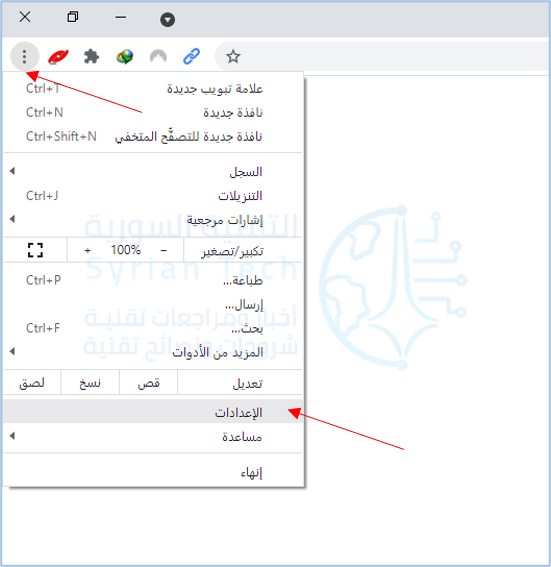
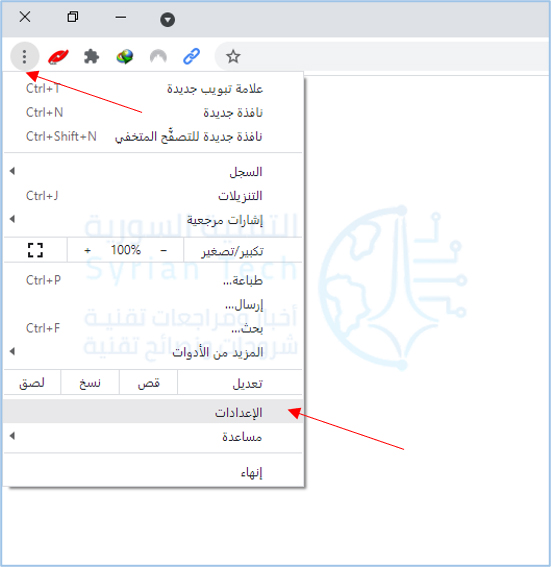
أولاً، افتح متصفح الويب كروم Chrome على جهاز الكمبيوتر الذي يعمل بنظام ويندوز Windows أو ماك Mac أولينكس Linux، ثم انقر فوق رمز القائمة المكون من ثلاث نقاط في الزاوية العلوية اليسرى من النافذة. بعد ذلك، انقر على الإعدادات من القائمة المنسدلة.

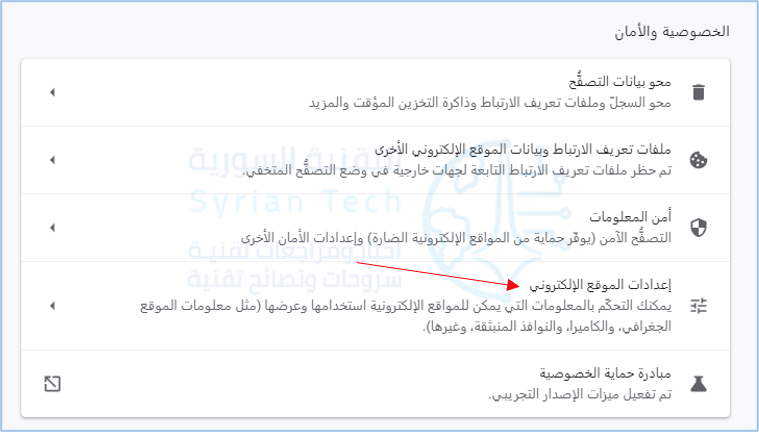
مرر لأسفل صفحة الإعدادات وانقر على إعدادات الموقع الإلكتروني.

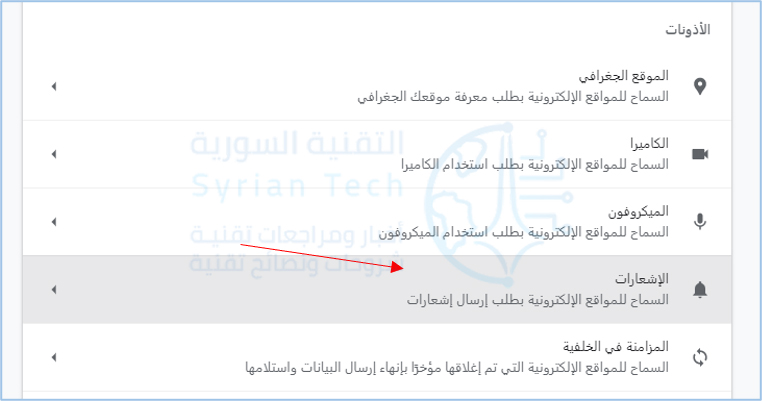
في قسم الأذونات، انقر على الإشعارات.

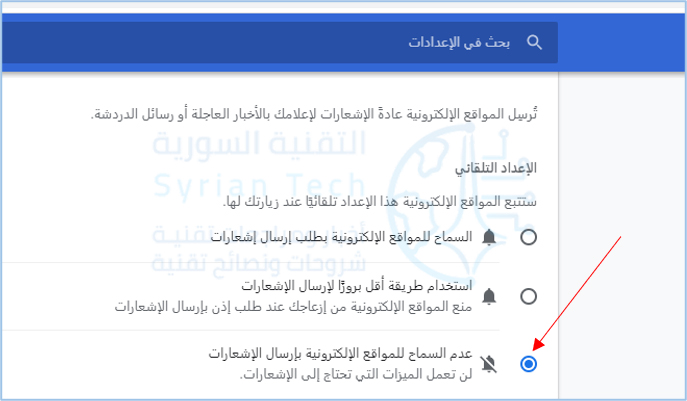
قم بتفعيل خيار عدم السماح للمواقع الإلكترونية بإرسال إشعارات.

هذا كل شيء! لن تتمكن مواقع الويب بعد الآن من مطالبتك بتمكين الإشعارات!

كيفية إيقاف إشعارات كروم لمواقع معينة:

ربما أعطيت إذناً لموقع ويب لإرسال إشعارات وتريد الآن إيقافها. يمكنك أيضاً إدارة إشعارات كروم Chrome بشكل فردي لموقع الويب.

أولاً، افتح كروم Chrome على كمبيوتر سطح المكتب، ثم انقر فوق أيقونة القائمة ذات الثلاث نقاط في الزاوية العلوية اليسرى من النافذة. بعد ذلك، انقر على الإعدادات من القائمة المنسدلة.

مرر لأسفل صفحة الإعدادات وانقر على إعدادات الموقع الإلكتروني.

في قسم الأذونات، انقر على الإشعارات.

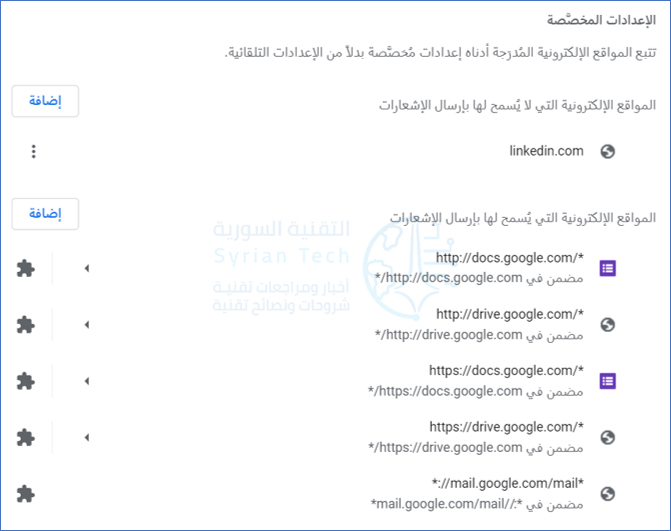
سترى مجموعة من مواقع الويب مدرجة في هذه الصفحة في قسم الإعدادات المخصصة. إذا كنت قد حظرت مسبقاً موقعاً من إرسال الإشعارات، فستراه في الأعلى.

في أسفل قسم السماح، توجد جميع المواقع التي سمحت لها بإرسال إشعارات.

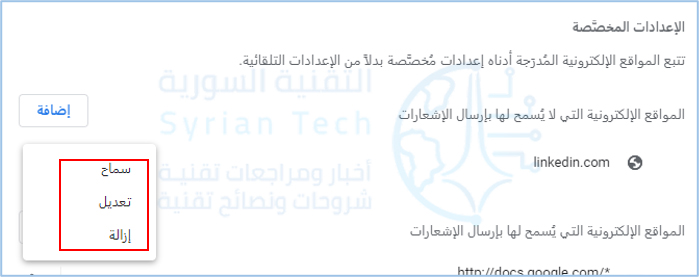
هناك بعض الأشياء التي يمكننا القيام بها من هنا. أولاً، انقر فوق رمز القائمة المكون من ثلاث نقاط بجوار أحد المواقع للسماح له بإرسال الإشعارات مرة أخرى أو تعديله أو إزالته بالكامل.

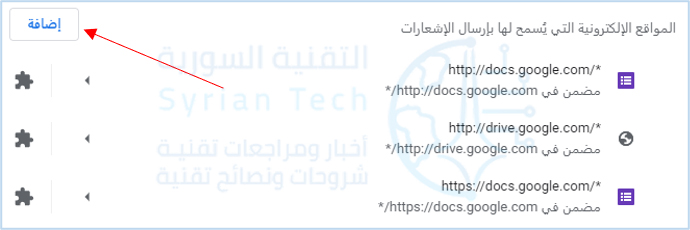
الشيء الآخر الذي يمكنك القيام به هو النقر فوق الزر إضافة لإدخال عنوان URL لموقع الويب يدوياً لحظره أو السماح له بالإشعارات.

هذا كل ما في الامر. استخدم هذه الأدوات للتأكد من أن مواقع الويب لا تزعجك بالإشعارات، واسمح لها فقط من المواقع التي تهتم بها بالفعل.

مقالات قد تعجبك:

ما هي واجهات نظام أندرويد Skins؟
كيفية إنشاء نسخة احتياطية محلية لملفات جوجل درايف
ما هو ووردبريس WordPress؟ وما هي أهميته في تصميم المواقع؟ وكيف يمكن تعلمه؟
كيفية اختيار مكبر الصوت الافتراضي في ويندوز 10
كيفية مزامنة الصور لاسلكياً بين ويندوز 10 وأندرويد باستخدام تطبيق هاتفك Your Phone

كيفية مشاركة مقطع من فيديو يوتيوب

إذا كنت ترغب في مشاركة جزء من مقطع فيديو على يوتيوب YouTube مع شخص ما، فلا داعي لمشاركة مقطع الفيديو كاملاً.

سنوضح لك كيفية إنشاء مقاطع من مقاطع فيديو يوتيوب YouTube كاملة على أجهزة ويندوز Windows وماك Mac ولينكس Linux وأندرويد Android وآيفون iPhone وآيباد iPad.

ما هي ميزة المقاطع في يوتيوب؟

باستخدام ميزة مقاطع يوتيوب YouTube، يمكنك إنشاء مقطع قصير من مقطع فيديو يوتيوب YouTube كامل عن طريق اختيار جزء الفيديو الذي تريد تضمينه في مقطعك.

ستحصل على عنوان ويب قابل للمشاركة حتى تتمكن من مشاركة المقطع مع أي شخص تريده. يقدم يوتيوب YouTube ميزة إنشاء المقاطع على كل من موقعه على الويب وتطبيقات الهاتف المحمول.

على الرغم من ذلك، توجد بعض القيود على المقاطع:

  • لإنشاء مقطع، يجب أن تقوم بتسجيل الدخول إلى حساب يوتيوب YouTube (حساب جوجل Google).
  • لا يمكنك إنشاء مقاطع من فيديو مخصّصة للأطفال، وبث مباشر بدون DVR، وبث مباشر على مدى ثماني ساعات، وعروض أولية أثناء بثها المباشر.
  • الحد الأدنى لمدة مقطع هو خمس ثوان، والحد الأقصى لمدة 60 ثانية.
  • يمكنك مشاهدة مقطع بدون تسجيل الدخول إلى حساب يوتيوب YouTube.
  • سيتم تشغيل مقطع الفيديو بشكل متكرر (حلقة).

في وقت كتابة هذه السطور (آب 2021) ، كانت المقاطع Clips متاحة فقط لبعض قنوات يوتيوب YouTube. إذا كنت لا ترى هذا الخيار لقناة ما، فهذا يعني أن هذه القناة لم تحصل على الميزة بعد.

كيفية إنشاء مقطع على موقع يوتيوب على الويب:

للبدء، أولاً افتح موقع يوتيوب YouTube في متصفح الويب على جهاز الكمبيوتر الذي يعمل بنظام ويندوز Windows أو ماك Mac أو لينكس Linux.

بعد ذلك، ابحث عن الفيديو الذي تريد إنشاء مقطع منه وانقر فوقه.

في صفحة الفيديو التي تفتح، شغّل الفيديو إلى النقطة التي تريد أن يبدأ فيها المقطع. لا تتردد في تشغيل الفيديو بسرعة للوصول إلى هذه النقطة بسرعة.

في نفس الصفحة، أسفل عنوان الفيديو، انقر على خيار إنشاء مقطع.

سيتم فتح نافذة إنشاء مقطع على الجانب الأيسر من صفحة يوتيوب YouTube.

في هذه اللوحة، انقر فوق مربع إضافة عنوان وأدخل اسماً لمقطعك. بعد ذلك، اسحب شريط التمرير بحيث يغطي جزء الفيديو الذي تريده في مقطعك.

أخيراً، في الجزء السفلي من اللوحة انقر على مشاركة المقطع.

سيفتح يوتيوب YouTube صندوق مشاركة صغيراً. في هذا المربع، انقر فوق نسخ لنسخ عنوان الويب للمقطع الذي تم إنشاؤه. أو يمكنك النقر على رمز موقع اجتماعي إذا كنت ترغب في مشاركة المقطع مباشرة على هذا الموقع.

يمكنك الآن مشاركة عنوان URL المنسوخ مع أي شخص تريده.

لمشاهدة المقطع بنفسك، الصق عنوان URL للمقطع في متصفح الويب واضغط على Enter. سيبدأ المتصفح مباشرة بتشغيل مقطعك.

وبهذه الطريقة يمكنك بسرعة مشاركة جزء معين من فيديو يوتيوب YouTube كامل من الويب.

كيفية مشاركة مقطع من فيديو يوتيوب على الهاتف المحمول:

على هاتف آيفون iPhone أو آيباد iPad أو أندرويد Android، يمكنك استخدام تطبيق يوتيوب YouTube الرسمي لإنشاء مقاطع.

للبدء، افتح تطبيق يوتيوب YouTube. في الشاشة الأولى للتطبيق، ابحث عن مقطع الفيديو الذي تريد إنشاء مقطع منه وانقر عليه.

في صفحة تشغيل الفيديو التي تفتح، انقر على إنشاء مقطع أسفل عنوان الفيديو.

سيفتح يوتيوب YouTube لوحة إنشاء مقطع أسفل الفيديو.

في هذه اللوحة، انقر على إضافة عنوان واكتب اسماً لمقطعك. بعد ذلك، اسحب شريط التمرير لتحديد جزء الفيديو الذي تريده في مقطعك.

أخيراً، انقر على مشاركة مقطع أسفل اللوحة.

سيتم الآن فتح قائمة مشاركة بهاتفك. هنا، انقر على نسخ الرابط لنسخ الرابط إلى مقطع يوتيوب YouTube الذي تم إنشاؤه حديثاً. يمكنك أيضاً النقر فوق رمز في هذه القائمة لمشاركة مقطعك مع هذا التطبيق مباشرةً.

للتحقق من المقطع بنفسك، الصق عنوان الويب الخاص بالمقطع في متصفح الويب للجوال، واضغط على Enter، وسيبدأ تشغيل المقطع.

مقالات قد تعجبك:

كيفية مشاركة إنترنت الحاسوب عبر الواي فاي
كيفية تغيير اسم وكلمة مرور شبكة الواي فاي Wi-Fi
ثماني خطوات من أجل حماية شبكتك اللاسلكية Wi-Fi من الاختراق
ما هي شبكة الجيل الخامس 5G ؟ وكم ستكون سرعتها ؟
كيفية مشاركة كلمة سر الواي فاي على آيفون

كيفية استخدام مايكروسوفت إيدج لحل مسائل الرياضيات

في حين أن هناك العديد من المواقع لتعلم الرياضيات، ماذا عن حل المسائل داخل المتصفح؟ يعمل برنامج حلّال المسائل Math Solver الجديد من مايكروسوفت إيدج Microsoft Edge على تحقيق ذلك دون عناء، ويمكن أن يكون أداة سهلة الاستخدام.

في وقت كتابة هذا التقرير في تموز 2021، كان حلّال المسائل Math Solver لا يزال في مرحلة التجريب ومتوفر في إصدار مايكروسوفت إيدج Microsoft Edge 91.

يؤدي النقر فوقه إلى فتح شريط جانبي على الجانب الأيمن لقص وإسقاط المسائل الرياضية أو كتابتها باستخدام لوحة المفاتيح التي تظهر على الشاشة.

إليك كيفية استخدام مايكروسوفت إيدج لحل مسائل الرياضيات.

حل مسائل الرياضيات عن طريق أخذ لقطات شاشة لها:

الطريقة السريعة والسهلة لاستخدام هذه الميزة هي أخذ لقطة شاشة للمسألة. سواء كانت المشكلة على موقع ويب أو ملف PDF، يمكنك التقاط لقطة شاشة واستخدامها في حلّال المسائل Math Solver.

لاستخدام حلّال المسائل Math Solver، أولاً قم بتشغيل مايكروسوفت إيدج Microsoft Edge على جهاز الكمبيوتر.

بعد ذلك، افتح الموقع أو المستند عبر الإنترنت الذي يحتوي على مسائل الرياضيات التي تريد حلها.

ثم، انقر فوق قائمة الثلاث نقاط في الزاوية العلوية اليمنى، وافتح المزيد من الأدوات، وحدد حلّال المسائل Math Solver.

عندما يفتح حلّال المسائل Math Solver على الجانب الأيسر، سيطالبك بقص معادلة باستخدام أداة التحديد لتحديد الجزء الذي تريد حله.

حدد الصيغة التي تريد حلها وانقر فوق الزر حل المنبثق.

سيُظهر لك حلّال المسائل Math Solver الحل الفوري للمسألة.

إذا كنت تريد معرفة كيفية الوصول إلى هذا الحل، فاختر إظهار خطوات الحل أسفل الإجابة لمعرفة المزيد.

ستجد شرحاً لكل خطوة.

إذا كان حلّال المسائل Math Solver يبدو ضيقاً جداً لعرض الحل بشكل كامل، فانقر فوق رمز الثلاث نقاط في الزاوية العلوية اليسرى وحدد عرض الحل في علامة تبويب جديدة لفتحه في علامة تبويب جديدة.

كتابة مسألة الرياضيات باستخدام لوحة المفاتيح الافتراضية:

يوفر حلّال المسائل Math Solver أيضاً لوحة مفاتيح افتراضية للرياضيات للسماح لك بكتابة المسألة الرياضية لحلها.

أولاً، انقر فوق قائمة الثلاث نقاط في الزاوية العلوية اليسرى من مايكروسوفت إيدج Microsoft Edge وافتح حلّال المسائل Math Solver من المزيد من الأدوات.

بعد ذلك، انقر على زر كتابة مسألة رياضية لإحضار لوحة المفاتيح الرياضية.

اكتب المسألة باستخدام لوحة المفاتيح الافتراضية واضغط على Enter.

هذا كل شيء. يمكن أن يساعد حلّال المسائل Math Solver في أداء الواجب المنزلي لطفلك وتعليمه مفاهيم الرياضيات.

مقالات قد تعجبك:

كيفية إخفاء اقتراحات الأصدقاء على فيسبوك
كيفية استعادة الصور ومقاطع الفيديو والقصص (الستوري) المحذوفة على إنستغرام
كيفية العثور على صور بخلفية شفافة بسهولة باستخدام بحث جوجل
كيفية إيجاد واستخدام الحافظة على أندرويد
كيفية حل مشكلة عدم شحن آيفون وآيباد بشكل صحيح

كيفية إخفاء المنشورات من ذكريات فيس بوك المرتبطة بشخص أو فترة زمنية معيّنة

تَظهَر ذكريات فيس بوك Facebook كتذكيرات يومية بالأشياء التي شاركتها أو تم وضع اسمك كعلامة عليها على الشبكة الاجتماعية.

لا يمكنك إيقاف تشغيل ذكريات فيس بوك Facebook، ولكن يمكنك التحكم في ما يظهر فيها من خلال استبعاد أشخاص وتواريخ محددة. إليك الطريقة.

كيفية إخفاء التواريخ والأشخاص من ذكريات فيس بوك:

لتعطيل تواريخ أو أشخاص معينين من الظهور في ذكرياتك على فيس بوك Facebook، توجه إلى Facebook Memories Home أو انقر على الذكريات Memories في الشريط الجانبي أثناء تصفح فيس بوك Facebook في متصفح الويب على سطح المكتب.

سترى الآن قائمة بذكرياتك، مع شريط جانبي على اليمين. انقر فوق إخفاء الأشخاص.

ثم ابدأ في كتابة اسم في المربع لإخفاء جميع الذكريات المرتبطة بشخص معين.

انقر الآن على إخفاء التواريخ.

ثم انقر على إضافة نطاق تاريخ جديد لتحديد تاريخ البدء والانتهاء لاستبعاد الذكريات.

يمكنك إيقاف تشغيل ذكريات فيس بوك Facebook عن طريق وضع قائمة سوداء بنطاق التاريخ بأكمله في هذه القائمة.

يمكنك أيضاً الوصول إلى هذا الشيء على تطبيق فيس بوك Facebook للجوال. للقيام بذلك، انقر فوق علامة التبويب المزيد (تبدو على شكل ثلاث خطوط أفقية) ثم اختر ذكريات Souvenirs.

اضغط على أيقونة المسنّن في الزاوية العلوية اليسرى من الشاشة.

يمكنك الآن اختيار إخفاء الأشخاص أو إخفاء التواريخ لضبط ما يتم عرضه.

إلغاء تنبيهات (إشعارات) ذكريات فيس بوك:

لا يمكنك إلغاء ذكريات فيس بوك Facebook، ولكن يمكنك بذل قصارى جهدك لتجاهل الميزة. تتمثل إحدى طرق القيام بذلك في تعطيل الإشعار المنبثق الذي يخبرك بأن لديك ذكريات كل يوم.

للقيام بذلك، توجه إلى الرابط Facebook Memories Home أو انقر فوق الذكريات Memories في الشريط الجانبي أثناء عرض فيس بوك Facebook في متصفح سطح المكتب كما في الخطوات أعلاه (قد تحتاج إلى النقر فوق See More أولاً).

انقر على الإشعارات في الشريط الجانبي على اليسار.

وحدد الخيار بلا لتعطيل إشعارات ذكريات فيس بوك Facebook أو اللمحات البارزة فقط لمعرفة ما يعتبره فيس بوك Facebook مميزاً بالنسبة لك.

ستستمر في رؤية الذكريات تظهر في آخر الأخبار، ولكنك لن تتلقى إشعارات إضافية عنها بعد الآن.

للقيام بذلك على الهاتف المحمول، انقر فوق زر المزيد (تبدو وكأنها ثلاثة خطوط أفقية) واختر ذكريات ثم انقر فوق رمز المسنّن في الزاوية العلوية اليمنى.

يمكنك الآن اختيار بلا لإزالة هذه الإشعارات تماماً.

يعد فيس بوك Facebook أداة مفيدة للبقاء على اتصال مع الأصدقاء والعائلة، ولكن يجب عليك التأكد من أنك تستخدمه بأمان قدر الإمكان.

نوصي بإجراء فحص الخصوصية على فيس بوك فيس بوك Facebook للتأكد من أن حسابك لا يعرض معلومات عنك أكثر مما ينبغي.

مقالات قد تعجبك:

أفضل مواقع تعديل الصور أون لاين دون برامج
كيفية إزالة الخلفية البيضاء لأي صورة بسهولة في خطوتين
كيفية إنشاء صورة مثالية لغلاف فيسبوك
ما هو ملف DAT , وكيف يمكن فتحه؟
أفضل تطبيقات تعديل الفيديو لأندرويد

كيفية أرشفة منشورات فيس بوك دون حذفها

لدى فيس بوك Facebook وظيفة تتيح لك أرشفة مشاركاتك القديمة على فيس بوك Facebook بشكل مجمّع بحيث يتم إخفاؤها عن الجميع باستثناء نفسك. إليك كيف تعمل هذه الخاصية.

بدلاً من تقييد بعض الأشخاص فقط، تعمل وظيفة الأرشفة على فيس بوك Facebook بشكل فعال على تقليل الجمهور الذي يمكنه رؤية المنشور لك وحدك.

حتى إذا كان لدى شخص آخر عنوان URL المباشر للمنشور الذي نشرته، فلن يتمكن من الوصول إلى المحتوى. تكون الإرشادات الخاصة بهذا الأمر متطابقة تقريباً سواء كنت تستخدم فيس بوك Facebook على الويب أو عبر تطبيق جوال.

ملاحظة: يمكنك فقط أرشفة منشوراتك التي نشرتها على فيس بوك Facebook.

كيفية إخفاء المنشورات عن الجميع باستخدام الأرشيف:

لإخفاء منشور فردي، عليك أولاً العثور عليه في ملفك الشخصي. انقر أو اضغط على علامة في الزاوية العلوية اليسرى من مربع النشر، ثم اختر نقل إلى الأرشيف في القائمة المنسدلة.

ستختفي المشاركة وسترى إشعاراً بأنه تم نقلها إلى الأرشيف، مع رابط للمتابعة إذا أردت.

يمكنك أيضاً القيام بذلك مع منشورات متعددة في وقت واحد، مما يجعل من السهل إدارة عدد من المنشورات المتراكمة التي لم تعد تريد أن يراها الأصدقاء.

يمكنك القيام بذلك عبر أداة إدارة المنشورات الموجودة في سجل الأنشطة.

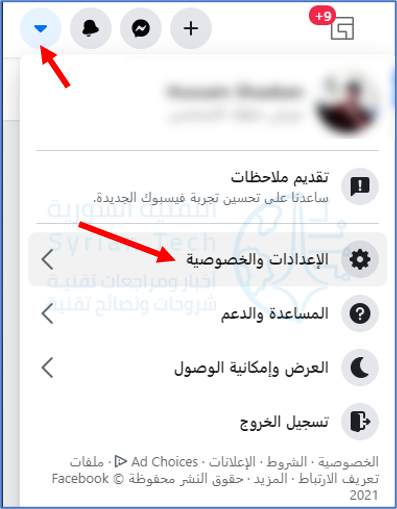
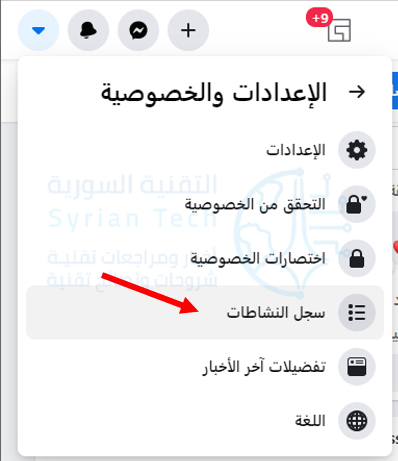
للوصول إلى الإعداد على إصدار الويب من فيس بوك Facebook، انقر فوق السهم المتجه لأسفل في الزاوية العلوية اليسرى من أي صفحة، ثم اختر الإعدادات والخصوصية.

ثم انتقل إلى سجل النشاطات.

انقر على منشوراتك في القائمة اليمنى لرؤية قائمة المنشورات. ثم انقر فوق الثلاث نقاط بجانب كل منشور واختر نقل إلى الأرشيف لإرسالها إلى الأرشيف.

يعمل هذا بشكل متطابق على تطبيق فيس بوك Facebook للجوال.

كيفية استعادة المشاركات المؤرشفة:

عند أرشفة المنشورات، تكون مرئية لك فقط. يمكنك جعل أي من هذه المنشورات مرئية مرة أخرى من خلال زيارة الأرشيف، والذي يمكن الوصول إليه عبر سجل النشاط.

للوصول إليه من إصدار الويب من فيس بوك Facebook، انقر فوق السهم المتجه لأسفل في الزاوية العلوية اليمنى من الصفحة الرئيسية ثم اختر الإعدادات والخصوصية ثم انتقل إلى سجل النشاطات كما في الخطوات السابقة.

من هنا يمكنك النقر فوق الأرشيف في القائمة اليمنى لمشاهدة مشاركاتك، ثم انقر فوق الزر استعادة إلى الملف الشخصي لإخراجهم من الأرشيف.

كيفية حذف المشاركات بشكل دائم:

إذا كنت تريد التخلص من المنشورات نهائياً، فاختر نقل إلى سلة المهملات بدلاً من نقل إلى الأرشيف عند إدارة المنشورات. سيتم حذف أي شيء في سلة المحذوفات (يمكن الوصول إليها أيضاً من سجل النشاط) نهائياً بعد 30 يوماً.

مقالات ذات صلة:

مقالات قد تعجبك:

ما هو ملف DAT , وكيف يمكن فتحه؟
ما هي ملفات XML؟ وكيف يمكن فتحها؟
أفضل مواقع تعديل الصور أون لاين دون برامج
أفضل برامج تشغيل الموسيقى على أجهزة أندرويد
ما هي ملفات PDF؟ وكيف يمكن فتحها ؟

باقة من أفضل خدمات VPN لعام 2021

قد يكون من الصعب تحديد أفضل خدمة VPN تناسبك وتناسب احتياجاتك. لقد وضعنا خبرتنا الكبيرة مع هذه البرامج في العمل وقمنا بتجميع هذه القائمة من أفضل خدمات VPN المتاحة.

ما الميزات التي يجب أن تبحث عنها في شبكات VPN في عام 2021؟

الشبكة الافتراضية الخاصة VPN هي خدمة تتيح لك الاتصال بالإنترنت من خلال أحد الخوادم الخاصة بها، مما يؤدي إلى إخفاء عنوان IP بشكل فعال وإخفاء الهوية أثناء تصفحك.

يمكن لشبكات VPN أن تخدم جميع أنواع الأغراض. يمكنك التحايل على الرقابة أو الوصول إلى مكتبة نتفليكس Netflix لدولة أخرى أو ببساطة إضافة طبقة إضافية من الأمان أثناء الاتصال بالإنترنت.

يمكن لأفضل شبكات VPN أن تفعل كل ما سبق، ولكن كما هو الحال مع أي منتج، فإن البعض سيحقق أداءً أفضل في وظيفة ما عن الأخرى.

علاوة على ذلك، هناك أشياء أخرى يجب مراعاتها، مثل سهولة الاستخدام والسرعة وحتى عدد الخوادم عند البحث عن شراء VPN.

لكن الأهم من ذلك هو مسألة الخصوصية والأمان. مع ظهور الكثير من مزوّدي شبكات VPN، قد يكون من الصعب معرفة أيها موثوق به وأيهم تم إنشاؤه لمجرد سرقة بياناتك، وهناك الكثير من شبكات VPN غير الجديرة بالثقة.

أفضل VPN بشكل عام: ExpressVPN:

ExpressVPN هو أفضل VPN لدينا بشكل عام. يقدم كل ما قد تحتاجه من شبكة VPN. إنه سريع وسهل الاستخدام.

تعد واجهة ExpressVPN إلى حد كبير مجرد زر واحد كبير لتشغيله وإيقاف تشغيله، مع زر آخر للوصول إلى قائمة الخادم. بسيط وسهل وفعال.

والأهم من ذلك، أن ExpressVPN يفعل كل ما تحتاجه لتقوم به شبكة VPN بالفعل. يتخطى بسهولة حظر Netflix VPN، بالإضافة إلى أدوات حظر Amazon Prime و Hulu.

كما أنه آمن للغاية بفضل التشفير المتقدم، مما يعني أنه خيار رائع للتحايل على الرقابة الصينية.

ExpressVPN رائع للغاية. إنه سريع وسهل الاستخدام وآمن ولكن ليس مجاني، ويكلف 100$ سنوياً لكنه يستحق سعره.

أفضل VPN للميزانية: Surfshark:

إذا كان مبلغ 100 دولار لأفضل اختيار عام يبدو مبالغاً فيه، فهناك الكثير من الخيارات لشبكات VPN أرخص بكثير. يقدم NordVPN، على سبيل المثال، خدمة لمدة عامين مقابل 89 دولاراً، وكذلك Private Internet Access أرخص، حيث يقدم خدمة لمدة سنة واحدة مقابل 40 دولاراً في السنة، أو 70 دولاراً لمدة عامين.

لكن Surfshark يتفوق عليهما على السعر، حيث يكلفان 60 دولاراً فقط مقابل عامين من الخدمة. ومع ذلك، هذا فقط لأول عامين؛ بعد ذلك تصل فاتورتك إلى 60 دولاراً سنوياً.

ومع ذلك، فهي صفقة جيدة جداً، و Surfshark هي شبكة افتراضية خاصة قوية بالنسبة للسعر. باستثناء صفقات الجمعة السوداء أو عروض المبيعات الأخرى.

في حين أن Surfshark لن يحقق أرقامًا عالية في اختبار السرعة، فإنه ينجز المهمة.

بشكل عام، هناك الكثير مما يعجبك في Surfshark، ولا يمكنك الجدال مع السعر. بسعر أقل بقليل من 60 دولاراً في أول عامين من الخدمة، إن الأمر أشبه بسرقة مطلقة!

أفضل VPN مجاني: Windscribe:

إذا كنت تفضل عدم دفع أي أموال مقابل VPN، فهناك عدد قليل من الشركات التي تقدم خططاً مجانية. يجب أن تكون حذراً مع شبكات VPN المجانية، نظراً لوجود العديد من شركات VPN “المجانية” الموجودة فقط لسرقة بياناتك وبيعها للمعلنين وجامعي البيانات.

في الواقع، المشكلة سيئة للغاية لدرجة أننا نوصي باستخدام ثلاث شبكات VPN فقط مع خطة مجانية، ProtonVPN و TunnelBear و Windscribe، وآخرها هو الأفضل.

تتمثل المشكلة الرئيسية لشبكات VPN المشروعة المجانية في النطاق الترددي أو مقدار البيانات التي يمكن تمريرها عبر شبكة VPN.

يقدم TunnelBear مقدار 500 ميجابايت فقط من النطاق الترددي المجاني شهرياً، ويمكن ترقيته إلى 1 جيجابايت عن طريق التغريد عن الخدمة.

من ناحية أخرى، يقدم Windscribe عشرين ضعفاً، 10 جيجابايت شهرياً و 5 جيجابايت إضافية عن طريق التغريد.

تؤدي دعوة الأصدقاء إلى الحصول على 1 جيغابايت أخرى. على الرغم من أن 15 غيغابايت ليست كافية للحفاظ على تورنت قوي، إلا أنها يجب أن تكون أكثر من كافية لمعظم الناس.

لا يحتوي ProtonVPN على حدود للنطاق الترددي مثل Windscribe، ولكنه يقصرك بدلاً من ذلك على عدد قليل من الخوادم ويحد أيضاً من سرعتك.

هذا يجعله اختياراً جيداً للأشخاص الذين يرغبون في تأمين تصفحهم ولكن لا شيء آخر. ومع ذلك، نشعر أن سرعة Windscribe الفائقة يمنحه الميزة الأقوى هنا.

من بين شبكات VPN الثلاثة المجانية التي ذكرناها، يقدم Windscribe جيجابايت من النطاق الترددي، أي حوالي عشرين مرة أكثر من TunnelBear. هذا يعطي Windscribe فوزاً شبه مؤكد.

أفضل VPN لجهاز آيفون ProtonVPN:

إن حماية خصوصيتك أثناء استخدامك للأجهزة المحمولة لا تقل أهمية عن حماية أجهزة الكمبيوتر المكتبية وأجهزة الكمبيوتر المحمولة نظراً للعدد المتزايد من الهجمات التي تستهدف الهواتف الذكية.

تحتوي معظم شبكات VPN المدرجة في هذه القائمة على تطبيقات جوال تقوم بعمل جيد في حماية جميع أجهزتك، ولكن إذا كنت من مستخدمي iPhone في الغالب، فقد ترغب في تجربة ProtonVPN.

يشتهر بتقديم خدمة بريد إلكتروني آمنة ProtonMail، وهناك الكثير مما يعجبك في ProtonVPN.

تطبيق VPN هذا سريع وآمن وقد التزم التزاماً واضحاً بخصوصية المستخدمين. كما أنه يقدم مخطط تسعير لائق ويقدم خصماً إذا قمت بدمج ProtonVPN مع ProtonMail.

ومع ذلك، فإن الحزمة ترفع السعر من 96 دولاراً للشبكة الافتراضية الخاصة وحدها إلى 288 دولاراً، لذا فهي ليست رخيصة تماماً.

نصيحة للقراء في الدول التي تتعامل باليورو: قم بتغيير عرض الأسعار إلى الدولار الأمريكي. للسبب التالي، يحتفظ ProtonVPN بالأرقام نفسها للعملتين، مما يعني أنك ستدفع مبلغاً إضافياً معقولاً إذا كنت تبحث عن الأسعار بعملتك المحلية.

السبب الرئيسي الذي يجعلنا نحب ProtonVPN لـ آيفون iPhone يرجع إلى واجهته. في الأساس، التطبيق هو مجرد خريطة، ويمكنك النقر فوق علم الدولة التي تريد الاتصال بها.

الأزرار الأخرى تسمح لك بمعالجة الخيارات.

يتمتع ProtonVPN بواجهة مستخدم جيدة تتناسب جيداً مع الشاشة، بدون الكثير من الأزرار الخارجية. إنه آمن للغاية ويمكنك دمجه مع ProtonMail، مما يجعله خدمة شاملة رائعة لجهاز آيفون iPhone.

أفضل VPN لنظام أندرويد Hide.me:

تقوم معظم شبكات VPN بعمل جيد لأجهزة أندرويد Android، لكننا نحب ExpressVPN بشكل خاص بفضل نهجه الذي يعمل على زر واحد.

يعد تطبيق أندرويد Android إلى حد كبير مجرد زر واحد للتشغيل وآخر أسفله لتغيير المواقع. إنه بسيط ومضمون.

ومع ذلك، فإن ExpressVPN يأتي بسعر باهظ جداً، لذلك للحصول على حل أكثر فعالية من حيث التكلفة، نوصي Hide.me.

إنه يقترب من التطبيق السابق بنفس الفلسفة البسيطة، مع زر واحد فقط. اضبط الخادم، واتصل به، ثم انس أمره. نحن نقدر ذلك كثيراً عندما يبقيه المصممون بسيطاً.

إلى جانب سهولة الاستخدام، لدى Hide.me بعض الأشياء الأخرى. لديها شبكة خادم كبيرة منتشرة في جميع أنحاء العالم، وهو أمر رائع للمسافرين الدائمين.

الجانب السلبي الأكبر هو أنه لا يمكن الاعتماد عليه في البث مثل بعض المنافسين، ولكن قد يكون هذا مصدر قلق أقل إذا كنت تستخدمه على الجوال فقط. إن Hide.me رخيص جداً، مع خطة 45 دولاراً سنوياً.

إذا كنت بحاجة إلى VPN لنظام أندرويد Android، فجرّب Hide.me. إنه سريع وآمن، والأهم من ذلك أنه يحتوي على واحدة من أبسط الواجهات التي رأيناها على الإطلاق على الهاتف الذكي.

أفضل VPN لبث المحتوى: ExpressVPN:

ربما يكون بث المحتوى المقيد جغرافياً هو السبب الأكثر شيوعاً لحصول الأشخاص على VPN. من خلال عملية شراء واحدة، يمكنك فتح مكتبات Netflix و Hulu و Amazon Prime والمزيد من أي مكان في العالم، بشرط أن يكون لديك اشتراكات في هذه الخدمات.

ومع ذلك، بقدر ما تعلن شبكات VPN المختلفة بصوت عالٍ أنها الخدمة الوحيدة التي يمكنها فتح جميع مواقع البث هذه، في تقديرنا هناك فائز حقيقي واحد فقط: ExpressVPN، مما يجعله أفضل VPN لـ Netflix.

تقترب بعض الخدمات الأخرى ، مثل NordVPN و Windscribe و CyberGhost ، لكن ExpressVPN تفوق عليها في النهاية.

في المرات القليلة عندما يتم تقييدك من قبل Netflix، كل ما عليك فعله هو التبديل إلى خادم مختلف في نفس البلد، ويجب أن يفي ذلك بالغرض.

السبب الآخر الذي يدفع يدفعك للنظر في ExpressVPN هو سرعاته الفائقة. يتطلب البث بعض سرعات الاتصال السريعة، وسيوفر لك ExpressVPN السرعات الكبيرة للخدمة.

أفضل VPN للألعاب: Private Internet Access:

إذا كنت بحاجة إلى شبكة ظاهرية خاصة لدعم الألعاب، إما لأنك تحب خصوصية إضافية عند الدخول عبر الإنترنت أو لأنك تريد الوصول إلى خوادم في مناطق مختلفة، فإن وقت الاستجابة هو الأهم بالنسبة لك.

إذا كان اختبار ping لديك مرتفع جداً، فيمكنك القول وداعاً لـ KDR (نسبة القتل إلى الموت) لأنك بينما تقوم بالتصويب سيكون الفريق المنافس قد قام بالفعل بإخراجك من السيرفر.

إنه الموقف الذي يأتي فيه Private Internet Access (أو PIA) بحل للمشكلة. فهو ليس فقط واحداً من أكثر شبكات VPN أماناً، ولكنه أيضاً واحداً من أسرع الشبكات، حيث أن ExpressVPN الوحيد الذي يتفوق عليه.

يحتاج اللاعبون إلى ping (تأخير) منخفض، ويوفر PIA ذلك بالضبط. كما أنه ميسورة التكلفة بأقل من 40 دولاراً سنوياً ويأتي مع مجموعة من خيارات الأمان المثيرة للاهتمام.

أفضل VPN للتورنت: NordVPN:

إلى جانب اختراق مواقع البث المقفلة بالمنطقة والتصفح الأساسي للإنترنت، فإن السبب الشائع الآخر الذي قد يجعلك تستخدم VPN هو استخدام التورنت، وهو الطريقة الرئيسية التي يستطيع الناس من خلالها وضع أيديهم على المواد المحمية بحقوق الطبع والنشر دون دفع ثمنها.

نظراً لأن هذا أمر مستهجن في معظم أنحاء العالم، فإن الطريقة الوحيدة لتجنب التعرض للغرامات هي استخدام VPN.

هناك عدد قليل من شبكات VPN الجيدة لأنشطة التورنت، قد يتبادر إلى الذهن ExpressVPN و Windscribe، ولكن المفضل بالنسبة لنا هو NordVPN.

سترى سرعات أفضل بكثير أثناء استخدام التورنت. نظراً لأن الخادم لديه نطاق ترددي أكبر لاستيعاب متطلباتك، يجب أن يصبح التباطؤ شيئاً من الماضي.

كما يمكنك أيضاً استخدام وظيفة VPN المزدوجة في NordVPN، والتي ترسل اتصالك عبر خادمين بدلاً من خادم واحد فقط.

على الرغم من أنها قد تبدو مبالغة، إلا أنها طريقة رائعة للتأكد من أنك بعيد عن رادار هيئة الرقابة المحلية لحقوق الطبع والنشر.

تبلغ تكلفة NordVPN حوالي 99 دولاراً فقط لمدة عامين أي نصف تكلفة ExpressVPN فعلياً، مما يجعله أيضاً خياراً جيداً. إذا كان التورنت هو ما تفضله، فعليك بتجربة NordVPN.

أفضل VPN لنظام التشغيل ويندوز: CyberGhost:

إذا كنت تحب واجهة بسيطة تذكرك قليلاً بـ ويندوز Windows (حسناً، Windows 10 وما قبله على الأقل)، فقد ترغب في منح CyberGhost فرصة.

في حين أنه يمكن أن يفعل القليل من كل شيء بشكل جيد بما فيه الكفاية فهو يستطيع الوصول إلى Netflix، ولديه سرعات جيدة حيث يتألق حقاً هو واجهته، والتي تم تصميمها بوضوح وسهولة استخدامها.

إن أعظم نقاط قوة CyberGhost هي كيفية اختيار الخوادم مسبقاً لأغراضك. على سبيل المثال، يقوم بترتيب أفضل المواقع الممكنة للاتصال بـ Netflix بالولايات المتحدة أو اختراق iPlayer الخاص بشبكة BBC.

إذا كانت سهولة الاستخدام والتوافق مع ويندوز Windows أهم أولوياتك، فقم بإلقاء نظرة على CyberGhost وخططه ميسورة التكلفة.

أفضل VPN للصين: VyprVPN:

التغلب على الرقابة الصينية ليس بالأمر السهل: الحواجز التي تضعها الحكومة والتي تمنع الناس من تصفح مواقع الإنترنت الأجنبية، والمعروفة مجتمعة باسم جدار الحماية العظيم، هائلة.

يمكن أن يؤدي الإمساك بك خارج جدار الحماية إلى وقوعك في مأزق مع الشرطة، الذين قد يرغبون في إجراء محادثة هادئة معك حول سجل المتصفح لديك.

تتحكم السلطات الصينية في تدفق حركة الإنترنت عبر عدة نقاط وصول في جميع أنحاء البلاد. من هناك، يمكنه التحقق من الاتصالات التي تم إجراؤها لمعرفة ما إذا كان سيتم وضع علامة على المواقع التي تم الإبلاغ عنها وحظرها، أو حتى التحقق مما إذا كان الاتصال يحتوي على إشارات منبهة لشبكة VPN وحظر ذلك أيضاً.

VyprVPN هو واحد من شبكات VPN المفضلة لدينا للانتقال من الإنترنت الصيني إلى الإنترنت العادي بفضل بروتوكوله Chameleon المطور خصيصاً، والذي يفلت من الكشف عن طريق التظاهر باتصال منتظم ومن هنا جاءت التسمية.

أفضل VPN خاص: Mullvad:

كأداة رائعة مثل الشبكات الافتراضية الخاصة، لديه بعض نقاط الضعف. الخدمات جيدة مثل سياسات عدم الاحتفاظ بالسجلات، ومعلومات حسابك معروفة تقنياً على الأقل للخدمة التي اشتركت بها.

أولاً، لديه عنوان بريدك الإلكتروني وغالباً أيضاً معلومات الدفع الخاصة بك. الاستثناء هو إذا دفعت بعملة مشفرة، على الرغم من أن الأمر ليس كذلك دائماً.

يتجنب Mullvad هذه المشكلات من خلال عدم طلب عنوان بريد إلكتروني لإنشاء الحساب، واختيار بدلاً من ذلك مفتاح عشوائي يعمل كمعرف المستخدم.

علاوة على ذلك، يمكنك إرسال مظروف نقدي إلى الخدمة لتغطية تكاليف تشغيل VPN (يفضل استخدام اليورو، ولكن الدولار الأمريكي جيد أيضاً) دون ترك أي أثر ورقي.

إذا كنت تريد حقاً تحقيق أقصى قدر من إخفاء هويتك، فقد يكون Mullvad أفضل شبكة افتراضية خاصة متوفرة. يجب أن تكون قدراتك التنظيمية الشخصية على أعلى مستوى، حيث لا توجد إمكانية لاستعادة كلمة المرور بدون عنوان بريد إلكتروني، ولكن هذا يعني أنه يمكنك النوم بهدوء في الليل، وآمناً مع العلم أنه لا يمكن لأي شخص تتبع عنوانك IP.

نظراً لكونه VPN لا يتطلب أي عنوان بريد إلكتروني ويقبل كل من العملات المشفرة والنقد، فإن Mullvad هي خدمة VPN الأكثر خصوصية على الإطلاق.

إذا كنت لا تريد أن يتم تعقبك بأي شكل من الأشكال، فلا تقبل أي بديل.

مقالة ذات صلة: ما الفرق بين الشبكة الافتراضية الخاصة VPN والبروكسي Proxy؟

مقالات قد تعجبك:

كيفية تفعيل الوضع المظلم في فيسبوك على الكمبيوتر
كيفية تحسين أداء الألعاب عند استخدام كروت الشاشة من نوع Intel
كيفية اختيار الميكروفون الافتراضي في ويندوز 10
ما هو UEFI ، وبماذا يختلف عن البيوس BIOS
تعرف على الإنترنت السطحي والإنترنت العميق Deep Web والإنترنت المظلم Dark Web

كيفية تغيير عنوان البريد الإلكتروني المرتبط بحساب فيس بوك

في حسابك على فيس بوك Facebook، يمكنك تغيير عنوان بريدك الإلكتروني في أي وقت ولأي سبب. يمكنك القيام بذلك في كل من موقع فيس بوك Facebook وتطبيق فيس بوك Facebook للجوال. اليوم، سنوضح لك مدى سهولة ذلك.

لماذا تغير عنوان بريدك الإلكتروني على فيس بوك Facebook؟

السبب الأكثر شيوعاً لتغيير عنوان بريدك الإلكتروني على فيس بوك Facebook هو اختراق حساب بريدك الإلكتروني.

يضمن تحديث البريد الإلكتروني في حسابك عدم تمكن المخترق من الوصول إليه. من الممكن أيضاً أنك قمت بالتبديل إلى عنوان بريد إلكتروني جديد وتريد تحديثه في حسابك على فيس بوك Facebook.

في كلتا الحالتين، سيساعدك هذا الدليل في تغيير عنوان البريد الإلكتروني المرتبط بملفك الشخصي على فيس بوك Facebook.

على هاتف آيفون iPhone أو آيباد iPad أو أندرويد Android، استخدم تطبيق فيس بوك Facebook الرسمي لتغيير عنوان البريد الإلكتروني المرتبط بحسابك على فيس بوك Facebook.

ابدأ بفتح تطبيق فيس بوك Facebook على هاتفك.

في تطبيق فيس بوك Facebook، اضغط على قائمة الخطوط الأفقية الثلاثة. في أندرويد Android، توجد هذه القائمة في الزاوية العلوية اليسرى من التطبيق.

على آيفون iPhone وآيباد iPad، توجد هذه القائمة في الركن الأيسر السفلي من التطبيق

كيفية تغيير عنوان البريد الإلكتروني باستخدام تطبيق فيس بوك:

من القائمة التي تفتح، مرر لأسفل وانقر على الإعدادات والخصوصية.

حدد الإعدادات من قائمة الإعدادات والخصوصية الموسعة.

في الشاشة التالية، من قسم إعدادات الحساب في الجزء العلوي، اختر المعلومات الشخصية ومعلومات الحساب.

حدد معلومات الاتصال في شاشة المعلومات الشخصية ومعلومات الحساب.

انقر على إضافة عنوان بريد إلكتروني لإضافة عنوان بريد إلكتروني ثانوي إلى حسابك على فيس بوك Facebook.

في شاشة إضافة بريد إلكتروني، انقر فوق المربع بجوار أضف عنوان بريد إلكتروني آخر في الجزء العلوي، واكتب عنوان بريدك الإلكتروني الجديد.

بعد ذلك، أدخل كلمة مرور فيس بوك Facebook في المربع أدناه، وأخيراً انقر على إضافة بريد إلكتروني.

لأسباب أمنية، قد يُطلب منك إدخال كلمة مرور فيس بوك Facebook مرة أخرى. اضغط على حقل كلمة المرور، واكتب كلمة المرور، ثم انقر على متابعة.

في شاشة إدارة معلومات الاتصال التي تفتح، انقر على تأكيد.

سيطلب منك فيس بوك Facebook إدخال رمز التأكيد الذي تم إرساله إليك عبر البريد الإلكتروني. للحصول على هذا الرمز، ادخل إلى البريد الوارد لعنوان البريد الإلكتروني الذي أدخلته حديثاً، وافتح البريد الإلكتروني الأخير على فيس بوك Facebook، وسترى رمز التحقق.

انسخ هذا الرمز من البريد الإلكتروني واضغط على تأكيد.

ارجع إلى تطبيق فيس بوك Facebook، وانقر على حقل إدخال رمز التأكيد، والصق الرمز أو اكتبه. ثم انقر على تأكيد.

سيتحقق فيس بوك Facebook من الرمز. بعد التأكيد الناجح، سيضيف عنوان بريدك الإلكتروني المحدد إلى حسابك.

كيفية تغيير عنوان البريد الإلكتروني باستخدام موقع فيس بوك على الويب:

إذا كنت تستخدم جهاز كمبيوتر يعمل بنظام التشغيل ويندوز Windows أو ماك Mac أو لينكس Linux أو كروم بوك Chromebook، فاستخدم موقع فيس بوك Facebook الرسمي في متصفح الويب لتغيير عنوان بريدك الإلكتروني.

ابدأ بتشغيل فيس بوك Facebook في متصفح الويب على جهاز الكمبيوتر. بعد ذلك، قم بتسجيل الدخول إلى حسابك إذا لم تكن قد قمت بذلك بالفعل.

عند تحميل الموقع، من الزاوية العلوية اليسرى، حدد رمز السهم لأسفل (وهو آخر رمز في هذا الصف).

من القائمة التي تظهر بعد النقر على رمز السهم لأسفل، اختر الإعدادات والخصوصية.

انقر على الإعدادات من قائمة الإعدادات والخصوصية.

سينقلك فيس بوك Facebook إلى صفحة إعدادات الحساب العامة. هنا، بجوار جهة الاتصال، انقر على خيار تعديل.

سيتم توسيع قسم جهة الاتصال لإظهار المزيد من الخيارات. من هذا القسم الموسع، اختر إضافة بريد إلكتروني آخر أو رقم هاتف آخر.

سترى الآن نافذة إضافة بريد إلكتروني آخر. في هذه النافذة، انقر فوق حقل البريد الإلكتروني الجديد، واكتب عنوان بريدك الإلكتروني الجديد. بعد ذلك، في الركن الأيسر السفلي من النافذة، انقر على إضافة.

سيطالبك فيس بوك Facebook بإدخال كلمة مرور حسابك. انقر فوق حقل كلمة المرور، واكتب كلمة مرور حساب فيس بوك Facebook، ثم انقر فوق إرسال في الجزء السفلي الأيسر من النافذة.

انقر فوق إغلاق في المطالبة التي تظهر.

لتأكيد ملكيتك لعنوان البريد الإلكتروني الذي أضفته للتو إلى حسابك، سيرسل لك فيس بوك Facebook رسالة تأكيد عبر البريد الإلكتروني.

افتح صندوق البريد الإلكتروني، وقم بالوصول إلى هذا البريد الإلكتروني من فيس بوك Facebook، وانقر فوق تأكيد في البريد الإلكتروني للتحقق من بريدك الإلكتروني مع الموقع.

عند النقر على تأكيد في رسالة التحقق من فيس بوك Facebook، سيتم نقلك إلى موقع فيس بوك Facebook. عنوان بريدك الإلكتروني الذي تم إدخاله حديثاً هو الآن عنوان البريد الإلكتروني الأساسي لحساب فيس بوك Facebook.

يمكنك الآن إزالة عناوين البريد الإلكتروني الأخرى المرتبطة بحسابك على فيس بوك Facebook. للقيام بذلك، افتح صفحة إعدادات الحساب العامة على فيس بوك Facebook. في تلك الصفحة، بجوار جهة الاتصال، انقر على تعديل (كما الطريقة السابقة).

ابحث عن عنوان البريد الإلكتروني الذي تريد إزالته، وأسفل هذا البريد الإلكتروني مباشرةً، انقر على إزالة.

وهذا كل ما عليك فعله لتغيير عنوان بريدك الإلكتروني على فيس بوك Facebook!

مقالات قد تعجبك:
ما الأفضل ؟؟ الوايفاي أم التوصيلات السلكية ؟؟
كيفية مشاركة إنترنت الحاسوب عبر الواي فاي
كيفية تغيير اسم وكلمة مرور شبكة الواي فاي Wi-Fi
ثماني خطوات من أجل حماية شبكتك اللاسلكية Wi-Fi من الاختراق
ما هي شبكة الجيل الخامس 5G ؟ وكم ستكون سرعتها ؟