كيفية تفعيل الوضع المظلم على التطبيقات المختلفة

تحدثنا الأسبوع الماضي عن أهمية الوضع الليلي أو المظلم ومحبة بعض المستخدمين له حيث يرى فيه البعض تغييراً هاماً عن اللون الأبيض المزعج.

في المقالة السابقة استعرضنا طريقة تفعيل الوضع الليلي على مستوى نظام التشغيل بأكمله، مثل ويندوز 10 أو الأندرويد، هذا يعني أن جهازك بالكامل سيتحول للوضع الداكن.

لكن قد يفضّل البعض أن يخصص الوضع الداكن لتطبيق واحد على الهاتف المحمول أو على الحاسب الشخصي، لذلك سنستعرض الآن طريقة تفعيل الوضع الليلي على التطبيقات المختلفة.

تفعيل الوضع الليلي على تطبيقات أوفيس Office:

تُعد تطبيقات أوفيس على الحاسب الشخصي واحدة من أكثر التطبيقات استعمالاً على الإطلاق وهي متواجدة بشكل شبه افتراضي على كل حاسوب.

قد يقضي الكثير منا وقته على أحد تلك التطبيقات من أجل العمل أو الدراسة، ومن الطبيعي أن يحتاج إلى جعل اللون في تلك التطبيقات مائلاً إلى الوضع الداكن.

إن تفعيل الوضع الليلي على مستوى النظام مثل ويندوز 10 لن يؤثر على تطبيقات أوفيس، وبالتالي ستحتاج إلى تفعيل ذلك الوضع بشكل خاص لتطبيق أوفيس الذي تعمل عليه.

لتغيير السمة الخاصة بك، انقر فوق قائمة ملف أو File في الزاوية العلوية اليمنى من تطبيق أوفيس مثل Word أو Excel أو Outlook أو PowerPoint.

انقر فوق خيار الحساب أو Account في الشريط الجانبي، على اليمين افتح القائمة المنسدلة سمة Office، ثم حدد السمة التي تريدها.

السمة الافتراضية في Office 2016 هي ملون أو Colorful، ولكن يمكنك أيضاً تحديد اللون الأبيض إذا كنت تفضل رؤية بياض قوي.

الآن إذا كنت تريد تفعيل الوضع الليلي بالنسبة للتطبيق، يجب أن تختار خيار اللون الأسود، فهذا سيعطيك المظهر المظلم.

تؤثر إعدادات السمة هذه على جميع تطبيقات Microsoft Office على نظامك، بل إنها تؤثر على تطبيقات أوفيس على أجهزة كمبيوتر ويندوز الأخرى بافتراض تسجيل الدخول إليها باستخدام حساب مايكروسوفت نفسه.

كل ما سبق كان خاصاً بتطبيقات أوفيس في حال كنت تعمل عليها على الحاسب الشخصي، لكن ماذا لو كنت تعمل على النسخ المخصصة للهواتف والأجهزة المحمولة؟

لحسن الحظ، أضافت مايكروسوفت الوضع الليلي إلى تطبيقات أوفيس التي تعمل على الأجهزة المحمولة وعلى نظامي التشغيل الشهيرين: الأندرويد ونظام آبل لهواتف الآيفون وأجهزة الآيباد.

يجب أن يكون الوضع المظلم متاحاً على إصدار Android 4.0.4 (345) وما فوق كما يجب أن يكون لدى مالكي أجهزة الآيفون والآيباد إصدار Outlook 4.2.0 أو أحدث.

ابدأ بتشغيل تطبيق Outlook على جهاز الأندرويد أو الآيفون أو الآيباد، بعد ذلك انقر على أيقونة مسنن الإعدادات Settings في الزاوية السفلية اليسرى من الواجهة.

في قائمة الإعدادات، قم بالتمرير للأسفل إلى قسم التفضيلات Prefernce ثم حدد خيار السمة Theme.

قم بتغيير حالة السمة من اللون الفاتح الافتراضي إلى الوضع المظلم وسيتم تطبيق هذا الوضع على كامل التطبيق.

عند تحديد الوضع الداكن، فإن تطبيق Outlook سيعكس الخلفية البيضاء إلى الأسود والنص الأسود إلى الأبيض.

تفعيل الوضع الليلي على تطبيق تويتر Twitter:

هل أرهقك اللون الأبيض لتطبيق تويتر أثناء متابعتك لتغريدات المشاهير بشكل مستمر؟ الآن يمكنك تحويل تويتر إلى الوضع الليلي إذا كنت تستخدم التطبيق الخاص به على الأندرويد أو iOS.

افتح تطبيق تويتر على هاتفك الذكي وانقر على صورة ملفك الشخصي في الزاوية العلوية اليسرى لفتح القائمة.

على نظام الأندرويد، قم بتبديل المفتاح الذي يشير إلى الوضع الليلي أما على نظام iOS اضغط على رمز نصف القمر أو الهلال الصغير.

سيتحول تطبيق تويتر الخاص بك إلى الوضع الليلي وقد يتضمن ذلك ظهور الكتابة باللون الأبيض للتغريدات مع وجود خلفية داكنة.

تفعيل الوضع المظلم على فيسبوك مسنجر Facebook Messenger:

من الصعب أن تجد هذه الأيام أحد الأشخاص الذي لا يستعمل شبكة فيسبوك، وبالتالي فإن تطبيق فيسبوك مسنجر للمحادثة هو واحد من أكثر التطبيقات المستخدمة اليوم على مستوى العالم.

أضافت فيسبوك الوضع المظلم لتطبيقها، وفي الحقيقة فإن تطبيق ذلك الوضع يبدو جميلاً ومريحاً وخاصةً بالنسبة لمن يمتلك جهازاً مزوداً بشاشة OLED.

لتشغيل الوضع المظلم افتح تطبيق فيسبوك مسنجر وانقر على صورة حسابك.

ثم انقر فوق مفتاح التبديل الخاص بالوضع الداكن الموجود أسفل اسمك مباشرة وستلاحظ أن التطبيق قد تغيّر إلى الوضع المظلم.

تفعيل الوضع الليلي على لوحة مفاتيح جوجل:

تُعد لوحة مفاتيح جوجل – لمن يستعملها – هي التطبيق الأكثر استخداماً على الإطلاق كونك ستحتاج إلى استخدامها بشكل دائم عند إدخال أي نص.

وبالتالي فإن مظهرها باللون الأبيض عند استعمالك للتطبيقات المفعّل عليها الوضع المظلم سيكون خياراً سيئاً، أي ستحتاج إلى زيارة الإعدادات الخاصة بتطبيق لوحة المفاتيح لتعديل المظهر.

إذا كنت تقوم بتشغيل أحدث إصدار من لوحة مفاتيح Google (5.0) فإن الوصول إلى قائمة الإعدادات هو نفس الإصدارات السابقة: اضغط لفترة طويلة على مفتاح الفاصلة ثم اضغط على إعدادات لوحة مفاتيح Google.

من هناك، أصبحت جميع الإعدادات المرئية الآن تحت عنوان التفضيلات، والعنصر الأول في هذه القائمة هو المظهر أو الثيمات.

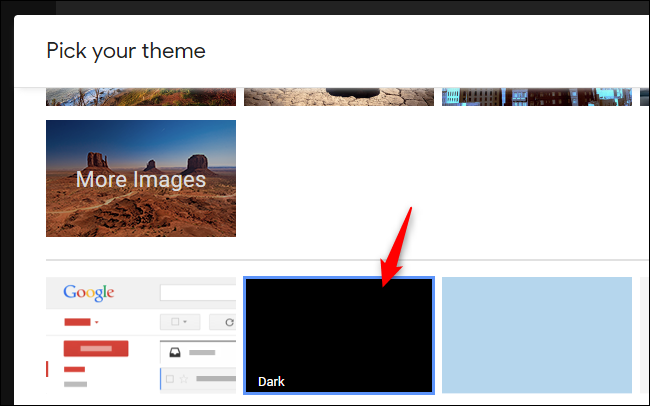
وعند الضغط عليه سيفتح مربع الاختيار الذي لا يوجد لديه الآن سوى خياران: Material Light و Material Dark، قم باختيار الخيار المظلم Dark وستلاحظ أن لوحة المفاتيح قد أصبحت تعمل الآن بالوضع المظلم.

مقالات قد تعجبك:

ما هي ميزة QoS في أجهزة الراوتر ؟ وكيفية استخدامها للحصول على إنترنت أسرع ؟
كيفية الحصول على المواصفات التفصيلية لحاسوبك
لماذا يظهر الجهاز مرتين في مستعرض ويندوز؟ وما الحل؟
ما هي حساسات الهواتف المحمولة ؟ وكيفية عملها
ما هو وضع موفر البطارية في ويندوز 10 ؟ وكيف يتم استخدامه ؟

كيفية تفعيل الوضع المظلم على أنظمة التشغيل المختلفة

يتردد اسم الوضع المظلم أو الوضع الداكن أو الوضع الليلي أو الـ Dark Mode في الكثير من المواقع والصفحات التقنية، ويطالب به الكثير من المستخدمين حول العالم.

حيث يحبذ أغلبية المستخدمين تفعيل هذا الوضع نظراً لكون الألوان البيضاء الصارخة قد تسبب الإزعاج للبعض، كما يمكن أن يلعب هذا الوضع دوراً ولو كان محدوداً في الحفاظ على طاقة البطارية وخاصةً بالنسبة للأجهزة المزوّدة بشاشات OLED.

ولأن هنالك العديد من الأشخاص الذين يسألون عن كيفية تفعيل هذا الوضع المظلم المحبوب، قررنا إطلاق سلسلة من المقالات التي تشرح كيفية تفعيل الوضع الداكن في كل مكان يمكن للمستخدم أن يفعّله.

هذا الأسبوع سنبدأ من أنظمة التشغيل كونها الأمر الذي يسعى إلى تفعيل الوضع الداكن عليه بنسبة أكبر، وسننتقل بين أنظمة التشغيل المختلفة على الهواتف والأجهزة المحمولة المختلفة.

تفعيل الوضع المظلم على نظام macOS:

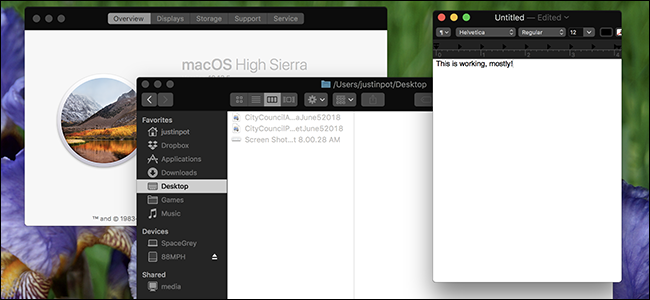
أصدرت آبل Apple الوضع المظلم مع نسخة Mojave من نظام التشغيل والمعاينة الأولية لهذا الوضع على النسخة الجديدة كانت رائعة حقاً.

يتوفر الوضع المظلم في نسخة Catalina وهي أحدث إصدار من آبل من نظام macOS، ولكن إذا لم تقم بالترقية إلى Mojave، فلا يزال بإمكانك الحصول على الوضع المظلم في نسخة High Sierra.

لتمكين الوضع المظلم افتح تطبيق Terminal وقم بتشغيل الأمر التالي:

defaults write -g NSWindowDarkChocolate -bool TRUE

قم بتسجيل الخروج من حسابك ثم أعد الدخول إليه وستجد أن الوضع المظلم قد تم تطبيقه على مستوى النظام، ولكن إذا لم يعجبك هذا وقررت العودة إلى الحالة الأساسية قم بتشغيل الأمر التالي:

defaults write -g NSWindowDarkChocolate -bool FALSE

تفعيل الوضع المظلم على نظام Windows 10:

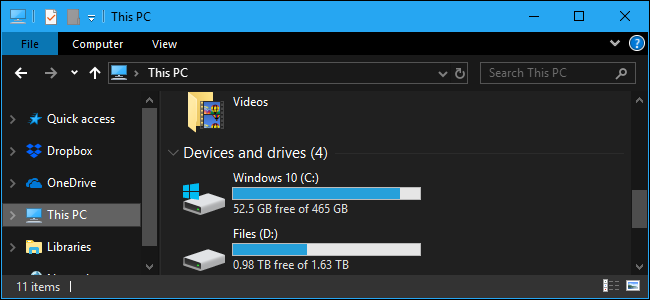
أضافت مايكروسوفت Microsoft الوضع المظلم في نظامها الشهير Windows 10 وتفعيله لا يحتاج إلا لخطوات قليلة بسيطة.

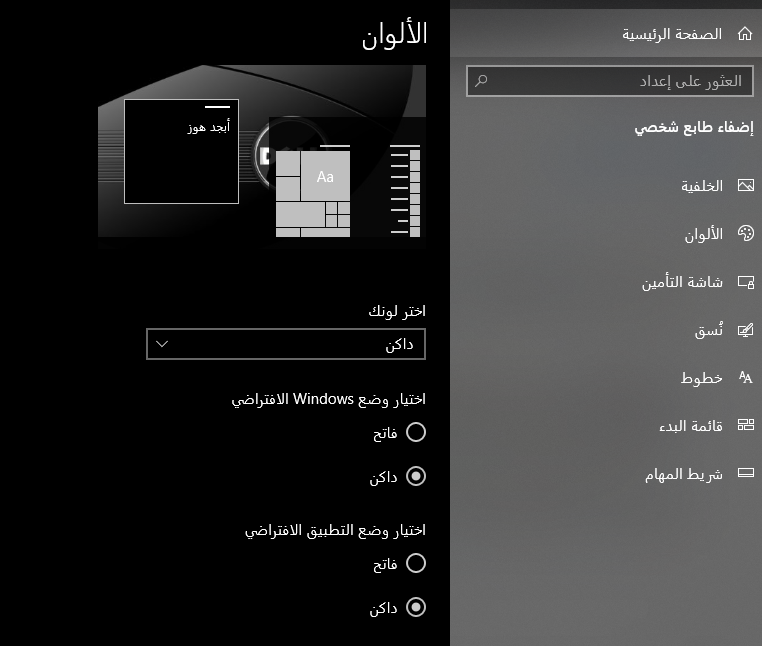
افتح قائمة الإعدادات، ثم اختر خيار إضفاء طابع شخصي، ومن الواجهة التي ستفتح لك اختر قائمة الألوان على الجهة اليمنى لتظهر لك مجموعة من خيارات تخصيص الألوان في النظام.

ستلاحظ وجود خيارين هما اختيار وضع Windows الافتراضي و اختيار وضع التطبيق الافتراضي، اختر لكل منهما خيار داكن وستلاحظ أن النظام قد تحول للوضع المظلم.

يجب أن تعلم بأن هذا التأثير المظلم قد لا يُطبق على كل التطبيقات التي ستشغلها، فالأمر متروك لكل مطوّر لذلك فإن الوضع الأبيض الأساسي قد يظهر لك في أي لحظة.

تفعيل الوضع المظلم على نظام iOS أو iPadOS:

يبدو الوضع المظلم على الهواتف المحمولة من آبل مثل هواتف الآيفون وأجهزة الآيباد أفضل بكثير خاصةً إذا كنت تمتلك هاتف آيفون جديد مزوّد بشاشة OLED.

لتمكين الوضع المظلم على جهاز الآيفون أو الآيباد افتح مركز التحكم أولاً حيث يمكن فتحه من خلال سحب الشاشة الرئيسية من الأعلى للأسفل في حال كنت تمتلك هاتف آيفون مزود بقطع أمامي أو كنت تعمل على جهاز آيباد.

بينما يمكنك الوصول لهذا المركز على هاتف الآيفون القديم المزوّد بزر الرئيسية من خلال سحب الشاشة من الأسفل للأعلى.

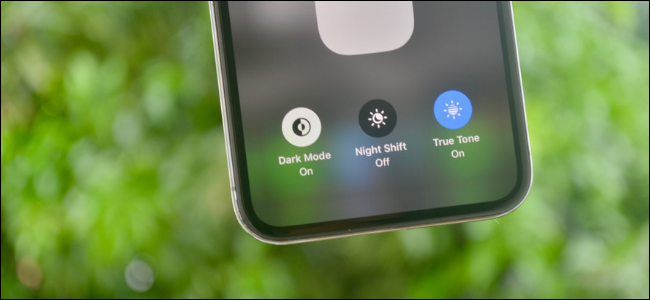
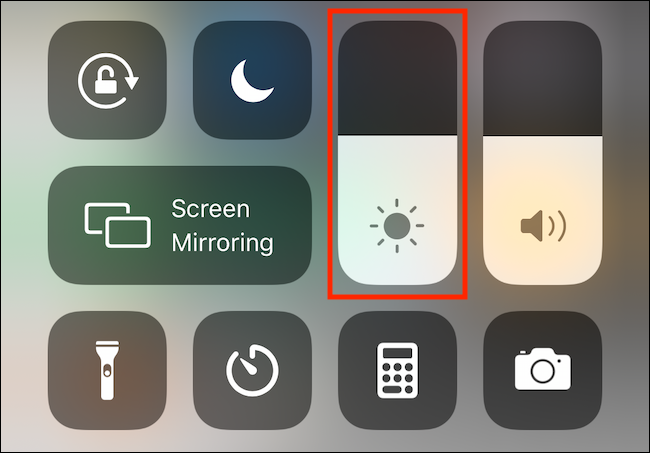
بعد ذلك انقر باستمرار على الشريط المخصص للسطوع أو الإضاءة الخاصة بالشاشة:

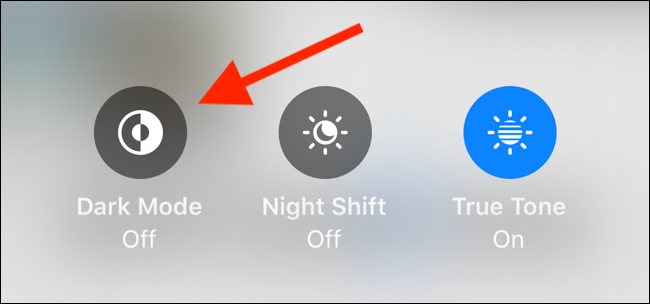
الآن انقر على زر الوضع المظلم من أجل تمكين الوضع على مستوى النظام، يمكنك النقر مرة أخرى على هذا الرمز من أجل إيقاف تشغيل الوضع.

تفعيل الوضع المظلم على نظام Android:

لا يمكن تقييم الوضع المظلم على نظام الأندرويد نظراً لأن هذا الوضع يتم تطبيقه بأشكال مختلفة بحسب نوع الجهاز الذي يعمل عليه ومن أي شركة تم تقديمه.

على سبيل المثال إذا كنت تمتلك هاتفاً من جوجل Google فإنك ستجد الوضع المظلم من خلال الذهاب إلى قائمة الإعدادات ثم اختيار خيار العرض وبعد ذلك اختيار سمة الجهاز.

على هواتف هواوي Huawei ستجد خيار الوضع المظلم في الإعدادات ثم الذهاب إلى الخيارات المتعلقة بالبطارية.

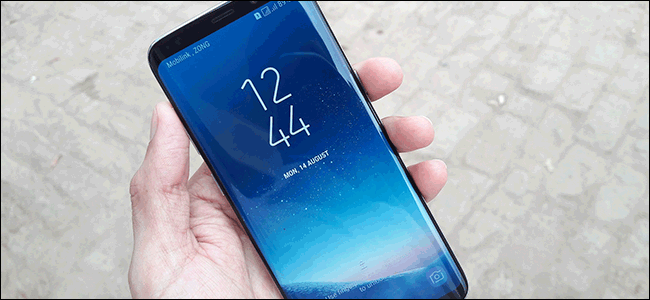
في حين أن هواتف Galaxy من سامسونج Samsung ستقدّم لك الخيار المظلم من خلال الذهاب إلى قائمة الإعدادات ثم الذهاب إلى العرض وبعد ذلك اختيار الوضع المظلم.

بشكل عام إذا اكنت تمتلك هاتفاً يعمل على نظام Android 9 أو Android 10 فستحتاج للبحث قليلاً حتى تجد خيار الوضع المظلم، لكنك ستجده بشكل مؤكد.

مقالات قد تعجبك:

كيفية استعادة كلمة مرور حساب LinkedIn المنسية
كيف يمكن لأحد ما أن يسرق رقم هاتف محمول واستخدامه لسرقة الحسابات البنكية وحسابات المواقع
الطريقة الصحيحة للف كابلات الشحن والبيانات لمنع تضررها
كيفية إنشاء مجلدات البحث في آوت لوك للحصول على نتائج سريعة وتنظيم الرسائل
هل من الآمن حذف كل شيء في أداة تنظيف القرص؟

متى يكون الاتصال السلكي أفضل من شبكات الواي فاي اللاسلكية؟

من الواضح أن شبكة الواي فاي Wi-Fi وكونها من الاتصالات اللاسلكية هي أكثر ملاءمة من كبلات Ethernet السلكية، لكن شبكات Ethernet لا تزال تقدم مزايا كبيرة.

انضم إلينا في هذه المقالة الجديدة حتى نلقي نظرة على إيجابيات وسلبيات الاتصالات السلكية واللاسلكية ولنتعرف أكثر على الفروقات بينهما.

ربما لن تقوم بتوصيل كابل Ethernet بهاتفك الذكي في أي وقت قريب، لكن الأمر يستحق عادةً تشغيل كبلات Ethernet للأجهزة المهمة إذا كنت تستطيع أو تحتاج القيام بذلك.

أجهزة الكمبيوتر وأجهزة الألعاب (أو لوحات المفاتيح) وأجهزة النسخ الاحتياطي، ومجموعات أجهزة الاستقبال ليست سوى أمثلة قليلة.

لمساعدتك في اتخاذ القرار، سنلقي نظرة على المزايا الرئيسية الثلاثة لاستخدام Ethernet بدلاً من شبكة الواي فاي: السرعة الأكبر – زمن الانتقال الأقل – الاتصالات الموثوقة.

إن شبكة الـ Ethernet أسرع بكثير من شبكة الواي فاي، لا توجد إمكانية للتغلب على هذه الحقيقة، لكن الاختلافات في العالم الحقيقي أصغر مما تتخيل.

ازدادت سرعة شبكات الواي فاي بشكل ملحوظ على مدار الأعوام القليلة الماضية، وذلك بفضل المعايير الجديدة مثل 802.11ac و 802.11n والتي توفر سرعات قصوى تبلغ 866.7 Mb/s و 150 Mb/s على التوالي.

على الرغم من أن هذه هي السرعة القصوى لمشاركة جميع أجهزتك اللاسلكية (ومن المحتمل ألا تحصل على تلك السرعات في العالم الحقيقي)، كما وأصبحت شبكة الواي فاي جيدة بما يكفي للتعامل مع معظم مهامنا اليومية.

من ناحية أخرى، يمكن أن يوفر اتصال Ethernet السلكي نظرياً ما يصل إلى 10 Gb/s، إذا كان لديك كابل Cat6، حيث تعتمد السرعة القصوى القصوى لكبل Ethernet الخاص بك على نوع كبل Ethernet الذي تستخدمه.

ومع ذلك، حتى كابل Cat5e شائع الاستخدام يدعم ما يصل إلى 1 Gb/s، وخلافاً للواي فاي فإن هذه السرعة ثابتة، ويمكنك أن تتحقق من ذلك من خلال قياس سرعة اتصالك في أي لحظة.

على الرغم من أن كل هذه السرعة كبيرة، إلا أن الأمر الذي يجب أن نضعه في الاعتبار هو أن سرعة اتصالك بالإنترنت هي عنق الزجاجة للأنشطة التي تنطوي على الإنترنت.

إذا كانت سرعة الإنترنت لديك أقل بكثير من أي نوع من أنواع الاتصالات التي تستخدمها، فلن يكون لزيادة سرعة الاتصال أهمية كبيرة.

ومع ذلك، ستؤثر شبكة Ethernet على السرعة بين الأجهزة على شبكتك، على سبيل المثال إذا كنت تريد نقل الملفات بأسرع وقت ممكن بين جهازي كمبيوتر في المنزل، فستكون شبكة Ethernet أسرع من شبكة الواي فاي.

إذا كان لديك العديد من الأجهزة التي تنسخ نسخاً احتياطياً إلى NAS أو خادم النسخ الاحتياطي أو محرك الأقراص الثابتة المشترك، فسوف تزداد سرعة النسخ الاحتياطية عبر اتصال Ethernet.

كما أنه إذا كان لديك أجهزة تنبثق من خادم وسائط على شبكتك (مثل Plex أو Kodi) فسوف يمنحك اتصال Ethernet زيادة كبيرة في جودة البث.

إذا كنت مهتماً بالاختلاف في سرعة نقل الملفات المحلية، فحاول نقل ملف كبير بين جهازي كمبيوتر أثناء اتصالهما بشبكة Ethernet وكلاهما متصل بشبكة Wi-Fi، يجب أن تشاهد فرق السرعة هناك.

سرعة وجودة الاتصال ليست مجرد عرض نطاق ترددي خام، الكمون هو أيضاً عامل كبير، في هذه الحالة يكون الكمون هو التأخير في المدة التي تستغرقها حركة المرور من جهاز إلى وجهته.

نشير غالباً إلى زمن الوصول بمصطلح “ping” وهو منتشر جداً في عالم الشبكات والألعاب عبر الإنترنت.

إذا كان التقليل من الكمون قدر الإمكان هو مصدر قلقك فمن المحتمل أن تكون في وضع أفضل مع اتصال Ethernet السلكي.

على سبيل المثال إذا كنت تلعب ألعاباً عبر الإنترنت وتحتاج إلى وقت رد فعل لتكون في أسرع وقت ممكن.

من ناحية أخرى، إذا كنت تقوم فقط ببث مقاطع الفيديو أو الاستماع إلى الموسيقى أو تصفح الويب فلن يكون لك الكمون أهمية كبيرة.

باختصار، مع شبكة الواي فاي هناك تأخير أكبر قليلاً عندما تنتقل الإشارات ذهاباً وإياباً بين جهاز Wi-Fi وجهاز التوجيه اللاسلكي، لكن بفضل اتصال Ethernet السلكي فإنه يكون هناك زمن انتقال أقل بكثير.

يوفر Ethernet اتصالاً أكثر موثوقية من شبكةالواي فاي، هذه حقيقة أخرى يجب الاعتراف بها وقد تلاحظها فوراً عن الانتقال من الأولى إلى الثانية أو بالعكس.

تخضع شبكة الواي فاي للتداخل أكثر بكثير من الاتصال السلكي، يساهم تخطيط منزلك والأشياء التي تمنع الإشارة والتداخل من الأجهزة الكهربائية في جعل شبكة الواي فاي أقل موثوقية عموماً.

ومع ذلك وبعد كل الإيجابيات التي تحدّثنا عنها حول اتصال Ethernet فإن لشبكات الواي فاي اللاسلكية إيجابيات هي الأخرى لا يمكن التغاضي عنها.

فهي في غاية الأهمية كونها لاسلكية وقادرة على تخديم الأجهزة والهواتف المحمولة باتصال انترنت لاسلكي دون الحاجة لوجود كابل حقيقي.

كما وتتصف شبكات الواي فاي بالراحة في التعامل خاصةً عندما تريد تأسيس عمل في منطقة لا يسمح لك باستخدام كابلات الاتصالات فيها أو لا يوجد مكان مخصص لذلك.

بكلمات أخرى قد يكون الأمر كما لو أنه يجب أن تختار بين السرعة والموثوقية وتقليل زمن الوصول من جهة وبين الراحة في الاستعمال والاتصالات اللاسلكية من جهة أخرى، لذلك فكّر جيداً في الخيار الأنسب لك.

مقالات قد تعجبك:

كيفية الحصول على تقرير سجل الواي فاي أو الشبكة السلكية في ويندوز 10
ما هو WiGig ؟ وما الفرق بينه وبين واي فاي 6 ؟
كيفية تغيير اسم وكلمة مرور شبكة الواي فاي Wi-Fi
كيفية مشاركة إنترنت الحاسوب عبر الواي فاي
كيف يعلم أندرويد إن كانت شبكة الواي فاي سريعة أم بطيئة قبل الاتصال؟

كيفية حذف حساب سناب شات بشكل نهائي

نختتم اليوم السلسلة التي كنا قد أطلقناها سابقاً لتشكّل الدليل الأفضل للمستخدم لمغادرة الشبكات الاجتماعية والتي أصبحت جزءاً لا يتجزأ من حياتنا اليومية.

استعرضنا في تلك السلسلة خيار الحذف النهائي لحساب الشبكات الاجتماعية، هذا الخيار الذي لطالما حاولت الشركات إخفاءه بعيداً عن نظر المستخدم تجنباً لخسارة حساب من حساباتها.

بدأنا مع فيسبوك Facebook ثم انتقلنا إلى إنستغرام Instgram وخلال الأسبوع الماضي كنا قد استعرضنا طريقة حذف حساب تويتر Twitter والختام اليوم مع سناب شات Snapchat.

تُعد شبكة سناب شات واحدة من الشبكات الشهيرة جداً التي قد تعرضت في الآونة الأخيرة إلى مجموعة من الضربات المتتالية من قبل منافستها إنستغرام.

لكن شبكة سناب شات عادت لتقف على قدميها في الفترة الأخيرة مع المحافظة على قاعدة جماهيرية لا بأس بها من المستخدمين حول العالم.

ومع ذلك، قد يفضّل البعض شبكة إنستغرام مع خياراتها المتنوعة أكثر من سناب شات، وبالتالي قد يقرر المستخدم مغادرة شبكة سناب شات إلى الأبد.

أو قد نصادف شخصاً مدمناً على التقاط السنابات ولسبب ما قرر مغادرة الشبكة لإتاحة فرصة لحياته الاجتماعية بشكل أكبر.

بغض النظر عن السبب، هنا ستجد الطريقة لحذف حسابك بشكل نهائي على شبكة سناب شات، خاصةً أن خيار الحذف غير واضح وقد تحتاج للبحث عنه حرفياً.

افتح تطبيق سناب شات على الهاتف المحمول الخاص بك، وفي الواجهة الرئيسية للتطبيق ستظهر صورة ملف التعريف الخاصة بك في الزاوية العليا اليسارية، اضغط عليها.

بعد فتح ملف التعريف الخاص بك ستلاحظ وجود مسنن الإعدادات الشهير متواجداً في الزاوية العليا اليمنى من الواجهة الرئيسية، اضغط عليه.

ستنتقل بعد ذلك إلى مجموعة من القوائم المختصة بالإعدادات والتي تسمح لك بالتحكم بحسابك بشكل كامل بالإضافة للتحكم بإعدادات التطبيق.

إذا بحثت في تلك القوائم فإنك لن تجد خياراً لحذف الحساب! هذا لأن الشبكة الاجتماعية قامت بإخفاء الخيار حتى تصعّب المهمة عليك، وستحتاج لأن تبحث عنه حرفياً، مرر للأسفل واضغط على Help Center.

في الواجهة الخاصة بمركز المساعدة يمكنك البحث عن أي شيء لا تعرفه أو لم تجده على سناب شات، وفي حالتنا سنقوم بالبحث عن حذف الحساب، بمجرد كتابة كلمة Delete في مربع البحث فستجد خيار حذف الحساب من بين النتائج الظاهرة، اضغط عليه.

ستنتقل بعد ذلك إلى الواجهة المخصصة لعملية حذف الحساب والتي يتم فيها شرح طريقة الحذف والمدة التي يستغرقها الحساب حتى تتم إزالته من سيرفرات الشركة، اضغط على Accounts Portal الموضحة في الصورة.

ستنتقل الآن إلى الواجهة الأخيرة في عملية الحذف، كل ما عليك كتابة اسم المستخدم الخاص بك وكلمة المرور والقول وداعاً سناب شات ثم الضغط على زر المتابعة.

وكما هو الحال في جميع الشبكات الاجتماعية فإن هذه العملية هي لتقديم طلب حذف الحساب وليس لحذفه بشكل مباشر، وسيبقى الطلب معلقاً لمدة 30 يوم.

تستطيع في أي وقت خلال هذه الفترة أن تتراجع عن قرارك – وهو ما تأمله سناب شات بالفعل – وإعادة تسجيل الدخول إلى الحساب، أما إذا لم تقم بتسجيل الدخول فسيتم حذف حسابك نهائياً بعد مرور الفترة المحددة.

مقالات قد تعجبك:

كيفية إنشاء وتخصيص عرض مجلد في آوت لوك
كيفية رسم ومعالجة الأسهم في مايكروسوفت وورد
بلوتوث 5.1 هو مستقبل المنزل الذكي
كيف يمكن لشبكة الجيل الخامس 5G تطوير اتصال الإنترنت المنزلي؟
كيفية قياس المسافات باستخدام كاميرا آيفون

كيفية حذف حساب إنستغرام بشكل نهائي

بدأنا في الأسبوع الماضي سلسلة من المقالات التي تتناول الطريقة الصحيحة لحذف حسابات شبكات التواصل الاجتماعي بشكل نهائي.

إذ غالباً ما يفكّر البعض منا بتعطيل حسابه بشكل مؤقت بسبب انشغاله بأمر ما، لكن البعض الآخر قد يتخذ قراراً جريئاً في مغادرة عالم الشبكات الاجتماعية.

هنالك فرق بين الحالتين، فتعطيل الحساب يسمح لصاحبه بكل سهولة بالعودة إلى الشبكة الاجتماعية التي خرج منها مؤقتاً وفي أي وقت من الأوقات.

وهو حل جيد لمن يريد مغادرة هذا العالم بشكل مؤقت دون أن يفقد أي من معلوماته الشخصية، وغالباً ما تكون الطريقة الخاصة بذلك واضحة من إعدادات الشبكة.

على عكس الطريقة التي يتم فيها حذف الحساب بشكل نهائي، إذ تحاول الشبكات الاجتماعية إخفاء هذه الطريقة قدر الإمكان وذلك لأن خسارة أي حساب يعني خسارة في الربح المادي.

في الأسبوع الماضي بدأنا من فيسبوك Facebook واستعرضنا الطريقة الخاصة بحذف حساب فيسبوك بشكل نهائي، الآن سنقوم بنفس الأمر لكن بالنسبة لشبكة إنستغرام Instagram.

عندما قمنا بشرح الطريقة الخاصة بحساب فيسبوك فضّلنا أن يتم العمل عن طريق تطبيق فيسبوك على الهاتف المحمول نظراً لأن الجميع يمتلك التطبيق على هاتفه.

لكن في حالة إنستغرام فإن الأمر مختلف، إذ يتوجب عليك في المرحلة الأولى من رحلة تعطيل حسابك أن تقوم بتسجيل الدخول إلى إنستغرام من متصفح الويب على سطح المكتب.

حيث يمكن الدخول لموقع إنستغرام بشكل اعتيادي وإضافة اسم المستخدم وكلمة المرور أو تسجيل الدخول عن طريق فيسبوك بشرط أن تكون قد قمت بتسجيل الدخول إلى فيسبوك على نفس المتصفح.

بمجرد تسجيل الدخول إلى حسابك على إنستغرام على سطح المكتب ستلاحظ ظهور أيقونة الملف التعريفي الخاص بك، اضغط عليها لتنتقل إلى ملفك الشخصي أو ما يسمى بالبروفايل.

هنا نودّ أن نذكّر أنه بإمكانك تعطيل الحساب بشكل مؤقت، أي إخفاء حسابك عن كل الأصدقاء لكن مع الاحتفاظ بكامل منشوراتك ومعلوماتك الشخصية لدى إنستغرام.

اضغط على زر Edit Profile وقم بالتمرير إلى نهاية الصفحة التي انتقلت عليها بعد ضغط الزر، وستجد رابط تعطيل الحساب بشكل مؤقت باسم Temporarily Disable My Account.

اضغط على هذا الرابط وستنتقل لصفحة تعطيل الحساب، وهنا نلاحظ أن الخيار واضح جداً، لكن ماذا لو أردنا حذف حساب إنستغرام بشكل نهائي؟

كما قلنا سابقاً فإن الشبكات الاجتماعية حاولت جاهدةَ إخفاء هذا الخيار لمنعك من حذف حسابك بشكل نهائي، وبالنسبة لإنستغرام فإن أفضل طريقة للوصول إلى هذا الخيار المخفي هو الضغط على هذا الرابط.

بمجرد الضغط على الرابط ستنتقل إلى الصفحة المخصصة لحذف حساب إنستغرام بشكل نهائي، وستجد شرحاً عن عملية حذف الحساب وما ستفقده من معلومات وأصدقاء.

ستحاول إنستغرام إقناعك مجدداً بتعطيل حسابك مؤقتاً بدلاً من حذفه، لكن إذا كنت مصرّاً على الخروج من إنستغرام بشكل نهائي سيتعين عليك القيام بخطوة إضافية فقط.

قم بتحديد سبب رغبتك بحذف حساب إنستغرام من القائمة المتواجدة في نهاية الصفحة ثم قم بتقديم طلب حذف الحساب.

تجدر الإشارة إلى أن هذه العملية تعني تقديم طلب الحذف وليس حذف الحساب بشكل فوري، حيث تنتظر إنستغرام فترة من الوقت قبل إزالة حسابك من خوادمها بشكل نهائي.

خلال فترة تقديم الطلب وإذا رغبت بالتراجع عن قرارك في حذف الحساب، يمكنك ببساطة إعادة تسجيل الدخول إلى حسابك وسيتم إلغاء الطلب تقائياً.

سنستمر في مقالة جديدة الأسبوع القادم لشرح الطريقة الخاصة بحذف حسابك بشكل نهائي من شبكة اجتماعية جديدة.

مقالات قد تعجبك:

كيفية النسخ الاحتياطي ومزامنة جهات الاتصال بين جميع أجهزة أندرويد وآيفون والويب
كيفية معرفة عدد الصفحات و الكلمات في محرر مستندات جوجل Google
كيفية فتح المواقع المحجوبة وتغيير عنوان IP
هل تقوم أجهزة المنزل الذكي بالتجسس على أصحابها؟
ما هو عامل قطع DSLR؟ ولماذا يجب أن يهتم به كل مصور؟

كيفية حذف حساب فيسبوك بشكل نهائي

حسناً، لنعترف بحقيقة واقعية لا يمكن التهرّب منها، نحن الآن نعاني من إدمان يدعى إدمان الشبكات الاجتماعية، البعض فقد حياته الحقيقية وفقد التواصل وقام بزج نفسه في عالم الشبكات الاجتماعي الافتراضي.

المغريات لهذا الإدمان كثيرة، فالشبكات الاجتماعية القوية – مثل فيسبوك Facebook – تمتلك اليوم قائمة طويلة من الميزات الممتعة والمفيدة، ومع ذلك فإن البقاء فيها يعد مخاطرة كبيرة إذا لم يتمكّن الشخص من إدارة إدمانه والتحكَم به.

قد تجد نفسك في يوم من الأيام بحاجة إلى استراحة طويلة من عالم الشبكات الاجتماعية، أو قد تنشغل في عمل ما أو ربما ترغب بالتركيز على دراستك في الوقت الحالي، وكل تلك الأسباب ستدفعك للتفكير في حذف حساباتك الاجتماعية.

على كل حال فإن حذف حساب على شبكة اجتماعية ليس بالأمر الواضح أو السهل، وهو أمر متعمّد من الشركة المسؤولة عن الشبكة الاجتماعية نفسها.

حيث تعمد تلك الشبكات إلى جعل خطوات حذف الحساب بشكل نهائي معقدة وصعبة ومخفية في بعض الأحيان، وذلك لأن حذف حساب يعني لهم – أي للشركات – خسارة مالية وخسارة في الاستهداف الإعلاني.

لذلك سيكون من المفيد أن ننطلق في سلسلة من مقالات الشروحات التقنية التي تستعرض طريقة حذف حسابك على الشبكات الاجتماعية الشهيرة، والبداية من أشهرها: فيسبوك.

ما الفرق بين حذف الحساب وإلغاء تنشيط الحساب؟

تحاول فيسبوك جاهدةً إقناعك بالتراجع عن فكرة حذف الحساب، وبالتالي فهي تقدّم طريقة بديلة لحذف الحساب، تعمل هذه الطريقة على إلغاء تنشيط الحساب وليس حذفه، فما الفرق؟

في حالة إلغاء تنشيط الحساب فإن ما تفعله هو إخفاء حسابك – وكامل المعلومات الشخصية الموجودة فيه – عن أصدقائك وعن العامة، ولكن ليس عن فيسبوك.

حيث تحتفظ الشركة بكامل معلوماتك على خوادمها، وتنتظرك بفارغ الصبر حتى تعود من جديد إلى الشبكة، وهذا ما يفسر عودة حسابك إلى طبيعته بعد تنشيط الحساب مرة أخرى.
الآن، سنتحدّث عن حذف الحساب، وهو ما يعني أن معلوماتك لن تختفي عن العامة فقط بل عن خوادم فيسبوك، وسيتم إزالتها بشكل نهائي لا عودة فيه.

لحذف حسابك على فيسبوك وبفرض أنك تود القيام بذلك عن طريق تطبيق فيسبوك المثبّت على هاتفك المحمول، اتبع الخطوات التالية:

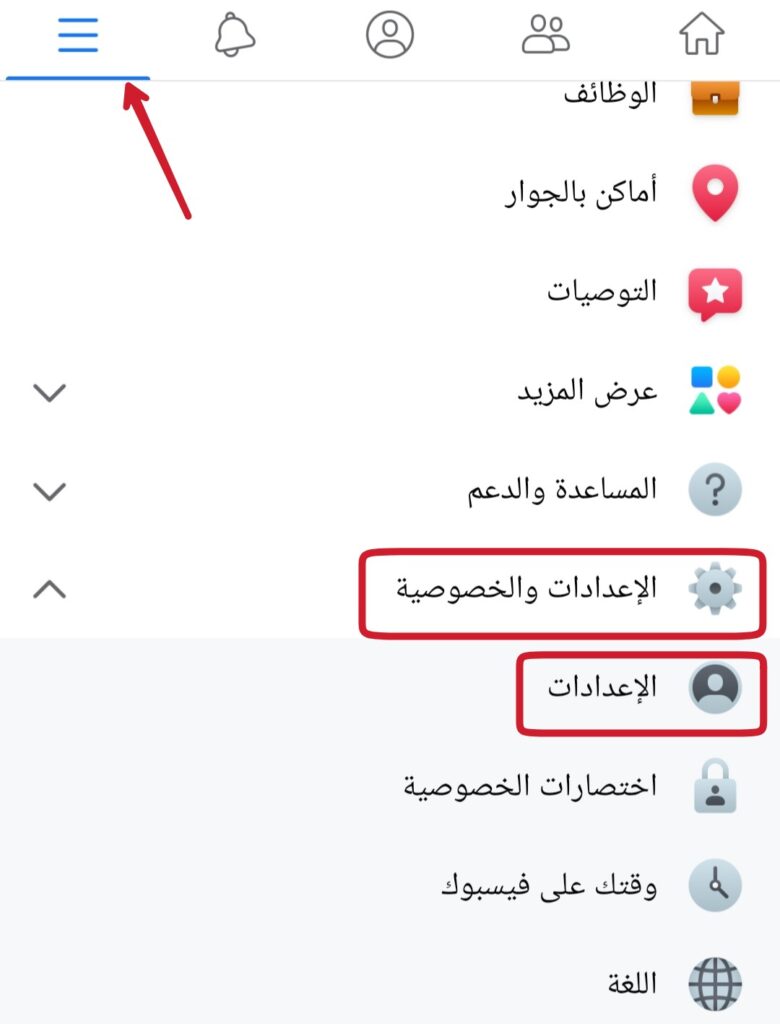
من القائمة الجانبية للتطبيق، قم بالتمرير إلى الأسفل حتى تصل إلى خيار الإعدادات والخصوصية، اضغط عليه ثم اختر الإعدادت من القائمة الفرعية.
ستنتقل إلى قائمة الإعدادات الخاصة بحسابك، قم بالتمرير إلى الأسفل حتى تصل إلى قسم معلوماتك على فيسبوك، ثم اختر ملكية الحساب والتحكم فيه واضغط على هذا الخيار.

ستنتقل إلى واجهة جديدة تحمل مجموعة من الخيارات، إحدى هذه الخيارات هو خيار إلغاء التنشيط والحذف، اضغط عليه.

ستحاول فيسبوك في هذه المرحلة إقناعك بإلغاء تنشيط الحساب لفترة مؤقتة قبل المتابعة إلى خيار إلغاء الحساب، لكن إذا كنت قد اتخذت القرار فلا يوجد شيء سيمنعك من اختيار حذف الحساب ثم الضغط على متابعة إلى حذف الحساب.

تقدّم فيسبوك في الواجهة الأخيرة التي ستنتقل إليها شرحاً عن عملية حذف الحساب والمخاطر التي يمكنك مواجهتها جراء عملية الحذف، مثل تذكيرك بأن حذف الحساب يعني حذف حسابك على تطبيق مسنجر Messenger أيضاً.

بالإضافة لتذكيرك بأن حذف الحساب يعني أنك لن تتمكن من استعادة حسابك على الألعاب والخدمات والتطبيقات التي قمت بتسجيل الدخول إليها سابقاً من خلال حساب فيسبوك.

قبل الحذف يجب أن تعرف أيضاً أنه بإمكانك تحميل نسخة من معلوماتك الشخصية بالإضافة إلى كل الصور ومقاطع الفيديو والمعلومات التي قمت بتحميلها سابقاً إلى حسابك أو إلى المجموعات المشترك فيها.

إذا كنت متأكداً من خياراتك، قم بالتمرير إلى أسفل الصفحة وستجد زر حذف الحساب باللون الأزرق، اضغط عليه، وسيتوجب عليك إدخال كلمة المرور الخاصة بحسابك كإجراء أمني، أدخل كلمة المرور ثم اضغط على زر المتابعة.

للمرة الأخيرة ستحاول فيسبوك شرح خطورة ما تقوم به! حيث سيتم عرض رسالة تنبيه تفيد بأنك على وشك حذف حسابك بشكل نهائي، بالإضافة إلى شرح حول كيفية الحذف.

حيث أن عملية الحذف لا تتم بلحظة واحدة، وفي حال قمت بالمتابعة وضغطت على زر حذف الحساب الموضح في الصورة السابقة فإن ذلك في الحقيقة يعني تقديم طلب حذف الحساب وليس حذف الحساب بشكل فوري.

أملاً بالتراجع عن قرارك، تمنحك فيسبوك مهلة 30 يوم من أجل التراجع عن حذف الحساب والعودة إلى حضن فيسبوك، لكن بعد مرور 30 يوم هذا يعني أنك مصر على حذف الحساب ووقتها فإن كامل وجودك على الشبكة الاجتماعية الأضخم في العالم سينتهي.

تستطيع خلال فترة الأيام الثلاثين التي تلي لحظة الضغط على زر حذف الحساب أن تتراجع بالفعل عن قرارك، ويمكن ذلك ببساطة عن طريقة إعادة تسجيل الدخول إلى حسابك.

بمجرد إعادة تسجيل الدخول إلى الحساب يعني أن طلب حذف الحساب قد تم شطبه لدى فيسبوك، وستحتاج إلى إعادة كامل الخطوات السابقة في حال قررت حذف الحساب من جديد.

الجدير بالذكر أنه إذا اخترت تنزيل معلومات حسابك قبل حذفه فإن فيسبوك ستقوم بتجميع كامل المعلومات المطلوب تحميلها ثم سترسل رسالة إلى بريدك الإلكتروني تتضمن رابطاً لتحميل تلك المعلومات.

كما يجب التنويه إلى أن كامل الخطوات السابقة وجميع الصور المستخدمة في الشرح تخص النسخة من التطبيق ذات رقم الإصدار 250.0.0.26.241.

السلسلة لم تنتهِ هنا، بل سنتابع بها لاحقاً من أجل شرح طريقة حذف الحساب على شبكة اجتماعية أخرى خطوة بخطوة وبالصور.

مقالات قد تعجبك:

كيفية استخدام فيسبوك بأقل نسبة ممكنة من البيانات الشخصية
كيفية مسح سجل بحث فيسبوك
ما هو معيار EasyMesh؟ وما فائدته في تحسين تقنية Mesh Wi-Fi؟
كيفية حذف واستعراض سجل التصفح على PlayStation 4
كيفية إدارة برامج بدء التشغيل في ويندوز 10

هل يقوم ويندوز 10 بالتحديث إذا كان الحاسوب في وضع السكون؟

تعمل تحديثات النظام في ويندوز 10 على إبقاء النظام آمناً وخالياً من الثغرات الأمنية القابلة للاستغلال مع تواجد أجدد الميزات المضافة، أو على الأقل هذا ما تخبرنا به مايكروسوفت Microsoft.

في كثير من الأحيان، يقوم المستخدمون بجدولة ما يسمى بالساعات النشطة، بحيث لا يقوم ويندوز 10 بتثبيت تلك التحديثات خلال هذه الساعات.

لكن هل تساءلت يوماً ما إذا كان باستطاعة ويندوز 10 أن يقوم بتلك التحديثات في حال كان جهاز الحاسوب في وضع السكون؟

من الناحية الفنية فإن الجواب هو لا، لكن دعونا نلقي نظرة تفصيلية في الأمر.

ويندوز 10 يعمل على إيقاظ حاسوبك من أجل التحديث:

عندما ينتقل جهاز الكمبيوتر الذي يعمل بنظام ويندوز 10 إلى وضع السكون، فإنه يحفظ حالة النظام الحالية ويخزن تلك المعلومات في الذاكرة.

ينتقل الكمبيوتر بعد ذلك إلى وضع الطاقة المنخفضة، مع إيقاف تشغيل كل شيء باستثناء حفظ ذاكرة الوصول العشوائي RAM.

ما يحدث بعد ذلك يعتمد على جهاز الكمبيوتر الخاص بك، أو على ما يسمى بـملف تعريف الطاقة النشط بالإضافة إلى مؤقتات الاستيقاظ.

تُعرف مؤقتات الاستيقاظ في جهاز الكمبيوتر على أنها المنبه الذي يقوم بإيقاظ نظام التشغيل حتى يعمل على إلغاء حالة السكون التي يتواجد فيها.

إذا كنت تستخدم جهاز كمبيوتر محمول، فيمكن تعطيل مؤقتات الاستيقاظ أثناء تشغيل البطارية فقط، هذا يعني أن الكمبيوتر المحمول الخاص بك لن يستيقظ بالتأكيد للتحديث.

منع ويندوز 10 من الاستيقاظ من خلال تعطيل المنبهات:

يوفر ويندوز 10 الوسائل اللازمة لإيقاف التحديثات التلقائية أثناء فترة السكون، انتقل إلى الإعدادات ثم إلى التحديث والأمان ثم إلى الخيارات المتقدمة، وستجد الخيارات الخاصة بإيقاف تحديثات الميزات والتحديثات الإصلاحية.

يمكنك تعطيل منبهات الاستيقاظ تماماً حتى لا يستيقظ جهاز الكمبيوتر الخاص بك – ولا حتى مسح محرك الأقراص أو عمليات مسح الفيروسات، كما ذكرنا سابقاً يوجد هذا الإعداد ضمن خطة الطاقة الخاصة بك المدرجة في لوحة التحكم.

أولاً، اكتب لوحة التحكم في حقل بحث شريط المهام وحدد تطبيق لوحة التحكم الناتج، ثم حدد خيار النظام والأمان في النافذة التالية.

بعد ذلك، وضمن خيارات الطاقة، انقر فوق تغيير وقت سكون الكمبيوتر.

انقر فوق تغيير إعدادات الطاقة المتقدمة، ستظهر نافذة خيارات الطاقة، انقر فوق إشارة + المتواجدة بجانب خيار السكون ثم انقر فوق إشارة + المتواجدة بجانب السماح بمؤقتات التنبيه.

قد يشير الإعداد الواحد إلى تمكين أو مؤقتات الاستيقاظ المهمة فقط افتراضياً، انقر فوق هذا الإعداد وحدد تعطيل في القائمة المنسدلة لكل من حالة البطارية وحالة الاتصال بالتيار الكهربائي.

تحديث ويندوز لن يعمل على إيقاظ حاسوبك من وضع السبات:

وضع السبات هو حالة أعمق من وضع السكون في ويندوز 10، وفي هذه الحالة يتم حفظ حالة النظام على محرك الأقراص الثابت أو الصلب وليس الذاكرة، حيث أن الفرق الوحيد بين السبات وإيقاف التشغيل بالكامل هو أن التطبيقات تبقى مفتوحة بعد الاستيقاظ من السبات.

التحكم بكيفية تفاعل الحاسوب بك مع وضع السبات يمكن تحديده من خلال الانتقال إلى وحدة التحكم ثم الأجهزة والصوت ثم خيارات الطاقة ثم تعديل إعدادات خطة الطاقة ثم تغيير إعدادات الطاقة المتقدمة.

على أجهزة الحاسب المحمولة سترى أن إعدادات وضع السبات مقسمة إلى إعدادات البطارية وإعدادات التيار الكهربائي، وبإمكانك إدخال وقت السبات بالدقائق لكل حالة.

في حديثنا عن التحديثات، يمكننا القول بأن تحديث ويندوز 10 لا يستطيع أن يعمل على إيقاظ الحاسوب بك في حال كان في وضع السبات.

مقالات قد تعجبك:

كيفية إيقاف التحديثات التلقائية في Windows 10
كيفية إصلاح صوت الكمبيوتر إذا قام تحديث ويندوز بتعطيله
ما هي العملية LockApp.exe في ويندوز 10 ؟
كيفية استخدام أداة توفير المساحة الجديدة في ويندوز 10
كيفية تغيير الصورة الشخصية للحساب في ويندوز 10

كيف تستخدم البريد الإلكتروني Gmail بشكل أفضل؟

تُعد خدمة البريد الإلكتروني Gmail هي واحدة من أفضل الخدمات التي تقدّمها شركة جوجل Google والتي تأتي مع مجموعة واسعة من الخيارات المفعّلة دون الحاجة لأي تخصيص.

ومع ذلك إذا كنت ترغب بإضافة بعض الميزات أو كنت تشعر بأن هنالك شيء ما ينقصك، فهنا سوف نتعرف على طريقة استخدام Gmail بشكل أفضل مع استخدام بعض الميزات المخفية والملحقات.

استخدام اختصارات لوحة المفاتيح:

تم تصميم اختصارات لوحة المفاتيح لتسهيل حياتك من خلال إنشاء مجموعات مفاتيح لإكمال بعض الإجراءات الأكثر استخداماً داخل الخدمة.

تقدم الكثير من منتجات جوجل اختصارات لوحة المفاتيح بما في ذلك مستندات Google وأوراق Sheets ومتصفح كروم Chrome والبريد الإلكتروني Gmail.

على الرغم من أن بعض اختصارات لوحة المفاتيح في Gmail تعمل بشكل افتراضي، إلا أنك تحتاج إلى تمكين الإعداد للوصول الكامل إليها جميعاً.

من الواجهة الرئيسية لصندوق الوارد الخاص بالبريد التابع لك وعند فتحه من متصفح الويب على جهاز سطح المكتب، انقر فوق مسنن الإعدادات ثم اختر الإعدادات.

اختر تبويب “العام” ثم قم بالتمرير نحو الأسفل حتى تصل إلى “اختصارات لوحة المفاتيح” ثم قم باختيار الخيار الذي يدل على “تشغيل اختصارات لوحة المفاتيح”.

بعد ذلك ستحتاج إلى حفظ الإعدادات التي قمت بتغييرها في واجهة الإعدادات العامة من خلال الضغط على زر “حفظ التغيرات”.

والآن بعد أن قمت بتمكينها أصبح بإمكانك استخدام كامل تلك الاختصارات والتي يمكنك التعرف عليها جميعاً من خلال صفحة دعم جوجل التي توفر قائمة الاختصارت كاملةً.

تخصيص اختصارات Gmail:

إذا كنت ترغب في تخصيص اختصارات لوحة المفاتيح لتعمل بالطريقة التي تريدها بالضبط، فإن Gmail يتيح لك إعادة تخصيص أي اختصار لارضاءك، هذا الإعداد مخفي بشكل افتراضي لكن يمكنك تمكينه في إعدادات Gmail.

لتمكين اختصارات لوحة المفاتيح المخصصة، افتح الإعدادات كما في الحالة السابقة وانقر فوق تبويب “خيارات متقدمة”، وقم بالتمرير للأسفل حتى ترى “اختصارات لوحة المفاتيح المخصصة” وانقر فوق زر التمكين.

قم بالتمرير إلى الأسفل ثم اضغط على زر “حفظ التغيرات” وسيتم إعادة تحميل واجهة Gmail من جديد، لتلاحظ أنه عند الدخول إلى مسنن الإعدادات مرة أخرى فقد ظهرت علامة تبويب جديدة.

هذه العلامة اسمها “اختصارات لوحة المفاتيح” وعند الضغط عليها ستظهر لك واجهة كاملة تستطيع من خلالها تخصيص اختصار لأي إجراء من خلال اختيار حرف محدد من لوحة المفاتيح.

استخدام جزء معاينة البريد الإلكتروني:

تعمل هذه الميزة على تمكين جزء المعاينة داخل البريد الوارد في Gmail والذي يتيح لك قراءة بريد إلكتروني جنباً إلى جنب مع قائمة الرسائل.

ستحتاج إلى الذهاب إلى مسنن الإعدادات ثم اختيار “الإعدادات” ثم الذهاب إلى علامة التبويب “خيارات متقدمة” والتمرير للأسفل حتى تشاهد خيار “جزء المعاينة” وتعمل عندها على اختيار زر التمكين.

احفظ التغييرات، وعندما تعود إلى صندوق الوارد الخاص بك، انقر فوق أيقونة جزء المعاينة واختر تقسيماً رأسياً أو أفقياً لعرض رسائلك.

بعد النقر فوق إحدى الرسائل، ستظهر في الجزء السفلي أو الأيمن من قائمة الرسائل وذلك اعتماداً على ما إذا كنت تختار الوضع أفقياً أم رأسياً.

حاول استخدام الميزات التجريبية:

الوصول التجريبي إلى الميزات هو نظرة خاطفة على الأشياء التي ستأتي إلى Gmail في المستقبل، يمكنك أن تأخذ هذه الميزات لتقديم ملاحظات إلى جوجل.

الميزات التجريبية هي أعمال جارية ويجب التعامل معها على هذا النحو، أي أنها لا تزال قيد التطوير وقد تحتوي على أخطاء ويمكن إزالتها دون إشعار.

من علامة التبويب “عام” في “الإعدادات”، قم بالتمرير لأسفل حتى ترى قسم “الوصول التجريبي” وحدد المربع بجوار خيار “تمكين الوصول التجريبي”.

إيقاف تتبع فتح رسائل البريد الإلكتروني:

في كثير من الأحيان، عندما ترسل إليك شركة بريداً إلكترونياً، فإنها تقوم بتضمين صورة تعقب صغيرة بحجم بكسل واحد معها.

عند فتح البريد الإلكتروني، يطلب Gmail الصورة وهي ميزة فريدة لكل بريد إلكتروني، يمكن للمرسل بعد ذلك معرفة متى تم فتح البريد الإلكتروني وموقعك العام بناءً على عنوان IP الخاص بك.

إذا كنت لا تريد من Gmail تحميل هذه الصور في أي وقت تفتح فيه رسالة بريد إلكتروني، يمكنك تعطيل تحميل الصور تلقائياً من إعدادات واجهة البريد الوارد.

في Gmail، توجه إلى مسنن الإعدادات ثم اختر الإعدادات، ثم اختر علامة التبويب “عام” وقم بالتمرير للأسفل حتى تصل إلى “الصور” وعندها يمكنك تحديد خيار “اسأل قبل عرض الصور الخارجية”.

تثبيت إضافات متصفح كروم لجعل Gmail أفضل:

لا نوصي عادةً باستخدام الكثير من إضافات المتصفح لأنها يمكن أن تكون كابوساً للخصوصية، ومع ذلك من الصعب مقاومة الإضافات التي يمكن أن تحسن الأشياء بالنسبة لك بشكل كبير.

لا تحاول الاعتماد كثيراً على تلك الإضافات لأداء المهام التي يمكنك إنجازها من خيارات Gmail نفسها والتي تغنيك عن استخدام الإضافات الخارجية.

ولكن إذا أحببت إحدى الإضافات تأكد من تجربتها من قبل مستخدمين آخرين وحاول اختيار الإضافات التي يكون فيها الكود البرمجي متاحاً وواضحاً.

مقالات قد تعجبك:

كيف يمكن لمرسل الرسائل الإلكترونية عبر الإيميل معرفة إن فتح المُرسل إليه الرسالة؟
ما هو الوضع السري في Gmail؟ وكيف يعمل؟
كيفية تغيير كلمة مرور حساب جوجل Google وبريد جيميل Gmail
كيفية تغيير سطر موضوع رد الرسالة في جيميل Gmail
كيفية النسخ الاحتياطي ومزامنة جهات الاتصال بين جميع أجهزة أندرويد وآيفون والويب

كيفية إعادة تشغيل فيديو يوتيوب من البداية بشكل مستمر

إذا كنت بحاجة إلى إعادة تشغيل فيديو يوتيوب YouTube بشكل متكرر ومستمر، فيمكن أن تساعدك بعض الطرق على الاستمرار في تكرار مقطع فيديو دون الحاجة إلى بدء تشغيله يدوياً، إليك كيفية القيام بذلك.

استخدم قائمة الخيارات بالنقر بزر الفأرة الأيمن:

ادخل على موقع يوتيوب في متصفحك وحدد مقطع فيديو ترغب في تشغيله، انقر بزر الفأرة الأيمن في أي مكان على الفيديو لإظهار قائمة الخيارات ثم انقر فوق زر Loop أو تكرار.

إذا نقرت بزر الفأرة الأيمن مرة أخرى، فسترى علامة التأكيد كإشارة صح بجوار خيار التكرار، مما يدل على أن الفيديو سيتكرر عندما يصل إلى النهاية.

لإيقاف تشغيل الفيديو بشكل مستمر، ما عليك سوى فتح قائمة الخيارات مرة أخرى عن طريق النقر بزر الفأرة الأيمن على الفيديو وتحديد زر التكرار أو Loop مرة أخرى لتعطيله.

إنشاء قائمة تشغيل:

هذه الطريقة مفيدة عندما يكون لديك أكثر من مقطع فيديو واحد تريد تشغيله في حلقة مستمرة، بينما تعمل الطريقة السابقة مع مقطع فيديو واحد فقط، يجب تسجيل الدخول إلى يوتيوب للوصول إلى هذه الميزة.

قم بالدخول إلى موقع يوتيوب واختر الفيديو الأول وانقر فوق زر Save أو حفظ الموجود بجوار أيقونات التصويت على الفيديو.

انقر على Create a New Playlist أو إنشاء قائمة تشغيل جديدة.

قم بتسمية القائمة الخاصة بك ثم حدد مستوى الخصوصية التي تريدها وبعد ذلك اضغط على Create أو إنشاء.

عند النقر فوق زر الحفظ لإضافة فيديو آخر إلى قائمة التشغيل، انقر فوق مربع الاختيار الموجود بجانب قائمة التشغيل التي أنشأتها للتو والذي يحدد تشغيل المقاطع المحفوظة بشكل مستمر.

بعد ذلك، انقر فوق الأيقونة الرئيسية على شكل خطوط متوازية على الجانب الأيسر من واجهة الويب ثم حدد اسم قائمة التشغيل.

اضغط على زر Play All أو تشغيل الكل.

عند تحميل الفيديو الأول، قم بالتمرير للأسفل وانقر على أيقونة الحلقة لوضع قائمة التشغيل في حلقة مستمرة.

استخدم إضافة لمتصفح كروم Chrome:

تُعد إضافة Looper for YouTube الخاصة بمتصفح كروم طريقة سهلة لمشاهدة الفيديو نفسه مرة أخرى دون الحاجة إلى الضغط على زر الحلقة.

مع نلك الإضافة، يضيف مشغل يوتيوب زر حلقة خاص أسفله، يمكنك حتى ضبط عدد مرات تكرارها أو تكرار جزء معين فقط من الفيديو.

توجه إلى سوق كروم الإلكتروني وأضف تلك الإضافة إلى متصفحك.

بعد تثبيت الإضافة، توجه إلى موقع يوتيوب وافتح مقطع الفيديو، انقر على زر الحلقة لفتح القائمة لتكرار الفيديو الخاص بك، بدلاً من ذلك يمكنك الضغط على P على لوحة المفاتيح لتمكين الحلقة بهذه الطريقة.

بشكل افتراضي، ستعمل الإضافة على تكرار مقطع الفيديو الخاص بك إلى أجل غير مسمى، إذا كنت ترغب في تغيير ذلك فانقر إما على مربع الاختيار للتكرار عدة مرات حسب حاجتك أو لتكرار جزء معين من الفيديو.

مقالات قد تعجبك:

كيفية تضمين فيديو يوتيوب في العرض التقديمي بور بوينت
كيفية صنع مقاطع فيديو جيدة من أجل يوتيوب؟
كيفية استخدام مدير مقاطع الفيديو في يوتيوب
كيفية بث الألعاب مباشرةً على يوتيوب؟
كيف تعمل خوارزمية يوتيوب في تحديد ما الذي ترغب بمشاهدته؟