أعلنت شركة إنتل Intel عن خططها المستقبلية فيما يخص شبكات الجيل الخامس، حيث كشفت الشركة رسمياً عن المودم الداعم لهذه الشبكات والذي سيكون باسم XMM 8160 5G.
من المقرر أن يتم إصدار مودم XMM 8160 إلى الشركات المصنعة في وقت ما في النصف الثاني من عام 2019، وقد نرى استخدام المودم الفعلي بعد عام تقريباً من الآن أي في نهاية العام 2019 أو بداية العام 2020.
وعلى ما يبدو فإن إنتل لديها طموحات كبيرة مع المودم الجديد XMM 8160 5G، مع إمكانية استخدامه في الهواتف المحمولة أو أجهزة الحاسوب الشخصية وغيرها من الأجهزة التي تحتاج إلى سرعات اتصال عالية.
وبالحديث عن السرعات، سيدعم المودم الجديد سرعات اتصال أعلى تصل إلى 6 جيجابت في الثانية، كما وسيدعم جميع المواصفات الخاصة بشبكات الجيل الخامس 5G بالإضافة إلى الدعم القديم لشبكات 4G و 3G و 2G جميعها في مجموعة واحدة.
بالإضافة إلى ذلك، قالت إنتل أن المودم الجديد سيدعم طيف الموجة المليمترية (mmWave) وكذلك أجزاء النطاق المنخفض من الطيف.
قد تحتاج إنتل إلى الكثير من العمل من أجل إقناع الشركات بالمودم الجديد الخاص بها، ففي الوقت الحالي تعمل ما لا يقل عن 18 شركة كبرى مع شركة كوالكوم Qualcomm وأجهزة المودم الخاصة بها Snapdragon X50 5G NR.
من بين هذه الشركات سامسونج و نوكيا و سوني و شاومي و أوبو و فيفو و HTC و LG و آسوس و ZTE و Sharp و Fujitsu و OnePlus، كما تجدر الإشارة إلى أن كل من سامسونج وهواوي تعمل أيضاً على أجهزة مودم 5G خاصة بها.
لكن المثير للاهتمام هنا هو شركة آبل Apple، حيث تحولت الشركة مؤخراً إلى استخدام أجهزة المودم من إنتل حصرياً لهواتف الآيفون مثل iPhone XS و iPhone XR وذلك مع المودم Intel XMM 7560.
ويقال أن شركة آبل تخطط للتمسك برقاقات إنتل خلال هذه الفترة حتى الحصول على مودم داعم لشبكات الجيل الخامس وتقديم أول هاتف آيفون يدعم هذا النوع من الشبكات.
ونظراً إلى حقيقة أن مودم إنتل XMM 8160 5G لن يكون متوافراً قبل النصف الثاني من العام القادم، فهذا يعني أن أجهزة الآيفون لعام 2019 لن تدعم شبكات الجيل الخامس.
وسيتم تأجيل الإعلان عن أوّل هاتف آيفون يدعم تلك الشبكات إلى العام 2020 وهو ما يؤكد الأخبار التي سمعناها مسبقاً عن هذا الأمر.
أعلنت شركة إنتل Intel في شهر نيسان الماضي من هذا العام عن المعالج Intel Core i9-8950HK من الجيل الثامن المخصص للحواسيب المحمولة.
وعلمنا سابقاً بحسب عدة تقارير أن الشركة ستكشف عن معالجاتها من الجيل التاسع المخصصة للحواسيب المكتبية خلال شهر تشرين الأول الحالي، وهو ما حدث بالفعل خلال مؤتمر الشركة الذي عُقد يوم الأمس.
وعلى الرغم من كونها أحدث معالجات الشركة حيث تحمل اسم الجيل التاسع، إلا أنها مازالت معتمدة على تقنية التصنيع 14 نانومتر، وذلك بعد أن تم تأجيل معالجات Cannon Lake المصنّعة بتقنية 10 نانومتر إلى العام القادم.
تضمن إعلان يوم الأمس الكشف عن المعالج الرائد والجديد Intel Core i9-9900K والذي وصفته الشركة بأنه أفضل معالج مخصص للألعاب يمكنك الحصول عليه في الوقت الحالي، وهو يضم 8 أنوية و 16 مسار معالجة.
كما وأضافت الشركة إلى المعالج السابق كل من الخيارين التاليين: Intel Core i5-9600K و Intel Core i7-9700K، حيث يضم الأول 6 أنوية و 6 مسارات معالجة في حين يضم الآخر 8 أنوية و 8 مسارات معالجة.
يبلغ التردد الأساسي لمعالج Core i5 السابق 3.7 GHz ويمكن أن يصل إلى 4.6 GHz في الحالة القصوى، في حين يمكن أن يصل تردد معالج Core i7 السابق إلى 4.9 GHz في الحالة القصوى.
بالنسبة للمعالج الرائد والأقوى ضمن المجموعة Core i9 فيمكن أن يصل تردده الأقصى بفضل تقنية التوربو الجديد إلى 5.0 GHz.
يمكن لتلك المعالجات أن توفّر أكثر من 220 إطار في الثانية الواحدة من أجل الألعاب، حيث يتفوق هذا المعدل بنحو 10% عن معدل الجيل السابق.
كما وقالت الشركة أن هذه المعالجات ستقدّم تحسناً عاماً في الأداء بنحو 40% عن الجيل السابق، وسرعة أكبر في معالجة الفيديو على Adobe Premiere بنحو 34% عن الجيل السابق.
وبحسب إنتل فإن الطلب المسبق على مجموعة المعالجات الجديدة بدأ منذ يوم الأمس، على أن يتم شحن الطلبات المسجلة في التاسع عشر من الشهر الحالي.
سيكلف معالج Intel Core i5-9600K حوالي 262 دولار أمريكي، في حين سيكلف معالج Intel Core i7-9700K مبلغ 373 دولار أمريكي، و 488 دولار أمريكي من أجل المعالج Intel Core i9-9900K.
بالإضافة إلى ما سبق فقد أعلنت الشركة عن تشكيلة جديدة من المعالجات المحدثة من سلسلة Core X التي تم الإعلان عنها لأول مرة عام 2017.
وتضم القائمة الجديدة كل من سلسلة Core i7 X وسلسلة Core i9 X والجيل الجديد من معالج Core i9 Extreme المبني وفق تقنية 14nm++ ولكنه ما زال يعتمد على تصميم Skylake X.
وكما هو الحال في الجيل الأول من معالج Core i9 Extreme فإن المعالج الجديد Core i9-9980XE سيقدم 18 نواة و 36 مسار معالجة، الأمر الذي يبقيه على رأس قائمة معالجات إنتل المخصصة للمستهلكين.
معالجات إنتل الجديدة سيتم إطلاقها في وقت ما خلال شهر تشرين الثاني القادم، حيث سيتم تسعير معالج Core i9-9980XE بمبلغ 1979 دولار أمريكي علماً أنه يصل لتردد 4.5 GHz في الحالة القصوى.
وهنالك 5 معالجات جديدة من سلسلة Core i9 X، بدءاً من معالج Core i9-9820X مع 10 أنوية و 20 مسار معالجة بمبلغ 889 دولار، وصولاً إلى المعالج Core i9-9960X مع 16 نواة و 32 مسار معالجة بمبلغ 1684دولار.
ولا ننسى المعالج Core i7-9800X الذي يأتي مع 8 أنوية و 16 مسار معالجة وبمبلغ 589 دولار.
وللمستخدمين المحترفين الذين يحتاجون إلى المزيد من القوة الهائلة، أعلنت إنتل عن معالج Intel Xeon W-3175X الجديد الذي يتضمن 28 نواة معالجة جديدة مع 56 مسار معالجة.
ويبلغ التردد الأساسي لهذا المعالج 3.1 GHz، مع إمكانية زيادته إلى 4.3 GHz في الحالة القصوى، ومن المقرر أن يتم شحنه في وقت لاحق من هذا العام في شهر كانون الأول، ولم يتم الإعلان عن أي سعر بعد ولكن من المرجح أنه لن يكون رخيصاً عندما يصل إلى المتاجر.
من المؤكد أن الحرب القائمة حالياً بين شركتي كوالكوم Qualcomm و آبل Apple ليسب جديدة، حيث خاضت الشركتان مجموعة من الجولات القضائية في المحاكم سابقاً.
أحدث التطورات في تلك الحرب المستمرة بين العملاقين، هو توجيه اتهام جديد لشركة آبل من قبل كوالكوم، حيث ادّعت الأخيرة أن آبل قد سرقت معلومات وبيانات سرية متعلقة بتكنولوجيا الاتصال اللاسلكي.
حيث تُستخدم تلك التكنولوجيا في صناعة رقاقات المودم الخاصة بكوالكوم، والأسوأ من ذلك فإن الاتهام يشير إلى قيام شركة آبل بتزويد شركة إنتل Intel المنافس المباشر لكوالكوم بتلك التكنولوجيا.
سابقاً وفي يوم من الأيام كانت كل من كوالكوم وآبل أكبر شريكين تقنيين معروفين، حيث كانت المصالح التجارية بينهما كبيرة والتعاون والود في أعلى درجاته.
بدأ الشريكان بالاختلاف مع ادعاء آبل بأن شركة كوالكوم تستفيد من موقعها الكبير في صناعة الرقاقات من أجل احتكار المنتجات التي تقوم بتصنيعها وفرض الأسعار التي تريدها.
وقالت آبل أن الطريق قد أصبح مسدوداً مع كوالكوم وأنها غير قادرة على تحمل الرسوم الإضافية التي يفرضها الشريك السابق بطريقة غير مبررة.
في حين دافعت كوالكوم عن نفسها بالقول أن آبل تسعى من وراء هذه القصة إلى التهرّب من الرسوم والمستحقات المالية التي يتوجب عليها دفعها.
انتهى التعاون بين الشركتين المذكورتين، وتحوّل لاحقاً إلى حرب قضائية جرت في قاعات المحاكم في الولايات المتحدة الأمريكية، ولم تنتهي تلك الحرب حتى الآن.
بل على العكس، فإنه من المتوقع عودة الاحتكاك القضائي إلى مستوى أقوى مع ادّعاء كوالكوم الجديد واتهامها لآبل بسرقة التقنيات ومنحها لشركة منافسة.
تقول كوالكوم أنها تملك أدلة حقيقية على قيام مهندسين من آبل وإنتل بتشارك بيانات ومعلومات سرية تابعة لها، والهدف هو تحسين المنتجات التي تقدّمها إنتل والتي تعتمد عليها آبل في هواتفها الجديدة.
ويمكن لهذه الجولة الجديدة من الحرب القضائية أن تأخذ أحد المسارين التاليين:
إما أن تتعقّد الأمور أكثر فأكثر مع قبول الأدلة التي تقول كوالكوم أنها تمتلكها، وفي هذه الحالة إذا ثبُت صحّة تلك الأدلة فإن آبل ستواجه عقوبة خرق المكلية الفكرية التي ستكلّفها الكثير من مالها وسمعتها.
أو أن يكون الهدف من الادعاء الجديد هو الضغط على آبل وتقوية موقف كوالكوم، الأمر الذي يمكن تسويته لاحقاً خارج قاعات المحاكم وتحت الطاولة.
كشفت شركة إنتل Intel مؤخراً عن ذاكرة SSD على شكل مسطرة بسعة ضخمة جداً 32 تيرابايت، حيث تقول الشركة عن ذاكرتها الجديدة بأنها الأكثر كثافة في العالم.
كان هدف الشركة تصميم الذاكرة بحيث تحمل شكلاً فريداً من ناحية، ومن ناحية أخرى أن يساعد التصميم على تضمين عدد من تلك الذواكر بجانب بعضها البعض في مساحة صغيرة نسبياً.
وقالت الشركة أن الذاكرة الجديدة قد تم تصنيعها باستخدام تكنولوجيا 3D NAND التابعة للشركة، حيث تقوم هذه التقنية على فكرة تكديس خلايا الذاكرة فوق بعضها وفق طبقات رقيقة جداً.
وبالتالي يمكن الحصول على ذواكر بسعات ضخمة جداً لكن بحجم مناسب يسهّل استخدامها بشكل منفرد أو من خلال تجميعها مع ذواكر أخرى لتعطي مساحات تخزينية هائلة.
إنه أمر مثالي بالنسبة للخوادم، حيث يأتي الكشف عن الذاكرة الجديدة في وقت بدأت فيه مراكز البيانات الضخمة باستبدال ذواكر HDD التخزينية بسبب حجمها وتكلفة أنظمة التبريد التي تحتاجها.
وهذا ما شكّل فرصة ذهبية لشركة إنتل حتى تسوّق لذاكرتها الجديدة على أنها البديل الأمثل مع استهلاك أقل للحجم وضمان كفاءة حرارية كبرى.
بحسب الشركة، فإنه من الممكن وضع 32 وحدة من تلك الذواكر بجانب بعضها البعض في مراكز البيانات، كما أنه وبالمقارنة مع ذواكر HDD التقليدية فإن الذاكرة الجديدة تحقق نتائج أفضل بكثير.
على سبيل المثال، تحتاج ذاكرة SSD الجديدة إلى نصف تدفق الهواء الذي تحتاجه ذواكر HDD من أجل المحافظة على الحرارة المثالية ضمن نظام التبريد.
أضف إلى ذلك بأن ذواكر إنتل الجديدة وبحسب تصريحات الشركة تحتاج إلى عُشر الطاقة التي تحتاجها ذواكر HDD وثلث المساحة المطلوبة.
قامت شركة إنتل Intel في وقت سابق من هذا العام بالإعلان عن المعالج Intel Core i9-8950HK من الجيل الثامن المخصص للحواسيب المحمولة.
لكن التقارير الجديدة الآن تتحدث عن نيّة الشركة إطلاق معالجات الجيل التاسع في شهر تشرين الأول من هذا العام.
وذلك في الوقت الذي تأجلت فيه شرائح المعالجة Cannon Lake المصنّعة بتقنية 10نانومتر حتى العام القادم 2019، حيث سيعتمد تحديث هذا العام على إجراء عمليات تحسين على عملية 14 نانومتر الحالية.
وأفاد موقع Wccftech بأن شركة إنتل سوف تقدم معالجات Core i9 و i7 و i5 الجديدة في الأول من تشرين الأول والتي سيتم تصنيفها كمعالجات من الجيل التاسع.
ومن المتوقع أن يُشحن المعالج الرئيسي Core i9-9900K مع ثمانية أنوية و 16 مسار معالجة، وتُظهر الوثائق التي تسربت أن هذا المعالج سيكون أول معالج Core i9 رئيسي لأجهزة الحواسيب المكتبية.
سيتضمن 16 ميغابايت من ذاكرة L3 cache ومعالج الرسوميات UHD 620 من إنتل.
حتى معالج إنتل Core i7 من الجيل التاسع من المتوقع أن يشحن مع ثمانية أنوية و ثمانية مسارات معالجة، أما معالج Core i5 فسيتم شحنه مع ستة أنوية وستة مسارات معالجة.
إذا كان إطلاق الأول من تشرين الأول دقيقاً، فيجب أن نتوقع رؤية هذه المعالجات متوفرة في مجموعة متنوعة من الأجهزة في وقت لاحق من هذا العام، علماً أن عدة شركات كانت قد أعلنت سابقاً عن أجهزتها التي ستحمل معالجات إنتل بـ 6 أنوية.
وبالطبع، فإن أي شخص يقوم ببناء جهازه الخاص سيريد أن يرى بالضبط كيف تُقارن أحدث معالجات إنتل مع معالجات Ryzen من AMD في الألعاب والمهام الأخرى قبل أن يتم اختيار الأجزاء.
يجب أن نبدأ في رؤية إجابات لهذه الأسئلة في وقت لاحق من الشهر المقبل.
هل سمعت بما يسمى كسر سرعة معالج الرسوميات؟ أو كسر الحد؟ أو Overclock بالإنكليزية؟ هل هذه التعابير صحيحة؟ في الواقع، عملية الـ Overclock ما هي إلا رفع تردد تشغيل معالج ما…
في هذه المقالة سوف نتعرف بالتفصيل على كيفية رفع تردد تشغيل معالج الرسوميات للحصول على أداء مرضٍ أكثر للألعاب.
إذا كنت ترغب في الحصول على مزيد من الذكاء لبطاقة رسوميات جهاز الكمبيوتر دون الحاجة إلى إنفاق مبالغ طائلة من النقود على طراز جديد، فإن عملية أوفركلوك Overclock في بطاقة الرسوميات GPU هي طريقة بسيطة ومذهلة.
أصبح هذا الأمر بسيطاً بالفعل، على أجهزة الكمبيوتر الشخصية التي تعمل بنظام التشغيل ويندوز Windows على الأقل – على الرغم من أن العملية تستغرق وقتاً طويلاً، فإنها لا تتطلب أي معرفة خاصة أو مهارات متقدمة. إليك كيف تقوم بذلك.
تحذير: بالرغم من أن احتمال خطر أوفركلوك Overclock الخاص ببطاقة الرسوميات GPU منخفض جداً، فقد تؤدي هذه الطريقة إلى تلفه أو تلف مكونات أخرى في جهاز الكمبيوتر إذا لم تقم بتنفيذ التعليمات بدقة.
توخى الحذر، ولا ترفع دعوى ضدنا!
ماذا تحتاج؟
قبل البدء، ستحتاج إلى شيئين:
جهاز كمبيوتر يعمل بنظام تشغيلويندوز: من الممكن أن تقوم بذلك على MacOS أو Linux، ولكن ويندوز Windows لا يزال المالك الأكبر لألعاب الكمبيوتر بهامش ضخم، لذلك هذا ما سنستخدمه في هذا الدليل.
بطاقة رسومات منفصلة: لا تزال بطاقات سطح المكتب المستندة إلى PCI-Express هي الوسيلة الأساسية لتشغيل ألعاب الكمبيوتر المتطورة.
يجب أن يعمل هذا الدليل مع بطاقات AMD و NVIDIA في أجهزة الكمبيوتر المحمولة، لكننا لا نوصي حقاً برفع أوفركلوك Overclock لها، نظراً لأن تبديد الحرارة أكثر صعوبة في أجهزة الكمبيوتر المحمولة.
لا تجرب هذا على بطاقات رسوميات إنتل Intel أو غيرها من الأنظمة المدمجة.
أداة قياس الأداء: ستحتاج إلى شيء يدفع بطاقتك إلى أقصى قدر ممكن من طاقتها لاختبار استقرارها أثناء رفع تردد تشغيلها.
يمكن استخدام المؤشر المدمج في إحدى ألعاب الكمبيوتر المفضلة لديك، أو الذهاب لبرنامج منفصل مصمم لقياس الأداء.
نحن نفضل البرنامج Unigine Heaven، نظراً لأنه يعرض إحصائيات مثل سرعة الساعة ودرجة حرارة وحدة معالجة الرسومات GPU أثناء التشغيل – سهل جداً إذا كان لديك شاشة واحدة فقط.
MSI Afterburner: يعتبر هذا بمثابة سكين الجيش السويسري في رفع تردد التشغيل بطاقة رسوميات GPU المستندة إلى ويندوز Windows.
لا تنخدع بالاسم: على الرغم من أن البرنامج يوفره برنامج MSI لبطاقات الرسومات GPU مجاناً، إلا أنك لست بحاجة إلى بطاقة MSI، بل يجب أن تعمل على أي وحدة معالجة رسومية GPU تستند إلى NVIDIA أو AMD.
GPU-Z: عنصر آخر من عناصر أوفركلوك Overclock. من الأفضل أن تبقيه مفتوحاً أثناء العمل لمشاهدة نتائج العمل في الوقت الفعلي.
بعد تثبيت جميع الأدوات والاستعداد للعمل، فلنبدأ.
الخطوة الأولى: قم بالبحث عن بطاقة الرسوميات خاصتك في غوغل:
تختلف كل بطاقة رسوميات GPU عن الأخرى: في تصميمها الأساسي من NVIDIA أو AMD، في التخصيصات المضافة من قبل الشركات المصنعة مثل ASUS أو Sapphire، وبالطبع، في الاختلافات والعيوب الصغيرة من عملية التصنيع نفسها.
وحدات معالجة الرسومات GPUs هي أجهزة معقدة للغاية ويجب الحذر أثناء التعامل معها – فأنت لا تلعب ألعاب Happy Meal هنا!
النقطة الهامة هي أن النتائج التي ستحصل عليها من أوفركلوك Overclock سوف تكون محددة لأجهزة النظام لديك وبطاقة رسوميات GPU حاسوبك بشكل خاص.
لمجرد أن شخصاً آخر لديه ASUS GTX 970 STRIX قد حصل على نتيجة معينة، فهذا لا يعني أنك ستحصل على النتيجة نفسها – تحتاج إلى المرور بعملية (طويلة) بنفسك لمعرفة ما يمكن أن تتعامل معه بطاقة لديك.
مع ذلك، من الأفضل معرفة أكبر قدر ممكن حول الأجهزة قبل الغوص في العمل. يمكن إجراء بحث على غوغل Google باستخدام نموذج البطاقة والبحث عن رفع تردد تشغيلها لرؤية النتائج التي يحصل عليها الآخرون للحصول على تقدير مسبق للنتائج التي ستحصل عليها.
على سبيل المثال، تحتوي بطاقتي، NVIDIA GeForce GTX 970، على مشكلة مشهورة في الذاكرة إلى حد ما، هذه المشكلة تجعل آخر نصف غيغا من ذاكرة الوصول العشوائي للفيديو تعمل بأداء أقل بكثير من الـ 3.5 غيغابايت الأخرى.
لا يؤثر ذلك فعلاً على الجهود التي سأبذلها لزيادة سرعة وحدة معالجة الرسومات GPU نفسها، لذا سأمضي قدماً وأبدأ العمل.
من الممكن أن تكون ملاحظة النتائج قبل المتابعة مفيدة جداً.
من الجيد الآن التحقق ومعرفة ما إذا كنت تستخدم أحدث إصدار من برنامج تشغيل بطاقة الرسومات GPU.
الخطوة الثانية: قياس الأداء:
لمشاهدة نتائج العمل، ستحتاج أولاً إلى معرفة المكان الذي تبدأ منه. لذا قبل إجراء أي عملية لرفع تردد التشغيل Overclock، قم بتشغيل أداة قياس الأداء للحصول على قراءة مبدأية.
تأكد من رفع مستوى إعدادات الرسومات إلى أعلى – تريد أن تدفع كل معيار من هذه المعايير إلى 100٪ من طاقتها.
(تحقق من GPU-Z أثناء تشغيل المعيار أو بعد ذلك للتأكد من أنه دفع بطاقتك إلى 100٪ – إذا لم يحدث ذلك، فقم بضبط إعدادات الرسومات في البرنامج القياسي الخاص بها).
لقد استخدمت ثلاثة معايير مختلفة لاختباراتي، لذا على بطاقتي GTX 970 قبل أي تغييرات في تطبيق Afterburner، كانت النتائج بالتالي:
قياس أداء لعبة Shadow of War: 40.9 كمتوسط لعدد إطارات في الثانية FPS، أعلاها 79.9 و 24.2 إطاراً في الثانية كحد أدنى.
3D Mark Sky Driver: 33683 نتيجة الجرافيك، 7814 درجة فيزيائية فعلية، 16826 مجموع النقاط الكلي.
Heaven: 1381 نقطة كنتيجة إجمالية، 54.8 متوسط عدد الإطارات بالثانية FPS، 123.6 كحد أقصى، 24.5 كحد أدنى.
احفظ النتائج التي حصلت عليها بأي طريقة متاحة. (بعض معايير الألعاب ليس لها خيار حفظ، ولكن يمكنك فقط كتابتها).
إذا كنت تستخدم Heaven، فلاحظ أنه من أجل تسجيل التشغيل فعلياً، يجب النقر فوق الزر Benchmark في الزاوية اليسرى العليا.
الخطوة الثالثة: استخدم Afterburner لزيادة تردد وجهد بطاقة الرسوميات:
تعاني أداة Afterburner overclocking قليلاً من المظهر الغريب الخاص بالألعاب، وهو الاتجاه المؤسف بالنسبة لشركات تصميم الأدوات الخاصة بالألعاب.
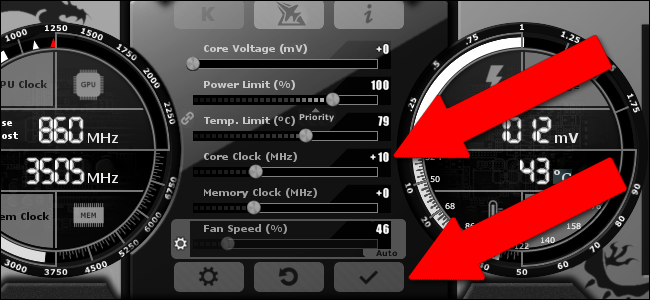
بكل الأحوال هناك متغيرين سنركز عليهما: سرعة ساعة بطاقة الرسوميات GPU والجهد. الأول هو السرعة الداخلية التي قام فيها معالج الجرافيك الخاص بـ GPU بتعيين نفسه للتشغيل.
أما الثاني هو مقدار الطاقة في الفولت التي تم تعيينها لبطاقة الرسوميات GPU بشكل عام من مزود طاقة الكمبيوتر الشخصي.
قم بتدوين الإعدادات هنا (يمكن أن تكون لقطة الشاشة مفيدة). ستحتاجها في حال قررت العودة إلى التهيئة الأصلية.
قم بتغيير سرعة الساعة أولاً. ارفعها بمقدار 10 إلى 20 ميغاهرتز، ثم قم بتطبيق الإعداد باستخدام زر علامة الاختيار.
لا تقم بإدارة عقارب الساعة بشكل أكبر – إنها طريقة لإخراج جهاز الكمبيوتر عن العمل تماماً وإيقاف هذه العملية.
تحقق من GPU-Z للتأكد من أن معالج الرسوميات GPU يستخدم قيمة الساعة الأساسية الجديدة.
بعد تطبيق التغييرات في Afterburner، يجب على GPU-Z عرض الساعة الافتراضية النشطة والتردد المرفوع حديث التطبيق في الحقلين Clock Default و GPU Clock، على التوالي.
الآن قم بتشغيل أحد أدوات قياس الأداء المرجعية. يجب أن تلاحظ قيماً ومعدلات إطار أفضل قليلاً.
إذا سار كل شيء بسلاسة، فقم بزيادة قيمة الساعة مرة أخرى وأعد تشغيل المعيار. كرر هذه العملية حتى:
تعطل برنامج قياس الأداء.
توقف معالج الرسوميات GPU عن العمل.
تبدأ في رؤية أشياء غريبة في الرسومات القياسية، مثل كتل سوداء صغيرة أو ثابتة ملونة.
هذا الشيء ما هو إلا نتيجة لرفع التردد غير مستقر.
عندما يحدث هذا، يمكنك القيام بأحد الأمرين التاليين: يمكنك العودة إلى تقييم MHz الأخير حيث لن يتأثر جهاز الكمبيوتر، والذهاب إلى تردد معتدل…
أو يمكنك تعزيز جهد معالج الرسوميات GPU للسماح له بالذهاب إلى أعلى من ذلك. عززه بمقدار 5mV وقم بتشغيل المقياس مرة أخرى – نأمل أن تجد هذه الأشياء والأعطال تختفي، وأن تبدو كل الأشياء مستقرة مرة أخرى.
استمر في تكرار هذه العملية، زد السرعة 10 ميجاهرتز إلى الساعة الأساسية حتى ترى بقعاً أو تعطلًا في المقاييس، وارفع 5mV (ميلي فولت) إلى المعالج، ثم قم بتشغيل المعيار مرة أخرى لترى ما إذا كان مستقراً. اختبر وكرر.
لاحظ أنه إذا قررت رفع الجهد الكهربائي، فقد يؤدي ذلك أيضاً إلى رفع درجة حرارة وحدة معالجة الرسومات GPU. ترقب درجات الحرارة – تكون لعبة Heaven مفيدة بشكل خاص لهذا، لأنها تعرض سرعة ساعة معالج الرسوميات GPU ودرجة الحرارة بشكل افتراضي.
ستقوم وحدة معالجة الرسوميات GPU بتشغيل مراوحها تلقائياً للتبريد اللازم، ولكن هناك حد أقصى محدد مسبقاً سيؤدي إلى إيقاف التشغيل في حالة اضطرارية.
مع عملية أوفركلوك Overclock، لا تريد تجاوز هذه النقطة، وربما تكون درجة السخونة على مقربة من الحد المسموح به هو أيضاً فكرة سيئة.
حاول إبقاء وحدة معالجة الرسوميات GPU على الأقل بضع درجات تحت الحد، حيث يتم عرض هذا الحد على أنه Temp. Limit كقيمة في Afterburner، حتى بعد الاستخدام الموسع.
ضبط هذا الحد الأقصى خارج حدود الشركة المصنعة أمر ممكن، ولكنه يزيد من خطر تلف البطاقة.
بعد الوصول إلى سرعة الساعة والجهد الذي لم يعد ممكناً زيادته، إما لأن درجات الحرارة مرتفعة جداً، أو بسبب عدم القدرة على التخلص من أعطال المقاييس والأشكال الغريبة على الشاشة، يمكنك الرجوع إلى آخر ساعة مستقرة وقيمة الجهد المقابلة لها. هذا سيكون رفع الجهد النهائي الذي ستحصل عليه.
بعد عدة ساعات من ترقيع جهاز الكمبيوتر الرئيسي، وصلت إلى أكثر من 210MHz كسرعة للساعة مع زيادة الجهد 5mV. انتهت القيم المرجعية على الشكل التالي:
قياس أداء لعبة Shadow of War: 3 كمتوسط لعدد الإطارات في الثانية FPS، أعلاها 72.2 و 24.1 إطاراً في الثانية كحد أدنى.
3D Mark Sky Driver: 33797 نتيجة الجرافيك، 7808 درجة فيزيائية فعلية، 16692 مجموع النقاط الكلي.
Heaven: 1512 نقطة كنتيجة إجمالية، 60.0 متوسط عدد الإطارات بالثانية FPS، 134.3 كحد أقصى، 27.3 كحد أدنى.
كما ترون، فإن الأمر أفضل من النتائج قبل العمل بنسبة 10٪ تقريباً، باستثناء برنامج 3D Mark، الذي كان أكثر تواضعاً من الباقي بكثير.
ربما كنت قادراً على تعزيز الأمور أكثر مع المزيد من العمل، أو من الأفضل ترقية أجهزة التبريد والاستعداد لتحمل الحرارة أكثر.
لا أهتم لهذه المخاطرة بشكل خاص – فهي طريقة لإذابة البطاقة وتلفها.
بمجرد العثور على الإعدادات النهائية، نوصي بتشغيل لعبة Heaven وتركها تعمل لمدة ساعة أو ساعتين.
يعتبر هذا اختبار ثبات البطاقة لجلسات اللعب الطويلة – إنه أمر مألوف خصوصاً مع الاستخدام المطوّل والضغط التراكمي على البطاقة، خاصةً مع ظروف الحرارة العالية.
إذا تم تشغيل هذا الاختبار لفترة طويلة من الوقت، فقد تم العمل على ما يرام، ولكن قد تحتاج إلى تقليص معدل تردد التشغيل مرة أخرى إذا تعطل أو ظهرت الأشياء الغريبة مع التشغيل لوقت طويل.
بمجرد نجاحك في تشغيل Heaven لبضع ساعات دون أي مشاكل، يمكنك القول بكل ثقة أنك وصلت إلى تردد تشغيل مستقر. تهانينا!
إنهاء العمل: ساعة الذاكرة، أداء المروحة:
مع برنامج Afterburner، من الممكن زيادة سرعة الساعة لذاكرة وحدة معالجة الرسومات GPU أيضاً.
يمكن أن يكون لهذا الأمر فوائد، ولكنه أكثر دقّة من ساعة المعالج وتعزيز الفولت، لذا إذا لم تكن مستعداً لقضاء عدة ساعات في إجراء الاختبارات للحصول على زيادة بنسبة 1-2٪ في الأداء، سأقوم بتخطيها.
بتطبيق نفس العملية العامة، الاختبار، التكرار، التراجع عند فقدان الاستقرار.
بالإضافة إلى ذلك، يمكن لـ Afterburner التحكم في سرعة مروحة بطاقة الرسوميات GPU، ولكنها في وضع تلقائي بشكل افتراضي، ومن الأفضل تركها على ذلك.
ستعمل وحدة معالجة الرسوميات GPU على زيادة سرعة مراوح التبريد أو تقليلها تلقائياً، حيث تقوم مستشعرات درجة الحرارة باكتشاف الحاجة للقيام بذلك.
بمجرد الانتهاء من تعديل كل شيء في Afterburner، انظر إلى الزاوية السفلية اليمنى من الواجهة. تأكد من إلغاء قفل رمز القفل (انقر عليه فقط إذا لم يكن كذلك)، ثم انقر على خيار حفظ المشار إليه برمز القرص المرن.
عند وميض رموز الـ Profile باللون الأحمر، انقر فوق 2 إعادة تعيين الإعدادات إلى الوضع الافتراضي، ثم انقر فوق زر الحفظ مرة أخرى، ثم 1 وبهذه الطريقة يمكنك بسهولة تطبيق وإزالة إعدادات رفع التردد عند اللعب والانتهاء.
هذا مفيد أيضاً إذا واجهت أي مشكلات أخرى أسفل الخط. بمجرد بدء اللعب الفعلي، قم بتدوين أي حوادث – سوف تتفاعل الألعاب المختلفة بشكل مختلف مع رفع التردد.
من المحتمل أن يعمل معظمها بشكل جيد، لكن من المحتمل أن لعبة واحدة قد لا تؤدي جيداً وتعاني من تعطّل أو مواطن خلل أخرى.
بالطبع، قد تتعطل بعض الألعاب من تلقاء نفسها بغض النظر عن أي تغييرات أجريتها على وحدة معالجة الرسومات GPU؛ لا يُعد انهيار عشوائي وحيد في Fallout 4 سبباً للقلق، فإن ألعاب RPG الخاصة بـ Bethesda مثلاً معروفة بأنها غير مستقرة.
إذا كان هناك تعطل متكرر، خاصة عند عرض الكثير من الأحرف والتأثيرات على الشاشة وتزامنها مع تعطل برنامج التشغيل أو إعادة تشغيل النظام بالكامل، فذلك مؤشر أكبر على مشكلة رفع تردد التشغيل Overclock.
إذا واجهت الكثير من المشاكل، يمكنك فقط النقر على 1 تحت Profile واللعب دون أوفركلوك Overclock.
لكن إذا كنت قد انتهيت من اختبار الإجهاد، فعليك أن تجد أن لديك زيادة صغيرة ولكن ملحوظة في الأداء في ألعابك!
استمتع بهذه الأطر القليلة الإضافية في الثانية FPS فقد عملت بجد من أجلها!
يتيح لك Windows 10 الآن تحديد معالج الرسوميات GPU الذي تستخدمه لعبة أو أي تطبيق آخر مباشرة من تطبيق الإعدادات.
في السابق، كان على المستخدم استعمال أدوات خاصة بالمصنع مثل لوحة تحكم إنفيديا NVIDIA أو AMD Catalyst ControlCenter للتحكم في ذلك.]
تمت إضافة هذه الميزة في تحديث Windows 10 في أبريل 2018. إذا كنت لا ترى خيار إعدادات الرسومات، فهذا يعني أنك لم تقم بتثبيت التحديث بعد.
كيفية تعيين تطبيق إلى معالج رسومي محدد:
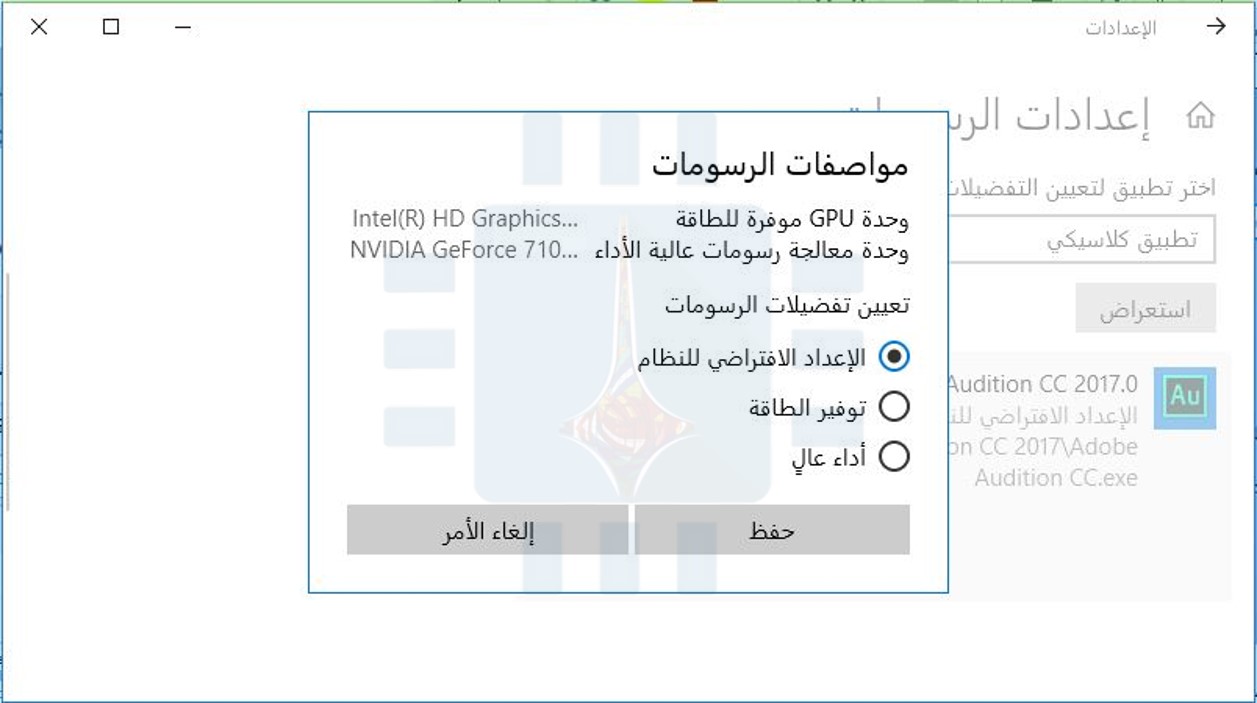
لتعيين تطبيق إلى معالج رسومي GPU محدد، توجه إلى الإعدادات> النظام> جهاز العرض. مرِّر لأسفل وانقر على رابط إعدادات الرسومات.
حدد التطبيق الذي تريد تكوينه. لتحديد لعبة أو تطبيق سطح مكتب تقليدي باستخدام ملف exe.، حدد تطبيق كلاسيكي في المربع، ثم انقر فوق الزر استعراض، ثم حدد موقع ملف exe. على النظام، في مثالنا حددنا تطبيق Adobe Audition الخاص بتعديل الصوت.
من المحتمل أن تكون معظم ملفات .exe للتطبيقات في مكان ما في أحد مجلدات ملفات البرامج.
إذا كنت تريد تحديد تطبيق عام جديد، حدد تطبيق عام في المربع، وحدد التطبيق من القائمة، ثم انقر فوق الزر إضافة.
يتم تثبيت هذه التطبيقات بشكل عام من متجر مايكروسوفت Microsoft ولا تحتوي على ملفات exe. غالباً ما يطلق على هذه التطبيقات اسم Universal Platform أو تطبيقات UWP.
تظهر أي تطبيقات تقوم بإضافتها في قائمة في صفحة إعدادات الرسومات. حدد التطبيق الذي أضفته، ثم انقر على الزر خيارات.
حدد وحدة معالجة الرسومات (GPU) التي تريدها.
الإعداد الافتراضي للنظام هو GPU الافتراضي المستخدم في جميع التطبيقات
توفير الطاقة يشير إلى وحدة معالجة الرسوميات منخفضة الطاقة (عادةً يكون مدمجاً على اللوحة الأم Motherboard مثل إنتلIntel Graphics).
الأداء العالي يشير إلى وحدة معالجة الرسوميات عالية الطاقة (عادةً ما تكون بطاقة رسومات منفصلة مثل AMD أو NVIDIA).
يتم عرض وحدات الرسوم البيانية الدقيقة المستخدمة لكل إعداد في النافذة هنا. إذا كان لديك وحدة معالجة رسومات واحدة فقط في نظامك، فسترى اسم GPU نفسه تحت كل من توفير الطاقة وخيارات GPU عالية الأداء.
انقر على حفظ عند الانتهاء. إذا كانت اللعبة أو التطبيق قيد التشغيل حالياً، فقد تحتاج إلى إعادة تشغيله حتى تدخل تغييراتك حيز التنفيذ.
كيفية التحقق من المعالج الرسومي GPU الذي يستخدمه تطبيق معين:
للتحقق من استخدام لعبة أو تطبيق لمعالج رسوميGPU، افتح مدير المهام Task Manager وقم بتمكين عمود محرك GPU أو بالعربية GPU Engine في جزء العمليات.
سترى بعد ذلك رقم المعالج الرسومي GPU الذي يستخدمه التطبيق. يمكنك عرض GPU المرتبط بالرقم من علامة تبويب الأداء.
تم فتح تحقيق مع عملاق التكنولوجيا شركة Intel بعد ورود معلومات عن وجود تمييز محتمل على أساس السن في نهجها إزاء تسريح الموظفين الذي بدأ في عام 2016.
حيث ادعت بعض التقارير أن الشركة رغبت بتسريح الموظفين الأكبر سناً والحفاظ على الموظفين الأصغر سناً، حيث يُعتبر هذا الأمر أفضل للشركة.
إذ يميل العاملون كبار السن إلى الحصول على رواتب أفضل، وهم بطبيعة الحال أكثر وعياً وتأكيداً لحقوقهم، وعلى الأرجح أن يكون لديهم عائلات تستفيد من مزايا الشركة.
لكن وبسبب نهج إنتل القائم على أساس السن في عملية التسريح، قام عشرات الموظفين السابقين بطلب المشورة القانونية حول ما إذا كانوا يستطيعون مقاضاة الشركة.
وقدم بعضهم شكاوى إلى لجنة فرص العمل المتساوية الأمريكية التي تُعرف بالاسم EEOC.
من جانبها، تقول إنتل بأن عوامل العمر أو العرق أو الأصل القومي أو الجنس أو حالة الهجرة أو غيرها من الديموغرافيات الشخصية لم تكن جزءاً من العملية عندما تم اتخاذ قرارات التسريح.
لكن الوثائق والتقارير تأتي بخلاف تصريح إنتل، فقد تم الكشف عن أن متوسط أعمار مجموعة من الموظفين الذين تم تسريحهم بلغ 49 عام، وهو أكبر بـ 7 سنوات من متوسط باقي أعمار الموظفين في الشركة.
الأمر متروك الآن للجنة فرص العمل المتساوية الأمريكية لاتخاذ قرار بشأن الشكاوى التي تلقتها، فإذا انتهت عملية التحقيق ووجدت اللجنة سبباً كافياً لمواصلة النظر في الأمر، فيمكنها الشروع في رفع دعوى قضائية ضد إنتل.
منذ أن أعلنت شركة إنتل Intel عن معالج Core i9 الأول لأجهزة الحاسوب المكتبية في العام الماضي، لم تكن سوى مسألة وقت حتى أحضرت الشركة هذا المعالج إلى أجهزة الحواسيب المحمولة أيضاً.
حيث أعلنت الشركة عن أول شريحة معالجة Core i9 لأجهزة الحواسيب المحمولة، مع ما تدعي أنه أفضل معالج حاسوب محمول للابتكار والألعاب في تاريخها.
طراز المعالج الذي تم الإعلان عنه مؤخراً هو Intel Core i9-8950HK، علماً أن باستطاعته الوصول إلى سرعات تصل إلى 4.8 جيجا هرتز، وهو أول معالج محمول من إنتل يقدم ستة نوى و 12 مسار معالجة.
حيث تدّعي شركة إنتل أن هذه المواصفات القوية ستُترجم إلى زيادة نسبتها 29% في إجمالي السرعة مقارنةً بشرائح إنتل من الجيل السابع السابقة، مع تحسن بنسبة 41% في أداء الألعاب، وتسريع تحرير مقاطع الفيدو ذات الدقة 4K بنسبة تصل إلى 59%.
إلى جانب معالجات Core i9، أعلنت إنتل عن معالجات i5 و i7 لأجهزة الكمبيوتر المحمولة، والتي ستعتمد أيضاً على هندسة الشركة 14nm (المعروفة باسم Coffee Lake).
وذلك بدلاً من الدفعة الأولى من رقائق Kaby Lake R من الجيل الثامن، والتي كانت إصدارات محسّنة من نفس هندسة الشركة 14nm من الجيل السابع.
بخلاف الجيل السابق من الجيل الثامن (والذي كان جزء من سلسلة U من معالجات إنتل) فإن المعالجات الجديدة i9 و i7 و i5 من نوع Coffee Lake هي جزء من سلسلة H التابعة للشركة.
وذلك في تعاون Intel مع AMD في تصنيع المعالج Radeon RX Vega M الهجين مع تضمين وحدات معالجة الرسوميات.
ولكن في حين أن معالجات Radeon RX Vega M مخصصة لأجهزة الكمبيوتر المحمولة الأكثر نحافة والأخف وزناً بالنسبة للشركات التي تتطلع إلى خفض المساحة في أجهزتها.
فإن هذه الرقاقات الجديدة من نوع Coffee Lake مصممة لأجهزة الحاسوب من الفئة العليا مع بطاقات رسوميات منفصلة أكثر قوة على الأرجح.
وبالإضافة إلى شرائح المعالجة Coffee Lake الجديدة، فإن إنتل أضافت دعماً لذاكرة Optane الخاصة بها إلى كل من الجيل الثامن من معالجات الحواسيب المحمولة والمكتبية، الأمر الذي سيساعد على زيادة السرعة الكلية مقارنةً بأنظمة الذاكرة التقليدية.
وتم تقديم المعالجات الجديدة بالأسماء +Core i5+, i7+ , i9 للإشارة إلى أن أجهزة الحاسوب الجديدة تتميز بوجود معالجات إنتل الأخيرة مع ذاكرة Optane.
تكلمنا في مقالة سابقة عن ثغرتي Meltdown و Spectre وخطورتهما على بياناتك الشخصية، والآن سنشرح لكم طريقة معرفة إذا ماكان جهازك مصاباً بالثغرتين أم لا واجراءات الوقاية ضد هاتين الثغرتين.
كيف تتأكد إذا كان جهازك محمياً ضد هتين الثغرتين؟
1- الطريقة السهلة الخاصة بنظام ويندوز:
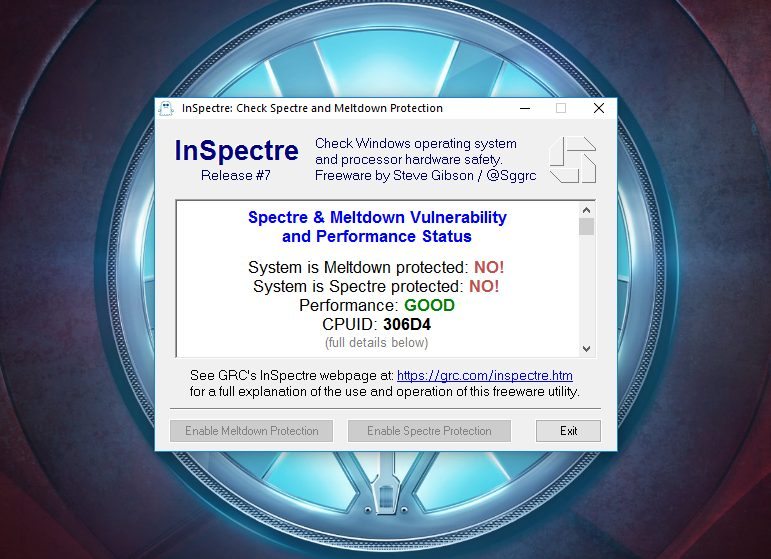
في البداية قم بتثبيت أداة InSpectre ثم قم بتشغيلها. هذه الأداة سهلة الاستخدام وستظهر لك المعلومات بشكل مرئي، كما أن حجمها صغير لا يتجاوز 125 كيلوبايت. بعد تشغيل الأداة ستظهر لك 3 تفاصيل مهمة
System is Meltdown protected: إذا ظهر لك خيار NO كما في الصورة فهذا يعني أن جهازك مصاب بثغرة Meltdown للأسف، وعليك في هذه الحالة أن تقوم بتحميل وتثبيت تحديثات ويندوز.
System is Spectre protected: إذا ظهر لك NO فهذا يعني أيضاً أن جهازك معرض لثغرة Spectre وعليك أن تقوم بتحميل تحديث BIOS من الموقع الرسمي للشركة المصنعة لجهازك.
Performance: إذا لم يظهر لك GOOD فهذا يعني أن جهازك قديم، ولا يتضمن قطع الهاردوير المناسبة لتحمّل التحديثات، وفي حال قمت بتنزيل التحديثات السابقة سيؤدي ذلك إلى بطئ واضح وملحوظ في أداء الجهاز. إذا كان نظامك ويندوز 7 أو 8.1 فيمكنك تسريع الأداء قليلاً بالترقية إلى ويندوز 10، لكن في المجمل ستحتاج إلى قطع هاردوير أحدث.
2- طريقة سطر الأوامر
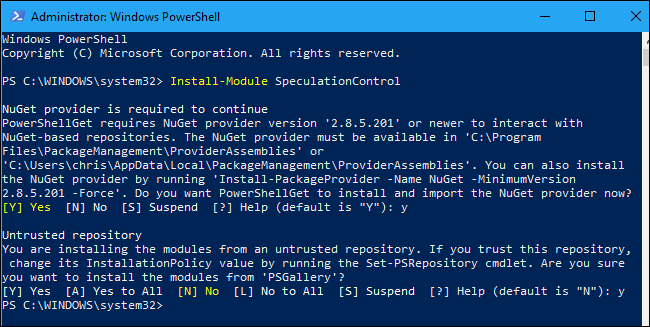
هي طريقة متقدمة نوعاً ما وتحتاج لوقت أطول، إلا أن النتيجة لن تختلف أبداً عن الطريقة السابقة، وتعتمد هذه الطريقة على استخدام سكريبت PowerShell في ويندوز، بالنقر بالزر الأيمن على شعار ويندوز واختيار (Windows PowerShell (Admin، أو البحث عن PowerShell في خانة البحث، وتشغيل السكريبت كـ أدمن.
في حال كنت تستخدم ويندوز 7 ستحتاج أولاً أن تقوم بتحميل Windows Management Framework 5.0 software والذي سيقوم تلقائياً بتحديث نسخة الـ PowerShell في نظامك، فبدون هذا التحديث لن يعمل السكريبت بشكل جيد.
بعد تشغيل السكريبت انسخ السطر التالي واضغط على Enter
Install-Module SpeculationControl
قد يطلب منك أن تقوم بتحميل NuGet provider، أدخل y ثم اضغط انتر. على الأغلب ستحتاج أن تدخل y مرة ثانية وتضغط على انتر للحصول على وثوقية البرنامج.
الإجراء الافتراضي لن يسمح لك بتشغيل السكريبت، لذلك عليك في البداية أن تقوم بحفظ الاعدادات الحالية لاستعادتهم فيما بعد، ثم عليك أن تقوم بتغيير الاجراء لتشغيل السكريبت. للقيام بذلك انسخ السطرين التاليين
سترى الآن معلومات حول ما إذا كان جهازك ملائماً كـ قطع هاردوير. بشكل عام، عليك أن تبحث عن المعلومات التالية:
Windows OS support for branch target injection mitigation: وتعني تحديثات شركة مايكروسوفت لنظام ويندوز. يجب أن تكون بلون أخضر وأن تكون الكلمة أمامها True، وتعني أنك فعلاً تتوفر على أحدث التحديثات من ويندوز. غير ذلك عليك أن تقوم بتحميل التحديثات كما سنشرح لكم بعد قليل.
hardware support for branch target injection mitigation: وتعني تحديث الـ BIOS الذي تسطتيع تحميله من الموقع الرسمي للشركة المصنعة لجهازك.
في الصورة التالية تظهر المعلومات أنني أتوفّر على آخر تحديثات ويندوز، ولكنني بحاجة لتحميل تحديث BIOS.
تظهر الصورة أيضاً فيما إذا كان المعالج يتوفّر على ميزة PCID لتحسين الأداء. هذه الميزة تكون ضمن قطعة الهاردوير وليست ميزة برمجية، وتؤمن أداء سلس حتى بعد تنصيب التحديثات. معالجات Intel Haswell وما بعد يتوفرون على هذه الميزة، بعكس المعالجات الأقدم التي لا تحتوي الميزة، والتي قد تصاب بالبطء بعد تحميل التحديثات.
في النهاية، لإعادة الاجراء الافتراضي الذي قمنا بتعديله في البداية لوضعه الأصلي، أدخل السطر التالي
بعد القيام بالخطوة السابقة الآن عليك أن تقوم بتحميل التحديثات الخاصة بهتين الثغرتين حسب المعلومات التي ظهرت لك، تحديثات ويندوز لثغرة Meltdown وتحديث BIOS لثغرة Spectre.
طريقة تحميل تحديثات ويندوز
لتحميل التحديثات في ويندوز 10 اذهب إلى الاعدادات > الحماية والتحديثات > تحديثات ويندوز ثم انقر على “التحقق من وجود تحديثات”.
أما بالنسبة لويندوز 7، اذهب إلى لوحة التحكم > النظام والحماية > تحديثات ويندوز ثم انقر على “التحقق من وجود تحديثات”
إذا لم يكن هناك تحديثات جديدة، فعلى الأغلب أن برنامج مضاد الفيروسات هو السبب. حاول الغائه ثم تحقق من وجود تحديثات مرة ثانية، وإذا لم يكن هنالك تحديثات فهذا يعني على الأغلب أن النظام قد قام بتحميلها تلقائياً بشكل أوتوماتيكي.
طريقة تحميل تحديثات UEFI\BIOS لنظام ويندوز أو لينكس
إذا كان جهازك من نوع Dell مثلا، توجه إلى موقع الشركة الرسمي، وقم باختيار موديل جهازك من صفحة الدعم، ثم ابحث عن تحميلات الجهاز “Driver Downloads” ثم قم بالبحث عن تحديثات BIOS أو UEFI. أما إذا قمت بتركيب جهازك بنفسك فتفقّد اللوحة الأم، Motherboard، وادخل إلى الموقع الرسمي الخاص بها.
اذا كان جهازك يعمل على معالج Intel فستحتاج إلى تحديث frimware يتضمن على الأقل رمز كانون أول\كانون ثاني 2018 من انتل. وكذلك معالجات AMD تحتاج لهذا التحديث. إذا لم ترى التحديث ارجع في وقت آخر أو تواصل مع الدعم الفني.
بعد تحميل التحديث اتبع التعليمات الموجودة ضمن read me لتنصيبها. عادة يتطلب ذلك نسخ التحديث على فلاشة وتشغيل التحديث من محاكي BIOS، على العموم تختلف الطريقة من جهاز إلى آخر.
أصدرت انتل بياناً في 18 كانون الثاني أنها قامت بإصدار تحديثات لحوالي 90% من معالجاتها التي أصدرتها في آخر خمس سنوات، أما AMD فهي تصدر التحديثات حالياً. ومن غير الواضح ماذا بخصوص المعالجات الأقدم حتى الآن. وبعد الانتهاء من ذلك يمكنك إعادة التأكد مرة ثانية إذا تم سد الثغرتين عبر احدى الطريقتين السابقتين.
وأخيراً بعد القيام بتثبيت تحديثات ويندوز وتحديث BIOS عليك بتحديث متصفح الانترنت الذي تستعمله إلى آخر اصدار أيضاً.
باقي الأجهزة
كما ذكرت سابقاً، فإن هذه الثغرة لا تصيب فقط أجهزة اللابتوب والكومبيوتر، وإنما تصيب أيضاً الأجهزة اللوحية والهواتف الذكية.
الآيفون والآيباد: توجه إلى الاعدادات > عام > تحديث النظام للتأكد من اصدار نظام IOS وتثبيت الاصدار الأحدث. إذا كان نظامك IOS 11.2، فإنك محميّ ضد هتين الثغرتين. وإذا كان اصدار أقل فتأكد من تحميل أحدث اصدار متاح.
أجهزة أندرويد: توجه إلى الاعدادات > حول الجهاز > مستوى أمان أندرويد أو Android security patch level، إذا كان الاصدار 5 كانون الثاني 2018 أو أعلى، فجهازك محمي ضد الثغرتين. إذا كان أقل فتأكد من تواجد تحديثات و قم بتحديث الأندرويد لديك إلى آخر اصدار متاح.
أجهزة ماك: اختر قائمة أبل في أعلى الشاشة وانقر على “حول هذا الجهاز” أو “About this Mac”، إذا كان لديك اصدار macOS 10.13.2 أو أكثر فجهازك محمي ضد الثغرتين. عدا ذلك قم بتحميل آخر تحديث متاح.
أجهزة كروم بوك:هذا المستند يعرض ما هي الأجهزة المعرّضة للثغرتين وإذا ما كانت تلك الأجهزة قد تم تحديثها أم لا. تستطيع التأكد من تواجد تحديثات بشكل يدوي عبر التوجه إلى الاعدادات > حول نظام كروم OS > التحقق من وجود تحديثات.
نظام لينكس: يمكنك تشغيل هذا السكريبت للتحقق من كون نظامك محمياً ضد الثغرتين، أدخل السطور التالية في Linux terminal لتحميل وتشغيل السكريبت