الكشف عن الجيل الجديد من بلوتوث يحمل الاسم Bluetooth 6.0

أعلنت مجموعة Bluetooth Special Interest Group (SIG) يوم الثلاثاء الماضي عن إصدار Bluetooth 6.0، والذي يتضمن ميزة تتبع دقيقة جديدة يمكنها تحسين شبكات Find My من شركات مثل Apple وGoogle وTile.

وكما هو معروف فإن البلوتوث هو البروتوكول الذي يتحكم في الاتصال اللاسلكي بين الأجهزة، وتقوم Bluetooth SIG، التي تشرف على المعيار، بإصدار تحديثات بشكل دوري بقدرات جديدة، وكان آخر تحديث رئيسي للبلوتوث قد صدر في عام 2016.

يقدم Bluetooth 6.0 ميزة تسمى Channel Sounding، والتي يمكنها تحديد المسافة بين جهازين “بدقة على مستوى السنتيمتر”، وفقًا لـ Bluetooth SIG.

للقيام بذلك، يستخدم الجيل الجديد النطاق القائم على الطور لإرسال إشارات الراديو بين جهازين، مثل iPhone وAirTag بترددات مختلفة، مما يسمح له بحساب المسافة بينهما.

وسيتمكن المطورون قريبًا من دمج هذا في Find My devices، مما يجعل تتبع الموقع أكثر دقة.

بالإضافة إلى ذلك، من المفترض أن تعالج تقنية Channel Sounding الخاصة بتقنية Bluetooth 6.0 بعض المخاوف الأمنية التي تأتي مع المفاتيح الرقمية المستخدمة لفتح قفل السيارة أو غرفة الفندق.

ومن خلال معلومات التتبع الأكثر دقة، يمكن للمطورين التأكد من عدم فتح الجهاز إلا عندما يكون المفتاح الرقمي ضمن نطاق معين.

يمكن أن يساعد هذا في منع هجمات الوسيط، حيث يعترض هاكر الاتصال بين الهاتف والقفل، مما قد يمنحه إمكانية الوصول إلى سيارتك.

من المحتمل أن يستغرق الأمر بعض الوقت حتى تتبنى الأجهزة تقنية Bluetooth 6.0، ولكن يبدو أنها قد تجلب بعض التحسينات الملحوظة على الطريقة التي نجد بها الأجهزة اللاسلكية ونقوم بالتبديل بينها.

مقالات قد تعجبك

كوالكوم تكشف عن معالجات Snapdragon X Plus ثُمانية النوى
شركة Acer تكشف عن سلسلة حواسيب جديدة من سلسلة Swift AI
شركة Acer تكشف عن جهاز الألعاب المحمول Nitro Blaze 7
ما هو التورنت Torrent وما هي المشكلة فيه؟
ما هو محرك الأقراص ذو الحالة الصلبة (SSD)؟ وهل تحتاج إليه؟

مايكروسوفت تختبر ميزة جديدة في ويندوز 11 لتسهيل الاتصال عبر البلوتوث

تختبر مايكروسوفت Microsoft ميزة جديدة في أحدث إصدار اختباري لها من ويندوز Windows 11.

وتهدف الميزة الجديدة والمنتظرة بشدة من المستخدمين إلى تسهيل عملية الاتصال مع الأجهزة عبر البلوتوث.

حيث سيتضمن الإصدار التجريبي Windows 11 Build 22563 هذه الميزة، والتي تعرض قائمة بأجهزة بلوتوث Bluetooth المتوافرة مباشرة في قائمة الإعدادات السريعة في شريط المهام، مع عرض مستوى البطارية للأجهزة المدعومة.

وتتيح القائمة الجديدة هذه للمستخدمين الاتصال بالأجهزة الجديدة وقطع الاتصال دون الحاجة إلى فتح قائمة إعدادات بلوتوث Bluetooth الكاملة.

وذلك بشكل مشابه للطريقة التي يتم فيها الاتصال وقطع الاتصال مع الشبكات اللاسكلية Wi-Fi، حيث يستغرق الأمر برمته برهة قصيرة من الزمن لا تتجاوز الثواني.

ولطالما كانت تقنية اتصال البلوتوث نقطة شائكة بالنسبة إلى نظام التشغيل Windows، فهي ليست بالبساطة التي يجب أن تكون عليها، خاصةً عند التبديل بين مجموعة من أجهزة Bluetooth.

وكانت الشركة قد بدأت في إجراء تحسينات كبيرة على إمكانية استخدام Bluetooth مرة أخرى في نظام التشغيل Windows 10.

على الرغم من أن الأمر استغرق بعض الوقت لتمكين القيام بأشياء مثل تسريع الاقتران وإضافة دعم AAC.

قد يبدو هذا الإصدار التالي من ويندوز Windows 11 بمثابة تحسين بسيط في جودة الحياة، على الرغم من أنه يقطع شوطاً طويلاً نحو جعل اتصالات بلوتوث Bluetooth أكثر بساطة.

كما ويتضمن هذا الإصدار التجريبي الجديد تصميماً جديداً لشريط المهام بما يتناسب مع الأجهزة اللوحية.

وتطرح الشركة هذه الميزة بشكل تدريجي لمستخدمي الإصدار التجريبي الإخير.

مقالات قد تعجبك

سعر ومواصفات هاتف Find X5 من أوبو
مايكروسوفت تختبر تصميم جديد لشريط المهام في ويندوز 11 يناسب الأجهزة اللوحية
سعر ومواصفات الجهاز اللوحي Oppo Pad
أنواع مقابس وحدة المعالجة المركزية (المعالج) والفروقات بينها
كيفية تعطيل مطالبة تسجيل الدخول باستخدام Google على مواقع الويب
ما هو تعدين العملات الرقمية وكيف يعمل؟

كوالكوم تكشف عن Snapdragon 8 Gen 1 الجيل الجديد من معالجاتها للهواتف المحمولة

كشفت شركة كوالكوم Qualcomm رسمياً النقاب عن الجيل الجديد من معالجات الهواتف المحمولة لأجهزة أندرويد Android الرائدة.

ويتضمّن الجيل الجديد العديد من التحسينات في جميع المجالات، حيث ينتقل إلى مجموعة تعليمات ARMv9 الجديدة ونظام التسمية الجديد.

ولن نضطر إلى الانتظار طويلاً حتى نراه على أرض الواقع، حيث ستصدر أول الهواتف المتاحة تجارياً بهذا المعالج قبل نهاية العام.

المعالج الجديد يُسمّى Snapdragon 8 Gen1، وهذا هو نظام التسمية الجديد الذي اعتمتده الشركة للمعالجات القادمة، حيث يتضمن رقم للفئة (8 هي الرائد) ورقم الجيل.

ويعتبر هذا المعالج أولى المعالجات المصنعة بتقنية 4nm من كوالكوم Qualcomm.

وتحافظ وحدة المعالجة المركزية CPU على تصميم المجموعات الثلاثة، ومع ذلك تعتمد النوى الآن على تصميمات ARMv9.

النواة الأساسية هي Cortex-X2 بسرعة 3.0 جيجاهرتز، وثلاث نوى أداء Cortex-A710، بسرعة 2.5 جيجاهرتز، وأربع نُوى كفاءة A510 بسرعة 1.8 جيجاهرتز.

بشكل عام ستكون وحدة المعالجة المركزية CPU الجديدة أسرع بنسبة 20% من تلك الموجودة في Snapdragon 888، مع تقليل استخدام الطاقة بنسبة تصل إلى 30%.

بالانتقال إلى وحدة معالجة الرسومات (GPU)، يعد Adreno الجديد بتعزيز الأداء بنسبة 30% وتوفير الطاقة بنسبة تصل إلى 25% بفضل بنيته الجديدة.

طوّرت كوالكوم Qualcomm بالفعل ثلاث ميزات Elite Gaming، ستتيح إحداها للمطورين تحقيق التوازن بين الأداء وكفاءة الطاقة.

ويسمح Adreno Frame Motion Engine لوحدة معالجة الرسومات بتقديم اللعبة مع مضاعفة معدل الإطارات في الثانية أثناء استخدام نفس القدر من الطاقة.

بدلاً من ذلك يمكنه الحفاظ على نفس معدل الإطار في الثانية FPS كما هو مع خفض استهلاك الطاقة بمقدار النصف.

ميزة جديدة أخرى هي ميزة العرض الحجمي من فئة سطح المكتب، حيث تستخدم الإضاءة الحجمية لتأثيرات الإضاءة الدرامية.

الجديد أيضاً هو ميزة Variable Rate Shading Pro، وهو VRS قائم على الصور والذي يجب أن يبسط تكامل VRS في المزيد من الألعاب.

ودخلت كوالكوم Qualcomm في شراكة مع بعض أكبر مطوري الألعاب لضمان أن ألعابهم تحقق أقصى استفادة من الأجهزة.

يتميز Snapdragon 8 Gen 1 بمودم X65 5G مدمج ، والذي يدعم تشغيل كل من sub-6 و mmWave، ويُمكنه توفير سرعات قصوى نظرية تبلغ 10 جيجابت في الثانية.

ولأول مرة سيدعم المودم أيضاً تجميع الناقل للوصلة الصاعدة.

يتمتع الاتصال المحلي بدعم Wi-Fi 6 و 6E، بالإضافة إلى تحسينات Bluetooth. يمكن للشريحة الجديدة بث الصوت بدون فقدان عبر Bluetooth LE.

وهو يدعم تقنية Bluetooth LE Audio، والتي تمثل تقدماً كبيراً على التكنولوجيا الحالية.

وتسمح ميزة البث الصوتي لمصدر واحد ببث واحد أو عدة تدفقات صوتية إلى عدد غير محدود من أجهزة الاستقبال.

سيتم أيضًا دعم تسجيل الاستريو جنباً إلى جنب مع قنوات الصوت الخلفي.

عملت كوالكوم Qualcomm أيضًا على تحسين أمان الشريحة من خلال تقديم محرك Trust Management Engine. وستظل TME آمنة حتى إذا تم اختراق المناطق الأمنية الموجودة أعلاه.

سيتم إطلاق أولى الهواتف الرئيسية المدعومة من Snapdragon 8 Gen 1 قبل نهاية العام، ونتوقع الإعلان قريباً.

مقالات قد تعجبك

سعر ومواصفات هاتف Redmi Note 11T 5G من شاومي
لعبة Rocket League Sideswipe أصبحت متاحة لنظامي أندرويد و iOS
جاك دروسي يتخلّى عن منصبه كرئيس تنفيذي لتويتر
ما هي سرعات القراءة و الكتابة في أقراص التخزين، وما أهميتها؟
كيفية النشر على إنستغرام من جهاز كمبيوتر ويندوز أو ماك
ما هي سرعات القراءة و الكتابة في أقراص التخزين، وما أهميتها؟

ما هو البلوتوث؟ وما الفرق بينه وبين شبكة واي فاي؟

البلوتوث: ربما تكون قد شاهدته على هاتفك الذكي أو جهازك اللوحي أو جهاز ماك Mac أو الكمبيوتر الشخصي لديك، وقد تعلم أن له علاقة بالاتصالات اللاسلكية أو الأجهزة الطرفية.

ولكن ما هو البلوتوث، وهل هو مشابه لشبكة واي فاي Wi-Fi؟ سنشرح ذلك.

ما هو البلوتوث؟

بلوتوث Bluetooth هو معيار اتصالات لاسلكي قصير المدى مصمم خصيصاً لاستبدال الاتصالات السلكية في الأجهزة الطرفية القريبة مثل سماعات الرأس ومكبرات الصوت وأجهزة التحكم في الألعاب والفئران ولوحات المفاتيح.

يمكن استخدامه أيضاً لنقل الملفات بين الأجهزة في نفس الغرفة.

نشأ البلوتوث كمشروع لربط الهواتف المحمولة بأجهزة الكمبيوتر المحمولة في منتصف التسعينيات. مع وجود العديد من بروتوكولات الاتصالات اللاسلكية منخفضة الطاقة قيد التطوير في Intel و Ericsson و Nokia، اقترح أحدهم دمجها في معيار صناعي.

تم ترسيخ المعيار في عام 1998 باسم Bluetooth وتم إدارته بواسطة Bluetooth Special Interest Group، وهي شركة غير ربحية، منذ ذلك الحين.

لماذا يسمى بلوتوث؟

أطلق Jim Kardach من إنتل Intel على معيار بلوتوث Bluetooth اسم Harald “Bluetooth” Gormsson، ملك الدنمارك والنرويج في القرن العاشر الميلادي.

يعتقد بعض المؤرخين أن Gormsson ربما حصل على لقب Bluetooth من أسنان ذات لون متغير. في افتتاحية عام 2008 لـ EETimes، ذكر كارداش أنه اختار اسم Bluetooth لأن الملك كان مشهوراً بتوحيد الدول الاسكندنافية تماماً كما كنا نعتزم توحيد الكمبيوتر الشخصي والصناعات الخلوية بوصلة لاسلكية قصيرة المدى.

قصد Kardach في الأصل أن يكون الاسم هو الاسم الرمزي للمشروع، لكنه ظل عالقاً.

امتد اختيار الاسم إلى شعار Bluetooth، الذي لا يزال قيد الاستخدام حتى اليوم، وهو عبارة عن مزيج من حرفين رونيين (H و B) يقومان بتهيئة اسم Harald Bluetooth.

لماذا تحتاج البلوتوث؟

تقلل الكابلات من قابلية التنقل وتجعل الأجهزة أقل قابلية للحمل. تستخدم تقنية Bluetooth موجات الراديو لإزالة الحاجة إلى الكابلات للأجهزة الطرفية وعمليات نقل البيانات قصيرة المدى، مما يجعلها رائعة للأجهزة الطرفية الصغيرة التي تعمل بالبطارية والأجهزة المحمولة.

ما الفرق بين Wi-Fi وبلوتوث Bluetooth؟

تعد تقنية بلوتوث Bluetooth ميزة شائعة في الأجهزة اللوحية وأجهزة الكمبيوتر والهواتف الذكية الحديثة.

ولكن هناك ميزة لاسلكية أخرى قد يخلطها البعض مع البلوتوث: واي فاي Wi-Fi. لماذا يوجد معياران لاسلكيان مختلفان؟ لماذا لا يوجد معيار واحد فقط؟

بشكل عام، تم تصميم بلوتوث Bluetooth للاتصالات المخصصة والمباشرة من جهاز إلى جهاز. يدعم سرعات نقل بيانات أقل، ولكنه يستخدم طاقة أقل بكثير من التقنيات اللاسلكية الأخرى (مثل Wi-Fi) نتيجة لذلك، لذا فهو رائع لأجهزة الجوال.

نتيجة لاستخدام الطاقة المنخفض، فإن لديها أيضاً نطاق اتصالات أقصر بكثير، عادة حوالي 30 قدماً.

في المقابل، تستخدم واي فاي Wi-Fi تقنية مصممة خصيصاً للشبكات. إنها تدعم سرعات نقل بيانات أعلى بكثير ولكنها تستخدم طاقة أكبر من البلوتوث نتيجة لذلك. كما أنها تدعم نطاقاً أطول بكثير عادةً مئات الأقدام.

لذا، إذا قارنت بين الاثنين، فإن خصائص Bluetooth تجعلها رائعة للأجهزة الصغيرة التي تريد ربطها لاسلكياً معاً في نفس الغرفة، ولكنها ضعيفة الوصول إلى الشبكة عالية السرعة.

وتعد شبكة واي فاي Wi-Fi رائعة بالنسبة للشبكات اللاسلكية عالية السرعة، ولكنها تستهلك الكثير من الطاقة (وليست مصممة بشكل مثالي) لإجراء اتصالات مخصصة بين الأجهزة، على الرغم من وجود استثناءات مثل Wi-Fi Direct.

تتمتع تقنية بلوتوث Bluetooth بدعم واسع للأجهزة للاتصالات قصيرة المدى، لذا فمن المحتمل أن تكون الطريقة الافتراضية للأجهزة الطرفية اللاسلكية لبعض الوقت في المستقبل.

مقالات قد تعجبك:

ما هي برامج زحف الويب؟ وكيف تعمل؟
ما هي بصمة المتصفح وهل يمكن إيقافها؟
لماذا لا يدعم ويندوز 11 العديد من وحدات المعالجة المركزية؟
ما هو ملف DAT , وكيف يمكن فتحه؟
ما هي ملفات XML؟ وكيف يمكن فتحها؟

كيفية استخدام هاتف أندرويد كـ ماوس أو لوحة مفاتيح لاسلكية

يمكنك استخدام جهاز أندرويد Android كماوس أو لوحة مفاتيح عن طريق البلوتوث دون تثبيت أي شيء على الجهاز المتصل.

يعمل هذا مع أنظمة التشغيل ويندوز Windows وماك Mac وكروم بوك Chromebook وأجهزة التلفاز الذكية وأي نظام أساسي تقريباً يمكن إقرانه بلوحة مفاتيح أو ماوس بلوتوث Bluetooth عادي.

استخدام الهاتف أو الجهاز اللوحي كلوحة مفاتيح لاسلكية أو ماوس ليس بالفكرة الجديدة. ومع ذلك، فإن الجانب السلبي للعديد من الحلول هو أنها تتطلب برامج من كلا الطرفين.

فأنت بحاجة إلى تطبيق على هاتفك أو جهازك اللوحي وتطبيق مصاحب على جهاز الاستقبال (لابتوب مثلاً).

الطريقة التي سنعرضها لك تتطلب فقط تطبيقاً على هاتفك أو جهازك اللوحي الذي يعمل بنظام أندرويد Android يتصل جهاز الاستقبال به بعد ذلك تماماً مثل أي لوحة مفاتيح أو ماوس بلوتوث Bluetooth آخر. وبذلك يصبح من الأسهل بكثير الإعداد والاستخدام.

للحصول على أفضل النتائج، يجب أن يكون الجهاز المتلقي مزوداً بتقنية Bluetooth 4.0 وتشغيله:

  • أندرويد 4.4 أو أعلى.
  • Apple iOS 9 أو iPadOS 13 أو أعلى (يتم دعم لوحة المفاتيح فقط).
  • Windows 10 أو Windows 8 أو أعلى.
  • نظام تشغيل كروم.

أولاً، قم بتنزيل تطبيق Serverless Bluetooth Keyboard & Mouse for PC/Phone من متجر جوجل بلاي Google Play على هاتف أندرويد Android أو الجهاز اللوحي.

بعد ذلك، انقر على رمز القائمة المكون من ثلاثة أسطر في الزاوية العلوية اليمنى لفتح القائمة.

اختر Bluetooth Devices من القائمة.

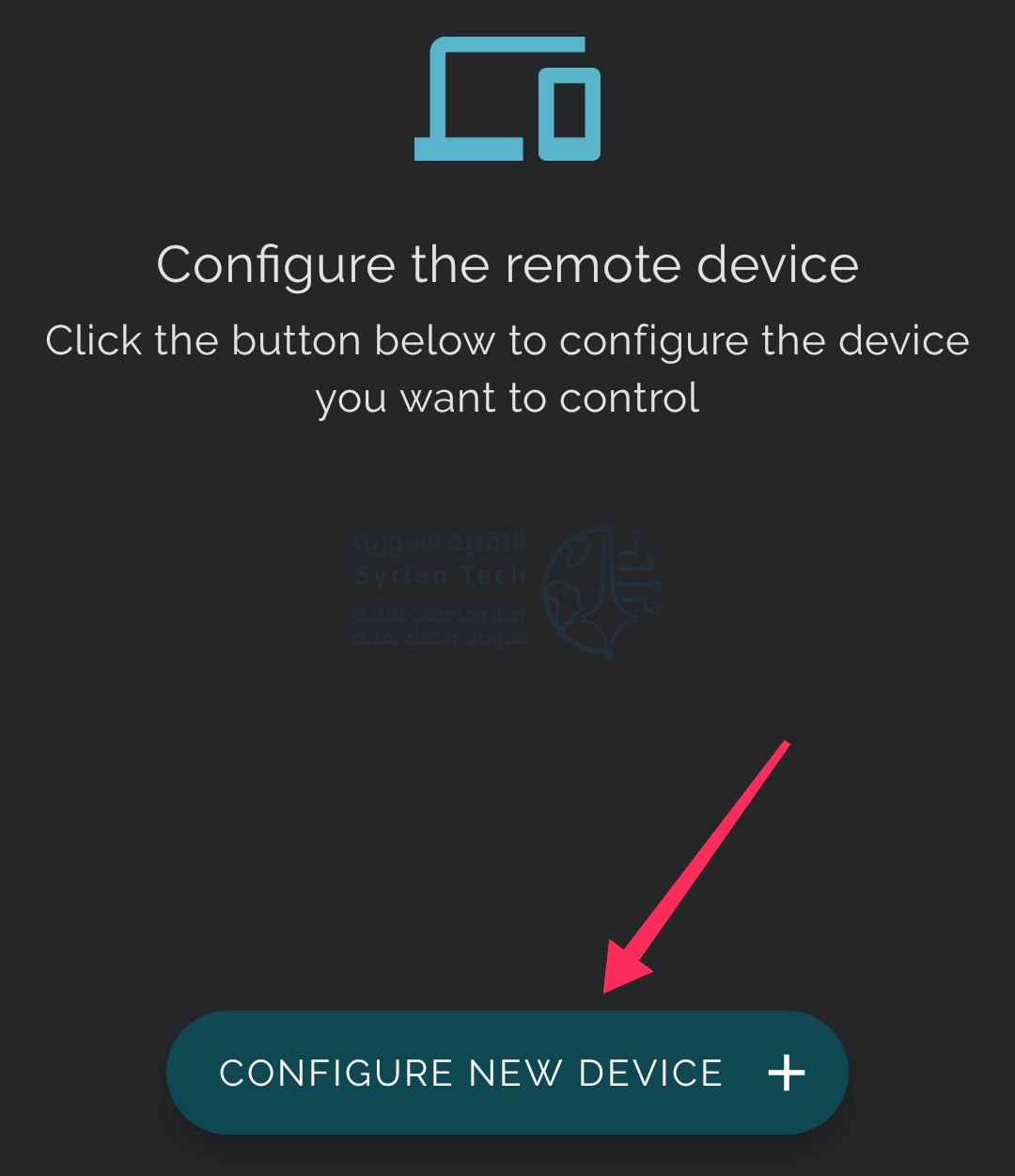
اضغط على زر Configure New Device العائم في أسفل الشاشة.

ثم اضغط على New Device إذا لم يكن البلوتوث الخاص بجهاز الاستقبال مدرجاً.

ثم اختر Search Device.

الآن، ستحتاج إلى التأكد من أن جهاز الاستقبال في وضع الاقتران عبر البلوتوث.

عادةً، يمكنك الدخول في وضع الإقران عن طريق فتح إعدادات بلوتوث Bluetooth الخاص بجهاز الاستقبال.

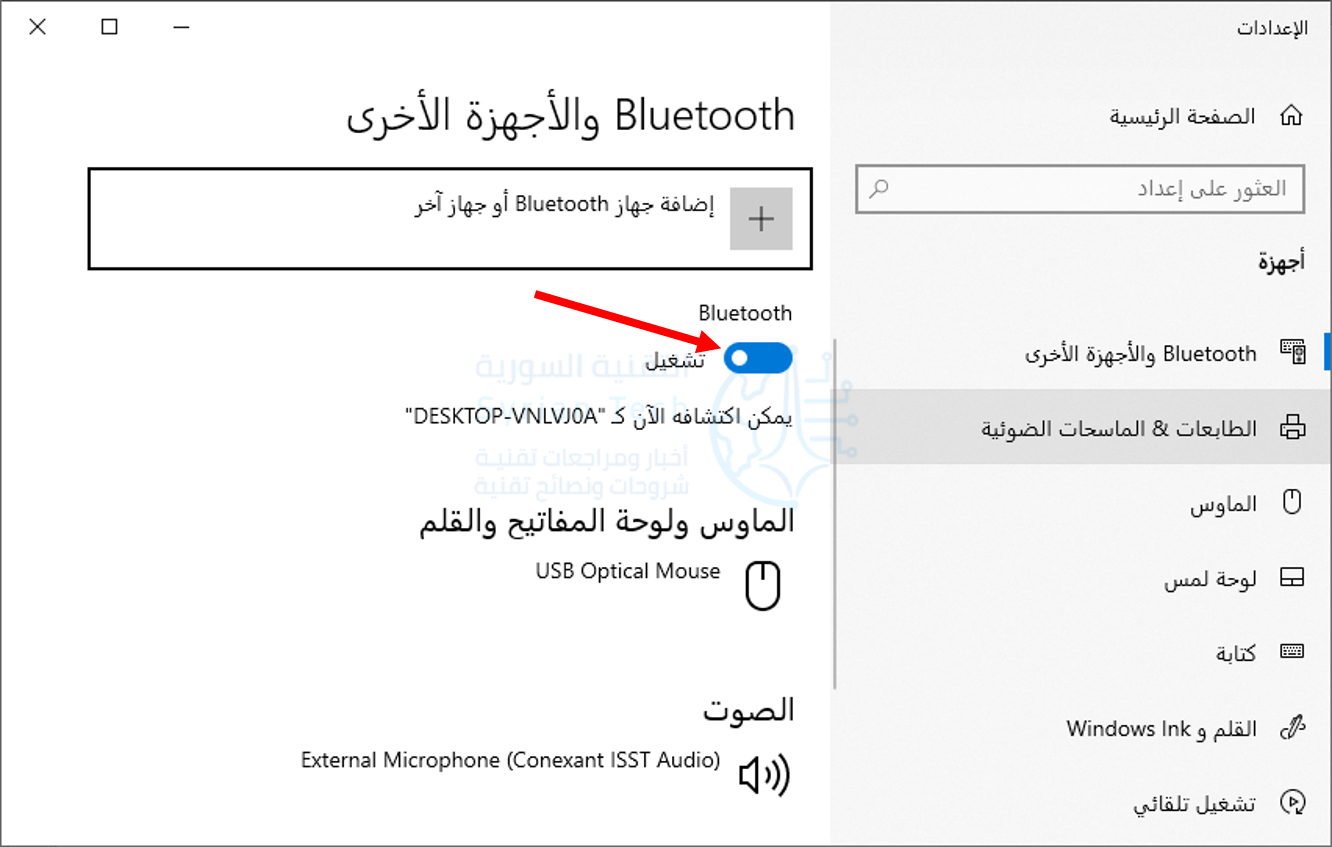
بالنسبة لنظام التشغيل ويندوز Windows 10، افتح قائمة ابدأ واكتب Bluetooth واختر الخيار الأول من نتائج البحث كما في الصورة.

بعدها قم بتشغيل البلوتوث إذا لم يكن يعمل.

مرة أخرى في تطبيق أندرويد Android، سترى الجهاز يظهر في قائمة البحث.

سيُطلب منك التأكد من تطابق رمز الإقران على كلا الجهازين.

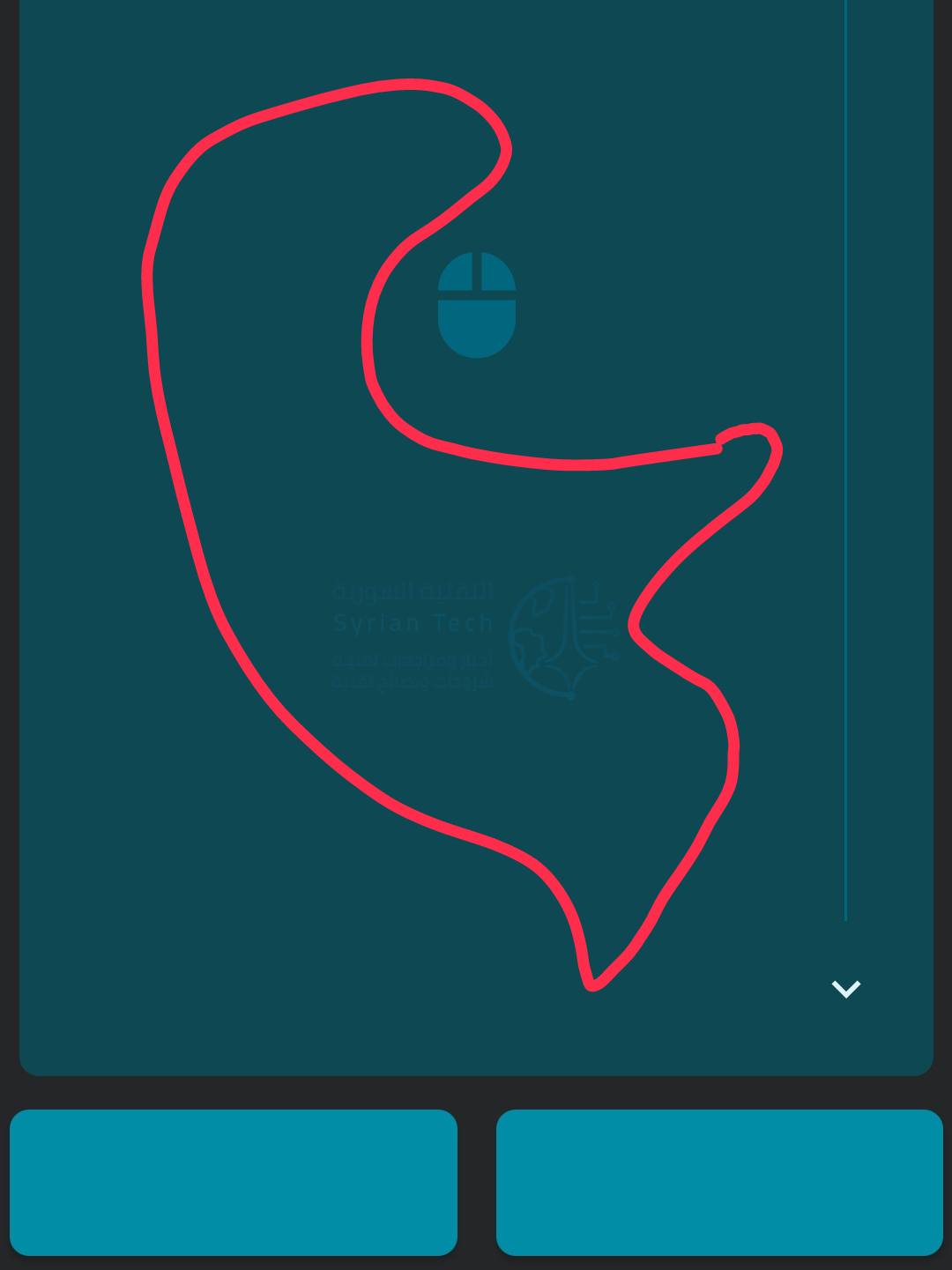
بمجرد توصيل جهاز أندرويد Android بنجاح، ستستطيع استخدام التطبيق بنجاح، ما عليك سوى سحب إصبعك حول الشاشة لتحريك الماوس على جهاز الاستقبال.

لإدخال نص، انقر فوق رمز لوحة المفاتيح في الزاوية العلوية اليسرى من الشاشة. لست بحاجة إلى إدخال مربع النص في التطبيق لاستخدام لوحة المفاتيح.

ببساطة ابدأ بالضغط على المفاتيح.

هذا كل ما في الأمر. مرة أخرى، يعمل هذا على أي نظام أساسي تقريباً مزود بتقنية Bluetooth 4.0 أو أعلى. يمكنك استخدامه مع آيباد iPad أثناء التنقل أو توصيله بالتلفاز الذكي أو الكمبيوتر.

إنها فعلاً أداة سهلة الاستخدام.

مقالة ذات صلة: كيفية تعطيل لوحة لمس الكمبيوتر عند وصل ماوس خارجية.

مقالات قد تعجبك:

كيفية حل مشكلة عدم شحن آيفون وآيباد بشكل صحيح
كيفية استخدام واتساب على جهاز الكمبيوتر
ما الفرق بين وضع التصفح المتخفي والشبكة الظاهرية الخاصة VPN (أو البروكسي)؟
مراجعة هاتف شاومي الرائد Mi 11 Ultra وهاتف Mi 11i
شركة شاومي أعلنت عن تعديل شعارها

كيفية حل مشاكل اتصال واي فاي أو بلوتوث على أندرويد عن طريق إعادة ضبط إعدادات الشبكة

إذا كنت تواجه مشكلة في الاتصال بشبكة واي فاي Wi-Fi أو جهاز بلوتوث على هاتفك الذكي أو جهازك اللوحي الذي يعمل بنظام أندرويد Android، فقد حان الوقت لإعادة تعيين إعدادات الشبكة.

قد يؤدي القيام بذلك إلى إزالة أي مشاكل. للقيام بذلك، ستحتاج إلى اتباع هذه الخطوات.

قبل أن نبدأ، يمكن أن تختلف قائمة الإعدادات من جهاز لآخر.

لحسن الحظ، يختار العديد من مصنعي أجهزة أندرويد Android الآن استخدام واجهة أندرويد Android الخام (أو شيء مشابه) لأجهزتهم بدلاً من تخصيصها بواجهة جديدة كلياً.

إذا لم تكن متأكداً من الخطوات التي يجب اتباعها، فاتبع خطوات نظام أندرويد Android الخام، حيث من المحتمل أن تتطابق (أو تتطابق نوعاً ما) مع ما تراه على جهازك للوصول إلى نفس النتيجة النهائية.

إعادة تعيين إعدادات الشبكة على أجهزة أندرويد الخام:

إذا كنت تستخدم جهازاً يعمل بنظام أندرويد الخام (إصدار 8.1 Oreo أو أحدث)، فهذا يعني أنك على الأرجح تستخدم واجهة أندرويد Android الصادرة عن جوجل Google (أو شيء مشابه جداً) ويجب اتباع الخطوات أدناه لإعادة ضبط شبكتك إعدادات.

ومع ذلك، سيحتاج مالكو أجهزة سامسونج Samsung إلى اتباع الخطوات الواردة في القسم التالي.

لبدء إعادة تعيين إعدادات الشبكة، افتح قائمة الإعدادات. يمكنك القيام بذلك عن طريق النقر على رمز تطبيق الإعدادات في قائمة التطبيقات.

بدلاً من ذلك، اسحب لأسفل من أعلى الشاشة لعرض الاختصارات، ثم انقر فوق رمز المسنّن.

في قائمة الإعدادات، انقر على خيار النظام.

بعد ذلك ، انقر على خيارات إعادة الضبط لعرض الخيارات المتاحة لإعادة ضبط جهازك. قد تحتاج إلى النقر فوق خيارات متقدمة ثم إعادة تعيين الخيارات بدلاً من ذلك، بناءً على جهازك.

في قائمة خيارات إعادة الضبط، يمكنك إعادة تعيين إعدادات النظام المختلفة.

لإعادة ضبط إعدادات الشبكة ككل، انقر على خيار إعادة ضبط شبكة Wi-Fi والجوال والبلوتوث أو إعادة ضبط إعدادات الشبكة، اعتماداً على إصدار أندرويد Android.

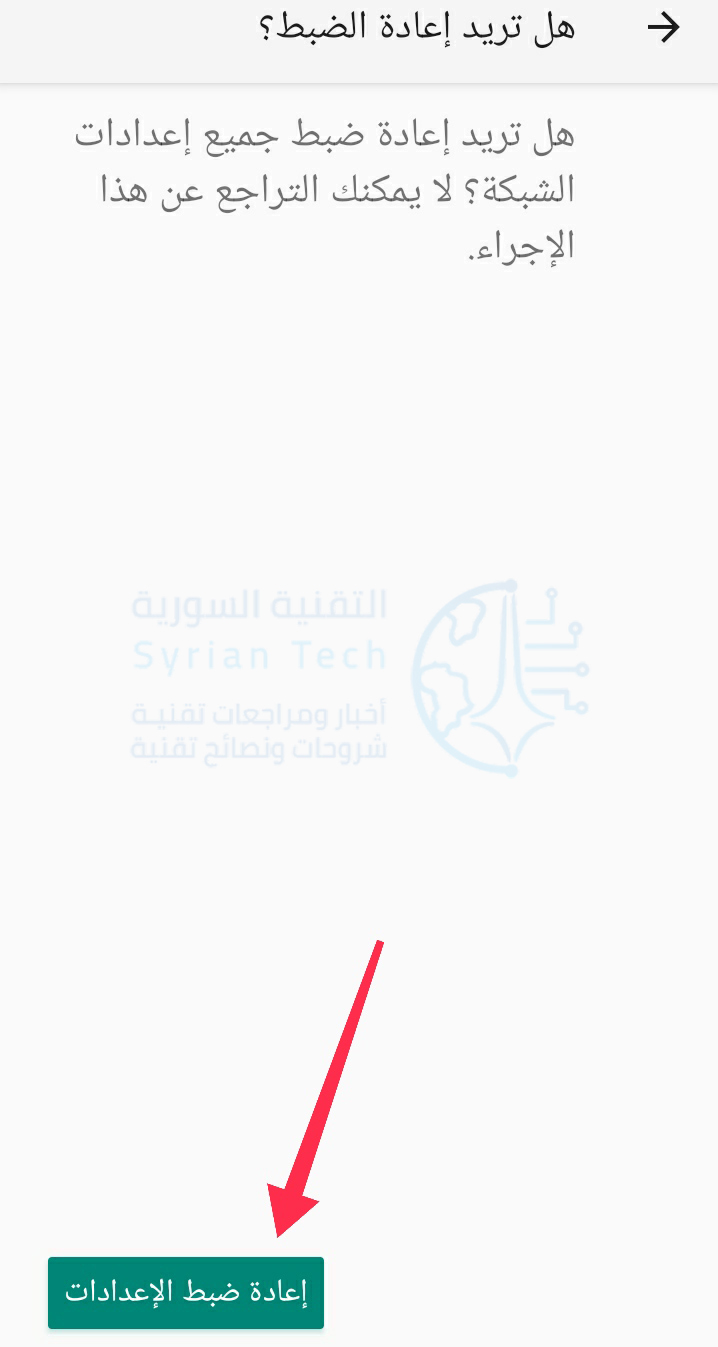
ستحتاج إلى تأكيد رغبتك في المتابعة. اضغط على إعادة ضبط الإعدادات لبدء العملية.

أدخل رقم التعريف الشخصي لشاشة القفل أو كلمة المرور أو بصمة الإصبع أو أي شكل آخر من أشكال المصادقة، ثم انقر فوق إعادة ضبط الإعدادات مرة أخرى للتأكيد.

بمجرد اكتمال ذلك، ستتم إعادة تعيين إعدادات الشبكة بجهاز أندرويد Android إلى الإعدادات الافتراضية، ويجب عليك إعادة تشغيل جهازك لإكمال التغييرات.

ستحتاج بعد ذلك إلى إعادة الاتصال بشبكة واي فاي Wi-Fi أو شبكة الجوال أو إعادة إنشاء أي اتصالات سابقة بأجهزة بلوتوث Bluetooth.

إعادة ضبط إعدادات الشبكة على أجهزة سامسونج:

تعد سامسونج Samsung واحدة من الشركات المصنعة القليلة التي تواصل استخدام واجهتها الخاصة (التي أطلق عليها مؤخراً اسم One UI) للهواتف الذكية والأجهزة اللوحية التي تعمل بنظام أندرويد Android.

إذا كنت تحاول إعادة تعيين إعدادات الشبكة على جهاز سامسونج Samsung، فابدأ بالنقر على تطبيق الإعدادات في درج التطبيقات.

بدلاً من ذلك، اسحب لأسفل من أعلى الشاشة لعرض مركز الإشعارات، ثم انقر فوق رمز المسنّن.

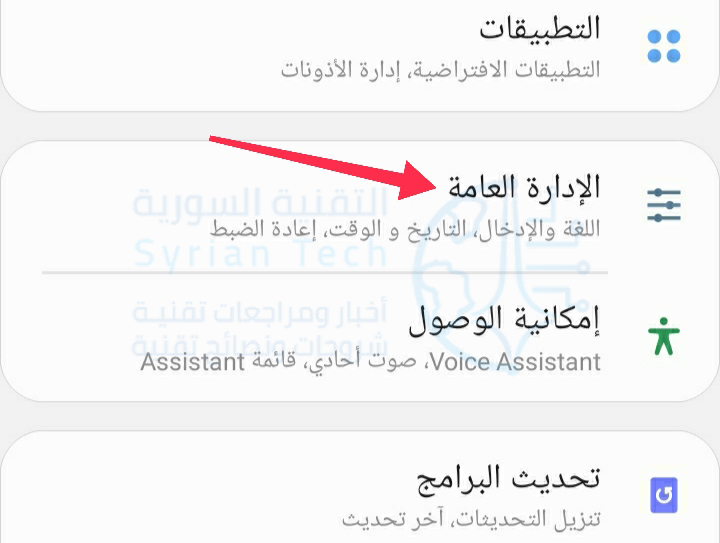
في قائمة الإعدادات، انقر على خيار الإدارة العامة.

في قائمة الإدارة العامة، حدد خيار إعادة الضبط لعرض الخيارات المتاحة لإعادة ضبط جهازك.

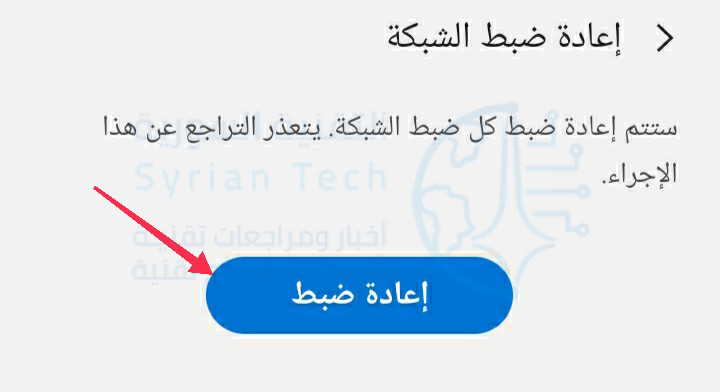
اضغط على خيار إعادة ضبط الشبكة في قائمة إعادة الضبط للانتقال إلى المرحلة التالية.

ستؤدي إعادة تعيين إعدادات الشبكة على نظام أندرويد Android إلى مسح جميع الإعدادات السابقة لشبكة واي فاي Wi-Fi واتصالات بيانات الجوال بالإضافة إلى أي أجهزة بلوتوث Bluetooth متصلة مسبقاً.

إذا كنت متأكداً من المتابعة، فانقر على خيار إرجاع الضبط.

قد تحتاج إلى تأكيد هويتك باستخدام رقم التعريف الشخصي أو كلمة المرور أو بصمة الإصبع أو أي شكل آخر من أشكال المصادقة. قم بتوفير هذا ، ثم انقر فوق إعادة الضبط لبدء العملية.

بمجرد إعادة تعيين إعدادات الشبكة، أعد تشغيل الهاتف أو الجهاز اللوحي من سامسونج Samsung. ستحتاج إلى إعادة الاتصال بأجهزتك واتصالات شبكة واي فاي Wi-Fi أو شبكة الجوال بمجرد اكتمال ذلك.

مقالات قد تعجبك:

كيفية إيقاف وإعادة تشغيل ساعة آبل
كيفية حذف جميع رسائل محادثة تيليجرام تلقائياً
كيفية تنظيف الكمبيوتر المحمول (اللابتوب) بشكل صحيح
كيفية إيجاد واستخدام الحافظة على أندرويد
كيفية حل مشكلة عدم شحن آيفون وآيباد بشكل صحيح

كيفية إجراء مكالمات هاتفية من كمبيوتر ويندوز 10 عن طريق هاتف أندرويد

إذا كان جهاز الكمبيوتر يعمل بنظام التشغيل Windows 10 وكان لديك أيضاً هاتف أندرويد Android، فمن المحتمل أنك تستخدم تطبيق رفيق هاتفك من مايكروسوفت Microsoft Your Phone.

يمكنك فعل الكثير عن طريق هذا التطبيق، بما في ذلك إجراء واستقبال المكالمات الهاتفية على جهاز الكمبيوتر. دعنا نقوم بذلك!

أولاً، تأكد من أن نظامك يلبي المتطلبات التالية:

  • يجب أن يكون جهاز الكمبيوتر مثبتاً عليه تحديث نيسان 2018 لنظام ويندوز 10 أو إصدار أحدث.
  • يعمل جهاز أندرويد Android بنظام Android 7.0 أو إصدار أحدث.

بعد ذلك، ستحتاج إلى إعداد تطبيق هاتفك Your Phone. يربط هاتف أندرويد Android وجهاز الكمبيوتر الشخصي الذي يعمل بنظام ويندوز Windows.

لقد قمنا بشرح عملية الإعداد الكاملة لتطبيق هاتفك Your Phone، لذا تأكد من اتباع الدليل قبل البدء.

كيفية إجراء مكالمات هاتف أندرويد من ويندوز:

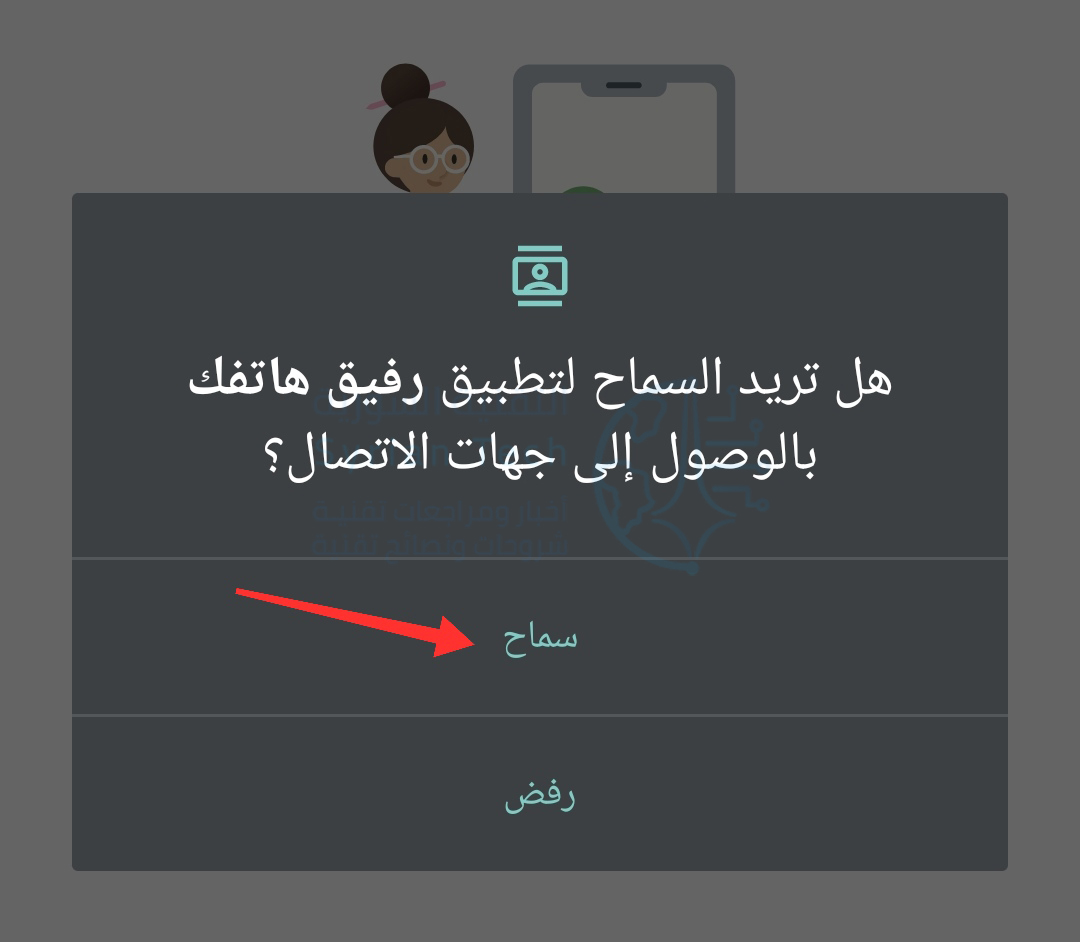
أثناء عملية الإعداد الأولي لتطبيق رفيق هاتفك Your Phone Companion على جهاز أندرويد Android، هناك بعض الأذونات التي يجب عليك منحها لميزة الاتصال الهاتفي.

أولاً، انقر على سماح لمنح التطبيق إذناً لإجراء المكالمات الهاتفية وإدارتها.

يجب عليك أيضاً منحه حق الوصول إلى جهات الاتصال حتى تتمكن من الوصول إليها على جهاز الكمبيوتر.

من المهم أيضاً أن تسمح لتطبيق أندرويد Android بالعمل في الخلفية. يضمن ذلك اتصالاً مستقراً بين هاتفك وجهاز الكمبيوتر.

بعد اكتمال عملية الإعداد على جهاز أندرويد Android، يمكنك الانتقال إلى تطبيق ويندوز Windows لإنهاء إعداد ميزة الاتصال الهاتفي.

أولاً، انتقل إلى علامة التبويب المكالمات Calls، ثم انقر فوق البدء Get Started.

ستظهر نافذة منبثقة تحتوي على رمز PIN للبلوتوث على جهاز الكمبيوتر.

يجب أن تظهر أيضاً نافذة منبثقة تحتوي على نفس رقم التعريف الشخصي على جهاز أندرويد Android. تأكد من تطابق الرموز، ثم انقر فوق نعم Yes على جهاز الكمبيوتر وانقر على اقتران Pair على جهاز أندرويد Android.

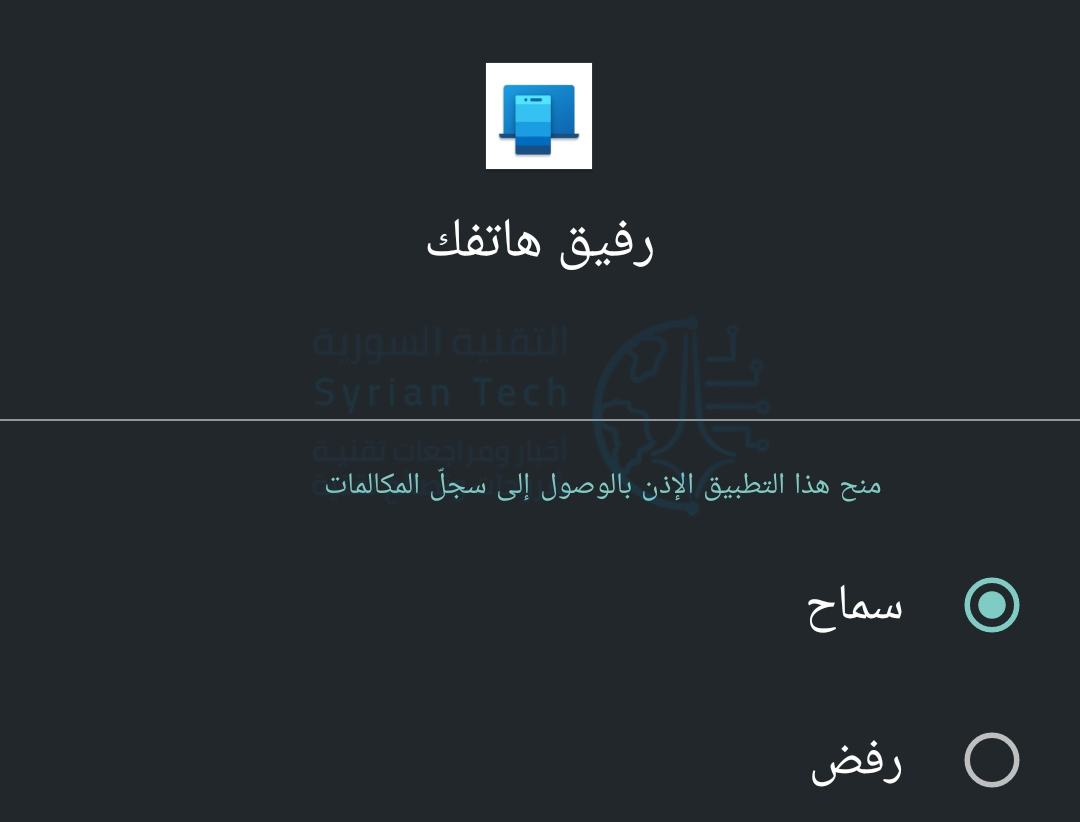
من الممكن استخدام الميزة على الفور، لكنك ستتمكن فقط من طلب الأرقام. لإظهار سجل المكالمات، يجب عليك منح الإذن على هاتفك؛ انقر فوق إرسال الإذن Send Permission للمتابعة.

سيظهر إشعار على جهاز أندرويد Android؛ انقر على فتح Open لإظهار مربع حوار الإذن.

انقر على السماح Allow في النافذة المنبثقة للإذن.

ستظهر مكالماتك الأخيرة الآن في تطبيق هاتفك Your Phone على ويندوز Windows 10. لإجراء مكالمة من جهاز الكمبيوتر، يمكنك تحديد مكالمة حديثة والنقر فوق رمز الهاتف أو البحث عن جهات الاتصال أو استخدام لوحة الأرقام للاتصال.

عندما تتلقى مكالمة هاتفية، سيظهر إشعار على جهاز الكمبيوتر، ويمكنك النقر فوق قبول Accept أو رفض Decline.

هذا كل ما في الأمر! يمكنك الآن إجراء مكالمات هاتفية واستلامها من جهاز الكمبيوتر، ليس عليك إجراء مكالمة فيديو أو استخدام أي خدمة من جهة خارجية.

مقالات قد تعجبك:

كيفية ضبط إعدادات الرسوميات لألعاب الكومبيوتر بسهولة
كيفية استخدام Google Keep أفضل تطبيق لأخذ الملاحظات
كيف تربح شركات التكنولوجيا المتنافسة من بعضها ؟
كيفية تضمين الخطوط في مستند وورد
ما هو العنوان URL ؟ وما هي مكوناته؟

حاسوب 7 Aurora: حاسوب محمول بسبع شاشات منفصلة

قامت شركة تدعى Expanscape بإنشاء نموذج أولي لحاسوب محمول يُدعى Aurora 7 والذي يتضمن ستة شاشات إضافية تمتد في كل اتجاه بعيداً عن الشاشة الرئيسية، وتعرض كل شاشة منها نوافذ وتطبيقات مختلفة.

يتضمن هذا الحاسوب شاشة رئيسية بدقة فور كي 4K ومقاس 17.3 بوصة، بالإضافة إلى ثلاث شاشات أخرى بنفس الحجم والدقة.

وفوق الشاشتين اليمنى واليسرى توجد شاشة واحدة مقاس 7 بوصات بدقة 1200 بكسل، كما يحوي شاشة تعمل باللمس مقاس 7 بوصات بدقة 1200 بكسل مثبتة في مسند المعصم، ويزن هذا النموذج الأولي حوالي 26 رطلاً ويبلغ سمكه 4.3 بوصة.

بالنسبة لباقي المواصفات فإن حاسب Aurora 7 مدعوم بمعالج Intel Core i9-9900K مصحوباً بذاكرة وصول عشوائية (رام) نوع DDR4-2666 وسعة 64 جيجا بايت، وبطاقة رسومات من إنفيديا Nvidia GeForce GTX 1060، ومحرك أقراص ثابتة بسعة 2 تيرابايت بسرعة 7200 لفة في الدقيقة.

يحتوي هذا الحاسوب على جميع تقنيات الاتصال الحديثة، بما في ذلك بلوتوث Bluetooth و GbE وواي فاي Wi-Fi و USB.

تريد شركة Expanscape مستقبلاً استخدام كرت Nvidia RTX 2070 مع خيارات لمعالج AMD Ryzen 9 3950x أو معالج Intel i9-10900K.

الحاسوب مصمم بشكل أساسي ليكون محطة عمليات أمان متنقلة (وتبقى متصلة إلى حد كبير طوال الوقت)، كما من المحتمل أن تكون قادرة على تشغيل بعض الألعاب أيضاً.

من بين الخصائص المثيرة للإعجاب لحاسوب Aurora 7 هو احتوائه على بطاريتين داخليتين، حيث تتميز البطارية الداخلية الأساسية بسعة 82 واط في الساعة وتقوم بتشغيل النظام نفسه.

بينما تبلغ سعة البطارية الداخلية الثانوية 148 وات في الساعة وتستخدم لتشغيل الشاشات، وهذا يتجاوز الحد القانوني المحدد من قبل إدارة الطيران الفيدرالية للطيران، أي أنه لا يمكن لهذا الحاسوب مرافقة صاحبه أثناء السفر بالطائرة، ولكن شركة Expanscape وعدت بمعالجة هذا الأمر في النماذج الأولية المستقبلية.

وتقول شركة Expanscape أنه يمكن للراغبين في اقتناء هذا الحاسوب حجز نسخة منه بمبالغ طائلة مع التوقيع على اتفاقية عدم إفشاء، تمنع الشاري من مشاركة التكلفة علناً.

مقالات قد تعجبك

إنتل تدّعي تفوق معالجاتها على شريحة آبل M1
شاومي أعلنت رسمياً عن هاتفها الرائد Mi 11 للأسواق العالمية
بعض الصور والمواصفات المسربة لهاتف OnePlus 9 Pro القادم
كيفية اختيار لون مخصص لقائمة ابدأ في ويندوز 10
كيفية التحكم في سطوع مصباح فلاش آيفون
كيفية تغيير ملف باوربوينت من ملف عرض PPSX إلى ملف عمل PPTX

ون بلس كشفت عن سماعات Buds Z اللاسلكية

أعلنت شركة ون بلس OnePlus للتو عن سماعات الأذن اللاسلكية الحقيقية الخاصة بها، وبسعر 49.99 دولار فقط.

السماعات التي تحمل الاسم OnePlus Buds Z جاءت بقوة أكبر، وبأسعار معقولة أكثر من OnePlus Buds، كما أنها تتميز بتصميم مختلف، حيث تحوي الآن على أطراف أذن مصنوعة من السيليكون بدلاً من البلاستيك الصلب.

وستتوفر سماعات OnePlus Buds Z مباشرة من OnePlus بدءاً من الثاني من نوفمبر/تشرين الثاني، وسيتم بيعها من قبل أمازون Amazon أيضاً.

وقالت ون بلس OnePlus إنها حشدت الكثير من الميزات في Buds Z، بما في ذلك تقنية Bass Boost للحصول على صوت أعمق، والصوت الافتراضي ثلاثي الأبعاد، وذلك بفضل دعم Dolby Atmos.

يتم تشغيل سماعات الأذن بواسطة مشغلات 10 مم، وتستخدم بلوتوث Bluetooth 5.0 من أجل الاتصال، وهي تدعم المعيار IP55 لمقاومة العرق.

وبحسب ون بلس OnePlus: “عند الشحن الكامل ، تستطيع سماعات OnePlus Buds Z العمل لمدة 20 ساعة، بينما توفر ميزة الشحن السريع ضمن العلبة حيث يستطيع شحن لمدة 10 دقائق تشغيل السماعات لمدة ثلاث ساعات من الصوت النابض بالحياة”.

ستتوفر السماعات باللون الأبيض و “إصدار ملون خاص من تأليف ستيفن هارينجتون” ، مع ثلاثة أحجام من رؤوس القطع المصنوعة من السيليكون المضمنة في الصندوق.

وتعمل سماعات Buds Z بشكل جيد في المكالمات الصوتية ومكالمات الفيديو، حيث تتميز بتقليل الضوضاء البيئية للمساعدة في تعزيز صوتك على ضوضاء الخلفية من حولك.

وقد أنشأت ون بلس OnePlus ميزة “التبديل السريع” في سماعات الأذن حيث ستساعد على التبديل بسرعة بين أحدث جهازين تم إقرانهما، من خلال الضغط باستمرار على أي من سماعتي الأذن لمدة ثلاث ثوان للتنقل بينهما، إنها حيلة صغيرة لطيفة، وهي أسرع بكثير من الاضطرار إلى الانتقال إلى إعدادات البلوتوث.

وتحتضن العلبة سماعات الأذن بشكل أفقي مثل البعض الآخر الذي رأيناه من شركة Anker والعلامات التجارية الأخرى.

مقالات قد تعجبك

فيسبوك مسنجر يعدل شعاره ويضيف المزيد من الميزات للدردشة
نتفليكس ألغت الإصدار التجريبي المجاني في معظم الدول
آبل أطلقت مكبر الصوت HomePod Mini المتضمن سيري
كيفية مسح سجل البحث في Bing
كيف يمكن لأحد ما أن يسرق رقم هاتف محمول واستخدامه لسرقة الحسابات البنكية وحسابات المواقع
كيفية استخدام ميزة التصفح المتخفي الجديدة في يوتيوب

مراجعة هاتف Poco X3 NFC

أعلنت شركة بوكو Poco رسمياً عن هاتفها الجديد والذي حمل الاسم Poco X3 NFC.

وسيعمل الهاتف بمجموعة شرائح سناب دراغون Snapdragon 732G من كوالكوم Qualcomm، مما يجعله الأول في العالم مع تلك المنصة، وتزعم الشركة أنه “أقوى معالج Snapdragon 700 من سلسلة 4G حتى الآن”.

تكون شاشة الهاتف من نوع إل سي دي LCD كبيرة بحجم 6.67 بوصة بدقة +Full HD0، ونسبة عرض إلى ارتفاع تبلغ 20:9، مع معدل تحديث 120 هرتز ومعدل أخذ عينات باللمس 240 هرتز مما يسمح بلعب سلس، كما يوجد كاميرا سيلفي مخفية خلف ثقب غير مزعج في منتصف الشاشة من الأعلى.

تبلغ دقة كاميرا السيلفي 20 ميجابكسل، مع قياس فتحة f/2.2 ،مع بعض تقنيات البكسل المتجاورة للحصول على صور سيلفي أفضل في وضح النهار.

بالنسبة للكاميرات الخلفية، فتترتب على شكل حرف X، ويحوي الهاتف على كاميرا رئيسية بدقة 64 ميجابكسل مع مستشعر Sony IMX682 خلف فتحة f/1.73 “وعدسة 6P. هناك أيضاً كاميرا فائقة المدى بدقة 13 ميجابكسل، وفتحة f/2.2 مع 119 درجة.

الكاميرتان الأخريان يكونان بدقة 2 ميجابيكسل، وقياس فتحة f/2.4، وتكون واحدة للقطات المقربة، والأخرى عبارة عن مستشعر عمق للمساعدة في التقاط الصور بوضعية العزل.

كما قدمت بوكو Poco بعض ميزات الذكاء الاصطناعي مثل Skyscaping 3.0 ، والوضع الليلي الإلزامي، ووضع ShootSteady لتثبيت أي مقطع فيديو بشكل مصطنع.

ميزة أخرى في الهاتف مثيرة حقًا وهي البطارية الضخمة التي تبلغ 5,160 ميلي أمبير في الساعة، مع دعم الشحن السريع بقوة 33 واط، ويتم شحنها من خلال شاحن 33 واط مناسب يأتي مع الهاتف في العلبة، هناك أيضاً منفذ USB-C في الأسفل ومقبس صوت 3.5 ملم بجانبه.

يحوي الهاتف على مكبرات صوت استريو مزدوجة، واحدة في الأعلى مع تجويف مكافئ 4cc، وهناك سماعة أخرى في الأسفل، بمكافئ 1cc.

يدعم الهاتف تقنية NFC، بالإضافة إلى معيار الواي فاي Wi-Fi a / b / g / n / ac وبلوتوث Bluetooth 5.1، كما يحوي درج SIM مزدوج، حيث تكون الفتحة الثانية هجينة لاستيعاب بطاقة micro SD بسعة تخزين تصل إلى 256 جيجا.

الهاتف متوافق مع المعيار IP53 المقاوم لرذاذ الماء والغبار، ويحتوي على زجاج Gorilla Glass 5 في المقدمة ولوحة “بولي كربونات” في الخلف.

يحتوي الهاتف على نظام تبريد LiquidCool Technology 1.0 Plus والذي يتضمن أنبوب تسخين نحاسي وصفيحة جرافيت لتبريد داخلي فعال وتبديد الحرارة.

يوجد الماسح الضوئي لبصمات الأصابع على الجانب، حيث يعمل كمفتاح تشغيل.

سيصل Poco X3 NFC في بخيارين لسعة التخزين : 6/64 جيجابايت و 6/128 جيجابايت، كما سيتوافر باللون الرمادي والأزرق، سيكون بسعر 229 يورو / 269 يورو فقط بحسب خيار التخزين، سيبدأ التوفر ابتداءً من الغد، 8 أيلول.

مقالات قد تعجبك

سيارة فولكس فاجن الكهربائية قادمة بتصميم بسيط وأنيق
فيسبوك كشفت عن نموذج أولي لنظارات واقع معزز تمنح قوى سمعية خارقة
فيسبوك تختبر ميزة جديدة لعرض قصص انستغرام مباشرةً في تطبيقها
كيفية إصلاح صوت الكمبيوتر إذا قام تحديث ويندوز بتعطيله
طرق العمل المشترك المتوفرة بين ويندوز 10 وبين هواتف أندرويد أو آيفون
برامج لتنظيف الملفات بديلة عن برنامج CCleaner