تحتوي أجهزة الكمبيوتر المحمولة على طرق مختلفة للوصول إلى مقصورة التخزين، ذلك إذا كانت تسمح بالوصول السهل إليها.
تتيح لك بعض تصميمات درجة رجال الأعمال إيقاف محرك أقراص عن طريق إزالة مسمار واحد، وقد يحتاج الآخرون إلى إزالة الجزء السفلي من الجهاز بالكامل أو حتى إخراج لوحة المفاتيح في التصميمات الأخرى. يمكنك عادةً العثور على تعليمات محددة من خلال البحث في الويب عن الشركة المصنعة للكمبيوتر المحمول وطرازه.
بكل الأحوال، قبل البدء في هذا المقال يجب عليك إدراك كيفية انتقاء قرص التخزين المناسب لاحتياجاتك والمتوافق مع جهازك، وللحصول على هذه المعلومات ننصحك بالاطلاع على هذا المقال…
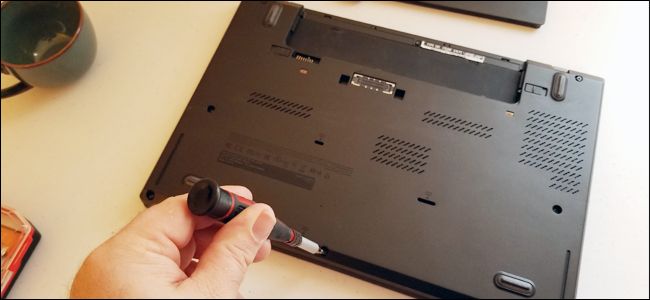
في هذا المثال، سنقوم بتبديل محرك الأقراص في جهاز ThinkPad T450s. يبلغ عمر التصميم الآن بضع سنوات، ولكنه صغير بما فيه الكفاية بحيث يتطلب إزالة الجزء السفلي بالكامل، وهو أمر نموذجي إلى حد ما بين التصميمات التي تسمح بترقية محرك الأقراص الثابتة.
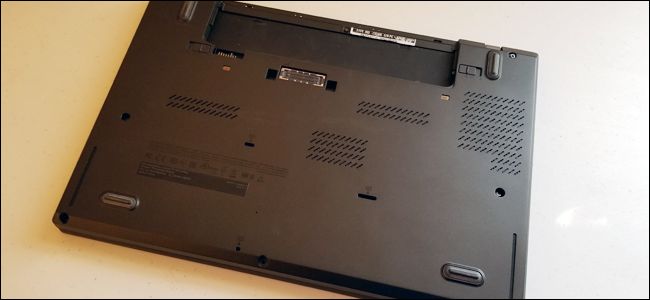
للوصول إلى محرك الأقراص، لا بد لي من إزالة البطارية، ثم إخراج ثَماني مسامير مختلفة.
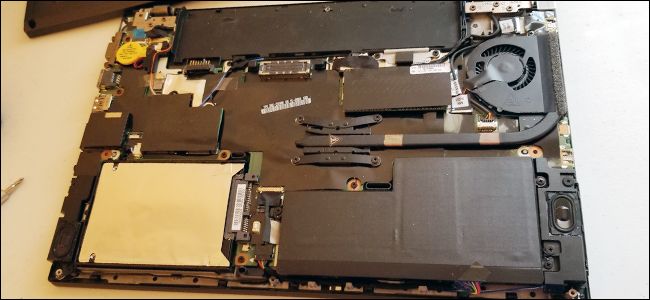
هذا يفك لوحة الجسم المعدني بما فيه الكفاية للسماح لي سحبها من جهاز الكمبيوتر. يمكنك رؤية القرص الصلب في الزاوية السفلية اليسرى.
لسحب محرك الأقراص نفسه، تحتاج إلى إزالة برغي آخر، وسحب محرك الأقراص لأعلى قليلاً، ثم حركه من اتصال SATA المدمج.
بالنسبة لهذا الطراز، فإن علبة محرك الأقراص هي مجرد قطعة رقيقة من الألومنيوم مزودة بمصد مطاطي. قم بسحبه، ثم ضع محرك الأقراص الجديد.
بعد ذلك، قم بعكس عملية الفك، أنزل محرك الأقراص الجديد على اتصال SATA الموجود في الكمبيوتر المحمول، وقم بتثبيت العلبة لأسفل إلى الإطار، واستبدال لوحة الهيكل.
مرة أخرى، ستتغير تفاصيل هذه العملية كثيراً اعتماداً على جهاز الكمبيوتر المحمول الذي لديك. إذا كنت بحاجة إلى تفاصيل إضافية لفهم آلية فك جهازك ذو الموديل الغريب، فإن Google هو صديقك – ستجد بشكل عام على الأقل عدداً قليلاً من المستخدمين الذين يريدون فعل الشيء نفسه، وربما مقالة أو مقطع فيديو إذا كنت محظوظاً.
هذه العملية أكثر تعقيداً من الكمبيوتر المحمول، ولكن الخبر السار هو أن فك الكيس Case والوصول إلى محرك الأقراص أسهل كثيراً من معظم أجهزة الكمبيوتر المحمول.
قبل البدء في هذا المقال يجب عليك إدراك كيفية انتقاء قرص التخزين المناسب لاحتياجاتك والمتوافق مع جهازك، وللحصول على هذه المعلومات يمكنك الاطلاع على هذا المقال…
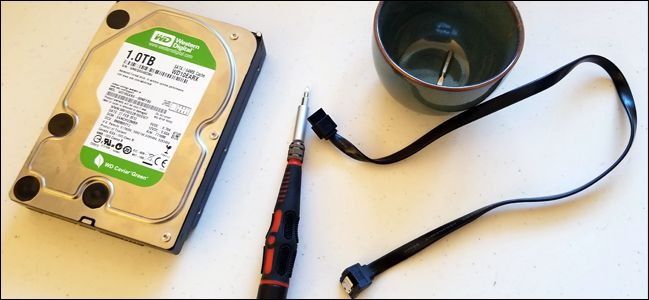
ستحتاج إلى مفك براغي قياسي وكابل SATA. إذا كنت تستبدل محرك أقراص واحد، فيمكنك استخدام كبل SATA الموجود أصلاً. من المحتمل أن يكون مورد الطاقة الخاص بك مزوداً باتصال طاقة SATA حر – غالباً ما تكون المقابس المتعددة متاحة – ولكن إذا لم يكن الأمر كذلك، فستحتاج إلى كابل محول.
إذا كنت تعمل في منطقة معرضة بشكل خاص للكهرباء الساكنة (شحنات)، فستحتاج أيضاً إلى استخدام سوار مضاد للكهرباء الساكنة.
يجب أن تكون المسامير اللولبية اللازمة لتثبيت محرك الأقراص الجديد مصاحبة للكيس – ننصح بأن تحافظ على صندوق الملحقات. إذا لم يكن الأمر كذلك، فستحتاج إلى الحصول على بعض براغي الاستبدال. أخيراً، ستحتاج إلى وعاء أو كوب لوضع مسامير.
قم بإيقاف تشغيل الجهاز وإزالة كافة الكابلات، ثم قم بنقله إلى منطقة العمل. يجب أن يكون هذا المكان بارداً وجافاً يسهل الوصول إليه، ويفضل أن يكون غير مفروش بالسجاد.
أزل لوحة الدخول للكيس – تلك التي على يسارك إذا كنت تنظر إلى جهاز الكمبيوتر من الجهة الأمامية. تتطلب معظم التصميمات إزالة اثنين أو ثلاثة مسامير من الجانب الخلفي قبل أن تستطيع إزالتها. ضع لوحة الوصول جانباً.
تتطلب بعض أجهزة سطح المكتب إخراج غطاء الكيس Case بالكامل بدلاً من مجرد لوحة وصول. إذا كنت غير متأكد، فابحث عن نموذج سطح المكتب أو الكيس بإدخال طرازه على الويب. يجب أن يكون من السهل العثور على التعليمات.
خذ لحظة لتوجيه نفسك. إذا كنت تعمل على جهاز سطح مكتب تقليدي، فمن المحتمل أنك تبحث في اللوحة الأم، باستخدام وحدة تزويد الطاقة في الصندوق إما في الجزء العلوي أو السفلي من العلبة.
يجب أن تكون قادراً على رؤية محرك تخزين الكمبيوتر أو محركات الأقراص المحملة باتجاه الجزء الأمامي من العلبة. إن كبل بيانات SATA يجب أن يكون متصلاً من اللوحة الأم إلى محرك الأقراص. أما كبل الطاقة SATA فيكون وصلاً من مورد الطاقة Power Supply إلى محرك الأقراص.
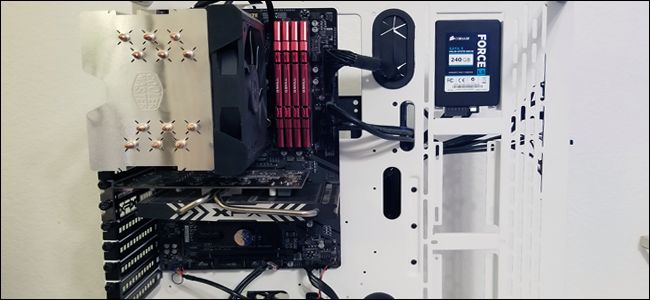
ملاحظة: إذا لم تستطع رؤية أي محرك أقراص كبير بحجم 3.5 بوصة أو محرك أقراص صغير بحجم 2.5 بوصة، فقد يتم تركيبه في مكان بديل. في التصميمات الأحدث غالباً ما يكون ذلك خلف اللوحة الأم نفسها – قم بإزالة لوحة الوصول المعاكسة للتحقق من ذلك.
إذا كنت لا تريد الاحتفاظ بمحرك الأقراص القديم في نظامك للحصول على سعة تخزينية إضافية، فهذا هو الوقت المناسب لإخراجه. يمكنك أيضاً ترك الكابلات الملحقة القديمة باللوحة الأم وإمدادات الطاقة ثم توصيلها بالقرص الجديد بعد تثبيته.
أولاً، افصل كابلات البيانات والطاقة عن الجزء الخلفي من محرك الأقراص القديم. لا يوجد شيء معقد للغاية حول هذا، فقط اسحبه للخارج. تحتوي بعض الكابلات على آلية قفل معدنية أو بلاستيكية صغيرة عليك الضغط عليها أولاً.
إذا كان محرك الأقراص على علبة منزلقة، فقم بإزالتها (ولاحظ أن بعض العلب المنزلقة مثبتة في مكانها). الآن، فقط استخدم مفك البراغي لإزالة البراغي من محرك الأقراص، سواء كان ذلك في علبة أو الملصقة مباشرة على العلبة.
تأتي المسامير في العديد من الأحجام والأطوال – بعضها يمتلك فواصل سيليكون للتخميد – وقد يتم تثبيتها في الجزء السفلي من محرك الأقراص أو على الجانب، ذلك اعتماداً على تصميم الكيس. لا يهم فعلًا: ما عليك سوى إزالتها ووضعها جانباً في مكان آمن.
محرك الأقراص القديم حر الآن! ضعه جانباً. كن حذراً، لكن لا تقلق كثيراً، فهو قوي بما فيه الكفاية.
لتثبيت محرك الأقراص الجديد بدلاً من المحرك القديم، ستقوم بمجرد عكس العملية. ضع محرك الأقراص الجديد في العلبة، ثم ثبته في مكانه.
الآن، قم بتوصيل الكابلات في محرك الأقراص الجديد. من السهل اكتشاف طريقة توصيلها – فهي تناسب طريقة واحدة فقط للتركيب!
إذا كنت تضيف محرك أقراص صلب جديد وتترك محركاً قديماً في مكانه للاستفادة منه، فسيكون الأمر أكثر تعقيداً. ستحتاج إلى تحميل محرك الأقراص الجديد إلى الكيس (مما يؤدي إلى تحريكه إلى علبة إضافية يجب أن تأتي مع الكيس الخاص بجهازك، إذا لزم الأمر). وستحتاج إلى توصيل كابلات إضافية.
قم بتوصيل أحد طرفي كبل بيانات SATA بالجزء الخلفي من محرك الأقراص الصلبة والآخر في اللوحة الأم. عادة ما تكون فتحات اللوحة الأم على الجانب الأقرب إلى مقدمة الكمبيوتر، وعادة ما تكون في مجموعة من اثنين إلى ست فتحات Slots.
لا يهم تحديداً المكونات التي تستخدمها، على الرغم من أنك قد ترغب في توصيلها بالجزء العلوي الأيسر (وهو محرك الأقراص “0”) أو الأقرب في التسلسل، فقط من أجل التنظيم.
الآن قم بوصل كبل الطاقة SATA الى مصدر الطاقة في محرك الأقراص الجديد. إذا كان لديك محرك أقراص مثبت بالفعل، فافحص كابل الخروج منه، لأنه يحتوي بشكل عام على أكثر من قابس ويمكن استخدامه لمحركات أقراص متعددة.
إذا لم يكن مورد الطاقة يحتوي على أي اتصالات طاقة إضافية لـ SATA، فستحتاج إلى استخدام محول أو وحدة فصل.
بعد ذلك، يجب أن يكون محرك الأقراص جاهزاً للعمل! تحقق مرة أخرى من الوصلات، وتأكد من أن الكابلات لا تتلامس مع خافضات حرارة أو تتصادم مع ريش المروحة، ثم استبدل لوحة الوصول في العلبة. قم بأخذ الكمبيوتر إلى موضعه الأصلي، وأعد توصيل جميع الملحقات وكابلات الطاقة، ثم انطلق إلى مهامك!
أضاف تطبيق المراسلة الشهير واتساب WhatsApp دعماً لتشغيل مقاطع الفيديو الخاصة بشبكتي إنستغرام Instagram وفيسبوك Facebook داخل التطبيق.
الآن عندما يقوم أحد أصدقائك بإرسال مقطع فيديو فيسبوك أو إنستغرام إلى المحادثة على الواتساب فيمكنك مشاهدة الفيديو داخل التطبيق دون الحاجة إلى الخروج منه والذهاب إلى تطبيق فيسبوك أو إنستغرام.
مع التذكير أن التطبيق سمحَ سابقاً للمستخدمين بتشغيل مقاطع فيديو يوتيوب YouTube داخل المحادثة دون الحاجة للتوجه إلى تطبيق يوتيوب.
تُعد الميزة الجديدة جزءاً من تحديث التطبيق الأخير على نظام التشغيل iOS والذي تم إصداره مؤخراً.
حيث يضيف هذا التحديث أيضاً القدرة على إضافة وإلغاء امتيازات المسؤول من المستخدمين الآخرين في مجموعات الدردشة الجماعية.
ويعطي المسؤولين في المجموعة القدرة على تعديل الموضوع والوصف والأيقونة الخاصة بالدردشة الجماعية.
الجدير بالذكر أن الميزة الجديدة متواجدة حالياً على نسخة التطبيق الأخيرة على نظام التشغيل iOS ولبعض المستخدمين فقط، ولكنها لم تصل إلى نسخة التطبيق الخاصة بنظام التشغيل أندرويد بعد.
تعد ترقية محرك الأقراص الثابتة SSD إحدى أسهل الطرق لتحسين أداء الكمبيوتر، سواء كنت تبحث عن المزيد من التخزين أو السرعة التي يوفرها محرك الأقراص SSD. إليك كيفية اختيار محرك أقراص جديد وتثبيته.
اختيار محرك الأقراص الذي يناسب ميزانيتك وفعل ما تحتاجه هو الخطوة الأولى. في هذه الأيام، يكون أهم خيار لديك هو بين محرك الأقراص الثابت التقليدي أو محرك أقراص الحالة الصلبة (SSD). لكن هناك بعض الأشياء الأخرى التي يجب التفكير فيها أيضاً.
هل يجب اختيار محرك أقراص تقليدي HDD، أو قرص الحالة الثابتة SSD، أو كليهما؟
إليك السؤال الذي يجب أن تطرحه على نفسك: هل تريد المزيد من السرعة أو المزيد من السعة التخزينية؟
محركات الأقراص الصلبة الحديثة مذهلة، وهي ترقية جيدة لأي نظام تقريباً. يؤدي الانتقال من محرك أقراص عادي إلى محرك أقراص SSD إلى تحسين السرعة عبر نظامك.
سيبدأ تشغيل جهاز الكمبيوتر بشكل أسرع، وتحميل التطبيقات والملفات الكبيرة بشكل أسرع أيضاً، وتقليل وقت التحميل في معظم الألعاب. المشكلة هي أنه بمجرد تجاوز مساحة التخزين التي تصل إلى تيرابايت، تبدأ محركات الأقراص ذات الحالة الثابتة SSD في الحصول على تكلفة باهظة.
بالمقابل، فإن محركات الأقراص الصلبة التقليدية أبطأ، ولكنها تقدم كميات هائلة من التخزين بأسعار زهيدة نسبياً. يمكنك العثور على محركات أقراص سطح المكتب التي تحتوي على أربعة تيرابايت، وهو ما يكفي لإرضاء جميع مشغلي ومكتنزي الوسائط، مقابل أقل من 100 دولار أمريكي.
يمكنك أيضاً دمج نقاط القوة لمحركات الأقراص الصلبة ومحركات الأقراص الثابتة. إذا كان سطح المكتب لديك يستطيع التعامل مع أكثر من محرك أقراص واحد (ويمكن لمعظمها فعل ذلك).
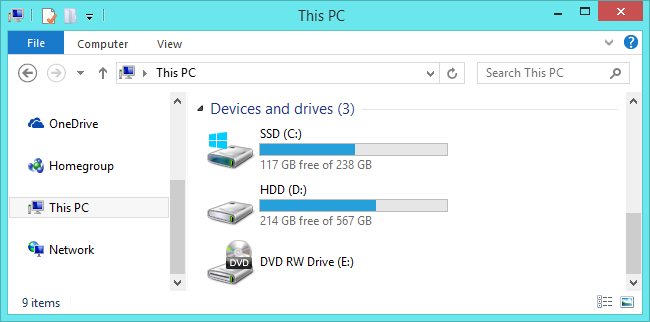
يمكنك تثبيت نظام التشغيل على قرص الحالة الثابتة SSD الرئيسي للوصول السريع إلى البرامج والملفات الأساسية، واستخدام محرك أقراص تقليدي كبير السعة لتخزين الملفات في نفس الوقت. وهذا يجعل SSD ترقية جيدة جداً.
إذا لم يكن المال موجوداً – أو إذا كنت مجبوراً على اتصال محرك أقراص واحد في الكمبيوتر المحمول – يمكنك إنفاق الكثير للحصول على SSD متعدد الأجزاء. ولكن بالنسبة لمعظم الناس، فإن محرك أقراص SSD أصغر مع محرك أقراص صلبة أكبر هو حل وسط جيد.
ما الاتصال الذي أحتاجه؟
تستخدم جميع محركات الأقراص الحديثة 3.5″ و 2.5″ اتصال SATA للطاقة والبيانات.
إذا كنت تثبت محرك الأقراص في كمبيوتر مكتبي، فإن كابل الطاقة SATA عبارة عن كبل 15 دبوساً يتم تشغيله من مورد طاقة الكمبيوتر الشخصي. إذا كان الكمبيوتر لا يقدم سوى كابلات Molex ذات الأربعة أسنان، فيمكنك شراء محولات تعمل بشكل جيد.
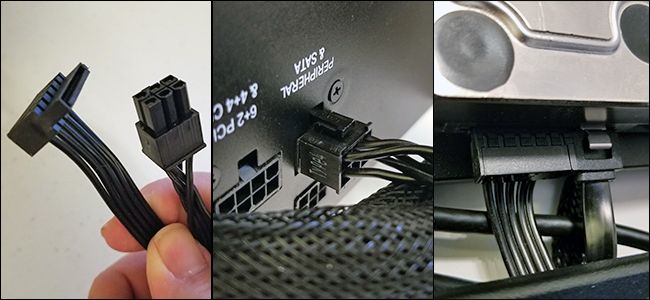
يتطلب كبل بيانات SATA أن تدعم اللوحة الأم اتصال SATA (كل أجهزة الكمبيوتر الحديثة تعمل). ستجدهم في تكوينات مختلفة قليلاً. بعض الكابلات (مثل الموجود في الصورة أدناه) لها قابس مستقيم على طرف واحد ومقبس على شكل حرف L على الطرف.
تسهل المكونات على شكل حرف L وضعها في مقابس أقرب إلى المكونات الأخرى. تحتوي بعض كابلات SATA على مقابس مستقيمة أو مقابس على شكل حرف L على كلا الطرفين. يجب أن تحصل على كابلات SATA مع محرك الأقراص الثابت الجديد.
إذا كنت تعمل على كمبيوتر محمول يسمح بوصول المستخدم، فستكون الأمور أسهل. ستتمكن عادةً من توصيل محرك الأقراص مباشرة في الفتحة التي تحتوي بالفعل على توصيلات الطاقة والبيانات – لا توجد كابلات للتوصيل.
كلمة واحدة أخرى على محركات الأقراص SATA. أحدث مراجعة لمعيار SATA هي SATA 3.3، ومحركات الأقراص والكابلات متوافقة مع الإصدارات القديمة.
على أجهزة سطح المكتب، ستحتاج إلى التأكد من أن محرك الأقراص الذي تشتريه أسرع أو أسرع من الاتصال الذي تقبله اللوحة الأم.
وينطبق نفس الشيء على كابل SATA الذي تشتريه. لا تستخدم أجهزة الكمبيوتر المحمولة كابلات SATA، لذا تأكد فقط من أن محرك الأقراص الذي تقوم بالترقية إليه يستخدم نفس مراجعة SATA أو أحدث من محرك الأقراص الذي يستبدله.
كم مساحة التخزين المناسبة؟
هذا سهل: أياً ما يتناسب مع ميزانيتك واحتياجاتك. تكلف المزيد من التخزين المزيد من المال، بغض النظر عن نوع محرك الأقراص الذي تبحث عنه.
إن كنت من محبي الاحتفاظ بالكثير من الوسائط، صور وفيديو فإنك ستحتاج إلى مساحة كبيرة.
ما السرعة المناسبة لمحرك الأقراص؟
الاجابة الافتراضية هنا هي “بأسرع ما يمكن تحمله”. ومع ذلك، إذا كنت تقوم بالترقية من محرك الأقراص الصلبة إلى SSD، فسوف تتفاجئ بقدر زيادة السرعة التي ستحصل عليها. لذلك قد لا تقوم بمحاولة الاختيار بين سرعات قرص الحالة الثابتة SSD. سيكون الحصول على مساحة تخزين أكبر على SSD أكثر أهمية لمعظم الناس من الحصول على سرعة أكبر.
إذا كنت تشتري محرك أقراص عادي، فعادةً ما يتم التعبير عن السرعة بـ RPM – الدورات لكل دقيقة من أطباق البيانات الدائرية. 5400 دورة في الدقيقة هي السرعة النموذجية لمحركات الأقراص غير المكلفة، مع وجود محركات 7200 لفة في الدقيقة شائعة جداً.
يتم تقديم بعض محركات الأقراص الصلبة عالية الأداء بسرعة 10،000 لفة في الدقيقة، ولكن تم استبدالها في الغالب بواسطة محركات أقراص SSD أسرع.
هناك خيار آخر هنا، إذا كان اختيارك مقصوراً على محرك أقراص ثابت تقليدي. حيث تجمع محركات الأقراص “المختلطة” بين محرك أقراص ثابتة كبير مع ذاكرة تخزين صغيرة من ذاكرة التخزين المؤقت.
لن يؤدي هذا إلى جعل محرك الأقراص الثابتة الخاص بك بالسرعة نفسها مثل محرك أقراص SSD، ولكن يمكن أن يحدث التخزين المؤقت للملفات تحسيناً كبيراً إذا كنت تصل إلى نفس البرامج والملفات في الغالب. قد يكون ذلك يستحق علاوة سعرية صغيرة مقابل محرك أقراص ثابت قياسي.
التحديد بين نقل نظام التشغيل أو إجراء تثبيت نظيف:
لقد اشتريت محرك أقراص جديد، وكنت جاهزاً لتثبيته. خطوتك التالية هي أن تقرر ما إذا كنت تريد نقل نظام التشغيل وملفاتك إلى محرك الأقراص الجديد أو فقط القيام بتثبيت جديد والبدء في التحديث من الصفر. هناك إيجابيات وسلبيات لكل منهما سنتحدث عنها.
نقل نظام التشغيل والملفات من محرك الأقراص القديم إلى الجديد:
يعني نقل نظام التشغيل (وجميع البيانات والتطبيقات المثبتة) عدم القلق بشأن إعادة تثبيت Windows، وإعداده بالطريقة التي تريدها مرة أخرى، ثم إعادة تثبيت كل تطبيق من تطبيقاتك. الجانب السلبي الوحيد هو أنها عملية بطيئة ومملة جداً.
إذا كنت تقوم بالترقية من محرك أقراص إلى محرك أقراص آخر (بدلاً من مجرد تثبيت محرك أقراص إضافي في سطح المكتب)، فستحتاج على الأرجح إلى نقل نظام التشغيل إلى محرك الأقراص الجديد بدلاً من تثبيت جديد.
الأخبار السيئة هي أن هذه العملية بطيئة ومملة. الخبر السار هو أنه ليس من الصعب القيام به. تأتي معظم محركات الأقراص الجديدة بأدوات لتحقيق ذلك. وإذا لم تحصل على أداة مجانية، فهناك طرق أخرى للترقية إلى محرك أقراص ثابتة أكبر بدون إعادة تثبيت Windows.
إذا كنت تستخدم جهاز كمبيوتر محمول، فستحتاج إلى استخدام مهايئ SATA أو حاوية USB المستندة إلى USB بحيث يمكنك توصيل كلا القرصين دفعة واحدة.
يمكنك الانتقال بهذه الطريقة إلى سطح المكتب أيضاً، ولكن قد يكون من الأسهل فقط تثبيت محرك الأقراص الجديد، والقيام بعملية النقل، ومن ثم تحديد ما إذا كنت تريد ترك محرك الأقراص القديم في مكان لتخزين إضافي أو إلغاء تثبيته.
تثبيت نظام جديد من الصفر:
هناك أيضاً مزايا لإجراء تثبيت نظيف لنظام التشغيل على محرك الأقراص الجديد. الميزة الأكبر هي أنك ستبدأ من الصفر بنظام جديد طازج! لا توجد تركيبات قديمة للبرامج؛ إنها نسخة حديثة من نظام التشغيل بدون فوضى وأخطاء متراكمة. يمكنك تعيينه بالطريقة التي تريدها، وتثبيت ما تريده فقط.
الجانب السلبي، بالطبع، هو أن عليك القيام بكل ما سبق. بكل الأحوال عادة ما يكون أسرع من نقل نظام التشغيل الخاص بك إلى محرك الأقراص الجديد، فإن القيام بعملية تثبيت نظيفة يعني أنك ستقوم بإعادة تثبيت التطبيقات والألعاب التي تريدها، واستعادة ملفاتك الشخصية من النسخ الاحتياطي (أو نسخها من محرك الأقراص الجديد).
ستحتاج أيضاً إلى التأكد من إمكانية الوصول إلى تطبيقاتك لإعادة التثبيت. إذا قمت بتثبيتها من قرص DVD أو قمت بتنزيل ملفات التثبيت، فستحتاج إلى العثور عليها – إلى جانب أي مفاتيح تنشيط ضرورية.
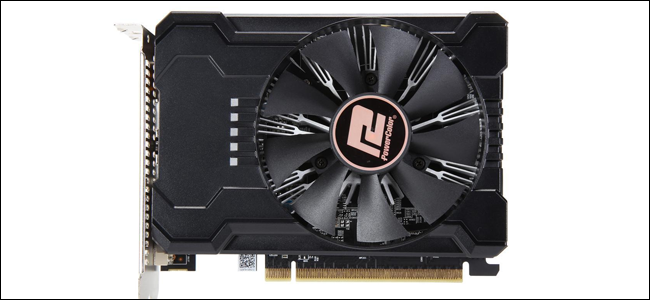
يمكن أن تمنح ترقية بطاقة رسوميات الكمبيوتر المكتبي دفعة كبيرة لتحسين أداء الألعاب. إنه أيضاً أمر سهل العمل. في الواقع، الجزء الأصعب هو اختيار البطاقة الصحيحة لجهازك, وسنشرح في مقالات أخرى طريقة الاستبدال أو الترقية.
خيارك الأول في بطاقات الرسوميات هو بين المنتجين الرئيسيين المعروفين لبطاقات الرسوميات – Nvidia و AMD. بعد ذلك، ستجد أن هناك الكثير من الشركات المصنعة للبطاقات التي تصنع بطاقات مختلفة على أساس أي من هذه الشرائح.
في النهاية، هناك الكثير من النماذج المخصصة المتاحة في السوق. ستحتاج أيضاً إلى التحقق من بعض مشكلات التوافق الأساسية مع جهاز الكمبيوتر الخاص بك.
هل تحتوي اللوحة الأم على النوع المناسب من فتحة بطاقة الرسومات الحديثة؟ هل البطاقة التي تريدها مناسبة في الكيس Case؟ هل يستطيع مزود الطاقة الخاص بك التعامل مع بطاقة ذات متطلبات طاقة أعلى؟
انضم إلينا لإرشادك من خلال اكتشاف هذه الأشياء، وتضييق خياراتك لاختيار البطاقة، ثم يمكنك تعلم تثبيت البطاقة الجديدة فعلياً.
ملاحظة: على الرغم من أن AMD تقوم بتصميم كلاً من وحدات المعالجة المركزية CPU وبطاقات الرسومات، يمكنك استخدام بطاقات الرسوميات المعتمدة على أي من الشرائح الرئيسية على أي وحدة معالجة مركزية عاملة.
بعبارة أخرى، يمكنك تشغيل بطاقة NVIDIA على ما يرام على جهاز الكمبيوتر باستخدام وحدة المعالجة المركزية AMD بكل أمان.
دراسة الميزانية:
سوق البطاقات الرسومية تنافسي إلى حد ما، وكقاعدة عامة، كلما زادت الأموال التي تنفقها، زادت قوة بطاقة الرسوميات. اختر أفضل بطاقة تناسب ميزانيتك.
بالطبع، هنالك فرق في مقدار ما يمكنك تحمله والمبلغ الذي ستقضيه بالفعل. كقاعدة عامة، يجب أن تكون أي بطاقة فوق 300-350 دولار (طالما تم تثبيتها في كمبيوتر قادر) قادرة على التعامل مع أي لعبة جديدة تقريباً.
يمكنك إنفاق المزيد للحصول على المزيد من القوة والمزيد من الميزات – وكهدف نموذجي 60 إطاراً في الثانية في أي نوع من الألعاب التي تحب لعبها – ولكن بمجرد تجاوز نطاق 500-600 دولار، فأنت تبحث عن تناقص العوائد.
يمكن للطبقة الفائقة (البطاقات التي تصل إلى 800 دولار وما فوقها) التعامل مع أي لعبة بمعدل 60 إطاراً في الثانية تقريباً على شاشة 1080 بكسل نموذجية، مع زيادة السرعة أو زيادة الدقة إلى 4K أو أعلى.
ملاحظة: نظراً للتأثير المستمر لسوق التعدين Cryptocurrency، يتم تضخيم أسعار بطاقات الرسوميات إلى حد ما في الوقت الراهن.
عادة لا تتأثر البطاقات التي تكون عادة عند مستوى 300 دولار أو أقل بشكل كبير، لكن البطاقات الأكثر قوة مثل GTX 1070 أو RX Vega (والأعلى) فتكون أسعارها مئات الدولارات فوق التسعيرة MSRP.
عند نقاط السعر الأقل (النطاق 130-180 $)، لا يزال بإمكانك تشغيل معظم الألعاب مع بعض التنازلات.
قد تحتاج إلى خفض إعداد الدقة أو التأثيرات الرسومية للألعاب الجديدة، ولكن أي شيء تم تصميمه مع وضع خيارات للطبقة الأدنى من الأجهزة (مثل Rocket League أو Overwatch) سيظل يبدو رائعاً.
بالطبع، سيتم تشغيل الألعاب القديمة والألعاب الثنائية الأبعاد على ما يرام.
التحقق من المراجعات والمعايير
حتى في نطاق ميزانية معين، ستجد الكثير من الخيارات بين العلامات التجارية المختلفة وعمليات التهيئة. هنا، ستحتاج إلى الغوص في الفروق الدقيقة لاتخاذ قراراتك.
لا يمكننا تغطية كل بطاقة في هذا الدليل، ولكن الويب هو صديقك هنا. اقرأ المراجعات المتخصصة للبطاقات التي تبحث عنها، وتحقق من تعليقات المستخدمين في مواقع مثل Amazon و Newegg.
غالباً ما تشير هذه المراجعات إلى بعض المشكلات التي لن تقرأها في أي مكان آخر. يمكنك أيضاً البحث عن مقاييس لمعرفة كيف تقارن البطاقات المختلفة، وأحياناً مدى جودة تشغيل هذه البطاقات لألعاب معينة.
النظر في عدد قليل من النقاط الإضافية
تحتاج سماعات الواقع الافتراضي مثل Oculus Rift وَ HTC Vive إلى طاقة أكثر من اللعب بجهاز قياسي، نظراً لأنهم يقدمون مقطعين من مقاطع الفيديو دفعة واحدة. هذه السماعات توصي عموماً باستعمال بطاقة GTX 970 أو أفضل.
لا يعد الاختيار بين بطاقات AMD Radeon وَ NVIDIA GeForce أمراً هاماً تماماً — تقدم الشركتان تصميمات بمختلف نقاط السعر وتتنافس بشكل جيد مع بعضهما البعض.
ولكن لديهم تقنيات مزامنة إطار غير متوافقة مع بعضها البعض. هذه هي أدوات البرامج والأجهزة التي تقلل من رسومات التأتأة وفقدان الإطار، مما يجعل إعداد V-sync المكثف للأجهزة غير ضروري.
تستخدم AMD تطبيق FreeSync بينما تستخدم NVIDIA تطبيق G-Sync. كلاهما يتطلبان أجهزة عرض متوافقة بشكل صريح مع كل نظام، لذا إذا كان لديك شاشة FreeSync أو G-Sync، فأنت بالتأكيد تريد الحصول على بطاقة AMD أو NVIDIA، على التوالي.
لا تزال اللوحات الرئيسية للألعاب توفر العديد من فتحات PCI 16x، وتوفر كل من ATI و NVIDIA أدوات اتصال متعددة البطاقات (Crossfire و SLI، على التوالي).
ولكن في السنوات القليلة الماضية، جعلت التطورات في الأجهزة هذه الإعدادات أكثر أو أقل غير ضرورية.
تشاهد دائماً أفضل أداء للألعاب من بطاقة واحدة أكثر تكلفة وأكثر قوة من أي مجموعة من البطاقات في تهيئة Crossfire أو SLI.
تقريباً جميع مصنعي البطاقات وتجار التجزئة لديهم سياسات استرجاع سخية بشكل مدهش. إذا طلبت البطاقة الخطأ عن طريق الخطأ، فيمكنك عادةً إعادتها خلال 14 يوماً، طالما أنك تحتفظ بإيصالك (أو رسالة تأكيد إلكترونية).
بالطبع، لا ينطبق هذا الأمر إذا اشتريت بطاقتك من أسواق ثانوية مثل eBay أو Craigslist.
قبل كل شيء التحقق من التوافق الأساسي:
قبل الذهاب للتسوق للحصول على بطاقة رسوميات جديدة، تحتاج إلى تحديد بارامترات البحث عن البطاقات التي يمكن للنظام الخاص بك تشغيلها بالفعل.
هذه ليست صفقة كبيرة كما قد تظن. إذا كان جهاز الكمبيوتر يحتوي على فتحة PCI-Express) PCI-E) حرة وإمدادات طاقة لائقة، فيمكنه تشغيل حصة الأسد من بطاقات الرسومات الحديثة! لنبدأ بهذا.
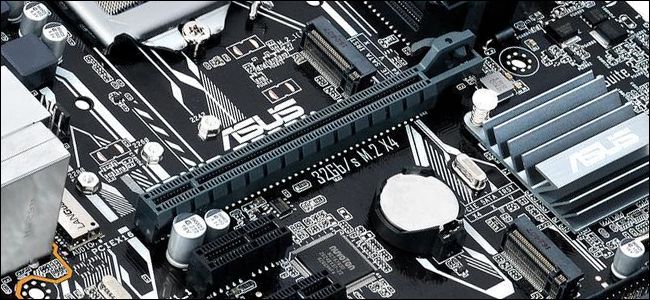
تأكد من أن اللوحة الأم لديها النوع المناسب من الفتحة:
تستخدم بطاقات الرسومات اليوم معيار PCI-E للتوصيل باللوحة الأم للكمبيوتر. توفر هذه الفتحة المعيارية وصولاً عالي السرعة إلى معالج الكمبيوتر الشخصي وذاكرة الوصول العشوائي RAM.
ويتيح وضعه على اللوحة سهولة الوصول إلى الجزء الخلفي من العلبة، مما يتيح لك توصيل جهاز عرض واحد أو أكثر مباشرةً بالبطاقة نفسها.
تتطلب جميع بطاقات الرسومات الحديثة تقريباً فتحة PCI-E x16، وجميع اللوحات الأم تقريباً التي تحتوي على فتحات PCI-E كاملة الحجم ستحصل على هذا الطراز أيضاً.
إذا كان لديك فتحة x8-speed فقط، فلا تقلق ستعمل هذه الميزة أيضاً، على الرغم من أن الأداء في الألعاب ذات الغرافيكس العالي قد يكون محدوداً نوعاً ما.
الجزء المهم هو أنك تحتاج إلى فتحة كاملة الحجم وليس واحدة مصممة لبطاقات x1 أو x2 أو x4 أصغر حجماً.
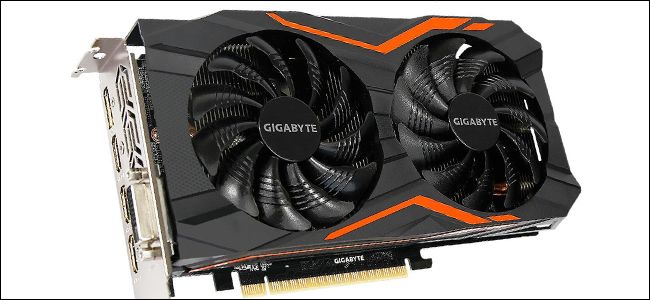
والشيء الآخر الذي يجب أخذه في الاعتبار هو أن الكثير من بطاقات الرسوميات العالية القدرة عريضة بما فيه الكفاية بحيث تستهلك مساحة فتحتين.
إذا كنت قد حصلت بالفعل على نوع آخر من البطاقات موصولاً بجوار الفتحة التي ستستخدمها لبطاقة الرسومات، فستحتاج إلى أخذ هذا التحديد في الحسبان.
تأكد من أن البطاقة تناسب علبة الكمبيوتر Case (الكيس):
يمكن لمعظم علب الكمبيوتر (الكيس) Case بالحجم الكامل استيعاب حتى أكبر بطاقات الرسوميات. إذا كان لديك حقيبة أصغر حجماً، فستتاح لك خيارات أقل.
هناك مشكلتان أساسيتان هنا: عرض البطاقة وطول البطاقة.
وهناك الكثير من بطاقات الرسوميات عالية القوة واسعة بما فيه الكفاية بحيث أنها تأخذ مساحة اثنين من الفتحات. إذا كنت قد حصلت بالفعل على نوع آخر من البطاقات موصولاً بجوار الفتحة التي ستستخدمها لبطاقة الرسومات، فستحتاج إلى أخذ هذا التحديد في الحسبان.
القضية الشائكة هي طول البطاقة. في حين أن البطاقات ذات المستوى المنخفض والمتوسط قصيرة بشكل عام لتناسب معظم الكيسات Cases، فإن البطاقات الأكثر قوة تميل إلى أن تكون أطول من ذلك بكثير.
وفي بعض الحالات، قد تكون المساحة المتوفرة لديك محدودة بمكان تثبيت محركات الأقراص، والكابلات في اللوحة الأم، وطريقة مرور كابلات الطاقة.
قد تحد بعض كيسات الكمبيوتر الصغيرة جداً من ارتفاع البطاقة التي يمكنك استخدامها.
أسهل طريقة للتعامل مع كل هذا هو فتح الكيس وقياس المساحة المتوفرة لديك. عند التسوق عبر الإنترنت للحصول على بطاقات، يجب أن تتضمن المواصفات قياسات البطاقة.
هناك أيضاً عامل آخر يجب أخذه في الاعتبار: مدخلات طاقة البطاقة. تتطلب البطاقات المتوسطة والعالية اتصالاً كهربائياً مخصصاً لمزود طاقة الكمبيوتر.
يكون قابس هذا الكبل إما في أعلى البطاقة، أو على طرفه (الجانب المقابل لوصلات الشاشة). ستحتاج عادةً إلى نصف بوصة إضافي لهذا المكوّن، بالإضافة إلى أبعاد البطاقة نفسها.
تأكد من قدرة مزود الطاقة على التعامل مع متطلبات طاقة البطاقة:
ستحتاج إلى طاقة كافية قادمة من وحدة تزويد الطاقة لتزويد بطاقة الرسومات الجديدة، بالإضافة إلى جميع مكونات الكمبيوتر الحالية.
في معظم الأوقات، لا يمثل هذا مشكلة – حيث يمكن لمورد طاقة غير مكلف نسبياً بقدرة 600 واط التعامل مع جميع بطاقات رسوميات الجرافيك المتعطشة للطاقة بالإضافة إلى جميع مكونات الكمبيوتر القياسية.
ولكن إذا كنت تقوم بترقية سطح مكتب غير مكلف أو مضغوط (أو أي كمبيوتر غير مخصص للألعاب)، فعليك التحقق من مورد الطاقة الخاص بك.
تَسرُد المواصفات الخاصة ببطاقات الجرافيك رسماً بيانياً إحصائياً تقديرياً للطاقة (أو الاستهلاك) بالواط. تأكد من أن مزود الطاقة لديك على الأقل يوفر ذلك (بهامش أمان يتراوح من 30 إلى 40 واط) قبل اتخاذ اختيارك النهائي.
إذا لم يحدث ذلك، فستحتاج إلى اختيار بطاقة أقل قوة أو ترقية مصدر الطاقة في نفس الوقت.
إذا لم تكن متأكداً من مقدار ما تستهلكه مكونات الكمبيوتر الأخرى، فاستخدم هذه الآلة الحاسبة المفيدة عبر الإنترنت. اعثر على قوّة السحب للمكونات الأخرى، وأضفها جميعاً لبعضها، وتعرّف على ما إذا كان هناك ما يكفي من الطاقة المتبقية في وحدة التزويد بالطاقة لتشغيل البطاقة الجديدة بشكل مريح.
إذا لم تتمكن وحدة التزويد بالطاقة PSU الحالية من تشغيل البطاقة التي تريدها، ولا يمكنك ترقية مورد الطاقة، فاختيار بطاقة أقل قوة هو حلك الوحيد.
الشيء الآخر الذي تحتاج إلى التحقق منه هو ما إذا كان لديك كابل طاقة متاح من النوع الصحيح. يمكن تشغيل بعض بطاقات الطاقة المنخفضة من الكهرباء التي توفرها اللوحة الأم وحدها، ولكن معظم البطاقات تحتاج إلى دخل Input منفصل مباشرة من مصدر الطاقة.
تحقق من المواصفات على البطاقة التي تختارها. إذا احتاجت البطاقة إلى مصدر طاقة منفصل، فستحتاج إما إلى 6 أو 8 أسنان (بينات Pins) للإدخال.
تتطلب بعض البطاقات الأكثر قوة عدة توصيلات مختلفة. تأكد من أن مزود الطاقة لديه الكابلات وأنواع المكونات المناسبة للبطاقة التي تريدها.
إذا كنت لا ترى الأنواع المناسبة من المقابس، ولكن مزود الطاقة الخاص بك يكون قوياً بما فيه الكفاية لبطاقتك، فقد تتمكن من العثور على محولات (مثل المحولات ذات 6 بينات إلى 8 بينات).
هناك أيضاً مقسمات (مثل تلك التي يمكن أن تقسّم قابساً من 8 بينات إلى قابسين 6 أو 8 بينات Pins).
تأكد من أنه يمكنك توصيل البطاقة بالشاشة:
بالطبع، ستحتاج إلى جهاز عرض يمكنه قبول مخرجات الفيديو الخاص ببطاقتك الجديدة. في أغلب الأحيان لا يمثل ذلك مشكلة كبيرة – فمعظم البطاقات الجديدة مزودة باتصال DisplayPort و HDMI و DVI واحد على الأقل بحيث يتناسب مع التوصيل لمعظم أنواع أجهزة العرض. إذا كانت شاشتك لا تستخدم أياً من تلك، فإن كابلات المحول رخيصة ومتوفرة.
ماذا لو لم أتمكن من الترقية؟
إذا لم تتمكن من ترقية اللوحة الأم أو مصدر الطاقة أو الكيس للعمل مع بطاقة الرسومات المحددة التي تريدها أو كنت تستخدم جهاز كمبيوتر محمول وتريد قدراً أكبر من الطاقة عما هو متاح، فلديك أيضاً خيار استخدام بطاقات رسوميات خارجية.
وهي عبارة عن صناديق خارجية يمكنك توصيل بطاقة رسوميات PCI-E بها. لديها إمدادات الطاقة الخاصة بها وطريقة توصيل جهاز كمبيوتر (عادة عن طريق USB 3.0 أو USB-C). تأتي بعضها مجهزة ببطاقة رسوميات أصلاً. بعضها تأتي فارغة لتوصيل أي بطاقة تريدها.
إنها ليست حلاً مثالياً. فهي تتطلب منفذاً للطاقة إضافياً واتصالاً عالي السرعة بجهاز الكمبيوتر. بالإضافة إلى أنها لا تقدم نفس مستوى الأداء كبطاقة داخلية.
بالإضافة إلى ذلك، تبدأ هذه المرفقات بحوالي 200 دولار (بدون بطاقة الرسومات نفسها). في هذه المرحلة، عليك أن تبدأ النظر فيما إذا كان ترقية الكمبيوتر أو بناء سطح مكتب ألعاب منخفض التكلفة هو الطريق الأفضل.
ولكن بالنسبة لمالكي أجهزة الكمبيوتر المحمول أو أولئك الذين يريدون طريقة سهلة نسبياً لإضافة قوة رسومية، فهي بديل مثيرٌ للاهتمام.
تختبر شركة مايكروسوفت Microsoft تحديثاً جديداً لنظام التشغيل Windows 10 هذا الأسبوع، والذي سيشمل تجربة لقطة شاشة جديدة للتحديث الرئيسي القادم.
بينما كانت تطبيقات الطرف الثالث مثل ShareX و Lightshot الخيار الأول في التقاط لقطات الشاشة على Windows 10، أدركت أخيراً مايكروسوفت أن مستخدمي Windows 10 يريدون طريقة أفضل لالتقاط لقطات الشاشة ومشاركتها.
يتم الآن إعداد برنامج Screen Sketch، الذي تم دمجه مسبقاً مع ميزة Windows Ink في Windows 10، وذلك في تطبيق منفصل يمكنه التقاط لقطات شاشة وتوفير خيارات لإضافة تعليقات عليها.
قامت مايكروسوفت بتجربة مجموعة متنوعة من أدوات التقاط صور للشاشة على مر السنين، ولكن اختصار لوحة المفاتيح winkey + shift + S الجديد سيعرض الآن أداة تحديد منطقة لالتقاط لقطة شاشة ومشاركتها على الفور من الحافظة.
سيشغل التطبيق أيضاً إشعاراً حتى تتمكن من وضع تعليق توضيحي على لقطة الشاشة ومشاركتها.
يمكنك أيضاً استبدال زر Print Screen على لوحة المفاتيح بهذه الميزة، مما يجعل الزر أكثر فائدة.
إلى جانب أداة لقطة الشاشة الجديدة، تقوم شركة مايكروسوفت أيضاً بإدخال تعديلات على تصميم Fluent Design.
وكذلك منطقة Task View من ميزة Windows 10 Timeline لها الآن تأثير ضبابي ناعم لمطابقة التأثيرات الأخرى المضافة في تحديث Windows 10 April 2018.
سيتم تمكين ميزة التركيز التلقائي – وهي ميزة تعمل على منع الإشعارات – تلقائياً عند تشغيل أي لعبة بملء الشاشة.
تقوم مايكروسوفت أيضاً بإضافة المزيد من ميزات صوت لوحة التحكم القديمة إلى تطبيق الإعدادات الرئيسي في نظام التشغيل Windows 10.
نتوقع من شركة مايكروسوفت أن تقدم مزيداً من التفاصيل عن خططها لهذا التحديث الرئيسي لنظام التشغيل Windows 10، والذي يحمل الاسم الرمزي Redstone 5، في مؤتمر مطوري الشركة الخاص بالشركة في الأسبوع القادم.
هل يمكن ترقية ذاكرة الوصول العشوائي للكمبيوتر المحمول؟
تعد ترقية ذاكرة الوصول العشوائي في أجهزة الكمبيوتر المحمولة أمراً أكثر تعقيداً من الكمبيوتر المكتبي. تحتوي بعض أجهزة الكمبيوتر المحمول على لوحة وصول تمكنك من تبديل وحدات ذاكرة الوصول العشوائي (RAM) بسهولة.
يحتوي بعضها على فتحة أو اثنتين من ذاكرة الوصول العشوائي (RAM) من خلال لوحة الوصول، في حين أن البعض الآخر مطوي بعيداً حيث لا يمكنك الوصول إليه حقاً.
تتطلب بعض أجهزة الكمبيوتر المحمولة أن تقوم بفك مجمل كل شيء لتغيير ذاكرة الوصول العشوائي. وبعض أجهزة الكمبيوتر المحمولة لا تحتوي على فتحات ذاكرة الوصول العشوائي على الإطلاق؛ يتم لحم الذاكرة فيها على اللوحة الأم.
لمعرفة الموقف الذي ينطبق عليك، سيتعين عليك إجراء بعض الأبحاث. تحقق من دليل المستخدم الخاص بك، أو ادخل موقع الويب الخاص بالشركة المصنعة، أو قم بإجراء بعض عمليات البحث السريع في Google، فالاحتمالات جيدة جداً حيث تم الإجابة على السؤال الخاص بطرازك المحدد.
أولاً، هنالك حاجة لـ ثقافة بسيطة وبعض الملاحظات الهامة التي يجب عليك أخذها بالحسبان لاختيار الرام المناسبة لجهازك خذها من هذا المقال. ثم عد إلى هذه المقالة لتنفيذ الخطوات.
بعد قراءتك لمقالنا الذي أشرنا إليه ومعرفتك لمقدار حجم ونوع الذاكرة التي تناسبك، يسعدنا أن نبدأ معك كيفية تبديل وترقية الذاكرة.
كيفية ترقية ذاكرة الكمبيوتر المحمول (لابتوب):
أولاً، تحتاج إلى تحديد مكان ذاكرة RAM DIMM أو DIMM على الكمبيوتر المحمول، وكيف ستصل إليها. كلما زاد حجم الكمبيوتر المحمول، زادت احتمالية الوصول إلى الذاكرة دون تفكيكها بالكامل.
كلما كان الكمبيوتر المحمول أصغر وأخف وزناً، زادت احتمالية أن تكون الذاكرة ملحومة باللوحة الأم ولا يمكن تغييرها على الإطلاق. أجهزة الكمبيوتر المحمولة الخفيفة للغاية تمنع الوصول للذاكرة من قبل المستخدم.
معظم أجهزة الكمبيوتر المحمولة التي تسمح بترقية الذاكرة، يمكن للمستخدم الوصول إليها إما من خلال لوحة وصول صغيرة في الجزء السفلي من العلبة، أو عن طريق إجراء مستوى معين من التفكيك (في بعض الأحيان عن طريق إزالة الجزء السفلي بأكمله، وأحياناً عن طريق إزالة لوحة المفاتيح).
راجع دليل المستخدم للكمبيوتر المحمول الخاص بك أو قم ببعض عمليات البحث على الويب للعثور على معلومات عن طراز جهازك.
قبل البدء، أوقف تشغيل الكمبيوتر المحمول وأزل جميع الكابلات والملحقات والبطارية.
في جهازي هذا، للأسف الذاكرة في منتصف الطريق! هنا: أنا مضطر لإزالة البطارية، وإخراج ثمانية مسامير مختلفة، وبعدها إخراج القاع المعدني للوصول إلى ذاكرة الوصول العشوائي واستبدالها.
تتطلب التصميمات الأخرى فقط إزالة مسمار واحد، ثم إزالة غطاء مقطعي. لا يمكنني الوصول سوى إلى فتحة DIMM واحدة، أما الفتحة Slot الأخرة فهي ملحومة مع الذاكرة إلى اللوحة الأم Motherboard.
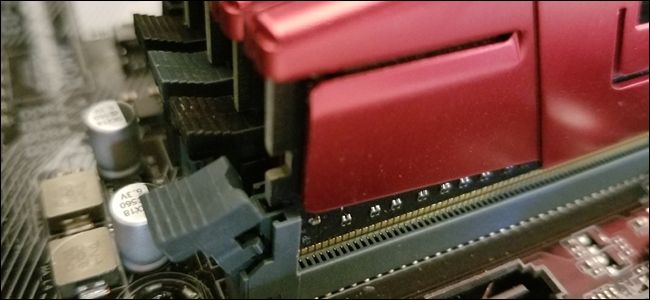
لإدخال DIMM جديد، يجب إزالة الجهاز الموجود السابق في الفتحة. للقيام بذلك، اسحب اثنين من قطع التثبيت المعدنية كالموجودة في الصورة برفق على الجانبين. عندها سينطلق RAM DIMM في زاوية قطرية نحو الأعلى كما هو موضح تماماً في الصورة.
في هذا الموقف، ببساطة امسك البطاقة بلطف وقم بسحبها من الفتحة. احرص على عدم لمس جهات الاتصال الكهربائية وضع الوحدة جانباً.
لإدخال الوحدة الجديدة، أدخل بنفس الزاوية التي خرجت بها الوحدة السابقة. يجب وضع الوحدة في الفتحة بالتساوي أي بشكل متناظر من الجانبين، مع عدم وجود أي اتصالات كهربائية مرئية. بعد ذلك، ادفع الوحدة لأسفل حتى تتوازى مع المكان.
في هذه الأثناء يجب أن تتثبت الوحدة تلقائياً، مع قفلها في مكانها بواسطة قطع التثبيت المعدنية. كرر هذه الخطوات مع الوحدة الثانية إذا كنت تقوم بتثبيت أكثر من واحدة في وقت واحد.
ثم، يمكنك وضع كل شيء كما كان عليه مرة أخرى. عند إعادة البطارية لمكانها، سوف تكون مستعداً الآن لبدء تشغيل الكمبيوتر المحمول والتأكد من أن نظام التشغيل يتعرف على ذاكرة الوصول العشوائي الجديدة.
التحقق من تثبيت ذاكرة الوصول العشوائي
عند الانتهاء من تثبيت ذاكرة الوصول العشوائي، يجب التأكد من أنها تعمل بشكل صحيح. اعتمادا على جهاز الكمبيوتر، قد يعرض البيوس BIOS مقدار الذاكرة على شاشة التمهيد الأولي.
إذا لم تستطع رؤية ذلك، فيمكنك الدخول إلى نظام الإدخال والإخراج الأساسي (BIOS) لجهاز الكمبيوتر أو فقط السماح لنظام التشغيل الخاص بك ببدء التشغيل ثم تحقق من مقدار ذاكرة الوصول العشوائي (RAM) المعترف بها هناك. في Windows 10، تستطيع فعل ذلك باتباع المسار التالي: انتقل إلى الإعدادات> النظام> حول.
إذا كان جهازك الكمبيوتر يعرض ذاكرة وصول عشوائي أقل مما قمت بتثبيته فيزيائياً، فإليك بعض التفسيرات المحتملة.
الأول: هو أنك ارتكبت خطأ ما أثناء تثبيت الذواكر في الأماكن المخصصة لها وأن وحدة واحدة أو أكثر غير مقيدة بشكل كامل. لحل هذه المشكلة، قم ببساطة بالرجوع مرة أخرى وتأكد من إدخال جميع الوحدات بشكل كامل في فتحاتها.
الاحتمال الثاني هو أن ذاكرة الوصول العشوائي غير متوافقة مع اللوحة الأم (ربما الجيل الخطأ)، أو قمت بتثبيت وحدة لديها سعة أعلى مما تسمح به الفتحة.
يجب هنا الرجوع إلى اختبارات التوافق والتأكد من أنك تستخدم ذاكرة الوصول العشوائي الصحيحة. هنا نحب أن نذكرك بقراءة مقالنا على هذا الرابط وستجد كل ما يهمك بخصوص هذا الأمر.
أخيراً، إذا فشل كل شيء سابق، فمن المحتمل أن يكون لديك وحدة ذاكرة سيئة، وتحتاج في هذه الحالة إلى استبدالها.
أولاً، هنالك حاجة لـ ثقافة بسيطة وبعض الملاحظات الهامة التي يجب عليك أخذها بالحسبان لاختيار الرام المناسبة لجهازك خذها من هذا المقال. ثم عد إلى هذه المقالة لتنفيذ الخطوات.
عادة ما يكون استبدال الذاكرة في كمبيوتر سطح المكتب بسيطاً جداً. ستحتاج إلى مفك براغي مناسب لفتح الصندوق، وهذا هو الأمر.
إن هذه الإرشادات مخصصة لحالة نمط ATX برجية قياسية، وإذا كان لديك تصميم حالة أكثر غرابة، فقد تحتاج إلى العمل بشكل أكثر صعوبة أو وضع الكمبيوتر بشكل غريب لفتحه والوصول إلى مكوناته الداخلية.
قم بإزالة كافة الكابلات والملحقات الخارجية من الكمبيوتر، ثم قم بنقلها إلى مكتب. من الناحية المثالية كنت تريد منطقة عمل باردة وجافة غير مغطاة بالسجاد.
أزل المسامير الموجودة على الظهر الممسكة للوحة الوصول في مكانها. ستقوم بإزالة لوحة الوصول من الجانب الأيسر للكمبيوتر (على افتراض أنك تنظر إلى المقدمة). في بعض الحالات، ستحتاج إلى إزالة الغطاء بالكامل. ثم اضبط الكيس Case على جانبها لتظهر الأجزاء الداخلية.
بعد فك غطاء علبة الكمبيوتر Case لا تقم بلمس اللوحة الأم أو الدوائر الإلكترونية أو الأطراف النحاسية للذواكر.
في هذه الأثناء يجب أن تبحث في اللوحة الأم. يجب أن تكون ذاكرة الوصول العشوائي سهلة التمييز. سيكون هناك اثنتين أو أكثر من الوحدات الموجودة في فتحات التي عادة ما تكون بالقرب من وحدة المعالجة المركزية، ولكن أكثر نحو الجزء الأمامي من الكمبيوتر.
لإزالة ذاكرة الوصول العشوائي الموجودة، ابحث عن قطع التثبيت المعدنية أو البلاستيكية في طرفي ذاكرة الوصول العشوائي (RAM). ببساطة اضغط على هذه القطع (بعيداً عن ذاكرة الوصول العشوائي)، عندها يجب أن ترتفع الوحدة النمطية قليلاً نحو الأعلى، أي تصبح جاهزة للسحب. كرر هذه الخطوة مع جميع الوحدات التي تريد إزالتها.
ثم، ارفع كل وحدة بشكل مستقيم لأعلى وخارج الفتحة.
قبل وضع ذاكرة الوصول العشوائي الجديدة في مكانها، نلقي نظرة على الفتحات Slots الموجودة.
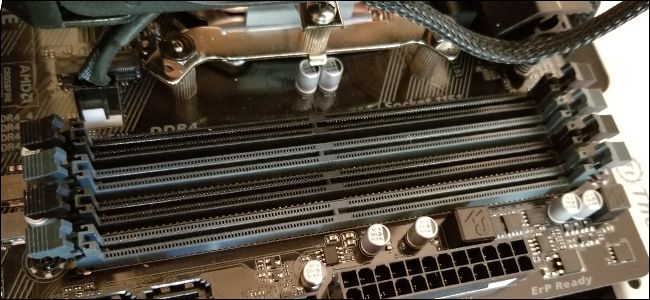
على اللوحة الأم في الصورة أدناه، تكون الفتحات المزدوجة مختلفة الألوان – أسود لزوج واحد، والرمادي للزوج الآخر. إذا كنت تقوم بتثبيت وحدات أقل مما تحتويه اللوحة الأم (أو لديك زوجان غير متطابقين – مثل وحدتي 8 جيجابايت ووحدتي 4 جيجابايت)، فستحتاج إلى تثبيت أزواج في فتحات مطابقة باللون.
ملاحظة: تستخدم بعض اللوحات الأم مؤشرات مختلفة لأزواج الفتحات. تحقق من مواصفاتك إذا كنت غير متأكد.
لتثبيت ذاكرة الوصول العشوائي (RAM) الجديدة، قم بمحاذاة الاتصالات الكهربائيةElectrical contacts مع فتحة الذاكرة، مع التأكد من أن الشق الموجود في الموصل قد تم وضعه بشكل صحيح، حيث يمكن وضعه في اتجاه واحد فقط.
ﺛﻢ اﺿﻐﻂ ﻋﻠﻰ وﺣﺪة اﻟﺬاﻛﺮة ﻓﻲ ﻣﻜﺎﻧﻬﺎ ﺑﻠﻄﻒ ﺣﺘﻰ ﺗﺴﻤﻊ صوتاً للقطع اﻟﺒﻼﺳﺘﻴﻜﻴﺔ الجانبية وهذا دليل على أخذها لمكانها بشكل جيد.
إذا قمت بفصل أي من أسلاك الطاقة أو كروت البيانات على جهازك للحصول على وصول أفضل إلى فتحات ذاكرة الوصول العشوائي، فلا تنسَ توصيلها مرة أخرى الآن.
أعد تركيب لوحة الوصول وشدها لأسفل على الجزء الخلفي من الجهاز. انت انتهيت! خذ جهازك مرة أخرى إلى مكانه المعتاد وتوصيل كل شيء مرة أخرى.
تعد إضافة الذاكرة العشوائية إحدى الطرق الأسهل لزيادة أداء جهازك الكمبيوتر الخاص بك. هناك بعض الأشياء التي يجب التحقق منها قبل إنفاق أموالك، لذا، دعنا نتحدث عنها.
كما هو الحال مع معظم الأشياء المتعلقة بترقية جهازك، فإن معرفة ما تحتاجه ثم القيام ببعض المقارنات هو الجزء الصعب. بعد ذلك، تثبيت الذاكرة الجديدة مادياً هو أمر سهل. إليك بعض الأشياء التي ستحتاج إلى اكتشافها قبل اتخاذ قرارك.
ما هو مقدار حجم الذاكرة العشوائية Ram المناسب
بشكل عام، ذاكرة وصول عشوائي أكبر يعطي نتائج أفضل. مع ذلك، فإن قانون التناقض يُطبق هنا. فالانتقال من 4 غيغابايت إلى 8 غيغابايت من ذاكرة الوصول العشوائي من المحتمل أن يحدث فرقاً كبيراً.
لا يزال الانتقال من 8 غيغابايت إلى 16 غيغابايت يظهر بعض المكاسب الجيدة في الأداء، ولكن ليس بنفس النسبة. والانتقال إلى ما بعد 16 غيغابايت سيشكل دفعة أصغر. بالطبع، يعتمد جزء من ذلك على المقدار الفعلي الذي تستخدمه في جهازك الكمبيوتر.
في الوقت الحالي، نوصي بشكل عام بما لا يقل عن 8 غيغابايت من ذاكرة الوصول العشوائي لمعظم الأشخاص. هذا نوع من التوقع لكيفية استخدام غالبية مستخدمي أجهزة الكمبيوتر.
إذا كنت لاعباً، أو كنت في كثير من الأحيان تعدد المهام في الكثير من البرامج الكبيرة، فستحتاج على الأرجح إلى سعة تتراوح من 12 إلى 16 غيغابايت، إذا كان ذلك مناسباً لميزانيتك.
وإذا كنت تعمل مع ملفات وسائط كبيرة (مثل المشاريع في Photoshop أو Lightroom)، فإنك تستخدم سواقات ظاهرية على جهازك الكمبيوتر، أو لديك احتياجات أخرى متخصصة، ستحتاج إلى ذاكرة وصول عشوائي (RAM) بقدر ما تستطيع (مع الأخذ بعين الاعتبار القدرة الاستيعابية لجهازك).
ما هو حجم ذاكرة الوصول العشوائي التي لديك الآن؟
من السهل جداً فتح الإعدادات، ثم التوجه إلى قسم “حول”، والاطلاع على مقدار ذاكرة الوصول العشوائي التي تمتلكها.
إن تلك الـ 32 جيجابايت المدرجة في لقطة الشاشة أعلاه (نعم، إنها كثيرة – لأن هذا النظام يستخدم لتشغيل أجهزة ظاهرية متعددة في نفس الوقت) قد تكون أربع وحدات تبلغ كل منها 8 جيجابايت، أو قد تكون وحدتان لكل منهما 16 جيجابايت.
هذا مهم عندما تقوم بالترقية لأن الذاكرة عادة ما يتم تثبيتها في أزواج، ويمكن أن تحتوي الأنظمة المختلفة على أعداد مختلفة من الفتحات المتاحة.
على سبيل المثال، لنفترض أننا أردنا ترقية هذا النظام إلى المزيد من ذاكرة الوصول العشوائي. نحتاج الآن إلى معرفة بعض المعلومات الإضافية. كم عدد فتحات الذاكرة الكلية التي يمتلكها الكمبيوتر؟ كم عدد وحدات ذاكرة الوصول العشوائي المثبتة؟ هل توجد فتحات غير مستخدمة؟
لذلك، يمكنك فتح الكيس وحساب عدد الوحدات وفتحات الحرة، أو يمكنك اللجوء إلى أداة أخرى. هناك العديد من أدوات معلومات الأجهزة، ولكن المفضلة لدينا هي النسخة المجانية Speccy (التي صنعت بواسطة Piriform).
بعد تثبيت Speccy وتشغيله، ننتقل فقط إلى فئة ذاكرة الوصول العشوائي على اليسار، وتعطينا اللوحة اليمنى لنا المعلومات التي نحتاجها.
لسوء الحظ، يمكننا الآن أن نرى أن لدينا أربع فتحات إجمالية متاحة وأن جميع الأربعة يتم أخذها مع وحدات الذاكرة. نظراً لأن لدينا ذاكرة RAM إجماليها 32 غيغابايت، يمكننا الافتراض أن لدينا أربعة وحدات حجمها 8 جيجابايت. وهذا يعني أنه للحصول على المزيد من ذاكرة الوصول العشوائي في الجهاز، نحتاج إلى استبدال بعض أو كل ما لدينا.
إذا وجدنا أنه تم استخدام فتحتين فقط من خلال وحدتي ذاكرة عشوائية سعة 16 جيجابايت، يمكن أن نضيف ببساطة زوجاً آخر من الوحدات، وهما وحدتا 8 جيجا بايت، أي ما مجموعه 48 جيجا بايت، أو وحدتي 16 جيجابايت إضافيتين ليصبح المجموع GB 64.
كم ذاكرة يمكن للكمبيوتر التعامل معها؟
يدرك الجزء الآخر من معادلة RAM مقدار الذاكرة العشوائية التي يمكن للكمبيوتر دعمها. هناك عاملان هنا:
أقصى سعة ذاكرة الوصول العشوائي يمكن أن يتعامل معها إصدار Windows
الحد الأقصى الذي تستطيع اللوحة الأم التعامل معه.
إن العامل الذي يستوعب عدداً أقل هو ما سيقيدنا حقاً، ولكن عادةً ما تكون اللوحة الأم هي العامل الأكثر تقييداً.
جزء Windows سهل:
نظام ويندوز بـ 32 بت: لا تستطيع إصدارات 32 بت من نظام التشغيل Windows 10 سوى معالجة ما يصل إلى 4 غيغابايت من ذاكرة الوصول العشوائي، بغض النظر عما إذا كنت تستخدم الإصدار Home أو Professional أو Enterprise. وينطبق الشيء نفسه على Windows 7.
نظام ويندوز بـ 64 بت: يمكن لإصدارات 64 بت من ويندوز Windows معالجة ما يصل إلى 128 غيغابايت لـ Windows 10 Home، وما يصل إلى 2 تيرابايت لـ Windows 10 Education أو Professional أو Enterprise.
في Windows 7، تختلف الأمور قليلاً. يمكن إصدار Home Basic استيعاب ما يصل إلى 8 جيجابايت، وإصدار Home Premium بسعة تصل إلى 16 جيجا بايت، والإصدار Professional يستوعب حتى 192 جيجابايت.
يعتمد الجزء الثاني من المعادلة (كمية اللوحة الأم التي تستطيع التعامل معها) بشكل كامل على الشركة المصنعة، على الرغم من أن معظم أجهزة الكمبيوتر الحديثة ستدعم 8 جيجابايت على الأقل، وعلى الأرجح 16 جيجابايت أو أكثر.
ستحتاج إلى مراجعة وثائق اللوحة الأم أو الكمبيوتر الشخصي للحصول على التفاصيل. إذا لم تكن متأكداً من اللوحة الأم التي لديك، فيمكنك الرجوع مرة أخرى إلى Speccy، حيث تعرض لك فئة اللوحة الأم المعلومات التي تحتاج إليها.
ما عليك سوى الذهاب إلى Google وباستخدام رقم الطراز الخاص بك ستجد ما تبحث عنه.
ما نوع ذاكرة الوصول العشوائي التي يحتاجها جهازك؟
ستحتاج طبعاً إلى تحديد نوع ذاكرة الوصول العشوائي التي يمكن لجهازك استخدامها.
أولاً، عادةً ما تأتي ذاكرة الوصول العشوائي لأجهزة الكمبيوتر المكتبية في وحدات DIMM (الصورة العلوية في الصورة أدناه). تأتي ذاكرة الوصول العشوائي لأجهزة الكمبيوتر المحمول – وبعض أجهزة سطح المكتب المدمجة – في وحدات SODIMM أصغر حجماً (وهي القصيرة في الأسفل في الصورة أدناه).
بعد ذلك، تحقق من جيل ذاكرة الوصول العشوائي (RAM) التي تقبلها اللوحة الأم للكمبيوتر. يتم تقديم هذه المعلومات كإصدار من DDR:
DDR2: تم تقديم هذا الجيل في عام 2003. الاحتمالات هي أن جهاز الكمبيوتر الخاص بك لا يستخدم ذاكرة DDR2 ما لم يكن نظاماً قديماً.
DDR3: تم تقديم هذا الجيل في عام 2007. إنه أكثر شيوعاً في أجهزة الكمبيوتر الشخصية التي تم إنشاؤها خلال السنوات 5-8 الماضية، ولا يزال خياراً شائعاً في أجهزة الكمبيوتر ذات الميزانية المنخفضة حالياً.
DDR4: تم تقديم هذا الجيل في عام 2014. يمكن إيجاده على معظم أجهزة الكمبيوتر الجديدة تماماً، خاصة تلك المصممة للاعبين.
تم تصميم اللوحات الأم لجيل محدد من ذاكرة الوصول العشوائي، لذلك ستحتاج إلى تحديد ما تحتاجه. لا يمكنك فقط شراء أحدث ذاكرة DDR4 وإلصاقها في كمبيوتر مصمم لـ DDR3. في الواقع، لن يكون ذلك مناسباً.
لاحظ أن الشقوق في الجزء السفلي من الذاكرة مختلفة أدناه. يتم ترميزها بشكل مختلف بحيث لا يمكن إدراجها في فتحات لم يتم تصميمها لهم.
إذن، السؤال الواضح التالي. كيف تعرف الجيل الذي تحتاجه؟ الجواب، بالطبع، هو أننا سنستخدم برنامج Speccy. حمله وثبته ثم قم بفتحه.
قم بالتبديل إلى فئة ذاكرة الوصول العشوائي على اليسار. وسترى على اليمين، في الأسفل، قم بتوسيع الخيار “SPD”. وهناك، يمكنك مشاهدة الجيل والحجم والشركة المصنعة ورقم الطراز لكل وحدة ذاكرة وصول عشوائي التي قمت بتثبيتها.
إذن يمكننا هنا معرفة أن هذا الحاسب يستخدم ذاكرة DDR4.
ماذا عن سرعة وتأخير (وقت استجابة) ذاكرة الوصول العشوائي؟
إذا ذهبت للتسوق لشراء ذاكرة، فسترى أيضاً بعض المواصفات الأخرى التي تتحدث عن: سرعة ذاكرة الوصول العشوائي ووقت الاستجابة (تسمى أيضاً التوقيتات).
سرعة الذاكرة: يعتمد هذا على تركيبة معقدة من عوامل الأجهزة، والسرعة النسبية لذاكرة الوصول العشوائي محددة من خلال الجيل.
عادة ما يتم تصنيف السرعات باستخدام المعيار الأقدم (في هذه الحالة سترى سرعات مثل PC2 / PC3 / PC4) أو المعيار الجديد الذي يتضمن أيضاً تقييماً للسرعة أكثر تحديداً (وفي هذه الحالة ستبدو السرعة أشبه بـ DDR 1600).
زمن الاستجابة: هذا يتعامل مع مدى سرعة وحدة ذاكرة الوصول العشوائي في الوصول إلى الأجهزة الخاصة بها. زمن استجابة أقل يعني الوصول إلى البيانات بشكل أسرع.
يتم تقديم زمن الاستجابة كسلسلة من أربعة أرقام، لذلك قد ترى شيئاً مثل 5-5-5-15.
لكن الحقيقة هي أن السرعة والتأخير ليسا العاملين الوحيدين المهمين فقط. السرعة العالية والتأخير الأقل لذاكرة الوصول العشوائي في الوقت الفعلي ليست أسرع بكثير من أخفض سرعة موجودة.
ستجد الكثير من الحديث عن ذلك من الأشخاص الذين يرغبون في التباهي بأنظمتهم، ولكن من السهل تجاهلها. حتى مع وجود جهاز ألعاب عالي الأداء، فإنه لا تحدث فرقاً كبيراً – خاصة وأن معظم الألعاب يتم التعامل معها من خلال ذاكرة الوصول العشوائي على بطاقات الرسوميات المنفصلة.
ومع ذلك، هناك أمران مهمان يجب مراعاتهما.
قد تحد اللوحة الأم أو مواصفات الكمبيوتر الشخصي من سرعة ذاكرة الوصول العشوائي التي تدعمها، وذلك غالباً لأنها مصممة للذاكرة العشوائية (RAM) التي كانت في الوقت الذي تم فيه تصنيع اللوحة الأم.
تحقق من مواصفات النظام لمعرفة ما يمكن التعامل معه. قد يكون حتى أنه يمكنك تحديث BIOS الخاص بك لدعم ذاكرة الوصول العشوائي. تحقق من موقع الشركة المصنعة على الويب لذلك.
بالنسبة إلى وقت الاستجابة، من الأفضل أن تستخدم الوحدات النمطية التي ترتبط بأرقام وقت الاستجابة نفسها. هذا ليس خطيراً، خاصةً إذا كنت تضيف ذاكرة إلى نظام ما. ولكن إذا كنت تستبدل الذاكرة، فربما يلزمك الحصول على نفس النوع.
ماذا عن أحواض الحرارة والألوان؟
إنها في الغالب لا معنى لها. تبدو مصابيح الألوان على ذاكرة الوصول العشوائي الخاصة بك أنيقة في كيس Case سطح المكتب مع النظام (إذا كنت تتعامل مع هذا النوع) و قد تكون أحواض الحرارة المبهرجة مفيدة.
لكن إذا لم يرق لك أي من هذه الأشياء، فلا تبحث عن مثل هذه الميزات لأنها ستجعل الذواكر العشوائية أكثر تكلفة.
ستقوم شركة مايكروسوفت Microsoft أخيراً بإصدار التحديث التالي لنظام Windows 10، حيث كان من المقرر إصدار هذا التحديث في 10 نيسان.
ولكن ظهور بعض المشاكل في اللحظات الأخيرة تسبب بتأجيل موعد التحديث، وستقوم الشركة بإتاحة التحديث لتنزيله يدوياً يوم الاثنين 30 نيسان، قبل طرحه بشكل أوسع على الأجهزة في الثامن من أيار.
تأجيل التحديث تسبّب بمشكلة في تسميته من قبل الشركة، حيث يقول Aaron Woodman مدير شركة مايكروسوفت:
أعتقد أن الناس كانوا يتوقون إلى الكثير من البساطة، وكانت أبسط طريقة لمساعدة الأشخاص في فهم التحديث هي منحه وقتاً يمكن للناس فهمه والعمل به عالمياً بشكل أكثر فاعلية وكفاءة.
يتضمن تحديث Windows 10 ميزة Timeline الجديدة لاستعادة التطبيقات السابقة التي كنت تعمل عليها عبر الأجهزة، أو حتى القدرة على فتح سجل تصفح الانترنت الخاص بك من Microsoft Edge.
كما تضيف Microsoft أيضاً ميزة إملاء جديدة، إلى جانب ميزة محسّنة للمساعدة على التركيز وعدم تشتيت الانتباه من خلال إسكات الإشعارات.
كما سيحصل متصفح Edge من الشركة على ميزة علامة التبويب مكتومة الصوت مع هذا التحديث، وتقوم الشركة بتحديث شريط ألعاب Xbox الخاص بها بتصميم جديد.
معظم الميزات في هذا التحديث الأخير بسيطة إلى حد ما، ولكن التغييرات ستكون موضع ترحيب بالنسبة لمستخدمي Windows 10.
كما وتقوم مايكروسوفت الآن بالتجهيز للتحديث التالي، الذي يحمل الاسم الرمزي Redstone 5، وسيتضمن التحديث الذي سيصل لاحقاً هذا العام علامات تبويب ذكية للتطبيقات وسيتميز أيضاً بوضع مظلم Dark Mode لـ File Explorer.
لم تسمي مايكروسوفت تحديثها المستقبلي بعد، حيث تبحث الشركة عن اقتراحات حول التسمية الجديدة.