لغات البرمجة الثلاث الأكثر شيوعاً هي جافا Java وجافا سكريبت JavaScript وبايثون Python وإحصائية جديدة من JetBrains أظهرت أن لغة جافا Java احتفظت بموقعها بين المطورين.
لتقرير حالة بيئة التطوير المتكاملة IDE الجديدة لعام 2020، قام صانع IDE بإحصائية ضمت ما يقرب من 20000 مطور لتحديد لغات البرمجة والأدوات والتقنيات الأكثر شيوعاً.
في حين أن جافا Java لا تزال لغة البرمجة الأكثر شيوعاً، فقد وجد JetBrains أن جافا سكريبت JavaScript هي اللغة الأكثر استخداماً.
كانت لغة البرمجة هذه على حافة الانقراض، والآن عادت إلى الشعبية.
قد تحدث تغييرات كبيرة في برمجة لينكس Linux.
كجزء من الإحصائيات السنوية الرابعة للمطورين، طلبت الشركة من المطورين اختيار ما يصل إلى ثلاث لغات يعتبرونها لغة البرمجة الأساسية.
على الرغم من أن جافا Java هي الأكثر شيوعاً بشكل عام، إلا أن جافا سكريبت JavaScript احتلت المرتبة الأولى بنسبة 39 بالمائة تليها جافا Java بنسبة 37% و Python بايثون بنسبة 31%.
في مقابلة مع The Register، قال JetBrains أن أحد الأسباب التي تجعل جافا Java لغة البرمجة الأكثر شيوعاً هو أن الكثير من المطورين يستخدمون جافا سكريبت JavaScript كجزء من المشروع. ومع ذلك، بينما يستخدمون جافا سكريبت JavaScript في مشاريعهم، لا يقضي المطورون معظم وقتهم في العمل معها.
نموّ لغات البرمجة:
أظهر تقرير JetBrains أيضاً أن بايثون Python تمكنت من تجاوز جافا Java كأكثر اللغات المستخدمة في العام الماضي.
يعد نمو التعلم الآلي أحد الأسباب الكامنة وراء ذلك، وكانت بايثون Python في الواقع اللغة الأكثر دراسة وفقاً للمطورين حيث أن ما يقرب من ثلث المطورين الذين تم استجوابهم بدأوا أو استمروا في دراستها العام الماضي.
يستخدم المطورون أيضاً بشكل متزايد Microsoft TypeScript للعمل مع ملفات تعليمات جافا سكريبت JavaScript كبيرة. نما استخدام لغة البرمجة بشكل كبير، وفي الواقع، أصبحت الآن اللغة الأساسية لـ 12% من المطورين.
عندما يتعلق الأمر بتبني لغات جديدة، يخطط المطورون لاعتماد لغة برمجة نظام Google Go و JetBrains Kotlin و Python.
جاءت لغة برمجة نظام Mozilla Rust في المركز الرابع في قائمة اللغات المخططة متبوعة بـ TypeScript و Apple Swift و Google Dart.
ظلت صناعة ألعاب الفيديو الأمريكية قوية في أيار، حيث ارتفعت مبيعات الأجهزة والبرامج وارتفعت مبيعات الملحقات إلى مستويات قياسية جديدة.
أفادت NPD يوم الجمعة أن المستهلكين الأمريكيين أنفقوا 977 مليون دولار على وحدات التحكم وألعاب الفيديو والملحقات في أيار، بزيادة 52% بالأساس السنوي مقارنة بـ 642 مليون دولار أنفقها المستهلكون في أيار من العام 2019.
وارتفعت مبيعات أجهزة اللعب بنسبة 56% مقارنة بالعام الماضي بـ 235 مليون دولار ومبيعات ألعاب الفيديو ارتفعت بنسبة 67% لتصل إلى 438 مليون دولار. كما تجاوزت إيرادات الإكسسوارات 304 مليون دولار، بزيادة 32% بالأساس السنوي.
في حين أن NPD لا تشارك معلومات مبيعات الأجهزة، قال المحلل Mat Piscatella أن Nintendo Switch تصدرت أكثر الأجهزة مبيعاً في الشهر الماضي، متغلبة على أجهزة Xbox One و Gamepad و PlayStation 4.
كما أن سماعة الرأس، وعجلات القيادة كلها سجلت أرقام مبيعات قياسية جديدة الشهر الماضي، ولكن وحدة التحكم اللاسلكية Xbox Elite Series 2 من مايكروسوفت Microsoft بسعر 180 دولاراً هي الإكسسوار الأكثر مبيعاً في الشهر.
كانت لعبة Call of Duty: Modern Warfare لعبة الفيديو الأكثر مبيعاً الشهر الماضي، حيث استعادت المركز الأول من الفائز Final Fantasy VII، والتي تراجعت إلى المركز الثامن في أيار.
وقال Piscatella إن نجاح Call of Duty: Modern Warfare المستمر دفعها إلى اللعبة الأكثر مبيعاً حتى الآن هذا العام، والأكثر مبيعاً على مدى الاثني عشر شهراً الماضية.
على الرغم من أن Grand Theft Auto V قد وصلت إلى المتاجر في عام 2013، لكنها كانت ثاني أكثر ألعاب الفيديو مبيعاً الشهر الماضي، تليها لعبة Animal Crossing: New Horizons.
فيما خرجت لعبة Mortal Kombat 11 ولعبة NBA 2K 20 من المراكز الخمسة الأولى، وفقاً لـ NPD.
تُظهر البيانات بوضوح شهراً قوياً آخر لصناعة ألعاب الفيديو، التي ارتفعت منذ اجتياح جائحة الفيروسات التاجية كورونا في جميع أنحاء العالم حيث بقي اللاعبون محجورون في منازلهم مما حثهم بشكل متزايد إلى ممارسة ألعاب الفيديو.
عندما بدأ الوباء، لم يكن من الواضح على الفور ما إذا كانت مبيعات الألعاب سترتفع. تسببت عمليات الإغلاق في إحداث فوضى في الجداول الزمنية لمطوري البرامج، وتم تأخير بعضها، وحدث انخفاض كبير في الإصدارات الرئيسية.
ومع إطلاق بلاي ستيشن PlayStation 5 و إكس بوكس سيريس إكس Xbox Series X في العطلة، بدا الركود في وحدات تحكم الجيل السابق معقولاً.
لكن نجاح الصناعة لم ينحسر فقط في شهر أيار. حتى الآن من هذا العام، أنفق اللاعبون 5.5 مليار دولار في الولايات المتحدة على أجهزة ألعاب الفيديو والبرامج والملحقات، وهو قفزة بنسبة 18% مقارنة بالفترة نفسها من العام الماضي.
كانت مبيعات أجهزة اللعب قوية بشكل خاص، وارتفعت بنسبة 34% من 1.1 مليار دولار العام الماضي إلى 1.4 مليار دولار حتى شهر أيار.
تتضمن بيانات NPD مبيعات أجهزة اللعب ومبيعات ألعاب الفيديو المادية. كما توفر مجموعة من تنزيلات الألعاب الرقمية التي تم جمعها من مجموعة متنوعة من الناشرين، بما في ذلك Activision Blizzard ومايكروسوفت Microsoft وسوني Sony.
سيطرح جوجل كروم Google Chrome ميزة جديدة لمساعدتك على إدارة جميع علامات التبويب المفتوحة بشكل أفضل، حيث أعلنت الشركة اليوم عن إطلاق مجموعات علامات التبويب Tab groups للنسخة التجريبية من متصفح الويب كروم.
ستسمح لك الميزة بتنظيم علامات التبويب وتصنيفها وحتى ترميزها بالألوان لسهولة الوصول إليها. وستصل هذه الميزة إلى الإصدار المستقر من كروم Chrome بدءً من الأسبوع المقبل.
لاستخدام الميزة الجديدة، يمكنك النقر بزر الماوس الأيمن فوق علامة تبويب واختيار إضافة علامة تبويب للمجموعة Add tab to group.
يمكنك بعد ذلك تحديد مجموعة حالية لنقل علامة التبويب أو إنشاء مجموعة جديدة، والتي ستقوم أيضاً بتسميتها وتصنيفها.
كانت الشركة تختبر هذا التحديث لعدة أشهر قبل الإصدار العام اليوم، كما رصده البعض بالفعل. تقول جوجل Google أنها وجدت أن العديد من الأشخاص يميلون إلى تنظيم علامات التبويب الخاصة بهم حسب الموضوع – مثل مشروع يعملون عليه أو مجموعة من مواقع التسوق والمراجعة على سبيل المثال.
ومع ذلك، سيقوم الآخرون بتنظيم علامات التبويب بأشياء مثل هذا الأسبوع أو لاحقاً. كما تقترح جوجل Google أيضاً إمكانية استخدام مجموعات علامات التبويب للمساعدة في الحفاظ على تركيزك على علامات التبويب بحسب اكتمال مهمتها، من خلال تجميعها في مجالات مثل قيد التقدم وبحاجة إلى المتابعة ومكتملة.
وإذا كنت تفضل مظهراً أكثر بساطة، تدعم مجموعات علامات التبويب أيضاً استخدام الرموز التعبيرية في تصنيفاتها.
مشكلة فتح الكثير من علامات التبويب هي مشكلة شائعة لأي شخص يقضي وقتاً طويلاً على الإنترنت، سواء للعمل أو المدرسة أو البحث أو التسوق عبر الإنترنت أو حتى مجرد التصفح للتسلية.
وعلى الرغم من انتشار مشكلة العدد الكبير جداً من علامات التبويب، لم تقدم جوجل Google حتى الآن حلاً لمستخدمي كروم Chrome. أدى ذلك إلى إنشاء إضافات غير رسمية لإدارة علامات التبويب مثل OneTab و Workona و Toby وغيرها الكثير.
وفي الوقت نفسه، استفاد صانعو المتصفحات الآخرون من طلب المستهلكين للحصول على حلول أفضل لإدارة علامات التبويب لجعل هذه الميزة نقطة بيع لبدائل كروم Chrome الخاصة بهم.
على سبيل المثال، يقدم Vivaldi ميزة لتكديس علامات التبويب بشكل تلقائي للحفاظ على فوضى علامات التبويب. وقدمت Opera في وقت سابق من هذا العام إصداراً جديداً من متصفحها والذي يتيح لك تنظيم علامات التبويب في مساحات العمل المختلفة.
لا تقلق جوجل Google كثيراً بشأن فقدان حصتها في السوق بالنسبة إلى منافسيها، نظراً لسيطرتها شبه الكاملة على سطح المكتب. لكن كروم Chrome انخفض من حصة 71.15% من سوق متصفح سطح المكتب في آب 2019 إلى 67.15% في نيسان 2019، حيث حققت المتصفحات الأخرى تقدماً.
هذا سيكون كافياً لدفع جوجل Google إلى التركيز على الميزات الجديدة التي ستبقي العديد من المستهلكين في ظلها.
مجموعات علامات التبويب متاحة في Google Chrome Beta للمعاينة اعتباراً من يوم أمس. وستتوفر هذه الميزة أيضًا لمتصفح Chrome على سطح المكتب عبر نظام التشغيل Chrome و Windows و Mac و Linux عندما يبدأ طرح الإصدار المحدث الأسبوع المقبل.
إذا كنت ترغب في استخدام ميزة مجموعات علامات التبويب الجديدة في وقت أقرب، فقد ترغب في التبديل إلى الإصدار التجريبي في الوقت الحالي.
يبدو أن تعويل مايكروسوفت Microsoft على متصفح إيدج Edge المستند إلى Chromium قد أثمر، على الأقل في المدى القصير.
أشارت Bleeping Computer إلى أن إيدج Edge هو الآن ثاني أكثر مستعرض ويب سطح المكتب شيوعاً بناءً على الاستخدام، حيث أعطى NetMarketShare بيانات تؤكد حصوله على ما يقرب من 7.6 بالمائة من السوق في آذار، متفوقاً على انخفاض Mozilla Firefox بنسبة 7.2 بالمائة تقريباً.
لا تزال إيدج Edge بعيد عن كروم Chrome بنسبة 68.5 بالمائة ، ولكن هذا يعد إنجازاً كبيراً لمتصفح لم يكن عمره حتى ثلاثة أشهر.
ليس من الصعب معرفة سبب نمو إيدج Edge بسرعة كبيرة، حيث يساعده وضعه كمتصفح ويندوز Windows الافتراضي، وكذلك نفوذ مايكروسوفت Microsoft الكلي.
ومع ذلك، من المفيد أيضاً له أنه إصدار قائم على Chromium حيث يلغي العديد من المشاكل بالنسبة للإصدار القديم من إيدج Edge الذي يعمل على محرك مايكروسوفت Microsoft الخاص، مثل التوافق والسرعة ونطاق الملحقات المتاحة.
كان البرنامج القديم يتم استعماله فقط لتنزيل متصفحات أخرى – أما الآن، من الجيد أنك قد لا تحتاج إلى متصفح آخر.
لا يعني ذلك بالضرورة أن جوجل Google قلقة. فبينما يشجع إيدج Edge الأشخاص على استخدام خدمات مايكروسوفت Microsoft عبر خدمات جوجل Google ، فإن مفتاح محرك البحث يعزز أيضاً قبضة Chromium على الويب.
قد يكون المطورون أقل ميلاً إلى إنشاء مواقع مستقلة حقاً عن المتصفح بدلاً من تحسينها لمحرك جوجل Google ، ويمكن أن يؤدي ذلك لإيذاء الأشخاص الذين يفضلون استخدام فايرفوكس Firefox أو سفاري Safari أو بدائل أخرى.
يتيح لك آوت لوك
Outlook إنشاء طرق عرض المجلد وتخصيصها بعدة طرق،
مثل إضافة أعمدة وإزالتها أو تجميعها وتصنيفها.
يمكنك أيضاً تطبيق
القواعد لجعل آوت لوك Outlook يعرض الرسائل بطرق مختلفة
استناداً إلى خصائصها (مثل المرسل أو سطر الموضوع أو الطابع الزمني). وهذا ما يسمى
التنسيق الشرطي. دعونا نلقي نظرة على كيفية عمله.
تحديث: لفت واحد من قرائنا انتباهنا إلى أن التنسيق الشرطي متوفر فقط في إصدار ويندوز Windows من آوت لوك Outlook وليس إصدار MacOS. شكراً لكِ مريم!
البدء:
للبدء في إعداد التنسيق الشرطي، توجه إلى عرض> إعدادات طريقة العرض.
يمكنك أيضاً الوصول إلى إعدادات عرض متقدمة عن طريق النقر بزر الماوس الأيمن على رأس المجلد وتحديد أمر إعدادات العرض View Settings.
تتيح لك نافذة Advanced View Settings (إعدادات العرض المتقدمة) تخصيص عرض المجلد.
انقر فوق الزر تنسيق شرطي.
يؤدي ذلك إلى نقلك إلى نافذة تنسيق شرطي التي ستستخدمها لإعداد قواعد مختلفة لكيفية تنسيق الرسائل.
تمثل العناصر المعروضة في القائمة قواعد طريقة العرض هذه القواعد الافتراضية التي تأتي مع عرض مجلد غير مخصص.
على سبيل المثال،
يمكنك رؤية الرسائل غير المقروءة معروضة بخط أزرق غامق Segoe UI بحجم 11 نقطة.
كيف عمل القواعد:
القواعد Rules هي الشروط التي يجب أن تلتقي بها رسالة
لتطبيق آوت لوك Outlook على التنسيق. في القواعد
الافتراضية، على سبيل المثال، يتم تنشيط قاعدة الرسائل غير المقروءة عند
تمييز رسالة بأنها غير مقروءة.
عندما يتم تنشيط
هذه القاعدة ، يستخدم آوت لوك Outlook
الخط Segoe
UI
ذو الخط الغامق والأزرق ذو 11 نقطة لعرضه.
يقوم آوت لوك Outlook بتطبيق القواعد بالترتيب من أعلى القائمة.
القواعد الأعلى في القائمة لها الأسبقية على القواعد أسفل.
لنفترض أنك تمتلك
قاعدتين، واحدة في أعلى القائمة تعمل على تغيير الخط إلى اللون الأخضر، وآخر لأسفل
في القائمة يغير الخط إلى اللون الأحمر.
إذا استوفت الرسالة
شروط كلتا القاعدتين، فسيتم تغيير الخط إلى اللون الأخضر لأن هذه القاعدة تكون
أعلى في القائمة – يتم تجاهل القاعدة التي تحدد الخط إلى اللون الأحمر.
باستخدام القواعد
الافتراضية، يمكنك فقط تغيير الخط. لا يمكنك حذف القواعد الافتراضية أو نقل الطلب
أو تغيير شروط القاعدة.
مع ذلك، يمكنك إيقاف تشغيل القواعد الافتراضية عن طريق إلغاء تحديدها في قائمة قواعد طريقة العرض هذه.
كيفية إضافة قاعدة
جديدة:
في الإطار تنسيق
شرطي، انقر فوق الزر إضافة. سيتم إضافة قاعدة جديدة تسمى بدون عنوان
إلى القائمة. امنح القاعدة اسماً، ثم انقر على الزر الشرط.
تتيح لك النافذة
تحديد الشرط، أو الشروط، التي يجب أن يتوافق معها البريد ليتم تنسيقها.
سنستخدم مثالاً بسيطاً هنا ونبحث عن الرسائل التي تم إرسالها بواسطة حسام شعبان وتحتوي على كلمة Outlook في حقل الموضوع.
للقيام بذلك، انقر
أولاً فوق الزر من، والذي يفتح دفتر العناوين، واختر جهة اتصال.
ثم نضيف Outlook إلى حقل البحث عن الكلمة/الكلمات، مع التأكد من تحديد الخيار حقل الموضوع فقط من القائمة المنسدلة في. انقر على موافق عند الانتهاء.
مرة أخرى في نافذة تنسيق شرطي، انقر على زر الخط.
سننشر الرسائل التي
تطابق الفلتر الذي أعددناه وسيتم عرضه باللون الأرجواني الغامق. قم بضبط كل ما
تريد، ثم انقر فوق الزر موافق، ثم انقر فوق موافق مرة أخرى لإغلاق
نافذة التنسيق الشرطي، ثم مرة أخرى لإغلاق نافذة خيارات عرض متقدمة.
يتم تطبيق القواعد على الفور. يمكنك منذ الآن أن ترى أن الرسائل التي تلبي الشروط ستكون غامقةوأرجوانية.
هذا مجرد مثال بسيط – يمكنك إضافة الكثير من الشروط، حتى الحالات المعقدة للغاية. مرة أخرى في نافذة الفلتر، يمكنك التبديل إلى علامة التبويب اختيارات إضافية لرؤية مجموعة من الشروط الإضافية التي يمكنك اختيارها.
هنا يمكنك اختيار
مطابقة رسالة حول ما إذا كان:
تم تعيينه لفئة معينة
مقروءة أو غير مقروءة
لديها مرفقات
تم وضع علامة عليها كأولوية عالية أو عادية
أو منخفضة
تم وضع علامة عليها بواسطتك أو بواسطة شخص
آخر أو بدون شخص أو وضع علامة عليها كمكتملة
يجب أن يتطابق النص الذي تبحث عنه مع الحالة
حجم معين، أكبر أو أصغر من حجم معين، أو بين
حجمين
انتقل إلى علامة
التبويب خيارات متقدمة، ويمكنك إنشاء شروط معقدة.
تتيح لك علامة
التبويب خيارات متقدمة تحديد أي حقل من أي مكان في آوت لوك Outlook ، وتحديد حالة تريد مطابقتها.
قد يكون هذا بسيطاً
جداً، مثل مطابقة المرسل إلى عنوان دقيق، ولكن لديك الكثير من الخيارات للاختيار
من بينها.
لنفترض أنك تريد أن تطابق القاعدة لرسائل البريد الإلكتروني التي تلقيتها. انقر فوق الزر حقل، وأشر إلى حقول التاريخ / الوقت، ثم انقر فوق الخيار تاريخ التلقي مثلاً.
انقر على القائمة المنسدلة الشرط لاختيار شرطك.
الخيارات أكبر
بكثير مما قد تتوقعه:
في أي وقت
الأمس
اليوم
الغد
في آخر 7 أيام
في السبعة أيام القادمة
الاسبوع الماضي
هذا الاسبوع
الاسبوع القادم
الشهر الماضي
هذا الشهر
الشهر القادم
في
في أو بعد
في أو قبل
ما بين
موجود
غير موجود
والحقول الأخرى
التي يمكنك اختيارها توفر كميات مماثلة من الخيارات.
حدد حالتك، أضف
قيمة، وانقر على زر إضافة إلى القائمة.
يمكنك إضافة العديد من الشروط إلى القائمة كما تريد. لإعطائك فكرة عن عدد الحقول، إليك نظرة على قائمة كافة حقول البريد فقط.
تحتوي قائمة كافة حقول جهات الاتصال على أربعة أعمدة من الخيارات – بحيث لا يمكن أن نلائمها كثيراً في لقطة شاشة معقولة. لذا لن نمر في كل من الحقول والشروط، ولكنك الآن تعرف مكانها وكيفية استخدامها.
يمكنك إعداد شروط
متعددة في قاعدة للحصول على أشياء محددة كما تريد. هل تريد عرض رسائل آوت لوك Outlook في خط بحجم 16 نقطة بلون أحمر إذا كانت من جهة
اتصال معينة، تم استلامها في آخر سبعة أيام، وتحتوي على كلمة معينة في الموضوع،
وتتضمن مرفقاً؟ لا مشكلة.
كيفية حذف القاعدة:
إذا كنت قد أنشأت
قاعدة ولم تعد بحاجة إليها، فمن السهل حذفها. في نافذة تنسيق شرطي، حدد القاعدة التي
تريد حذفها وانقر فوق الزر حذف.
تذكر فقط أنه يمكنك
فقط حذف القواعد التي أنشأتها – وليس القواعد الافتراضية المضمّنة في آوت لوك Outlook.
يمكنك إضافة العديد من الشروط كما تريد، ولديك الكثير من القواعد التي تريدها. وكما أوضحنا من قبل، فبمجرد إنشاء قواعد التنسيق الشرطية التي تم إعدادها بالطريقة التي تريدها، يمكنك نسخ الملف الشخصي إلى مجلد آخر، أو إلى جميع المجلدات إذا أردت ذلك.
الأمر DIR عبارة عن وظيفة قوية لموجه الأوامر في ويندوز Windows تسرد كافة الملفات والمجلدات الفرعية الموجودة في مجلد محدد. كما يوفر الأمر DIR بعض مفاتيح التبديل التي تفتح بعض الوظائف القوية. لنلقِ نظرة.
مفاتيح الأمر DIR:
يمكنك استخدام الأمر DIR بنفسه (فقط اكتب dir في موجه الأوامر) لسرد الملفات والمجلدات الموجودة في المجلد الحالي. لتوسيع هذه الوظيفة، تحتاج إلى استخدام مفاتيح التبديل أو الخيارات المختلفة المرتبطة بالأمر.
عرض سمات الملف الأساسية:
يمكنك إضافة “/ A” متبوعة برمز حرف بعد الأمر DIR لعرض الملفات ذات سمة معينة. هذه الحرف ممكن أن يكون:
D: يعرض كافة المجلدات في المسار الحالي
R: عرض ملفات للقراءة فقط
H: يعرض الملفات المخفية
A: الملفات الجاهزة للأرشفة
S: ملفات النظام
I: ملفات ذات محتوى غير مفهرس
L: نقاط Reparse
لذلك، على سبيل المثال، لعرض المجلدات فقط في المسار الحالي، يمكنك كتابة الأمر التالي ثم الضغط على Enter:
dir /ad
يمكنك الجمع بين هذه الرموز أيضاً. على سبيل المثال، إذا أردت إظهار ملفات النظام المخفية فقط، فيمكنك استخدام الأمر التالي:
dir /ash
يمكنك أيضاً إضافة – (إشارة ناقص) أمام أي من رموز الأحرف هذه لتحديد أن الأمر DIR لا يُظهر هذا النوع من الملفات. لذلك، على سبيل المثال، إذا كنت لا تريد رؤية أي مجلدات في النتائج، يمكنك استخدام هذا الأمر:
dir /a-d
نصيحة أخرى: بدلاً من حشو المفتاح الرئيسي ورمز الحرف معاً كما فعلنا في الأمثلة، يمكنك استخدام النقطتين لفصل المفتاح عن الرموز الاختيارية. مثل التالي:
dir /a:d
يمكن أن تجعل الأمور أسهل قليلاً، لكنها اختيارية تماماً.
عرض نتائج مجهولة:
استخدام مفتاح التبديل / b باستخدام الأمر DIR يقوم بإبعاد كافة المعلومات الزائدة، يعرض فقط اسم المجلدات والملفات في المجلد الحالي وليس سمات مثل حجم الملف والطوابع الزمنية. اكتب الأمر التالي لتشغيله:
dir /b
عرض باستخدام فواصل مرتبة الآلاف:
في الإصدارات الحديثة من ويندوز Windows ، يعرض موجه الأوامر أعداداً كبيرة مفصولة بفواصل (مثلاً: 25،000 بدلاً من 25000).
لم يكن هذا هو الحال دائماً. في الإصدارات الأقدم، كان عليك استخدام رمز التبديل / c لإظهار تلك الفواصل.
السؤال الآن، لمَ يتم تضمين هذا الرمز الآن إذا كان هذا هو الإعداد الافتراضي؟ ببساطة، لأنه إذا كنت لا تريد عرض هذه الفواصل لأي سبب من الأسباب، يمكنك استخدام رمز التبديل هذا مع علامة الطرح –:
dir /-c
عرض النتائج في الأعمدة:
يمكنك استخدام رمز التبديل / D لعرض النتائج في عمودين بدلاً من واحد. عند عرض النتائج بهذه الطريقة، لا يظهر موجه الأوامر معلومات ملف إضافية (حجم الملف وهكذا) – فقط أسماء الملفات والمجلدات.
dir /D
عرض النتائج بأحرف صغيرة:
يعرض رمز التبديل / L كافة أسماء الملفات والمجلدات الصغيرة.
dir /L
عرض اسم الملف النتائج على أقصى اليمين:
بشكل افتراضي، يعرض موجه الأوامر أسماء الملفات إلى أقصى اليمين. تم استخدام رمز التبديل / N لتحقيق هذا التأثير. الآن، يمكنك استخدامه مع – (إشارة ناقص) لعرض أسماء الملفات في أقصى اليسار بدلاً من ذلك.
dir /-N
عرض النتائج في ترتيب بشكل مفروز:
يمكنك استخدام رمز التبديل / O متبوعاً برمز حرف لعرض نتائج الدليل مفروزة بطرق مختلفة. هذه الرموز الأحرف هي ما يلي:
D: فرز حسب التاريخ / الوقت. تظهر الإدخالات الأقدم أولاً.
E: فرز حسب امتداد الملف بالترتيب الأبجدي.
G: فرز بواسطة سرد المجلدات أولاً، ثم الملفات.
N: فرز حسب اسم الملف / المجلد بترتيب أبجدي.
S: فرز حسب حجم الملف، الأصغر إلى الأكبر.
لذلك، على سبيل المثال، يمكنك استخدام الأمر التالي لفرز النتائج حسب الوقت والتاريخ، مع ظهور الإدخالات الأقدم أولاً:
dir /OD
يمكنك أيضاً إضافة – (ناقص) قبل أي خيار من الخيارات أعلاه لعكس الترتيب. لذلك، على سبيل المثال، إذا كنت تريد فرز الملفات حسب الوقت والتاريخ مع ظهور إدخالات أحدث أولاً، فيمكنك استخدام هذا الأمر:
dir /O-D
عرض النتائج كصفحة واحدة في كل مرة:
تحتوي بعض المجلدات على مئات أو آلاف الملفات. يمكنك استخدام رمز التبديل / P لجعل موجه الأوامر يقوم بإيقاف النتائج بعد أن يعرض كل شاشة. يجب عليك الضغط على أي مفتاح لمتابعة عرض الصفحة التالية من النتائج.
dir /P
عرض البيانات الوصفية:
يؤدي استخدام مفتاح التبديل / Q الموجود على الأمر DIR إلى عرض بيانات التعريف المرتبطة بالملفات والجلدات، بالإضافة إلى تفاصيل الملكية.
dir /Q
عرض تيارات البيانات البديلة (ADS):
يعرض رمز التبديل / R أي دفق بيانات بديل (ADS) قد تحتوي على الملفات. ADS هي ميزة في نظام ملفات NTFS تسمح للملفات أن تحتوي على بيانات وصفية إضافية لتحديد موقع الملفات حسب المؤلف والعنوان.
dir /R
عرض جميع الملفات والمجلدات وكل شيء في الداخل:
يمكنك استخدام رمز التبديل / S لعرض كافة الملفات والمجلدات بشكل متكرر داخل المجلد الحالي. وهذا يعني جميع الملفات والمجلدات في كل مجلد فرعي، وجميع الملفات والمجلدات الموجودة في تلك المجلدات الفرعية، وما إلى ذلك. كن مستعداً لكثير من النتائج.
dir /S
عرض النتائج مفروزة حسب الوقت:
يتيح لك استخدام / T مع رمز الحرف فرز النتائج حسب الطوابع الزمنية المختلفة المرتبطة بالملفات والمجلدات. هذه الرموز الرسالة ما يلي:
A: الوقت الذي تم فيه الوصول إلى العنصر آخر مرة.
C: الوقت الذي تم فيه إنشاء العنصر.
W: الوقت الذي تمت كتابة العنصر فيه آخر مرة. هذا هو الخيار الافتراضي المستخدم.
لذا، على سبيل المثال، لفرز النتائج حسب العناصر الزمنية التي تم إنشاؤها، يمكنك استخدام الأمر التالي:
dir /TC
عرض النتائج في تنسيق واسع:
يشبه رمز التبديل / W إلى / D (الذي يظهر الأعمدة)، ولكن بدلاً من ذلك، فرز النتائج في تنسيق واسع أفقياً.
dir /W
عرض اسماء مختصرة لأسماء الملفات:
يعرض رمز التبديل / X اسماً قصيراً للملف عندما لا يمتثل الاسم الطويل لقواعد التسمية 8.3.
dir /X
عرض صفحات المساعدة للحصول على DIR:
باستخدام /؟ يعرض رمز التبديل معلومات مفيدة بشأن الأمر DIR ، بما في ذلك وصفاً موجزاً لجميع المفاتيح التي تحدثنا عنها.
أمثلة الأمر DIR:
حسناً، الآن تعرفت على المفاتيح والخيارات المرتبطة بأمر DIR. دعنا نلقي نظرة على بعض الأمثلة في العالم الحقيقي للحصول على فهم أفضل لكيفية بدء استخدامها.
يعرض الأمر dir البسيط قائمة بجميع الملفات والمجلدات الموجودة في المجلد الحالي الذي توجد فيه.
يعمل تشغيل الأمر التالي على إظهار جميع ملفات النظام داخل المسار الحالي عن طريق استخدام السمة s:
dir /a:s
ولكن ماذا لو كنت ترغب في عرض جميع الملفات من نوع معين داخل جميع المجلدات اللاحقة لمسارك الحالي. هذا سهل، فقط قم بتشغيل هذا الأمر السريع والمفيد للغاية:
dir \*.mp3 /s
يمكنك استبدال الجزء mp3 بأي تنسيق للملفات التي تبحث عنها.
تعمل علامة النجمة كحرف استدعاء، وكأنه يقول ابحث عن أي شيء بصيغة ملف mp3. في نهايته بينما / s بشكل متكرر يبحث عن جميع المجلدات داخل المسار الحالي.
الآن، قد تكون لاحظت أنه أعاد الكثير من النتائج. يكاد يكون كثيراً جداً قابلاً للقراءة قبل تمرير الشاشة.
هذا هو المكان الذي يمكننا فيه استخدام مفتاح الإيقاف المؤقت لإعطائك فرصة لقراءتها. للقيام بذلك، قم بتعديل الأمر كما يلي:
dir \*.mp3 /s /p
ويطلق على خدعة أخرى يقدمها موجه الأوامر اسم piping. يمكنك استخدام الحرف > لإرسال نتائج أمر واحد إلى مكان أو خدمة أخرى.
مثال جيد على ذلك هو إرسال كل النتائج إلى ملف نصي. يمكنك بعد ذلك التمرير خلالها لاحقاً أو استيرادها إلى أنواع أخرى من المستندات. للقيام بذلك، يمكنك استخدام الأمر:
dir \*.mp3 /s /b > filename.txt
أضفنا رمز التبديل / b إلى هناك لإخراج أسماء الملفات فقط، دون أي تفاصيل أخرى. يقوم رمز علامة أكبر الذي أشرنا إليه بإعادة توجيه كل شيء يتم عرضه عادة في النتائج مباشرة إلى الملف.
هناك العديد من تركيبات واستخدامات أخرى لأمر DIR ، ولكن هذا الدليل يجب أن يكون نقطة بداية جيدة لمساعدتك على فهم الأساسيات.
أطلقت شركة سامسونج Samsung بداية هذا العام هاتفها الرائد الجديد Galaxy S9 مع النسخة الأكبر S9 Plus، وحافظت الشركة على نفس التصميم والخطوط الأساسية التي شاهدناها في نسخة العام الماضي.
وعلى الرغم من ظهور الهاتف الجديد بكاميرا محسنة أصبحت مزدوجة في النسخة الأكبر، إلى جانب أفضل معالج من كوالكوم ومكبرات صوت ستيريو، إلا أن ذلك دفع البعض إلى التشكيك بقدرة الشركة على بيع كميات كبيرة من الهاتف.
من المحتمل أن الشركة قد حققت مبيعات أقل من المتوقع بسبب التكرار في التصميم من جهة وتباطؤ سوق الهواتف الذكية من جهة أخرى.
لكن هذا لا يمنع أن يكون Galaxy S9 أفضل هاتف ذكي من حيث المبيعات على مستوى العالم في شهر نيسان الماضي.
مصدر الصورة: Counterpoint
وهذا ما كشفت عنه شركة Counterpoint المتخصصة في بحوث السوق والتي قدّرت أن الهاتف الكوري قد استحوذ على 2.6% من مبيعات الهواتف الذكية، وبنسبة مشابهة بالنسبة للنسخة الأكبر.
واستطاعت سامسونج التواجد في المركز العاشر لقائمة أفضل عشرة هواتف من حيث المبيعات خلال شهر نيسان بالإضافة إلى المركزين الأول والثاني، حيث حل Galaxy S8 في المركز العاشر.
شركة آبل Apple المنافس التقليدي لشركة سامسونج وصاحبة الأرقام الكبيرة في المبيعات خسرت المركزين الأول والثاني، ولكنها استطاعت التواجد في خمسة مراكز أخرى ضمن القائمة.
واستطاع كل من iPhone X و iPhone 8 Plus السيطرة على 2.3% من مبيعات الهواتف الذكية خلال الفترة المدروسة، في حين أن نسبة iPhone 8 كانت 2.2%.
ومن الملاحظات الغريبة التي يمكن استنتاجها أن هاتف iPhone 6 ما زال يحتفظ بنسبة 1.4% من مبيعات الشهر رغم مرور فترة طويلة نسبياً على إطلاقه، والأمر مشابه لهاتف iPhone 7 الذي يحتفظ بنفس نسبة المبيعات.
وإذا كان من الطبيعي رؤية هواتف العملاقين سامسونج وآبل في ترتيب العشرة الأوائل، فإن المفاجآة دخول شركة شاومي Xiaomi الترتيب بقوة لتظهر بجهازين من ضمن أفضل عشرة أجهزة على مستوى العالم ولأول مرة.
الهاتف الأول Redmi 5A الذي سيطر على 1.5% من مبيعات الشهر، أما الهاتف الثاني فهو Redmi 5 Plus / Note 5.
هنالك العديد من برامج تسجيل الملاحظات، ولعلّ برنامج Google Keep لا يقدّم خدمات قوية كتلك التي يقدمها Evernote، لكن تكمن أهميته في بساطته وسهولة التعامل معه. سنتكلم قليلاً في هذه المقالة عن هذا البرنامج.
ما هو برنامج Google Keep؟
هو عبارة عن برنامج مجاني من جوجل Google، تم الإعلان عنه في 2013 وعندها تمت مقارنته كثيراً بخدمة Evernote والخدمات المشابهة. لكن في النهاية تبيّن أن برنامج Keep فريد من نوعه، وتتلخص قوته في الخدمات التي يوفرها وسهولة استخدامها.
يمكنك استخدام تطبيق Keep على نظام أندرويد Android ونظام IOS، كما يمكنك استخدامه عبر موقع الخدمة الرسمي من المتصفح، وبما أنه من انتاج جوجل Google، فبإمكانك ابقائه متزامناً مع جميع حساباتك وبذلك سيبقى محدّثاً على جميع الأجهزة لديك. وهنالك أيضاً إضافة خاصة بالتطبيق لمتصفح جوجل كروم Google Chrome.
إليك قائمة بالخدمات التي يوفرها هذا التطبيق.
لائحة حاجيات المنزل: ربما هي من أكثر الخدمات المميزة في هذا التطبيق.
مخطط الأكل والوجبات: خدمة تابعة تقريباً للخدمة السابقة. يمكنك التخطيط مع شريكك على الوجبات التي ستعملونها خلال الاسبوع ومنه إعداد قائمة بالحاجات اللازمة لكل وجبة لكل يوم.
أفكار العمل: عندما يتعلق الأمر بأفكار مقالات للكتابة عنها، فإن Keep مفيد جداً بهذا الخصوص. يمكنك عمل قائمتين مثلاً، واحدة للأفكار التي تود الكتابة عنها وثانية للأشياء والمعلومات التي تحتاج إلى بحث أكثر.
ملاحظات عشوائية للتذكير: إذا كنت من الأشخاص الذين ينسون التفاصيل، فيمكنك إعداد قائمة بكل شيء عليك تذكره.
قلم افتراضي بين الأجهزة: إذا احتجت مثلاً لأن تقوم بنسخ نص موجود في موبايلك إلى حاسوبك، أو العكس، فبفضل خاصية المزامنة يمكنك القيام بذلك بكل سهولة.
والآن بعد أن صار لديك فكرة عن بعض الخدمات التي يقدمها Keep، لنأخذ نظرة عن كيفية استغلال ميزاته بشكل أكثر.
تلوين النصوص
مع مرور الوقت، سيزداد عدد الملاحظات الموجودة في Keep وبالتالي قد تضيع بعض الشيء إذا كانت جميع النصوص والقوائم بلون واحد. ومع أن خاصية البحث متاحة، فمن الأفضل بالتأكيد أن تكون نصوصك ملونة ومنظمة.
على سبيل المثال، يمكنك جعل الملاحظات المتعلقة بالعمل باللون الأزرق، والمتعلقة بالمنزل باللون الأحمر، والملاحظات الشخصية بالأخضر والمتعلقة بالأصدقاء بالأصفر وهكذا، وبذلك سيسهل عليك إجادة الملاحظات المطلوبة عند البحث عنها.
للقيام بذلك، اضغط على الملاحظة المطلوبة ثم اضغط على أيقونة الثلاثة نقاط السفلية، واختر اللون الذي تريده، ثم اضغط على رجوع.
صنّف ملاحظاتك
يمكنك إضافة تصنيف خاص للملاحظات وهو ما يشبه الهاشتاغز Hashtags في تويتر Twitter، فإذا كان لديك عدد كبير جداً من الملاحظات فإنك بذلك ستضمن أن تجد ما تبحث عنه بسرعة أكبر إذا كانت التصنيفات منظمة بشكل جيد.
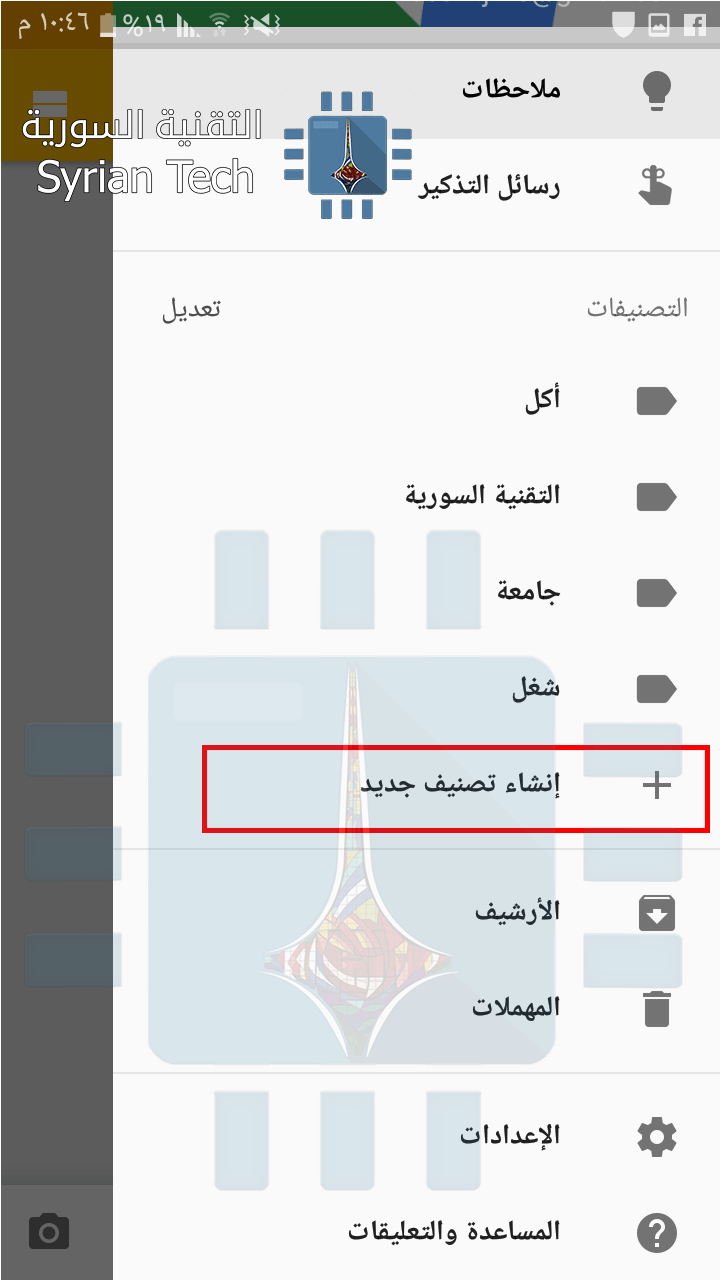
لإنشاء تصنيف جديد افتح القائمة الجانبية ثم اضغط على إنشاء تصنيف جديد”، واختر اسماً جيداً للتصنيف لأنك ستستخدمه في جميع الملاحظات التي تتعلق به.
بعد إضافة التصنيفات يمكنك إنشاء ملاحظة جديدة أو الدخول إلى ملاحظة موجودة، ثم اضغط على أيقونة الثلاثة نقاط، ثم التصنيفات، واختر التصنيف المناسب للملاحظة.
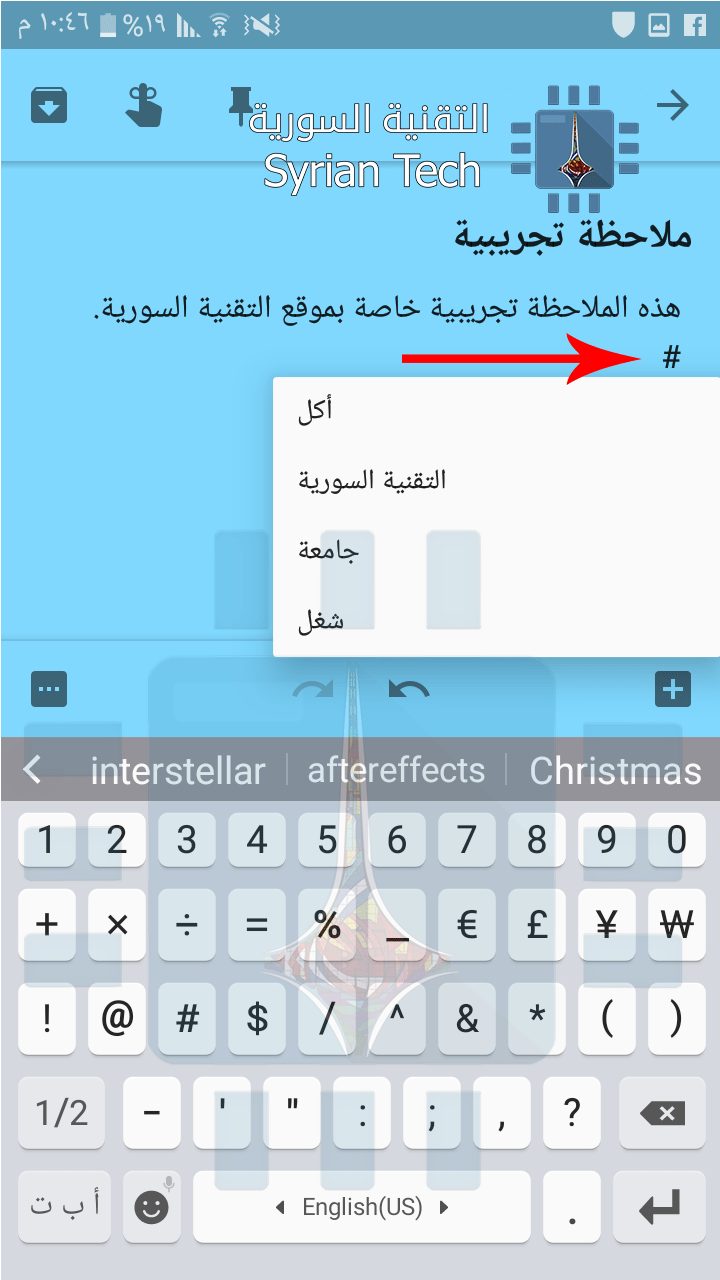
هنالك طريقة أخرى وأكثر سهولة، وهي أن تنتقل إلى سطر جديد في قلب الملاحظة ثم أدخل رمز الهاشتاغ Hashtag #، وستظهر لك قائمة بالتصنيفات الموجودة.
قائمة المهام أو التفضيلات
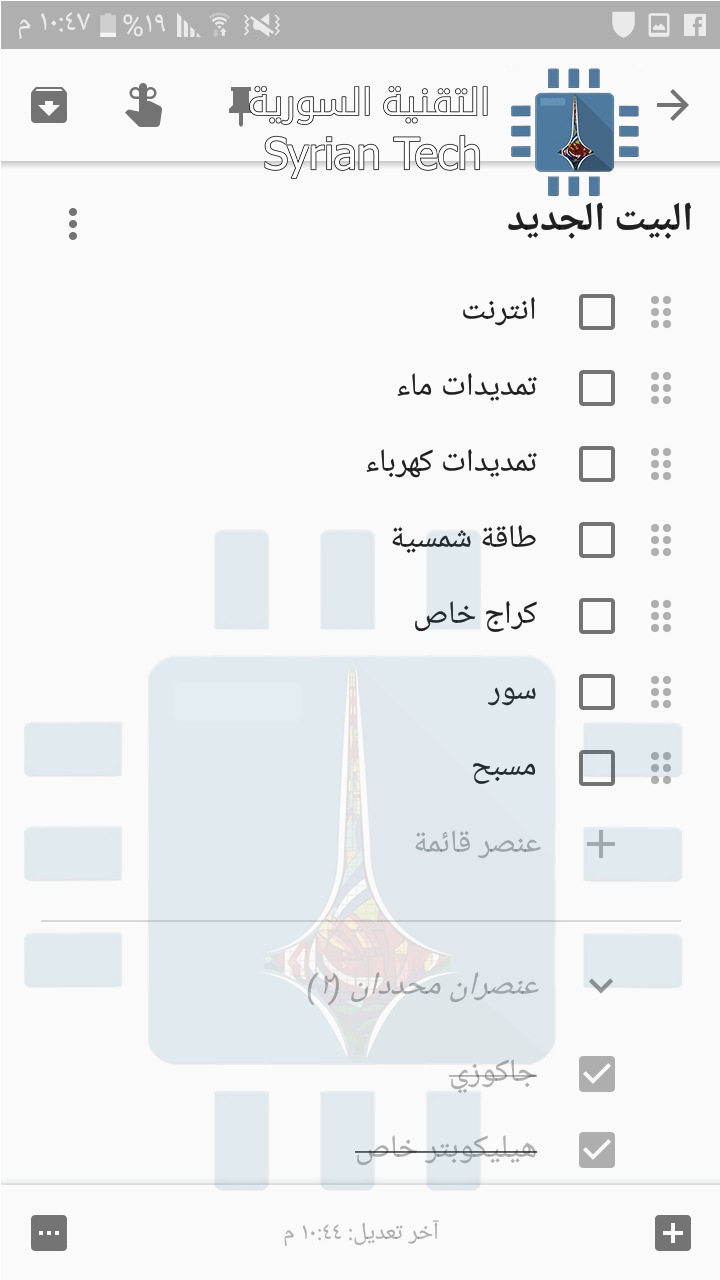
يمكنك إضافة قائمة بالمهام التي عليك انجازها، أو التفضيلات التي يجب أن تتوافر في شيء ما. على سبيل المثال قمت بتجهيز قائمة تحتوي على الأشياء التي يجب أن تتوافر في المنزل الجديد الذي سأعاينه في اليوم التالي. للأسف لم يحتوي المنزل على جاكوزي ولا على مكان مخصص للهيليكوبتر.
لإنشاء قائمة كهذه اضغط على أيقونة القائمة في الأسفل كالصورة الموجودة في بداية هذا المقال، ثم أضف عنواناً لها وبعدها أضف المهام التي عليك انجازها أو التفضيلات أو حاجيّات المنزل، ثم عد إليها لاحقاً لتحديد ما تم انجازه.
أرسل الملاحظات
يوفّر لك التطبيق خيار مشاركة أو ارسال الملاحظة فوراً عبر الإيميل أو عبر أي برنامج آخر، وهو ما يساعد شركاء العمل أو العائلة على البقاء منظمّين.
للإرسال اضغط على أيقونة الثلاثة نقاط، ثم اختر “متعاون” لإرسالها عبر الايميل، أو “أرسل” لإرسالها عبر البرامج الأخرى. كما أنه يمكنك عمل مجموعة خاصة بعائلتك أو فريقك وبذلك يمكنك إرسال الملاحظة للجميع بكبسة زر واحدة.
استعمل التنبيهات
لا يمكنك التغاضي عن التذكير في حال كان لديك موعد مهم أو اجتماع ما، وخاصة إذا كنت من الأشخاص الذين ينسون دائماً.
لإضافة تذكير ادخل على الملاحظة المطلوبة وانقر على أيقونة اليد في الأعلى، ثم قم بضبط الموعد المطلوب.
أضف صور، تسجيلات صوت أو رسومات إلى الملاحظات
أحياناً قد يتوجب عليك أن تضيف أكثر من مجرد كلمات، لذلك يوفر لك التطبيق إضافة الصور وتسجيلات الصوت، بالإضافة للرسم بإصبعك أو عبر القلم إذا كنت تستخدم جهازاً يدعم الإدخال بالقلم.
الاختصارات المسؤولة عن هذه الخدمة موجودة في الأسفل، بالنسبة للتسجيل الصوتي، عند الضغط عليها فإنه يطلب منك أن تتكلم. قمت بقول العبارة التالية: “تسجيل تجريبي خاص بموقع التقنية السورية“، فقام التطبيق بحفظ التسجيل كما أنه قام بتحويله إلى كلمات.
ملاحظة: قمت بتجريب العديد من العبارات وجميعها قد تمّ تحويلها إلى كلمات بدون أي أخطاء.
أما بالنسبة للصور، بعد الضغط عليها فإنه سيعطيك خياران، إما تحميل صورة موجودة مسبقاً أو التقاط صورة.
وأخيراً القلم، يمكنك من عمل رسومات بسيطة أو حتى كتابة بضعة كلمات، هذه الميزة مفيدة لأصحاب الأجهزة التي تدعم الإدخال بالقلم.
التحكم بالإعدادات
لا يوجد الكثير من الخيارات لتعديلها ضمن الإعدادات، وأعتقد شخصياً أنه ليس من الداعي أصلاً الدخول إليها وتعديل شيء، لكن على أية حال، فإن أول خيارين يتعلقان بالقوائم، فمثلاً عند إضافة عنصر جديد للقائمة هل تريد أن تتم إضافته في الأعلى أم في الأسفل؟
والعناصر المنجزة التي تضع عندها إشارة “صح” هل تريدها في الأعلى أم الأسف؟
أما الخيارات التالية فهي تتعلق بالأوقات الخاصة بالتنبيهات، فعند وضع تنبيه ضمن ملاحظة فإنه يعرض لك افتراضياً الخيارات التالية: صباحا، بعد الظهر، مساءً، ليلاً، اختيار وقت.
ببساطة من قائمة الاعدادات يمكنك تعديل التواقيت الثابتة.
وأخيراً يمكنك التحكم بقابلية البرنامج للمشاركة وإرسال الملاحظات، في الحقيقة لا أعتقد أن هنالك داع لهذا الخيار أصلاً.
في النهاية، أتمنى أن يكون هذا الشرح شاملاً لهذا التطبيق الرائع. إليك الصورة النهائية لما بدا عليه التطبيق بعد الانتهاء من تطبيق تلك الخطوات.
بشكل اعتبره البعض مفاجئ قليلاً، استطاعت شركة أمازون Amazon تجاوز شركة سامسونج Samsung في مبيعات الأجهزة اللوحية في الربع الرابع من العام 2017، ووفقاً لتقرير من IDC فإن أجهزة iPad مازالت تسيطر على المركز الأول في مبيعات الأجهزة اللوحية لتكون الأكثر شعبية على الإطلاق وخاصة مع جهاز iPad بشاشة 9.7 إنش، وحجمين مختلفين لـ iPad Pro.
ومع أن المركز الأول لم يكن مفاجئاً في ترتيب الشركات في الربع الرابع من العام، فإن المركز الثاني جاء على عكس ذلك، فقد استطاعت شركة أمازون احتلاله و إزاحة سامسونج للمركز الثالث وذلك بفضل الخصومات الكبيرة التي قدمتها نهاية العام في موسم الأعياد على أجهزة Fire Tablets ولا سيما Fire HD 8 و Fire HD 10.
أجهزة شركة سامسونج مثل سلسلة Tab A و Tab E لم تكن بالمستوى المطلوب في الربع الأخير من العام ووضعت الشركة في المركز الثالث، أما المركز الرابع فكان من نصيب شركة هواوي Huawei، واستطاعت شركة لينوفو Lenovo التواجد في المركز الخامس بفضل الخصومات التي قدمتها على أجهزتها.
المرتبة المتقدمة التي استطاعت شركة أمازون السيطرة عليها جاءت بسبب العروض الضخمة التي قدمتها الشركة على الأجهزة اللوحية في موسم الأعياد وعروض الجمعة السوداء نهاية العام الماضي، لدرجة أن ما يقارب نصف عدد الأجهزة المباعة من الشركة خلال العام الماضي تم تسويقها خلال نهاية العام، في حين أن شركة سامسونج استطاعت السيطرة على المركز في باقي أشهر العام.
إذا أردنا الحديث عن الترتيب العام على أساس كامل عام 2017 فإن شركة آبل Apple تأتي في المركز الأول حيث استطاعت شحن 43.8 مليون جهاز لوحي وبالتالي فهي تسيطر على 26.8% من حصة السوق، أما المركز الثاني فهو لشركة سامسونج التي استطاعت بيع 24.9 مليون جهاز لوحي، وسيطرت على 15.2% من حصة السوق وهو ما يُعتبر أداء أقل من العام 2016.
وبالمتابعة في الترتيب، فإن شركة أمازون تأتي خلف سامسونج في المركز الثالث مع 16.7 مليون جهاز مباع خلال العام بنسبة 10.2% من حصة السوق الكلية وهي نسب جيّدة بزيادة قدرها 38% من العام الماضي، أما شركة هواوي فقد استطاعت بيع 12.5 مليون جهاز و 10.3 مليون جهاز لشركة لينوفو.
وإذا كانت الشائعات صحيحة، فقد نشهد إطلاق جهاز لوحي من جوجل بنظام Chrome OS لتخوض فيه الشركة منافسة صعبة مع بقية الشركات في سوق الأجهزة اللوحية.