أفضل تطبيقات توليد الصور باستخدام الذكاء الاصطناعي

تطبيقات توليد الصور بالذكاء الاصطناعي مثل DALL-E 2 و Midjourney انفجرت فجأة. يبدو أن المزيد من هذه الأدوات تظهر طوال الوقت، لكنها ليست متاحة دائماً للجمهور. إليك ما يمكنك استخدامه الآن.

Midjourney Beta:

يحقق Midjourney توازناً جيداً بين سهولة الاستخدام والنتائج الرائعة. كل ما تحتاجه لاستخدامه هو حساب Discord.

يتم إرسال التعليمات النصية كرسائل في قناة، وستتمكن من رؤية ما يقوم الآخرون بإنشائه أيضاً. تقدم Midjourney بعض الميزات الإضافية الرائعة مثل تكبير الصور.

يمكن استخدام MidJourney Beta مجاناً لأول 25 أمر (تعليمة نصية). بعد ذلك، يمكنك الاختيار من بين عدد من الخطط التي تبدأ من 10 دولارات شهرياً.

Stable Diffusion:

Stable Diffusion هو منشئ صور تعلم آلي مفتوح المصدر. يمكنه إنشاء صور من المطالبات النصية مثل العديد من الأدوات الأخرى، بالإضافة إلى تعديل الصور الحالية والصور الباهتة. يعمل Stable Diffusion محلياً على جهاز الكمبيوتر.

الشيء الرائع في Stable Diffusion هو أنه مجاني تماماً، وتحظى بقدر كبير من التحكم نظراً لأنه يعمل محلياً. ستحتاج إلى التأكد من أن جهاز الكمبيوتر يفي بالمتطلبات.

إذا لم يكن لديك القدرة لتشغيله على نظامك، فيمكنك أيضاً تجربته على الويب. هناك أيضاً مواقع ويب أخرى تستضيف Stable Diffusion عبر الإنترنت.

يمكنك أيضاً عرض معرض صور قابل للبحث تم إنشاؤه بواسطة Stable Diffusion عبر الإنترنت، يشبه استخدام Stable Diffusion ولكن دون انتظار إنشاء كل صورة.

Craiyon (DALL-E Mini):

ارتفعت شعبية DALL-E Mini بعد أن بدأت DALL-E 2 في الظهور. تم تغيير اسمها لاحقاً إلى Craiyon لتجنب الالتباس.

Craiyon هي أداة ويب، وهي ليست مثيرة للإعجاب مثل غيرها في القائمة. ومع ذلك، فمن السهل جداً استخدامها بدون حسابات أو أي شيء آخر.

ما عليك سوى إدخال مطالبة نصية والسماح لها بالقيام بالعمل.

NightCafe:

NightCafe هي أداة ويب تنشئ صوراً من مطالبات نصية في أنماط فنية محددة. على سبيل المثال، يمكنك اختيار أنماط مثل الرسم الزيتي أو التكعيبي أو الخيال أو الألعاب ثلاثية الأبعاد.

يتضمن NightCafe أيضاً القدرة على إنشاء مقاطع فيديو.

أنت مقيد بخمس أوامر مجانية كل يوم، ويمكن أن تكون العملية بطيئة بعض الشيء بسبب حركة المرور الكثيفة. لإنشاء أكثر من ذلك، ستحتاج إلى شراء خطة إضافية تبدأ من 7.99 دولاراً.

Dream by Wombo:

Dream by Wombo هو تطبيق مشابه لـ NightCafe. يتم إقران المطالبات النصية بأنماط فنية، مثل المضلع و الواقعي و meme و الخط الفني.

ومع ذلك، لديك خيار اختيار بلا نمط إذا كنت ترغب في ذلك. يتم الوصول إلى Dream على الويب، وهناك إصدار للجوال أيضاً. Dream مجاني تماماً للاستخدام ولا توجد قيود يومية.

DALL-E 2:

من المحتمل أن يكون DALL-E 2 هو منشئ صور الذكاء الاصطناعي الذي سمعت عنه أولاً. يعتبر الكثيرون أنه أفضل الأدوات، على الرغم من أن المنافسة تزداد بسرعة من أقرانه. يتمتع DALL-E 2 بواجهة سهلة الاستخدام وسوف ينتج لك بعض الإبداعات المذهلة.

لم يكن متاحاً للجمهور لفترة من الوقت، ولكن اعتباراً من أيلول 2022، يمكن لأي شخص الاشتراك بدون انتظار. يحصل كل مستخدم على 50 أمر كرصيد مجاني في الشهر الأول، ثم 15 مرة كل شهر بعد ذلك. كما يمكنك شراء المزيد.

كما ترى، يمكن الوصول إلى بعض مولدات صور الذكاء الاصطناعي هذه أكثر من غيرها. هناك الكثير من هذه الأدوات المتاحة، وسيظهر المزيد بسرعة.

إذا كنت تبحث فقط عن اختبار هذا الشيء وبعض المرح، فستبدأ مع هذه الخيارات.

كيفية إضافة وتخصيص رسم بياني في مايكروسوفت إكسل

الرسوم البيانية والمخططات هي عناصر مرئية مفيدة لعرض البيانات. إنها تسمح لك أو لجمهورك برؤية أشياء مثل الملخص أو الأنماط أو الاتجاهات في لمحة. إليك كيفية عمل مخطط، يشار إليه عادةً بالرسم البياني، في مايكروسوفت إكسل Microsoft Excel.

كيفية إنشاء رسم بياني أو مخطط في إكسل:

يقدم إكسل Excel أنواعاً عديدة من الرسوم البيانية من المخططات القمعية إلى الرسوم البيانية الشريطية إلى المخططات الانحدارية.

كما يمكنك مراجعة المخططات الموصى بها لتحديد البيانات التي تريدها أو اختيار نوع معين. وبمجرد إنشاء الرسم البياني، يمكنك تخصيصه بكل أنواع الخيارات.

ابدأ بتحديد البيانات التي تريد استخدامها في الرسم البياني الخاص بك. انتقل إلى علامة التبويب إدراج وقسم الرسوم البيانية في الشريط. يمكنك بعد ذلك استخدام مخطط مقترح أو اختيار واحد بنفسك.

اختيار مخطط موصى به:

يمكنك معرفة أنواع المخططات التي يقترحها إكسل Excel من خلال النقر على المخططات الموصى بها.

في علامة التبويب المخططات الموصى بها في النافذة، يمكنك مراجعة الاقتراحات الموجودة على اليمين ومشاهدة معاينة على اليسار. إذا كنت ترغب في استخدام مخطط تراه، فحدده وانقر على موافق.

اختيار رسم بياني خاص:

إذا كنت تفضل تحديد رسم بياني بنفسك، فانقر فوق علامة التبويب كافة المخططات في الجزء العلوي من النافذة. سترى الأنواع المدرجة على اليمين.

حدد واحداً لعرض أنماط هذا النوع من المخططات على اليسار. لاستخدام واحد، حدده وانقر على موافق.

هناك طريقة أخرى لاختيار نوع المخطط الذي تريد استخدامه وهي تحديده في قسم مخططات في الشريط.

يوجد سهم منسدل بجوار كل نوع مخطط لتختار النمط. على سبيل المثال، إذا اخترت مخططاً عمودياً أو شريطياً، فيمكنك تحديد عمود ثنائي الأبعاد أو ثلاثي الأبعاد أو شريط ثنائي الأبعاد أو ثلاثي الأبعاد.

أياً كانت الطريقة التي تختارها للمخطط الذي تريد استخدامه، فإنه سيظهر مباشرة على الورقة بعد تحديده.

كيفية تخصيص مخطط (رسم بياني) في إكسل:

مثلما توجد طرق مختلفة لتحديد نوع المخطط الذي تريد استخدامه في إكسل Excel، هناك طرق مختلفة لتخصيصه.

يمكنك استخدام علامة التبويب تصميم المخطط، والشريط الجانبي تنسيق المخطط، وفي نظام التشغيل ويندوز Windows، يمكنك استخدام الأزرار المفيدة على يسار المخطط.

استخدم علامة تبويب تصميم المخطط:

لعرض علامة التبويب تصميم المخطط، حدد المخطط. سترى بعد ذلك العديد من الأدوات في الشريط لإضافة عناصر المخطط وتغيير المخطط أو الألوان أو النمط واختيار بيانات مختلفة وتبديل الصفوف والأعمدة.

إذا كنت تعتقد أن نوعاً مختلفاً من الرسم البياني سيعمل بشكل أفضل مع بياناتك، فما عليك سوى النقر على تغيير نوع المخطط وسترى نفس الخيارات عندما أنشأت المخطط.

لذلك يمكنك التبديل بسهولة من مخطط عمودي إلى أي مخطط آخر.

استخدم الشريط الجانبي لتنسيق المخطط:

لتخصيص الخط والحجم والموضع والحدود والمحاور، يكون الشريط الجانبي هو المكان المناسب لك.

انقر نقراً مزدوجاً فوق الرسم البياني أو انقر بزر الماوس الأيمن فوقه واختر تنسيق منطقة المخطط من القائمة المختصرة. للعمل مع مناطق مختلفة من المخطط، انتقل إلى أعلى الشريط الجانبي.

انقر على خيارات المخطط وسترى ثلاث علامات تبويب للتعبئة والحدود والتأثيرات والحجم والخصائص.

انقر فوق سهم القائمة المنسدلة بجوار خيارات المخطط لتحديد جزء معين من المخطط. يمكنك اختيار أشياء مثل المحور الأفقي أو العمودي أو منطقة الرسم أو سلسلة من البيانات.

انقر على خيارات النص لأي من مناطق خيارات المخطط أعلاه وتتغير علامات تبويب الشريط الجانبي إلى تعبئة النص ومخطط تفصيلي وتأثيرات النص ومربع النص.

من أجل أي منطقة تعمل بها، تحتوي كل علامة تبويب على خياراتها أدناه مباشرة. ببساطة قم بالتوسيع لتخصيص هذا العنصر المحدد.

استخدم خيارات المخطط:

إذا كنت تستخدم إكسل Excel على ويندوز Windows، فستحصل على مكافأة تتمثل في ثلاثة أزرار مفيدة على يسار المخطط عند تحديد الرسم البياني.

من أعلى إلى أسفل، لديك عناصر المخطط وأنماط المخططات وعوامل تصفية المخططات.

عناصر المخطط: قم بإضافة عناصر من المخطط أو إزالتها أو وضعها مثل عناوين المحاور وتسميات البيانات وخطوط الشبكة وخط الاتجاه ووسيلة الإيضاح.

أنماط المخططات: حدد سمة للمخطط بتأثيرات وخلفيات مختلفة. أو اختر نظام ألوان من لوحات الألوان الملونة وأحادية اللون.

عوامل تصفية الرسم (المخطط) البياني: لعرض أجزاء معينة من البيانات في الرسم البياني، يمكنك استخدام عوامل التصفية.

حدد المربعات الموجودة ضمن السلسلة أو الفئات وانقر فوق تطبيق في الجزء السفلي لتحديث الرسم البياني وتضمين اختياراتك فقط.

ملاحظة: عوامل تصفية المخططات متاحة فقط لأنواع معينة من المخططات.

مقالات قد تعجبك:

أسهل تطبيقات مكالمات الفيديو يمكن استخدامها مع العائلة
تطبيقات سهلة لتركيب أي وجه على مقاطع الفيديو والصور المتحركة
كيفية إيقاف التحديثات مؤقتاً في ويندوز 10
كيفية معرفة إذا كان هاتف آيفون معاد تصنيعه (مجدّد)
كيفية تفعيل الوضع المظلم في فيسبوك على الكمبيوتر

شاهد 100 عرض مذهل لتحريك مشهد رسومي واحد للرسام Clinton Jones

أعلن فنان الرسوم ثلاثية الأبعاد الشهير Clinton Jones الشهر الماضي عن تحدي لمبدعي الرسوم المتحركة والمونتاج يعتمد على إجراء تحريك على طريقة الأنمي لواحدة من رسماته.

حيث قدم للمشاركين من جميع أنحاء العالم الرسوم المتحركة الأساسية لشخصية مرهقة تكافح من خلال مدينة ما.

وطلب منهم إعادة إنتاجها بإبداعية، وأن يخلقوا منها بيئة فريدة من نوعها.

الرسوم المتحركة الأولية لجونز هي عبارة عن منظر جانبي لشخص يمشي ويميل للأمام ويمشي خطوات كبيرة، تمتد الأرض إلى الخلفية تحت كرة كبيرة (كوكب أم منطاد هواء ساخن عملاق؟ متروك للمصمم).

من هذا المنطلق يتم تحدي الفنانين لعمل شيء أصلي، ما هذا الجرم السماوي الكبير في الخلفية؟ ما الذي يجعل الشخصية تكافح للمضي قدماً؟ كل رسم متحرك له تفسيره الخاص.

وتلقى التحدي مشاركات من 2400 مشارك، وتم اختيار أفضل 100 عرض للمونتاج النهائي.

ونشر جونز القطعة الفنية التي تبلغ مدتها 11 دقيقة (الفيديو موجود أسفل المقالة).

والتي تشمل أكثر مئة عرض إثارة وفي عوالم مختلفة تماماً، وكلها مبنية حول نفس شخصية الرسوم المتحركة التي تمشي.

وكتب جونز في تغريدة الإصدار “استغرق الأمر ستة أسابيع مكثفة من العمل، ومجتمع رائع من الفنانين للوصول إلى هذه النقطة”.

والنتيجة هي قفزة سريعة مذهلة من خلال أكوان متعددة من الرؤى الفنية التي ستجذبك إلى الأمام وتجعلك تصل إلى أزرار الإيقاف المؤقت والإرجاع أكثر من مرة.

من ضمن اللقطات هناك رجل يحمل حقيبة ظهر ثقيلة عبر مدينة دمرتها الحرب، ومسعف يدفع جثة زومبي على نقالة باتجاه سيارة إسعاف، حيث يوجد مبنى مشؤوم يحمل شعار “Harvest Corp” في الخلفية.

ثم نحن في عالم أجنبي مشرق نابض بالحياة الألوان سطحه عبارة عن سائل ضحل، حيث يسحب رائد الفضاء حبلاً يسحب مركبة خلفه.

النتائج ببساطة مذهلة، وتعطي نظرة مبهرة كيف أن لمشهد رسومي واحد أن يُبنى عليه مئات من العروض المثيرة.

ومع ذلك فهي كلها جميلة ومفصلة بشكل مؤلم، لدرجة أن كل شخص يشعر حقاً بأنه عالم فريد من نوعه يلمح إلى خلفية درامية أحب أن أقرأها أو أشاهد المزيد منها.

بالنسبة لأولئك الذين لديهم فضول لمعرفة شكل بقية العروض غير المستخدمة البالغ عددها 2300، يمكنك مشاهدة جميع الرسوم المتحركة البالغ عددها 2400 هنا.

مقالات قد تعجبك

سامسونج تطلق سلسلة جديدة من شاشات الألعاب Odyssey لعام 2021
تقارير تفيد بنية شاومي إصدار ثلاثة هواتف جديدة هذا العام بكاميرا أمامية تحت الشاشة
مشكلة في أجهزة الأندرويد أدّت إلى توقف تطبيق جوجل عن العمل
كيفية قفل تطبيق المراسلة سيجنال Signal
كيفية إخفاء أو إظهار مؤشرات الكتابة في سيجنال
كيفية تشغيل أو إيقاف معاينة الروابط في سيجنال

شركة Epic تطور أداة جديدة لتصميم الشخصيات البشرية بملامح واقعية

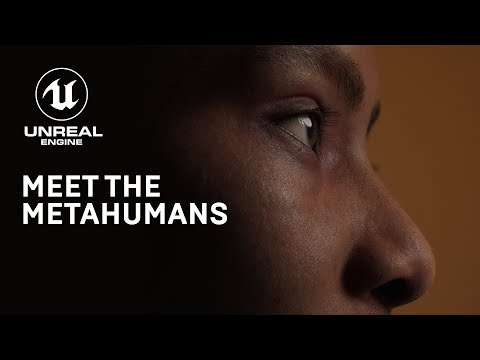
أعلنت شركة Epic Games عن أداة برمجية جديدة معتمدة على المتصفح ومدعومة بمحرك Unreal Engine وتحمل الاسم MetaHuman Creator.

ويمكن عبر هذه الأداة تصميم شخصيات بشرية واقعية للغاية، كما وتساعد في تقديم حركات جسدية ورسوم متحركة أكثر واقعية.

وقدمت شركة Epic نظرة خاطفة حول هذه الأداة من خلال مقطعي فيديو تم نشرها على يوتيوب YouTube حيث عرضة أمثلة للإبداعات التي تم إنشاؤها باستخدام أداة MetaHuman Creator.

ويبدو أن مصطلح “metahuman” هو المصطلح الذي تستخدمه الشركة لوصف هذه العلامة التجارية للشخص الافتراضي غير الحقيقي. .

وقالت شركة Epic إنه يمكن استخدام MetaHuman Creator جنباً إلى جنب مع تقنيات التقاط الحركة والرسوم المتحركة الحديثة لإنشاء حركات واقعية ومشاهد تفاعلات بشرية مصممة لألعاب الفيديو والأفلام والتلفزيون والتنسيقات الأخرى.

وادعت الشركة أنه يمكن تصميم هذه الشخصيات البشرية في غضون دقائق كما يمكن تجهيزهم بتصفيفات شعر وملابس فريدة، ومن ثم يمكن تفصيلهم بشكل أكبر لتلبية احتياجات الإنتاج، كما يمكن تعديل التصميم لهذه الشخصيات في الوقت الفعلي داخل الأداة نفسها وباستخدام متصفح الويب فقط.

حتى الآن، كانت إحدى أكثر المهام صعوبة في إنشاء المحتوى ثلاثي الأبعاد هي بناء بشر رقميين مقنعين حقاً.

قال فلاديمير ماستيلوفيتش، نائب رئيس Epic لتكنولوجيا الإنسان الرقمي في بيان: حتى أكثر الفنانين خبرة يحتاجون إلى قدر كبير من الوقت والجهد والمعدات لتصميم شخصية واحدة فقط.

وأضاف: “بعد عقود من البحث والتطوير، وبفضل انضمام شركات مثل 3Lateral و Cubic Motion و Quixel إلى عائلة Epic تم تسهيل هذه المهمة كثيراً من خلال Unreal Engine ويسعدنا تقديم MetaHuman Creator.”

إن أداة MetaHuman Creator غير جاهزة حالياً للاستخدام من قبل أي شخص، ولكن Epic تقوم بتشغيل برنامج وصول مبكر يمكن الاشتراك فيه لاستقبال آخر التحديثات.

مقالات قد تعجبك

هواتف بلاك بيري عائدة هذا العام
آبل تروج للموسم الثاني من مسلسل For All Mankind بطريقة مبتكرة
فيديو مسرب أظهر هاتف شاومي الرائد Mi 11 Ultra
كيفية حذف واستعادة رسائل البريد الإلكتروني في جيميل Gmail
كيفية معرفة حجم ذاكرة الوصول العشوائي (رام) RAM في هاتف أندرويد
كيفية إنشاء نسخة احتياطية محلية لملفات جوجل درايف

ما هو Sketchup؟ وكيف يتم استخدامه؟

Sketchup (سابقاً Google Sketchup) هو برنامج تصميم ثلاثي الأبعاد سهل الاستخدام ويحتوي على قاعدة بيانات شاملة للنماذج التي أنشأها المستخدم للتنزيل.

يمكنك استخدامه لرسم مخططات (أو استيرادها) للمساعدة في جميع أنواع المشاريع – بناء الأثاث، إنشاء ألعاب الفيديو، الطباعة ثلاثية الأبعاد، التصميم الداخلي، وأي شيء آخر يمكنك التفكير فيه.

ما هو Sketchup؟

SketchUp هو تطبيق نمطي ثلاثي الأبعاد يتيح لك إنشاء وتحرير نماذج ثنائية وثلاثية الأبعاد باستخدام طريقة Push and Pull الحاصلة على براءة اختراع.

تتيح أداة الدفع والسحب للمصممين بجعل أي سطح مستوٍ شكلاً ثلاثي الأبعاد. كل ما عليك فعله هو النقر فوق كائن ثم البدء في سحبه إلى أن يعجبك ما تراه.

SketchUp هو برنامج يستخدم لمجموعة كبيرة من مشاريع تصميم النماذج ثلاثية الأبعاد، مثل التصميم المعماري، والتصميم الداخلي، وتصميم المناظر الطبيعية، وتصميم ألعاب الفيديو، على سبيل المثال لا الحصر.

يشتمل البرنامج على وظائف تخطيط الرسم، وعرض السطح، ويدعم الإضافات الخارجية من مستودع التخزين.

التطبيق يحتوي على مجموعة واسعة من التطبيقات، بما في ذلك في عالم العمارة، والتصميم الداخلي، والمناظر الطبيعية، وتصميم ألعاب الفيديو.

كما وجد Sketchup النجاح مع الأشخاص الذين يرغبون في إنشاء نماذج ثلاثية الأبعاد أو مشاركتها أو تنزيلها للاستخدام مع الطابعات ثلاثية الأبعاد.

تم إنشاء Sketchup في عام 1999 بواسطة Last Software. في عام 2006، استحوذت جوجل Google على SketchUp بعد إنشاء Last Software مكوناً إضافياً لبرنامج Google Earth الذي جذب أنظار عملاق التكنولوجيا.

في عام 2012، حصلت Trimble Navigation (now Trimble Inc.) على Sketchup من جوجل Google ووسعت التطبيق من خلال إطلاق موقع ويب جديد يستضيف المكونات الإضافية والإضافات.

ما هي الإصدارات المختلفة من Sketchup؟

يأتي SketchUp بثلاثة إصدارات مختلفة لتلائم الاحتياجات المختلفة:

  • SketchUp Make: SketchUp Make هو إصدار مجاني يمكنك تنزيله بعد التسجيل للحصول على حساب مجاني.

يتوفر الاستخدام المجاني للاستخدام المنزلي والشخصي والتعليمي، ويبدأ باستخدام إصدار تجريبي مجاني لمدة 30 يوماً من SketchUp Pro.

على الرغم من عدم تحديث Make بعد إصدار نوفمبر 2017 ، فلا يزال بإمكانك تنزيل برنامج التثبيت ليتم استخدامه على جهاز الكمبيوتر.

  • SketchUp Pro: SketchUp Pro (695 $) هو الإصدار المتميز من البرنامج. ويحتوي على وظائف إضافية مثل القدرة على استيراد وتصدير تنسيقات ملفات مختلفة، والوصول إلى برنامج توثيق ثنائي الأبعاد، وأدوات تخطيط، ومنشئ طراز يتيح لك إنشاء أنماط حواف مخصصة للطرز.
  • SketchUp Free: تم إصدار تطبيق SketchUp Free في نوفمبر 2017 باعتباره تطبيقاً يستند إلى الويب. لاستخدامها، يجب عليك التسجيل للحصول على معرف Timble مجاني مع عنوان بريد إلكتروني صالح.

يفتقر برنامج SketchUp Free إلى الكثير من الميزات التي توفرها Pro ، ولكن إذا كنت بصدد إنشاء نماذج ثلاثية الأبعاد وعرضها للاستخدام الشخصي فقط (أو تبحث عن شيء يمكن طباعته إلى طابعة ثلاثية الأبعاد)، فإن هذا يعد مكاناً رائعاً للبدء.

معرض Sketchup 3D:

الآن بعد تثبيت SketchUp ، حان الوقت للبدء من خلال البحث في معرض النماذج ثلاثية الأبعاد، حيث يمكنك عرض وتنزيل أي شيء يتم إنشاؤه على النظام الأساسي تقريباً.

3D Warehouse هو قاعدة بيانات للنماذج التي أنشأها المستخدم والتي يمكن لأي شخص الوصول إليها. ما عليك سوى التوجه إلى موقع الويب الخاص بهم والبدء في البحث في مستودع النماذج التي لا نهاية لها.

لم أكن أمزح عندما قلت أنه يمكنك العثور على أي شيء هنا. لديهم كل شيء من المباني البسيطة إلى مدينة من القرون الوسطى بأكملها!

إليك بعض الأشياء المثيرة للاهتمام التي يمكنك العثور عليها باستخدام المستودع:

هذا مجرد اختيار انتقائي، ولكن يمكنك العثور على نماذج لمساعدتك في أي مشروع كنت قد بدأته.

كيف أستخدم Sketchup؟

بمجرد التسجيل للحصول على معرف Timble وفتح إما تطبيق سطح المكتب المستند إلى الويب، فأنت جاهز لبدء استخدام الطراز الأول.

سأستخدم التطبيق المستند إلى الويب لأن هذا هو الاتجاه الذي تتجه إليه Timble للمستخدمين المجانيين، ولكن الوظيفة بين أي إصدار هي نفسها إذا كنت مشتركاً مجانياً.

عند فتح التطبيق، يتم الترحيب بك مع النموذج الأول، جوش. يتمتع جوش بالمشي لمسافات، ولعب كرة القدم، والركل، والجولف… أي لعبة رياضية. إنه مجرد عنصر نائب، ويمكنك التخلص منه إذا كنت تريد. أو تركه حوله والتمتع بشركته.

من شريط الأدوات على الجانب الأيمن، يمكنك النقر على أي من هذه الأدوات الثلاثة لبدء رسم نموذج تريده. يمكنك استخدام قلم الرصاص لرسم الخطوط، أداة القوس لصنع القوس / الدوائر، والأداة المربعة لصنع المربعات.

إذا لم يكن الرسم هو هدفك، يمكنك دائماً التوجه إلى معرض النماذج ثلاثية الأبعاد واستيراد نموذج موجود أصلاً.

على شريط الأدوات الأيمن، انقر فوق الزر Objects (ثلاث كتل من الكائنات)، ثم انقر فوق زر معرض النماذج ثلاثية الأبعاد في الأعلى. اكتب في وصف نموذج للبحث عنه ثم انقر فوق الكائن الذي تريد استيراده.

إذا كان لديك بالفعل ملف نموذج على جهاز الكمبيوتر، فيمكنك سحبه وإفلاته في النافذة لتحقيق النتائج نفسها.

اعتماداً على حجم النموذج، قد يستغرق التحميل بعض الوقت. بعد ذلك، كل ما عليك فعله هو وضع الكائن، وأنت على استعداد للعمل معه.

على الرغم من أن الإصدار المجاني يفتقر إلى بعض الميزات، فلا يزال بإمكانك تصدير أي نموذج إلى تنسيق PNG أو STL من خلال النقر على المجلد أعلى النافذة، والنقر على تصدير أو Export ، ثم اختيار التنسيق الذي تفضله.

الآن وبعد أن عرفت الأساسيات وتعرفت أنواع الأشياء الموجودة في المستودع، ستتمكن من البدء في العمل على بعض الطرز وتحميلها للاستمتاع بها.

مقالات قد تعجبك:

ما هو برنامج وينامب Winamp؟ ما الذي حصل له؟ وهل بالإمكان استخدامه اليوم؟
ما هو WiGig ؟ وما الفرق بينه وبين واي فاي 6 ؟
ما هو العنوان URL ؟ وما هي مكوناته؟
ما هو ملف PHP و كيف يمكن فتحه ؟
ما هو مسح (فحص) المنافذ؟ وما هي أنواعه؟
ما هو خطأ 503 Service Unavailable؟ وكيف يمكن إصلاحه؟

كيفية قياس المسافات باستخدام كاميرا آيفون

يحتوي جهاز آيفون iPhone الآن على تطبيق قياس Measure يعمل كمقياس طول عالي التقنية. مجرد إطلاق التطبيق، وجّه الكاميرا إلى شيء، وسوف يقيس أبعاده في العالم الحقيقي.

هذه واحدة من العديد من الميزات الجديدة في تحديث iOS 12. إنها تستخدم تقنية الواقع المعزَّز – تحديداً تقنية ARKit من آبل Apple. تطبيقات مثل هذه موجودة بالفعل في App Store ، ولكن الآن يأتي جهاز آيفون iPhone بها.

ابدأ تشغيل تطبيق القياس Measure للبدء. سترى ذلك في مكان ما على شاشتك الرئيسية، ويمكنك دائماً التمرير لأسفل على الشاشة الرئيسية والبحث عن Measure للعثور عليه.

ستتم مطالبتك بتحريك جهاز آيفون iPhone لمعايرة تطبيق Measure. لا تحتاج إلى القيام بأي شيء خيالي – ما عليك سوى تحريك جهاز آيفون iPhone إلى أن يقول التطبيق أنك جاهز للبدء.

عندما يكون التطبيق جاهزاً، وجه جهاز آيفون iPhone إلى الشيء الذي تريد قياسه، وسترى نقطة في دائرة. اضغط على زر علامة زائد لإضافة نقطة بداية القياس. ستظل هذه النقطة مثبتة على الكائن في العالم الحقيقي، حتى أثناء تحريك هاتفك.

الآن، فقط قم بتحريك هاتفك. ستقيس المسافة بين النقطة التي وضعتها وكل ما هو أسفل النقطة في وسط الشاشة.

إذا كانت النقطة التي تريد قياسها بعيدة جداً، فستتم مطالبتك باختيار كائن أقرب. اقترب أكثر من الكائن الذي تريد قياسه، إن أمكن. لن تتمكن من القياس بشكل صحيح إذا كنت قريباً جداً أيضاً.

اضغط على الزر + مرة أخرى لوضع النقطة الثانية وترسيخها على الشاشة. سيعمل تطبيق Measure على رسم خط بين النقطتين.

يمكنك متابعة هذه العملية لقياس المسافات المتعددة وجعلها على الشاشة كلها مرة واحدة.

انقر على زر السهم في الجزء العلوي من الشاشة للتراجع عن آخر إجراء، أو انقر على Clear لإزالة كل نقطة وضعت على الشاشة.

سيطالبك آيفون iPhone تلقائياً بقياس بعض الكائنات أيضاً. ما عليك سوى تحريك هاتفك بحيث يتم وضع الكائن أسفل النقطة في منتصف الشاشة، وقد ترى مطالبة بإضافة شكل حول الكائن.

اضغط على زر + لرسم الخطوط حول الكائن وسيتم قياس أبعاده تلقائياً.

يحتوي هذا التطبيق أيضاً على ميزة المستوى Level. ما عليك سوى النقر على الزر Level في شريط الأدوات في الجزء السفلي، وسيقوم الهاتف بقياس الزاوية التي يتم توجيهها إليها.

ضع جهاز آيفون iPhone على أحد الأسطح لمعرفة ما إذا كان مسطحاً أو ما هو عدد درجات ميلانه بالضبط إذا لم يكن كذلك.

عندما يتم وضع الهاتف على سطح مستوٍ، ستظهر على الشاشة 0 درجة وستتحول إلى اللون الأخضر.

لقد وجدنا تطبيق Measure دقيقاً جداً. ومع ذلك، فإننا نشجعك على التحقق مرة أخرى من خلال قياس فعلي عن طريق شريط مدرّج أو مسطرة مثلاً إذا كنت بحاجة إلى قياسات دقيقة.

لن يعطيك التطبيق دائمًا قياساً مثالياً في كل سيناريو. لم نعتمد على تطبيق Measure بصفة نهائية في مشاريع النجارة في أي وقت قريب.

مقالات قد تعجبك:

كيفية حذف جميع الصور في آيفون أو آيباد بسهولة
ما الذي يجب فعله إذا وجدت آيفون أو آيباد ضائع؟
كيفية تفعيل أو إلغاء التحديثات التلقائية في آيفون وآيباد
ما هو وضع الفقدان في آيفون وآيباد وماك؟
لما جودة الصوت في هواتف آيفون أفضل من هواتف أندرويد؟

لينوفو تعمل على هاتف ذو شاشة كاملة بدون أية حواف

نشر Chang Cheng نائب رئيس شركة لينوفو Lenovo صورة جديدة تخيليّة لهاتف Lenovo Z5 على شبكة Weibo الاجتماعية في الصين.

ويظهر الهاتف المرتقب بواجهة أمامية مؤلفة من شاشة فقط دون حواف أو عناصر إضافية إلا الحواف النحيفة جداً التي تحيط بهيكل الجهاز.

وعلى ما يبدو فإن مفهوم الهاتف بدون حواف سيتغيّر تماماً مع هاتف لينوفو القادم، حيث تدعي شركة آبل أن هاتف iPhone X هو بشاشة كاملة بدون حواف، لكن القطع الموجود أعلى الشاشة يبيّن خلاف ذلك.

يُظهر الرسم التوضيحي لـ Lenovo Z5 صورة جزئية من الهاتف، إلى جانب الادعاء بأن الهاتف سيحصل على نسبة رائعة من الشاشة قياساً إلى الواجهة تبلغ 95%.

ويقول Chang Cheng أن Z5 سيتضمّن أربعة ميزات تكنولوجية جديدة بالكامل مبنيّة على 18 تقنية حاصلة على براءة اختراع.

ولكن لسوء الحظ، سيكون علينا انتظار التفاصيل الإضافية، لا سيما حول كيفية معالجة لينوفو لموقع الكاميرا الأمامية في الواجهة الخالية من الحواف.

على سبيل المثال، يمتلك هاتف Mi Mix 2 من شركة شاومي Xiaomi نسبة 91.3% من نسبة الشاشة إلى الواجهة الأمامية، وهي من بين أفضل النسب في هذا المجال.

ولكن الهاتف لا يزال يتطلب وجود حافة على الجانب السفلي لاستضافة الكاميرا الأمامية للهاتف.

يستخدم نموذج Apex الخاص بشركة Vivo كاميرا أمامية منبثقة للمساعدة في تقليص الحواف، ولكن مرة أخرى لا يزال الهاتف يتطلب وجود حافة سفلية من أجل المتحكّم الخاص بالشاشة.

تم تقديم العديد من التقنيات الأخرى على مدى السنوات القليلة الماضية لتحقيق ما يسمى بالتصاميم بدون حواف على الهواتف الحديثة، حيث أصبحت أجهزة استشعار بصمات الأصابع المدمجة مع الشاشة حقيقة واقعية.

وكذلك أجهزة الاستشعار القريبة من الموجات فوق الصوتية وأجهزة السماعات الخارجية الكهربائية الضغطية كما رأينا في Xiaomi Mi Mix في عام 2016.

أما لينوفو فكانت أقل من التوقعات، وتعرضت لمنافسة شرسة للغاية في الداخل والخارج من قبل العلامات التجارية المحلية مثل هواوي Huawei و فيفو Vivo و أوبو Oppo و شياومي Xiaomi.

حتى يمكن القول أن عملاق التكنولوجيا أصبح يائساً للحصول على هاتف يمكنه جذب انتباه السوق.

لكن مع التصميم الجديد لهاتف Z5 فقد حصلت الشركة على انتباهنا، ويبقى أن ننتظر حتى نشاهد التصميم الجديد حقيقةً على أرض الواقع لنعرف مدى نحاج خطط الشركة الجديدة.


مقالات قد تعجبك:
لينوفو تسحب عدداً من حواسيب ThinkPad X1 Carbon
هاتف Mix 4 مع شاشة بدون حواف وبدون قطع
الإعلان عن هواتف XZ2 الجديدة من سوني بتصميم جديد وحواف قليلة
نوكيا تطلق هاتفها الجديد Nokia 8 Sirocco بحواف منحنية
شركة توجد لصاقات حماية لشاشات الهواتف منحنية الحواف

تطبيق يعتمد على الواقع المعزز لتعليمك الرسم الاحترافي

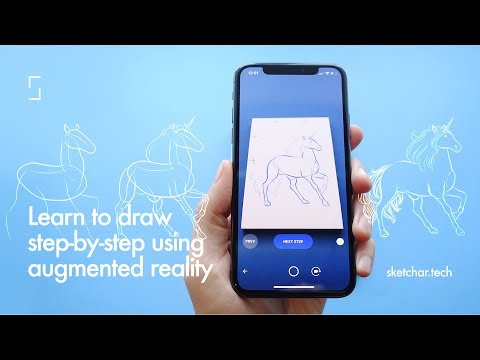
بالنسبة لبعض الأشخاص ولحسن حظهم فإن موهبة الرسم تكون قد خُلقت معهم، لكن بالنسبة للبعض الآخر قد يجدون صعوبة بالغة في رسم اللوحات أو الأشخاص، وعلى ما يبدو فإنه من أجل هؤلاء الأشخاص بالتحديد جاء تطبيق Sketch AR لمساعدتهم على إتمام لوحاتهم بغض النظر عن المهارات الموجودة لديهم، حيث يعتمد التطبيق في ذلك على الذكاء الاصطناعي والواقع المعزز.

الفكرة بسيطة جداً وتعتمد بشكل أساسي على قيامك برسم بعض الخطوط أو الأشكال أو الرسومات البسيطة التي تريد تطويرها ورسمها ومن ثم ستكون بحاجة لتوجيه كاميرا الهاتف الخاص بك على الرسم، ليتكفل الواقع المعزز بما تبقى من خطوات.

التطبيق سيقوم بمساعدتك على إتمام الشكل الذي تريد رسمه عن طريق عرض الخطوات الواحدة تلو الأخرى بطريقة الرسامين الموهوبين، وما عليك إلا أن تقوم بإتمام الخطوات بمساعدة الشكل الظاهر على شاشة الهاتف الخاص بك، وبالتالي ستقوم برسم الشكل الصحيح بالخطوات الصحيحة بمساعدة تقنية الواقع المعزز.

لتقديم التطبيق بنسخته الأخيرة الخالية من المشاكل، احتاج المطورون للتغلب على عدة عقبات في البداية، فمثلاً عندما يقوم المستخدم بتوجيه الكاميرا إلى الورقة للبدء بالرسم فإن يده أثناء الرسم ستظهر في طريق الكاميرا مما يسبب تشوّه الصورة المعروضة على شاشة الهاتف، كما أن مشكلة السطح الذي يتم الرسم عليه كان من الواجب حلها، فليست كل السطوح متشابهة كورقة الرسم.

من أجل ذلك قام المطورون بتصميم خوارزمية تعمل على تعليم كاميرا الهاتف كيفية التفريق بين الأجسام التي تراها، على سبيل المثال فإن الخوارزمية تضمن فصل الخلفية عن يد المستخدم، أو فصل يد المستخدم عن الظل الذي ينشأ عنها، إلخ.

تحديثات التطبيق الأخيرة تتضمن أيضاً جانباً من مفاهيم تعلم الآلة وبشكل أكثر قوة، كما ويتضمن التطبيق قسم خاص باسم Sketch AR School وهو بمثابة نهج تعليمي يضم عدة رسومات جاهزة تم تصميمه من أجل تدريب المستخدمين على محاولة الرسم.

تطبيق Sketch AR متاح للتحميل على متجر Google Play من هنا، وعلى متجر App Store من هنا، كما ويتوافر على منصة Hololens الخاصة بشركة مايكروسوفت من أجل المطورين.


مقالات قد تعجبك:
آبل تعمل على قلم للرسم في الهواء
تطبيق للواقع المعزز على آيفون سيجعل أفلام الرعب حقيقة
تطبيق AccuWeather يعرض بالخطأ تحذير بحدوث تسونامي
تطبيق YouTube Go لتحميل الفيديو وتوفير استهلاك الانترنت
تطبيق لانشر يقدّم لك ميزات هواتف Google الرائدة

يمكن للجميع الرسم مع AutoDraw من Google

بالطبع ليس الكل قادر على الرسم وليس الكل فناناً ولكن يمكن للكل الآن الإدعاء بأنه رسام وذلك مع أداة الرسم التلقائي AutoDraw  والتي هي تجربة الذكاء الصناعي الجديد من غوغل Google .

حيث يمكنك استخدام هذه الأداة بدلاً من دفع المبالغ على برامج التصميم وتطبيقات الصور الجاهزة فالأداة تسمح لك برسم ما في مخيلتك دون أي صعوبة وذلك من خلال أي متصفح ويب على أي جهاز إلكتروني .

لاستخدام الأداة فقط انتقل إلى الموقع AutoDraw.Com من على حاسوبك أو هاتفك المحمول أو الحاسب اللوحي .
يمكنك مشاهدة الفيديو في الأسفل لمشاهدة شرح مصور عن الأداة .

ثم قم بمحاولة رسم ما يحطر ببالك ، مثلاً قطة أو منزل أو أرنب أو قالب كيك .

وسيظهر لك الموقع خيارات مشابهة لما رسمته ، عندها اختر ما يعجبك .

ثم قم بإضافة الألوان إلى ما اخترته وإن أردت يمكنك تغيير حجمه وإضافة نصوص وما ترغب به .

ومن القائمة الجانبية يمكنك تحميل أو مشاركة إبداعك 😀 أو مسحه والبدء من جديد .
كما يمكنك استخدام أداة الرسم العادية لتظهر مواهبك في الرسم .