أفضل برنامج مجاني لتصوير شاشة الكمبيوتر والبث المباشر

هل تبحث عن أفضل برنامج مجاني لتصوير شاشة الكمبيوتر مع البث المباشر؟ تابع شرح وتحميل برنامج OBS Studio.

ما هو برنامج OBS Studio؟

ما هو برنامج OBS Studio

برنامج OBS Studio هو أفضل برنامج مجاني ومفتوح المصدر لتصوير شاشة الكمبيوتر والبث المباشر. متعدد المنصات بالكامل، فهو يعمل على الأنظمة الأساسية ماك Mac وويندوز Windows ولينكس Linux، والأهم من ذلك أنه يدعم جميع منصات البث المفضّلة لديك!

كما يعتبر هذا البرنامج أداة إنتاج فيديو قوية ومرنة عند دمجه مع برامج تحرير الصوت والفيديو القوية.

المقالة من ترشيح الموقع الصديق: موقع نتاوي

ميزات برنامج OBS Studio:

البرنامج عالي الأداء في الوقت الحقيقي عند التقاط الفيديو والصوت ومزج الأصوات. تستطيع إنشاء مشاهد مكونة من مصادر متعددة بما في ذلك لقطات النوافذ والصور والنصوص ونوافذ المتصفح وكاميرات الويب والمزيد.

الصورة (1) ميزات برنامج OBS Studio

تستطيع إعداد عدد غير محدود من المشاهد التي يمكنك التبديل بينها بسلاسة عبر انتقالات جميلة مخصصة.
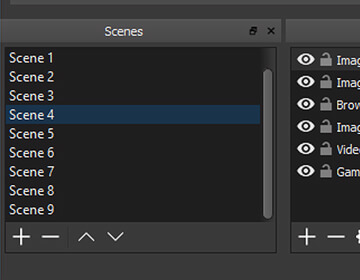
الصورة (2) ميزات برنامج OBS Studio

يحتوي على مازج صوتي سهل الاستخدام مع مرشحات وتحكم كامل ودعم البرنامج المساعد VST.
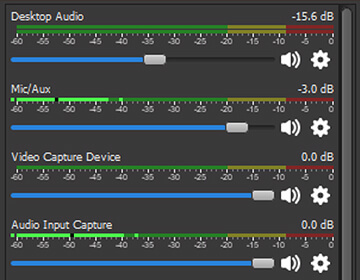
الصورة (3) ميزات برنامج OBS Studio

يحتوي على خيارات إعداد وتكوين قوية وسهلة الاستخدام. مع إمكانية إضافة مصادر جديدة، وتكرار المصادر الموجودة، وضبط خصائصها بسهولة.
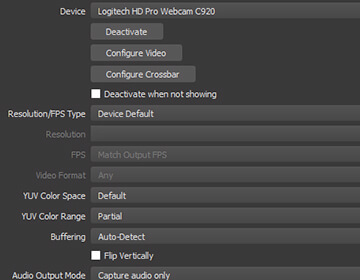
الصورة (4) ميزات برنامج OBS Studio

تمنحك لوحة الإعدادات المبسطة الوصول إلى مجموعة واسعة من خيارات التكوين لتعديل كل جانب من جوانب البث أو التسجيل.
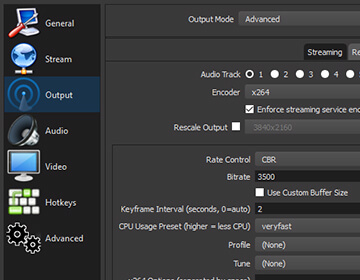
الصورة (5) ميزات برنامج OBS Studio

تتيح لك واجهة المستخدم المعيارية Dock إعادة ترتيب النوافذ كما تريد تماماً. حتى يمكنك إخراج كل لوحة فردية إلى نافذة خاصة بها.
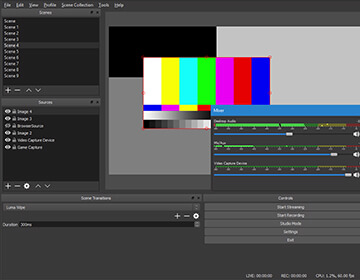
الصورة (6) ميزات برنامج OBS Studio

كيفية تحميل برنامج OBS Studio:

كما ذكرنا أعلاه، أحد أهم الميزات التي يتمتع بها البرنامج هو أنه متعدد المنصات، حيث تستطيع تحميل البرنامج وتنصيبه على النظام الذي تستخدمه سواء كنت مستخدماً لنظام ويندوز Windows أو ماك Mac أو لينكس Linux.

إليك رابط التحميل المجاني الخاص بكل نظام:

عند تحميل ملف التنصيب الخاص بالبرنامج على أحد المنصات السابقة، قم بفتح الملف واتبع الإرشادات بسهولة لإكمال عملية التثبيت على الجهاز وبدء استخدام البرنامج.

كيفية استخدام برنامج OBS Studio لتسجيل (تصوير) الشاشة وبث المحتوى المباشر:

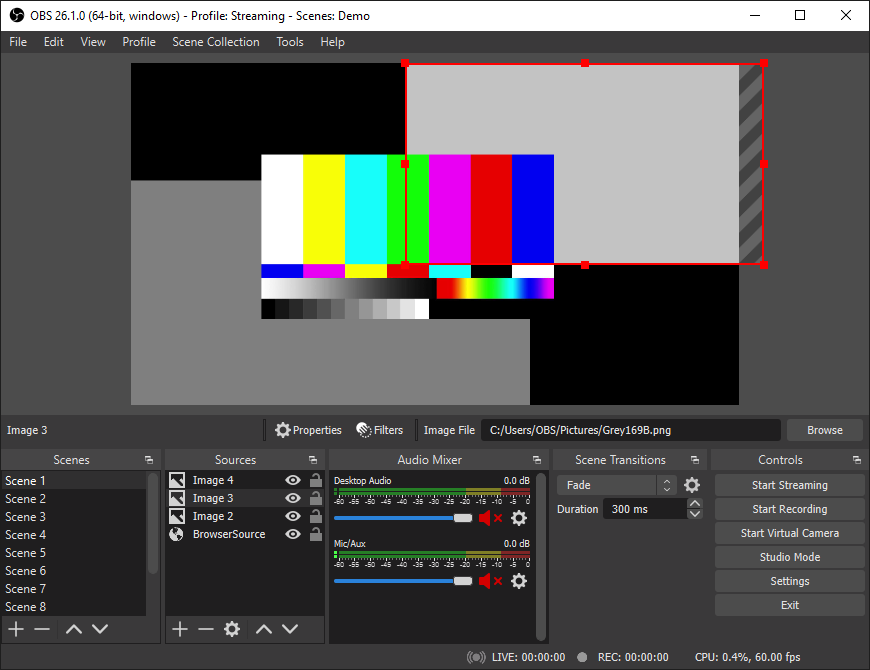
عند تشغيل برنامج OBS Studio، يجب أن ترى هذه النافذة (قد يختلف المظهر اعتماداً على نظام التشغيل الذي تستخدمه).

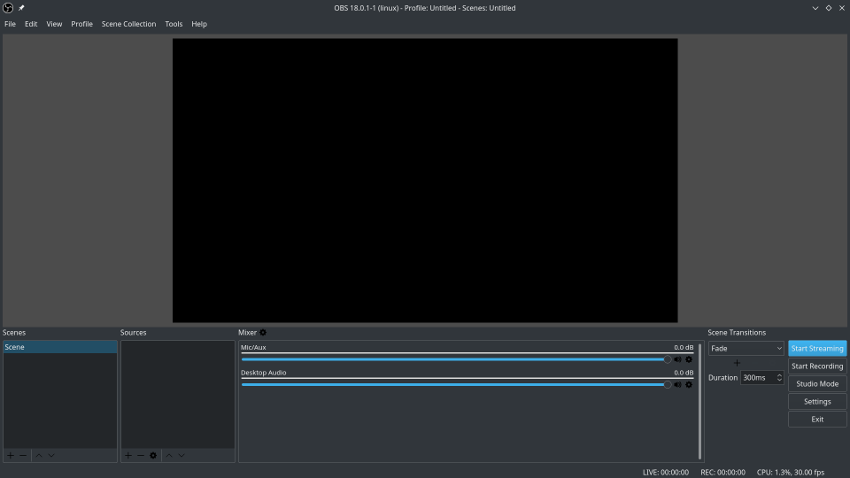
الصورة (1) كيفية استخدام برنامج OBS Studio

باستخدام لوحتي المصادر Sources والمَشاهد Scenes ستتمكن من إدارة مصادر الفيديو والصوت وغيرها من أمور الإنتاج بدقة.

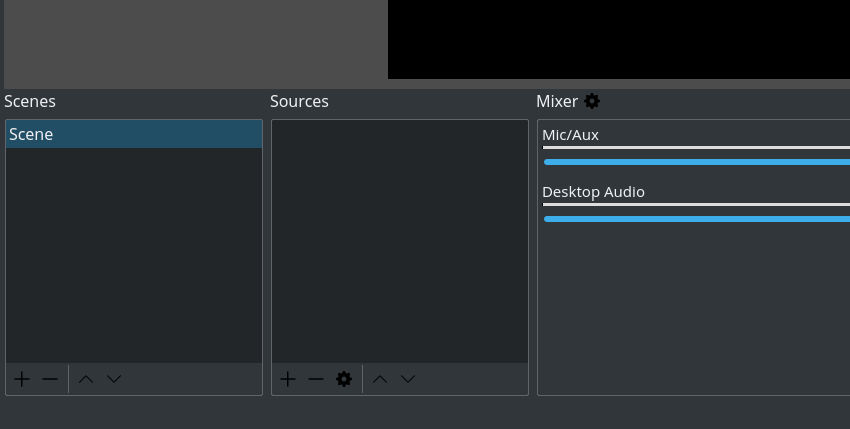
عندما تقوم بتشغيل OBS Studio لأول مرة، سترى أن هناك بالفعل مشهد مضاف بشكل افتراضي باسم Scene.

الصورة (2) كيفية استخدام برنامج OBS Studio

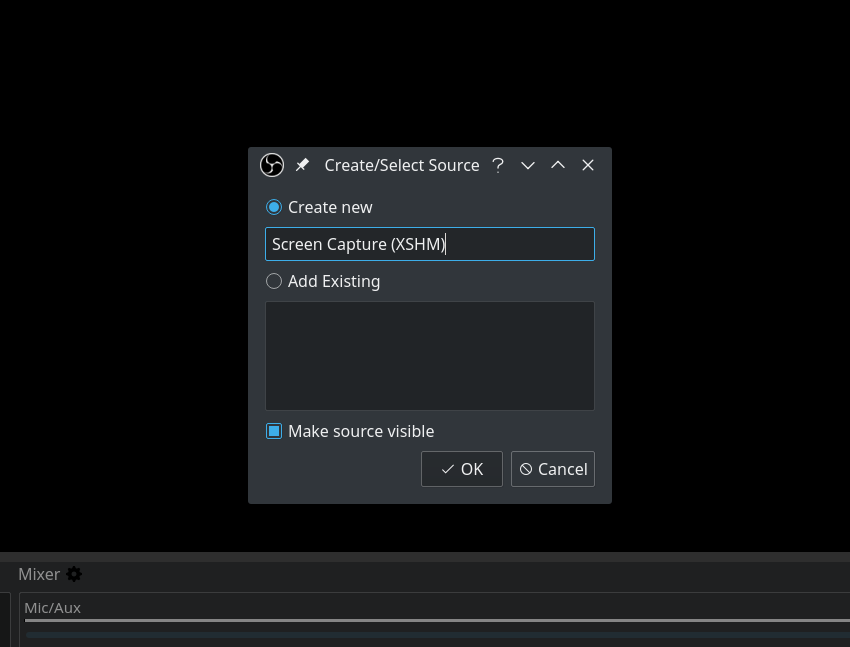
قبل أن تتمكن من بدء التسجيل، ستحتاج أيضاً إلى إضافة مصدر داخل هذا المشهد Scene السابق، انقر فوق الزر + في أسفل اللوحة المسماة Sources، ثم حدد Screen Capture على لينكس Linux أو Display Capture على ماك Mac وويندوز Windows.

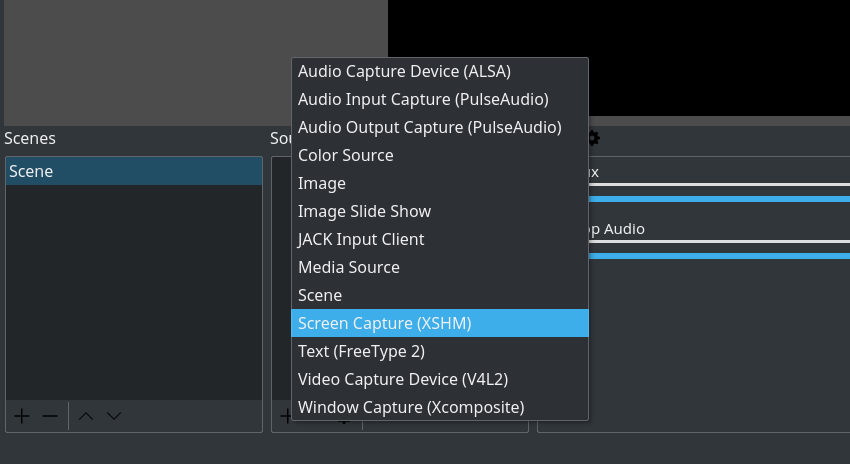
الصورة (3) كيفية استخدام برنامج OBS Studio

انقر على OK في النافذة المنبثقة التالية.

الصورة (4) كيفية استخدام برنامج OBS Studio

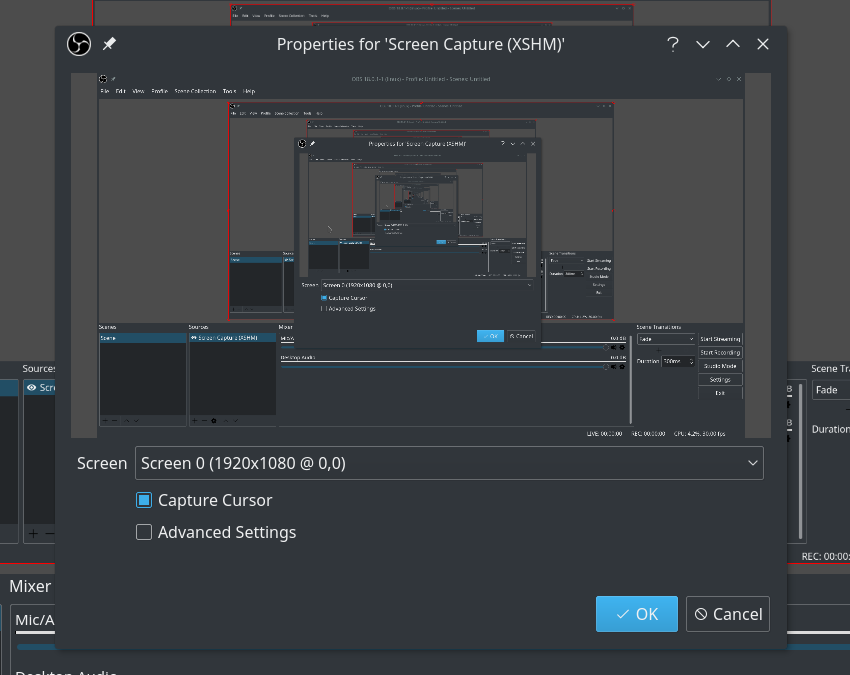
انقر على OK في النافذة المنبثقة التي بعدها.

الصورة (5) كيفية استخدام برنامج OBS Studio

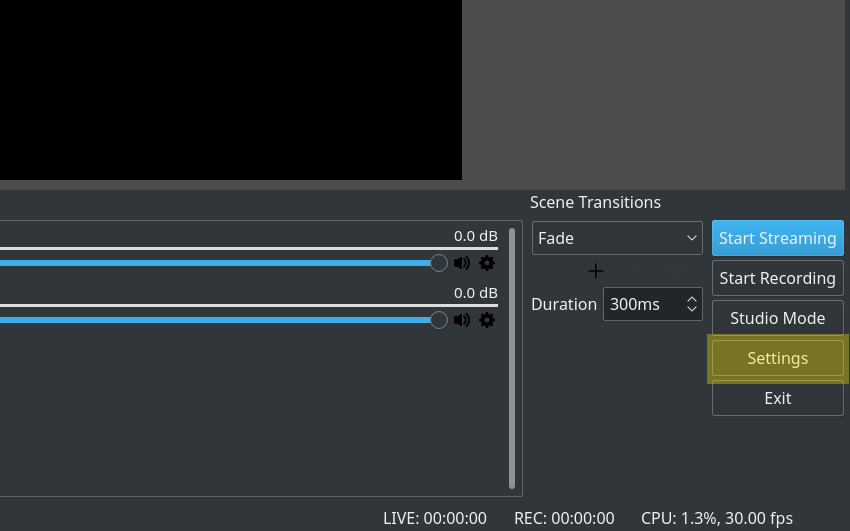
انقر الآن على زر الإعدادات Settings في أسفل يمين الواجهة.

الصورة (6) كيفية استخدام برنامج OBS Studio

اختر أولاً علامة التبويب Stream والتي ستقوم من خلالها (إذا أردت) تحديد المنصة الاجتماعية التي تريد بث المحتوى إليها مثل تويتش Twitch ويوتيوب YouTube وفيس بوك Facebook من خلال القائمة Service.

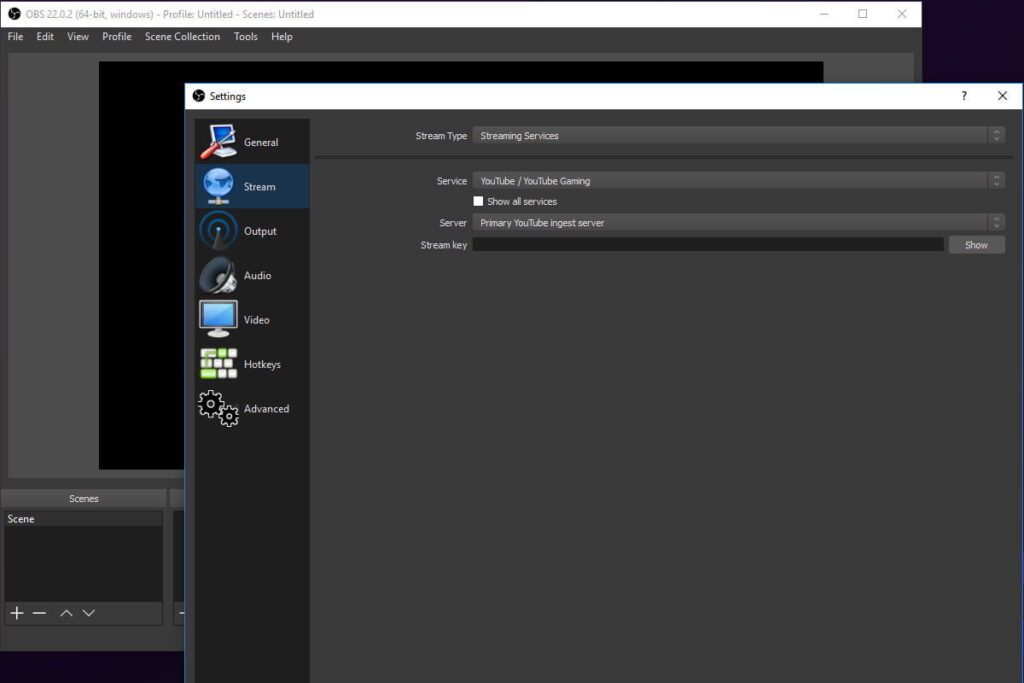
الصورة (7) كيفية استخدام برنامج OBS Studio

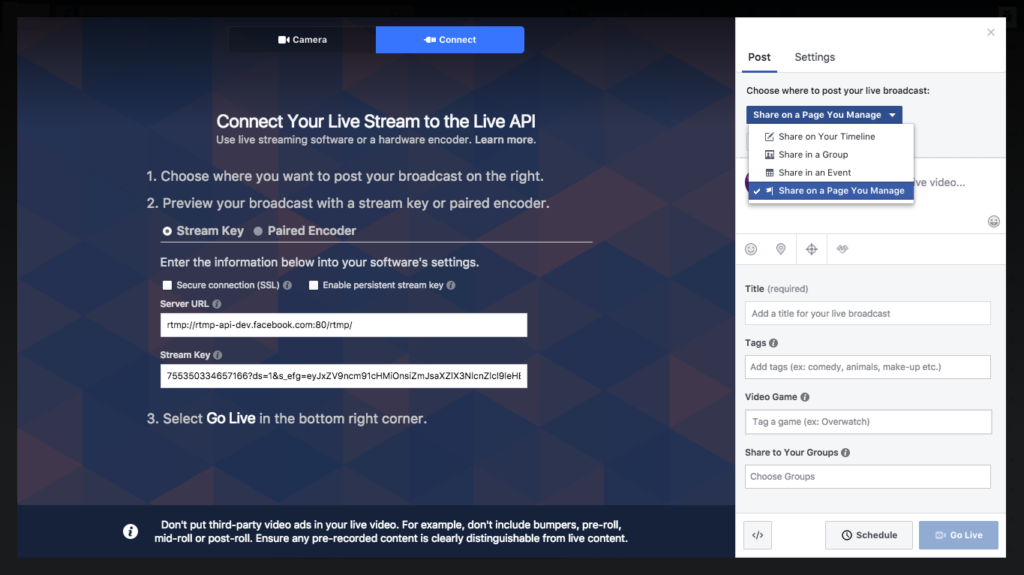
لكل منصة واجهة مخصصة وإعدادات معينة لإضافة المعلومات الخاصة بالبث بعد التوجه إلى لوحة التحكم الخاصة بالبث في كل منصة.

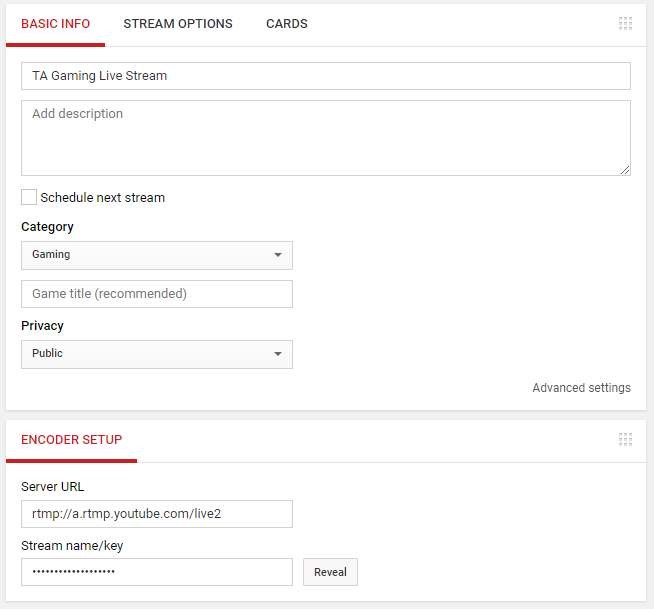
لوحة التحكم الخاصة بالبث في يوتيوب
لوحة التحكم الخاصة بالبث في فيس بوك

إذا كنت تريد تسجيل الشاشة وحفظ ملف الفيديو الناتج في جهاز الكمبيوتر، فاختر علامة التبويب Output ولاحظ حقل مسار التسجيل. إنه المسار حيث سيتم حفظ الفيديو المسجل.

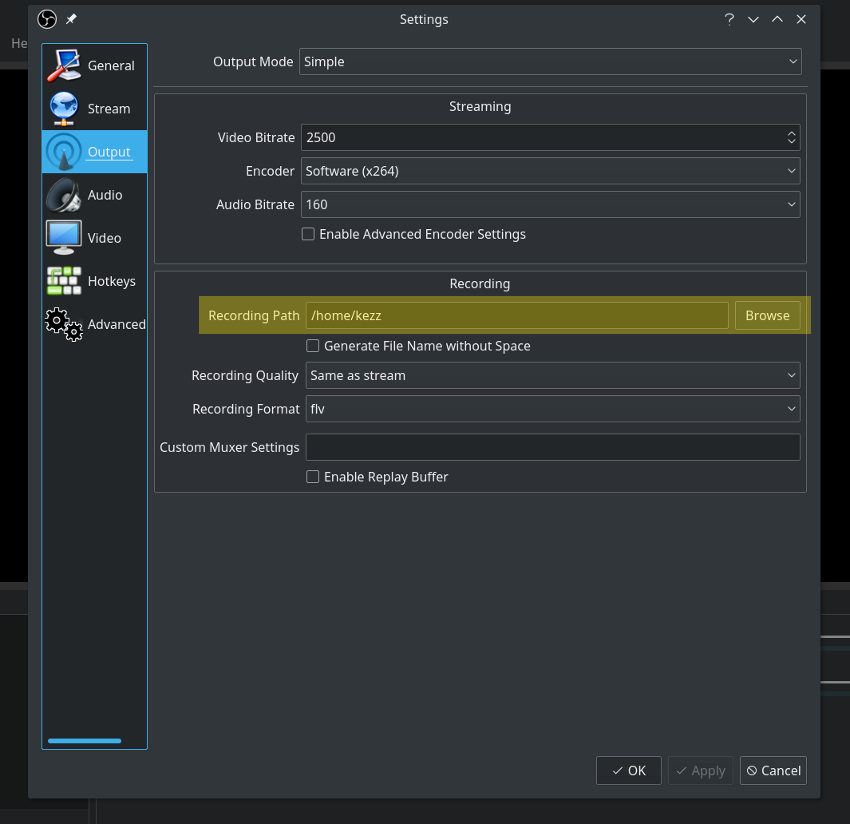
الصورة (8) كيفية استخدام برنامج OBS Studio

عندما تكون جاهزاً لبدء التسجيل، انقر فوق زر بدء التسجيل start recording في أسفل اليمين.
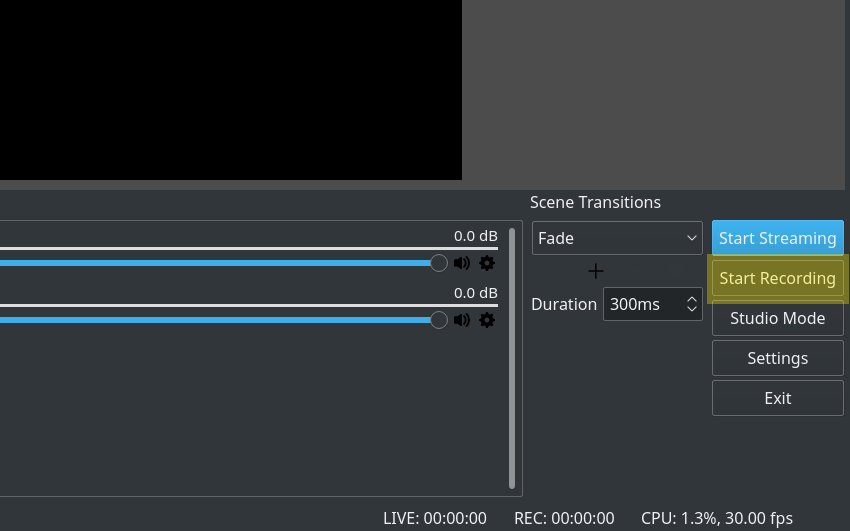
الصورة (9) كيفية استخدام برنامج OBS Studio

عند الانتهاء من التسجيل، انقر فوق إيقاف التسجيل Stop Recording وسيتم إنشاء مقطع فيديو في المجلد الذي حددته في الإعدادات.
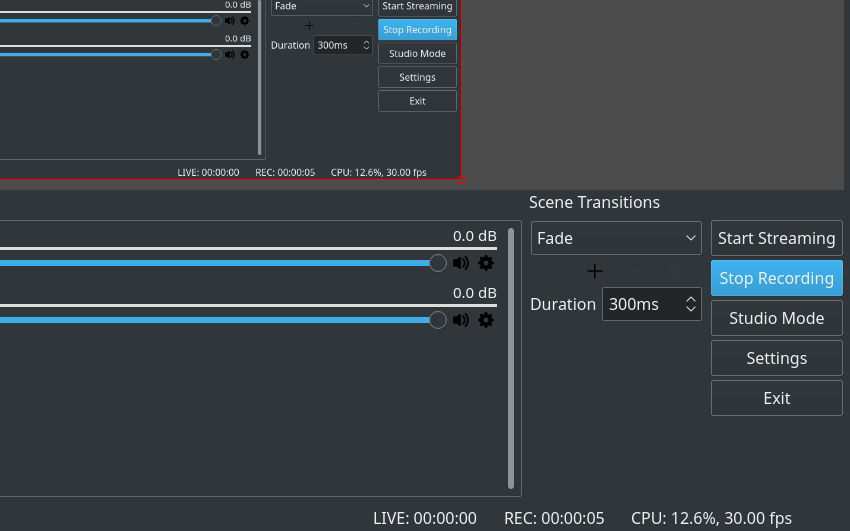
الصورة (10) كيفية استخدام برنامج OBS Studio

مقالات قد تعجبك:

ما الأفضل . التعاريف المدمجة في Windows مسبقاً أم تعاريف الشركة المصنعة ؟
كيفية تنصيب التعاريف لجميع الأجهزة في حاسوبك من الإنترنت على مختلف أنظمة Windows
كيفية تحسين أداء الألعاب عند استخدام كروت الشاشة من نوع Intel
كيفية ترقية أو استبدال بطاقة واي فاي للكمبيوتر المحمول
كيفية ترقية أو استبدال بطاقة واي فاي للكمبيوتر المكتبي

ما هو فيس بوك لايت ؟ مميزاته وعيوبه وطريقة تحميله واستخدامه

إذا كنت تبحث عن تطبيق فيس بوك لايت فإليك هذا المقال، ستجد به كل ما يخص Facebook Lite من روابط التنزيل وشرح الاستخدام ومميزاته وعيوبه والفرق بينه وبين نسخة فيسبوك العادية.

لا يوجد فرق كبير بين الإصدار العادي من التطبيق والإصدار الخفيف،

سوى أن فيس بوك لايت مصمم لاستخدام بيانات أقل للشبكة مع عمله بشكل جيد على الأجهزة المنخفضة.

مميزات تطبيق فيس بوك لايت

يقدم كلا التطبيقين الميزات الرئيسية للشبكة الاجتماعية على الويب ؛ ومع ذلك ، قد لا تجد بعض ميزات نسخة الويب في التطبيق ، لذلك ستحتاج إلى اكتشاف ما ينقصك أثناء استخدامك له.

وجد اختبارنا أن معظم الميزات الأساسية كانت متاحة ، بما في ذلك موجز الأخبار والسوق والقصص والمجموعات. فإن رغبت بتنزيل فيس بوك لايت Facebook Lite للأجهزة الضعيفة فستخسر بعض الميزات الجانبية الموجودة في التطبيق العادي.

من المرجح أن تظهر الميزات الجديدة على تطبيق Facebook الأساسي أولاً قبل نسخة الايت ؛ وبالتالي ، سيكون التطبيق الأساسي هو أفضل رهان لك إذا كنت تريد أقصى استفادة من Facebook.

الفائز : فيسبوك العادي

مميزات تطبيق فيس بوك لايت

استخدام البيانات في التطبيقين فيس بوك لايت والعادي

تتمثل إحدى أهم الميزات الأساسية لـ فيس بوك لايت Facebook Lite في تركيزه على استخدام بيانات أقل والعمل بشكل جيد على جميع الشبكات ، بما في ذلك 2G ، والتي تعتبر واحدة من أبطأ الشبكات المتاحة للبيانات.

أما تطبيق Facebook العادي فيجب أن لا يعاني من أيّ مشكلة في المناطق الغنية بإشارات 4G و 4G LTE و 5G. ومع ذلك ، يوفر تطبيق Facebook Lite بديلاً رائعًا لمن لديهم شبكات أبطأ.

يعد فيس بوك لايت Facebook Lite خياراً ممتازاً للمناطق التي لا تتوفر فيها الشبكات عالية السرعة أو للمستخدمين الذين يتطلعون إلى تقليل كمية البيانات المستخدمة في خططهم الخلوية. نتيجة لذلك ، عندما يتعلق الأمر ببيانات الجوال ، فالأفضل هو Facebook Lite لأنه يستخدم بيانات أقل.

الفائز: فيسبوك لايت

الفرق بين فيس بوك لايت وفيس بوك العادي من حيث سعة التخزين

يعد فيس بوك لايت Facebook Lite خياراً مثالياً للأجهزة ذات مساحة التخزين المنخفضة. في الاختبار الذي أجريناه ، نزّلنا تطبيقي Facebook و Facebook Lite على Samsung Galaxy S20.

شَغَل تطبيق فيسبوك العادي ما يصل إلى 181 ميجابايت ؛ هذا فقط للتطبيق نفسه ولا يتضمن أي بيانات إضافية. بالمقارنة ، عند القياس بالمعيار نفسه ، استخدم تطبيق فيسبوك لايت 2.65 ميغابايت فقط – وهذا فرق ملحوظ تماماً

مع الهواتف الذكية التي تقدم ما يصل إلى 1 تيرابايت من التخزين المدمج ، قد تبدو هذه النقطة موضع نقاش للبعض ، ولكن بالنسبة للهواتف الذكية منخفضة التخزين الداخلية ، حيث كل بت وكل بايت مهم ، فإن Facebook Lite هو الفائز الواضح.

الفائز: فيسبوك لايت

الفرق بين فيس بوك لايت وفيس بوك العادي

طريقة تحميل واستخدام فيس بوك لايت

هل أنت مستعد للانضمام إلى مليار مستخدم أندرويد آخرين يحبون فيس بوك لايت؟ إليك كيفية القيام بذلك بالضبط.

انتقل إلى متجر Google Play على جهاز أندرويد وقم بتنزيل التطبيق.

تحميل فيس بوك لايت

افتح التطبيق بمجرد انتهاء التنزيل ، وقم بتسجيل الدخول إلى حسابك.

إذا كنت قد سجلت الدخول بالفعل إلى تطبيق فيس بوك Facebook العادي على هاتفك ، فهذه أخبار جيدة! ستتمكن من الدخول اليه مباشرةً كما هو واضح في الصورة، ويمكنك اضافة حسابك في حال لم تجده بالطبع.

استخدام فيس بوك لايت

بمجرد تسجيل الدخول إلى التطبيق ، ستكون جاهزاً لاستخدامه. قم بالدردشة مع الأصدقاء ومشاهدة مقاطع الفيديو وتحميل الصور والمزيد ، حتى عندما تكون قلقاً بشأن استخدام بيانات الجوال.

تجربة فيس بوك لايت

الفائز بشكل عام

من خلال مقالات المقارنة الخاصة بنا ، من الجيد دائماً أن يكون لديك فائز واضح ، لكن الاختيار الأول يعتمد على عدة معايير عندما يتعلق الأمر بالتطبيقات المتاحة على Facebook.

سيكون تطبيق Facebook الأساسي هو أفضل رهان لمعظم الأفراد ، لأنه متاح على نطاق واسع ويسمح لك بالوصول إلى كل ما يقدمه Facebook لمستخدميه.

ومع ذلك ، إذا كنت تعيش في منطقة لا يوجد بها اتصال انترنت عالي الجودة وتحمل هاتفاً بمواصفات منخفضة ، فإن فيس بوك Facebook Lite يعد خياراً جذاباً يتضمن جميع ميزات فيسبوك الرئيسية.

ما هي خدمة جوجل ستاديا Stadia؟ وما متطلبات عملها؟ وما الألعاب المتوفرة عليها؟

في بدايات عام 2018، أعلنت جوجل عن مشروع Project Stream لممارسة لعبة Assassin’s Creed Odyssey الضخمة من مجرد تبويب في متصفح جوجل كروم عن طريق الانترنت.

وبعد ذلك بعدّة أشهر أطلقت مشروع ستاديا أو Stadia، والذي يُعدّ خدمة ألعاب كاملة تسمح باستخدام إمكانيات جوجل الحاسوبية والشبكيّة للوصول إلى ألعاب ضخمة، وذلك دون الحاجة لوجود متطلّبات التشغيل الاعتيادية عند المستخدم.

ما هي خدمة جوجل ستاديا Stadia Google؟

تُعدّ ستاديا Stadia خدمة ألعاب سحابية -أي متعلّقة بالانترنت-، ممّا يعني أنّها تعمل عن طريق استخدام معالجات وأجهزة موجودة في مكان مُعيّن لتزويد الألعاب عن طريق الانترنت إلى المستخدم الذي يملك جهازًا بسيطًا.

وبذلك يقوم المستخدم بإرسال البيانات عن طريق ضغطات الأزرار إلى المُخدّمات، والتي تُرسل بالمقابل فيديو اللعبة إلى المستخدم، فالمفهوم يشابه تقريبًا مشاهدة اليوتيوب YouTube، ولكنّ المستخدم يقوم بالسيطرة على اللعبة بشكل لحظي ومباشر.

هل تُقدّم خدمة ستاديا Stadia أداءً مناسبًا للّعب؟

يمكن القول أنّ خدمة ستاديا Stadia تعمل بشكل جيد على شبكات الانترنت السريعة نسبيًا، حيث تُقدّم خدمة ستاديا Stadia تأخيرًا في الألعاب بين الضغطة والاستجابة ما يقارب 30 ميلي ثانية.

وعلى الرغم من أنّ هذا الأداء يُعدّ أقلّ نسبيًا من أداء الحواسب المخصّصة للألعاب، إلّا أنّ أداء ستاديا Stadia أسرع بحوالي 50 ميلي ثانية من أداء Xbox One X في الظروف المثالية.

ومن الممكن أن تتفاوت التجربة بين شخص وآخر بسحب الظروف التي يمتلكها، ولكنّ العديد من المستخدمين أشاروا إلى أنّ خدمة ستاديا Stadia لم تكن مناسبة للعب بشكل كامل بسبب التأخير الحاصل في الاسجابة.

وهذا الأمر يمكن أن تؤثر فيه العديد من الظروف مثل سرعة ونوعية الاتصال بالانترنت وموزّع Wi-Fi والتعارض المحلّي بالشبكة والبعد عن مركز ستاديا Stadia وغير ذلك، ومن الممكن تجريب سرعة الاتصال المتعلّقة بمخدّمات جوجل عن طريق الدخول إلى هذا الرابط.

ما هي متطلبات تشغيل ستاديا Stadia؟ وما هي الأجهزة المتوافقة مع هذه الخدمة؟

توصي شركة جوجل بوجود اتّصال بالانترنت بسرعة 10 ميغابت\ثانية من أجل اللعب بدقّة 720p ومعدّل تحديث 60 إطار\ثانية، ولكن عند الرغبة باللعب بدقّة 4K مع وجود صوت محيطي، يحتاج المستخدم لسرعة اتّصال للتحميل تزيد عن 35 ميغابت\ثانية.

ولذلك فإنّ الدقّة الأعلى التي يمكن تشغيلها على خدمة ستاديا Stadia يمكنها أن تستهلك ما يصل إلى 20 جيجابايت في الساعة الواحدة، ولذلك على الذين يملكون باقات محدّدة من الانترنت التفكير جيدًا قبل تجربة هذه الخدمة.

وتعمل خدمة ستاديا Stadia على متصفح Google Chrome من أيّ حاسوب، حيث يمكنها أن تعمل على أجهزة ويندوز Windows وماك Mac و كروم بوك Chromebook وغيرها.

وعلى الرغم من اقتصار عمل هذه الخدمة عند إطلاقها على أجهزة جوجل بكسل Google Pixel، إلّا أنّها تعمل حاليًا على جميع أجهزة أندرويد التي تدعم التطبيق الخاص بـ Google Stadia.

وبغضّ النظر عن قوة الاتصال ببيانات الهاتف المحمول، فإنّ هذه الخدمة تعمل فقط بالاتصال بالوايفاي، ولكن يمكن الاستفادة من اتصال بالبيانات من هاتف آخر يقوم ببثّ الاتصال عبر شبكة Wi-Fi.

ويمكن لأيّ وحدة تحكّم ألعاب حديثة أن تعمل على خدمة ستاديا Stadia، إلّا أنّ الخدمة تقوم بتعديل الألعاب بشكل مخصّص لتعمل بتوافقية كاملة مع قبضات Sony DualShock 4 و Nintendo Switch وغيرهما، كما يمكن اللعب باستخدام الفأرة ولوحة المفاتيح من الكمبيوتر.

وللّعب على شاشات التلفاز، يحتاج المستخدم لجهاز Chromecast Ultra وقبضة Stadia الرسمية من أجل تشغيل هذه الخدمة بشكل كامل.

ما هي جودة الرسومات Graphics في خدمة ستاديا Stadia؟

يمكن للألعاب أن يتمّ تشغيلها على ستاديا Stadia بدقة 4K وبمعدّل تحديث 60 إطار/ثانية، ولكن هذا الأمر لا يشمل جميع الألعاب على هذه الخدمة.

وتَعِدُ شركة جوجل بإيصال جميع الألعاب بدقّة عالية وأداء كامل مع مرور الوقت، وذلك حتّى يتسنّى للمطورين تعديل ألعابهم بما يتوافق مع هذه الخدمة الحديثة.

فبعض الألعاب حاليًا -مثل Destiny 2– تعمل بدقّة 1080 وبجودة رسوميات تقارب ما يتمّ عرضه على حاسب متوسّط، أي يمكن الحصول على تجربة لعب أفضل بالنسبة لبعض الألعاب من حاسوب حديث مخصّص للألعاب.

ما هي تكلفة جوجل ستاديا Stadia؟ وما هي الألعاب التي تدعمها؟

يحصل جميع المستخدمون الجدد على اشتراك مجاني لمدّة شهر من Stadia Pro، والذي يتضمّن العديد من الألعاب المجانية، والتي يمكن الاطلاع عليها من خلال هذا الرابط.

وبعد انتهاء الشهر المجاني، يمكن للمستخدم دفع 10$ في الشهر من أجل الإبقاء على جميع الألعاب والحفاظ على ميّزات مخصّصة مثل دقّة 4K وحسومات الألعاب والصوت المحيطي 5.1.

وعند إلغاء الاشتراك الشهري، يمكن للمستخدم شراء الألعاب ولعبها بدقّة 1080p على أيّ جهاز يدعم هذه الدقة ودون دفع مقابل شهري.

وبالنسبة للعب عن طريق التلفاز، تقوم جوجل بتأمين حزمة تشمل قبضة ستاديا Stadia وكروم كاست Chromecast مقابل 100$، كما يمكن شراء قبضات ستاديا Stadia أخرى مقابل 69$ لكل قطعة.

مقالات قد تعجبك:

خدمة جوجل ستاديا Google Stadia أصبحت تعمل على معظم هواتف أندرويد

أمازون ستقدّم خدمة ألعاب سحابية العام القادم

شراكة جديدة بين مايكروسوفت وسوني في الألعاب السحابية

فيس بوك أطلق تطبيقاً لمشاهدة وبث الألعاب من الهاتف مباشرة

تفاصيل وأسعار خدمتي بث الأفلام والألعاب من آبل

كيفية تفعيل الوضع المظلم على التطبيقات المختلفة

تحدثنا الأسبوع الماضي عن أهمية الوضع الليلي أو المظلم ومحبة بعض المستخدمين له حيث يرى فيه البعض تغييراً هاماً عن اللون الأبيض المزعج.

في المقالة السابقة استعرضنا طريقة تفعيل الوضع الليلي على مستوى نظام التشغيل بأكمله، مثل ويندوز 10 أو الأندرويد، هذا يعني أن جهازك بالكامل سيتحول للوضع الداكن.

لكن قد يفضّل البعض أن يخصص الوضع الداكن لتطبيق واحد على الهاتف المحمول أو على الحاسب الشخصي، لذلك سنستعرض الآن طريقة تفعيل الوضع الليلي على التطبيقات المختلفة.

تفعيل الوضع الليلي على تطبيقات أوفيس Office:

تُعد تطبيقات أوفيس على الحاسب الشخصي واحدة من أكثر التطبيقات استعمالاً على الإطلاق وهي متواجدة بشكل شبه افتراضي على كل حاسوب.

قد يقضي الكثير منا وقته على أحد تلك التطبيقات من أجل العمل أو الدراسة، ومن الطبيعي أن يحتاج إلى جعل اللون في تلك التطبيقات مائلاً إلى الوضع الداكن.

إن تفعيل الوضع الليلي على مستوى النظام مثل ويندوز 10 لن يؤثر على تطبيقات أوفيس، وبالتالي ستحتاج إلى تفعيل ذلك الوضع بشكل خاص لتطبيق أوفيس الذي تعمل عليه.

لتغيير السمة الخاصة بك، انقر فوق قائمة ملف أو File في الزاوية العلوية اليمنى من تطبيق أوفيس مثل Word أو Excel أو Outlook أو PowerPoint.

انقر فوق خيار الحساب أو Account في الشريط الجانبي، على اليمين افتح القائمة المنسدلة سمة Office، ثم حدد السمة التي تريدها.

السمة الافتراضية في Office 2016 هي ملون أو Colorful، ولكن يمكنك أيضاً تحديد اللون الأبيض إذا كنت تفضل رؤية بياض قوي.

الآن إذا كنت تريد تفعيل الوضع الليلي بالنسبة للتطبيق، يجب أن تختار خيار اللون الأسود، فهذا سيعطيك المظهر المظلم.

تؤثر إعدادات السمة هذه على جميع تطبيقات Microsoft Office على نظامك، بل إنها تؤثر على تطبيقات أوفيس على أجهزة كمبيوتر ويندوز الأخرى بافتراض تسجيل الدخول إليها باستخدام حساب مايكروسوفت نفسه.

كل ما سبق كان خاصاً بتطبيقات أوفيس في حال كنت تعمل عليها على الحاسب الشخصي، لكن ماذا لو كنت تعمل على النسخ المخصصة للهواتف والأجهزة المحمولة؟

لحسن الحظ، أضافت مايكروسوفت الوضع الليلي إلى تطبيقات أوفيس التي تعمل على الأجهزة المحمولة وعلى نظامي التشغيل الشهيرين: الأندرويد ونظام آبل لهواتف الآيفون وأجهزة الآيباد.

يجب أن يكون الوضع المظلم متاحاً على إصدار Android 4.0.4 (345) وما فوق كما يجب أن يكون لدى مالكي أجهزة الآيفون والآيباد إصدار Outlook 4.2.0 أو أحدث.

ابدأ بتشغيل تطبيق Outlook على جهاز الأندرويد أو الآيفون أو الآيباد، بعد ذلك انقر على أيقونة مسنن الإعدادات Settings في الزاوية السفلية اليسرى من الواجهة.

في قائمة الإعدادات، قم بالتمرير للأسفل إلى قسم التفضيلات Prefernce ثم حدد خيار السمة Theme.

قم بتغيير حالة السمة من اللون الفاتح الافتراضي إلى الوضع المظلم وسيتم تطبيق هذا الوضع على كامل التطبيق.

عند تحديد الوضع الداكن، فإن تطبيق Outlook سيعكس الخلفية البيضاء إلى الأسود والنص الأسود إلى الأبيض.

تفعيل الوضع الليلي على تطبيق تويتر Twitter:

هل أرهقك اللون الأبيض لتطبيق تويتر أثناء متابعتك لتغريدات المشاهير بشكل مستمر؟ الآن يمكنك تحويل تويتر إلى الوضع الليلي إذا كنت تستخدم التطبيق الخاص به على الأندرويد أو iOS.

افتح تطبيق تويتر على هاتفك الذكي وانقر على صورة ملفك الشخصي في الزاوية العلوية اليسرى لفتح القائمة.

على نظام الأندرويد، قم بتبديل المفتاح الذي يشير إلى الوضع الليلي أما على نظام iOS اضغط على رمز نصف القمر أو الهلال الصغير.

سيتحول تطبيق تويتر الخاص بك إلى الوضع الليلي وقد يتضمن ذلك ظهور الكتابة باللون الأبيض للتغريدات مع وجود خلفية داكنة.

تفعيل الوضع المظلم على فيسبوك مسنجر Facebook Messenger:

من الصعب أن تجد هذه الأيام أحد الأشخاص الذي لا يستعمل شبكة فيسبوك، وبالتالي فإن تطبيق فيسبوك مسنجر للمحادثة هو واحد من أكثر التطبيقات المستخدمة اليوم على مستوى العالم.

أضافت فيسبوك الوضع المظلم لتطبيقها، وفي الحقيقة فإن تطبيق ذلك الوضع يبدو جميلاً ومريحاً وخاصةً بالنسبة لمن يمتلك جهازاً مزوداً بشاشة OLED.

لتشغيل الوضع المظلم افتح تطبيق فيسبوك مسنجر وانقر على صورة حسابك.

ثم انقر فوق مفتاح التبديل الخاص بالوضع الداكن الموجود أسفل اسمك مباشرة وستلاحظ أن التطبيق قد تغيّر إلى الوضع المظلم.

تفعيل الوضع الليلي على لوحة مفاتيح جوجل:

تُعد لوحة مفاتيح جوجل – لمن يستعملها – هي التطبيق الأكثر استخداماً على الإطلاق كونك ستحتاج إلى استخدامها بشكل دائم عند إدخال أي نص.

وبالتالي فإن مظهرها باللون الأبيض عند استعمالك للتطبيقات المفعّل عليها الوضع المظلم سيكون خياراً سيئاً، أي ستحتاج إلى زيارة الإعدادات الخاصة بتطبيق لوحة المفاتيح لتعديل المظهر.

إذا كنت تقوم بتشغيل أحدث إصدار من لوحة مفاتيح Google (5.0) فإن الوصول إلى قائمة الإعدادات هو نفس الإصدارات السابقة: اضغط لفترة طويلة على مفتاح الفاصلة ثم اضغط على إعدادات لوحة مفاتيح Google.

من هناك، أصبحت جميع الإعدادات المرئية الآن تحت عنوان التفضيلات، والعنصر الأول في هذه القائمة هو المظهر أو الثيمات.

وعند الضغط عليه سيفتح مربع الاختيار الذي لا يوجد لديه الآن سوى خياران: Material Light و Material Dark، قم باختيار الخيار المظلم Dark وستلاحظ أن لوحة المفاتيح قد أصبحت تعمل الآن بالوضع المظلم.

مقالات قد تعجبك:

ما هي ميزة QoS في أجهزة الراوتر ؟ وكيفية استخدامها للحصول على إنترنت أسرع ؟
كيفية الحصول على المواصفات التفصيلية لحاسوبك
لماذا يظهر الجهاز مرتين في مستعرض ويندوز؟ وما الحل؟
ما هي حساسات الهواتف المحمولة ؟ وكيفية عملها
ما هو وضع موفر البطارية في ويندوز 10 ؟ وكيف يتم استخدامه ؟

كيفية الحصول على كوبونات متجر ماكس فاشن

تطور مفهوم التجارة الإلكترونية في السنوات الأخيرة إلى درجة لم يكن يتوقعها أحد، وأصبح هذا النوع من المتاجر منتشراً على نطاق واسع حول العالم.

وساعد على ذلك انتشار ثقافة المدفوعات الرقمية واعتماد المزيد من المستخدمين على شراء بعض حاجياتهم ومستلزماتهم من كافة الأصناف من خلال المتاجر الإلكترونية.

في هذه المقالة، سنساعدكم على الحصول على كوبونات الخصم التي يقدّمها أحد المتاجر الإلكترونية وهو متجر ماكس فاشن Max Fashion، لكن إذا كنتم لا تعرفون هذا المتجر فهذه تعرفة صغيرة له:

ما هو متجر ماكس فاشن؟

إذا كنت مهتماً بالمتاجر الإلكترونية الموجودة على الساحة اليوم فربما سمعت باسم هذا المتجر بسبب النجاح الذي يحققه في الوقت الحالي.

أما إذا كنت مهتماً بشراء الألبسة إلكترونياً فإن هذا المتجر الذي نتحدث عنه ربما يكون الخيار الأفضل لديك بسبب التشكيلة الواسعة التي يقدّمها.

كانت بداية إنطلاق هذا المتجر في عام 2004 في الإمارات العربية المتحدة، واستطاع خلال فترة زمنية قصيرة أن ينال ويحصل على ثقة وإعجاب ملايين المستخدمين حول العالم.

وعلى الرغم من إنتشار المتجر في العديد من الدول والتي يبلغ عددها أكثر من 16 دولة إلا أنه يسعى إلى التطوير والإنتشار في باقي أنحاء العالم.

ما هي المنتجات التي يقدّمها متجر ماكس فاشن؟

يتوافر داخل هذا المتجر العديد من الأزياء والتشكيلات المناسبة لمختلف الأذواق من إكسسوارات وأحذية وملابس سواء للرجال أو للنساء، بالإضافة لمستحضرات التجميل والأغراض المنزلية المختلفة.

كما ويجمع هذا المتجر بين العديد من الفئات المختلفة والمنتجات التي تم إنتاجها من أشهر الماركات العالمية المعروفة، حيث يمتاز هذا المتجر بتوفير المنتجات بجودة عالية وبأسعار مميزة عن باقي المنافسين.

إذا كنت تتساءل عن الأقسام التي يمكن أن تجدها داخل المتجر، فيمكنك الاطلاع على تلك الأقسام التي تسهّل من عملية التسوق على المستخدمين:

  • قسم الرجال: يحتوي على كل من تشكيلات الملابس – الأحذية – الحقائب والإكسسوارات – بالإضافة إلى عروض مميزة.
  • قسم النساء: يحتوي على كل من تشكيلات الملابس – الأحذية – الحقائب والإكسسوارات – ملابس الحمل – لانجري وملابس النوم – مستحضرات الجمال – قسم المنزل.
  • قسم الأطفال: يحتوي على قسم خاص للأطفال الإناث ( 0 – 2 سنة ) – والأطفال الذكور ( 0 – 2 سنة ) – وقسم للفتيات من عمر ( 2 – 8 سنة ) ومن عمر (8 – 16 سنة).
    وكذلك قسم للفتيان من عمر ( 2 – 8 سنة ) ومن عمر (8 – 16 سنة) بالإضافة إلى الأحذية – والحقائب والإكسسوارات.

كيف يمكن الحصول على كوبونات متجر ماكس فاشن؟

إذا كنت تخطط للتسوق من المتجر المذكور فيجب عليك أن تتعرّف على ما يُسمّى بـ كود خصم ماكس أو كوبون خصم ماكس فاشن.

حيث يمكن للمستخدمين الذين لديهم كوبونات الخصم أن يحصلوا على المنتجات الموجودة في المتجر بأسعار مميزة.

وذلك بعد تطبيق خصوم على الأسعار والحصول على المنتجات بأسعار أقل، علماً أن طريقة استخدام الكوبون بسيطة جداً ولا تحتاج للكثير من التعقيد.

كل ما يتوجب على المستخدم أن يفعله هو نسخ الكوبون والذهاب إلى المتجر لإتمام عملية الشراء ولصق الكوبون في المكان المخصص له للحصول على الخصم.

أما عن طريقة الحصول على تلك الكوبونات فيمكنك زيارة موقع كوبون خصم لتتعرف على الطريقة، بالإضافة للحصول على شرح بالصور والفيديو لكيفية استخدام تلك الكوبونات.

مقالات قد تعجبك:

ماذا تعني كلمة 7nm و 10nm بالنسبة لوحدات المعالجة المركزية؟
لم لا يجب العودة من ويندوز 10 إلى ويندوز 8.1؟
ما أسباب ارتفاع حرارة الهواتف الذكية؟ وما الحلول؟
كيف تعمل الهواتف القابلة للطيّ ؟
أفضل 5 برامج لنقل الملفات

ما هو التورنت؟ وكيف يعمل؟ وكيفية استخدامه؟ وكيفية التعامل معه؟

كثيرا ما نسمع مصطلح “تحميل تورنت ” لكن هل تسائلت يوماً ما هو وكيف يعمل ؟؟

تعريف :

“Torrent” : هو مشاركة أي نوع ملفات من عبر الانترنت بين المستخدمين من مستخدم لآخر أو ما يدعى ب “Peer to peer” .. و الذي يعني وجود مستخدم يحمل الملف و بنفس الوقت يرفعه لمستخدمين آخرين ! و تحدث عملية اتصال بين النظراء بهذا الشكل ..

من اخترع هذه العملية ؟

في شهر تموز عام 2001 قام المبرمج “برام كوهين” بتجربة هذه العملية لأول مرة بدعم من شركة “بت تورنت انك”بو نجحت بكفاءة .. و كان يستخدم في برمجة العملية لغة “بايثون”

عند استخدامك له فبالتأكيد ستلاحظ بعض المصطلحات .. أهمها Seed و هو الشخص الذي يملك ملف التحميل بالكامل , Peer  و هو الشخص الذي يملك جزءاً من الملف و ليس كله , Tracker هو السيرفر الذي يقوم بالرفع , Health هو للتاكد من وجود عدد من السيد و عدد من البير وكلما , زاد عدد السيد والسيدر في الهيلث زادت سرعة التحميل ! و نهاية Leeches  هو الشخص الذي يحمل الملف من دون السماح برفعه و تأتي بمعنى “بخيل” .

لماذا ينصح باستخدامه ؟

  • هذا لأن التورنت يقسم الملف الى اقسام , و يدعم الاستكمال بشكل ممتاز حيث يمكنك تحميل أكبر الملفات التي يمكن أن تتخليها من أفلام بشكل أساسي , ألبومات , ألعاب ضخمة وغيرها من الملفات المطلوبة .. و هو أسهل من أي رابط خارجي ..

كيف يمكنني استخدامه ؟

  • حسناً , لتحميل أي ملف تورنت يحب تحميل في المقام الأول برنامج يدعم هذا النوع من التحميل .. أفضلهم µTorrent  .. ما عليك سوى تحميل هذا البرنامج على الحاسب من هنا أو على هاتفك الأندرويد من هنا هنا

إن كنت تنزعج من الإعلانات في نسخته على الحاسب فاستعمل هذه الطريقة من هنا وعد لهذه المقالة .

ثم البحث في مواقع موثوقة كمحركات بحث عن ملف التورينت الذي تريده , ذكرنا أهمها في مقالة أخرى هنا ولكن لا تنسى أن تعود إلى هذه المقالة لإكمال الباقي .

و بعد البحث عليك الضغط على Download torrent  , و سيتم تحميل ملف صيغة تورينت , هذا الملف تفتحه باستخدام µTorrent و تبدأ التحميل ..

في حال حدوث أي خلل يمكنك اختيار Get Magnet File و سيتم التحميل مباشرة من الموقع إلى البرنامج ..

تحذير هام :

  • التورنت يعتبر سرقة في أغلب البلدان الأوروبية و الغربية .. و قد يتسبب بمشاكل قانونية بدءاً من غرامة قد يصل قدرها لل 1000 يورو !! عليك الحذر , في حال حظر التورينت في البلد التي تقيم به فتجنب هذه العملية تماماً  ..
  • لماذا المنع ؟ لأنه يتعدى على حقوق ملكية الفلم , اللعبة , الألبوم الخ .. و أغلب المواقع محجوبة في بعض البلدان و يتم إغلاقها بشكل متقطع لكنها تعاود الظهور بأشكال أخرى .. و محظورة أيضا من ارفاقها في المواقع التواصل
  • قد تحتوي بعض مواقع التورنت على إعلانات إباحية , يمكنك مراجعة مقالتنا عن كيفية إزالة الإعلانات و اخفائها من هنا

فيديو متخيّل لكيفية تشكل الكون

في النطاق الكوني الكبير، فإن البشرية بكاملها هي جزء صغير جداً من هذا الكون لدرجة لا يمكن تخيلها، وهذا ما ستراه تماماً في مقطع فيديو من John Boswell والذي تم تصميمه بطريقة time-lapse لتشكّل ونمو الكون من لحظة الانفجار العظيم وحتى يومنا هذا، ليبدو وكأنه فيلم وثائقي قصير عن تشكل الكون.

كل ثانية من الفيديو تمثل 22 مليون سنة من عمر الكون، وخلال الفيديو يمر الوقت ليشرح عن مراحل تشكّل الكون منذ تشكّل النجوم الأولى والمجرات والثقوب السوداء، وبعد مرور 6 دقائق من الفيديو يبدأ نظامنا الشمسي والشمس بالتشكّل والظهور، في حين أن البشرية بأكملها لا تظهر إلا في جزء الثانية الأخير من الفيديو، إنها فرصة لنتذكر مدى صغرنا في هذا الكون الهائل! 


مقالات قد تعجبك:
شركة خاصة أطلقت أربعة أقمار صناعية إلى الفضاء دون إذن من أحد
موقع إلكتروني لتتبع مسار سيارة تيسلا الخاصة بـ إيلون ماسك في الفضاء
سيارة Tesla تسافر إلى الفضاء عبر رحلة شركة Space X
ألعاب الفيديو التي استخدمها ترامب ليبرهن على تأثير العنف في الألعاب

لماذا يظهر الجهاز مرتين في مستعرض ويندوز؟ وما الحل؟

عندما تقوم بـ وصل مساحة تخزين خارجية إلى جهاز الحاسوب، كهارد خارجي أو فلاش USB، فإن الرمز الخاص بها سيظهر في قائمة الوصول السريع الجانبية في مستعرض الملفات. لكن هذا الرمز قد يظهر أحياناً بشكل ثنائي كما في الصورة السابقة، أي أن يظهر ضمن القائمة المنسدلة لجهاز الكومبيوتر مرة، وخارج القائمة مرة ثانية.

فإذا كنت من محبّي التنظيم والرتابة والكمال، فإن خطئاً كهذا من الممكن أن يزعجك، لكن لكل مشكلة حل، تابع الشرح التالي لحلّ هذا الخطأ عن طريق محرر التسجيلات Registry Editor.

ملاحظة: العبث بمحرر التسجيلات بشكل عشوائي قد يؤدي إلى عدم استقرار نظام ويندوز، لذلك تابع الشرح التالي بتركيز و قم بتنفيذ الخطوات كما هي دون زيادة أو نقصان ضماناً لعدم التعرّض لأي مشكلة.

أولاً: اضغط على ( Windows + R ) في لوحة المفاتيح لفتح مشغّل الأوامر، ثم اكتب regedit واضغط موافق، ليتم فتح محرر التسجيلات.

ثانياً: انسخ المسار التالي والصقه في شريط العناوين ضمن محرر التسجيلات:

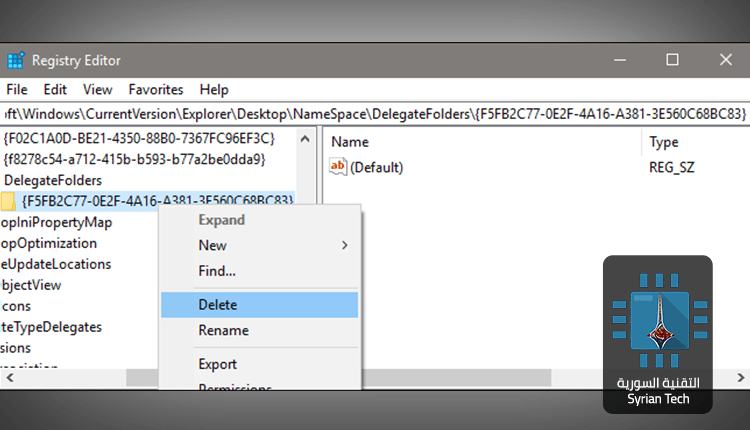
Computer\HKEY_LOCAL_MACHINE\SOFTWARE\Microsoft\Windows\CurrentVersion\Explorer\Desktop\NameSpace\DelegateFolders\{F5FB2C77-0E2F-4A16-A381-3E560C68BC83}

بعد لصق المسار السابق والضغط على Enter، سيظهر المجلّد المطلوب مظلّلاً، اضغط عليه بالزر الأيمن للفأرة ثم اضغط حذف. بعد ذلك سيختفي الرمز الزائد لوحدة التخزين الموصلة.

هنالك خطوة أخرى لكنها اختيارية. اذا كنت تستخدم نظام تشغيل 64 بت، ستحتاج لأن تحذف مجلّد آخر لكي يتم حذف الاختصار الزائد لوحدة التخزين. للقيام بذلك انسخ المسار التالي والصقه في شريط العناوين:

Computer\HKEY_LOCAL_MACHINE\SOFTWARE\WOW6432Node\Microsoft\Windows\CurrentVersion\Explorer\Desktop\NameSpace\DelegateFolders\{F5FB2C77-0E2F-4A16-A381-3E560C68BC83}

وبعد الضغط على Enter، سيظهر المجلّد المطلوب بشكل مظلّل أيضاً، اضغط عليه بالزر الأيمن للفأرة ثم اضغط حذف.

ملاحظة: إذا لم ترَ شريط العناوين ضمن محرر التسجيلات انقر على “عرض” أو “View”، ثم تأكد من وجود اشارة الصح على “شريط العناوين” أو “Location Bar”.

تحديث iOS 11.3 سيوفر طريقة لإلغاء تقليل الأداء في هواتف ايفون

على ما يبدو فإن تحديث iOS 11.3 سيكون من التحديثات الهامة جداً بسبب احتوائه على ميزة خاصة تأتي وكأنها رد على الجدل الذي تم إثارته بخصوص تخفيف أداء هواتف آيفون من خلال شركة آبل Apple، حيث تم إثبات أن أجهزة آيفون تخضع لتخفيف أداء المعالجات الخاصة بها عندما تضعف بطارياتها مع مرور الزمن، وعلى حسب تصريحات الشركة فإن ذلك من أجل الحفاظ على البطارية ومنع إيقاف تشغيل مفاجئ للهواتف.

بجميع الأحوال فإن هذا الحل والتبرير الخاص به لم يعجب الكثيرين حول العالم من مستخدمي هواتف آيفون، لذلك وعدت الشركة بتوفير خاصية لتعطيل ميزة خفض الأداء في تحديث iOS 11.3 وعلى ما يبدو فإن هذه الخاصية وصلت إلى تحديث iOS 11.3 الخاص بالمطورين، ومن المرجح أن تكون متاحة في الإصدار النهائي خلال الأسابيع المقبلة.

سنستعرض هنا طريقة القيام بذلك:
في البداية يجب أن يكون التحديث iOS 11.3 موجوداً على جهازك، والذي يتطلب في هذا الوقت بعض الانتظار وبعض الخطوات الإضافية، علماً ان الميزة لم يتم إضافتها إلا في التحديث التجريبي الثاني، لذلك ستكون بحاجة إلى التحديث حتى لو قمت بتحميل نسخة iOS 11.3 beta الأولى الشهر الماضي، مع العلم أننا لا ننصح بتثبيت نسخ Beta من الأنظمة لاحتمال عدم استقرارها بقدر النسخ النهائية.

عند تحديث الهاتف إلى نظام  iOS 11.3 سوف تلاحظ وجود صفحة جديدة تحت كلمة البطارية في تطبيق الإعدادات، قم بالضغط على (Battery Health (Beta  وعندها سترى صفحة تبدأ مع رابط للحصول على معلومات حول كيفية عمل بطاريات الليثيوم، وأسفل ذلك ستشاهد مؤشر خاص بقدرة البطارية القصوى، فإذا كان المؤشر يشير إلى نسبة أقل من 80% فسوف تظهر رسالة أسفل الشاشة تنبه إلى أن قدرة البطارية قد تدهورت بشكل كبير مع رابط لمعرفة كيفية الحصول على الخدمة المتعلقة بالحالة.

إذا تعرض جهازك لإيقاف تشغيل بسبب تدهور كبير في حالة البطارية ستخبرك الصفحة أن حالة إدارة الأداء تم تطبيقها لمنع حدوث ذلك مرة أخرى، مع توفير خيار لتعطيل تقليل الأداء، ولا يمكنك إعادة تفعيلها مرة أخرى حتى تواجه مشكلة توقف مفاجئة مرة أخرى في هاتفك، عندها سيتم تشغيل تقليل الأداء تلقائياً.

تجدر الإشارة إلى أن خيار تقليل الأداء لن يتوافر في تحديث iOS 11.3 المخصص للأجهزة الحديثة مثل iPhone 8  و iPhone 8 Plus و iPhone X لأن هذه الأجهزة لن تتأثر بسياسة تقليل الأداء التي اتبعتها الشركة في النسخ الأقدم، على الأقل هذا ما صرّحت به الشركة!


مقالات قد تعجبك:
مع نظام iOS 11.3 سيتم إرسال موقعك تلقائياً عند الاتصال بالطوارئ
آبل تعترف بقيامها بإبطاء أجهزة آيفون ، ما السبب ؟ وهل هي محقة ؟
خطأ في بعض أجهزة آيفون 7 وآبل تعرض الإصلاح المجاني
آبل تعتذر رسمياً عن إبطاء هواتف الآيفون وتخفض 50 دولاراً من تكلفة استبدال البطارية
وعود من سامسونج و إل جي بأنهما لن تقوما بإبطاء هواتفهما مثل آبل

كيفية إخفاء آخر ظهورك أو حالة اتصالك على إنستغرام

أضاف تطبيق إنستغرام Instagram ميزة جديدة تسمح برؤية النشاط الأخير لكل المشتركين، وهذا ما يعني أن جميع أصدقاؤك المتابعين لحسابك أصبحوا بإمكانهم رؤية آخر ظهور لك على التطبيق بشكل مشابه لتطبيقي WhatsApp  و Messenger وبالطبع أنت كذلك .

لإخفاء توقيت النشاط الأخير الخاص بك أو حالة اتصالك على إنستفرام Instagram وعدم السماح لأحد برؤيته قم بتنفيذ الخطوات التالية :

– افتج تطبيق إنستغرام Instagram ثم اذهب إلى الإعدادات / Settings.

– انتقل إلى الأسفل حتى رؤية الخيار الخاص بعرض حالة النشاط / Show Activity Status الموجود في الصورة التالية :

– قم بإلغاء تفعيل الخيار .

وبالطبع عندما تقوم بإخفاء حالة اتصالك وآخر ظهور لك لن تتمكن من رؤية حالة الطرف الآخر .

تفاصيل أكثر عن الميزة في المقالة :

انستغرام يُظهر للجميع متى كنت متصلاً، إليك طريقة إخفائها