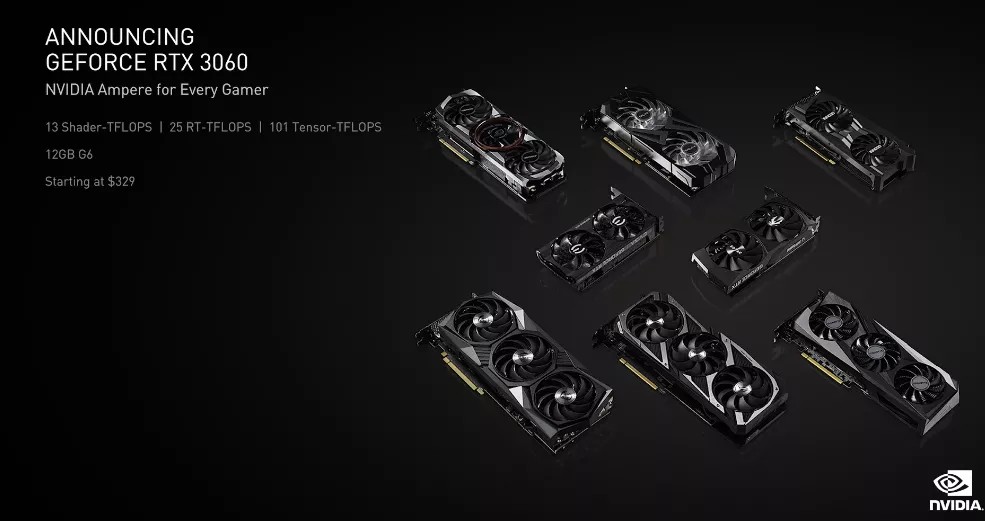
إنفيديا أعلنت عن كرت رسومياتها الجديد GeForce RTX 3060 بسعر 329 دولار

أعلنت شركة إنفيديا Nvidia عن كرت الرسوميات الجديد الخاص بها GeForce RTX 3060 بقيمة 329 دولار يوم أمس.

في حين أن الشركة قدمت كرت RTX 3060 Ti مقابل 399 دولار في الشهر الماضي، إلا أن هذا الكرت الجديد يمثل أحدث إضافة في سلسلة RTX 3060 والمصمم ليحل محل كروت GTX 1060 Pascal القديمة التي لا يزال العديد من مستخدمي الحاسوب الشخصي يستخدمونها من أجل الألعاب حتى اليوم.

سيتضمن كرت RTX 3060 سعة 12 جيجابايت من ذاكرة GDDR6، وتعد إنفيديا Nvidia بأداء أكبر من ناحية ميزة تتبع الشعاع بعشرة أضعاف مع هذه البطاقة، وهذا الأمر يجعله مغري جداً لمن يتطلعون إلى ترقية أجزاء الكمبيوتر.

مثل باقي كروت RTX 3000 من Nvidia، سيكون كرت RTX 3060 قادراً أيضاً على استخدام مجموعة تطبيقات RTX من Nvidia ودعم ميزة DLSS.

حيث ستستخدم تقنية DLSS من Nvidia الشبكات العصبية والذكاء الاصطناعي AI لتحليل الألعاب وصقل الصور المعروضة بدقة منخفضة لتبدو بشكل أكثر دقة.

وتسمح ميزة DLSS بعرض اللعبة بدقة منخفضة، ولكن وباستخدام تقنيات إعادة بناء الصورة من Nvidia يتم ترقية الصورة وجعلها تبدو جيدة مثل جودة فوركي 4K الأصلية أو أفضل حتى.

في حين أن المخطط التالي ليس بالضرورة عينة تمثيلية لأداء الألعاب، إلا أن هذا هو مستوى تعزيز معدل الإطارات الذي يتميز بها بطاقة RTX 3060 مقارنة بكل من GTX 1060 و RTX 2060 ، وفقًا لـ Nvidia:


تخطط إنفيديا Nvidia لإصدار RTX 3060 في أواخر فبراير/شباط القادم في جميع أنحاء العالم، بسعر 329 دولار.

فيديو من انفيديا يوضح أبرز مواصفات الكرت الجديد

مقالات قد تعجبك

بعد الهجوم العنيف عليها، واتساب توضح موقفها من تحديث الخصوصية الجديد
شركة TCL أعلنت عن هاتفي TCL 20 5G و TCL 20 SE
إنتل أعلنت عن أحدث معالجاتها من الجيل الحادي عشر للحواسيب المحمولة المخصصة للألعاب
كيفية تغيير اسم العرض (الاسم الظاهر للآخرين) في حساب جيميل
كيفية استخدام ملصقات (ستيكر) ميموجي Memoji على آيفون وآيباد
كيفية اختيار لون مخصص لقائمة ابدأ في ويندوز 10

كيفية إرسال الرسائل القصيرة SMS من الكمبيوتر باستخدام تطبيق هاتفك Your Phone

من المحتمل جداً أن يكون لديك جهاز كمبيوتر وهاتف، لذا هل من الممكن أن تجعلهما يعملا معاً؟ لماذا يجب عليك إرسال رسالة نصية من هاتفك عندما يكون لديك لوحة مفاتيح للكمبيوتر الشخصي أمامك مباشرةً؟

يعمل تطبيق هاتفك Your Phone من شركة مايكروسوفت Microsoft على حل هذه المشكلة لمستخدمي أندرويد Android.

يعد تطبيق هاتفك Your Phone من مايكروسوفت Microsoft تطبيقاً قوياً يسمح لجهاز الكمبيوتر الشخصي الذي يعمل بنظام التشغيل ويندوز Windows وجهاز أندرويد Android بالعمل معاً بشكل أفضل.

كما يمكنه أيضاً مزامنة الإشعارات بين الأجهزة ونقل الملفات. في هذا الدليل، سنوضح لك كيفية إرسال الرسائل النصية واستلامها عن طريق جهاز الكمبيوتر.

لاستخدام تطبيق هاتفك Your Phone على نظامي التشغيل ويندوز Windows وأندرويد Android، هناك بعض المتطلبات التي يجب عليك تلبيتها. حيث يجب أن يكون لديك:

  • يجب أن يكون جهاز الكمبيوتر مثبتاً عليه تحديث نيسان 2018 لنظام ويندوز 10 أو إصدار أحدث.
  • يجب أن يعمل جهاز أندرويد Android بنظام Android 7.0 أو إصدار أحدث.

لقد شرحنا عملية الإعداد الكاملة لتطبيق هاتفك Your Phone، لذا تأكد من اتباع دليل ربط هاتف أندرويد بكمبيوتر يندوز 10 قبل بدء عملية إعداد إرسال الرسائل.

إن الشيء العظيم في ميزة الرسائل النصية هو أن عملية الإعداد هي في الواقع مجرد منح الأذونات عند استخدامك تطبيق رفيق هاتفك Your Phone Companion لأول مرة على جهاز أندرويد Android.

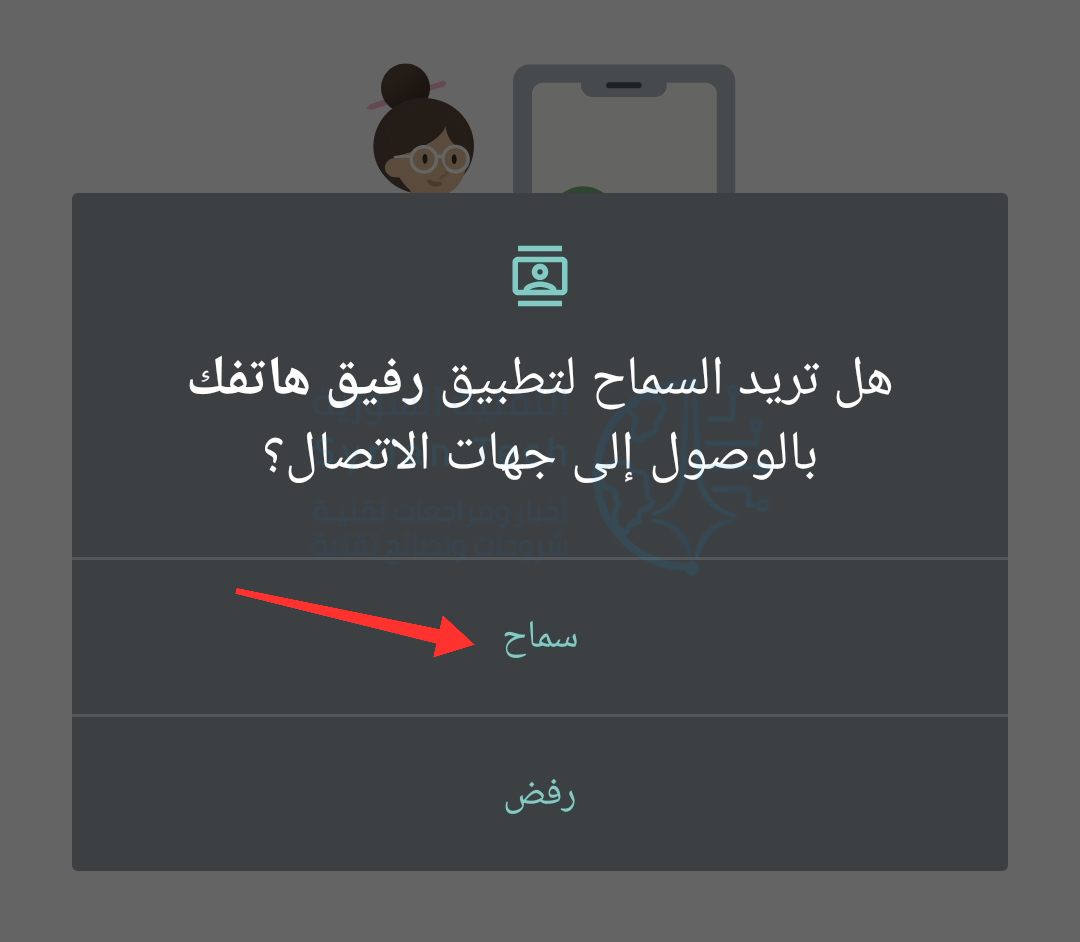
الأذونات التي تريد التأكد من السماح بها لعمل ميزة الرسائل النصية هي أولاً جهات الاتصال.

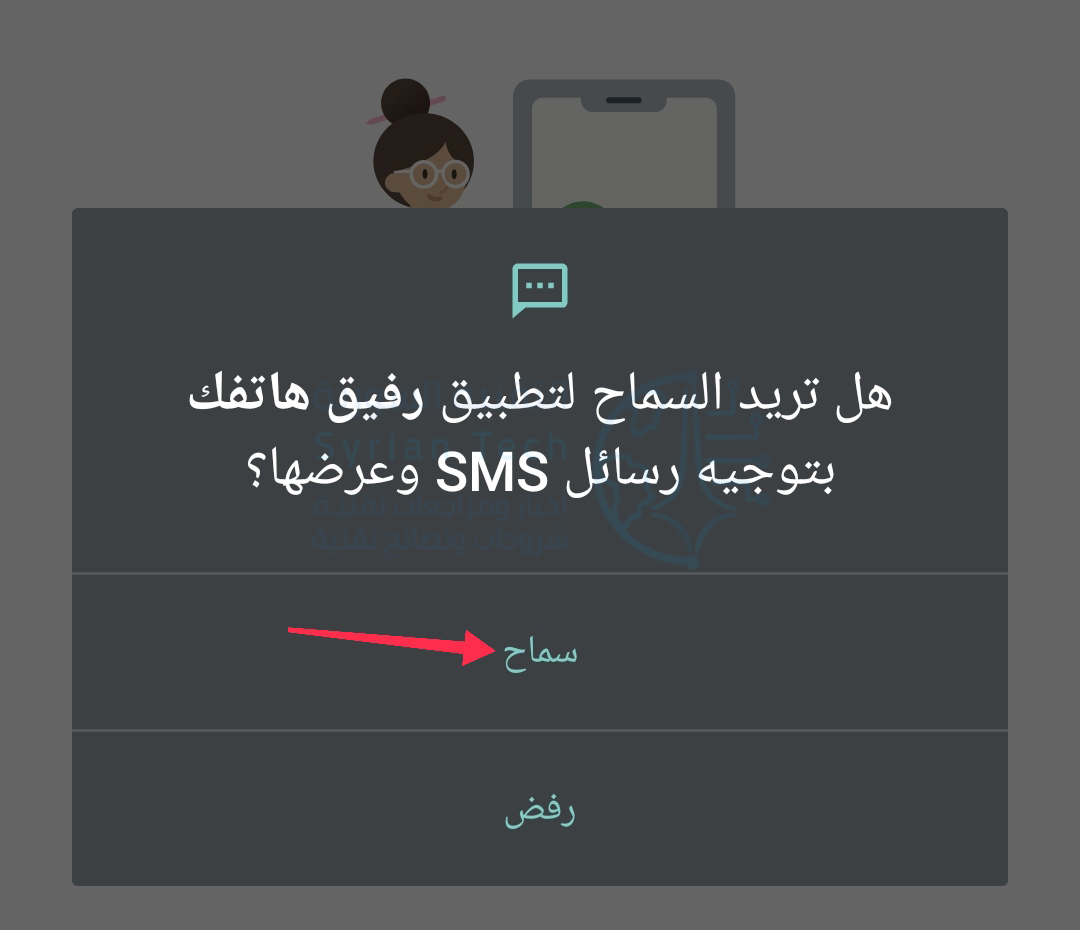
والرسائل القصيرة.

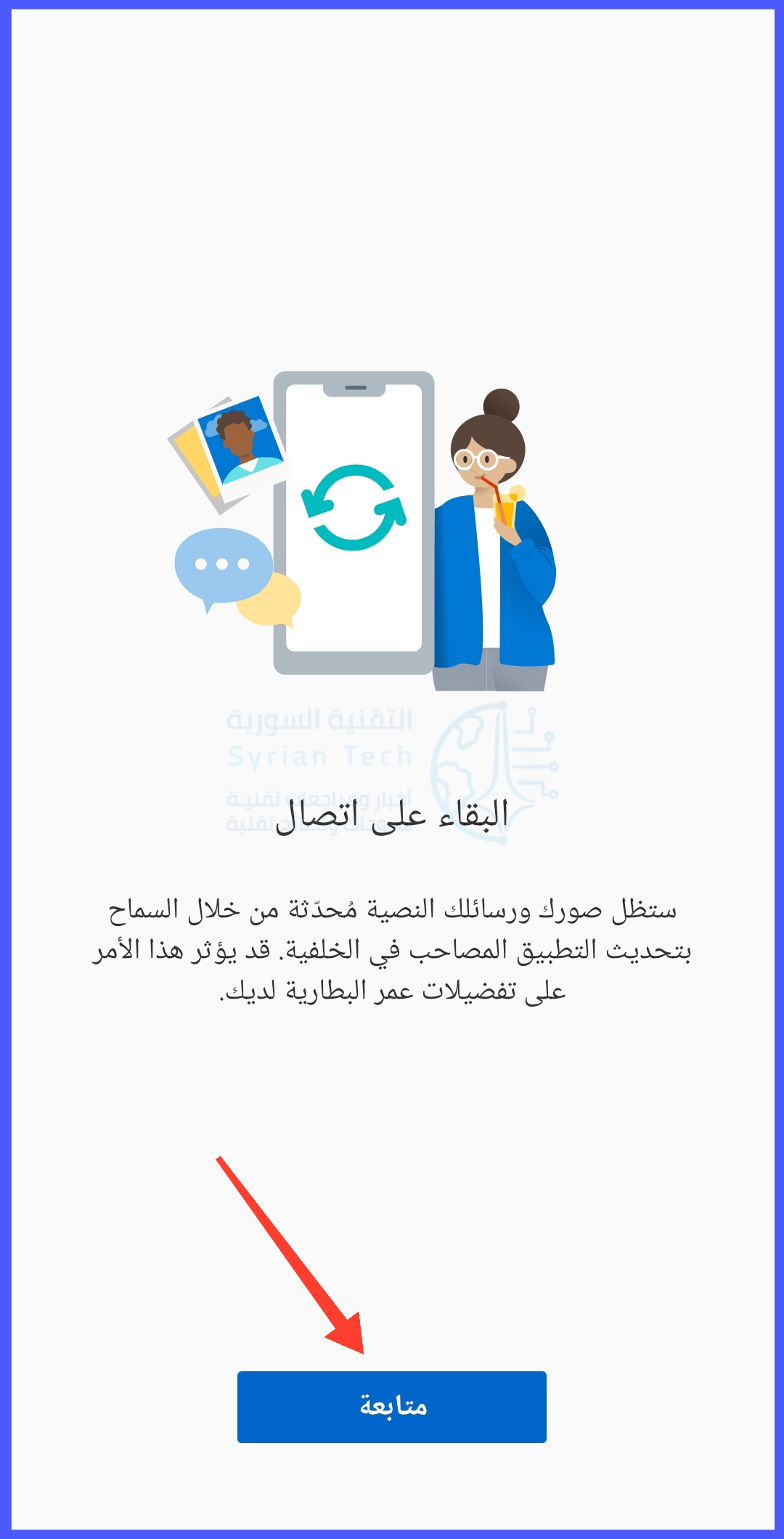
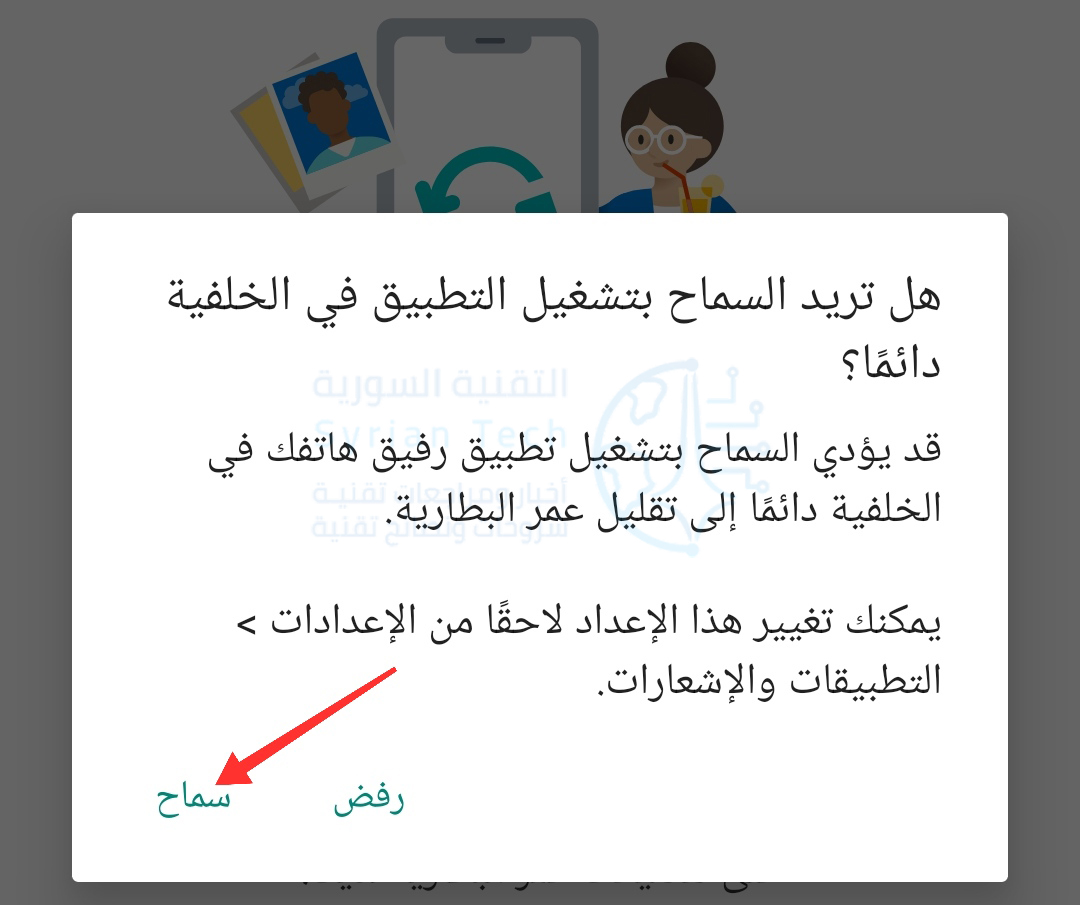
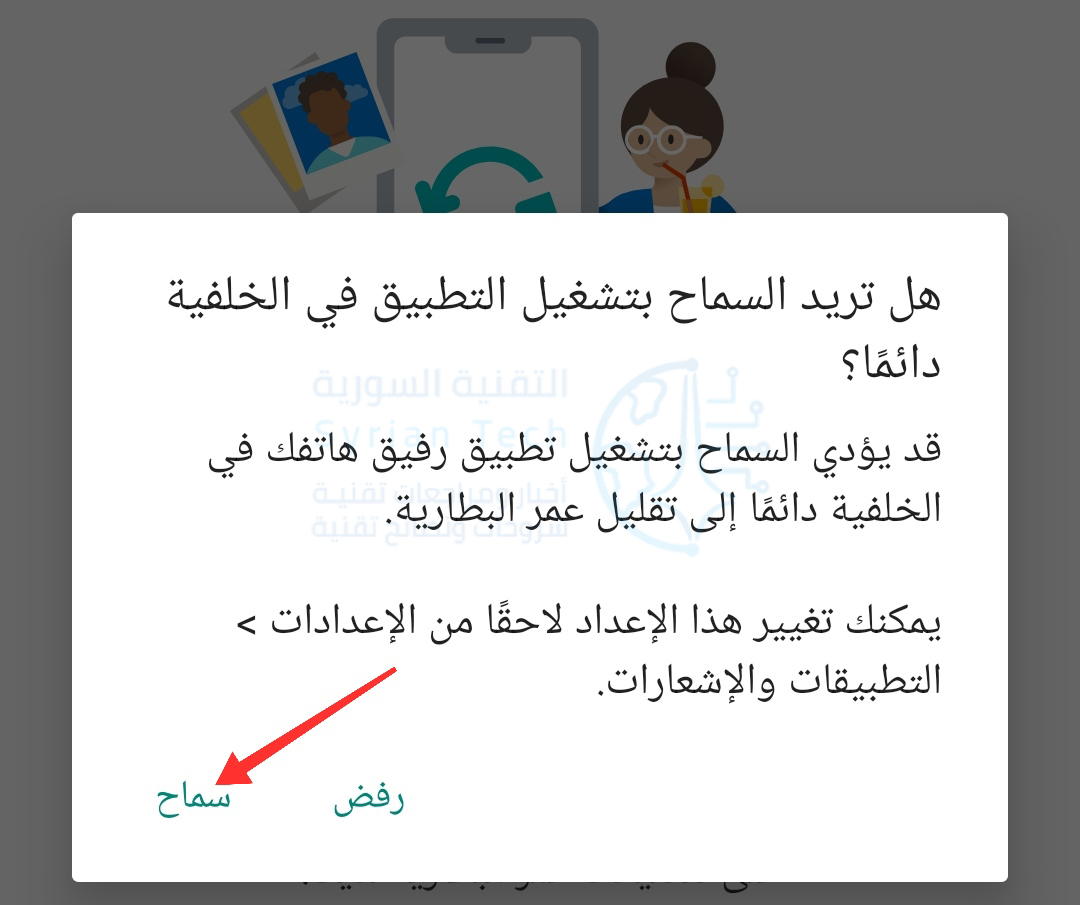
أثناء الإعداد الأولي، من المهم أيضاً أن تسمح لتطبيق أندرويد Android بالعمل في الخلفية. سيضمن ذلك بقاء الجهاز متصلاً بجهاز الكمبيوتر.

انقر على متابعة عندما يطلب منك البقاء على اتصال.

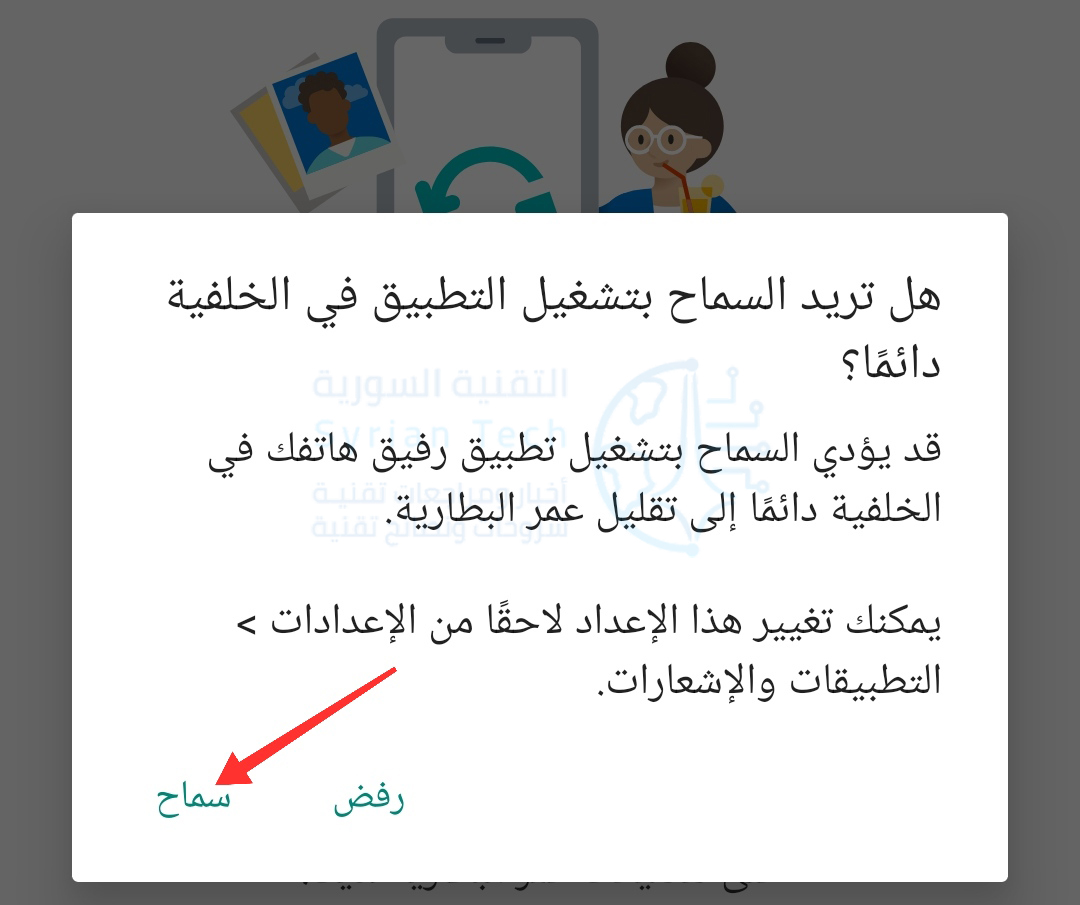
انقر على سماح للسماح بتشغيل التطبيق دائماً في الخلفية.

أصبحت الميزة الآن جاهزة الآن للاستخدام. افتح تطبيق هاتفك Your Phone على جهاز الكمبيوتر الشخصي الذي يعمل بنظام ويندوز Windows وانقر فوق علامة التبويب الرسائل في اللوحة الجانبية اليمنى.

ستظهر هنا الرسائل الواردة من جهاز أندرويد Android تلقائياً، ما عليك سوى تحديد محادثة لفتحها.

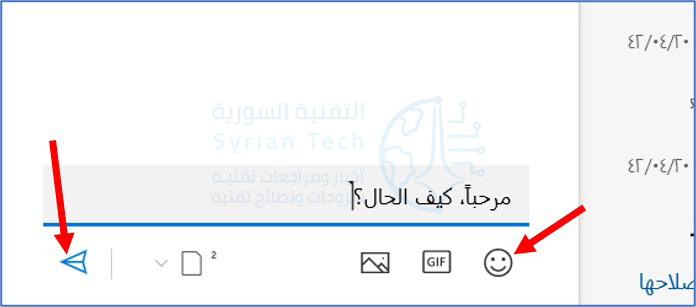
سيتم فتح المحادثة ويمكنك الكتابة في مربع النص وتحديد رمز تعبيري لإضافته. انقر فوق رمز الطائرة الورقية لإرسال الرسالة.

لبدء محادثة جديدة، انقر فوق الزر رسالة جديدة أعلى قائمة المحادثات.

سيظهر مربع نص جديد، يمكنك البحث عن جهة اتصال لإرسال الرسالة لها نظراً لأننا أعطينا التطبيق إذناً لعرض جهات الاتصال، فسوف يسحبها من جهاز أندرويد Android.

هذا كل ما في الامر! يمكنك الآن إرسال واستقبال الرسائل النصية على جهاز الكمبيوتر الشخصي الذي يعمل بنظام ويندوز Windows.

مقالات قد تعجبك:

ما هو التورنت؟ وكيف يعمل؟ وكيفية استخدامه؟ وكيفية التعامل معه؟
كيف تقوم بتثبيت Windows 10 على حاسبك الشخصي
كيفية تعطيل التصحيح التلقائي في أجهزة آيفون وآيباد
تعرف على شريحة Apple M1 الأقوى على الإطلاق من آبل
كيف تربح قنوات اليوتيوب المال؟

كيفية مزامنة الصور لاسلكياً بين ويندوز 10 وأندرويد باستخدام تطبيق هاتفك Your Phone

قد يكون نقل الصور من أي هاتف إلى جهاز كمبيوتر يعمل بنظام Windows 10 أمراً شاقاً. لحسن الحظ، يسهّل تطبيق هاتفك Your Phone من مايكروسوفت Microsoft الأمر كثيراً إذا كان لديك هاتف أندرويد Android. سنوضح لك كيف يمكن أن يكون الأمر سهلاً!

تم تثبيت تطبيق هاتفك Your Phone من مايكروسوفت Microsoft مسبقاً على العديد من أجهزة الكمبيوتر المحمولة وأجهزة الكمبيوتر المكتبية التي تعمل بنظام ويندوز Windows 10.

يمكنه أيضاً عكس الإشعارات من جهاز أندرويد Android، وإرسال واستقبال الرسائل النصية على جهاز الكمبيوتر، ومزامنة الصور.

هذا الأخير مفيد إذا كنت تفضل تخطي خدمة التخزين السحابي ولا تريد توصيل هاتفك بجهاز الكمبيوتر باستخدام كابل.

لاستخدام تطبيق هاتفك Your Phone على نظامي التشغيل ويندوز Windows وأندرويد Android:

  • يجب أن يكون جهاز الكمبيوتر مثبتاً عليه تحديث نيسان 2018 لنظام ويندوز 10 أو إصدار أحدث.
  • يجب أن يعمل جهاز أندرويد Android بنظام Android 7.0 أو إصدار أحدث.

لقد شرحنا عملية الإعداد الكاملة لهاتفك، لذا تأكد من اتباع دليل ربط هاتف أندرويد بكمبيوتر يندوز 10 قبل بدء مزامنة الصور.

تتطلب مزامنة الصور بين نظام أندرويد Android وويندوز Windows مع تطبيق هاتفك Your Phone القليل من الإعداد. عليك فقط التأكد من منح التطبيق الإذن للوصول إلى صورك.

أثناء عملية الإعداد، ما عليك سوى النقر على سماح عندما يطلب التطبيق الوصول إلى الصور والوسائط والملفات على أندرويد Android. هذا مطلوب لنقل الصور.

ستطلب نافذة منبثقة أخرى إذنك للسماح للتطبيق بالعمل في الخلفية؛ انقر على سماح. سيضمن ذلك بقاءه متصلاً بجهاز الكمبيوتر ويعرض دائماً أحدث الصور.

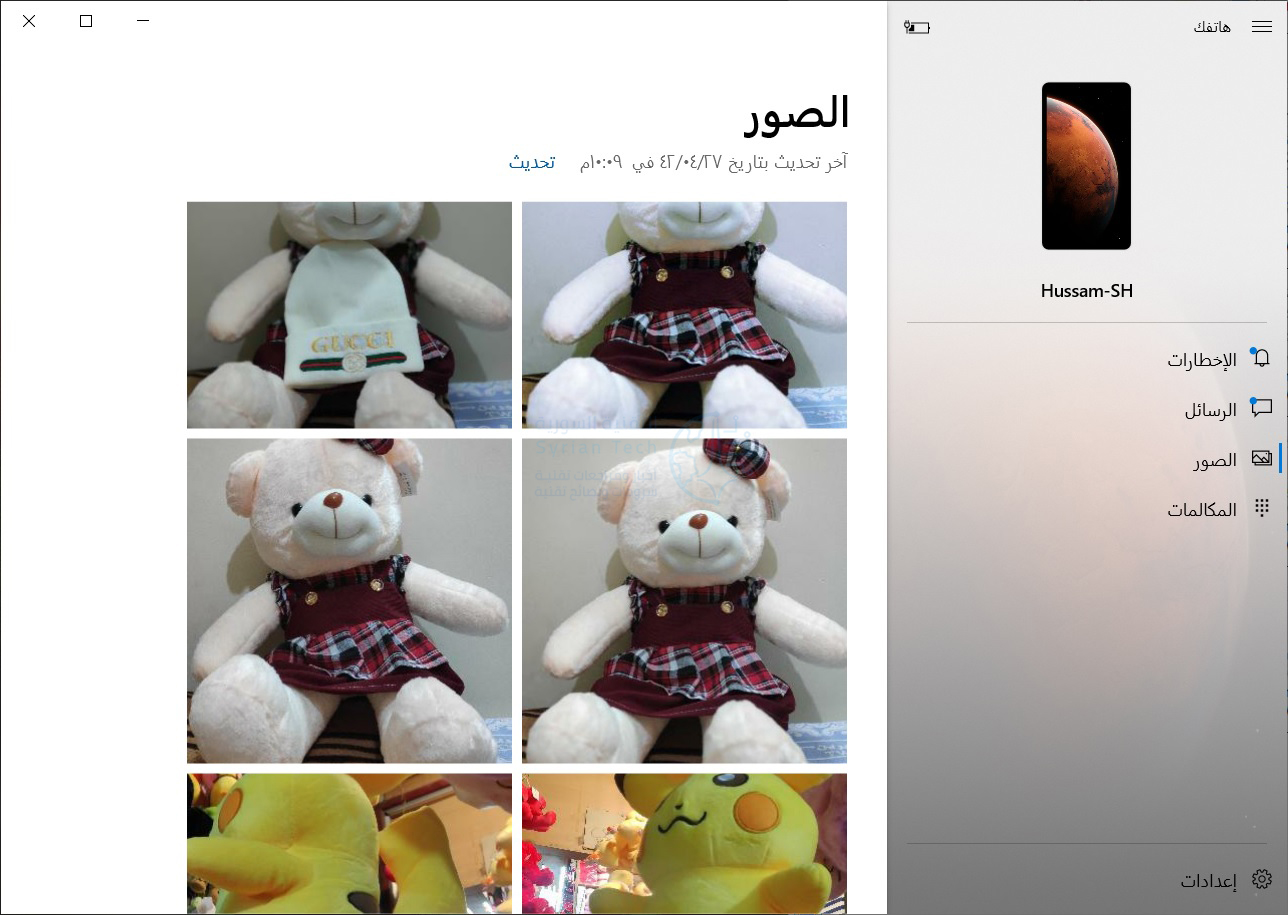
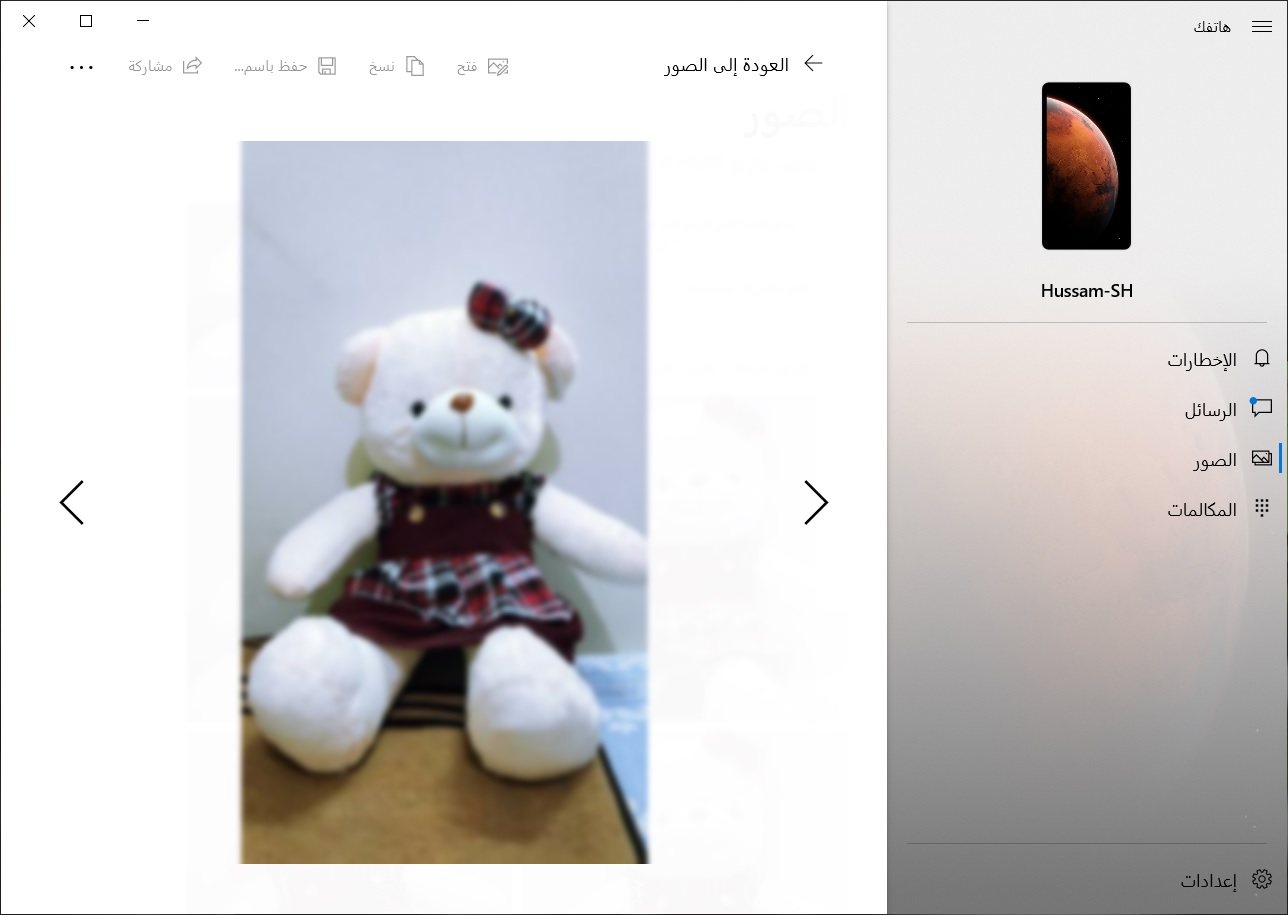
بعد منح هذين الإذنَين، تصبح الميزة جاهزة للاستخدام. في تطبيق هاتفك Your Phone على جهاز الكمبيوتر الشخصي الذي يعمل بنظام ويندوز Windows ما عليك سوى النقر فوق علامة التبويب الصور كما هو واضح في يمين الصورة التالية.

بعد ذلك، حدد صورة من المعرض. يمكنك أيضاً النقر فوق تحديث في الأعلى للتحقق من وجود صور جديدة.

ملاحظة: إذا كنت لا ترى أي صور في علامة التبويب الصور، فما عليك سوى النقر على مشاهدة الصور لتمكين هذه الميزة في النافذة التي ستظهر بمجرد الدخول إلى علامة التبويب الصور.

عندما تكون الصورة مفتوحة، سترى الخيارات التالية أعلى الصورة:

  • فتح: يفتح الصورة في عارض صور ويندوز Windows.
  • نسخ: ينسخ الصورة إلى حافظة ويندوز Windows.
  • حفظ باسم: لحفظ الصورة في مجلد على جهاز الكمبيوتر الشخصي الذي يعمل بنظام ويندوز Windows.
  • مشاركة: يقوم هذا الخيار بفتح قائمة Windows Share، حيث يمكنك اختيار طريقة لمشاركة الصورة مباشرة.
  • قائمة النقاط الثلاث: تمنحك خيار فتح الصورة في تطبيق مختلف.

هذا كل ما في الأمر! تعمل الميزة على مزامنة الصور بسرعة مذهلة عندما يكون لديك اتصال جيد بالإنترنت. إذا كنت لا تحب تطبيقات التخزين السحابي، فهذا بديل جيد لنقل الصور بسهولة بين هاتفك وجهاز الكمبيوتر.

مقالات قد تعجبك:

كيفية كتم مجموعات واتساب بشكل دائم
كيفية تحديد تطبيقات أندرويد المزيفة قبل تحميلها
طريقة إنشاء قرص محمول USB إقلاعي لتنصيب أي نظام Windows باستخدامه
كيفية تنصيب التعاريف لجميع الأجهزة في حاسوبك من الإنترنت على مختلف أنظمة Windows
شرح لتطبيقات فوتوشوب للهواتف الذكية، وما ميزاتها ؟

كيفية اختيار التلفاز المناسب لشرائه

أصبح شراء جهاز تلفاز جديد أكثر تعقيداً من أي وقت مضى، فهناك تقنيات وتنسيقات وكلمات رنانة قد تكون جديدة عليك.

بالإضافة إلى ذلك، فإن الأسعار موجودة أيضاً في كل مكان حيث تحاول الشركات ذات الأسعار المعقولة أن تحل مكان العلامات التجارية الكبيرة مثل إل جي LG وسامسونج Samsung.

وإذا كنت تبحث عن جهاز تلفاز مخصص للألعاب، فستكون الميزات المختلفة أكثر أهمية. سنعمل في هذا الدليل على إرشادك إلى كل ما تحتاج إلى معرفته لجعل عملية شراء تلفاز أكثر حكمة!

اختيار الشاشة: OLED و QLED وغيرها:

حالياً، هناك نوعان من تقنيات الشاشات المهيمنة في السوق: LED-LCD (بما في ذلك QLED) و OLED. سيساعدك فهم الاختلافات في اتخاذ القرار الصحيح.

معظم أجهزة التلفاز الموجودة في السوق عبارة عن لوحات LCD مضاءة بإضاءة خلفية LED. وتمثل هذه أرخص أجهزة التلفاز الجديدة، مثل العلامات التجارية TCL و Hisense، وصولاً إلى مجموعة NanoCell من LG ومجموعات QLED عالية الجودة من سامسونج Samsung.

ومع ذلك، ليست كل اللوحات المضاءة بمصابيح LED متساوية الجودة. تستخدم اللوحات التي يتم الإعلان عنها على أنها QLED طبقة Quantum Dot التي تعمل على تحسين نطاق وحيوية الألوان على الشاشة. من بين جميع لوحات LCD الموجودة في السوق، تعد أجهزة QLED الأفضل.

العيب الوحيد على اللوحات التي تستخدم مصابيح LED التقليدية هو أنها ذات إضاءة خلفية. هذا يعني أنه لعرض صورة، يجب أن يضيء ضوء LED الساطع عبر الطبقات العديدة التي تشكل اللوحة. يمكن أن يؤدي هذا إلى إعادة إنتاج ضعيفة للون الأسود وتسرّب محتمل للضوء حول حافة الشاشة.

تستخدم أحدث (وأفضل) طرز LED نظام التعتيم المحلي الكامل (FALD) لتعتيم مناطق محددة من الشاشة وتحسين إعادة إنتاج اللون الأسود.

هذا يساعد لوحات LCD على الاقتراب من اللون الأسود الحقيقي. نظراً لأن مناطق التعتيم يمكن أن تكون كبيرة جداً، فإن التقنية ليست مثالية. تنتج هذه العملية غالباً تأثير هالة حول حواف مناطق التعتيم.

OLED هي تقنية مختلفة تماماً عن QLED. إنها لوحات ذاتية الانبعاث، مما يعني أن كل بكسل ينتج ضوءه الخاص.

لا يوجد فيلم LCD، ولا توجد إضاءة خلفية تسطع من خلال كومة الطبقات التي تشكل الشاشة. كما تعتبر مجموعة OLED رفيعة للغاية.

هذا يعني أن شاشات OLED تتميز باللون الأسود المثالي لأنها يمكن أن تطفئ البكسل تماماً، والنتيجة صورة مذهلة مع تباين ممتاز.

من ناحية أخرى، يمكن أن تعاني شاشات OLED من ضعف أداء اللون شبه الأسود. بعض الطرز عرضة لظاهرة Black crush، حيث يتم فقدان تفاصيل الظل الداكن.

تعد OLEDs أيضاً عرضة للاحتراق في ظل ظروف معينة.

يمكن أن تكون تقنية OLED أيضاً أغلى قليلاً من شاشات LED التقليدية لأنها تقنية أحدث بتكلفة تصنيع أعلى. مع وضع ذلك في الاعتبار، فإن شاشات LG الرئيسية مثل C9 و CX، تقع عادةً ضمن نفس الفئة مع شاشات QLED الرائدة من سامسونج Samsung.

ولكن هناك أيضاً استثناء: mini-LED. لا تزال هذه اللوحات تستخدم تقنية LCD التقليدية، ولكن مع مصابيح LED أصغر.

هذا يعني أنه يمكن أن تحصل على تعتيم أفضل، والنتيجة هي تأثير هالة أقل وضوحاً ونفس اللون الأسود الغامق الذي قد تراه على OLED.

بينما توفر أجهزة تلفاز MiniLED توازناً رائعاً بين السعر وجودة الصورة، إلا أنها لا زالت ضعيفة من ناحية الشعبية في الوقت الحالي.

TCL هي الشركة الوحيدة التي تبيع حالياً نماذج Mini-LED في سوق الولايات المتحدة، ومن المتوقع بدء المزيد من الشركات بطرح هذه النماذج مثل سامسونج Samsung وغيرها في المستقبل القريب.

السطوع وزوايا الرؤية:

من المهم مطابقة تقنية الشاشة مع بيئة المشاهدة وعاداتك. نظراً لأن مجموعات LCD (بما في ذلك QLED) تستخدم الإضاءة الخلفية LED، فيمكن أن تصبح أكثر سطوعاً من طرز OLED. هذا لأن شاشات OLED تستخدم مركبات عضوية يكون سطوعها محدوداً بسبب ناتج الحرارة.

قد تكون شاشات QLED ذات سطوع أقوى مرتين من شاشات OLED، مما يجعلها مثالية للمشاهدة في غرفة مشرقة جداً.

على العكس من ذلك، إذا كنت تستمتع بمشاهدة الأفلام في غرفة مظلمة أو غالباً في الليل، فإن المستويات السوداء الفائقة لشاشة OLED ستنتج صورة أفضل. إذا كنت تكره اللون الأسود الباهت، فإن شاشات OLED هي الخيار الأفضل.

تتمتع شاشات OLED أيضاً بزوايا مشاهدة ممتازة، مما يجعلها مثالية للمشاهدة الجماعية. هذا يجعل OLED خياراً رائعاً إذا لم يكن كل من في الغرفة سيواجه الشاشة بشكل مباشر.

تستخدم طرازات LCD المختلفة أنواعاً مختلفة من الطلاءات والألواح في محاولة للتغلب على ذلك. على سبيل المثال، تستخدم NanoCells من LG لوحات IPS، والتي تتمتع بزوايا مشاهدة ممتازة، ولكن نسب التباين ضعيفة.

من ناحية أخرى، فإن لوحات VA، مثل تلك الموجودة في شاشات QLED من سامسونج، تعاني من زوايا عرض غير محورية ضعيفة، ولكنها تتمتع بأفضل نسب التباين واستنساخ الألوان.

إذا كان لديك عائلة كبيرة أو تستمتع بوجود أصدقاء لمشاهدة الرياضة أو الأفلام، فتأكد من مراعاة الزوايا والإضاءة المحيطة في الغرفة قبل اختيار جهاز التلفاز.

النطاق الديناميكي العالي HDR: مستقبل الفيديو:

النطاق الديناميكي العالي (HDR) هو قفزة إلى الأمام في تكنولوجيا الشاشات. النطاق الديناميكي هو الطيف المرئي بين الأسود الداكن والأخف وزناً، وعادة ما يتم قياسه بوحدات التوقف Stops.

بينما يحتوي تلفاز النطاق الديناميكي القياسي التقليدي (SDR) على مدى يصل إلى ست وحدات توقف Stops، يمكن أن تتجاوز أحدث شاشات HDR مدى 20 وحدة توقف Stops.

هذا يعني أنك ستحصل على مزيد من التفاصيل في الظلال، مما يجعل الصورة أكثر روعة. يتضمن النطاق الديناميكي العالي HDR أيضاً نطاقاً لونياً أوسع وسطوعاً أعلى بكثير.

سترى مزيداً من ظلال الألوان Shades، مما يؤدي إلى تقليل النطاقات أو تجميع الألوان المتشابهة معاً. سترى أيضاً ومضات من سطوع أشياء مثل الشمس، مما يخلق عرضاً أكثر واقعية.

يعد HDR أمراً مهماً حيث تستفيد منه معظم الأفلام الجديدة ومحتوى التلفاز.  كما تركز أجهزة اللعب (مثل إكس بوكس سيريس إكس Xbox Series X وإس S وبلاي ستيشن PlayStation 5) أيضاً بشكل كبير على HDR، على الرغم من أن أنظمة الجيل الأخير كانت تستخدمها لسنوات.

إذا كنت تشاهد الكثير من الأفلام أو تمارس الألعاب، فستحتاج إلى دعم HDR بشكل كبير.

إن فهم الاختلافات بين تنسيقات HDR الرئيسية سيساعدك كثيراً. فيما يلي أهم الميزات التي يجب ملاحظتها:

  • HDR10: هذا HDR أساسي وموحد. يدعمه كل جهاز تلفاز في السوق تقريباً. فإذا اشتريت فيلماً يحوي على ملصق High Dynamic Range على العلبة، فمن شبه المؤكد أنه يتضمن على دعم HDR10.
  • Dolby Vision: HDR فائق، يستخدم بيانات وصفية ديناميكية لمساعدة التلفاز في إنتاج صورة HDR أكثر دقة على أساس كل إطار Frame على حدى.
  • HDR10+: تطوير لـ HDR10، يتضمن أيضاً بيانات وصفية ديناميكية. يوجد هذا التنسيق في الغالب على أجهزة تلفاز سامسونج Samsung.
  • Hybrid Log-Gamma (HLG): هو نسخة البث لتقنية HDR التي تسمح لشاشات SDR و HDR باستخدام نفس المصدر. يتم توفير بيانات إضافية لشاشات العرض المزودة بتقنية HDR، بحيث تحصل على صورة أفضل.

تتمتع Dolby Vision بدعم أفضل بكثير من HDR10+. كما تستخدم خدمات البث مثل نتفليكس Netflix هذه التقنية لجميع المحتويات الجديدة تقريباً.

وعَدَت مايكروسوفت Microsoft أيضاً بجلب Dolby Vision إلى الألعاب على إكس بوكس سيريس إكس Xbox Series X وإس S في عام 2021.

ميزات خيالية: الكثير من التفاصيل:

يمكنك شراء تلفاز رائع بحوالي 600 دولار، لكن إنفاق 1200 دولار لن يمنحك بالضرورة تلفازاً يبدو أفضل بشكل ملحوظ. قد تنفق المزيد من المال وتحصل على تلفاز يبدو بطريقة ما أسوأ.

هذا لأن أجهزة التلفاز يمكن أن تختلف اختلافاً كبيراً من حيث الميزات الإضافية. لتجنب إنفاق الأموال على ميزات قد لا تستخدمها مطلقاً، من المفيد أن تأخذ الوقت الكافي وتتعرف على القليل منها.

يمكن لمعالج الصور في التلفاز أن يؤثر بشكل كبير على جودة الصورة. يمكن لمعالج الصور الجيد أن يأخذ فيديو بدقة 720 بكسل ويجعله يبدو رائعاً على شاشة 4K.

ومع ذلك، قد يتعامل معالج الصور السيئ مع المحتوى السينمائي بدقة 24 بكسل بشكل سيئ للغاية، ويؤدي إلى تشتيت الانتباه.

قد يكون أداء المجموعات الرخيصة ضعيفاً في هذا المجال، لكن العلامات التجارية المتميزة، مثل سوني Sony، تتعامل مع هذا جيداً على مجموعاتها الراقية.

تذهب بعض العلامات التجارية إلى أبعد من ذلك بميزات مثل إدراج الإطار الأسود (BFI)، والتي تُدرج حرفياً إطارات سوداء على فترات زمنية محددة للحصول على حركة أكثر سلاسة.

قد يكون هذا أمراً مهماً لهواة الأفلام، ولكنه ليس شيئاً يجب أن تعطيه الأولوية إذا كنت تريد فقط أن تشاهد التلفاز لنشرات الأخبار مثلاً.

عملية التوصيل بالكابلات هو مجال آخر يمكن أن يأتي بسعر أعلى. تشتمل معظم أجهزة التلفزيون على منافذ HDMI 2.0، لكن المعيار 2.1 الجديد يتم طرحه ببطء.

ما لم تكن تريد أعلى درجات الدقة ومعدلات الإطارات (120 هرتز) على بلاي ستيشن PS5 أو إكس بوكس سيريس Xbox Series أو كمبيوتر شخصي متطور، فلن تحتاج إلى المنفذ HDMI 2.1.

تتيح لك الشاشة ذات معدل التحديث العالي عرض المحتوى بمعدل يصل إلى 120 هرتز (أي ضعف ما هو عليه في معظم أجهزة التلفاز في السوق).

ومع ذلك، ما لم يقدم المصدر (مثل جهاز لعب أو بطاقة رسومات) صورة بهذه الجودة، فلن تحتاج إلى شاشة عرض بمعدل تحديث 120 هرتز.

تجعل ميزات الألعاب مثل FreeSync و G-Sync ممارسة الألعاب تجربة ممتعة أكثر. إنها تعمل على تخفيف حالات انخفاض معدل عرض الإطارات، ولكنها ليست ضرورية لمعظم الأشخاص.

إذا لم تكن بحاجة إلى هذه الميزة، يمكنك خصمها وتوفير بعض المال.

تستخدم كل من أجهزة لعب سوني Sony ومايكروسوفت Microsoft الأحدث منافذ HDMI VRR، لذلك لا تحتاج بالضرورة إلى هذه الميزات.

أحد المجالات التي يبدو أنها تحسنت في جميع المجالات على أحدث أجهزة التلفاز هي البرامج.

على الرغم من أن أحد الأجهزة التي اشتريتها قبل عقد من الزمان من المحتمل أن يكون لديه واجهة بطيئة أو عالية الأداء، فإن أجهزة التلفاز الذكية الجديدة غالباً ما تستخدم أنظمة تشغيل حديثة، مثل أندرويد Android TV أو WebOS من LG أو Tizen من سامسونج Samsung أو Roku من TCL.

من الأفضل لك تجربة الواجهة قبل شراء جهاز تلفاز فقط للتأكد من إعجابك بنظام التشغيل الذي ستستخدمه خلال السنوات القليلة القادمة.

الصوت السيئ: مشكلة الصوت:

غالباً ما تؤكد أجهزة التلفاز الحديثة على عامل الشكل على حساب كل شيء آخر تقريباً. بهذه الطريقة حصلنا على حواف نحيفة للغاية وشاشات OLED رفيعة وتثبيت على الحائط.

يتمثل الأثر الجانبي لهذا في أن معظم أجهزة التلفاز مزودة بمكبرات صوت منخفضة الارتفاع لا يمكنها ملء الغرفة بصوت جيد.

هناك استثناءات: تستخدم شاشات OLED من سوني الشاشة الزجاجية كنوع من السماعات وتتضمن بعض طرز TCL مكبرات صوت مدمجة بالشاشة.

ومع ذلك، فإن الأغلبية -خاصة أولئك الذين لديهم ميزانية محدودة- من المحتمل أن تكون مخيبة لآمالهم عندما يتعلق الأمر بالصوت.

لتحسين تجربتك، قد ترغب في ترك جزء من ميزانيتك لبعض أجهزة الصوت أيضاً. لست مضطراً بالضرورة إلى كسر الميزانية على مكبرات الصوت Sonos Arc، إلا إذا كنت تريد تجربة غامرة تهتز بها الغرفة.

بالنسبة إلى الدقة: تمسّك بدقة 4K:

نظراً لأن أجهزة التلفاز التي تدعم الدقة 4K و HDR يشهدان انتشاراً واسع النطاق الآن، فإن لدى معظم الأشخاص أخيراً سبب وجيه للترقية. إذن، لماذا يحاول المصنعون بالفعل إقناعك بشراء مجموعة 8K؟

صحيح أن بعض مجموعات 8K -مثل شاشات QLED المتطورة من سامسونج- ليست باهظة الثمن في الوقت الحالي. لكن لسوء الحظ، لا تستحق الشاشات التي تدعم دقة 8K الشراء حتى الآن.

بالنسبة للبعض، لن تكون 8K تستحق العناء أبداً لأن القفزة الملحوظة في جودة الصورة لا تذكر في أحسن الأحوال.

كانت القفزة من التعريف القياسي SD إلى الدقة العالية HD ضخمة من حيث جودة الصورة، ولكن من HD إلى 4K بدأت الأمور تصبح أكثر ضبابية بعض الشيء.

يجب أن تكون على مسافة معينة من التلفاز لترى مزايا 4K، ولكن لا يمكن إنكار أن الصورة أكثر وضوحاً وتفصيلاً.

إذن، ماذا عن الترقية من 4K إلى 8K؟ كما قد تكون خمنت، قد يظهر الاختلاف عندما تقترب مما يمكن اعتباره مسافة رؤية معقولة، ولكن من المحتمل أن تشعر بالإحباط.

ثم هناك مشكلة المحتوى. ففي حين أن شاشة 8K ستؤدي عملاً جيداً في ترقية ما يمكن عرضه، فإن العثور على محتوى 8K يكاد يكون مستحيلاً في الوقت الحالي.

يدعمه موقع يوتيوب YouTube، ولكن لا توجد طريقة لتصفية نتائج البحث الخاصة به. لا تقدم بعض خدمات البث حتى الآن محتوى بدقة 4K.

توصي نتفليكس Netflix بسرعة إنترنت تبلغ 25 ميجابت في الثانية لبث محتوى 4K، وهو رقم حدّيّ بشدة بالفعل.

وفقاً لهذا المنطق، ستحتاج إلى 50 ميجا بت في الثانية على الأقل لمحتوى 8K، والذي قد يستخدم أيضاً نطاقاً ترددياً أكبر بكثير من 4K.

في يوم من الأيام، ستكون دقة 8K تستحق العناء لأنها ستكون المعيار الأفضل، تماماً مثل 4K الآن. ستكون هناك أسباب أفضل لترقية تلفازك عندما يحين ذلك الوقت.

قراءة المراجعات:

كما هو الحال مع أي منتج إلكتروني حديث، يمتلك المراجعون المستقلون المفتاح لاتخاذ قرار مستنير. يعد موقع RTINGS أحد أفضل المراجع لشراء جهاز تلفاز.

يتم استخدام معيار اختبار واسع في جميع أجهزة التلفاز التي تمت مراجعتها، والذي يوفر نظرة عامة موضوعية على نقاط القوة والضعف.

ما عليك سوى تطبيق النتائج التي توصلت إليها على وضعك المادي، ومساحة غرفة معيشتك، وعادات المشاهدة لديك. لا يوجد تلفاز واحد مثالي للجميع. فقط تأكد من تجنب الأخطاء المعتادة التي يرتكبها الأشخاص عند شراء جهاز تلفاز.

مقالات قد تعجبك:

نصائح لتحديد خصوصية وأمان حساب إنستغرام
كيفية استعادة كلمة مرور حساب LinkedIn المنسية
كيفية حماية أجهزة أندرويد من الفيروسات والبرمجيات الخبيثة
ما هو التورنت؟ وكيف يعمل؟ وكيفية استخدامه؟ وكيفية التعامل معه؟
كيف تقوم بتثبيت Windows 10 على حاسبك الشخصي

كيفية ربط هاتف أندرويد بجهاز كمبيوتر يعمل بنظام ويندوز 10

يحظى نظامي ويندوز Windows وأندرويد Android بشعبية كبيرة، لذلك هناك بطبيعة الحال الكثير من الأشخاص الذين يستخدمون كليهما.

يدمج تطبيق هاتفك Your Phone من مايكروسوفت Microsoft هاتف ذو نظام أندرويد Android مع جهازك الكمبيوتر، مما يتيح لك الوصول إلى إشعارات هاتفك والرسائل النصية والصور والمزيد مباشرة على جهاز الكمبيوتر.

المتطلبات: لإعداد هذا الشيء، ستحتاج إلى تحديث نيسان من العام 2018 لنظام التشغيل Windows 10 أو إصدار أحدث وجهاز أندرويد Android يعمل بنظام Android 7.0 أو إصدار أحدث.

لا يعمل التطبيق بشكل جيد مع أجهزة آيفون iPhone، لأن آبل Apple لم تسمح لشركة مايكروسوفت Microsoft أو الجهات الخارجية الأخرى بالتكامل بعمق مع نظام التشغيل iOS الخاص بهواتف آيفون iPhone.

إعداد تطبيق أندرويد على الهاتف:

سنبدأ مع تطبيق أندرويد Android. قم بتنزيل تطبيق رفيق هاتفك Your Phone Companion من متجر جوجل بلاي Google Play على هاتف أندرويد Android أو الجهاز اللوحي.

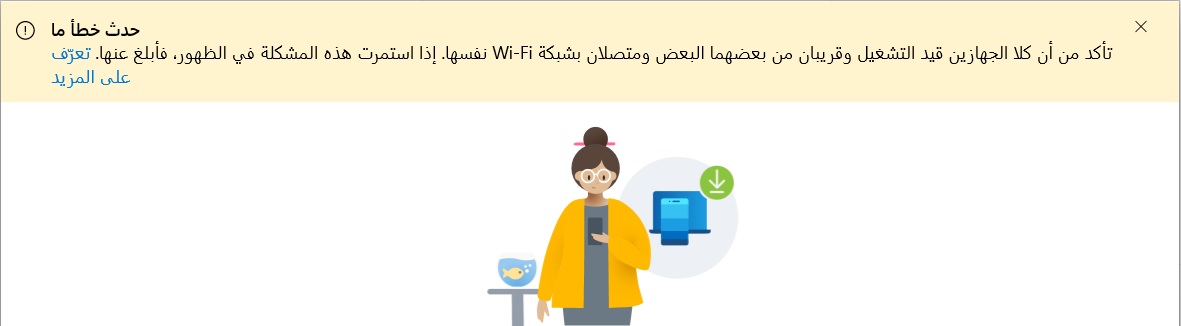
ملاحظة: تأكد من أن جهاز الكمبيوتر والموبايل قيد التشغيل وقريبان من بعضهما، ومتصلان بشبكة واي فاي نفسها. وإلا ستظهر لك رسالة الخطأ التالية في الخطوات التالية على جهاز الكمبيوتر:

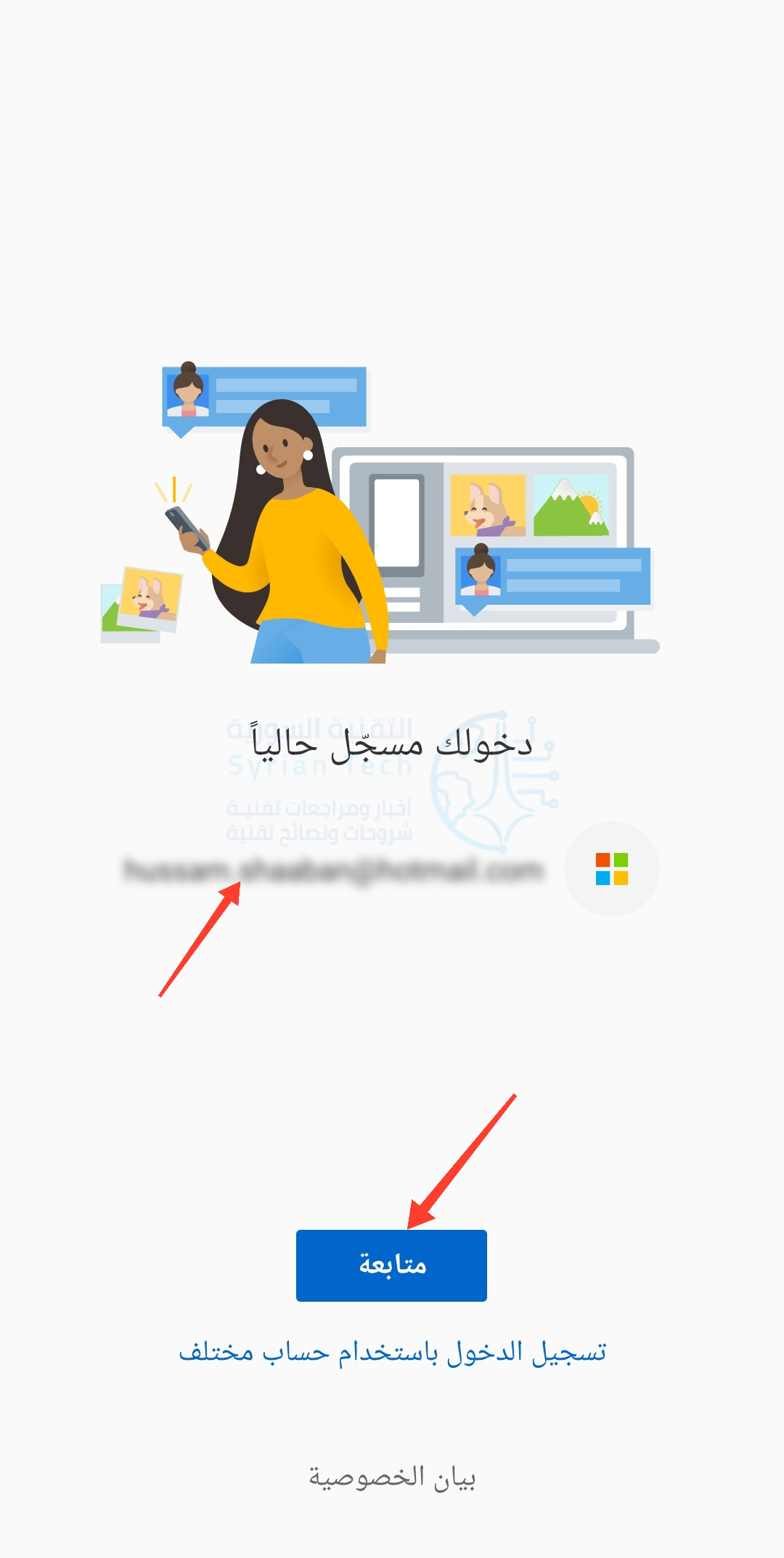
افتح التطبيق وقم بتسجيل الدخول باستخدام حساب مايكروسوفت Microsoft (إذا كنت تستخدم تطبيقات مايكروسوفت Microsoft أخرى، فقد تكون قد سجلت الدخول بالفعل). انقر على متابعة عند تسجيل الدخول.

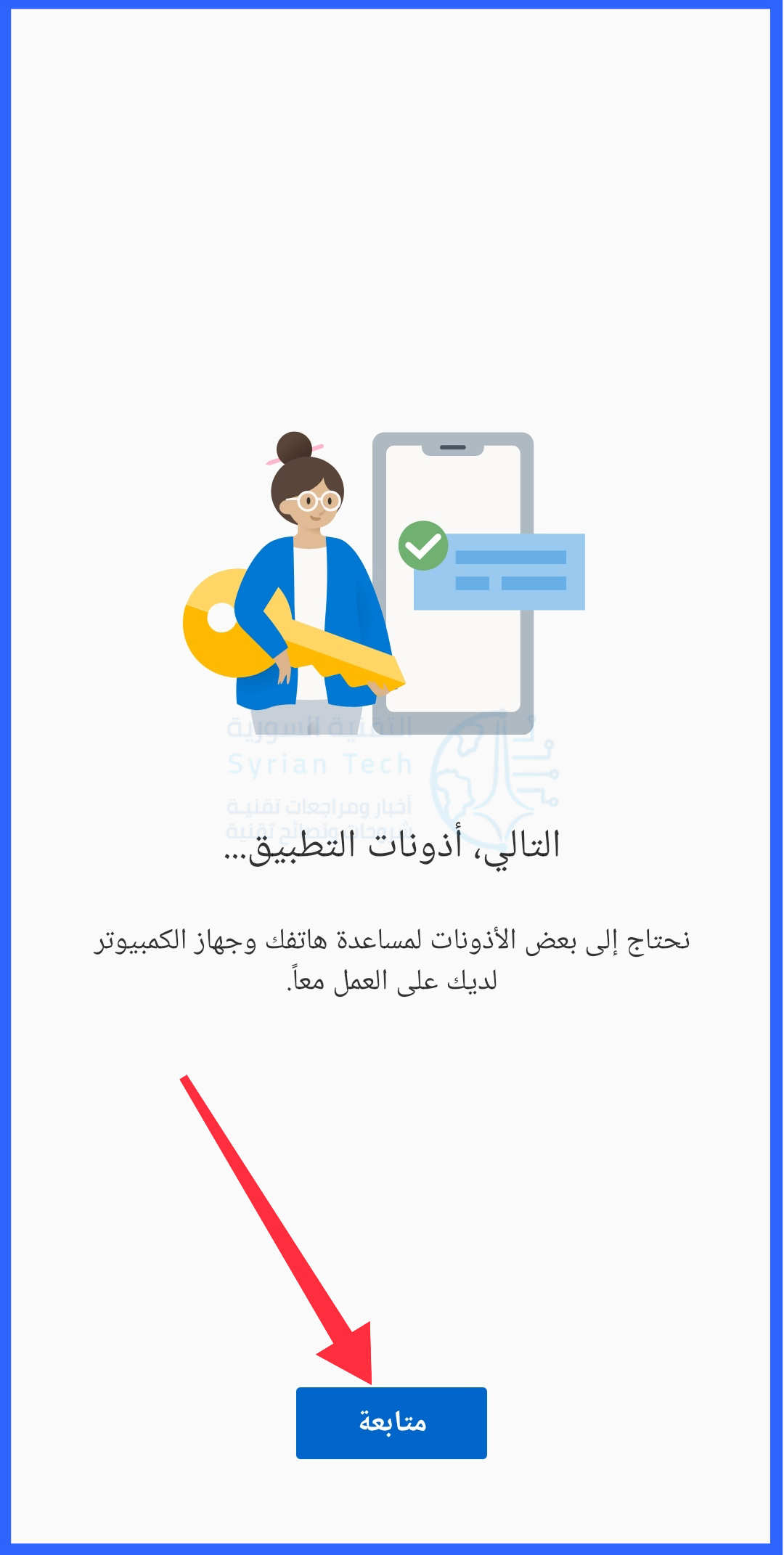
بعد ذلك، ستحتاج إلى منح التطبيق بعض الأذونات. اضغط على متابعة للمتابعة.

سيكون الإذن الأول هو الوصول إلى جهات الاتصال. يستخدم التطبيق هذه المعلومات لإرسال الرسائل النصية والمكالمات من جهاز الكمبيوتر. انقر على سماح.

الإذن التالي هو إجراء المكالمات الهاتفية وإدارتها. انقر على سماح.

بعد ذلك، سيحتاج إلى الوصول إلى الصور والوسائط والملفات. هذا ضروري لنقل الملفات، انقر على سماح.

أخيراً، امنح التطبيق إذناً لإرسال رسائل SMS وعرضها من خلال النقر على سماح.

مع خروج الأذونات من طريقك، ستخبرك الشاشة التالية عن السماح بتشغيل التطبيق في الخلفية للبقاء على اتصال بجهاز الكمبيوتر. اضغط على متابعة للمتابعة.

ستسألك نافذة منبثقة عما إذا كنت تريد السماح للتطبيق بالعمل دائماً في الخلفية. انقر على سماح.

هذا كل ما يمكن فعله من جانب جهاز أندرويد Android في الوقت الحالي، في نهاية المطاف سترى هذه الشاشة على شاشة الهاتف بانتظار الخطوات التالية على الكمبيوتر.

إعداد البرنامج على جهاز الكمبيوتر:

ستجد تطبيق هاتفك Your Phone مثبتاً مسبقاً على جهاز الكمبيوتر الشخصي الذي يعمل بنظام Windows 10، افتحه من قائمة ابدأ.

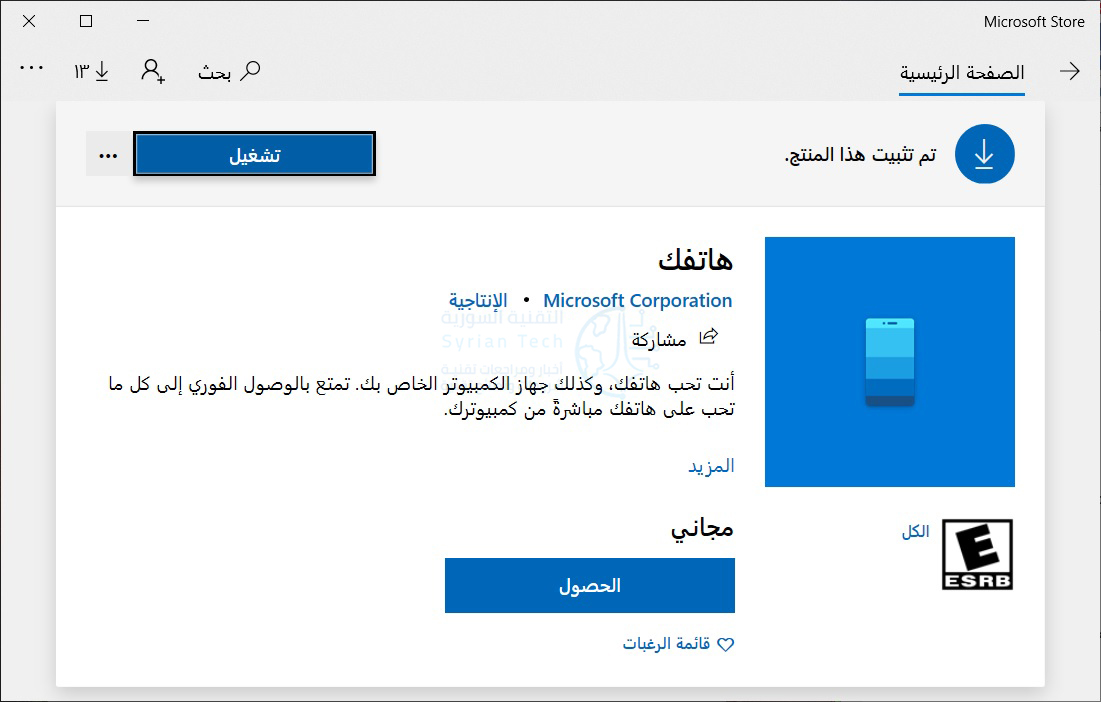
إذا لم يظهر لك، فقم بتنزيل تطبيق هاتفك Your Phone من متجر مايكروسوفت Microsoft.

عند فتح التطبيق لأول مرة على جهاز الكمبيوتر، قد يكتشف أننا قمنا للتو بإعداد جهاز جديد ويسأل عما إذا كنت تريد جعله افتراضياً أم لا. إذا كان الجهاز الذي أعددته هو جهازك الأساسي، فإننا نوصيك بالقيام بذلك.

سيوجهك تطبيق الكمبيوتر الآن للتحقق من جهاز أندرويد Android بحثاً عن إشعار.

سيسألك الإشعار عما إذا كنت تريد السماح لجهازك بالاتصال بجهاز الكمبيوتر. اضغط على السماح للمتابعة.

الإشعار على هاتف أندرويد

مرة أخرى على جهاز الكمبيوتر، سترى الآن رسالة ترحيب. يمكنك اختيار تثبيت تطبيق هاتفك Your Phone على شريط المهام. انقر على بدء الاستخدام للمضي قدماً.

سيرشدك تطبيق هاتفك Your Phone الآن لإعداد بعض الميزات. سنوضح لك كيف أيضاً. أولاً، انقر على عرض الإعلامات الخاصة بي.

لكي تعمل هذه الميزة، يجب أن نمنح تطبيق رفيق هاتفك Your Phone Companion الإذن للاطلاع على إشعارات أندرويد Android. انقر فوق فتح الإعدادات على الهاتف للبدء.

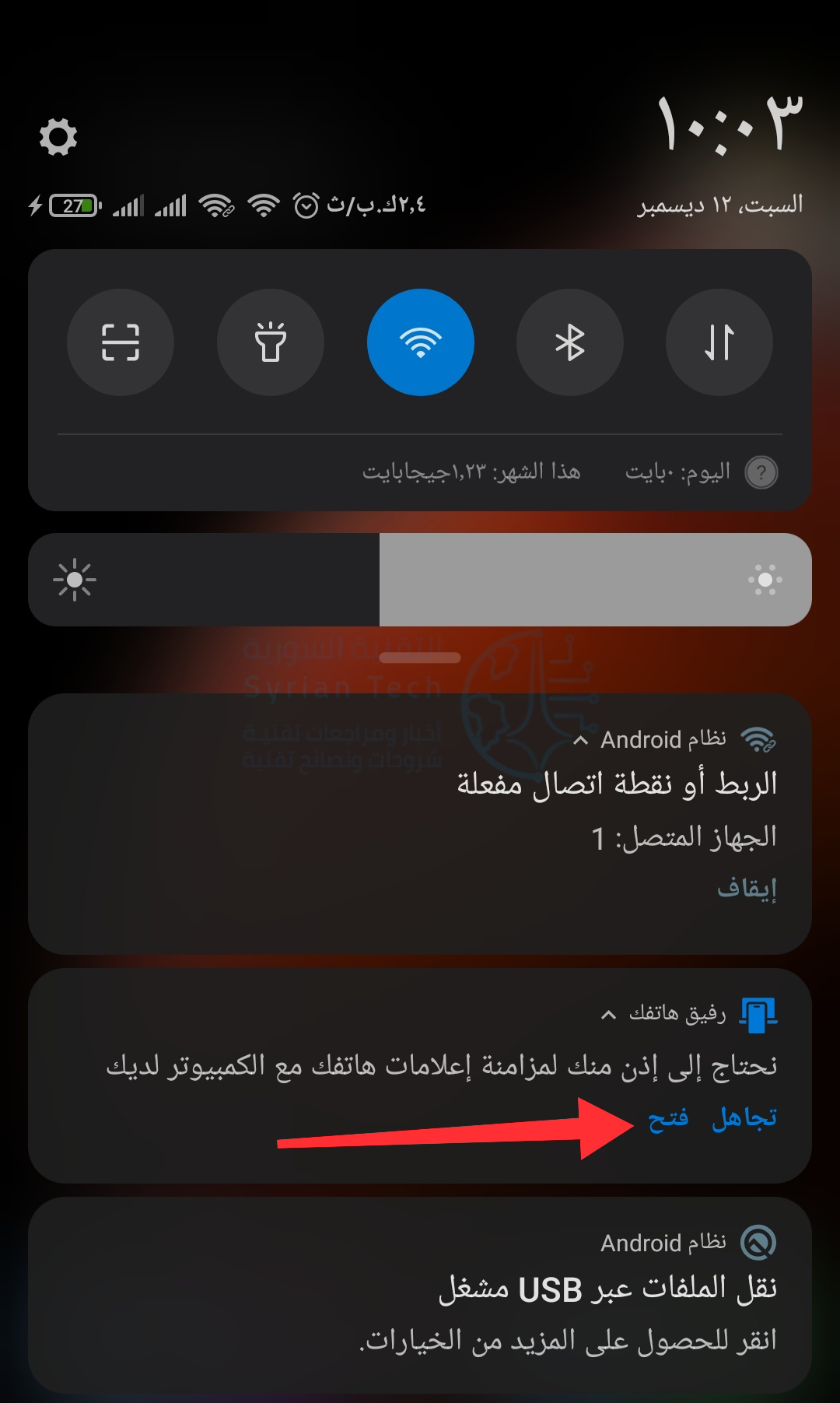
على جهاز أندرويد Android، سيظهر إشعار يطالبك بفتح إعدادات الإشعارات. اضغط على فتح للذهاب إلى هناك.

الإشعار على هاتف أندرويد

سيتم فتح إعدادات الوصول إلى الإشعارات. ابحث عن تطبيق رفيق هاتفك من القائمة وتأكد من تمكين السماح بالوصول إلى الإشعارات.

هذا كل شيء! سترى الآن إشعاراتك تظهر في علامة التبويب الإشعارات في ويندوز Windows. عندما يظهر إشعار، يمكنك إزالته من جهاز أندرويد Android عن طريق النقر فوق رمز X على يسار الإشعار.

ستعرض علامة التبويب الرسائل (من القائمة في أقصى اليمين) رسائلك النصية تلقائياً من هاتفك، دون الحاجة إلى إعداد. ما عليك سوى الكتابة في مربع النص للرد على رسالة، أو النقر على رسالة جديدة.

لا تتطلب علامة التبويب الصور (من القائمة في أقصى اليمين) أي إعداد. سيتم عرض الصور الحديثة من جهازك.

في الشريط الجانبي، يمكنك حتى رؤية مستوى بطارية جهازك المتصل.

لقد انتهيت الآن من إعداد الأساسيات وتشغيلها. يعد تطبيق هاتفك Your Phone تطبيقاً مفيداً للغاية، خاصة إذا كنت تقضي وقتاً طويلاً على جهاز كمبيوتر يعمل بنظام Windows 10 طوال اليوم. لن تحتاج الآن إلى مسك هاتفك عدة مرات.

مقالات قد تعجبك:

كيفية تفعيل الوضع الليلي في متصفح كروم
أفضل الطرق لحماية خصوصية الهاتف الذكي
أفضل حوامل الهاتف الذكيّ Phone Docks لمختلف أنواع السيارات
كيفية تغيير حجم الصور باستخدام الرسام ثلاثي الأبعاد Paint 3D في ويندوز 10
كيفية منع الحذف التلقائي للملفات المحملة على ويندوز 10
كيفية مشاركة مستندات جوجل Google Docs كملف PDF من خلال رابط

كيفية منع مستخدمي فيسبوك من مراسلتك على إنستغرام

قامت شركة فيسبوك Facebook بدمج تطبيق ماسنجر Messenger والمراسلة الفورية من إنستغرام Instagram DMs. هذا يعني أن أي شخص لديه حساب فيسبوك Facebook يمكنه الانتقال إلى المراسلة الفورية من إنستغرام Instagram DMs.

إذا كنت تفضل الاحتفاظ بملفات تعريف فيسبوك Facebook وإنستغرام Instagram منفصلة، فقد يكون الربط مدعاة للقلق. لحسن الحظ، يتيح لك إنستغرام Instagram قطع هذا الرابط بسهولة.

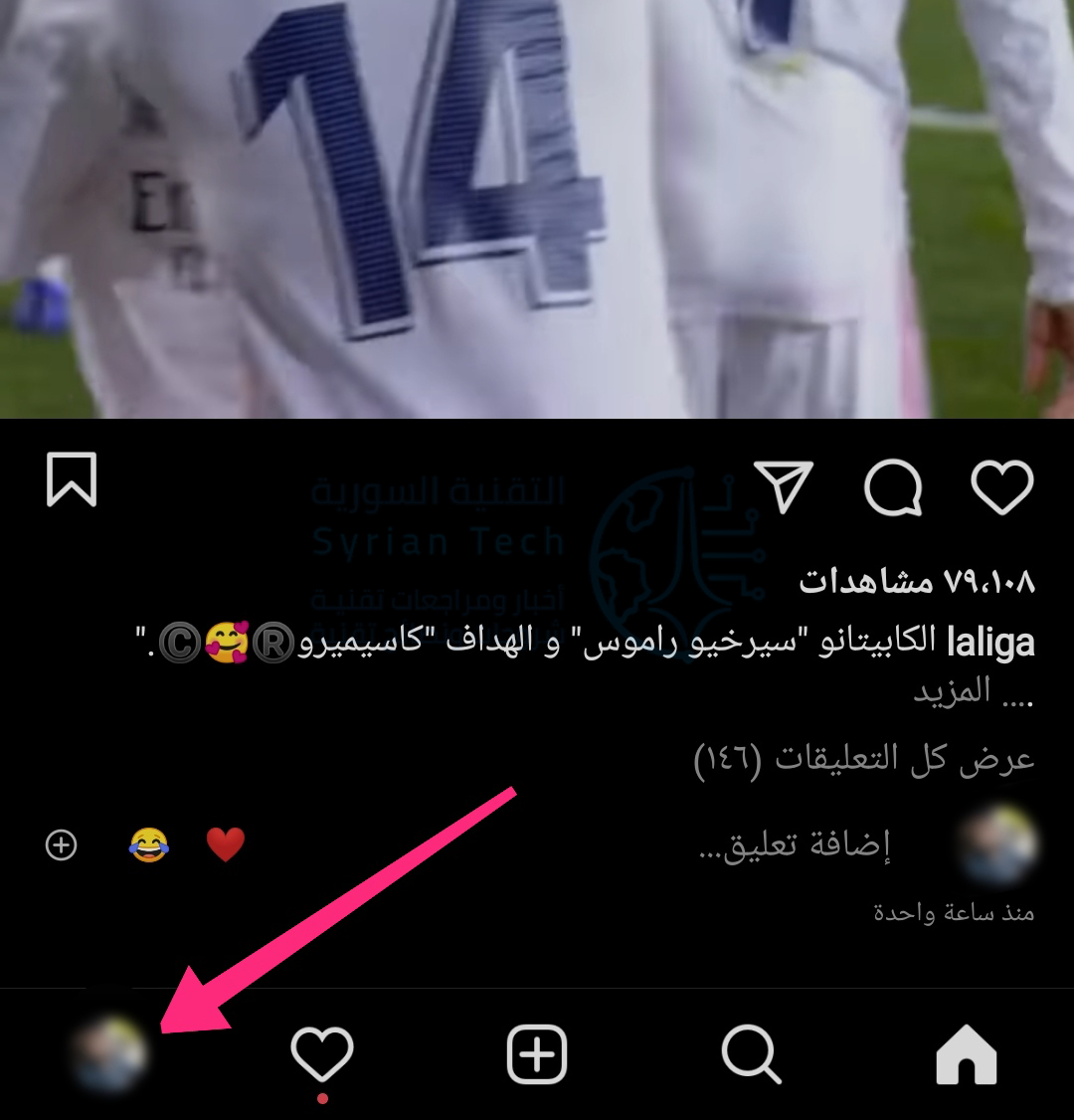
افتح تطبيق إنستغرام Instagram على هاتف أندرويد Android أو آيفون iPhone. انتقل إلى علامة تبويب ملف التعريف عن طريق النقر على الصورة الموجودة في الزاوية السفلية اليسرى من التطبيق.

اضغط على زر القائمة في الزاوية العلوية اليسرى.

وفي أسفل القائمة، انقر على الإعدادات.

انتقل إلى الخصوصية.

ثم إلى الرسائل.

هنا، لديك بعض الطرق لتخصيص من يمكنه من حساب فيسبوك Facebook إرسال رسائل نصية إليك على إنستغرام Instagram.

لمنع أصدقائك على فيسبوك Facebook أو أي شخص آخر تحدثت معه على ماسنجر Messenger من الوصول إليك على إنستغرام Instagram، انقر فوق الإعداد الثاني في القائمة.

يؤدي تفعيل خيار الدردشات الافتراضي لأي من أصدقائك أو معارفك على فيسبوك Facebook إلى فوضى في صندوق الوارد لديك على إنستغرام Instagram.

إذا كنت ترغب في حظر الأصدقاء على فيسبوك Facebook تماماً، فانقر على عدم تلقي الطلبات. يؤدي تحديد خيار طلبات المراسلة إلى إرسال رسائل نصية من أصدقاء فيسبوك Facebook إلى قائمة طلبات الرسائل الفورية على إنستغرام Instagram.

يمكن لأصدقاء أصدقائك على فيسبوك Facebook أيضاً التواصل معك على إنستغرام Instagram من ماسنجر Messenger. لوضع حد لهذا، ارجع إلى صفحة عناصر التحكم في الرسائل وتوجه إلى أصدقاء الأصدقاء على فيسبوك.

اختر عدم تلقي طلبات لإغلاقها.

أخيراً، يتيح لك إعداد آخرون على فيسبوك حظر الغرباء من فيسبوك ماسنجر Facebook Messenger من إرسال رسائل إليك على إنستغرام Instagram.

تجدر الإشارة إلى أنه لا يمكن لمستخدمي فيسبوك ماسنجر Facebook Messenger إرسال بريد إلكتروني إلى إنستغرام Instagram إلا إذا قمت بالاشتراك في عملية الدمج.

تكون عناصر التحكم في الرسائل هذه مفيدة خاصة إذا كنت ترغب في تجربة ميزات المراسلة الجديدة وعدم السماح للأشخاص على ماسنجر Messenger بإزعاجك على إنستغرام Instagram.

للأسف، لا يوجد خيار للعودة إلى الإصدار القديم من الرسائل الفورية لإنستغرام Instagram DMs. وبالمثل، يمكنك الآن أيضاً مراسلة صديق فيسبوك Facebook من إنستغرام Instagram.

مقالات قد تعجبك:
لماذا يوجد عدة كاميرات في بعض الهواتف الذكية ؟
بناء منزل كامل بطابعة ثلاثية الأبعاد خلال أقل من 24 ساعة
طباعة قرنية العين باستخدام طابعة ثلاثية الأبعاد
كيفية مشاهدة فيديوهات يوتيوب بالتزامن مع أصدقائك
كيفية تشغيل فيديو من يوتيوب في الخلفية

كيفية تغيير سمة ولون رسائل إنستغرام

قامت شركة فيسبوك Facebook بدمج الرسائل المباشرة لإنستغرام Instagram DMs مع فيسبوك ماسنجر Facebook Messenger.

بمجرد تفعيل هذه الميزة، يمكنك مراسلة أصدقائك على فيسبوك Facebook مباشرة من إنستغرام Instagram.

الأهم من ذلك، يمكنك تغيير سمة الدردشة ولون رسائل إنستغرام المباشرة Instagram DMs على أجهزة آيفون iPhone وأندرويد Android.

كيفية تحديث المراسلة على إنستغرام:

تتوفر ميزات تخصيص الدردشة الجديدة فقط إذا قمت بالتحديث إلى ميزة المراسلة عبر الأنظمة الأساسية في إنستغرام Instagram (والتي تتيح لك مراسلة أصدقاء فيسبوك Facebook مباشرةً من إنستغرام Instagram).

من المهم ملاحظة أن هذا التحديث لا يمكن التراجع عنه.

أولاً، قم بتحديث تطبيق إنستغرام Instagram من متجر آبل Apple App Store أو متجر جوجل بلاي Google Play Store.

عند فتح التطبيق، سترى لافتة حول تحديث الرسائل الجديد عبر الأنظمة الأساسية. هذا يعني أن الميزة متاحة لك الآن.

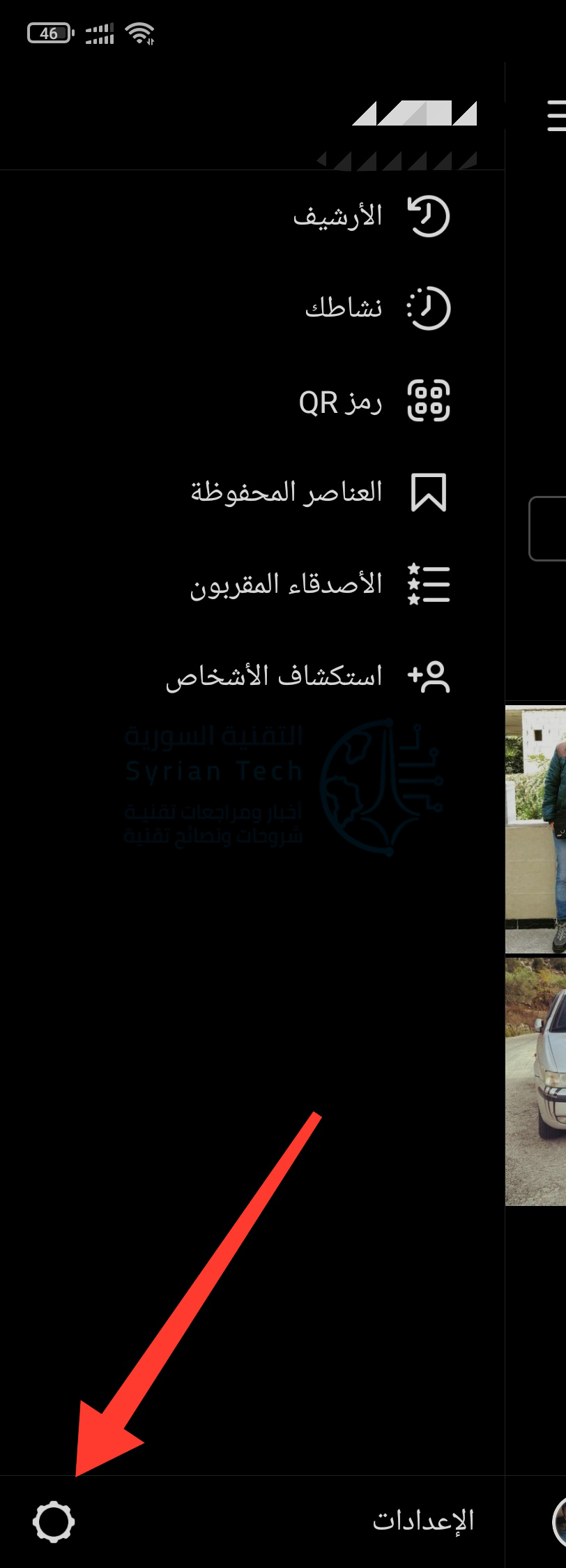
يمكنك تمكين هذه الميزة من الإعدادات. للقيام بذلك، انتقل إلى علامة التبويب الملف الشخصي.

بعد ذلك، انقر على زر القائمة من الزاوية العلوية اليسرى (اليمنى حسب لغة الجهاز) من الشاشة.

هنا، اختر خيار الإعدادات.

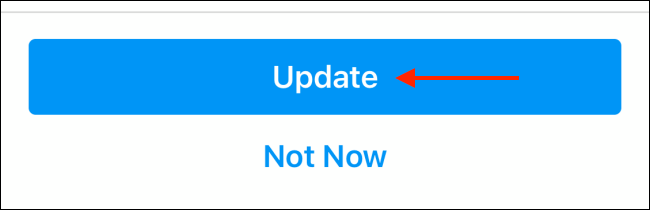
الآن، حدد خيار تحديث المراسلة Update Messaging.

هنا، اختر زر تحديث Update.

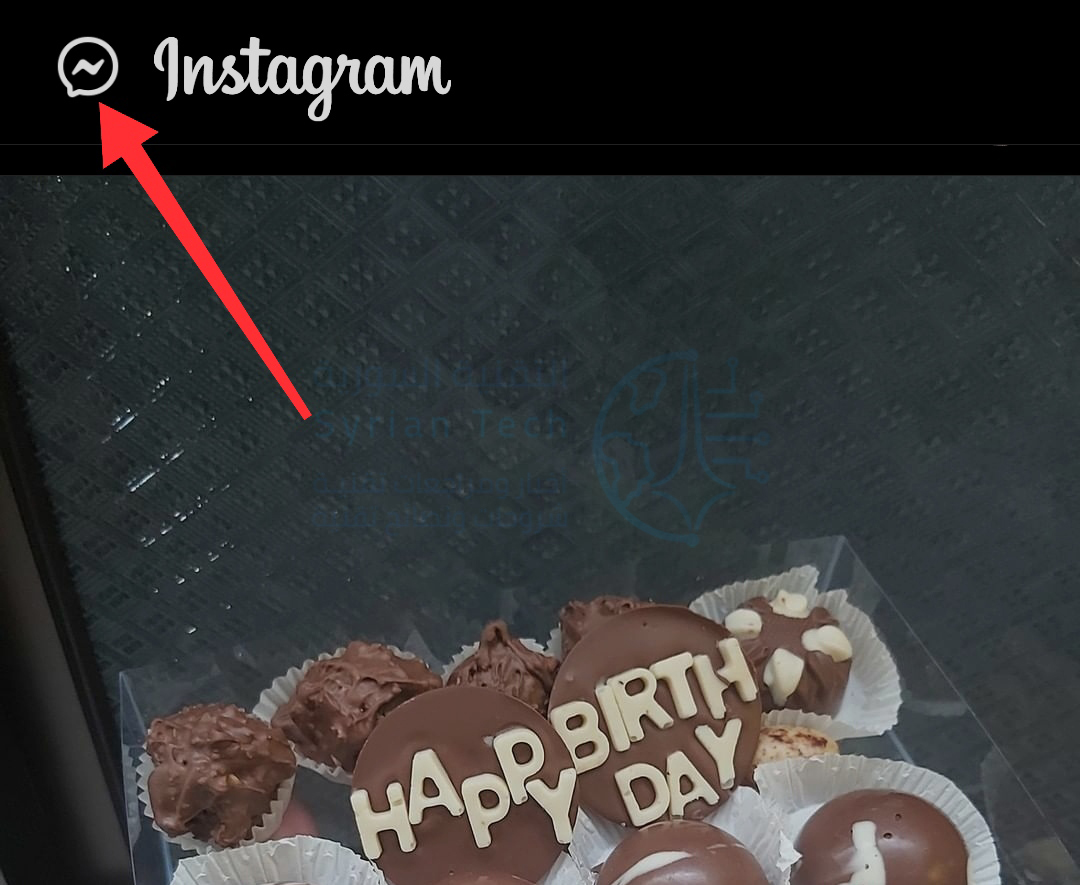
لقد تم تحديث ميزة المراسلة. للتأكيد، قم بالرجوع إلى شاشة إنستغرام Instagram الرئيسية. في الجزء العلوي، سترى الآن رمز ماسنجر Messenger بدلاً من الرمز الكلاسيكي للمراسلة الفورية لإنستغرام Instagram DM.

ص6

كيفية تغيير سمة الدردشة أو لون المحادثة للمراسلة الفورية لإنستغرام Instagram DM:

الآن، يمكنك تغيير سمة الدردشة أو لون المحادثة لكل محادثة فردية على Instagram DM.

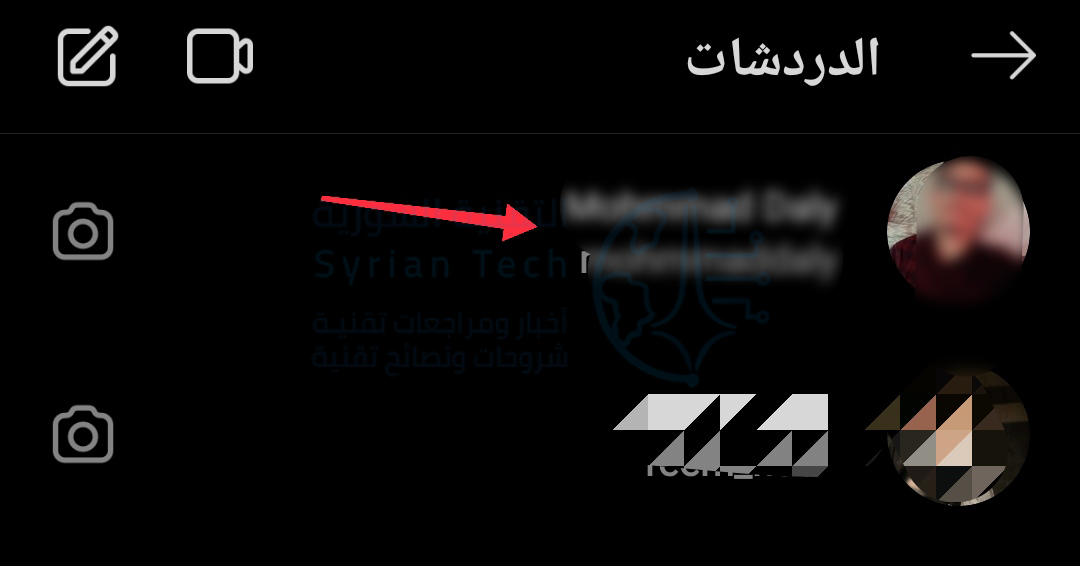
اختر رمز ماسنجر Messenger في الزاوية العلوية اليسرى (اليمنى حسب اللغة) من الشاشة الرئيسية لتطبيق إنستغرام Instagram لعرض جميع المحادثات.

هنا، اختر محادثة تريد تغيير سمتها.

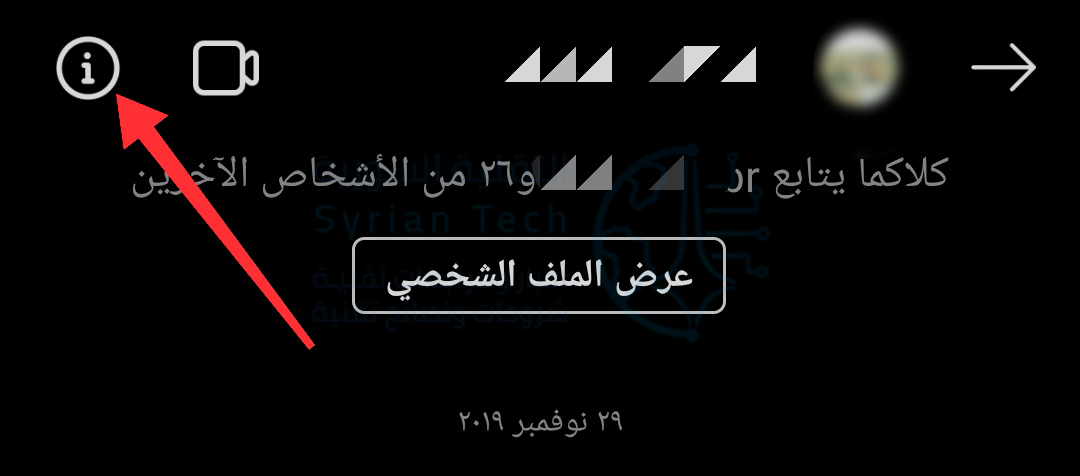
الآن، اختر رمز i من الزاوية العلوية اليسرى.

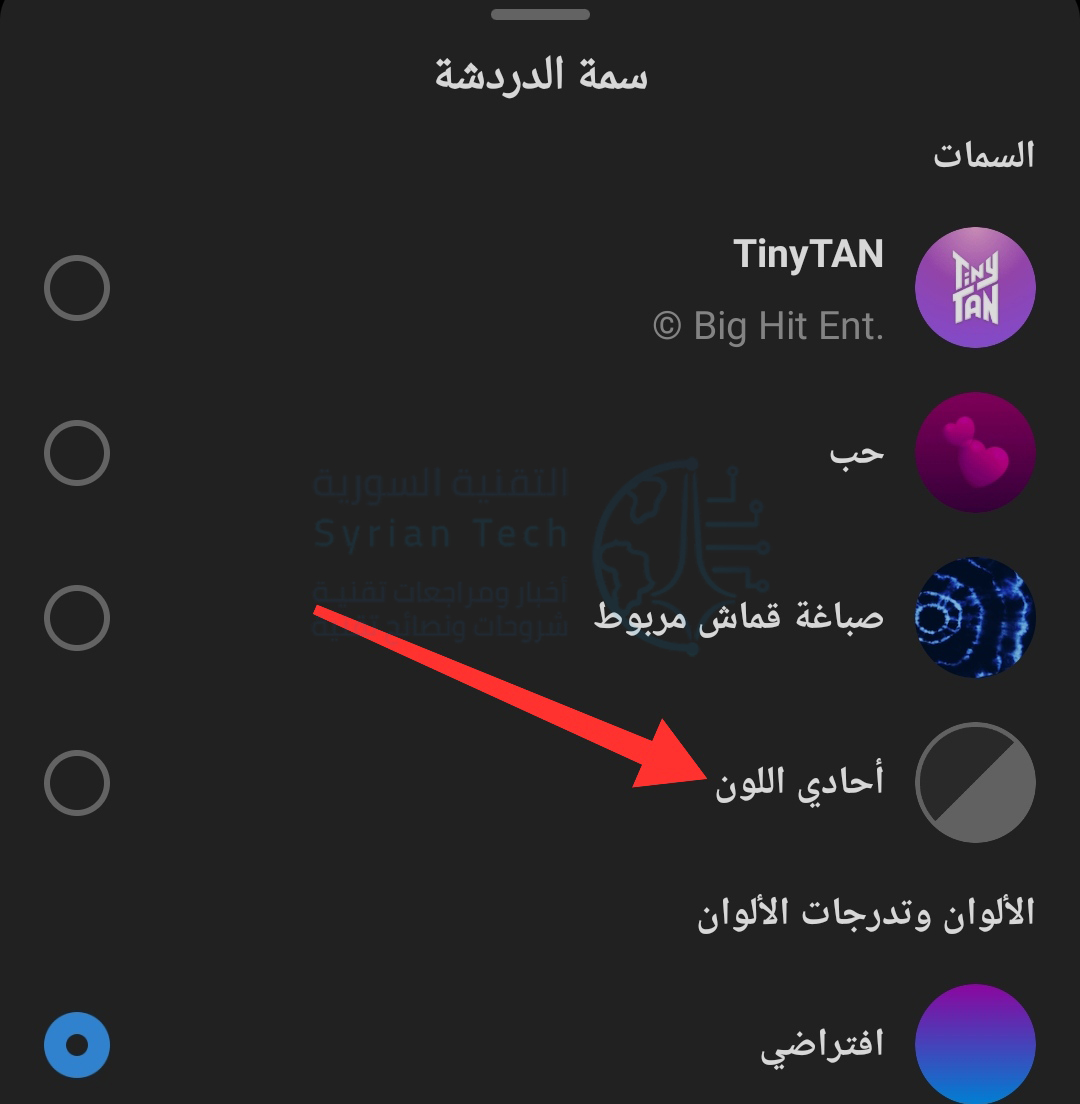
اضغط على خيار السمة.

سترى عدة سمات مختلفة في الأعلى، اختر واحدة.

بعد ذلك، سترى خيارات الألوان في قسم الألوان وتدرجات اللون.

ستغير السمات خلفية الدردشة وكذلك فقاعات الدردشة. بينما يغير لون الدردشة فقاعات الدردشة فقط، وتبقى الخلفية كما هي.

اختر سمة أو لون دردشة لتطبيقه على المحادثة. عند القيام بذلك، سيتلقى الطرف الآخر للمحادثة إشعاراً بذلك، وسيتغير المظهر لكل شخص في المحادثة.

يجلب المظهر الافتراضي الجديد للمراسلة الفورية لإنستغرام Instagram DMs خلفية متدرجة لفقاعات الدردشة. إذا كنت تريد العودة إلى الخلفية الرمادية الكلاسيكية، فاختر خيار أحادي اللون من قسم السمات.

مقالات قد تعجبك:

شرح لتطبيقات فوتوشوب للهواتف الذكية، وما ميزاتها ؟
ما هو التورنت؟ وكيف يعمل؟ وكيفية استخدامه؟ وكيفية التعامل معه؟
كيف تقوم بتثبيت Windows 10 على حاسبك الشخصي
طريقة إنشاء قرص محمول USB إقلاعي لتنصيب أي نظام Windows باستخدامه

جوجل تتيح إضافة تأثيرات سينمائية مميزة للصور داخل تطبيقها الخاص لتخزين الصور

أعلنت شركة جوجل Google اليوم عن ميزة جديدة مثيرة للاهتمام لخدمة تخزين الصور Google Photo الخاصة بها، أطلقت عليها ميزة الصور السينمائية.

وستعمل هذه الميزة على إنشاء تأثير ثلاثي الأبعاد لبعض الصور الموجودة داخل تطبيق صور جوجل والذي يتم فيه تخزين الصور.

وأطلقت Google على هذه الأنواع من الصور اسم “الصور السينمائية” ، وهي نوع جديد من الصور يمكن للتطبيق إظهارها كجزء من ميزة الذكريات الخاصة به.

سيتم عرض هذه الصور في قسم الذكريات في التطبيق ، ولن تضطر إلى فعل أي شيء، حيث ستجد صور سينمائية في أحدث المميزات في الجزء العلوي من شبكة الصور الخاصة بك.

حيث تهدف الميزة لجعل المستخدم يسترجع ذكرياته بطريقة أكثر حيوية وواقعية، وتستخدم التعلم الآلي للتنبؤ بعمق الصورة وإنتاج تمثيل ثلاثي الأبعاد للمشهد، حتى إذا كانت الصورة الأصلية لا تتضمن معلومات عمق من الكاميرا .

الخطوة الأخيرة هي تحريك كاميرا افتراضية للحصول على تأثير تحريك سلس ، مشابه لما تراه في الأفلام – ومن هنا جاء اسم الصور السينمائية.

سيتم طرح الميزة تدريجياً للمستخدمين خلال الشهر القادم، كما سيمكن مشاركة هذه الصور السينمائية مع الأشخاص من خلال إرسالها كمقاطع فيديو “في بضع نقرات فقط”.

إليك صورة GIF من Google تقارن بين صورة ثنائية الأبعاد وصورة سينمائية. أعتقد أن الميزة تبدو رائعة:

كما ستقوم الشركة أيضاً بإضافة سمات جديدة لقسم الذكريات Memories، حيث ستتمكن من رؤية ذكريات حول الأشخاص المهمين في حياتك، كما ستعرض صور Google ذكريات حول الأشياء المفضلة لديك (أعطت Google مثالًا لغروب الشمس) والأنشطة مثل التنزه، وسيتم طرح هذه الميزات الجديدة في قسم ذكريات Memories للمستخدمين خلال الشهر المقبل.

مقالات قد تعجبك

فيس بوك أطلقت رسمياً تطبيق Collab لإنشاء مقاطع موسيقية تعاونية
آبل أطلقت الإصدار 14.3 لنظام التشغيل iOS بميزات جديدة
تفاصيل توقف خدمات جوجل يوم أمس
ما هي ميزة مدّة استخدام الجهاز Screen Time في الآيفون أو الآيباد ؟
كيفية حماية الملفات من فيروسات الفدية Ransomware
ماذا تفعل أزرار الوظائف في مايكروسوفت وورد

ما هي خدمات الاتصالات الغنية RCS في الأجهزة المحمولة؟

كانت خدمة الرسائل القصيرة SMS موجودة منذ فترة طويلة، ولكن سرعان ما سيتم استبدالها بخدمة RCS، وهو معيار أحدث وأفضل بكثير لإرسال الرسائل؛ ولكن ما هي خدمة RCS؟ وكيف تعمل؟

تُعرف هذه الخدمة باسم Rich Communication Service أو اختصاراً RCS، وهي مستقبل الرسائل النصية على هاتفك.

كما يوحي اسمها، تضيف هذه الخدمة تجربة أكثر ثراءً إلى الرسائل النصية ورسائل الوسائط المتعددة. نحن نتحدث عن جودة أعلى للصور والفيديو، وإشعار بالقراءة وما شابه.

لجعل هذا الشرح أكثر وضوحاً، فكّر في تطبيقات المراسلة الفورية مثل فيسبوك ماسنجر Facebook Messenger أو واتساب Whatsapp.

يمكنك أن ترى إشعاراً عندما يقرأ شخص ما رسالتك أو يشرع بكتابتها، وتكون الصور التي تتم مشاركتها ذات جودة أعلى بكثير، وهكذا. هذا ما يمكنك توقعه من خدمة RCS بمجرد طرح الخدمة.

لذلك، بشكل أساسي سيؤدي هذا إلى تحويل الرسائل النصية إلى تجربة دردشة كاملة بافتراض أن كلا المستخدمَين لديه دعم لخدمة RCS.

سيكون هذه الخدمة قريبةً جداً مما تفعله آبل Apple بالفعل مع خدمة iMessage، ولكن بدلاً من نظام الملكية الذي يتطلب من كل شخص امتلاك هاتف أو نظام تشغيل معين، ستعمل RCS عبر العديد من الهواتف وشركات الجوال وأنظمة التشغيل.

وفي حالة وجود أحد الأطراف فقط لديه خدمة RCS والآخر لا، فسيتم إرجاعه افتراضياً إلى خدمة الرسائل القصيرة SMS، لذلك لن يتم فقد أي رسائل.

ما الهواتف التي ستدعم خدمات الاتصالات الغنية RCS؟

هذا سؤال ممتاز، والإجابة في الواقع أكبر من مجرد حصول الهواتف على خدمة RCS ولكن لدينا على الأقل فكرة من أين نبدأ.

أولاً، خدمة RCS ليست مجرد شيء يحصل عليه هاتفك، ولكنه أيضاً شيء يجب أن يدعمه مشغل شبكة الجوال (مثل سيريتل في سورية) ونظام التشغيل، كما أن هناك الكثير من الأشياء التي يجب أن تعمل معاً لتشغيل خدمة RCS.

ولكن إليك العامل الأساسي: العديد من شركات الاتصالات تدعم بالفعل خدمة RCS. ومع ذلك، لم تكن هناك مجموعة محددة من الميزات الإلزامية في مكانها عند التنفيذ، لذلك كانت نوعاً من الفوضى.

عرضت بعض شركات الاتصالات ميزات معينة لخدمة RCS، لكن لم يكن العديد من هذه الميزات متوافقاً حتى بين شركات الاتصالات.

من أجل إصلاح هذا، وُلد ملف التعريف العالمي. يحدد هذا الملف مجموعة عامة من الميزات والوظائف التي يجب أن تدعمها خدمة RCS، ويوافق كل من يريد دعم كل هذه الميزات.

لحسن الحظ، فإن هناك عدد كبير من شركات الاتصالات والشركات المصنعة ومزوّدي أنظمة التشغيل لدعم ملف التعريف العالمي. حالياً، هناك ما يزيد عن 55 شركة اتصالات و 11 مصنعاً ومزوّدان لأنظمة التشغيل تعمل معاً لتوفير خدمة RCS.

كما ترون، فإن أكبر شركات الاتصالات في جميع أنحاء العالم جاهزة بالفعل، بالإضافة إلى أشهر شركات تصنيع الهواتف. ومع ذلك، ستلاحظ أن اسماً واحداً مفقوداً من هذه القائمة: شركة آبل Apple.

في هذه المرحلة، لدى آبل Apple خدمة iMessage، لذلك لا يبدو أن الشركة مستعدة للالتزام بدعم خدمة RCS. ومع نمو الدعم، من المحتمل أن يصبح من المحتم على آبل Apple الانضمام إليه، لأنه في مرحلة ما سيحل RCS محل تقنية الرسائل القصيرة القديمة تماماً.

بينما تستخدم خدمة RCS الرسائل القصيرة كإجراء احتياطي في الحالة التي يدعم فيها جهاز/مشغل لخدمة RCS من طرف واحد فقط من طرفي الاتصال، فمن المحتمل أن يختفي هذا الإجراء أيضاً على جدول زمني طويل بما يكفي.

تتصدر جوجل مشروع جلب RCS إلى جمهورها:

نظراً لأن الأمر يتطلب الكثير من العمل لإشراك جميع الشركات والمصنعين لدعم معيار جديد، فقد أخذت جوجل Google على عاتقها في البدء بدفع العجلة بدءاً منها.

لقد أنشأت معياراً جديداً باسم الدردشة يستند إلى خدمة RCS مع ملف التعريف العالمي وهذا هو مستقبل خدمة RCS ومستقبل الرسائل النصية.

قد تتساءل عن سبب اهتمام جوجل Google بجذب خدمة الدردشة إلى الجماهير. الجواب بسيط: لأنها تحتاج إلى تجربة دردشة موحدة.

بدلاً من وجود تطبيقات مراسلة متعددة لأسباب مختلفة، سيكون لديك تطبيق واحد فقط: تطبيق الرسائل النصية.

سيدعم تطبيق رسائل أندرويد Android الافتراضي من جوجل Google الدردشة، كما أن معظم الشركات المصنعة الأخرى مستعدة أيضاً لإضافته.

وهذا هو مفتاح اللغز: حث الجميع على تضمين دعم خدمة الدردشة لتطبيقات الرسائل النصية هو ما سينقل هذه التكنولوجيا الجديدة من الفكرة الجيدة إلى الاستخدام السائد.

هذا ما سيجعل الدردشة تعمل حيث كان اعتماد خدمة RCS (حتى مع الملف الشخصي العالمي) بطيئاً.

تمتلك جوجل Google بالفعل جميع ما يلزم لجعل هذه الخدمة تعمل، جنباً إلى جنب مع المشغّل والمصنّع ودعم نظام التشغيل لتحقيق ذلك.

شركة آبل Apple هي آخر معطل لهذه الخدمة، ولكن كما توقعنا سابقاً ستبقى الشركة في النهاية بدون خيار. عندما يتم طرح هذه الميزة للجزء الأكبر من السوق، فلن يكون أمامها خيار سوى الانضمام.

متى ستتوفر الدردشة عن طريق خدمات الاتصالات الغنية RCS؟

مرة أخرى، من الصعب تحديد ذلك. ولكن بالنظر إلى أن جوجل Google كانت تعمل على هذا الأمر لفترة من الوقت ولديها عدد كبير من شركات الاتصالات والمصنعين الجاهزين لتشغيل الخدمة، فمن المحتمل أن يكون ذلك قريباً (نحن نخمن خلال النصف الأول من العام القادم).

بالطبع، هذه مجرد تكهنات تستند إلى المعلومات التي لدينا الآن، قد يستغرق الأمر وقتاً أكبر قبل أن نبدأ في رؤية هذا يؤتي ثماره. من ناحية أخرى، قد يكون أقل من ستة أشهر.

في كلتا الحالتين، نحن نقترب أكثر فأكثر من تجربة رسائل نصية أفضل وأكثر توحيداً وشاملة على نظام أندرويد Android على أي حال.

مقالات قد تعجبك:
ما هو توازن اللون الأبيض White Balance, وكيف يستخدم في الكاميرا ؟
ما هي أوضاع التصوير Shooting Modes في الكاميرا ؟ و ما هو عملها ؟
كيفية تفعيل الوضع الليلي في متصفح كروم
أفضل الطرق لحماية خصوصية الهاتف الذكي
أفضل حوامل الهاتف الذكيّ Phone Docks لمختلف أنواع السيارات

كيفية التحقق إذا كان الهاتف الذكي يدعم خدمات الاتصالات الغنية RCS

ربما سمعت عن خدمات الاتصالات الغنية RCS وكيف أنها ترقية ضخمة باستخدام الرسائل القصيرة SMS المعيار القديم للرسائل النصية. ولكن كيف تعرف ما إذا كان بإمكانك بالفعل استخدام خدمة RCS في جهازك؟ سنوضح لك كيفية التحقق بسهولة.

باختصار، RCS (خدمة الاتصال الغني Rich Communication Service) هي مستقبل الرسائل النصية. تأتي هذه الخدمة بالعديد من الميزات التي ربما استخدمتها في تطبيقات المراسلة الفورية، مثل مؤشّرات قراءة الرسالة ومؤشرات الكتابة والصور عالية الجودة إلى الرسائل النصية القياسية.

لقد أخذ إطلاق خدمة RCS على الهواتف وقتاً طويلاً وبشكل فوضوي. لا تدعم أجهزة آيفون iPhone هذه الخدمة على الإطلاق. بدلاً من ذلك، تستخدم آبل Apple معيار iMessage الخاص بها.

عانت شركات الاتصالات في طرحها للخدمة على أجهزة أندرويد Android، لكن جوجل Google تعمل على إصلاح ذلك.

لذا، للحصول على خدمة RCS، ستحتاج إلى استخدام جهاز أندرويد Android. علاوة على ذلك، يجب أن يكون لديك تطبيق مراسلة يدعم RCS.

يدعم تطبيق الرسائل من جوجل Google وهو متاح لجميع أجهزة أندرويد Android. ومع ذلك، فإن تطبيق المراسلة المثبت مسبقاً من شركة الاتصالات أو الشركة المصنعة للهاتف قد يدعم أيضاً RCS.

نظراً لأنه يمكن للجميع تثبيت تطبيق رسائل جوجل Google، سنستخدم ذلك في هذا التطبيق في الشرح، قم بفتح التطبيق على جهاز أندرويد Android.

إذا لم يكن كذلك بالفعل، فامنح تطبيق الرسائل الإذن ليكون تطبيق المراسلة الافتراضي على هاتفك. ستظهر رسالة منبثقة تطلب إجراء التغيير إذا تم تعيين تطبيق مختلف كخيار افتراضي بعد.

بعد ذلك، انقر فوق أيقونة القائمة (الثلاث نقاط) الموجودة في الزاوية العلوية اليسرى.

ثم انقر فوق الإعدادات من القائمة المنسدلة.

انقر على الإعدادات العامة (قد تجد خيار ميزات المحادثة هنا فوراً اعتماداً على الشركة المصنعة للجهاز).

إذا رأيت قسماً بعنوان ميزات المحادثة أعلى قائمة الإعدادات، فهذا يعني أن لديك خدمة RCS. المحادثة هو المصطلح الذي تستخدمه جوجل Google لخدمة RCS.

في إعدادات ميزات المحادثة، يمكنك تمكين أو تعطيل العديد من ميزات خدمة RCS أو إيقاف تشغيلها تماماً (عند توفرها لجهازك).

هذا كل ما في الأمر. إذا لم يكن جهازك يحتوي على دعم لخدمة RCS حتى الآن، فسترى على الأرجح رسالة منبثقة في تطبيق الرسائل حيث يمكنك تمكينها.

مقالات قد تعجبك:
كيف تربح قنوات اليوتيوب المال؟
ما هو التورنت؟ وكيف يعمل؟ وكيفية استخدامه؟ وكيفية التعامل معه؟
كيفية التقاط صورة مزيفة لأي موقع دون فوتشوب !
كيفية مشاهدة فيديوهات يوتيوب بالتزامن مع أصدقائك
كيفية تشغيل فيديو من يوتيوب في الخلفية