واتساب تختبر خدمة تخزين سحابية خاصة بها

تتوفر ميزة نسخ محادثات واتساب احتياطيًا على السحابة منذ حوالي عقد من الزمان، حيث يستطيع مستخدمو أندرويد نسخ محادثاتهم احتياطيًا على جوجل درايف، ومستخدمو آيفون على آي كلاود.

لكن واتساب بصدد تغيير هذا الأمر من خلال توفير خيار نسخ المحادثات احتياطياً على خدمة تخزين سحابية خاصة به.

وبحسب موقع WABetaInfo فإن واتساب يعمل على تطوير ميزة تُمكّن المستخدمين من نسخ محادثاتهم احتياطيًا على سحابته الخاصة، وستكون هذه النسخ مشفرة.

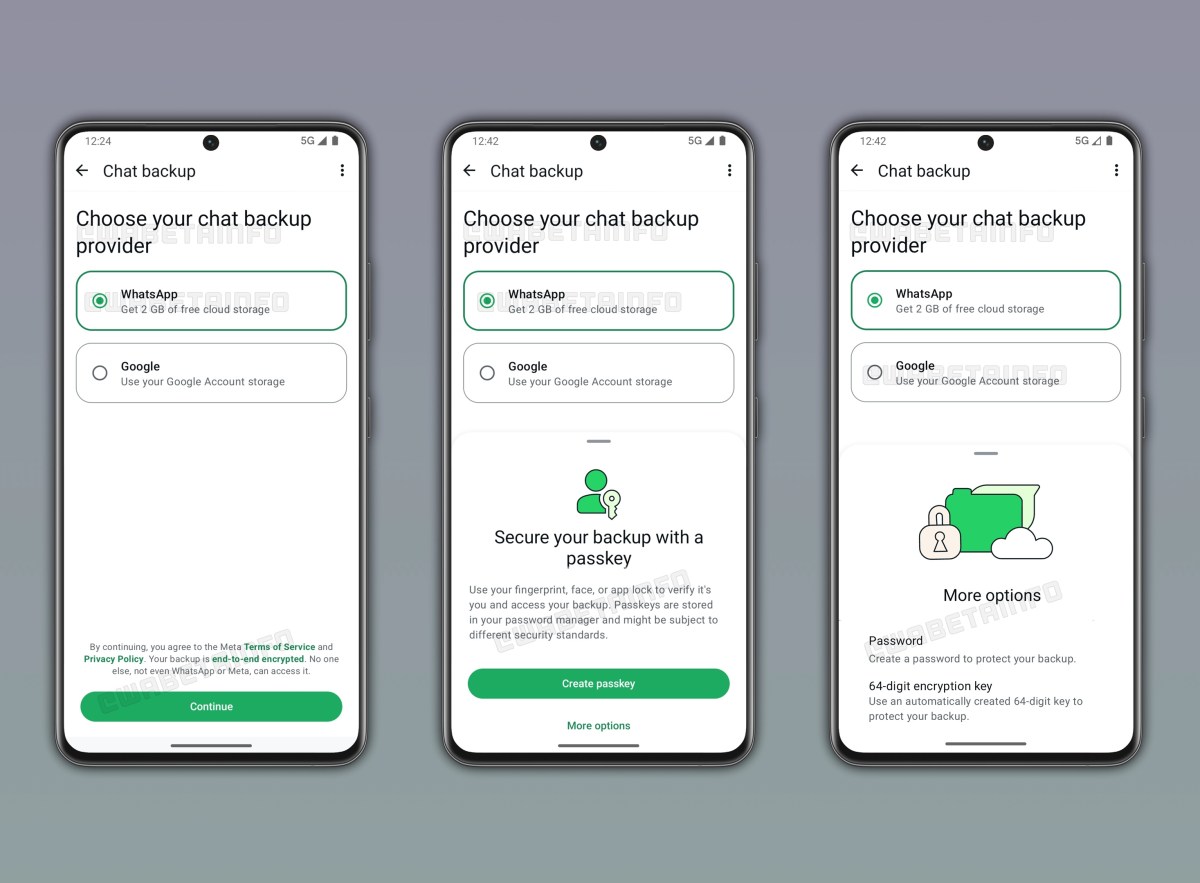
وتُظهر الصورة أدناه أن مستخدمي أندرويد سيتمكنون من استخدام خيارين لنسخ محادثاتهم احتياطيًا على السحابة: جوجل درايف وخدمة التخزين السحابية الخاصة بواتساب، والتي تُوفر مساحة تخزين مجانية تبلغ 2 جيجابايت.

وسيتمكن مستخدمو واتساب الذين يقومون بنسخ محادثاتهم احتياطيًا على خدمة التخزين السحابي المشفرة من واتساب من تأمين نسخهم الاحتياطية باستخدام رمز مرور أو كلمة مرور أو مفتاح تشفير مكون من 64 رقمًا.

وبينما يُعدّ تفعيل التشفير لنسخ بيانات واتساب احتياطيًا إلى جوجل درايف أو آي كلاود اختياريًا في الوقت الحالي، أفاد موقع WABetaInfo أنه “إذا اختار المستخدمون تحميل نسخهم الاحتياطية إلى خوادم واتساب، فسيكون التشفير إلزاميًا لجميع البيانات المخزنة”.

بالإضافة إلى ذلك، يدّعي موقع WABetaInfo أن واتساب يخطط لتقديم باقة تخزين سحابي بسعة 50 جيجابايت بسعر حوالي 0.99 دولار أمريكي.

من المرجح أن يكون هذا هو السعر الشهري، ولكنه قد يكون مفيدًا، حيث قد لا تكفي سعة 2 جيجابايت للعديد من المستخدمين.

لا يزال واتساب يعمل على ميزة التخزين السحابي المشفر، ولم يتضح بعد متى ستُتاح لجميع المستخدمين، ولكن بمجرد اقتراب اكتمال تطويرها، يُتوقع أن تكون متاحة على قناة الإصدار التجريبي للمستخدمين التجريبيين.

مقالات قد تعجبك

سبوتيفاي تبدأ بتقديم مئات الدروس في مجال اللياقة البدينة
شركة فالف ستبدأ بطرح جهاز التحكم Steam Controller الأسبوع القادم
مايكروسوفت ستسمح بإيقاف التحديثات التلقائية لويندوز لمدة 35 يوم
لعبة باتل فيلد Battlefield تحصل على فيلم من هوليود

كيفية تحرير مساحة في ويندوز 11

يتضمن ويندوز Windows 11 أدوات قوية لإدارة التخزين على جهاز الكمبيوتر. يمكنه اكتشاف مكان الملفات الكبيرة غير المستخدمة، ومسح الملفات المؤقتة تلقائياً، وإفراغ سلة المحذوفات وفقاً لجدول زمني. تعرف على كيفية استخدامها هنا.

تحقق ما الذي يستخدم المساحة:

يستهلك كل برنامج مثبت على جهاز الكمبيوتر مساحة، ويقوم معظمها بإنشاء ملفات مؤقتة أثناء تشغيلها، كما أن بعضها يستهلك ذاكرة التخزين المؤقت للتشغيل بشكل أسرع.

جميع الملفات والصور ومقاطع الفيديو التي تقوم بتنزيلها تستخدم مساحة أيضاً. إذا كان لديك محرك أقراص ثابت صغير إلى متوسط ​​الحجم، أو تقوم بالاحتفاظ بكل شيء تقوم بتنزيله، فقد تكون مساحة التخزين مشكلة.

لحسن الحظ، يتضمن ويندوز Windows 11 بعض الأدوات التي تجعل من السهل تحديد كيفية استخدام المساحة. يمكن العثور على معظم الأدوات التي يتضمنها ويندوز Windows 11 لإدارة التخزين في قائمة التخزين.

للوصول إليها، افتح تطبيق الإعدادات عن طريق الضغط على مفتاحَي Windows+i والانتقال إلى النظام.

ثم اضغط على مساحة التخزين.

في الجزء العلوي من النافذة، سترى تفصيلاً لكيفية استخدام مساحة التخزين بجهاز الكمبيوتر لديك حالياً. يمكن النقر فوق أي من الفئات لإعطاء معلومات أكثر تفصيلاً.

من الممكن أيضاً عرض المزيد من الفئات، بالإضافة إلى أفضل عدد قليل مدرج من خلال النقر على إظهار عدد أكثر من الفئات.

خذ وقتك بالنظر فيما يشغل مساحة على جهاز الكمبيوتر. انقر فوق كل فئة لعرض مزيد من التفاصيل. إذا كنت تخزن الكثير من الملفات الكبيرة أو التي لا يتم الوصول إليها بشكل متكرر على جهاز الكمبيوتر، فقد ترغب في نسخ هذه الملفات احتياطياً إلى محرك أقراص ثابت خارجي أو خدمة سحابية بدلاً من ذلك.

كيفية تحرير مساحة من الإعدادات:

لتفريغ بعض المساحة بسرعة، انقر على الملفات المؤقتة. إذا لم يكن موجوداً هناك، فانقر على عرض المزيد من الفئات لجعله مرئياً.

تخبرك صفحة الملفات المؤقتة على وجه التحديد بنوع الملفات المؤقتة الموجودة على جهاز الكمبيوتر. قد يكون هناك أنواع من الملفات المؤقتة أكثر من المعروضة في لقطة الشاشة أدناه.

من الآمن إزالتها جميعاً، لذا حدد ما تريد، ثم انقر فوق إزالة الملفات.

بعد ذلك، في الزاوية العلوية اليمنى من نافذة الإعدادات، انقر فوق السهم الخلفي للعودة إلى الشاشة السابقة.

هناك عنصران آخران في القائمة يحتويان على ميزات مفيدة لزيادة المساحة الخالية لديك، تحسس التخزين و توصيات التنظيف.

انقر فوق توصيات التنظيف للحصول على بعض النصائح المفيدة من ويندوز Windows.

ستعرض توصيات التنظيف أشياء يعتقد ويندوز Windows 11 أنه يمكنك حذفها لتوفير مساحة. راجع التوصيات هنا وأزل الأشياء التي لا تحتاجها.

كن حذراً: قد يوصي ويندوز Windows بحذف ملفات تريدها. على وجه التحديد، كن حذراً من الملفات الكبيرة أو غير المستخدمة. على سبيل المثال، يمكن تضمين أرشيف صور مضغوط حصلت عليه من أحد الأقارب قبل عام.

أخيراً، انقر على السهم الخلفي مرة أخرى، ثم انقر على تحسس التخزين.

تحسس التخزين Storage Sense هي الأداة المساعدة التي يتضمنها ويندوز Windows 11 لمحاولة تحرير مساحة التخزين على جهاز الكمبيوتر تلقائياً.

في الجزء العلوي، هناك خيار لمسح ملفات النظام المؤقتة. تأكد من تمكينه.

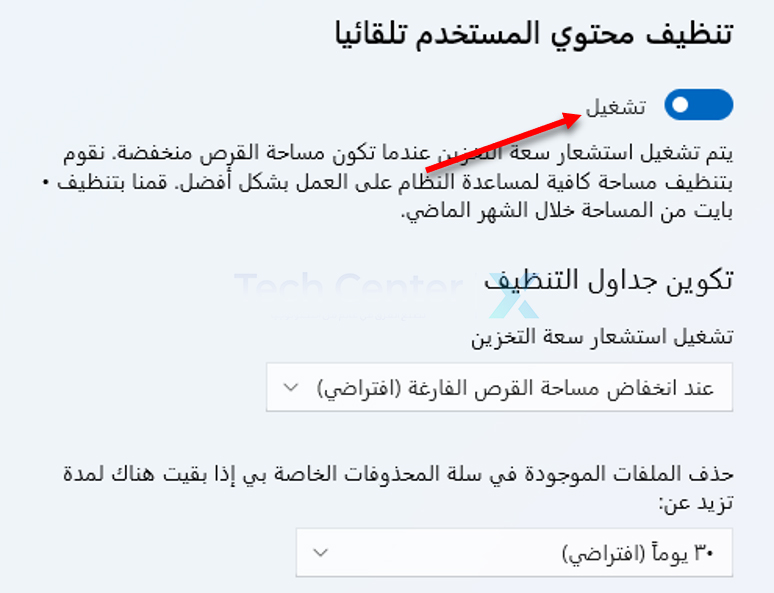
يمكن استخدام قسم التنظيف التلقائي لمحتوى المستخدم لتحرير مساحة عندما يكتشف ويندوز Windows أن المساحة منخفضة أو وفقاً لجدول زمني محدد.

انقر فوق زر التبديل في الجزء العلوي لتمكينه. بعد ذلك، ابحث في عناصر القائمة وحدد الخيارات التي تريدها.

مرة أخرى، كن حذراً عند حذف التنزيلات تلقائياً. تعد استعادة الملفات المحذوفة باستخدام ويندوز Windows File Recovery أكثر صعوبة من حذفها في المقام الأول.

إذا تم تثبيت ون درايف OneDrive، فسيكون لديك أيضاً خيار لحذف النسخ المحلية من الملفات التي تم نسخها احتياطياً بالفعل على السحابة. أغلق النافذة بمجرد إعداد مستشعر التخزين حسب رغبتك.

كيفية تحرير المساحة مع تنظيف القرص:

الأداة المساعدة الأخرى المضمنة في ويندوز Windows 11 تسمى تنظيف القرص.

لتشغيلها، انقر فوق الزر ابدأ، واكتب تنظيف القرص في شريط البحث، ثم اضغط على Enter.

إذا كان لديك العديد من محركات الأقراص الثابتة، فسيُطلب منك تحديد محرك الأقراص الذي تريد تنظيفه، اضغط على موافق.

معظم خيارات التنظيف في تنظيف القرص Disk Cleanup هي نفسها الموجودة في قائمة التخزين، لذلك لا تتردد في استخدام تنظيف القرص Disk Cleanup إذا كنت تفضل ذلك.

الإضافة المهمة هي تنظيف ملفات النظام. انقر فوق هذا الخيار. سيتم تشغيل تنظيف القرص Disk Cleanup لبضع ثوان أثناء تحديد موقع الملفات.

بمجرد الانتهاء، ستتم إضافة بعض العناصر الجديدة القابلة للتنظيف إلى القائمة. يمكن أن يكون بعضها، مثل ملفات تحديث ويندوز Windows أو الملفات المتعلقة بالتثبيتات السابقة لنظام ويندوز Windows، ملفات قد تكون كبيرة جداً.

العناصر الجديدة آمنة بشكل عام للحذف، لكن بعضها عبارة عن ملفات سجل أخطاء. هذا يعني أنه إذا كانت هناك مشكلة في جهاز الكمبيوتر، فقد يكون استكشاف الأخطاء وإصلاحها أكثر صعوبة.

ومع ذلك، سيتم إنشاء سجلات أخطاء جديدة في حالة حدوث الخطأ مرة أخرى. بمجرد تحديد ما تريد تنظيفه، انقر فوق موافق في الجزء السفلي الأيسر.

مسح بيانات المتصفّح أيضاً:

المتصفحات تخزن الكثير من البيانات. لا تستخدم ملفات تعريف الارتباط في المتصفح وسجل التصفح سوى قدر ضئيل من المساحة، ولكن ذاكرة التخزين المؤقت للمتصفح يمكن أن تصبح كبيرة جداً -على مقياس غيغابايت- إذا لم يتم مسحها بانتظام.

تخزن ذاكرة التخزين المؤقت بعض المعلومات من مواقع الويب التي تزورها. بهذه الطريقة، في الزيارات المتكررة، لا يتعين على جهاز الكمبيوتر تنزيل جميع المعلومات من موقع الويب هذا مرة أخرى.

يمكنه تحميل نسخة محلية بدلاً من ذلك. من الناحية المثالية، يوفر هذا الوقت خاصةً إذا لم يكن لديك إنترنت فائق السرعة أو كنت تستخدم مواقع الويب التي تحتوي على الكثير من الصور بشكل متكرر.

لحسن الحظ، فإن مسح بيانات المتصفح أمر بسيط وخالي من المخاطر. فقط تأكد من عدم مسح أي كلمات مرور محفوظة! يمكنك أيضاً إعداد المتصفح لمسح بيانات التصفح تلقائياً في كل مرة يتم إغلاقها.

هل يجب عليك استخدام أدوات الطرف الثالث؟

تتوفر مجموعة متنوعة من برامج الجهات الخارجية لتنظيف الملفات المؤقتة وإزالة الملفات الكبيرة وغير المستخدمة ومسح بيانات متصفحك.

بشكل عام، لا تقدم هذه البرامج أي شيء لا يمكنك القيام به بنفسك أو باستخدام الأدوات المضمنة في ويندوز Windows 11، ولكنها تقدم خياراً بنقرة واحدة يمكن أن يكون مناسباً.

تحذير: ستتضمن العديد من هذه البرامج (أو تحاول تثبيت)، برامج أخرى غير مرغوب فيها. قد تحذرك أيضاً من التهديدات التي تتعرض لها صحة الكمبيوتر لمحاولة إقناعك بشراء منتج آخر أو اشتراك مميز. بالنسبة للجزء الأكبر، هذا هراء ويجب تجاهله.

الخيار الأكثر شيوعاً هو CCleaner. يمكن إعداد CCleaner لمسح أي من الملفات التي تم إنشاؤها وتخزينها بواسطة المتصفّح وويندوز Windows وعشرات البرامج الأخرى التي قد تكون لديك على جهاز الكمبيوتر.

تعد الإعدادات الافتراضية لـ CCleaner آمنة جداً، حيث ستعمل على مسح الملفات المؤقتة التي تم إنشاؤها بواسطة ويندوز Windows وبعض البرامج المدعومة، وتفريغ سلة المحذوفات، وحذف بعض بيانات المتصفح، مثل المحفوظات وملفات تعريف الارتباط وذاكرة التخزين المؤقت.

إذا كنت تنوي تعديل الأشياء التي ينظفها CCleaner، أو تستخدم علامة التبويب Advanced، فتأكد من إعادة التحقق مما هو عليه أولاً. قد يؤدي حذف كلمات المرور المحفوظة في متصفحك عن طريق الخطأ إلى الكثير من المتاعب.

لا تقم بتنظيف الـ Registry:

CCleaner وبرامج الجهات الخارجية الأخرى، تتضمن خيارات لتنظيف الـ Registry. تَعِدُ منظفات الـ Registry بتوفير مساحة، وتحسين استقرار النظام، وجعل جهاز الكمبيوتر يعمل بشكل أسرع عن طريق إزالة مفاتيح التسجيل القديمة.

لا تستخدمها. إذا اخترت ذلك، فتأكد دائماً من عمل نسخة احتياطية من الـ Registry.

الـ Registry هو المكان في النظام الذي يخزن فيه ويندوز Windows 11 والعديد من البرامج المثبتة إعداداتها. هذه هي الطريقة التي يعرف بها ويندوز Windows 11 مكان العثور على البرامج، وما هي البرامج المرتبطة بنوع ملف معين، والإعدادات التي يجب استخدامها عند تشغيل البرنامج، وأشياء أخرى لا حصر لها.

يتكون الـ Registry من مفاتيح Keys مماثلة للمجلدات، ويمكن لكل مفتاح أن يحمل قيماً متعددة تشبه الملفات. يرتبط كل مفتاح بوظيفة أو برنامج معين على الكمبيوتر، وتتحكم كل قيمة في إعداد معين.

إذا كنت حذراً، فقد يكون تعديل السجل طريقة مفيدة لتخصيص ويندوز Windows.

في بعض الأحيان، عند إزالة أحد البرامج، يتم ترك مفاتيح التسجيل Registry المرتبطة بهذا البرنامج. ومع ذلك، فإن هذه المفاتيح الفردية صغيرة.

حتى حجم السجل بالكامل على جهاز كمبيوتر تم استخدامه لسنوات سيكون صغيراً مقارنة بسعة التخزين لمحركات الأقراص الثابتة الحديثة.

ينطوي حذف مفاتيح التسجيل Registry أو تعديلها على بعض المخاطر. قد يؤدي حذف مفتاح ضروري لنظام التشغيل ويندوز Windows 11 إلى تعطيل نظام التشغيل؛ وقد يؤدي حذف مفتاح أساسي لبرنامج قمت بتثبيته إلى تعطيل هذا البرنامج.

تم تصميم CCleaner بشكل جيد ومن غير المرجح أن يسبب مشكلة من هذا القبيل. ومع ذلك، فمن الأفضل أن تفقد بضعة ميغا بايت من مساحة التخزين بدلاً من حذف شيء مهم عن طريق الخطأ من السجل Registry.


باقة من أفضل خدمات تخزين سحابي مجانية

هناك الكثير من الخيارات الرائعة إذا كنت تبحث عن تخزين سحابي مجاني. ستتيح لك الكثير من الشركات تخزين عدة جيجا بايت في السحابة، وكل ما عليك فعله هو إنشاء حساب. لقد قمنا بتجميع الخمسة المفضلة لدينا.

ما العوامل التي تجعل التخزين السحابي المجاني أفضل؟

لقد قمنا بتجميع اختياراتنا دون ترتيب معين: لكل منها مزايا معينة، من مجموعة أدوات جوجل درايف Google Drive الممتازة إلى ميزات أمان Sync.com.

في كل حالة، سنستعرض ماهية تخصيص مساحة التخزين المجانية والإضافات المتوفرة.

قد تلاحظ أن Dropbox مفقود من قائمتنا، وذلك لأنه يوفر فقط 2 غيغابايت من السعة التخزينية المجانية، وهي ليست سعة كبيرة.

ستفتقد أيضاً آي كلاود iCloud من آبل Apple، وهو أكثر سخاءً بقليل بسعة 5 غيغابايت ولكنه مخصص بشكل أساسي للأشخاص الذين يمتلكون أجهزة آبل Apple، حيث توفر آبل Apple واحد غيغابايت فقط إذا لم يكن لديك جهاز آبل Apple.

نظراً لأنه يمكن استخدام معظم الخدمات الأخرى على أي جهاز، فقد شعرنا أنها كانت أكثر عدلاً.

لاحظ أيضاً أنه في حساباتنا لم نقم بتضمين أي مكافآت مكتسبة من خلال تنفيذ إجراءات معينة. على سبيل المثال، يتيح لك تجميع ما يصل إلى 10 غيغابايت من السعة التخزينية المجانية، بشرط دعوة الأصدقاء إلى الخدمة.

ومع ذلك، فإن التخصيص الأساسي هو 2 غيغابايت فقط، وهو منخفض جداً لهذه القائمة. ومع ذلك، سوف نذكر متى توجد خيارات من هذا القبيل.

جوجل درايف: 15 جيجا بايت:

اختيارنا الأول هو جوجل درايف Google Drive، لأنه خيار رائع للعديد من الأسباب، أقلها 15 غيغابايت من السعة التخزينية، والتي تحصل عليها مجاناً لمجرد إنشاء حساب جوجل Google.

يتم أيضاً تضمين عنوان جيميل Gmail والوصول إلى جميع منتجات جوجل Google ذات النمط المكتبي، مثل المستندات وجداول البيانات والعروض التقديمية من جوجل Google.

إنها حزمة كاملة، بما في ذلك صور جوجل Google والتي، للأسف، لم تعد توفر مساحة تخزين غير محدودة للصور. يتم احتساب الصور التي تخزنها ضمن الحد الأقصى البالغ 15 غيغابايت.

سيتتبعك حساب جوجل Google أينما ذهبت ما لم تسجل الخروج -أو تستخدم وضع التصفح المتخفي- وقد يشمل ذلك موقعك.

مايكروسوفت ون درايف: 5 جيجا بايت:

الخدمة التالية هو عملاق صناعة آخر، ون درايف OneDrive من مايكروسوفت Microsoft. مثل جوجل درايف Google Drive، فهو جزء من مجموعة أكبر من التطبيقات ويمكنك الوصول إليه من خلال حساب مايكروسوفت Microsoft مجاني.

إذا كنت تمتلك جهاز كمبيوتر يعمل بنظام ويندوز Windows أو تستخدم أي من منتجات مايكروسوفت Microsoft الأخرى، بما في ذلك سكايب Skype، فهذا يعني أنك تمتلك حساباً بالفعل.

يمنحك التسجيل مساحة تخزين تبلغ 5 غيغابايت من خلال ون درايف OneDrive، بالإضافة إلى الوصول إلى عدد من التطبيقات في حزمة Office 365.

بشكل عام، ما تقدمه مايكروسوفت Microsoft هو أقل من تطبيقات جوجل Google. من واقع خبرتنا، غالباً ما تشعر تطبيقات مايكروسوفت Microsoft Office المستندة إلى الويب بأنها أبطأ في الاستجابة من تطبيقات جوجل Google.

علاوة على ذلك، لا يقدم ون درايف OneDrive سوى ثلث مخصصات التخزين في جوجل Google.

ميجا: 20 جيجا للسنة الأولى:

الخدمة الثالثة لدينا هي ميغا MEGA، وهو أيضاً موقع يوفر أكبر مساحة تخزين مجاناً: 20 غيغابايت. يمكنك توسيع هذا بشكل أكبر من خلال بعض الإنجازات، مثل تثبيت تطبيقات الهاتف المحمول وسطح المكتب أو دعوة صديق، كل منها يوفر لك مساحة إضافية تبلغ 5 جيجابايت.

ومع ذلك، فإن هذه السعة التخزينية الإضافية لا تدوم سوى عام واحد، وهو أمر مؤسف.

على الرغم من أن ميجا MEGA لا تقدم أي تطبيقات على غرار المكتب مثل جوجل Google ومايكروسوفت Microsoft، إلا أنها تتمتع بأمان أفضل بكثير.

يقوم بتشفير جميع ملفاتك عند إرسالها إلى السحابة، مما يعني أنه حتى إذا تم اعتراض ملفاتك، فلن يتمكن أي شخص من رؤية ما بداخلها.

ومع ذلك، تجدر الإشارة إلى أنه قبل بضع سنوات، تم اختراق ملحق متصفح ميجا MEGA ووجد أنه يسرق كلمات المرور، وبالتالي لا تمتلك الشركة سجل أمان جيد.

IceDrive: 10 جيجا بايت:

IceDrive هو الوافد الجديد نسبياً إلى سوق التخزين السحابي ولكنه ترك بصمته بفضل الأمان القوي، والأهم من ذلك، تقديم مساحة تخزين هائلة تبلغ 10 جيجابايت مجاناً.

كل ما عليك فعله هو توفير عنوان بريدك الإلكتروني لإنشاء حساب. لا توجد عروض دعوة صديق مثل ميجا MEGA، ولكن 10 جيجا بايت ليست شيئاً قليلاً.

مثل ميجا MEGA، تعد IceDrive خدمة آمنة للغاية، ولكنها تحتوي على بعض الميزات الرائعة التي لا تمتلكها المنافسة.

على سبيل المثال، يتيح لك معاينة الملفات المشفرة، وهو أمر غير ممكن في العادة. يقوم بذلك عن طريق فك تشفير الملفات مؤقتاً من جانبك، وهي خدعة رائعة حقاً.

إذا كان هذا النوع من السحر عالي التقنية يبدو جيداً بالنسبة لك، فإن IceDrive يعد اختياراً جيداً.

Sync.com: 5 جيجا بايت:

سننهي هذه القائمة بإلقاء نظرة على Sync.com، وهو مزود تخزين سحابي يفخر بكونه آمناً للغاية، على الرغم من أن العديد من وظائفه المتقدمة مفقودة في الخطة المجانية.

مع مساحة تبلغ 5 غيغابايت فقط، تعد وسيلة للتعرف على الخدمة قبل الالتزام بخطة مدفوعة. على الرغم من ذلك، كما هو الحال مع ميجا MEGA، يمكنك زيادة مخصصاتك عن طريق تثبيت التطبيق ودعوة الأصدقاء.

نظراً لأن معظم أفضل ميزات Sync.com يتم حجبها حتى تبدأ في الدفع مقابلها، فإن الخطة المجانية ليست مميزة تماماً.

ومع ذلك، فإن 5 غيغابايت من مساحة التخزين مناسبة جداً وقد تكون ميزات المشاركة الآمنة في Sync.com ممتازة من أجل الأشخاص الذين يتطلعون إلى مشاركة الملفات الحساسة.

ما هو NAS التخزين المتصل (الملحق) بالشبكة؟

هل تعبت من تبديل الأقراص الصلبة؟ هل تحتاج إلى الوصول إلى البيانات من أجهزة متعددة على نفس الشبكة، غالباً في نفس الوقت؟ يبدو أنك بحاجة إلى NAS. تابع القراءة لمعرفة المزيد.

التخزين المتصل بالشبكة NAS بالتفصيل:

يرمز NAS إلى التخزين المتصل بالشبكة Network Attached Storage، بينما يُشار إلى أجهزة NAS باسم محركات NAS أو أنظمة NAS.

تعمل هذه الأجهزة كشبكة مركزية للاستخدام عبر شبكة محلية. يمكن للأجهزة الأخرى الموجودة على الشبكة الاتصال بـ NAS لقراءة البيانات وكتابتها كما لو كان محرك الأقراص متصلاً بأجهزة الكمبيوتر الخاصة بهم مباشرةً.

تجعل أجهزة NAS من السهل مشاركة مجموعة تخزين بين شبكة كاملة من أجهزة الكمبيوتر والأجهزة الأخرى. هناك جميع أنواع الاستخدامات لنظام NAS، بما في ذلك تخزين المستندات المشتركة، أو مشاركة المشاريع الجماعية، أو بث الوسائط مثل الموسيقى ومقاطع الفيديو، أو النسخ الاحتياطي للأجهزة المحلية.

تم تصميم التخزين المتصل بالشبكة ليكون قابلاً للتطوير، مع وجود العديد من الحلول التي تتيح لك ببساطة إضافة أو استبدال محركات الأقراص عند نفاد المساحة.

تستخدم بعض هذه الأنظمة العديد من محركات الأقراص، بينما يعتمد البعض الآخر على حاوية محرك أقراص واحدة لإجراء عمليات أصغر بكثير.

شراء أو إنشاء أجهزة NAS:

يمكنك شراء أنظمة NAS مخصصة بجميع الأشكال، من العبوات المجردة التي تتطلب منك توفير محركات الأقراص الثابتة إلى المنتجات النهائية التي يتم توصيلها مباشرة بجهاز التوجيه مع الحد الأدنى من الإعداد المطلوب. أحد الأمثلة الجاهزة هو 2TB Buffalo LinkStation.

يمكن الحصول على حل آخر مثل Synology DS220+ بسعر منخفض نسبياً. يحتوي على Gigabit Ethernet، ومعالج Intel ثنائي النواة، وذاكرة DDR4 سعة 2 جيجابايت مع دعم RAID وسرعات قراءة تزيد عن 225 ميجابايت/ثانية.

بدلاً من ذلك، تحتوي العديد من أجهزة التوجيه على وظائف NAS. تحتوي AirPort TimeCapsule التي تم إيقاف إنتاجها الآن من آبل Apple على مساحة لمحرك الأقراص الثابتة بالداخل وكانت مثالية لعمليات النسخ الاحتياطي لـ Time Machine.

تحتوي الحلول الأخرى، مثل TP-Link AC1750، على منفذ USB في الخلف، مما يسمح لك بمشاركة محتويات محرك الأقراص عبر الشبكة. لا يتمتع أي من هذه الحلول بالكفاءة أو القوة مثل جهاز NAS المخصص.

يمكنك أيضاً إنشاء محرك NAS الخاص بك من كمبيوتر قديم أو Raspberry Pi. تعد FreeNAS طريقة رائعة لإعادة تعيين جهاز كمبيوتر قديم ومحركات الأقراص التي لا تستخدمها كمجموعة من وحدات التخزين المتصلة بالشبكة.

يمكنك أن تفعل الشيء نفسه مع Raspberry Pi الذي يقوم بتشغيل Raspbian إذا أردت.

خيارات التخزين الأخرى:

تعد NAS فكرة رائعة إذا كنت بحاجة إلى مركز تخزين محلي مركزي يمكن لأي شخص على شبكتك الوصول إليه. إنها مثل خدمة التخزين السحابية السريعة والمخصصة بدون رسوم مستمرة.

مع ذلك، فإن NAS ليس الخيار الوحيد. يمكنك التفكير في التخزين عبر الإنترنت لأغراض النسخ الاحتياطي أو مشاركة الملفات الكبيرة خارج شبكتك المحلية.

مقالات قد تعجبك:

كيفية إيجاد عنوان IP لجهاز كمبيوتر بنظام ويندوز على الشبكة
كيفية حظر فيس بوك أو أي موقع ويب آخر على الكمبيوتر وأندرويد وآيفون
كيفية تغيير تاريخ الميلاد على فيس بوك
ما هو برنامج Samsung Free الذي يظهر عند سحب الشاشة، وما هي ميزاته؟ وكيفية إخفائه؟
كيفية تحديد إن كانت مشاكل الإنترنت من مزود الخدمة أم لا

مايكروسوفت تختبر نظام جديد لتبريد خوادمها السحابية

بدأت شركة مايكروسوفت Microsoft في تجربة نظام جديد لتبريد خوادمها السحابية وذلك من خلال غمرها في سائل مخصص لتحسين أدائها وكفاءة الطاقة.

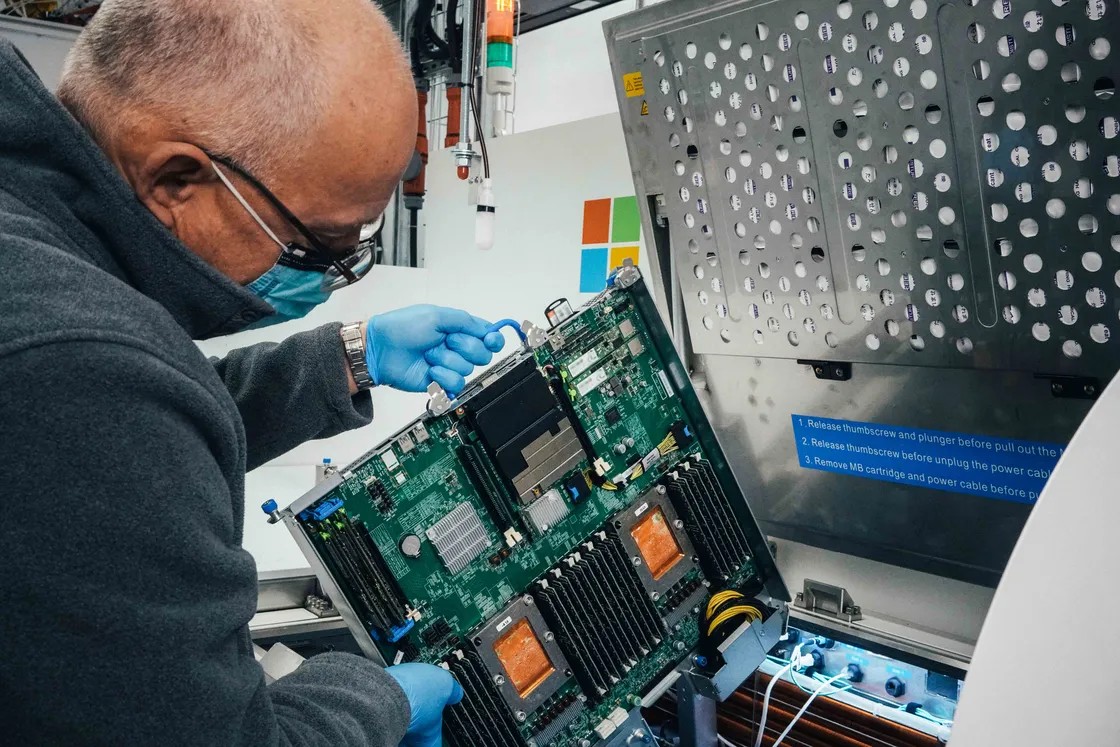
وتستخدم الشركة في هذا النظام رف من الخوادم مغمور بشكل كامل في سائل فيما يشبه الحمام البخاري.

وكانت عملية الغمر هذه موجودة في الصناعة منذ بضع سنوات، لكن Microsoft تدعي أنها “أول مزود سحابي يقوم بتشغيل التبريد بالغمر على مرحلتين في بيئة إنتاج”.

وتعمل تقنية التبريد هذه عن طريق غمر رفوف الخادم بالكامل في سائل غير موصل مصمم خصيصاً.

حيث يعمل السائل المعتمد على الفلوروكربون عن طريق إزالة الحرارة حيث يصطدم مباشرة بالمكونات، ويصل السائل إلى درجة غليان أقل (122 درجة فهرنهايت أو 50 درجة مئوية) للتكثيف والعودة إلى الحمام كسائل ممطر.

ويؤدي هذا إلى إنشاء نظام تبريد مغلق الحلقة، مما يقلل التكاليف نظراً لعدم الحاجة إلى طاقة لتحريك السائل حول الخزان، كما لا يلزم وجود مبرد للمكثف أيضاً.

وأوضح كريستيان بيلادي نائب رئيس مجموعة التطوير المتقدمة لمركز البيانات في مايكروسوفت Microsoft في مقابلة مع موقع The Verge: “إنه يشبه حوض الاستحمام في الأساس”.

وتم استخدام هذا النوع من التبريد السائل من قبل شركات العملات المشفرة في السنوات الأخيرة لتعدين البيتكوين والعملات المشفرة الأخرى.

وألهمت هذه الطريقة مايكروسوفت Microsoft لتجربة استخدامها على مدار السنوات القليلة الماضية، واستخدامها للاختبار في مواجهة ارتفاع الطلب على التخزين السحابي وأعباء العمل المكثفة لتطبيقات مثل التعلم الآلي.

ويتم تبريد معظم مراكز البيانات بالهواء في الوقت الحالي باستخدام الهواء الخارجي.

كما ويسمح حوض الخوادم بتجميع الأجهزة معاً بشكل أكثر إحكاماً، مما يقلل من مقدار المساحة المطلوبة على المدى الطويل مقارنةً بتبريد الهواء التقليدي.

تقوم شركة مايكروسوفت Microsoft بتجربة هذا التبريد مبدئياً على نطاق ضيق، مع خطط لاستخدامه على نطاق أوسع في المستقبل.

ويرتبط جزء من هذا العمل أيضاً بتعهد Microsoft البيئي لمعالجة قلة المياه.

مقالات قد تعجبك

تطبيق سيجنال يختبر إمكانية إرسال عملات رقمية عبره
صور مسربة لهاتف لينوفو القادم Legion Phone 2 Pro
الإصدار التجريبي الجديد من نظام tvOS 14.5 المخصص لتلفاز آبل يدعم معدل تحديث 120 هرتز
كيفية استعادة مربعات حوار التحذير في فوتوشوب
كيفية إيجاد واستخدام الحافظة على أندرويد
كيفية حل مشكلة عدم شحن آيفون وآيباد بشكل صحيح

ما هي خدمة جوجل ون Google One وكيف تختلف عن جوجل درايف Google Drive

جوجل ون Google One هي خدمة ربما تكون قد سمعت عنها، لكنك لست على دراية بها. قد تتساءل كيف تختلف عن جوجل درايف Google Drive، ولماذا تتطلب اشتراكاً مدفوعاً؟ تابع معنا هذا المقال وسنجيبك عن كل هذه الأسئلة.

نبذة تاريخية عن جوجل ون Google One:

قبل جوجل ون Google One، عرضت الشركة خطط اشتراك التخزين من خلال جوجل درايف Google Drive. أعطتك هذه الخطط المزيد من السعة التخزينية ليس فقط في درايف Drive ولكن في كل خدمات جوجل Google الأخرى أيضاً، بما في ذلك جيميل Gmail وصور جوجل Google images.

نظراً لأن جوجل درايف Google Drive بحد ذاته خدمة تخزين، فقد كان هذا مربكاً بعض الشيء.

افترض الكثير من الناس خطأً أن الخطط كانت فقط للحصول على المزيد من سعة تخزين جوجل درايف Google Drive. وفي محاولة لتبسيط الخطط وجعل الغرض منها أكثر وضوحاً، تم إطلاق جوجل ون Google One في عام 2018.

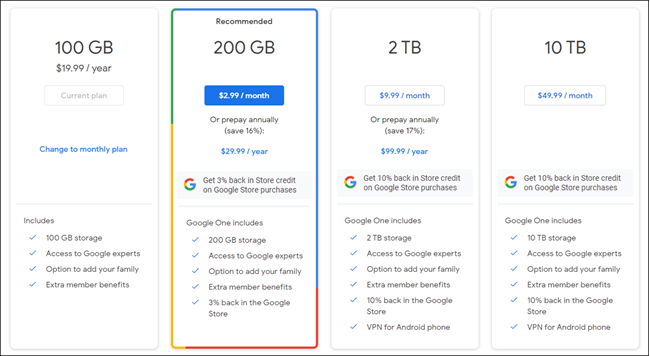
عند الإطلاق، قامت جوجل Google بترقية خطة درايف Drive التي تبلغ 1 تيرابايت إلى 2 تيرابايت وحافظت على السعر عند 9.99 دولاراً أمريكياً في الشهر.

تضمنت المستويات الأخرى 100 جيجابايت مقابل 1.99 دولاراً و 200 جيجابايت مقابل 2.99 دولاراً. تمت ترقية مستخدمي جوجل درايف Google Drive تلقائياً إلى جوجل ون Google One.

ما هو الهدف من Google One؟

عندما تقوم بالتسجيل للحصول على حساب جوجل Google، تحصل على 15 غيغابايت من السعة التخزينية مجاناً. هذه السعة التخزينية مشتركة عبر جوجل درايف Google Drive وجيميل Gmail وصور جوجل Google. وبالنسبة لكثير من الناس، هذه مساحة تخزين كافية.

ومع ذلك، إذا وجدت أن 15 غيغابايت ليست كافية، فهذا هو المكان الذي تأتي فيه فائدة جوجل ون Google One.

بالنسبة للاشتراك الشهري، يمكنك الحصول على المزيد من السعة التخزينية لحسابك على جوجل Google. في وقت كتابة هذا التقرير، تتضمن خيارات التخزين 100 جيجابايت و 200 جيجابايت و 2 تيرابايت و 10 تيرابايت و 20 تيرابايت و 30 تيرابايت.

كما ذكرنا سابقاً، جوجل ون Google One ليس مخصصاً لتخزين الملفات في السحابة فقط. حيث ينطبق تخصيص التخزين أيضاً على رسائل البريد الإلكتروني والمرفقات في جيميل Gmail والصور ومقاطع الفيديو في صور جوجل Google وكل ما تخزنه في جوجل درايف Google Drive. إنه اشتراك واحد لكل شيء.

في الأساس، إذا كنت مستثمراً بشكل كبير في نظام جوجل Google، فإن جوجل ون Google One هو شيء قد ترغب في التفكير فيه وسيسمح لك باستخدام الخدمات دون القلق بشأن التخزين.

ما هي منافع جوجل ون Google One؟

https://syriantech.com/wp-content/uploads/2021/03/Google-One-2.mp4

التخزين هو الغرض الرئيسي من جوجل ون Google One، ولكن هناك مزايا أخرى للخدمة أيضاً. واحدة من أكبرها هي القدرة على مشاركة اشتراكك مع أفراد العائلة.

إذا قمت بإعداد مجموعة عائلية على حساب جوجل Google، يمكن لأي شخص في المجموعة مشاركة التخزين معك.

لذلك، إذا كانت لديك خطة 200 جيجابايت على سبيل المثال، فإن مساحة التخزين هذه متاحة للجميع في المجموعة. ومع ذلك، تظل ملفات الجميع خاصة.

يمكن لأعضاء جوجل ون Google One أيضاً الوصول إلى خبراء جوجل Google Experts. هؤلاء الأشخاص تم تدريبهم لمساعدتك في أي من منتجات الشركة.

يعدّ خبراء جوجل Google Experts أساساً مستوى أعلى من دعم العملاء لأعضاء جوجل ون Google One فقط.

فائدة للأشخاص الذين يستخدمون الهواتف والأجهزة اللوحية التي تعمل بنظام أندرويد Android هي النسخ الاحتياطي والاستعادة.

هذا يجعل من السهل إجراء نسخ احتياطي لأشياء مثل بيانات الجهاز والوسائط من الرسائل النصية والصور ومقاطع الفيديو. يمكنك بعد ذلك استخدام جوجل ون Google One للاستعادة إلى جهاز جديد.

إذا كانت الخصوصية والأمان من الصفقات الكبيرة بالنسبة لك، فإن جوجل ون Google One يقدم أيضاً شبكة ظاهرية خاصة VPN للأعضاء فقط.

يمكن تمكين VPN by Google One على أجهزة أندرويد Android للأعضاء بخطة 2 تيرابايت أو أعلى.

هناك العديد من المزايا الأخرى التي تختلف حسب المكان الذي تعيش فيه. في بعض المناطق، مثل الولايات المتحدة، يمكنك الحصول على خصم 40% على الفنادق المختارة.

من حين لآخر، ستكون هناك أيضًا عروض ائتمان مجانية على جوجل بلاي Google Play. يمكنك التحقق من ذلك من خلال زيارة علامة التبويب المزايا في تطبيق جوجل ون Google One.

ما هي تكلفة جوجل ون Google One ؟

يختلف سعر جوجل ون Google One حسب موقعك. في الولايات المتحدة، تنقسم الخطط والأسعار على النحو التالي:

  • 100 غيغابايت: 1.99 دولاراً في الشهر / 19.99 دولاراً في السنة.
  • 200 غيغابايت: 2.99 دولاراً في الشهر / 29.99 دولاراً في السنة.
  • 2 تيرابايت: 9.99 دولاراً في الشهر / 99.99 دولاراً في السنة.
  • 10 تيرابايت: 49.99 دولاراً شهرياً.
  • 20 تيرابايت: 99.99 دولاراً شهرياً.
  • 30 تيرابايت: 149.99 دولاراً في الشهر.

إذا لم تكن سعة التخزين المجانية البالغة 15 غيغابايت كافية، فهناك الكثير من الخطط للجميع.

مقارنة بخيارات التخزين السحابية الأخرى، يتم تسعير جوجل ون Google One بشكل تنافسي. إنها خدمة رائعة إذا كنت بالفعل مستخدماً كثيفاً لمنتجات جوجل Google.

هذا هو جوهر ما يدور حوله جوجل ون Google One. فهو يستفيد من جميع مزايا منتجات جوجل Google ويمنحك المزيد من الحرية والميزات.

فكر في الأمر على أنه ترقية لتجربة جوجل Google النموذجية.

مقالات قد تعجبك:

كيفية تنصيب ويندوز 10
أفضل الاشياء التي يمكن لمساعد جوجل القيام بها على هواتف أندرويد
كيفية اختيار كرت ذاكرة مناسب
ما هي الملفات التالفة وهل هناك طريقة لإصلاحها أو استرجاعها ؟
كيفية معرفة ما الذي يستهلك مساحة التحزين في أندرويد

جوجل أعلنت إلغاء النسخ الاحتياطي المجاني اللامحدود للصور عبر Google Photo

أعلنت جوجل Google أنها ستبدأ في فرض رسوم على التخزين عبر صور جوجل Google، بمجرد استخدام أكثر من 15 جيجابايت على الحساب.

تأتي هذه الخطوة بعد خمس سنوات من تقديم جوجل لخدمة النسخ الاحتياطي للصور بشكل لامحدود وبشكل مجاني وبجودة عالية.

سيحدث التغيير في الأول من يونيو/حزيران للعام القادم 2021، حيث سيأتي مع تغييرات أخرى في سياسة جوجل درايف Google Drive مثل حساب مستندات Google Workspace وجداول البيانات مقابل نفس الحد الأقصى.

كما قدمت جوجل أيضاً Google سياسة جديدة لحذف البيانات من الحسابات غير النشطة التي لم يتم تسجيل الدخول إليها منذ عامين على الأقل.

ولحسن الحظ فلن يتم احتساب جميع الصور والمستندات التي تم تحميلها قبل الأول من يونيو/حزيران القادم، من الحد الأقصى الذي يبلغ 15 جيجابايت.

حيث سيبدأ احتساب الصور التي تم تحميلها بعد الأول من يونيو فقط، حيث ستحسب Google بالفعل عمليات تحميل الصور “بالجودة الأصلية”.

وسيظل مالكو هواتف بيكسل Pixel التابعة لجوجل قادرين على تحميل صور عالية الجودة (ليست أصلية) مجاناً بعد الأول من يونيو دون احتساب تلك الصور من الحد الأقصى.

وأشارت جوجل Google إلى أنها توفر مساحة تخزين مجانية أكثر من غيرها حيث ستوفر 15 جيجابايت بدلاً من 5 جيجابايت التي تمنحها خدمة الآي كلاود iCloud من آبل Apple.

كما زعمت جوجل أيضاً أن 80 بالمائة من مستخدمي صور جوجل Google لن يصلوا إلى الحد الأقصى البالغ 15 جيجابايت لمدة ثلاث سنوات على الأقل.

وسترسل الشركة تنبيهات وتحذيرات عندما يبدأ المستخدم في الاقتراب من هذا الحد الأقصى، كما ستضع جوجل Google أيضاً أدوات جديدة لإدارة التخزين في صور Google، بما في ذلك أداة تسهل العثور على الصور التي قد لا تريدها وحذفها على أي حال، مثل الصور الباهتة أو لقطات الشاشة.

قد تكون هذه الخطوة من جوجل هي لجذب المزيد من الأشخاص للاشتراك في مساحة تخزين جوجل ون Google One، والتي أصبحت تتضمن الآن شبكة VPN مجانية لنظام أندرويد Android.

وقالت جوجل في مدونة لها تبريراً لهذه الخطوة:

“اليوم، يتم تخزين أكثر من 4 تريليون صورة في صور Google، ويتم تحميل 28 مليار صورة وفيديو جديد كل أسبوع. نظراً لأن الكثير منكم يعتمد على صور Google لتخزين ذكرياتكl، فمن المهم ألا يكون مجرد منتج رائع، بل يستمر أيضًا في تلبية احتياجاتك على المدى الطويل”.

يذكر أن أسعار جوجل ون Google One لم تتغير، حيث تبدأ بسعر 1.99 دولار أمريكي شهرياً مقابل 100 جيجابايت و200 جيجابايت مقابل 2.99 دولار أمريكي في الشهر، و 2 تيرابايت مقابل 9.99 دولار أمريكي في الشهر وحتى 30 تيرابايت مقابل 149.99 دولار أمريكي في الشهر.

مقالات قد تعجبك

سعر ومواصفات حاسب Mac Mini الجديد من آبل
آبل كشفت عن جيل جديد من MacBook Pro والمزود بشريحة M1
تعرف على شريحة Apple M1 الأقوى على الإطلاق من آبل
كيفية نسخ الصور ومقاطع الفيديو من حساب فيسبوك إلى صور حساب جوجل
كيفية مشاركة مستندات جوجل Google Docs كملف PDF من خلال رابط
كيفية تحديد الأشخاص الذين يمكنهم التعليق على منشورات إنستغرام

واتسآب كشفت عن ميزة جديدة لإدارة مساحة التخزين داخل تطبيقها

أعلنت واتسآب WhatsApp عن ميزة جديدة تخص أداة إدارة التخزين الخاصة بها، والتي من شأنها أن تسهل على المستخدمين العثور على الملفات التي تشغل مساحة كبيرة على هواتفهم وحذفها.

وستطرح الأداة الجديدة للمستخدمين في جميع أنحاء العالم هذا الأسبوع، كما قالت الشركة المملوكة لفيسبوك Facebook، حيث ستكون متاحة في التطبيق من خلال التوجه إلى الإعدادات> التخزين والبيانات> إدارة التخزين.

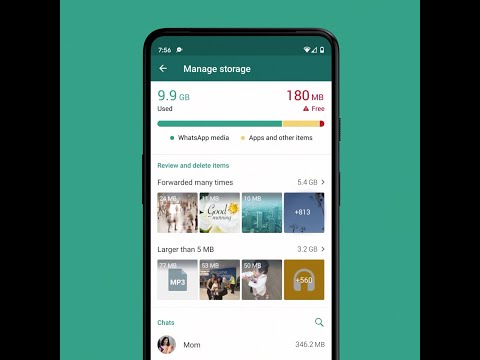
وتقوم أداة (استخدام التخزين) Storage Usage الحالية بفرز جميع الدردشات المتاحة حسب مقدار المساحة التي تشغلها، مع سرد عدد الرسائل والصور وملفات الصورة المتحركة GIF ومقاطع الفيديو في كل دردشة، مع السماح للمستخدم بحذف كل فئة ببضع نقرات.

وهو مما لشك فيه أمر مفيد، لكنه لا يمنح المستخدمين طريقة لتصفح المحتوى الذي يزيلونه، هذا مهم إذا كنت بحاجة إلى مسح دردشة ما، وتريد تجنب حذف أي صور مهمة.

لذلك فإن الأداة الجديدة تقدم صوراً مصغرة للمحتوى المراد حذفه، كما وتجمع هذه البيانات في فئات مثل “معاد توجيهها عدة مرات” و “أكبر من 5 ميغابايت”.

من المفترض أن يسهل ذلك على المستخدمين تحديد المحتوى الذي يرغبون في حذفه، حيث يمكن حذفه ببساطة، ويمكن مشاهدة معاينة للأداة الجديدة قيد التشغيل أدناه:

كما أعلنت الشركة عن ميزة “الرسائل ذاتية الاختفاء”، والتي ستتيح للمستخدمين إرسال رسائل نصية ووسائط تختفي تلقائياً بعد 7 أيام.

ولا يمكن تمكين الرسائل المختفية إلا لمحادثة معينة، حيث يتوجب عليك النقر فوق اسم جهة الاتصال ثم العثور على الميزة، ثم النقر فوق تشغيل / إيقاف.

وبمجرد التمكين، سيتم حذف الرسائل تلقائياً من سلسلة الدردشة، وستصل الميزة إلى كل من أجهزة أندرويد Android وآي أو إس iOS بشكل تدريجي.

مقالات قد تعجبك

أمازون تعمل على توسيع شبكة التوزيع الخاصة بها لتشمل المناطق الريفية
منصة Twitch أعلنت أن مؤتمرها سيعقد في منتصف هذا الشهر بشكل رقمي
آبل أعلنت عن حدث جديد للإعلان عن أمر هام جداً
كيفية البحث باستخدام الصور من خلال بحث الصور العكسي من جوجل
كيفية إيجاد وتثبيت التعاريف الرسمية لقطع الحاسوب العامل بنظام ويندوز
كيفية فتح وإنشاء وتحرير ملفات وورد وإكسل وباوربوينت مجاناً

تقارير أشارت إلى رغبة مايكروسوفت في شراء كامل أعمال تيك توك العالمية

تستمر المفاوضات التي يغذيها الرئيس الأمريكي ترامب بين مايكروسوفت Microsoft وتطبيق تيك توك TikTok من أجل شراء التطبيق، وتتصف هذه المفاوضات بأنها أصبحت أكثر تعقيداً مع استمرار انتشار التقارير والشائعات حولها.

فبالأمس ذكرت صحيفة فاينانشيال تايمز أن مايكروسوفت تريد شراء تطبيق TikTok كاملاً، وليس فقط الجزء الذي يعمل في الولايات المتحدة وبعض البلدان الأخرى، وعلى الرغم من أن هذه المحادثات بحسب الصفيحة مازالت تمهيدية، إلا أن مصادر خاصة لموقع “بيزنس إنسايدر” نفت هذه الأخبار ووصفتها أنها “زائفة تماما”.

وقد رفضت مايكروسوفت Microsoft التعليق حول هذا الأمر .

يذكر أن مايكروسفت Microsoft أعلنت مؤرخاً أنها تسعى للحصول على صفقة لشراء تطبيق تيك توك TikTok في الولايات المتحدة وأستراليا وكندا ونيوزيلندا. وهي بالتأكيد عملية استحواذ معقدة قد تؤدي إلى إصدار منقسم من تطبيق تيك توك TikTok خاص بماكيروسوفت ، مما يجعل الاستثمار أقل نجاعة بالنسبة لمايكروسوفت.

من الواضح أن الصفقة في مراحلها الأولى، ويساهم ترامب في الضغط على تيك توك حيث قال الأسبوع الماضي إنه على بعد يوم واحد فقط من حظر تيك توك TikTok، قبل أن يتراجع عن ذلك ويعطي موعداً نهائياً هو 15 أيلول، قائلاً إنه لن يحظر التطبيق إذا تم بيعه لشركة أمريكية.

وفي حال تمت الصفقة وتم بيع التطبيق لمايكروسوفت، فإن مايكروسوفت Microsoft ستقوم بتعيين جدول زمني مدته عام واحد لفصل التطبيق عن بايت دانس ByteDance وهي الشركة الأم لتيك توك، ومعالجة أي مخاوف أمنية من الحكومة الأمريكية وبحسب تقارير فايننشال تايمز فقد يستغرق فصل التطبيق عن ByteDance وقتاً أطول بكثير من ذلك، قد يصل إلى ثماني سنوات.

مقالات قد تعجبك

مايكروسوفت ستتيح إمكانية تشغيل تطبيقات أندرويد على ويندوز 10
إنستغرام أطلق ميزة Reels المنافسة لتيك توك في جميع أنحاء العالم
سامسونج أعلنت عن هاتفها القابل للطي Galaxy Z Fold 2
كيفية إصلاح مشكلة العين الحمراء في الصور باستخدام الفوتوشوب
ما هي ميزة حماية المجلدات في ون درايف OneDrive؟ وكيف يمكن تفعيلها؟
كيفية ترتيب أيقونات سطح المكتب والمحافظة على تنظيمها

المدير التنفيذي لمايكروسوفت تحدث مع ترامب حول إمكانية شراء تطبيق تيك توك

قالت مايكروسوفت Microsoft في مدونة على الإنترنت إنها تحضر لمواصلة النقاشات لاستكشاف إمكانية شراء تيك توك TikTok داخل الولايات المتحدة، وذلك بعد محادثة بين الرئيس التنفيذي لمايكروسوفت ساتيا نادالا Satya Nadella والرئيس الأمريكي دونالد ترامب.

وهي المرة الأولى التي تؤكد فيها الشركة تقارير متنوعة تفيد بأنها تجري محادثات من أجل الاستحواذ على منصة مشاركة الفيديو تيك توك.

وبحسب المدونة فإن مايكروسوفت Microsoft تقدر تماماً أهمية معالجة مخاوف الرئيس، وتلتزم الشركة بإخضاع تيك توك TikTok لمراجعة أمنية شاملة مع توفير مزايا اقتصادية مناسبة للولايات المتحدة ، بما في ذلك خزانة الولايات المتحدة.

وتضيف المدونة أنه من المتوقع أن تتحرك الشركة بسرعة لمتابعة المناقشات مع شركة بايت دانس ByteDance وهي الشركة للأم لتيك توك، في غضون أسابيع، على أن يتم إكمال هذه المناقشات في موعد أقصاه 15 أيلول من هذا العام 2020.

وبحسب منشور المدونة نفسه فإن الشركتان قد ناقشتا مقترح مبدئي يتضمن شراء خدمة تيك توك TikTok في الولايات المتحدة وكندا وأستراليا ونيوزيلندا.

وفي حال تم إقرار هذا المقترح فإنه من غير الواضح كيف ستفصل مايكروسوفت Microsoft تلك البلدان عن مناطق أخرى تعمل فيها TikTok ، مثل أوروبا وأفريقيا.

ولوّحت مايكروسوفت Microsoft إلى أنها قد لا تقوم بعملية الشراء بالكامل بمفردها، قائلة إنها قد تدعو مستثمرين أمريكيين آخرين للمشاركة في هذا الشراء”.

وكان الرئيس ترامب قد هدد بحظر تيك توك TikTok في الولايات المتحدة يوم الجمعة، وأشار ترامب للصحفيين إلى أنه مستعد لتوقيع وثيقة تأمر بحظر تيك توك TikTok في وقت مبكر من يوم السبت إما عن طريق أمر تنفيذي أو قوى اقتصادية عاجلة.

وذكر وزير الخارجية مايك بومبيو إمكانية فرض حظر على تيك توك قبل حوالي الشهر ، قائلاً إنه “شيء نتطلع إليه”.

يذكر أن خدمة تيك توك TikTok تابعة لشركة بايت دانس ByteDance ومقرها بكين، وتوجه لها انتقادات فيما يخص ممارسات الخصوصية الخاصة بها، والعلاقات المحتملة مع الحكومة الصينية. قارن بومبيو أيضاً TikTok بهواوي و ZTE ، وهما شركتان صينيتان تم تصنيفهما على أنهما تهديدان للأمن القومي الأمريكي.

ووصفت المدونة هذه المناقشات بأنها “أولية”، ولكنها تناولت مخاوف الخصوصية، قائلة أن الشركة “ستضمن نقل جميع البيانات الخاصة لمستخدمي تيك توك TikTok الأمريكيين إلى الولايات المتحدة وبقائها في الولايات المتحدة.

ويتابع المنشور: “إلى الحد الذي يتم فيه تخزين أي بيانات من هذا القبيل أو نسخها احتياطياً خارج الولايات المتحدة، فإن مايكروسوفت Microsoft ستضمن حذف هذه البيانات من الخوادم خارج الدولة بعد نقلها.”

مقالات قد تعجبك

آبل أصبحت أعلى الشركات المتداولة قيمة في العالم
فيسبوك ستضيف مقاطع فيديو موسيقية رسمية في الولايات المتحدة نهاية الأسبوع
مراجعة هاتف شاومي Black Shark 3S المميز لمهووسي الألعاب
هل يمكن إنشاء مخدم ويب Web Server على الشبكة المنزليّة ؟
لم وكيف تؤذي الماء الأجهزة الإلكترونية؟
كيفية إظهار لوحة الطبقات Layers أو أي لوحة أخرى في الفوتوشوب عند اختفائها