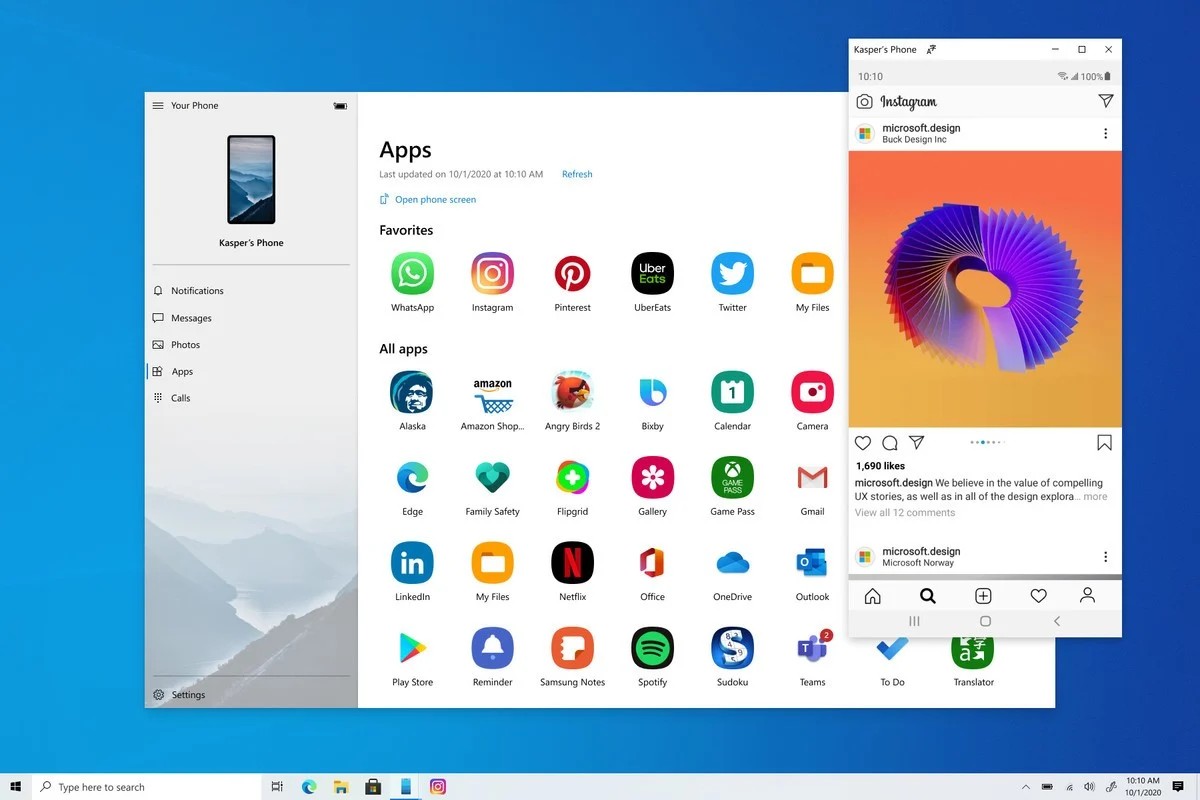
مايكروسوفت تحدث تطبيق الربط مع هواتف أندرويد

تقدم شركة مايكروسوفت Microsoft ربطاً رسمياً بين هواتف الأندرويد Android ونظام التشغيل ويندوز Windows 10 منذ سنوات عدة، وذلك من خلال تطبيق Your Phone.

والآن تم تحديث الخدمة مع انتقال أجهزة سطح المكتب إلى نظام التشغيل ويندوز Windows 11.

وأصبح الآن لتطبيق هاتفك Your Phone اسم جديد هو Phone Link، والذي يتضمن واجهة جديدة تماماً تقدم الإشعارات مقدماً.

كما وأعلنت الشركة أيضاً أن الخدمة ستكون متاحة في الصين أيضاً، وذلك بعد شراكة مع Honor والتي ستوفر الدعم لبعض الأجهزة من العلامة التجارية المستقلة للهواتف الذكية الآن.

وسيسمح ويندوز Windows 11 الآن للهواتف الذكية بالاتصال بشكل أسهل عن طريق مسح رمز QR ضوئياً، ومن ثم سيبدأ تلقائياً في تنزيل تطبيق الاقتران على الهاتف.

كما وحصل تطبيق الهاتف الذكي على اسم جديد أيضاً وهو Link to Windows، بدلاً من الاسم السابق Your Phone Companion.

وكما هو معروف فقد جلب نظام تشغيل ويندوز 11 الجديد تحسينات متعددة في التصميم، وحذا تطبيق Phone Link حذوه، حيث يحتوي Phone Link تصميماً جميلاً، مع المزيد من عناصر التحكم في لوحة الألوان.

ستضيف الشراكة مع Honor إطلاقاً أسهل لتطبيق الهاتف والتنقل على الكمبيوتر الشخصي من أجل الربط مع هواتف Honor Magic V و Magic4 و Magic4 Pro و Magic4 Ultimate وغيرها من هواتف هونر.

مقالات قد تعجبك

آبل تصدر تحديثاً جديداً لهواتف آيفون وأجهزة آيباد لإصلاح مشكلة استنزاف البطارية
ون بلس تطلق هاتف OnePlus 10 Pro عالمياً
سامسونج تعلن عن تطوير برنامج إصلاح ذاتي جديد لهواتفها
ما الفرق بين Opacity وَ Flow وَ Density في فوتوشوب؟
ما هي ملفات Files ومجلدات Folders الكمبيوتر؟
ما هو BGP ولماذا يعتمد الإنترنت عليه؟

كيفية إجراء مكالمات هاتفية من كمبيوتر ويندوز 10 عن طريق هاتف أندرويد

إذا كان جهاز الكمبيوتر يعمل بنظام التشغيل Windows 10 وكان لديك أيضاً هاتف أندرويد Android، فمن المحتمل أنك تستخدم تطبيق رفيق هاتفك من مايكروسوفت Microsoft Your Phone.

يمكنك فعل الكثير عن طريق هذا التطبيق، بما في ذلك إجراء واستقبال المكالمات الهاتفية على جهاز الكمبيوتر. دعنا نقوم بذلك!

أولاً، تأكد من أن نظامك يلبي المتطلبات التالية:

  • يجب أن يكون جهاز الكمبيوتر مثبتاً عليه تحديث نيسان 2018 لنظام ويندوز 10 أو إصدار أحدث.
  • يعمل جهاز أندرويد Android بنظام Android 7.0 أو إصدار أحدث.

بعد ذلك، ستحتاج إلى إعداد تطبيق هاتفك Your Phone. يربط هاتف أندرويد Android وجهاز الكمبيوتر الشخصي الذي يعمل بنظام ويندوز Windows.

لقد قمنا بشرح عملية الإعداد الكاملة لتطبيق هاتفك Your Phone، لذا تأكد من اتباع الدليل قبل البدء.

كيفية إجراء مكالمات هاتف أندرويد من ويندوز:

أثناء عملية الإعداد الأولي لتطبيق رفيق هاتفك Your Phone Companion على جهاز أندرويد Android، هناك بعض الأذونات التي يجب عليك منحها لميزة الاتصال الهاتفي.

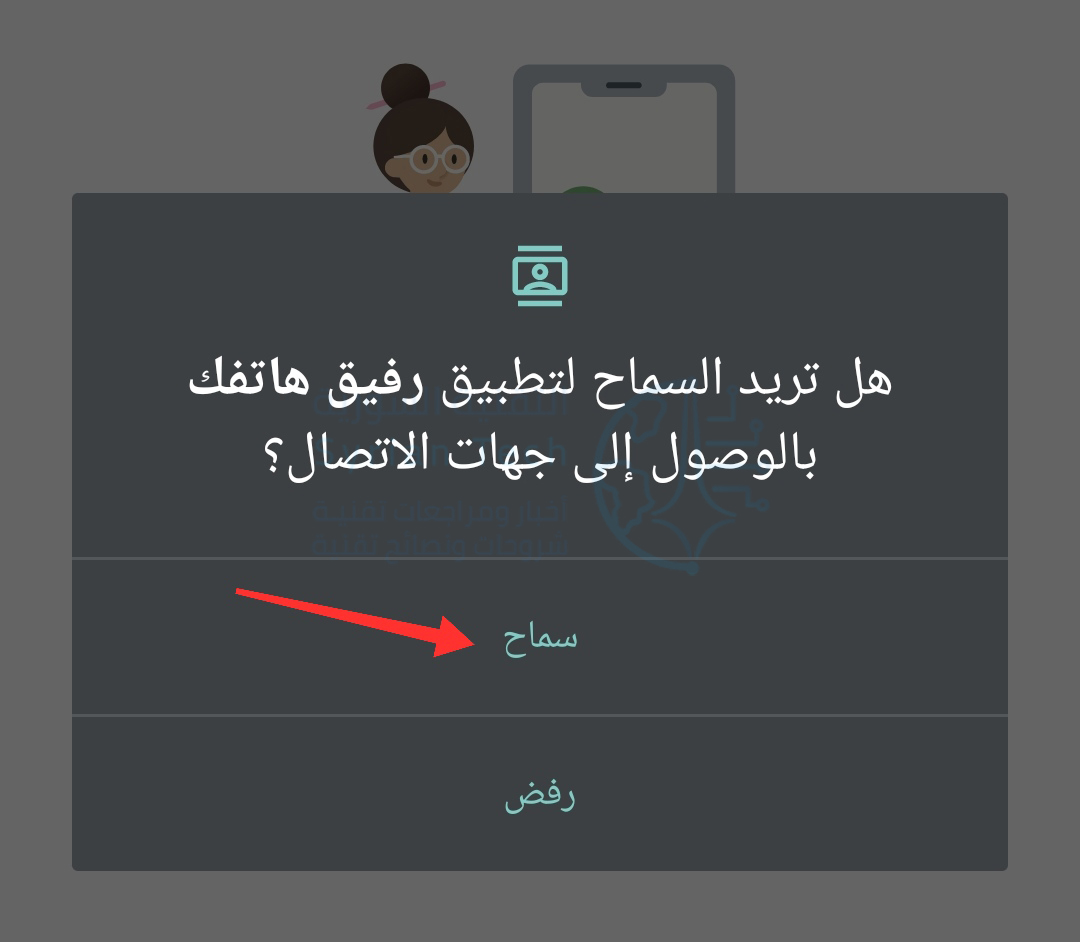
أولاً، انقر على سماح لمنح التطبيق إذناً لإجراء المكالمات الهاتفية وإدارتها.

يجب عليك أيضاً منحه حق الوصول إلى جهات الاتصال حتى تتمكن من الوصول إليها على جهاز الكمبيوتر.

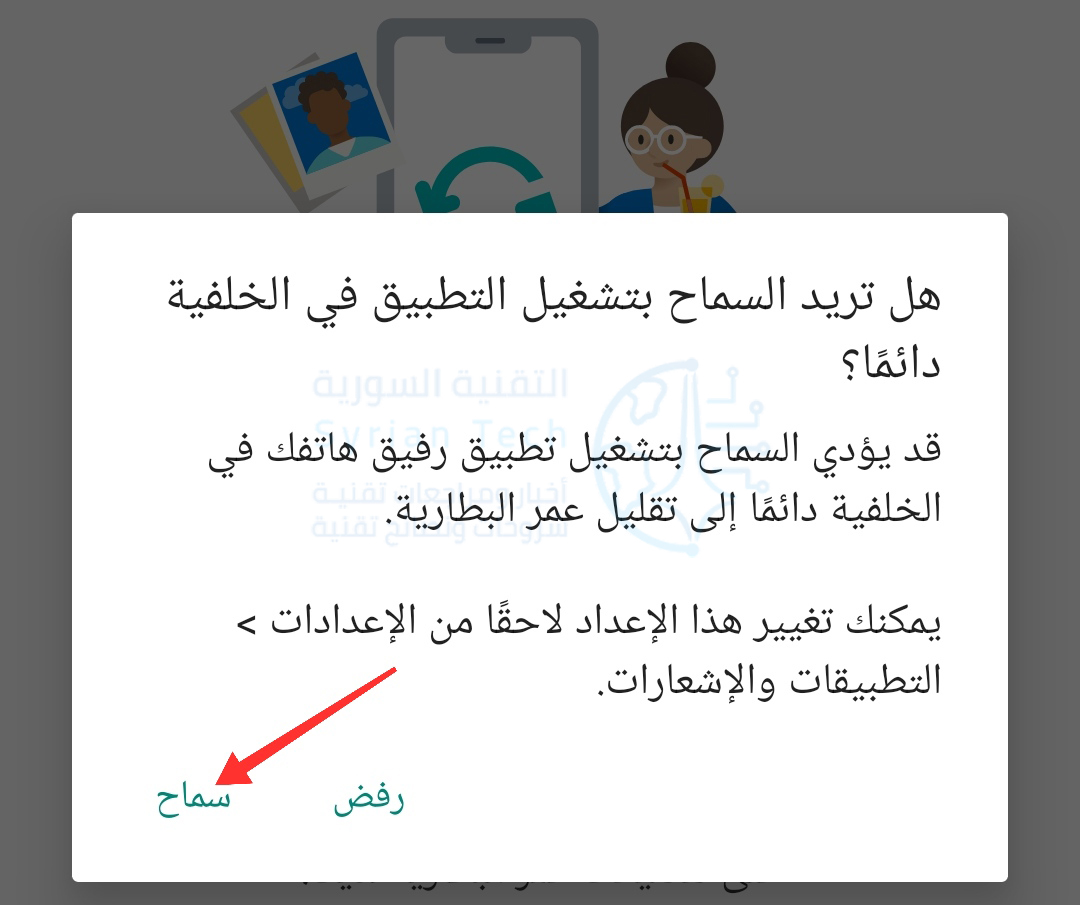
من المهم أيضاً أن تسمح لتطبيق أندرويد Android بالعمل في الخلفية. يضمن ذلك اتصالاً مستقراً بين هاتفك وجهاز الكمبيوتر.

بعد اكتمال عملية الإعداد على جهاز أندرويد Android، يمكنك الانتقال إلى تطبيق ويندوز Windows لإنهاء إعداد ميزة الاتصال الهاتفي.

أولاً، انتقل إلى علامة التبويب المكالمات Calls، ثم انقر فوق البدء Get Started.

ستظهر نافذة منبثقة تحتوي على رمز PIN للبلوتوث على جهاز الكمبيوتر.

يجب أن تظهر أيضاً نافذة منبثقة تحتوي على نفس رقم التعريف الشخصي على جهاز أندرويد Android. تأكد من تطابق الرموز، ثم انقر فوق نعم Yes على جهاز الكمبيوتر وانقر على اقتران Pair على جهاز أندرويد Android.

من الممكن استخدام الميزة على الفور، لكنك ستتمكن فقط من طلب الأرقام. لإظهار سجل المكالمات، يجب عليك منح الإذن على هاتفك؛ انقر فوق إرسال الإذن Send Permission للمتابعة.

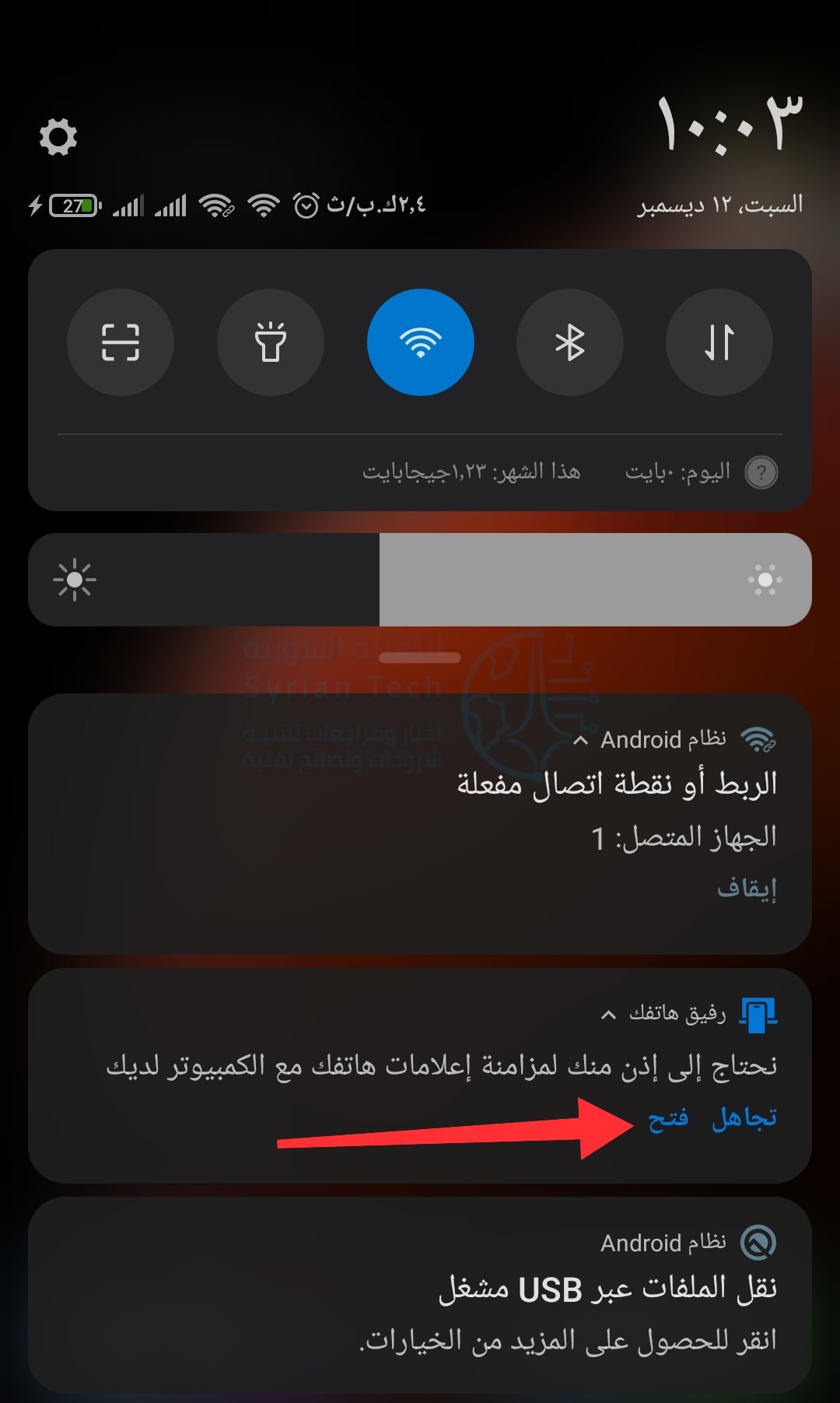
سيظهر إشعار على جهاز أندرويد Android؛ انقر على فتح Open لإظهار مربع حوار الإذن.

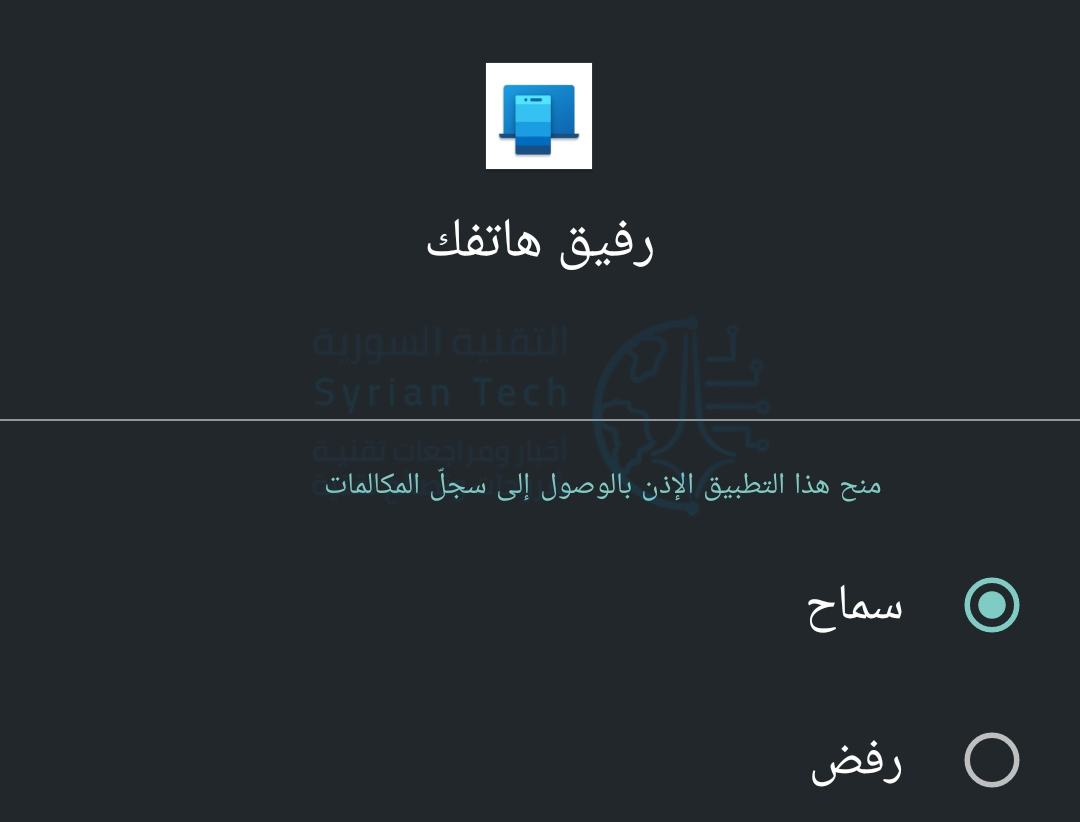
انقر على السماح Allow في النافذة المنبثقة للإذن.

ستظهر مكالماتك الأخيرة الآن في تطبيق هاتفك Your Phone على ويندوز Windows 10. لإجراء مكالمة من جهاز الكمبيوتر، يمكنك تحديد مكالمة حديثة والنقر فوق رمز الهاتف أو البحث عن جهات الاتصال أو استخدام لوحة الأرقام للاتصال.

عندما تتلقى مكالمة هاتفية، سيظهر إشعار على جهاز الكمبيوتر، ويمكنك النقر فوق قبول Accept أو رفض Decline.

هذا كل ما في الأمر! يمكنك الآن إجراء مكالمات هاتفية واستلامها من جهاز الكمبيوتر، ليس عليك إجراء مكالمة فيديو أو استخدام أي خدمة من جهة خارجية.

مقالات قد تعجبك:

كيفية ضبط إعدادات الرسوميات لألعاب الكومبيوتر بسهولة
كيفية استخدام Google Keep أفضل تطبيق لأخذ الملاحظات
كيف تربح شركات التكنولوجيا المتنافسة من بعضها ؟
كيفية تضمين الخطوط في مستند وورد
ما هو العنوان URL ؟ وما هي مكوناته؟

كيفية تلقّي إشعارات هاتف أندرويد على كمبيوتر يعمل بنظام ويندوز 10

إذا كنت تستخدم جهاز كمبيوتر لعدة ساعات في اليوم، فقد تجد نفسك تنظر باستمرار إلى هاتفك بحثاً عن الإشعارات. لماذا لا يتم دمج نظامي الهاتف والكمبيوتر لرؤية الإشعارات؟ سنوضح لك كيفية رؤية إشعارات أندرويد Android على جهاز كمبيوتر يعمل بنظام ويندوز Windows 10.

بالنسبة لهذا الدليل، سنستخدم تطبيقاً رسمياً من مايكروسوفت Microsoft يسمى هاتفك Your Phone. كما يتم تثبيت تطبيق رفيق هاتفك على جهاز الكمبيوتر الذي يعمل بنظام Windows 10 بشكل افتراضي.

أولاً، تأكد من أن نظامك يلبي المتطلبات التالية:

  • يجب أن يكون جهاز الكمبيوتر مثبتاً عليه تحديث نيسان 2018 لنظام ويندوز 10 أو إصدار أحدث.
  • يعمل جهاز أندرويد Android بنظام Android 7.0 أو إصدار أحدث.

بعد ذلك ، ستحتاج إلى إعداد تطبيق هاتفك Your Phone. يربط هاتف Android وجهاز الكمبيوتر الشخصي الذي يعمل بنظام Windows.

لقد قمنا بشرح عملية الإعداد الكاملة لتطبيق هاتفك Your Phone، لذا تأكد من اتباع الدليل قبل البدء.

بعد اكتمال عملية الإعداد الأولية، يمكنك الانتقال إلى مزامنة الإشعارات. أولاً، يجب أن تمنح تطبيق رفيق هاتفك Your Phone companion على الكمبيوتر الإذن لرؤية إشعارات أندرويد Android.

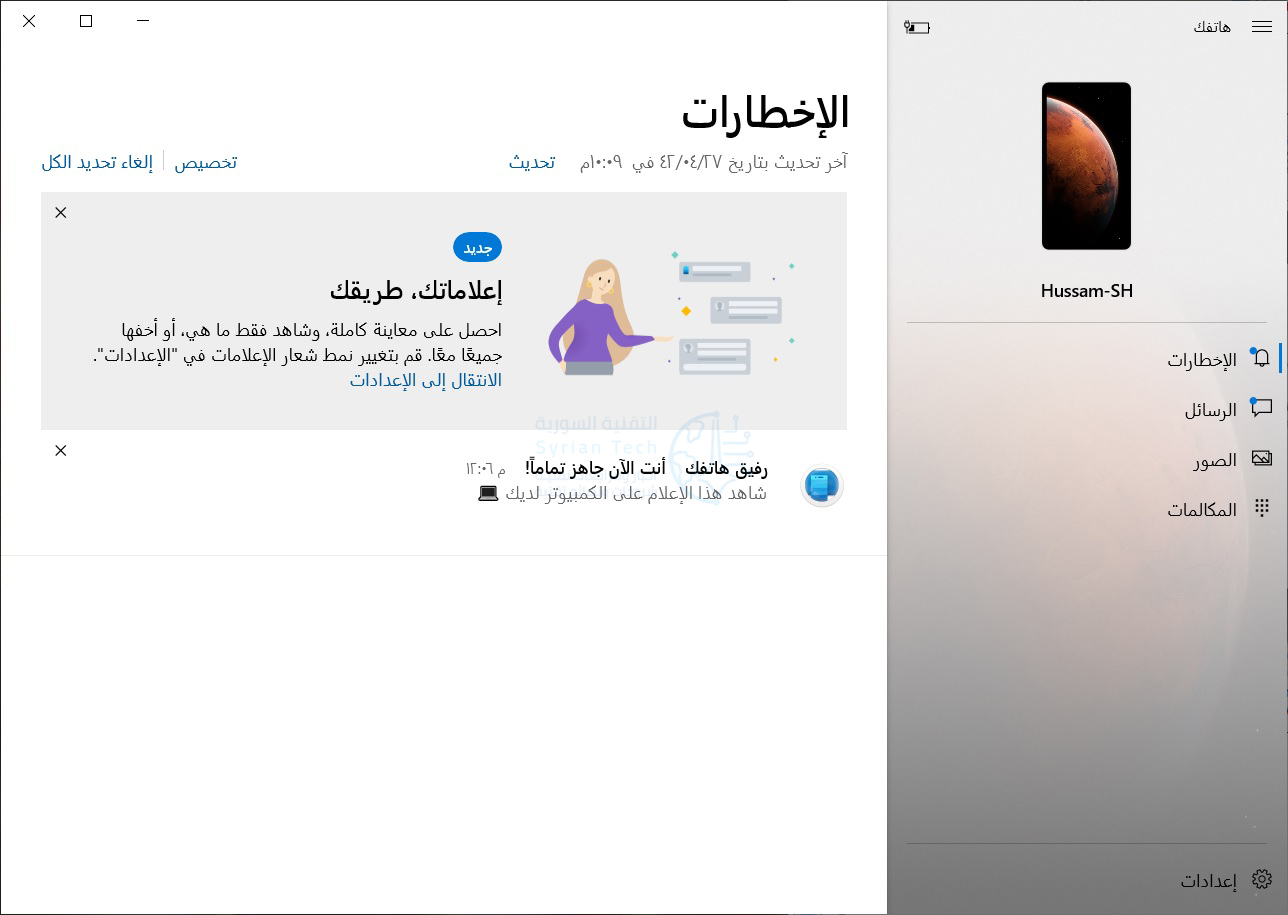
للقيام بذلك، افتح تطبيق رفيق هاتفك على جهاز الكمبيوتر الذي يعمل بنظام ويندوز Windows 10، وانقر فوق علامة التبويب الإشعارات، ثم انقر فوق فتح الإعدادات على الهاتف.

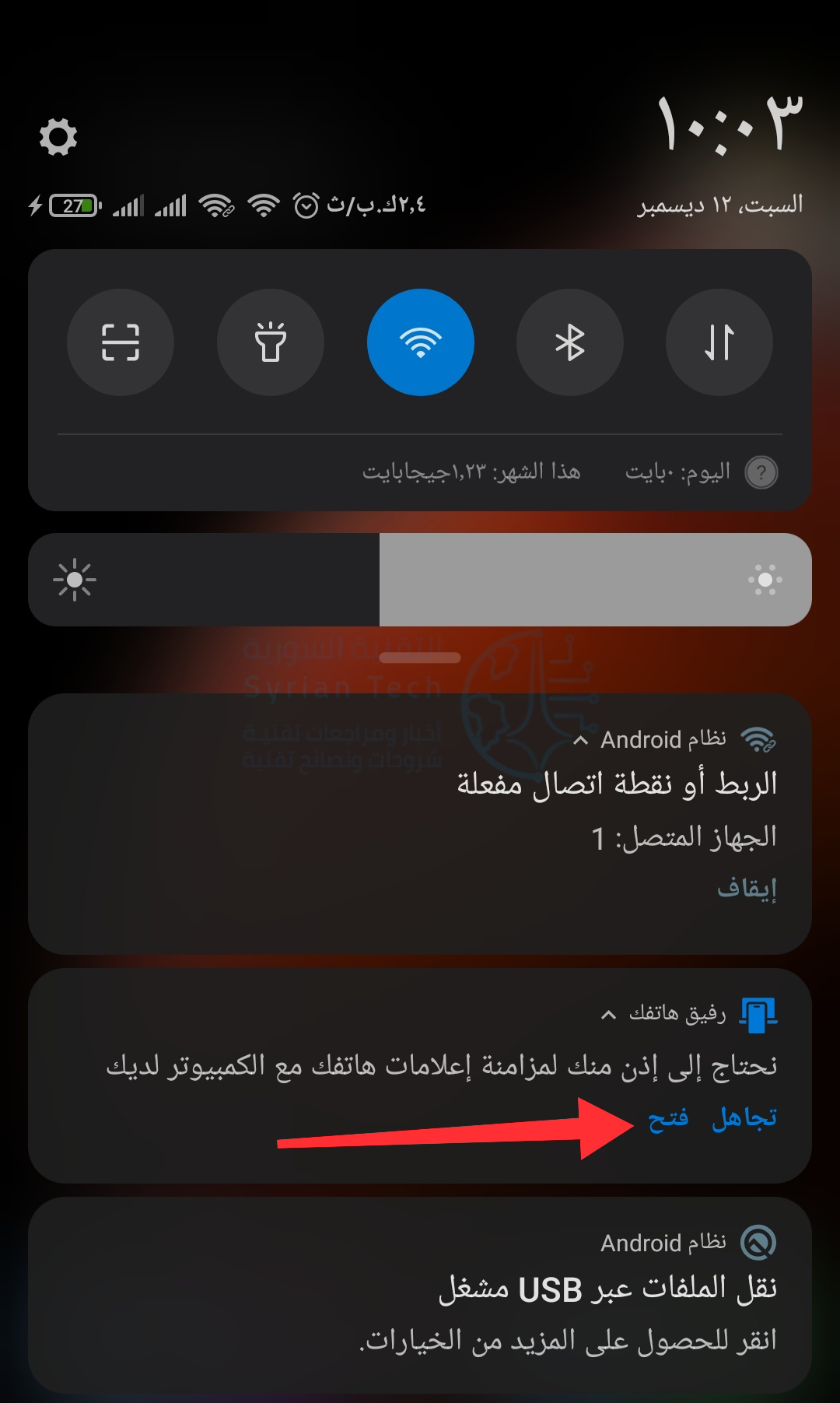
انقر على فتح في الإشعار الذي يظهر على جهاز أندرويد Android لمزامنة إعدادات الإشعارات.

سيتم فتح إعدادات الوصول إلى الإشعارات. ابحث عن رفيق هاتفك في القائمة وتأكد من تمكين السماح بالوصول إلى الإشعارات.

يمكن لتطبيق رفيق هاتفك Your Phone Companion الآن مزامنة إشعارات أندرويد Android مع تطبيق هاتفك Your Phone على جهاز الكمبيوتر الشخصي الذي يعمل بنظام ويندوز Windows.

هناك عدة طرق يمكنك من خلالها تحقيق أقصى استفادة من هذه الميزة.

الإخطارات (الإشعارات) حقاً متزامنة بين الأجهزة. هذا يعني أنه عندما تنقر على X لحذف إشعار من جهاز الكمبيوتر، ستتم إزالته أيضاً من جهاز أندرويد Android.

كما يمكنك أيضاً استخدام الإجراءات السريعة للإشعارات التي تظهر على أندرويد Android مثل الرد مباشرة من جهاز الكمبيوتر.

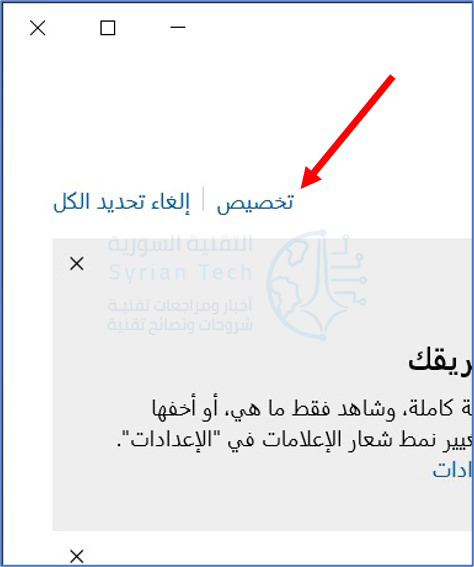
أحد الأشياء المهمة التي يجب عليك القيام بها هو تخصيص الإشعارات التي ستراها على جهاز الكمبيوتر وكيف ستبدو. للقيام بذلك، انقر فوق تخصيص في علامة التبويب الإشعارات (الإخطارات).

ستظهر لك مفاتيح التبديل التالية أعلى إعدادات الإشعارات:

  • العرض في تطبيق “هاتفك”: يؤدي هذا إلى تشغيل مزامنة الإشعارات والحفاظ على تمكينها.
  • إظهار رسائل الإعلام: ستظهر الإشعارات في النوافذ المنبثقة في زاوية الشاشة.
  • إظهار الشارة على شريط المهام: عندما يكون هاتفك مفتوحاً في شريط المهام، سترى شارة رقم للإشعارات.

لاحظ أنه سيتعين عليك تمكين إشعارات التطبيقات في ويندوز Windows لاستخدام هذه الميزة. يمكنك النقر فوق قم تشغيل شعارات إعلامات التطبيق في <<إعدادات Windows>> للقيام بذلك.

بعد ذلك، يمكنك تحديد إشعارات تطبيق أندرويد Android التي ستظهر على ويندوز Windows. انقر على إظهار الكل في الأسفل ثم قم بإلغاء تحديد أي شيء لا تريد رؤيته. ستظل هذه الإشعارات تظهر على جهاز أندرويد Android.

أخيراً، يمكنك تخصيص كيفية ظهور الشارات. انقر فوق القائمة المنسدلة لفتح خيارات الشارات. يمكنك اختيار مسح عند عرض العناصر غير المقروءة، أو مسح عند فتح التطبيق، أو مسح عند عرض فئة العناصر هذه.

وفي القسم السفلي يمكنك اختيار إخفاء كل المحتويات أو إظهار مع المرسل فقط أو إظهار مع المعاينات.

هذا كل شيء! أنت جاهز تماماً لتلقي إشعارات أندرويد Android على جهاز الكمبيوتر الذي يعمل بنظام ويندوز Windows 10.

يعد هذا توفيراً كبيراً للوقت إذا كنت تستخدم جهاز الكمبيوتر كثيراً على مدار اليوم. يمكنه أيضاً توفير عمر البطارية على هاتفك لأنه لن تضطر إلى إلغاء قفله كثيراً.

مقالات قد تعجبك:

كيفية تغيير اسم العرض (الاسم الظاهر للآخرين) في حساب جيميل
كيفية استخدام ملصقات (ستيكر) ميموجي Memoji على آيفون وآيباد
كيفية اختيار لون مخصص لقائمة ابدأ في ويندوز 10
ما هي وحدة معالجة (معالج) الرسوميات GPU؟
ما هي وحدة المعالجة المركزية (المعالج) CPU؟ وما هو عملها؟
كيفية إرسال الرسائل القصيرة SMS من الكمبيوتر باستخدام تطبيق هاتفك Your Phone

كيفية إرسال الرسائل القصيرة SMS من الكمبيوتر باستخدام تطبيق هاتفك Your Phone

من المحتمل جداً أن يكون لديك جهاز كمبيوتر وهاتف، لذا هل من الممكن أن تجعلهما يعملا معاً؟ لماذا يجب عليك إرسال رسالة نصية من هاتفك عندما يكون لديك لوحة مفاتيح للكمبيوتر الشخصي أمامك مباشرةً؟

يعمل تطبيق هاتفك Your Phone من شركة مايكروسوفت Microsoft على حل هذه المشكلة لمستخدمي أندرويد Android.

يعد تطبيق هاتفك Your Phone من مايكروسوفت Microsoft تطبيقاً قوياً يسمح لجهاز الكمبيوتر الشخصي الذي يعمل بنظام التشغيل ويندوز Windows وجهاز أندرويد Android بالعمل معاً بشكل أفضل.

كما يمكنه أيضاً مزامنة الإشعارات بين الأجهزة ونقل الملفات. في هذا الدليل، سنوضح لك كيفية إرسال الرسائل النصية واستلامها عن طريق جهاز الكمبيوتر.

لاستخدام تطبيق هاتفك Your Phone على نظامي التشغيل ويندوز Windows وأندرويد Android، هناك بعض المتطلبات التي يجب عليك تلبيتها. حيث يجب أن يكون لديك:

  • يجب أن يكون جهاز الكمبيوتر مثبتاً عليه تحديث نيسان 2018 لنظام ويندوز 10 أو إصدار أحدث.
  • يجب أن يعمل جهاز أندرويد Android بنظام Android 7.0 أو إصدار أحدث.

لقد شرحنا عملية الإعداد الكاملة لتطبيق هاتفك Your Phone، لذا تأكد من اتباع دليل ربط هاتف أندرويد بكمبيوتر يندوز 10 قبل بدء عملية إعداد إرسال الرسائل.

إن الشيء العظيم في ميزة الرسائل النصية هو أن عملية الإعداد هي في الواقع مجرد منح الأذونات عند استخدامك تطبيق رفيق هاتفك Your Phone Companion لأول مرة على جهاز أندرويد Android.

الأذونات التي تريد التأكد من السماح بها لعمل ميزة الرسائل النصية هي أولاً جهات الاتصال.

والرسائل القصيرة.

أثناء الإعداد الأولي، من المهم أيضاً أن تسمح لتطبيق أندرويد Android بالعمل في الخلفية. سيضمن ذلك بقاء الجهاز متصلاً بجهاز الكمبيوتر.

انقر على متابعة عندما يطلب منك البقاء على اتصال.

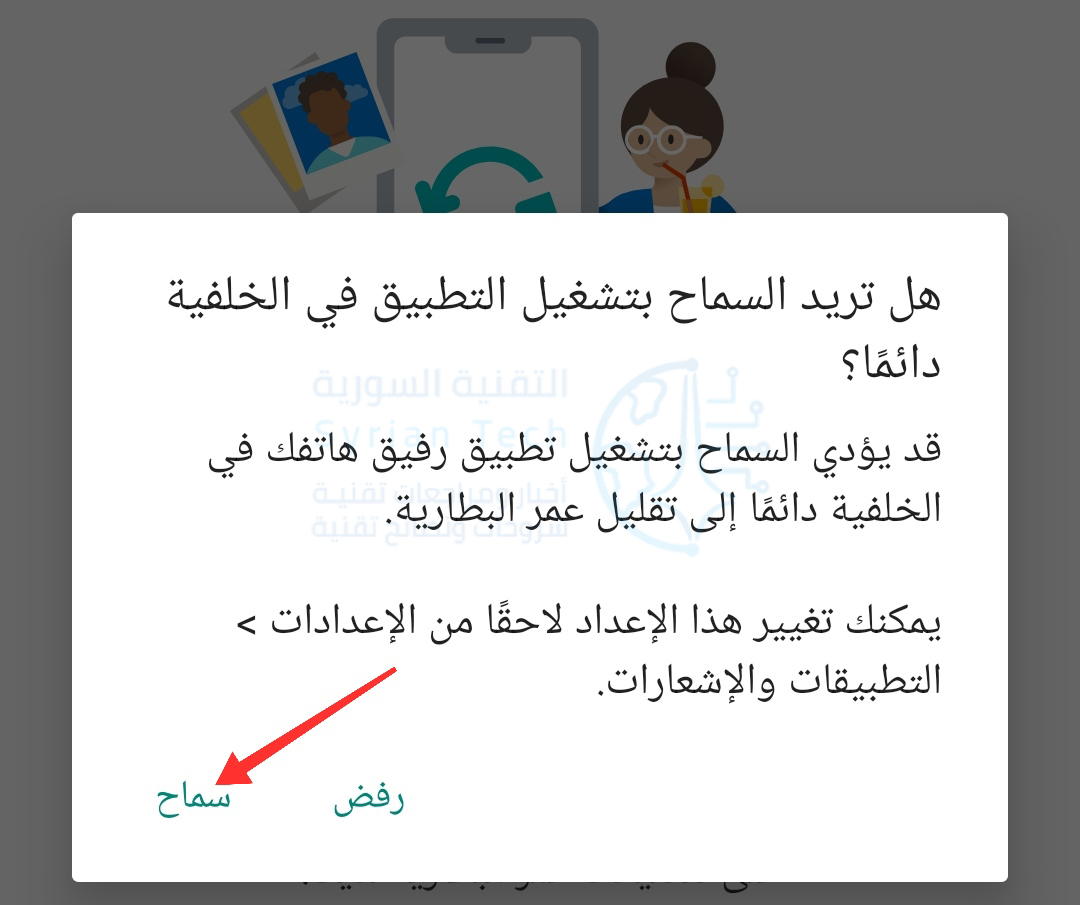
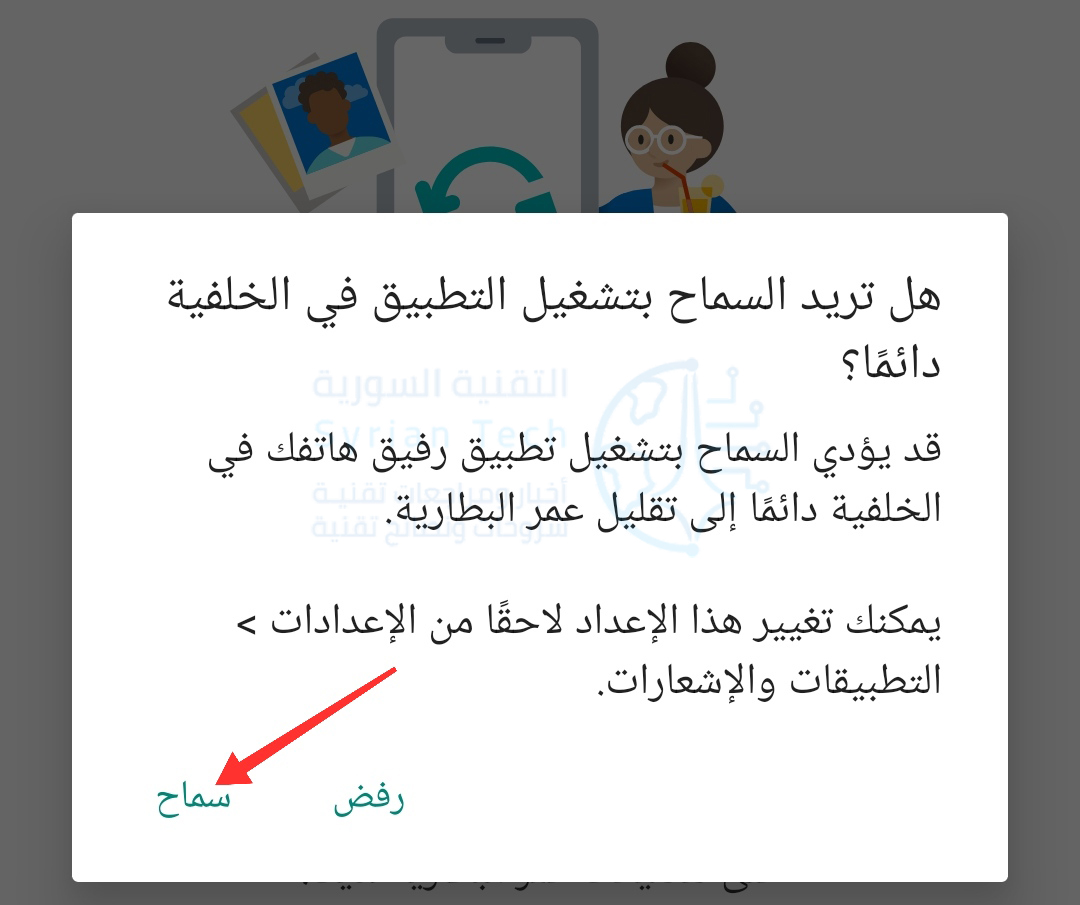
انقر على سماح للسماح بتشغيل التطبيق دائماً في الخلفية.

أصبحت الميزة الآن جاهزة الآن للاستخدام. افتح تطبيق هاتفك Your Phone على جهاز الكمبيوتر الشخصي الذي يعمل بنظام ويندوز Windows وانقر فوق علامة التبويب الرسائل في اللوحة الجانبية اليمنى.

ستظهر هنا الرسائل الواردة من جهاز أندرويد Android تلقائياً، ما عليك سوى تحديد محادثة لفتحها.

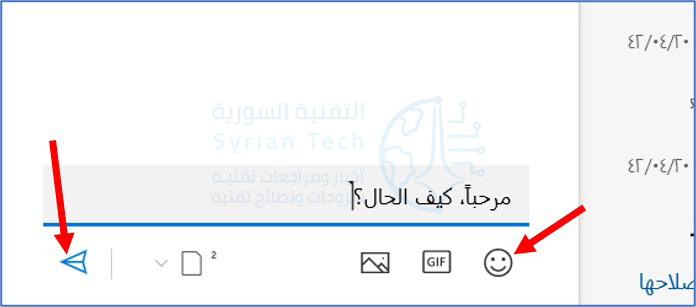
سيتم فتح المحادثة ويمكنك الكتابة في مربع النص وتحديد رمز تعبيري لإضافته. انقر فوق رمز الطائرة الورقية لإرسال الرسالة.

لبدء محادثة جديدة، انقر فوق الزر رسالة جديدة أعلى قائمة المحادثات.

سيظهر مربع نص جديد، يمكنك البحث عن جهة اتصال لإرسال الرسالة لها نظراً لأننا أعطينا التطبيق إذناً لعرض جهات الاتصال، فسوف يسحبها من جهاز أندرويد Android.

هذا كل ما في الامر! يمكنك الآن إرسال واستقبال الرسائل النصية على جهاز الكمبيوتر الشخصي الذي يعمل بنظام ويندوز Windows.

مقالات قد تعجبك:

ما هو التورنت؟ وكيف يعمل؟ وكيفية استخدامه؟ وكيفية التعامل معه؟
كيف تقوم بتثبيت Windows 10 على حاسبك الشخصي
كيفية تعطيل التصحيح التلقائي في أجهزة آيفون وآيباد
تعرف على شريحة Apple M1 الأقوى على الإطلاق من آبل
كيف تربح قنوات اليوتيوب المال؟

كيفية مزامنة الصور لاسلكياً بين ويندوز 10 وأندرويد باستخدام تطبيق هاتفك Your Phone

قد يكون نقل الصور من أي هاتف إلى جهاز كمبيوتر يعمل بنظام Windows 10 أمراً شاقاً. لحسن الحظ، يسهّل تطبيق هاتفك Your Phone من مايكروسوفت Microsoft الأمر كثيراً إذا كان لديك هاتف أندرويد Android. سنوضح لك كيف يمكن أن يكون الأمر سهلاً!

تم تثبيت تطبيق هاتفك Your Phone من مايكروسوفت Microsoft مسبقاً على العديد من أجهزة الكمبيوتر المحمولة وأجهزة الكمبيوتر المكتبية التي تعمل بنظام ويندوز Windows 10.

يمكنه أيضاً عكس الإشعارات من جهاز أندرويد Android، وإرسال واستقبال الرسائل النصية على جهاز الكمبيوتر، ومزامنة الصور.

هذا الأخير مفيد إذا كنت تفضل تخطي خدمة التخزين السحابي ولا تريد توصيل هاتفك بجهاز الكمبيوتر باستخدام كابل.

لاستخدام تطبيق هاتفك Your Phone على نظامي التشغيل ويندوز Windows وأندرويد Android:

  • يجب أن يكون جهاز الكمبيوتر مثبتاً عليه تحديث نيسان 2018 لنظام ويندوز 10 أو إصدار أحدث.
  • يجب أن يعمل جهاز أندرويد Android بنظام Android 7.0 أو إصدار أحدث.

لقد شرحنا عملية الإعداد الكاملة لهاتفك، لذا تأكد من اتباع دليل ربط هاتف أندرويد بكمبيوتر يندوز 10 قبل بدء مزامنة الصور.

تتطلب مزامنة الصور بين نظام أندرويد Android وويندوز Windows مع تطبيق هاتفك Your Phone القليل من الإعداد. عليك فقط التأكد من منح التطبيق الإذن للوصول إلى صورك.

أثناء عملية الإعداد، ما عليك سوى النقر على سماح عندما يطلب التطبيق الوصول إلى الصور والوسائط والملفات على أندرويد Android. هذا مطلوب لنقل الصور.

ستطلب نافذة منبثقة أخرى إذنك للسماح للتطبيق بالعمل في الخلفية؛ انقر على سماح. سيضمن ذلك بقاءه متصلاً بجهاز الكمبيوتر ويعرض دائماً أحدث الصور.

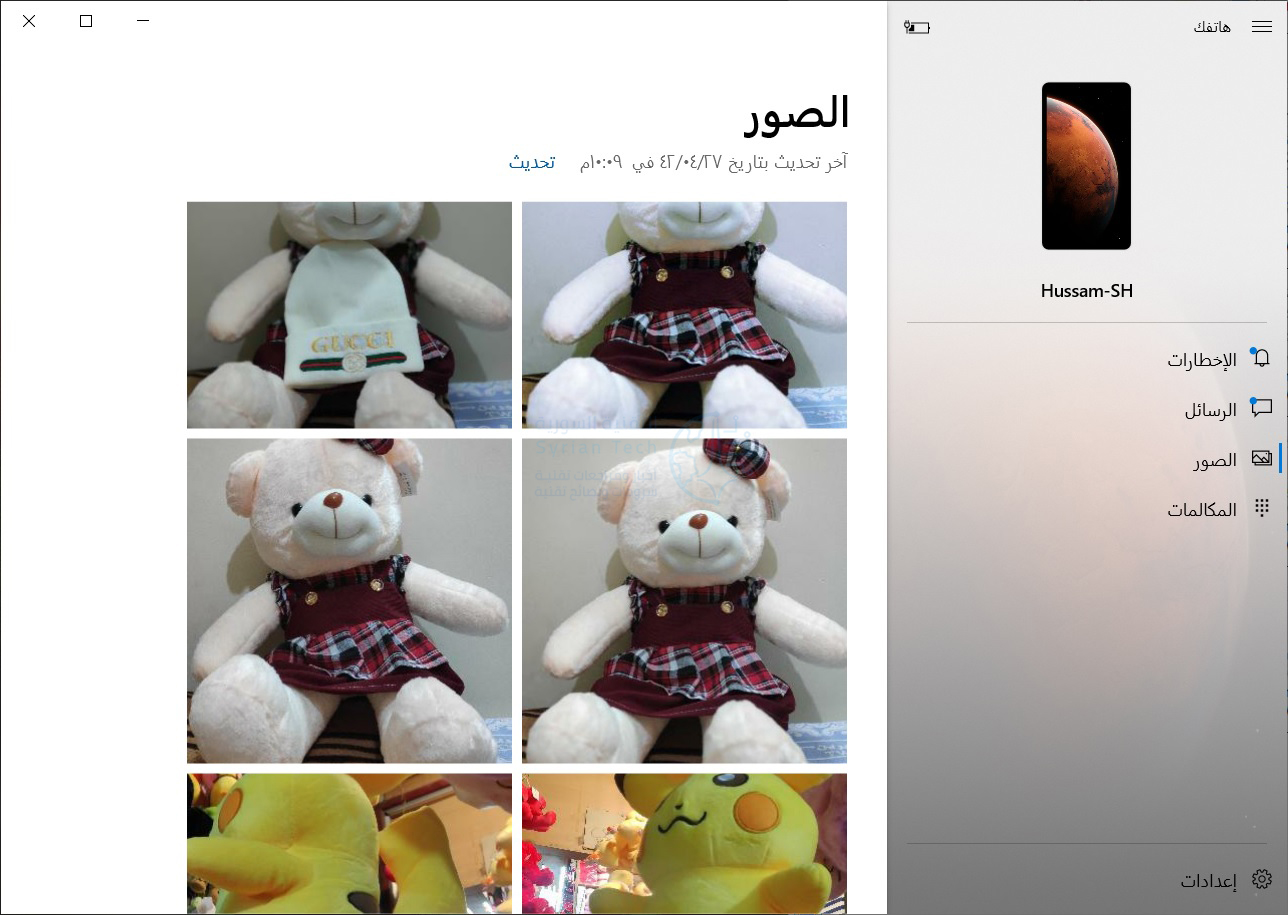
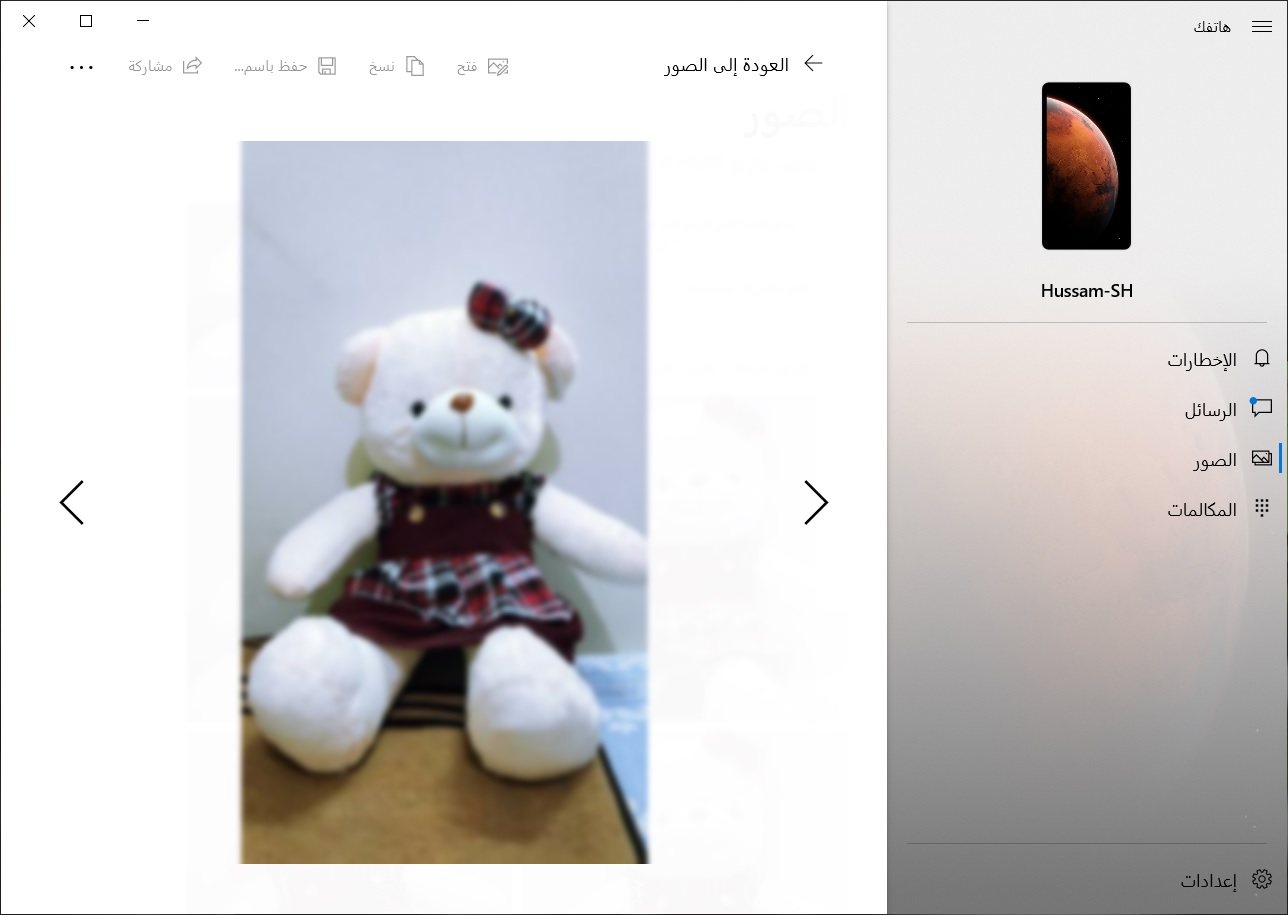
بعد منح هذين الإذنَين، تصبح الميزة جاهزة للاستخدام. في تطبيق هاتفك Your Phone على جهاز الكمبيوتر الشخصي الذي يعمل بنظام ويندوز Windows ما عليك سوى النقر فوق علامة التبويب الصور كما هو واضح في يمين الصورة التالية.

بعد ذلك، حدد صورة من المعرض. يمكنك أيضاً النقر فوق تحديث في الأعلى للتحقق من وجود صور جديدة.

ملاحظة: إذا كنت لا ترى أي صور في علامة التبويب الصور، فما عليك سوى النقر على مشاهدة الصور لتمكين هذه الميزة في النافذة التي ستظهر بمجرد الدخول إلى علامة التبويب الصور.

عندما تكون الصورة مفتوحة، سترى الخيارات التالية أعلى الصورة:

  • فتح: يفتح الصورة في عارض صور ويندوز Windows.
  • نسخ: ينسخ الصورة إلى حافظة ويندوز Windows.
  • حفظ باسم: لحفظ الصورة في مجلد على جهاز الكمبيوتر الشخصي الذي يعمل بنظام ويندوز Windows.
  • مشاركة: يقوم هذا الخيار بفتح قائمة Windows Share، حيث يمكنك اختيار طريقة لمشاركة الصورة مباشرة.
  • قائمة النقاط الثلاث: تمنحك خيار فتح الصورة في تطبيق مختلف.

هذا كل ما في الأمر! تعمل الميزة على مزامنة الصور بسرعة مذهلة عندما يكون لديك اتصال جيد بالإنترنت. إذا كنت لا تحب تطبيقات التخزين السحابي، فهذا بديل جيد لنقل الصور بسهولة بين هاتفك وجهاز الكمبيوتر.

مقالات قد تعجبك:

كيفية كتم مجموعات واتساب بشكل دائم
كيفية تحديد تطبيقات أندرويد المزيفة قبل تحميلها
طريقة إنشاء قرص محمول USB إقلاعي لتنصيب أي نظام Windows باستخدامه
كيفية تنصيب التعاريف لجميع الأجهزة في حاسوبك من الإنترنت على مختلف أنظمة Windows
شرح لتطبيقات فوتوشوب للهواتف الذكية، وما ميزاتها ؟

كيفية ربط هاتف أندرويد بجهاز كمبيوتر يعمل بنظام ويندوز 10

يحظى نظامي ويندوز Windows وأندرويد Android بشعبية كبيرة، لذلك هناك بطبيعة الحال الكثير من الأشخاص الذين يستخدمون كليهما.

يدمج تطبيق هاتفك Your Phone من مايكروسوفت Microsoft هاتف ذو نظام أندرويد Android مع جهازك الكمبيوتر، مما يتيح لك الوصول إلى إشعارات هاتفك والرسائل النصية والصور والمزيد مباشرة على جهاز الكمبيوتر.

المتطلبات: لإعداد هذا الشيء، ستحتاج إلى تحديث نيسان من العام 2018 لنظام التشغيل Windows 10 أو إصدار أحدث وجهاز أندرويد Android يعمل بنظام Android 7.0 أو إصدار أحدث.

لا يعمل التطبيق بشكل جيد مع أجهزة آيفون iPhone، لأن آبل Apple لم تسمح لشركة مايكروسوفت Microsoft أو الجهات الخارجية الأخرى بالتكامل بعمق مع نظام التشغيل iOS الخاص بهواتف آيفون iPhone.

إعداد تطبيق أندرويد على الهاتف:

سنبدأ مع تطبيق أندرويد Android. قم بتنزيل تطبيق رفيق هاتفك Your Phone Companion من متجر جوجل بلاي Google Play على هاتف أندرويد Android أو الجهاز اللوحي.

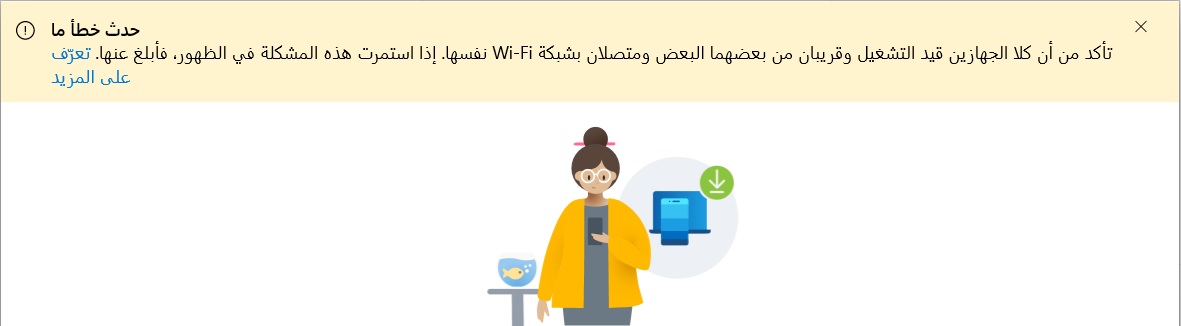
ملاحظة: تأكد من أن جهاز الكمبيوتر والموبايل قيد التشغيل وقريبان من بعضهما، ومتصلان بشبكة واي فاي نفسها. وإلا ستظهر لك رسالة الخطأ التالية في الخطوات التالية على جهاز الكمبيوتر:

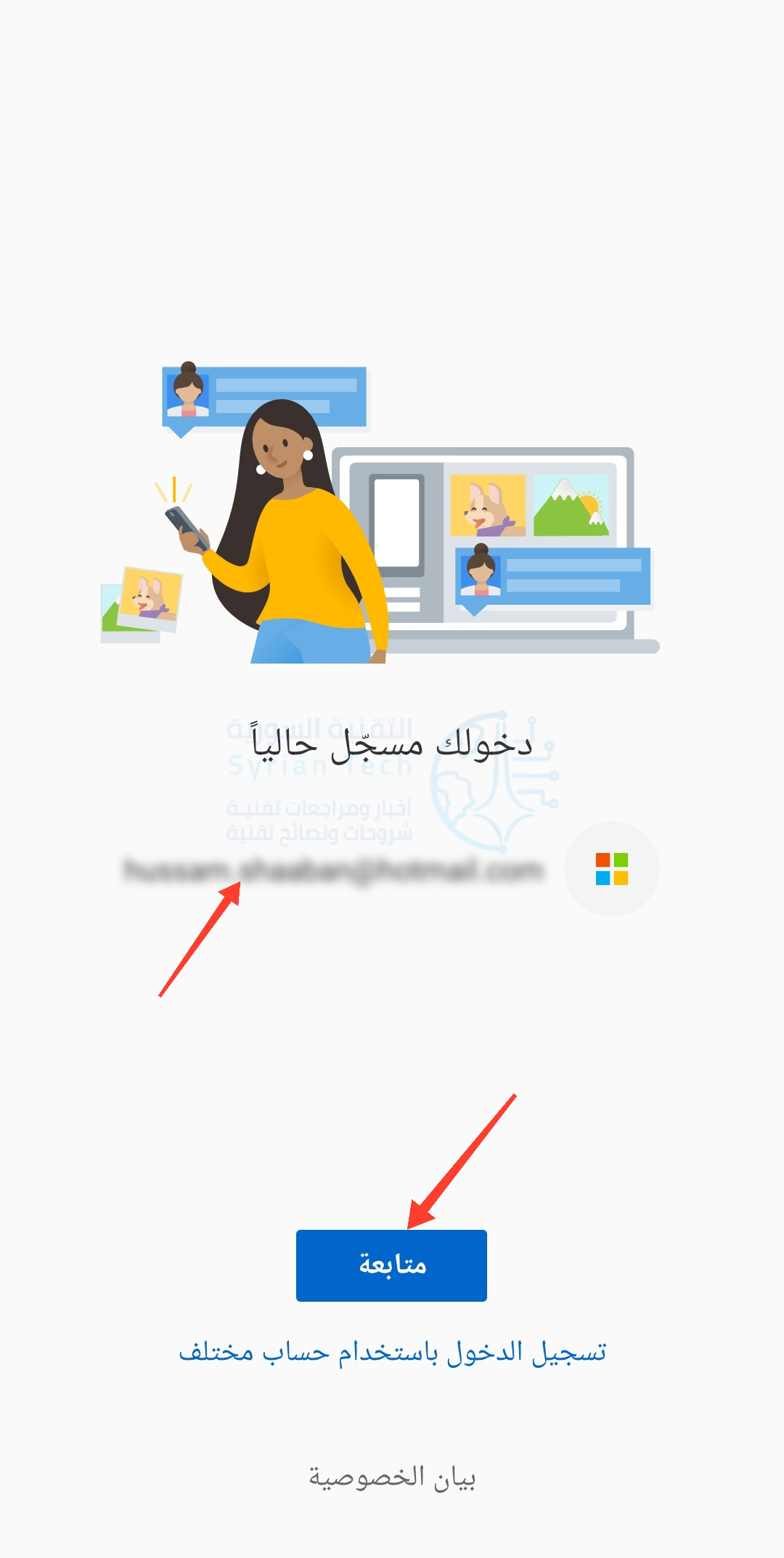
افتح التطبيق وقم بتسجيل الدخول باستخدام حساب مايكروسوفت Microsoft (إذا كنت تستخدم تطبيقات مايكروسوفت Microsoft أخرى، فقد تكون قد سجلت الدخول بالفعل). انقر على متابعة عند تسجيل الدخول.

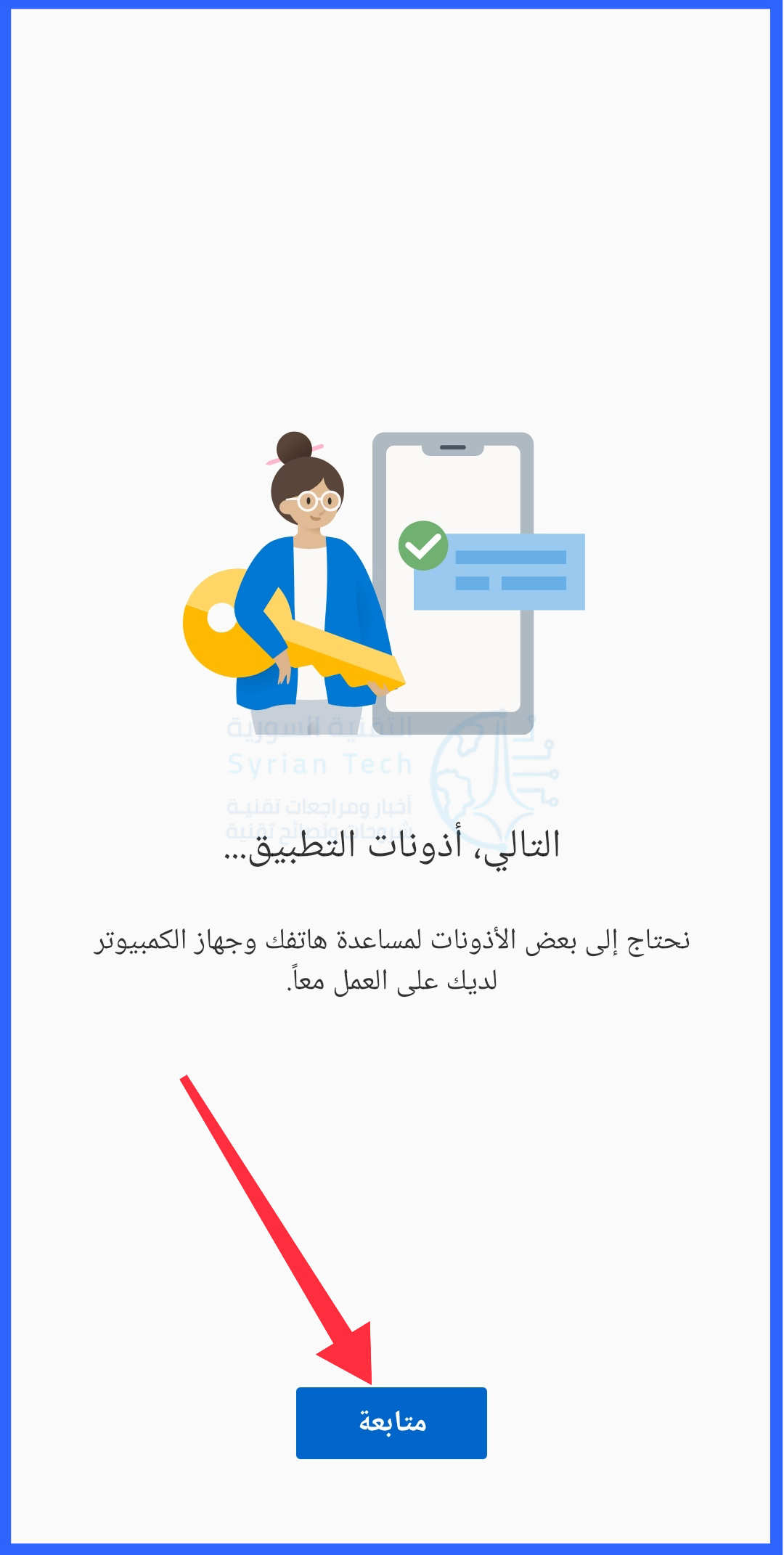
بعد ذلك، ستحتاج إلى منح التطبيق بعض الأذونات. اضغط على متابعة للمتابعة.

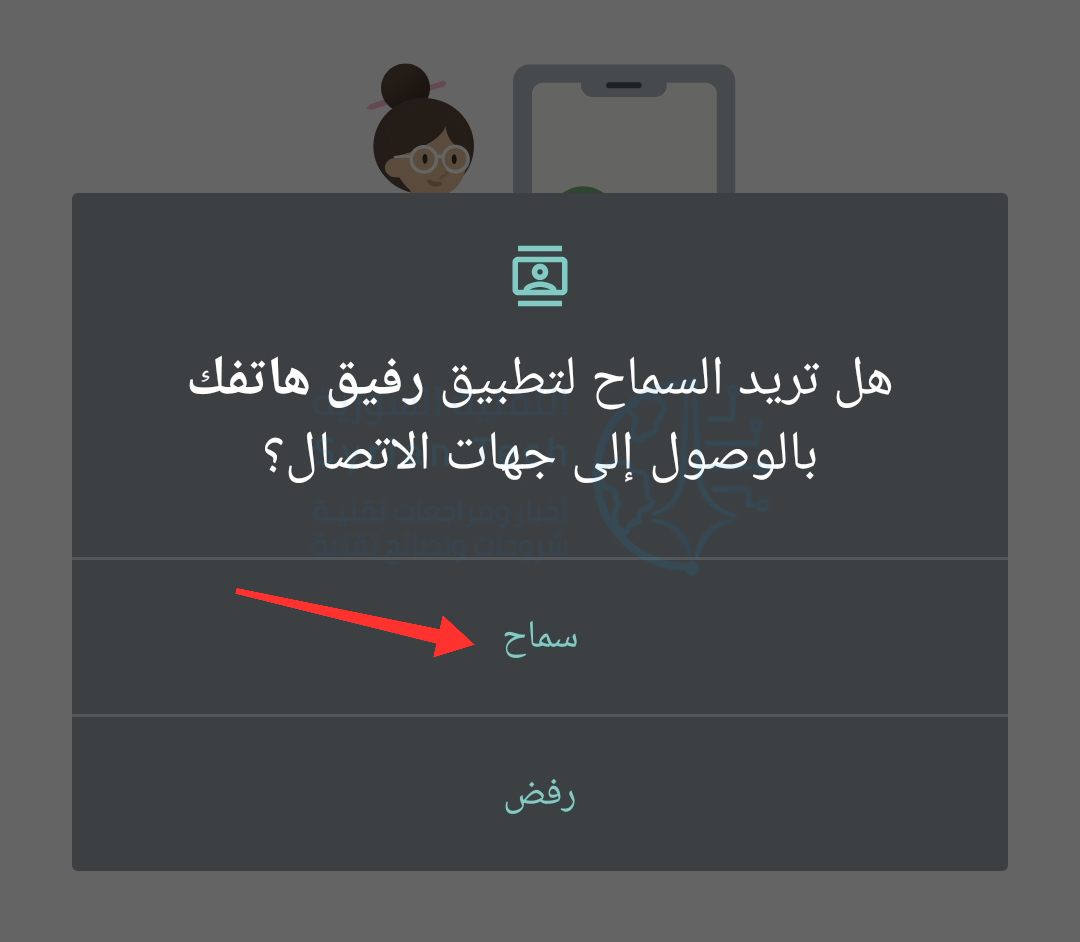
سيكون الإذن الأول هو الوصول إلى جهات الاتصال. يستخدم التطبيق هذه المعلومات لإرسال الرسائل النصية والمكالمات من جهاز الكمبيوتر. انقر على سماح.

الإذن التالي هو إجراء المكالمات الهاتفية وإدارتها. انقر على سماح.

بعد ذلك، سيحتاج إلى الوصول إلى الصور والوسائط والملفات. هذا ضروري لنقل الملفات، انقر على سماح.

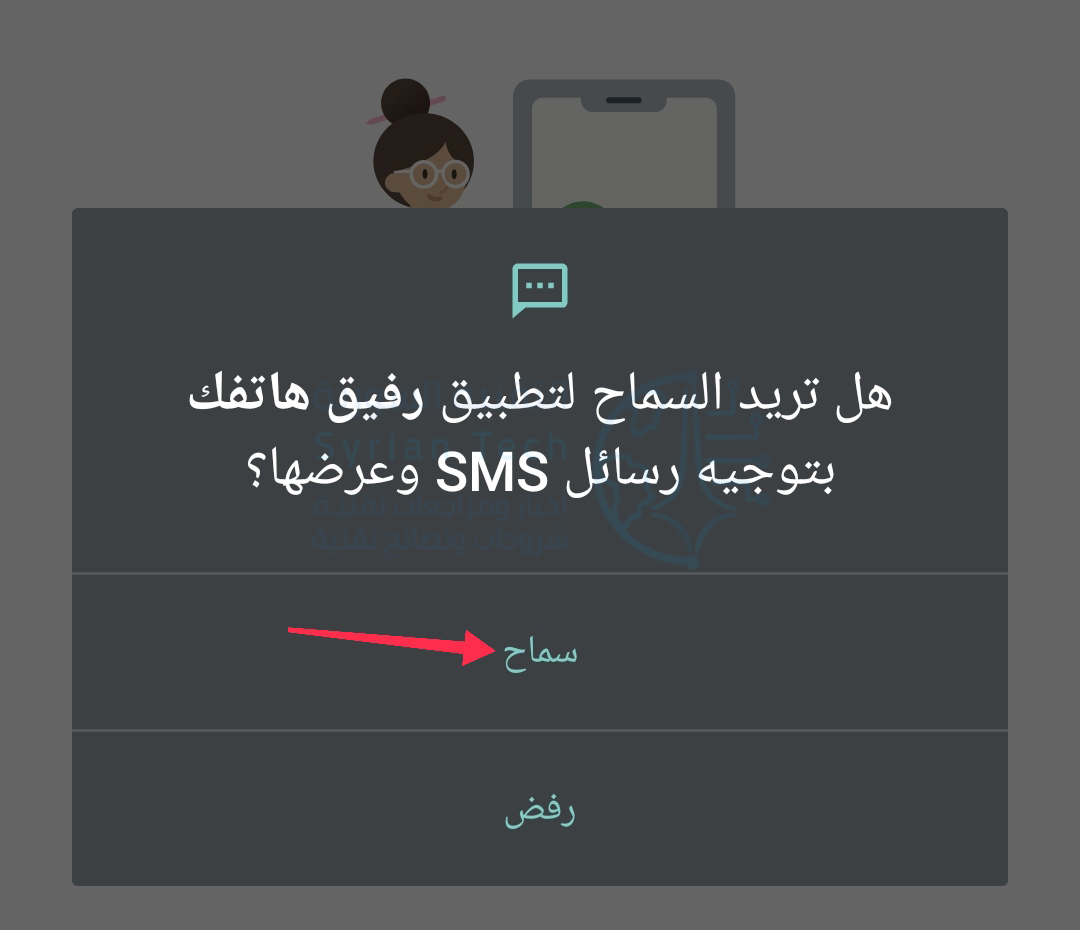
أخيراً، امنح التطبيق إذناً لإرسال رسائل SMS وعرضها من خلال النقر على سماح.

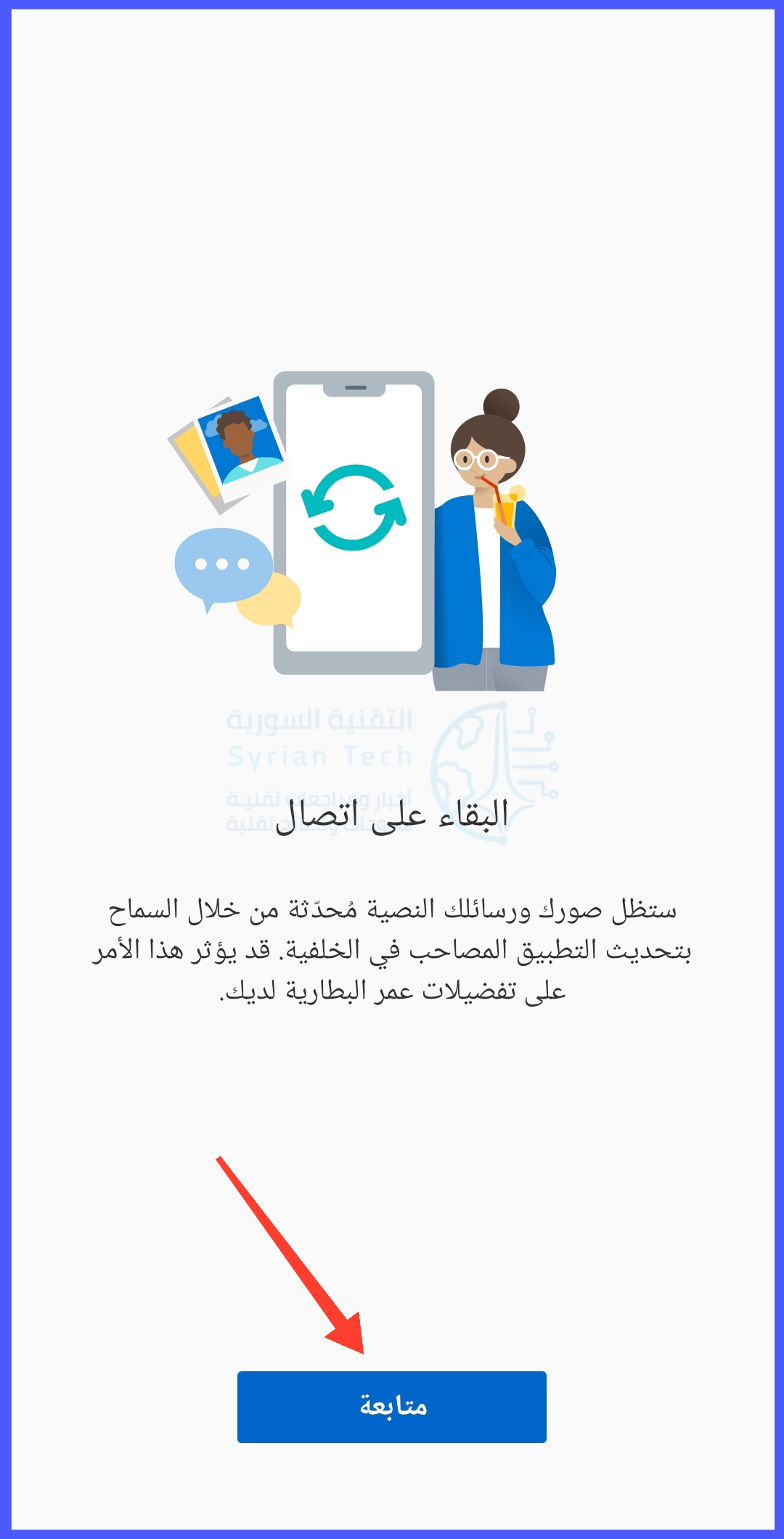
مع خروج الأذونات من طريقك، ستخبرك الشاشة التالية عن السماح بتشغيل التطبيق في الخلفية للبقاء على اتصال بجهاز الكمبيوتر. اضغط على متابعة للمتابعة.

ستسألك نافذة منبثقة عما إذا كنت تريد السماح للتطبيق بالعمل دائماً في الخلفية. انقر على سماح.

هذا كل ما يمكن فعله من جانب جهاز أندرويد Android في الوقت الحالي، في نهاية المطاف سترى هذه الشاشة على شاشة الهاتف بانتظار الخطوات التالية على الكمبيوتر.

إعداد البرنامج على جهاز الكمبيوتر:

ستجد تطبيق هاتفك Your Phone مثبتاً مسبقاً على جهاز الكمبيوتر الشخصي الذي يعمل بنظام Windows 10، افتحه من قائمة ابدأ.

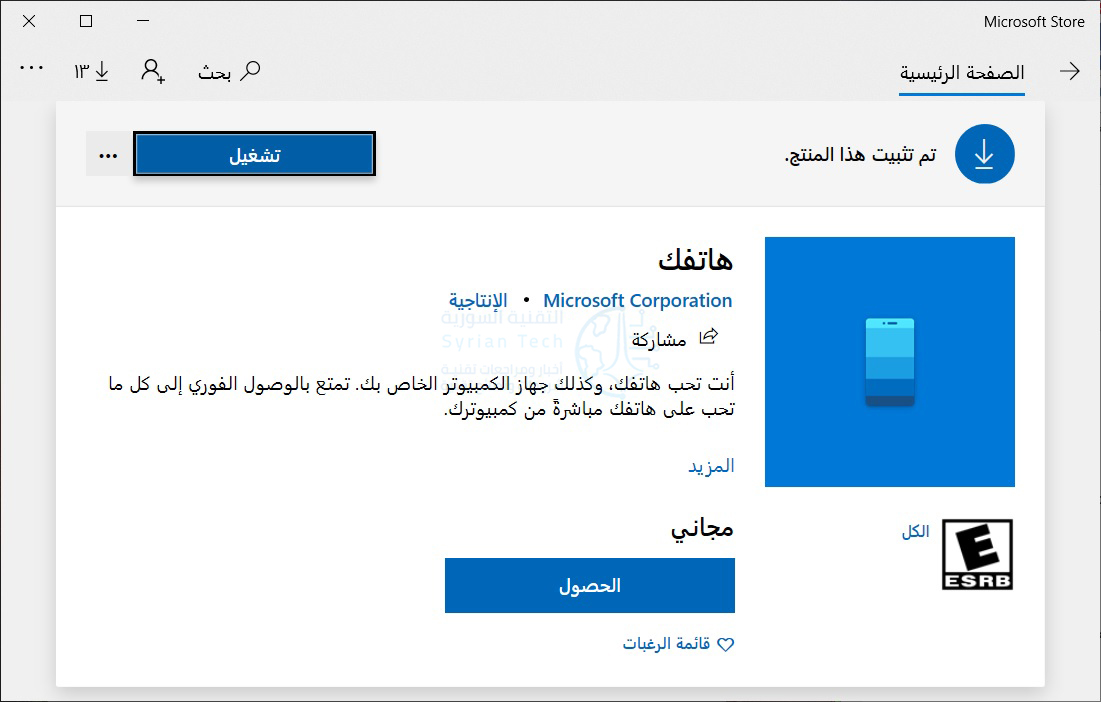
إذا لم يظهر لك، فقم بتنزيل تطبيق هاتفك Your Phone من متجر مايكروسوفت Microsoft.

عند فتح التطبيق لأول مرة على جهاز الكمبيوتر، قد يكتشف أننا قمنا للتو بإعداد جهاز جديد ويسأل عما إذا كنت تريد جعله افتراضياً أم لا. إذا كان الجهاز الذي أعددته هو جهازك الأساسي، فإننا نوصيك بالقيام بذلك.

سيوجهك تطبيق الكمبيوتر الآن للتحقق من جهاز أندرويد Android بحثاً عن إشعار.

سيسألك الإشعار عما إذا كنت تريد السماح لجهازك بالاتصال بجهاز الكمبيوتر. اضغط على السماح للمتابعة.

الإشعار على هاتف أندرويد

مرة أخرى على جهاز الكمبيوتر، سترى الآن رسالة ترحيب. يمكنك اختيار تثبيت تطبيق هاتفك Your Phone على شريط المهام. انقر على بدء الاستخدام للمضي قدماً.

سيرشدك تطبيق هاتفك Your Phone الآن لإعداد بعض الميزات. سنوضح لك كيف أيضاً. أولاً، انقر على عرض الإعلامات الخاصة بي.

لكي تعمل هذه الميزة، يجب أن نمنح تطبيق رفيق هاتفك Your Phone Companion الإذن للاطلاع على إشعارات أندرويد Android. انقر فوق فتح الإعدادات على الهاتف للبدء.

على جهاز أندرويد Android، سيظهر إشعار يطالبك بفتح إعدادات الإشعارات. اضغط على فتح للذهاب إلى هناك.

الإشعار على هاتف أندرويد

سيتم فتح إعدادات الوصول إلى الإشعارات. ابحث عن تطبيق رفيق هاتفك من القائمة وتأكد من تمكين السماح بالوصول إلى الإشعارات.

هذا كل شيء! سترى الآن إشعاراتك تظهر في علامة التبويب الإشعارات في ويندوز Windows. عندما يظهر إشعار، يمكنك إزالته من جهاز أندرويد Android عن طريق النقر فوق رمز X على يسار الإشعار.

ستعرض علامة التبويب الرسائل (من القائمة في أقصى اليمين) رسائلك النصية تلقائياً من هاتفك، دون الحاجة إلى إعداد. ما عليك سوى الكتابة في مربع النص للرد على رسالة، أو النقر على رسالة جديدة.

لا تتطلب علامة التبويب الصور (من القائمة في أقصى اليمين) أي إعداد. سيتم عرض الصور الحديثة من جهازك.

في الشريط الجانبي، يمكنك حتى رؤية مستوى بطارية جهازك المتصل.

لقد انتهيت الآن من إعداد الأساسيات وتشغيلها. يعد تطبيق هاتفك Your Phone تطبيقاً مفيداً للغاية، خاصة إذا كنت تقضي وقتاً طويلاً على جهاز كمبيوتر يعمل بنظام Windows 10 طوال اليوم. لن تحتاج الآن إلى مسك هاتفك عدة مرات.

مقالات قد تعجبك:

كيفية تفعيل الوضع الليلي في متصفح كروم
أفضل الطرق لحماية خصوصية الهاتف الذكي
أفضل حوامل الهاتف الذكيّ Phone Docks لمختلف أنواع السيارات
كيفية تغيير حجم الصور باستخدام الرسام ثلاثي الأبعاد Paint 3D في ويندوز 10
كيفية منع الحذف التلقائي للملفات المحملة على ويندوز 10
كيفية مشاركة مستندات جوجل Google Docs كملف PDF من خلال رابط

مايكروسوفت تعمل على مشروع جديد لتشغيل تطبيقات أندرويد عبر ويندوز 10 مباشرة

تعمل شركة مايكروسوفت Microsoft في الوقت الحالي على مشروع برمجي مثير، يحمل الاسم (لاتيه بروجيكت) Project Latte.

ومن شأن هذا المشروع أن يسمح لمطوري التطبيقات بإتاحة تطبيقات أندرويد Android الخاصة بهم عبر ويندوز Windows 10، من خلال إجراء تعديلات بسيطة في التعليمات البرمجية أو بدونها حتى.

وهذا المشروع يعتمد على حزم التطبيقات على شكل ملف MSIX والسماح للمطورين بإرسالها إلى متجر مايكروسوفت Microsoft.

وكان للشركة مشروع سابق بنفس الفكرة، وحمل الاسم الرمزي Astoria، لكنه لم يرَ النور.

حيث يهدف مشروع Latte إلى تقديم منتج مشابه، ومن المحتمل أن يتم تشغيله بواسطة نظام ويندوز Windows الفرعي لنظام لينكس WSL.

حيث أعلنت Microsoft أن WSL ستحصل قريباً على دعم لتطبيقات GUI Linux، بالإضافة إلى تسريع وحدة الرسوميات GPU الذي من شأنه أن يساعد في أداء التطبيقات التي تعمل عبره.

ومن غير المحتمل أن يتضمن Project Latte دعماً لخدمات جوجل بلاي Play، حيث لا تسمح جوجل Google بتثبيت خدمات بلاي Play على أي نظام بخلاف أجهزة أندرويد Android ونظام التشغيل كروم Chrome.

وهذا يعني أن التطبيقات التي تتطلب خدمات بلاي Play Services APIs، ستحتاج إلى تعديل برمجي لإزالة تلك التبعيات قبل إرسالها إلى متجر ويندوز Windows 10.

ويستطيع المستخدمون اليوم تشغيل تطبيقات أندرويد Android على أجهزة الحاسوب الخاصة بهم عبر دفق التطبيقات باستخدام تطبيق Your Phone المدمج في ويندوز Windows 10.

إلا أن هذه الميزة اقتصرت على عدد قليل من أجهزة سامسونج Samsung ولا يمكن الاعتماد عليها دائماً.

المشروع الجديد سيوفر تجربة أفضل بكثير، وأكثر بساطة، بالإضافة إلى أنه لا يعتمد على نوع الهاتف الذي يملكه المستخدم.

في حال نجاح هذا المشروع فإن ويندوز Windows 10 سيصبح شبه عالمي عندما يتعلق الأمر بدعم التطبيقات.

تأمل مايكروسوفت Microsoft في الإعلان عن Project Latte العام المقبل، حيث يمكن إتاحته من خلال تحديث خريف 2021 ل Windows 10.

مقالات قد تعجبك

ريدمي أعلنت عن Redmi Watch أول ساعة ذكية لها بسعر رخيص جداً
سامسونج ستطلق سماعات لاسكلية جديدة بالتوازي مع إطلاق هاتف Galaxy S21
إدارة ترامب تمدد المهلة الممنوحة لشركة ByteDance الصينية لبيع تيك توك في الولايات المتحدة
كيفية تغيير تطبيق الرسائل الافتراضي على هواتف أندرويد Android
ما الفرق بين الشبكة الافتراضية الخاصة VPN والبروكسي Proxy؟
كيفية إلغاء تثبيت (حذف) تطبيق (برامج) في نظام التشغيل ويندوز 10

مايكروسوفت ستتيح إمكانية تشغيل تطبيقات أندرويد على ويندوز 10

أعلنت مايكروسوفت Microsoft عن تحديث جديد لتطبيق Your Phone لمستخدمي ويندوز Windows 10 والذي يمكن من تشغيل تطبيقات أندرويد Android جنباً إلى جنب مع برامج ويندوز Windows على جهاز الكمبيوتر.

حيث يمكنك الآن الوصول إلى قائمة تطبيقات أندرويد Android في تطبيق Microsoft Your Phone وتشغيل تطبيقات الجوال هذه، حيث ستعمل هذه التطبيقات في نافذة منفصلة خارج تطبيق Your Phone، ومعكوسة من شاشة الهاتف.

ويتيح التحديث الجديد أيضاً لمستخدمي ويندوز Windows 10 القيام بمهام متعددة مع تطبيقات ويندوز Windows الأخرى مع دعم تبديل النوافذ من خلال الضغط على مفتاحي alt + tab، كما وسيكون بالإمكان تثبيت تطبيقات الأندرويد Android هذه في شريط مهام Windows 10 أو قائمة ابدأ.

وتشكل هذه الميزة الجديدة نقلة نوعية حيث أنك لم تعد بحاجة للبحث عن طرق وبرامج عكس شاسة الجوال على الحاسوب، حيث يمكنك ببساطة تثبيت تطبيقات أندرويد Android المفضلة لديك على شريط المهام وتشغيلها كما لو كانت تطبيقات ويندوز Windows عادية.

يتمثل جزء كبير من تجربة Your Phone الجديدة في القدرة على تشغيل تطبيقات Android متعددة جنباً إلى جنب ، وهو ما أعلنته Microsoft مع إطلاق سامسونج جالاكسي نوت Samsung Galaxy Note 20 في وقت سابق.

ولن يتمكن مستخدمو ويندوز Windows 10 من الوصول إلى هذه الميزة الجديدة حتى “وقت لاحق من هذا العام” وذلك باستخدام هاتف Galaxy Note 20، وقالت مايكروسوفت Microsoft إنها تعمل أيضاً مع سامسونج Samsung لإحضار هذه الميزة إلى الأجهزة الأخرى.

ونوهت مايكروسوفت إلى عدم إمكانية تشغيل جميع تطبيقات أندرويد Android بسلاسة حيث أن بعض هذه التطبيقات قد لا يملك القدرة على الانعكاس على شاشات أخرى، مما ينتج عنه شاشة سوداء بدلاً من ذلك.

أضف إلى ذلك، لن تستجيب بعض التطبيقات والألعاب أيضاً إلى لوحة المفاتيح أو الماوس، وقد يقوم البعض الآخر بتشغيل الصوت من الهاتف.

إذا كنت مهتماً بتجربة هذه الميزة فستحتاج إلى جهاز سامسونج Samsung حصراً ويجب أن يكون ضمن قائمة الأجهزة المدعومة التي أعلنت عنها مايكروسوفت Microsoft، كما ستحتاج أيضاً إلى الاشتراك في اختبار Windows Insider، وذلك قبل إطلاقها بشكل رسمي.

مقالات قد تعجبك

إنستغرام أطلق ميزة Reels المنافسة لتيك توك في جميع أنحاء العالم
سامسونج أعلنت عن هاتفها القابل للطي Galaxy Z Fold 2
سامسونج كشفت عن سماعاتها اللاسلكية Galaxy Buds Live وساعتها الذكية Galaxy Watch 3
إلى أي سرعة ستصل شبكات الجيل السادس نظرياً؟
كيفية التعبئة التلقائية لرقم البطاقة الائتمانية Credit Card بشكل آمن
كيفية تضمين فيديو يوتيوب في العرض التقديمي بور بوينت

أهم ما تم الإعلان عنه في مؤتمر مايكروسوفت

في مؤتمر خاص في مدينة نيويورك الأمريكية، أقامت شركة مايكروسوفت Microsoft حدثاً ضخماً تضمّن الإعلان عن مجموعة من المنتجات الجديدة.

حيث تضمّن حدث الشركة مجموعة من التحديثات الخاصة لحواسيب Surface إلى جانب دخول الشركة رسمياً إلى سوق سماعات الرأس.

كما وأعلنت الشركة رسمياً عن تطبيق Your Phone الذي كان في مرحلة الاختبار خلال الفترة السابقة، كما وتضمن الحدث الإعلان عن تحديث ويندوز لشهر تشرين الأول والذي كان منتظراً من قبل الكثيرين.

هنا نستعرض بالتفصيل أهم ما جاء في حدث مايكروسوفت:

الحاسوب الهجين SURFACE PRO 6:

https://www.youtube.com/watch?v=pAueQoU8TQQ

قدّمت مايكروسوفت النسخة المحدثة من حاسوب Surface Pro الحالي، حيث كشفت عن الحاسوب الهجين Surface Pro 6 الذي حصل على لون أسود غير لامع جديد.

وسيتضمن الحاسوب معالج إنتل Core i5 أو Core i7 من الجيل الثامن، كما وقالت الشركة أنه سيكون أسرع بحوالي 67% من حاسوب Surface Pro الحالي بفضل نظام التبريد الجديد الذي يحتويه.

الحاسوب مزوّد ببطارية تضمن الحصول على 13.5 ساعة من الاستخدام، ويأتي مع شاشة بقياس 13.2 بوصة وما يصل إلى 16 جيجابايت من ذاكرة الرام و 1 تيرابايت من ذاكرة التخزين.

يبدأ سعر حاسوب مايكروسوفت الجديد من 899 دولار أمريكي، وقد بدأ الطلب المسبق عليه من يوم الأمس، حيث قالت الشركة أنه سيصل إلى المتاجر والمستخدمين في السادس عشر من الشهر الحالي.

حاسوب SURFACE LAPTOP 2:

https://www.youtube.com/watch?v=dwK422sLD-s

النسخة الجديدة من حاسوب Surface Laptop ستكون أسرع من الإصدار القديم بنحو 85% بحسب تصريحات الشركة، حيث سيتضمن الحاسوب معالج إنتل Core i5 أو Core i7 من الجيل الثامن.

كما ويحتفظ بنفس المواصفات التقنية الخاصة بحاسوب Surface Pro 6 فيما يتعلق بذاكرة الرام وذاكرة التخزين الداخلي، مع شاشة بحجم 13.5 بوصة وبطارية تعطي 14.5 ساعة من الاستخدام.

يمتلك الحاسوب الجديد أنحف شاشة LCD تعمل باللمس بحسب ما قالت الشركة، وبكثافة بكسلات أكثر من 3.4 مليون بكسل، وهي بنسبة عرض 3:2.

بدأ الطلب المسبق على الحاسوب منذ يوم الأمس على أن يصل للمتاجر والمستخدمين في السادس عشر من تشرين الأول بسعر يبدأ من 999 دولار أمريكي.

جهاز SURFACE STUDIO 2:

https://www.youtube.com/watch?v=RmVAbB3M-4Y

قبل عامين، أطلقت الشركة النموذج الأول من جهاز Surface Studio، حيث قامت الشركة يوم الأمس بالكشف عن النسخة المحدثة من جهازها الكبير.

يعتبر هذا الجهاز مناسباً للأشخاص المهتمين بمجال الوسائط المتعددة وألعاب الفيديو، حيث يمتلك شاشة كبيرة بحجم 28 بوصة بأبعاد 3:2، وهي أكبر بنسبة 38% مقارنةً بالنسخة الأولى.

كما ويمكن تحويل جهاز مايكروسوفت إلى شاشة كبيرة للرسم والإبداع من خلال استخدام قلم رقمي مخصص، مما يجعله الجهاز المناسب للمصممين.

يحتوي الجهاز على معالج Core i7-7820HQ من إنتل مع معالج الرسوميات Nvidia GeForce GTX 1060 أو GTX 1070 مع 1 تيرابايت من التخزين الداخلي أو خيار آخر يتضمن 2 تيرابايت.

سيتوافر جهاز مايكروسوفت الجدد بدءاً من 3499 دولار أمريكي، على أن يصل للمتاجر والمستخدمين في السادس عشر من تشرين الثاني.

سماعات SURFACE HEADPHONE:

https://www.youtube.com/watch?v=xFe_ZYtfsZg

كشفت شركة مايكروسوفت عن سماعات رأس لاسلكية مدعومة بشكل مسبق مع مساعد الشركة الرقمي Cortana وقالت الشركة أن السماعات الجديدة تقدّم 13 مستوى من مستويات إلغاء الضجيج.

حيث يمكن ضبط مستوى إلغاء الضجيج من خلال تدوير غطاء الجهة اليسرى من السماعات، ويمكن التحكم بدرجة الصوت من خلال تدوير غطاء الجهة اليمنى.

وتقدّم السماعة الجديدة 15 ساعة من الاستماع للموسيقى، مع إضافة ثمانية ميكروفونات، حيث تتواجد 4 ميكروفونات على كل جهة، وتم تطوير هذه السماعات من أجل الاقتران مع أجهزة Surface ولكن يمكن أن تعمل مع أي جهاز آخر.

يمكن تنشيط المساعد الرقمي من خلال نطق عبارة Hey Cortana، كما يمكن استخدام النقرة الواحدة من أجل التشغيل أو الإيقاف أو إجراء مكالمة، أما تغيير الأغنية الحالية فيتم من خلال نقرتين.

ستتوافر السماعة بسعر 349 دولار أمريكي لكن دون تحديد موعد دقيق، حيث قالت الشركة أنها ستصل في وقت لاحق من العام الحالي.

تحديث WINDOWS 10 OCTOBER وتطبيق YOUR PHONE:

https://www.youtube.com/watch?v=XO303V2bQsg

طرحت شركة مايكروسوفت التحديث الرئيسي لنظام ويندوز 10، والذي يُطلق عليه اسم Windows 10 October Update والمعروف سابقاً بالاسم الرمزي Redstone 5.

يمكن للمستخدمين الحصول على التحديث من خلال Windows Update أو تنزيله بشكل يدوي، حيث يجلب التحديث الجديد معه عدداً من الميزات المرتقبة.

سيتوافر من خلال هذا التحديث الواضع الداكن أو المظلم لمستكشف الملفات File Explorer، كما ستتم إصافة أداة اقتصاص محدثة مع حافظة سحابية جديدة وتطبيق جديد للمفكرة Notepad.

وبعد التخلي عن جهود Windows Phone ،تتطلع مايكروسوفت إلى سد الفجوة بين الحاسوب الشخصي والهاتف المحمول من خلال تطبيق Your Phone.

حيث يمكن لهذا التطبيق عرض شاشة الهاتف المحمول على الحاسوب الشخصي، كما ويمكن للمستخدم اختيار تطبيق من الهاتف لاستخدامه بشكل مباشر على الحاسوب، بشرط أن يعمل الحاسوب طبعاً وفقاً للتحديث الجديد لنظام ويندوز 10.

وقالت الشركة أن الميزة الجديدة ستكون متوافرة لكل من مستخدمي الهاتف المحمول على النظامين أندرويد و iOS.

مقالات قد تعجبك:

ميزات في نظام ماك macOS يجب على ويندوز إضافتها
ميزات في نظام ويندوز يجب على آبل إضافتها
كيفية إنشاء ملف PDF في ويندوز
أفضل مشغّلات الفيديو المجانية لويندوز
ما هي ملفات النظام الخاصة بويندوز؟ وأين توجد؟

ويندوز 10 ازداد انتشاره مع انخفاض عدد مستخدمي ويندوز 7

نشر موقع StatCounter Global المهتم بجمع الإحصائيات تقريراً جديداً يبين من خلاله انتشار نظام التشغيل ويندوز Windows بنسخته الأخيرة ويندوز 10 على حساب النسخة ويندوز 7.

ووفقاً للأرقام الواردة في التقرير، فإن ويندوز 10 الآن هو النسخة الأكثر انتشاراً بين مستخدمي نظام التشغيل ويندوز حول العالم.

حيث يسيطر ويندوز 10 على نسبة تتراوح بين 46.75% و 47.25% من حصة السوق الإجمالية، الأمر الذي يمثّل ارتفاعاً لنسبة هذه النسخة من النظام في الفترة الأخيرة.

أما الأمر عند ويندوز 7 فيبدو معاكساً، حيث تراجعت هذه النسخة من النظام وانخفضت من 39.63% في شهر حزيران إلى 39.06% في شهر تموز الماضي.

بحسب التقرير وتوقعات المحللين، فإن ويندوز 10 قد يسيطر على نسبة تتجاوز الـ 50% من حصة السوق بحلول نهاية العام، أو ربما قبل هذا الموعد.

الأرقام السابقة تشير بوضوح إلى ازدياد الفجوة بين النسختين، حيث يتخلى العديد من المستخدمين حول العالم عن ويندوز 7 لصالح النسخة الأحدث ويندوز 10.

وهنالك عدة أسباب تدفع المستخدمين للنسخة الأحدث مع مرور الوقت، لكن أهم هذه الأسباب هو ازدياد اهتمام شركة مايكروسوفت بنسخة ويندوز 10 ودعمها بالكثير من التحديثات الجديدة.

على سبيل المثال ستحصل هذه النسخة من النظام على برنامج مخصص لعرض شاشة الهاتف على الحاسوب مع ميزات عرض الإشعارات والرسائل والصور.

كما أنه من المخطط أن تطلق مايكروسوفت تحديثاً رئيسياً للنظام في شهر تشرين الأول من هذا العام وسيحمل معه الكثير من الميزات الجديدة التي ستدفع بالمزيد من المستخدمين إلى الانتقال إليه.

ولا ننسى دور الشركات المصنعة للحواسيب المحمولة والتي تعمل الآن على إطلاق أحدث حواسيبها المزوّدة مسبقاً بنظام ويندوز بنسخته رقم 10.

في حين ستصل نسخة النظام رقم 7 إلى نهاية عملها في شهر كانون الثاني من عام 2020 وبالتالي فإن عدد مستخدميها سيتناقص باستمرار خلال الفترة المقبلة.

مقالات قد تعجبك:

كيفية إعادة تعيين إعدادات الشبكة في ويندوز 10 لحل مشاكلها
كيفية تحديد معالج الرسوميات المشغل لأي برنامج أو لعبة في ويندوز 10
كيفية تخصيص حدود النوافذ والظلال على ويندوز 10
كيفية تغيير إعدادات DNS على حواسيب ويندوز
كيفية تعطيل الإشعارات في نظام ويندوز 10