ما هي ذاكرة VRAM وما هو الفرق بين VRAM و RAM؟

VRAM أو ذاكرة الوصول العشوائي للفيديو هي الذاكرة التي تستخدمها وحدة معالجة الرسومات لتخزين المعلومات التي تحتاجها لعرض الصور على الشاشة.

تأتي VRAM بأشكال عديدة، ويعد الحصول على الكمية المناسبة ونوعها أمراً بالغ الأهمية.

ذاكرة الوصول العشوائي في VRAM:

قبل أن نتحدث عن VRAM على وجه الخصوص، يجدر التركيز بإيجاز على الجزء “RAM”، سنقدم ملخصاً سريعاً هنا عما هي ذاكرة  الوصول العشوائي الرام RAM:

لأغراض هذه المقالة، كل ما تحتاج إلى معرفته هو أن ذاكرة الوصول العشوائي هي ذاكرة البيانات التي يحصل عليها المعالج التي يحتاجها لإجراء العمليات الحسابية.

تقوم وحدة المعالجة المركزية بقراءة البيانات وتخزينها في ذاكرة الوصول العشوائي أثناء قيامها بعملها. السبب في عدم تمكنه من استخدام البيانات مباشرة من محرك الأقراص الثابتة أو محرك الأقراص ذو الحالة الصلبة هو أنها بطيئة جداً.

يجب أولاً نقل البيانات إلى ذاكرة الوصول العشوائي قبل قراءتها ومعالجتها.

كلما زاد حجم ذاكرة الوصول العشوائي في النظام، قل اعتماده على أجهزة التخزين البطيئة للحصول على المعلومات.

عندما يكون هناك بيانات أكثر مما يمكن احتوائه في ذاكرة الوصول العشوائي، يضطر النظام إلى تبديل محتويات ذاكرة الوصول العشوائي إلى ملف خاص على محرك الأقراص الثابتة أو محرك أقراص الحالة الصلبة، مما قد يتسبب في حدوث تباطؤ في النظام.

إذا كان لديك نظام به الكثير من ذاكرة الوصول العشوائي السريعة، فأنت تضمن أن وحدة المعالجة المركزية تعمل دائماً بكامل إمكاناتها.

VRAM هي ذاكرة الوصول العشوائي لوحدة معالجة الرسومات:

VRAM هي، من حيث المبدأ، مثل ذاكرة الوصول العشوائي لنظام وحدة المعالجة المركزية ولكن خاصة لاستخدامات وحدة معالجة الرسومات.

غالباً ما يشار إلى VRAM باسم ذاكرة الغلاف Texture memory، في إشارة إلى البيانات التي يتم لف النماذج ثلاثية الأبعاد متعددة الأضلاع بها، لكن الرسومات الحديثة تتكون من أكثر بكثير من مجرد نماذج وأغلفة.

تحتاج وحدة معالجة الرسومات أيضاً إلى معلومات من وحدة المعالجة المركزية مثل مواضع الكائنات التي تحددها الرسوم المتحركة والخوارزميات التي تقوم بها وحدة المعالجة المركزية.

بشكل أساسي، إذا احتاج GPU إلى بيانات لرسم الصورة النهائية على الشاشة، فإن هذه البيانات موجودة في VRAM.

الفرق بين VRAM و RAM:

ليس من الضروري أن تكون VRAM نوعاً محدداً من الذاكرة الفعلية. يمكن أن تعمل أي ذاكرة RAM مثل VRAM، للأفضل أو للأسوأ.

في الواقع، من الشائع جداً استخدام ذاكرة الوصول العشوائي للنظام كذاكرة وصول عشوائي للفيديو (VRAM). إذا كان جهاز الكمبيوتر يستخدم وحدة معالجة رسومات مدمجة، فإن وحدة معالج الرسومات لا يحتوي على أي ذاكرة وصول عشوائي خاصة به.

بدلاً من ذلك، يتم حجز جزء من ذاكرة الوصول العشوائي للنظام للعمل كذاكرة فيديو.

ومع ذلك، تختلف احتياجات وحدة المعالجة المركزية ووحدة معالجة الرسومات قليلاً عندما يتعلق الأمر بالنطاق الترددي ووقت الاستجابة والسرعة.

هذا هو السبب في أن بطاقات الرسومات تستخدم ذاكرة وصول عشوائي خاصة بالرسومات مثل GDDR5 أو GDDR6. هناك العديد من الاختلافات الفنية بين ذاكرة الوصول العشوائي (DDR) العادية و GDDR، ولكن الأهم هو أن GDDR تتميز بـ ناقل Bus واسع.

الناقل Bus هو اتصال بين مكونات الكمبيوتر. كلما اتسع نطاقه، يمكن إرسال المزيد من البيانات في نفس الوقت. نظراً لأن الرسومات تتضمن معالجة كميات هائلة من البيانات بشكل متوازٍ، فإن عرض ناقل الذاكرة مهم للغاية.

تحتوي بعض أنظمة الكمبيوتر مثل أجهزة اللعب والهواتف الذكية وأجهزة كمبيوتر Apple M1 على ذاكرة موحدة. بدلاً من قطع جزء من ذاكرة الوصول العشوائي للنظام لوحدة معالجة الرسومات (GPU)، يشترك كلا المعالجين في الذاكرة ديناميكياً حسب الحاجة.

كمكافأة إضافية، إذا احتاج كل من CPU و GPU إلى نفس البيانات، فلا داعي لوجود نسختين في مجموعتين مختلفتين من الذاكرة. في بعض هذه الأنظمة، مثل بلاي ستيشن PlayStation 5، تكون ذاكرة الوصول العشوائي الموحدة هي كل GDDR.

لذا فإن كلاً من وحدة المعالجة المركزية ووحدة معالجة الرسومات يستخدمان ذاكرة الوصول العشوائي المصممة لاستخدام وحدة معالجة الرسومات.

كم تحتاج من ذاكرة VRAM؟

ستدرج حزم البرامج التي تحتوي على متطلبات GPU محددة الحد الأدنى والموصى به من VRAM الذي تحتاجه لتشغيل البرنامج. هذا مستقل عن الحد الأدنى من مواصفات وحدة معالجة الرسومات.

يمكن أن تحتوي وحدات معالجة الرسومات الضعيفة على VRAM أكثر مما تحتاجه ويمكن أن تحتوي وحدات معالجة الرسومات القوية على القليل جداً.

بالنسبة للاعبين، فإن الخبر السار هو أنه يمكنك الآن معرفة مقدار VRAM قيد الاستخدام أثناء ضبط إعدادات لعبتك. مع كل إعداد تقوم بتغييره، يظهر التأثير على استخدام VRAM.

سيُظهر برنامج تراكب الأداء، مثل GeForce Experience لبطاقات إنفيديا NVIDIA، مدى استخدام VRAM في الوقت الفعلي.

إذا كان برنامجك يستخدم ذاكرة VRAM أكثر من تلك الموجودة في وحدة معالجة الرسومات فعلياً، فيجب عليه تبديل محتوى VRAM على محرك الأقراص الثابتة، تماماً كما هو الحال مع ذاكرة الوصول العشوائي للنظام.

عندما يحدث هذا، ستشهد انخفاضاً حاداً في الأداء، لذا من الأفضل تجنبه.

العوامل الرئيسية التي تؤثر على استخدام VRAM هي تفاصيل الصور ودقة الإخراج. تحتاج عموماً إلى المزيد من VRAM لتقديم صورة بدقة 4K مقارنةً بصورة 1080 بكسل!

كيفية معرفة مقدار حجم VRAM لديك:

إذا لم تكن متأكداً من كيفية معرفة مقدار VRAM لديك، فهناك عدد من الطرق التي يمكنك تجربتها:

  • تحقق من صندوق بطاقة الرسومات.
  • ابحث عن طراز معالج الرسوميات GPU على موقع الشركة المصنعة على الويب.
  • تحقق من رقم VRAM في إعدادات اللعبة أو استخدم تراكب أداء وحدة معالجة الرسومات GPU performance overlay.
  • في نظام التشغيل ويندوز Windows 10 أو ويندوز Windows 11:

توجه إلى الإعدادات بالضغط على مفتاحَي Windows+i، ثم انقر على النظام.

بعدها توجّه إلى جهاز العرض واضغط على إعدادات العرض المتقدّمة.

ثم اضغط على عرض خصائص المحوّل لجهاز العرض 1.

انظر إلى سطر ذاكرة الفيديو المخصصة.

نحن نفضل استخدام تطبيق GPU-Z من TechPowerUp لأنه سيمنحك معلومات مفصلة حول وحدة معالجة الرسومات. ستجد حجم VRAM ضمن Memory Size، كما هو موضح هنا.

كيفية زيادة VRAM:

إذا كنت تستخدم بطاقة رسومات مخصصة (منفصلة)، فإن الطريقة الوحيدة لزيادة VRAM هي استبدال البطاقة.

إذا كنت تستخدم جهاز كمبيوتر محمولاً مزوداً برسومات مخصصة، فسيتعين عليك عادةً استبدال الكمبيوتر المحمول بأكمله، نظراً لأنه لا يوجد تقريباً وحدات معالجة رسومات قابلة للترقية.

إذا كنت تستخدم جهاز كمبيوتر مزوداً بوحدة معالجة رسومات مدمجة، فيمكنك عادةً زيادة تخصيص VRAM في إعدادات BIOS.

بالطبع، هذا يؤثر على ذاكرة الوصول العشوائي للنظام المتاحة، ولكن مع كل من أنظمة سطح المكتب والكمبيوتر المحمول، من الممكن عادةً تثبيت المزيد من ذاكرة الوصول العشوائي للنظام.

إذا كان لديك نظام مزود بميزة Thunderbolt 3، فقد يكون لديك أيضاً خيار استخدام eGPU بمواصفات أفضل من وحدة معالجة الرسومات الحالية، ولكنه ليس الحل الأفضل للجميع!

كيفية مسح ذاكرة التخزين المؤقت (كاش) Cache على ويندوز 11

لتحسين أداء جهاز الكمبيوتر، يجب عليك مسح ذاكرة التخزين المؤقت على جهاز الكمبيوتر بانتظام. سنوضح لك كيفية القيام بذلك في ويندوز Windows 11.

ملفات ذاكرة التخزين المؤقت هي الملفات المؤقتة التي تم إنشاؤها بواسطة تطبيقات وخدمات متنوعة. عادةً لا يتسبب مسح هذه الملفات في حدوث أي مشكلات مع تطبيقاتك، حيث ستعيد تطبيقاتك إنشائها متى احتاجت إلى ذلك.

يمكنك أيضاً تعيين ويندوز Windows على مسح ملفات ذاكرة التخزين المؤقت تلقائياً نيابة عنك، كما سنوضح أدناه.

كيفية استخدام تنظيف القرص لمسح ذاكرة التخزين المؤقت:

تتمثل إحدى الطرق السهلة لإزالة ذاكرة التخزين المؤقت من ويندوز Windows 11 في استخدام أداة تنظيف القرص المضمّنة. تقوم هذه الأداة تلقائياً بالعثور على ملفات ذاكرة التخزين المؤقت ومسحها نيابة عنك.

لاستخدام الأداة، افتح قائمة ابدأ وابحث عن تنظيف القرص. انقر فوق الأداة في نتائج البحث.

في نافذة تنظيف القرص الصغيرة التي تفتح، انقر فوق القائمة المنسدلة محركات الأقراص وحدد محرك الأقراص الذي قمت بتثبيت ويندوز Windows 11. ثم انقر فوق موافق.

سترى نافذة تنظيف القرص. هنا، في قسم الملفات المطلوب حذفها، قم بتمكين جميع المربعات حتى تتم إزالة جميع ملفات ذاكرة التخزين المؤقت. ثم في الجزء السفلي، انقر على موافق.

في المطالبة التي تظهر، انقر فوق حذف ملفات لتأكيد حذف ذاكرة التخزين المؤقت.

وهذا كل شيء. سيتم الآن إزالة ملفات ذاكرة التخزين المؤقت المحددة من جهاز الكمبيوتر.

كيفية مسح ذاكرة التخزين المؤقت لمتجر مايكروسوفت:

مثل التطبيقات الأخرى، يقوم متجر مايكروسوفت Microsoft Store أيضاً بتخزين ملفات ذاكرة التخزين المؤقت على جهاز الكمبيوتر. لإزالة هذه الملفات، سيتعين عليك تشغيل أداة مساعدة من مربع تشغيل Run.

للقيام بذلك، أولاً، افتح تشغيل Run بالضغط على مفتاحي ويندوز Windows+R معاً.

في مربع التشغيل، اكتب ما يلي، واضغط على Enter (أو اضغط موافق):

WSReset.exe

ستظهر نافذة سوداء فارغة على شاشتك. انتظر حتى يتم إغلاق هذه النافذة تلقائياً.

عند إغلاق النافذة، ستتم إزالة ذاكرة التخزين المؤقت لـ متجر مايكروسوفت Microsoft Store.

إذا كان لديك هاتف أندرويد Android، فإن مسح ذاكرة التخزين المؤقت للتطبيق يمكن أن يساعدك في تجنب مشاكل التطبيق.

كيفية حذف ذاكرة التخزين المؤقت للموقع:

يعد مسح ذاكرة التخزين المؤقت لبيانات الموقع أمراً مهماً مثل مسح ملفات ذاكرة التخزين المؤقت الأخرى.

لمسح سجل الموقع على جهاز الكمبيوتر، افتح تطبيق الإعدادات بالضغط على مفتاحي ويندوز Windows+i معاً.

في الإعدادات، من الشريط الجانبي الأيمن، حدد الخصوصية والأمان.

في صفحة الخصوصية والأمان، في قسم أذونات التطبيق، انقر على الموقع.

في صفحة الموقع، بجوار محفوظات المواقع، انقر على مسح.

وهذا كل شيء. سيقوم ويندوز Windows 11 بحذف ذاكرة التخزين المؤقت لموقعك.

كيفية مسح ذاكرة التخزين المؤقت لـ DNS:

لإزالة ذاكرة التخزين المؤقت لنظام أسماء النطاقات، استخدم تطبيق Windows Terminal بجهاز الكمبيوتر.

ابدأ بفتح قائمة ابدأ والبحث عن ويندوز Windows Terminal والنقر على التطبيق في نتائج البحث.

اكتب ما يلي ثم اضغط على Enter.

ipconfig /flushdns

سترى رسالة نجاح عند حذف ذاكرة التخزين المؤقت لـ DNS.

كيفية مسح ذاكرة التخزين المؤقت تلقائياً باستخدام تحسس التخزين:

باستخدام ميزة تحسس التخزين Storage Sense المضمنة في ويندوز Windows 11، يمكنك مسح ذاكرة التخزين المؤقت لجهاز الكمبيوتر تلقائياً على فترات منتظمة.

يمكنك تحديد أنواع ذاكرة التخزين المؤقت التي ترغب في مسحها، وستقوم الميزة بحذف ملفات ذاكرة التخزين المؤقت هذه فقط.

لاستخدام هذه الميزة، قم بتشغيل تطبيق الإعدادات بالضغط على مفتاحي ويندوز Windows+i في نفس الوقت.

في الإعدادات، من الشريط الجانبي الأيمن، حدد النظام.

في صفحة النظام، انقر على مساحة التخزين.

في قائمة إدارة التخزين، انقر على تحسس التخزين.

في الجزء العلوي من صفحة تحسس التخزين Storage Sense، قم بتشغيل خيار تنظيف محتوي المستخدم تلقائيا. هذا يمكّن ميزة تحسس التخزين Storage Sense.

في نفس الصفحة، هيئ الخيارات لملفات ذاكرة التخزين المؤقت التي تريد حذفها. يتضمن ذلك إفراغ سلة المحذوفات تلقائياً ومسح مجلد التنزيلات وما إلى ذلك.

يعمل مستشعر التخزين في الفاصل الزمني المحدد. إذا كنت ترغب في تشغيله على الفور، فمرر الصفحة الحالية إلى الأسفل. ثم انقر فوق الزر تشغيل مستشعر التخزين الآن.

ستعمل ميزة تحسس التخزين Storage Sense على تنظيف جهاز الكمبيوتر باستخدام خياراتك المحددة.

وهذه هي الطريقة التي يمكنك اتباعها لمسح ذاكرة التخزين المؤقت على جهاز الكمبيوتر الذي يعمل بنظام ويندوز Windows 11!

مقالات قد تعجبك:

كيفية تغيير حجم الخط في ويندوز 11
كيفية إعادة ضبط (استعادة إعدادات وضع المصنع) ويندوز 11
كيفية معرفة أي تطبيقات تستخدم أكبر قدر من الرام (الذاكرة) على أندرويد
كيفية منع كروم من استخدام الكثير من ذاكرة الوصول العشوائي
كيفية تغيير اسم حساب مايكروسوفت

كيفية معرفة أي تطبيقات تستخدم أكبر قدر من الرام (الذاكرة) على أندرويد

تستهلك العديد من تطبيقات هواتف أندرويد Android الكثير من ذاكرة الوصول العشوائي RAM هذه الأيام، وقد تتساءل عن أكثر التطبيقات التي تستهلكها. سنوضح لك كيفية اكتشاف ذلك.

أولاً، سنحتاج إلى تمكين خيارات المطور المخفية في أندرويد Android. هناك بعض الميزات المفيدة المخفية هنا، بما في ذلك القدرة على معرفة التطبيقات التي تستخدم أكبر قدر من الذاكرة.

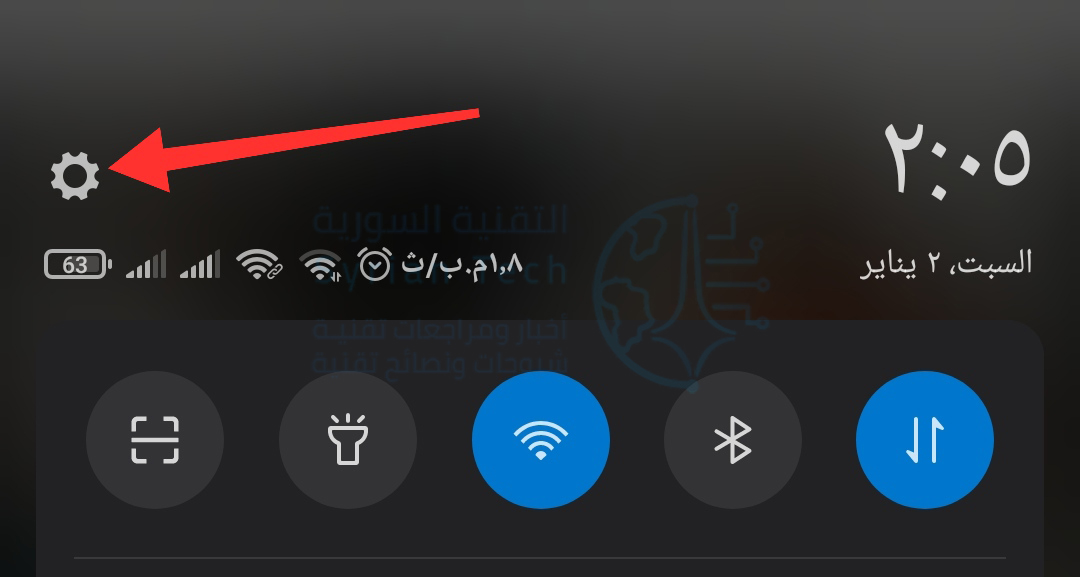
لتفعيل خيارات المطوّر، اسحب لأسفل مرة أو مرتين -حسب هاتفك- من أعلى الشاشة للكشف عن قائمة الإعدادات السريعة الكاملة، ثم انقر فوق رمز المسنن.

انقر على حول الهاتف.

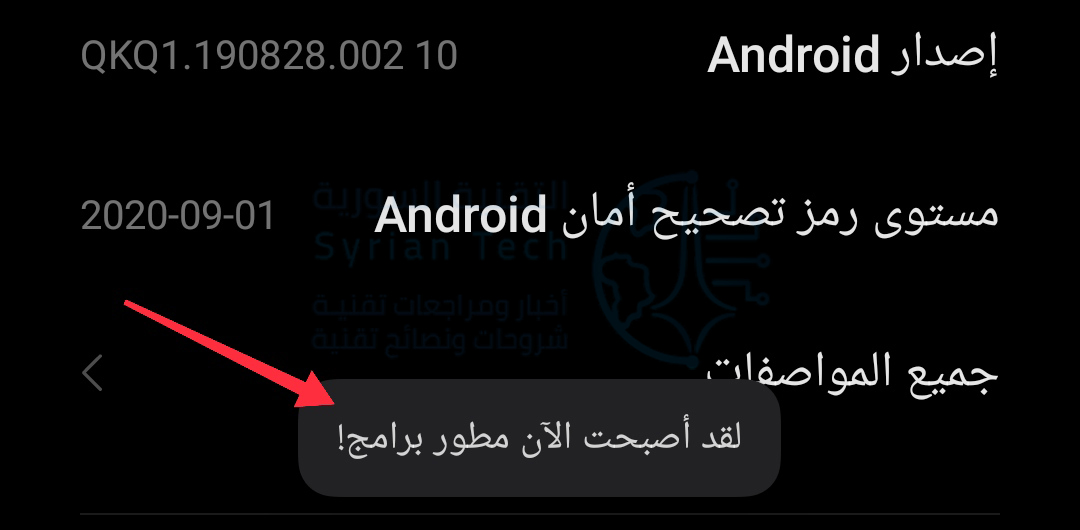
ثم اضغط بشكل متكرر على إصدار الواجهة (في حالتنا هنا إصدار MIUI من شاومي) إلى أن يتم تفعيل خيارات المطوّر.

بعد تفعيل خيارات المطور انتقل إلى الضبط ثم مرر لأسفل إلى خيارات المطور.

اضغط على الذاكرة لرؤية إحصائيات استخدام ذاكرة الوصول العشوائي.

سترى متوسط استخدام الذاكرة في الجزء العلوي من الشاشة. قم بالتمرير لأسفل قليلاً وحدد استخدام الذاكرة.

هنا سترى استخدام ذاكرة الوصول العشوائي بواسطة التطبيقات. يمكنك ضبط الإطار الزمني من خلال القائمة المنسدلة في الجزء العلوي من الشاشة.

هذا كل ما في الأمر! يتم ترتيب التطبيقات حسب مقدار الذاكرة التي تستخدمها، لذلك سيكون أكبر مستخدمي الذاكرة على رأس القائمة.

سيكون نظام تشغيل Android و نظام Android وواجهة النظام وخدمات جوجل بلاي Google Play دائماً في المقدمة. قم بالتمرير لأسفل للعثور على تطبيقات الطرف الثالث.

مقالات قد تعجبك:

كيفية منع كروم من استخدام الكثير من ذاكرة الوصول العشوائي
كيفية تغيير اسم حساب مايكروسوفت
أين يمكن إيجاد الملفات التي تم تحميلها من الإنترنت على نظام ويندوز؟
كم من الوقت يمكن أن يعيش فايروس كورونا (كوفيد-19) على الهاتف الذكي؟
كيفية تنظيف وتطهير الهواتف الذكية والحواسيب اللوحية والسماعات

كيفية اختبار ذاكرة الوصول العشوائي RAM للكمبيوتر

هل جهاز الكمبيوتر معطل أو غير مستقر؟ قد تكون هناك مشكلة في ذاكرة الوصول العشوائي RAM.

للتحقق، يمكنك استخدام أداة نظام مخفية مضمنة في أنظمة التشغيل ويندوز Windows 11 و 10 و 7 أو تنزيل أداة أكثر تقدماً وتشغيلها.

كيف تعمل أدوات اختبار ذاكرة الوصول العشوائي RAM؟

ذاكرة الوصول العشوائي للكمبيوتر (RAM) هي ذاكرة العمل الخاصة به. يقوم نظام تشغيل الكمبيوتر والتطبيقات بكتابة البيانات بشكل مستمر إلى ذاكرة الوصول العشوائي وقراءتها مرة أخرى.

على سبيل المثال، عند تحميل صفحة الويب مثل هذه، يقوم متصفح الويب بتخزينها في ذاكرة الوصول العشوائي أثناء قراءتها.

عند تشغيل لعبة على الكمبيوتر الشخصي، تقوم اللعبة بتحميل المعلومات من ذاكرة تخزين النظام الأبطأ (مثل محرك الأقراص ذي الحالة الصلبة أو محرك الأقراص الثابتة) إلى ذاكرة وصول عشوائي (RAM) أسرع بكثير.

إذا كانت ذاكرة الوصول العشوائي بجهاز الكمبيوتر لديك بها عيوب، فقد يتسبب ذلك في حدوث مشكلات.

سيحفظ جهاز الكمبيوتر البيانات في ذاكرة الوصول العشوائي وسيجد بيانات مختلفة عندما يذهب لقراءة ذاكرة الوصول العشوائي. يمكن أن يؤدي ذلك إلى تعطل التطبيق وتجمّد النظام وشاشات الموت الزرقاء وتلف البيانات ومشاكل أخرى.

تعمل هذه الأدوات عن طريق كتابة البيانات إلى كل قطاع من ذاكرة الوصول العشوائي للكمبيوتر ثم قراءتها مرة أخرى بدورها. إذا قرأت الأداة قيمة مختلفة، فهذا يشير إلى أن ذاكرة الوصول العشوائي لديك معيبة.

تتطلب منك أفضل أدوات اختبار ذاكرة الوصول العشوائي إعادة تشغيل جهاز الكمبيوتر في نظام خاص قابل للتمهيد.

يؤدي هذا إلى إخراج ويندوز Windows (أو نظام تشغيل آخر) من الطريق ويضمن أن الأداة لديها وصول كامل منخفض المستوى إلى ذاكرة الوصول العشوائي.

هناك أدوات يمكنك تشغيلها من داخل ويندوز Windows، مثل MemTest من HCI Design، لكنها لن تكون موثوقة. نحن لا نوصي بها.

الخيار 1: تشغيل Windowss Memory Diagnostic (تشخيص الذاكرة لـ Windows):

يحتوي ويندوز Windows على أداة اختبار ذاكرة الوصول العشوائي مضمنة. إنها أداة مضمن في ويندوز Windows 10 وويندوز Windows 11 و ويندوز Windows 7 وجميع الإصدارات الحديثة الأخرى من ويندوز Windows.

لبدء تشغيل أداة تشخيص الذاكرة Windows Memory Diagnostic، افتح قائمة ابدأ، واكتب Windows Memory Diagnostic، واضغط على Enter.

يمكنك أيضاً الضغط على ويندوز Windows Key+R، واكتب mdsched.exe في مربع حوار التشغيل الذي يظهر، ثم اضغط على Enter.

ستحتاج إلى إعادة تشغيل جهاز الكمبيوتر لإجراء الاختبار. أثناء إجراء الاختبار، لن تتمكن من استخدام جهاز الكمبيوتر.

للموافقة على ذلك، انقر على Restart now and check for problems (recommended).

تأكد من حفظ عملك أولاً. سيتم إعادة تشغيل جهاز الكمبيوتر على الفور.

سيتم إعادة تشغيل جهاز الكمبيوتر وستظهر شاشة ويندوز Windows Memory Diagnostics Tool. فقط اتركها تؤدي الاختبار.

هذا قد يستغرق عدة دقائق. أثناء هذه العملية، سترى شريط تقدم وسيتم إعلامك إذا تم اكتشاف أي مشاكل أثناء العملية.

ومع ذلك، لا تحتاج إلى مشاهدة الاختبار يمكنك ترك جهاز الكمبيوتر بمفرده والعودة لمشاهدة النتائج لاحقاً.

عند الانتهاء، سيتم إعادة تشغيل جهاز الكمبيوتر تلقائياً والعودة إلى سطح مكتب ويندوز Windows. بعد تسجيل الدخول، ستظهر نتائج الاختبار.

إليك كيفية العثور على النتائج إذا لم يظهرها لك ويندوز Windows.

أولاً، افتح عارض الأحداث. انقر بزر الماوس الأيمن فوق الزر ابدأ وحدد عارض الأحداث. إذا كنت تستخدم ويندوز Windows 7، فاضغط على ويندوز Windows Key+R، واكتب eventvwr.msc في مربع الحوار تشغيل، واضغط على Enter.

انتقل إلى Windows Logs ثم System في الجزء الأيمن. سترى قائمة بعدد كبير من الأحداث. انقر فوق Find في الجزء الأيسر.

اكتب MemoryDiagnostic في مربع البحث وانقر على Find Next. سترى النتيجة معروضة، بالإضافة إلى تفاصيل إضافية حول ذاكرة الوصول العشوائي، في الجزء السفلي من النافذة.

الخيار 2: التمهيد وتشغيل MemTest86:

إذا كنت تبحث عن أداة اختبار أكثر قوة، فيمكنك تنزيل MemTest86 واستخدامه. يقوم بإجراء مجموعة متنوعة من الاختبارات وقد يكتشف مشكلات لن يكتشفها اختبار ويندوز Windows المضمن.

يقدم أحدث إصدارات هذه الأداة نسخة مدفوعة مع المزيد من الميزات، على الرغم من أن الإصدار المجاني يجب أن يفعل كل ما تحتاجه.

لست مضطراً للدفع مقابل أي شيء. تم ترخيص MemTest86 بواسطة مايكروسوفت Microsoft، لذلك سيعمل حتى على الأنظمة التي تم تمكين Secure Boot عليها.

إذا كنت تبحث عن خيار آخر، فيمكنك أيضاً تجربة MemTest86+ المجانية والمفتوحة المصدر. ومع ذلك، فقد استخدمنا MemTest86 لفترة طويلة.

كلاهما أدوات قائمة بذاتها قابلة للتمهيد. يوفر MemTest86 صورة USB يمكنك نسخها إلى محرك أقراص USB. ما عليك سوى تشغيل ملف EXE المضمن وتوفير محرك أقراص USB احتياطي لإنشاء محرك أقراص USB قابل للتمهيد.

تحذير: ستؤدي كتابة صورة MemTest86 على محرك أقراص USB إلى مسح محتوياتها. تأكد من عمل نسخة احتياطية من أي ملفات مهمة على محرك الأقراص أولاً.

بمجرد إنشاء وسائط قابلة للتمهيد، أعد تشغيل الكمبيوتر واطلب منه التمهيد من محرك أقراص USB الذي نسخت أداة اختبار الذاكرة إليه.

ستقوم الأداة بالتمهيد والبدء تلقائياً في فحص ذاكرتك وتشغيلها من خلال اختبار تلو الآخر وإبلاغك إذا وجدت مشكلة.

ستستمر في إجراء الاختبارات حتى تختار إيقافها، مما يسمح لك باختبار سلوك الذاكرة على مدار فترة زمنية أطول.

سيتم عرض معلومات حول أي أخطاء على شاشتك. عند الانتهاء، يمكنك فقط الضغط على مفتاح Esc للخروج وإعادة تشغيل الكمبيوتر.

ماذا تفعل إذا وجد اختبار الذاكرة أخطاءً؟

إذا أعطتك اختبارات الذاكرة أخطاء، فمن المحتمل جداً أن تكون ذاكرة الوصول العشوائي (واحدة على الأقل منها) تواجه مشاكلاً ويجب استبدالها.

نوصيك بالاتصال بالشركة المصنعة لجهاز الكمبيوتر للحصول على الخدمة إذا كان لا يزال تحت الضمان.

إذا كان لديك ذاكرة الوصول العشوائي الاحتياطية، فيمكنك تبديل وحدات ذاكرة الوصول العشوائي الحالية ومعرفة ما إذا كان جهاز الكمبيوتر يعمل بشكل موثوق به مع ذاكرة وصول عشوائي مختلفة.

أو، إذا كان جهاز الكمبيوتر يحتوي على العديد من وحدات ذاكرة الوصول العشوائي، فيمكنك محاولة إزالة واحدة ومعرفة ما إذا كان ذلك يساعدك أم لا، فقد تتمكن من تحديد مكون ذاكرة الوصول العشوائي التي فشلت واستبدالها.

إذا كنت قد أنشأت جهاز الكمبيوتر أو قمت للتو بتثبيت ذاكرة الوصول العشوائي بنفسك، فمن المحتمل أيضاً أن ذاكرة الوصول العشوائي غير متوافقة مع اللوحة الأم لسبب ما.

بعد إجراء أي تغيير، يمكنك تشغيل اختبار ذاكرة الوصول العشوائي مرة أخرى لمعرفة ما إذا كانت هناك مشكلة.

مقالات ذات صلة:

مقالات قد تعجبك:

كيفية إخفاء اقتراحات الأصدقاء على فيسبوك
كيفية استعادة الصور ومقاطع الفيديو والقصص (الستوري) المحذوفة على إنستغرام
كيفية العثور على صور بخلفية شفافة بسهولة باستخدام بحث جوجل
كيفية إيجاد واستخدام الحافظة على أندرويد
كيفية حل مشكلة عدم شحن آيفون وآيباد بشكل صحيح

تفاصيل ومعلومات عن ذاكرة الوصول العشوائي (رام) DDR5 الجديدة

يجب أن تظهر DDR5، الجيل التالي من ذاكرة الوصول العشوائي، على أرفف المتاجر في مكان ما في أواخر الصيف أو خريف عام 2021.

DDR5 هو خليفة DDR4 من ذواكر الوصول العشوائي. تَعِد DDR5 بسرعات أفضل وإدارة وكفاءة أفضل للطاقة والمزيد من ذاكرة الوصول العشوائي في نفس القطعة.

ما الذي تحتاجه لاستخدام DDR5:

ذواكر DDR5 قادمة إلى أجهزة الكمبيوتر قريباً، لكنك بحاجة إلى وحدة المعالجة المركزية ولوحة أم مناسبة لدعمها.

من المتوقع أن يظهر الإصدار الأول من DDR5 في نفس الوقت مع وحدات المعالجة المركزية Alder Lake القادمة من إنتل Intel النصف الأخير من عام 2021.

تستعد عدد من الشركات الكبيرة للتحول إلى ذاكرة الوصول العشوائي الجديدة مثل Corsair و Kingston و TeamGroup.

كما هو الحال مع التحولات السابقة، من المحتمل أن تدعم المعالجات التي تدعم DDR5 كلاً من DDR4 RAM و DDR5.

لكن ما لن يكون متوافقاً مع الإصدارات السابقة هو اللوحات الأم. ستدعم اللوحة الأم إما DDR4 أو DDR5، ولكن ليس كلاهما.

والسبب هو أن وحدات ذاكرة الوصول العشوائي مثبتة بناءً على جيلها، مما يعني أن الشق الذي تراه مخصصاً لذاكرة الوصول العشوائي ثابت، لكن يتغير بناءً على الجيل.

يجعل شكل الشق حسب الجيل من المستحيل تركيب ذاكرة DDR4 في اللوحة الأم المتوافقة مع DDR5 والعكس صحيح. وحتى إذا تمكنت من تركيبها، فلن يعمل النظام مع ذاكرة الوصول العشوائي الخاطئة.

بالنسبة إلى معالجات AMD، ليس من الواضح متى ستدعم معالجات الشركة DDR5. يتوقع معظم الناس أن يحدث ذلك مع الإصدارات الجديدة في عام 2022.

كلما ظهرت وحدات المعالجة المركزية المتوافقة مع DDR5، تعد وحدات ذاكرة الوصول العشوائي DDR5 المصاحبة ببعض المزايا الرائعة مقارنة بما لدينا الآن.

ذواكر DDR5 تتيح قدرات أعلى:

وحدة ذاكرة الوصول العشوائي هي شريحة ذاكرة الوصول العشوائي الفعلية التي تقوم بفتحها في اللوحة الأم.

Module هي إشارة مختصرة إلى وحدة ذاكرة مضمنة مزدوجة dual in-line memory module أو DIMM.

إذا كان أي شخص يشير إلى DIMM أو وحدة نمطية، فإنهم يتحدثون عن قطعة ذاكرة الوصول العشوائي.

مع DDR5، هذه الوحدات قادرة على استيعاب سعة أكبر بكثير من DDR4 DIMMs الحالية. تتعدى سعة DDR5 نظرياً على 128 جيجابايت.

سوف يستغرق الأمر وقتاً قبل أن نرى فعلياً ذاكرة وصول عشوائي (RAM) بسعة 128 جيجابايت، لذلك لا تتوقع أن تكون شيئاً ستشتريه في السنوات القادمة.

حتى لو استطعت، فإن هذا القدر الكبير من ذاكرة الوصول العشوائي يتجاوز الحد الأقصى لاحتياجات الكمبيوتر المنزلي والألعاب الحالية.

عندما يتم طرحها، فمن المحتمل أن يكون هذا خاص بالخوادم وتطبيقات المؤسسات الأخرى، على الأقل في المستقبل القريب.

ما هو أكثر احتمالاً للمستخدمين المنزليين هو أن وحدات التخزين ذات سعة 16 جيجابايت ستصبح قياسية.

تقدم TeamGroup وحدات ذاكرة بسعة 16 جيجابايت كجزء من خط DDR5 Elite، على سبيل المثال. ومع ذلك، فإن بعض الشركات مثل ADATA، قالت بالفعل إنها ستنتج 8 غيغابايت من ذاكرة DDR5 لمن لديهم ذاكرة RAM أكثر تواضعاً.

ذاكرة الوصول العشوائي DDR5 أسرع:

نحن نبحث جميعاً عن ذاكرة وصول عشوائي (RAM) أسرع لجعل أجهزة الكمبيوتر أكثر استجابة، وستتمتع DDR5 بالطبع، بسرعات أعلى من DDR4.

تقول معظم الإعلانات الخاصة بذاكرة DDR5 التي ستصدر في عام 2021 أن الوحدة ستصل سرعاتها إلى حوالي 4800 ميجاهرتز أو أعلى.

وبالمقارنة، فإن السرعات المتطورة للذاكرة DDR4 تتراوح ما بين 3600 إلى 4000 ميجاهرتز، في حين أن 2666 ميجاهرتز أكثر شيوعاً على أجهزة الكمبيوتر الشخصية.

بالإضافة إلى 4800 ميجاهرتز وما فوق، من المحتمل أن تظهر وحدات DDR5 DIMM بسرعات أبطأ أيضاً، حوالي 3200 ميجاهرتز أو أقل.

بشكل عام، تهدف الصناعة إلى سرعات تتجاوز DDR4، مثل ذاكرة الوصول العشوائي التي تصل إلى 8400 ميجاهرتز. هذه سرعة مذهلة، لكن من غير الواضح كم من الوقت سيستغرق قبل أن نرى شيئاً كهذا.

يمكن أن تستخدم ذاكرة DDR5 طاقة أقل:

من المفترض أيضاً أن يكون للذاكرة DDR5 جهد كهربائي منخفض يصل إلى 1.1 فولت بدلاً من 1.2 فولت القياسي.

في كثير من الأحيان، نتوقع أنه مع زيادة السرعات يزداد الجهد، ومن المحتمل أن يكون هذا هو الحال بالنسبة للأشخاص الذين يقومون برفع تردد تشغيل ذاكرة الوصول العشوائي في المنزل.

ومع ذلك، يبحث مصنعو ذاكرة الوصول العشوائي عن إنتاج ذاكرة وصول عشوائي فائقة السرعة بجهد أقل. في نيسان من عام 2020، صرحت SK Hynix أنها تخطط لتطوير ذاكرة عشوائية DDR5-8400 فائقة السرعة، تتأرجح عند 1.1 فولت المذكورة أعلاه. مرة أخرى، ليس من الواضح متى سيتم طرح ذلك بالفعل.

ميزة أخرى لـ DDR5 هي أنها ستتعامل مع تنظيم الجهد على الوحدات نفسها، بدلاً من مطالبة اللوحة الأم بمعالجتها.

بالإضافة إلى ذلك، يمكن أن تحتوي ذاكرة DDR5 على رمز تصحيح الخطأ أثناء التشغيل، مما يساعد على اكتشاف أخطاء الذاكرة وتصحيحها على ذاكرة الوصول العشوائي نفسها.

متى يجب عليك شراء ذاكرة الوصول العشوائي DDR5؟

عادة ما يكون تحديد ما إذا كنت تريد الغوص في المعدات الجديدة أم لا هو مسألة مقايضات. بشكل عام، من الجيد الانتظار بعض الوقت قبل الترقية لعدة أسباب.

في البداية، ستكون ذاكرة الوصول العشوائي DDR5 الجديدة والأجزاء المتوافقة أغلى من مكونات DDR4. قد يستغرق الأمر أيضاً وقتاً حتى تحقق تقنية أحدث ما وعدت به تماماً.

ضع في اعتبارك الانتقال الحالي من PCIe 3.0 إلى PCIe 4.0. تتطلب الكثير من مكونات PCIe 4.0 مبددات حرارة ومراوح على اللوحات الأم للحفاظ على البرودة.

من غير المحتمل أن تواجه DDR5 نفس المشكلات بالطبع، لكنها توضح أن التحولات التكنولوجية الجديدة عادة ما تواجه بعض المشكلات في البداية.

لفترة قصيرة على الأقل، من الأفضل ترك DDR5 للمتبنين الأوائل المستعدين لأي سلوكيات غير متوقعة ويعتبرونها الثمن الذي تدفعه مقابل العمل بأحدث التقنيات.

بالنسبة لأي شخص آخر، يعد الانتظار استراتيجية جيدة. إذا كنت بحاجة إلى جهاز كمبيوتر شخصي جديد على الفور، فإن DDR4 ووحدات المعالجة المركزية الحالية الموجودة في السوق أكثر من قادرة على الاهتمام بأي شيء قد ترغب في القيام به في المنزل، ومن المحتمل أن يكون ذلك بأسعار أفضل.

ستكون DDR5 فائدة كبيرة للخوادم ومحطات العمل كما ذكرنا سابقاً، لكن المستهلكين لا يحتاجون بالضرورة إلى الترقية على الفور.

إذا كنت بحاجة إلى ترقية في عام 2022، فراقب ما يقوله المراجعون عن DDR5 عند الإطلاق ثم تحقق من وجود أي تحديثات من المستخدمين والمراجعين بعد بضعة أشهر.

ستكون هناك بعض المعدات المحيرة في البداية. ولكن إذا كان بإمكانك التأجيل، فقد تتمكن من الحصول على أجزاء جديدة بأسعار أفضل، وربما بأداء أعلى من مكونات DDR5 الأولية.

مقالات ذات صلة:

مقالات قد تعجبك:

كيفية إنشاء مجلدات البحث في آوت لوك للحصول على نتائج سريعة وتنظيم الرسائل
ما هي ملفات النظام الخاصة بويندوز؟ وأين توجد؟
ما هي ملفات XML؟ وكيف يمكن فتحها؟
أسرع الطرق للبحث عن الملفات في ويندوز
كيفية استعادة الملفات المحذوفة من الحاسوب أو الأقراص الخارجية

كيفية معرفة حجم ذاكرة الوصول العشوائي (رام) RAM في هاتف أندرويد

ذاكرة الوصول العشوائي RAM هي أحد المواصفات المهمة على هاتفك الذكي. يمكن أن يؤثر مقدار هذه الذاكرة بشكل كبير على الأداء.

إذا كنت مهتماً بمعرفة مقدار ذاكرة الوصول العشوائي RAM الموجودة على هاتف أندرويد Android، فسنعرض لك كيفية اكتشاف ذلك.

أولاً، قم بالتمرير لأسفل من الأعلى الشاشة (مرة أو مرتين، حسب الشركة المصنعة لجهازك)، ثم انقر فوق رمز المسنن لفتح قائمة الإعدادات.

بعد ذلك، قم بالضغط على حول الهاتف.

ثم ابحث عن الخيار جميع المواصفات، الذي يتيح لك معرفة مواصفات الهاتف.

يمكنك الآن بسهولة مشاهدة مقدار ذاكرة الوصول العشوائي RAM التي يمتلكها هاتفك كما في الصورة. قد تختلف هذه الصورة تبعاً للشركة المصنعة وإصدار أندرويد والواجهة المستخدمة.

في بعض الهواتف قد لا تتمكن بشكل مباشر من معرفة مقدار ذاكرة الوصول العشوائي RAM إلا من خلال خيارات المطور.

في هذه الحالة، عليك أولاً تمكين قائمة خيارات المطور المخفية. يمكنك فعل الكثير باستخدام هذه الإعدادات، بما في ذلك مشاهدة مقدار ذاكرة الهاتف.

بعد الدخول إلى الإعدادات ومنها إلى صفحة حول الهاتف كما في الخطوات السابقة، قم بالضغط على رقم البناء Build Number أو على إصدار الواجهة بحسب الشركة المصنعة بشكل متكرر (عادةً، حوالي خمس مرات في تتابع سريع) لتشغيل وضع المطور.

ستشاهد الآن رسالة منبثقة تقول: لقد أصبحت الآن مطور برامج!

الآن قم بالعودة إلى قائمة الإعدادات الرئيسية وابحث عن خيارات المطور.

في الجزء العلوي من الصفحة، سترى الذاكرة Memory بالإضافة إلى مقدار الذاكرة الحرة لديك، ولكن يمكنك النقر فوق هذا الخيار لرؤية المزيد من المعلومات.

ستبدو هذه الشاشة مختلفة قليلاً بناءً على الشركة المصنعة لهاتفك، ولكن الرقم بجوار الإجمالي هو مقدار ذاكرة الوصول العشوائي RAM الموجودة في هاتفك.

كما يمكنك الضغط على الخيار في نهاية الصفحة استخدام الذاكرة، وذلك لرؤية مقدار الذاكرة الذي يستخدمه كل تطبيق على حدى مرتبين من الأعلى استخداماً.

مقالات قد تعجبك:

نصائح لتحديد خصوصية وأمان حساب إنستغرام
كيفية استعادة كلمة مرور حساب LinkedIn المنسية
كيفية حماية أجهزة أندرويد من الفيروسات والبرمجيات الخبيثة
كيفية تعطيل التصحيح التلقائي في أجهزة آيفون وآيباد
تعرف على شريحة Apple M1 الأقوى على الإطلاق من آبل

ما هي ذاكرة الوصول العشوائي الرام RAM؟

غالباً ما يرسم الناس أوجه تشابه بين أجهزة الكمبيوتر والدماغ البشري، وفي بعض الأحيان، تكون مقارنة مناسبة. على سبيل المثال، يمتلك كل من الدماغ والكمبيوتر ذاكرة قصيرة وطويلة المدى.

ذاكرة الوصول العشوائي RAM هي المكان الذي يخزن فيه الكمبيوتر ذاكرته قصيرة المدى.

ما هي ذاكرة الوصول العشوائي RAM؟

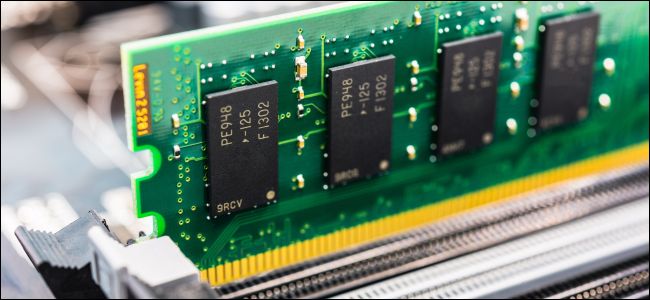
إذا كنت قد فتحت جهاز كمبيوتر محمول أو كمبيوتراً مكتبياً، فيجب أن تكون قد رأيتها. في الصورة أعلاه، ترى مجموعة وحدات RAM حديثة لأجهزة الكمبيوتر المكتبية.

لديها غلاف أنيق يعمل كمبدد حراري. ومع ذلك، ما لم تكن من المحترفين في كسر سرعة التشغيل، فإن أهمية هذا الغلاف في الغالب تكمن في المظهر (وتسهيل التثبيت).

وفي الوقت نفسه، غالباً ما تحتوي أجهزة الكمبيوتر المحمولة على المزيد من وحدات ذاكرة الوصول العشوائي (RAM) الأساسية، نظراً لأن المخاوف المتعلقة بالمساحة لها أهمية قصوى.

بالإضافة إلى ذلك، على عكس علب الكمبيوتر الحديثة Cases ذات الجوانب الشفافة، نادراً ما يرى الناس القطع الداخلية لجهاز الكمبيوتر المحمول.

ماذا تفعل ذاكرة الوصول العشوائي RAM:

الآن، نحن نعلم أن تلك الوحدات الموجودة في اللوحة الأم لجهاز الكمبيوتر هي ذاكرة وصول عشوائي للنظام، وتعمل كذاكرة قصيرة المدى، ولكن ماذا يعني كل ذلك عملياً؟

حسناً، عندما تقوم بتنفيذ مجموعة عمليات على جهاز الكمبيوتر، مثل فتح مستند نصي، فإنه يتطلب الوصول إلى البيانات الموجودة في هذا الملف.

عندما لا تعمل على هذا المستند أو تنقر على حفظ، يتم حفظ أحدث نسخة من هذا الملف على محرك الأقراص الثابتة في مساحة تخزين طويلة المدى.

ومع ذلك، عندما تعمل على الملف، يتم تخزين أحدث البيانات في ذاكرة الوصول العشوائي للوصول إليها بشكل أسرع. هذا صحيح بالنسبة لجداول البيانات والمستندات النصية وصفحات الويب والفيديو.

يمكن لذاكرة الوصول العشوائي أيضاً تخزين ملفات البرامج ونظام التشغيل للحفاظ على تشغيل التطبيقات وجهاز الكمبيوتر. بالرغم من ذلك، إن ذاكرة الوصول العشوائي ليست المصدر الوحيد للذاكرة قصيرة المدى.

على سبيل المثال، تحتوي بطاقة الرسومات على ذاكرة وصول عشوائي للرسومات الخاصة بها ويحتوي المعالج على ذاكرة تخزين بيانات أصغر.

ومع ذلك، فإن ذاكرة الوصول العشوائي (RAM) هي الموقع الرئيسي للبيانات التي يتم استخدامها بنشاط من قبل النظام.

كيف تعمل ذاكرة الوصول العشوائي؟

تتكون ذاكرة الوصول العشوائي من مكثفات وترانزستورات صغيرة قادرة على حمل شحنة كهربائية تمثل أجزاء من البيانات، على غرار المعالجات وأجزاء أخرى من جهاز الكمبيوتر.

تحتاج هذه الشحنة الكهربائية إلى التحديث باستمرار. إذا لم يكن الأمر كذلك، فإن المكثفات تفقد شحنتها بسرعة كبيرة وتختفي البيانات من ذاكرة الوصول العشوائي.

إن فقدان البيانات بسرعة كبيرة عند نفاد الشحن هو السبب في أهمية حفظ أي بيانات تم تغييرها على القرص الصلب أو SSD.

وهذا أيضاً سبب امتلاك العديد من البرامج لميزات الحفظ التلقائي أو حفظ التغييرات غير المحفوظة مؤقتاً في حالة حدوث إيقاف تشغيل غير متوقع.

يمكن للأخصائيين استرداد البيانات من ذاكرة الوصول العشوائي في ظل ظروف خاصة. ومع ذلك، في معظم الأوقات، بمجرد الانتهاء من ملف أو إيقاف تشغيل جهاز الكمبيوتر، تختفي المعلومات الموجودة في ذاكرة الوصول العشوائي.

ما هو DDR؟

النمط الأكثر شيوعاً لذاكرة الوصول العشوائي المستخدم حالياً هو DDR4. إنه الإصدار الرابع من ذاكرة الوصول العشوائي الديناميكي المتزامن بمعدل البيانات المزدوجة (DDR SDRAM).

معدل البيانات المزدوجة يعني أنه يمكن نقل البيانات مرتين لكل دورة ساعة، بدلاً من مرة واحدة فقط.

هذا يعني أنك تضاعف عرض النطاق الترددي للذاكرة، ويشير أيضاً إلى مدى سرعة نقل البيانات داخل وخارج ذاكرة الوصول العشوائي.

قبل DDR4، كانت أجهزة الكمبيوتر تستخدم DDR3. ظهرت DDR4 في أواخر عام 2014، ولكنها لم تصبح أكثر أنواع ذاكرة الوصول العشوائي شيوعاً إلا بعد عدة سنوات.

يتم تصميم وحدات ذاكرة الوصول العشوائي (RAM) بشكل فريد لمنع الأشخاص من خلط ومطابقة أجيال مختلفة منها غير متوافقة. إذا نظرت إلى ذاكرة الوصول العشوائي الموضحة أعلاه على سبيل المثال، سترى فتحة صغيرة في الجزء السفلي.

في DDR4، توجد هذه الفتحة في مكان مختلف، بحيث تجعل من المستحيل وضع وحدة DDR3 في فتحة DDR4 (جنباً إلى جنب مع الاختلافات الأخرى).

تأتي ذاكرة الوصول العشوائي أيضاً في نوعين: DIMM و SODIMM. تُستخدم DIMM في أجهزة كمبيوتر سطح المكتب والخوادم، بينما يتم استخدام SODIMM في الأجهزة الأصغر، مثل أجهزة الكمبيوتر المحمولة.

تحتوي بعض أجهزة الكمبيوتر الجاهزة (خاصة أجهزة الكمبيوتر المحمولة) أيضاً على وحدات ذاكرة وصول عشوائي (RAM) ملحومة مباشرة باللوحة الأم. في هذه الحالة، لا توجد وحدات ذاكرة وصول عشوائي (RAM)، مما يجعل الترقية صعبة.

السرعات والجهد والسعات:

في حين أن أساسيات ما تفعله ذاكرة الوصول العشوائي بسيطة للغاية، إلا أن هناك أنواعاً مختلفة إلى حد كبير، حتى بين DDR4.

على سبيل المثال، تعمل ذاكرة الوصول العشوائي بترددات (سرعات) مختلفة، مثل 2400 أو 3000 أو 3200 ميجاهرتز. كما يأتي بأحجام مختلفة مثل 4 أو 8 أو 16 جيجا بايت.

بشكل عام، تحتاج أجهزة الكمبيوتر الحديثة إلى وحدتي ذاكرة وصول عشوائي (تسمى مجموعة) من نفس الحجم لتعمل فيما يسمى وضع القناة المزدوجة. في الأساس، هذا يعني فقط أن الكمبيوتر الشخصي يعمل على اثنين من ذاكرة الوصول العشوائي.

يدعي العديد من الأشخاص أنه يمكنك المزج بين تكوينات ذاكرة الوصول العشوائي المختلفة ومطابقتها، وهذا صحيح في الغالب. ومع ذلك، فإنه من الأفضل وجود ذواكر وصول عشوائي بنفس السرعة والسعة، وتأتي من نفس الشركة المصنعة، بترتيب الأهمية هذا.

يعد الحصول على ذاكرة الوصول العشوائي من نفس الجهد مصدر قلق أيضاً، ولكن يتم بيع أغلب طرازات DDR4 لسطح المكتب بجهد 1.35 فولت، مما يجعل هذه المشكلة أقل.

ومع ذلك، فإن أجهزة الكمبيوتر المحمولة والأجيال السابقة من ذاكرة الوصول العشوائي قصة مختلفة.

إذا لم تتمكن من الحصول على نفس نوع ذاكرة الوصول العشوائي للكمبيوتر المحمول، فتأكد على الأقل من استخدام نفس الجهد والسرعة والسعة.

يعتمد مقدار ذاكرة الوصول العشوائي التي يمكنك استخدامها أيضاً على ما يمكن أن تأخذه اللوحة الأم. الكمبيوتر المحمول القديم، على سبيل المثال، قد يكون قادراً على التعامل مع ما يصل إلى 8 جيجا بايت DDR3 فقط.

ومع ذلك، قد يكون جهاز كمبيوتر سطح المكتب الحديث قادراً على أخذ ما يقارب 128 جيجا بايت DDR4، اعتماداً على المعالج واللوحة الأم. ومع ذلك، بالنسبة لمعظم الناس، 8 إلى 16 جيجابايت كافية.

هناك الكثير لذاكرة الوصول العشوائي أكثر من هذه النظرة العامة الأساسية. إذا كنت تعمل على رفع تردد التشغيل، فستصبح الفولتية والسرعة مهمة.

إذا لم يكن الأمر كذلك، فمن المأمول أن يكون لديك الآن فهم أفضل لما تفعله ذاكرة الوصول العشوائي، ولماذا هي عنصر مهم في جهاز الكمبيوتر.

مقالات قد تعجبك:

لعبة PUBG Mobile الشهيرة ستعود للهند من خلال إصدار جديد
كيفية تعطيل التصحيح التلقائي في أجهزة آيفون وآيباد
تعرف على شريحة Apple M1 الأقوى على الإطلاق من آبل
ميزة إبداعية في تطبيق جوجل للفن جعلته من أكثر التطبيقات تحميلاً
كيفية حماية هاتفك المحمول من تطبيقات التجسس

ما هي وحدة المعالجة المركزية (المعالج) CPU؟ وما هو عملها؟

إذا كان عليك اختيار جزء واحد فقط، فإن وحدة المعالجة المركزية (CPU) أو ما يسمى اختصاراً المعالج هو أهم جزء في جهاز الكمبيوتر!

إنه المحور الأساسي (أو الدماغ)، حيث يعالج الإرشادات والتعليمات التي تأتي من البرامج أو نظام التشغيل أو المكونات الأخرى في جهاز الكمبيوتر.

1 و 0:

بفضل وحدات المعالجة المركزية الأكثر قوة، انتقلنا من مجرد القدرة على عرض صورة على شاشة الكمبيوتر، إلى نتفليكس Netflix ودردشة الفيديو والبث وألعاب الفيديو التي تزداد واقعية.

تعد وحدة المعالجة المركزية إحدى عجائب الهندسة، ولكنها في جوهرها لا تزال تعتمد على المفهوم الأساسي لتفسير الإشارات الثنائية (1 و 0).

يتمثل الاختلاف الآن في أنه بدلاً من قراءة تعليمات المعالجة، تستخدم وحدات المعالجة المركزية الحديثة ترانزستورات صغيرة لإنشاء مقاطع فيديو تيك توك TikTok أو ملء الأرقام في جدول بيانات.

أساسيات وحدة المعالجة المركزية:

تصنيع وحدة المعالجة المركزية معقد للغاية. النقطة المهمة هي أن كل وحدة معالجة CPU تحتوي على سيليكون (إما قطعة واحدة أو عدة قطع) تحتوي على مليارات الترانزستورات المجهرية.

وكما أشرنا سابقاً، تستخدم هذه الترانزستورات سلسلة من الإشارات الكهربائية (تشغيل On و إيقاف التشغيل Off) لتمثيل الشيفرة الثنائية للآلة المكونة من 1 و 0.

ونظراً لوجود عدد كبير من هذه الترانزستورات، يمكن لوحدات المعالجة المركزية القيام بمهام معقدة بشكل متزايد وبسرعات أكبر من ذي قبل.

لا يعني عدد الترانزستور بالضرورة أن وحدة المعالجة المركزية ستكون أسرع. ومع ذلك، لا يزال هذا سبباً أساسياً لامتلاك الهاتف الذي تحمله في جيبك لقدرات حوسبة أكبر بكثير مما كان عليه الكوكب بأكمله عندما ذهبنا إلى القمر لأول مرة.

قبل أن نتقدم بشكل أكبر في السلم المفاهيمي لوحدات المعالجة المركزية، دعنا نتحدث عن كيفية تنفيذ وحدة المعالجة المركزية للتعليمات بناءً على كود الجهاز، المسمى مجموعة التعليمات.

يمكن أن تحتوي وحدات المعالجة المركزية (CPU) من شركات مختلفة على مجموعات تعليمات مختلفة، ولكن ليس دائماً.

تستخدم معظم أجهزة الكمبيوتر التي تعمل بنظام ويندوز Windows ومعالجات ماك Mac الحالية، على سبيل المثال، مجموعة تعليمات x86-64، بغض النظر عما إذا كانت وحدة معالجة مركزية إنتل Intel أو AMD.

ومع ذلك، تحتوي أجهزة ماك Mac التي ظهرت لأول مرة في أواخر عام 2020 وحدات معالجة مركزية قائمة على بنية ARM، والتي تستخدم مجموعة تعليمات مختلفة.

يوجد أيضاً عدد صغير من أجهزة الكمبيوتر التي تعمل بنظام Windows 10 باستخدام معالجات ARM.

النوى والكاش والرسومات:

الآن، دعونا نلقي نظرة على السيليكون نفسه. الرسم البياني أعلاه مأخوذ من مستند إنتل Intel تم نشره في عام 2014 حول بنية وحدة المعالجة المركزية للشركة لمعالج Core i7-4770S. هذا مجرد مثال لما يبدو عليه أحد المعالجات، للمعالجات الأخرى تخطيط مختلف.

يمكننا أن نرى أن هذا معالج رباعي النواة. كان هناك وقت كانت فيه وحدة المعالجة المركزية تحتوي على نواة واحدة فقط. الآن بعد أن أصبح لدينا نوى متعددة، فإنهم يعالجون التعليمات بشكل أسرع.

يمكن أن تحتوي النوى أيضاً على شيء يسمى الترابط المفرط أو خيوط المعالجة المتعددة المتزامنة (SMT)، مما يجعل نواة واحدة تبدو وكأنها نواة لجهاز الكمبيوتر. هذا كما قد تتخيل، يساعد في تسريع أوقات المعالجة بشكل أكبر.

تشترك النوى الموجودة في هذا الرسم البياني في شيء يسمى ذاكرة التخزين المؤقت L3. هذا شكل من أشكال الذاكرة المدمجة داخل وحدة المعالجة المركزية.

تحتوي وحدات المعالجة المركزية أيضاً على ذواكر كاش L1 و L2 الموجودة في كل نواة، بالإضافة إلى السجلات، والتي تعد شكلاً من أشكال الذاكرة منخفضة المستوى.

إذا كنت تريد فهم الاختلافات بين السجلات وذاكرة التخزين المؤقت وذاكرة الوصول العشوائي RAM للنظام، فانظر إلى هذه الإجابة على موقع StackExchange.

تحتوي وحدة المعالجة المركزية الموضحة أعلاه أيضاً على وكيل النظام ووحدة التحكم في الذاكرة وأجزاء أخرى من السيليكون تدير المعلومات الواردة إلى وحدة المعالجة المركزية والخروج منها.

أخيراً، هناك رسومات المعالج المدمجة، والتي تنشئ كل تلك العناصر المرئية الرائعة التي تراها على شاشتك. لا تحتوي كل وحدات المعالجة المركزية (CPU) على قدرات الرسومية الخاصة.

تتطلب وحدات المعالجة المركزية لسطح المكتب AMD Zen، على سبيل المثال، بطاقة رسومات منفصلة لعرض أي شيء على الشاشة، كما أن بعض وحدات المعالجة المركزية Intel Core لسطح المكتب لا تتضمن أيضاً رسومات مدمجة.

وحدة المعالجة المركزية على اللوحة الأم:

الآن بعد أن نظرنا إلى ما يحدث تحت غطاء وحدة المعالجة المركزية، دعنا نلقي نظرة على كيفية تكاملها مع بقية القطع في جهاز الكمبيوتر.

توضع وحدة المعالجة المركزية فيما يسمى بمقبس على اللوحة الأم لجهاز الكمبيوتر.

بمجرد تثبيته المعالج في المقبس، يمكن لأجزاء أخرى من الكمبيوتر الاتصال بوحدة المعالجة المركزية من خلال ما يسمى القنوات أو النواقل Buses.

ذاكرة الوصول العشوائي على سبيل المثال، تتصل بوحدة المعالجة المركزية من خلال ناقلها Bus الخاص، بينما تستخدم العديد من مكونات الكمبيوتر نوعاً معيناً يسمى PCIe.

تحتوي كل وحدة CPU على مجموعة من خطوط PCIe التي يمكنها استخدامها. تحتوي وحدات المعالجة المركزية Zen 2 من AMD على سبيل المثال، على 24 خطاً (ناقلاً) تتصل مباشرة بوحدة المعالجة المركزية. ثم يتم تقسيم هذه الخطوط من قبل الشركات المصنعة للوحات الأم بتوجيه من AMD.

على سبيل المثال، يتم استخدام 16 خطاً بشكل نموذجي لفتحة بطاقة رسومات x16. بعد ذلك، هناك أربع خطوط للتخزين، مثل جهاز تخزين سريع واحد، مثل M.2 SSD.

بدلاً من ذلك، يمكن أيضاً تقسيم هذه الخطوط الأربعة. يمكن استخدام مسارين لمحرك الأقراص M.2 SSD واثنان لمحرك أقراص SATA أبطأ، مثل محرك الأقراص الثابتة أو SSD مقاس 2.5 بوصة.

هذه الـ 20 خطاً، والأربعة الأخرى محجوزة لمجموعة الشرائح، وهي مركز الاتصالات ووحدة التحكم في حركة المرور للوحة الأم.

بعد ذلك، تحتوي مجموعة الشرائح على مجموعتها الخاصة من النواقل، مما يتيح إضافة المزيد من المكونات إلى جهاز الكمبيوتر. كما قد تتوقع، فإن المكونات عالية الأداء لها اتصال مباشر بوحدة المعالجة المركزية.

كما ترى، تقوم وحدة المعالجة المركزية بمعظم معالجة التعليمات، وفي بعض الأحيان، تقوم بتنفيذ الرسومات (إذا كانت مصممة لذلك).

ومع ذلك، فإن وحدة المعالجة المركزية ليست هي الطريقة الوحيدة لمعالجة التعليمات. فإن المكونات الأخرى مثل بطاقة الرسومات، لها قدراتها الخاصة على المعالجة.

تستخدم وحدة معالجة الرسومات أيضاً إمكانات المعالجة الخاصة بها للعمل مع وحدة المعالجة المركزية وتشغيل الألعاب أو تنفيذ مهام أخرى تتطلب رسومات كثيرة.

الاختلاف الكبير هو أن المعالجات الخاصة بالمكونات مبنية على أساس مهام محددة. بينما وحدة المعالجة المركزية عبارة عن جهاز متعدد الأغراض قادر على القيام بأي مهمة حوسبة مطلوبة للقيام بها.

هذا هو السبب في أن وحدة المعالجة المركزية هي الجزء الأكثر أهمية داخل جهاز الكمبيوتر، ويعتمد عليها باقي النظام ليعمل.

مقالات قد تعجبك:

ميزة إبداعية في تطبيق جوجل للفن جعلته من أكثر التطبيقات تحميلاً
كيفية حماية هاتفك المحمول من تطبيقات التجسس
شركة Kaspersky تحذَر من تطبيقات ضارة جديدة
تعرف على شريحة Apple M1 الأقوى على الإطلاق من آبل
كيف تربح قنوات اليوتيوب المال؟

شركة AMD أعلنت عن سلسلة بطاقات رسومياتها الجديدة Radeon RX 6000

أعلنت شركة (إي إم دي) AMD اليوم عن سلسلة بطاقات رسوميات الألعاب الجديدة الخاصة بها Radeon RX 6000.

وتوفر هذه البطاقات، المبنية على بنية RDNA 2 الجديدة بتقنية تصنيع 7 نانومتر، تحسيناً يصل حتى الضعف في الأداء مقارنة بالجيل السابق من بطاقات AMD الرائدة، مع تضمين دعم Microsoft DirectX 12 Ultimate API الجديد.

وتحوي السلسلة على ثلاثة بطاقات، الأولى هي Radeon RX 6800 XT، بسعر 649 دولار، حيث تضم 72 وحدة حسابية، وذاكرة GDDR6 بسعة 16 جيجابايت، وبسرعة 16 جيجابت في الثانية، على ناقل ذاكرة عريض 256 بت.

ويمكن لهذه البطاقة الرسومية، تسجيل ما يصل إلى 2015 ميجاهرتز تحت الحمل (أو Game Clock كما تحب AMD تسميتها)، ويمكنها أحياناً الوصول إلى 2250 ميجاهرتز لفترات قصيرة في ظل ظروف مثالية (Boost Clock).

وتدعي AMD أن إجمالي طاقة اللوحة 300 واط لهذه البطاقة.

تحتوي البطاقة أيضاً على 128 ميجابايت مما تسميه AMD ذاكرة التخزين المؤقت Infinity، وهي ذاكرة تخزين مؤقتة، عالية الكثافة، وعالية السرعة، وتستند على ذاكرة Zen L3.

وهي مصممة لتقليل اختناقات DRAM، ووقت الاستجابة واستهلاك الطاقة، حيث تكون فعالة بشكل خاص في الألعاب ذي الدقة فور كي 4K و 1440 بكسل.

وتدعي AMD أنها وبالمقارنة مع VRAM، فإن Infinity Cache توفر 2.17 ضعفاً من عرض النطاق الترددي الفعال لذاكرة GDDR6.

وقدمت AMD أيضاً بعض المخططات لإظهار مقارنة أداء 6800 XT بـالبطاقة الرسومية الخاصة بإنفيديا RTX 3080. عادة ما نأخذها بحذر ولكن في غياب أي مراجعات موثوقة من طرف ثالث ، يمكن اعتبارها بمثابة إرشادات تقريبية.

البطاقة الرسومية الثانية هي Radeon RX 6800، ويبلغ سعرها 579 دولار، وعلى الرغم من كونه أرخص من سابقتها، إلا أنها مشابهة بالمواصفات تقريباً.

حيث يتمثل الاختلاف الرئيسي في عدد الوحدات الحسابية التي انخفضت من 72 إلى 60 بسبب تعطيل أحد محركات التظليل.

كما تم خفض “Game Clock” إلى 1815 ميجاهرتز مع خفض Boost Clock إلى 2105 ميجاهرتز.

على الرغم من ذلك، فإن بطاقة Radeon RX 6800 مزودة بذاكرة GDDR6 بسعة 16 جيجابايت سرعة 16 جيجابت في الثانية، وذاكرة تخزين مؤقت Infinity بسعة 128 ميجابايت. ولأنها أبطأ قليلاً، فقد انخفضت طاقة اللوحة إلى 250 واط.

البطاقة الرسومية الثالثة هي Radeon RX 6900 XT، حيث تأتي بطاقة الرسومات والتي تعد الأغلى في السلسلة بسعر 999 دولار مع 80 وحدة حسابية، وتكون باقي المواصفات مشابهة تقريباً 6800 XT.

ستتوفر RX 6800 و 6800 XT اعتباراً من 18 نوفمبر/تشرين الثاني القادم، كما سيتوفر RX 6900 XT بدءاً من 8 ديسمبر/كانون الأول مقابل 999 دولار.

مقالات قد تعجبك

نتفليكس تعمل على تحويل لعبة Assassin’s Creed لمسلسل درامي
هاتف سامسونج القادم Galaxy S21 قد لا يتضمن الشاحن وسماعات الرأس
إنستغرام ستطيل البث المباشر حتى 4 ساعات ولجميع المستخدمين
كيفية إقلاع الحاسوب من قرص CD أو قرص USB
ما هي تقنية الواقع المعزّز؟ وما أهم بيئات تطويرها؟
كيفية تسريع جهاز الماك

كيفية معرفة البرامج التي تستهلك موارد الكمبيوتر في نظام ويندوز

إذا شعرت بأن جهاز الكمبيوتر لديك والذي يعمل بنظام ويندوز Windows بطيء بشكل غامض أو يرفض تشغيل المزيد من البرامج، فمن المحتمل أن ذاكرة الوصول العشوائي RAM لديك قد نفذت، أو أن المعالج يعمل في أقصى طاقته في ذلك الوقت.

إليك كيفية معرفة البرامج التي تستهلك كل من ذاكرة الوصول العشوائي RAM والمعالج والقرص الصلب Hard disk.

تجدر الإشارة إلى أن ذاكرة الوصول العشوائي (RAM) هي غرفة عمل مؤقتة لبرامجك، وليست مساحة تخزين على القرص. وإن مدير المهام Task Manager هو أفضل أداة لمعرفة برامج نظام ويندوز Windows التي تستهلك الكثير من موارد جهاز الكمبيوتر كذاكرة الوصول العشوائي والمعالج والقرص الصلب.

أولاً، قم بفتح مدير المهام Task Manager من خلال النقر بزر الماوس الأيمن على شريط المهام وتحديد مدير المهام Task Manager أو عن طريق الضغط على Ctrl+Shift+Esc.

إذا رأيت واجهة مدير المهام البسيطة، فانقر فوق الزر مزيد من التفاصيل.

في النافذة الكاملة لإدارة المهام، انتقل إلى علامة التبويب العمليات Processes. سترى قائمة بكل تطبيق ومهمة (معالجة) خلفية تعمل على جهازك، تسمى هذه المهام مجتمعة العمليات.

لفرز العمليات التي تستخدم أحد الموارد كالذاكرة أو المعالج (وحدة المعالجة المركزية) أو القرص، انقر فوق رأس العمود الذي تريد. ستنتقل العملية التي تستخدم أكبر نسبة من المورد المحدد (ذاكرة الوصول العشوائي مثلاً) إلى أعلى القائمة.

في هذه النافذة، من الأفضل البحث عن البرامج التي قد تستخدم قدراً كبيراً من الذاكرة أو المعالج أو القرص بشكل مثير للشك، يختلف ما يُعد مريباً بناءً على الطريقة التي تستخدم بها جهازك عادةً.

على سبيل المثال، إذا كنت تعرض في كثير من الأحيان فيديوهات بدقة 4K أو تشغل ألعاب كمبيوتر ضخمة، فقد لا يكون مفاجئاً إذا كانت إحدى هذه العمليات تستخدم قدراً كبيراً من الذاكرة (ربما حتى عدة غيغابايت).

ولكن إذا كانت هناك عملية لا تعرفها وتستخدم الموارد كالذاكرة بشكل كبير، أو إذا أصبح أحد البرامج لا يستجيب ولا يمكنك الخروج من البرنامج بالوسائل العادية، فقد ترغب في التفكير في إنهاء العملية.

للقيام بذلك، حدد العملية من القائمة في إدارة المهام عبر النقر بالزر الأيسر لفأرة الحاسب عليها ثم انقر على إنهاء المهمة.

بعد ذلك، سيتم إغلاق البرنامج المحدد (يستغرق أحياناً بضع لحظات). إذا لم يحدث ذلك، فحاول إعادة تشغيل الكمبيوتر، والذي يمكن أن يحل مؤقتاً مجموعة متنوعة من المشاكل، بما في ذلك تطبيقات ربما تستخدم موارداً أكثر مما يُفترَض.

إذا كنت تواجه مشكلة في نفاد الموارد كالذاكرة والمعالج والقرص بشكل منتظم، فقد يكون الوقت قد حان للنظر لإضافة المزيد من ذاكرة الوصول العشوائي إلى جهاز الكمبيوتر، أو ترقية المعالج أو القرص إن أمكن

نقدّم إليك مقالات قد تفيدك في ترقية بعض مكوّنات جهاز الكمبيوتر بالتفصيل والخطوات:

مقالات قد تعجبك:

كيفية تفعيل خطة الأداء الأمثل في ويندوز 10
كيفية تصفير عداد استخدام البيانات في ويندوز 10
كيفية إدارة أذونات البرامج في ويندوز 10
كيفية إصلاح صوت الكمبيوتر إذا قام تحديث ويندوز بتعطيله
طرق العمل المشترك المتوفرة بين ويندوز 10 وبين هواتف أندرويد أو آيفون