كيفية التغيير التلقائي لخلفية سطح المكتب في ويندوز 10 حسب التوقيت في اليوم

يقدم MacOS 10.14 Mojave من شركة آبل خلفيات Dynamic Desktop التي تتغير بناءً على وقت اليوم.

يمكن الحصول على شيء مشابه على ويندوز Windows، إما عن طريق استخدام إعدادات الخلفية القياسية أو من خلال البحث في برنامج جدولة المهام Task scheduler.

إعداد عرض شرائح تتغير بشكل مجدول:

يسمح لك كل من Windows 10 و Windows 7 بإعداد عرض شرائح وجعله يقوم تلقائياً بتغيير الصورة بعد فترة من الوقت.

لذلك، إذا قمت بتوفير أربع صور خلفية للشاشة، فيمكن جعل ويندوز Windows يقوم بتبديلها كل ست ساعات، وتغيير الخلفية استناداً إلى الوقت من اليوم.

اختبرنا ذلك باستخدام خلفيات سطح المكتب لنظام التشغيل MacOS Mojave الرسمي، والتي تم تحميلها إلى Reddit.

ومع ذلك، يمكن استخدام أي صور خلفية لسطح المكتب تحبها.

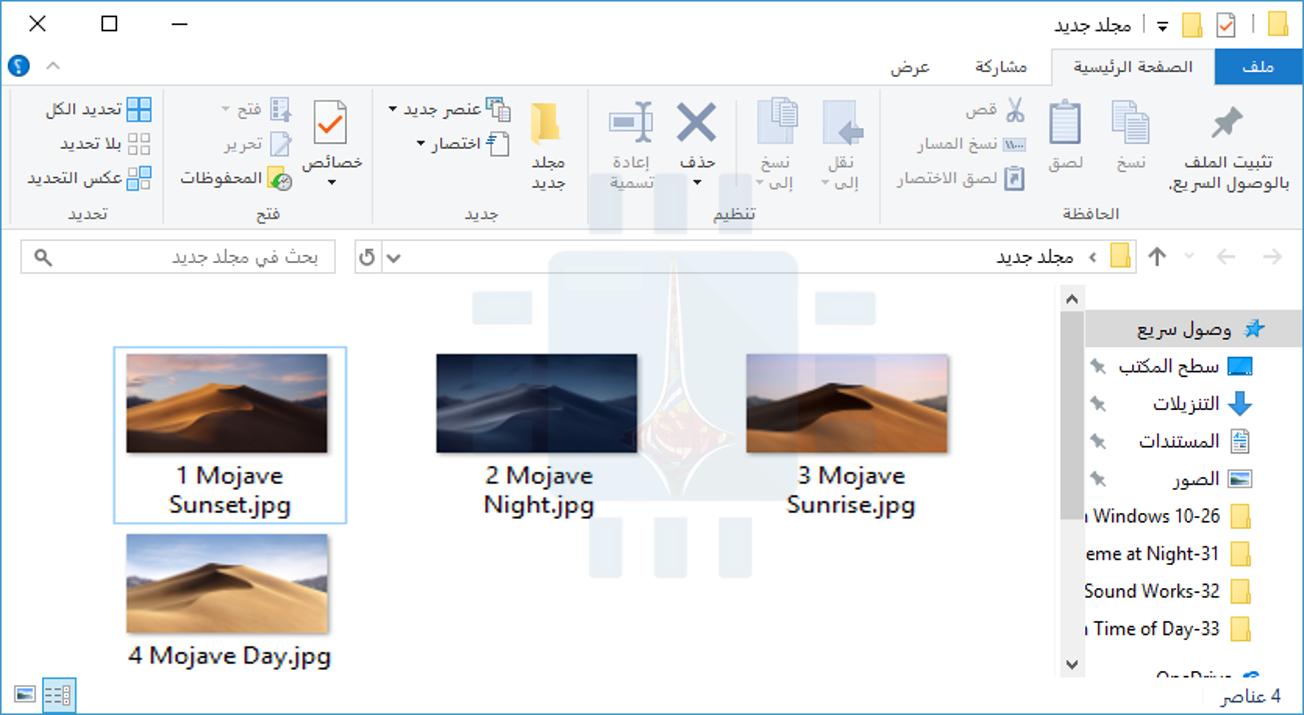
أولاً، أنشئ مجلداً جديداً وضع خلفيات سطح المكتب التي تريد استخدامها فيه. إذا كنت تخطط لجعل خلفية سطح المكتب تتغير كل ست ساعات، فضع أربع صور خلفية فيها.

سوف ينتقل ويندوز Windows عبر المجلد بترتيب هجائي، لذلك ستحتاج إلى تسمية الصور بشكل مناسب. الترتيب الصحيح يعتمد على الوقت الحالي من اليوم.

على سبيل المثال، إذا كانت تقترب من الوقت الذي تريد تطبيق خلفية الغروب فيه، فيجب وضع 1 أمام اسم ملف خلفية الغروب، و 2 أمام خلفية الليل، و 3 أمام خلفية شروق الشمس، و 4 أمام خلفية غروب الشمس.
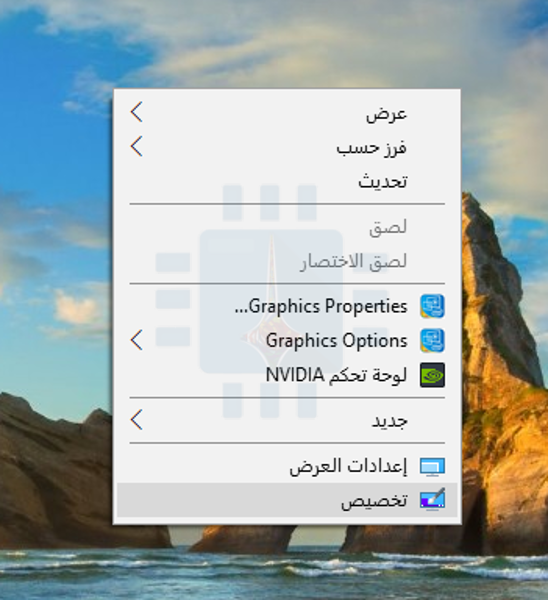
بعد ذلك، افتح شاشة تهيئة خلفية سطح المكتب بالنقر بزر الماوس الأيمن على سطح المكتب وتحديد تخصيص أو من خلال التوجه إلى الإعدادات> التخصيص> الخلفية على نظام التشغيل Windows 10.
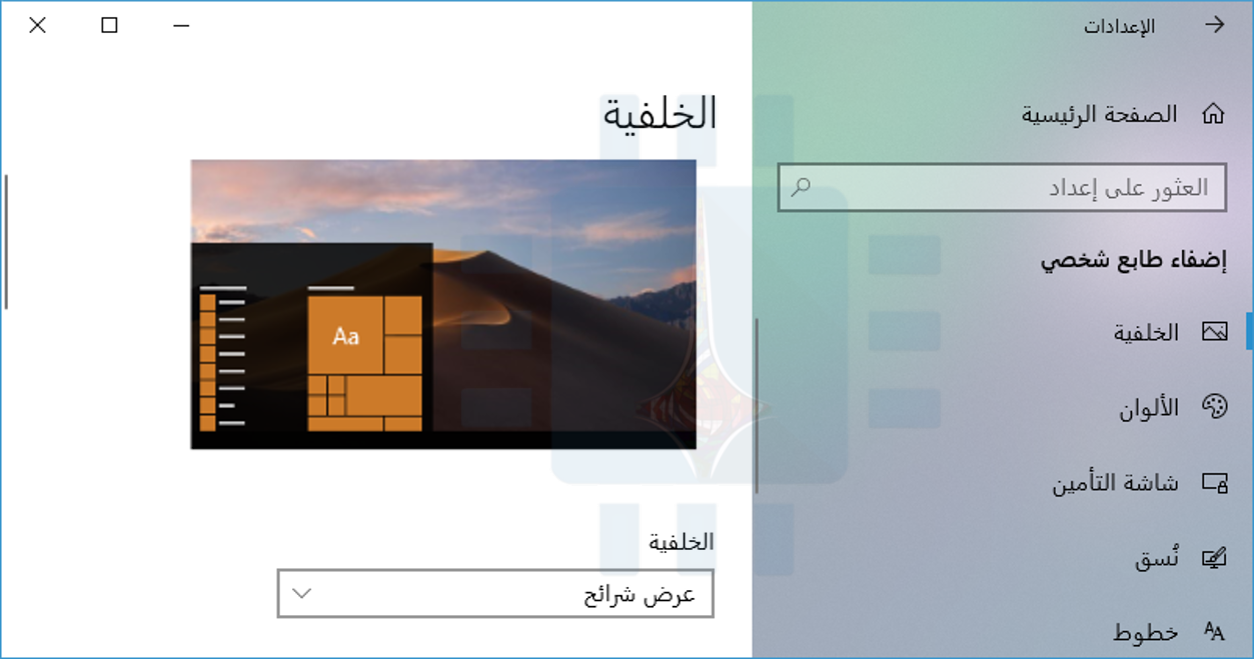
انقر فوق المربع الخلفية، ثم حدد خيار عرض الشرائح بدلاً من صورة. ضمن اختيار ألبومات لعرض الشرائح، انقر فوق الزر تصفح، ثم حدد المجلد الذي يحتوي على صور الخلفية.

ضمن تغيير الصورة كل، انقر فوق المربع وحدد 6 ساعات إذا كان لديك أربع صور خلفية تريد التنقل خلالها. يمكنك أيضاً تحديد ساعة واحدة هنا إذا كنت تريد توفير 24 صورة خلفية.

تأكد من إيقاف تشغيل خيار العشوائية Shuffle. إذا تم تمكين Shuffle، فستحصل على صور خلفية عشوائية ولن تتطابق بالضرورة مع الوقت من اليوم.

سيقوم ويندوز Windows على الفور بتعيين خلفية سطح المكتب للصورة التي تكون أولاً أبجدياً في مجلدها. كما سيبدأ على الفور في العد من ست ساعات.

بعبارة أخرى، إذا كنت تريد رؤية خلفية غروب الشمس الساعة 4 مساءً، وخلفية ليلية في الساعة 10 مساءً، وخلفية شروق الشمس في الساعة 4 صباحاً، وخلفية يومية في الساعة 10 صباحاً، يجب تمكين خلفية عرض الشرائح في وقت واحد بالضبط في هذه الأوقات.

على سبيل المثال، إذا كانت خلفية غروب الشمس هي أول صورة في المجلد، يجب عليك تمكين خلفية عرض الشرائح في الساعة 4 مساءً بالضبط.
في Windows 7، تبدو الواجهة مختلفة قليلاً، ولكن يمكنك القيام بنفس الشيء.

انقر بزر الماوس الأيمن فوق سطح المكتب، وحدد تخصيص، ثم انقر فوق خيار خلفية سطح المكتب. في إطار خلفية سطح المكتب، انقر فوق الزر استعراض على يمين موقع الصورة، ثم اختر المجلد الذي يحتوي على صور الخلفية.

حدد صور الخلفية التي تريد استخدامها، ثم قم بتمكين ميزة عرض الشرائح الموقوتة في القائمة المنسدلة تغيير صورة كل.

كيفية تغيير خلفيات سطح المكتب باستخدام Task scheduler:

يمكنك جعل ويندوز Windows يقوم تلقائياً بتغيير خلفية سطح المكتب على جدول عبر برنامج جدولة المهام أيضاً.

إنها عملية أكثر تعقيداً لأن ويندوز Windows لا يتضمن أمراً مضمناً يقوم بتغيير خلفية سطح المكتب.

يمكن تغيير إعداد السجل الذي يشير إلى خلفية سطح المكتب، لكننا لم نتمكن من العثور على أمر مضمن والذي من شأنه أن يُحدِث بطريقة موثوقة إعداد خلفية الشاشة الجديدة وتطبيقها.

بدلاً من ذلك، وجدنا أن أداة BgInfo الخاصة بشركة مايكروسوفت Microsoft تعمل بشكل جيد.

BgInfo معنية بكتابة نص معلومات النظام من أجل خلفية سطح المكتب، ولكنه يوفر طريقة موثوقة لتغيير خلفية سطح المكتب باستخدام الأوامر.

ستحتاج إلى إنشاء العديد من ملفات تهيئة BgInfo التي تحتوي على الإعدادات التي تريد تطبيقها، ثم ستنشئ مهام مجدولة تعمل تلقائياً باستخدام برنامج جدولة المهام.

للبدء، قم بتنزيل BgInfo من مايكروسوفت Microsoft واستخراج ملفاتها إلى مجلد. قم بتشغيل برنامج Bginfo64.exe إذا كنت تستخدم إصدار 64 بت من ويندوز Windows، أو ملف Bginfo.exe إذا كنت تستخدم إصدار 32 بت من ويندوز Windows.

بعد أن تقوم بتشغيل BGInfo، حدد أولاً كل النص في المربع الرئيسي وقم بحذفه. اضغط على زر المسافة مرة واحدة (أو أحرف مسافات متعددة) هنا.

سيؤدي ذلك إلى منع BGInfo من إدخال أي نص في الخلفية والتأكد من أنه سيؤدي إلى تغيير خلفية الشاشة فقط.

ثانياً، انقر فوق الزر Background.

في الإطار Background، حدد الخيار Use These Settings. اضبط وضع خلفية الشاشة Wallpaper Position على مركز Centre أو امتداد Stretch – كل ما تريد القيام به مع صورة الخلفية.

ثم، انقر فوق الزر”…” إلى يمين مربع صورة نقطية للخلفية Wallpaper Bitmap، ثم استعرض إلى إحدى صور الخلفية التي تريد استخدامها.

انقر على موافق عند الانتهاء.

بعد ذلك، انقر فوق File> Save as ، ثم قم بحفظ التكوين الخاص بك كملف .bgi.

على سبيل المثال، حددنا ملف صورة الخلفية في اليوم أثناء إنشاء هذا الملف الشخصي، لذا أطلقنا عليه اسم Day.bgi.

الآن، ستكرر هذه العملية لإنشاء ملف تعريف .bgi منفصل يمثل كل صورة من صور الخلفية، مع ذكر اسمها بعد أوقات اليوم التي ترغب في استخدامها.

عند الانتهاء، يجب أن يحتوي مجلد الحفظ على كل الصور وملف تعريف .bgi لكل منها.
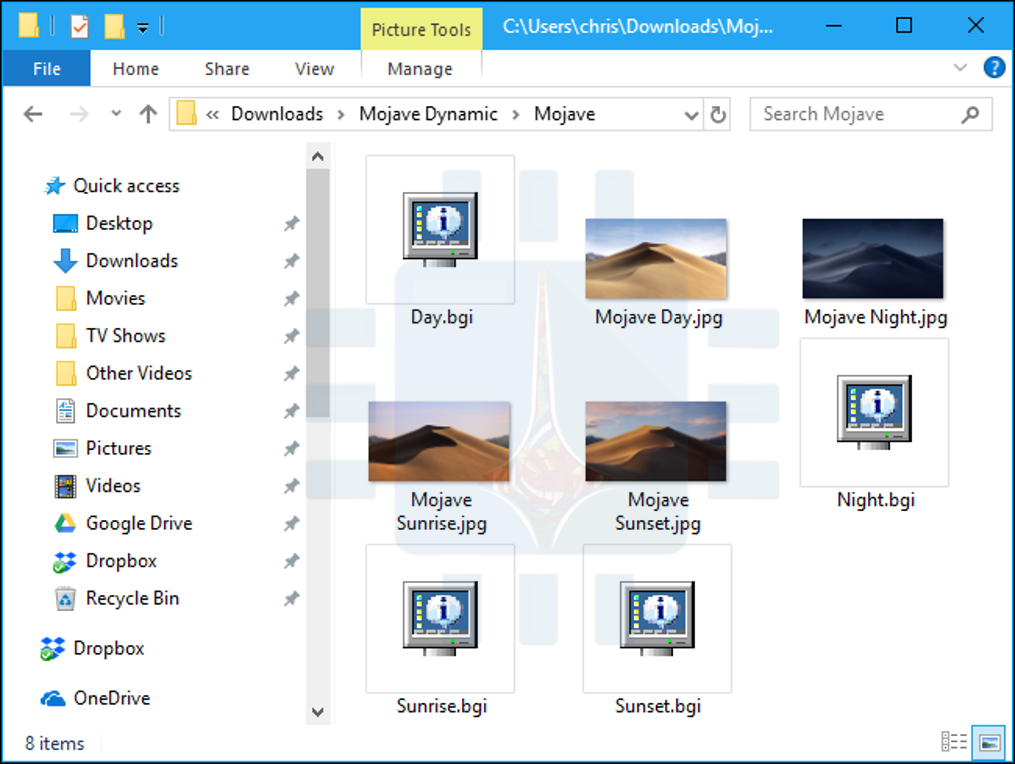
بعد إنشاء ملفات .bgi، يمكن استخدام برنامج جدولة المهام Task scheduler لتطبيقها تلقائياً على جدول زمني.

انقر فوق القائمة ابدأ، واكتب Task scheduler في مربع البحث، ثم اضغط على Enter.

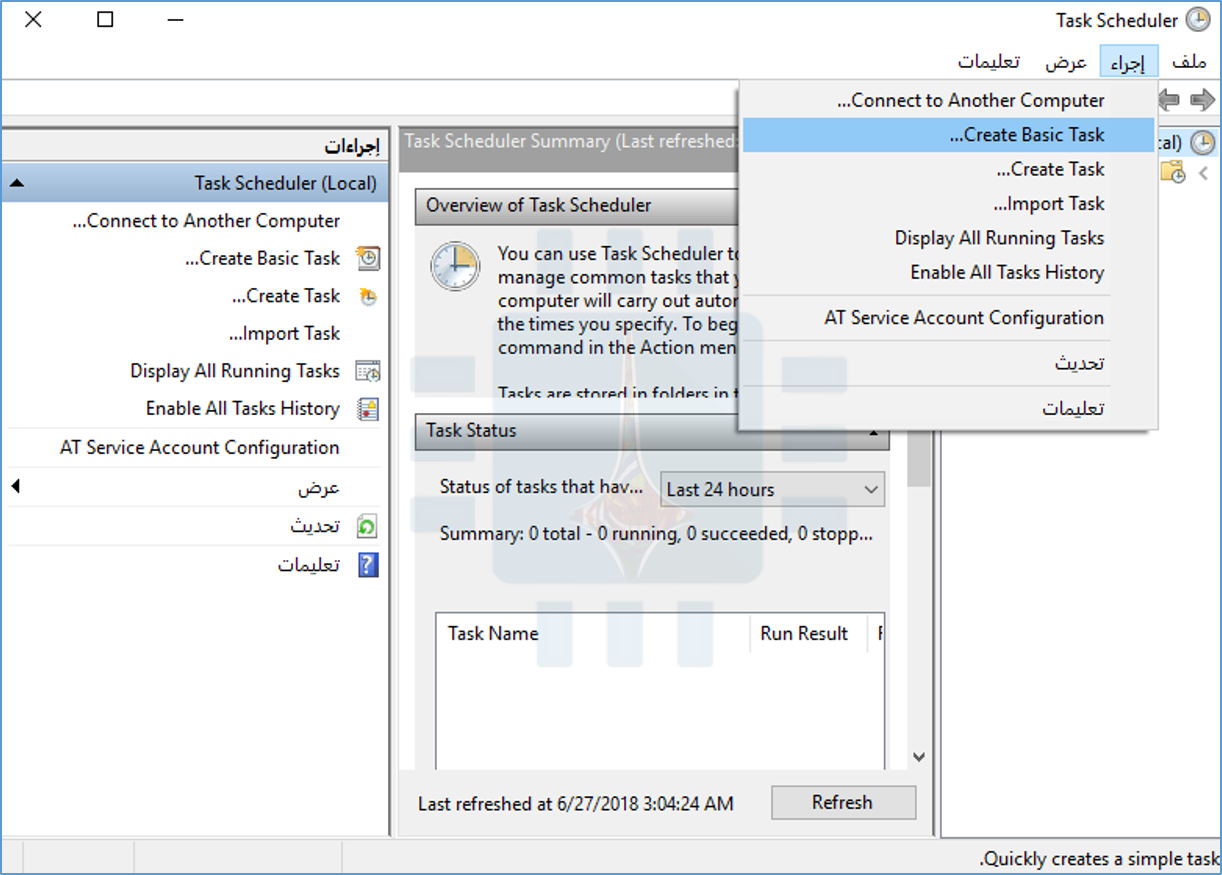
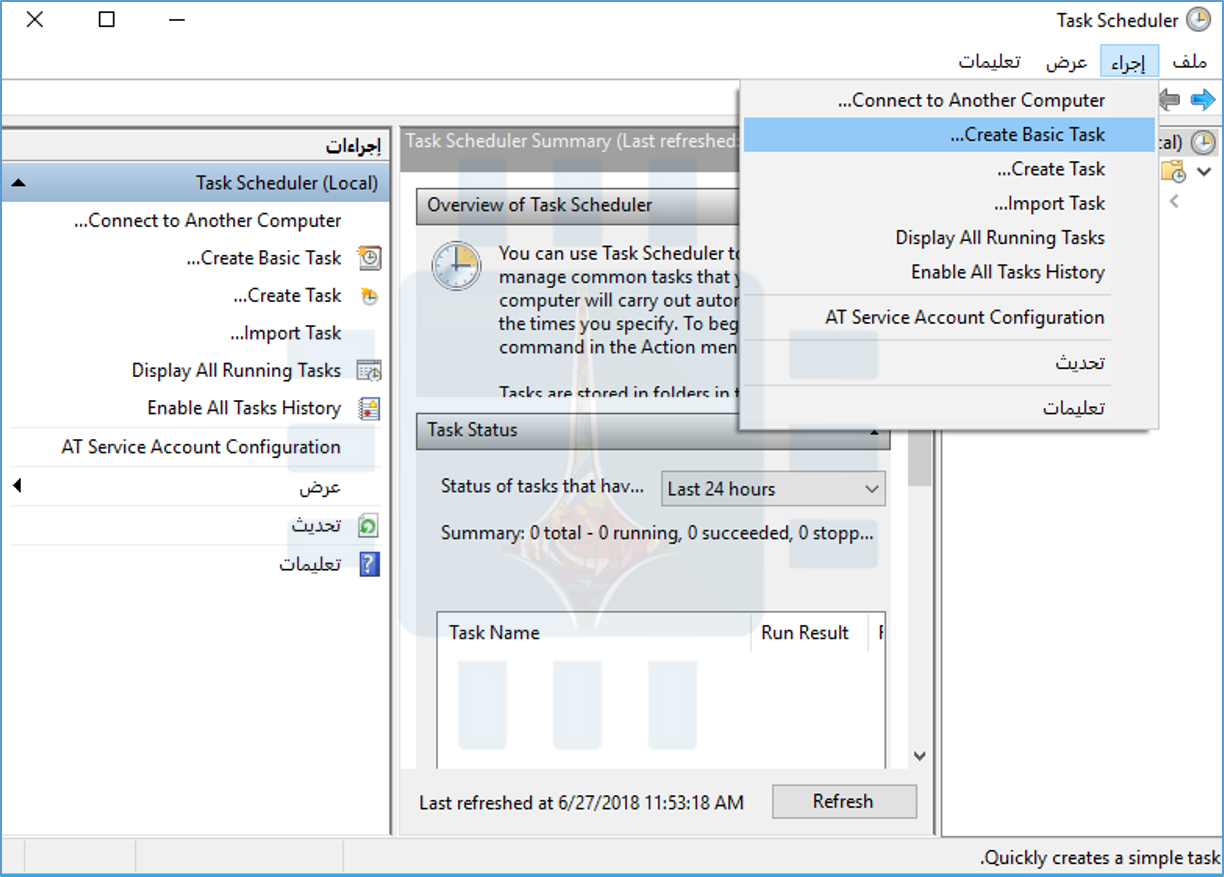
في برنامج جدولة المهام Task scheduler، انقر فوق إجراء> Create Basic Task لإنشاء مهمة جديدة.

قم بتسمية المهمة، ثم انقر فوق الزر Next. على سبيل المثال، إذا كانت هذه المهمة ستنفذ خلفية الغروب حول غروب الشمس، فيمكنك تسمية Sunset Wallpaper.

حدد المشغل Daily، ثم انقر فوق الزر Next مرة أخرى.
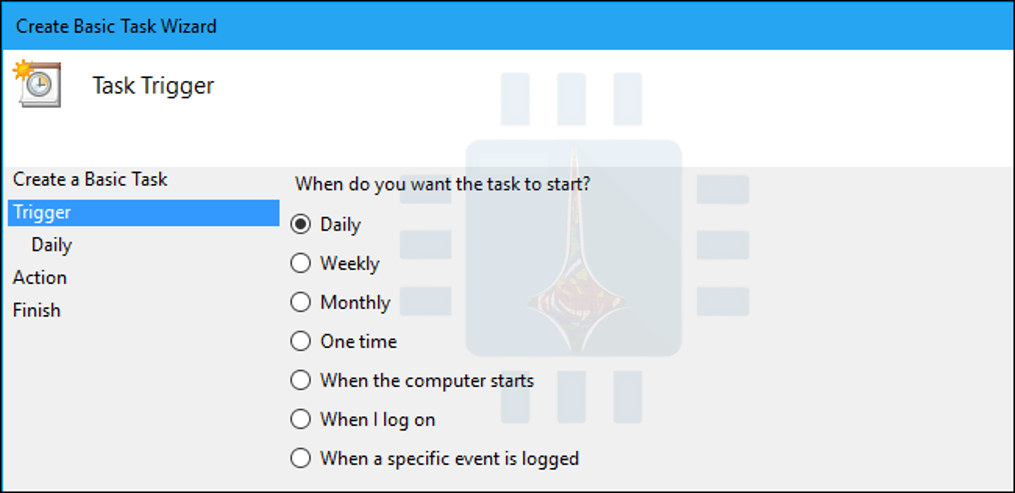
أدخل الوقت الذي تريد أن تظهر فيه الخلفية. على سبيل المثال، إذا كان الغروب حوالي الساعة 9 مساءً. في موقعك، يمكنك تعيين خلفية الشاشة لتظهر في الساعة 8 مساءً. حدد أي وقت تريده.

تأكد من تعيين المهمة لتكرار كل يوم 1، ثم انقر فوق الزر Next.

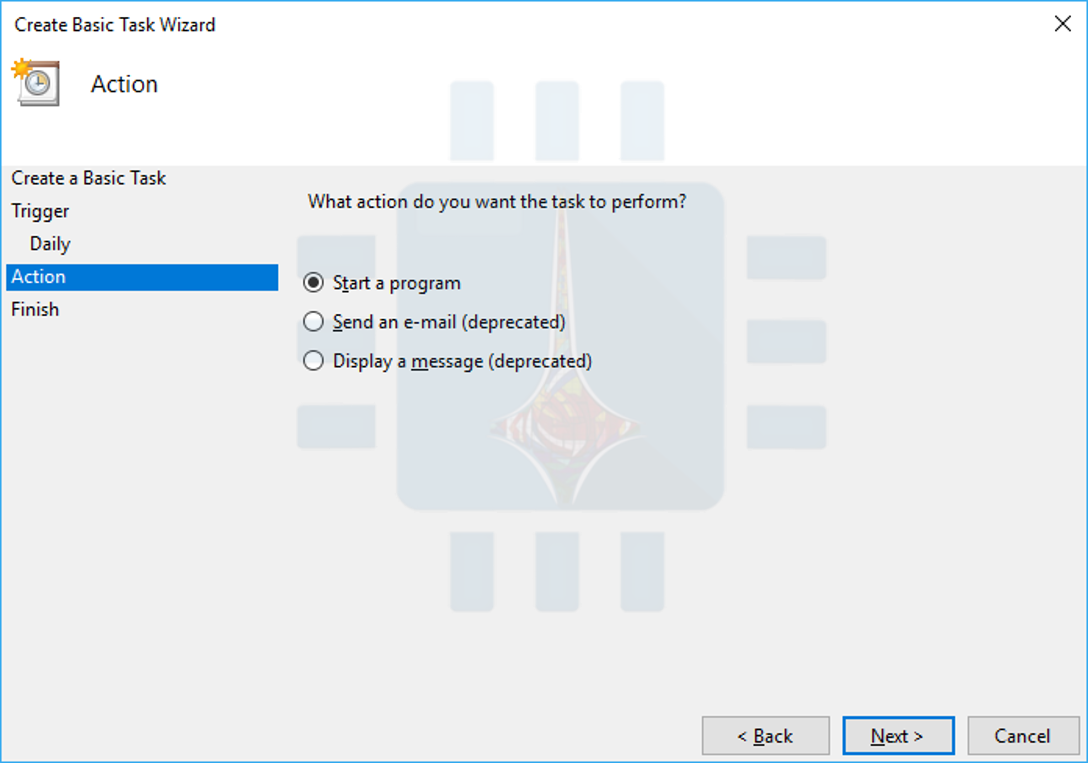
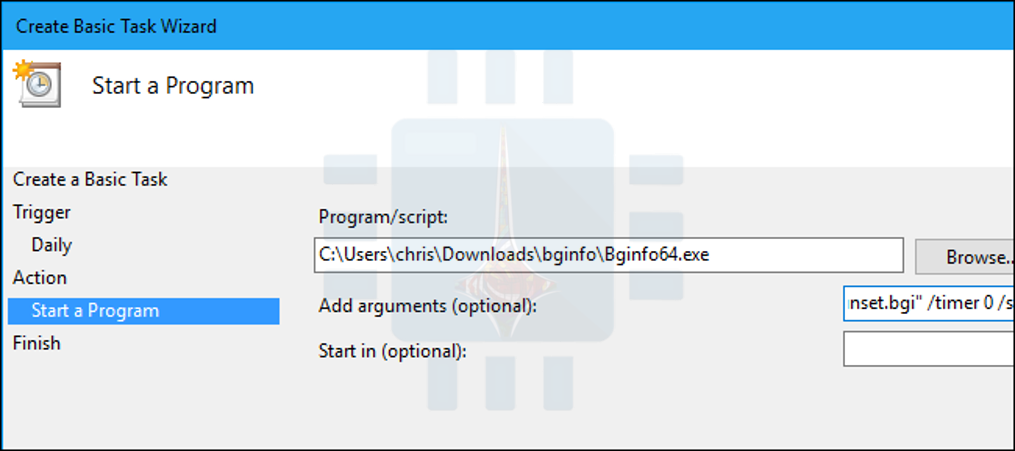
حدد الإجراء Start a Program، ثم انقر فوق Next مرة أخرى.

إلى يسار مربع النص Program/script النصي، انقر فوق الزر Browse، ثم استعرض إلى برنامج Bginfo64.exe أو Bginfo.exe الذي استخدمته مسبقاً.

في المربع Add arguments (optional)، اكتب النص التالي ، مع استبدال “C: \ path \ to \ file.bgi” بالمسار إلى ملف BGI الذي قمت بإنشائه مسبقاً:

“C:\path\to\file.bgi” /timer 0 /silent

على سبيل المثال، إذا كان ملف Sunset.bgi الذي أنشأناه على نظامنا موجوداً في C: \ Users \ chris \ Downloads \ Mojave، فسندخل:

“C:\Users\chris\Downloads\Mojave\Sunset.bgi” /timer 0 /silent

انقر فوق Next للمتابعة.
قم بتمكين الخيار Open the Properties dialog for this task when I click Finish، ثم انقر فوق Finish لإنشاء المهمة.

في نافذة المهمة التي يتم فتحها، انقر فوق علامة التبويب Actions، ثم قم بإيقاف تشغيل الخيار Start the task only if the computer is on AC power. يتيح ذلك تشغيل المهمة حتى إذا كنت تستخدم جهاز كمبيوتر محمول على طاقة البطارية.

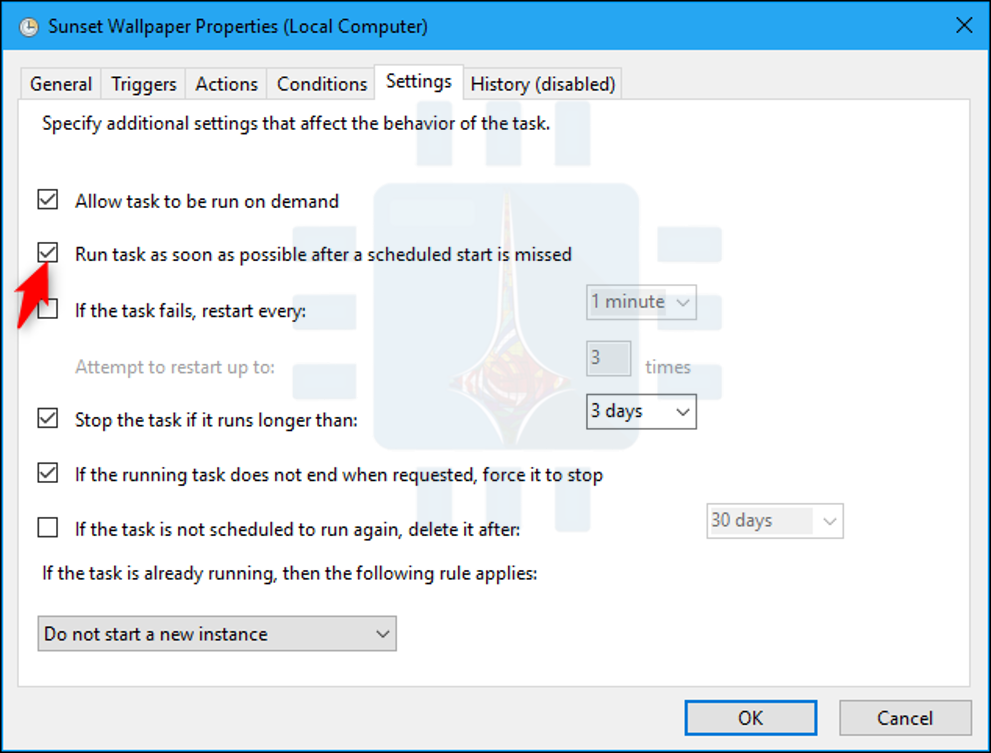
أخيراً، قم بالتبديل إلى علامة التبويب Settings ، ثم قم بتمكين الخيار  Run this task as soon as possible after a scheduled start is missed.

يضمن ذلك تشغيل المهمة وسيقوم ويندوز Windows بتغيير خلفية سطح المكتب، حتى إذا تم إيقاف تشغيل الكمبيوتر في الوقت المجدول.

انقر فوق OK لإنهاء تكوين المهمة.
ستعثر على المهمة التي قمت بإنشائها في مجلد Task Scheduler Library في إدارة المهام.

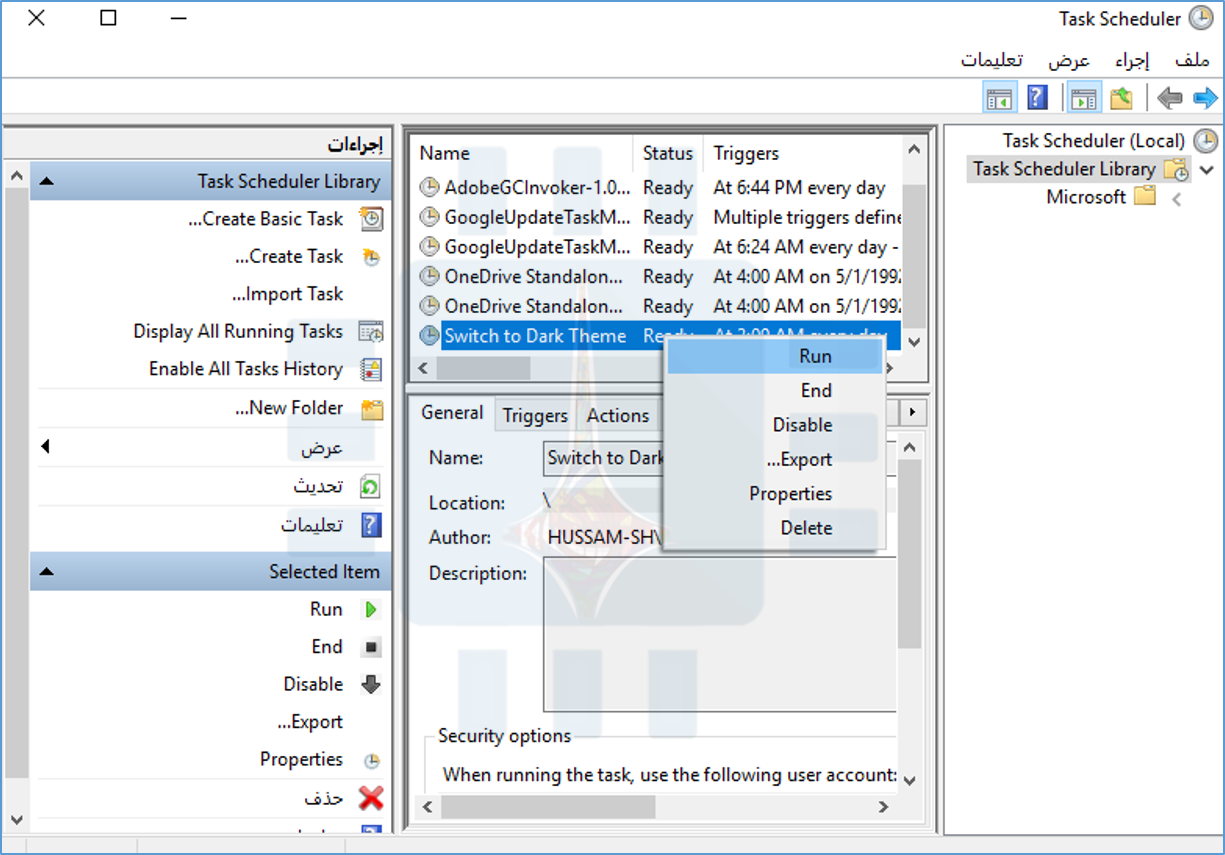
للتحقق من أنه يعمل بشكل صحيح، انقر بزر الماوس الأيمن عليه وحدد الأمر Run. يجب أن تتغير خلفية الشاشة على الفور.

لإنهاء هذه العملية، قم بإنشاء العديد من المهام المجدولة باستخدام نفس الأسلوب، وتحديد وقت مختلف من اليوم وتوجيه كل منها في ملف .BGI المناسب الذي قمت بإنشائه مسبقاً.

على سبيل المثال، إذا قمت بإنشاء أربعة ملفات BGI إجمالاً لأربع خلفيات، فستحتاج إلى إنشاء ثلاثة مهام مجدولة أكثر ستقوم تلقائياً بتغيير صور الخلفية في الوقت الصحيح من اليوم.

مع تغير المواسم يمكنك العودة إلى جدولة المهام وتعديل أوقات اليوم عندما تتغير خلفيات سطح المكتب أيضاً.

للقيام بذلك، حدد موقعاً ضمن Task Scheduler Library ثم انقر نقراً مزدوجاً فوقه. انقر على علامة التبويب Triggers، وانقر على Edit، وحدد وقتاً جديداً من اليوم، ثم انقر على OK مرتين لحفظ التغييرات.

نأمل أن تضيف مايكروسوفت Microsoft ميزة نمط سطح المكتب الديناميكي إلى إصدار مستقبلي من Windows 10 وتلغي الحاجة إلى كل هذا العبث.

مقالات قد تعجبك:

كيفية إدارة برامج بدء التشغيل في ويندوز 10
لماذا يوجد نسخ 32 و 64 بت من الأنظمة والبرامج؟ وما الفرق بينها؟
كيفية تخصيص حدود النوافذ والظلال على ويندوز 10
كيفية ضبط مخرج وشدة الصوت بشكل منفصل للبرامج في ويندوز 10
كيفية استخدام ميزة المجموعات في ويندوز 10 لتنظيم التطبيقات في تبويبات

مايكروسوفت حدّثت سكايب بتصميم جديد وميزات هامة

قامت شركة مايكروسوفت Microsoft بإطلاق تصميم جديد لتطبيق المحادثة سكايب Skype الذي يعمل على أجهزة الحاسوب مع نظام التشغيل Windows.

حيث قامت الشركة باختبار التصميم الجديد على مدى العام السابق، وستعمل قريباً على إلزام جميع المستخدمين بالانتقال إلى النسخة الجديدة.

يتميز تصميم النسخة الجديدة بأنه أقرب لتصميم التطبيق المخصص للهاتف المحمول، وسيتوافر تحت الاسم الإصدار 8.0 بحلول الأول من أيلول القادم.

يتضمن التطبيق الجديد المحدّث جميع الميزات المتوافرة في النسخة السابقة، لكن أبرز التغييرات جاءت من خلال تغيير التصميم وإضافة بعض الميزات الهامة والتي كانت منتظرة.

حيث قامت مايكروسوفت بتعديل إعدادات الدردشة في المجموعات لتسهيل مشاركة الصور أو مشاركة الشاشة أثناء المكالمات.

كما تم إضافة ميزة ذكر الأصدقاء أو الإشارة إليهم من خلال العلامة @، كما تم إضافة معرض يسهل العثور على روابط أو مستندات أو صور مشتركة في محادثة ما.

وتخطط الشركة لتقديم بعض الميزات الإضافية إلى سكايب في وقت لاحق هذا الصيف، حيث أفادت بعض التقارير أن الشركة تعمل على إضافة إشعارات قراءة الرسائل، إلى جانب إمكانية إنشاء محادثات خاصة.

أيضاً لم تهمل الشركة الجانب الأمني من التحديثات الجديدة، حيث سيتم تشغيل المحادثات الخاصة بواسطة بروتوكول Signal للتأكد من أن المكالمات الصوتية والمحادثات مشفرة من البداية إلى النهاية.

وبعد الكثير من الأسئلة التي طرحها المستخدمون عن سبب عدم وجود ميزة تسجيل المكالمات، ستعمل الشركة أخيراً على إضافة الميزة ضمن التحديثات الجديدة.

ستكون الميزة الجديدة قائمة على التحزين السحابي، مما يتيح لك الوصول إلى تسجيلات مكالمات سكايب عبر الأجهزة بما في ذلك Windows و Mac و iOS و Android وحتى Linux.

وقد أوضح فريق سكايب في مايكروسوفت قائلاً: إن تسجيل المكالمات يعتمد بالكامل على التخزين السحابي، وبمجرد بدء التسجيل سيتم تنبيه الجميع في المكالمة بأن الاتصال يتم تسجيله.

وبذلك فإن مستخدمو تطبيق سكايب انتظروا 15 عاماً تقريباً منذ الإصدار الأصلي للتطبيق حتى يتم إضافة هذه الميزة الهامة والمستخدمة من قبل الكثيرين.

حيث اضطر بعض المستخدمين إلى الاعتماد على عدد من تطبيقات الجهات الخارجية لتسجيل المكالمات.

مقالات قد تعجبك:

كيفية تفعيل الوضع الليلي في ويندوز 10 يدوياً أو تلقائياً
كيفية إخفاء أيقونة الأشخاص في شريط مهام ويندوز 10
كيفية تغيير إعدادات DNS على حواسيب ويندوز
كيفية ضبط مخرج وشدة الصوت بشكل منفصل للبرامج في ويندوز 10
كيفية إيجاد وتثبيت التعاريف الرسمية لقطع الحاسوب العامل بنظام ويندوز

ما هي ميزة صوت الموضع المكاني Spatial Sound في ويندوز؟ وكيف تعمل؟

أضافت مايكروسوفت Microsoft الصوت المكاني في Windows Sonic إلى Windows 10 مرة أخرى في تحديث Creators.

يتم تعطيل Windows Sonic for Headphones الخاص بسماعات الرأس بشكل افتراضي، ولكن يمكن تمكينه من أجل صوت محيطي افتراضي. يتوفر هذا الخيار على جهاز Xbox One أيضاً.

سنشرح ما هي الميزة ومعلومات كثيرة عنها، ثم كيفية تفعيلها.

ما هو صوت المحيط المكاني؟

استناداً إلى وثائق مطور مايكروسوفت Microsoft، فإن Windows Sonic هو حل على مستوى النظام الأساسي لدعم الصوت المكاني على Xbox في ويندوز Windows.

يمكن لمطوري التطبيقات استخدام واجهات برمجة التطبيقات الصوتية المكانية لإنشاء أجسام صوتية تنشر الصوت من مواضع في مساحة ثلاثية الأبعاد.

يمكن الاستفادة من هذا – في تطبيقات UWP الجديدة وتطبيقات سطح مكتب ويندوز Windows التقليدية وألعاب الكمبيوتر القياسية وألعاب Xbox One.

هذه هي بالضبط البيانات التي تحتاج إليها مستقبلات Dolby Atmos الممكّنة لخلط صوتها المكاني، بحيث يتيح Windows Sonic دعم Dolby Atmos الكامل في أحدث إصدارات Windows 10.

عند إقرانه بنظام استقبال وسماعات تعمل بنظام Dolby Atmos، ستسمع أصواتاً يمكن تتموضع في مساحة ثلاثية الأبعاد – عمودياً وكذلك أفقياً – للحصول على تجربة صوتية محيطية محسنة.

لذا، على سبيل المثال، إذا كان الصوت قادماً من فوقك وإلى يمينك في فيلم، أو برنامج تلفزيوني، أو لعبة فيديو، فستؤدي السماعات التي يتم إطلاقها إلى الأعلى أو سماعات السقف المثبتة على الجانب الأيمن من الغرفة إلى تعزيز الصوت في هذا الموقع – هذا إذا كان لديك تقنية Dolby Atmos.

سيساعدك تطبيق Dolby Access في المتجر على إعداد صوت المسرح المنزلي Dolby Atmos مع كمبيوتر يعمل بنظام Windows 10.

كيف يعمل الصوت المكاني في سماعات الرأس؟

عادة ما تكون البيانات المكانية مفيدة فقط إذا كان لديك نظام Dolby Atmos يمكن له بالفعل استخدامها.

حتى إذا كان لديك نظام صوت مجسم 7.1 ستيريو تقليدي، فأنت تحصل على صوت محيطي عادي مع ثمان قنوات صوتية – سبعة مكبرات صوتية بالإضافة إلى مضخم الصوت.

مع ذلك، يمكن لهذه البيانات الموضعية توفير الصوت المكاني في أي زوج من سماعات الرأس.

تحتاج فقط إلى تمكين إما Windows Sonic for Headphones أو Dolby Atmos for Headphones.

كلاهما يعمل بشكل مشابه، ولكن إصدار Dolby يستخدم تقنية Dolby وعليك الدفع للحصول عليه، بينما يستخدم Windows Sonic تقنية مايكروسوفت Microsoft فقط ويتم تضمينه مجاناً مع Windows 10 و Xbox One.

عندما تقوم بتمكين أحد هذه الميزات، سيقوم جهاز الكمبيوتر الذي يعمل بنظام ويندوز Windows (أو Xbox One) بخلط الصوت باستخدام البيانات الموضعية، مما يوفر تجربة صوت مكانية افتراضية.

لذلك، إذا كنت تلعب لعبة وكان الصوت قادماً من فوق شخصية اللعبة وإلى اليمين، فسيتم اختلاط الصوت قبل إرساله إلى سماعات الرأس حتى تسمع هذا الصوت على أنه قادم من فوقك وإلى اليمين فعلاً.

تعمل ميزات الصوت المكاني هذه فقط مع التطبيقات التي توفر البيانات المكانية إلى ويندوز Windows.

ماذا عن  الصوت المحيطي الظاهري 7.1؟

 عند تمكين Windows Sonic for Headphones، يتم تمكين ميزة تشغيل الصوت المحيطي الظاهري 7.1 في لوحة تحكم الصوت بشكل افتراضي أيضاً.

في Xbox One، تسمى هذه الميزة Use virtual surround sound.

مع تمكين صوت المحيط الافتراضي 7.1، سيستهلك ويندوز Windows صوت محيطي 7.1 – في ألعاب الفيديو أو الأفلام، على سبيل المثال – ويمزجها مع صوت الاستريو، مع مراعاة موضع الأشياء، قبل إرسالها إلى سماعات الرأس. الصوت المحيطي 5.1 سيعمل أيضاً.

لاستخدام هذه الميزة بشكل صحيح، ستحتاج إلى تعيين اللعبة أو مشغل الفيديو لإخراج الصوت المحيطي 7.1، على الرغم من أنك تستخدم سماعات الرأس. وستعمل سماعات الرأس كجهاز صوت محيطي 7.1.

على عكس الصوت المحيطي الحقيقي، فإنك ما زلت تستخدم زوجاً قياسياً من سماعات الرأس الاستريو مع زوج من مكبري صوت فقط، واحد لكل أذن.

مع ذلك، فإن الصوت المحيطي الظاهري يوفر إشارات صوتية أفضل للمواقع، وهي مفيدة بشكل خاص عند تشغيل ألعاب الكمبيوتر الشخصي أو Xbox.

تعمل هذه السماعات بشكل مشابه لتقنيات الصوت المحيطي لسماعات الألعاب مثل Dolby Headphone و Creative Media Surround Sound 3D (CMSS-3D Headphone) و DTX Headphone X. ولكنها مدمجة في ويندوز Windows وتعمل مع أي زوج من سماعات الرأس.

تعمل ميزة الصوت المحيطي الافتراضية مع جميع التطبيقات التي توفر صوتاً محيطياً 7.1.

تحتوي العديد من الألعاب والأفلام التي لا توفر صوتاً مكانياً على دعم الصوت المحيطي 7.1، لذا فهذا متوافق مع العديد من التطبيقات الأخرى.

كم عدد التطبيقات التي تقدم بيانات موضعية؟

مع تمكين ميزة تشغيل الصوت المجسم الظاهري 7.1، ستحصل على صوت موضعي مختلط في سماعات الرأس مع إشارة صوت محيطي 7.1.

مع ذلك، للحصول على أفضل صوت موضعي، ستحتاج إلى تطبيقات توفر بالفعل تلك البيانات الصوتية الموضعية إلى ويندوز Windows (أو جهاز Xbox One).

من غير الواضح كم عدد التطبيقات التي تدعم هذا الآن. مع ذلك، تنص وثائق مايكروسوفت Microsoft على أن “العديد من مطوري التطبيقات والألعاب يستخدمون حلول محركات الصوت التابعة لجهة خارجية” وأن “مايكروسوفت Microsoft قد اشتركت مع العديد من موفري الحلول هؤلاء لتطبيق Windows Sonic في البيئات الحالية الخاصة بهم”

هناك أمر واحد واضح: أي لعبة أو تطبيق يقوم بالإعلان عن دعم Dolby Atmos سيوفر أيضاً بيانات مكانية إلى Windows Sonic for Headphones.

في كلتا الحالتين، مع تمكين Windows Sonic for Headphones، ستستمر في الحصول على صوت موضعي طالما قمت بتمكين ميزة الصوت المحيطي الافتراضي 7.1، وكنت تستخدم تطبيقات مع 7.1 صوت محيطي.

بعض التطبيقات سيكون لها صوت أفضل في الموضع إذا كانت توفر البيانات إلى Windows Sonic.

كيفية تفعيل Windows Sonic:

يمكن تبديل هذه الميزة بسهولة بين تشغيلها أو إيقافها من رمز الصوت في منطقة الإشعارات.

انقر بزر الماوس الأيمن على رمز السماعة، ثم قم بالإشارة إلى Spatial Sound، ثم اخترWindows Sonic for Headphones لتمكينه. يمكن تحديد إيقاف هنا لتعطيل برنامج Windows Sonic.

إذا كنت لا ترى خياراً لتمكين الصوت المكاني هنا أو في لوحة التحكم، فإن جهاز الصوت لا يدعمه.

على سبيل المثال، لن يتوفر هذا الخيار عند استخدام مكبرات الصوت المدمجة في الكمبيوتر المحمول.

يمكن أيضاً الوصول إلى هذه الميزة من برنامج صوت لوحة التحكم. لتشغيله، توجه إلى لوحة التحكم> الأجهزة والصوت> الصوت.

انقر نقراً مزدوجاً فوق جهاز التشغيل الذي ترغب في تمكين Windows Sonic له، وانقر فوق علامة التبويب صوت الموضع المكاني، واختر Windows Sonic for Headphones في المربع.

يمكن أيضًا تمكين Dolby Atmos for Headphones في نفس القائمة المنسدلة. هذه هي تقنية الصوت المكاني مماثلة لسماعات الرأس.

مع ذلك، فإنه يستخدم تقنية Dolby، ويتطلب شراء 15 دولاراً داخل التطبيق لإلغاء القفل.

يمكن أيضاً تشغيل خيار تشغيل الصوت المحيطي الظاهري 7.1 أو إيقافه في علامة تبويب صوت الموضع المكاني.

على جهاز Xbox One، ستجد هذا الخيار في System> Settings> Display & Sound> Audio Output. اختر Windows Sonic for Headphones تحت سماعة الصوت.

مقالات قد تعجبك:

كيفية ضبط مخرج وشدة الصوت بشكل منفصل للبرامج في ويندوز 10
كيفية تحديد معالج الرسوميات المشغل لأي برنامج أو لعبة في ويندوز 10
كيفية إيجاد وتثبيت التعاريف الرسمية لقطع الحاسوب العامل بنظام ويندوز
كيفية تعطيل إشعارات انخفاض مساحة القرص في ويندوز
كيفية إعادة تعيين إعدادات الشبكة في ويندوز 10 لحل مشاكلها

كيفية تفعيل الوضع الليلي في ويندوز 10 يدوياً أو تلقائياً

أصبح وضع التطبيق الليلي في Windows 10 أسهل ويخفف الأضرار الناتجة عن النظر إلى الشاشات قبل النوم في الليل، ولكن ليس هناك خيار سهل لتمكينه تلقائياً في وقت الليل — بخلاف المظهر الداكن لـ MacOS Mojave.

بدلاً من ذلك، يمكنك تشغيلها وإيقافها تلقائياً مع تطبيق جدولة المهام Task Scheduler.

يمكن لميزة Night Light التي تعمل على ضبط لون الشاشة تمكين نفسه تلقائياً أثناء الليل وتعطيل نفسه خلال النهار، ولكن لا يوجد خيار مدمج مماثل للوضع الليلي.

إن إعداد جدول زمني للوضع الليلي، سيؤدي إلى إنشاء مهمتين في جدولة المهام Task Scheduler لـ ويندوز Windows – أحدهما يعمل على تنشيط الوضع الليلي ليلاً والآخر يؤدي إلى إيقاف تشغيله في الصباح.

لنرى في هذه المقالة إمكانية تفعيل الوضع الليلي يدوياً وتلقائياً:

1- تفعيل الوضع الليلي يدوياً:

لتفعيل الوضع الليلي يدوياً وبسهولة، يتم ذلك عن طريق تفعيل اللون الداكن من خلال الذهاب إلى تطبيق الإعدادات ومن ثم اختيار الرابط إضفاء طابع شخصي.

انتقل إلى الألوان ومن خلال التمرير إلى أسفل قليلاً انتقل إلى اختيار وضع التطبيق الافتراضي اختر داكن كما في الصورة أدناه.

2- إنشاء مهمة الوضع الليلي (تشغيل الوضع الليلي تلقائياً):

أولاً، سننشئ مهمة مجدولة تتحول إلى المظهر المظلم في الليل.

قم بتشغيل برنامج جدولة المهام من خلال فتح قائمة ابدأ وابحث عن تطبيق جدولة المهام Task Scheduler، ثم اضغط على Enter لفتحها.

انقر فوق إجراء> Create Basic Task.

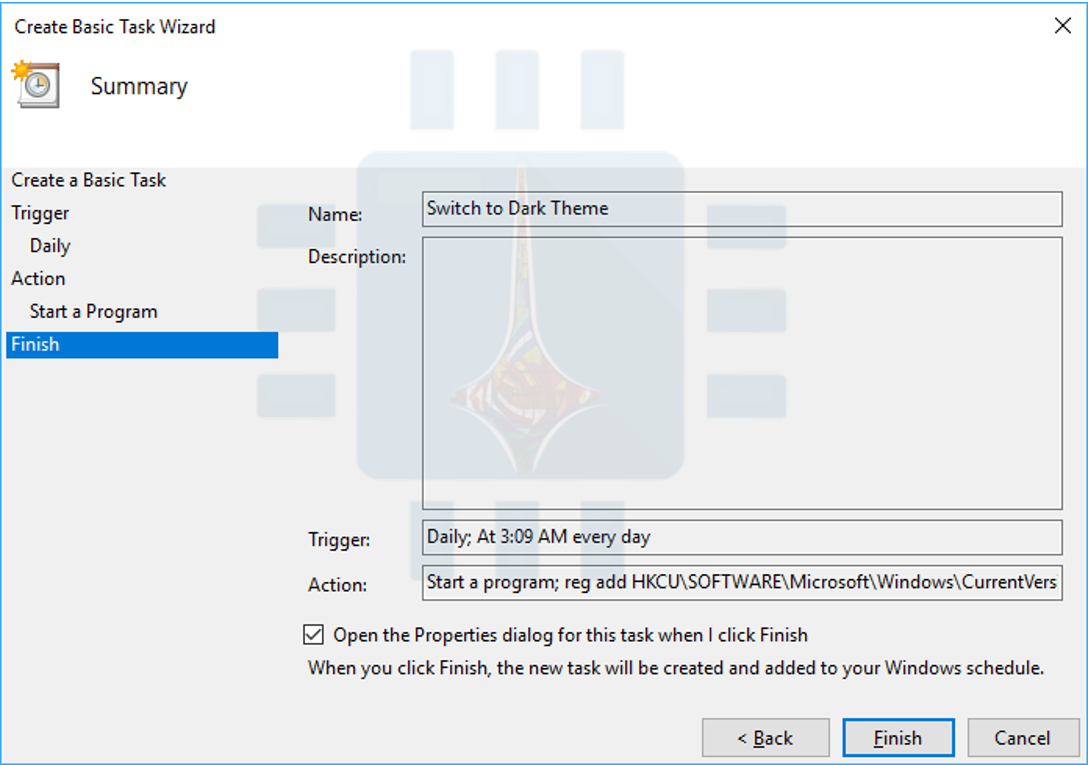
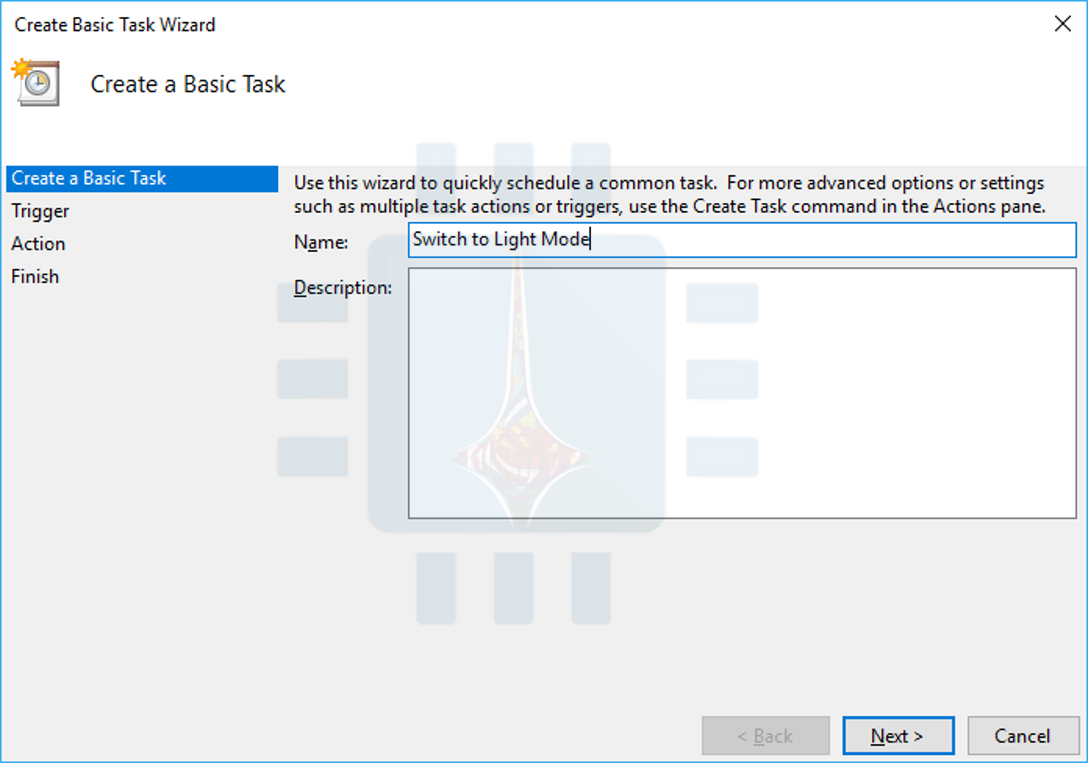
اكتب Switch to Dark Theme أو أي اسم وصفي آخر في مربع الاسم. انقر فوق Next للمتابعة.

حدد المشغّل Daily، ثم انقر على الزر Next.

أدخل الوقت الذي تريد عنده أن يقوم المظهر المظلم بتمكين نفسه. على سبيل المثال، إذا تفضل تفعيل الوضع الليلي في الساعة 9 مساءً فيمكنك إدخال ذلك هنا.

تأكد من تعيين خيار Recur every على 1 days ثم انقر فوق Next مرة أخرى.

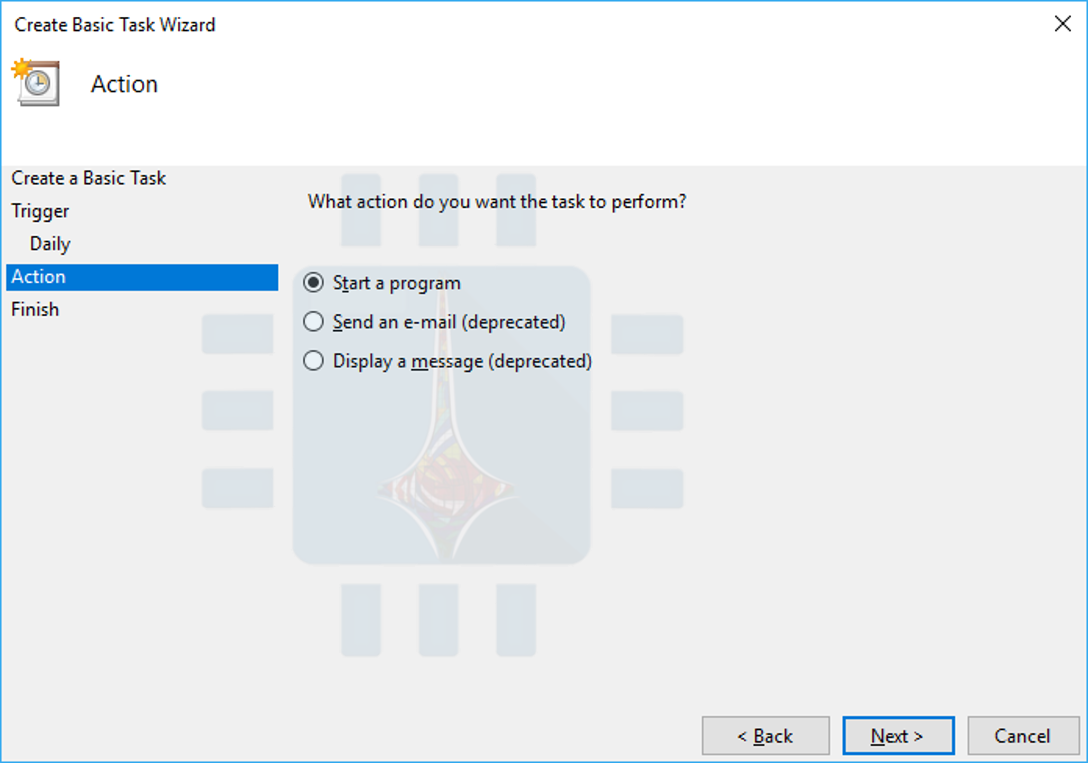
حدد الإجراء Start a Program، ثم انقر فوق الزر Next.

اكتب reg في مربع Program/script النصي، ثم انسخ السطر التالي والصقه كما هو في المربع النصي Add arguments:

add HKCU\SOFTWARE\Microsoft\Windows\CurrentVersion\Themes\Personalize /v AppsUseLightTheme /t REG_DWORD /d 0 /f

انقر على Next للانتقال إلى الخطوة التالية.

قم بتمكين الخيار Open the Properties dialog for this task when I click Finish، ثم انقر فوق الزر Finish.

يقوم برنامج جدولة المهام Task Scheduler بإنشاء المهمة الجديدة، ثم يفتح نافذة تعرض خيارات إضافية.

قم بالتبديل إلى علامة التبويب الشروط Conditions، ثم قم بتعطيل خيار  Start the task only if the computer is on AC power.

هذا يضمن أن المهمة تعمل بشكل طبيعي حتى إذا كنت تستخدم جهاز كمبيوتر محمول على طاقة البطارية.

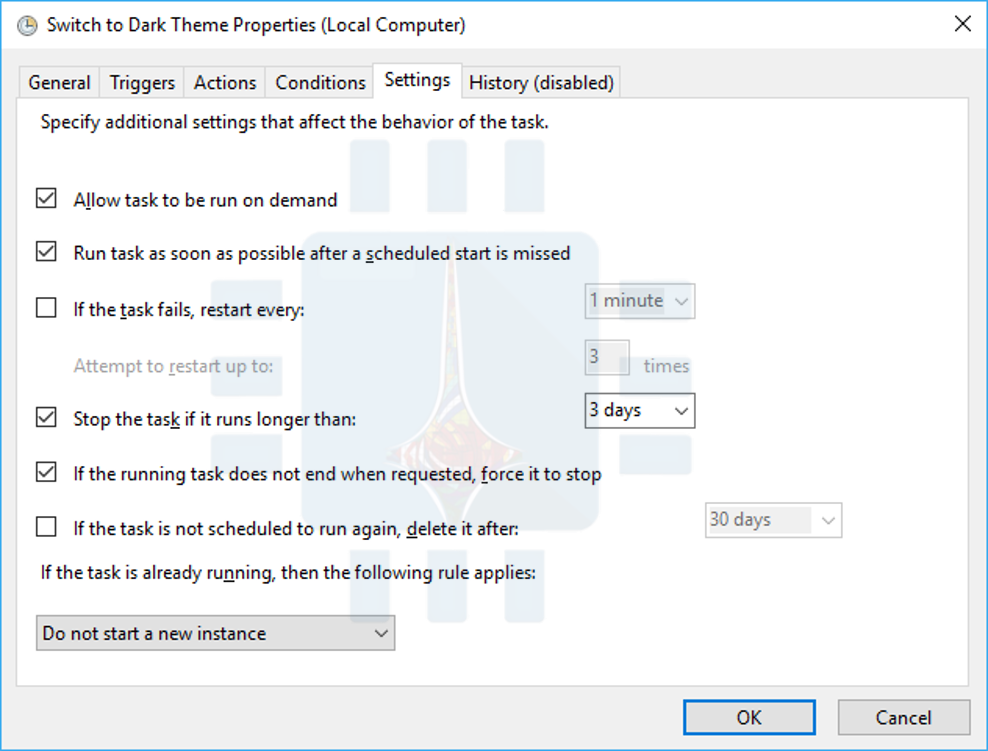
قم بالتبديل إلى علامة التبويب الضبط Settings، ثم قم بتمكين مربع الاختيار Run task as soon as possible after a scheduled start is missed.

يضمن ذلك تشغيل المهمة — ويتم تطبيق السمة المظلمة — حتى إذا كان جهاز الكمبيوتر في وضع النوم Sleep أو تم إيقاف تشغيله في الوقت الذي كان من المقرر تشغيل المهام المجدولة فيه.

انقر فوق OK لإنهاء تكوين المهمة.

ستجد مهمتك في مجلد Task Scheduler Library. يمكن التأكد من أن المهمة تعمل بشكل صحيح عن طريق النقر بزر الماوس الأيمن عليها، ثم تحديد الأمر Run. يجب تمكين المظهر المظلم عندها تلقائياً.

قم بإنشاء مهمة الوضع النهاري:

لإنهاء هذه العملية، ستحتاج إلى إنشاء مهمة مجدولة ثانية تعمل تلقائياً على تمكين وضع الإضاءة خلال اليوم.

ستكون المهمة الثانية مشابهة للمهمة الأولى، ولكن مع اسم مختلف والوقت من اليوم وصيغة الأمر.

مرة أخرى، انقر فوق إجراء> Create Basic Task.

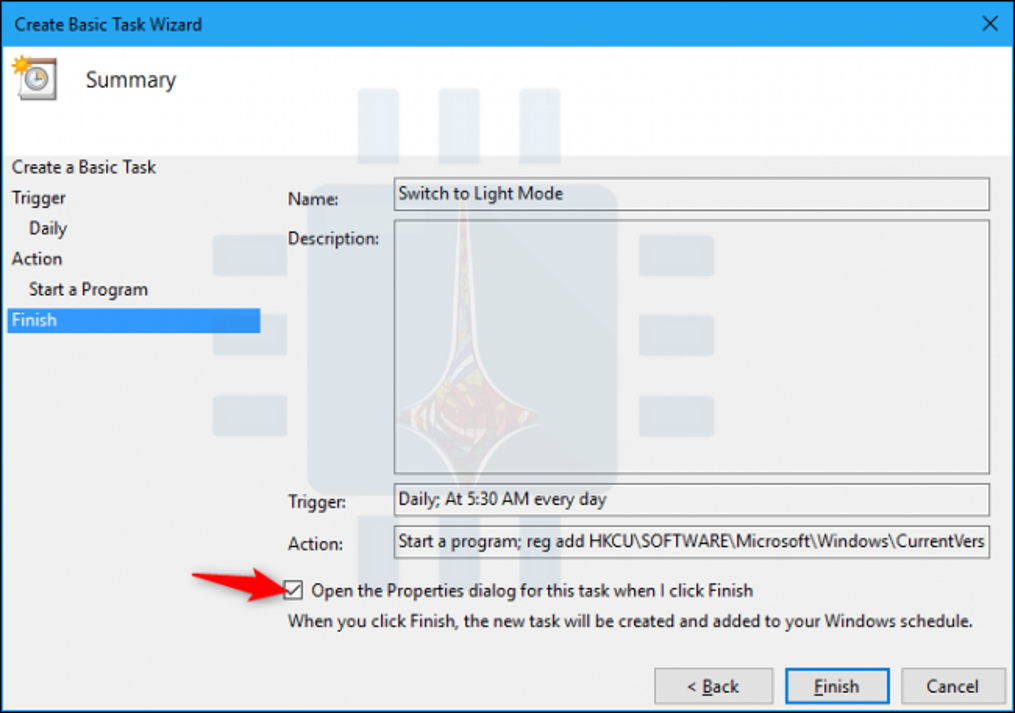
قم بتسمية المهمة Switch to Light Mode أو أي شيء وصفي آخر، ثم انقر فوق الزر Next.

حدد خيار المشغل Daily، ثم انقر فوق التالي Next مرة أخرى.

أدخل الوقت الذي تريد فيه الوضع النهاري تمكين نفسه. على سبيل المثال، إذا كانت شروق الشمس في الساعة 5:30 صباحاً في منطقتك، فيمكنك إدخال 5:30 صباحاً.

تأكد من تعيين خيار Recur every على  days1 ثم اضغط على زر Next.

حدد الإجراء Start a program، ثم انقر فوق Next مرة أخرى.

اكتب reg في مربع Program/script النصي، ثم قم بنسخ ولصق السطر التالي في المربع النصي Add arguments:

add HKCU\SOFTWARE\Microsoft\Windows\CurrentVersion\Themes\Personalize /v AppsUseLightTheme /t REG_DWORD /d 1 /f

انقر Next للمتابعة إلى الخطوة التالية.

قم بتمكين مربع الحوار Open the Properties dialog for this task when I click Finish، ثم انقر فوق الزر Finish لإنهاء الإعداد.

في نافذة الخصائص التي تظهر، قم بالتبديل إلى علامة التبويب Conditions، ثم قم بتعطيل خانة الاختيار Start the task only if the computer is on AC power.

في علامة التبويب Settings، قم بتفعيل مربع الاختيار Run task as soon as possible after a scheduled start is missed.

يضمن ذلك تشغيل المهمة وسيتم تطبيق مظهر الإضاءة النهارية عند تنشيط الكمبيوتر أو تشغيله، حتى إذا كان ذلك بعد الساعة 5:30 صباحاً أو أي وقت آخر كنت قد اخترته أثناء جدولتك للمهمة.

انقر فوق OK لإنهاء تكوين المهمة.

ستجد الآن كلا المهمتين المجدولتين في مجلد Task Scheduler Library. يمكنك التأكد من أن المهمة الجديدة تعمل بشكل صحيح بالنقر بزر الماوس الأيمن عليها، ثم تحديد الأمر Run. يجب تمكين سمة الوضع النهاري تلقائياً.

والآن، لديك مظاهر مظلمة وخفيفة تم ضبطها على جدول زمني. يجب تشغيل الوضع المظلل تلقائياً في أي وقت في المساء الذي عينته، ويجب إيقافه مرة أخرى في الصباح.

كيفية تغيير الأوقات المجدولة:

يمكنك الرجوع إلى برنامج Task Scheduler في أي وقت للتغيير عندما يمكّن الوضع المظلم أو يعطل نفسه (وهو ما ستحتاجه على الأرجح مع تغير الفصول وتغير أوقات مغيب وشروق الشمس خلال أوقات السنة).

للقيام بذلك، حدد موقع المهام في مجلد Task Scheduler Library.

انقر نقراً مزدوجاً فوق إحدى المهام، وقم بالتبديل إلى علامة التبويب Triggers في نافذة خصائصه، وانقر فوق الزر Edit، ثم أدخل الوقت المطلوب الجديد. انقر على OK مرتين متتاليتين لحفظ التغييرات.

ثم كرر هذه العملية للمهمة الأخرى.

كيفية إزالة المهام المجدولة:

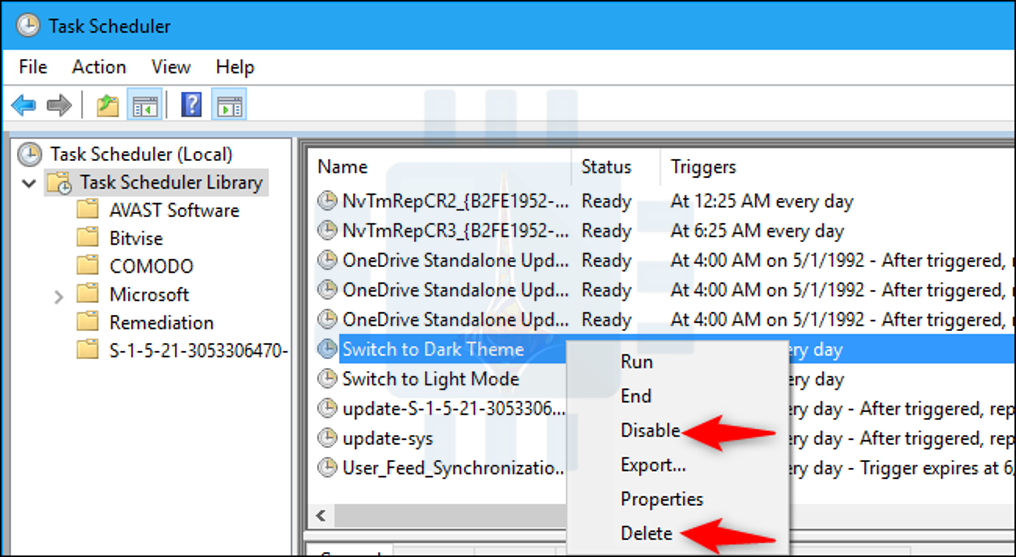
لإيقاف تبديل السمة المظلمة داخل وخارج جدول زمني، قم بالعودة إلى مجلد Task Scheduler Library  وحدد موقع المهام التي قمت بإنشائها. انقر بزر الماوس الأيمن على كل مهمة تريدها وانقر على Disable أو Delete.

تحذير: لا تقم بتعطيل أو حذف أو تحرير أي من مهام نظام ويندوز Windows التي تظهر هنا أو قد تتسبب في حدوث مشكلات مع جهاز الكمبيوتر. ولكنها آمنة لتحرير وحذف فقط المهام التي أنشأتها بنفسك.

إذا كنت تعتقد أنك قد تستخدم المهام مرة أخرى في المستقبل، فبإمكانك بالتأكيد تعطيلها بدلاً من حذفها. عند التعطيل، لا تستهلك المهام أي موارد.

ماذا عن مايكروسوفت ايدج Microsoft Edge؟

لدينا أيضاً أمر يعمل على تبديل المظهر الخارجي المظلم لـ مايكروسوفت إيدج Microsoft Edge وإيقافه.

للأسف، في حين يمكنك قلب هذا المفتاح في السجل، لن يتم تطبيق هذا الإعداد على الفور أثناء تشغيل مايكروسوفت إيدج Microsoft Edge. لا يؤثر ذلك إلا عندما تغلق مايكروسوفت إيدج Microsoft Edge وتعيد فتحه من جديد.

مع ذلك، إذا كنت تريد تجربة هذا على أي حال، فقم به:

أولاً، توجه إلى برنامج جدولة المهام Task Scheduler وابحث عن المهمة التي أنشأتها لتشغيل الوضع الليلي (أطلقنا عليها اسم Switch to Dark Theme سابقاً).

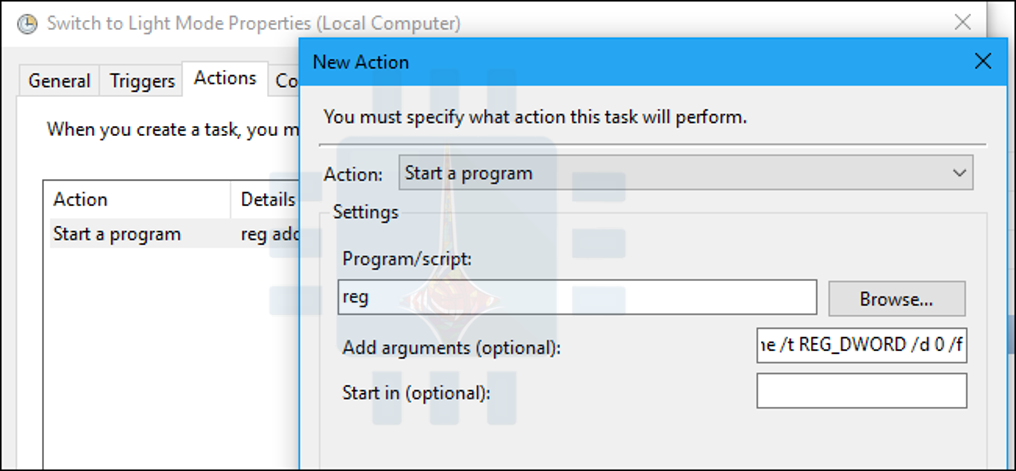
انقر نقراً مزدوجاً فوق المهمة لفتح نافذة خصائصها، والتبديل إلى علامة التبويب Actions، ثم انقر فوق الزر New لإنشاء إجراء جديد New Action.

اكتب reg في مربع Program/script النصي، ثم قم بنسخ ولصق السطر التالي في المربع النصي Add arguments:

add “HKCU\SOFTWARE\Classes\Local Settings\Software\Microsoft\Windows\CurrentVersion\AppContainer\Storage\microsoft.microsoftedge_8wekyb3d8bbwe\MicrosoftEdge\Main” /v Theme /t REG_DWORD /d 1 /f

انقر فوق OK مرتين متتاليتين للمتابعة.

الآن، انقر نقراً مزدوجاً فوق المهمة Switch to Light Theme التي قمت بإنشائها (أو أي شيء أسمته) لفتح نافذة خصائصه.

قم بالتبديل إلى علامة التبويب Actions، ثم انقر فوق الزر New.

اكتب reg في مربع Program/script النصي، ثم قم بنسخ ولصق السطر التالي في المربع Add arguments:

add “HKCU\SOFTWARE\Classes\Local Settings\Software\Microsoft\Windows\CurrentVersion\AppContainer\Storage\microsoft.microsoftedge_8wekyb3d8bbwe\MicrosoftEdge\Main” /v Theme /t REG_DWORD /d 0 /f

انقر فوق OK مرتين للمتابعة.

الآن، عند تشغيل المهمة المجدولة، يتم أيضاً تغيير إعداد سمة مايكروسوفت إيدج Microsoft Edge – ولكن إذا كان مايكروسوفت إيدج Microsoft Edge مفتوح بالفعل، فسيتعين عليك إغلاقها وإعادة فتحها لمشاهدة المظهر الجديد.

وبالطبع، يمكنك دائماً تغيير مظهر الحافة يدوياً من القائمة> الإعدادات> اختر نسقاً دون إعادة تشغيل برنامج مايكروسوفت إيدج Microsoft Edge.

مقالات قد تعجبك:

كيفية تخصيص حدود النوافذ والظلال على ويندوز 10
كيفية ضبط مخرج وشدة الصوت بشكل منفصل للبرامج في ويندوز 10
كيفية إعادة تعيين إعدادات الشبكة في ويندوز 10 لحل مشاكلها
طريقة خفية لفتح نافذة اختيار الإيموجي في ويندوز 10
كيفية استخدام ميزة المجموعات في ويندوز 10 لتنظيم التطبيقات في تبويبات
كيفية إخفاء أيقونة الأشخاص في شريط مهام ويندوز 10


مايكروسوفت قد تطلق تطبيق Movies & TV للهواتف المحمولة

بحسب المعلومات التي حصل عليها مؤخراً موقع Windows Central وقام بنشرها، فإن شركة مايكروسوفت Microsoft ستطلق نسخة مخصصة للهاتف المحمول من تطبيق Movies & TV.

حيث من المقرر أن تكون النسخة متوافقة مع جميع الأجهزة التي تعمل بنظام أندرويد، إلى جانب أجهزة شركة آبل Apple التي تعمل بنظام iOS.

في شهر تشرين الأول الماضي، أعلنت مايكروسوفت رسمياً عن موت نظام التشغيل Windows 10 mobile المخصص للهواتف المحمولة.

ولكنها بدأت منذ ذلك الوقت بإعادة إطلاق نسخ من تطبيقات النظام لتصبح متوافقة مع الأنظمة الأكثر انتشاراً مثل أندوريد و iOS، من هذه التطبيقات Edge web browser و Microsoft Launcher.

بالنسبة لتطبيق مشاهدة الأفلام والمحتوى الترفيهي Movies & TV فهو متوافر فقط على الحواسيب الشخصية وأجهزة Xbox والمتصفحات الخاصة بنظام Windows 10 mobile.

الأمر الذي دفع البعض للتساؤل عن سبب عدم إطلاق نسخة مخصصة منه للهواتف التي تعمل بنظامي أندرويد و iOS.

الآن قد تكون الشركة قد تنبهت لضرورة وجود نسخة من التطبيق للهواتف المحمولة، وخاصة من أجل الدخول في المنافسة في مجال الترفيه التلفزيوني والأفلام.

خاصةً أن تواجد التطبيقات القوية والشعبية المشابهة مثل iTunes و Google Play Movies & TV ومنصات الترفيه الأخرى لن يسمح لمايكروسوفت أن تنتظر أكثر من ذلك.

العمل على التطبيق وبحسب مصادر Window Central لا يزال في مراحله الأولى، وبالتالي من المتوقع أن ننتظر المزيد من الوقت الإضافي حتى نتمكن من تحميل التطبيق على هواتفنا المحمولة.

مقالات قد تعجبك:

هل يمكن هجر التلفاز واستبداله بخدمات مشاهدة البث عبر الإنترنت؟
كيفية مشاهدة فيديوهات يوتيوب بالتزامن مع أصدقائك
أفضل التطبيقات و المواقع لمشاهدة المباريات مباشرة
ما هو التورنت؟ وكيف يعمل؟ وكيفية استخدامه؟ وكيفية التعامل معه؟
ما هو الوضع السري في Gmail؟ وكيف يعمل؟

مارك زوكربيرج أصبح ثالث أغنى شخص في العالم

على الأغلب لم يبقَ أي شخص مهتم بالتكنولوجيا والأخبار التقنية ولم يسمع بسلسلة الفضائح التي هزت الشبكة الاجتماعية الأضخم في العالم فيسبوك Facebook ومن ورائها الرئيس التنفيذي مارك زوكربيرج.

لكن أن تصمد الشبكة بهذه القوة بعد كل الفضائح والأخطاء ويتحول رئيسها إلى ثالث أغنى شخص في العالم، فإن هذا لن يحدث معك أبداً، إلا إذا كنت مارك زوكربيرج!

بشكلٍ مفاجئ لكل التوقعات، ارتفعت مؤخراً أسهم شركة فيسبوك بنسبة 2.4% وأصبحت قيمة الشبكة الاجتماعية الأضخم في العالم حوالي 571 مليار دولار مع نهاية الأسبوع.

لم يكن هذا الارتفاع حصرياً لقيمة الشبكة، بل من الطبيعي أن ينعكس على الثروة الصافية لمؤسسها مارك زوكربيرج Mark Zuckerberg والذي أصبح الآن يمتلك ثروة تُقدّر بـ 81.6 مليار دولار.

وبالتالي يمكن اعتبار زوكربيرج الآن ثالث أغنى شخص في العالم بعد تجاوزه لثروة وارين بافيت Warren Buffett وهو الرئيس التنفيذي لشركة Berkshire Hathaway مع ثروة تُقدّر بـ 81.1 مليار دولار.

وما زال أمام زوكربيرج الذي يبلغ من العمر 34 عاماً فقط طريقاً طويلاً لتجاوز صاحبي المركز الأول والثاني في قائمة أغنى الأشخاص في العالم.

حيث يحتل جيف بيزوس Jeff Bezos الرئيس التنفيذي لشركة أمازون Amazon المركز الأول مع ثروة تبلغ قيمتها 139.6 مليار دولار.

في حين أن المركز الثاني من نصيب بيل جيتس Bill Gates وهو أحد مؤسسي شركة مايكروسوفت Microsoft مع ثروة تبلغ 92.3 مليار دولار.

ومع وصول زوكربيرج إلى المركز الثالث أصبح لدينا الآن ولأول مرة ثلاثة أشخاص من أغنى أغنياء العالم الذين جمعوا ثرواتهم الطائلة من قطاع التكنولوجيا.

مما يدل بشكل أو بآخر على الازدهار الهائل لهذا القطاع في هذه الأيام، والقوة المالية الهائلة لشركات التكنولوجيا الكبيرة مثل فيسبوك ومايكروسوفت وأمازون.

مقالات قد تعجبك:

ما هو التورنت؟ وكيف يعمل؟ وكيفية استخدامه؟ وكيفية التعامل معه؟
كيفية تحديد صفحة الفيسبوك الحقيقية بين شبيهاتها المزيفة
كيفية استخدام كاميرا هواتف أندرويد لقياس الأطوال و الارتفاعات
ما هي كاميرات المراقبة اللاسلكية؟ وهل هي آمنة؟
هل يمكن أن تتم مقاضاة صاحب المراجعات السلبية على الإنترنت

أفضل أجهزة ألعاب الفيديو للمنزل

ها أنت تقوم بشراء وحدة تحكم  Gaming console لتشغيل الألعاب أو كما نعرفها ونسميها جميعاً أجهزة ألعاب الفيديو، و لن يطول الوقت حتى تجدها تصبح في نهاية المطاف محوراً للمسرح والسينما المنزلية. ولذا في مقالنا هذا، نريد أن نقدم لك النصيحة، إذا كنت ستشاهد الأفلام والتلفزيون ، فبإمكانك أيضاً الحصول على أفضل أجهزة الألعاب لتلبية احتياجاتك المختلفة.

منذ جيل من ألعاب الفيديو ، كان هذا بالكاد شيئاً قد يفكر فيه معظم الناس ، وقبل جيلين لم يكن أساساً شيئاً قابلاً للتفكير فيه.

اليوم ، أجهزة ألعاب الفيديو هي أكثر بكثير من مجرد أداة تنتقل إليها عندما تريد اللعب. فوحدات التحكم في الجيل الحالي قادرة على تشغيل الفيديو عالي الدقة HD (وحتى دقة 4K) ، و تشغيل Blu-ray و DVD ، وهي أكثر من مجهزة للوصول إلى خدمات البث  Streaming services.

فيما يلي أهم العروض من مايكروسوفت Microsoft ، و سوني Sony ، و Nintendo ، وكيف تتناسب مع نظام الترفيه المنزلي لديك.

Xbox One S/X: مثالي لدقة 4K Blu-Rays وتلفزيون الكابل Cable TV:

متوفرة على أمازون بسعر 449$

تحدثنا في مقال سابق عن أهم ميزات جهاز Xbox One وكيفية استخدامه، و تعرفنا على الفرق بين أجهزة : Xbox one و Xbox one S و Xbox one X

قد تكافح وحدة تحكم الألعاب Xbox من مايكروسوفت Microsoft لتبرز نفسها وتتفوق على منافساتها اذا كانت المقارنة بالاستناد إلى مكتبة الألعاب وحدها ، ولكن عندما يتعلق الأمر بنظام ترفيه منزلي ، فمن الصعب التغلب عليها.

فهي لا تتمتع فقط بالاستقرار العادي لتطبيقات البث (بما في ذلك Netflix و Hulu و YouTube و Amazon و HBO Now ، إلخ) ، ولكن بإمكان Xbox One S و One X بث عروض و أفلام بدقة 4K. إذا كان لديك تلفزيون بدقة 4K ، فهذا يجعل Xbox One مُلحقاً مثالياً.

علاوة على ذلك ، يأتي كل من Xbox One X و One S مع مشغل 4K Blu-ray. والجدير بالذكر أن جهاز Xbox هو وحدة التحكم الوحيدة التي يمكنها تشغيل دقة  4K Blu-ray ، وباستثناء إعلان مفاجئ من احد العملاقين سوني Sony (أمر غير مرجح) أو Nintendo (وهذا أقل احتمالا أيضاً) ، فإن هذا الأمر سيظل صحيحاً على مدى السنوات القليلة المقبلة. ببساطة ، إذا كنت تهتم بمحتوى 4K ، فلا توجد وحدة تحكم ألعاب أفضل من جهاز Xbox One.

لا يقتصر الأمر على الأشخاص الذين يتطلعون إلى المستقبل. بإمكان Xbox One أيضاً تشغيل أقراص صوتية audio CDs. تتذكر تلك ، أليس كذلك؟ إذا كنت لا تزال تعزف الموسيقى ، باستخدام قرص مضغوط واحد CD  كل مرة ، فإن Xbox One هو وحدة التحكم الوحيدة التي يمكنها القيام بذلك.

نعم، أنت تقرأ بشكل صحيح. بإمكان PlayStation 4 تشغيل أقراص DVD وأقراص Blu-ray عادية (وليس 4K) ، إلا أنه لا يمكنه تشغيل أقراص صوتية مضغوطة audio CDs . كلتا الوحدتين لديها تطبيقات الموسيقى مثل Spotify ، لكن فقط Xbox يمكنه تشغيل أقراص صوتية مضغوطة audio CDs.

قامت شركة مايكروسوفت Microsoft أيضا بدفعة كبيرة لدعم صناديق الكابلات Cable boxes (أجهزة تحتوي مولفات تلفزيون لاستقبال الإشارة ومن ثم تحويلها وعرضها) والهوائيات التلفزيونية عندما خرجت Xbox One لأول مرة. على الرغم من أن الميزة لم تكن شائعة جداً (حيث بدت للناس أنها تأتي على حساب الألعاب) ، إلا أنها لا تزال متوفرة.

قم بتوصيل وصلة التلفزيون وقم بإعداد OneGuide ثم يمكنك استعراض القنوات ومشاهدة التلفزيون دون تغيير الإدخال. إذا كان لا يزال لديك اشتراك في الكبل أو ترغب فقط في مشاهدة بعض القنوات الفضائية ، فإن Xbox One هو أكثر وحدة تحكم ملائمة لذلك.

متوفرة على أمازون بسعر 449$

PS4 Pro: رائع من أجل Internet TV  و 4K Streaming

متوفرة على أمازون ابتداءاً من سعر 390$

تحدثنا في مقال سابق عن أهم ميزات جهاز PlayStation 4 وكيفية استخدامه، إن وحدة تحكم PS مشابهة ل Xbox One ، يمكنك مشاهدة معظم خدمات الفيديو مثل Netflix و Hulu و YouTube و Amazon و HBO Now. و أيضا مثل Xbox One ، يدعم PS4 Pro البث بدقة 4K ، حيث تسمح له هذه الخدمات.

على عكس Xbox One ، هذا هو المكان الذي ينتهي فيه دعم 4K. على الرغم من امتلاك سوني Sony تقنياً خاصية Blu-ray ، إلا أن الشركة اختارت عدم إضافة مشغل Blu-ray بدقة 4K إلى طراز وحدة التحكم PS الذي تمت ترقيته.

إذا كنت لا تمانع في عدم وجود مشغل بلو راي  Blu-ray بدقة 4K ، يمكن أن يكون PS4 خياراً مميزاً. حيث يدعم PS4 Pro دقة 4K في الألعاب وهو أرخص بنحو 100 دولار من Xbox One X. كما يميل PlayStation إلى اختيار أفضل للألعاب الحصرية.

يجدر الإبقاء على وحدة التحكم هذه كخيار أول. إذا كنت تفضل الحصول على المزيد من الألعاب بدقة 4K  ولا تهتم ب 4K Blu-rays ، فإن جهاز PS4 سيكون أكثر جاذبية لك ، حتى كمركز للترفيه ووسيلة لمتابعة الأفلام والتلفزيون.

في تطور غريب ، في حين أن سوني  Sony لم يكن لديها تفكير مستقبلي فيما يتعلق ب 4K Blu-rays ، فإنها قامت بالتحويل من الكابل cable إلى حزم تلفزيون الإنترنت internet TV. على وجه التحديد ، لدى PS4 خدمة تسمي PlayStation Vue.

إذا لم تكن قد سمعت عنها من قبل ، فهي خدمة اشتراك تتيح لك بث المحتوى التلفزيوني المباشر عبر الإنترنت. اعتمادا على احتياجاتك ، يمكن أن تستبدل حزمة الكابل الخاصة بك.

يحتوي Xbox One على تطبيق لـ Sling و Hulu Live TV (لا يتوفر أي منهما على PS4) ، ولكن مقابل أموالنا فخدمة PS Vue هي حالياً أفضل خدمات البث التلفزيوني المباشر هذه ويمكنك الحصول عليها فقط على PS4.

متوفرة على أمازون ابتداءاً من سعر 390$

Switch: جيد فقط ل Hulu

متوفرة على أمازون ابتداءاً من سعر 278$

إن Nintendo Switch هي وحدة تحكم رائعة. حتى بعد أشهر من الحصول عليها ، ما زلنا نحب الطريقة التي عملت بها هذه الوحدة ، Nintendo قد أدخلت الكثير من الألعاب الحصرية – الأمر الذي لا زال رائعاً و لن يتوقف في أي وقت قريب. هناك الكثير من الأسباب الجيدة لشراء Switch. لكن مشاهدة الأفلام أو البرامج التلفزيونية ليست واحدة منها.

حاولنا جاهدين العثور على سبب وجيه لمشاهدة الأفلام أو البرامج التلفزيونية على Switch. من الناحية الفنية يمكنك! ولربما اعتقدت أن امتلاك جهاز محمول سوف يكون وحدة تحكم رائعة للوسائط ، إذا لم يكن هناك شيء آخر متوفر لأنه سوف يمكنك مشاهدة فيلمك في فندق أو على متن طائرة.

ومع ذلك ، هناك مشكلة. حيث أن قائمة تطبيقات الفيديو المتوفرة لأي نوع من وحدات Switch تقتصر على Hulu !

وهذه نقطة ضعف كبيرة. عندما أعلنت Nintendo أنها ستسمح بتطبيقات بث الفيديو ، كان Hulu أول من يخرج من البوابة وينضم إليها. لكن في الأشهر السبعة التي مضت منذ ذلك الحين ، لم تتم إضافة أي تطبيق بث آخر إلى مجموعة Switch.

حديثاً منذ حوالي الشهرين ، لم تكن Netflix تبدو متفائلة بشأن أن تكون تطبيق بث على Switch أيضاً.

وقالت الشركة ، إنها تأمل أن يحدث تطبيق “في مرحلة ما”. وهذا لا يبدو واعداً ، خاصة من شركة لديها تطبيقات على كل منصة أخرى معروفة.

من غير الواضح ما إذا كان ذلك يرجع إلى أن الشركات الإعلامية لا ترغب في إنشاء تطبيقات لوحدات Switch (وهو أمر غريب بالنظر إلى عدد الأشخاص الذين يستخدمون Switches) ، أو إذا كانوا بحاجة إلى مساعدة من Nintendo لا تقدمها لهم (وهو ما حصل على الأرجح).

بجميع الأحوال، النتيجة النهائية هي نفسها. إذا كنت ترغب في مشاهدة أي شيء باستثناء Hulu ، فليس Switch خياراً مناسباً لك الآن.

أخيراً و لتلخيص سريع، كل من جهاز Xbox One S / X و PS4 Pro سيشكلان أجهزة ترفيه منزلية رائعة ، وهنا الأمر يعود فقط إلى الطريقة التي تفضل بها مشاهدة الوسائط. إذا كنت ترغب في مشاهدة 4K Blu-rays أو استخدام اشتراك الكابل لديك ، فإن جهاز Xbox One يناسبك.

إذا كنت تفضل بث محتوى 4K ، وربما تحصل على بعض البرامج التلفزيونية المباشرة من خدمة PS Vue أثناء تواجدك ، يمكنك البقاء مع خيار جهاز PlayStation 4 Pro.

أياً كان ما تفضله ، لا تحصل على وحدة Switch إلا إذا كنت تهتم فقط بـ Hulu ولا تريد شيء آخر.

متوفرة على أمازون ابتداءاً من سعر 278$

مقالات قد تعجبك:

كيفية تجميع وتنظيم جميع ألعاب الكمبيوتر داخل برنامج واحد
كيفية أخذ لقطات شاشة لألعاب الكمبيوتر
كيفية تحسين دقة الإصابة في ألعاب الكمبيوتر
أفضل ألعاب المغامرات لجميع الحواسيب
أفضل الألعاب الكلاسيكية لجميع الحواسيب

آبل تقترب من لقب أول شركة بقيمة تريليون دولار

تزدهر صناعة التكنولوجيا يوماً بعد يوم، وتزداد قوة الشركات العاملة في هذا المجال لتسيطر على أغلب تفاصيل حياتنا اليومية.

هذه القوة الهائلة كان لا بد لها أن تنعكس بأرقام أقل ما يمكن القول عنها بأنها خيالية وذلك في الأسواق المالية العالمية، وشركة آبل Apple أكبر دليل في الوقت الحالي.

بلغت قيمة الشركة العملاقة يوم الجمعة الماضي أكثر من 940 مليار دولار، وبالتالي أصبحت على بُعد أقل من 60 مليار دولار لتصبح أول شركة تصل قيمتها السوقيّة إلى تريليون دولار.

وعلى الرغم من أن آبل ليست الوحيدة التي تتقدم بخطوات ثابتة باتجاه هذا اللقب، فقد بلغت قيمة شركة أمازون Amazon حوالي 820 مليار دولار، ولكن تبدو آبل وكأنها الأوفر حظاً بالوصول أولاً للتريليون دولار.

شكك البعض بقدرة الشركة على الاستمرار في النجاح الهائل بعد موت Steve Jobs عام 2011، لكن اتضح مؤخراً أن هذه الشكوك غير صحيحة أبداً.

فالشركة وتحت قيادة Tim Cook ضاعفت من قيمتها ثلاث مرات، لتنتقل من 300 مليار دولار إلى أكثر من 900 دولار في الوقت الحالي.

تشير الأرقام السابقة إلى مدى قوة وسيطرة شركات التكنولوجيا اليوم، ولا بد أن يتضح هذا الأثر بشكل أكبر عندما تعلم بأن القيمة الحالية للمجموعة المؤلفة من شركات فيسبوك وآبل وأمازون ونيتفليكس وجوجل ومايكروسوفت تبلغ 4 تريليون دولار!

الرئيس التنفيذي Tim Cook الذي يبدو فخوراً بالأرقام التي تحققها شركته قال أن الأشهر الثلاثة الأولى من العام الحالي كانت الأفضل على الإطلاق للشركة.

فعلى الرغم من التباطؤ الذي ضرب سوق الهواتف الذكية هذا العام، إلا أن مبيعات آبل قد ارتفعت بنسبة 16% في حين ارتفعت أسهمها أكثر من 13% خلال العام.

ولكي تصل الشركة إلى قيمة تريليون دولار يجب أن يرتفع سهم آبل بنسبة 6% ليصل إلى مستوى 202.30 دولار أمريكي، وهو لا يبدو شيئاً مستحيلاً على أية حال.

الجدير بالذكر أن شركة آبل لا تواجه المشاكل التي تعاني منها بقية الشركات مثل جوجل وفيسبوك، هذه الشركات التي تقوم بتقديم خدمات مجانية مقابل بيع الإعلانات، الأمر الذي يستدعي جمع بيانات المستخدمين.

إذ تفتخر شركة آبل بأنها غير مضطرة إلى جمع بيانات مستخدميها ومشاركتها مع أطراف خارجية، الأمر الذي سمح للشركة بالظهور بمظهر المدافع عن الخصوصية وسط فضائح جمع البيانات التي تضرب الشركات الأخرى.

مقالات قد تعجبك:

كيف تربح شركات التكنولوجيا المتنافسة من بعضها ؟
كيف تربح التطبيقات المجانية ملايين الدولارات ؟
كيفية وضع مجلد تطبيقات في شريط الوصول السريع في آيفون
أسباب وحلول مشاكل الشحن في آيفون وآيباد
كيفية إجراء المكالمات هاتفية عبر جهاز ماك من خلال الآيفون

معالج Snapdragon 850 سيصل إلى الحواسيب هذا العام

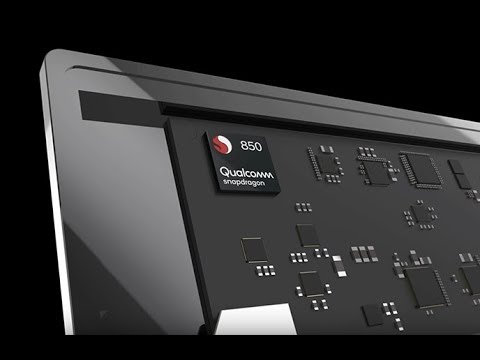
أعلنت شركة كوالكوم Qualcomm عن معالج Snapdragon 850 الجديد والمصمم خصيصاً لأجهزة الحواسيب المتصلة دائماً Always Connected PCs التي تعمل بنظام التشغيل Windows 10.

ويُعتبر معالج Snapdragon 850 الجديد هو التحديث الرئيسي من معالج Snapdragon 835 المستخدم في أول أجهزة الحاسوب المتصلة دائماً والذي قدّم أداءً محسناً وعمراً أطول للبطارية.

نظام الحواسيب المتصلة دائماً Always Connected PC هو مشروع مشترك بين شركتي مايكروسوفت Microsoft وكوالوم، حيث تتميز أجهزة هذا النظام بأنها مزوّدة بمعالجات ARM، و شبكات LTE مدمجة، وذات عمر بطارية طويل.

وتقول شركة كوالكوم أنها لن تستخدم المعالج الجديد إلا في أجهزة الحواسيب الشخصية وبالتالي لن نشاهد هذا المعالج في الهواتف المحمولة.

إن معالج Snapdragon 850 هو في الأساس نسخة مخصصة من معالج Snapdragon 845 الذي ظهر لأول مرة في الهواتف المحمولة في وقت سابق من هذا العام.

ومن المفترض أن يقدم المعالج الجديد مع أنظمة الحواسيب المتصلة دائماً تحسناً في الأداء بنسبة 30%، وعمر أفضل للبطارية بنسبة 20%.

وتم بناء Snapdragon 850 وفق معمارية 10 نانومتر من الجيل الثاني مثل Snapdragon 845، وهو مقترن بنفس مودم X20 للاتصال الخلوي.

تقول شركة كوالكوم أن المعالج الجديد يعمل على ضبط الأجهزة والبرمجيات لجعلها أفضل في أداء أنشطة الحاسوب مقارنة بـ Snapdragon 845.

الجدير بالذكر أن أول أجهزة الحواسيب المتصلة دائماً بمعالج Snapdragon 835 قد وصل في الربيع الماضي.

إلا أن شركة كوالكوم تقول إن شركائها في أجهزة الحواسيب الشخصية سيكون لديهم أجهزة مع المعالج الجديد في الوقت المناسب لموسم العطلات هذا العام.

كما تدّعي الشركة بأنه سيكون لديها شركاء أكثر من ذي قبل وسيتم استخدام المعالج الجديد مع نظام الحاسوب المتصل دائماً في جهاز يتم الإعلان عنه من  شركة سامسونج أولاً.

مقالات قد تعجبك:

كيفية تحديد معالج الرسوميات المشغل لأي برنامج أو لعبة في ويندوز 10
كيفية مراقبة استخدام معالج الرسوميات في ويندوز
أساسيات المعالجات : الأنوية وتعدد المعالجات و Hyper-Threading
هل من الآمن شراء بطاقة رسوميات مستعملة؟
هل جهازك محمي من ثغرتي Meltdown و Spectre؟ أم متأثر بهما؟