كيفية استعادة مفتاح تفعيل ويندوز أو أوفيس بعد ضياعه

إذا كنت تخطط لإعادة تنصيب نظام ويندوز لكنك قد فقدت رمز التفعيل، فلا تقلق لأن رمز التفعيل موجود ضمن محرر سجلات نظام ويندوز، Registry Editor. المشكلة أن العثور عليه يتطلب بعض الجهد وهو ليس بالأمر السهل.

كما ترى في الصورة السابقة فإن رمز التفعيل أو مفتاح المنتج Product Key ID موجود ضمن التسجيلات، ولكنه غير قابل للقراءة إلا في حال كنت كياناً تملك نوعاً من أنواع الذكاء الاصطناعي، ولكنك للأسف لست كذلك.

في الحقيقة نحن لا نملك فكرة لماذا قامت مايكروسوفت بتعقيد طريقة ايجاد مفتاح المنتج، وعدم قابلية قراءته دون الاستعانة ببرامج معينة، ولكننا نفترض بأن مايكروسوفت ببساطة لا تريد لأي شخص أن يعيد استخدام مفتاح التسجيل بشكل عشوائي.

الجميل أيضاً أنك تستطيع الوصول لمفتاح التسجيل المخزن على كومبيوتر معطّل، كل ما عليك هو الوصول للهارد ديسك Hard disk وتوصيله بكومبيوتر ثان واتباع الشرح التالي.

ثلاثة أماكن من الممكن أن تجد مفتاح المنتج بها


  • ضمن نظام التشغيل: كما ذكرنا سابقاً، عندما تقوم بتنصيب نظام ويندوز فإن النظام يقوم يحفظ مفتاح المنتج الذي أدخلته ضمن الـ Registry. وعندما تريد إعادة تنصيب ويندوز يجب عليك أن تعيد إدخاله، لذلك يجب أن تحرص على استخراجه من النظام كما سنشرح قبل البدء بعملية الفورمات أو أنه سيتم حذفه.
  • مطبوع على ستيكر: تستخدم بعض أجهزة الحاسوب تقنية تسمى “التثبيت المسبق للنظام” أو SLP. إذا كان جهازك يستخدم هذا، فإن مفتاح التسجيل الموجود في جهازك، والذي ستقوم بعض تطبيقات إظهار المفتاح بعرضه، سيكون مختلفاً عن مفتاح التسجيل الذي ستحتاج إليه. المفتاح الفعلي سيكون ملصقاً على شهادة الأصالة COA كـ ستيكر على جهاز الكومبيوتر أو على معدّات الطاقة. هذا المفتاح هو الحقيقي. وقد كان هذا النظام شائعاً في أنظمة Windows 7.
  • مضمّن في الـ BIOS: أجهزة الكومبيوتر الحديثة التي تأتي بنظام ويندوز 8 و ويندوز 10 يكون مفتاح المنتج الخاص بها مضمّناً ضمن الـ BIOS، أي أنك لن تحتاج أصلاً إلى استخراجه في حال أردت إعادة تنصيب نفس نسخة ويندوز التي كانت مثبتة بشكل افتراضي مع الجهاز، وإنما سيتم تفعيله بشكل اوتوماتيكي. انتبه إلى هذه النقطة، أنت لن تحتاج إلى استخراجه فقط في حال أردت إعادة تنصيب نفس النسخة الموجودة بشكل افتراضي.

كيف تحصل على مفتاح المنتج في ويندوز 8 وويندوز 10؟

في حال أردت تنصيب نسخة مختلفة أو أردت فقط تسجيل مفتاح المنتج والاحتفاظ به، فيمكنك استخراجه بسهولة. اذهب إلى قائمة ابدأ واكتب Powershell، ثم قم بتشغيله.
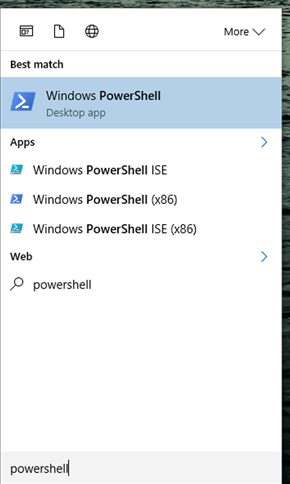
وبعدها انسخ السطر التالي ثم اضغط Enter

(Get-WmiObject -query 'select * from SoftwareLicensingService').OA3xOriginalProductKey

سيظهر لك الآن مفتاح المنتج. قم بتسجيله واحفظه في مكان آمن.

مفتاح المنتج المطبوع على ستيكر

اذا كان جهازك يعمل بنظام Widows 7، فهناك فرصة جيدة لأن يكون مفتاح التسجيل هو نفسه الذي يستعمله المصنّع لجميع الأجهزة. وبفضل خاصية التثبيت المسبق للنظام فإنك لن تستطيع استعمال هذا المفتاح لتثبيت ويندوز، وإن حاولت ستتلقى رسالة خطأ.

للتأكد من ذلك أنت بحاجة للبحث عن الملصق على جهازك. هذا الملصق يثبت أن الكومبيوتر جاء بنسخة حقيقية من ويندوز، والمفتاح سيكون مطبوعاً عليه.

في حالة اللابتوب، قد يكون هذا الستيكر ملصقاً على أسفل اللابتوب، أو قد يكون خلف البطارية إذا كانت قابلة للإزالة، أو في داخل فتحةٍ ما تسطيع فتحها. من الممكن أيضاً أن يكون ملصقاً على الشاحن.

أما في حالة الكومبيوتر المكتبي فانظر على جوانب علبة الكومبيوتر، الـ Case، أو أعلاها أو أسفلها، وإذا لم يكن موجوداً فتواصل مع الشركة المصنعة واستفسر عن المشكلة وبالتأكيد سيقومون بمساعدتك.

برنامج ProduKey للحصول على مفاتيح التسجيل بسهولة

أسهل طريقة للحصول على مفتاح المنتج هو عبر برنامج ProduLey التابع لشركة NirSoft. البرنامج بسيط ومجاني بالكامل، عيبه الوحيد هو احتمالية أن يعتبره مضاد الفيروسات كـ برنامج مؤذي.

ملاحظة: قد لا يعمل البرنامج بشكل جيد على بعض أنواع الحواسيب كـ Asus، Dell، Sony، وهي الحواسيب التي تصنّف كحواسيب OEM، أو التي تقوم بتجميع وتركيب القطع المصنّعة من قبل شركات ثانية. هذا يعتمد على الطريقة التي قاموا بها بتفعيل المنتج، فإذا استعملوا نفس مفتاح التسجيل لجميع أجهزتهم فلن يعمل البرنامج. كما أنه لن يعمل لبرامج الـ Office 2013.

والآن كل ما عليك فعله هو تحميل البرنامج وتشغيله، ثم سيعرض لك جميع مفاتيح التسجيل لديك بكل بساطة وسهولة.

وإذا أردت مفتاحاً ما من حاسوب معطّل، فكل ما عليك فعله هو فكّ الهارد ديسك من ذلك الحاسوب ووصله بحاسوبك الشخصي، ثم قم بتشغيل البرنامج واختر:

File > Select Source

ثم اختر المسار الخاص بذلك الهارد ليقوم البرنامج بعرض جميع مفاتيح التسجيل المخزنة عليه.

استخرج مفتاح تسجيل Windows بدون أي برامج

بطريقة بسيطة جداً وبدون أي تعقيد، انسخ الكود التالي

Set WshShell = CreateObject("WScript.Shell")
MsgBox ConvertToKey(WshShell.RegRead("HKLM\SOFTWARE\Microsoft\Windows NT\CurrentVersion\DigitalProductId"))

Function ConvertToKey(Key)
Const KeyOffset = 52
i = 28
Chars = "BCDFGHJKMPQRTVWXY2346789"
Do
Cur = 0
x = 14
Do
Cur = Cur * 256
Cur = Key(x + KeyOffset) + Cur
Key(x + KeyOffset) = (Cur \ 24) And 255
Cur = Cur Mod 24
x = x -1
Loop While x >= 0
i = i -1
KeyOutput = Mid(Chars, Cur + 1, 1) & KeyOutput
If (((29 - i) Mod 6) = 0) And (i <> -1) Then
i = i -1
KeyOutput = "-" & KeyOutput
End If
Loop While i >= 0
ConvertToKey = KeyOutput
End Function

وقم بلصقه ضمن مستند نصي جديد، ثم قم بحفظ هذا المستند بالذهاب إلى

File ملف > save as حفظ باسم

ثم قم بتغير “حفظ كـ” من مستند نصّي إلى جميع الملفات، و قم بتسميته

Productkey.vbs

أو أي اسم آخر لكن تأكد من أن تكون اللاحقة vbs. وبعدها اضغط حفظ.

وعند النقر عليه مرّتين وتشغيله ستظهر لك نافذة منبثقة بمفتاح التسجيل، انسخه والصقه ضمن مستند نصي ثان.
مقالات قد تعجبك:

كيف تقوم بتثبيت Windows 10 على حاسبك الشخصي
طريقة إنشاء قرص محمول USB إقلاعي لتنصيب أي نظام Windows باستخدامه
كيفية تنصيب التعاريف لجميع الأجهزة في حاسوبك من الإنترنت على مختلف أنظمة Windows
كيفية الدخول إلى خيارات الإقلاع في ويندوز 8 و 10

هل جهازك محمي من ثغرتي Meltdown و Spectre؟ أم متأثر بهما؟

تكلمنا في مقالة سابقة عن ثغرتي Meltdown و Spectre وخطورتهما على بياناتك الشخصية، والآن سنشرح لكم طريقة معرفة إذا ماكان جهازك مصاباً بالثغرتين أم لا واجراءات الوقاية ضد هاتين الثغرتين.

كيف تتأكد إذا كان جهازك محمياً ضد هتين الثغرتين؟

1- الطريقة السهلة الخاصة بنظام ويندوز:

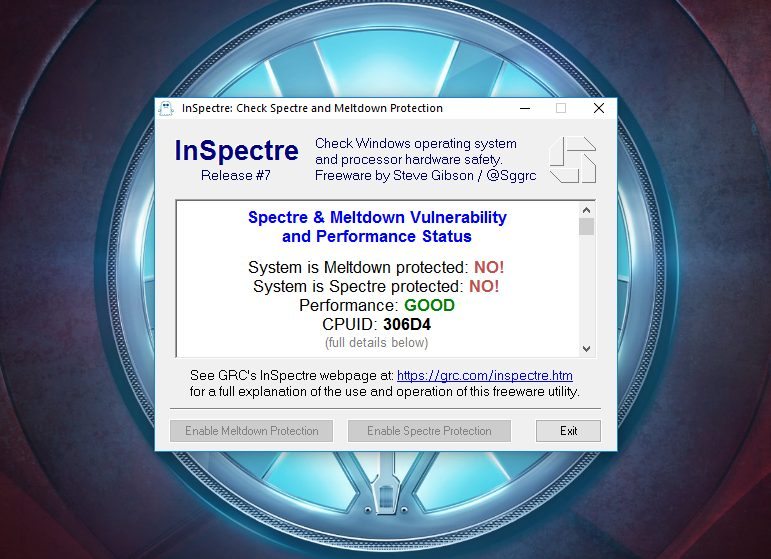
في البداية قم بتثبيت أداة InSpectre ثم قم بتشغيلها. هذه الأداة سهلة الاستخدام وستظهر لك المعلومات بشكل مرئي، كما أن حجمها صغير لا يتجاوز 125 كيلوبايت. بعد تشغيل الأداة ستظهر لك 3 تفاصيل مهمة

  • System is Meltdown protected: إذا ظهر لك خيار NO كما في الصورة فهذا يعني أن جهازك مصاب بثغرة Meltdown للأسف، وعليك في هذه الحالة أن تقوم بتحميل وتثبيت تحديثات ويندوز.
  • System is Spectre protected: إذا ظهر لك NO فهذا يعني أيضاً أن جهازك معرض لثغرة Spectre وعليك أن تقوم بتحميل تحديث BIOS من الموقع الرسمي للشركة المصنعة لجهازك.
  • Performance: إذا لم يظهر لك GOOD فهذا يعني أن جهازك قديم، ولا يتضمن قطع الهاردوير المناسبة لتحمّل التحديثات، وفي حال قمت بتنزيل التحديثات السابقة سيؤدي ذلك إلى بطئ واضح وملحوظ في أداء الجهاز. إذا كان نظامك ويندوز 7 أو 8.1 فيمكنك تسريع الأداء قليلاً بالترقية إلى ويندوز 10، لكن في المجمل ستحتاج إلى قطع هاردوير أحدث.

2-  طريقة سطر الأوامر

هي طريقة متقدمة نوعاً ما وتحتاج لوقت أطول، إلا أن النتيجة لن تختلف أبداً عن الطريقة السابقة، وتعتمد هذه الطريقة على استخدام سكريبت PowerShell في ويندوز، بالنقر بالزر الأيمن على شعار ويندوز واختيار (Windows PowerShell (Admin، أو البحث عن PowerShell في خانة البحث، وتشغيل السكريبت كـ أدمن.

في حال كنت تستخدم ويندوز 7 ستحتاج أولاً أن تقوم بتحميل Windows Management Framework 5.0 software والذي سيقوم تلقائياً بتحديث نسخة الـ PowerShell في نظامك، فبدون هذا التحديث لن يعمل السكريبت بشكل جيد.

بعد تشغيل السكريبت انسخ السطر التالي واضغط على Enter

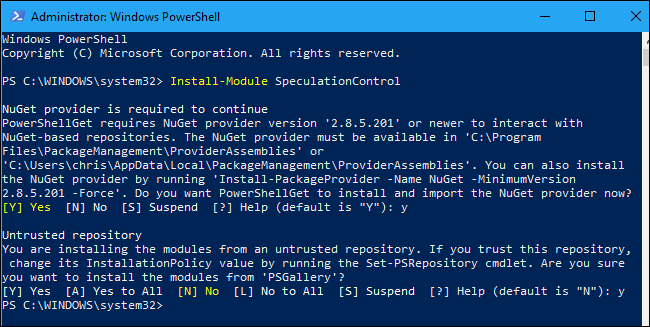
Install-Module SpeculationControl

قد يطلب منك أن تقوم بتحميل NuGet provider، أدخل y ثم اضغط انتر. على الأغلب ستحتاج أن تدخل y مرة ثانية وتضغط على انتر للحصول على وثوقية البرنامج.

الإجراء الافتراضي لن يسمح لك بتشغيل السكريبت، لذلك عليك في البداية أن تقوم بحفظ الاعدادات الحالية لاستعادتهم فيما بعد، ثم عليك أن تقوم بتغيير الاجراء لتشغيل السكريبت. للقيام بذلك انسخ السطرين التاليين

$SaveExecutionPolicy = Get-ExecutionPolicy
Set-ExecutionPolicy RemoteSigned -Scope Currentuser

أدخل y ثم اضغط Enter للمتابعة.

أدخل السطرين التاليين

Import-Module SpeculationControl
Get-SpeculationControlSettings

سترى الآن معلومات حول ما إذا كان جهازك ملائماً كـ قطع هاردوير. بشكل عام، عليك أن تبحث عن المعلومات التالية:

  • Windows OS support for branch target injection mitigation: وتعني تحديثات شركة مايكروسوفت لنظام ويندوز. يجب أن تكون بلون أخضر وأن تكون الكلمة أمامها True، وتعني أنك فعلاً تتوفر على أحدث التحديثات من ويندوز. غير ذلك عليك أن تقوم بتحميل التحديثات كما سنشرح لكم بعد قليل.
  • hardware support for branch target injection mitigation: وتعني تحديث الـ BIOS الذي تسطتيع تحميله من الموقع الرسمي للشركة المصنعة لجهازك.

في الصورة التالية تظهر المعلومات أنني أتوفّر على آخر تحديثات ويندوز، ولكنني بحاجة لتحميل تحديث BIOS.

تظهر الصورة أيضاً فيما إذا كان المعالج يتوفّر على ميزة PCID لتحسين الأداء. هذه الميزة تكون ضمن قطعة الهاردوير وليست ميزة برمجية، وتؤمن أداء سلس حتى بعد تنصيب التحديثات. معالجات Intel Haswell وما بعد يتوفرون على هذه الميزة، بعكس المعالجات الأقدم التي لا تحتوي الميزة، والتي قد تصاب بالبطء بعد تحميل التحديثات.

في النهاية، لإعادة الاجراء الافتراضي الذي قمنا بتعديله في البداية لوضعه الأصلي، أدخل السطر التالي

Set-ExecutionPolicy $SaveExecutionPolicy -Scope Currentuser

ثم أدخل y وبعدها اضغط على Enter.

بعد القيام بالخطوة السابقة الآن عليك أن تقوم بتحميل التحديثات الخاصة بهتين الثغرتين حسب المعلومات التي ظهرت لك، تحديثات ويندوز لثغرة Meltdown وتحديث BIOS لثغرة Spectre.

طريقة تحميل تحديثات ويندوز

لتحميل التحديثات في ويندوز 10 اذهب إلى الاعدادات > الحماية والتحديثات > تحديثات ويندوز ثم انقر على “التحقق من وجود تحديثات”.

أما بالنسبة لويندوز 7، اذهب إلى لوحة التحكم > النظام والحماية > تحديثات ويندوز ثم انقر على “التحقق من وجود تحديثات”

إذا لم يكن هناك تحديثات جديدة، فعلى الأغلب أن برنامج مضاد الفيروسات هو السبب. حاول الغائه ثم تحقق من وجود تحديثات مرة ثانية، وإذا لم يكن هنالك تحديثات فهذا يعني على الأغلب أن النظام قد قام بتحميلها تلقائياً بشكل أوتوماتيكي.

طريقة تحميل تحديثات UEFI\BIOS لنظام ويندوز أو لينكس

إذا كان جهازك من نوع Dell مثلا، توجه إلى موقع الشركة الرسمي، وقم باختيار موديل جهازك من صفحة الدعم، ثم ابحث عن تحميلات الجهاز “Driver Downloads” ثم قم بالبحث عن تحديثات BIOS أو UEFI. أما إذا قمت بتركيب جهازك بنفسك فتفقّد اللوحة الأم، Motherboard، وادخل إلى الموقع الرسمي الخاص بها.

اذا كان جهازك يعمل على معالج Intel فستحتاج إلى تحديث frimware يتضمن على الأقل رمز كانون أول\كانون ثاني 2018 من انتل. وكذلك معالجات AMD تحتاج لهذا التحديث. إذا لم ترى التحديث ارجع في وقت آخر أو تواصل مع الدعم الفني.

بعد تحميل التحديث اتبع التعليمات الموجودة ضمن read me لتنصيبها. عادة يتطلب ذلك نسخ التحديث على فلاشة وتشغيل التحديث من محاكي BIOS، على العموم تختلف الطريقة من جهاز إلى آخر.

أصدرت انتل بياناً في 18 كانون الثاني أنها قامت بإصدار تحديثات لحوالي 90% من معالجاتها التي أصدرتها في آخر خمس سنوات، أما AMD فهي تصدر التحديثات حالياً. ومن غير الواضح ماذا بخصوص المعالجات الأقدم حتى الآن. وبعد الانتهاء من ذلك يمكنك إعادة التأكد مرة ثانية إذا تم سد الثغرتين عبر احدى الطريقتين السابقتين.

وأخيراً بعد القيام بتثبيت تحديثات ويندوز وتحديث BIOS عليك بتحديث متصفح الانترنت الذي تستعمله إلى آخر اصدار أيضاً.

باقي الأجهزة

كما ذكرت سابقاً، فإن هذه الثغرة لا تصيب فقط أجهزة اللابتوب والكومبيوتر، وإنما تصيب أيضاً الأجهزة اللوحية والهواتف الذكية.

الآيفون والآيباد: توجه إلى الاعدادات > عام > تحديث النظام للتأكد من اصدار نظام IOS وتثبيت الاصدار الأحدث. إذا كان نظامك IOS 11.2، فإنك محميّ ضد هتين الثغرتين. وإذا كان اصدار أقل فتأكد من تحميل أحدث اصدار متاح.

أجهزة أندرويد: توجه إلى الاعدادات > حول الجهاز > مستوى أمان أندرويد أو Android security patch level، إذا كان الاصدار 5 كانون الثاني 2018 أو أعلى، فجهازك محمي ضد الثغرتين. إذا كان أقل فتأكد من تواجد تحديثات و قم بتحديث الأندرويد لديك إلى آخر اصدار متاح.

أجهزة ماك: اختر قائمة أبل في أعلى الشاشة وانقر على “حول هذا الجهاز” أو “About this Mac”، إذا كان لديك اصدار macOS 10.13.2 أو أكثر فجهازك محمي ضد الثغرتين. عدا ذلك قم بتحميل آخر تحديث متاح.

أجهزة كروم بوك: هذا المستند يعرض ما هي الأجهزة المعرّضة للثغرتين وإذا ما كانت تلك الأجهزة قد تم تحديثها أم لا. تستطيع التأكد من تواجد تحديثات بشكل يدوي عبر التوجه إلى الاعدادات > حول نظام كروم OS > التحقق من وجود تحديثات.

نظام لينكس: يمكنك تشغيل هذا السكريبت للتحقق من كون نظامك محمياً ضد الثغرتين، أدخل السطور التالية في Linux terminal لتحميل وتشغيل السكريبت

wget https://raw.githubusercontent.com/speed47/spectre-meltdown-checker/master/spectre-meltdown-checker.sh
sudo sh spectre-meltdown-checker.sh

مع أخذ العلم أن مطوّرو لينكس لا يزالون حتى اللحظة يعملون على تطوير تحديثات تسد بشكل كامل هتين الثغرتين.

مقالات قد تعجبك:

إنتل تواجه 32 دعوى قضائية بسبب ثغرتي Spectre و Meltdown
مايكروسوف تصدر التحديث الأمني الثاني للتعامل مع ثغرة Spectre
جميع التفاصيل عن ثغرتي Meltdown و Spectre
ما هو UEFI ، وبماذا يختلف عن البيوس BIOS
ثغرتان خطيرتان تؤثران على جميع المعالجات والأجهزة

أهم ميزات جهاز PlayStation 4 وكيفية استخدامه

في البداية وقبل كلّ شيء، عليك أن تعرف ما نوع أو اصدار جهاز الـ 4 Playstation عندك. هنالك حالياً 3 أنواع أو 3 اصدارات من البلايستيشن 4:

PlayStation 4
PlayStation 4 Slim
PlayStation 4 Pro

يختلف كل اصدار قليلاً عن الاصدارين الآخرين، لكن لحسن الحظ فإن جميع الأمور التي سنقوم بذكرها هنا في هذه المقالة تنطبق على جميع الاصدارات. وفي أسفل المقالة رابط لمقالة خاصة تشرح الفروق بينها

تلاعب قليلاً بإعدادات النظام

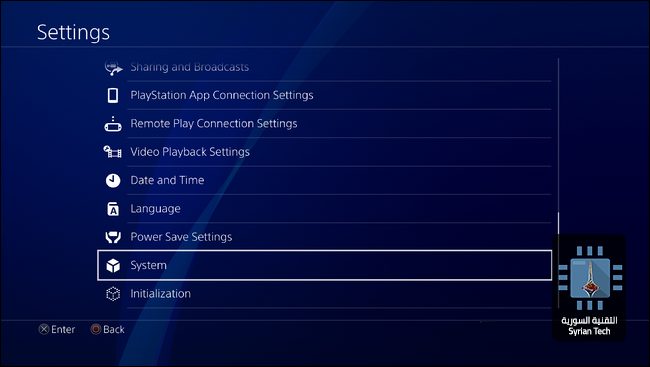
هنالك العديد من الاعدادات التي يمكن أن تقوم بتطبيقها للحصول على أفضل تجربة ممكنة. إليك بعض المهام التي يمكنك عملها ببساطة بعد القيام ببعض التعديلات في اعدادات نظام البلايستيشن:

  • تشغيل التلفاز عن طريق جهاز الـ PlayStation 4
  • تعطيل خاصية الاشعارات المنبثقة أثناء اللعب
  • القيام بعمل لقطات شاشة “Screenshot” بشكل أسرع
  • نقل الصور إلى نظام البلايستيشن ووضع خلفية خاصة بك
  • التبديل والتنقّل بسرعة بين التطبيقات والألعاب
  • وصل هارد خارجي لزيادة مساحة التخزين الخاصة بك وتحميل المزيد من الألعاب

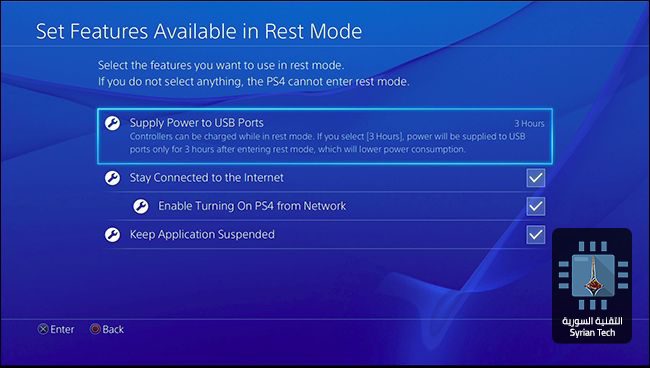
استعمل دائماً وضع الراحة Rest Mode

إن وضع الراحة هو أحد الأشياء الرائعة في Playstation 4، وذلك لأنه يقوم بتوفير الطاقة بشكل كبير وكافي للقيام ببعض المهمات في الخلفية كتحميل التحديثات الخاصة بالنظام وما إلى ذلك.

وضع الراحة يسمح لك أيضاً بشحن مقبض اللعب  مباشرة من الـ PlayStation 4 وهو ما لم يكن متاحاً في PlayStation 3، التي لم تكن تسمح بشحن مقابض اللعب في وضع الراحة، أو بعبارة أخرى، وضع الـ Sleep.

تحكّم بالتحديثات التلقائية الخاصة بالألعاب

من أكثر الأمور المزعجة هو تشغيل لعبة ليأتيك اشعار بأن هنالك تحديث متاح للعبة. في بعض الأحيان ستستطيع اللعب دون تحميل التحديثات فوراً، ولكن أليس من الرائع أن يتم تثبيت تلك التحديثات تلقائياً بدون تدخل منك؟

تشغيل هذه الخاصية يسمح للنظام بتحميل التحديثات الخاصة بالألعاب بشكل تلقائي حتى وإن كان الجهاز في وضع الراحة، كما ذكرت في الفقرة السابقة، وفي هذه الحالة ستتأكد دائماً بأن الألعاب جاهزة ومحدّثة عندما يحين وقت اللعب.

كما هناك ميّزة أخرى رائعة، وهي امكانية تحميل اللعبة عن بعد كما في الـ Xbox One، فيمكنك شراء اللعبة من جهاز الموبايل أو الحاسوب وسيتم تحميلها تلقائياً على جهاز البلايستيشن دون تدخل منك، لتعود إلى المنزل وتجدها جاهزة. لكن يجب أن تحرص على أن تُبقي جهاز الـ PlayStation 4 متصلاً بالانترنت.

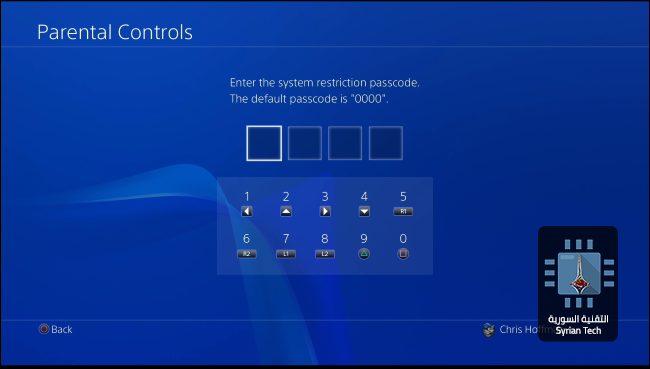
الرقابة الأبوية أو الـ Parental Controls

من الطبيعي أن تتواجد ميزة كهذه في أي جهاز ألعاب، فالأهل لن يريدوا لأبنائهم  أن يقضوا كامل وقتهم على جهاز البلايستيشن، كما أنهم لا يريدون أن يصل أطفالهم إلى ألعاب وأفلام معينة أو خاصية الواقع الافتراضي PlayStation VR access أو حتى متصفح الويب. إن هذه الخاصية تتيح للأهل التحكم بما يستطيع أبنائهم الوصول إليه.

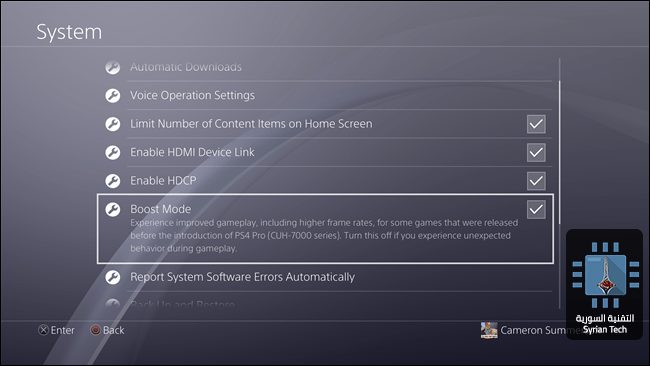
PlayStation 4 Pro: وضع الـ Boost Mode

هذه الميّزة خاصة بجهاز PlayStation 4 Pro، وهي تتيح تشغيل الألعاب بشكل أسلس وأسرع. ترتبط هذه الميزة بمواصفات جهاز Pro الذي يتوفر على RAM و GPU أقوى من البلايستيشن 4 العادي، والتي تتيح استغلال موارد الجهاز بشكل كامل لتشغيل الألعاب ذات المواصفات الأقوى والمؤثرات الأشمل.

إن هذا الوضع يقوم بتسخير طاقة الـ Pro لجعل تلك الألعاب تعمل بأقصى امكانيات ممكنة وأسرع أداء مثالي. باختصار، هو وضع ستريد بالتأكيد أن تقوم بتشغيله.

اشترك بباقة PlayStation Plus وباقة PlayStation Now

الاشتراك الأول خاص بباقة PlayStation Plus، وهو اشتراك يشبه اشتراك Xbox Live Gold الخاص بالإكس بوكس والذي يسمح لك باللعب أونلاين ضد لاعبين آخرين. بالإضافة لذلك فهو يتيح لك بعض الألعاب المجانية شهرياً مع حسومات على ألعاب أخرى. إن قيمة هذا الاشتراك هو 10$ في الشهر أو 60$ في السنة.

الاشتراك الثاني لباقة PlayStation Now، والذي يتيح لك اللعب بألعاب بلايستيشن 3، بالإضافة  أيضاً لإمكانية لعب العاب البلايستيشن من خلال الكومبيوتر على نظام ويندوز. قيمة هذا الاشتراك 20$ شهرياً. هذا الاشتراك أغلى من الشتراك السابق ولكنه مهم لهؤلاء الذين يشعرون بالحنين إلى ألعاب الـ PlayStation 3.

تنظيم قائمة بأصدقائك ووضع حالة خاصة بك

ستريد بالتأكيد أن تضيف أصدقائك إلى قائمة الأصدقاء، وهنالك العديد من الأشياء التي تستطيع عملها بهذا الخصوص، مثل:

  • وضع حالة خاصة بك تتيح للجميع رؤية حالة اتصالك “أونلاين أو أوفلاين”
  • تنظيم وعمل مناسبات “events” خاصة بأصدقائك.
  • عمل اشارات “tag” لأصدقائك على صور لقطات الشاشة ومشاركتها على شبكات التواصل الاجتماعي
  • حذف الأشخاص من قائمة أصدقائك وحجبهم، بالتأكيد لن تريد للأشخاص الوقحين بالتواجد ضمن قائمة أصدقائك.

مقالات قد تعجبك:

ما الفرق بين أجهزة PlayStation 4 و Slim و Pro
أهم 10 ألعاب PlayStation في أسبوع باريس
أهم 7 إعلانات لشركة Sony PlayStation في مؤتمر E3 2017
أفضل ألعاب الفيديو لعام 2017
أتاري تقوم بصناعة جهاز ألعاب خاص بها

أهم ميزات جهاز Xbox One وكيفية استخدامه

إن جهاز Xbox one يعتبر من أفضل أجهزة الترفيه المنزلية، بل إننا نستطيع أن نطلق عليه لقب “نمط حياة” أكثر من كونه مجرّد أداة للترفيه. لكن الـ Xbox one S يدعم دقة 4K وألوان HDR، والتي لا يدعمها جهاز Playstation 4 Slim. بل إن الجهاز الأحدث للأكس بوكس Xbox one X هو ببساطة أسرع من جهاز Playstation 4 Pro. ببساطة، هنالك فئة كبيرة جداً تفضّل جهاز الإكس بوكس على البلايستيشن، وفي هذه المقالة سأقدم لكم أغلب المعلومات التي تحتاجونها لتحققوا الاستفادة القصوى من جهاز الـ Xbox one.

اشتراك Xbox Live Gold وباقي الاشتراكات الأخرى

يوفّر لك الـ Xbox عدد كبير من الاشتراكات المختلفة والخدمات التي تضيف ميّزات إضافية لتجربتك. يعتبر اشتراك Xbox Live Gold الأفضل، فهو أساسي إذا كنت تريد ممارسة ألعاب أونلاين ضد لاعبين آخرين، كما يوفّر لك باقة من الحسومات الشهرية على بعض الألعاب مع بعض الألعاب المجانية. أما إذا كنت تريد لعب ألعاب فردية فيمكنك تخطي هذا الاشتراك.

ضمن الـ Xbox سترى اعلانات Xbox Games Pass واعلانات EA Access، تلك الخدمات توفّر لك سوقاً للعديد من الألعاب التي تستطيع لعبها مجاناً ما دمت تدفع اشتراك الـ Xbox Live Gold. إن خدمة Xbox Game Pass توفّر لك ألعاب شركة مايكروسوفت، والـ EA Games توفّر لك ألعاب شركة EA بالإضافة لخصومات عند شراء ألعاب الشركة أونلاين. إن هذا الاشتراك جيّد جداً إذا كان لديك الوقت الكافي للعب الألعاب.

أفضل الاكسسوارات

هنالك الكثير من الاكسسوارات الخاصة بـ Xbox one، لكن القليل فقط هو ما يعتبر أساسي، نرشّح لك بعضاً منهم هنا، كقاعدة الشحن. أدوات التحكم الخاصة بـ Xbox one تتطلب بطاريات من نمط AA القابلة للاستبدال، بعكس أدوات تحكم البلايستيشن Playstation التي يتم شحنها. Xbox توفّر لك أفضل الاكسسوارات التي تستطيع أن تجدها أونلاين، والتي تتميّز بشكل كبير عن الاكسسوارات الخاصة بالبلايستيشن.

تخطى شراء الـ كينيكت Kinect، إلا اذا كنت تريد أن تمارس مجموعة من الألعاب الخاصة بالـ كينيكت أو إذا أردت أن تشغّل جهاز الإكسبوكس بالأمر الصوتي “Xbox on”. في الحقيقة لم تعد مايكروسوفت تقوم بتصنيع هذه الأجهزة، لذلك ستحتاج لمحوّل مأخذ خارجي خاص لتقوم بتوصيلها، وذلك لأن Xbox One S و Xbox One X لا تحتوي على المأخذ المطلوب.

استمتع بمشاهدة الفيديوهات والأفلام

إن جهاز Xbox one يحتوي على تطبيقات Netflix، Hulu، HBO ويوتيوب، لكن مع ذلك قد تكون هذه التطبيقات غير كافية. لحسن الحظ يمكنك مشاهدة الأفلام والفيديوهات المحمّلة مسبقاً على جهاز الكومبيوتر ببساطة عبر تحميل تطبيق Media Player. الجهاز يدعم مجموعة واسعة ومتنوعة من الصيغ، بما فيها صيغة H.264 الشائعة.

بالإضافة لذلك، يمكنك أيضاً مشاهدة التلفاز مباشرة على جهاز الـ Xbox one لتجعل من هذا الجهاز مركز التسلية والترفيه المتكامل الخاص بك. كل ما تحتاج له هو لاقط إشارة ومحوّل يصله بجهاز الإكس بوكس، وبعد القيام بذلك يمكنك تحميل دليل القنوات واستعراض العديد من العروض.

ضبط كلمة مرور واعدادات حماية

إذا كنت تعيش لوحدك فربما لست بحاجة لضبط كلمة سر. أما إذا كنت تعيش في منزل مع أسرتك وتريد ضبط اخوتك الصغار أو أولادك عن الوصول لإعدادات معينة أو ألعاب معينة، فيمكنك وضع قفل سري يمنعهم من ذلك.

كما يمكن أيضاً التحكم بمدّة العرض الخاصة لكل يوم، فمثلاً أنت لا تريد لأخوتك الصغار أو أولادك أن يستهلكوا أكثر من ساعتين أو ثلاثة يومياً على الجهاز، لذلك يمكنك ضبط المدة، كما يمكنك ضبط الوقت، أي أنهم لن يتمكنوا من تشغيل جهاز الـ Xbox one بعد التاسعة أو العاشرة ليلاً على سبيل المثال.

اختر وضع الطاقة المناسب لك

عندما تقوم بتشغيل جهاز Xbox one لأول مرة، سيطلب منك أن تختار وضع Instant On أو وضع Energy Saving.

يبدو وضع توفير الطاقة جيّداً، لكنني أنصحك باختيار الوضع الأول “Instant On” إذا كنت ستستخدم الجهاز بشكل متكرر. هذا الوضع سيبقي الجهاز كما في حالة Sleep عندما تكون بعيداً عنه، مما سيسمح له بتحميل التحديثات وتنصيبها خلال هذا الوقت.

أما في وضع توفير الطاقة فإن الجهاز سيتم إغلاقه بشكل كامل وفصل الطاقة عنه، مما سيؤدي لتحميل التحديثات عندما تقوم بتشغيله، وستضطرّ للانتظار حتى انتهاء التحميل.

بث الألعاب على الكومبيوتر

بالإضافة للإكس بوكس، يمكنك أيضاً لعب الألعاب مباشرة على جهاز الحاسوب. إذا كان نظامك ويندوز 10، يمكنك استعمال تطبيق Xbox لبث الألعاب على الكومبيوتر. ستعمل اللعبة بشكل اعتيادي على جهاز الـ Xbox one، ولكنك ستتمكن أيضاً من رؤيتها وسماعها والتفاعل معها على جهاز الكومبيوتر. رائع أليس كذلك؟ يتطلب ذلك وصل قبضة الـ Xbox one بجهاز الكومبيوتر العامل بنظام تشغيل ويندوز 10 حصراً، ويتم ذلك عبر البلوتوث.

تحميل الألعاب عن بعد

من المعروف أن ألعاب الـ Xbox one ضخمة الحجم، حيث أن لعبة بحجم 60 جيجا بايت هو أمر شائع، وتحميل هذه الألعاب قد يأخذ مدة طويلة، وبالتأكيد أنت لا تريد الجلوس أمام الإكس بوكس في انتظار تحميلها.

فباستخدام تطبيق Xbox على هاتفك، يمكنك من أي مكان -من مكان عملك مثلاً- إرسال إشارة إلى جهاز الإكس بوكس للبدء بتحميل لعبة معيّنة وأنت خارج المنزل، على أمل أن تعود للمنزل وتراها جاهزة للّعب، عوضاً عن الجلوس وانتظار انتهاء التحميل.

مقالات قد تعجبك:

ما هو الفرق بين أجهزة : Xbox one و Xbox one S و Xbox one X
شركة Microsoft تكشف عن إتاحة تطبيق Spotify على منصة Xbox One قريبا
خبر سار لمستخدمي Xbox One : ستستطيعون تشغيل ألعاب Xbox القديمة على جهازكم !!
أهم 6 إعلانات لشركة Microsoft Xbox في مؤتمر E3
مايكروسوفت تكشف عن Xbox One X في مؤتمر E3 2017

مايكروسوفت تبيع نسختها الخاصة من هاتف S9

أعلنت شركة مايكروسوفت Microsoft عن بدء عملية بيع إصدارها الخاص من هاتف Galaxy S9 من شركة سامسونج، حيث يتوافر الهاتف في متاجر مايكروسوفت في الولايات المتحدة الأمريكية، وقال المتحدث باسم الشركة: إن تخصيص شركة مايكروسوفت سيتم تطبيقه على الإصدارات الخاصة بالشركة من هاتفي Galaxy S9 و S9 Plus عندما يتم وصل الهاتفين بشبكة واي فاي.

ومن المحتمل أن تكون تلك التخصيصات مشابهة إلى حد ما لتخصيصات الشركة في هاتف Galaxy S8 العام الماضي، بما فيها تطبيقات مايكروسوفت مثل Office و OneDrive و Cortana و Outlook، مع العلم أن اللانشر الخاص بشركة مايكروسوفت لا يبدو موجوداً على نسخة هذا العام الخاصة بالشركة.

وفي حين أن شركة مايكروسوفت تسمّي هاتف Galaxy S9 الذي تبيعه ضمن متاجرها بالاسم Microsoft Edition أو إصدار مايكروسوفت، إلا أن شركة سامسونج قالت في السابق أن التسمية غير صحيحة، حيث قال المتحدث باسم شركة سامسونج في شهر تشرين الثاني الماضي: لا توجد علامة تجارية اسمها Microsoft Edition لأي من منتجات Galaxy الخاصة بشركتنا، وشركة مايكروسوفت تقوم ببيع بعض أجهزة Galaxy مزوّدة بتطبيقات خاصة مثل Office و OneDrive و Cortana و Outlook وغيرها.

هذه الاختلافات بالتسمية ترتبط على الأرجح بالصفقة السرية بين شركتي مايكروسوفت وسامسونج والتي أنهت النزاع القائم بينهما عام 2015، حيث بدأت شركة سامسونج بتضمين تطبيقات Skype و OneDrive و OneNote من مايكروسوفت على هاتف Galaxy S6 ولاحقاً Galaxy S7، ثم أعادت سامسونج تضمين التطبيقات في هاتف Galaxy S8 العام الماضي لكن شركة مايكروسوفت بدأت أيضاً بتقديم إصداراتها الخاصة من هواتف Galaxy الرائدة حيث تأتي تلك النسخة مع مجموعة من التخصيصات والتطبيقات المثبتة مسبقاً.


مقالات قد تعجبك:

تعرف على هواتف سامسونج الجديدة Galaxy S9 و S9 Plus
إعلان سامسونج S9 الجديد اصنع شيئاً ما !
سامسونج كشفت عن أكبر قرص تخزين SSD بسعة 30 تيرا بايت
مايكروسوفت تحسّن تطبيقها سكايب على أجهزة أندرويد ضعيفة المواصفات
مايكروسوفت تبدأ ببيع جهاز نوت 8

لماذا يظهر الجهاز مرتين في مستعرض ويندوز؟ وما الحل؟

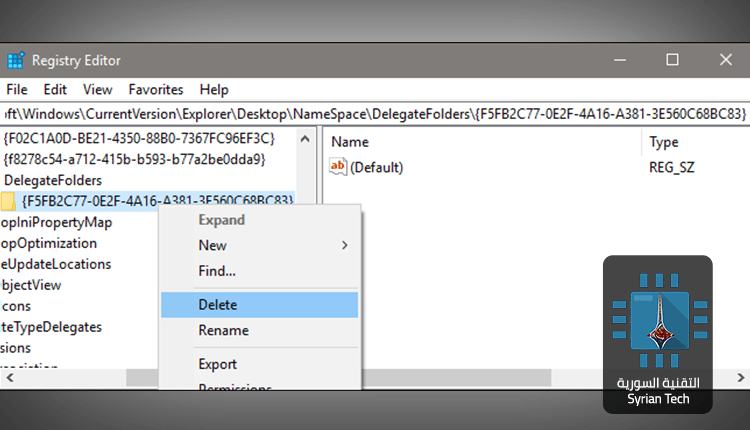
عندما تقوم بـ وصل مساحة تخزين خارجية إلى جهاز الحاسوب، كهارد خارجي أو فلاش USB، فإن الرمز الخاص بها سيظهر في قائمة الوصول السريع الجانبية في مستعرض الملفات. لكن هذا الرمز قد يظهر أحياناً بشكل ثنائي كما في الصورة السابقة، أي أن يظهر ضمن القائمة المنسدلة لجهاز الكومبيوتر مرة، وخارج القائمة مرة ثانية.

فإذا كنت من محبّي التنظيم والرتابة والكمال، فإن خطئاً كهذا من الممكن أن يزعجك، لكن لكل مشكلة حل، تابع الشرح التالي لحلّ هذا الخطأ عن طريق محرر التسجيلات Registry Editor.

ملاحظة: العبث بمحرر التسجيلات بشكل عشوائي قد يؤدي إلى عدم استقرار نظام ويندوز، لذلك تابع الشرح التالي بتركيز و قم بتنفيذ الخطوات كما هي دون زيادة أو نقصان ضماناً لعدم التعرّض لأي مشكلة.

أولاً: اضغط على ( Windows + R ) في لوحة المفاتيح لفتح مشغّل الأوامر، ثم اكتب regedit واضغط موافق، ليتم فتح محرر التسجيلات.

ثانياً: انسخ المسار التالي والصقه في شريط العناوين ضمن محرر التسجيلات:

Computer\HKEY_LOCAL_MACHINE\SOFTWARE\Microsoft\Windows\CurrentVersion\Explorer\Desktop\NameSpace\DelegateFolders\{F5FB2C77-0E2F-4A16-A381-3E560C68BC83}

بعد لصق المسار السابق والضغط على Enter، سيظهر المجلّد المطلوب مظلّلاً، اضغط عليه بالزر الأيمن للفأرة ثم اضغط حذف. بعد ذلك سيختفي الرمز الزائد لوحدة التخزين الموصلة.

هنالك خطوة أخرى لكنها اختيارية. اذا كنت تستخدم نظام تشغيل 64 بت، ستحتاج لأن تحذف مجلّد آخر لكي يتم حذف الاختصار الزائد لوحدة التخزين. للقيام بذلك انسخ المسار التالي والصقه في شريط العناوين:

Computer\HKEY_LOCAL_MACHINE\SOFTWARE\WOW6432Node\Microsoft\Windows\CurrentVersion\Explorer\Desktop\NameSpace\DelegateFolders\{F5FB2C77-0E2F-4A16-A381-3E560C68BC83}

وبعد الضغط على Enter، سيظهر المجلّد المطلوب بشكل مظلّل أيضاً، اضغط عليه بالزر الأيمن للفأرة ثم اضغط حذف.

ملاحظة: إذا لم ترَ شريط العناوين ضمن محرر التسجيلات انقر على “عرض” أو “View”، ثم تأكد من وجود اشارة الصح على “شريط العناوين” أو “Location Bar”.

مايكروسوفت تحسّن تطبيقها سكايب على أجهزة أندرويد ضعيفة المواصفات

قامت شركة مايكروسوفت Microsoft بإصدار نسخة محدّثة من تطبيق Skype لأجهزة الأندرويد، وهي نسخة محسّنة ومصممة للأجهزة التي تعمل بالإصدارات القديمة من نظام التشغيل أندرويد، مما يوفر جودة أفضل لكل من الصوت والفيديو في التطبيق.

وتهدف الفكرة لتحسين عمل التطبيق بشكل أكبر لأجهزة الأندرويد التي تعمل بالإصدار 4.0.3 إلى الإصدار 5.1 حيث قالت الشركة أن هذه النسخة من التطبيق تُعتبر أفضل وأقل استهلاكاً للموارد، بالإضافة إلى توفير جودة أعلى في الصوت والفيديو والأداء عندما يكون الاتصال ضعيفاً، مع العلم أن النسخة الجديدة ستصل إلى جميع أنحاء العالم خلال أسابيع.

نهج مايكروسوفت الجديد فيما يخص تطبيق Skype يبدو مشابهاً لعمل شركة جوجل Google فيما يخص Android Go والذي يمكن اعتباره نسخة مخففة من نظام الأندرويد، وهي نسخة لا تحتاج إلى كثير من الموارد مثل ذاكرة التخزين وذاكرة الرام وقوة المعالجة، حيث تتميز الهواتف التي تعمل بنظام Android Go بأنها مناسبة جداً للمناطق ذات الاتصال الضعيف بشبكة الانترنت وهي تأتي مع مجموعة من التطبيقات المصممة بشكل خاص للعمل مع مواصفات محدودة.

ولا يُعتبر تطبيق Skype هو التطبيق الأول الذي يسلك هذا الطريق، فقد سبقه تطبيق المحادثة Messenger عندما تم إصدار نسخة مخففة منه باسم Messenger Lite في شهر تشرين الأول الماضي، ولم يتأخر Twitter كثيراً بإصدار نسخة مخففة Lite من تطبيقه في شهر أيلول الماضي أيضاً.

ويبدو أن التركيز على التطبيقات والمواقع التي تستهلك موارد أقل مفيداً لجميع مناطق العالم، وبشكل خاص بالنسبة للمناطق التي لا تتوافر فيها أجهزة بمواصفات قوية أو ربما لا تتوافر فيها تلك الأجهزة بأسعار مقبولة.


مقالات قد تعجبك:
جوجل تغضب مايكروسوفت للمرة الثانية بكشفها عن ثغرة في ويندوز
جوجل أغضبت مايكروسوفت بكشفها عن ثغرة في متصفحها Edge
مدير في مايكروسوفت يستخدم كروم
ما هو Android One ؟ وما هو Android Go ؟ وما الفرق بينهما ؟
تطبيق لانشر يقدّم لك ميزات هواتف Google الرائدة

ما هو وضع موفر البطارية في ويندوز 10 ؟ وكيف يتم استخدامه ؟

يحتوي ويندوز 10 على وضع “موفر البطارية الذي يمكنك من إطالة عمر بطارية حاسبك المحمول أو جهازك اللوحي (تابليت) .

ويقوم ويندوز 10 بتفعيله تلقائياً عند انخفاض نسبة شحن البطارية، لكن يمكنك التحكم في هذه الميزة واختيار ما تحتاجه بالضبط .

ما هو وضع توفير البطارية ؟

وضع توفير البطارية بسيط جداً، يشبه الى حد كبير وضع توفير الطاقة الموجود بأجهزة الأندرويد و الأيفون .

عندما يتم تنشيطه تلقائياً (او تفعيله يدوياً)، فأنه يقوم ببعض التغييرات على إعدادات ويندوز لتوفير شحن البطارية وتمديد عمرها لأطول وقت ممكن.

في البداية يخفف سطوع الشاشة الذي بدوره يمكن أن يوفر الكثير من طاقة البطارية، كما يقوم بتقليل تأثيرات خلفية الشاشة، أيضاً يقوم بإيقاف التطبيقات التي تعمل بالخلفية ولا تقوم باستخدامها، حتى لو كانت من ضمن تطبيقات الويندوز الرسمية.

بشكل افتراضي، يتم تفعيل الوضع تلقائياً عند وصول نسبة الشحن الى 20%، ويتوقف عند البدء بشحن الجهاز.

كيف يمكن تفعيله ؟

يمكنك تشغيل وضع توفير البطارية عندما تحتاجه. مثال؛ قد تحتاج لتشغيله عندما تعلم أنك ستقوم باستخدام الجهاز المحمول لفترة طويلة دون وجود كهرباء.

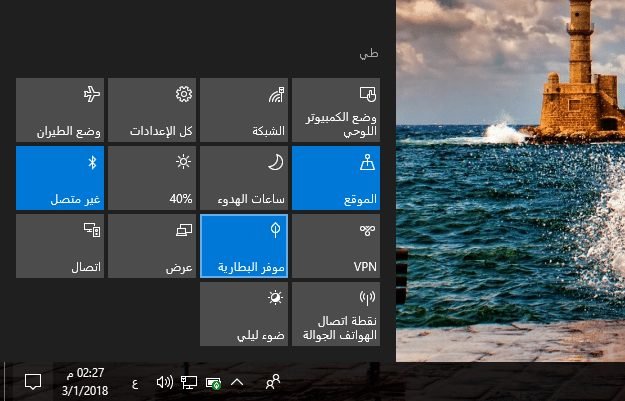
لتفعيله، ما عليك سوى النقر على رمز البطارية في منطقة الإشعارات على قائمة المهام، ثم اسحب الشريط لأقصى اليسار وسيتم تفعيله.

هذا الخيار يحتاج لنقرة واحدة فقط بعد النقر على رمز البطارية، تماما مثل “وضع توفير الطاقة” في ويندوز 7 وويندوز 8 لكن أقل تعقيداً .

سوف تجد أيضاً خيار “موفر البطارية” أسفل قائمة الإشعارات، قم بالنقر على رمز قائمة الإشعارات، ثم انقر ” توسيع” في أسفل القائمة في حال لم تجد الخيار.

إيضاً يمكنك إعادة ترتيب القائمة من خيار الإعدادات > النظام > الإشعارات والإجراءات، ثم قم بترتيب الخيارات حسب احتياجاتك، لجعل الخيار أسهل في الوصول إليه.

كيفية تخصيص إعدادات توفير البطارية ؟

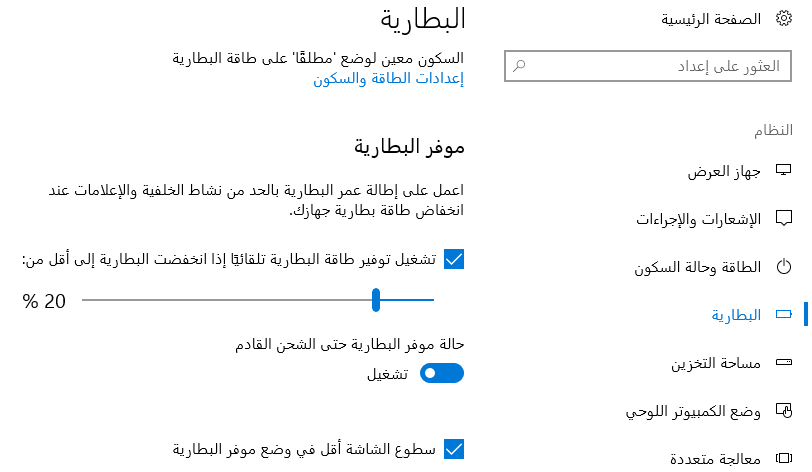
يمكنك تخصيص ما يقوم بفعله وضع توفير البطارية عندما يتم تنشيطه، للقيام بذلك، انتقل الى الإعدادات > النظام > البطارية.

كما بإمكانك أيضاً النقر على رمز البطارية في منطقة الإشعار وانقر على خيار “إعدادات البطارية” في النافذة المنبثقة للوصول إليه، من خلال هذه النافذة يمكنك الاختيار ما بين تفعيل وضع توفير البطارية تلقائياً من قبل الويندوز او لا، ومتى يقوم بفعل ذلك.

بشكل افتراضي، يقوم ويندوز تلقائياً بتفعيل وضع “موفر البطارية” عند الوصول لنسبة شحن 20% من البطارية.

يمكنك أيضا تعطيل خيار “خفض سطوع الشاشة أثناء توفير البطارية”، ولكنه مفيد جدا لتوفير الطاقة، لذا يفضل  أن تترك هذا الخيار مفعل.

لسوء الحظ، لا توجد طريقة لتخصيص سطوع الشاشة في وضع توفير البطارية.

كذلك يمكن النقر على خيار استخدام البطارية حسب التطبيق” في الجزء العلوي من النافذة لمعرفة التطبيقات التي تستهلك معظم طاقة البطارية والتحكم في كيفية تعامل الويندوز معهم في وضع التوفير.

مثل العديد من ميزات ويندوز 10، وضع توفير البطارية يتم تطوريه شيئاً فشيئاً ، يمكن ان يقلل من سرعة المعالج بشكل كبير وإجراء تعديلات أخرى، وقد تقوم مايكروسوفت بالإضافة على هذه الميزة اكثر في المستقبل .

ولكن بالرغم من ذلك, وضع توفير البطارية لا يزال مفيد بشكل كافِ بالنسبة لمعظم المستخدمين، ويمكنك إيقافه عند الضرورة اذا كنت بحاجة لسرعة اكبر في العمل على الجهاز

إنتل تواجه 32 دعوى قضائية بسبب ثغرتي Spectre و Meltdown

كشفت شركة إنتل Intel مؤخراً بأنها تواجه 32 دعوى قضائية على الأقل بسبب ثغرتي Meltdown و Spectre، وصرحت الشركة بأنه بدءاً من 15 شباط من هذا العام تم رفع 30 دعوى قضائية ضد الشركة على مستوى العملاء، بالإضافة إلى دعوتين قضائيتين على مستوى المستثمرين، حيث تقول الشركة أن الدعاوى القضائية الخاصة بالعملاء تسعى إلى الحصول على تعويضات مالية، في حين أن الدعاوى الأخرى تدّعي أن الشركة قد انتهكت قوانين السندات المالية من خلال الإدلاء ببيانات عن منتجات تابعة لها متأثرة بثغرات ونقاط ضعف أمنية.

كما وتواجه الشركة أيضاً أجراءات مشابهة من ثلاثة مساهمين يتهمون بعض أعضاء مجلس الإدارة في الشركة بالفشل في اتخاذ اجراءات فعالة للتصدي لبعض القضايا التي تم إثارتها من داخل الشركة، وعلى ما يبدو أن هذه القضايا لها علاقة بالأخبار التي انتشرت عن مبيعات الأسهم الخاصة بالرئيس التنفيذي في الشركة Brian Krzanich.

ولا نستغرب من سماع أخبار الدعاوى القضائيا التي تم رفعها على الشركة، إذ أن الشركة بنفسها تحذّر من أنها قد تواجه المزيد من الدعاوى خلال الفترة المقبلة، حيث كشفت ثغرتا Spectre و Meltdown عن مجموعة قضايا أساسية في تصميم المعالج الخاص بالشركة وعلى مدى السنوات العشرين الماضية، بالإضافة إلى لفت النظر لقضية التحديثات الأمنية التي تصدرها الشركة، والأسوأ من ذلك هو ردود الشركة على هذه الثغرات والقضايا والتي وصفها كثيرون بأنها ردود تفتقر إلى الشفافية.

وتكافح الشركة في الوقت الحالي لتصحيح المشاكل التي سببتها ثغرة Spectre، لكن بعض التحديثات البدائية التي أصدرتها الشركة لم تحل المشكلة بل سببت مشكلة إعادة التشغيل لبعض الأجهزة، الأمر الذي استدعى أن تقوم شركة مايكروسوفت Microsoft بإصدار تحديث ويندوز عاجل من أجل تعطيل تحديثات إنتل السابقة.

واستأنفت شركة إنتل العمل على تحديثات البرمجيات الثابتة والخاصة بمعالجات Skylake، في حين أنها ما زالت تختبر التحديثات الخاصة بمعالجات Broadwell و Haswell وبقية المعالجات، كما وستقوم الشركة بتوسيع برنامج المكافآت الخاصة باكتشاف الثغرات الأمنية لتجنب آثارها السيئة في وقت أقرب.


مقالات قد تعجبك:
ثغرتان خطيرتان تؤثران على جميع المعالجات والأجهزة
جميع التفاصيل عن ثغرتي Meltdown و Spectre
مايكروسوف تصدر التحديث الأمني الثاني للتعامل مع ثغرة Spectre
تعريف جديد من إنتل لتحسين أداء الألعاب تلقائياً
شريحة واحدة ستحمل معالج Intel بالإضافة إلى معالج الرسوميات AMD
كيفية تحسين أداء الألعاب عند استخدام كروت الشاشة من نوع Intel
مايكروسوفت تعمل على تطوير جهاز من فئة Surface قابل للطي
فيسبوك يعترف بأن مشكلة رسائل الـSMS سببها ثغرة برمجية

إيموجي جدد لعام 2018

رغم أن الأمر قد استغرق بعض الوقت، إلا أنه أصبح حقيقياً وأخيراً، حيث أصبح باستطاعة الأشخاص التعرّف إلى مجموعة الرموز التعبيرية الإيموجي الجديدة والقادمة قريباً بعد إصدار خاص بعام 2018 من مؤسسة Unicode Consortium، الرموز الجديدة Emoji 11.0 أصبحت الآن في مرحلتها النهائية، وبالتالي يمكن للشركات الكبيرة مثل آبل Apple و جوجل Google ومايكروسوفت Microsoft البدء بتصميم أعمالهم الخاصة بما يتناسب مع الوثائق الرسمية، حيث سيتم إضافة 157 رمزاً جديداً إلى مجموع 2666 من الرموز الموجودة سابقاً، وذلك عند إطلاق Unicode 11.0 في شهر حزيران.

وقد نشر موقع Emojipedia فيديو (يمكنك مشاهدته أسفل المقالة) يوضّح مجموعة الرموز الجديدة القادمة خلال هذا العام حيث نلاحظ مجموعة من التغيرات المميزة، فسيكون لدينا مجموعة وجوه برؤوس صلعاء أو بشعر أحمر مجعد، كما أن مجموعة الحيوانات ستتوسع لتضيف الراكون واللاما وفرس النهر والكنغر إلى مجموعة الثدييات، أما مجموعة الطيور فستضم الببغاء والطاووس وغيرها من الطيور.

الجدير بالذكر أن مجموعة الصور المعروضة هي مجرد نماذج وعينات، وسيُترك لكل شركة حرية إعادة تصميم الرمز بما تراه مناسباً، لذلك فإن مجموعة الرموز التي تظهر على هواتف آيفون سيكون قد جرى إعادة تصميمها من قبل شركة آبل وبشكل مختلف عما قامت به شركة جوجل بالنسبة للرموز التي تظهر على هواتف أندرويد، وحتى شركات هواتف أندرويد المختلفة ستعمل بشكل منفصل على إعادة التصميم، وهذا ما تسبّب بجدل رمز البرغر في عام 2017 فيما إذا كانت قطعة البرغر فوق قطعة الجبنة أو العكس!

لنلقي نظرة على مجموعة العينات التي تم جمعها من موقع Emojipedia:

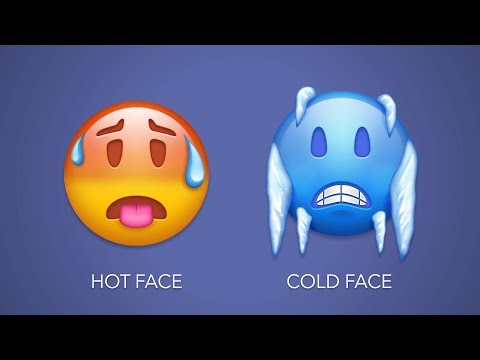
على ما يبدو فإن القائمة الجديدة من الرموز التعبيرية تضم وجوه مختلفة بدرجة الحرارة حسب الحالة النفسية، من الوجود الباردة إلى الوجوه التي تكاد تنفجر، وجميعها يعبّر عن إحساس بعد الراحة.


قائمة الرموز الخاصة بالطعام ستضم خليطاً بين الطعام الصحي والآخر غير المرغوب به، سيكون لدينا قطع الحلوى، والكعك، ولكن مع إضافة جيدة للخضروات الورقية وثمار المانجو.


العلوم والمختبرات يبدو وكأنها حاضرة في قوائم هذا العام، لدينا رموز خاصة بمعطف المختبر، ونظارات الوقاية، أنابيب الاختبار والمغناطيس، وكل هذه الرموز تأتي للمرة الأولى.


حتى وسائل النظافة موجودة هذا العام، مع مكنسة التنظيف ومنتجات الصابون والاسفنج لتضيف فئة رموز جديدة تظهر أيضاً للمرة الأولى.


مقالات قد تعجبك:
واتس آب تبدأ باستخدام إيموجي جديدة خاصة بها
تحديث iOS 11.3 سيوفر طريقة لإلغاء تقليل الأداء في هواتف ايفون
مايكروسوف تصدر التحديث الأمني الثاني للتعامل مع ثغرة Spectre
سامسونج تشوّق لكاميرا هاتف Galaxy S9
آبل تعمل على قلم للرسم في الهواء