كيفية استخدام أداة توفير المساحة الجديدة في ويندوز 10

يحتوي Windows 10 على أداة جديدة سهلة الاستخدام لتحرير مساحة القرص على جهاز الكمبيوتر. فهو يزيل الملفات المؤقتة وسجلات النظام وعمليات تثبيت ويندوز Windows السابقة والملفات الأخرى التي لا تحتاج إليها على الأرجح.

هذه الأداة جديدة في تحديث أبريل 2018. وهو يعمل بشكل مشابه لأداة تنظيف القرص القديمة ، ولكنه جزء من تطبيق الإعدادات الحديث وهو أسرع قليلاً في الاستخدام.

للعثور على هذه الأداة الجديدة، توجه إلى الإعدادات (زر المسنن على يمين قائمة ابدأ) ثم اختر النظام ومن ثم توجه إلى مساحة التخزين.

انقر على الرابط تحرير مساحة الآن أسفل استشعار سعة التخزين. إذا لم ترَ هذا الخيار هنا، فلم يتم تثبيت تحديث نيسان 2018 على جهازك الكمبيوتر حتى الآن.

يقوم ويندوز Windows تلقائياً بمسح الكمبيوتر بحثاً عن البيانات غير الضرورية التي يمكن إزالتها لتحرير مساحة.

بخلاف أداة تنظيف القرص القديمة، لا تعرض هذه الشاشة سوى البيانات التي يمكنك إزالتها فعلاً، وتفحص ملفات المستخدم مثل سلة المحذوفات وبيانات النظام مثل عمليات تثبيت ويندوز Windows القديمة في نفس الوقت.

قم بالتمرير خلال القائمة وتحقق من أنواع البيانات المختلفة التي تريد إزالتها. يعرض ويندوز Windows بالضبط مقدار المساحة التي ستقوم بتحريرها عن طريق إزالة كل نوع من البيانات.

يمكنك حذف كل شيء هنا طالما أن جهاز الكمبيوتر يعمل بشكل صحيح. على سبيل المثال، ملفات سجل ويندوز Windows عند الترقية ونظام إنشاء ملفات إعداد تقارير الأخطاء في ويندوز Windows تكون مفيدة فقط إذا كان جهاز الكمبيوتر يواجه مشكلات. إذا كان كل شيء يسير على ما يرام، فلا تتردد في حذفها.

كن حذراً عند التحقق من خيار سلة المحذوفات هنا. سيؤدي هذا إلى مسح أي ملفات موجودة في سلة المحذوفات. تأكد من أنك لا تريد استرداد أي ملفات من سلة المحذوفات قبل تحديد هذا الخيار.

بعد إجراء تحديث كبير مثل تحديث نيسان 2018 نفسه، سترى أيضاً إدخال تثبيتات Windows السابقة هنا. لا تتردد في إزالة هذه الملفات إذا كان جهاز الكمبيوتر يعمل بشكل صحيح.

لن تتمكن من الرجوع إلى تحديث Windows 10 السابق بعد إزالة هذه الملفات، ولكن يقوم ويندوز Windows تلقائياً بإزالة هذه الملفات بعد 10 أيام على أي حال.

إذا كان جهاز الكمبيوتر لا يعمل بشكل صحيح، فستحتاج إلى استرجاع هذه الملفات إلى الإصدار السابق من ويندوز Windows.

يعرض ويندوز Windows مقدار المساحة الإجمالية التي سيتم تحريرها أعلى الشاشة. انقر على إزالة الملفات لإزالة البيانات التي حددتها.

استناداً إلى مقدار البيانات المطلوب إزالتها، قد يستغرق ويندوز Windows بضع دقائق لإنهاء العملية.

في حين يمكنك تمكين خيار استشعار مساحة التخزين في الإعدادات> النظام> التخزين لإزالة بعض أنواع البيانات تلقائياً، بما في ذلك الملفات المؤقتة القديمة والملفات الموجودة في سلة المحذوفات لفترة من الوقت، لن يؤدي ذلك إلى إزالة أي عدد من أنواع البيانات كأداة تحرير المساحة الآن. إنهما نوعان من الأدوات المختلفة. انقر على الخيار تغيير كيفية تحرير المساحة تلقائياً ضمن الإعدادات> النظام> التخزين لتهيئة كيفية تحرير ميزة استشعار مساحة التخزين تلقائياً.

مقالات قد تعجبك:

ما هي العملية LockApp.exe في ويندوز 10 ؟
كيفية معاينة استخدام الطاقة في مدير مهام ويندوز 10
ما هي ميزة ترتيب النوافذ التلقائي في ويندوز 10 ؟
كيفية معرفة إصدار البلوتوث على نظام التشغيل ويندوز أو ماك
كيفية حذف الصور السابقة لحسابات المستخدمين في ويندوز 10

فيسبوك أضافت حزمة ميزات جديدة لمدراء المجموعات

هنالك الكثير من الطرق من أجل التفاعل على منصة وشبكة التواصل الأضخم في العالم فيسبوك Facebook، حيث تُعد الصفحات التي يتم إنشاؤها كل يوم من أشهر طرق التواصل والتفاعل الجماعي.

لكن هنالك طريقة أخرى للتفاعل على مستوى كبير من الأهمية، وهي تأخذ حقها بالتحديثات والأداوات الجديدة كل فترة، إنها المجموعات على فيسبوك.

حيث يتواجد عدد هائل من المجموعات على فيسبوك، والبعض منها أصبح وسيلة لتنسيق العمل والتواصل والترويج لفكرة ما أو لتنسيق الاتصال بين مجموعة من المستخدمين في أماكن مختلفة حول العالم.

تريد فيسبوك التركيز بشكل أكبر على المجموعات الهادفة والهامة والتي تشكّل الجزء الأكبر أهمية من مجتمع فيسبوك الفعّال والمؤثر في العالم.

لذلك أعلنت المنصة عن مجموعة من الأدوات والميزات الجديدة الخاصة بمدراء المجموعات على فيسبوك لتمنحهم طرقاً جديدة للتأثير في ملايين الأعضاء.

سيكون مشرفو المجموعات الآن قادرين على تنسيق مشاركاتهم مع مجموعة من أدوات التنسيق البسيطة ولكن المميزة أيضاً، مثل استخدام نصوص أكبر أو وضع كتل اقتباسات أو إضافة قوائم نقطية.

ستتمكن جميع المجموعات الآن أيضاً من استخدام ميزة الإرشاد في فيسبوك، والتي تسمح للمشرفين بإقران الأشخاص المتفاعلين في المجموعة للعمل معاً على تطوير المهارات أو المهام الأخرى.

أيضاً هنالك ميزة تم اختبارها منذ العام الماضي مع عدد محدود من المجموعات، وهي تتيح لمدراء المجموعة مشاركة منشورات مع أعضاء محددين وليس مع جميع الأعضاء، من المفترض أن تتابع الميزة طريقها لتصل إلى عدد أكبر من المجموعات.

سيمكن للمشرفين على المجموعة إبلاغ الأعضاء بسهولة عن سبب حظرهم أو حذف مشاركاتهم لمخالفتهم قواعد النشر أو المشاركة، وهي ميزة هامة نظراً إلى عدم وجود وسيلة سابقاً حتى يعلم المستخدم لماذا تم إزالته أو حذف منشوره.

أضف إلى ذلك يمكن للمشرفين ومدراء المجموعات الآن فرز أنشطة الأعضاء بحسب الزمن والتاريخ، كما يمكن لهم البحث بالاسم بين طلبات الانضمام إلى المجموعة.

إنها ميزات بسيطة وخطوات صغيرة، ولكن من المتوقع أن تحدث فرقاً ملحوظاً وأن تساهم في جعل المجموعات جزءاً أكثر حيوية من الموقع الكبير.

حيث قال مارك زوكربيرج في شهر أيار الماضي أن لدى مجموعات فيسبوك أكثر من 1.4 مليار مستخدم، وأضاف أن المنصة ستعمل على زيادة عدد المجموعات الهادفة وذات المغزى وستوسّع من ظهور مشاركات المجموعات في الصفحة الرئيسية للمستخدمين.

مقالات قد تعجبك:

كيفية مسح سجل بحث فيسبوك
كيفية تحديد صفحة الفيسبوك الحقيقية بين شبيهاتها المزيفة
ما هو برنامج وينامب Winamp؟ ما الذي حصل له؟ وهل بالإمكان استخدامه اليوم؟
كيفية ربط أو تضمين ورقة عمل إكسل في مايكروسوفت وورد
ما هي إضافات Plug-ins و ملحقات Extensions برنامج الفوتوشوب ؟

كيفية تعطيل لوحة لمس الكمبيوتر عند وصل ماوس خارجية

في حين أن لوحات اللمس في الأجهزة المحمولة يمكن أن تكون مفيدة – خاصة تلك التي تدعم الإيماءات – فإنها يمكن أن تكون مزعجة أيضاً.

من السهل جداً أن تصطدم يدك بها بطريق الخطأ أثناء الكتابة. إذا كنت تستخدم ماوساً خارجياً، فسيكون الأمر مزعجاً جداً لأنك لست بحاجة إلى لوحة اللمس على الإطلاق. إليك كيفية تعطيل لوحة اللمس عند استخدام ماوس خارجي.

تعطيل لوحة اللمس تلقائياً عند توصيل ماوس:

إن قيام ويندوز Windows بتعطيل لوحة اللمس تلقائياً عند توصيل ماوس خارجي هو الحل الذي يريد معظم الأشخاص استخدامه. هذا يجعل من السهل استخدام لوحة اللمس أثناء التنقل دون القلق حيال ذلك عند توصيل الماوس.

افتح إعدادات ويندوز Windows بالنقر فوق الزر ابدأ، ثم النقر فوق رمز المسنّن. يمكنك أيضاً النقر على Windows + I.

بعد ذلك، انقر على خيار أجهزة.

في صفحة الأجهزة، قم بالتبديل إلى الفئة Touchpad الموجودة على اليسار، ثم قم بتعطيل خيار ترك لوحة اللمس على عندما يكون الماوس متصلاً.

من الآن فصاعداً، سيؤدي توصيل الماوس الخارجي إلى تعطيل لوحة اللمس تلقائياً. سيؤدي فصل الماوس إلى تمكين لوحة اللمس مرة أخرى.

بدلاً من ذلك، بعض الشركات المصنعة لأجهزة الكمبيوتر المحمول تقوم بتضمين البرامج المتخصصة التي تدير لوحة اللمس وجميع معالمها.

يمكنك عادة العثور على رمز لوحة اللمس في شريط المهام. انقر نقراً مزدوجاً على الرمز لإظهار إعدادات لوحة اللمس.

اعتماداً على نوع جهاز الكمبيوتر المحمول الذي تستخدمه، قد تختلف الخطوات التالية قليلاً، ولكن يجب أن تكون قادراً على العثور على الخيار في مكان ما.

أنا أستخدم جهاز كمبيوتر محمولًا مع برنامج Asus Smart Gesture. في حالتي، أقوم بالتبديل إلى كشف الماوس ثم أقوم بتمكين خيار تعطيل لوحة اللمس عند الماوس متصل كما هو ظاهر بالصورة.

تهانينا. لقد قمت الآن بإعداد الكمبيوتر المحمول لتعطيل لوحة اللمس كلما قمت بتوصيل ماوس خارجي!

تعطيل لوحة اللمس بشكل تام:

يمكنك أيضاً تعطيل لوحة اللمس تماماً إذا كنت في موقف تستخدم فيه دائماً ماوساً خارجياً. قبل إجراء ذلك، تأكد من توصيل الماوس الخارجي وتشغيله لأنه بمجرد تعطيل لوحة اللمس، ستحتاج إلى طريقة ما لنقل هذا المؤشر.

تحتوي معظم أجهزة الكمبيوتر المحمول على مفتاح وظيفي مع زر Fn المقابل لتعطيل لوحة اللمس. على سبيل المثال، في Asus ، يؤدي الضغط على Fn + F9 إلى تعطيل لوحة اللمس.

إذا لم يكن جهاز الكمبيوتر المحمول لديك يحتوي على هذه الميزة، إذا لم يكن ذلك مناسباً لك، فيمكنك تعطيل لوحة اللمس من إدارة الأجهزة.

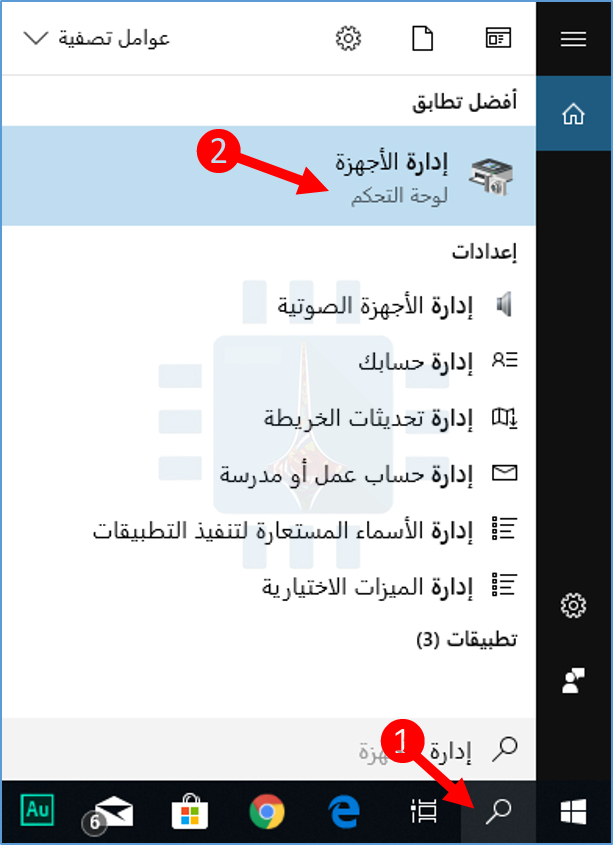
انقر فوق ابدأ، واكتب إدارة الأجهزة في مربع البحث، ثم انقر فوق النتيجة.

في إدارة الأجهزة، قم بتوسيع الفئة الماوس وأجهزة تأشير أخرى، انقر بزر الماوس الأيمن فوق إدخال لوحة اللمس، ثم انقر فوق الأمر تعطيل الجهاز أو Disable Device باللغة الإنكليزية.

يؤدي ذلك إلى تعطيل لوحة اللمس حتى تعود إلى إدارة الأجهزة وتمكّنها مرة أخرى.


هذا كل ما في الأمر. الآن لا داعي للقلق بشأن اللمس غير المتعمّد لراحة يدك للوحة اللمس.

مقالات قد تعجبك:

كيفية تفعيل خطة الأداء الأمثل في ويندوز 10
كيفية تصفير عداد استخدام البيانات في ويندوز 10
كيفية التحكم بالإعدادات المختلفة في كاميرات كانون Canon
كيفية اختيار أوضاع التصوير المناسبة في الكاميرا
كيفية إصلاح صوت الكمبيوتر إذا قام تحديث ويندوز بتعطيله

ميزة جديدة في كروم لتشغيل الفيديو كنافذة منفصلة خارج المتصفح لمشاهدته أثناء استخدام برامج أخرى

وضَعَ كروم Chrome ميزة نافذة ضمن النافذة أو بالإنكليزية Picture-in-Picture والتي تتيح لك تعويم مقاطع الفيديو أعلى النوافذ الأخرى مباشرة في Chrome 70— ولكنها ليست الميزة الأكثر سهولة. في الواقع، تكاد تكون مخفية في بعض الحالات.

ما هي ميزة نافذة ضمن النافذة في كروم؟

تماماً كما هو الحال في التلفزيون، يتيح لك وضع نافذة ضمن النافذة في كروم Chrome إخراج فيديو من علامة التبويب المحددة التي توجد بها حالياً وتعويمها فوق النوافذ الأخرى.

تعمل هذه الميزة على كروم Chrome لنظام التشغيل ويندوز Windows و ماك Mac و لينكس Linux ، وستوضع النافذة العائمة في حالة دائمة، بحيث يمكنك تحريكها في أي مكان والاحتفاظ بها أعلى النوافذ الأخرى.

إنها ميزة صغيرة في حال كانت الشاشة مكتظة بالنوافذ ولا تزال بحاجة إلى مراقبة الفيديو. من المثير استعمال هذه الميزة – على الأقل على يوتيوب YouTube.

كيفية استخدام وضع نافذة ضمن النافذة في كروم:

لإخراج مقطع فيديو من علامة تبويب يوتيوب YouTube وإلقائه أعلى النوافذ الأخرى، يلزمك الدخول إلى القائمة التي تظهر بالنقر بزر الماوس الأيمن في كروم Chrome.

إذا سبق لك النقر بزر الماوس الأيمن على فيديو يوتيوب YouTube ، فستعرف أنه يحتوي على قائمة خاصة به، على النحو التالي:

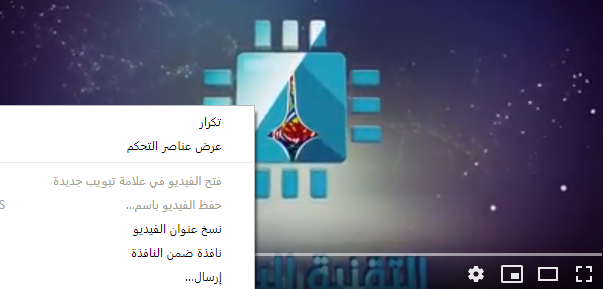
للوصول إلى قائمة كروم Chrome ، ستحتاج إلى النقر بزر الماوس الأيمن مرة ثانية، مما يُظهر لك الخيارات التالية:

وها هو الخيار الجديد: نافذة ضمن النافذة. فقط اضغط على هذا الخيار الصغير وسيخرج الفيديو، حراً ليعيش حياته خارج علامة تبويب المتصفح.

بعد تنشيط الميزة، ستظهر نافذة يوتيوب YouTube التي يتم تشغيل الفيديو بها عادةً وستعرض النص يتم تشغيل هذا الفيديو في الوضع “نافذة ضمن النافذة”، كما هو موضح في لقطة الشاشة أدناه.

لنقل الفيديو من النافذة العائمة، والعودة إلى علامة التبويب، انقر على X الصغير في الزاوية العلوية اليسرى من الفيديو.

بدلاً من ذلك، يمكنك أيضاً النقر بزر الماوس الأيمن فوق نافذة يوتيوب YouTube مرة أخرى وإلغاء تحديد خيار نافذة ضمن النافذة.

من السهل استخدام هذه الميزة… بمجرد أن تعرف أين يمكن العثور عليها.

للوصول إلى الميزة في مشغلات الفيديو المتوافقة الأخرى، يجب أن تحتاج فقط إلى النقر بزر الماوس الأيمن مرة واحدة – ومع ذلك، تذكر أن هذا لا يعمل على كل موقع وكل مشغل.

من المحتمل أن يكون يوتيوب YouTube السيناريو الأكثر استخداماً على أية حال، والآن أنت تعرف كيفية القيام بذلك.

مقالات قد تعجبك:

كيفية تفعيل الوضع الليلي في متصفح كروم
كيفية الدخول إلى ميزات وإعدادات كروم المخفية
لماذا يظهر متصفح كروم رسالة غير آمن في بعض المواقع؟
كيفية مسح سجل التصفح في كروم وسفاري وفايرفوكس وإيدج وإكسبلورر
كيفية منع التشغيل التلقائي للفيديوهات في كروم

فيسبوك وإنستغرام أضافتا ميزة جديدة لمكافحة إدمان التطبيقين

بدأت كل من فيسبوك Facebook و إنستغرام Instagram بتقديم لوحة تحكم جديدة لإخبارك عن المدة التي قضيتها في التطبيقين المذكورين مع مجموعة من الأدوات الضرورية للتحكم بهذه المدة.

وتأتي هذه الميزة تأكيداً لمعلومات سابقة تحدثت عنها، حيث من المقرر أن تصل الميزة الجديدة إلى التطبيقين ولجميع المستخدمين خلال الأسبوعين المقبلين بعد أن بدأت بالوصول إلى البعض مؤخراً.

وستتواجد الميزة الجديدة باسم وقتك على فيسبوك أو Your time on Facebook فيما يخص تطبيق فيسبوك، وباسم نشاطك أو Your activity فيما يخص تطبيق إنستغرام.

الهدف الأساسي من هذه الميزة الجديدة هو مساعدة المستخدم على إدارة وقته بشكل أفضل على التطبيقين، ومحاربة إدمان بعض المستخدمين وقضائهم لفترات طويلة جداً على فيسبوك وإنستغرام دون فائدة.

في حال وصول الميزة الجديدة فإنه من الممكن الوصول إليها على تطبيق فيسبوك أو تطبيق إنستغرام من قائمة الإعدادات وليس من الصفحة الرئيسية، مما قد يصعّب الوصول إليها قليلاً.

تعرض لك لوحة التحكم مخططاً بيانياً للوقت الذي أنفقته في كل تطبيق على مدار الأيام السبعة الماضية، ومن هناك يمكنك اختيار مقدار الوقت الذي ترغب في إنفاقه داخل التطبيقين.

بعد الوصول إلى الوقت المحدد من الاستخدام، سيرسل إليك التطبيق تذكيراً بأنك قد وصلت إلى الحد اليومي، لكن يمكنك ببساطة تجاهل الإشعار والاستمرار في التصفح إذا أردت.

يمكنك أيضاً إدارة إعدادات الإشعارات من لوحة التحكم الجديدة، بما في ذلك ميزة جديدة تتيح لك كتم إشعارات التطبيق لمدة تصل إلى ثماني ساعات في حال أردت التركيز في العمل أو الدراسة.

وكانت فيسبوك وشركات التكنولوجيا الأخرى قد واجهت انتقادات حادة خلال العام الماضي بسبب إدمان المستخدمين على تطبيقات تلك الشركات وقضائهم وقت طويل أضرّ بالحياة الاجتماعية للفرد.

في كانون الأول ونقلاً عن أبحاث داخلية وأكاديمية أقرت فيسبوك بأن الاستهلاك السلبي لخلاصة الأخبار قد يجعل الناس يشعرون بالسوء والملل من التطبيق.

وفي وقت سابق من هذا العام، أضافت كل من جوجل Google وآبل Apple ميزات للتحكم بالوقت وذلك على مستوى النظام إلى نظامي التشغيل أندرويد و iOS.

وذلك لمساعدة الأشخاص على فهم مقدار الوقت الذي يقضونه في التطبيقات المختلفة على النظام ولتقييد هذا الوقت إذا رغبوا في ذلك.

فيسبوك قالت أنها وجدت نفسها مجبرة على تقديم هذه الميزات الجديدة على الرغم من أنها قد تخفف من استخدام التطبيقين مما ينعكس سلباً على الشركة.

لكنها أكدت بأن ذلك سيكون أفضل للمجتمع ولأعمال الشركة على المدى الطويل، ووعدت بتحديث لوحة التحكم باستمرار وإضافة العديد من الميزات والإحصائيات التي يرغب المستخدم بمعرفتها.

مقالات قد تعجبك:

تنبيه: أصبح من السهل جداً شراء حسابات فيسبوك مزيفة
نصائح لنشر صور ومقاطع فيديو أفضل على إنستغرام
نصائح لتحديد خصوصية وأمان حساب إنستغرام
نصائح لاستعراض أفضل لموجز إنستغرام
كيفية إنشاء صورة مثالية لغلاف فيسبوك

فيسبوك بدأت بعرض مقاطع فيديو إعلانية في مسنجر

عثرت شركة فيسبوك Facebook على مكان جديد أكثر إزعاجاً لعرض الإعلانات التي تكون على شكل مقاطع فيديو قصيرة.

حيث بدأت الشركة باختبار عرض هذه المقاطع الإعلانية التي تعمل تلقائياً داخل تطبيق المحادثة الخاص بها فيسبوك مسنجر Facebook Messenger بجوار الرسائل الواردة من الأصدقاء.

هذا يعني أن المستخدم سيشاهد تلك الإعلانات في كل مرة يقوم بالدخول إلى التطبيق لرؤية الرسائل الواردة إليه، مما يشكّل إزعاجاً للجميع على الأغلب.

الجدير بالذكر أن عرض الإعلانات في تطبيق مسنجر ليس بالخطوة الجديدة، فمنذ 18 شهراً بدأ التطبيق بعرض إعلانات من خلال صور ثابتة.

ولكن تطوير الفكرة لتصل إلى إعلانات تلقائية التشغيل على شكل فيديو هو ما أثار غضب بعض المستخدمين، حيث سيحقق هذا الأمر المزيد من الأموال للشركة ولكنه سيزيد من إزعاج مستخدمي التطبيق.

وعلى ما يبدو فإن الشركة قد توقعت مسبقاً ردة فعل سلبية من المستخدمين، لذلك عملت على اختبار تحديث الإعلانات بالنسبة لمجموعة صغيرة منهم.

ردود الفعل الأولية لم تكن جيدة بالنسبة للشركة، حيث اشتكى العديد من الأشخاص من شعورهم بالتطفل عليهم عند رؤية إعلانات تلقائية بجانب رسائلهم الخاصة من العائلة والأصدقاء.

مدير النشاط الإعلاني في فيسبوك مسنجر Stefanos Loukakos قال أنه على علم بذلك، وأكّد على أن الشركة ستراقب سلوك المستخدمين لتحديد ما إذا كانت هذه الإعلانات قد سببت بانخفاض شعبية واستخدام التطبيق.

وتعليقاً على الموضوع قال Stefanos Loukakos: إن الأولوية القصوى بالنسبة لنا هي تجربة المستخدم، لذلك نحن نختبر الميزة الجديدة ولا نعرف حتى الآن إن كان سيتم اعتمادها بشكلٍ موسع.

ويضيف مدير النشاط الإعلاني: عندما اختبرنا ظهور الإعلانات الثابتة لم نلاحظ أي تغيير في نسبة استخدام التطبيق من قبل المستخدمين، قد تكون إعلانات الفيديو مختلفة قليلاً لكننا لا نعتقد بأنها ستؤثر سلباً.

مقالات قد تعجبك:

جوجل أقوى شركة إعلانية ستحظر العديد من الإعلانات
إصلاح أعطال المتصفح من برامج التجسس والإعلانات 
كيفية الاطّلاع على ما يعرفه فيس بوك ويخزنه من معلوماتك
كيفية استخدام فيسبوك بأقل نسبة ممكنة من البيانات الشخصية
كيفية حذف حساب فيسبوك بعد أخذ نسخة عن كامل البيانات

إنستغرام لن تنبّه المستخدم عند أخذ لقطة شاشة لقصته

منذ شهر شباط الماضي، كانت الأخبار تتحدث عن إحدى أكثر الميزات انتظاراً والتي تعمل إنستغرام Instagram على اختبارها تمهيداً لإطلاقها بشكل رسمي.

الميزة الجديدة كانت تتمثّل بعرض تنبيه للمستخدم عندما يقوم أحد أصدقائه بأخذ لقطة شاشة لقصته، حيث سيعرض التطبيق قائمة الأصدقاء الذين شاهدوا القصة مع وضع إشارة بجانب اسم كل شخص قام بأخذ لقطة شاشة لها.

كما وسيقوم التطبيق بعرض التنبيه التالي لكل شخص يحاول أخذ لقطة شاشة: في المرة التالية التي تقوم فيها بتصوير الشاشة أو تسجيلها، سيكون الشخص الذي قام بنشر القصة قادراً على رؤية هذا الأمر.

تفاوتت الآراء بشأن هذه الميزة بين مرحّب بها ومعترض عليها، وكان الأمر يبدو وكأنه يسير في طريق اعتماد الميزة بشكل رسمي وإطلاقها لجميع المستخدمين.

لكنّ مرحلة الاختبار التي تضمنت وصول الميزة لعدد من المستخدمين انتهت مؤخراً بقرار الشركة عدم اعتماد الميزة نهائياً.

لم توضح الشركة الأسباب الرئيسية التي دفعتها للتراجع عن اعتماد الميزة، واكتفت بتأكيد الخبر لـ BuzzFeed News.

الجدير بالذكر أن تطبيق سناب شات Snapchat يخبر المستخدمين إذا كان محتواهم قد تم تصويره، ويبدو أن إنستغرام كانت تفكّر بسرقة هذه الميزة أيضاً قبل أن تتراجع.

مقالات قد تعجبك:

نصائح لتحديد خصوصية وأمان حساب إنستغرام
شرح لتطبيقات فوتوشوب للهواتف الذكية، وما ميزاتها ؟
نصائح لاستعراض أفضل لموجز إنستغرام
بماذا تخبرك الصور التي تشاركها عبر الإنستغرام عن صحتك النفسية ؟
قائمة بأفضل خدمات التخزين السحابي التي تقدم خدمات مجانية

آبل ستعمل على منع الشرطة من فتح الآيفون المقفل

على مدار الأشهر القليلة الماضية، كانت قوات الشرطة تستخدم جهازاً يطلق عليه اسم GrayKey لإلغاء قفل أجهزة الآيفون وذلك باستخدام تقنية لم يتم الكشف عنها بشكل رسمي.

لكن ما نعرفه عن جهاز GrayKey أنه يستطيع تجاوز التأخير الذي يفرضه هاتف الآيفون بين عدة محاولات خاطئة لإدخال رمز مرور.

ومع تجاوز التأخير يستمر الجهاز بالتجريب حتى يكشف عن الرمز المطلوب، حيث يمكن توصيل الجهاز بمنفذ الهاتف المراد فك قفله.

يتم استخدام أجهزة فك القفل حالياً في خمس ولايات أمريكية على الأقل وخمس وكالات اتحادية، ويُنظر لهذه الأجهزة على أنها أدوات فعّالة لجمع الأدلة من الأجهزة المقفلة أو لفتح أجهزة المجرمين والمعتقلين.

جهاز GrayKey

ولكن وفقاً لتقرير جديد لوكالة رويترز، فإن شركة آبل تعمل على إصدار تحديث جديد لنظام iOS يجعل هذه الأجهزة عديمة الفائدة في غالبية الحالات.

في إطار التحديث الجديد، سيعمل الآيفون على قطع جميع الاتصالات عبر منفذه إذا لم يتم إلغاء قفل الهاتف خلال الساعة الماضية.

بمجرد انتهاء الساعة، يمكن استخدام منفذ الآيفون لشحن الجهاز فقط، مما يعطي للشرطة فترة زمنية قصيرة للغاية لنشر أجهزة GrayKey بنجاح قبل انتهاء الساعة.

كان التحديث الجديد المسمى وضع تقييد المحتوى عبر منفذ الهاتف موجوداً في الإصدار التجريبي لكل من نظامي التشغيل iOS 12 و iOS 11.4.1.

ولكن هذا هو المؤشر الأول على أن التحديث سيصل بشكل رسمي مع الإصدار التالي من النظام القادم.

وقال ممثل شركة آبل في بيان:

نحن نعمل باستمرار على تعزيز الحماية الأمنية في كل منتج من منتجات الشركة لمساعدة العملاء على الدفاع عن أنفسهم ضد المتسللين ولصوص الهوية والتدخل في بياناتهم الشخصية.

ويضيف البيان: نحن نكنّ أعظم الاحترام لوكالات تطبيق القانون، إننا لا نصنع تحسيناتنا الأمنية لإحباط جهودهم للقيام بعملهم.

مقالات قد تعجبك:

كيفية قفل التطبيقات وإخفاء الصور ومقاطع الفيديو على أندرويد
كيفية وضع مجلد تطبيقات في شريط الوصول السريع في آيفون
أسباب وحلول مشاكل الشحن في آيفون وآيباد
كيفية تحرير المساحة في أجهزة الآيفون و الآيباد
كيفية إخفاء مربع عدد الإشعارات الأحمر على أيقونات التطبيقات في آيفون

فيسبوك أطلقت صفحة جديدة للذكريات

لا شك أن الجميع قد اختبر ميزة في مثل هذا اليوم التي عملت شبكة فيسبوك Facebook على إطلاقها منذ فترة.

حيث تعمل هذه الميزة بتنبيهك لمرور ذكرى سنوية كاملة على أحد المشاركات التي قمت بنشرها سابقاً سواء أكانت صورة أو منشور كتابي أو أي نوع آخر.

ويمكن للمستخدم إعادة نشر مشاركته السابقة بطريقة مميزة لتذكير أصدقائه بمرور عام أو أكثر على هذه المشاركة.

لكن مؤخراً تم الإعلان عن ميزة جديدة تأتي على شكل صفحة تسمى Memories  أو صفحة الذكريات، وستُظهر هذه الصفحة المحتوى القديم من مشاركات فيسبوك.

تشبه هذا الصفحة ميزة في مثل هذا اليوم، لكن بدلاً من عرض ذكريات صاحب الحساب فقط، فإن الصفحة ستشمل عدة ذكريات من عدة مصادر وأقسام.

بما في ذلك ذكريات الأصدقاء ومشاركاتهم والمنشورات التي قاموا برفعها، والذكريات التي ربما فاتتك من الأسبوع الماضي أو الشهر الماضي أو من فترة محددة.

إنها ميزة بسيطة على الأرجح ستعطي الناس مشاعر سعيدة يرغبون في مشاركتها مع بعضهم البعض من خلال التذكير بأحداث ووقائع جميلة وربما مضحكة وطريفة.

وكانت الشركة تحاول تحسين ميزة في مثل هذا اليوم منذ إطلاقها، في محاولة فقط لإظهار المشاركات الإيجابية وليس الذكريات المؤلمة.

حيث يمكن للميزة أن تكتشف تلقائياً ذكريات سلبية محتملة تستند إلى ردود أفعال الأصدقاء والكلمات الرئيسية ضمن نص المنشور أو التعليقات.

من الواضح أن فيسبوك تريد أن تبقي الأمور ضمن إطار من الفرح والابتهاج، على الأقل عندما يتعلق الأمر بالذكريات.

أو ربما كما يعلّق البعض مازحاً، فإن الشركة تريد تذكيرك بالأيام الجميلة التي كنا نقضيها على فيسبوك، قبل سلسلة المشاكل والفضائح التي ضربت الشبكة مؤخراً.

مقالات قد تعجبك:

كيفية منع ظهور منشوارت ميزة في هذا اليوم على فيسبوك
كيفية تحديد صفحة الفيسبوك الحقيقية بين شبيهاتها المزيفة
كيفية مسح سجل بحث فيسبوك
كيفية معرفة إن كان حساب فيسبوك مخترقاً؟ وكيفية استعادته؟
كيفية استخدام فيسبوك بأقل نسبة ممكنة من البيانات الشخصية