يحتوي P40 Lite على بطارية ذات سعة
كبيرة رائعة ويدعم Huawei
SuperCharge 40W السريع للغاية، والأجمل
من ذلك أن شاحن 40W
الخاص في الصندوق!
الخبر السار حول حزمة برامج Huawei P40 Lite – هو وجود EMUI 10 المستند إلى Android 10 OS. أما الأخبار السيئة – فلا
توجد خدمات Google Play
أو متجر Play ، وهذا ليس أمراً صادماً
في الوقت الحاضر.
على الرغم من ذلك، هناك جانب إيجابي – فعلى عكس
الهواتف الذكية السابقة الغير محتوية على جوجل من قبل هواوي Huawei
، فإن هذا الهاتف يحتوي على دعم Widevine CDM.
بعد محاولة إنشاء Chromecast و Chromecast Ultra لاحقاً كأجهزة للبث وبأسعار معقولة، تركز الشركة الآن على الإصدار الذي يعمل على Android TV.
ووفقاً لـ 9to5Google ، تعمل جوجل Google حالياً على متابعة Chromecast Ultra ، ولكن هذه المرة، سيكون Android TV هو البرنامج الذي يقوم بتشغيله، ومثل منافسيها الرئيسيين – Roku و Fire TV و Apple TV – ستقوم جوجل Google الآن بتوفير جهاز تحكم عن بُعد مع الجهاز.
بدلاً من تزويد العملاء بقوائم وتطبيقات البث
المضمنة (مثل Netflix)
كما تفعل Roku و Amazon
، اعتمد Chromecast
دائماً على المستهلكين لإلقاء محتوى الصوت والفيديو من هواتفهم المحمولة أو أجهزة
الكمبيوتر إلى الدونجل الخاص ببث الموسيقا.
قامت التطبيقات بإضافة سريعة لدعم Chromecast ، لذلك توفر هذه الاستراتيجية الكثير من الخيارات –وحازت على تقدير البعض بسبب بساطتها – ولكن كان ذلك يتطلب منحى تعليمي لأولائك الذين اعتادوا على واجهات التلفزيون التقليدية.
لا ينبغي أن يؤدي التبديل إلى Android TV إلى فقدان أي وظيفة؛
يمكنك بث المحتوى على أجهزة تلفزيون أندرويد Android
تماماً كما كنت تفعل باستخدام Chromecast.
والأهم من ذلك، أن تجربة Android
TV الأكثر ثراءً ستتيح لشركة جوجل Google دمج الخدمات الأخرى بشكل
أفضل مثل البحث الصوتي في Google Assistant
لمساعدة الأشخاص في العثور على شيء لمشاهدته (هنا تكمن أهمية جهاز التحكم عن بعد).
تم تصميم Android TV
أيضاً في العديد من أجهزة التلفزيون من شركات بما في ذلك شركة سوني Sony. أطلقت Verizon
و AT&T ومقدمو خدمات التلفزيون
مؤخراً أيضاً أجهزة فك التشفير التي تعمل بنظام Android TV
وتقول جوجل Google
إن أكثر من 160 من موفري خدمة التلفزيون يستخدمون الآن Android
TV بطريقة ما.
إن نسخة تقرير 9to5Google
هو إثبات أن جهاز تحكم عن بُعد من صنع جوجل Google
قد مر للتو من خلال لجنة الاتصالات الفيدرالية.
الفضل يعود لبروتوكول Janko Roettgers لاكتشافه ذلك؛ وفي أواخر العام الماضي، أعلنت جوجل Google عن أحدث أجهزة مطوّري برامج Android TV ، وهي أيضاً مزودة بجهاز تحكم عن بعد.
بعد رفع الدعم عنه من قبل مايكروسوفت Microsoft، بدأ نظام ويندوز 7 الشهير يعاني من المشاكل في وقت أبكر بكثير من المتوقع.
حيث ظهرت مشكلة جديدة في النظام اشتكى منها عدد لا بأس به من مستخدمي ويندوز 7 وقالوا أنهكم لم يتكمنوا من إيقاف تشغيل أجهزتهم.
وقد فشلت محاولاتهم في إيقاف تشغيل الحاسوب أو حتى إعادة تشغيله من الخيارات الافتراضية التي يمنحها النظام من أجل إيقاف تشغيل أو إعادة تشغيل الحاسوب.
وظهرت لهؤلاء المستخدمين رسالة تقول بأنه ليس لديك الأذونات الكافية لإيقاف تشغيل الحاسوب هذا.
قال عدد قليل من المستخدمين الذين واجهوا المشكلة أنهم استطاعوا التغلب عليها من خلال إيقاف خدمات أدوبي Adobe لكن الطريقة لم تنجح مع الجميع.
حيث استمر ظهور المشكلة مع غالبية المستخدمين حتى بعد محاولة إيقاف الخدمات المذكورة، الأمر الذي يوضح أن المشكلة متعلقة بالنظام نفسه.
من جهتها، اكتفت مايكروسوفت ببيان قالت فيه على لسان متحدثها الرسمي بأنها تحقق بجدية في هذه المشكلة الجديدة وهي على علم بها.
الجدير بالذكر أن تلك المشكلة ليست الأولى من نوعها في النظام بعد رفع الدعم عنه، حيث اضطرت مايكروسوفت إلى إصلاح مشكلة سابقة قبل أيام فقط من بدء تطبيق رفع الدعم عن النظام.
وظهور هذه المشكلة الجديدة قد يبشّر بفترة صعبة لمستخدمي النظام نتمنى أن لا تكون ممتلئة بالثغرات والمشاكل.
نعلم جميعاً أن شركة مايكروسوفت Microsoft لم تعد تدعم نظام Windows 7 الشهير مع التحديثات الأمنية، وبعبارة أخرى أصبح نظام التشغيل Windows 7 الآن مثل نظام التشغيل Windows XP.
أي أنه سيتحوّل شيئاً فشيئاً إلى نظام تشغيل قديم يتراكم تدريجياً في الثغرات الأمنية غير المسبوقة، لكن سنقدّم إليك في هذه المقالة كيفية الحفاظ عليه آمناً قدر الإمكان.
نوصي دائماً بالترقية إلى Windows 10، في الواقع لا يزال بإمكانك الترقية من Windows 7 إلى Windows 10 مجاناً، ولكن إذا كنت تتمسك بـ Windows 7 في الوقت الحالي فلدينا بعض النصائح الأمنية.
افصل جهاز الكمبيوتر الذي يعمل بنظام Windows 7 عن الشبكة:
حتى إذا كنت بحاجة إلى Windows 7 لسبب ما، فلست مضطراً إلى استخدامه في كل شيء!
إذا كنت بحاجة إلى Windows 7 للتفاعل مع جهاز معين أو تشغيل برنامج لا يعمل على Windows 10، فإننا نوصي بإبقاء جهاز الكمبيوتر الذي يعمل بنظام Windows 7 خارج شبكتك، إن أمكن.
لن تكون المواقع الضارة والهجمات الأخرى المستندة إلى الشبكة مشكلة، لا يمكن اختراق نظام Windows 7 الخاص بك وتشغيله ضد الأجهزة الأخرى على شبكتك ولن تقلق بشأن مشكلات الأمان إذا كان نظام Windows 7 معزولاً عن الإنترنت الخطير.
إذا كنت بحاجة إلى تشغيل برنامج أقدم لا يعمل على نظام التشغيل Windows 10، فقد يكون من المفيد أيضاً الترقية إلى نظام التشغيل Windows 10.
بعد ذلك قم بتشغيل هذا التطبيق الأقدم في جهاز افتراضي Vitrual Machine يعمل بنظام Windows 7 على سطح مكتب Windows 10 الخاص بك.
ضع في اعتبارك أن معظم التطبيقات القديمة ستعمل بشكل جيد على نظام التشغيل Windows 10، لذلك لن يكون ذلك ضرورياً لمعظم التطبيقات.
نحن نعلم أن العديد من الأشخاص سيواصلون تشغيل Windows 7 وربطه بالإنترنت، فإذا كنت كذلك، فلدينا بعض النصائح الأمنية لإغلاق بعض الثغرات المحتملة.
قم بتشغيل برامج الأمان المدعومة والمحدّثة:
نوصي بتشغيل أداة جيدة لمكافحة البرامج الضارة التي لا تزال تدعم نظام التشغيل Windows 7، تأكد من تلقي هذه الأداة التحديثات بنشاط.
تقول مايكروسوفت إنها لم تعد تقدّم إمكانية تحميل Microsoft Security Essentials الخاص بها (MSE اختصاراً)، وهي أداة أساسيات الأمان من مايكروسوفت.
على الرغم من أن MSE لا تزال متاحة للتنزيل على موقع الشركة على الويب لكن ربما تخطط مايكروسوفت لسحب إمكانية التنزيل قريباً.
ومع ذلك، إذا كان لديك Microsoft Security Essentials مثبتاً، فستستمر في تلقي تحديثات توقيع البرامج الضارة حتى عام 2023.
لا تزال شركات برامج الأمان الأخرى تقدم برامج مكافحة الفيروسات المدعومة على Windows 7، على سبيل المثال توصي Lifehacker بتطبيق Bitdefender Free.
نوصي أيضاً بـ Malwarebytes، سيتيح لك الإصدار المجاني من Malwarebytes إجراء عمليات المسح اليدوي لإزالة البرامج الضارة والبرامج غير المرغوب فيها الأخرى من نظامك، كما يعمل على نظام التشغيل Windows 7.
استخدام متصفح إنترنت آمن:
إذا كنت لا تزال تستخدم Windows 7، فعليك بالتأكيد تجنب تشغيل Internet Explorer، حتى مايكروسوفت أوصت بالانتقال من Internet Explorer إلى متصفح أكثر حداثة وأمان.
لا يزال Google Chrome يعمل على Windows 7 ويدعمه مع تحديثات الأمان حتى 15 تموز من عام 2021 على الأقل.
كما ويدعم مستعرض Edge الجديد من مايكروسوفت – والذي يستند على نظام كروميوم – نظام التشغيل Windows 7 وسيستمر حتى 15 تموز من عام 2021 على الأقل.
أيضاً لا يزال متصفح Mozilla Firefox يعمل على نظام التشغيل Windows 7، لم تكشف Mozilla عن المدة التي ستدعم فيها Firefox على Windows 7.
نظراً لأن نظام التشغيل نفسه لم يعد يتلقى التحديثات، فإن برنامج الأمان ومتصفح الويب لديك يكتسبان أهمية جديدة في منعك من التهديدات عبر الإنترنت.
قم بتأمين إعدادات نظام التشغيل الخاص بك:
إذا كنت تستخدم Windows 7 فعليك بالتأكيد زيارة مركز التحديث Windows Update والتأكد من أنك مُحدّث بجميع التحديثات التي أصدرتها مايكروسوفت من أجله.
نوصي أيضاً بالبحث عن تحديثات Windows تلقائياً، قد تصدر مايكروسوفت تحديثات خاصة خاصة لنظام التشغيل Windows 7 حتى بعد انتهاء الدعم، تماماً كما فعلت مع نظام التشغيل Windows XP.
النصائح الخاصة بتأمين جهاز الكمبيوتر الذي يعمل بنظام Windows 7 هي نفسها كما كانت في أي وقت مضى، اترك ميزات الأمان المهمة مثل التحكم في حساب المستخدم وجدار حماية Windows ممكّناً.
تجنب النقر على الروابط الغريبة في رسائل البريد الإلكتروني العشوائي أو غيرها من الرسائل الغريبة المرسلة إليك – وهذا أمر مهم بشكل خاص بالنظر إلى أنه سيكون من الأسهل استغلال Windows 7 في المستقبل.
قم بإزالة (وتحديث) التطبيقات المثبتة:
تم إصدار Windows 7 منذ وقت طويل، لذلك قد يكون لديك عدد قليل من التطبيقات التي لا تحتاج إلى تثبيتها بالفعل أو قد تكون قديمة.
على سبيل المثال، قد تكون الإصدارات القديمة من المكونات الإضافية للمتصفح مثل Java و Adobe Flash و Adobe Reader و QuickTime عرضة للهجمات، انتقل إلى قائمة البرامج المثبتة في لوحة تحكم Windows 7 وقم بإزالة أي تطبيقات لا تستخدمها.
تأكد من تحديث جميع التطبيقات التي تستخدمها إلى أحدث إصداراتها المتاحة أيضاً، على سبيل المثال إذا كان لا يزال لديك إصدار قديم من WinRAR مثبتاً فأنت بحاجة إلى تحديثه يدوياً أو قد يكون جهاز الكمبيوتر الخاص بك عرضة لمحفوظات ACE الضارة.
أو .. ادفع للحصول على الأمان!
يمكن لمستخدمي الأعمال الدفع مقابل تحديثات الأمان، نوصي الشركات والمؤسسات الأخرى بالدفع مقابل التحديثات الأمنية الموسعة إذا استمروا في استخدام Windows 7.
لا يتوفر هذا الخيار للمستخدمين المنزليين، ويعتمد السعر الدقيق للتحديثات على ما إذا كان لديك Windows 7 Enterprise أو Windows 7 Professional.
أعلنت شركة مايكروسوفت Microsoft نهاية عمر النظام المحبوب والشهير ويندوز 7 حيث قالت الشركة بأن النظام المذكور لن يتلقَ أية نحديثات دعم بعد الرابع عشر من شهر كانون الثاني الحالي.
وبذلك تنهي الشركة فترة حياة واحدة من أشهر وأنجح النسخ الخاصة بنظام التشغيل ويندوز والذي بقي أكثر انتشاراً واستخداماً من نظام ويندوز 8.
وفي هذه الحالة فإن الحواسيب التي تعمل بنظام ويندوز 7 ستصبح أكثر عرضة للمخاطر بسبب توقف دعم النظام الخاص بها عن إرسال التحديثات الأمنية الضرورية.
ومع ذلك فإن هذا لا يعني بشكل مباشر بأن النظام ويندوز 7 سيتوقف عن العمل، حيث أعلنت مجموعة من التطبيقات الشهيرة أنها ستستمر بدعم النظام لفترة أطول.
على سبيل المثال أعلنت جوجل Google أن متصفحها الشهير جوجل كروم Chrome سيستمر بدعم نظام ويندوز 7 لمدة 18 شهراً على الأقل.
الآن، إذا كنت واحداً من مستخدمي نظام ويندوز 7، فما هي الخيارات المطروحة أمامك؟
يمكنك ببساطة التحديث إلى نسخة مدعومة من نظام ويندوز من مايكروسوفت، حيث يمكنك الاختيار بين ويندوز 8.1 و ويندوز 10 علماً أن التحديث إلى ويندوز 10 مجاني إذا كنت تمتلك مفتاح التفعيل الأصلي الخاص بويندوز 7.
أو يمكنك الاستمرار بالعمل على ويندوز 7، فنهاية فترة التحديثات تعني وفاة النظام من جهة الشركة وليس من جهة المستخدم، الفارق الوحيد الآن هو عدم تلقي التحديثات الأمنية.
لذلك إذا أردت الاستمرار بالعمل على ويندوز 7 سيكون من المفيد استعمال وسائل الحماية الممكنة مثل الجدار الناري أو مضاد فيروسات مع آخر تفعيل.
إذا كنت تمتلك مجموعة من الحواسيب التي تعمل ضمن نظام شركة وجميعها ما زالت تعمل على نظام ويندوز 7 ولا تريد المخاطرة بالبقاء دون تحديثات أمنية فهنالك حل وفرته مايكروسوفت.
حيث يمكنك شراء تلك التحديثات من خلال اشتراكات الشركات ESU والتي تمنحك وقتاً أطول في استمرار العمل على ويندوز 7 مع التحديثات الضرورةي ريثما تبدأ بترحيل أجهزتك إلى نسخة أحدث.
مشكلة تلك التحديثات أنها ستتضاعف تكلفتها مع مرور الوقت لذلك من غير المفيد الاعتماد عليها دائماً أو لفترة طويلة.
يتردد اسم الوضع المظلم أو الوضع الداكن أو الوضع الليلي أو الـ Dark Mode في الكثير من المواقع والصفحات التقنية، ويطالب به الكثير من المستخدمين حول العالم.
حيث يحبذ أغلبية المستخدمين تفعيل هذا الوضع نظراً لكون الألوان البيضاء الصارخة قد تسبب الإزعاج للبعض، كما يمكن أن يلعب هذا الوضع دوراً ولو كان محدوداً في الحفاظ على طاقة البطارية وخاصةً بالنسبة للأجهزة المزوّدة بشاشات OLED.
ولأن هنالك العديد من الأشخاص الذين يسألون عن كيفية تفعيل هذا الوضع المظلم المحبوب، قررنا إطلاق سلسلة من المقالات التي تشرح كيفية تفعيل الوضع الداكن في كل مكان يمكن للمستخدم أن يفعّله.
هذا الأسبوع سنبدأ من أنظمة التشغيل كونها الأمر الذي يسعى إلى تفعيل الوضع الداكن عليه بنسبة أكبر، وسننتقل بين أنظمة التشغيل المختلفة على الهواتف والأجهزة المحمولة المختلفة.
تفعيل الوضع المظلم على نظام macOS:
أصدرت آبل Apple الوضع المظلم مع نسخة Mojave من نظام التشغيل والمعاينة الأولية لهذا الوضع على النسخة الجديدة كانت رائعة حقاً.
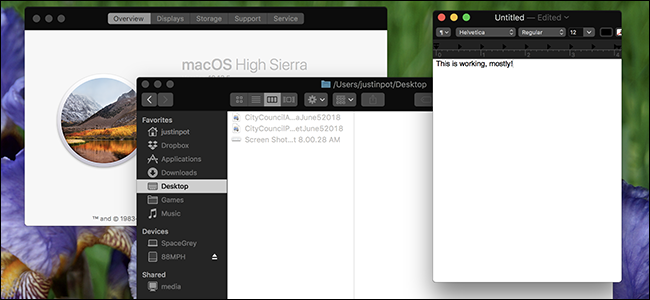
يتوفر الوضع المظلم في نسخة Catalina وهي أحدث إصدار من آبل من نظام macOS، ولكن إذا لم تقم بالترقية إلى Mojave، فلا يزال بإمكانك الحصول على الوضع المظلم في نسخة High Sierra.
لتمكين الوضع المظلم افتح تطبيق Terminal وقم بتشغيل الأمر التالي:
قم بتسجيل الخروج من حسابك ثم أعد الدخول إليه وستجد أن الوضع المظلم قد تم تطبيقه على مستوى النظام، ولكن إذا لم يعجبك هذا وقررت العودة إلى الحالة الأساسية قم بتشغيل الأمر التالي:
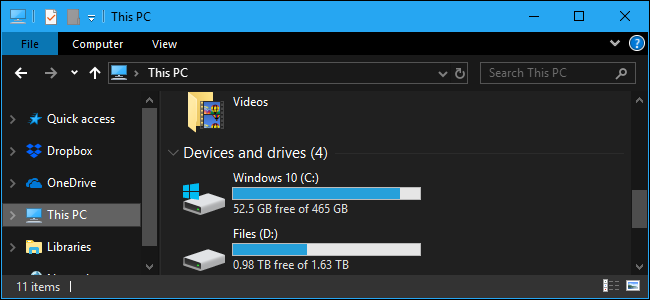
أضافت مايكروسوفت Microsoft الوضع المظلم في نظامها الشهير Windows 10 وتفعيله لا يحتاج إلا لخطوات قليلة بسيطة.
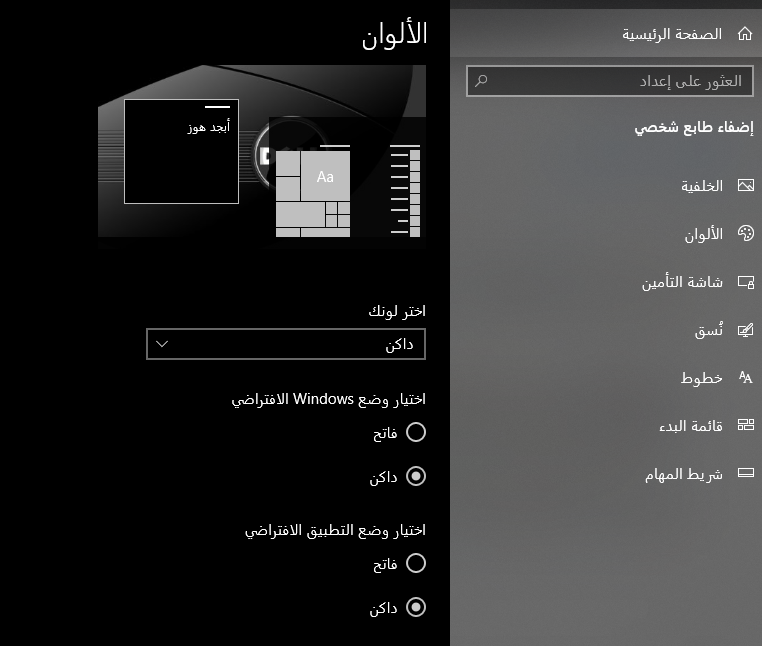
افتح قائمة الإعدادات، ثم اختر خيار إضفاء طابع شخصي، ومن الواجهة التي ستفتح لك اختر قائمة الألوان على الجهة اليمنى لتظهر لك مجموعة من خيارات تخصيص الألوان في النظام.
ستلاحظ وجود خيارين هما اختيار وضع Windows الافتراضي و اختيار وضع التطبيق الافتراضي، اختر لكل منهما خيار داكن وستلاحظ أن النظام قد تحول للوضع المظلم.
يجب أن تعلم بأن هذا التأثير المظلم قد لا يُطبق على كل التطبيقات التي ستشغلها، فالأمر متروك لكل مطوّر لذلك فإن الوضع الأبيض الأساسي قد يظهر لك في أي لحظة.
تفعيل الوضع المظلم على نظام iOS أو iPadOS:
يبدو الوضع المظلم على الهواتف المحمولة من آبل مثل هواتف الآيفون وأجهزة الآيباد أفضل بكثير خاصةً إذا كنت تمتلك هاتف آيفون جديد مزوّد بشاشة OLED.
لتمكين الوضع المظلم على جهاز الآيفون أو الآيباد افتح مركز التحكم أولاً حيث يمكن فتحه من خلال سحب الشاشة الرئيسية من الأعلى للأسفل في حال كنت تمتلك هاتف آيفون مزود بقطع أمامي أو كنت تعمل على جهاز آيباد.
بينما يمكنك الوصول لهذا المركز على هاتف الآيفون القديم المزوّد بزر الرئيسية من خلال سحب الشاشة من الأسفل للأعلى.
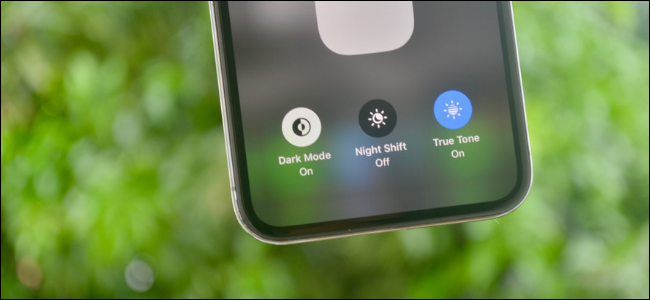
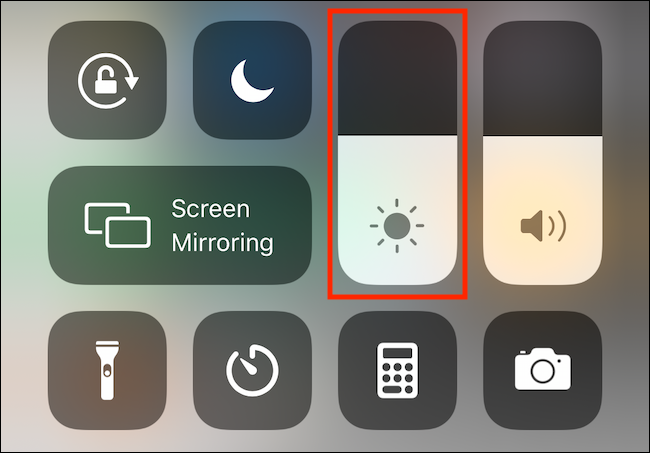
بعد ذلك انقر باستمرار على الشريط المخصص للسطوع أو الإضاءة الخاصة بالشاشة:
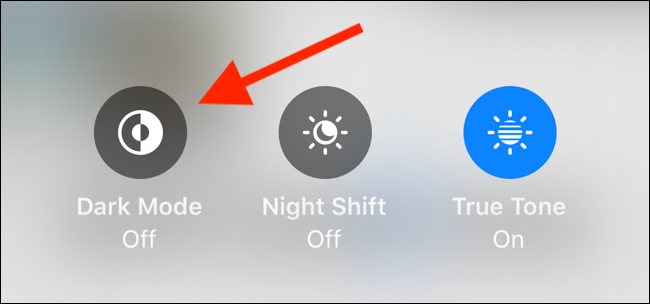
الآن انقر على زر الوضع المظلم من أجل تمكين الوضع على مستوى النظام، يمكنك النقر مرة أخرى على هذا الرمز من أجل إيقاف تشغيل الوضع.
تفعيل الوضع المظلم على نظام Android:
لا يمكن تقييم الوضع المظلم على نظام الأندرويد نظراً لأن هذا الوضع يتم تطبيقه بأشكال مختلفة بحسب نوع الجهاز الذي يعمل عليه ومن أي شركة تم تقديمه.
على سبيل المثال إذا كنت تمتلك هاتفاً من جوجل Google فإنك ستجد الوضع المظلم من خلال الذهاب إلى قائمة الإعدادات ثم اختيار خيار العرض وبعد ذلك اختيار سمة الجهاز.
على هواتف هواوي Huawei ستجد خيار الوضع المظلم في الإعدادات ثم الذهاب إلى الخيارات المتعلقة بالبطارية.
في حين أن هواتف Galaxy من سامسونج Samsung ستقدّم لك الخيار المظلم من خلال الذهاب إلى قائمة الإعدادات ثم الذهاب إلى العرض وبعد ذلك اختيار الوضع المظلم.
بشكل عام إذا اكنت تمتلك هاتفاً يعمل على نظام Android 9 أو Android 10 فستحتاج للبحث قليلاً حتى تجد خيار الوضع المظلم، لكنك ستجده بشكل مؤكد.
بحسب المعلومات الأخيرة فإن شركة فيسبوك Facebook تقوم حالياً بتطوير نظام التشغيل الخاص بها والذي يمكن أن يقلل يوماً ما من اعتماد الشركة على نظام الأندرويد من جوجل Google وذلك وفقاً لتقرير جديد صادر عن موقع The Information.
يضيف التقرير بأن النظام المذكور يتم تطويره حالياً بواسطة Mark Lucovsky وهو من محاربي مايكروسوفت Microsoft الذين شاركوا في صياغة نظام التشغيل Windows NT.
يوفر التقرير مقداراً محدوداً من المعلومات حول كيفية استخدام نظام التشغيل الجديد، لكنه يشير إلى أن أجهزة Oculus و Portal من فيسبوك تعمل حالياً على نسخة معدلة من نظام الأندرويد.
وفقاً لأحد رؤساء الشركة من أقسام الواقع المعزز والواقع الافتراضي فقد قال سابقاً أنه من الممكن أن أجهزة فيسبوك المستقبلية لن تحتاج إلى الاعتماد على برنامج جوجل مما يقلل أو يزيل بالكامل سيطرة جوجل على أجهزة فيسبوك.
كما وقال Andrew Bosworth رئيس قسم الأجهزة على فيسبوك:
إننا نريد حقاً التأكد من أن الجيل القادم لديه مساحة لنا، لا نعتقد أننا يمكن أن نثق بالسوق أو المنافسين لضمان حدوث ذلك، وهكذا سنفعل ذلك بأنفسنا.
جنبا إلى جنب مع أجهزة Oculus و Portal، تعمل فيسبوك أيضاً على نظارات الواقع المعزز، وقد تصل هذه النظارات التي تحمل الاسم الرمزي Orion في وقت مبكر من عام 2023.
وإذا كنت متابعاً للأخبار التقنية فلا بد أن تتذكر بأنه نفس العام الذي من المتوقع أن تخرج فيه شركة آبل Apple بنظارات الواقع المعزز الجديدة الخاصة بها.
كما وأفادت بعض التقارير في الفترة الأخيرة بأن فيسبوك تعمل أيضاً على واجهة التحكم في الدماغ لنظاراتها الجديدة، والتي قد تسمح للمستخدمين بالتحكم بأفكارهم.
يشير التقرير إلى أن فيسبوك تأمل في النهاية في اتباع نهج مشابه لشركة آبل مع أجهزتها في المستقبل من خلال تطوير نظام التشغيل الخاص بها.
كما وتدعم The Information تقارير من Bloomberg و Financial Times في وقت سابق من هذا العام تفيد بأن فيسبوك تعمل على أجهزة شرائح مخصصة خاصة بها إلى جانب المساعد الصوتي الذي تم التأكيد بأن العمل جارٍ عليه في وقت سابق من هذا العام.
نأمل فقط أن تتمكّن الشركة من إثبات نفسها فيما يتعلق بالنظام الجديد وبالأجهزة الجديدة التي تود طرحها بعيداً عن فضائح الخصوصية التي لطخت سمعة الشركة بما فيه الكفاية في الفترة الأخيرة.
تعمل تحديثات النظام في ويندوز 10 على إبقاء النظام آمناً وخالياً من الثغرات الأمنية القابلة للاستغلال مع تواجد أجدد الميزات المضافة، أو على الأقل هذا ما تخبرنا به مايكروسوفت Microsoft.
في كثير من الأحيان، يقوم المستخدمون بجدولة ما يسمى بالساعات النشطة، بحيث لا يقوم ويندوز 10 بتثبيت تلك التحديثات خلال هذه الساعات.
لكن هل تساءلت يوماً ما إذا كان باستطاعة ويندوز 10 أن يقوم بتلك التحديثات في حال كان جهاز الحاسوب في وضع السكون؟
من الناحية الفنية فإن الجواب هو لا، لكن دعونا نلقي نظرة تفصيلية في الأمر.
ويندوز 10 يعمل على إيقاظ حاسوبك من أجل التحديث:
عندما ينتقل جهاز الكمبيوتر الذي يعمل بنظام ويندوز 10 إلى وضع السكون، فإنه يحفظ حالة النظام الحالية ويخزن تلك المعلومات في الذاكرة.
ينتقل الكمبيوتر بعد ذلك إلى وضع الطاقة المنخفضة، مع إيقاف تشغيل كل شيء باستثناء حفظ ذاكرة الوصول العشوائي RAM.
ما يحدث بعد ذلك يعتمد على جهاز الكمبيوتر الخاص بك، أو على ما يسمى بـملف تعريف الطاقة النشط بالإضافة إلى مؤقتات الاستيقاظ.
تُعرف مؤقتات الاستيقاظ في جهاز الكمبيوتر على أنها المنبه الذي يقوم بإيقاظ نظام التشغيل حتى يعمل على إلغاء حالة السكون التي يتواجد فيها.
إذا كنت تستخدم جهاز كمبيوتر محمول، فيمكن تعطيل مؤقتات الاستيقاظ أثناء تشغيل البطارية فقط، هذا يعني أن الكمبيوتر المحمول الخاص بك لن يستيقظ بالتأكيد للتحديث.
منع ويندوز 10 من الاستيقاظ من خلال تعطيل المنبهات:
يوفر ويندوز 10 الوسائل اللازمة لإيقاف التحديثات التلقائية أثناء فترة السكون، انتقل إلى الإعدادات ثم إلى التحديث والأمان ثم إلى الخيارات المتقدمة، وستجد الخيارات الخاصة بإيقاف تحديثات الميزات والتحديثات الإصلاحية.
يمكنك تعطيل منبهات الاستيقاظ تماماً حتى لا يستيقظ جهاز الكمبيوتر الخاص بك – ولا حتى مسح محرك الأقراص أو عمليات مسح الفيروسات، كما ذكرنا سابقاً يوجد هذا الإعداد ضمن خطة الطاقة الخاصة بك المدرجة في لوحة التحكم.
أولاً، اكتب لوحة التحكم في حقل بحث شريط المهام وحدد تطبيق لوحة التحكم الناتج، ثم حدد خيار النظام والأمان في النافذة التالية.
بعد ذلك، وضمن خيارات الطاقة، انقر فوق تغيير وقت سكون الكمبيوتر.
انقر فوق تغيير إعدادات الطاقة المتقدمة، ستظهر نافذة خيارات الطاقة، انقر فوق إشارة + المتواجدة بجانب خيار السكون ثم انقر فوق إشارة + المتواجدة بجانب السماح بمؤقتات التنبيه.
قد يشير الإعداد الواحد إلى تمكين أو مؤقتات الاستيقاظ المهمة فقط افتراضياً، انقر فوق هذا الإعداد وحدد تعطيل في القائمة المنسدلة لكل من حالة البطارية وحالة الاتصال بالتيار الكهربائي.
تحديث ويندوز لن يعمل على إيقاظ حاسوبك من وضع السبات:
وضع السبات هو حالة أعمق من وضع السكون في ويندوز 10، وفي هذه الحالة يتم حفظ حالة النظام على محرك الأقراص الثابت أو الصلب وليس الذاكرة، حيث أن الفرق الوحيد بين السبات وإيقاف التشغيل بالكامل هو أن التطبيقات تبقى مفتوحة بعد الاستيقاظ من السبات.
التحكم بكيفية تفاعل الحاسوب بك مع وضع السبات يمكن تحديده من خلال الانتقال إلى وحدة التحكم ثم الأجهزة والصوت ثم خيارات الطاقة ثم تعديل إعدادات خطة الطاقة ثم تغيير إعدادات الطاقة المتقدمة.
على أجهزة الحاسب المحمولة سترى أن إعدادات وضع السبات مقسمة إلى إعدادات البطارية وإعدادات التيار الكهربائي، وبإمكانك إدخال وقت السبات بالدقائق لكل حالة.
في حديثنا عن التحديثات، يمكننا القول بأن تحديث ويندوز 10 لا يستطيع أن يعمل على إيقاظ الحاسوب بك في حال كان في وضع السبات.
قامت شركة آبل Apple بإصدار تحديثي iOS 13.2.3 و iPadOS 13.2.3 اليوم لمعالجة مجموعة متنوعة من الأخطاء الفردية التي تم تقديمها مع إصدار iOS 13.
يتضمن التحديث الأخير إصلاح لميزة البحث عن نظام Spotlight التي فشلت مع بعض المستخدمين مؤخراً، ويجب أن يعمل البحث الآن بشكل متسق على مستوى النظام وفي تطبيقات البريد Mail والملفات Files والملاحظات Notes.
إذا كنت تستخدم أحد التطبيقات التي تقوم بتنزيل المحتوى في الخلفية ولاحظت وجود مشاكل غريبة في نظام التشغيل iOS 13.2.2 أو ما قبله، فإن الشركة عالجت هذا الأمر الآن في التحديث الجديد.
يتم أيضاً تحديث البريد لإصلاح مشاكل جلب الرسائل الجديدة أو اقتباس الرسائل من حسابات Exchange، الإصلاح الآخر الوحيد المدرج في ملاحظات إصدار Apple لنظام التشغيل iOS 13.2.3 يتعلق بمشكلة لم يتم فيها عرض الصور والروابط والمرفقات الأخرى بشكل صحيح في عرض تفاصيل iMessage.
هذا التحديث هو محاولة الشركة الجديدة للاقتراب أكثر فأكثر من نظام مستقر كلياً، حيث لم يبدأ تحديث iOS 132 الرئيسي بشكل جيد وظهرت فيه مجموعة متنوعة من الأخطاء والتي كان البعض منها غريباً إلى درجة كبيرة.
لم يعرف سبب ظهور هذا الكم الهائل من المشاكل في نظام رئيسي من المفترض أن العمل عليه قد استغرق وقتاً كافياً وجهداً كبيراً.
لكن من الجيد أن الشركة لم تتأخر في طرح التحديثات المتلاحقة والتي عملت على حل تلك المشاكل بالتدريج، لذلك نوصي دائماً بالحصول على آخر نسخة من التحديثات المتوافرة على جهازك.
تقوم آبل أيضاً باختبار النسخة التجريبية من iOS 13.3، والتي من المتوقع أن تتضمن بعض الإضافات البسيطة إلى حد ما مثل الدعم الأفضل لمفاتيح الأمان المتوافقة مع FIDO2 والتي تستخدم USB أو Lightning أو NFC.
سيتضمن تحديث iOS 13.2.3 الجديد أيضاً أي تحديثات أمنية لنظامي iOS و iPadOS، ويمكنك تنزيله على الفور من قائمة الإعدادات.
لا يبدو أن النسخة الأخيرة من تطبيق التراسل الفوري الشهير واتساب WhatsApp المملوك لشركة فيسبوك Facebook تجري أموره على ما يرام.
حيث اشتكى عدد لا بأس به من مستخدمي التطبيق على نظام iOS أن التطبيق يستنزف كميات هائلة من طاقة البطارية.
لم يُعرف سبب استنزاف البطارية من واتساب ولكن التقارير الأخيرة أجمعت أن نسخة التطبيق التي تحمل الرقم 2.19.112 تعاني من المشكلة المذكورة.
وبحسب تقارير المستخدمين الأخيرة فإن المشكلة ظهرت على هواتف الآيفون التي تعمل وفقاً لنسخة iOS 13.1.3 بالإضافة إلى نسخة iOS 13.2.
وسرعان ما تبيّن أن المشكلة ليست خاصة بنظام iOS أو هواتف الآيفون رغم أن القسم الأكبر من الشكاوى كان متعلقاً بأجهزة آبل، إلا أن بعض مستخدمي هواتف الأندرويد اشتكوا من نفس الأمر.
حيث عبّر مستخدمو هواتف الأندرويد من ظهور مشكلة استنزاف حاد لطاقة البطارية بعد تثبيت الإصدار رقم 2.19.308 من تطبيق واتساب على هواتفهم وأجهزتهم.
في حين قال أحد المستخدمين أنه خسر حوالي 40% من طاقة بطارية هاتفه بعد استخدامه للتطبيق لفترة قصيرة، وهو أمر لم يعتد عليه مستخدمو الأندرويد أو iOS.
ويبدو أن أغلب الشكاوى التي وردت من مستخدمي الأندرويد كانت من قبل أصحاب هواتف OnePlus أو شركة شاومي Xiaomi حيث ازدحمت المنتديات مثل Reddit بتلك الشكاوى في الفترة الأخيرة.
حتى الآن لم يصدر من واتساب تعليقاً رسمياً عن الموضوع في حين اعتبر البعض أن المشكلة قد تحدث أثناء استمرار عمل التطبيق في الخلفية الأمر الذي يؤدي إلى استنزاف طاقة البطارية.
في حال كنت لاحظت استنزاف سريع لطاقة البطارية أثناء العمل على النسخة الأخيرة من التطبيق فيجب ألا تشعر بالقلق لأنها ليست مشكلة متعلقة بالتطبيق أو الهاتف الخاص بك، وقد تصدر الشركة نسخة معدلة من الإصدار الأخير للتطبيق من أجل حل المشكلة.