لماذا يسمى متصفح كروم Chrome بهذا الاسم؟

عندما يتعلق الأمر بأسماء المتصفحات، في بعض الأحيان يحصل المتصفح على اسم مباشر يشير إلى ما يفعله بالضبط مثل إنترنت إكسبلورر Internet Explorer. لكن كروم؟ لماذا تم تسمية متصفح باسم معدن لامع؟

أصل الاسم يرجع إلى للتصميم:

تم تعيين الاسم كروم Chrome كاسم رمزي لمشروع متصفح جوجل Google في وقت مبكر من دورة التطوير في أواخر العقد الأول من القرن الحادي والعشرين.

إنها إشارة إلى الكروم الفعلي الموجود في السيارات القوية والسريعة في منتصف القرن، تم تصميم كروم Chrome ليكون بديلاً أسرع وأكثر انسيابية لمتصفحات اليوم، ومرجع لتصميم المتصفحات نفسها.

تماماً مثل حواف الكروم اللامعة والمصدات على السيارات الكلاسيكية الملفوفة حول جسم السيارة، تم استخدام مصطلح الكروم للإشارة إلى كل شيء في المتصفح باستثناء جزء المتصفح نفسه الذي يعرض صفحة الويب.

(بمعنى آخر، يتضمن متصفح كروم Chrome شريط أدوات المتصفح وعلامات التبويب وشريط التمرير وكل شيء آخر حول صفحة الويب نفسها). الكروم هو العنصر اللامع حول جوهر الموضوع (الصفحة التي تقرأها).

بينما كان كروم Chrome هو الاسم الرمزي في الأصل، فقد أصبح أيضاً الاسم النهائي للمتصفح. أجرى فريق التطوير مسابقة داخلية لاختيار الاسم النهائي للمشروع، لكن وفقاً لمطور جوجل Glen Murphy، كانت الأسماء التي خرجت من المسابقة غير جيدة.

وأيضاً دعابة ذكية:

من الناحية الموضوعية، يعد كروم Chrome اسماً رائعاً جداً للمتصفح. وبالإضافة إلى كونه اسماً رائعاً، فهو أيضاً مزحة ذكية حقاً حول المتصفح الذي يحمل اسمه.

من أكثر الأشياء التي يمكن ملاحظتها على الفور حول كروم Chrome، سواء في وقت إطلاقه وما زال حتى يومنا هذا، هو الحد الأدنى من مظهر واجهة المتصفح.

تمت تسمية كروم Chrome على اسم مصطلح يعني جميع العناصر التي تؤطر جزء المتصفح، ولكن من المفارقات أنه يحتوي على القليل جداً من متصفح كروم للتحدث عنه.

في مقابلة عام 2015 مع صحيفة The New York Times، شدد Sundar Pichai، رئيس منتج جوجل Google (الذي سيصبح قريباً الرئيس التنفيذي)، على أن الاسم المثير للسخرية للمتصفح كان في الواقع جوهر تجربة كروم Chrome.

هناك سبب لكوننا قمنا ببناء كروم Chrome وقللنا كل ما يتعلق بـ متصفح كروم Chrome بحيث يكون كل الوقت الذي تقضيه فيه مركز لموقع الويب الذي تهتم به في الوقت الذي حددته له.

أردنا أن يركز المستخدمون على المحتوى الذي كانوا يستخدمونه. كان سبب تسمية المنتج “كروم Chrome” هو أننا أردنا تصغير الكروم في المتصفح! هكذا فكرنا في الأمر.

جوجل ستقدم ميزات اتصال جديدة للأجهزة الذكية في عام 2022

شاركت جوجل Google في معرض CES 2022 خططها المستقبلية لجعل الاتصال أسهل وأكثر سلاسة بين هواتف أندرويد Android وأجهزة كروم بوك Chromebooks و Android TVs وساعات Wear OS الذكية.

وكشفت جوجل عن ميزة الاقتران السريع Fast Pair التي يمكن استخدامها لسماعات البلوتوث من أجل أن تقترن تلقائياً بجهاز Chromebook.

أو حتى لإعداد جهاز Chromebook جديد باستخدام هاتف أندرويد سابق بحيث يمنحه جميع المعلومات المطلوبة للأجهزة المقترنة وكلمات مرور Wi-Fi.

من المتوقع أن تكون هذه الميزة متاحة في الأسابيع القادمة.

الميزة الثانية التي ستأتينا هذا العام هي إمكانية فتح قفل جهاز Chromebook باستخدام ساعتك الذكية العاملة بنظام Wear OS.

ستكون الساعة قادرة على إلغاء قفل ليس فقط جهاز Chromebook الخاص بك ولكن أيضاً جهاز الأندرويد.

من ناحية أخرى ستشهد هواتف سامسونج Samsung وبيكسل Pixel دعماً موسعاً لميزة مفتاح السيارة الرقمي.

ستتمتع الهواتف التي تدعم اتصال UWB بالقدرة على فتح قفل سيارة BMW (طالما أنها تدعم التقنية) بمجرد الاقتراب من بابها.

كما سيكون من الممكن أيضاً مشاركة مفتاح السيارة الافتراضي مع كل من الأصدقاء والعائلة أيضاً عندما يحتاجون إلى استعارة السيارة.

علاوة على ذلك ستكون سيارات فولفو Volvo من أوائل السيارات التي ستقدم وظائف عن بُعد باستخدام جهاز الأندرويد.

هذه الوظائف مثل تهيئة السيارة قبل ركوبها، أو تشغيل مكيف الهواء قبل دخول السيارة.

https://fdn.gsmarena.com/imgroot/news/22/01/google-connectivity-features-2022/gallery/gsmarena_001.mp4
مصدر الفيديو: موقع GSMArena

يهدف عملاق البحث أيضاً إلى جعل تدفق المحتوى أكثر ذكاءً وسلاسة عبر الأجهزة المختلفة.

على سبيل المثال عند استخدام سماعات البلوتوث لمشاهدة فيلم ما على جهازك اللوحي، وصدرت مكالمة على هاتفك، فسيقوم النظام بإيقاف الفيلم مؤقتاً واستقبال المكالمة من هاتفك، ومن ثم استئناف مشاهدة الفيلم بعد ذلك دون الحاجة إلى لمس أي شيء.

https://fdn.gsmarena.com/imgroot/news/22/01/google-connectivity-features-2022/gallery/gsmarena_002.mp4
مصدر الفيديو: موقع GSMArena

بالإضافة إلى ذلك ترغب جوجل Google في إنشاء أجهزة Chromecast في المزيد من الأجهزة مثل أجهزة التلفزيون ومكبرات الصوت الذكية وما إلى ذلك.

ستكون Bose واحدة من أوائل الشركات التي تطلق مكبرات الصوت بوظيفة Chromecast.

أخيراً وليس آخراً، ستتيح جوجل Google إمكانية التفاعل مع هاتف أندرويد Android الخاص بك دون الحاجة إلى وجوده.

على سبيل المثال ستتمكن من الرد على الرسائل باستخدام Phone Hub دون الحاجة إلى تثبيت التطبيق المذكور على جهاز Chromebook أيضاً.

https://fdn.gsmarena.com/imgroot/news/22/01/google-connectivity-features-2022/gallery/gsmarena_003.mp4
مصدر الفيديو: موقع GSMArena

في النهاية وعدت جوجل Google أيضاً بتقديم بعض ميزات الاتصال المتقدمة في وقت لاحق من هذا العام لأجهزة الكمبيوتر التي تعمل بنظام ويندوز Windows أيضاً.

مقالات قد تعجبك

تسريبات جديدة لهواتف سلسلة Galaxy S22 القادمة تُظهر أبرز مواصفاتها
شاومي تكشف عن هاتف Xiaomi 11i HyperCharge المتميز بأسرع شحن في الهند
إنتل تكشف عن معالج جديد للحواسيب المكتبية بسرعة معززة 5.5 جيجاهرتز
كيف تعمل الكاميرات تحت الشاشة في الهواتف الذكية؟
كيفية الحصول على رابط لصورة أو مقطع فيديو على إنستغرام
كيفية تعيين نظام التشغيل الافتراضي على كمبيوتر يعمل بنظامي تشغيل

كوالكوم أعلنت عن الجيل الثاني من معالج Snapdragon 7c للحواسيب ضعيفة المواصفات

أعلنت شركة كوالكوم Qualcomm عن الجيل الثاني من معالج Snapdragon 7c والمعتمد على نواة ARM، والذي تم تصميمه ليُستخدم في الحواسيب منخفضة التكاليف التي تعمل بنظام ويندوز Windows وأجهزة Chromebook.

ويبدو أن أكبر تغيير في Snapdragon 7c Gen 2 (وهو الاسم الرسمي للمعالج) هو زيادة سرعة المعالج، من 2.4 جيجا هرتز إلى 2.55 جيجا هرتز بحسب تقارير Anandtech.

ومثل الجيل السابق Snapdragon 7c، فإن المعالج الجديد يوفر اتصال LTE مدمج حتى تتمكن من الاتصال بالشبكات الخلوية، كما وتعد شركة Qualcomm بأنها ستدعم “عمر بطارية متعدد الأيام”.

قالت شركة كوالكوم في بيان صحفي إن أول جهاز سيعمل بهذا المعالج سيصل “هذا الصيف”، وقد وعدت لينوفو بالفعل بإطلاق أجهزة جديدة باستخدام الجيل الثاني من الجيل السابع “في وقت لاحق من هذا العام”.

المزيد من صانعي الرقائق يصنعون بشكل متزايد رقائق تعتمد على ARM، والتي تعد بأداء أفضل وكفاءة في استهلاك الطاقة.

تم استخدام Snapdragon 7c فقط في عدد قليل من أجهزة Chromebook، لذلك سيتعين علينا الانتظار لمعرفة ما إذا كان هذا المعالج الجديد سيتم استخدامه من قبل المزيد من صانعي الأجهزة.

وتتنافس كوالكوم Qualcomm أيضاً مع شريحة M1 من آبل Apple، والمضمنة في MacBook Air و MacBook Pro و Mac Mini و iMac و iPad Pro.

وهذه الأجهزة كلها أغلى من الأجهزة التي يستهدفها معالج Snapdragon 7c Gen 2، ومع ذلك فمن الممكن أن تجلب شريحة Qualcomm الجديدة بعض مزايا المعالجات القائمة على Arm إلى الأجهزة منخفضة التكلفة (وغير التابعة لشركة Apple) .

مقالات قد تعجبك

مراجعة هاتف Honor Play 5 المتميز بشحن سريع باستطاعة 66 واط
إنستغرام تعمل على إرسال رمز التحقق للمصادقة الثنائية عبر واتساب
مراجعة ساعة Realme Watch 2 Pro رخيصة السعر نسبياً
ما الفرق بين وضع التصفح المتخفي والشبكة الظاهرية الخاصة VPN (أو البروكسي)؟
كيفية استخدام واتساب على جهاز الكمبيوتر
كيفية حل مشكلة عدم شحن آيفون وآيباد بشكل صحيح

كيفية تحويل موقع ويب إلى تطبيق على نظام ويندوز

إذا كنت تزور مواقع ويب معينة بشكل متكرر، فيمكنك تحويلها إلى تطبيقات ويندوز Windows 10 لتسهيل الوصول إليها.

يتيح لك هذا استخدام مواقعك كما لو كانت تطبيقات عادية. كما يمكنك استخدام جوجل كروم Google Chrome أو مايكروسوفت إيدج Microsoft Edge لإنشاء هذه التطبيقات، سنوضح لك كيفية ذلك.

كيف تعمل تطبيقات مواقع الويب:

سيبدو موقع الويب يعمل تماماً في التطبيق كما هو الحال في متصفح الويب. الاختلاف الوحيد الذي ستلاحظه هو أنه لن تكون هناك أي عناصر خاصة بالمتصفح في نافذة التطبيق، مثل شريط الإشارات المرجعية وشريط العناوين وعناصر شريط الأدوات الأخرى.

إذا كنت تستخدم كروم Chrome، فسيستخدم تطبيق موقع الويب متصفح كروم Chrome في الخلفية، وإذا كنت تستخدم إيدج Edge، فسيستخدم تطبيق المتصفح مايكروسوفت إيدج Microsoft Edge.

ومع ذلك، يتم تجريد عناصر المتصفح العادية حتى تحصل على تجربة فعلية شبيهة بالتطبيق. تمتلك تطبيقات الويب هذه على نوافذ منفصلة وأيقونات شريط المهام واختصارات سطح المكتب الخاصة بها.

تحويل موقع ويب إلى تطبيق باستخدام متصفح جوجل كروم:

يمكنك استخدام قائمة كروم Chrome الرئيسية لتحويل أي موقع ويب إلى تطبيق ويندوز Windows.

لبدء إنشاء تطبيقك، انتقل إلى أي موقع ويب تريد تحويله إلى تطبيق في متصفح جوجل كروم Google Chrome ثم انتقل إلى صفحة الويب المحددة التي تريد أن يبدأ تطبيقك بها.

عندما يتم تحميل الموقع، انقر فوق زر القائمة (ثلاث نقاط) في الزاوية العلوية اليسرى من النافذة وحدد المزيد من الأدوات ثم انقر على جار إنشاء اختصار.

ستظهر مطالبة تطلب اسم التطبيق الجديد الخاص بك. أدخل اسمًا لتطبيقك الجديد، ثم قم بتمكين مربع الاختيار فتح كنافذة، ثم انقر على إنشاء.

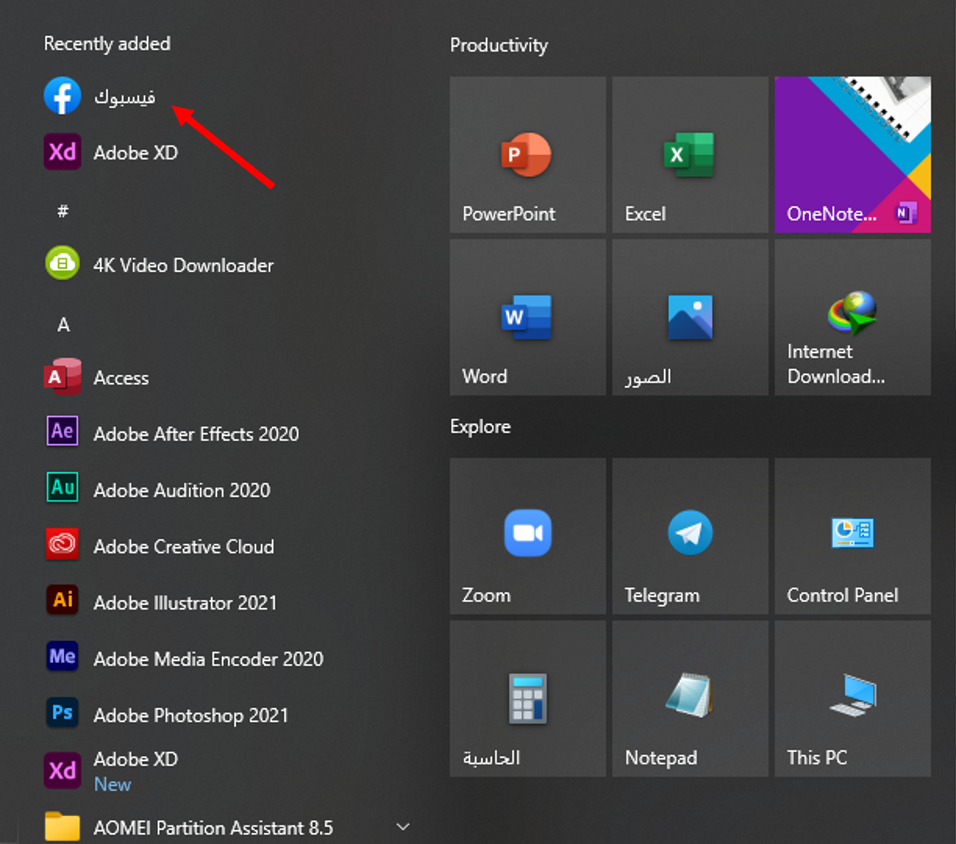
سيقوم كروم Chrome بإنشاء التطبيق لموقعك وإضافته إلى قائمة ابدأ. يمكنك الآن البحث عن تطبيقك وتشغيله باستخدام قائمة ابدأ بجهاز الكمبيوتر.

إنشاء تطبيق لموقع ويب باستخدام مايكروسوفت إيدج:

يمكنك أيضاً استخدام مايكروسوفت إيدج Microsoft Edge لتحويل موقع ويب إلى تطبيق. يؤدي هذا إلى إنشاء نفس نوع التطبيق الذي يقوم به كروم Chrome.

يعتمد كل من مايكروسوفت إيدج Microsoft Edge وكروم Chrome على نفس كود كروميوم Chromium الأساسي مفتوح المصدر.

لإنشاء تطبيقك في هذا المتصفح، قم بتشغيل متصفح مايكروسوفت إيدج Microsoft Edge، وانتقل إلى موقع الويب الذي تريد إنشاء تطبيق له، ثم انتقل إلى الصفحة المحددة التي تريد أن يبدأ تطبيقك بها.

الآن، انقر فوق زر القائمة (ثلاث نقاط) في الزاوية العلوية اليسرى من النافذة وحدد التطبيقات، ثم انقر على تثبيت هذا الموقع كتطبيق.

اكتب اسماً لتطبيقك الجديد، ثم انقر على تثبيت.

يمكنك الآن تشغيل تطبيقك الذي تم إنشاؤه حديثاً من قائمة ابدأ.

كيفية إنشاء اختصار لتطبيقاتك على سطح المكتب:

سيكون لتطبيقات موقع الويب اختصارات خاصة بها في قائمة ابدأ. يمكنك أيضاً إنشاء اختصار على سطح المكتب لتطبيقاتك للوصول إليها بسرعة على سطح مكتب الكمبيوتر إذا كنت ترغب في ذلك.

إذا استخدمت كروم Chrome لإنشاء تطبيقاتك، فهذا يعني أن اختصارات سطح المكتب قد تم إنشاؤها بالفعل. ولكن إذا كنت تستخدم مايكروسوفت إيدج Microsoft Edge، فستحتاج إلى إضافة الاختصارات يدوياً إلى سطح المكتب.

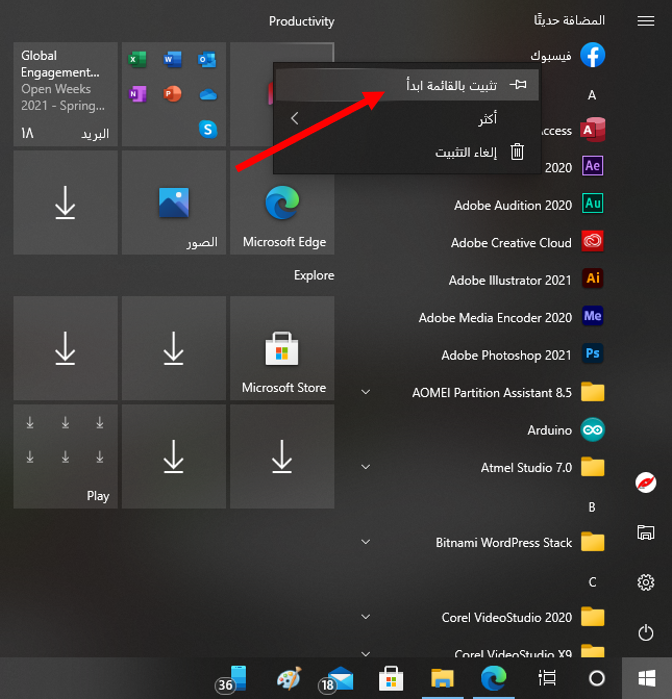
للقيام بذلك، افتح قائمة ابدأ وابحث عن التطبيق الذي تم إنشاؤه حديثاً. انقر بزر الماوس الأيمن على تطبيقك وحدد تثبيت بالقائمة ابدأ.

تحتاج إلى القيام بذلك لأن ويندوز Windows لا يسمح لك بإنشاء اختصار لهذا النوع من التطبيقات مباشرة.

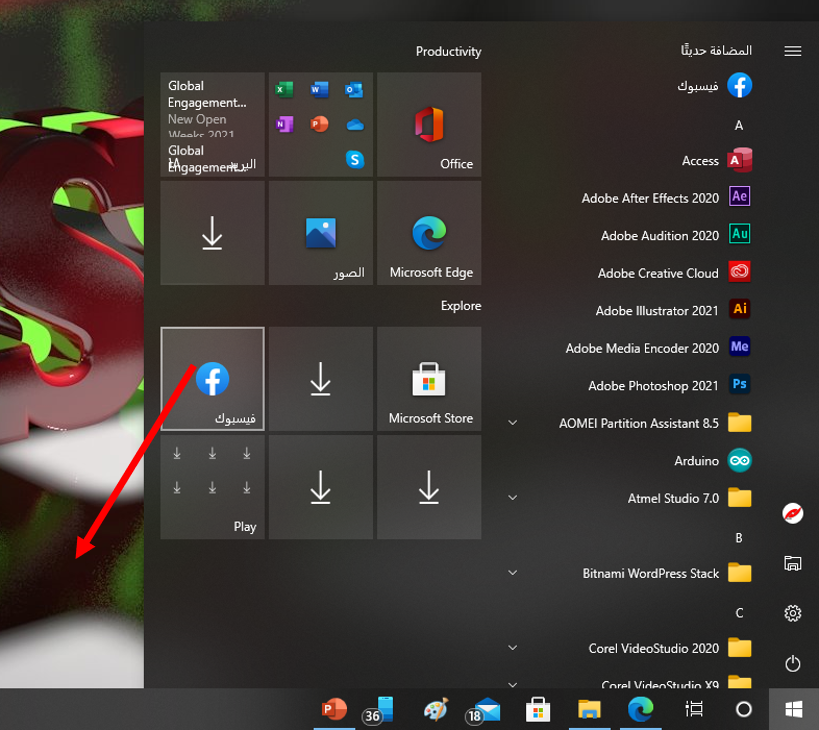
افتح قائمة ابدأ مرة أخرى، وسترى تطبيقك على اليسار. اسحبه إلى سطح المكتب وسيتم إنشاء اختصار له.

كيفية إنشاء اختصار لتطبيقاتك على شريط المهام:

يمكنك أيضاً إنشاء اختصار لتطبيقات موقع الويب على شريط المهام.

للقيام بذلك، انقر بزر الماوس الأيمن على التطبيق في قائمة ابدأ، ثم انقر على أكثر ثم اختر تثبيت إلى شريط المهام.

كيفية تعيين رمز (أيقونة) لتطبيقات موقع الويب:

بشكل افتراضي، يستخدم ويندوز Windows أيقونة موقع الويب كرمز لتطبيقك. يمكنك تغيير هذا الرمز إذا كنت تريد إجراء تغيير بسيط على تطبيقك الجديد.

يمكنك استخدام صورة كرمز للتطبيق من جهاز الكمبيوتر أو أحد الرموز الموجودة في نظام ويندوز Windows 10 لتطبيقك الجديد.

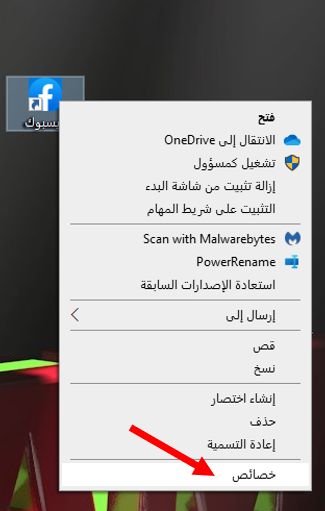
لتغيير رمز التطبيق، انقر بزر الماوس الأيمن على اختصار التطبيق على سطح المكتب وحدد خصائص.

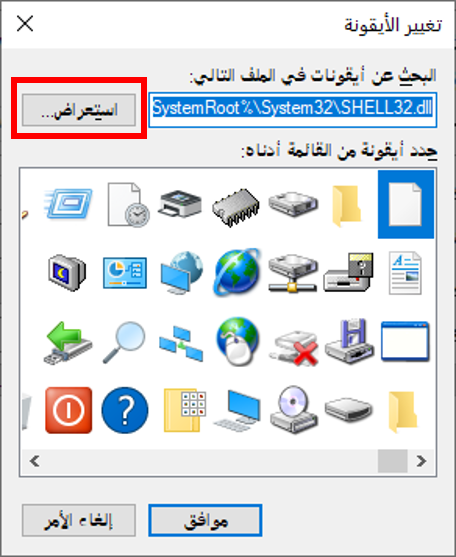
في مربع الخصائص، انقر فوق اختصار في الجزء العلوي، ثم انقر فوق تغيير الأيقونة.

انقر فوق استعراض في النافذة التي تفتح وحدد الرمز الذي تريد استخدامه لتطبيقك.

إذا كنت تريد استخدام أحد رموز نظام التشغيل ويندوز Windows 10، فانتقل إلى المجلد:

 C:\Windows\System32 وانقر نقراً مزدوجاً فوق ملف imageres.dll في هذا المجلد.

سترى قائمة برموز ويندوز Windows 10 المضمنة. حدد الرمز الذي تريد استخدامه وانقر على موافق.

لحفظ إعداداتك، انقر فوق تطبيق ثم انقر على موافق.

كيفية إلغاء تثبيت تطبيقات المواقع:

كما هو الحال مع التطبيقات العادية الأخرى، يمكنك إلغاء تثبيت تطبيق موقع ويب إذا لم تعد تخطط لاستخدامه. لن يؤثر هذا على حسابك في موقع الويب، وستظل قادراً على استخدام الموقع من متصفح الويب.

لبدء إزالة التطبيق، قم بتشغيل التطبيق، ثم انقر على النقاط الثلاث على شريط العنوان أعلى النافذة وحدد إلغاء التثبيت.

انقر فوق إزالة في المطالبة التي تظهر لإزالة التطبيق.

مقالات قد تعجبك:

كيفية إدراج فيديو من يوتيوب في مستند وورد
كيفية منع متصفح الويب من المطالبة بجعله المتصفح الافتراضي
كيفية استخدام ميزة التدقيق الإملائي من جوجل باللغة العربية والإنكليزية وأي لغة أخرى
كيفية العثور على رقم نموذج آيفون أو آيباد لتحديد (طراز) نوع الجهاز
ما هي نتائج إيقاف فلاش Flash وتوقف دعمه من شركة أدوبي رسمياً؟

كيفية منع متصفح الويب من المطالبة بجعله المتصفح الافتراضي

يريد كل متصفح ويب أن يكون هو المتصفح الافتراضي. إذا كنت تستخدم متصفحات متعددة، فسترى الكثير من الطلبات لتكون متصفحك الافتراضي، ويمكن أن يكون الأمر مزعجاً.

كيفية إيقاف متصفح كروم Chrome عن المطالبة بأن يكون المتصفح الافتراضي:

يعرض جوجل كروم Google Chrome رسالة صغيرة في الجزء العلوي تطلب منك جعله متصفحك الافتراضي. للأسف، لا يوجد خيار في أي مكان في كروم Chrome للتخلص من هذه الرسالة نهائياً.

ومع ذلك، يمكنك النقر فوق X بجانب الرسالة. هذا ليس حلاً دائماً، ولكن كروم Chrome سيتوقف عن إزعاجك لبعض الوقت.

كيفية إيقاف موزيلا فايرفوكس عن المطالبة بأن يكون المتصفح الافتراضي:

بخلاف كروم Chrome، يوفر فايرفوكس Firefox خيار تعطيل رسالة المتصفح الافتراضي بشكل دائم. بمجرد تمكين هذا الخيار، لن يطلب منك فايرفوكس Firefox أبداً جعله المتصفح الافتراضي مرة أخرى.

لاستخدام هذا الخيار، قم بتشغيل فايرفوكس Firefox وانقر فوق زر القائمة في الزاوية العلوية اليسرى (ثلاثة خطوط أفقية)، وحدد خيارات من القائمة.

في نافذة خيارات فايرفوكس Firefox، انقر فوق عام على اليمين. قم بإلغاء تنشيط الخيار تحقق دائماً من كون Firefox متصفحك المبدئي على اليمين.

سيتوقف فاير فوكس Firefox عن مطالبتك بأن يكون المتصفح الافتراضي لديك.

كيفية إيقاف مايكروسوفت إيدج عن المطالبة بأن يكون المتصفح الافتراضي:

مثل كروم Chrome، لا يتوفر لدى مايكروسوفت إيدج Microsoft Edge أيضاً خيار لإزالة مطالبة المتصفح الافتراضية بشكل دائم.

ولكن يمكنك تجاهل المطالبة يدوياً عند التخلص منها لفترة من الوقت.

للقيام بذلك، افتح متصفح مايكروسوفت إيدج Microsoft Edge على جهاز الكمبيوتر. عندما تظهر المطالبة، انقر فوق الزر X على الجانب الأيمن من الرسالة.

منع متصفح أوبرا من المطالبة بأن يكون المتصفح الافتراضي:

يتبع أوبرا Opera نفس نهج كروم Chrome وإيدج Edge في رسالة المتصفح الافتراضي. لا يوجد خيار في هذا المتصفح لتعطيل رسالة المتصفح الافتراضي للأبد.

ومع ذلك، يمكنك رفض المطالبة عند ظهورها حتى لا تشتت جلستك الحالية على الأقل. للقيام بذلك، ما عليك سوى النقر فوق الزر X على الجانب الأيسر من رسالة المتصفح الافتراضي.

ربما لاحظت أن جوجل كروم Google Chrome ومايكروسوفت إيدج Microsoft Edge وحتى أوبرا Opera تستخدم جميعها نفس المطالبة.

هذا لأنهم جميعاً يعتمدون على نفس مشروع كروميوم Chromium الأساسي مفتوح المصدر.

مقالات قد تعجبك:

كيفية استخدام واتساب على جهاز الكمبيوتر
كيفية فحص أمان تصفح الإنترنت من خلال جوجل كروم
كيفية العثور على صور بخلفية شفافة بسهولة باستخدام بحث جوجل
تشغيل ويندوز 10 على حواسيب ماك العاملة بشريحة M1 أصبح ممكناً
كيفية إخفاء رقم الهاتف في تيليجرام

جوجل سهلت التبديل بين الملفات الشخصية للمستخدمين في كروم

تسعى جوجل Google إلى تسهيل التبديل بين الملفات الشخصية للمستخدمين في برنامج كروم Chrome من خلال التحديث الجديد الذي تم طرحه يوم أمس.

وتعتبر ميزة التبديل بين المستخدمين على كروم غير جديدة حيث يستطيع المستخدمون التبديل بين حسابات جوجل Google والاحتفاظ بالملحقات والتطبيقات والسجل والموضوعات والإشارات المخصصة لكل حساب على حده، ومزامنة هذه الإعدادات بين الأجهزة أيضاً.

والآن تقدم جوجل Google تجربة ملف تعريف “مُجدَّدة”، فإذا كان لديك العديد من الملفات الشخصية التي تم إعدادها، فسيظهر “منتقي الملف الشخصي” في كل مرة تقوم فيها بإعادة تشغيل Chrome، ويطالبك بتحديد مستخدم أو التصفح كضيف.

سيطالبك كروم Chrome أيضاً بتبديل الملفات الشخصية أو إنشاء ملف تعريف جديد، وأخيراً، عندما يتم إنشاء ملف شخصي جديد، سيتمكن المستخدم من اختيار لونه بنقرة واحدة.

يتضمن التحديث الجديد أيضاً توسيعاً لميزة قائمة القراءة في كروم Chrome، والتي كانت تقتصر في السابق على تطبيق iOS.

الآن يمكنك حفظ المقالات لقراءتها لاحقًا في إصدارات أندرويد Android وسطح المكتب من كروم Chrome أيضاً.

مقالات قد تعجبك

جوجل أضافت العديد من الميزات الجديدة لهواتف بيكسل الخاصة بها
الكشف عن بعض المواصفات المسربة لهواتف آيفون 13 التي ستصدر هذا العام
ون بلس أعلنت عن حدث جديد في الثامن من آذار القادم
كيفية تحويل ملف وورد إلى ملف PDF
نصائح لنشر صور ومقاطع فيديو أفضل على إنستغرام
كيفية إيجاد وتثبيت التعاريف الرسمية لقطع الحاسوب العامل بنظام ويندوز

لماذا يعتبر نظام كروم أو إس Chrome OS مقاوماً للفيروسات؟

يشتهر نظام التشغيل كروم Chrome بأنه مقاوم للفيروسات. حيث تحب جوجل Google التباهي بمدى أمان نظام التشغيل الخاص بها مقارنة بالآخرين.

هل أجهزة كروم بوك Chromebook محصنة ضد الفيروسات حقاً؟ وإذا كان الأمر كذلك، فكيف تحقق جوجل Google ذلك الأمان؟ اسمح لنا بالشرح.

ما هو فيروس الكمبيوتر؟

أولاً، دعونا نفكر في ماهية فيروس الكمبيوتر في الواقع. تندرج الفيروسات تحت مظلة البرامج الضارة. إنها مدمرة لأنها تدخل كوداً برمجياً في ملف (عادةً، ملف قابل للتنفيذ exe)، وعندما يتم تشغيل هذا الملف، يتم تحرير الشيفرة الضارة (الكود البرمجي الضار).

بمجرد تشغيل الكود على نظامك، يمكنه القيام بعدد من الأشياء الخبيثة، مثل تدمير البيانات، أو الكتابة فوق الملفات، أو حتى نسخ نفسه والانتشار إلى أنظمة أخرى.

عادةً ما تستهدف هذه الفيروسات أنظمة معينة. لذلك، فإن الفيروس الذي يصيب الملف التنفيذي لن يفعل الكثير على جهاز كروم بوك Chromebook لأنه غير قادر على تشغيل ملفات exe.

هذا هو السبب في أن غالبية الفيروسات تستهدف الأنظمة الأساسية الأكثر شيوعاً مثل ويندوز Windows.

ما الذي يجعل نظام كروم Chrome OS آمناً؟

هناك بعض الميزات التي تجعل نظام كروم Chrome OS أكثر أماناً من أنظمة التشغيل الأخرى. ربما يكون الأهم هو مدى سهولة تحديث النظام.

يبحث نظام Chrome OS دائماً عن التحديثات، ويمكن تثبيتها في غضون دقائق. يضمن لك استخدام أحدث إصدار أن يكون لديك أمان وحماية محدثان.

بالإضافة إلى ذلك، تقوم أجهزة كروم بوك Chromebook بإجراء نوع من الفحص الذاتي في كل مرة تقوم فيها بإعادة التشغيل. يتحقق النظام من التعديلات التي تعرض الأمان للخطر. إذا تم العثور على أي من هذه التعديلات، فسيقوم النظام بإصلاح نفسه.

يتمثل السر الحقيقي في أمان نظام التشغيل كروم Chrome في وضع الحماية. هذا يعني أن كل نافذة متصفح أو إضافة أو تطبيق أندرويد Android تعمل في بيئتها المعزولة ولا يمكنها الوصول إلى النظام.

لذلك، إذا أصاب فيروس أحدها، فسيظل كل شيء آخر آمناً.

هل نظام Chrome OS عرضة لأي شيء؟

ومع ذلك، فإن الفيروسات ليست سوى نوع واحد من البرامج الضارة. يعد نظام التشغيل كروم Chrome عرضة للآخرين، مثل الإضافات الضارة وتطبيقات أندرويد Android السيئة ومواقع التصيد الاحتيالي.

يمكنك أيضاً تعريض نظامك للخطر إذا اخترت تشغيل إضافة unsandboxed.

هذه الأنواع الأخرى من البرامج الضارة ليست مخصصة لنظام التشغيل كروم Chrome، على الرغم من أن أي شخص يستخدم متصفح كروم Chrome أو جهاز أندرويد Android سيكون عرضة لها.

إذا قمت بتثبيت تطبيقات أندرويد Android أو لينكس Linux على جهاز كروم بوك Chromebook، فإنها تخلق المزيد من المخاطر الأمنية، وإن كانت صغيرة.

كيف تحافظ على الأمان في نظام التشغيل Chrome OS؟

فيما يلي بعض النصائح للحفاظ على أمان جهاز Chromebook:

  • احترس من التصيد الاحتيالي وعمليات الخداع الأخرى: نظام التشغيل كروم Chrome هو في الأساس مجرد متصفح ويب، لذلك فهو لا يحميك من الحيل الضارة على الويب.
    على سبيل المثال، لا يزال من الممكن خداعك لتقديم معلومات خاصة إلى موقع ويب احتيالي.
  • لا تقم بتنزيل إضافات كروم Chrome من جهات خارجية: تقوم شركة جوجل Google بعمل جيد جداً في الحفاظ على أمان سوق كروم Chrome الإلكتروني، لذلك قم بتنزيل الإضافات من هناك فقط.
  • تجنب وضع المطور: يمكن أن يكون هذا أداة قوية، خاصة لتشغيل تطبيقات لينكس Linux. ومع ذلك، فإنه يجعل نظام كروم Chrome OS أكثر ضعفاً، ولا يحتاجه معظم الناس.
  • حافظ على تحديث جهاز Chromebook: عندما ترى أن تحديث نظام التشغيل كروم Chrome متوفر، لا تؤجله بل ثبته في أقرب وقت ممكن لضمان حصولك على أحدث وسائل الحماية.
    تقوم أجهزة كروم بوك Chromebook بتنزيل التحديثات وتثبيتها تلقائياً، ولكن غالباً ما يتعين عليك إعادة التشغيل لإنهاء العملية. لا تؤجله!

مقالات قد تعجبك:

أفضل نظارات الواقع الافتراضي للهواتف الذكية
ما هي تقنية الواقع المعزّز؟ وما أهم بيئات تطويرها؟
لماذا يوجد عدة كاميرات في بعض الهواتف الذكية ؟
بناء منزل كامل بطابعة ثلاثية الأبعاد خلال أقل من 24 ساعة
طباعة قرنية العين باستخدام طابعة ثلاثية الأبعاد

مايكروسوفت أوفيس وبرامج ويندوز أخرى ستعمل على أجهزة كروم بوك قريباً

تتعاون جوجل Google مع شركة Parallels لجلب تطبيقات مايكروسوفت أوفيس Microsoft Office الأصلية وتطبيقات ويندوز Windows القديمة الأخرى إلى أجهزة كروم بوك Chromebook.

حيث كشفت جوجل Google عن الشراكة الجديدة مع Parallels في منشور يبحث في مستقبل نظام التشغيل كروم Chrome للشركات.

في حين أن نظام التشغيل كروم Chrome يدعم منذ فترة طويلة تطبيقات سطح المكتب الخاصة بويندوز Windows عبر السحابة من خلال خادم Parallels Remote Application Server، فإن هذه الشراكة الجديدة تعني أن التطبيقات ستعمل بشكل افتراضي على أجهزة كروم بوك Chromebook بدلاً من ذلك.

تم تعيين الميزة الجديدة لتكون متاحة هذا الخريف لمستخدمي النظام Chrome Enterprise.

سيتم دمج نظام Parallels Desktop أصلاً في نظام التشغيل كروم Chrome، مما يعمل على تحسين الأداء وتمكين الوصول في وضع عدم الاتصال لهذه التطبيقات على أجهزة كروم بوك Chromebook.

إنها خطوة مفاجئة، لكنها خطوة مرحب بها، مما يعني أن نظام التشغيل كروم Chrome سيكون قادراً على دعم كل من تطبيقات أندرويد Android وتطبيقات ويندوز Windows في المستقبل.

من المحتمل أيضاً أن يجذب الشركات للنظر بجدية في أجهزة كروم بوك Chromebook كبدائل لأجهزة الكمبيوتر المحمولة التي تعمل بنظام ويندوز Windows لبعض الموظفين، دون الحاجة إلى البحث عن حلول لعمل تطبيقات الأعمال على جهاز كروم بوك Chromebook.

لا تقدم جوجل Google الكثير من التفاصيل حول الشراكة مع Parallels حتى الآن، ولكن الشركة تعد بتقديم المزيد في هذا الشأن خلال الأشهر المقبلة.

مقالات قد تعجبك:

تطبيق Zynn شبيه تيك توك أزال نظام المكافآت النقدية مقابل مشاهدة الفيديو
كوالكوم أطلقت معالج من الفئة المتوسطة يدعم شبكة الجيل الخامس 5G
أمازون استخدمت الذكاء الاصطناعي للمساعدة في التباعد الاجتماعي داخل منشآتها
كيفية معرفة إذا كان هاتف آيفون معاد تصنيعه (مجدّد)
كيفية تفعيل الوضع المظلم في فيسبوك على الكمبيوتر
شرح وتحميل تطبيق سناب تيوب Snaptube للتحميل من يوتيوب وفيسبوك ومواقع أخرى

ما هي خدمة جوجل ستاديا Stadia؟ وما متطلبات عملها؟ وما الألعاب المتوفرة عليها؟

في بدايات عام 2018، أعلنت جوجل عن مشروع Project Stream لممارسة لعبة Assassin’s Creed Odyssey الضخمة من مجرد تبويب في متصفح جوجل كروم عن طريق الانترنت.

وبعد ذلك بعدّة أشهر أطلقت مشروع ستاديا أو Stadia، والذي يُعدّ خدمة ألعاب كاملة تسمح باستخدام إمكانيات جوجل الحاسوبية والشبكيّة للوصول إلى ألعاب ضخمة، وذلك دون الحاجة لوجود متطلّبات التشغيل الاعتيادية عند المستخدم.

ما هي خدمة جوجل ستاديا Stadia Google؟

تُعدّ ستاديا Stadia خدمة ألعاب سحابية -أي متعلّقة بالانترنت-، ممّا يعني أنّها تعمل عن طريق استخدام معالجات وأجهزة موجودة في مكان مُعيّن لتزويد الألعاب عن طريق الانترنت إلى المستخدم الذي يملك جهازًا بسيطًا.

وبذلك يقوم المستخدم بإرسال البيانات عن طريق ضغطات الأزرار إلى المُخدّمات، والتي تُرسل بالمقابل فيديو اللعبة إلى المستخدم، فالمفهوم يشابه تقريبًا مشاهدة اليوتيوب YouTube، ولكنّ المستخدم يقوم بالسيطرة على اللعبة بشكل لحظي ومباشر.

هل تُقدّم خدمة ستاديا Stadia أداءً مناسبًا للّعب؟

يمكن القول أنّ خدمة ستاديا Stadia تعمل بشكل جيد على شبكات الانترنت السريعة نسبيًا، حيث تُقدّم خدمة ستاديا Stadia تأخيرًا في الألعاب بين الضغطة والاستجابة ما يقارب 30 ميلي ثانية.

وعلى الرغم من أنّ هذا الأداء يُعدّ أقلّ نسبيًا من أداء الحواسب المخصّصة للألعاب، إلّا أنّ أداء ستاديا Stadia أسرع بحوالي 50 ميلي ثانية من أداء Xbox One X في الظروف المثالية.

ومن الممكن أن تتفاوت التجربة بين شخص وآخر بسحب الظروف التي يمتلكها، ولكنّ العديد من المستخدمين أشاروا إلى أنّ خدمة ستاديا Stadia لم تكن مناسبة للعب بشكل كامل بسبب التأخير الحاصل في الاسجابة.

وهذا الأمر يمكن أن تؤثر فيه العديد من الظروف مثل سرعة ونوعية الاتصال بالانترنت وموزّع Wi-Fi والتعارض المحلّي بالشبكة والبعد عن مركز ستاديا Stadia وغير ذلك، ومن الممكن تجريب سرعة الاتصال المتعلّقة بمخدّمات جوجل عن طريق الدخول إلى هذا الرابط.

ما هي متطلبات تشغيل ستاديا Stadia؟ وما هي الأجهزة المتوافقة مع هذه الخدمة؟

توصي شركة جوجل بوجود اتّصال بالانترنت بسرعة 10 ميغابت\ثانية من أجل اللعب بدقّة 720p ومعدّل تحديث 60 إطار\ثانية، ولكن عند الرغبة باللعب بدقّة 4K مع وجود صوت محيطي، يحتاج المستخدم لسرعة اتّصال للتحميل تزيد عن 35 ميغابت\ثانية.

ولذلك فإنّ الدقّة الأعلى التي يمكن تشغيلها على خدمة ستاديا Stadia يمكنها أن تستهلك ما يصل إلى 20 جيجابايت في الساعة الواحدة، ولذلك على الذين يملكون باقات محدّدة من الانترنت التفكير جيدًا قبل تجربة هذه الخدمة.

وتعمل خدمة ستاديا Stadia على متصفح Google Chrome من أيّ حاسوب، حيث يمكنها أن تعمل على أجهزة ويندوز Windows وماك Mac و كروم بوك Chromebook وغيرها.

وعلى الرغم من اقتصار عمل هذه الخدمة عند إطلاقها على أجهزة جوجل بكسل Google Pixel، إلّا أنّها تعمل حاليًا على جميع أجهزة أندرويد التي تدعم التطبيق الخاص بـ Google Stadia.

وبغضّ النظر عن قوة الاتصال ببيانات الهاتف المحمول، فإنّ هذه الخدمة تعمل فقط بالاتصال بالوايفاي، ولكن يمكن الاستفادة من اتصال بالبيانات من هاتف آخر يقوم ببثّ الاتصال عبر شبكة Wi-Fi.

ويمكن لأيّ وحدة تحكّم ألعاب حديثة أن تعمل على خدمة ستاديا Stadia، إلّا أنّ الخدمة تقوم بتعديل الألعاب بشكل مخصّص لتعمل بتوافقية كاملة مع قبضات Sony DualShock 4 و Nintendo Switch وغيرهما، كما يمكن اللعب باستخدام الفأرة ولوحة المفاتيح من الكمبيوتر.

وللّعب على شاشات التلفاز، يحتاج المستخدم لجهاز Chromecast Ultra وقبضة Stadia الرسمية من أجل تشغيل هذه الخدمة بشكل كامل.

ما هي جودة الرسومات Graphics في خدمة ستاديا Stadia؟

يمكن للألعاب أن يتمّ تشغيلها على ستاديا Stadia بدقة 4K وبمعدّل تحديث 60 إطار/ثانية، ولكن هذا الأمر لا يشمل جميع الألعاب على هذه الخدمة.

وتَعِدُ شركة جوجل بإيصال جميع الألعاب بدقّة عالية وأداء كامل مع مرور الوقت، وذلك حتّى يتسنّى للمطورين تعديل ألعابهم بما يتوافق مع هذه الخدمة الحديثة.

فبعض الألعاب حاليًا -مثل Destiny 2– تعمل بدقّة 1080 وبجودة رسوميات تقارب ما يتمّ عرضه على حاسب متوسّط، أي يمكن الحصول على تجربة لعب أفضل بالنسبة لبعض الألعاب من حاسوب حديث مخصّص للألعاب.

ما هي تكلفة جوجل ستاديا Stadia؟ وما هي الألعاب التي تدعمها؟

يحصل جميع المستخدمون الجدد على اشتراك مجاني لمدّة شهر من Stadia Pro، والذي يتضمّن العديد من الألعاب المجانية، والتي يمكن الاطلاع عليها من خلال هذا الرابط.

وبعد انتهاء الشهر المجاني، يمكن للمستخدم دفع 10$ في الشهر من أجل الإبقاء على جميع الألعاب والحفاظ على ميّزات مخصّصة مثل دقّة 4K وحسومات الألعاب والصوت المحيطي 5.1.

وعند إلغاء الاشتراك الشهري، يمكن للمستخدم شراء الألعاب ولعبها بدقّة 1080p على أيّ جهاز يدعم هذه الدقة ودون دفع مقابل شهري.

وبالنسبة للعب عن طريق التلفاز، تقوم جوجل بتأمين حزمة تشمل قبضة ستاديا Stadia وكروم كاست Chromecast مقابل 100$، كما يمكن شراء قبضات ستاديا Stadia أخرى مقابل 69$ لكل قطعة.

مقالات قد تعجبك:

خدمة جوجل ستاديا Google Stadia أصبحت تعمل على معظم هواتف أندرويد

أمازون ستقدّم خدمة ألعاب سحابية العام القادم

شراكة جديدة بين مايكروسوفت وسوني في الألعاب السحابية

فيس بوك أطلق تطبيقاً لمشاهدة وبث الألعاب من الهاتف مباشرة

تفاصيل وأسعار خدمتي بث الأفلام والألعاب من آبل

كيفية التعبئة التلقائية لرقم البطاقة الائتمانية Credit Card بشكل آمن

التسوق الالكتروني رائع و لكن كتابة رقم بطاقتك الائتمانية Credit Card Number على كل موقع ويب جديد سيصبح مع الوقت مزعجاً نوعاً ما , لذا سنشرح لك في مقالنا هذا كيفية تخطي كتابة الرقم و الدفع بسرعة ,

سواءً كنت تستخدم هاتف آيفون أو أندرويد أو حتى إن كنت على جهازك الماك أو كروم بوك Chromebook أو حاسوبك الشخصي عموماً …

حفظ الرقم في متصفح الويب :

بإمكان متصفح الويب على جهازك تخزين معلومات أو تفاصيل بطاقتك الائتمانية و ملئها متى أردت , فعلى آيفون أو آيباد , يعد هذا جزء من إعدادات متصفح سفاري Safari ,

أي يمكنك الانتقال إلى الإعدادات > Safari > التعبئة التلقائية AutoFill > ثمّ Saved Credit Cards , انقر على  Add Credit Card ثمّ أدخل تفاصيل بطاقتك الائتمانية .

يمكنك أيضاً التحكم باسمك و عنوان بريدك الالكتروني من خلال الإعدادات> Safari >شاشة الملء التلقائي Autofill Screen :و بالتالي عندما تحتاج لتعبئة حقول البطاقة الائتمانية مرة أخرى ( و أنت على متصفح Safari ) سيُسمح لك تعبئة هذه المعلومات تلقائياً بالنقر على الخيار Option الذي يظهر لك أعلى الكيبورد Keyboard ,

بعدها يجب عليك المصادقة باستخدام معرّف البصمة Touch ID  أو الوجه Face ID قبل أن يقوم جهازك ( أو المتصفح الذي تستخدمه ) بملء البيانات , لذا فهو آمن للغاية ..

أما اذا كنت تستخدم متصفح كروم Chrome Web Browser على جهازك الكمبيوتر , الماك , كروم بوك Chromebook , أو  جهازك الأندرويد , يمكنك إدخال ( طرق الدفع  Payment methods ) في إعدادات المتصفح , بعد ذلك سيذكرها المتصفح عند الحاجة و يقدمها لك تلقائياً ,

قم بفتح متصفح كروم Chrome , انقر على القائمة Menu >  الإعدادات Setting > طرق الدفع Payment Methods ,

ثمّ انقر على زر إضافة Add , إلى يمين ( طرق الدفع Payment methods ) , و قم بإضافة رقم بطاقتك الائتمانية هنا , تأكّد أيضاً من تفعيل خيار ( الملء التلقائي للنماذج Autofill Forms  ) الموجود في الأعلى  ..

يمكنك أيضاً النقر على زرّ إضافة Add إلى يمين خيار العناوين Addresses لملء عنوان بريدك الالكتروني ..

أما على نظام التشغيل Android , انقر على القائمة > الإعدادات Settings > التدوين التلقائي و المدفوعات Autofill and Payments > البطاقات Cards , يمكنك هنا إدارة بطاقاتك الائتمانية التي قمت بحفظ بياناتها ..

و بالتالي عند إجراء عملية الدفع عبر الإنترنت ، ما عليك سوى النقر على حقل بطاقة الائتمان  Credit Card ، و ستتم تعبئة المعلومات ,  يطلب منك المتصفح   Chrome إدخال رمز الأمان من الجزء الخلفي للبطاقة لأجل إتمام عملية المصادقة Authentication قبل أن يملأ البيانات ( و ذلك كنوع من إجراءات الأمان و الحماية للبيانات Security  ) ..يمكنك إيجاد هذه الميزة في متصفحات الويب الأخرى أيضاً :

  • في مايكروسوفت إيدج Microsoft Edge : انقر على القائمة Menu > الإعدادات Settings > كلمات المرور و الملء التلقائي Passwords & Autofill > إدارة البطاقات Manage Cards ..
  • أما في متصفح موزيلا فايرفوكس Firefox فلا تتوافر هذه الميزة حتى الآن , إلاّ أنها من ضمن التطويرات المستقبلية التي ستضاف في النسخ القادمة من البرنامج ..

مدير كلمات المرور Password Manager :

إذا كنت تستخدم تطبيق مدير كلمات المرور third-party password manager مثل LastPass , 1Password , أو Dashlane ,   يمكن للبرنامج و بشكل آمن أن يتذكر رقم بطاقتك الائتمانية التي تحفظها ضمنه كما يتذكر تلقائياً كلمات المرور ..

في إضافة LastPass  للمتصفح (LastPass Browser Extension ), على سبيل المثال , يمكنك إيجاد هذه الميزة عن طريق النقر على أيقونة LastPass  في شريط أدوات المتصفح Browser Toolbar  , أو النقر على تعبئة النموذج Form Fills , أو على خيار إضافة بطاقة الائتمان Add Credit Card ..

يمكنك أيضاً النقر على ( إضافة تعبئة نموذج Add Form Fill ) كي تتمكن من حفظ بياناتك مثل الاسم , العنوان , و رقم الهاتف , و يصبح من السهل بعد ذلك تعبئة هذه البيانات  عند الطلب ..

بالطبع يوفر لك مدير كلمة المرور Password Manager حماية لبياناتك تماماً كما في حالة كلمات المرور التي تحفظها ضمنه , إذ سيتطلب منك  تسجيل الدخول إليه قبل أن تصبح البيانات التي تريدها متوفرة ..

عند طلب رقم البطاقة الائتمانية , انقر على أيقونة LastPass , ثمّ ( تعبئة النموذج Form Fills ) , و اختر اسم بطاقتك الائتمانية , و عندها سيتم تعبئة البيانات في الحقل تلقائياً ..

الدفع باستخدام Apple Pay أو Google Pay :

تجدر الإشارة هنا إلى أنه يمكنك استخدام Apple Pay  أو Google Pay لتخطي عملية إدخال رقم البطاقة الائتمانية بالكامل , و ذلك باعتبار أنّ موقع الويب أو التطبيق الذي تستخدمه يدعم طرق الدفع هذه , إلاّ أن معظم التطبيقات و مواقع الويب لسوء الحظ لا تدعم هذه الطرق !

بعد إضافة رقم بطاقتك الائتمانية إلى Apple Pay , يمكنك النقر على خيار Apple Pay في التطبيقات و مواقع الويب التي تدعم هذه الطريقة على آيفون أو في متصفح سفاري Safari على جهازك الماك Mac ..

يمكنك تطبيق هذا أيضاً على نظام أندرويد , عن طريق خيار (الدفع باستخدام Google Pay) , الذي توفره بعض التطبيقات ..

بالطبع يمكنك التسوق في نفس مواقع الويب التي حفظت فيها رقم بطاقتك الائتمانية مسبقاً , و هذا السبب الذي يجعل العديد من الأشخاص يقومون بالتسوق الالكتروني لشراء المنتجات على موقع أمازون Amazon.com , الذي يحفظ لك رقم بطاقتك الائتمانية عند إدخاله .

مقالات قد تعجبك :

لماذا يظهر متصفح كروم رسالة غير آمن في بعض المواقع؟
أفضل تطبيقات تتبع أسعار البيتكوين والعملات الرقمية الأخرى
أفضل تطبيقات الهواتف الذكية لإرسال الأموال
كيفية استعادة المبالغ المدفوعة باستخدام البطاقة الائتمانية
كيفية تفعيل واستخدام وضع التأمين لمنع فك قفل الهاتف باستخدام البصمة أو القفل الذكي