لماذا لا يجب استخدام الهاتف في اختبار (قياس) سرعة الإنترنت؟

يستخدم معظمنا هواتفنا في كل شيء تقريباً، لذلك يبدو من الطبيعي أن تأخذ هاتفك لإجراء اختبار سرعة على اتصال الإنترنت في منزلك. إليك سبب وجوب تجنب القيام بذلك، وماذا تفعل بدلاً من ذلك.

كيف تعمل اختبارات السرعة:

لفهم سبب حصول الأشخاص غالباً على نتائج اختبار سرعة بطيئة عند الاختبار من هاتف ذكي، علينا أن ننظر في كيفية عمل اختبارات السرعة.

لقد نظرنا في كيفية عمل اختبارات سرعة الإنترنت بالتفصيل، ولكن إليك نقطة واحدة ذات صلة يجب وضعها في الاعتبار: التفاصيل الأساسية هي: في أي وقت تجري فيه اختبار سرعة، فأنت لا تقوم بتوصيل اتصال الإنترنت العام لديك بخادم اختبار السرعة.

بدلاً من ذلك، أنت تقوم بتوصيل الجهاز الذي تقوم بتشغيل اختبار السرعة عليه بخادم اختبار السرعة.

لماذا يظهر هاتفك نتائج غير دقيقة؟

السؤال الذي نطرحه غالباً من جيراننا وأصدقائنا القلقين هو “أجريت اختبار سرعة على الإنترنت. لماذا هو أبطأ بكثير مما أدفع من أجله؟”.

هذا بالتأكيد سؤال صحيح. من يريد أن يدفع مقابل حزمة الإنترنت من الدرجة الأولى للحصول فقط على سرعات قليلة؟

عادةً، عندما نغوص بالتفاصيل، نكتشف أن الشخص أجرى اختباراً للسرعة على هاتفه الذكي، وكان منزعجاً من أن النتيجة هي جزء بسيط من السرعة المتوقعة. لكن هذه النتيجة متوقعة في معظم الحالات.

اتصال واي فاي Wi-Fi بهاتفك يمثل عنق زجاجة:

يجب على الجهاز، في هذه الحالة، التنقل عبر شبكتك المنزلية أولاً وكل شيء بين هذا الجهاز وخادم اختبار السرعة يمثل عقبة محتملة.

في المرة الثانية التي يتجاوز فيها الحد الأقصى لعرض النطاق الترددي سعة أي قطعة من أجهزة الشبكة بين المودم وجهاز الاختبار، ستحصل على نتائج غير دقيقة.

إذا كنت تحصل على نتائج اختبار سرعة تمثل جزءاً صغيراً من سرعة الإنترنت التي تدفع مقابلها أثناء استخدام هاتفك، فإن السبب المحتمل وراء عنق الزجاجة هو موجه واي فاي Wi-Fi و/أو جهاز واي فاي Wi-Fi الذي تقوم بتشغيله للاختبار.

لماذا ا؟ لأنه، باستثناء الأشخاص الذين لديهم اتصالات أبطأ، فإن السرعة الإجمالية لاتصال الإنترنت (كما تم قياسها مباشرة في المودم) تكون أسرع مما يمكن أن يتعامل معه اتصال فردي بين أجهزة واي فاي Wi-Fi وأي جهاز واي فاي Wi-Fi.

لا يشمل ذلك الهواتف الذكية فحسب، بل يشمل كل شيء آخر على الشبكة باستخدام واي فاي Wi-Fi بما في ذلك الأجهزة اللوحية وأجهزة الكمبيوتر المحمولة وأجهزة اللعب وأجهزة البث وأجهزة التلفاز الذكية.

إذا كانت سرعة النطاق العريض لديك أعلى مما يمكن لمعدات واي فاي Wi-Fi في منزلك التعامل معها، فستحصل دائماً على نتائج غير دقيقة عند إجراء اختبار سرعة باستخدام جهاز واي فاي Wi-Fi.

الاستثناء من هذه القاعدة، بالطبع، هو إذا كنت تحمل جهازاً رائعاً بالفعل متصل باتصال بطيء واسع النطاق. يتمتع موجه واي فاي Wi-Fi الجديد المقترن بهاتف ذكي جديد بسعة عرض نطاق ترددي كافية تفوق اتصال DSL البالغ 25 ميجابت في الثانية.

مقارنة اختبارات سرعة Wi-Fi و إيثرنت Ethernet:

كيف يبدو هذا في ظل ظروف العالم الحقيقي؟ دعنا ننتقل مباشرة إلى مثال من المحتمل أن يكون مألوفاً للعديد من الأشخاص الذين أجروا اختبارات السرعة باستخدام هواتفهم الذكية وواجهوا مشكلة عنق الزجاجة دون قصد.

لنفترض أن لديك اتصالاً بالإنترنت عبر كبل أو ألياف بسرعة 1 جيجابت. هذا هو الشكل الذي قد يبدو عليه اختبار السرعة الذي يتم إجراؤه بهاتفك.

تم إجراء أول اختبار تجريبي لنا باستخدام تطبيق Speedtest.net الخاص بنظام iOS على جهاز آيفون iPhone 13 متصل بشبكة واي فاي Wi-Fi 5 عبر اتصال ألياف بسرعة 1 جيجابت في موقع سكني.

ما يقرب من 240 ميغابت في الثانية لجهاز واحد بالتأكيد ليس سرعة اتصال سيئة، لأنها ستغطي أي قدر من بث الفيديو أو تحديث ألعاب الهاتف المحمول ولن تجعلك تقول “لماذا هذا الهاتف الغبي بطيء جداً؟”.

ولكن من الواضح أنها ليست السرعة التي تتوقعها من اتصال ألياف بسرعة 1 جيجابت.

لقد أجرينا نفس الاختبار، باستخدام نفس آيفون iPhone 13، لكننا متصلون بنقطة وصول واي فاي Wi-Fi 6 على نفس اتصال الإنترنت بالمنزل.

يؤدي التبديل من نقطة وصول واي فاي Wi-Fi 5 إلى نقطة وصول واي فاي Wi-Fi 6 إلى زيادة كبيرة في سرعة التحميل والتنزيل لأن آيفون iPhone 13 يمكنه الاستفادة من التحسينات التي يوفرها واي فاي Wi-Fi 6.

لكنها لا تزال لا تعكس بدقة النطاق الترددي للاتصال بالإنترنت. ستكون أكثر سعادة بهذا الاختبار، ولكن من المحتمل أنك ما زلت تتساءل عن سبب الدفع مقابل إنترنت بسرعة 1 جيجابت إذا لم تحصل عليه.

إليك نفس الاختبار، الذي تم إجراؤه باستخدام كمبيوتر سطح المكتب باستخدام كابل Gigabit Ethernet باستخدام موقع Speedtest.net، وكل ذلك أثناء الاتصال بالشبكة المنزلية نفسها واتصال الإنترنت.

نتائج اختبار السرعة هنا، حوالي 945 ميجابت في الثانية، تعكس نوع السرعة التي تتوقعها من اتصال ألياف بسرعة 1 جيجابت.

بالنظر إلى أننا لم نطرد الجميع من الشبكة المحلية لإجراء هذا الاختبار أو تشغيله في عزلة تامة، فنحن لسنا قلقين بشأن عدم كونه 1000/1000 مثالي. هذا دقيق بما فيه الكفاية.

إذا اختبرنا نفس الاتصال باستخدام اتصال واي فاي Wi-Fi للكمبيوتر المحمول ثم قمنا بتوصيل الكمبيوتر المحمول بجهاز التوجيه عبر كابل إيثرنت Ethernet للاختبار مرة أخرى، فيمكنك توقع رؤية نفس النتائج على الرغم من إجراء الاختبار على نفس الجهاز.

سيتفوق إيثرنت باستمرار على شبكة واي فاي Wi-Fi في أي نوع من اختبارات السرعة.

كيف أختبر سرعة الإنترنت لدي؟

إذا كان اختبار سرعة الإنترنت باستخدام هاتفك غير وارد (في الحالات التي تكون فيها سرعة الإنترنت لديك أعلى مما يمكن أن يتعامل معه هاتفك وجهاز توجيه (راوتر) واي فاي Wi-Fi)، فماذا يجب أن تفعل؟

اختبر على مستوى جهاز التوجيه (الراوتر):

هل تتذكر منذ لحظة فقط عندما أكدنا أن اختبار السرعة يختبر بالفعل الاتصال بين جهاز الاختبار وخادم اختبار السرعة؟ من الناحية المثالية، يجب أن تختبر سرعة الإنترنت لديك باستخدام جهاز متصل بالمودم بشكل وثيق وفعال قدر الإمكان.

إذا كان لديك جهاز توجيه (راوتر) حديث مزود بأجهزة داخلية قوية، فهناك فرصة جيدة لإجراء اختبار سرعة على جهاز التوجيه نفسه عن طريق تسجيل الدخول إلى لوحة تحكم جهاز التوجيه وبدء الاختبار هناك.

من حيث القرب والكفاءة، من الصعب جداً التغلب على إجراء الاختبار مباشرة على الأجهزة التي تنقل اتصال الإنترنت إلى بقية شبكتك.

اختبر باستخدام اتصال إيثرنت:

هناك حل جيد آخر، إذا لم تتمكن من إجراء الاختبار على جهاز التوجيه (االراوتر)، وهو استخدام جهاز بواجهة إيثرنت Ethernet مثل الكمبيوتر المحمول أو كمبيوتر سطح المكتب أو حتى جهاز لعب.

قم بتوصيل الجهاز بالمودم مباشرة وقم بإجراء الاختبار بهذه الطريقة.

لا تستطيع أن تفعل أي منهما؟ اتصل بمزود خدمة الإنترنت:

  • إذا لم يكن لديك جهاز توجيه (راوتر) يدعم الاختبار على الجهاز وكانت أسرتك مزودة بشبكة واي فاي Wi-Fi تماماً بدون أي أجهزة إيثرنت لاختبار الموجه، فستحتاج إما إلى استعارة بعض المعدات من صديق أو الاتصال بمزود خدمة الإنترنت.
  • ستحتاج أيضاً إلى الاتصال بمزود خدمة الإنترنت إذا أجريت اختبار السرعة باستخدام أجهزة مناسبة وكانت النتائج ليست كما تتوقع، حتى يتمكنوا من مساعدتك في استبعاد أي مشكلات. من المحتمل أن شيئاً ما لم يتم إعداده بشكل صحيح.

في كلتا الحالتين، يمكنهم دائماً إرسال فني إلى منزلك لحل أي مشكلات في الاتصال أو الأجهزة من جانبهم.

إذا تبين أن المشكلة تكمن في الواقع في معدات الشبكة لأن موجه واي فاي Wi-Fi لديك قديم، فقد حان الوقت للترقية إلى جهاز جديد.

كيفية مسح ذاكرة التخزين المؤقت (كاش) Cache على ويندوز 11

لتحسين أداء جهاز الكمبيوتر، يجب عليك مسح ذاكرة التخزين المؤقت على جهاز الكمبيوتر بانتظام. سنوضح لك كيفية القيام بذلك في ويندوز Windows 11.

ملفات ذاكرة التخزين المؤقت هي الملفات المؤقتة التي تم إنشاؤها بواسطة تطبيقات وخدمات متنوعة. عادةً لا يتسبب مسح هذه الملفات في حدوث أي مشكلات مع تطبيقاتك، حيث ستعيد تطبيقاتك إنشائها متى احتاجت إلى ذلك.

يمكنك أيضاً تعيين ويندوز Windows على مسح ملفات ذاكرة التخزين المؤقت تلقائياً نيابة عنك، كما سنوضح أدناه.

كيفية استخدام تنظيف القرص لمسح ذاكرة التخزين المؤقت:

تتمثل إحدى الطرق السهلة لإزالة ذاكرة التخزين المؤقت من ويندوز Windows 11 في استخدام أداة تنظيف القرص المضمّنة. تقوم هذه الأداة تلقائياً بالعثور على ملفات ذاكرة التخزين المؤقت ومسحها نيابة عنك.

لاستخدام الأداة، افتح قائمة ابدأ وابحث عن تنظيف القرص. انقر فوق الأداة في نتائج البحث.

في نافذة تنظيف القرص الصغيرة التي تفتح، انقر فوق القائمة المنسدلة محركات الأقراص وحدد محرك الأقراص الذي قمت بتثبيت ويندوز Windows 11. ثم انقر فوق موافق.

سترى نافذة تنظيف القرص. هنا، في قسم الملفات المطلوب حذفها، قم بتمكين جميع المربعات حتى تتم إزالة جميع ملفات ذاكرة التخزين المؤقت. ثم في الجزء السفلي، انقر على موافق.

في المطالبة التي تظهر، انقر فوق حذف ملفات لتأكيد حذف ذاكرة التخزين المؤقت.

وهذا كل شيء. سيتم الآن إزالة ملفات ذاكرة التخزين المؤقت المحددة من جهاز الكمبيوتر.

كيفية مسح ذاكرة التخزين المؤقت لمتجر مايكروسوفت:

مثل التطبيقات الأخرى، يقوم متجر مايكروسوفت Microsoft Store أيضاً بتخزين ملفات ذاكرة التخزين المؤقت على جهاز الكمبيوتر. لإزالة هذه الملفات، سيتعين عليك تشغيل أداة مساعدة من مربع تشغيل Run.

للقيام بذلك، أولاً، افتح تشغيل Run بالضغط على مفتاحي ويندوز Windows+R معاً.

في مربع التشغيل، اكتب ما يلي، واضغط على Enter (أو اضغط موافق):

WSReset.exe

ستظهر نافذة سوداء فارغة على شاشتك. انتظر حتى يتم إغلاق هذه النافذة تلقائياً.

عند إغلاق النافذة، ستتم إزالة ذاكرة التخزين المؤقت لـ متجر مايكروسوفت Microsoft Store.

إذا كان لديك هاتف أندرويد Android، فإن مسح ذاكرة التخزين المؤقت للتطبيق يمكن أن يساعدك في تجنب مشاكل التطبيق.

كيفية حذف ذاكرة التخزين المؤقت للموقع:

يعد مسح ذاكرة التخزين المؤقت لبيانات الموقع أمراً مهماً مثل مسح ملفات ذاكرة التخزين المؤقت الأخرى.

لمسح سجل الموقع على جهاز الكمبيوتر، افتح تطبيق الإعدادات بالضغط على مفتاحي ويندوز Windows+i معاً.

في الإعدادات، من الشريط الجانبي الأيمن، حدد الخصوصية والأمان.

في صفحة الخصوصية والأمان، في قسم أذونات التطبيق، انقر على الموقع.

في صفحة الموقع، بجوار محفوظات المواقع، انقر على مسح.

وهذا كل شيء. سيقوم ويندوز Windows 11 بحذف ذاكرة التخزين المؤقت لموقعك.

كيفية مسح ذاكرة التخزين المؤقت لـ DNS:

لإزالة ذاكرة التخزين المؤقت لنظام أسماء النطاقات، استخدم تطبيق Windows Terminal بجهاز الكمبيوتر.

ابدأ بفتح قائمة ابدأ والبحث عن ويندوز Windows Terminal والنقر على التطبيق في نتائج البحث.

اكتب ما يلي ثم اضغط على Enter.

ipconfig /flushdns

سترى رسالة نجاح عند حذف ذاكرة التخزين المؤقت لـ DNS.

كيفية مسح ذاكرة التخزين المؤقت تلقائياً باستخدام تحسس التخزين:

باستخدام ميزة تحسس التخزين Storage Sense المضمنة في ويندوز Windows 11، يمكنك مسح ذاكرة التخزين المؤقت لجهاز الكمبيوتر تلقائياً على فترات منتظمة.

يمكنك تحديد أنواع ذاكرة التخزين المؤقت التي ترغب في مسحها، وستقوم الميزة بحذف ملفات ذاكرة التخزين المؤقت هذه فقط.

لاستخدام هذه الميزة، قم بتشغيل تطبيق الإعدادات بالضغط على مفتاحي ويندوز Windows+i في نفس الوقت.

في الإعدادات، من الشريط الجانبي الأيمن، حدد النظام.

في صفحة النظام، انقر على مساحة التخزين.

في قائمة إدارة التخزين، انقر على تحسس التخزين.

في الجزء العلوي من صفحة تحسس التخزين Storage Sense، قم بتشغيل خيار تنظيف محتوي المستخدم تلقائيا. هذا يمكّن ميزة تحسس التخزين Storage Sense.

في نفس الصفحة، هيئ الخيارات لملفات ذاكرة التخزين المؤقت التي تريد حذفها. يتضمن ذلك إفراغ سلة المحذوفات تلقائياً ومسح مجلد التنزيلات وما إلى ذلك.

يعمل مستشعر التخزين في الفاصل الزمني المحدد. إذا كنت ترغب في تشغيله على الفور، فمرر الصفحة الحالية إلى الأسفل. ثم انقر فوق الزر تشغيل مستشعر التخزين الآن.

ستعمل ميزة تحسس التخزين Storage Sense على تنظيف جهاز الكمبيوتر باستخدام خياراتك المحددة.

وهذه هي الطريقة التي يمكنك اتباعها لمسح ذاكرة التخزين المؤقت على جهاز الكمبيوتر الذي يعمل بنظام ويندوز Windows 11!

مقالات قد تعجبك:

كيفية تغيير حجم الخط في ويندوز 11
كيفية إعادة ضبط (استعادة إعدادات وضع المصنع) ويندوز 11
كيفية معرفة أي تطبيقات تستخدم أكبر قدر من الرام (الذاكرة) على أندرويد
كيفية منع كروم من استخدام الكثير من ذاكرة الوصول العشوائي
كيفية تغيير اسم حساب مايكروسوفت

ما هي سرعات القراءة و الكتابة في أقراص التخزين، وما أهميتها؟

من المحتمل أنك رأيت مصنعي محركات الأقراص يتحدثون عن سرعات القراءة والكتابة السريعة للغاية لمحركات أقراص التخزين الخاصة بهم.

ماذا تعني هذه الأرقام بالضبط، وهل ستحدث فرقاً في جهاز الكمبيوتر؟

هل للتخزين سرعات؟

إذا كنت قد ذهبت للتسوق مؤخراً بحثاً عن محركات أقراص التخزين، فقد رأيت أن المصنِّعين يتباهون دائماً بزوج من الأرقام في موادهم التسويقية.

غالباً ما تكون هذه الأرقام هي سرعات قراءة وكتابة، وهي مقاييس مقارنة لمدى سرعة محرك الأقراص في قراءة البيانات وكتابتها.

أصبحت هذه الأرقام بارزة بشكل خاص عندما أصبحت محركات الأقراص ذات الحالة الصلبة أو محركات أقراص الحالة الثابتة الشكل الأكثر شيوعاً لتخزين الكمبيوتر، لتحل محل أقراص محركات الأقراص الثابتة.

يمكن للقرص الصلب القياسي قراءة وكتابة سرعات من 80 إلى 160 ميجابايت/ثانية. وفي الوقت نفسه، تبدأ محركات أقراص الحالة الثابتة عادةً بسرعة 320 ميجابايت/ثانية وتصل إلى آلاف الميجابايت في الثانية.

القراءة والكتابة Read and Write:

بينما غالباً ما يتم الجمع بين سرعات القراءة والكتابة، فإنها تتضمن عمليات مختلفة على الملفات في جهاز الكمبيوتر.

تقيس سرعة القراءة مدى سرعة قراءة محرك الأقراص أو الوصول إلى الملفات المخزنة عليه. على سبيل المثال، إذا كنت تحاول فتح ملف واحد يبلغ حجمه عدة غيغابايت، فقد يتمكن محرك أقراص ذي حالة صلبة ذات سرعة قراءة أسرع من تشغيله بشكل أسرع.

كما يساعد في تحسين وقت تشغيل الكمبيوتر، حيث سيستغرق الأمر وقتاً أقصر لقراءة الملفات الكبيرة المطلوبة لتحميل نظام التشغيل.

من ناحية أخرى، تقيس سرعة الكتابة مدى سرعة كتابة ملف على محرك الأقراص. غالباً ما ترى سرعة الكتابة عندما تحاول نسخ ملف من موقع إلى آخر.

إذا كانت هذه الملفات ضخمة، فسترى مؤقتاً يشير إلى المدة التي سيستغرقها النقل. كلما زادت سرعة القراءة لديك، كلما كانت عملية النسخ أقصر.

المدخلات والمخرجات في الثانية:

قبل أن تقرر شراء SSD مع أسرع سرعات قراءة وكتابة معلن عنها، يجب أن تعلم أن هذه ليست بالضرورة أهم مؤشرات السرعة. سرعات القراءة والكتابة التي يقيسها المصنعون غالباً هي السرعة المتسلسلة Sequential Speed.

قد تعلم أن بنية الملفات هي في الأساس مجموعة من كتل البيانات المتصلة. تعبّر السرعات المتسلسلة Sequential Speed عن الزمن الذي يستغرقه محرك الأقراص في قراءة كتل البيانات وكتابتها بترتيب ثابت.

يميل هذا إلى أن يكون أكثر أهمية عند محاولة قراءة وكتابة الملفات الكبيرة، مثل فيديو بـ دقة 4K.

ومع ذلك، تتضمن العديد من المهام قراءة وكتابة مجموعة من الملفات الصغيرة المخزنة في كتل عشوائية منفصلة من البيانات عبر محرك الأقراص.

في هذه الحالة، قد ترغب في الانتباه إلى سرعة القراءة والكتابة العشوائية لمحرك الأقراص. في بعض الحالات، قد يؤثر ذلك على الأشياء الصغيرة التي تقوم بها عبر جهاز الكمبيوتر ويجعل تجربتك أسرع بشكل ملحوظ.

هل يمكن ملاحظة هذه السرعات؟

تعتمد ملاحظة الاختلاف بين محركات الأقراص على ما تفعله بجهاز الكمبيوتر ومدى أهمية الترقية.

إذا كنت تنتقل من محرك أقراص ثابت قياسي إلى محرك أقراص مزود بذاكرة مصنوعة من مكونات صلبة، فسيكون التحسن في الأداء ملحوظًا للغاية.

يكمن الاختلاف في كيفية قراءة محركات الأقراص هذه وكتابة البيانات على محرك الأقراص؛ تستخدم محركات الأقراص الثابتة العمليات الميكانيكية القديمة التي تستغرق وقتاً أطول للوصول إلى البيانات.

سيتم تقليل الوقت الذي يستغرقه التمهيد في نظام التشغيل من عدة دقائق إلى عدة ثوانٍ. علاوة على ذلك، فإن معظم الأشياء التي تقوم بها بجهاز الكمبيوتر، مثل فتح الملفات الكبيرة وتحرير الصور، ستبدو أكثر سرعة.

ومع ذلك، قد تكون الاختلافات بين محركات الأقراص ذات الحالة الصلبة ذات سرعات القراءة والكتابة المختلفة أقل وضوحاً. إذا كنت تقوم في الغالب بمهام عادية، فقد لا تلاحظ زيادة في السرعة.

ومع ذلك، إذا كنت تنقل كميات كبيرة من الملفات من جزء واحد من محرك الأقراص إلى الجزء التالي أو تستخرج أرشيفات كبيرة للغاية، فستلاحظ أنها أسرع بشكل ملحوظ على محرك أقراص عالي السرعة.

يتطلب تحرير الفيديو عالي الدقة بشكل احترافي أن يكون لديك حق الوصول إلى العديد من الملفات الكبيرة المخزنة في محرك الأقراص. في هذه الحالات، قد تساعد SSD.

ومع ذلك، قد تحتاج إلى معالج قوي بما يكفي للاستفادة الكاملة من سرعة SSD لديك.

ما هي السرعة الجيدة؟

إذا كنت قادماً من محرك أقراص ثابت، فستشعر أن أي محرك أقراص ذي حالة صلبة بأنه ترقية هائلة. ومع ذلك، إذا كنت تحاول اختيار محرك أقراص الحالة الصلبة المناسب لترقية الكمبيوتر المحمول أو إنشاء جهاز كمبيوتر جديد، فإننا نوصي باستخدام محرك أقراص ذي حالة صلبة بسرعة قراءة وكتابة متسلسلة لا تقل عن 500 ميجابايت/ثانية.

سيكون هذا سريعاً بشكل مريح لمعظم المهام. إذا كنت تخطط للقيام بأشياء أكثر تعقيداً مع جهاز الكمبيوتر، فابحث عن محركات أقراص الحالة الصلبة المصنفة بسرعات تصل إلى 2000 أو 3000 ميجابايت/ثانية.

قبل إجراء أي عملية شراء، تأكد من تقييم خيارات التخزين المختلفة بحسب ميزانيتك. لا تبحث فقط عن أعلى سرعة، تحقق من مراجعات المستخدمين وشاهد مدى موثوقية محركات الأقراص هذه للمستخدمين الآخرين.

مقالات قد تعجبك:

كيفية نسخ (حرق) ملف ISO على قرص مضغوط في ويندوز 10
مواقع ويب يجب على كل لاعب كمبيوتر زيارتها دائماً
كيفية التقاط أفضل صور سيلفي
ما هو الاختلاف وما الأفضل بين الدقتين Full HD 1080p و Quad HD 1440p
متى يجب التفكير بشراء آيفون جديد؟

كيفية تغيير سرعة تشغيل الفيديو في يوتيوب

هل شاهدت مقطع فيديو على يوتيوب YouTube يتحرك ببطء شديد أو بسرعة كبيرة وأردت تغيير السرعة؟

من السهل تسريع (أو إبطاء) تشغيل أي فيديو على موقع يوتيوب YouTube على الويب أو على تطبيق يوتيوب YouTube للهاتف الجوال. إليك الطريقة.

كيف تعمل عناصر التحكم في سرعة التشغيل على يوتيوب؟

يشتمل يوتيوب YouTube على ميزة تسمى سرعة التشغيل تتيح لك تحديد سرعة التشغيل بقيم تتراوح بين 0.25 مرة و 2 ضعف السرعة العادية.

إن قيمة 1 هي سرعة التشغيل العادية، وإن 0.25 تساوي ربع السرعة الأصلية (إبطاء التشغيل)، و 2 ضعف السرعة العادية.

إذا بدا أن شيئاً ما يستغرق وقتاً طويلاً في التشغيل، ربما يكون عرضاً تقديمياً طويلاً أو مقابلة أو بودكاست حيث يتحدث الجميع ببطء، فيمكنك في الواقع تسريع ذلك.

وبالمثل، إذا كنت تشاهد برنامجاً تعليمياً وكانت الأشياء تتحرك بسرعة كبيرة، يمكنك إبطاء الفيديو حتى تتمكن من مواكبة كل ذلك.

لا تغير ميزة سرعة التشغيل في يوتيوب YouTube من نغمة الفيديو عندما تزيد من سرعته أو تبطئه.

إذا حدث ذلك، فقد يبدو صوت الشخص وكأنه حاد عندما يكون سريعاً أو مثل صوت عملاق عندما يكون بطيئاً.

يتم ضغط أو توسيع عينات الصوت والفيديو للحفاظ على نفس نغمة الصوت أثناء التشغيل، لذلك يبدو حقاً أن نفس الشخص يتحدث بشكل أسرع أو أبطأ.

سيتم تشغيل الموسيقى أيضاً بشكل أسرع أو أبطأ دون تغيير المفتاح الموسيقي.

كيفية تغيير سرعة تشغيل فيديو يوتيوب على الويب:

يمكنك تغيير سرعة التشغيل في كل من مستعرض الويب وفي تطبيق يوتيوب YouTube للجوال لأجهزة آيفون iPhone وأندرويد Android وآيباد iPad.

أولاً، سنوضح لك كيفية عملها على الويب.

لإبطاء أو تسريع مقطع فيديو يوتيوب YouTube في متصفح، قم بزيارة YouTube.com وانتقل إلى مقطع فيديو يوتيوب YouTube. أظهر شريط أدوات التشغيل وانقر فوق رمز المسنن الموجود في الركن السفلي الأيمن من منطقة الفيديو.

في القائمة التي تظهر، انقر على سرعة التشغيل.

في قائمة سرعة التشغيل، يمكنك تحديد السرعة في قيم تتراوح بين 0.25 مرة و 2 ضعف السرعة، بما في ذلك قيمة مخصصة ضمن هذا النطاق.

مع اعتبار القيمة 1 سرعة عادية، فإن أي قيمة أقل من 1 ستؤدي إلى إبطاء الفيديو، بينما تؤدي أي قيمة أكبر من 1 إلى تسريع الفيديو.

بعد ذلك، انقر خارج القائمة لإغلاقها، وفي المرة التالية التي تضغط فيها على زر التشغيل، سيتم تشغيل الفيديو بالسرعة التي حددتها.

إذا كنت تريد تغيير السرعة مرة أخرى إلى الوضع الطبيعي، فانقر فوق رمز المسنن من جديد، وانقر على سرعة التشغيل، واختر 1 من القائمة.

كيفية تغيير سرعة تشغيل فيديو يوتيوب على تطبيق يوتيوب للجوال:

إذا كنت ترغب في إبطاء أو تسريع مقطع فيديو يوتيوب YouTube على جهاز آيفون iPhone أو آيباد iPad أو أندرويد Android، فافتح تطبيق يوتيوب YouTube أولاً.

أثناء تشغيل مقطع الفيديو، انقر فوق الشاشة مرة واحدة لإظهار الأدوات، ثم انقر فوق زر الثلاث نقاط الرأسية (العمودية) الموجود في الزاوية العلوية اليمنى من إطار الفيديو.

في القائمة المنبثقة، انقر على سرعة التشغيل.

في قائمة سرعة التشغيل التي تظهر، حدد السرعة التي تريدها. تذكر أن أي قيمة أقل من 1 تؤدي إلى إبطاء الفيديو، بينما يؤدي أي رقم أكبر من 1 إلى زيادة سرعة الفيديو.

بعد ذلك، أغلق القائمة، وسيستأنف الفيديو بالسرعة المحددة. إذا كنت بحاجة إلى تغييرها مرة أخرى إلى السرعة العادية، فانقر فوق زر القائمة مرة أخرى وقم بتغيير السرعة إلى 1.

مقالات قد تعجبك:

ما البعد البؤري الذي يجب أن يتم استخدامه للصور؟
كيفية تشغيل ضوء الفلاش في هواتف آيفون بأسرع و أسهل طريقة
كيف تعمل خوارزمية يوتيوب في تحديد ما الذي ترغب بمشاهدته؟
كيفية إرسال الرسائل القصيرة SMS من الكمبيوتر باستخدام تطبيق هاتفك Your Phone
كيفية تفعيل واستخدام خاصية الرسائل ذاتية الاختفاء في واتساب

اختبار جديد لفيروس كورونا قادر على إعطاء النتيجة في 5 دقائق!

يمكن أن يُظهر اختبار COVID-19 الجديد من شركة الأجهزة الطبية Abbott نتائج إيجابية في غضون خمس دقائق – ويمكن إجراؤه في عيادة الطبيب.

تمت الموافقة على الاختبار للاستخدام الطارئ في الولايات المتحدة من قبل إدارة الغذاء والدواء FDA الليلة الماضية.

يستخدم الاختبار منصة Abbott الصغيرة المحمولة، ولا يلزم إرسالها إلى معمل مركزي للتحليل، وبدلاً من ذلك، يمكن إجراؤه مباشرةً في غرفة الطوارئ أو عيادة الرعاية الصحية العاجلة، مما قد يقلل من وقت الانتظار الذي يستغرق يوماً كاملاً.

يمكن للأطباء أخذ مسحة من أنف المريض أو حلقه وإدخالها مباشرة في الجهاز، والحصول على نتائج في غضون 15 دقيقة (يمكن أن يستغرق الأمر ما يصل إلى 15 دقيقة إذا كانت العينة سلبية للفيروس).

قال روبرت فورد، الرئيس والمدير التنفيذي في شركة أبوت Abbott في بيان صحفي: “من خلال الاختبار السريع لمعرّف النتيجة الآن، يمكن لمقدمي الرعاية الصحية إجراء الاختبار خارج الجدران الأربعة التقليدية للمستشفى كالنقاط الساخنة لتفشي المرض”.

هذا الاختبار هو الثاني لـ COVID-19 الذي وافقت عليه إدارة الأغذية والأدوية FDA.

الأول، من شركة التكنولوجيا الحيوية Cephid ، يستغرق 45 دقيقة وهذا الاختبار مخصص في المقام الأول لغرف الطوارئ والمستشفيات، وليس لمكاتب الأطباء أو عيادات الرعاية الطبية العاجلة.

تعتبر الاختبارات التي تعطي الأطباء إجابات سريعة أمراً بالغ الأهمية أثناء تفشي المرض، لأنها يمكن أن تساعدهم في معرفة مقدار معدات الحماية التي يحتاجون إليها عندما يتفاعلون مع المريض، وأي مكان في المستشفى لإرسالهم، ونوع الرعاية التي يجب تقديمها.

ويمكن أن تساعد الاختبارات التي يتم إجراؤها في عيادة الطبيب أيضاً في تشخيص المرضى الذين يعانون من حالات خفيفة أو عديمة الأعراض من COVID-19، وتساعد في منعهم من نشر الفيروس دون علم.

يعمل اختبار أبوت Abbott بشكل مختلف عن أنواع الاختبارات التي كانت المعيار في الولايات المتحدة خلال الوباء. عادة، يتم إرسال عينة من المريض إلى المختبر حتى يمكن معالجتها باستخدام طريقة تسمى PCR، والتي تبحث عن أجزاء صغيرة من المواد الوراثية لفيروس كورونا.

ولكي يعمل PCR ، يجب إعادة تدوير العينة بشكل متكرر إلى حرارة عالية ثم التراجع مرة أخرى، ويبحث اختبار أبوت Abbott أيضاً عن المواد الوراثية للفيروسات، ولكنه يعمل عند درجة حرارة واحدة، لهذا السبب يمكن أن يكون الجهاز الذي يعمل عليه صغيراً جداً – لا يحتاج إلى الكثير من الطاقة.

تقول شركة أبوت Abbott أنها تخطط لبدء تنفيذ 50000 اختبار الآن لـ COVID-19 في اليوم بدءاً من الأسبوع المقبل.

مقالات قد تعجبك:

كيفية الحصول على تقرير سجل الواي فاي أو الشبكة السلكية في ويندوز 10
ما هو WiGig ؟ وما الفرق بينه وبين واي فاي 6 ؟
ما هي العملية LockApp.exe في ويندوز 10 ؟
كيفية استخدام أداة توفير المساحة الجديدة في ويندوز 10
كيفية تغيير الصورة الشخصية للحساب في ويندوز 10

أفضل تطبيقات التصوير الاحترافي لهواتف آيفون

ملاحظة: جميع أسعار التطبيقات صحيحة في وقت كتابة هذا المقال.

iPhone عبارة عن كاميرا خطيرة، ولكن لتحقيق أقصى استفادة منها، تحتاج إلى استخدام بعض تطبيقات الطرف الثالث third-party apps.

لا شك أن تطبيق Camera and Photos المدمج جيد، ولكنه لا يُقارن أبداً بأفضل تطبيقات التصوير الفوتوغرافي. لنلقي نظرة على بعضها.

أفضل كاميرا: Halide ($ 5.99):

متوفر على itunes بسعر $5.99

إذا كنت تريد التقاط صور رائعة، فستحتاج إلى التحكم في الكاميرا التي تستخدمها؛ لن تحصل على أفضل صورك في الوضع التلقائي.

في حين أن جهاز iPhone يحتوي على عدسة ثابتة الفتحة، فلا يزال بإمكانك تحديد سرعة الغالق Shutter speed (سرعة الالتقاط)، ISO ، التركيز وتوازن اللون الأبيض.

Halide هو أفضل تطبيق للكاميرا للتحكم في الأشياء السابقة. لقد أصبح من السهل استخدام عناصر التحكم اليدوية بيد واحدة والتي تعمل حتى مع iPhone Plus والأيدي.

ميزات هذا التطبيق:

  1. دعم RAW
  2. وضع تصوير الشخصية live Portrait mode
  3. معاينة العمق depth preview
  4. ذروة التركيز focus peaking
  5. رسم بياني مباشر live histogram
  6. وضع تلقائي رائع عندما تريد فقط تريد أن تأخذ لقطة سريعة.

إنها فعلاً حزمة متكاملة!

متوفر على itunes بسعر $5.99

أفضل محرر للصور: Snapseed (مجاني):

متوفر على itunes بشكل مجاني

هناك الكثير من برامج تحرير الصور الرائعة، ولكن Snapseed هو الاختيار الأفضل من بينها. فهي تحتوي على مجموعة من أدوات الضبط القوية عالمياً، ودعم RAW، والفلاتر، والأنماط المحفوظة، ولكن، أفضل ما يميزها حقاً، هو التعديلات الخاصة.

تتيح لك الضبط الانتقائي لنقطة التحكم ضبط مناطق مختلفة من صورك بسرعة وسهولة؛ ليس هناك حاجة لمحاولة رسم الأشياء بعناية باستخدام إصبعك الكبير.

الشيء الآخر هو أن Snapseed مجاني. هناك تطبيقات لتعديل الصور هناك قوية مثل Snapseed ولكنها جميعها إما تكلف المال أو تفتقر إلى الميزات الموجودة في Snapseed.

متوفر على itunes بشكل مجاني

أفضل تطبيق احترافي للصور: Adobe Lightroom CC (مجاني – $ 9.99 / شهر):

متوفر على itunes بسعر $9.99 شهرياً

برنامج Adobe Lightroom CC مجاني تقنياً ولكنك تحتاج إلى دفع 4.99 دولاراًشهرياً لإلغاء قفل جميع ميزات الجوّال والحصول على 100 غيغابايت من سعة التخزين السحابي أو 9.99 دولار في الشهر لخطة Adobe Creative Cloud التصويرية (والتي تتضمن أيضاً إصدارات سطح المكتب من Photoshop و Lightroom).

الإصدار المجاني جيد، لكنه النسخة المدفوعة هي التي تجعله تطبيقاً مفيداً حقاً.

Lightroom ليس مجرد محرر صور فحسب. إنه تطبيق كتالوج، واستوديو للتصدير، وأكثر من ذلك بكثير. بالنسبة للمصورين المحترفين، فهو يمثل مركز سير العمل كله.

يجلب Adobe Lightroom CC كل الميزات السابقة إلى جهاز iPhone، وإذا كنت أحد المشتركين فيCreative Cloud، فسوف تتم مزامنته مع Lightroom على جهاز الكمبيوتر.

إذا كنت تصوّر فقط صوراً لهاتف iPhone، فيمكنك تخطي Lightroom، ولكن إذا كنت تريد استخدام هاتفك كجزء آخر فقط من سير العمل في التصوير الفوتوغرافي، فهذا هو التطبيق الوحيد المطلوب.

متوفر على itunes بسعر $9.99 شهرياً

أفضل مرشحات التطبيق: VSCO (مجاني – 19.99 دولار في السنة):

متوفر على itunes بسعر $19.99 شهرياً

تطبيقات الفلاتر مثل Instagram و Hipstamatic كانت أول محررات صور جيدة على iPhone. إذا التقطت صورة ذات دقة منخفضة وطبقت فلتراً عليها، فقد يبدو الأمر جيداً.

انتقلت الآن تطبيقات تعديل الصور، ولكن لا يزال هناك مكان لتطبيق فلتر جيد بالفعل. هذا هو VSCO.

الفرق بين VSCO والكثير من تطبيقات الفلتر الأخرى هو أن الأشخاص الذين يصنعون VSCO لديهم خبرة كبيرة فيما يقومون به؛ بدأت VSCO كشركة عن طريق صنع المؤثرات لكل من  Lightroom و Photoshop  تحاكي أفلام التصوير الكلاسيكية.

ما زالوا يفعلون ذلك، ولكنهم جلبوا الآن نفس هذه المعلومات إلى فلاتر الجوّال. هذا يعني أنه بدلاً من اللجوء إلى بعض التفكير الخاطئ أحياناً، مرشح عالي التباين / عالي التشبع، يمكنك الحصول على أشياء مستوحاة من أفلام أو مظاهر أو ثقافة محددة.

تأتي VSCO مع الكثير من المرشحات المجانية ولكن هناك أيضاً عمليات شراء داخل التطبيق للحصول على مظاهر معينة. هناك أيضاً اشتراك إذا كنت تريد إلغاء قفل جميع الفلاتر المميزة دفعة واحدة.

متوفر على itunes بسعر $19.99 شهرياً

أفضل تطبيق لإعادة لمس: TouchRetouch ($ 1.99):

متوفر على itunes بسعر $1.99 شهرياً

لا شيء يفسد صورة أسرع من خطوط الكهرباء،، بثرة، أو أي شيء آخر. TouchRetouch هي أسرع طريقة للتخلص منها.

إنه أمر بسيط: حدد أداة retouching ، وطلاء فوق المنطقة التي تريد تنميقها، وسيقوم التطبيق بالباقي، واستبدال ما تريد الذهاب إليه بذكاء.

يمكنك إزالة أضواء الشوارع أو الكابلات أو الأشخاص أو أي شيء آخر يمكنك تخيله من صورك.

متوفر على itunes بسعر $1.99 شهرياً

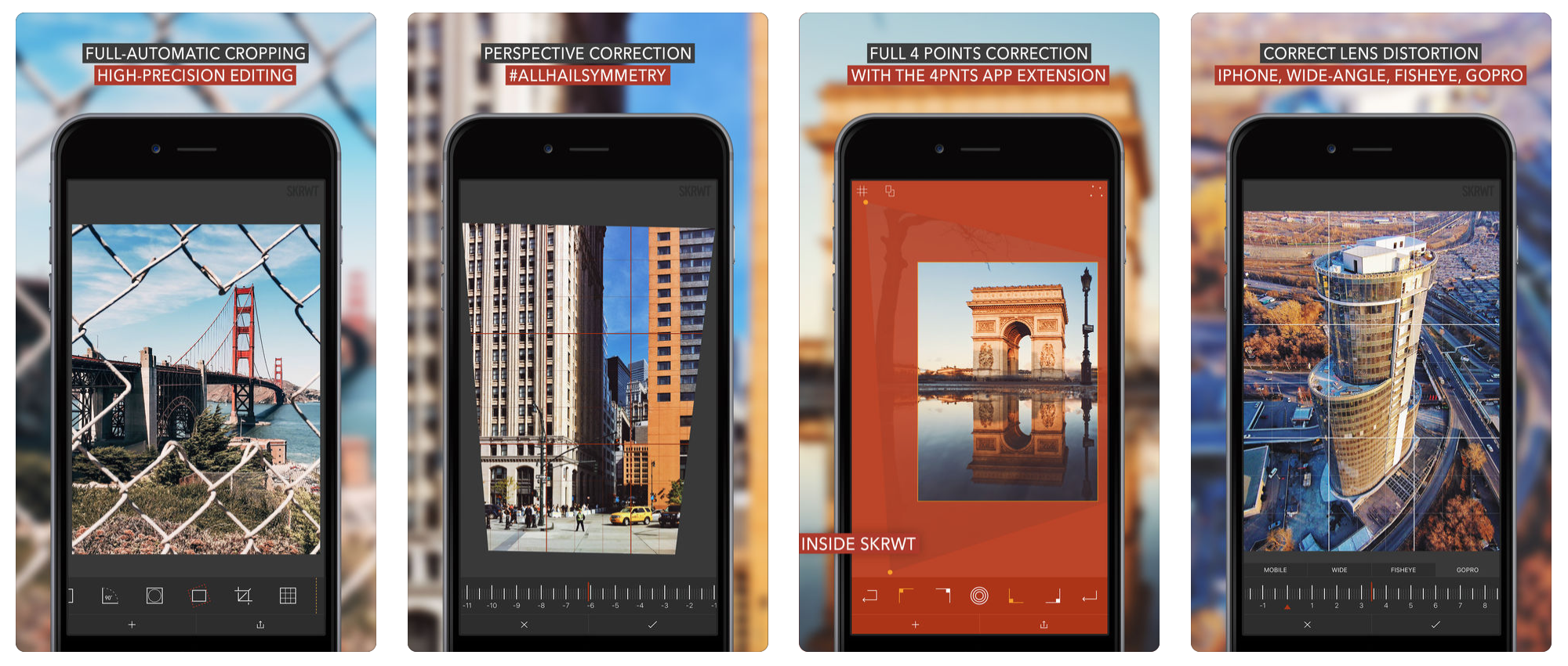
أفضل تطبيق لتصحيح التشويه: SKRWT (1.99 دولار):

متوفر على itunes بسعر $1.99 شهرياً

SKRWT – لا ، لا أعرف كيفية نطقها أيضاً – لكن هو تطبيق مصمم لإصلاح شيء واحد: تشويه المنظور الذي تحصل عليه من استخدام الكاميرا لالتقاط صور للمباني والمناظر الطبيعية.

أنت تعرف عندما تحاول التقاط صورة لنصب تذكاري ولأنك تضطر إلى إمالة الكاميرا مرة أخرى للحصول على كل شيء في الإطار، فسينتهي الأمر بالحصول على شيء غير تقليدي؟

SKRWT سيقوم بإصلاح ذلك مع عدد قليل من التزييف. إنه مثالي لجعل صور العطلات تبدو أكثر احترافية بمليون مرة.

متوفر على itunes بسعر $1.99 شهرياً

أفضل مكان لمشاركة الصور: Instagram (مجاني):

متوفر على itunes بشكل مجاني

والآن، أشمل إدراج ممكن في هذه القائمة. أفضل مكان لمشاركة صورك على iPhone هو … Instagram.

بقدر ما أحب أن أحصل على بعض التوصيات الرائعة هنا، فإن الواقع هو أن Instagram هو أفضل شبكة اجتماعية مقادة بالصور.

إذا كنت تريد مشاركة صورك مع الأصدقاء والعائلة والجمهور بوجه عام، فهذا هو التطبيق الوحيد الذي يمكنك استخدامه.

متوفر على itunes بشكل مجاني

مقالات قد تعجبك:

أفضل برامج تشغيل الموسيقى على أجهزة أندرويد
مواقع ستعيد لك ذكريات برامج التسعينات
ما هو أفضل مضاد فيروسات لأجهزة آيفون ؟
أفضل تطبيقات تتبع أسعار البيتكوين والعملات الرقمية الأخرى
أفضل تطبيقات الهواتف الذكية لإرسال الأموال

كيفية تسريع الكمبيوتر بنظام ويندوز

لا يُفترض بأجهزة الكمبيوتر ذات نظام ويندوز Windows أن تصبح أبطأ مع الزمن، فسواء أصبح جهازك أبطأ بشكل تدريجي أو في حال توقفَ فجأة عن العمل، فهنالك من المحتمل عدّة أسباب وراء ذلك.

وكما هو الحال مع جميع مشكلات الكمبيوتر الشخصي، لا تتردد بإعادة تشغيل الجهاز Reboot إذا كان شيء ما لا يعمل بشكل صحيح، فعملية إعادة التشغيل يمكن أن تصلح بعض المشاكل وهي طريقة أسرع من محاولتك اكتشاف وإصلاح المشكلة بشكل يدوي.

فيما يلي سنقدم لك عشر نصائح ستزيد من سرعة أداء حاسوبك:

جِدْ البرامج مستنزفة الموارد Resource-Hungry:

جهازك يعمل ببطء بسبب استنزاف الموارد من قِبل شيء ما، أي أنه إذا أصبح الجهاز فجأة أبطأ، فقد يكون هنالك عملية تشغيل سريع تستخدم 99% من موارد المعالج CPU، أو أن أحد التطبيقات يمنع إطلاق الذاكرة ويستنزف كمية ضخمة منها، مسبباً تبديل كمبيوترك إلى القرص الصلب،.

وفي سيناريو بديل، قد يستخدم أحد التطبيقات القرص الصلب كثيراً، مسبباً بطء بقية التطبيقات التي تحتاج لتحميل البيانات من وإلى القرص.

لكي تحدد استهلاك الموارد:

  • افتح مدير المهام Task Manager: من خلال النقر بزر الفأرة الأيمن على شريط المهام واختيار بدء مدير المهام Start Task Manager، أو من خلال الاختصار Ctrl + Shift + Escape. مدير المهام في أنظمة الويندوز الحديثة (8 و8.1 و10)، يزودك بواجهة رسومية أحدث تميّزُ لك بالألوان التطبيقاتِ التي تستهلك الكثير من الموارد.
  • يمكنك الضغط على عناوين: المعالج CPU، الذاكرة Memory، القرص Disk، لكي ترتب قائمة التطبيقات الظاهرة وفقاً لاستهلاكها هذه الموارد،
  • إذا كان تطبيق يستهلك الموارد بشكل كبير جداً، فقد ترغب في إغلاقه بشكل طبيعي، وإذا لم تتمكن من ذلك فحدده وانقر على إنهاء المهمة End Task، لإجباره على الإغلاق.

أغلق البرامج المفتوحة في علبة النظام System Tray:

تميل الكثير من البرامج للعمل في علبة النظام، هذه التطبيقات عادة تنطلق عند بدء التشغيل وتبقى تعمل في الخلفية، لكن تظل مخفية داخل رمز السهم الأعلى في الجانب السفلي الأيسر من الشاشة (أو الأيمن بحسب لغة الجهاز)،

اضغط على أيقونة السهم بالقرب من علبة النظام System Tray، انقر بالزر اليميني على أي تطبيقات لا تحتاجها أن تعمل في الخلفية، وأغلقهم لتحرر الموارد.

عطّل برامج بدء التشغيل Startup Programs:

عوضاً عن إغلاق البرامج بعد بدء التشغيل كما في الخطوة السابقة، فمن الأفضل أن تمنع عمل هذه التطبيقات عند بدء التشغيل لكي توفر موارد الذاكرة والمعالج، وبذات الوقت تسرّع من عملية تسجيل الدخول.

في أنظمة ويندوز 8 و 8.1 و 10، يوجد مدير برامج بدء التشغيل Startup في مدير المهام Task Manager، وبإمكانك أن تستخدمه لتضبط برامج بدء التشغيل لديك.

اضغط بالزر اليميني على شريط المهام Taskbar، و اختر مدير المهام Task Manager، أو قم بتشغيله من خلال الاختصار Ctrl + Shift + Escape، اضغط على عنوان بدء التشغيل Startup، و عطّل البرامج التي لا تحتاجها، نظام ويندوز Windows سوف يخبرك ماهي البرامج التي تبطئ عملية بدء التشغيل لديك.

بالنسبة لنظام الويندوز 7، يتم ذلك من خلال أداة msconfig، و من ثم الذهاب إلى تاب بدء التشغيل startup، ومن ثم بإمكانك تعطيل البرامج التي لا تحتاجها.

قللْ من الرسوم المتحركة Animations:

نظام الويندوز Windows يستخدم العديد من الرسوم المتحركة Animations التي تجعل من مظهرة جذاباً وحيوياً، لكن هذه الرسوم المتحركة تجعل جهازك أبطأ.

على سبيل المثال، نظام الويندوز Windows من الممكن أي يقوم بتصغير أو تكبير النوافذ بشكل ثابت في حال عطّلت الحركة الخاصة بذلك.

لكي تعطل الرسوم المتحركة، اضغط على رمز النظام + الحرف X، أو من خلال الضغط بالزر اليميني على زر بدء التشغيل Start Button واختر النظام System، ثم:

  1. انقر على إعدادات النظام المتقدمة Advanced System Settings
  2. انقر على إعدادات Settings تحت تاب الأداء Performance
  3. اختر ضبط لأداء أفضل Adjust for best performance، لتعطيل كل الرسوم المتحركة Animations، أو من مخصص Custom أزل اختيار الرسوم المتحركة التي لا تريدها ليتم تعطيلها.

خفف عبء مستعرض الويب لديك:

هنالك احتمال كبير ان تستخدم مستعرض الويب بشكل كبير، ولذا فهو عاملٌ مهم في سرعة أداء نظامك، ولذلك ليست بفكرة جيدة أن تستخدم العديد من ملحقات المستعرض extensions أو الإضافات add-ons، فهذه الأشياء من الممكن أن تبطئ مستعرض الويب لديك وتجعله يستهلك المزيد من الذاكرة.

اذهب إلى الامتدادات أو الإضافات في مستعرض الويب لديك، وأزل مالا تحتاجه منها، عليك أيضا أن تأخذ بالحسبان أن تفعّل خيار التشغيل عند الضغط click to  play  للإضافات لديك، لتمنع محتوى الفلاش وغيره من التحميل واستهلاك زمن المعالج.

لماذا يستهلك متصفح Chrome قدر كبير من الرام RAM ؟ وما الحل ؟
إصلاح أعطال المتصفح من برامج التجسس والإعلانات 

افحص وجود البرمجيات الخبيثة:

هنالك احتمال ان يكون بطء حاسوبك بسبب برمجية خبيثة Malware تبطئ من أدائه و تعمل في الخلفية، ليس بالضرورة أن تكون فيروسات صريحة عنيفة، فعلى سبيل المثال من الممكن أن تكون برمجيات تعترض استخدام الويب لديك لتتعقبه وتعرض إعلانات إضافية.

لتزيد من أمانك، افحص كمبيوترك بواسطة برنامج مضاد فيروسات antivirus، ننصحك أن تفحصه ببرنامج Malwarebytes الذي يكتشف عدداً كبيراً من البرامج الغير مرغوبة المحتملة PUPs والتي يميل معظم برامج مضادات الفيروسات الأخرى لتجاهلها،

هذه البرامج تتسلل إلى حاسوبك عند تثبيتك لبرمجيات أخرى، وانت غالباً لا تريدهم.

لكي تحيط أكثر بهذا الموضوع راجع مقالتنا :

أفضل مضاد فيروسات لـ Windows 10

حرّر من مساحة قرصك الصلب:

إذا كان قرصك الصلب شبه ممتلئ، فهذا قد يجعل حاسوبك أبطأ بشكل ملحوظ، يجب ان تترك بعض المساحة لحاسوبك ليعمل على القرص الصلب، أنت لا تحتاج لأي برمجية لتقوم ببعض التنظيف، فقط شغل أداة تنظيف القرص Disk Cleanup المضمنة في نظام الويندوز Windows.

ولتفاصيل أكثر حول ذلك:

كيفية تحرير مساحة على القرص الصلب في ويندوز

إلغاء تجزئة القرص الصلب Defragment:

إلغاء التجزئة لن يكون ضرورياً في الإصدارات الحديثة من نظام ويندوز Windows، فهو أوتوماتيكياً سوف يلغي تجزئة الأقراص الصلبة المتحركة في الخلفية. أما بالنسبة للأقراص الصلبة الثابتة فلا تحتاج فعلياً إلى عملية إلغاء التجزئة التقليدية، على الرغم من ان الإصدارات الحديثة من ويندوز سوف تحسنهم وهو أمر جيد.

يجب ألا تقلق من إلغاء التجزئة في معظم الأحيان، ومع ذلك إذا كان لديك قرص صلب ميكانيكي ووضعت فيه الكثير من الملفات، مثلا نسخ قاعدة بيانات ضخمة أو الكثير من وحدات الجيجابايت من ملفات ألعاب الحاسوب، قد لا يتم إلغاء تجزئتها بشكل صحيح بسبب ان الويندوز لم يستوعب بعد هذه الكمية الكبيرة من البيانات.

في هذه الحالة، قد ترغب في أن تفتح برنامج إلغاء تجزئة القرص dfrgui.exe وتجري فحص لمعرفة إذا كنت بحاجة لتشغيل برنامج إلغاء تجزئة يدوي.

إزالة تثبيت البرامج التي لا تستخدمها:

افتح لوحة التحكم Control Panel، جد قائمة البرامج المثبتة، وأزل تثبيت البرامج التي لا تستخدمها ولا تحتاجها من حاسوبك، فذلك من الممكن أن يسرع أداء الحاسوب، فهذه البرامج قد تتضمن عمليات تعمل في الخلفية، أو مُدخلات تلقائية التشغيل، أو خدمات نظام، أو مُدخلات قائمة السياق وغيرها من الأشياء التي قد تبطئ جهازك.

إلغاء تثبيت البرامج غير الضرورية أيضاً يوفر مساحة تخزين على قرصك الصلب ويحسّن من أمان النظام، ولذلك كن متأكداً من عدم وجود مالاتحتاج، على سبيل المثال، حتماً لست بحاجة لتثبيت الجافا على جهازك إذا لم تكن تستخدمها.

أعد ضبط حاسوبك Reset/ أعد تثبيت الويندوز Reinstall Windows:

إذا لم تحل لك الخطوات السابقة مشكلة بطء حاسوبك، فالحل الوحيد الخالد لإصلاح مشاكل نظام الويندوز (طبعاً إلى جانب إعادة تشغيل الجهاز) هو أن تحصل على تثبيت جديد للويندوز.

في الإصدارات الحديثة من ويندوز (8 و 8.1 و 10) أصبحت عملية إعادة تثبيت النظام أسهل من قبل، فلم تعد بحاجة لتستخدم وسائط التثبيت ومن ثم القيام بعملية إعادة التنصيب التقليدية،

بدلاً عن ذلك، يمكن ببساطة أن تستخدم ميزة إعادة تعيين الكمبيوتر Reset your PC المُضمّنة في النظام لتحصل على نظام حديث وجديد، وهذا مشابه لعملية إعادة تثبيت الويندوز فهذا الخيار سوف يمسح البرامج المثبتة وإعدادات النظام سوف تحفظ لك ملفاتك.

يمكنك أن تراجع كيف تقوم بتثبيت Windows 10 على حاسبك الشخصي

أخيراً، اذا كان حاسوبك لا يزال يعتمد على قرص صلب ميكانيكي، قم بترقيته إلى قرص صلب ثابت، أو فقط كن متأكداً أن حاسوبك القادم سوف يمتلك قرصاً ثابتا SSD، لأن هذه الترقية سوف تحقق لك تحسناً كبيراً وفرقاً ملحوظاً في أداء النظام،


مقالات قد تعجبك:

جميع التفاصيل عن ثغرتي Meltdown و Spectre
طريقة تسريع عملية إقلاع الحاسوب
ما هي عملية مضيف الخدمات svchost.exe في إدارة مهام ويندوز ؟ ولم يوجد العديد منها قيد العمل
كيفية التأكد من أمان إضافات كروم قبل تنصيبها
كيفية ضبط إعدادات الرسوميات لألعاب الكومبيوتر بسهولة
خدمة DNS من شركة Cloudflare لزيادة سرعة الإنترنت وخصوصيته
ما سبب سرعة تلف بطارية حاسبك المحمول ، وما الحل ؟
ما هو وضع موفر البطارية في ويندوز 10 ؟ وكيف يتم استخدامه ؟
هل يجب ترك الحاسوب المحمول موصولاً بالكهرباء طوال الوقت ؟

البرنامج الأقوى للتحميل على أجهزة الكمبيوتر IDM

برنامج إنترنيت داونلود مانجر Internet Download Manager ، ربما لا يوجد أحد إلا وقد سمع باسم هذا البرنامج ، فهو الأفضل في مجال التحميل على أجهزة الحاسوب “الكمبيوتر” والحائز على كثير من الجوائز في هذا المجال رغم ذلك يجب أن نعطيه حقه بالتحدث عنه قليلاً .

سنتحدث في هذه المقالة عن بعض ميزات البرنامج وبعض الأمور المهمة والإعدادت التي يجب على أي مستخدم معرفتها  وكذلك من أين يتم تحميله مجاناً أو شرائه .

ميزات برنامج إنترنيت داونلود مانجر Internet Download Manager :

  • إمكانية التحميل من خلال أي متصفح .
  • استخدام القدرة الكاملة لخط الإنترنيت في التحميل .
  • إمكانية الإيقاف المؤقت للتحميل واستكماله .
  • إمكانية تحديث رابط تحميل الملف في حال توقف الرابط القديم عن العمل .
  • إمكانية التحميل من مواقع الفيديو كـ يوتيوب YouTube .
  • إنشاء جدولة للتحميلات لتعمل في وقت معين وضمن ترتيب معين .
  • إمكانية تحديد العديد من الروابط داخل موقع واحد لتحميلها جميعاً .
  • تحديد مجلدات خاصة لكل نوع من الملفات .
  • دعم العديد من اللغات ومنها العربية .

يمكنكم تحميل النسخة المجانية من إنترنيت داونلود مانجر Internet Download Manager والتي ستعمل ل 30 يوماً من هنا .
علماً أننا ننصحكم بشراء النسخة الأصلية من البرنامج للحصول على ميزاته الكاملة والتحديثات الدائمة مدى الحياة دون الحاجة للكركات والمفاتيح المسروقة المزعجة فقط بـ 24.95 $ دولار أمريكي  .
يمكنك شراء النسخة الكاملة من إنترنيت داونلود مانجر Internet Download Manager من هنا أو من هنا .

إليكم بعض الدروس المهمة عن البرنامج :

طريقة زيادة سرعة التحميل إلى أقصاها في برنامج إنترنيت داونلود مانجر Internet Download Manager :

1- قم بفتح النافذة الرئيسية للبرنامج ثم اضغط على زر خيارات أو Options كما في الصورة أسفل الخطوات .
2- قم باختيار تبويب الإتصال أو Connection .
3- قم باختيار آخر خيار تحت بند “نوع/سرعة الاتصال” أو “Connection Type/Speed” .
4- قم بتعيين “أقصى عدد للاتصالات” أو Max Connections Number إلى 16 اتصال . (إن كنت تحب المجازفة فاختر أكثر من 16 حيث أنه ربما تقوم المواقع التي تحمل منها بحظرك من التحميل) .
5- اضغط موافق أو OK .

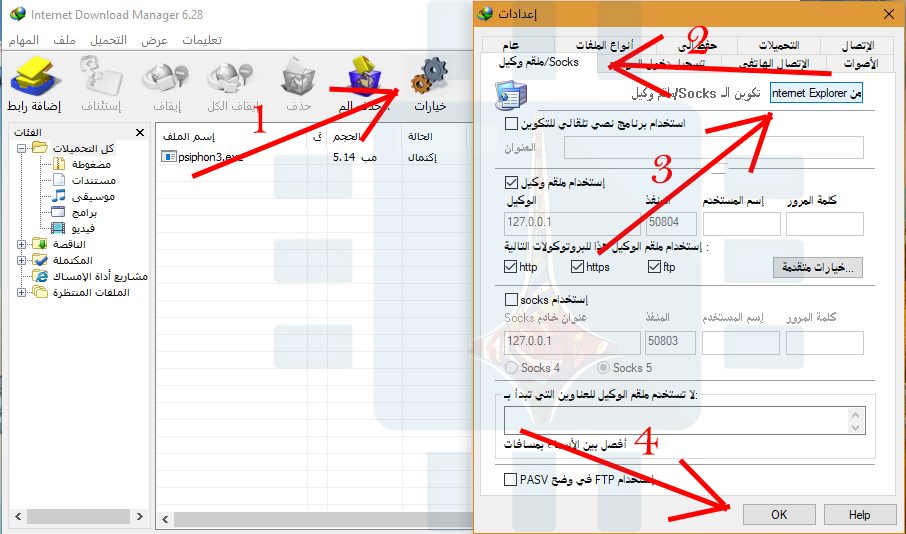
طريقة التحميل مع كاسر بروكسي Proxy أو في بي إن VPN باستخدام إنترنيت داونلود مانجر Internet Download Manager :

قد تحتاج أحياناً إلى تحميل ملف من موقع محظور في بلدك ، لذلك تقوم باستخدام كاسر بروكسي Proxy أو في بي إن VPN كـ سايفون Psiphon ولكن تتفاجئ بعدم تمكن البرنامج من التحميل .
والسبب أن البرنامج بحاجة إلى تعديل في الإعدادات . إليكم الطريقة :

1- قم بفتح النافذة الرئيسية للبرنامج ثم اضغط على زر خيارات أو Options كما في الصورة أسفل الخطوات .
2- قم باختيار تبويب ملقم وكيل/Socks أو Proxy/Socks .
3- اضغط زر “من Internet Explorer” أو “Get From IE” والذي سيقوم بتعبئة الإعدادت تلقائياً بحسب إعدادات الإنترنيت .
4– اضغط موافق أو OK .

لكن لا تنسى مسح جميع الخيارات في نفس النافذة بعد انتهاء عملك وإيقاف عمل كاسر البروكسي Proxy أو الـ في بي إن VPN .

إن كان لديكم أسئلة عن البرنامج أو شروحات ترغبون بتعلمها أو شروحات يجب أن نضيفها نرجو منكم كتابتها في التعليقات أسفل المقالة .