كيفية حذف واستعادة رسائل البريد الإلكتروني في جيميل Gmail

يعد حذف رسائل البريد الإلكتروني مجرد خطوة واحدة من عدة خطوات لتنظيف البريد الوارد، ولكن مع ذلك قد تقوم بحذف رسائل مهمة بشكل عرضي. نحن هنا سنوضح لك كيفية حذف واستعادة رسائل البريد الإلكتروني في حساب جيميل Gmail.

كيفية حذف رسائل البريد الإلكتروني في جيميل:

لا يعد حذف رسائل البريد الإلكتروني مهمة صعبة بالضرورة، ولكن مع وجود صندوق بريد كبير بما يكفي، يمكن أن يكون بالتأكيد أمراً مرهقاً.

يوفر لك جيميل Gmail طريقة لحذف رسائل البريد الإلكتروني مباشرة من متصفح الويب أو من تطبيق جيميل Gmail على هاتفك الذكي أو جهازك اللوحي.

حذف رسائل البريد الإلكتروني في جيميل على مستعرض الويب:

تتمثل إحدى الفوائد الرئيسية لحذف رسائل البريد الإلكتروني من متصفح الويب في القدرة على تحديد وحذف جميع الرسائل المعروضة في فئة معينة، وهي ميزة غير متوفرة في تطبيق الهاتف المحمول.

أولاً، على جهاز الكمبيوتر، افتح متصفح ويب وقم بتسجيل الدخول إلى حساب جيميل Gmail. بمجرد تسجيل الدخول، حدد رسائل البريد الإلكتروني التي تريد حذفها بالنقر فوق المربع الموجود بجوار البريد الإلكتروني.

لقد قمت بتحديد البريد الإلكتروني بنجاح حيث تظهر علامة اختيار في المربع وتم تظليل البريد الإلكتروني باللون الأزرق.

حدد جميع رسائل البريد الإلكتروني التي تريد حذفها. أو إذا كنت ترغب في حذف جميع رسائل البريد الإلكتروني التي تظهر في هذه الصفحة، فيمكنك تحديدها جميعاً بالنقر فوق مربع الاختيار أعلى رسائل البريد الإلكتروني.

نصيحة: يمكنك ضبط عدد رسائل البريد الإلكتروني التي تظهر على صفحة واحدة في الإعدادات العامة لـ Gmail (رمز المسنن في الزاوية العلوية اليسرى > عرض جميع الإعدادات > إعدادات عامة > الحد الأقصى لحجم الصفحة). إن الحد الأقصى لعدد رسائل البريد الإلكتروني التي يمكنك عرضها في كل صفحة هو 100.

بعد ذلك، سترى رمز سلة المهملات أعلى جزء البريد الإلكتروني. إن النقر على هذا الرمز لا يؤدي في الواقع إلى حذف الرسائل نهائياً.

بل سيضعها في مجلد المهملات، حيث يمكنك بعد ذلك حذفها نهائياً أو السماح لها بالوجود لمدة 30 يوماً قبل حذفها تلقائياً.

انقر فوق رمز سلة المهملات لإرسال رسائل البريد الإلكتروني إلى مجلد سلة المهملات.

سيظهر إشعار، يخبرك بأنه تم نقل الرسالة (الرسائل) المحددة إلى سلة المهملات. إذا قمت بحذف البريد الإلكتروني الخطأ عن طريق الخطأ، فلديك بضع ثوانٍ للضغط على الزر تراجع. إذا لم تقم بالنقر فوقه في الوقت المناسب، فلا داعي للقلق. لا يزال بإمكانك استعادة البريد الإلكتروني لاحقاً.

لحذف رسائل البريد الإلكتروني نهائياً، توجه إلى مجلد المهملات في الجزء الأيمن.

حدد رسائل البريد الإلكتروني التي ترغب في حذفها نهائياً عن طريق النقر فوق المربع الموجود بجوار البريد الإلكتروني (أو بالنقر فوق المربع الموجود أعلى جزء البريد الإلكتروني لتحديد كافة رسائل البريد الإلكتروني). بمجرد التحديد، انقر فوق الحذف نهائياً.

كن حذراً: بمجرد النقر فوق الزر الحذف نهائياً ستختفي رسائل البريد الإلكتروني. لا توجد رسالة تأكيد، ولا يوجد زر تراجع في الإشعار الذي يظهر.

من الصعب جداً استعادة رسائل البريد الإلكتروني المحذوفة. إنه ليس مستحيلاً ولكنه صعب. تأكد من أنك تريد حذف رسائل البريد الإلكتروني قبل النقر فوق هذا الزر.

حذف رسائل البريد الإلكتروني في جيميل باستخدام تطبيق Gmail للهاتف المحمول:

يمكنك أيضاً حذف رسائل البريد الإلكتروني في جيميل Gmail باستخدام تطبيق الجوال لأجهزة آيفون iPhone وآيباد iPad و أندرويد Android.

للقيام بذلك، افتح التطبيق وانقر فوق الرمز الدائري الموجود على يمين البريد الإلكتروني، ستظهر علامة الاختيار.

بعد ذلك، انقر فوق رمز سلة المهملات لإرسال البريد الإلكتروني إلى سلة المهملات.

سيظهر إشعار لإعلامك بأن البريد الإلكتروني قد تم نقله إلى سلة المهملات. يوجد أيضاً زر تراجع يمكنك النقر عليه للتراجع عن الإجراء. تختفي هذه الرسالة بعد بضع ثوانٍ، ولكن لا يزال بإمكانك استعادة البريد الإلكتروني لاحقاً إذا فاتتك هذه الفرصة.

يمكنك حذف البريد الإلكتروني نهائياً عن طريق تنفيذ إجراء مماثل في مجلد المهملات. اضغط على أيقونة القائمة في الزاوية العلوية اليمنى من الشاشة.

في القائمة التي تظهر، انقر على المهملات.

في مجلد المهملات، اضغط على الأيقونة الدائرية الموجودة على يمين البريد الإلكتروني ثم اضغط على أيقونة الثلاث نقاط في الزاوية العلوية اليمنى من الشاشة.

انقر على الحذف نهائياً في القائمة التي تظهر.

سيتم الآن حذف رسائل البريد الإلكتروني المحددة نهائياً.

إذا كان هناك الكثير من رسائل البريد الإلكتروني في المهملات وكنت متأكداً من رغبتك في حذفها جميعاً نهائياً، فانقر على الزر إفراغ محتوى المهملات الآن.

ستظهر رسالة تطلب منك تأكيد حذف جميع رسائل البريد الإلكتروني نهائياً. إذا كنت متأكداً، فانقر على فارغ.

سيتم الآن حذف جميع رسائل البريد الإلكتروني الموجودة في مجلد المهملات.

استعادة رسائل البريد الإلكتروني المحذوفة من جيميل Gmail:

قد يكون استرداد رسائل البريد الإلكتروني المحذوفة أمراً صعباً بعض الشيء، إن لم يكن مستحيلاً. اعتماداً على حالتك، فقد تكون محظوظاً.

إذا نقلت بريداً إلكترونياً في أي مجلد بخلاف المهملات، فهذا يعني أنك لم تحذف البريد الإلكتروني بالفعل. التحذير هنا هو أن رسائل البريد الإلكتروني التي ظلت في سلة المهملات لأكثر من 30 يوماً سيتم حذفها تلقائياً.

إذا كانت الرسائل موجودة منذ أقل من 30 يوماً، فانتقل إلى المهملات وحدد مكان البريد الإلكتروني. ثم انقر على المربع الموجود على يسار البريد الإلكتروني لتحديده، وانقر على أيقونة النقل.

على الهاتف المحمول، اضغط على الأيقونة الدائرية الموجودة على يمين البريد الإلكتروني، اضغط على النقاط الأفقية الثلاث في الزاوية العلوية اليمنى من الشاشة، ثم اضغط على خيار النقل.

في القائمة التي تظهر، انقر التصنيف الذي ترغب في نقل البريد الإلكتروني إليه.

سيظهر البريد الإلكتروني الآن في المجلد المحدد وهو الآن في مأمن من الحذف التلقائي.

كيفية الطلب من جوجل Google استعادة رسائل البريد الإلكتروني المحذوفة:

يمكنك أن تطلب من جوجل Google استعادة رسائل البريد الإلكتروني المحذوفة باستخدام إجرائية استعادة البريد الإلكتروني.

للتقديم، توجه إلى صفحة Gmail Message Recovery Tool وقم بتأكيد معلومات حسابك. سيكون البريد الإلكتروني المعروض هنا هو البريد الإلكتروني الذي سجلت الدخول به حالياً. إذا لم تكن قد سجلت الدخول، فستحتاج إلى القيام بذلك.

انقر فوق متابعة Continue لتأكيد حساب البريد الإلكتروني.

بعد ذلك، ستحتاج إلى تأمين حسابك (تقدم جوجل Google بعض التوصيات حول كيفية جعل حسابك أكثر أماناً) وتغيير كلمة مرورك. توفر جوجل Google روابط على الصفحة فقط انقر عليها واتبع الخطوات.

انقر فوق متابعة Continue للمتابعة إلى الخطوة التالية.

سيُطلب منك بعد ذلك تأكيد معلومات حسابك مرة أخرى. إن هذا بالضبط نفس الشيء الذي فعلته في الخطوة الأولى. انقر فوق متابعة. بمجرد النقر فوق متابعة، سيرى جوجل Google ما إذا كان بإمكانه استرداد رسائل البريد الإلكتروني.

بعد لحظات قليلة، ستصلك إما رسالة خطأ أو رسالة نجاح. إذا تلقيت رسالة خطأ، فلا يوجد ما يمكنك فعله فقد تم حذف رسائل البريد الإلكتروني من خوادم جوجل Google.

إذا تلقيت رسالة نجاح، يجب أن تتلقى رسائل البريد الإلكتروني التي حذفتها في غضون 24 ساعة القادمة.

كما ورد في رسالة النجاح، يجب أن تظهر رسائل البريد الإلكتروني في علامة التبويب كل البريد على الجانب الأيسر من صندوق الوارد. يمكنك أيضاً استخدام وظيفة البحث في جيميل Gmail لمحاولة تحديد موقع البريد الإلكتروني.

استعادة رسائل البريد الإلكتروني في جيميل Gmail من Google Workspace:

يوفر Google Workspace أدوات وميزات لن تجدها في حساب جيميل Gmail المجاني. باستخدام حساب جيميل Gmail المجاني، يمكنك استعادة رسائل البريد الإلكتروني المحذوفة في غضون 30 يوماً. بينما يمنحك Google Workspace فرصة إضافية مدتها 25 يوماً.

لاستعادة رسائل البريد الإلكتروني، يجب أن تكون مسؤولاً في Workspace. إذا لم تكن كذلك، سوف تحتاج إلى أن تطلب من مسؤول Workspace القيام بذلك نيابة عنك.

قم بتسجيل الدخول إلى حساب المسؤول في Workspace وانقر فوق Users.

من قائمة المستخدمين Users، حدد المستخدم الذي ترغب في استرداد رسائل البريد الإلكتروني الخاصة به.

انقر فوق Restore Data في الجزء الأيمن.

ستظهر نافذة Restore Data. حدد النطاق الزمني الذي ترغب في محاولة استرداد رسائل البريد الإلكتروني منه، واختر Gmail في القائمة المنسدلة Application، ثم انقر على Recover.

سيظهر إشعار يفيد بأنه ستتم استعادة البيانات إلى Gmail الخاص بـ <المستخدم> قريباً.

لا يمكن إنكار أن حذف رسالة بريد إلكتروني مهمة عن طريق الخطأ حدث مرهق. إذا لم تتمكن من استعادة بريدك الإلكتروني هذه المرة، فاتخذ الخطوة المناسبة لعمل نسخة احتياطية من رسائل البريد الإلكتروني لمنع تكرار ذلك في المستقبل.

مقالات قد تعجبك:

9 أسئلة وأجوبة تشرح لك كل ما يجب معرفته عن البيتكوين
كيفية تفعيل الوضع المظلم في فيسبوك على الكمبيوتر
ما هي ميزة مدّة استخدام الجهاز Screen Time في الآيفون أو الآيباد ؟
ما الذي يجب فعله إذا وجدت آيفون أو آيباد ضائع؟
كيفية تفعيل أو إلغاء التحديثات التلقائية في آيفون وآيباد

هواتف أندرويد القديمة قد لا تفتح العديد من مواقع الإنترنت الآمنة

قد تضطر إلى ترقية هاتف أندرويد Android الخاص بك قبل فترة طويلة إذا كنت ترغب في زيارة أغلب مواقع الإنترنت بشكل آمن.

حيث أفاد موقع Android Police أن هيئة توثيق شهادات أمان Let’s Encrypt حذرت من أن الهواتف التي تعمل بإصدارات أندرويد Android أقدم من الإصدار 7.1.1 Nougat لن تتمكن من توثيق شهادة الجذر الخاصة بها بدءاً من عام 2021.

الأمر الذي سيؤدي إلى عدم تمكن هذه الهواتف من فتح العديد من مواقع الويب الآمنة.

وستتوقف الهيئة عن التوقيع التبادلي الافتراضي للشهادة، في 11 يناير/كانون الثاني 2021، وستُسقط شراكة التوقيع المتبادل تماماً في الأول من سبتمبر/أيلول من نفس العام.

ويتوفر حل بديل جزئي عن طريق تثبيت متصفح موزيلا فايرفوكس Firefox Mozilla (شريك في Let’s Encrypt)، واستخدام مخزن الشهادات الخاص به.

ويعتبر من الشائع للمطورين التخلي عن دعم أنظمة التشغيل القديمة نسبياً.

وتلتزم شركة سامسونج Samsung وشركات تصنيع هواتف أندرويد Android الأخرى بثلاث سنوات من تحديثات نظام التشغيل.

ولاحظت هيئة Let’s Encrypt أن حوالي 33.8 في المائة من مستخدمي أندرويد Android يشغلون إصداراً أقدم من 7.1، حيث قام بعض بائعي الأجهزة بقطع الدعم مبكراً.

لذلك إذا كنت قد اشتريت هاتفاً في عام 2016 أو حتى عام 2017 فإنه يفقد فجأة إمكانية الوصول إلى بعض مواقع الويب بدءا من العام القادم.

على الرغم من أن العديد من المواقع الأخرى ستستمر في العمل، إلا أن الدعم غير المتسق قد يكون مشكلة.

مقالات قد تعجبك

مراجعة هاتف هواوي nova 8 SE المتميز بشحن سريع وأربع كاميرات خلفية
شركة LG أعلنت عن ثلاث هواتف ذكية من سلسلة W
تحديث جديد لنظام التشغيل iOS 14 قدم أكثر من مئة إيموجي جديد
ما هي تقنية الحدّ من الضجيج Noise Reduction في الصور الرقمية؟ و ما عملها ؟
كيفية تخصيص صفحة علامة تبويب جديدة في كروم
كيفية إخفاء عنوان IP؟ وما فائدة ذلك؟

كيفية إظهار ساعات العمل للآخرين من خلال آوت لوك

ما هو أسوأ من عدم القدرة على عقد لقاء مع شخص ما؟ كيف يمكن طلب الحصول على اجتماع في فترة لا تعمل فيها؟ يمكننا مساعدتك في إعداد آوت لوك Outlook حتى يعرف الناس على الأقل ساعات عملك.

قم بإنشاء طلب اجتماع في آوت لوك Outlook عبر الضغط على زر اجتماع.

من التبويبة اجتماع قم بالضغط على زر مساعد الجدولة الذي سيساعدك في العثور على وقت تكون فيه أنت ومستلمي طلب الاجتماع حرين.

عندما تفتح مساعد الجدولة Schoduling Assistant، فإن الساعات المعروضة لكل يوم لا تمتد من منتصف الليل إلى منتصف الليل؛ إنها من الساعة 8 صباحاً إلى 5 مساءً.

هذا هو يوم عمل آوت لوك Outlook الافتراضي، والذي يمكنك تغييره إلى أي ساعات تفضل. فقط انقر فوق ملف> خيارات> التقويم وابحث عن قسم وقت العمل. يمكنك تغيير ساعات العمل التي تريدها هنا.

على سبيل المثال، سنقوم بتغيير ساعات العمل لدينا من الساعة 10 صباحاً إلى الساعة 4 مساءً ثم انقر فوق موافق. افتح طلب اجتماع جديد وانقر فوق مساعد الجدولة، ستلاحظ أنه تغيرت ساعات العمل لتعكس الساعات الجديدة التي وضعناها.

سيعرض آوت لوك Outlook هذه الساعات لأي شخص لديه حق الوصول إلى تقويمك عندما يحاول حجز اجتماع معك.

دعنا نقل أنك تعمل ليلاً عن بعد ويمكن أن تحدد ساعاتك الخاصة. يجب أن تكون متاحاً في فترة ما بعد الظهر حتى يكون هناك بعض التداخل مع زملائك ذوو العمل المبكر، لكنك تفضل أن تبدأ في وقت لاحق، لذلك يمكنك تغيير ساعات العمل من 12 مساءً إلى 8 مساءً.

عند إنشاء طلب اجتماع وإضافة زميل، يعرض آوت لوك Outlook ساعات العمل من الساعة 12 مساءً إلى الساعة 8 مساءً وأي ساعات حرة قي هذه الفترة ستظهر على شكل شريط رمادي فاتح.

عندما يحاول أحد ما حجز اجتماع معك، ستظهر جميع الساعات حتى الساعة 12 ظهراً على أنها شريط رمادي فاتح لهم.

يمكنك أيضاً تعيين أيام العمل، لذا إذا كنت تعمل بدوام جزئي أو كنت تعمل في عطلة نهاية الأسبوع، فيمكنك تغيير هذا من ملف> خيارات> التقويم> أسبوع العمل.

سوف نغير بلدنا لإظهار أن يوم الجمعة هو يوم عطلة. عندما ننشئ طلباً جديداً للاجتماع وننظر إلى مساعد الجدولة، فإنه يظهر طوال اليوم كشريط رمادي فاتح، مما يشير إلى أن هذه ليست ساعات عمل بالنسبة لنا.

قد تحتاج إلى تثقيف زميلك فيما يتعلق بما يعنيه الشريط الرمادي -وتشجيعه على وضع أيام عمل وساعات عمل خاصة به- ولكن بمجرد أن يعرف الجميع معنى ذلك، فإن الناس على الأقل لن يلوموك إلا إذا حجزوا اجتماعاً معك لفترة غير محجوزة للعمل.

مقالات قد تعجبك:

6 طرق سريعة لتنظيف مساحة القرص في Windows 10
كيفية استعادة الملفات المحذوفة من الحاسوب أو الأقراص الخارجية
البرمجية الخبيثة التي أثرت على CCleaner استهدفت شركات كبيرة
كيفية إيجاد وإزالة الملفات المكررة في Windows
لماذا يمكن استعادة الملفات المحذوفة و كيفية منع ذلك

أبرز الإضافات المتعلقة بالخصوصية التي أضافتها آبل عبر نظام التشغيل iOS 14

أضافت آبل Apple العديد من التحسينات والإضافات للإصدار 14 من نظام التشغيل iOS، بما في ذلك القدرة على تغيير تخطيط الشاشة بالكامل، وتعيين التطبيقات الافتراضية، ومع ذلك، قد تكون تحديثات الخصوصية الجديدة هي الأكثر أهمية، وهذه أبرز الإضافات الجديدة المتعلقة بالخصوصية في iOS 14 :

خيار الموقع الدقيق

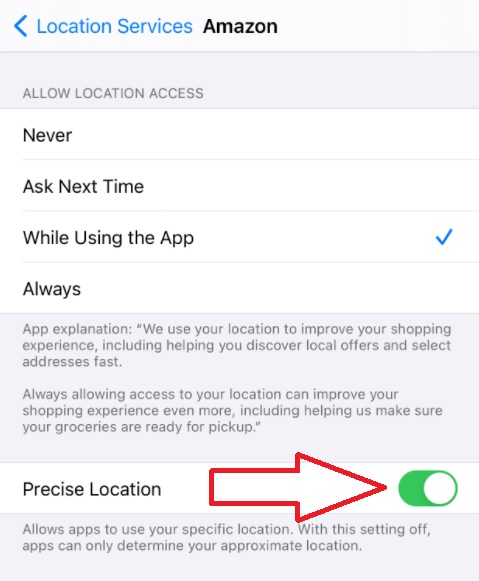
عندما يقوم تطبيق ما بطلب تتبع موقعك، فإن الخيارات كانت إما السماح لها أو حظرها أو السماح بها أثناء استخدام التطبيق، الآن هناك خيار إضافي يتيح اختيار ما إذا كنت تريد إعطاء التطبيق موقعك الدقيق، أو موقع تقريبي، وسيتعين على المستخدم تعديل هذا لكل تطبيق على حدة.

للوصول إلى هذا الخيار، انتقل إلى قائمة الخصوصية في الإعدادات، ثم انتقل إلى تتبع الموقع، حيث سترى قائمة بجميع التطبيقات التي تستخدم تتبع الموقع، وفي كل تطبيق، يمكنك إيقاف تشغيل المفتاح الذي يقول “الموقع الدقيق”. تحتوي كل صفحة أيضاً على “شرح للتطبيق” يوضح بالتفصيل ما تفعله الشركة بمعلومات موقعك.

تعقب التطبيق والإعلانات المستهدفة

على غرار ما ورد أعلاه، هناك خيار جديد لإلغاء تتبع التطبيقات لنشاطاتك عبر مواقع الويب المختلفة، وخيار يتيح لك إيقاف تشغيل الإعلانات المخصصة، ومن بين جميع تحديثات iOS 14 ، يبدو أن هذا هو أكثر التحديثات إثارة للجدل، حيث ترفضه بعض التطبيقات التي تتيع المستخدم من أجل عرض الإعلانات المناسبة أمثال فيس بوك Facebook.

يوجد خيار تتبع التطبيق في إعدادات الخصوصية، ضمن قائمة التتبع، وفي أسفل قائمة الخصوصية توجد قائمة فرعية بعنوان “إعلانات Apple”، ستجد هنا مفتاح تبديل الإعلانات المخصصة.

الوصول إلى التطبيقات والصور

توفر قائمة الخصوصية أيضاً فرصة للتحكم في من يمكنه الوصول إلى تطبيقات آبل Apple المختلفة مثل تطبيق Health ، والميكروفون، وبشكل أكثر خصوصي الصور، ولكل منها قائمة فرعية منفصلة في إعدادات الخصوصية، حيث سترى التطبيقات التي طلبت إذناً للوصول إلى هذه التطبيقات. على سبيل المثال، يمكنك التحكم في التطبيقات التي طلبت الوصول إلى مكتبة الصور الخاصة بك.

تقرير خصوصية Safari

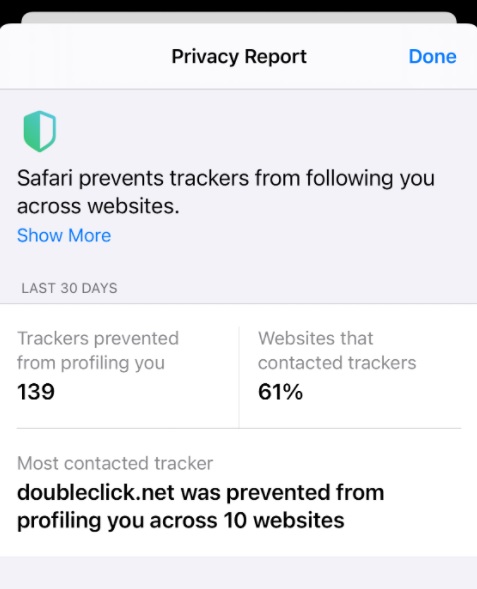
سيعرض لك متصفح الإنترنت سفاري Safari الآن جميع أدوات التعقب التي قام المتصفح بحظرها أثناء جلسات التصفح الخاصة بك، وللحصول على هذا التقرير انتقل إلى متصفح Safari وافتح أي موقع ويب ثم اضغط على رمز Aa في أقصى يسار شريط العناوين، وهنا ستنسدل قائمة سترى فيها خيار عرض التقرير.

بمجرد عرض التقرير، ستتمكن من رؤية أدوات التتبع المحظورة، ومواقع الويب التي اتصلت بها، وعرض مزيد من التفاصيل حول كيفية قيام سفاري Safari بحظر هذه الأدوات.

مقالات قد تعجبك

تويتر ستتيح قريباً ميزة تحث المستخدمين على قراءة المقال قبل مشاركته
ريلمي أعلنت عن أول تلفاز ذكي في العالم يعمل بتقنية SLED المبتكرة
تسريب الكود المصدري لويندوز XP عبر الإنترنت
كيفية إنشاء مخطط بياني بسهولة على أي جهاز دون برامج
ما هو مدير كلمات المرور؟ وكيف يعمل؟ ولما يجب استخدامه؟
كيفية اختيار الرام للكمبيوتر المكتبي والمحمول

كيفية تفعيل الوضع المظلم في فيسبوك على الكمبيوتر

يمكن أن تؤدي المساحة البيضاء الناصعة لواجهة فيسبوك Facebook إلى إجهاد نظرك بعد ساعات طويلة من التصفح.

امنح عينيك استراحة من خلال تمكين الوضع المظلم في فيسبوك Facebook وقم بتغيير الواجهة الجديدة من الضوء الناصع إلى الغامق عن طريق تنشيط هذا الإعداد.

انتقل إلى موقع فيسبوك Facebook على الويب في أي متصفح سطح مكتب وقم بتسجيل الدخول إلى حسابك.

إذا لم تكن قد قمت بالفعل بتمكين واجهة فيسبوك الجديدة على سطح المكتب، فإن القيام بذلك أمر سهل بمجرد قلب المفتاح في إعدادات حسابك.

أي، قم أولاً بالنقر على السهم لأسفل الموجود في الزاوية العلوية اليسرى (أو اليمنى بحسب لغة الحساب) لفتح قائمة حسابك، يمكنك بعد ذلك تبديل خيار تبديل إلى تصميم فيسبوك الجديد للانتقال إلى التصميم الجديد.

بمجرد تشغيل واجهة فيسبوك Facebook الجديدة، انقر فوق السهم لأسفل الموجود في الزاوية العلوية اليسرى (أو اليمنى بحسب لغة الحساب) لفتح قائمة حسابك، يمكنك بعد ذلك تبديل خيار الوضع المظلم لتنشيط الإعداد.

إذا كنت تريد الرجوع إلى وضع الإضاءة، فيمكنك إيقاف تشغيل الوضع المظلم باتباع نفس التعليمات.

تشير الأبحاث إلى أن الوضع المظلم ليس أفضل بالنسبة لك، ولكن من الجيد دائماً أن تكون هذه الميزة في متناول يدك عند التبديل بين البيئات الفاتحة والداكنة.

مقالات قد تعجبك:

كيفية تضمين فيديو يوتيوب في العرض التقديمي بور بوينت
ماذا تفعل أزرار الوظائف في مايكروسوفت باور بوينت
كيفية تفعيل الوضع الليلي في برامج أوفيس كالوورد وإكسل وباور بوينت
ماذا تفعل أزرار الوظائف في مايكروسوفت وورد
كيف تعمل خوارزمية يوتيوب في تحديد ما الذي ترغب بمشاهدته؟

يوتيوب ستضيف فلاتر الموضوعات إلى موقع الويب وتطبيق iOS

في العام الماضي، اختبرت جوجل Google تحديثاً لـ يوتيوب YouTube في تطبيق أندرويد Android ، وطرحت تصميماً جديداً باستخدام فلاتر الموضوعات التي ساعدت على تصنيف فيديوهات التوصيات بناءً على المحتوى.

بعد طرح الميزة على نطاق أوسع في تطبيق Android ، قررت جوجل Google الآن توسيعها إلى تطبيق iOS، وحتى يوتيوب YouTube على الويب/سطح المكتب.

في السابق كان متاحاً باللغة الإنجليزية فقط، ولكنه سيتوسع أيضاً إلى الفرنسية والبرتغالية والإسبانية أيضاً.

يتضمن التغيير أيضاً إعادة تصميم بسيطة للجزء الرئيسي لموقع يوتيوب YouTube على سطح المكتب/الويب، مع شريط جديد يمكنك من خلاله التمرير إلى مقاطع الفيديو الموصى بها مباشرةً بشكل مفلتر بناء على المحتوى.

سيتم تخصيص هذه الموضوعات للفيديوهات الموصى بها، بناءً على اقتراحات الشركة الحالية وملف تعريف المستخدم.

ستحصل أيضاً على موضوعات في قائمة التالي (القائمة التي تظهر في الجزء السفلي الأيمن على موقع سطح المكتب/الويب عند مشاهدة مقطع فيديو)، والتي قد تكون مرتبطة بموضوع الفيديو الحالي أو توصيات عامة.

كما تم التخطيط لمواضيع/فئات جديدة أكثر تخصيصاً في وقت لاحق من العام، ونحن في انتظار الأخبار الجديدة.

سيتم طرح الميزة الجديدة خلال الأسبوعين المقبلين، وفقاً لموقع يوتيوب YouTube ، لذلك إذا لم تشاهدها على حسابك حتى الآن، فقد يستغرق الأمر وقتاً أطول قليلاً لكي يصل.

مقالات قد تعجبك:

عدد المستخدمين النشطين لبرنامج Teams من مايكروسوفت زاد إلى 75 مليوناً!
شاومي كشفت عن كيفية عمل العدسة المقربة لهاتف Mi 10 Youth الجبار
سامسونج ستكشف عن مستشعر كاميرا بدقة 250 ميجابكسل
كيفية تحويل ملف وورد إلى ملف PDF
وضع التوافق في Microsoft Office .. ماذا يعني , وكيف تتعامل معه
كيفية استعادة مفتاح تفعيل ويندوز أو أوفيس بعد ضياعه

جوجل أطلقت أخيراً موقع مختص بفيروس كورونا

قبل أسبوع، عقد دونالد ترامب مؤتمراً صحفياً ادعى فيه أن جوجل Google ستقوم ببناء موقع مخصص لفيروس كورونا الذي سيوجه الأشخاص إلى مواقع الاختبار.

كما علمنا في الأيام التالية، لم يكن ذلك صحيحاً، أطلقت شركة Verily الشقيقة لشركة جوجل Google مثل هذا الموقع، ولكنه فقط محدد فقط لـ Bay Area، وبحسب ما ورد عرضت الاختبارات لعدد قليل جداً من الأشخاص، ومع ذلك، قالت جوجل Google أنها ستطلق نوعاً ما من موقع الويب وبعد فترة تأخير قصيرة قامت بذلك.

إلى جانب موقع الويب، ستبدأ جوجل Google في تقديم المزيد من المعلومات المحسنة للأشخاص الذين يبحثون عن مصطلحات تتعلق بالفيروس التاجي.

ستكون هناك علامات تبويب معلومات للأعراض والوقاية والإحصائيات العالمية والمعلومات ذات الصلة محلياً، وسيبدو ذلك قليلاً مثل هذا:

تستطيع تصفح الموقع من خلال الرابط google.com/covid19. تقول مشاركة جوجل Google التي تعلن عن الموقع أنك ستتمكن من العثور على “المعلومات المستندة إلى المنطقة، ونصائح السلامة والوقاية، واتجاهات البحث المتعلقة بـ COVID-19 ، وموارد إضافية للأفراد والمعلمين والشركات”.

تؤكد جوجل Google أنها تسحب المعلومات من مصادر موثوقة مثل منظمة الصحة العالمية ومركز السيطرة على الأمراض.

إنه متاح باللغة الإنجليزية فقط في الوقت الحالي، ولكن المتحدث باسم جوجل Google ادعى أن دعم اللغة الإسبانية سيتبع قريباً، وتم تصميم الموقع أيضاً مع وضع إمكانية الوصول بسهولة إليه في الاعتبار، بما في ذلك استعمال خطوط الكبيرة التي تستخدمها جوجل Google عادةً.

يحتوي موقع الويب على مقاطع فيديو، وخريطة عالمية تعرض الحالات المؤكدة بحسب البلد، والكثير من المعلومات حول جهود الإغاثة الأخرى من جوجل Google – بالإضافة إلى بعض مقاطع فيديو يووتيوب YouTube الموثوقة.

في الوقت الحالي، يحتوي مركز السيطرة على الأمراض (CDC) على برنامج دردشة (مدقق ذاتي) ساعدت مايكروسوفت Microsoft على بنائه، لكن WSJ نقلت عن مقدم رعاية صحية: “إنه مجرد شيء يحتاجه المستهلكون الآن للمساعدة في إزالة القلق”.

في وقت ما في المستقبل ، قد تقدم جوجل Google في الواقع استبياناً ومعلومات حول مواقع اختبار القيادة المحلية. لكن المتحدث يقول إن الشركة لن تفعل ذلك حتى تتوفر معلومات جديرة بالثقة على تلك المواقع، وقد يكون هذا بعد وقت طويل قادم، للأسف.

مقالات قد تعجبك:

كيفية إيقاف التحديثات التلقائية في Windows 10
كيفية إصلاح صوت الكمبيوتر إذا قام تحديث ويندوز بتعطيله
ما هي العملية LockApp.exe في ويندوز 10 ؟
كيفية تحديد ما هو إصدار ورقم بناء نسخة ويندوز موجودة على DVD أو ملف ISO أو USB
ما هي ميزة صوت الموضع المكاني Spatial Sound في ويندوز؟ وكيف تعمل؟

مخترع الويب أطلق خطة عالمية لإنقاذ الإنترنت

نشرت صحيفة الجارديان البريطانية خطة عالمية لإنقاذ الإنترنت كان قد تقدّم بها رسمياً Tim Berners-Lee وهو مخترع الشبكة العنبكوتية العالمية أو الإنترنت.

وتهدف الخطة الجديدة إلى إنقاذ شبكة الإنترنت من الأمور السيئة التي تزايدت في الفترة الأخيرة ولا سيما الإعلانات السياسية ومخاوف الخصوصية التي عصفت بالمستخدمين بالإضافة لمشكلة الأخبار المزيفة.

وتتضمن الخطة 9 مبادئ أساسية يجب على الشركات والحكومات الالتزام بها حول العالم، وأحد هذه المبادئ هو توفير الإنترنت بشكل دائم لأي شخص في أي زمان وفي أي مكان.

وبمجرد إطلاق الخطة، فقد حصلت على تأييد أكثر من 150 شركة ومؤسسة حول العالم، بما في ذلك شركات جوجل Google وفيسبوك Facebook و مايكروسوفت Microsoft.

وكان من اللافت في بداية الأمر غياب شركتي أمازون Amazon و تويتر Twitter عن قائمة الداعمين للخطة الجديدة، لكن تويتر عادت لتعلن تأييدها للخطة لاحقاً.

ويجادل البعض بصعوبة تنفيذ الخطة الجديدة في حال لم تكن مستحيلة التطبيق، والسبب يعود في ذلك إلى صعوبة إقناع الحكومات والشركات بالمبادئ كاملةً ودفعها لتنفيذها.

إذ غالباً ما تلجأ بعض الحكومات وفي مناطق مختلفة حول العالم إلى قطع شبكة الإنترنت في الحالات الطارئة وهو ما يخالف أحد مبادئ الخطة الجديدة الذي يؤكد على ضرورة توافر الشبكة لأي شخص.

أما المبادئ الأخرى التي تركّز على خصوصية المستخدمين فهي تبدو متعارضة تماماً مع ما سمعناه من فضائح ومشاكل من قبل شركة فيسبوك التي أعلنت عن دعمها للخطة.

وقد تم وضع الخطة الجديدة بعد دراسة عامة لحال الإنترنت لأكثر من عام وقد ساهمت أكثر من 80 منظمة في صياغة بنود الخطة ومبادئها.

وتتضمن هذه الخطة الرؤية الصحيحة لشبكة الإنترنت والقواعد الأساسية التي يجب الالتزام بها، وقد وقّعت كل من الحكومة الفرنسية والألمانية وحكومة غانا على عقد الإنترنت الجديد.

هل من الممكن فعلاً أن تنجح الخطة المقدمة؟

في الحقيقة إنه سؤال كبير يحتمل العديد من الإجابات، ففي الوقت الذي تبدو فيه خطة إنقاذ الإنترنت ضرورية إلا أنه قد يكون من المستحيل إقناع كل حكومات العالم وكل الشركات بتلك المبادئ.

ثم لا يكفي أن تعلن شركة ما أو حكومة ما عن دعمها والتزامها، بل أنه سيكون من الضروري أن يكون هنالك تطبيق لمبادئ الخطة على أرض الواقع، الأمر الذي يزيد من صعوبة تحقيق الهدف.

مقالات قد تعجبك:

تقليل موارد الحاسوب التي يستهلكها متصفّح غوغل كروم
كيفية الدخول إلى الوضع الآمن في ويندوز
كيفية اختيار كرت رسوميات للكمبيوتر المكتبي أو المحمول
كيفية اختيار الرام للكمبيوتر المكتبي والمحمول
كيفية إقلاع الحاسوب من قرص CD أو قرص USB

كيف يمكن لمرسل الرسائل الإلكترونية عبر الإيميل معرفة إن فتح المُرسل إليه الرسالة؟

عملياً كل رسالة بريد إلكتروني تتلقاها من شركة لديها تعقب في ذلك. يحصل المرسل على ping عند فتح الرسالة. يمكنك حظر هذه الخدعة – أو استخدامها بنفسك لتتبع رسائلك.

كيف يتم تعقب رسائل البريد الإلكتروني؟

من الناحية النظرية، يعد البريد الإلكتروني وسيطاً بسيطاً للغاية. ولكنك لا ترسل رسالة نصية إلى شخص ما – يمكن أن تحتوي رسائل البريد الإلكتروني على شفرة HTML ، كما هو الحال في صفحات الويب. يمكنهم أيضاً تحميل الصور، وهي طريقة عمل التتبع.

عند فتح بريد إلكتروني، يقوم عميل البريد الإلكتروني بتحميل الصور الموجودة في هذا البريد الإلكتروني من الخادم البعيد ويعرضها، تماماً كما هو الحال عند فتح صفحة ويب.

يمكنك إخبار عميل البريد الإلكتروني بتحميل الصور إذا كنت تريد. ولكن عادةً ما يتم تحميل الصور افتراضياً.

تشمل الشركات التي ترسل رسائل إخبارية عبر البريد الإلكتروني ورسائل البريد الإلكتروني الأخرى دوماً صورة تتبع خاصة.

هذا ملف صور صغير غير مرئي، بحجم بكسل واحد فقط، يُعرف أيضاً باسم صورة 1 × 1. كل شخص يتلقى نسخة من النشرة الإخبارية عبر البريد الإلكتروني يحتوي على عنوان صورة تتبع فريد فيه.

تُعرف هذه الصور أيضاً باسم إشارات الويب.

عند فتح الرسالة الإخبارية عبر البريد الإلكتروني، وتحميل الصور (حتى إذا لم تتمكن من رؤية أي صور)، فإنه يقوم بتحميل صورة بعنوان فريد.

عندما يتم تحميل هذه الصورة المحددة من خوادم الشركة، فإنهم يعرفون أن البريد الإلكتروني المرسل إلى عنوان بريدك الإلكتروني قد تم فتحه للتو.

هناك طرق أخرى لتتبع أنك ربما فتحت بريداً إلكترونياً أيضاً. على سبيل المثال، قد يحتوي كل رابط في البريد الإلكتروني على معرّف فريد مرتبط بك حتى تتمكن الشركة من معرفة من قام بالنقر فوق الارتباطات الموجودة في البريد الإلكتروني. ولكن هذا لا يحدث إلا عندما تنقر في الواقع على رابط، وليس مجرد فتح بريد إلكتروني.

يأتي رمز HTML هذا من رسالة بريد إلكتروني أرسلها Lyft إليّ. يتم تحميل هذه الصور عادةً عند فتح البريد الإلكتروني. يعرف Lyft من الذي استلم أرقام التعريف هذه، لذا فهم يعرفون من فتح البريد الإلكتروني عند تحميل هذه الصور.

لماذا قد يقوم البعض بتعقب فتح البريد الإلكتروني؟

لا يوجد شيء شرير بشكل عام حول هذا النوع من التتبع. يحدث ذلك في كل وقت. الشركات التي ترسل رسائل إخبارية تلقائية عبر البريد الإلكتروني ترغب في معرفة عدد الأشخاص الذين يقومون بفتحها وقراءتها.

الجميع يفعل هذا. هنا في التقنية السورية، استخدمنا هذا النوع من التتبع للنشرة الإخبارية عبر البريد الإلكتروني لضمان أننا نرسلها فقط إلى الأشخاص الذين يرغبون في مشاهدتها.

إذا لم يفتح شخص ما أو يتفاعل مع رسالتنا الإخبارية مطلقاً، فيمكننا إزالتها من قائمة البريد الإلكتروني والتوقف عن إرسالها إليهم.

في حين تستخدم هذه التقنية من قبل الشركات، يمكنك استخدامها بنفسك. على سبيل المثال، لنفترض أنك ترسل سيرة ذاتية وترغب في معرفة من الذي فتح رسائل البريد الإلكتروني التي أرسلتها.

يمكنك استخدام برنامج يشتمل على تتبع الصور والتقارير عندما يفتحها شخص ما، وستعرف من نظر إليه.

لا يعمل البريد الإلكتروني المفتوح في كثير من الأحيان:

هذا ليس نظاماً مثالياً. في الواقع، الأمر فوضوي جداً. يمكن لنظام تتبع فتح البريد الإلكتروني أن يُكسَر بعدة طرق.

إذا كان المستلم يستخدم برنامج بريد إلكتروني تم تعيينه على عدم تحميل الصور، فلن يتم تحميل أداة التتبع، ولن يكون لديك أي طريقة لمعرفة ما إذا كان هذا الشخص قد شاهد الرسالة الإلكترونية. هذا صحيح أيضاً إذا كان المستلم يستخدم برنامجاً يمنع هذه الصور التي يتم تتبعها.

قد تقوم بعض البرامج بتحميل صورة التتبع لسبب ما – على سبيل المثال، لتقديم معاينة للبريد الإلكتروني أو لمسح كل شيء فيه. قد تحصل على اختبار ping بأن البريد الإلكتروني تم عرضه حتى لو لم يفتحه المستلم.

قد تقوم بعض أنظمة البريد الإلكتروني للمؤسسة بحظر جميع رسائل البريد الإلكتروني الواردة التي تحتوي على صور أو روابط تتبع.

في حين أنه حل فوضوي وغير مثالي، فهو الوحيد المتوفر، لذلك لا يزال الناس يستخدمونه.

يمتلك مايكروسوفت آوت لوك Microsoft Outlook ميزة قراءة الإيصال، ولكن من السهل على الأشخاص رفض إرسال إعلامات القراءة.

يتمتع Gmail بميزة قراءة الإيصال، ولكنه متاح فقط لحسابات G Suite (المنظمة). تشبه تتبع الصور إيصالات القراءة التي تعمل بصمت في أي عميل بريد إلكتروني يقوم بتحميل الصور.

كيفية منع تتبع فتح البريد الإلكتروني:

إذا كنت لا تريد أن يعرف الأشخاص ما إذا كنت قد فتحت رسائل البريد الإلكتروني التي تلقيتها، فيمكنك إيقاف ذلك ببساطة عن طريق تعيين عميل البريد الإلكتروني الذي تختاره على عدم تحميل الصور تلقائياً.

على سبيل المثال، في Gmail ، انتقل إلى الإعدادات> إعدادات عامة، وحدد السؤال قبل عرض الصور الخارجية، ثم انقر على حفظ التغييرات.

عند فتح بريد إلكتروني، سترى رسالة الصور غير معروضة. يمكنك اختيار عرض الصور هذه المرة أو حتى إخبار Gmail دائماً بتحميل الصور من هذا المرسل إذا كان الشخص الذي تثق به.

يمكن للأشخاص معرفة ما إذا كنت قد فتحت البريد الإلكتروني فقط إذا اخترت عرض الصور.

يجب أن يعمل هذا بطريقة مماثلة عند كل عميل بريد إلكتروني. ابحث عن تعليمات بشأن تطبيق البريد الإلكتروني الذي تختاره لمعرفة كيفية تعطيل التحميل التلقائي للصور.

كيفية تتبع فتح البريد الالكتروني من قبلك:

إذا كنت تمثل نشاطاً تجارياً أو مؤسسة ترغب في تتبع فتح البريد الإلكتروني، فيمكنك القيام بذلك عن طريق استخدام خدمة تحليلات البريد الإلكتروني.

يجب أن يتم دمج هذا في أي برنامج تستخدمه لإدارة الرسائل الإخبارية أو رسائل البريد الإلكتروني التسويقية.

بالنسبة للأشخاص العاديين، هذا لا يزال معقدا بعض الشيء. لا يتم تضمين هذه الأداة مع Gmail أو آوت لوك Outlook أو Apple Mail أو برنامج البريد الإلكتروني المعتاد الذي تستخدمه.

Mailtrack.io بسيط ومجاني، لكنه يضيف توقيعاً في كل بريد إلكتروني تنشئه ما لم تدفع. لا يزال بإمكانك حذف التوقيع وتتبع البريد الإلكتروني كالمعتاد، ولكنه يحوي قليل من المتاعب.

يمكن أن يتم إعلامك بطرق متنوعة عندما يقرأ شخص ما البريد الإلكتروني، بما في ذلك الإشعار المنبثق وإشعار البريد الإلكتروني وتلك علامات الاختيار المزدوجة في مجلد Gmail المرسل إليك.

خدمات تتبع البريد الإلكتروني المفتوحة سهلة الاستخدام مثل هذه تتطلب السماح لهم بالوصول إلى البريد الإلكتروني الخاص بك، وهو ما لا نوصي به. ولكنها مقايَضة قد تختار القيام بها. فقط اعرف المخاطر.

مقالات قد تعجبك:

ما هي ملفات PST و OST لبرنامج آوت لوك ؟ وأين يتم تخزينها؟
ما هي الملفات الاختبارية ؟ ولمَ عليك أن تتعرّف عليها؟
كيفية فتح وإنشاء وتحرير ملفات وورد وإكسل وباوربوينت مجاناً
كيفية تفعيل الوضع الليلي في برامج أوفيس كالوورد وإكسل وباور بوينت كيفية إنشاء مجلدات البحث في آوت لوك للحصول على نتائج سريعة وتنظيم الرسائل