نستعرض هذا الأسبوع أهم الإعلانات والمقاطع التشويقية التي تم إصدارها مؤخراً لأضخم الأعمال السينمائية والتلفزيونية المرتقبة خلال الأشهر القادمة.
1- MOWGLI
https://www.youtube.com/watch?v=GpxCT36DxKg
قد يكون من أهم الأعمال السينمائية لهذا العام، فهو إعادة إنتاج للقصة الكلاسيكية عن الفتى اليتيم ماوكلي، الذي نشأ وترعرع في الغابات بين الحيوانات المفترسة، حتى أصبح ينتمي لعالمهم، العمل يتضمن أسماء كبيرة في هوليوود مثل أندي سركيس في الإخراج و كيت بلانشيت و كريستيان بيل في البطولة. تاريخ العرض: التاسع عشر من تشرين الأول
2- CHRISTOPHER ROBIN
https://www.youtube.com/watch?v=0URpDxIjZrQ
عمل استعراضي عن كريستوفر روبن وهو شاب بالغ يحاول التركيز على حياته الجديدة وعمله وعائلته، فجأة يلتقي بصديقه القديم ويني ذا بوو الذي يعيده إلى طفولته المنسية ليساعده في العثور على أصدقائه المفقودين، ويشارك في البطولة كل من هايلي أتويل و إيوان ماكجريجور، أما الإخراج فهو لـ مارك فورستر. تاريخ العرض: الثالث من آب
3- WILDLIFE
لا تتوافر الكثير من المعلومات حول هذا العمل في الوقت الحالي، فالقصة تدور حول فتى صغير يشهد انهيار زواج والديه بعد أن تعثر أمه على رجل آخر، لكن بالنظر إلى الأسماء المشاركة في العمل مثل جيك جيلنهال و كاري موليجان فإننا نتوقع عملاً درامياً ناجحاً وممتعاً. تاريخ العرض: التاسع عشر من تشرين الأول
4- THE KING
فيلم وثائقي جديد عن المغني الراحل إلفيس بريسلي، ولكن كما يقول أحدهم في نهاية هذا المقطع الدعائي: لا يتعلق الأمر به على الإطلاق، حيث يبدو أن الفيلم يستخدم إلفيس كعدسة لاستكشاف الحلم الأمريكي وتاريخ العنصرية والنضالات المستمرة في البلاد. تاريخ العرض: الثاني والعشرون من حزيران
5- SKYSCRAPER
هذا هو المقطع الإعلاني الثاني للعمل الذي يدور حول المحارب المخضرم ويل فورد والرئيس الفيدرالي السابق لفرقة إنقاذ الرهائن، حيث يعمل حالياً بتأمين ناطحات السحاب، ينطلق في مهمة في الصين حيث يشتعل أطول وأكثر المباني أمناً بشكل مفاجئ. تاريخ العرض: الثالث عشر من تموز
6- STRANGE ANGEL
https://www.youtube.com/watch?v=mmQUNfHWwQo
المقطع التشويقي الأول عن السلسلة التلفزيونية التي تنتجها CBS عن الأيام الأولى لصناعة الصواريخ الفضائية في أربعينات القرن الماضي، يشارك في العمل كل من جاك رينور و دان دونوهو و كورت إلا. تاريخ العرض: الرابع عشر من حزيران
7- DOWN A DARK HALL
عمل درامي من نوع آخر يجري في قالب من الخيال، تلتحق كيت جوردي بمدرسة بلاك وود الداخلية، وعقب التحاقها تجد نفسها في مواجهة سلسلة من الحوادث الخارقة للطبيعة والقوى المظلمة التي تمارسها مديرة المدرسة. تاريخ العرض: السابع عشر من آب
8- DAMSEL
يسافر رجل الأعمال صامويل ألاباستار إلى الغرب عبر الحدود لكي ينضم إلى خطيبته بنلوبي ويتزوج منها، وفي نفس الوقت يمر بهذه المنطقة رجل سكير يدعى بارسون هنري، وتتحول هذه الرحلة الاعتيادية إلى مواجهة غير اعتيادية، العمل من تأليف وإخراج الثنائي ناثان زيللنير و ديفيد زيللنير. تاريخ العرض: الثاني والعشرون من حزيران
9- CITY OF LIES
https://www.youtube.com/watch?v=809D5d77rsU
فيلم سيرة ذاتية يستند إلى وقائع حقيقية ويتناول مسار التحقيقات التي تمت في مدينة لوس أنجلوس عقب مقتل مطربي الراب توباك شاكور و نوتشيورس بيج، سيشهد العمل عودة النجم جوني ديب إلى الشاشة الكبيرة تحت إدارة المخرج براد فورمان. تاريخ العرض: لم يحدد بعد
على مدار الأشهر القليلة الماضية، انتقل عدد متزايد من مستخدمي هاتف شركة آبل الرائد آيفون X إلى منتديات دعم الشركة و موقع Reddit لكتابة شكوى عن ظهور خدوش وتصدعات مفاجئة على زجاج الكاميرا الخلفية.
والأسوأ من ذلك غضب المستخدمين المتأثرين نتيجة رفض الشركة استبدال الجهاز ضمن فترة الضمان، حيث توجب عليهم دفع مبلغ مالي كبير لاستبدال الجهاز المتأثر بالمشكلة.
في حين أنه من السهل أن نفترض أن عدسات الكاميرا قد تتصدع وتنكسر نتيجة سقوط الجهاز على سطح صلب بشكل قوي، إلا أن المستخدمين أكّدوا بأن أجهزتهم لم تتعرض لأي سقوط قوي.
ويرى البعض أن التصدعات المفاجئة قد تظهر نتيجة الطقس البارد الذي يؤدي لإظهار شقوق مفاجئة في زجاج الكاميرا، حيث كتب أحد المستخدمين:
قمت بشراء آيفون X قبل عيد الميلاد مباشرةً، وعثرت على صدع على زجاج الكاميرا الخلفية الليلة الماضية، وعندما ذهبت إلى متجر آبل هذا الصباح طُلب مني دفع 545 دولار ثمن الاستبدال.
ومع ذلك، يقول مستخدمون آخرون أن عدسة الكاميرا الخاصة بهم قد تصدعت رغم الطقس الدافئ، حيث كتب مستخدم آخر:
قرأت أن بعض المستخدمين لديهم هذه المشكلة في المناخ البارد، لكنني أعيش في ماليزيا والطقس حار ورطب!
وهو ما أكّده مستخدم آخر عثر على شقوق مفاجئة في زجاج كاميرا الجهاز الذي قام بشراءه قبل شهرين فقط:
يحتوي هاتفي على شق في الكاميرا الخلفية، لم يسقط الهاتف أبداً وأنا أعيش في هاواي والمناخ دافئ، لقد قمت بشراء الهاتف منذ شهرين فقط.
ليس بالضرورة أن تكون المشكلة عامة وخطيرة ومنتشرة بشكل كبير، وقد يكون السبب في حدوث ذلك هو وضع الهاتف في جيب المستخدم مع قطع معدنية حادة مثل المفاتيح مما يؤدي لتأذي زجاج الكاميرا.
ولكن مع ذلك فإن العديد من إشارات الاستفهام تم وضعها حول مسألة فعالية الزجاج الياقوتي المُستخدم في الهاتف والذي لطالما أكدت الشركة على قوة تحمله وصلابته.
هذه الأنواع من القضايا يصعب تتبعها بشكل صحيح ويصعب تحديد الجهة المسؤولة عن المشكلة فيما إذا كانت مواد أو طريقة التصنيع، أو أن سوء الاستخدام تسبب في ذلك.
سنكون مضطرين للانتظار بعض الوقت لمعرفة مدى انتشار المشكلة وما هو رد الشركة الرسمي.
قالت عائلة أن جهاز أمازون الذكي Echo قام بتسجيل محادثة خاصة ومن ثم أرسلها إلى أحد الأشخاص المتواجدين في قائمة جهات الاتصال وذلك دون أن يخبرهم.
ووصفت شركة أمازون Amazon الحادثة بأنها من الأمور نادرة الحدوث والتي من الصعب أن تتكرر.
وقالت Portlander Danielle التي تم تسجيل محادثتها بالخطأ أنها تلقت مكالمة من أحد موظفي زوجها ليطلب منها فصل جهاز Echo المزوّد بالمساعد الشخصي Alexa على الفور.
هذا الموظف اعتقد في البداية أن جهاز أمازون قد تعرض للاختراق بعد أن قام الجهاز بإرسال محادثة العائلة إليه حيث كان الحديث يدور عن الأرضيات الخشبية الصلبة وهو ما أكدته العائلة.
وقام مهندس مختص بالتحقيق في المشكلة ومراجعة سجل الجهاز الذكي ليتبين أن الحادثة صحيحة، ولكنها حصلت عن طريق الخطأ بطريقة نادرة جداً حسب توصيف الشركة.
وقد بدأت هذه الحادثة بتشغيل المساعد Alexa دون قصد عن طريق نطق الاسم خلال محادثة جرت داخل البيت، ليقوم المساعد بتسجيل الكلام الذي سمعه خلال المحادثة.
بعد ذلك وعبر سلسلة من الصدف نارة الحدوث تم التعرف على أمر إرسال المحادثة عن طريق الخطأ أيضاً من خلال المحادثة غير الموّجهة للمساعد.
بعد ذلك أصدر المساعد سؤالاً يسأل من خلاله عن الشخص الذي سيتم إرسال المحادثة إليه، وحصل على الإجابة بعد نطق اسم الموظف خلال المحادثة، مماد دفع بالمساعد إلى إرسال المحادثة كاملةً إليه.
تبدو القضية وكأنها بالفعل تسلسل نادر الحدوث قد لا يتكرر مرة أخرى، لكن هذا لا يمنع من معرفة أن جهاز أمازون الذكي Echo والمزوّد بالمساعد الشخصي Alexa يستمع إلى كل محادثات المستخدمين.
هذه المحادثات يمكن أن يتم إرسالها إلى مكان ما عبر الإنترنت بمعرفة المستخدمين أو دون علمهم، أما الأسوأ فهو أن يتم إرسالها لأشخاص من قائمة جهات الاتصال أو الأصدقاء.
أمازون وعدت باتخاذ خطوات إضافية لتجنب حدوث مثل هذه المشاكل لاحقاً، مما يؤكد على ضرورة أن يتم التفريق بين الأوامر الصوتية وبين المحادثات غير المقصودة التي تتم داخل البيت.
المجموعات Sets هي واحدة من أكبر التغييرات على واجهة سطح المكتب في ويندوز لسنوات. يحتوي كل تطبيق تقريباً على علامات تبويب في شريط العنوان الخاص به.
يمكن الحصول على علامات تبويب من تطبيقات مختلفة – مثل مستكشف الملفات File Explorer، ومايكروسوفت وورد Microsoft Word، ومايكروسوفت إيدج Edge – في نفس النافذة!
هذه الميزة متاحة الآن في النسخة التجريبية لـ Redstone 5 Insider. سيتم إصدار Redstone 5 في وقت ما من خريف 2018 باسم نهائي مختلف.
تقول شركة مايكروسوفت Microsoft إنه لن يتم طرح المجموعات Sets إلا عندما تكون جاهزة، لذا قد يصل هذا التحديث أو لا يصل هذا العام.
ما هي المجموعات؟
المجموعات Sets هي ميزة جديدة تمنحك علامات تبويب في كل شريط عنوان لنافذة تطبيق ويندوز Windows تقريباً.
هذا يعني أنه يمكن الحصول أخيراً على علامات التبويب في مستكشف الملفات File Explorer وموجه الأوامر Command Prompt والمفكرة Note pad والتطبيقات الأخرى التي لم تعرض علامات التبويب مطلقاً من قبل.
كما يتيح لك فتح علامة التبويب مستعرض مايكروسوفت إيدج Microsoft Edge في أي نافذة تقريباً.
على سبيل المثال، قد تعمل على مستند في Microsoft Word، وتفتح علامة تبويب متصفح إيدج Edge للبحث عن شيء ما على الويب، ثم التبديل مرة أخرى إلى المستند — كل ذلك من شريط علامات التبويب، دون أن تضطر إلى تبديل النوافذ.
يمكن أيضاً مزج علامات التبويب هذه وربطها، بحيث يمكن الحصول على علامة تبويب مستكشف الملفات File Explorer في نفس النافذة مثل علامة التبويب المفكرة Notepad وبعض علامات تبويب متصفح الويب.
بطريقة أخرى، فكر في المجموعات Sets كطريقة جديدة لتجميع مجموعات من التطبيقات التي عادة ما تكون في نوافذ منفصلة إلى مجموعات من البرامج التي لها معنى لسير العمل الخاص بك.
بعبارة أخرى، تعلم شركة مايكروسوفت Microsoft أن الأشخاص يحبون علامات التبويب في متصفحات الويب الخاصة بهم، لذا ستضع مايكروسوفت Microsoft علامات التبويب في كل تطبيق على نظامك. أصبحت علامات التبويب الآن جزءً أساسياً من واجهة سطح مكتب ويندوز Windows.
حتى أن مايكروسوفت Microsoft غيرت كيفية عمل الاختصار Alt + Tab. بشكل افتراضي، أصبح ينتقل الآن بين علامات التبويب وكذلك النوافذ.
ما هي التطبيقات التي تدعمها المجموعات؟
المجموعات تعمل في أي تطبيق تقليدي لسطح مكتب ويندوز Windows – وبعبارة أخرى، تطبيقات Win32 – بشريط عنوان ويندوز Windows عادي.
تعمل المجموعات أيضاً في تطبيقات Universal Windows Platform (UWP) التي يمكن تحميلها من المتجر Store. أحدث إصدارات مايكروسوفت أوفيس Microsoft Office تدعم أيضاً هذه الميزة.
لا تدعم المجموعات Sets تطبيقات سطح المكتب التي لا تستخدم شريط عنوان ويندوز Windows القياسي – على سبيل المثال، تطبيقات مثل غوغل كروم Google Chrome وموزيلا فايرفوكس Mozilla Firefox و Steam و iTunes – لا تدعم ميزة المجموعات Sets.
سيكون على المطورين تعديل هذه التطبيقات لجعلها قادرة على دعم المجموعات Sets.
كيفية استخدام شريط تبويب جديد:
المجموعات ميزة سهلة الاستكشاف. تحتوي معظم تطبيقات سطح المكتب الآن على علامات تبويب في شريط عناوينها. بالنقر على الزر + في الشريط يتم فتح علامة تبويب جديدة.
في بنية Redstone 5 الحالية، يؤدي النقر على هذا الزر إلى فتح علامة تبويب جديدة من مايكروسوفت إيدج Microsoft Edge لكي يتم عرض صفحة علامة التبويب الجديدة باستخدام إيدج Edge.
يمكنك تصفح الويب بشكل طبيعي من هنا، تماماً كما لو كنت تتصفح إيدج Edge. في الإصدارات المستقبلية من Redstone 5، ستكون هناك طريقة لفتح التطبيقات من صفحة علامة التبويب الجديدة هذه أيضاً.
الآن، فتح علامات تبويب التطبيق الجديد هو عالي الكعب قليلاً. عندما تفتح عدة نوافذ تطبيق مختلفة، سترى شريط علامات تبويب في كل منها.
لدمج هذه التطبيقات في النافذة نفسها، اسحب علامة التبويب من شريط علامة التبويب لتطبيق واحد إلى شريط علامة التبويب للتطبيق الآخر.
كرر هذه العملية لإضافة المزيد من علامات تبويب التطبيق إلى نفس النافذة، إذا أردت.
مستكشف الملفات File Explorer على وجه الخصوص يجعل من السهل فتح علامة تبويب جديدة.
في مستكشف الملفات File Explorer، يمكن الضغط على Ctrl + T أو النقر فوق ملف> فتح نافذة جديدة> فتح علامة تبويب جديدة لفتح علامة تبويب جديدة دون فتح نافذة منفصلة ودمجها أولاً.
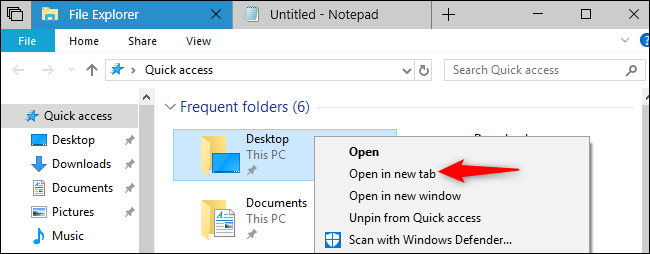
يمكنك أيضاً النقر بزر الماوس الأيمن فوق مجلد في مستكشف الملفات File Explorer، ثم تحديد أمر فتح في علامة تبويب جديدة.
تماماً كما هو الحال في متصفح الويب، يمكنك النقر بزر الماوس الأيمن على علامات التبويب هذه للعثور على خيارات لإدارتها. انقر بزر الماوس الأيمن على علامة تبويب للعثور على خيارات مثل إغلاق علامة التبويب وإغلاق علامات التبويب الأخرى وإغلاق علامات التبويب إلى اليمين والانتقال إلى نافذة جديدة.
يمكن أيضاً سحب وإفلات علامات التبويب لإعادة ترتيبها، أو سحب علامة تبويب بعيداً عن نافذة لتحريرها من شريط علامات التبويب وإعطائها نافذة منفصلة خاصة بها.
إذا كانت علامة التبويب متصفح إيدج Edge تشغل الصوت، فستظهر رمز مكبر الصوت في علامة التبويب. انقر على رمز السماعة للتحكم بالصوت وإيقافه لعلامة التبويب هذه.
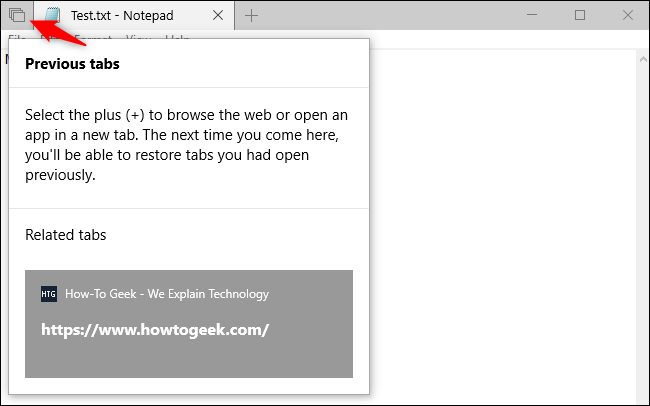
المجموعات أيضاً تقوم بتذكر علامات التبويب السابقة التي قام المستخدم بربطها بالتطبيق، حيث يمكن عرضها عن طريق النقر على زر علامات التبويب السابقة على يسار (أو اليمين بحسب لغة العرض) علامات التبويب.
على سبيل المثال، لنفترض أنك كنت تعمل سابقاً على مستند في المفكرةNotepad وكان لديك علامة تبويب متصفح Edge مفتوحة على موقع ويب محدد، ولكن في ذلك الحين قمت بإغلاق النافذة.
في المرة التالية التي تفتح فيها المفكرة، يمكنك النقر فوق الزر علامات التبويب السابقة في الزاوية العلوية اليمنى (اليسرى بحسب اللغة) من النافذة للعثور على علامة التبويب المستعرض هذه وإعادة فتحها.
تعرض هذه القائمة أيضاً علامات تبويب التطبيق التي استخدمتها مع التطبيق الحالي، مما يتيح لك إعادة فتح مجموعات من التطبيقات بسرعة وسهولة.
تتذكر ميزة Microsoft Graph أيضاً مجموعات علامات التبويب التي قام المستخدم بتجميعها معاً. لذلك، عندما تعيد فتح نشاط كنت تعمل عليه مسبقاً عن طريق المخطط الزمني Timeline، سوف يعيد فتح جميع علامات التبويب المرتبطة بهذا النشاط.
اختصارات لوحة المفاتيح للمجموعات:
يمكن التحكم في علامات تبويب المجموعات ببعض اختصارات لوحة المفاتيح الجديدة:
Ctrl + Windows + Tab: التبديل إلى علامة التبويب التالية.
Ctrl + Windows + Shift + Tab: التبديل إلى علامة التبويب السابقة.
Ctrl + Windows + T: فتح علامة تبويب جديدة.
Ctrl + Windows + W: أغلاق علامة التبويب الحالية.
Ctrl + Windows + Shift + T: إعادة فتح آخر علامة تبويب مغلقة.
Ctrl + Windows + 1-9: التبديل إلى علامة تبويب محددة في شريط علامات التبويب. على سبيل المثال، يتحول Ctrl + Windows + 1 إلى علامة التبويب الأولى من اليسار (اليمين بحسب اللغة)، بينما يبدل Ctrl + Windows + 4 إلى علامة التبويب الرابعة من اليسار (اليمين بحسب اللغة).
اختصارات لوحة المفاتيح الأساسية هذه هي نفسها لمتصفحات الويب والتطبيقات الأخرى التي تحتوي على علامات تبويب، ولكن الفرق الوحيد هو وجود مفتاح ويندوز Windows معها.
كيفية ضبط المجموعات:
لا يمكن تعطيل المجموعات تماماً في بنية Redstone 5 الحالية، ولكن يمكن ضبط كيفية عملها. للعثور على إعدادات هذه الميزة، توجه إلى الإعدادات< النظام< معالجة متعددة وانتقل لأسفل إلى قسم مجموعات.
يتحكم خيار التطبيقات والمواقع الإلكترونية تفتح تلقائياً في عنصر تحكم جديد بمكان إظهار التطبيقات ومواقع الويب التي تفتحها.
بشكل افتراضي، يتم تعيينه على Tab أي على علامة تبويب، ولكن يمكنك تحديد Window أي على نافذة إذا كنت تفضل ذلك.
يتيح خيار الضغط على المفتاحين Alt + Tab يُظهر المستخدم مؤخراً التحكم في كيفية عمل مبدل Alt + Tab.
بشكل افتراضي، تعرض ميزة Alt + Tab الآن كلاً من علامات التبويب والنوافذ، مما يتيح التبديل بسهولة بين علامات التبويب هذه.
إذا كنت تفضل السلوك القديم، فيمكنك تحديد النوافذ فقط بدلاً من النوافذ وعلامات التبويب هنا.
هناك أيضاً خيار التطبيقات المضافة إلى هذه القائمة لا يمكن تضمينها في مجموعات من علامات التبويب. هذا يتيح لك بشكل فعال تعطيل مجموعات لتطبيق معين.
لتعطيل مجموعات علامات التبويب لأحد التطبيقات، انقر على إضافة تطبيق واختر التطبيق الذي تريد من القائمة.
على سبيل المثال، إذا أضفت مستكشف الملفاتFile Explorer إلى هذه القائمة، فستختفي علامة التبويب مجموعات من شريط عنوان الملف في مستكشف الملفاتFile Explorer ولن تتمكن بعد ذلك من إنشاء علامات تبويب في مستكشف الملفاتFile Explorer.
سيكون هذا مفيداً إذا كنت لا تريد استخدام علامات تبويب المجموعات لتطبيق معين، أو إذا تسببت المجموعات في حدوث مشكلات في تطبيق ما.
من المحتمل أن تتغير ميزة المجموعات أكثر أثناء عملية التطوير، ولكنها تعمل بالفعل بشكل جيد. تم اختباره في الأصل في بنية Redstone 4 للمعاينة، ولكن تمت إزالته ولم يظهر في تحديث أبريل 2018 المستقر.
تعمل مايكروسوفت Microsoft الآن عليه مرة أخرى كجزء من الإصدار Redstone 5.
يخزن متصفح Edge على جهاز Xbox One سجل التصفح ، إلى جانب ملفات تعريف الارتباط (الكوكيز cookies) الحساسة والملفات المؤقتة وبيانات النموذج – تماماً كما تفعل متصفحات الويب على أجهزة الكمبيوتر. في ما يلي كيفية الاطلاع على سجل التصفح ومسحه في جهاز Xbox One.
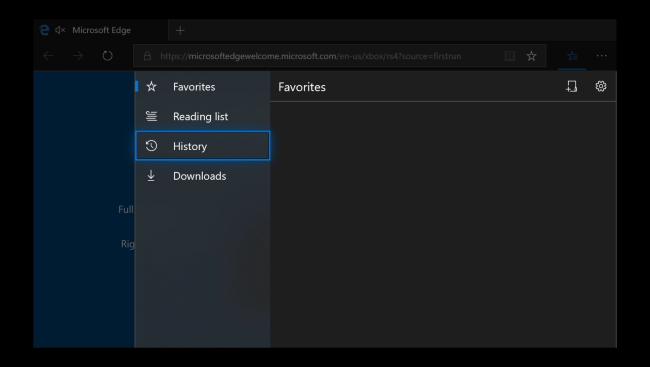
للعثور على محفوظات الاستعراض ، حدد أيقونة ال Hub إلى يسار زر القائمة menu في الزاوية اليمنى العليا من نافذة المتصفح Edge ، ثم اضغط على الزر A على وحدة التحكم الخاصة أو كما نسميها عادة الكونترولرController.
حدد خيار التاريخ History في الشريط الجانبي واضغط الزر A مرة أخرى.
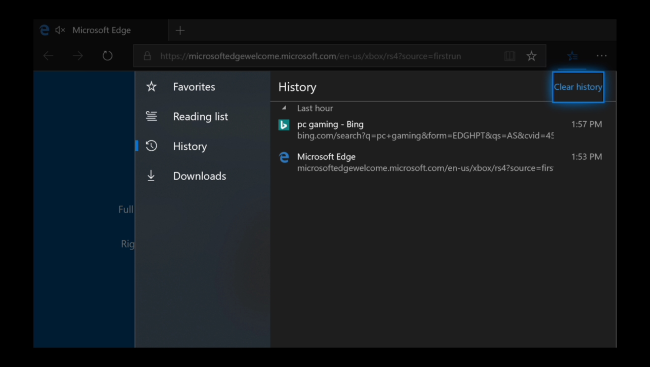
يظهر سجل التصفح هنا. يمكنك التمرير خلاله وإعادة فتح الصفحات التي زرتها من قبل.
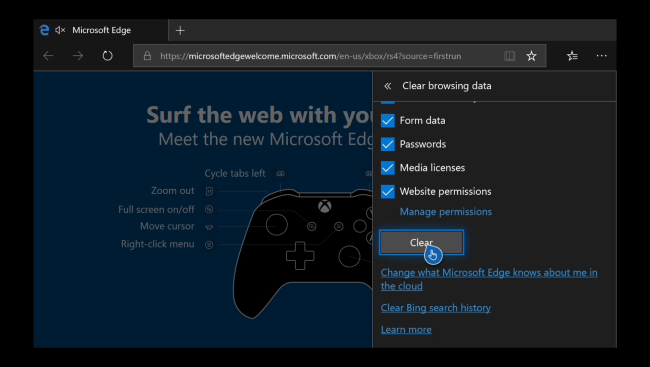
لمسح محفوظات الاستعراض ، حدد الخيار مسح السجل Clear history . يمكنك أيضاً فتح القائمة في الجانب العلوي الأيسر من الشاشة ، وتحديد الإعدادات Settings، ومن ثم تحديد اختيار ما تريد مسحه Choose What to Clear المدرجة تحت مسح بيانات التصفح Clear Browsing Data
حدد أنواع البيانات التي تريد مسحها. يتم مسح أي نوع من البيانات تقوم بتحديدها ، ويتم الاحتفاظ بأي بيانات لا تحددها.
قم بالتمرير إلى الجزء السفلي من قائمة مسح بيانات التصفح Clear Browsing Data، ثم حدد مسح Clear لمسح بيانات التصفح التي قمت بتحديدها.
إذا كنت قد بحثت بواسطة متصفح Bing أثناء تسجيل الدخول ، فقد يتذكر متصفح Bing نفسه أيضاً سجل البحث. لذك أيضاً اضغط على مسح سجل بحث بينج Clear Bing Search History لتتخلص من سجل البحث تماماً.
يمكنك استخدام وضع التصفح المخفي InPrivate Browsing mode في المستقبل لتصفح الويب بشكل خاص ، مما يلغي الحاجة إلى مسح بيانات التصفح فيما بعد.
مع بدء العمل بقانون حماية البيانات في الاتحاد الأوروبي، تعرضت كل من شركة فيسبوك Facebook و جوجل Google لمجموعة من الدعاوى القضائية التي تتهم الشركتين بإجبار المستخدمين على مشاركة البيانات الشخصية.
الدعاوى القضائية التي تم رفعها من قبل Max Schrems الناشط في مجال الخصوصية في النمسا تسببت بفرض غرامة مالية 3.9 مليار يورو على فيسبوك، و 3.7 مليار يورو على جوجل.
ما يعني أن الشركتان تواجهان غرامات مالية يُقدّر مجموعها بـ 8.8 مليار دولار أمريكي.
ويضع قانون حماية البيانات الأوروبي المعروف باسم GDPR مجموعة من القواعد الجديدة لكيفية إدارة الشركات لموضوع مشاركة البيانات الشخصية.
نظرياً، لا ينطبق هذا القانون إلا على بيانات مواطني الاتحاد الأوروبي، ولكن بسبب الطبيعة العالمية للإنترنت فهذا يعني أن كل خدمة تقريباً عبر الإنترنت ستتأثر بالقانون من الناحية العملية.
يتطلب قانون حماية البيانات موافقة واضحة ومبررات مقنعة لأي بيانات شخصية يتم جمعها من المستخدمين.
وقد دفعت هذه القواعد الجديدة الشركات عبر الإنترنت إلى مراجعة سياسات الخصوصية وأدوات جمع البيانات الخاصة بها.
و قامت كل من جوجل و فيسبوك بتطبيق سياسات جديدة للامتثال للقانون الأوروبي، لكن شكاوى الناشط Schrems تقول أن هذه السياسات غير كافية.
على وجه الخصوص، تتحدث الشكوى عن الطريقة التي تحصل بها الشركات على الموافقة الخاصة بسياسات الخصوصية.
والتي تطلب من المستخدمين الموافقة على الشروط المطلوبة من خلال تفعيل زر واحد يضمن للشركة موافقة المستخدم على كل البنود دون استثناء.
إنها ممارسة واسعة الانتشار للخدمات عبر الإنترنت، لكن الشكوى تقول أنها تجبر المستخدمين على الموافقة على كل الشروط أو عدم الموافقة أبداً، وهو انتهاك لأحكام القانون الأوروبي.
وتم تقسيم الدعاوى على شركات وفروع محددة، حيث تم رفع دعوى ضد فيسبوك ودعوى أخرى ضد كل فرع من فروع الشركة المتمثلة بانستغرام Instagram و واتساب WhatsApp، في حين تم رفع دعوى رابعة ضد نظام التشغيل أندرويد من شركة جوجل.
اعترضت الشركتان على هذه الاتهامات، وقالت جوجل في بيان رسمي:
نحن نبني ونؤكد على الخصوصية والأمن في منتجاتنا منذ المراحل الأولى، ونحن ملتزمون بقانون حماية البيانات للاتحاد الأوروبي.
في حين قالت فيسبوك في بيان مماثل:
لقد عملنا على مدى الأشهر الـ 18 الماضية لضمان تلبية متطلبات قانون حماية البيانات الأوروبي.
تواصل PayPal للدفع الإلكتروني تكاملها العميق مع نظام الدفع الخاص بشركة جوجل والمسمى Google Pay.
مما يسمح للمستخدمين بالدفع مقابل التطبيقات والعناصر والخدمات دون الكشف عن أي معلومات حساسة أو دون الحاجة لخطوة إضافية لتسجيل الدخول أو الخروج من G Pay.
نعلم جميعاً أن هناك بالفعل دعم لـ PayPal في G Pay، لكن الآن يمكنك الدفع مقابل العناصر الموجودة في أي متجر إذا كان متصلاً بحساب Gmail الخاص بك دون الحاجة إلى الحصول على بطاقة فعلية للدفع.
أي أن التكامل الجديد والذي سيتم نشره في وقت لاحق من هذا العام سيشمل تطبيقات مثل البريد الإلكتروني جيميل Gmail ويوتيوب YouTube و متجر جوجل Google Store وأي خدمة تستخدم Google Pay.
ولا تقتصر الشراكة الجديدة على عمليات الدفع الخاصة بالمشتريات فقط، بل أنها تتضمن التحويلات المالية من شخص إلى شخص آخر.
إنها شراكة مفيدة للطرفين، حيث ستستفيد PayPal من الأرباح الإضافية لمعاملات الدفع، بينما ستحتفظ جوجل بالمشترين المحتملين الذين ألغوا معاملة الدفع في السابق بعد معرفتهم بأن PayPal غير مدعوم.
الجدير بالذكر أنه يمكنك دفع ثمن المشتريات عبر الإنترنت باستخدام G Pay، لكن التكامل الجديد مع PayPal من شأنه أن يزيد من سهولة وتكاملية الدفع عبر الإنترنت.
قامت مؤخراً القاضية Lucy Koh بالكشف عن مجموعة وثائق داخلية خاصة بشركة آبل Apple ومتعلقة بدعوى قضائية مستمرة ضد الشركة فيما يتعلق بتعطل شاشة لمس الهواتف بسبب الانحناء.
والمثير للاهتمام في هذه الوثائق هو تأكيدها على أن شركة آبل كانت على علم مسبق بقابلية هاتف iPhone 6 و هاتف iPhone 6 Plus للانحناء بشكل أكبر من الهواتف التي تم إصدارها سابقاً من الشركة.
ووفقاً لوثائق المحكمة، فقد خلصت الاختبارات الداخلية لشركة آبل إلى أن iPhone 6 كان أكثر احتمالاً للانحناء بنسبة 3.3 مرة من احتمال انحناء الهاتف الذي يسبقه iPhone 5S.
في حين أن iPhone 6 Plus الأكبر حجماً كان أكثر عرضة لهذا الانحناء بنسبة 7.2 مرة.
في أيام عام 2014، كان العالم مشغولاً بجدل واسع متعلّق بمشكلة انحناء هواتف الآيفون.
حيث ادّعى البعض أن أجهزة iPhone 6 و iPhone 6 Plus التي تم إصدارها كانت تنحني في جيوب المستخدمين بسبب مشكلة أو ضعف في التصميم من شركة آبل.
في حين قالت الشركة في ذلك الوقت أن أجهزة الآيفون المنحنية كانت نادرة للغاية، وقامت بدعوة العديد من ممثلي وسائل الإعلام إلى مقرها لمعرفة كيف يتم اختبار منتجاتها بدقة، لكن المشكلة استمرت في الظهور.
تصاعدت الأمور في وقت لاحق عندما بدأت أجهزة iPhone 6 تعاني من مشكلة في حساسية الشاشة للمس، حيث تعطلت الشاشة التي تعمل باللمس بسبب وجود عيب في رقاقات التحكم الموجودة على اللوحة الأم.
وكشفت بعض التقارير وقتها أن سبب تعطل هذه الرقاقات هو قابلية الهاتف للانحناء، الأمر الذي نفته شركة آبل والتي قالت أن سبب التعطل هو سقوط الهاتف عدة مرات على سطح صلب أو تعرضه لضغط متكرر.
الجدير بالذكر قيام شركة آبل لاحقاً في عام 2016 بإجراء تغيير على تصميم المكونات الداخلية لحماية هذه الرقاقات من التعطل مرة أخرى.
لكن حتى الآن، فإن الشركة ترفض الاعتراف بالنتائج الواردة في الوثائق الداخلية والتي تتهمها بالمعرفة المسبقة بخطر انحناء الهواتف قبل إصدارها.
هل فكرتَ يوماً في تحويل جهازك اللابتوب Laptop إلى محطة عمل كاملة full blown worksation، إذا كنت قد فكرت، فلا بد انك سمعت بمصطلح Docking Stations (قد تترجم إلى منصات تركيب أو محطات الجهاز المحمول أو أدوات زيادة المنافذ أو المآخذ)، فهي وسيلتك لفعل ذلك.
إن امتلاك كمبيوتر محمول أو كما متعارف أن نسميه- جهاز لابتوب Laptop – قوي هو أمر رائع ، ولكن إذا فكرت يوماً أنك تتمنى أن تستمتع بتجربة استخدام الكمبيوتر المكتبي Desktop مع لوحة مفاتيح أكثر اتساعاً وشاشة أكبر، ومن دون شراء جهاز كمبيوتر مكتبي Desktop جديد تماماً ، فبالتأكيد إن أجهزة Docking Stations هي الحل بالنسبة لك.
إنّ أداة Docking Station الحيدة تسمح لك بتوسيع إمكانيات جهازك اللابتوب Laptop بسلاسة من خلال توفير منافذ إضافية ports لكل شيء بدءاً من الشاشات الإضافية إلى توصيل إيثرنت Ethernet، و بالطبع ، منافذUSB للأجهزة الطرفية المفضلة لديك.
إذاً ما الذي يجب أن تكون على دراية به عند التسوق للحصول على Docking Station؟
تعتمد معظم الخيارات أدناه على معيار USB-C الجديد ، بفضل الإمكانية المضمنة التي يقدمها في توصيل الفيديو built-in video delivery، وعرض نطاق البيانات data bandwidth الهائل ، والقدرة على التوصيل من خلال كابل واحد.
هذا أمر رائع إذا كان لديك جهاز لابتوب Laptop أحدث مزود بمنفذ USB-C ، ولكنه يعقد الأمور قليلاً لأجهزة اللابتوب القديمة. بالطبع هناك خيارات توصيل بمنافذ USB 3.0 (ويمكنك استخدام محول adapter) ، لكنها أقل قدرة بشكل عام.
بالإضافة إلى التركيز على المنصات Docks التي تعتمد معيار USB-C ، فقد ركزنا أيضاً على تلك المتعددة المنصات الشاملة, multi-platform docks من موردي الجهات الخارجية.
قد تكون الشركة المصنعة لجهازك اللابتوب قد قامت بإنشاء docking station مخصصة، مثل Surface Dock أو منصات ThinkPad المتعددة، التي تعمل بشكل أفضل مع طراز لابتوبك المحدد – ولكن تذكر أنه إذا قمت بتبديل الشركات المصنعة أو حتى الطرازات ، فستحتاج على الأرجح إلى شراء منصة أخرى dock.
افضل المنصات المكتبية: Pluggable USB-C Triple 4K Docking Station
ميزات رائعة قابلة للتوصيل في هذه القائمة ، ولأسباب وجيهة: لقد دعموا هذا النوع من الملحقات بمكونات وأجهزة صلبة ، وبرامج تشغيل drivers، ودعم خاص support.
يدعم نموذجها المتميز ثلاثة شاشات ضخمة بدقة 4K ، إذا كان جهازك اللابتوب يستطيع التعامل مع دفع الكثير من البيكسلات فتكون هذه المنصة رائعة بالنسبة لك- ولكن لا تقلق ، فإنها سوف تعمل مع شاشات ذات دقات أقل أيضاً.
تتصل الشاشات الخارجية عبر وصلة HDMI ووصلتين DisplayPort منفصلين ، مع توفير وظائف إضافية من خلال أربعة منافذ USB 3.0 ، ومنفذ إدخال وحيد Type-C ، وإيثرنت جيجابت gigabit Ethernet، ومقبس لسماعة الرأس headphone والميكروفون microphone.
كل ذلك يعمل على جهازك اللابتوب مع كابل واحد من نوع Type-C مع قدرة شحن قد تصل إلى 60 واط. إذا كنت ترغب في توفير القليل من المال ، أو أن شاشتك تحتاج إلى دعم DVI القديم ، فإن طرازاً أرخص قليلاً سيقدم كلاً منهما.
أصبحت المنصات التي تدعم كروت الشاشات PCI-Express-based graphics card docks الخارجية، ذات شعبية كبيرة في الآونة الأخيرة لاسيما لدى اللاعبين ومنتجي الوسائط ، مما يسمح لهم بالحفاظ على لابتوب صغير الحجم سهل الحمل أثناء التنقل مع تعزيز القوة الرسومية.
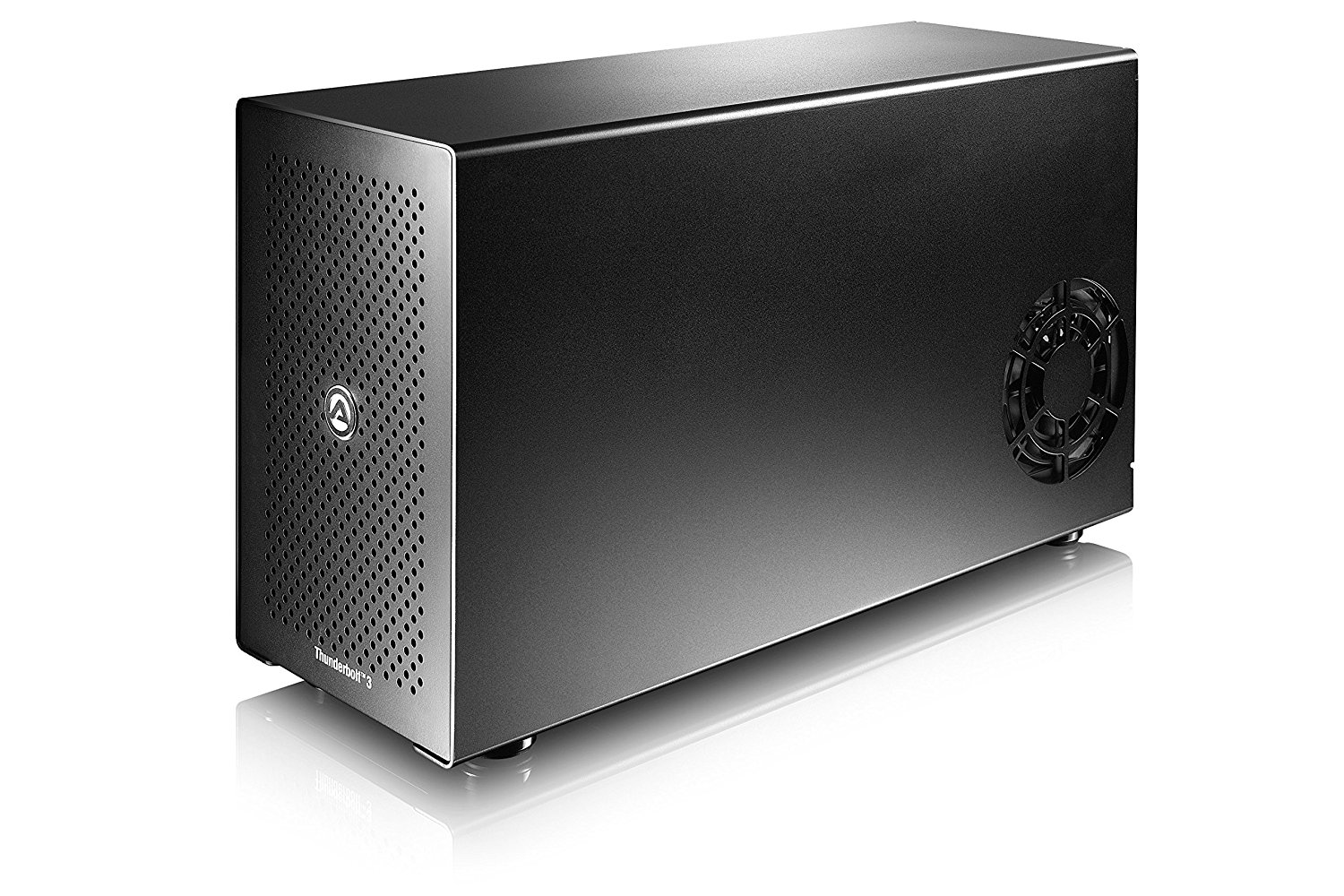
منصات GPU رائعة ولكن معظمها لا يزال مصمماً لمصنعين محددين مع خيارات تجهيزات محدودة ، وهي أيضاً مكلفة جدًا. تتفوق Akitio Node على بقية المنصات من هذا النوع في نقطتي الضعف ، فهي تقدم وصلة رسوميات تستند إلى Thunderbolt والتي يجب أن تعمل مع أي كمبيوتر محمول مزود بمنفذ USB-C ، وسعرها أقل من 300 دولار.
لاحظ أنه لا يزال يتعين عليك تقديم كرت الرسوميات الخاص بك graphics card لإجراء عملية تثبيت بسيطة ، وللأسف ، فهذا السعر المنخفض يعني أنه لا توجد إضافات مضمنة مثل لوحة وصل USB أو محرك أقراص خارجي external hard drive bay
يجب أن يكون مستخدمو ماك Mac قادرين على استخدام أداة GPU الخارجية هذه ، طالما أنهم يقومون بالتحديث إلى High Sierra واستخدام كرت الرسوميات AMD.
معظم المنصات في السوق يزيد سعرها على 100 دولار ، وذلك بفضل بعض التكنولوجيا المعقدة في الداخل. إذا كنت تسعى إلى توسيع إمكاناتك من دون كسر ميزانيتك ، فإن هذا الطراز الأقل تعقيدًا من شركة Pluggable يأتي بسعر 89 دولاراً فقط في وقت كتابة هذا المقال.
لذلك عليك الذهاب مع هذا الخيار وبالتالي لن تحصل على وحدات إدخال أو إخراج من نوع USB Type-C ، وهو ما يعني للأسف عدم وجود قابس مفرد للطاقة والبيانات أيضاً. ولكن لا يزال USB 3.0 أكثر من كافٍ لدعم الشاشات المزدوجة على DVI أو HDMI (دقة تصل إلى 1900 × 1200 أو 2560 × 1440) وأربعة منافذ USB 2.0 و منفذ USB 3.0 وإيثرنت جيجابت ومنافذ إدخال ومخرجات الصوت.
للحصول على حل ثابت ومتكامل ، سيكون من الصعب عليك العثور على أي شيء أفضل بهذا السعر. لاحظ أنه بالنسبة إلى الدعم الكامل للشاشة على مستوى المعايير القديمة ، سيحتاج الكمبيوتر المحمول لتشغيل المعالج والرسوميات المدمجة وهذا ما يتسبب في رفع درجة حرارته جدًا ، وقد تحتاج إلى فصل الطاقة وإعادة الاتصال بعد أن يعود الكمبيوتر المحمول من وضع السكون.
عادة أجهزة MacOS لدعم تقنية DisplayLink التي تشغّل معظم المنصات الخارجية external docking stations هذه ، ولكن ذلك تغير مع التحديث الأخير: فهي تريد الآن الاتصال المباشر بجهاز GPU لجميع الشاشات. وهذا يعني أن معظم هذه المنصات الكبيرة لن تعمل على أحدث إصدارات High Sierra.
تعتبر هذه المنصة استثناءً ، وذلك بفضل الدعم الواضح لشاشات Thunderbolt 3 التي تدعمها الرسوميات في أجهزة MacBook أو MacBook Pro. المنصة تدعم شاشتين Thunderbolt مع منفذ DisplayPort لتوصيل شاشات بدقة 4K،
ويمكن توصيل ما يصل إلى خمسة أجهزة عرض متوافقة على التسلسل من المنصة. يمكنك أيضاً الحصول على خمسة منافذ USB 3.0 (أحدها يزود مخرج طاقة كاف لشحن سريع لجهاز iPhone أو iPad) ، ومقبس سماعة رأس / ميكروفون headphone/microphone ، و 60 واط من الطاقة لشحن الكمبيوتر المحمول.
تتطابق المنصة من الناحية الفنية مع أجهزة ويندوز Windows أيضاً، ولكن هناك خيارات أفضل وأقل تكلفة في هذه القائمة إلا إذا كنت ترغب في استخدام أجهزة العرض التي تدعم Thunderbolt.
هناك الكثير من الأدوات التي يمكن أن توفر لك منافذ إضافية مع لبنة بلاستيكية صغيرة تناسب حقيبتك ، ولكن طراز Targus هذا يحصل على نقاط إضافية لدعم كل من الشاشات الخارجية وإيصال الطاقة عبر كابل USB Type-C واحد.
إنه حل ممتاز للتوسع السريع وجلسة عمل مخصصة. تتضمن خيارات إخراج الفيديو من خلال دعم كابلات HDMI ، ومنفذ mini-DisplayPort ، ووصلة VGA لتلك لأجهزة العرض projectors في غرفة المؤتمرات.
بالإضافة إلى Gigabit Ethernet ، و منفذان USB 3.0 ومنفذ Type-C واحد ، فإنها تحتوي على وسائل راحة مركزة على الجوال مثل منفذ قفل Kensington وكابل USB يطوى مباشرة داخل الغلاف البلاستيكي.
والخسارة الوحيدة هي أنها تفتقر إلى مقابس صوت مخصصة ، وفي أقل من 100 دولار للبيع بالتجزئة ، قد يكون الثمن غالياً بالنسبة إلى ملحقات السفر. بالنسبة لأولئك الذين ليس لديهم منفذ USB Type-C ، يوفر الطراز القديم ميزات مشابهة.
يحتوي Windows 10 على منتقي مخفي للرموز يمكنك استخدامه لكتابة الرموز التعبيريةEmoji في أي تطبيق، حتى برامج سطح المكتب مثل غوغل كروم Google Chrome. يمكن الوصول إليها عن طريق الضغط على اختصار عن طريق لوحة المفاتيح.
ملاحظة هامة: تمت إضافة منتقي الرموز التعبيريةEmoji في تحديث Fall Creators في نظام التشغيل Windows 10، حيث تم إطلاقها في تحديث نيسان 2018.
كيف يمكن استخدام منتقي الرموز التعبيرية؟
لفتح منتقي الرموز التعبيرية، اضغط على المفتاحين Win و ك على لوحة المفاتيح. بمعنى آخر، اضغط باستمرار على مفتاح Windows واضغط على المفتاح (ك) وهو نفسه مفتاح (:).
يجب أن يكون المؤشر في مكان ما يقبل كتابة النص أثناء الضغط على هذه المفاتيح، ولكن يمكنك استخدام هذا الاختصار في أي تطبيق تقريباً — من الحقول النصية في متصفح الويب إلى تطبيقات المراسلة إلى المفكرة Notepad إلى مايكروسوفت وورد Microsoft Word.
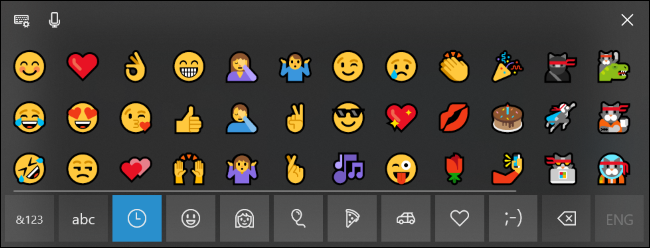
ما عليك سوى النقر على الرمز التعبيري في النافذة المنبثقة لإدخال هذا الرمز إلى النص. كما تتذكر هذه الأداة الرموز التعبيرية التي تم استخدمتها مؤخراً وتعرضها في أعلى القائمة.
يمكنك أيضاً النقر على زر العدسة المكبرة في الركن السفلي الأيسر من لوحة الرموز التعبيريةEmoji، ثم اكتب للبحث عن رمز تعبيريEmoji كما هو موضح في الصورة أدناه.
استناداً إلى التطبيق، ستشاهد إما رمز تعبيري Emoji ذي اللون الكامل الذي تراه في اللوحة (في Chrome، على سبيل المثال)، أو سترى رمز تعبيريEmoji صغير بالأبيض والأسود (في المفكرة، على سبيل المثال).
بدءً من تحديث أبريل 2018، ستبقى لوحة الرموز التعبيرية مفتوحة بعد إدراج رمز تعبيري بحيث يمكنك إدراج أي عدد من الرموز التعبيرية كما تشاء.
لإغلاقه، انقر فوق الزر x في الزاوية اليمنى العليا من اللوحة أو اضغط على المفتاح Esc من لوحة المفاتيح.
إذا قمت بالتبديل إلى فئة الأشخاص في منتقي الرموز التعبيرية Emoji (زر الوجه البشري مع الشعر في الجزء السفلي)، يظهر زر في أعلى يمين النافذة يتيح لك اختيار لون بشرة رموز الأشخاص التعبيرية.
لا يؤدي هذا إلا إلى تغيير لون الرموز التعبيرية الجديدة التي شكل أشخاص بشكل دائم. ستبقى وجوه الرموز التعبيرية الدائرية الأقدم باللون الأصفر وبإمكانك تبديل اللون متى تشاء.
الرموز التعبيريةEmoji هي أحرف unicode قياسية، لذلك يجب أن تكون الرموز التعبيريةEmoji التي تكتبها باستخدام لوحة المفاتيح هذه قابلة للعرض على أي نظام تشغيل حديث أو جهاز يدعم الرموز التعبيريةEmoji.
حتى أن مايكروسوفت Microsoft أضافت دعم الرموز التعبيريةEmoji بالأبيض والأسود إلى Windows 7 في تحديث متوفر من خلال تحديث ويندوز Windows Update.
يمكنك أيضاً شراء نطاق يشتمل على رموز تعبيرية.
كيف اكتب الرموز التعبيرية من لوحة المفاتيح التي تعمل باللمس؟
تحتوي لوحة المفاتيح التي تعمل باللمس في Windows 10 أيضاً على دعم الرموز التعبيرية Emoji، لذلك يمكنك كتابة رمز تعبيري إذا كنت تستخدم لوحة مفاتيح البرنامج على شاشة تعمل باللمس.
يعمل هذا تماماً مثل كتابة الرموز التعبيرية باستخدام لوحة المفاتيح على أجهزة الجوال الحديثة الأخرى، مثل أجهزة آيفون iPhone وهواتف أندرويد Android وأجهزة آيباد iPad.
لكتابة رمز تعبيري Emoji باستخدام لوحة المفاتيح التي تعمل باللمس، ما عليك سوى النقر على زر الرموز التعبيريةEmoji على يسار شريط المسافة.
سترى قائمة بالرموز التعبيرية Emoji، والتي يمكن إدراجها من خلال النقر. يجب أن يعملوا عملياً مع أي تطبيق في ويندوز Windows.
يمكنك الضغط على زر abc للرجوع إلى لوحة المفاتيح الأبجدية القياسية.