نظراً لوجود أكثر من مليار مستخدم ومليار ساعة من الفيديو، فإن حقيقة أن خوارزمية يوتيوب YouTube تمكن من تسليم ما تريد مشاهدته عند زيارتك للموقع هو دليل على هندسة البرمجيات، فكيف يتم ذلك؟
الجواب المختصر: لا أحد يعرف التفاصيل – ولا حتى يوتيوب، إلى حد ما، تستخدم خوارزمية يوتيوب YouTube التعلم الآلي لاقتراح مقاطع الفيديو، مما يعني أنه لا توجد قواعد محددة يمكننا إخبارك بها، إلى جانب ذلك، لن تخبرنا جوجل Google بأي حال، لأن ذلك سيؤدي إلى استغلال الأشخاص لها.
ماذا نعرف؟
عندما تقوم بتدريب
نموذج التعلم الآلي، فإنك ستعطيه مجموعة من المدخلات ثم ترتب النواتج المقترحة حول
مدى صوابها.
فيما يلي مثال مبسط إلى حد كبير، لنفترض أنك تريد تدريب ذكاءً صناعياً لمعرفة الفرق بين صور القطط والكلاب، بشكل أساسي ستعطي الذكاء الاصطناعي مجموعة من صور القطط والكلاب، ثم سيبدأ في الاختيار ثم تسجلها بشكل صحيح إذا كانت الإجابة صحيحة.
كلما كان صحيحاً، كلما كان أفضل في الاختيار، والنتيجة هي آلة يمكنها تحديد القطط والكلاب، يستخدم هذا التدريب مقياساً يتم من خلاله تقييم النتائج.
يستخدم المقياس
الذي يستخدمه يوتيوب YouTube وقت المشاهدة – مدة بقاء المستخدمين على
الفيديو.
هذا أمر منطقي لأن يوتيوب YouTube لا يريد من الأشخاص الذين يتنقلون بحثاً عن مقاطع فيديو لمشاهدتها، نظراً لأن هذا العمل يضيف وقتاً أطول، وقضاء وقت أقل في المشاهدة.
الأمر أكثر دقة من مجرد مدة مشاهدة الفيديو، تأخذ الخوارزمية في الاعتبار العديد من العوامل المختلفة وترتبها وفقاً لذلك: الاحتفاظ بالمشاهد، وعدد مرات النقر، ومشاركة المشاهدين، وبعض العوامل الأخرى وراء الكواليس التي لا نراها أبداً.
بعد ذلك، يخصص يوتيوب
YouTube هذه العوامل إلى ملفك
الشخصي حتى يتمكن من اقتراح مقاطع الفيديو التي ستنقر عليها على الأرجح.
ماذا أيضاً؟
إذا كنت من مستخدمي يوتيوب YouTube الطموحين، فإن أهم شيئين تعمل عليهما هما زيادة متوسط مدة المشاهدة إلى أقصى حد، وزيادة معدل النقر، إليك مخطط الهرم المقلوب التالي.
يقترح يوتيوب YouTube مقطع الفيديو على مجموعة من الأشخاص، على الشاشة
الرئيسية وفي علامة تبويب الاقتراحات.
في حسابي، لدي حوالي 750 ألف انطباع، يبدو ذلك جيداً، لكن جزءً فقط من هؤلاء الأشخاص ينقرون على الفيديو.
يطلق على هذا الجزء
نسبة النقر إلى الظهور، ويتم قياسها كنسبة مئوية (يمكنك أن ترى في المثال الخاص بي
أن نسبة النقر إلى الظهور 4.0٪). يوضح الشكل مشاهدات العدد الفعلي للأشخاص
الذين نقروا.
بعد أن ينقر شخص ما
على الفيديو، يقيس يوتيوب YouTube
مقدار الوقت الذي يقضيه هؤلاء الأشخاص في مشاهدة مقاطع الفيديو.
يمكنك معرفة سبب استخدام العديد من منشئي المحتوى على يوتيوب YouTube لعناوين clickbait والصور المصغّرة (للحصول على تلك النقرات) ومقاطع الفيديو الطويلة والمنتقاة (لزيادة وقت الاحتفاظ)، هذه صفتان مزعجتان جداً للعديد من منشئي المحتوى على يوتيوب YouTube، ولكنهم يلومون الخوارزمية.
دراسة حالة:
دعنا نلقي نظرة على قناتين كبيرتين تتبعان طرقاً مختلفة لمعالجة الخوارزمية. الأولى هي Primitive Technology، وهي قناة يديرها رجل يذهب إلى البرية ويبني الأشياء بدون أدوات.
جميع مقاطع الفيديو
التابعة له طويلة جداً ولكنها تواصل مستوىً جيداً من التفاعل رغم هذا الطول – وهو
إنجاز لا يوجد به أي تأليف.
تعني هذه الحقيقة
أنه من المحتمل أن يكون متوسط مدة المشاهدة مرتفع جداً، وهو أمر جيد في نظر
الخوارزمية.
نظرًا لأنه ينشئ مقطع فيديو واحداً شهرياً فقط، من المفاجئ أن لديه أكثر من 8 ملايين مشترك، ربما يرجع السبب في ذلك إلى أن الفترة الطويلة بين مقاطع الفيديو تخلق إحساساً بشيء جديد عندما يأتي المقطع التالي.
فمقاطع الفيديو التابعة له مبتكرة، وكلما ظهرت في إشعاراتي، كنت دائماً أضغط عليها، أنا أظن أن الآخرين يشعرون بنفس الطريقة، لذلك ربما يكون لديه أيضاً نسبة نقر إلى ظهور مرتفعة أيضاً.
تأخذ القناة الثانية أسلوباً آخر، تقوم قناة BCC Trolling، وهي قناة تنشر مواقف مضحكة في لعبة Fortnite، بأخذ مقاطع من برامج بث شعبية وتحريرها في مقاطع فيديو يومية.
في العام الماضي، أتقنوا الخوارزمية وأطلقوا ما يصل إلى 7.3 مليون مشترك، لزيادة وقت المشاهدة، يضعون مقطع الفيديو في مكان ما في منتصف الفيديو، مما يجبر الأشخاص على مشاهدته لفترة من الوقت قبل الوصول إلى المقطع الذي نقروا عليه، مما يجعلهم مدمنون على الفيديو، ولهذا السبب يكون وقت المشاهدة أعلى.
كما أنها ممتازة في العناوين والصور المصغرة clickbait، مع وضع * NEW * بالأحرف الكبيرة على العديد من مقاطع الفيديو، ودائماً مع الصور المصغرة الملونة التي عادة ما تكون مصنوعة خصيصاً لذلك، وغالباً ما تكون مضللة للغاية.
هذا هو الشيء الرئيسي الذي يجب أخذه من BCC: إذا كنت تنقر على صورك المصغرة، فافعل ذلك بمهارة، إن وضع أكاذيب صريحة في العنوان غالباً ما يجعل الناس غاضبين وقد يكون لهم التأثير المعاكس الذي تنويه.
في كلتا الحالتين، يجب أن تجد ما يناسبك، واستخدام ذلك لصالحك، ضع في اعتبارك وقت المشاهدة ونسب النقر إلى الظهور من الآن فصاعداً، ولكن عليك الالتزام بالنسق، ولا تدع الخوارزمية تخبر عن المحتوى.
كلنا نحب أن نحصل على الأشياء بدون تكلفة، لكن أصحاب الأعمال و المصنّعين والمنتجين يكرهون ذلك، وبالنسبة لهم هذا هو الخوف الوحيد الذي يأخذ النوم من عيونهم في عصرنا الرقمي الجديد.
ونظراً لوجود العديد من مواقع الويب التي تقدم أشياء مدفوعة الأجر مجاناً، فضلاً عن خرق وتوزيع بعض المنتجات المحمية بحقوق الطبع والنشر.
في نهاية المطاف، تطلب سلطة بلد معين أو تفرض على مزودي خدمة الإنترنت ISPs حظر هذه المواقع لسكان البلد الثاني، لكن هذا لا يرتبط دائماً بالنشاط أو القرصنة للمنتجات المحمية بحقوق النشر.
حيث أنه أيضاً يتم حظر المواقع في بعض الأحيان بسبب عدم اتباعها لتقاليد أو ثقافة أو اعتقادات حكومة في بلد ما أو نتيجة عقوبات محددة تطبقها بعض الحكومات ضد الأخرى.
هذا الأمر الذي قد يكون بالنسبة لبعض الناس جيداً، لكن بالنسبة للبعض الآخر فهو حرمان للحرية الديمقراطية للإنترنت و التي هي حق يجب أن يتوفر لجميع الأشخاص حول العالم دون أي شروط أو قيود.
في هذا المقال، نحن لا نزعم ما إذا كان هذا أمراً صحيحاً أو خاطئاً، أو كان جيداً أم سيئاً، إننا فقط سنوضح لك أنك إذا كنت ضحيةَ سياسات الحظر والمنع هذه فكيف يمكنك الوصول إلى المواقع المحجوبة من جهازك.
و لا تقلق بشأن ما سنشاركه، فهو ليس غير قانوني أو ضد أي قانون يتعلق بجرائم الإنترنت، عليك فقط أن تسترخي و تستعد معنا لفتح المواقع المحجوبة.
سنذكر في مقالنا طرق مفيدة للوصول إلى المواقع المحجوبة من قِبل مزودات الخدمة ISP في أي مكان كنت، دون قيامنا بانتهاك أي قوانين إنترنت.
قد يعرف الكثيرون بالفعل ما هي هذه الخطوات، لكن هناك الكثير من الناس الذين لا يعرفون كيفية القيام بذلك، و هذا المقال مُوجه لهم.
إعادة كتابة رابط موقع الويب:
هذه الحيلة تعمل في بعض المواقع بشكل حصري، فهي تعمل على مواقع الويب التي تستضيف مواقعها في بيئة VPS (خوادم افتراضية خاصة) أو في بيئة Dedicated Server، ولها SSL غير مؤكدة Unverified مثبتة لاسم النطاق.
باختصار ما عليك القيام به هو الذهاب إلى شريط العنوان في متصفحك، و بدلاً من كتابة www.WebsiteURL.com أو http://www.WebsiteURL.com، قم بكتابة https://www.WebsiteURL.com. (حيث نقصد هنا ب WebsiteURL هو رابط موقع الويب المحظور)
وهنا، إذا كان النطاق مزوداً بتثبيت SSL لم يتم التحقق منه، فسيعرض لك إشعاراً أمنياً مثل أن موقع الويب لم يتم التحقق منه أو الموقع غير موثوق به إلخ.
انقر فقط فوق متابعة على أي حال Proceed Anyway في متصفح كروم Chrome أو أضف شهادة استثناء في متصفح فايرفوكس Firefox للانتقال إلى الموقع.
تغيير إعدادات DNS:
DNS هو الخادم الذي يحتوي على جميع المعلومات عن جميع المواقع في جميع أنحاء العالم، بشكل عام عندما تقوم أي دولة بحظر أي موقع ويب لمزودي خدمات الإنترنت ISPs، يتم حظره في خادم DNS الخاص بهم، بحيث لا يتمكن أي شخص يستخدم هذا الخادم من الوصول إلى المواقع المحظورة.
وقد تم استخدام هذا المفهوم نفسه من قبل العديد من الشركات متعددة الجنسيات MNC، فإنك إذا كنت تستخدم Google DNS أو OpenDNS، فسوف يمكنك الدخول إلى المواقع المحجوبة عدة مرات.
لأهمية الموضوع قمنا بشرح مفصل لكيفية تغيير إعدادات DNS، في مجموعة من المقالات السابقة: أولها مقالنا حول كيفية تنفيذ ذلك على جهازالراوتر.
يتم تخزين المواقع المحظورة أحياناً كقائمة بعناوين URL ولذا فإن استخدام عنوان IP الخاص بموقع الويب قد يعمل في عدد قليل من الحالات.
للحصول على عنوان IP لأي موقع ويب، يمكنك تنفيذ أمر ping domain (dot) com في موجه الأوامر Command Prompt.
أي فقط قم بتشغيل موجه الأوامر Command Promptعلى جهازك الكمبيوتر، ثم اكتب ping www.websitename.com واضغط على Enter، سيرجع لك هذا عنوان IP الخاص بالموقع المُدخل على الفور.
هنا أيضاً قد يظهر لك إشعار أمني مثل أن موقع الويب لم يتم التحقق منه أو الموقع غير موثوق به إلخ، انقر فقط فوق متابعة إلى الموقع في متصفح كروم Chrome أو أضف شهادة استثناء في متصفح فايرفوكس Firefox للانتقال إلى الموقع.
يعد استخدام IP طريقة بسيطة للوصول إلى المواقع المحجوبة في منطقتك، ومع ذلك إذا كان موقع الويب قد أخفى عنوان IP الخاص به أيضاً فلن يتم فتحه باستخدام هذه الطريقة.
استخدام ترجمة جوجل Google Translate:
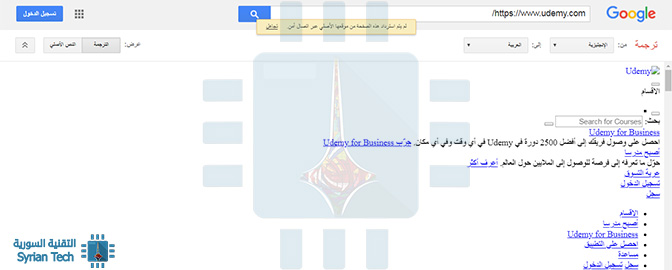
لا تحظر المعاهد أو المؤسسات التعليمية أو حتى بعض البلدان أحياناً ترجمة جوجل Google Translate، لذلك يمكنك تجاوز القيود عن طريق تحويل الموقع المحظور إلى لغة أخرى قد تعرفها، جرب ترجمة Google وانظر بنفسك.
فقط قم بالضغط على الرابط الجديد المُترجم، و ستظهر لك صفحة موقع الويب المحظورة مترجمة إلى لغتك، إنها طريقة أخرى بسيطة للوصول إلى المواقع المحجوبة.
يمكنك أيضاً استخدام خدمة ترجمة Bing من مايكروسوفت Microsoft لإزالة حظر موقع ويب محظور، إضافة للعديد من خدمات الترجمة الأخرى المتوفرة.
تصفح أرشيف الإنترنت:
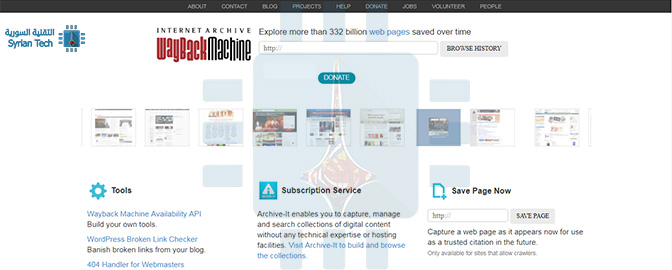
Wayback Machine هي خدمة مثيرة للاهتمام، فهي تخزن نسخة من معظم مواقع الويب على الإنترنت، تقوم بحفظ إصدارات متعددة من مواقع الويب.
أي يمكنك استخدامها للوصول إلى الإصدارات السابقة لموقع ويب، وبالتالي يمكن للمستخدمين أيضاً استخدامه لتصفح المحتوى المحظور عبر الإنترنت.
استخدام RSS Feed:
خدمات قراءة RSS مفيدة للحصول على محتوى جديد وقراءته بكل سهولة، قد يمكنك الحصول على موجز RSS لموقع الويب المحظور وإضافته إلى قارئك، في حالة عدم احتواء موقع الويب على خلاصة RSS، فهناك بعض الخدمات المفيدة عبر الإنترنت لإنشاء الخلاصة.
لمعرفة اذا كان الموقع يستخدم RSS Feed فيمكنك التحقق من خلال موقع Validator.
وبعد تأكدك يمكنك استخدام أي قارئ مثل : Blogtrottr، الذي تقوم فيه بإدخال الموقع الذي تريد الحصول على خلاصة منه، مع بريدك الالكتروني، ومتى سيقوم بإرسالها إليك.
ننصحك بموقع Feedly، الذي يقدم ايضاً خيارات بحث بسيطة وجيدة:
استخدم محول HTML إلى PDF:
يوفر SodaPDFخدمة مجانية عبر الإنترنت يمكن أن تساعدك على تنزيل صفحة ويب مباشرة على الكمبيوتر الخاص بك دون الحاجة إلى الوصول إليها.
ما عليك سوى زيارة هذا الرابط وإدخال عنوان URL المطلوب، ومن ثم تنزيل ملف Pdf يحتوي مكونات الصفحة المحجوبة التي قمت بإدخال رابطها.
بالطبع هنالك غيرها من خدمات تحويل الويب HTML إلى PDF يمكنك أن تجربها أيضاً.
استخدم IP Anonymizer مثل Tor:
يسمح لك Torبالتصفح بشكل مجهول Anonymously، ويقوم بذلك عن طريق توجيه تصفح الويب الخاص بك لتشفير شبكتك قبل ظهورها كنقطة نهاية في الاتصال Endpoint، والذي من المحتمل أن يكون في موقع غير خاضع للرقابة وغير مفلتر.
يجب ألا تستخدم Tor للوصول إلى بيانات حساسة وغير مشفرة، ولكن Tor سيسمح لك بالوصول إلى المواقع المحجوبة على أي اتصال.
يخوض مطوِّرو Tor معركة طويلة لا تنتهي مع الأنظمة التي تحاول منعه، ونقطة القوة أنه قد يعمل Tor حتى إذا لم تكن VPN المعيارية والوكلاء Proxies تعمل بشكل جيد.
لاحظ أن Tor لديه جانب سلبي كبير، فهو أبطأ بكثير من تصفح الويب المعتاد، سيسمح لك بالوصول إلى المواقع المحجوبة، ولكن لا ينبغي استخدامها في جميع عمليات التصفح اليومية.
استخدام الإضافات Extensions:
إذا كنت تستخدم متصفح جوجلكروم Google Chrome وإذا كان لديك إمكانية الوصول إلى سوق Chrome الإلكتروني، فيمكنك تنزيل تطبيق إضافة رائع يدعى ZenMateلفتح مواقع الويب المحظورة من قِبل موفر خدمة الإنترنت.
إنها إضافة ممتازة وموثوقة ومجانية، ما عليك سوى تثبيت الامتداد ثم فتح حساب مجاني باستخدام ZenMate والبدء في تصفح الويب باستخدام خوادم ZenMate.
أيضاً يمكنك تجربة إضافات Holaو ProxMateللعديد من المتصفحات.
تغيير إعدادات وكيل الشبكة في المتصفح:
قد يكون لدى شركتك أو مؤسستك أكثر من وكيل واحد Proxy لشبكتها، لذلك يحدث أحياناً أن يتم تقييد بعض المواقع على وكيل واحد ولكن يمكن الوصول إليها في الوكيل الآخر.
لا يعد تعطيل إعدادات الخادم الوكيل للشبكة في متصفحات الويب مهمة صعبة، تحتاج فقط إلى البحث عن خيار الاتصالات Connections/ الشبكة Network في إعدادات متصفح الويب لديك.
هناك، يمكنك تحديد الخيار بدون وكيل No proxy أو استخدام خيار آخر يوفر تصفحاً غير مقيد في مؤسستك.
في متصفح جوجل كروم Chrome، توجه إلى الإعدادات Settings:
ثم إلى إعدادات متقدمة Advanced Settings:
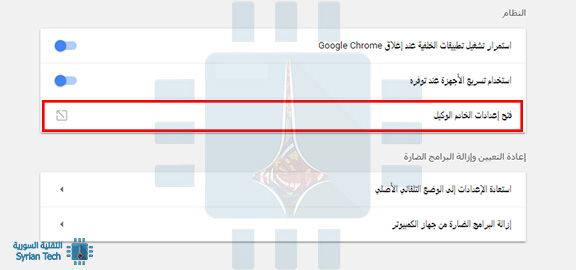
ثم فتح إعدادات الخادم الوكيل Open proxy settings المدرجة تحت النظام System:
في عنوان اتصالات Connections اضغط على إعدادات LAN أو LAN settings:
مما عليك القيام به هنا هو فقط نسخ عنوان URL الخاص بموقعك ومن ثم لصقه في أحد هذه المواقع، ثم اختيار موقع الوكيل الذي ترغب فيه ومن ثم زيارة الموقع.
مثلاً في Hidester، فقط قم بلصق رابط موقع الويب المحجوب:
ثم اضغط على Surf anonymously:
استخدام VPN:
تسمح لك الشبكة الافتراضية الخاصة Virtual Private Network أو اختصاراً VPN بتوصيل جهازك باتصال آمن بشبكة أخرى عبر الإنترنت.
تمكنك الـ VPN من الوصول إلى المواقع المحجوبة من شبكتك المنزلية، يمكنك أيضاً تنزيل التطبيقات أو فتح المواقع المحظورة في بلدك.
تعمل VPN كنفق يحول بياناتك إلى شكل يصعب على أي شخص أن يتجسس عليه أو يتعرف عليه، هناك الكثير من خدمات VPN المجانية و الرخيصة التي يمكن للمستخدم استخدامها والاستمتاع بتجربة الإنترنت دون انقطاع.
ننصحك باستخدام متصفح Opera لحاسوبك الذي يتضمن VPN مجانية.
إضافة لذلك فهنالك خدمات: Cyber Ghost و Surf Easy و Tunnel Bear، ولكن ننبهك هنا، يجب عليك إرضاء نفسك بميزات أقل مثل وجود حدود للتنزيل أو تضمين الإعلانات، أيضاً لا يمكن لهذه الخدمات التغلب على الخدمات المدفوعة .
بالنسبة للهواتف فننصح ب Opera VPN لكل من أندرويد Androidو iOS، أما بالنسبة للخدمات المدفوعة فإننا وكما أوضحنا في مقال سابق ننصح ب NordVPN.
أخيراً، هذه بعض الطرق الأكثر فعالية وسهولة في الاستخدام للالتفاف على الرقابة التي وضعت على مواقع الويب المفضلة لديك، نأمل أن تفيدك لتتمكن من تصفح الويب بحرية ودون قيود، ولكن طبعاً نتمنى أن يكون ذلك بشكل هادف.
كم عدد المرات التي شاهدت فيها منشوراً على فيسبوك Facebookمن صديق يطلب من أصدقائه ومعارفه إرسال أرقامهم له لأنه قام باقتناء هاتف جديد وفقد جهات الاتصال الخاصة به التي كانت موجودة على هاتفه القديم؟
بالطبع لقد حدث ذلك كثيراً و لربما معنا شخصياً، لذلك فيما يلي كيفية تجنب حدوث هذه المشكلة وحفظ جهات الاتصال من خلال القيام بالنسخ الاحتياطي لها ومزامنتها لتبقى لديك دوماً بغض النظر عما إذا كنت تستخدم هاتف أندرويد Android أو iOS (أو كليهما) أو أي جهاز آخر.
الخيار الأول والأمثل: جوجل Google
إذا كنت تستخدم أجهزة أندرويد Androidوخدمات جوجل Google Services، فالأمر بسيط جداً: ما عليك سوى استخدام جهات اتصال جوجل Google Contacts. التي تم دمجها في كل الخدمات التابعة لجوجل Google، وهي تعمل بشكل رائع.
يعد هذا مثالياً أيضاً إذا كنت تستخدم مزيجاً من أجهزة أندرويد Androidو iOS، نظراً لأن Google Contactsيمكنها المزامنة مع أي نظام أساسي تقريباً.
إذا كنت تستخدم فقط أجهزة آبل Apple، فهنالك طرق أخرى، ولكن إذا كان لديك جهاز آيفون iPhone و / أو آيبادiPad وكنت تستخدم بريد الجيميل Gmail، فلا تزال فكرة استخدام Google Contactsفكرة جيدة.
بهذه الطريقة، تتم مزامنة جهات الاتصال الخاصة بك بين الهواتف والأجهزة اللوحية والبريد الإلكتروني الذي تستخدمه على الويب.
كيفية مزامنة جهات الاتصال مع Google Contacts على أندرويد Android
الأمر هنا أيضاً أكثر بساطة، فباستخدامك لـ Google Contacts و من خلال تفعيل خيار وحيد، سوف تتم مزامنة جهات الاتصال لديك على مختلف أجهزتك، فكيف نقوم بذلك على أجهزة أندرويد Android؟
استناداً إلى إصدار نظام الأندرويد Android الذي تستخدمه، قد تعمل مزامنة جهات الاتصال بطريقة مختلفة بعض الشيء، ونحن هنا سنقدمها ببساطة قدر الإمكان.
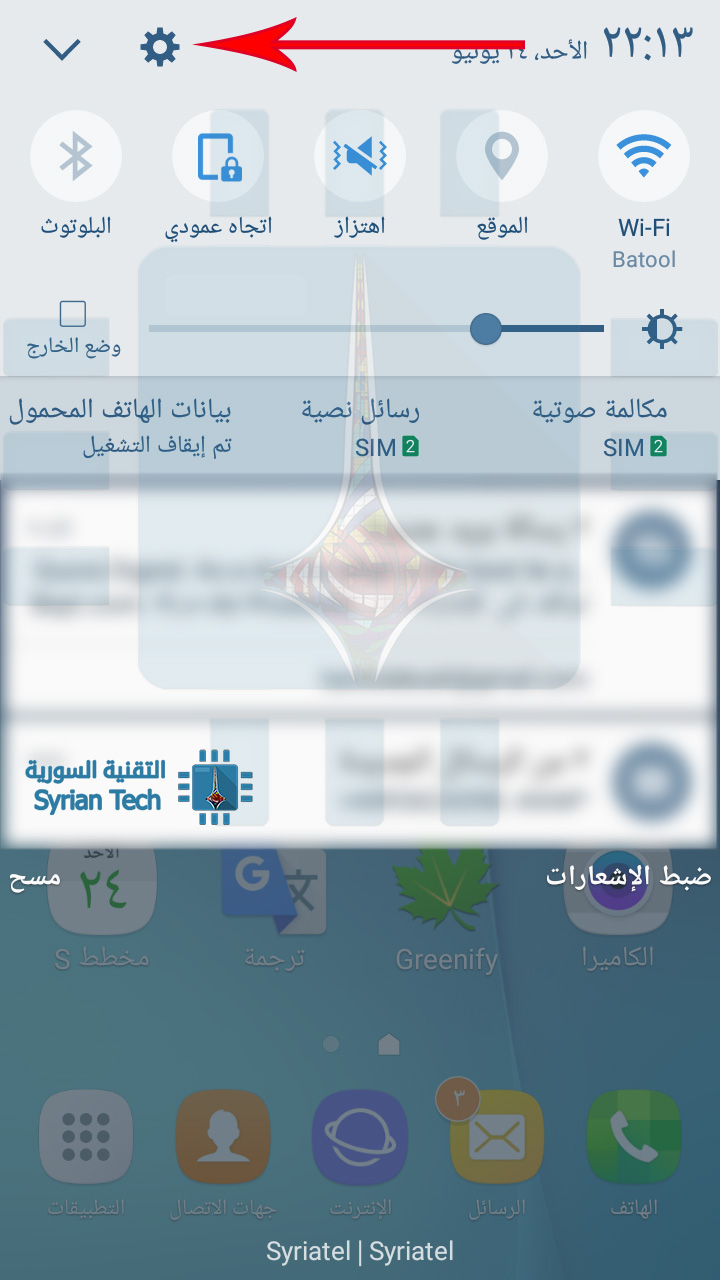
بغض النظر عن نوع الهاتف الذي تستخدمه، اسحب شريط الإشعارات، ثم انقر على رمز الترس للانتقال إلى الإعدادات Settings.
من هنا، تختلف الأمور قليلاً بناءاً على أي إصدار من أندرويد Androidتستخدم في جهازك، لذا في إصدار:
·أندرويد أوريو Android Oreo: انتقل إلى المستخدمين والحسابات Users & Accounts> حسابك في جوجل > Account Sync > ثم قم بتفعيل جهات الاتصال Contact
·أندرويد نوغا Android Nougat: انتقل إلى Accounts الحسابات > Google > [حسابك في Google] > قم بتفعيل مزامنة جهات الاتصالContacts
·هواتف سامسونج غالاكسي Samsung Galaxy: انتقل إلى Cloud and Accounts > الحساباتAccounts > Google > [حسابك في Google] > قم بتفعيل مزامنة جهات الاتصالContacts
من الآن فصاعداً، عند إضافة جهة اتصال على هاتفك، ستتم مزامنتها تلقائياً مع حسابك في جوجل Googleوجميع الهواتف المستقبلية التي تسجل الدخول إليها من هذا الحساب.
كيفية مزامنة جهات الاتصال الخاصة بك مع Google Contacts على آيفون iPhone
إذا كنت أحد مستخدمي iOS الذي يفضّل ويستخدم خدمات جوجل Google باستمرار (أو لديك مجموعة مختلطة من الأجهزة)، فيمكنك أيضاً مزامنة Google contactsمع آيفون iPhone.
أولاً، توجه إلى قائمة الإعدادات Settings
ثم اختر الحسابات وكلمات المرور Accounts and Passwords.
انقر على خيار إضافة حساب جديد Add New Account
ثم على Google.
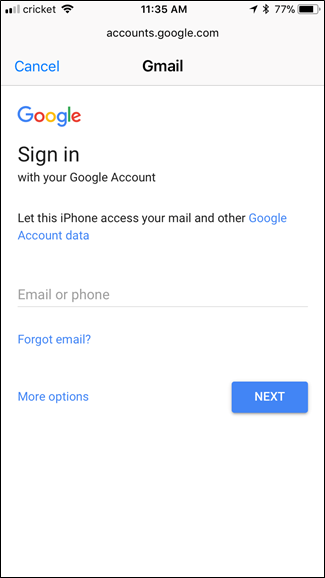
قم بتسجيل الدخول باستخدام بريدك الجيميل Gmail، ثم قم بتغيير خيار جهات الاتصال Contacts إلى تشغيل. انقر فوق حفظ عند الانتهاء.
موقع Google Contacts:
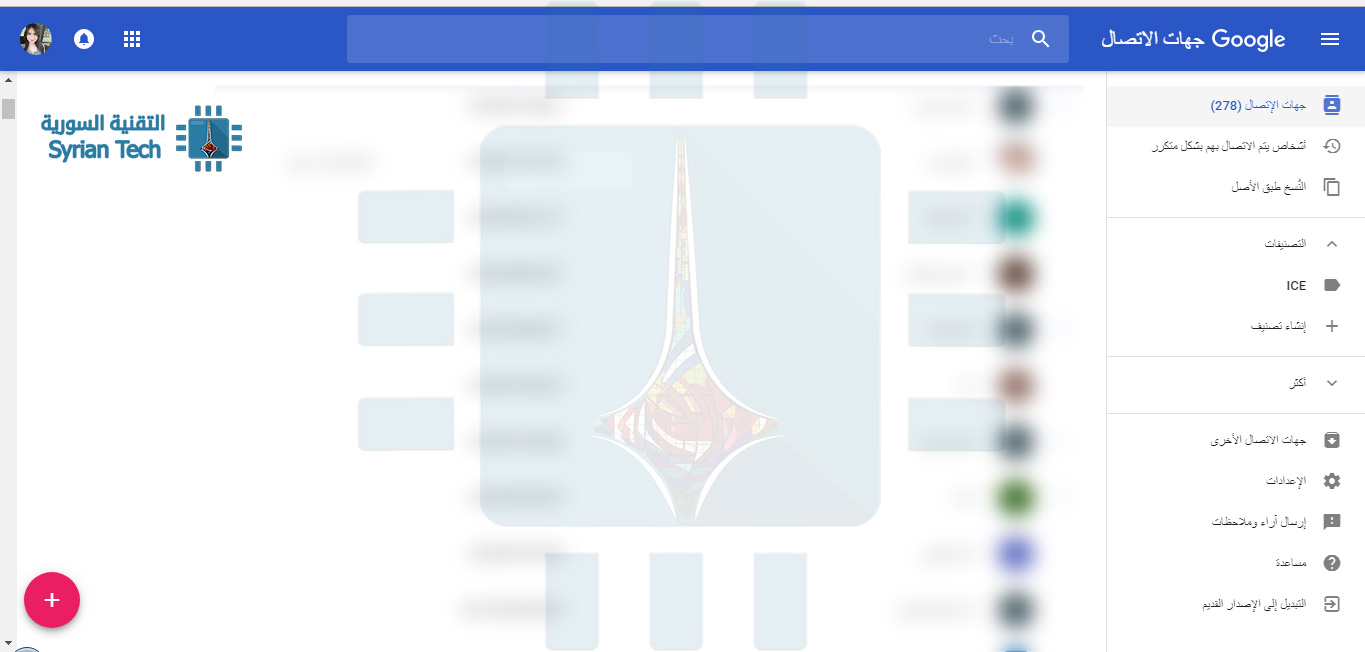
بعد قيامك بمزامنة جهات الاتصال لديك من خلال حسابك على جوجل Google، فسيمكنك دوماً أن تجدهم من أي جهاز، وذلك فقط بالدخول إلى رابط موقع Google Contacts على الويب.
فقط قم بتسجيل الدخول إلى بريدك الجيميل Gmail، وستجد جهات الاتصال الخاصة بك على Google Contacts.
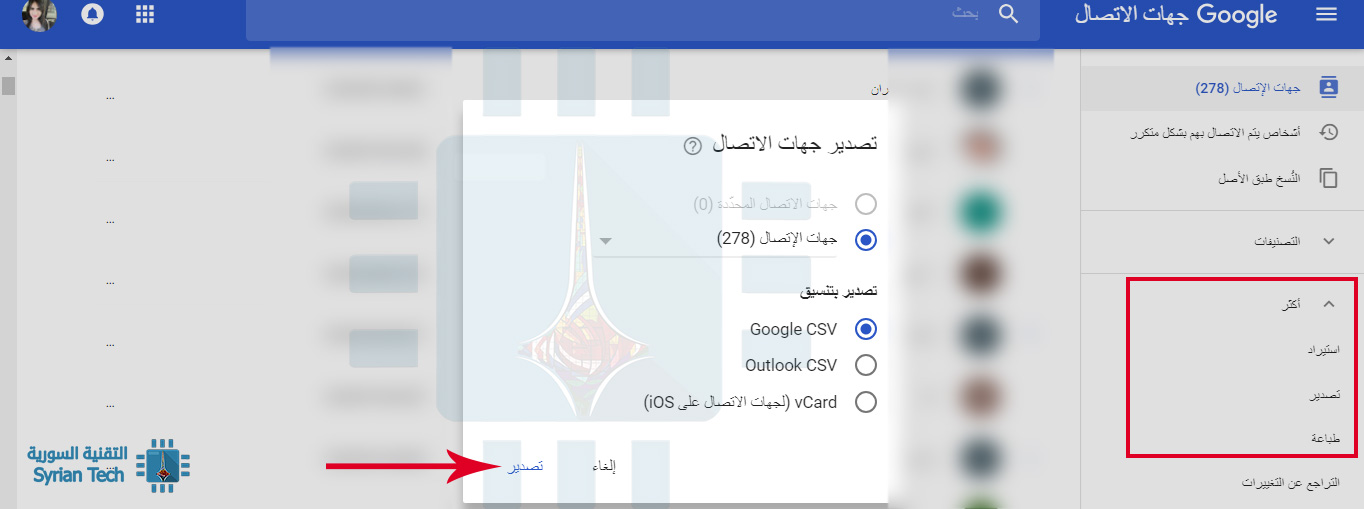
من هنا ومن قائمة أكثر Moreيمكنك أيضاً استيراد Import وتصدير Export جهات الاتصال، أو القيام بالطباعة.
يمكنك التصدير بعدة صيغ متاحة، الأول Google CSV و هي صيغة يتم استيرادها من قبل حساب جوجل Google
الثانية Outlook CSV وهي صيغة يتم استيرادها في تطبيق Outlook أو تطبيقات أخرى
الأخيرة vCard و هي صيغة يتم استيرادها في أنظمة iOS، مثلاً في تطبيق Apple Address Book أو غيره.
أخيراً، من خلال حسابك على جوجل Google، و قيامك بضبط إعدادات المزامنة الصحيحة، سوف تضمن الحفاظ على جهات الاتصال لديك على مختلف أجهزتك وعدم فقدانها أبداً في حال اقتناءك أي جهاز جديد أو في حال حدوث أي مشكلة في هاتفك.
يتيح لك سكايب Skype الآن تسجيل المكالمات دون الحاجة إلى برامج
إضافية. تعمل ميزة تسجيل المكالمات الجديدة من مايكروسوفت Microsoft لكل من مكالمات الصوت والفيديو، وحتى تسجيل
الشاشات المشتركة في مكالمات الفيديو. يُعلِم سكايب Skype الجميع على المكالمة بأنه يتم تسجيله.
كيفية تسجيل صوت أو
مكالمة فيديو:
يمكنك بدء التسجيل أثناء المكالمة. على إصدار سطح المكتب من سكايب Skype لنظام ويندوز Windows أو ماك Mac ، انقر فوق الزر + في الزاوية اليمنى السفلى من نافذة الاتصال، ثم انقر فوق بدء التسجيل Start recording.
إذا كنت لا ترى هذا
الخيار، فقد تحتاج إلى تحديث سكايب Skype أو الانتظار بعض الشيء. تتوفر الميزة اليوم
لمعظم المنصات ولكنها ستصل إلى تطبيق سكايب Skype الحديث لنظام التشغيل Windows 10 في وقت لاحق في سبتمبر 2018.
على الجوال، يعمل بنفس الطريقة. اضغط على زر + في الجزء السفلي من الشاشة ثم اضغط على بدء التسجيل Start recording.
سترى بانر في أعلى
الشاشة، لإعلام الجميع بالمكالمة التي يسجلونها. كما توصي اللافتة أيضاً بإخبار
الأشخاص عن التسجيل، وذلك لأسباب قانونية فقط.
بعض الولايات
الأمريكية هي موافقة من طرف واحد، مما يعني أن شخصاً واحداً فقط في
المكالمة يجب أن يعرف أن التسجيل يحدث.
الدول الأخرى هي
عبارة عن موافقة من طرفين، مما يعني أن الجميع في المكالمة بحاجة إلى معرفة
تسجيلها.
سيرى أشخاص آخرون
على المكالمة شعاراً يقول إنك تسجل المكالمة على وجه التحديد.
يحدث تسجيل المكالمة
في السحاب ويتم تخزينه على خوادم سكايب Skype. تظهر في محادثة سكايب Skype بعد الانتهاء من المكالمة، ويمكن للجميع في
المكالمة عرضها أو حفظها أو مشاركتها. يتوفر التسجيل لمدة 30 يوماً فقط ويتم
إزالته من خوادم سكايب Skype بعد ذلك.
كيفية حفظ تسجيل
المكالمات:
على الرغم من أن
التسجيل لا يتوفر إلا على خوادم سكايب Skype لمدة 30 يوماً، يمكنك تنزيله والاحتفاظ به
طوال الوقت الذي تريده. يقوم سكايب Skype بتحميل التسجيلات كملفات MP4.
في تطبيق سكايب Skype لسطح المكتب، حرك مؤشر الماوس فوق الفيديو في
الدردشة، ثم انقر فوق زر القائمة مزيد من الخياراتMore
options
على يمين الصورة المصغرة. انقر فوق حفظ باسم Save as لتنزيله إلى موقع من اختيارك على جهاز
الكمبيوتر.
في سكايب Skype على أندرويد Android أو آيفون iPhone أو آيباد iPad ، اضغط باستمرار على تسجيل المكالمات في
الدردشة. انقر على حفظ Save عندما تظهر القائمة لحفظ نسخة من الفيديو
على جهازك.
يمكنك أيضاً مشاركة
تسجيل المكالمات مع مستخدمي سكايب Skype الآخرين عن طريق إعادة توجيهها. ما عليك سوى
النقر على خيار إعادة التوجيه Forward في القائمة على سطح المكتب أو الهاتف المحمول.
لتسجيل مكالمة دون
علم أي شخص آخر، ستظل بحاجة إلى برنامج تابع لجهة خارجية يمكنه إما التقاط صوت
جهاز الكمبيوتر أو تسجيل شاشته.
لاحظ أن هذا قد
يكون غير قانوني اعتماداً على مكان وجودك أنت والشخص الآخر. على سبيل المثال، إذا
كنت في حالة موافقة من طرف واحد ولكن الشخص الآخر في حالة موافقة من طرفين، فلا
يمكنك تسجيلها قانونياً بدون علمه. هناك بلدان أخرى لديها قوانين مختلفة لتسجيل
المكالمات.
لسنا محامين، لذلك لا تعتمد علينا للحصول على المشورة القانونية. استشر محام بدلاً من ذلك. نحن نحاول فقط تقديم بعض التحذير بشأن القوانين، والتي يسهل انتهاكها ببضع نقرات.
ربما حدث ذلك لمعظم
الأشخاص في الوقت الحالي: فأنت تعرض صفحة ويب على هاتفك، وتظهر فجأة نافذة منبثقة
تفيد أنك ربحت بطاقة هدايا من Amazon بقيمة 1000 دولار أو جائزة مزيفة مماثلة.
ماذا يحدث هنا؟
هاتفك بخير لكن
صفحة الويب لديها مشكلة:
النوافذ المنبثقة
مثل هذا في متصفح هاتفك ليست برامج ضارة. إنها ليست مشكلة في هاتفك أو متصفح
الويب.
إنها مشكلة في صفحة
الويب. كانت صفحة الويب التي كنت تشاهدها تحتوي على تعليمات برمجية نقلتها إلى
صفحة جديدة تحتوي على رسالة غير مرغوب فيها. تُعرف عملية أخذك تلقائياً من صفحتك
الحالية إلى صفحة جديدة باسم إعادة التوجيه Redirect.
يظهر هذا النوع من
الاحتيال في المقام الأول على مواقع ويب الجوّال، ولكنك ستتعثر أحياناً على
إعلانات مماثلة في متصفح الويب لأجهزة الكمبيوتر المكتبية.
تتضمن النوافذ
المنبثقة الخادعة التي شاهدناها على هواتفنا Congratulations Amazon.com User و Congratulations Apple User و You are the selected و Amazon Promotional Contest و Amazon RewardsEvent.
بطاقة هدايا من
أمازون بقيمة 1000 دولار أو Apple iPhone X أو أحدث هاتف ذكي Samsung Galaxy. قد تنقلك عمليات إعادة التوجيه الأخرى
مباشرةً إلى صفحة في متجر تطبيقات الهاتف، على أمل أن تثبِّت التطبيق. أو قد
يعرضون عليك النساء اللواتي يرتدين ملابس خفيفة ويدفعن موقعاً للمواعدة.
إعلان سيء أعاد
توجيهك:
هذه النوافذ
المنبثقة خدعة، تماماً مثل المكالمات الهاتفية غير المرغوب فيها التي تخبرك بأنك
قد فزت بعطلة مجانية رائعة. أنت لم تفز بأي شيء. إذا بدا الأمر صحيحاً فعلاً، فمن
المحتمل أن يكون كذلك.
ولكن كيف وصلت
رسالة مزيفة كهذه إلى موقع ويب شرعي؟ بسيط – إنه إعلان سيء.
يحتوي هذا الإعلان
على شيفرة جافا سكريبت التي تتنقل بعيداً عن صفحة الويب الحالية إلى صفحة ويب
جديدة، وتتضمن صفحة الويب الجديدة هذه رسالة منبثقة احتيالية.
لا يريد مالك موقع
الويب هذا البريد غير الهام على موقعه على الويب. لا تريد الشبكات الإعلانية
الشرعية هذه القمامة أيضاً. لكن السيئين يدفعون أحياناً إعلاناتهم المشبوهة.
كيف تظهر الإعلانات
السيئة:
يتطلب فهم ما يحدث
هنا فهم أساسيات كيفية عمل الإعلانات عبر الإنترنت.
في معظم مواقع
الويب، تقوم شبكات الإعلانات بتحميل الإعلانات ديناميكياً. عندما تزور أحد مواقع
الويب، فإنها تطلب إعلانات من الشبكات المحددة بواسطة مالك موقع الويب.
تشد الإعلانات على
الشبكة انتباهك عبر عملية عروض الأسعار التلقائية التي تحدث على الفور
تقريباً، وتظهر مواقع الإعلانات التي تدفع أكثر للوصول إليك. تستهدف الإعلانات
مجموعة متنوعة من الطرق المختلفة، من موقعك الجغرافي إلى نشاط التصفح.
إذا تم عرض إعلان
سيئ، فيمكنه تشغيل شفرة على صفحة الويب ونقلك إلى صفحة ويب جديدة مليئة بالنوافذ
المنبثقة. لا يرغب مالك الموقع وشبكة الإعلانات في حدوث ذلك، ولكن هذا يحدث.
لا تظهر هذه
الإعلانات نفسها لكل من يشاهد صفحة الويب. إنها مستهدفة، لذلك قد لا يرى شخص آخر
يشاهد الصفحة نفسها هذه الرسائل غير المرغوب فيها.
هذا يجعلهم أكثر
صعوبة في الخروج. يمكن لمواقع الويب وضع إعلانات محددة في القائمة السوداء، ويمكن
لشبكات الإعلانات إزالتها، ولكن يحدث ذلك بشكل عام بعد ظهور الإعلان.
مثل هذه الإعلانات
لا يجب أن تكون موجودة، ولكنها تظهر في بعض الأحيان. يجب أن تكون أكثر ندرة مع
الشبكات الإعلانية عالية الجودة التي تتحكم في إعلاناتها بشكل أفضل.
من المرجح أن تواجه
هذه النوافذ المنبثقة السيئة على مواقع منخفضة الجودة مليئة بإعلانات مشكوك فيها
من شبكات ليست جيدة في مراقبة إعلاناتها، ولكن يمكن أن يحدث في أي مكان.
كيفية تجنب إعادة
توجيه Scammy:
تكمن المشكلة في
موقع الويب ورمزه، لذا لا يمكنك إصلاحه. يجب على مالك موقع الويب وشبكة الإعلانات
فعل ذلك.
إذا واجهت هذا
البريد غير الهام في صفحة ويب عشوائية في جوجل Google أو فيسبوك Facebook ، فما عليك سوى النقر على زر الرجوع
والابتعاد عنها ونسيان مشاهدة الصفحة. إن شبكة الإنترنت كبيرة، ويمكنك العثور على
شيء مماثل في مكان آخر.
من ناحية أخرى، إذا
واجهت هذا النوع من إعادة التوجيه على موقع ويب مألوف لديك فقد تحتاج إلى الاتصال
بمالك موقع الويب أو فريق دعم موقع الويب والإبلاغ عن مشكلة. لن يكونوا راضين عن
ذلك الشيء المزعج، وسيريدون إصلاحه.
ماذا عن حجب
الإعلانات على هاتفك؟
هناك طريقة واحدة
لتجنب المشكلة المحتملة: يمكنك تشغيل تطبيق حظر الإعلانات على هاتفك. يجب أن تحظر
هذه الإعلانات المنبثقة الخادعة جنباً إلى جنب مع أنواع الإعلانات الأخرى.
لقد واجهنا مجموعة
من المشكلات في حظر الإعلانات على الجوّال. لقد رأينا التسوق عبر الإنترنت وصفحات
الويب الأخرى معطلة أثناء تمكين هذا البرنامج، وسمعنا تقارير مماثلة من أشخاص
آخرين.
نميل فقط إلى
التنقل بعيداً عن مواقع الويب التي تعرض النوافذ المنبثقة غير المرغوب فيها والبحث
عن أفضل منها.
على آيفون iPhone ، يمكنك تثبيت مانع محتوى مثل AdGuard من App Store وتمكينه من منع الإعلانات في Safari.
على هاتف يعمل
بنظام أندرويد Android ، تم تصميم جوجل كروم Google Chrome لمنع إعلانات مثل هذه مع مانع الإعلانات
المضمنة، ولكن يمكنك أيضاً تنزيل تطبيق مثل Adblock Plus لنظام أندرويد Android ليكون أكثر قوة.
هناك أيضاً العديد
من الحلول الأخرى لحظر الإعلانات لكل من آيفون iPhone و أندرويد Android ، بما في ذلك المتصفحات المزودة بإعاقة
إعلانية مضمنة، حتى يمكنك العثور على شيء يناسبك حتى إذا لم تكن الحلول المذكورة
أعلاه متوفرة.
النوافذ المنبثقة
مثل هذه رهيبة، ولا أحد على الإنترنت يحبها – باستثناء الأشخاص الذين يقومون
بإنشائها وجني الأرباح من خداع الأشخاص.
لحسن الحظ، لاحظنا
أن هذه الإعلانات المنشورة تصبح أكثر ندرة، على الأقل على المواقع الشرعية ذات
الأسماء الكبيرة.
تعمل المخططات مثل حاجب الإعلانات المضمنة لـ كروم Chrome في متصفح كروم Chrome على المساعدة في تنظيف الويب تدريجياً.
لا تكون خلفيات
الشاشة الافتراضية التي تأتي مع الكمبيوتر أو الهاتف أو الجهاز اللوحي سيئة للغاية،
ولكن إذا كنت ترغب في إعطاء مظهر فريد لجهازك، فإن استخدام خلفية مخصصة هو أفضل
خيار. إليك كيفية العثور على خلفيات رائعة عبر الإنترنت.
Google Image Search:
ربما تكون أسهل طريقة للعثور على خلفية رائعة تلائم احتياجاتك هي استخدام Google Image Search. ابدأ بكتابة ما تبحث عنه، متبوعاً بكلمة خلفية.
من الناحية الفنية،
لا تحتاج بالضرورة إلى وضع خلفية في نهاية عبارة البحث، ولكنها تجعل من
الأسهل قليلاً تضييق نطاق الصور عالية الدقة ونسبة العرض إلى الارتفاع الصحيحة.
مع ذلك، قد ترغب في
تضييق الأمور أكثر، حتى إذا كان لديك شاشة QHD أو 4K. عند إجراء بحث صور في جوجل Google لخلفيات الشاشة، ستجد أن الصور ذات 1920 ×
1080 تهيمن على النتائج.
يمكنك أن تكون أكثر
تحديداً في بحثك والبحث عن كلمات رئيسية إضافية مثل خلفية 4K أو خلفية QHD ، ولكن ستحصل على نتائج أفضل باستخدام أدوات
البحث المتقدم من جوجل Google.
بعد إجراء البحث، انقر فوق الخيار أدوات الموجود أسفل شريط البحث.
في الأدوات التي تظهر، انقر فوق خيار الحجم، وأشر إلى قائمة أكبر من، وبعد ذلك يمكنك ضبط الدقة المعروضة في نتائج البحث.
يمكنك أيضاً اختيار الخيار تماماً من قائمة أكبر من وإدخال أبعاد البيكسل المحددة لعرض الخلفيات فقط باستخدام الدقة المطلوبة.
هناك أدوات أخرى قد ترغب في استكشافها أيضاً. على سبيل المثال، إذا قمت بالنقر فوق أداة اللون، فيمكنك الاختيار من بين خيارات مثل الألوان الكاملة؛ اسود و أبيض؛ أو حتى لون تركيز محدد.
هنا، على سبيل المثال، لقد اخترنا الخيار الأزرق من تلك القائمة، وكل نتائج البحث لدينا الآن تفضّل اللون الأزرق باللون الأساسي.
بالطبع، عندما تعثر
على خلفية الشاشة التي تريدها في بحث الصور من جوجل Google ، ستحتاج إلى حفظها على جهاز الكمبيوتر.
جعلت جوجل Google ذلك أكثر صعوبة بعض الشيء في الآونة الأخيرة
عن طريق إزالة زر عرض الصورة القديم.
يمكنك إعادة زر عرض الصورة في كروم Chrome ، ولكن إذا كنت لا تستخدم كروم Chrome ، فيمكنك ببساطة النقر بزر الماوس الأيمن على الصورة وتحديد حفظ الصورة باسم أو شيء مماثل (اعتماداً على نظام التشغيل) .
مصادر خلفيات أخرى:
بصرف النظر عن Google Image Search ، هناك عدد قليل من مواقع خلفيات مخصصة
يمكنك تصفحها للعثور على شيء يعجبك.
تقدم مواقع مثل DeviantArt و Papers.co و InterfaceLift و Desktoppr تحديدات خلفية مخصصة (أو على الأقل تحتوي على قسم يعرض خلفيات)
يمكنك تصفحه إذا لم يكن بحث الصور من جوجل Google ذو فائدة بالنسبة لك.
هذه هي الأماكن
التي ينشر فيها الكثير من الفنانين المستقلين أعمالهم، لذلك يمكنك عادة العثور على
شيء فريد ومثير.
اصنع الصور بنفسك!
إذا لم تتمكن من
العثور على أي شيء تحبه من مصادر مختلفة، فلا تخف من إظهار إبداعك وصنعها بنفسك!
إذا كنت على دراية
بـ فوتوشوب Photoshop ، فيمكنك إما التقاط الصور الموجودة
وتعديلها ، أو البدء من الصفر وإنشاء شيء فريد حقًا وفريد من نوعه.
ولكن حتى إذا كنت لا تعرف الكثير عن فوتوشوب Photoshop، فإن استخدام صورة رائعة التقطتها بهاتفك يمكن أن يكون جيداً بما يكفي لاستخدامه كخلفية لجهازك — لا داعي لمهارات التحرير.
بالتأكيد فإن مزود خدمة الإنترنت الذي تتعامل معه قد أعطاك
بعض الأرقام لسرعة الإنترنت لديك، وربما يقول مزود الخدمة الخلوية أنك تحصل على
اتصال 4G LTE بسرعة فائقة، ولكن ما مدى السرعة
في الواقع؟
هناك فرصة جيدة بأنك لا تحصل على سرعة الاتصال بالإنترنت التي تدفع ثمنها، لذلك قد تحتاج إلى كيفية اكتشاف ذلك.
لا يمكنك الاعتماد فقط على سرعات التحميل التي تراها عند تنزيل الملفات والقيام بأشياء عادية أخرى، حيث تعتمد سرعات التنزيل التي ستراها على الكثير من الأشياء.
بما في ذلك الخادم البعيد وعدد أجهزة توجيه الإنترنت بينك وبين الخادم، فقد لا تكون مجرد البنية الأساسية للإنترنت نفسها في كل مرة، وقد يرغب الخادم البعيد في منحك الكثير من النطاق الترددي للتنزيل، وربما لا.
بدلاً من ذلك، ستحتاج إلى اختبار السرعة بشكل علمي أكثر قليلاً، فالحل المثالي هو البحث عن خادم قريب منك يحتوي على كمية كبيرة من النطاق الترددي.
يمكنك عندئذ محاولة التنزيل منه والتحميل إليه، ورؤية مدى
سرعات التنزيل والتحميل، حيث يضمن ذلك أنك ستقيس فقط سرعة اتصال الميل الأخير بينك
وبين مزود خدمة الإنترنت لديك بأكبر قدر ممكن من الدقة.
لهذا السبب تحتاج إلى أدوات مخصصة لقياس سرعة الاتصال الخاصة
بك، فإذا كنت ترغب في الحصول على أدق نتيجة ممكنة، إليك ما تحتاج
فعله حقاً:
تأكد من أنك لا تستخدم اتصالك بالإنترنت:
هل يقوم شخص آخر ببث Netflix في الغرفة الأخرى؟ أم أنك تقوم بتنزيل الملفات عبر BitTorrent على جهاز الكمبيوتر الخاص بك؟ قم بإيقاف جميع هذه التطبيقات – حتى المخفية منها – التي تستخدم الاتصال قبل إجراء اختبار السرعة.
أيضاً قم بفصل أي شخص آخر يستخدم الاتصال الذي تريد اختبار سرعته، وتأكد من أن تطبيق اختبار السرعة هو الشيء الوحيد الذي يستخدم اتصالك، فإذا لم تتمكن الأداة من امتلاك اتصالك بالكامل فستكون الأرقام التي تراها منخفضة أو أقل من المتوقع.
على الهاتف الذكي أو أي نوع آخر من اتصال بيانات الجوال،
فقط تأكد من أن جهازك لا يقوم بتنزيل أو تحميل البيانات في الخلفية.
القياس أكثر من مرة:
القياس الوحيد ليس هو سرعة الاتصال النهائية، يجب قياس السرعة أكثر من مرة ويُفضل في أوقات مختلفة خلال اليوم.
على سبيل المثال، قد يكون لديك سرعات اتصال إنترنت أسرع خلال
منتصف الليل عندما يكون الجميع نائماً وأبطأ سرعات الاتصال في المساء عندما يكون جيرانك
في المنزل ومن العمل يستخدمون اتصالات الإنترنت المنزلية الخاصة بهم.
على الهاتف الذكي أو أي نوع آخر من اتصال بيانات الجوال،
ستعتمد سرعتك على عدد الأشخاص المحيطين بك الذين يستخدمون البيانات فضلاً عن جودة الإشارة
في منطقتك والعوامل الأخرى.
تنقل في اختبارات السرعة المتعددة بين الأماكن ويمكنك أن ترى كيف تختلف سرعة الاتصال بين المواقع المختلفة، كما هو الحال مع اتصال الإنترنت السلكي، حيث يمكن أن يؤثر وقت اليوم على الاتصال.
على سبيل المثال، من المحتمل أن يكون لديك سرعة اتصال أبطأ في وقت الغداء في المنطقة التجارية المركزية مما كنت ستجربه إذا جربت اختبار السرعة في نفس الموقع يوم العطلة عندما لا أحد يتواجد حولها.
كيفية اختبار سرعة الاتصال الخاصة بك؟
العملية الفعلية لقياس سرعة الاتصال الخاصة بك بسيطة، مثل
موقع Speedtest.net المستخدم بكثرة من أجل هذا
الهدف، لكن هل هو الوحيد في هذا المجال؟.
بالطبع لا، يكشف البحث السريع على الويب عن العديد من الأدوات الأخرى، حتى أن بعض الشركات مثل AT&T تقدم تطبيقات اختبار السرعة الخاصة بهم، ويعد استخدام هذه المواقع على جهاز الكمبيوتر الخاص بك أمراً بسيطًا مثل زيارة موقع الويب والنقر فوق زر بدء الاختبار.
على الهاتف الذكي أو الجهاز اللوحي، يتوفر تطبيق Speedtest.net المجاني، قم بتنزيله من متجر التطبيقات المختار ثم قم بتشغيله واختبر سرعتك.
تحذير:
ينطوي استخدام أي نوع من اختبارات السرعة على تنزيل بعض البيانات
وتحميلها، فإذا كان لديك كمية محدودة من بيانات الجوال فسيتم حساب ذلك في حدود الحد
الأقصى.
يعمل التطبيق من خلال محاولة تنزيل البيانات وتحميلها بأقصى سرعة لعدة ثوان، حيث يمكن أن تستخدم ما يصل إلى 20 ميجابايت من البيانات لكل اختبار سرعة أو حتى أكثر، كلما كان اتصالك أسرع زادت البيانات التي ستستخدمها، لذلك خذ هذا الأمر بعين الاعتبار.
نعم هناك مواقع وتطبيقات أخرى لاختبار السرعة، لكنها تعمل
جميعها بطريقة مماثلة، فهي توفر خوادم سريعة جداً قريبة تحاول زيادة اتصالك.
في ظل هذه الظروف المثالية، يمكنهم تزويدك بتقدير دقيق معقول
لمدى سرعة اتصالك عندما يتعلق الأمر بالتحميل والتنزيل.
هذه قائمة ببعض المواقع التي يمكنك زيارتها من أجل قياس سرعة اتصال الإنترنت الخاص بك، يمكنك الضغط على اسم الموقع للانتقال إليه وتجربة خدمته.
من أكثر مواقع قياس سرعة الاتصال المستخدمة، بمجرد الدخول إليه ستحصل على اسم مزود الخدمة الذي تتعامل معه مع مجموعة معلومات أخرى، وبالضغط على زر Go سيبدأ الموقع باختبار سرعة الاتصال لديك.
تم تطوير الموقع من قبل نتفليكس Netflix، ويتميز بأنه سريع التحميل نظراً لعدم وجود صور أو رسومات في الواجهة، وبمجرد الدخول إليه سيبدأ قياس سرعة اتصالك دون الضغط على أي زر.
بمجرد الاتصال بهذا الموقع سيتم تحديد عنوان الـ IP الخاص بك على الفور، ويمكنك بعد ذلك تحليل سرعة التحميل من الإنترنت مع عرض بعض المعلومات الإضافية مثل عرض قيمة الـ Ping.
أحد المواقع سهلة الاستخدام التي يمكن استخدامها من أجل
هذا الغرض، بمجرد الدخول إليه يمكنك البدء بقياس سرعة الاتصال حيث يستغرق الأمر وقتاً
أطول بقليل من الاختبارات الأخرى نظراً لأنه يقوم بأكثر من اختبار واحد.
أصبح دعم البث
المباشر على يوتيوب YouTube أفضل بكثير وأصبح الآن منافساً قوياً لـ Twitch. إذا كنت منشئ المحتوى الطموح الذي يضم
جمهوراً على يوتيوب YouTube ، فقد ترغب في البث
المباشر على نظام أساسي أنشأته بالفعل بدلاً من تقسيم قاعدة المشاهدين.
الخطوة الأولى:
تثبيت OBS:
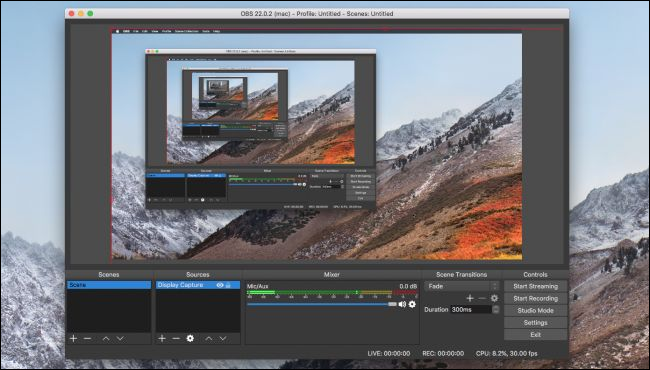
OBS هو برنامج للبث والتسجيل يتمتع بشعبية مع
البث المباشر. يلتقط إخراج اللعبة التي تلعبها ثم يوجهها إلى يوتيوب YouTube أو Twitch. OBS بسيط جداً للإعداد، ولكنه يأتي مع الكثير من الإعدادات المتقدمة
التي يمكنك تهيئتها.
بشكل عام، ستحصل
على أداء لائق يشغل برنامجاً للتسجيل في نفس وقت لعبتك. إذا كان لديك نظام منخفض
النهاية Low-end system ، فقد لا تتمكن من البث بفاعلية، على الرغم
من أنه يمكنك ضبط الإعدادات وجودة المسجل بما يتناسب مع احتياجاتك.
الخطوة الثانية:
مفتاح البث وإعداد OBS:
انقر بزر الماوس
الأيمن على الصورة الرمزية في أعلى يمين إعدادات يوتيوب YouTube ، ثم حدد Creator
Studio.
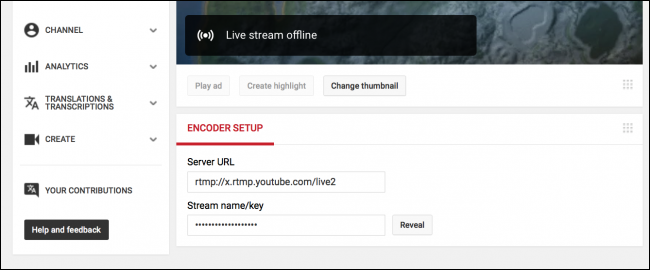
ستجد مفتاح البث في قسم البث المباشر Live
Streaming
ضمن إعداد برنامج التشفيرEncoder Setup.
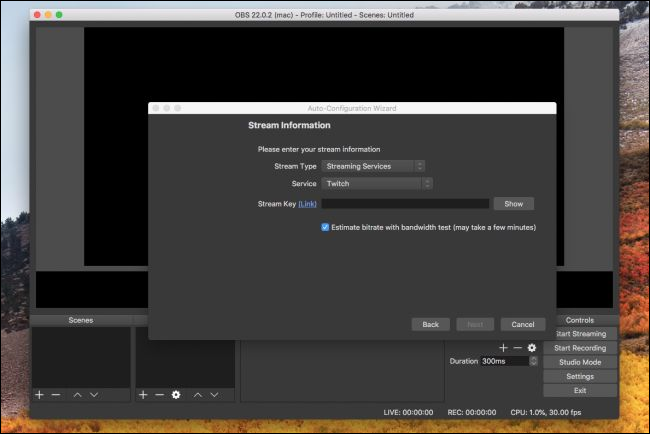
افتح OBS ، واطلب تشغيل معالج التهيئة التلقائية Auto-configuration
wizard.
بعد الوصول إلى جزء Stream Information ، انتقل من Twitch إلى يوتيوب YouTube ، ثم الصق مفتاح البث من إعدادات يوتيوب YouTube.
يجب الحفاظ على
مفتاح البث هذا سرياً، حيث يمكن لأي شخص تسجيل البث المباشر على قناتك إذا أصبح
مفتاحك في المتناول، فيمكنك إعادة تعيينه من لوحة تحكم يوتيوب YouTube.
الخطوة الثالثة:
إعداد معلومات البث:
سيتعين عليك إعداد
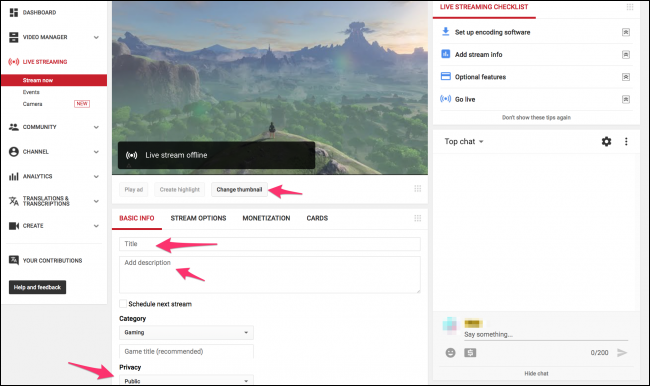
معلومات البث بشكل منفصل لكل بث مباشر. يعمل يوتيوب YouTube بشكل مختلف قليلاً عن Twitch عندما يتعلق الأمر بالبث.
على Twitch ، ما عليك سوى اختيار اللعبة التي تلعبها
وتعيين عنوان بث. على يوتيوب YouTube
، تكون مجموعات البث المباشر مماثلة لمقاطع الفيديو وتحتاج إلى
صور مصغرة وعناوين وأوصاف وكل البيانات الوصفية التي تدخل في الفيديو العادي.
يتوفر لك أيضاً
خيار جعل البث المباشر عاماً أو غير مدرج أو خاص، لاختبار إعدادات البث المباشر
قبل بدء البث المباشر.
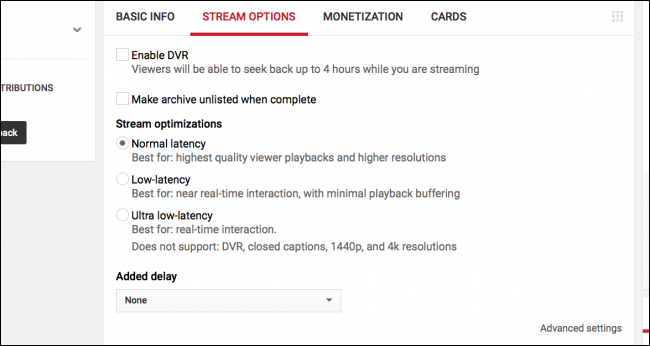
ضمن خيارات الدفق Stream
Options
، يمكنك تمكين أو تعطيل DVR ، وإعداد الأرشيف بعد الانتهاء، واختيار إعدادات
وقت الاستجابة. يمكنك أيضاً إضافة تأخير هنا إذا واجهتك مشكلة في التقاط الفيديو.
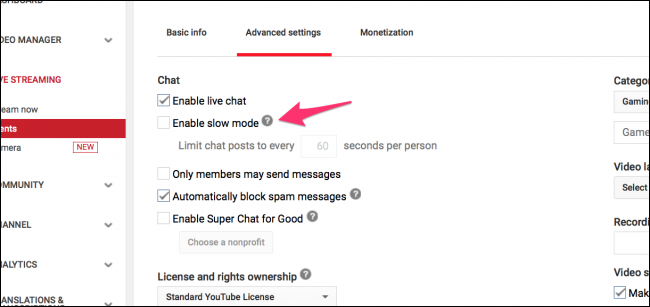
ضمن الإعدادات
المتقدمة Advanced Settings
، يمكنك تهيئة خيارات الدردشة، بما في ذلك تشغيل وضع بطيء ومنع
غير الأعضاء من الدردشة (نموذج يوتيوب YouTube الخاص بـ Twitch subs).
من هناك، يمكنك
النقر على بدء البث في OBS ، ويجب أن تشاهد أنك بدأت العمل في لوحة
تحكم YouTube.
إذا تم تمكين ميزة
تحقيق الدخل على حساب YouTube Start Streaming ، فيمكنك تمكين الإعلانات
على ساحة المشاركات والسماح للأشخاص بالتبرع في الدردشة.
إذا كنت قد حصلت على جهاز عرض ثانٍ، فمن الأفضل استبعاد لوحة التحكم هذه حتى تتمكن من مراقبة البث وقراءة الدردشة في الوقت نفسه.
قد يصعب التنقل في استوديو الإنشاء الخاص بـ يوتيوب YouTube قليلاً، ولكن هناك الكثير من الميزات المخفية في القوائم وعلامات التبويب التي قد تجدها مفيدة كمنشئ محتوى.
صفحة نظرة عامة الخاصة
بالقناة:
في صفحة مقاطع الفيديو، ستجد نظرة عامة على كل تحميلاتك. من هنا، يمكنك التحقق من عدد مرات المشاهدة، ومعرفة مقاطع الفيديو التي تمّ اكتشافها (أحد الأحداث الشائعة على يوتيوب YouTube في الوقت الحالي)، والوصول السريع إلى علامات تبويب التعديل لكل فيديو.
يمكنك تحقيق نفس
الشيء من صفحة قناتك فقط، ولكن لتحرير مقطع فيديو معين من هناك، عليك النقر على
الفيديو ثم النقر على تعديل. يؤدي
القيام بذلك من صفحة مقاطع الفيديو إلى توفير نقرة.
في القائمة
المنسدلة لكل فيديو، يمكنك الوصول بسرعة إلى جميع ميزات التعديل التي يقدمها يوتيوب
YouTube.
من هناك، يمكنك تعديل
التعليقات التوضيحية للفيديو، والبطاقات، وشاشة النهاية، وكذلك تنزيل الفيديو من يوتيوب
YouTube أو حتى حذفه.
يؤدي النقر على المعلومات
والإعدادات (أو تعديل) إلى الانتقال إلى صفحة الإعدادات الرئيسية
للفيديو.
من هنا، يمكنك أن
تفعل الكثير. توجد الميزات الأكثر فائدة غير تحرير العنوان والوصف في علامة
التبويب الإعدادات المتقدمة.
يمكنك إيقاف الفرز
أو تغييره في التعليقات وتغيير فئة الفيديو والفئة الفرعية (إذا كنت تنشئ مقاطع
فيديو للألعاب، فيجب وضع عنوان اللعبة هنا) وتعطيل التضمين في مواقع أخرى.
يمكنك أيضاً تغيير
الصورة المصغرة مع أمثلة الصور المصغرة في الأعلى، أو تحميل صورتك الخاصة. الصور
المصغرة على يوتيوب YouTube هي 1280 × 720 ، أو 720 بكسل.
البطاقات:
إذا كنت تريد،
يمكنك وضع بعض المعلومات في الجانب العلوي الأيمن، مثل رابط إلى فيديو أو قناة أو
رابط آخر. هذه البطاقات مفيدة عندما تذكر شيئاً في الفيديو وتحتاج إلى توفير رابط.
التعليقات التوضيحية لشاشة النهاية:
ينسى الكثيرون أن
بإمكانهم إنشاء تعليقات توضيحية على الشاشة. يمكنك تخصيص مقاطع الفيديو التي تظهر
في نهاية الفيديو، مما يساعد الأشخاص على الاستمرار في مشاهدة المحتوى بعد
الانتهاء من مقطع فيديو واحد.
يمكنك إضافة عناصر
يدوياً أو استيرادها من فيديو آخر.
يمكنك إضافة زر
اشتراك إلى منتصف الشاشة، أو عرض أحدث ما تم تحميله، أو مقطع فيديو محدد أو قائمة
تشغيل محددة، أو السماح فقط باختيار يوتيوب YouTube لشيء من قناتك. مهما فعلت، من الأفضل تركه فارغاً.
نظرًا لأن هذه
الشاشة تظهر في الثواني القليلة الأخيرة من الفيديو الفعلي، فإن معظم مستخدمي يوتيوب
YouTube يقومون بدمج ذلك في ملفهم الشخصي.
بعد الحصول على نموذج يعجبك، يمكنك تصميم ملفك التفصيلي حوله لإنشاء بعض شاشات النهاية الرائعة.
يُعد مصطلح جيد
مصطلحاً شخصياً، ولكن هناك بعض الإرشادات التي يجب على مُنشئ المحتوى الناشئ
اتباعها إذا كانوا جادين في إنشاء محتوى على النظام الأساسي.
استخدم معدات
لائقة:
يعد استخدام
المعدات اللائقة شرطاً أساسياً لإنشاء محتوى مناسب. تضمن لك الكاميرا الجيدة أو
جهازاً جيداً لبث الألعاب أن يكون الفيديو أشبه بإنتاج عالي الجودة. يضمن
الميكروفون الجيد أن يتمكن الأشخاص من سماع ما تقول ويظهر الصوت كمحرك يحترق.
وباستخدام برامج تحرير جيدة يمكن أن يجعل المحتوى يبدو في أفضل حالاته. لقد حصلنا على معلومات حول كيفية البدء في إنشاء مقاطع فيديو YouTube التي تغطي الكثير من هذا، لذا نوصي بمنحها قراءة من خلال الضغط علىهذا الرابط.
العثور على Niche:
يكتظ YouTube (و Twitch) بشدة بالأشخاص الذين يحاولون فعل الشيء نفسه الذي أنت عليه: جعل
الأشخاص يشاهدون المحتوى. هناك الكثير من المحتوى الذي نادراً ما يراه أي شخص غالباً.
خذ Twitch ، على سبيل المثال ، وفئة League of Legends (في الصورة أعلاه). هناك مئات الآلاف من
الأشخاص في نفس اللعبة، ومعظمهم لا يملك أي مشاهد على الإطلاق. في جميع أنحاء
الموقع، هناك 2.2 مليون وحدة بث، و 27،000 فقط (1.2 ٪) هم شركاء.
من الصعب ملاحظة
ذلك على Twitch نظراً لأنك تحتاج إلى البث حتى تحصل على
فرصة. على يوتيوب YouTube ، تبقى مقاطع الفيديو متواصلة طوال الوقت،
وتعلن بشكل فعال عن قناتك أثناء عدم بثك.
هذه ميزة، ولكنك
ستظل مضطرباً بسبب العدد الهائل من مقدمي الخدمات المتنافسين ما لم تجد طريقة
للتميز.
لذا افعل شيئاً
مختلفاً. إذا كنت جزءً من منتدى، مثل منتدى للألعاب، فجرِّب إنشاء مقاطع فيديو
لهذا المنتدى تحديداً – مثل البرامج التعليمية والأدلة التي يمكن للجميع تقديرها. فكر
فيما يهتم به الأشخاص في مشاهدة محتوى يجذب ذلك.
يجب أيضاً محاولة
نشر مقاطع الفيديو حول الدردشات المناسبة أو المنتديات أو دردشات Discord ذات الصلة.
لن تحصل على آلاف
المشاهدات من هذا، لذا فأنت تريد أن تجعل عدداً قليلاً من الأشخاص الذين تعولهم.
إذا كان الفيديو الخاص بك جيداً، فسيبقى المشاهدون، ويأملون أن يشاهدوا المزيد.
سيؤدي ذلك إلى
زيادة احتمال بدء يوتيوب YouTube في اقتراح المحتوى على أشخاص آخرين، مما
يجلب المزيد من المشاهدين وبدء الدورة مرة أخرى.
هذه البداية
المبدئية من الصفر إلى أقل قليلاً هي الجزء الأصعب من بدء العمل على يوتيوب YouTube ، ولكن إذا كان المحتوى جذاباً ، يمكنك
الخروج من شبح لا مشاهدين والبدء في تكوين جمهور.
نعيد ونذكر أن لدينا دليل جيد حول كيفية البدء في إنشاء مقاطع فيديو يوتيوب YouTube لذا نوصي بمنحها قراءة بالضغط علىهذا الرابط.