نشر موقع Bloomberg تقريراً جديداً قال فيه أن شركة آبل Apple ستعمل على دمج تطبيقاتها المختلفة والمخصصة لأجهزة الآيفون والآيباد وأجهزة الماك.
وأشار التقرير إلى أن الشركة ستعمل على إنشاء نسخة
واحدة من تطبيقاتها بحيث يمكن لتلك النسخة أن تعمل بشكل طبيعي على كل من النظامين iOS و MacOS.
وكانت الشركة قد كشفت بالفعل عن جزء من هذا العمل، عندما
أعلنت عن مشروعها الذي يحمل الاسم الرمزي Marzipan في العام الماضي في مؤتمر مطوري
الشركة في جميع أنحاء العالم.
وبدأت آبل مؤخراً في إحضار إصدارات iOS من تطبيقات Home و Stocks و News و Voice
Memo إلى نظام MacOS 10.14
Mojave.
ومن الواضح أن التطبيق الشامل المشترك هو خطوة أكبر بكثير،
ويفيد تقرير Bloomberg أن آبل ستدير هذا المشروع
الكبير على مراحل.
سيُتاح للمطورين إمكانية نقل تطبيقات الآيباد إلى جهاز الماك في وقت لاحق من
هذا العام بفضل حزمة أدوات تطوير برمجية SDK جديدة.
وسيتم توسيع هذا التطبيق ليشمل تطبيقات الآيفون في عام 2020 لتقديمها
إلى نظام MacOS، علماً أن بعض الإشاعات كانت قد اقترحت
الإعلان عن حزمة الأدوات البرمجية الجديدة اللازمة في مؤتمر المطورين القادم لهذا
العام.
تبدو خطط شركة آبل مشابهة تماماً للجهود التي تبذلها مايكروسوفت Microsoft من خلال نظام ويندوز Windows الأساسي.
دفعت شركة مايكروسوفت بفكرة تطبيق عالمي واحد لهواتف ويندوز والأجهزة اللوحية وأجهزة الحاسوب الشخصي، لكن الشركة تخلت عن جهودها فيما يخص هواتف ويندوز في عام 2017، مما أدى إلى تقويض فكرة تطبيقات ويندوز العامة.
في الوقت الذي تابعت فيه مايكروسوفت خططها لنظام تشغيل واحد،
يُقال أن آبل ستبقي على نظامي iOS و MacOS منفصلين حتى مع عملها على مشروعها القادم.
لم تعلن آبل رسمياً عن موعد مؤتمر المطورين القادم WWDC 2019 حتى الآن، ولكن تقارير MacRumors كشفت مؤخراً عن التواريخ المحتملة من 3 إلى 7 حزيران.
ومن المتوقع أيضاً أن تكشف آبل عن خططها الخاصة بنظام iOS
13
في WWDC، بما في ذلك
الوضع المظلم وشاشة الآيباد الرئيسية الجديدة.
إذا قمت بتثبيت الإصدار التجريبي iOS 12 , وبدأت تواجه بعض المشكلات , لا تقلق , لأنه بإمكانك الرجوع فوراً إلى إصدار iOS 11.4.1 الثابت ..
ولكن أولاً علينا لفت انتباهك إلى بعض التنبيهات الهامة :
يمكن لعملية العودة إلى الإصدار القديم أن تكون كارثية النتائج على جهازك ,خصوصاً إن لم تقم ب إجراء نسخ احتياطي كامل لملفات جهازك قبل تثبيت الإصدار التجريبي iOS 12 ,
في هذه الحالة ,إن قمت باستعادة الإصدار 11 iOS الثابت ,سيتم مسح كافة بيانات جهازك مالم تكن لديك نسخة احتياطية عنها في مكان آخر (أي على حاسوبك مثلاً خارج iTunes أو iCloud )..
حتى في حالة إجراء نسخة احتياطية من ملفات جهازك أثناء وجوده على الاصدار iOS 11 ، فإن أي تغييرات يتم إجراؤها أو البيانات التي يتم إنشاؤها على هاتفك ما بين التحديث الى الإصدار التجريبي12 iOS واستعادة الإصدار السابق( الثابت) , ستُفقَد .
وإذا كنت قد قمت بتثبيت نسخة iOS 12 التجريبية على جهاز آخر احتياطيّ لديك مثلاً, وكذلك قمت بتثبيت هذه النسخة على جهازك الأساسي دون اجراء نسخ احتياطي لبياناتك أولاً,
فيمكنك استخدام جهازك الاحتياطي بالنسخة التجريبية iOS 12 لنقل بياناتك الهامة المحتمل ضياعها من جهازك الأساسي قبل استعادة الاصدار السابق iOS 11.4.1 عليه ,عموماً لابدّ لهذه النسخة التجريبية iOS 12 أن تصبح أكثر ثباتاً مستقبلاً , مع إصدار نسخ تجريبية جديدة من آبل Apple ..
والآن ,إليك الخطوات التي يمكنك باتباعها العودة من إصدار iOS 12 التجريبي إلى النظام السابق iOS 11 الثابت لجهازك , لحين إصدار النسخة الثابتة من iOS 12 ,حيث عندها ستتوقف آبل عن توقيع (اعتماد ) النسخ السابقة الأقدم ولن تتمكن من الرجوع إلى إصدار سابق من نظام التشغيل iOS 12.
ما الذي تحتاجه ؟
للقيام بهذه الخطوات بدايةً تحتاج إلى جهازك بالطبع ,كابل USB للجهاز ,ونسخة حديثة من iTunes , وستحتاج إلى تنزيل ملف iPSW المناسب لجهازك,( ملفات iPSW هي ملفات البرامج الثابتة firmware files لأجهزة iOS ), يشبه استخدام ملف iPSW لإعادة تهيئة أو استعادة نظام جهازك القديم ,إجراء إعادة ضبط المصنع, بشكل كامل .
يمكنك الحصول على أحدث ملف iPSW لجهازك من موقع ويب مثل IPSW.me. هذا الموقع يوفّر روابط تحميل لملفات iPSW الفعلية والأصلية الموجودة على خوادم Apple ،
لذلك تعرف أن التنزيل الخاص بك يأتي مباشرة من شركة آبل Apple. ما عليك سوى اختيار نوع جهازك ، ثم قم بتنزيل أحدث ملف iPSW موقع عليه (معتمد). يمكنك فقط استخدام ملفات iPSW معتمدة من قبل الشركة .. في وقت كتابة هذا المقال، كان أحدث إصدار هو iOS 11.4.1.
وإن كنت غير متأكّد بالضبط من نوع الجهاز الذي لديك , تحقق من رقم الطراز الموجود على العلبة, واستخدم قائمة أجهزة iOS للتأكد من نوع الجهاز .
بعد التأكد بعناية من ملف iPSW الذي تحتاجه لجهازك ، قم بتنزيل الملف إلى جهاز الكمبيوتر ثم انتقل إلى القسم التالي من الخطوات .
كيف تعيد جهازك إلى إصدار iOS 11 :
أولاً ، إذا كنت قد مكّنت ميزة Find My iPhone (العثور على آيفون) لهاتفك الآيفون iPhone ,أو Find My iPad (العثور على الآيباد) لجهازك الآيباد iPad ….. ، فستحتاج إلى إيقاف تشغيل هذه الميزة. و عليك القيام بذلك من جهازك نفسه.
توجه الى الإعدادات> [اسمك] > آيكلاود iCloud> اعثر على هاتفي الآيفون iPhone (أو اعثر على جهازي الآيباد iPad) .. وتأكد من إيقاف تشغيل الميزة.مع وجود ملف iPSW الخاص بجهازك بعد أن قمت بتنزيله، قم بتوصيل جهازك بجهاز الكمبيوتر أو جهاز ماك Mac باستخدام كبل USB ،
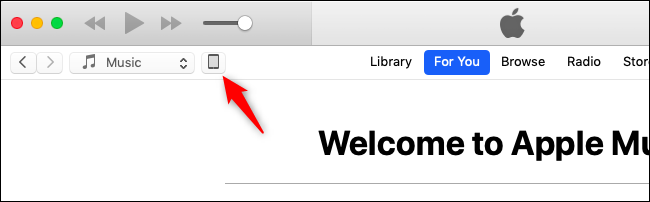
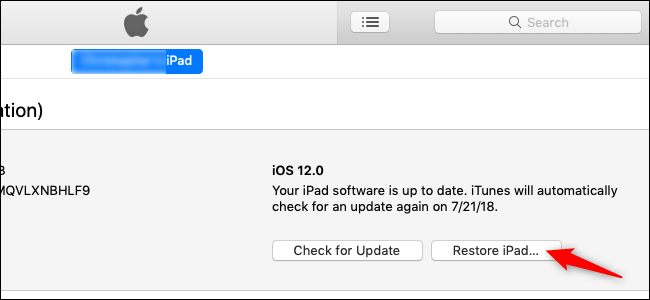
ثم افتح برنامج الأيتونز iTunes. داخل ال iTunes ، انقر فوق رمز الجهاز (الموجود في الزاوية العلوية اليمنى ):تظهر لك صفحة ال ملخص (Summary) ,اضغط على زرّ استعادة الآيباد iPad أو الآيفون iPhone مع الضغط باستمرار على مفتاح Alt/ Option (في نظام التشغيل ماك Mac) أو مفتاح Shift (في ويندوز Windows),
عليك أن تضغط على مفتاح لوحة المفاتيح هذا أثناء نقر زر الاستعادة في البرنامج كي يتمّ تحميل متصفح الملفات لاختيار ملف الاستعادة الخاص ,والاّ فالأيتونز iTunes سيسمح لك فقط بالاختيار من النسخ الاحتياطية المحلية التي قمت بحفظها .. وعندما تنقر على زر الاستعادة ، لن تتم مطالبتك بعمل نسخة احتياطية من جهازك ، أو إزالة أي بيانات منه ، أو تحذيرك بأي طريقة. لأنه من المفترض أنك نظرًا لمعرفتك بتركيبة المفاتيح السرية جدًا هذه ! ، فأنت تعرف ما عليك فعله.
في النافذة المنبثقة لمتصفح الملفات file browser , انتقل الى ملف iPSW الخاص بجهازك في الموقع الذي قمت بتحميل وحفظ الملف فيه ,
قم بتحديده, (إذا كان لديك عدة أجهزة ، فتأكد من تحديد الجهاز الصحيح أي الجهاز الذي ستقوم باستعادة نظامه حاليًا) ، ثم انقر فوق (فتح) لبدء العملية.انقر فوق (استعادة) للمتابعة ومحو محتويات جهازك الآيفون iPhone أو الآيباد iPad ….. إذا رأيت رسالة خطأ بدلاً من ذلك ، فمن المحتمل أنك قمت بتنزيل ملف iPSW غير صحيح لجهازك.بمجرّد أن تنقر على زرّ الاستعادة ,تبدأ عملية محو الإصدار التجريبي والعودة الى الاصدار الثابت iOS 11 , وعند الانتهاء من العملية ,سيعمل جهازك وكأنك تقوم بتشغيله للمرة الأولى ,ستظهر شاشة الترحيب ..والى ما هنالك …
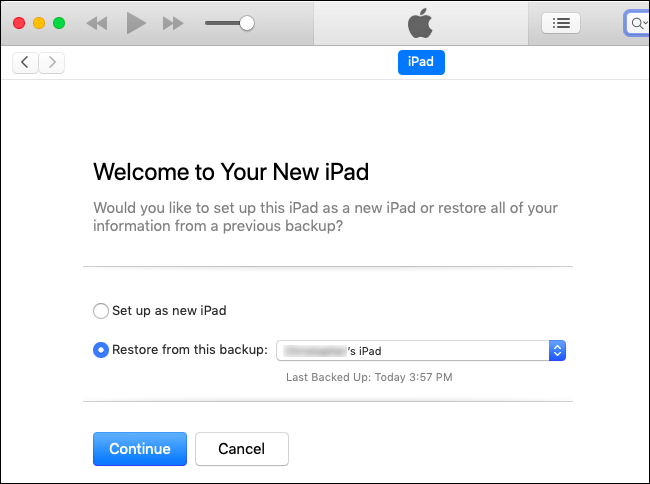
في هذه المرحلة ,يمكنك إمّا أن تستخدم نسخة جديدة تمامًا من نظام التشغيل iOS 11 ,أو أن تستعيد النسخة الاحتياطية القديمة من بياناتك (إذا قمت بإنشاء نسخة احتياطية) من آيتونز iTunes أو آيكلاود iCloudاذا اخترت أن تستعيد النسخة الاحتياطية القديمة من iOS 11 لجهازك ,عندها اختر في الأيتونز iTunes النسخة الاحتياطية التي تريدها وانقر على (متابعة) للقيام بذلك:وبذلك تكون الخطوات جميعها قد اكتملت ,وبإمكانك إبقاء جهازك على هذا النظام قدر ما شئت ,عموماً ستحتاج لتغييره وتثبيت النسخة الأحدث المستقرة النهائية التي ستصدر لاحقًا في عام 2018.
نشر موقع 9to5Mac تقريراً جديداً يحوي معلومات عن أجهزة شركة آبل Apple المستقبلية بحسب المعلومات التي حصل عليها من موقع Macotakara.
أبرز هذه المعلومات هي ما يتعلق بخطط الشركة حول أجهزة iPad Pro القادمة، حيث تخطط الشركة على ما يبدو لإضافة بعض الميزات الجديدة، وكذلك إزالة ميزات أخرى!
يشير الموقع إلى أنه من الممكن أن تتضاءل أبعاد أجهزة iPad Pro في العام المقبل قليلاً، حيث يمكن أن تكون الأجهزة التي تملك شاشة بحجم 10.5 بوصة بأبعاد 247.5 مم و 178.7 مم وسماكة 6 مم.
وهي أرقام أقل بقليل من أبعاد الأجهزة المتواجدة حالياً بنفس حجم الشاشة، حيث تأتي مع أبعاد 250.6 مم و 174.1 مم وسماكة 6.1 مم.
في حين أن الأجهزة التي يبلغ حجم شاشتها 12.9 بوصة فقد تأتي بأبعاد 280 مم و 215 مم وسماكة 6.4 مم، وهي متواجدة حالياً بأبعاد 305.7 مم و 220.6 مم وسماكة 6.9 مم.
السبب الرئيسي الذي أدّى إلى تضاؤل نسب الأبعاد في الأجهزة الجديدة هو اتباع الشركة للتصميم الجديد الرائج في معظم الأجهزة الذكية التي يتم إصدارها.
حيث يفرض التصميم الجديد على جميع الشركات استخدام أقل نسبة ممكنة من الحواف مع إعطاء أكبر نسبة ممكنة من حجم الواجهة الأمامية للشاشة، الأمر الذي يؤدي إلى تضاؤل حجم الجهاز مع أنه بنفس حجم الشاشة.
ورغم كل الجدل الذي أثارته ميزة فتح قفل الهاتف عن طريق التعرف على وجه صاحبه والتي أطلقت عليها آبل اسم FaceID عند استخدامها في هاتف iPhone X، إلا أن الشركة وعلى ما يبدو ستتابع استخدامها.
هذه المرة ليس فقط على أجهزة الآيفون المخطط إصدارها خريف هذا العام، وإنما أيضاً بالنسبة لأجهزة iPad Pro القادمة.
حتى الآن فإن الأخبار السابقة قد تكون جيدة ومفائلة، لكن قد يتغير ذلك مع المعلومة الجديدة التي كشف عنها الموقع أيضاً في تقريره.
حيث ستعمل شركة آبل على إزالة منفذ سماعات الرأس 3.5 ملم كما فعلت سابقاً مع أجهزة الآيفون، وهو ما قد يزعج بعض المستخدمين الذين اعتادو على وجود المنفذ في أجهزة iPad Pro.
حتى الآن لا توجد معلومات رسمية ومؤكدة عن الأجهزة القادمة، سنكون مضطرين للانتظار فترة أطول للتأكد من تلك المعلومات المذكورة أو الحصول على معلومات جديدة.
إن التقاط صورة سيلفيselfie هو أحد الأساليب الممتعة في حفظ اللحظات التي نتشاركها مع أصدقائنا وأحبائنا واحتفاظ بذكريات الأوقات الرائعة التي نقضيها معهم في الأماكن المدهشة التي نزورها .
ولكن لالتقاط صورة سيلفي مثالية، فهنالك ماهو أكثر من مجرد قلب الهاتف والابتسامة في وجه الكاميرا الأمامية. وها نحن في مقالنا هذا نضع بين يديك أفضل اختياراتنا للحصول على أفضل الإكسسوارات لأخذ صورة سيلفي مثالية.
قد يبدو الكثير من هذه الأمور ليس ضرورياً فعلاً، و لكننا نعدك أنها ستدهشك بفعاليتها ومتعتها إذا ما استخدمتها في الوضع الصحيح و بشكل صحيح. وسوف تتمكن من التقاط العديد من صور السيلفي المثالية في وقت قصير.
قد تظن أن إكسسوارات السيلفي تقتصر فقط على عصا السيلفي selfie stick التي لا يمكننا أن ننساها بالطبع ، ولكن هنالك ما هو أكثر من ذلك.
لا تقلق ، ما زلنا سنعرض لك أفضل عصا سيلفيselfie stick. نحن نعلم أنه قد يكون هنالك المئات منها ولكن أيضاً هنالك عدد قليل جدا من تلك التي تعمل بشكل جيد. وها هي المفضلة لدينا:
الاسم مخادع ومربك بعض الشيء ، ولكن ما يحدث بالفعل أن HISY Bluetooth Headset هي طريقة رائعة لالتقاط صورة جماعية أو صورة سيلفي من مسافة بعيدة. من خلال اتصال البلوتوث Bluetooth ، يمكنك التقاط الصور من مسافة تصل إلى 90 قدماً من جهاز الآيفون iPhone أو الآيباد iPad ، دون أي متاعب إضافية.
في البداية، قد لا يبدو ذلك ذو منفعة كبيرة في التقاط صور السيلفي selfie ، ولكنه يعني أيضاً أنه يمكنك استخدام حامل HISY لوضع الهاتف أمامك قبل النقر على الزر لالتقاط لقطة من مسافة قريبة.
أي أنه لا يزال لديك مظهر صورة السيلفي selfie دون أن تكون ذراعك ممدودة إلى جانب الصورة ومخربة إياها.
بطارية HISY كبيرة بما يكفي بحيث يمكنك التقاط 100 لقطة في اليوم لأكثر من عامين ، والتي يجب أن تكون أكثر من كافية لمعظم محبي صور السيلفي selfie. ضع في اعتبارك أنه لا يعمل إلا مع اجهزة iOS.
أداة بسيطة ومباشرة ، حيث أن Mpow Selfie Stick ستقوم بالضبط بما تتوقعه منها. ما عليك سوى فتح هاتفك ووضعه في مكانه، وتمديد العصا ، ثم استخدام التحكم بالبلوتوث Bluetooth المدمج الالتقاط الصور.
لها مظهر ضخم قليلاً ، ولكن الثقل الإضافي لبطارية جيدة أمر لا يجب أن تمانعه ، وللحفاظ على أمان هاتفك.
يوجد رأس قابل للتعديل بمقدار 270 درجة ، بحيث يمكنك العثور على الزاوية المناسبة تماماً للقطة والوضعية التي تريد أخذ صورة لها ، مع طول أقصى يبلغ 31.5 بوصة مما يوفر لك مساحة كبيرة. يتم طيها مع بعضها لتصبح بطول 7 بوصات فقط عند تخزينها ، لذا يجب أن تكون قادراً على وضعها وجملها في حقيبتك بسهولة.
سوار المعصم يمكنك من حمل العصا والهاتف بشكل آمن. إنها تعمل إلى حد كبير مع محتلف أنواع الهواتف الذكية.
تُعد BlitzWolf Bluetooth Selfie Stick عصا سيلفي مرنة جداً بطرق عديدة ومختلفة. من الممكن أن نجعلها حامل ثلاثي القوائمtripod بالإضافة إلى كونها عصا سيلفي ، ولديها بطارية قابلة لإعادة الشحن ، لذلك لا داعي للقلق بشأن تبديل البطاريات.
يمكن للبطارية الداخلية التقاط ما يصل إلى 50.000 سيلفي ، حيث يتم شحنها في غضون نصف ساعة تقريباً ، بالإضافة إلى تشغيلها حامل ثلاثي القوائم selfie stick tripod لمدة 24 ساعة ، أو يستمر لمدة تصل إلى 3 أشهر إن كان في وضع الاستعداد.
يحتوي المكوِّن ثلاثي القوائم على وسادة قدم غير قابلة للانزلاق لضمان ثبات الأرجل وتأمينها. أيضا ، هناك 3 طرق لتدوير الحامل ثلاثي القوائم لتغطية كل زاوية يمكن تخيلها ، وتمتد ما بين 10.6 درجة و 26.77 درجة. إنها عصا سيلفي رائعة للاستخدام في كل مكان.
تريد أن تأخذ سيلفي بينما أنت تغوص تحت الماء؟ أولاً وقبل كل شيء ، تأكد من أن هاتفك الذكي يمكن أن يأخذها – لا تعمل قطع السيلفي الرائعة الموجودة تحت الماء إلا بشكل جيد مع الهواتف الرائعة التي تعمل تحت الماء 🙂
ثانيًا ، احصل على عصا السيلفي المقاومة للماء GoRad Gear Waterproof Selfie Stick. وهي تعمل مع GoPro Hero 6 و آيفون iPhone و سامسونج Samsung وغيرها من الهواتف الذكية والكاميرات الرقمية ، مع مجموعة متنوعة من التركيبات المختلفة لتغطية احتياجاتك.
كما هو متوقع ، إنها أداة قوية ومتينة ويمكنها العمل في المياه المالحة وكذلك المياه العذبة ، مما يوفر عليك القيام بالغسل بعد ذلك.
تتوفر فيها زوايا مختلفة متعددة ممكنة من خلال ميكانيكية القبضة الآمنة فيها. كما يأتي معها حقيبة لحملها وتخزينها عندما تكون في الخارج ، وتحتاج إلى حزمها.
يعد الحصول على الإضاءة المناسبة في التصوير جزءاً أساسياً لضمان صورة رائعة. إن Criacr Selfie Ring Light هو وسيلة غير مكلفة للحصول على أسلوب تصوير مشابه للتصوير في استديو رائع.
يُعلق ويُوصل إلى الهاتف الذكي الخاص بك ، مما يوفر ضوء ليدات عال high-brightness LEDs ويعطي الصور مظهراً طبيعياً بألوان مبهرة.
هناك خيار من ثلاث خيارات لمستويات سطوع مختلفة مع سهولة تبديل مفتاح تخفيت الضوء dimmer switch للحصول على النتيجة المرجوة.
فيه بطارية مدمجة قابلة لإعادة الشحن تعني أنه لا داعي للقلق بشأن تبديل البطاريات بانتظام. تبدو الأداة صغيرة قليلاً أثناء استخدامها ، ولكن النتائج تتفوق بشكل ملحوظ عن تلك التي تتم الاعتماد على الإضاءة العادية. وبالطبع إعدادها أسرع بكثير من التجول في منزلك من أجل الحصول على الإضاءة والمكان المناسبين.
نقلت شركة آبل Apple حدثها السنوي الربيعي خارج كاليفورنيا ليكون في مدرسة ثانوية في شيكاغو هذا العام، ووعدت الشركة بتوجيه أحدث منتجاتها نحو سوق التعليم الذي سيطرت عليه شركتي جوجل Google ومايكروسوفت Microsoft.
وتم تكثيف الخطاب الرئيسي في ساعة واحدة فقط، حيث تمحور معظمه حول جميع الأشياء التي يمكنك القيام بها مع جهاز آيباد iPad الذي تم الإعلان عنه مؤخراً.
إليكم نظرة على أهم 5 إعلانات للشركة في حدثها الخاص بالتعليم:
آيباد تعليمي Education iPad :
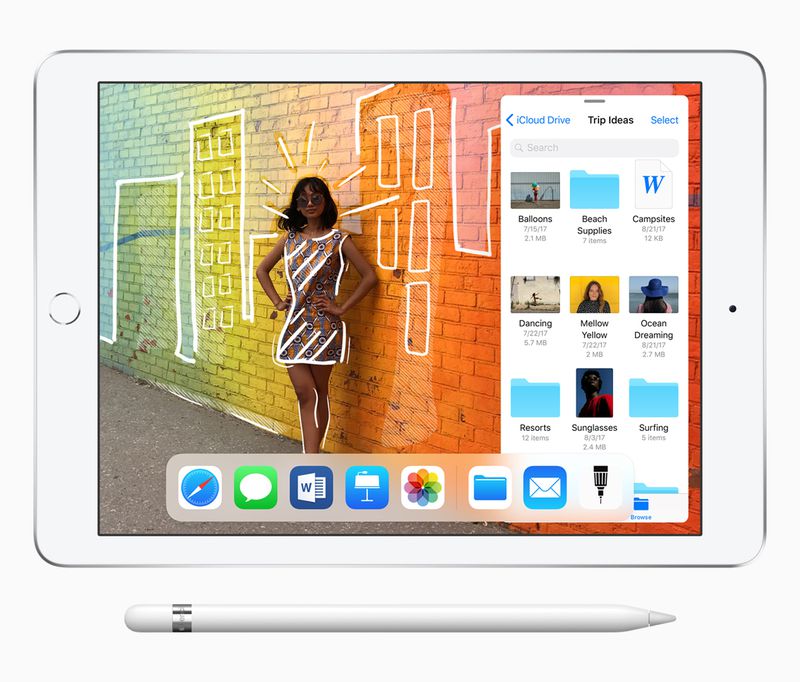
كان نجم إعلان اليوم هو جهاز آيباد الجديد الذي يتميّز بسعره المعقول قياساً لأسعار الشركة المرتفعة، حيث يكلّف الآيباد 299 دولاراً للطلاب، و 329 دولاراً للأشخاص الآخرين.
وهو نفس سعر جهاز آيباد الذي يبلغ حجم شاشته 9.7 بوصة عندما تم الإعلان عنه في الربيع الماضي، أكبر تحديث مع الآيباد الجديد هو أنه سيعمل أخيراً مع قلم الشركة المعروف باسم Apple Pencil.
هذا القلم سيكلف 99 دولاراً (أو 89 دولاراً للطلاب والمعلمين)، علماً أن دعم القلم كان متاحاً في السابق من قبل iPad Pro فقط.
سيتضمن جهاز آيباد الجديد الخاص بالتعليم ماسح بصمات الأصابع Touch ID وكاميرا أمامية لمكالمات الفيديو بدقة HD إلى جانب كاميرا خلفية بدقة 8 ميجابيكسل.
وسيعمل الآيباد مع معالج Apple A10 Fusion، مع بطارية تصمد لمدة 10 ساعات حسب تصريح الشركة، بالإضافة إلى دعم شبكات LTE للاتصالات.
قلم Logitech Crayon الجديد:
على الرغم من أن الآيباد الجديد يعمل باستخدام قلم آبل Apple Pencil، فإنه لا يزال يتم بيعه بشكل منفصل ولم يحصل على انخفاض في الأسعار بالنسبة للمستهلكين (89 دولاراً للطلاب).
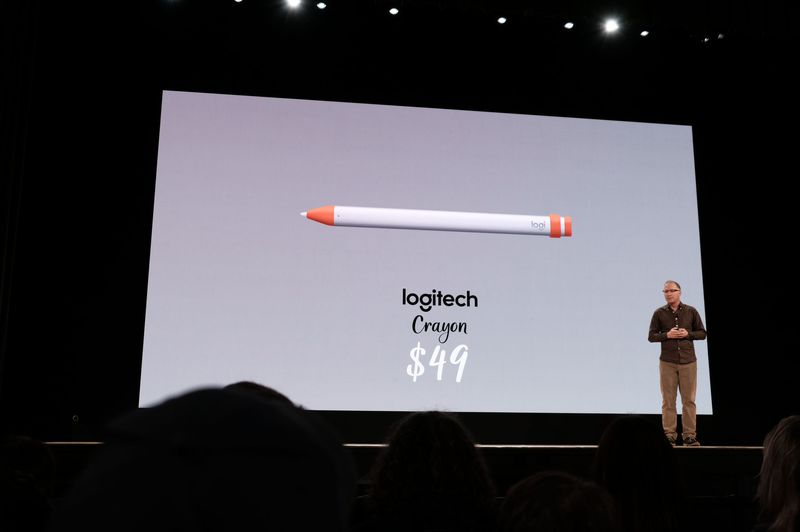
لكن شركة آبل أعلنت عن طرح قلم أقل تكلفة يعمل مع الآيباد ويسمّى Logitech Crayon، حيث سيكلّف 49 دولاراً فقط ويبدو أكثر مرحاً من قلم Pencil الأصلي.
كما وتقول شركة آبل أن شركة Logitech ستقدم حقيبة آيباد بقيمة 99 دولاراً مع لوحة مفاتيح مدمجة تم تصميمها لتكون متينة بشكل كافي، وذلك لأن الاستخدام في المدارس يمكن أن يكون صعباً.
تحديث منصة iWork :
قدّمت الشركة إصداراً جديداً من منصة iWork، حيث يتضمن هذا الإصدار دعماً لقلم آبل Apple Pencil.
مع تحديث خدمة Pages بأداة لإنشاء الكتب الرقمية التي تتيح للمدرسين والطلاب إنشاء الكتب معاً عن طريق إضافة الصور والملاحظات المكتوبة بخط اليد والرسوم التوضيحية المرسومة يديوياً.
مع إمكانية استخدام الأرقام لإنشاء التقارير المخبرية، وستحصل خدمة Clips على فلاتر جديدة مناسبة للأطفال لتشجيعهم على التعبير عن أنفسهم رقمياً.
الجدير بالذكر أن المدرسين سيكونون قادرين أيضاً على ترميز المستندات في الصفحات باستخدام قلم آبل على غرار الطريقة التي يمكنهم من خلالها تصنيف الأوراق المكتبية.
تطبيقات إدارة الفصل الدراسي :
مع جهاز آيباد الجديد تقدم شركة آبل تطبيقاً جديداً باسم Schoolwork الخاص بالمدرسين وذلك من أجل إدارة الفصل الدراسي بشكل رقمي، حيث يسمح هذا التطبيق للمدرسين بتوزيع المهام على الطلاب.
مثل الواجبات المدرسية والأنشطة وتحديد تواريخ التسليم في المشاريع المختلفة، بالإضافة إلى بريد إلكتروني مع خيارات لإرفاق ملفات PDF وروابط لكل مشروع جديد.
ومن أجل استيعاب جميع مرفقات المستندات ستقوم الشركة بتحديث حسابات iCloud للطلاب لتضم 200 جيجابايت من التخزين بشكل افتراضي.
بالنسبة للمدرسين، تواصل الشركة دعم برنامج Apple Teacher الذي يعرض الطرق المختلفة لاستخدام تطبيقات آبل في الفصل الدراسي ويكافئها بشارات عند إنجازها.
مبادرة Everyone Can Create :
كل ما سبق يُعتبر جزءاً من مبادرة جديدة من قبل شركة آبل تدعى Everyone Can Create، والتي تقوم أساساً بتجسيد جهاز الآيباد الجديد كأداة إبداعية هامة خلال الفصل الدراسي وللتعلم والتعبير عن النفس.
تركّز المبادرة على أربعة مجالات: الموسيقى والفيديو والتصوير الفوتوغرافي والرسم، وذلك باستخدام أدوات مثل Clips و GarageBand.
كما وتدفع الشركة الطلاب إلى إنشاء أشياء رقميّة في سن مبكرة، ويمكن للطلاب استخدام تطبيقات الواقع المعزز لتوضيح مفاهيم الرياضيات أو العلوم وتصورها، واستخدام التطبيقات لإنشاء تقارير صوتية.
ستكون هذه المبادرة متاحة للمعاينة بدءاً من الآن، مع طرح كامل لها هذا الصيف، ومن المقرر إطلاق العمل المدرسي من خلالها في شهر حزيران القادم.
مع إطلاق التحديث الخاص بنظام iOS في نسخته iOS 11.3، فإن عدداً من الميزات الرائعة يمكن الحصول عليها من التحديث الجديد، بدءاً من الرموز التعبيرية المتحركة Animoji الجديدة، إلى تحديث حزمة ARKit ولا ننسى بعض التحسينات التي طرأت على أداء بطاريات الأجهزة.
لكن ميزة AML والتي هي اختصار لـ Advanced Mobile Location كانت من الأمور المميزة في التحديث الأخير، حيث أصبح بإمكان النظام إرسال موقع المستخدم تلقائياً عند طلب أحد خدمات الطوارئ.
الخدمة الجديدة غير متوافرة في الوقت الحالي في الولايات المتحدة الأمريكية، لكن جميع مستخدمي نظام iOS المتواجدين في المملكة المتحدة والنمسا ونيوزيلاندا وبلجيكا والسويد وليتوانيا أصبحوا قادرين على الاستفادة من خدمة AML.
آلية عمل الميزة الجديدة تتلخص بقيامها تلقائياً بتشغيل خدمة تحديد المواقع GPS إلى جانب تشغيل الـ Wi-Fi في الجهاز حالما يقوم المستخدم بالاتصال بأحد خدمات الطوارئ، وتتابع الميزة الجديدة عملها بإرسال الموقع الدقيق للمستخدم إلى قسم الطوارئ الذي يتم التواصل معه.
وتكمن أهمية هذه الميزة بقيامها بتحديد المكان بشكل دقيق أكثر من قدرة المستخدم على فعل نفس الأمر خاصةً مع احتمالية تعرّضه إلى حادثة أو موقف طارئ يمنعه من إيصال المعلومات بشكل دقيق، علماً أن ميزة AML تعمل مع جميع أجهزة هواتف نظام Android من نسخة Gingerbread إلى جميع النسخ اللاحقة.
شركة Apple كانت قد وفّرت مجموعة من الميزات السابقة المتعلقة بالحالات الطارئة، مثل ميزة Emergency SOS والتي تقوم بالاتصال بأرقام خدمات الطوارئ المحلية، كما يمكن للمستخدم تحديد مجموعة من الأشخاص الذين يتم تنبيههم مع خدمة طوارئ SOS برسالة تتضمن الموقع الخاص بالمستخدم.
ولا ننسى ميزة Medical ID التي تسمح بالوصول إلى معلومات طبية هامة خاصة بالمستخدم من شاشة القفل في جهازه، مثل الحساسية والشروط الطبية والوزن والأدوية المستخدمة.
( ملاحظة : بعد الدخول إلي الرابط إنتظر 5 ثواني ثم إضغط skip ad أو تخطي الإعلانات )
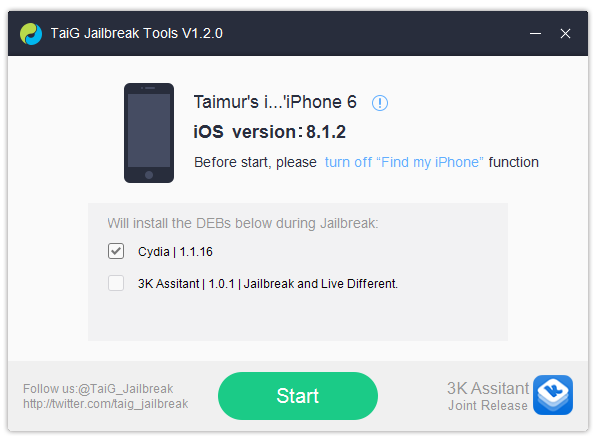
فك الضغط عن الملف وقم بتشغيل اداة TaiG Jailbreak Tool v1.2.0
قم بتوصيل الايفون بالكمبيوتر عبر الكايبل
الان توجه الى جهاز الكمبيوتر ومن اداة TaiG 1.2 اضغط على Start للبدء بعملية الجيلبريك
انتظر وستتم اعادة تشغيل الايفون
بعد اعادة تشغيل الايفون ستجد ايقونة TaiG في جهازك اضغط عليها لتكتمل عملية الجيلبريك
سيتم اعادة تشغيل الايفون مرة اخرى وسترى ايقونة Cydia السيديا في جهازك
قم بالدخول الى السيديا ليتم تحديث السيديا والادوات الموجودة فيه
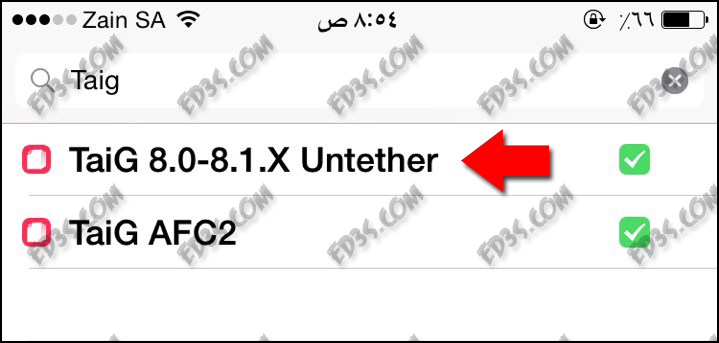
من كان لديه جيلبريك TaiG في هاتفه بإصدار سابق يمكنه تحديث اداة TaiG Untether بإضافة سورس فريق TaiG
http://apt.taig.com
والبحث عن اداة TaiG 8.0-8.1.x Untether في السورس ثم التحديث واعادة تشغيل الهاتف .
اخطاء ( ERROR ) تظهر في برنامج TaiG اثناء الجيلبريك
اثناء قيامك بعملية الجلبريك قد تظهر لك اخطاء Error وكل خطأ من تلك الاخطاء يعمل رقماً معيناً كما هو معهود في كافة وسائل التقنية ، وسنقوم بطرح هذه الاخطاء وماتعنيه حتى تعرف سببب الخطأ الذي يظهر لك وطريقة حله بمجرد معرفتك ما يعنيه هذا الخطأ .
Error 1001 : تم فصل USB
Error 1002 : هاتفك يحتوي على قفل ، عليك إزالة الرقم السري
Error 1003 : برنامج TaiG يحتوي على مشكلة أو اخطاء وعليك معاودة تثبيته مرة اخرى
Error 1004 : عليك إيقاف التطبيقات التي تعمل في الخلفية ، افصل USB واعد توصيله ، في حالة استمرار الخطأ يجب عمل ريستور للهاتف من جديد
Error 1005 : يجب إغلاق العثور على الهاتف ( Find My iPhone )
أصدرت مجموعة من الهاكرز الصينيين أداة جيلبريك جديد تُدعى PP Jailbreak، والتي تدعم عمل جيلبريك iOS 8.1.2 على الماك. وسوف نقدم لكم فيما يلي طريقة عمل جيلبريك لأجهزة iOS 8.1.2 على الماك باستخدام PP Jailbreak.
ولكن قبل أن نبدأ، إليكم بعض النقاط الهامة التي يجب وضعها في الاعتبار:
جيلبريك PP Jailbreak يدعم أنظمة iOS 8.0 وحتى iOS 8.1.2 على الأجهزة التالية
جيلبريك PP jailbreak متاح على أجهزة الماك OS X 10.7 أو أحدث. أما مستخدمي الويندوز فيمكنهم استخدام جيلبريك TaiG jailbreak.
قم باستخدام iCloud أو iTunes لعمل نسخة احتياطية من جميع المعلومات الشخصية التي تحتاج حفظها بأمان. لقد تم تأكيد أن الجيلبريك يعمل بشكل جيد في معظم الحالات، ولكن في حالة حدوث شيء خاطئ فمن الأفضل أن يكون لديك خطة بديلة.
قم بتعطيل أي بنامج لمكافحة الفيروسات أو جدران الحماية مؤقتاً، كي لا تمنع جيلبريك PP Jailbreak من الاتصال بالانترنت.
يرجى ملاحظة أننا لم نحصل على تأكيد رسمي أن جيلبريك PP Jailbreak آمن، حيث أن الهاكرز الذين أطلقوه غير معروفين – لذا يرجى استخدامه بحذر.
والآن، اتبع هذه التعليمات لعمل جيلبريك iOS 8.1.2 باستخدام PP jailbreak.
( ملاحظة : بعد الدخول إلي الرابط إنتظر 5 ثواني ثم إضغط skip ad أو تخطي الإعلانات )
الخطوة 2: قم بتوصيل جهازك بالكمبيوتر باستخدام كابل USB.
الخطوة 3: قم بتعطيل رمز المرور من Settings > Touch ID & Passcode
الخطوة 4: قم أيضاً تعطيل ميزة Find my iPhone من خلال Settings > iCloud > Find my iPhone
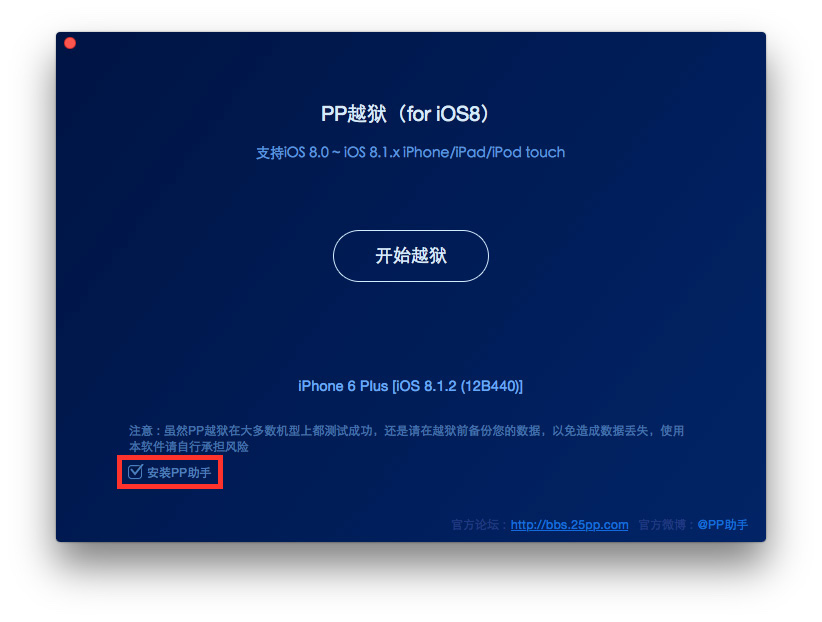
الخطوة 5: انقر مرتين على ملف PP Jailbreak لفتحه.
الخطوة 6: سوف يستغرق جيلبريك PP Jailbreak بعض الوقت لاكتشاف جهازك. بمجرد تأكدك من أنه يُظهر إصدار النسخة الصحيحة من البرمجيات، قم بإلغاء تحديد المربع الموجود في الأسفل لتثبيت المتجر الصيني المرافق له.
الخطوة 7: انقر على الزر الموجود في المنتصف للاستمرار.
الخطوة 8: انقر على الزر الموجود على اليمين في الصفحة التالية للاستمرار، حيث يقول يخبرك بتعطيل رمز المرور وميزة Find my iPhone.
الخطوة 9: بعد استكمال الجيلبريك، سوف يقوم جهازك بعمل ريستارت تلقائياً، وسوف ترى أيقونة السيديا على الشاشة الرئيسية.
ملحوظة: إذا كنت قد قمت بتحديث iOS 8.1.2 عبر الاثير، ولم ينجح الجيلبريك معك، حاول القيام بتثبيت نسخة جديدة من نظام iOS 8.1.2 عبر iTunes.
يجب ألا تنسى إعادة تفعيل رمز المرور وميزة Find My iPhone بعد عمل الجيلبريك بنجاح. ودعونا نعرف آرائكم حول الجيلبريك الجديد.