كيفية حذف أو التراجع عن رسائل إنستغرام على الهاتف والكمبيوتر

يجعل إنستغرام Instagram من السهل حذف كل من الرسائل الفردية ومحادثات الدردشة الكاملة لحسابك. سنوضح لك كيفية القيام بذلك على إصدارات الويب والجوال من إنستغرام Instagram.

كيفية حذف رسائل إنستغرام الفردية:

يمكنك حذف أي رسالة من أي دردشة أجريتها مع أي شخص على المنصة باستخدام ميزة Unsend في إنستغرام Instagram. هذه الميزة تحذف الرسالة المحددة في كل من حسابك وحساب المستلم.

كيفية إزالة رسالة إنستغرام فردية على الهاتف المحمول:

لحذف رسالة واحدة من دردشة إنستغرام Instagram على هاتف آيفون iPhone أو أندرويد Android، قم أولاً بتشغيل تطبيق إنستغرام Instagram على هاتفك.

في تطبيق إنستغرام Instagram، من الزاوية العلوية اليسرى، انقر على رمز الرسالة.

ستفتح شاشة الدردشات. هنا، انقر فوق المحادثة التي تريد حذف رسالة فيها. ثم ابحث عن الرسالة الفعلية المطلوب حذفها.

انقر مع الاستمرار على هذه الرسالة، ومن الخيارات المنبثقة على شاشتك، انقر على إلغاء الإرسال.

سيقوم إنستغرام Instagram بإزالة الرسالة المحددة من كل من سجل الرسائل وحساب المستلم. سيظهر كما لو أنك لم ترسل هذه الرسالة مطلقاً.

كيفية إزالة رسالة إنستغرام فردية على جهاز الكمبيوتر:

لإزالة رسالة إنستغرام Instagram فردية على جهاز كمبيوتر يعمل بنظام ويندوز Windows أو ماك Mac أو لينكس Linux أو كروم بوك Chromebook، استخدم موقع إنستغرام Instagram الرسمي.

ابدأ بفتح مستعرض ويب على جهاز الكمبيوتر والوصول إلى موقع إنستغرام Instagram. في الزاوية العلوية اليمنى من الموقع، انقر فوق رمز الرسالة.

سترى صفحة الدردشات. هنا، من الشريط الجانبي على اليسار، حدد المحادثة التي تريد إزالة رسالة فيها.

بعد ذلك، في الجزء الأيسر، ابحث عن الرسالة المراد حذفها، وقم بالمرور فوق الرسالة، وانقر فوق النقاط الثلاث بجانب الرسالة.

من قائمة النقاط الثلاث التي تفتح، انقر عدم الإرسال Unsend.

في المطالبة إلغاء إرسال الرسالة Unsend، انقر على إلغاء الإرسال Unsend.

وعلى الفور، سيحذف إنستغرام Instagram الرسالة من كلا الطرفين المشاركين في المحادثة.

كيفية حذف محادثات بالكامل على إنستغرام:

إذا كنت ترغب في حذف محادثات كاملة على إنستغرام Instagram، فهناك خيار للقيام بذلك ولكن مع تحذير.

عند إزالة المحادثات الكاملة، تتم إزالة هذه المحادثات فقط من حساب إنستغرام Instagram لديك. لا يزال بإمكان المستلم الوصول إلى هذه المحادثات المحذوفة في حسابه.

يجب عليك استخدام هذه الطريقة إذا كنت تبحث فقط عن مسح شاشة الدردشات في حسابك.

كيفية إزالة محادثة إنستغرام كاملة على الهاتف المحمول:

لإزالة محادثات إنستغرام Instagram الكاملة على هاتف أندرويد iPhone أو أندرويد Android، قم أولاً بتشغيل تطبيق إنستغرام Instagram على هاتفك.

في تطبيق إنستغرام Instagram، من الزاوية العلوية اليسرى، انقر على رمز الرسالة.

في صفحة الدردشات التي تفتح، ابحث عن المحادثة المراد حذفها.

بعد ذلك، إذا كنت تستخدم آيفون iPhone، فمرر لليسار على المحادثة وانقر على حذف. إذا كنت تستخدم نظام أندرويد Android، فانقر مع الاستمرار على المحادثة، ثم اختر حذف من القائمة.

وبدون أي مطالبات، سيزيل إنستغرام Instagram محفوظات الدردشة المحددة من حسابك.

كيفية إزالة محادثة إنستغرام كاملة على جهاز الكمبيوتر (على الويب):

لمسح المحادثات الكاملة في إنستغرام Instagram على جهاز كمبيوتر يعمل بنظام ويندوز Windows أو ماك Mac أو لينكس Linux أو كروم بوك Chromebook، استخدم موقع إنستغرام Instagram.

افتح مستعرض ويب على جهاز الكمبيوتر وتوجه إلى موقع إنستغرام Instagram. من الزاوية العلوية اليمنى للموقع، حدد رمز الرسالة.

في صفحة الدردشات Chats، انقر على رمز المحادثة التي تريد إزالتها.

في جزء المحادثة على اليسار، من الزاوية العلوية اليمنى، انقر فوق رمز i.

سيتم فتح جزء التفاصيل Details. هنا، انقر فوق خيار حذف الدردشة Delete Chat.

أخيراً، انقر على حذف Delete.

مقالات قد تعجبك:

أسهل تطبيقات مكالمات الفيديو يمكن استخدامها مع العائلة
تطبيقات سهلة لتركيب أي وجه على مقاطع الفيديو والصور المتحركة
كيفية إيقاف التحديثات مؤقتاً في ويندوز 10
كيفية معرفة إذا كان هاتف آيفون معاد تصنيعه (مجدّد)
كيفية تفعيل الوضع المظلم في فيسبوك على الكمبيوتر

كيفية تجنب إرسال رسائل البريد الإلكتروني بالخطأ في جيميل

تتمثل إحدى طرق تجنب إرسال رسائل البريد الإلكتروني عن طريق الخطأ في جيميل Gmail في جعل جيميل Gmail يعرض مربع تأكيد نهائي قبل إرسال بريدك الإلكتروني.

لحسن الحظ، يقدم تطبيق جيميل Gmail لنظام أندرويد Android هذا الخيار، وسنعرض لك كيفية استخدامه.

لسوء الحظ، حتى كتابة هذه السطور في تشرين الثاني 2021، يتوفر خيار الحصول على مربع التأكيد فقط في جيميل Gmail لنظام أندرويد Android.

لا يقدم تطبيق جيميل Gmail لأجهزة آيفون iPhone وآيباد iPad هذه الميزة حالياً.

تجنب إرسال رسائل البريد الإلكتروني بالخطأ في جيميل:

ابدأ بتشغيل تطبيق جيميل Gmail على هاتف أندرويد Android.

في تطبيق جيميل Gmail، من الزاوية العلوية اليمنى، انقر فوق قائمة الثلاث نقاط (ثلاثة خطوط أفقية).

قم بالتمرير إلى قائمة الهامبرغر التي تفتح على طول الطريق. ثم انقر على الإعدادات.

في صفحة الإعدادات، انقر على الإعدادات العامة.

.بعد ذلك، في قسم التأكيد قبل الإرسال في الجزء السفلي، قم بتمكين خيار التأكيد قبل الإرسال.

من الآن فصاعداً، عندما تضغط على زر الإرسال لرسائل البريد الإلكتروني، سيعرض جيميل Gmail مطالبة أخيرة قبل إرسال بريدك الإلكتروني.

سيتعين عليك النقر على حسناً في هذه المطالبة لإرسال بريدك الإلكتروني بالفعل.

مقالات قد تعجبك:

كيفية مشاركة إنترنت الحاسوب عبر الواي فاي
كيفية تغيير اسم وكلمة مرور شبكة الواي فاي Wi-Fi
ثماني خطوات من أجل حماية شبكتك اللاسلكية Wi-Fi من الاختراق
ما هي شبكة الجيل الخامس 5G ؟ وكم ستكون سرعتها ؟
كيفية مشاركة كلمة سر الواي فاي على آيفون

هل الرسائل النصية القصيرة SMS آمنة؟ وهل يمكن التجسس عليها؟

قد تعتقد أن الانتقال من فيسبوك ماسنجر Facebook Messenger إلى الرسائل النصية القديمة سيساعد في حماية خصوصيتك.

لكن الرسائل النصية القصيرة SMS ليست خاصة أو آمنة للغاية. الرسائل القصيرة مثل الفاكس، معيار قديم عفا عليه الزمن.

هل يمكن للشركة الخلوية رؤية رسائل SMS؟

باستخدام الرسائل القصيرة SMS، لا يتم تشفير الرسائل التي ترسلها من طرف إلى طرف (تشفير تام). لذلك يمكن لمزود الخدمة الخلوية رؤية محتويات الرسائل التي ترسلها وتستقبلها.

يتم تخزين هذه الرسائل على أنظمة مزوّد الخدمة الخلوية، لذلك بدلاً من رؤية شركة تقنية مثل فيسبوك Facebook لرسائلك، يمكن لمزود الخدمة الخلوي رؤيتها.

تقوم شركات الاتصالات الخلوية بتخزين محتويات هذه الرسائل لفترات زمنية مختلفة. غالباً ما يتم الاحتفاظ بالرسائل لعدة أيام فقط، ولكنها تخزن البيانات الوصفية (الرقم الذي أرسل رسالة إلى الآخر وفي أي وقت) لفترة أطول.

يمكن أن تخضع هذه السجلات لأمر إحضار في الإجراءات القانونية. على سبيل المثال، سجلات الرسائل النصية هي شكل شائع من الأدلة في قضايا الطلاق.

قارن هذا الشيء بتطبيق دردشة مشفر من طرف إلى طرف (تشفير تام) مثل تطبيق سيجنال Signal. لا يحتوي تطبيق سيجنال Signal على محتويات اتصالاتك.

كما أن تطبيق سيجنال Signal لا يعرف حتى من تتحدث معه. يتم تخزين بيانات محادثتك فقط على جهازك وجهاز الشخص الذي تتحدث إليه، هذا كل شيء.

وبغض النظر عن ذلك، هل يجب أن تثق بمزود الخدمة الخلوية في محادثاتك؟ حسناً، في عام 2019، تم الكشف عن قيام كل من شركة AT&T و Sprint و T-Mobile ببيع بيانات العملاء.

يمكن للمجرمين اعتراض رسائل SMS:

لكن الرسائل النصية تستخدم للأمان، أليس كذلك؟ هل هناك سبب لاعتماد كل بنك ومؤسسة مالية على رسائل SMS للتحقق من هويتك؟

حسناً، نعم، هناك سبب. لكن هذا السبب ليس بسبب الأمن. كل ما في الأمر أن كل شخص لديه رقم هاتف. يضيف طلب التأكيد عبر الرسائل القصيرة بعض الأمان الإضافي.

حتى إذا لم تكن الرسائل القصيرة آمنة بشكل خاص، فإنها على الأقل تضمن أن المهاجم يجب أن يعترض رسالة SMS بالإضافة إلى كتابة كلمة المرور.

ترتبط شبكات الهاتف المحمول حول العالم ببعضها البعض من خلال بروتوكول نظام التشوير رقم 7 (SS7).

هذه هي الطريقة التي يمكن لهاتفك من خلالها الاتصال بشبكة خلوية وإجراء المكالمات واستلامها، حتى عندما تكون في بلد آخر على الجانب الآخر من العالم.

تعرّض نظام SS7 لهجمات متكررة من قبل المتسللين الذين تطفلوا على رسائل SMS أو اعترضوها. هذا مفيد بشكل خاص عند اختراق الحسابات المصرفية.

على سبيل المثال، يمكن للمهاجمين التطفل على رموز التحقق التي يتم إرسالها بشكل عام عبر الرسائل القصيرة، واستخدامها للوصول إلى الحسابات المصرفية، وسرقتها.

هذا هو السبب في أن محترفي الأمن أوصوا بعدم استخدام الرسائل القصيرة للمصادقة الثنائية (ومع ذلك، إذا كانت الرسائل القصيرة هي الخيار الوحيد المتاح لديك، فإنها أفضل من لا شيء).

يمكن للسلطات مراقبة رسائل SMS:

تتمتع الحكومات في جميع أنحاء العالم بإمكانية الوصول إلى أجهزة تسمى Stingrays تمثل أساساً برجاً خلوياً. عند وضعها بالقرب من موقعك الفعلي، فإنها تخدع هاتفك للاتصال بها (حيث سيتصل هاتفك بها على أساس أنها برج خلوي عادي).

يمكن لأجهزة Stingrays بعد ذلك تتبع تحركاتك ورؤية رسائلك النصية القصيرة، تماماً مثل مشغل شبكة الجوال.

بعيداً عن المراقبة المحلية، يمكن أيضاً مسح الرسائل النصية القصيرة في أنظمة المراقبة الأكبر حجماً.

وفقاً للوثائق الصادرة عن إدوارد سنودن في عام 2014، كانت وكالة الأمن القومي في ذلك الوقت تجمع أكثر من 200 مليون رسالة نصية يومياً من جميع أنحاء العالم.

تتمتع أجهزة الاستخبارات في البلدان الأخرى أيضاً بإمكانية الوصول إلى تكنولوجيا مراقبة أجهزة Stingrays والرسائل القصيرة، لذلك من الواضح لماذا تحظى تطبيقات الاتصالات المشفرة مثل سيجنال Signal وتيليجرام Telegram بشعبية خاصة بين النشطاء الذين يعيشون في ظل أنظمة قمعية.

يمكن سرقة رقم هاتفك بسهولة:

بخلاف الرسائل النصية القصيرة، تتمتع أرقام الهواتف بأمان ضعيف للغاية على مستوى شركة الاتصالات.

يمكن للمخادع الاتصال بشركة الاتصالات الخلوية أو الذهاب إلى متجر وانتحال شخصيتك. إذا كان لدى المخادع تفاصيل كافية، سيستطيع خداع ممثلي خدمة العملاء لدى مشغل شبكة الجوال، والتحكم في رقم هاتفك.

أو قد يطلبون من شركة الاتصالات إصدار بطاقة SIM جديدة مرتبطة برقم هاتفك وإلغاء تنشيط بطاقة SIM الحالية، مما يؤدي إلى فقدان الوصول إلى رقم هاتفك.

الآن المهاجم لديه رقم هاتفك. ويمكنه الوصول إلى الحسابات المحمية بواسطة المصادقة الثنائية القائمة على الرسائل القصيرة.

بالنسبة للمخادع الفردي، فإن خداع موظف خدمة العملاء أسهل من اختراق معيار SS7.

يمكنك غالباً حماية رقم هاتفك عن طريق إضافة المزيد من أرقام التعريف الشخصية وميزات الأمان مع مزود الخدمة الخلوية. تحقق من مزوّد الخدمة الخلوية لمعرفة ميزات الأمان التي يقدمونها للحماية من عمليات الاحتيال.

لقد حدث هذا لعدد غير قليل من الأشخاص، وهو ما يكفي لأن لجنة الاتصالات الفيدرالية (FCC) ومكتب الأعمال الأفضل (Better Business Bureau) قد وضعوا تحذيرات بشأن عملية الاحتيال هذه.

هل iMessage وخدمة الاتصالات الغنية RCS أفضل من الرسائل القصيرة؟

يدعم تطبيق الرسائل على آيفون iPhone كلاً من الرسائل القصيرة وخدمة iMessage الخاصة بشركة آبل Apple. على نظام أندرويد Android، تكتسب المزيد والمزيد من هواتف أندرويد Android الدعم لمعيار خدمات الاتصالات الغنية (RCS) الأكثر حداثة.

كلاهما مصممان لترقية محادثات الرسائل النصية إلى محادثات أكثر حداثة وأماناً عندما يستخدم كلا الشخصين الأجهزة التي تدعمها. فكيف يقارنون بالرسائل النصية القصيرة؟

إذا كنت أنت والشخص الذي تريد إرسال الرسائل النصية له لديكما أجهزة آيفون iPhone وقمتما بتمكين iMessage، فسيتم إرسال أي نص ترسله كرسالة iMessage بدلاً من إرساله كرسالة نصية قصيرة SMS باستخدام أرقام الهواتف كمعرّفات.

يتم تشفيرها من طرف إلى طرف (تشفير تام) وإرسالها عبر خوادم آبل Apple. ستعرف أنه يتم استخدام iMessage لأن الرسائل ستحتوي على فقاعات زرقاء.

إذا رأيت فقاعات خضراء بدلاً من ذلك، فإن تطبيق الرسائل يستخدم الرسائل القصيرة، لأنك تراسل شخصاً ما لا يمتلك iMessage، ومن المحتمل أنه شخص من مستخدمي هواتف أندرويد Android.

معيار RCS الذي يتم نشره لمستخدمي أندرويد Android لم يدعم التشفير من طرف إلى طرف منذ كانون الثاني 2021.

منذ تشرين الثاني 2020، كانت جوجل Google تعمل على إضافة تشفير من طرف إلى طرف (تشفير تام) لخدمة الاتصال الغنية RCS.

هذا يعني أنه حتى مع نظام RCS الجديد الرائع على هاتف أندرويد Android، لا يزال بإمكان مشغل شبكة الجوّال رؤية محتويات الرسائل التي ترسلها، تماماً كما هو الحال مع الرسائل القصيرة.

باختصار، مشاكل الرسائل القصيرة SMS:

دعنا نلخص بسرعة المشاكل المتعلقة بالرسائل القصيرة، ونقارنها بتطبيق محادثة آمن ومشفّر من طرف إلى طرف مثل سيجنال Signal.

بالنسبة للرسائل القصيرة:

  • يمكن لمشغل شبكة الجوال الاطلاع على محتويات الرسائل التي ترسلها وتستقبلها. كما يمكن استدعاء أي سجلات تم جمعها عن طريق إجراءات قانونية.
  • يمكن للمخترقين اعتراض رسائل SMS بسبب نقاط الضعف في البروتوكول القديم المتهالك الذي يشغّلها. هذا يعرّض الحسابات المالية والحسابات الأخرى للخطر.
  • يمكن للسلطات نشر أجهزة Stingrays للتطفل على محتويات الرسائل النصية في منطقة ما.
  • يمكن للمحتالين محاولة سرقة رقم هاتفك الخلوي عن طريق خداع موظفي خدمة العملاء بمزود الخدمة الخلوية.

باستخدام سيجنال Signal:

  • لا يمكن لمشغل شبكة الجوّال رؤية محتويات رسائلك. حتى تطبيق سيجنال Signal لا يمكنه رؤية محتويات رسائلك أو من تتصل به وهذا يظل سراً.
  • لا يجمع سيجنال Signal البيانات. إذا تم فرض الأمر بموجب أمر استدعاء، فلن يستطيع تطبيق سيجنال Signal عن أي شيء تقريباً عن استخدامك للخدمة.
  • لا يمكن للمخترقين الحصول على رسائل سيجنال Signal. سيتعين عليهم اختراق بروتوكول تشفير سيجنال Signal، والذي يعتبره خبراء الأمن ممتازاً (في المقابل، تم اختراق SS7 بشكل متكرر).
  • لا تستطيع أجهزة Stingrays رؤية محادثاتك. كما لا يمكن للسلطات التطفل على محتوى رسائل تطبيق سيجنال Signal، ليس بدون وضع أيديهم على هاتف يحتوي عليها. كل ما يمكنهم رؤيته هو حركة مرور مشفرة يتم إرسالها ذهاباً وإياباً إلى خوادم سيجنال Signal.
  • لن تمنح عملية سرقة رقم هاتفك حق الوصول إلى حسابك على سيجنال Signal. كما يمكنك حماية حسابك على سيجنال Signal بكلمة مرور، لذلك لا يمكن للمخادع الوصول إلى حسابك على سيجنال Signal.

حتى إذا تمكن المخادع بطريقة ما من تخمين رقم التعريف الشخصي والوصول إلى حسابك على Signal ، فسيتم تخزين رسائل تطبيق Signal على هاتفك ولن تتم مزامنتها مع أي أجهزة جديدة يمكنها الوصول إلى حسابك.

ما يجب عليك استخدامه بدلاً من الرسائل القصيرة:

استخدمنا سيجنال Signal كمثال هنا لأن الفرق كبير للغاية، سيجنال Signal هو تطبيق الدردشة الموصى به على نطاق واسع، مع تشفير تام من طرف إلى طرف.

إذا كان لديك جهاز آيفون iPhone، فإن الاتصال بـ iMessage يكون أكثر خصوصية وأماناً من استخدام رسائل SMS القديمة.

نأمل أن يحصل مستخدمو أندرويد Android يوماً ما على رسائل آمنة ومشفرة من طرف إلى طرف مضمّنة في أجهزتهم بعد إجراء التحسينات على خدمة الاتصالات الغنية RCS.

لسوء الحظ، لا يتوافق iMessage و RCS مع بعضهما البعض، لذا سيتعين على هواتف آيفون iPhone و أندرويد Android الاتصال عبر الرسائل القصيرة، أو التبديل إلى تطبيقات دردشة مختلفة غير مدمجة.

تعد تطبيقات الدردشة الأخرى خياراً أيضاً. تيليجرام Telegram شائع، على الرغم من أنه لا يستخدم التشفير من طرف إلى طرف افتراضياً.

يستخدم واتساب WhatsApp على الأقل التشفير التام من طرف إلى طرف افتراضياً، على عكس فيسبوك ماسنجر Facebook Messenger، إذا كنت تثق في تطبيق دردشة تديره فيسبوك Facebook.

لكن يمكن القول إن فيسبوك ماسنجر Facebook Messenger أكثر أماناً من الرسائل القصيرة.

مستقبل الرسائل القصيرة SMS: هل سيتم إصلاحها؟

الرسائل القصيرة هي مجرد تقنية قديمة. من الواضح أنه لم يتم تصميمها مع مراعاة الخصوصية والأمان، ولا تزال قرارات التصميم هذه قائمة حتى اليوم.

نأمل أن يتم إصلاح هذا في المستقبل. إذا أصبحت خدمة الاتصالات الغنية RCS أكثر نضجاً، واكتسبت تشفيراً تاماً من طرف إلى طرف، وأصبحت متاحة في جميع هواتف أندرويد Android، فكل ما يتعين على آبل Apple فعله هو الموافقة على جعل RCS متوافقةً مع iMessage بطريقة ما.

بعد ذلك، ستحتوي جميع الهواتف الذكية الحديثة على رسائل آمنة لا تعتمد على البروتوكولات القديمة المضمنة.

في الوقت الحالي، من الأفضل تجنب الرسائل النصية إذا كنت قلقاً بشأن خصوصيتك أو أمان حساباتك.

مقالات قد تعجبك:

كيفية حفظ الملفات ونقل الألعاب من بلاي ستيشن 4 إلى 5
كيفية تغيير إعدادات DNS على حواسيب ويندوز
كيف يحصل أي جهاز على عنوان IP خاص به؟
كيفية حفظ الملفات ونقل الألعاب من بلاي ستيشن 4 إلى 5
كيف يعلم أندرويد إن كانت شبكة الواي فاي سريعة أم بطيئة قبل الاتصال؟

كيفية إرسال رسالة بريد إلكتروني كمرفق في رسالة أخرى في برنامج آوتلوك

بدلاً من إعادة توجيه العديد من رسائل البريد الإلكتروني بشكل فردي، يمكنك إرسالها جميعاً مرة واحدة كمرفقات في بريد واحد.

يمكنك القيام بذلك باستخدام برنامج سطح المكتب الأصلي لبرنامج مايكروسوفت آوت لوك Microsoft Outlook وتطبيق الويب عبر الإنترنت. إليك كيفية إعادة توجيه رسائل البريد الإلكتروني كمرفقات في كليهما.

قبل أن نبدأ، لاحظ أن هذه الميزة غير متوفرة في تطبيق آوت لوك Outlook للجوال لأجهزة آيفون iPhone أو آيباد iPad أو أندرويد Android أو آوت لوك Outlook في متصفحات الجوال.

كيفية إعادة توجيه بريد إلكتروني كمرفق باستخدام برنامج سطح المكتب في آوت لوك:

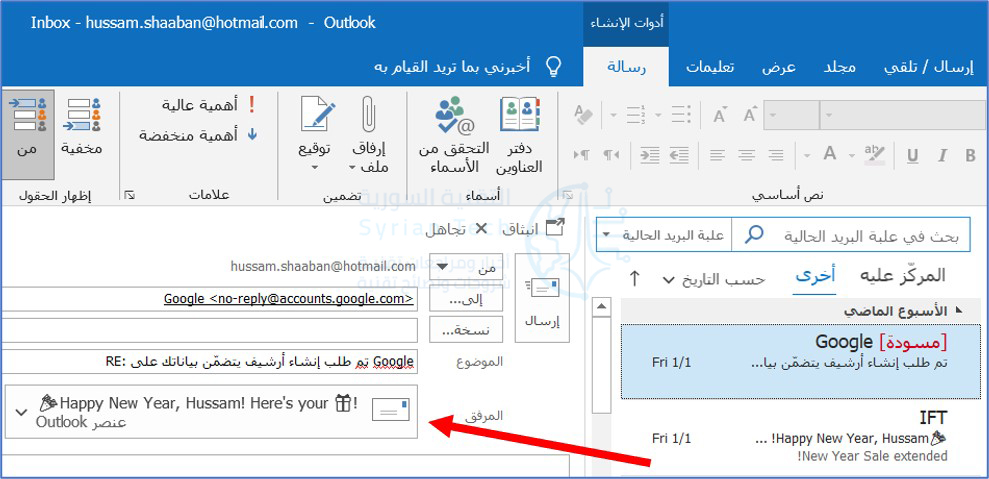
يمكنك إرفاق بريد إلكتروني برسالة بريد إلكتروني جديدة (أو برسالة بريد إلكتروني ترد عليها) باستخدام برنامج سطح المكتب الأصلي لبرنامج مايكروسوفت آوت لوك Microsoft Outlook لنظامي التشغيل ويندوز Windows وماك Mac.

للقيام بذلك، قم بتشغيل برنامج آوت لوك Outlook ثم حدد البريد الإلكتروني الذي تريد إعادة توجيهه كمرفق بالنقر فوقه في قائمة البريد الإلكتروني.

بعد ذلك، في مجموعة استجابة ضمن علامة التبويب الشريط الرئيسي، انقر على المزيد ثم انقر على إعادة التوجيه كمرفق من القائمة المنسدلة.

بمجرد النقر على الخيار السابق، ستظهر نافذة جديدة مع البريد الإلكتروني المحدد مسبقاً كمرفق.

بدلاً من ذلك، إذا كنت تريد الرد على رسالة بريد إلكتروني باستخدام بريد إلكتروني آخر كمرفق، فانقر على البريد الإلكتروني من قائمة البريد الإلكتروني التي ترغب في الرد عليها ثم انقر فوق الزر رد.

بعد ذلك، قم بسحب وإفلات البريد الإلكتروني الذي ترغب في إرفاقه بنص رسالة البريد الإلكتروني من قائمة البريد.

لقد تم الآن إرفاق البريد الإلكتروني برسالة الرد الإلكترونية.

كيفية إعادة توجيه رسائل البريد الإلكتروني كمرفقات بشكل افتراضي:

إذا كنت تريد أن يقوم مايكروسوفت آوت لوك Microsoft Outlook بإرفاق بريد إلكتروني برسالة بريد إلكتروني جديدة بشكل افتراضي عندما تنقر على الزر إعادة توجيه في رسالة بريد إلكتروني، فإن الأمر بسيط من الإعدادات.

افتح تطبيق آوت لوك Outlook على جهاز الكمبيوتر وانقر فوق علامة التبويب ملف.

انقر على خيارات في الجزء الأيمن.

ستظهر نافذة خيارات Outlook. انقر هنا فوق علامة التبويب البريد في الجزء الأيمن.

بعد ذلك، انقر على السهم بجوار الخيار عند إعادة توجيه رسالة في قسم الرد وإعادة التوجيه، ثم انقر فوق إرفاق الرسالة الأصلية من القائمة المنسدلة.

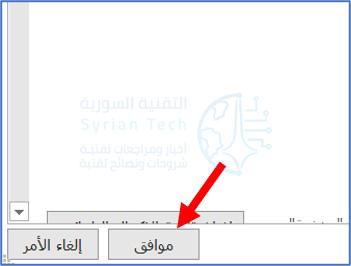
أخيراً، انقر على موافق في الزاوية السفلية اليسرى من النافذة لتطبيق التغييرات.

في المرة التالية التي تنقر فيها على الزر إعادة توجيه لرسالة بريد إلكتروني، سيظهر بريد إلكتروني جديد مرفق به هذا البريد الإلكتروني.

إذا كنت تفضل استخدام آوت لوك Outlook على الويب بدلاً من التطبيق الأصلي، فلا يزال بإمكانك إعادة توجيه رسائل البريد الإلكتروني كمرفقات، لكن الخطوات مختلفة قليلاً.

كيفية إعادة توجيه بريد إلكتروني كمرفق باستخدام تطبيق الويب في آوت لوك:

على عكس برنامج سطح المكتب في مايكروسوفت آوت لوك Microsoft Outlook، لا توجد خيارات تستطيع النقر عليها لإعادة توجيه رسائل البريد الإلكتروني كمرفقات في تطبيق الويب، ولكن لا يزال بإمكانك القيام بذلك باستخدام طريقة السحب والإفلات.

افتح متصفح الويب، وانتقل إلى موقع آوت لوك Outlook على الويب، ثم قم بتسجيل الدخول إلى حساب آوت لوك Outlook الخاص بك.

بمجرد تسجيل الدخول، يمكنك إما النقر فوق رسالة جديدة في الزاوية العلوية اليمنى من النافذة لفتح نافذة إنشاء بريد إلكتروني جديد كما في الصورة.

أو حدد بريداً إلكترونياً للرد عليه برسالة بريد إلكتروني كمرفق من خلال النقر على البريد الإلكتروني ثم اختر رد.

بغض النظر عما إذا كنت تقوم بالرد على بريد إلكتروني أو تنشئ بريداً جديداً، فإن الخطوة التالية هي نفسها.

ما عليك سوى اختيار البريد الإلكتروني الذي ترغب في إضافته كمرفق من قائمة رسائل البريد الإلكتروني ثم سحب البريد الإلكتروني وإفلاته في نص البريد الإلكتروني الجديد.

كل ما تبقى الآن هو إضافة المستلم (إذا كان بريداً إلكترونياً جديداً)، واكتب رداً، وقم بإرسال الرسالة!

مقالات قد تعجبك:

ما هو التورنت؟ وكيف يعمل؟ وكيفية استخدامه؟ وكيفية التعامل معه؟
موقع LinkedIn تجاهل باحث فلسطيني قد اكتشف ثغرة في الموقع
كيفية مشاهدة فيديوهات يوتيوب بالتزامن مع أصدقائك
كيفية وضع مجلد تطبيقات في شريط الوصول السريع في آيفون
شرح لتطبيقات فوتوشوب للهواتف الذكية، وما ميزاتها ؟

كيفية تغيير اسم العرض (الاسم الظاهر للآخرين) في حساب جيميل

عند إرسال بريد إلكتروني من حساب جيميل Gmail، سيظهر للمستلم اسمك الذي حددته للعرض (مع معلومات أخرى). يمكنك تغيير هذا الاسم المرتبط بحساب جيميل Gmail في بضع خطوات، إليك الطريقة.

يمكنك تغيير اسم العرض (الاسم الظاهر للآخرين) على حساب جيميل Gmail على متصفح سطح المكتب فقط. لا يمكنك تغيير اسمك باستخدام تطبيق جيميل Gmail للجوال على أندرويد Android أو آيفون iPhone أو آيباد iPad.

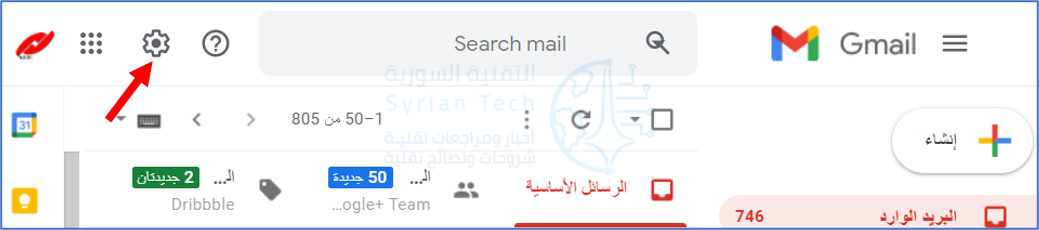
حتى تتمكن من تغيير الاسم في حساب جيميل Gmail، قم بتسجيل الدخول إلى حسابك من خلال الدخول أولاً إلى موقع ويب جيميل Gmail على متصفح سطح المكتب. بمجرد تسجيل الدخول، انقر فوق رمز المسنن لفتح قائمة الإعدادات السريعة.

بعد ذلك، انقر على عرض جميع الإعدادات أعلى القائمة التي ظهرت.

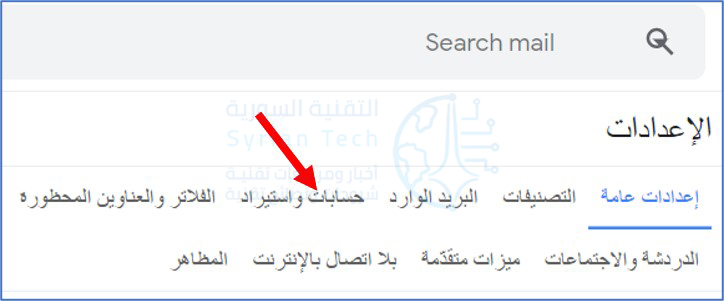
أنت الآن افتراضياً في علامة التبويب إعدادات عامة بقائمة إعدادات جيميل Gmail. انقر فوق علامة التبويب حسابات واستيراد.

في قسم الإرسال من حساب، سترى عنوان بريدك الإلكتروني واسم العرض المرتبط بهذا العنوان. انقر فوق الزر تعديل المعلومات لتغيير اسم العرض.

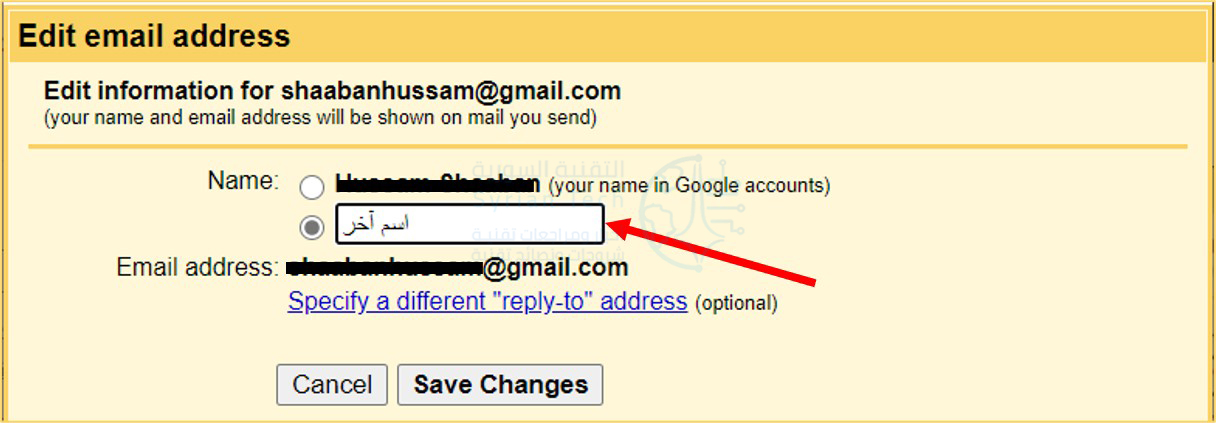
سوف تظهر نافذة جديدة. هنا، يمكنك تغيير اسم العرض عن طريق تحديد زر الاختيار الموجود بجوار مربع النص ثم كتابة اسم العرض الجديد في مربع النص هذا (كتبنا اسم آخر على سبيل المثال). انقر فوق Save Changes لتطبيق التغيير.

بذلك تكون قد انتهيت وسترى الآن اسم العرض المُدخل حديثاً بجوار قسم الإرسال من حساب التي دخلنا إليها سابقاً في قائمة إعدادات جيميل Gmail.

في المرة التالية التي ترسل فيها بريداً إلكترونياً إلى أحد الأشخاص، سيظهر اسم العرض الجديد للشخص المستلم كما كتبته.

إن جوجل Google تسمح لك بتغيير اسم العرض، لكن لا يمكنك في الواقع تغيير اسم المستخدم (الذي يختلف عن اسم العرض) أو عنوان بريدك الإلكتروني.

مقالات قد تعجبك:

نصائح لتحديد خصوصية وأمان حساب إنستغرام
كيفية استعادة كلمة مرور حساب LinkedIn المنسية
كيفية حماية أجهزة أندرويد من الفيروسات والبرمجيات الخبيثة
كيفية مشاهدة فيديوهات يوتيوب بالتزامن مع أصدقائك
كيفية تشغيل فيديو من يوتيوب في الخلفية

كيفية إرسال الرسائل القصيرة SMS من الكمبيوتر باستخدام تطبيق هاتفك Your Phone

من المحتمل جداً أن يكون لديك جهاز كمبيوتر وهاتف، لذا هل من الممكن أن تجعلهما يعملا معاً؟ لماذا يجب عليك إرسال رسالة نصية من هاتفك عندما يكون لديك لوحة مفاتيح للكمبيوتر الشخصي أمامك مباشرةً؟

يعمل تطبيق هاتفك Your Phone من شركة مايكروسوفت Microsoft على حل هذه المشكلة لمستخدمي أندرويد Android.

يعد تطبيق هاتفك Your Phone من مايكروسوفت Microsoft تطبيقاً قوياً يسمح لجهاز الكمبيوتر الشخصي الذي يعمل بنظام التشغيل ويندوز Windows وجهاز أندرويد Android بالعمل معاً بشكل أفضل.

كما يمكنه أيضاً مزامنة الإشعارات بين الأجهزة ونقل الملفات. في هذا الدليل، سنوضح لك كيفية إرسال الرسائل النصية واستلامها عن طريق جهاز الكمبيوتر.

لاستخدام تطبيق هاتفك Your Phone على نظامي التشغيل ويندوز Windows وأندرويد Android، هناك بعض المتطلبات التي يجب عليك تلبيتها. حيث يجب أن يكون لديك:

  • يجب أن يكون جهاز الكمبيوتر مثبتاً عليه تحديث نيسان 2018 لنظام ويندوز 10 أو إصدار أحدث.
  • يجب أن يعمل جهاز أندرويد Android بنظام Android 7.0 أو إصدار أحدث.

لقد شرحنا عملية الإعداد الكاملة لتطبيق هاتفك Your Phone، لذا تأكد من اتباع دليل ربط هاتف أندرويد بكمبيوتر يندوز 10 قبل بدء عملية إعداد إرسال الرسائل.

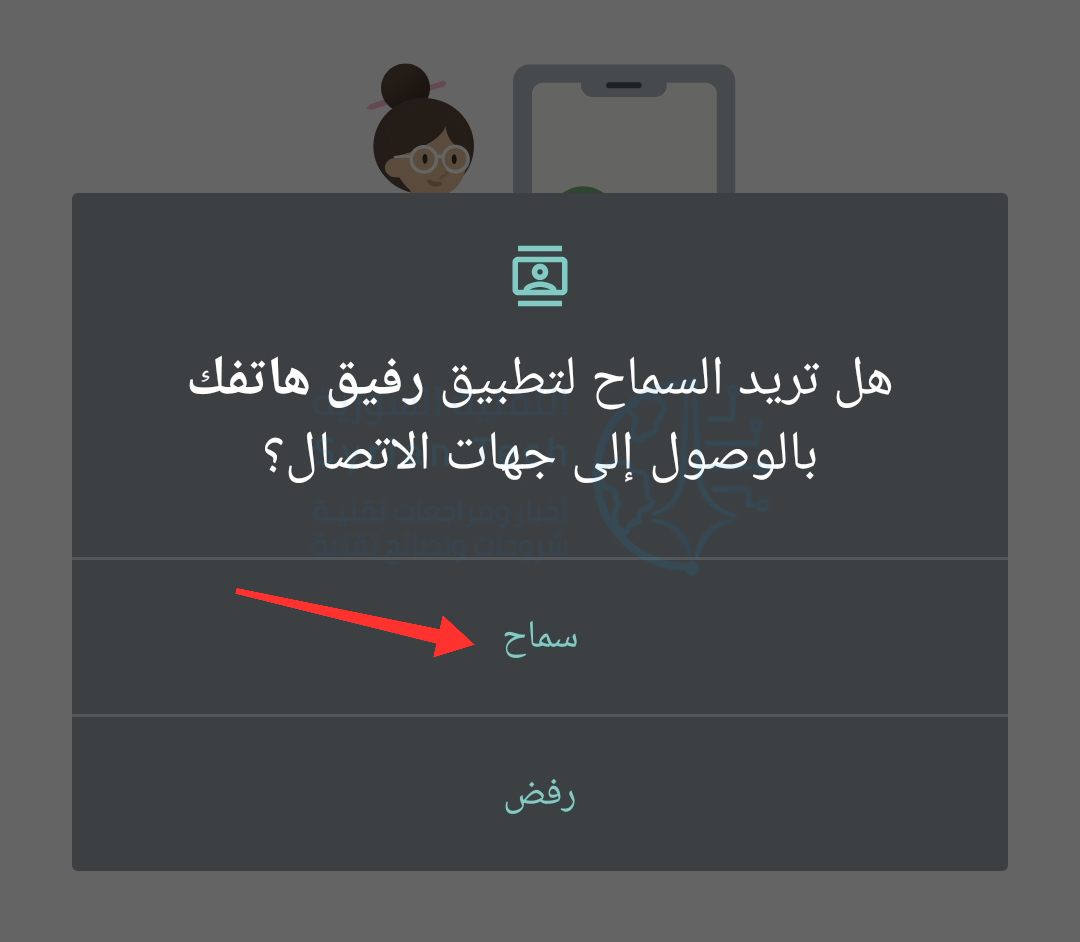
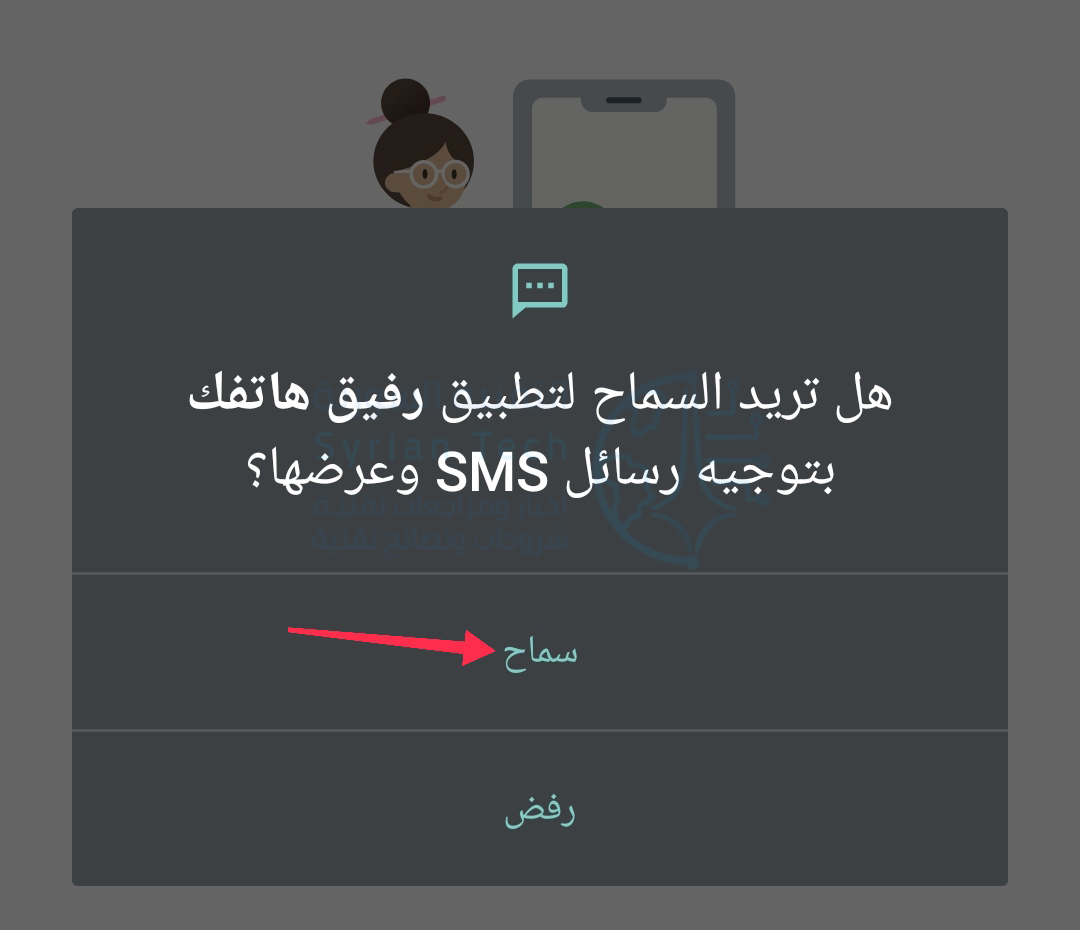
إن الشيء العظيم في ميزة الرسائل النصية هو أن عملية الإعداد هي في الواقع مجرد منح الأذونات عند استخدامك تطبيق رفيق هاتفك Your Phone Companion لأول مرة على جهاز أندرويد Android.

الأذونات التي تريد التأكد من السماح بها لعمل ميزة الرسائل النصية هي أولاً جهات الاتصال.

والرسائل القصيرة.

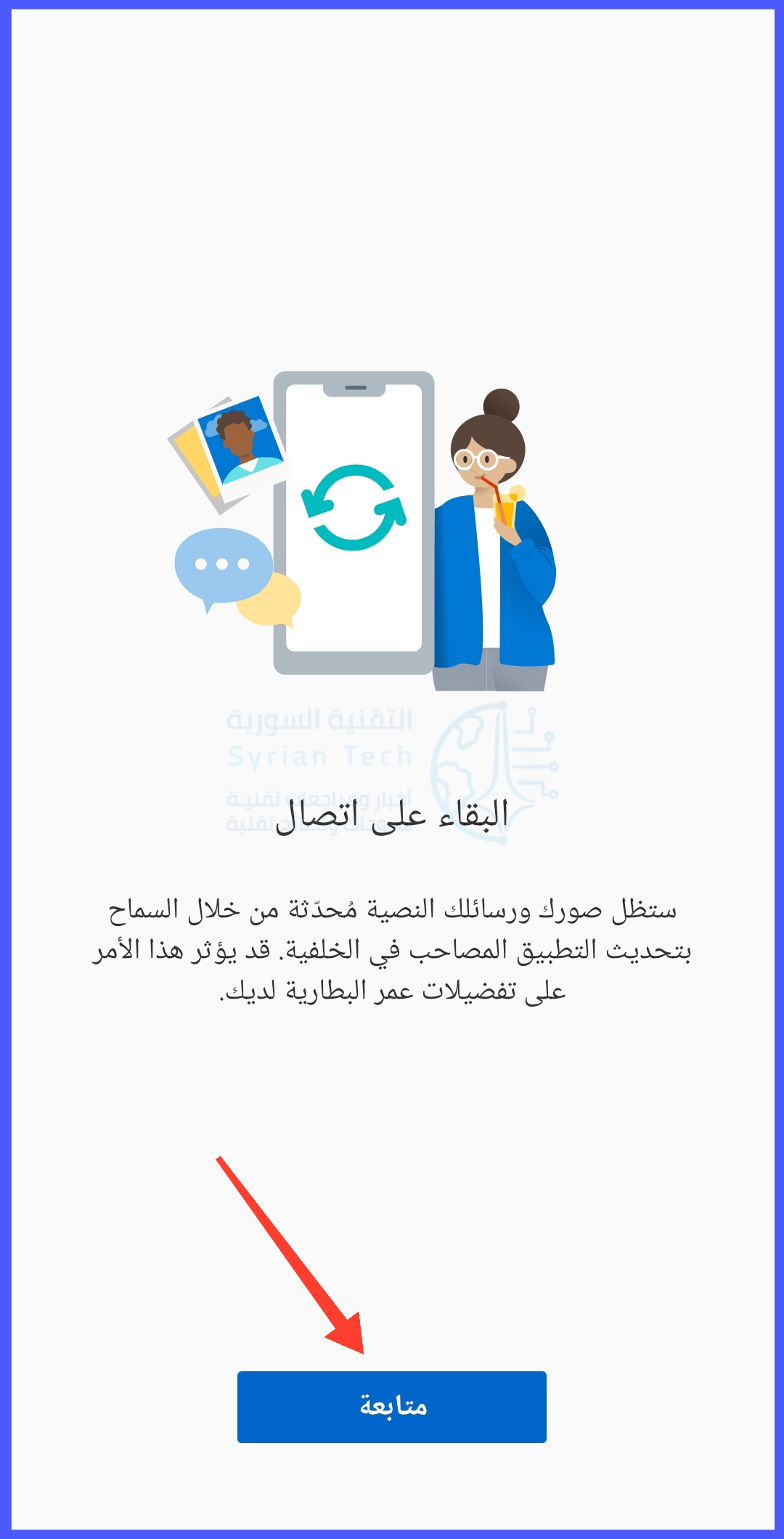
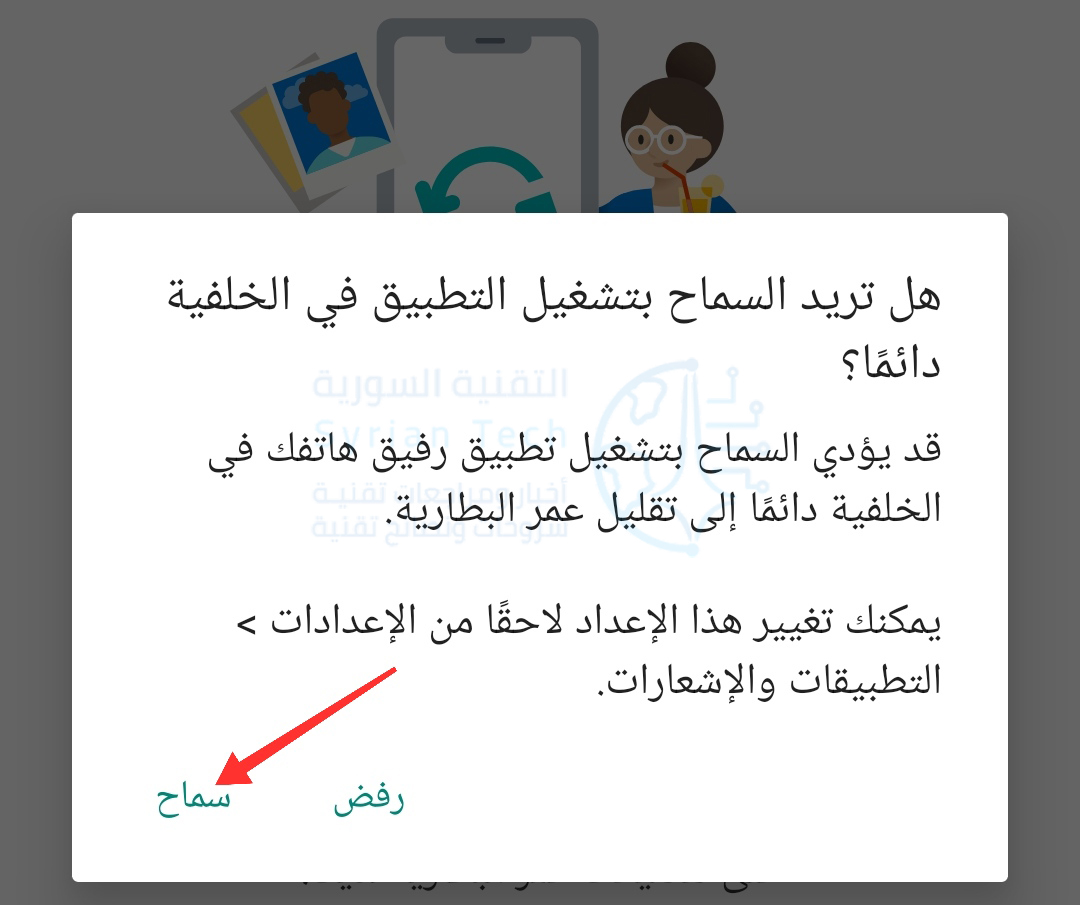
أثناء الإعداد الأولي، من المهم أيضاً أن تسمح لتطبيق أندرويد Android بالعمل في الخلفية. سيضمن ذلك بقاء الجهاز متصلاً بجهاز الكمبيوتر.

انقر على متابعة عندما يطلب منك البقاء على اتصال.

انقر على سماح للسماح بتشغيل التطبيق دائماً في الخلفية.

أصبحت الميزة الآن جاهزة الآن للاستخدام. افتح تطبيق هاتفك Your Phone على جهاز الكمبيوتر الشخصي الذي يعمل بنظام ويندوز Windows وانقر فوق علامة التبويب الرسائل في اللوحة الجانبية اليمنى.

ستظهر هنا الرسائل الواردة من جهاز أندرويد Android تلقائياً، ما عليك سوى تحديد محادثة لفتحها.

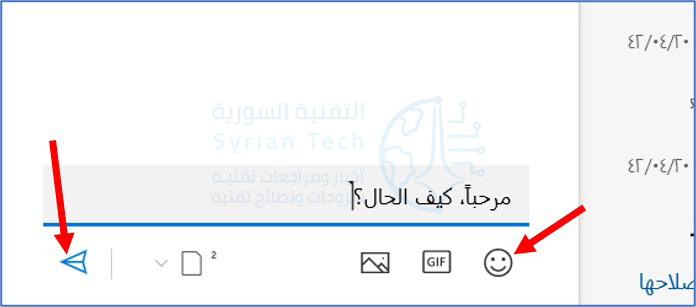
سيتم فتح المحادثة ويمكنك الكتابة في مربع النص وتحديد رمز تعبيري لإضافته. انقر فوق رمز الطائرة الورقية لإرسال الرسالة.

لبدء محادثة جديدة، انقر فوق الزر رسالة جديدة أعلى قائمة المحادثات.

سيظهر مربع نص جديد، يمكنك البحث عن جهة اتصال لإرسال الرسالة لها نظراً لأننا أعطينا التطبيق إذناً لعرض جهات الاتصال، فسوف يسحبها من جهاز أندرويد Android.

هذا كل ما في الامر! يمكنك الآن إرسال واستقبال الرسائل النصية على جهاز الكمبيوتر الشخصي الذي يعمل بنظام ويندوز Windows.

مقالات قد تعجبك:

ما هو التورنت؟ وكيف يعمل؟ وكيفية استخدامه؟ وكيفية التعامل معه؟
كيف تقوم بتثبيت Windows 10 على حاسبك الشخصي
كيفية تعطيل التصحيح التلقائي في أجهزة آيفون وآيباد
تعرف على شريحة Apple M1 الأقوى على الإطلاق من آبل
كيف تربح قنوات اليوتيوب المال؟

كيفية تغيير الاسم الظاهر في AirDrop على آيفون وآيباد

تتيح لك أداة AirDrop نقل الملفات بسرعة لاسلكياً بين أجهزة آيفون iPhone وآيباد iPad وماك Mac. عند مشاركة مستند، سيرى المستلم اسم الجهاز المرسل.

إذا كنت ترغب في تغيير اسم AirDrop في جهاز آيفون، فلن يستغرق الأمر سوى بضع خطوات، إليك كيفية القيام بذلك.

قبل أن نبدأ، من المهم أن تعرف أن اسم AirDrop لجهازك هو نفس الاسم العام للجهاز الذي قد تراه أثناء النسخ الاحتياطي لجهاز آيفون iPhone أو آيباد iPad أو في قائمة الأجهزة في حسابك على iCloud.

بشكل افتراضي، سيكون هذا الاسم هو اسمك الأول واسم الطراز، مثل Hussam’s iPhone 8 أو Mariam’s iPad Pro. لتغيير الاسم، سنحتاج إلى زيارة الإعدادات.

أولاً، افتح الإعدادات Settings على جهاز آيفون iPhone أو آيباد iPad.

في الإعدادات Settings، انتقل إلى عام General ثم إلى حول About.

في قائمة حول About، سترى اسم AirDrop الحالي بالقرب من أعلى الشاشة. اضغط على الاسم Name لإدخال اسم جديد.

في شاشة الاسم، انقر على منطقة إدخال النص واكتب الاسم الجديد الذي تريده، ثم انقر على تم Done. سيكون هذا الاسم أيضاً اسم AirDrop للجهاز.

في المرة التالية التي ترسل فيها مستنداً عبر AirDrop، سيرى المستلمون جهاز آيفون iPhone وآيباد iPad وماك Mac بالاسم الجديد الذي أدخلته للتو.

استمتع بإرسال الصور ومقاطع الفيديو لاسلكياً عبر الهواء كما لو كان ذلك عن طريق السحر! تخيل أنك إذا عدت 200 عام إلى الوراء وأخبرت شخصاً أنه يمكنك القيام بذلك، سيريد على الفور شراء هاتف آيفون iPhone.

مقالات قد تعجبك:

كيفية اكتشاف الفيديو المزور ببرمجية Deep Fake لاستبدال الأوجه
كيفية تصوير الفيديو البطيء وتحريره على آيفون
كيفية تشغيل فيديو من يوتيوب في الخلفية
لمَ تعلو الانفعالات الخرقاء وجوه الجميع في صور مقاطع يوتيوب ؟!
كيفية استكمال تصفح مواقع الويب بين الكمبيوتر والهاتف الذكي

كيفية إظهار ساعات العمل للآخرين من خلال آوت لوك

ما هو أسوأ من عدم القدرة على عقد لقاء مع شخص ما؟ كيف يمكن طلب الحصول على اجتماع في فترة لا تعمل فيها؟ يمكننا مساعدتك في إعداد آوت لوك Outlook حتى يعرف الناس على الأقل ساعات عملك.

قم بإنشاء طلب اجتماع في آوت لوك Outlook عبر الضغط على زر اجتماع.

من التبويبة اجتماع قم بالضغط على زر مساعد الجدولة الذي سيساعدك في العثور على وقت تكون فيه أنت ومستلمي طلب الاجتماع حرين.

عندما تفتح مساعد الجدولة Schoduling Assistant، فإن الساعات المعروضة لكل يوم لا تمتد من منتصف الليل إلى منتصف الليل؛ إنها من الساعة 8 صباحاً إلى 5 مساءً.

هذا هو يوم عمل آوت لوك Outlook الافتراضي، والذي يمكنك تغييره إلى أي ساعات تفضل. فقط انقر فوق ملف> خيارات> التقويم وابحث عن قسم وقت العمل. يمكنك تغيير ساعات العمل التي تريدها هنا.

على سبيل المثال، سنقوم بتغيير ساعات العمل لدينا من الساعة 10 صباحاً إلى الساعة 4 مساءً ثم انقر فوق موافق. افتح طلب اجتماع جديد وانقر فوق مساعد الجدولة، ستلاحظ أنه تغيرت ساعات العمل لتعكس الساعات الجديدة التي وضعناها.

سيعرض آوت لوك Outlook هذه الساعات لأي شخص لديه حق الوصول إلى تقويمك عندما يحاول حجز اجتماع معك.

دعنا نقل أنك تعمل ليلاً عن بعد ويمكن أن تحدد ساعاتك الخاصة. يجب أن تكون متاحاً في فترة ما بعد الظهر حتى يكون هناك بعض التداخل مع زملائك ذوو العمل المبكر، لكنك تفضل أن تبدأ في وقت لاحق، لذلك يمكنك تغيير ساعات العمل من 12 مساءً إلى 8 مساءً.

عند إنشاء طلب اجتماع وإضافة زميل، يعرض آوت لوك Outlook ساعات العمل من الساعة 12 مساءً إلى الساعة 8 مساءً وأي ساعات حرة قي هذه الفترة ستظهر على شكل شريط رمادي فاتح.

عندما يحاول أحد ما حجز اجتماع معك، ستظهر جميع الساعات حتى الساعة 12 ظهراً على أنها شريط رمادي فاتح لهم.

يمكنك أيضاً تعيين أيام العمل، لذا إذا كنت تعمل بدوام جزئي أو كنت تعمل في عطلة نهاية الأسبوع، فيمكنك تغيير هذا من ملف> خيارات> التقويم> أسبوع العمل.

سوف نغير بلدنا لإظهار أن يوم الجمعة هو يوم عطلة. عندما ننشئ طلباً جديداً للاجتماع وننظر إلى مساعد الجدولة، فإنه يظهر طوال اليوم كشريط رمادي فاتح، مما يشير إلى أن هذه ليست ساعات عمل بالنسبة لنا.

قد تحتاج إلى تثقيف زميلك فيما يتعلق بما يعنيه الشريط الرمادي -وتشجيعه على وضع أيام عمل وساعات عمل خاصة به- ولكن بمجرد أن يعرف الجميع معنى ذلك، فإن الناس على الأقل لن يلوموك إلا إذا حجزوا اجتماعاً معك لفترة غير محجوزة للعمل.

مقالات قد تعجبك:

6 طرق سريعة لتنظيف مساحة القرص في Windows 10
كيفية استعادة الملفات المحذوفة من الحاسوب أو الأقراص الخارجية
البرمجية الخبيثة التي أثرت على CCleaner استهدفت شركات كبيرة
كيفية إيجاد وإزالة الملفات المكررة في Windows
لماذا يمكن استعادة الملفات المحذوفة و كيفية منع ذلك

موقع آوت لوك على الويب سيحصل على ميزات جديدة مهمة

تعمل مايكروسوفت Microsoft على ميزة جديدة للتنبؤ بالنص لـ آوت لوك Outlook على الويب تشبه ميزة الكتابة الذكية في جيميل Gmail.

ستسمح التنبؤات النصية لـ Outlook.com وآوت لوك Outlook على الويب بكتابة رسائل بريد إلكتروني للأشخاص الذين يستخدمون التكنولوجيا التنبؤية التي تقدم اقتراحات أثناء الكتابة.

ذكرَ مستند الدعم أن مستخدمي آوت لوك Outlook سيتمكنون من قبول الاقتراحات باستخدام النقر أو مفتاح السهم اليميني على لوحة المفاتيح، أو يستطيعون الاستمرار في الكتابة لتجاهلها.

كما تخطط مايكروسوفت Microsoft حالياً لطرح ذلك في وقت لاحق من هذا الشهر، وقد تم وضع علامة قيد التطوير على خريطة طريق ميزات Microsoft 365 الخاصة بالشركة.

وتعمل مايكروسوفت Microsoft أيضاً على ميزة الإرسال لاحقاً لبرنامج آوت لوك Outlook على الويب والتي ستسمح للمستخدمين بتحديد موعد إرسال رسالة بريد إلكتروني.

هذا مفيد بشكل خاص إذا استيقظت من نوم عميق في الخامسة صباحاً وتذكرت أنك بحاجة إلى إرسال بريد إلكتروني إلى رئيسك في العمل، ولكن لا تريد أن ترسل رسائل البريد الإلكتروني في الساعات الأولى من الصباح.

تقول مايكروسوفت Microsoft أن ميزة الإرسال اللاحق ستصل قبل نهاية حزيران، وستظهر تنبؤات النص في أيار.

مقالات قد تعجبك :

مايكروسوفت قامت بإطلاق تطبيق أندرويد لخلفيات Bing الجميلة
تسريب تصميم وبعض ميزات هاتف iPhone 12
شركة كوالكوم أعلنت عن معالج Snapdragon 768G 5G الجديد
لماذا يوجد عدة كاميرات في بعض الهواتف الذكية ؟
كيف يعلم أندرويد إن كانت شبكة الواي فاي سريعة أم بطيئة قبل الاتصال؟
أفضل الطابعات الصغيرة المحمولة

كيف يمكن لمرسل الرسائل الإلكترونية عبر الإيميل معرفة إن فتح المُرسل إليه الرسالة؟

عملياً كل رسالة بريد إلكتروني تتلقاها من شركة لديها تعقب في ذلك. يحصل المرسل على ping عند فتح الرسالة. يمكنك حظر هذه الخدعة – أو استخدامها بنفسك لتتبع رسائلك.

كيف يتم تعقب رسائل البريد الإلكتروني؟

من الناحية النظرية، يعد البريد الإلكتروني وسيطاً بسيطاً للغاية. ولكنك لا ترسل رسالة نصية إلى شخص ما – يمكن أن تحتوي رسائل البريد الإلكتروني على شفرة HTML ، كما هو الحال في صفحات الويب. يمكنهم أيضاً تحميل الصور، وهي طريقة عمل التتبع.

عند فتح بريد إلكتروني، يقوم عميل البريد الإلكتروني بتحميل الصور الموجودة في هذا البريد الإلكتروني من الخادم البعيد ويعرضها، تماماً كما هو الحال عند فتح صفحة ويب.

يمكنك إخبار عميل البريد الإلكتروني بتحميل الصور إذا كنت تريد. ولكن عادةً ما يتم تحميل الصور افتراضياً.

تشمل الشركات التي ترسل رسائل إخبارية عبر البريد الإلكتروني ورسائل البريد الإلكتروني الأخرى دوماً صورة تتبع خاصة.

هذا ملف صور صغير غير مرئي، بحجم بكسل واحد فقط، يُعرف أيضاً باسم صورة 1 × 1. كل شخص يتلقى نسخة من النشرة الإخبارية عبر البريد الإلكتروني يحتوي على عنوان صورة تتبع فريد فيه.

تُعرف هذه الصور أيضاً باسم إشارات الويب.

عند فتح الرسالة الإخبارية عبر البريد الإلكتروني، وتحميل الصور (حتى إذا لم تتمكن من رؤية أي صور)، فإنه يقوم بتحميل صورة بعنوان فريد.

عندما يتم تحميل هذه الصورة المحددة من خوادم الشركة، فإنهم يعرفون أن البريد الإلكتروني المرسل إلى عنوان بريدك الإلكتروني قد تم فتحه للتو.

هناك طرق أخرى لتتبع أنك ربما فتحت بريداً إلكترونياً أيضاً. على سبيل المثال، قد يحتوي كل رابط في البريد الإلكتروني على معرّف فريد مرتبط بك حتى تتمكن الشركة من معرفة من قام بالنقر فوق الارتباطات الموجودة في البريد الإلكتروني. ولكن هذا لا يحدث إلا عندما تنقر في الواقع على رابط، وليس مجرد فتح بريد إلكتروني.

يأتي رمز HTML هذا من رسالة بريد إلكتروني أرسلها Lyft إليّ. يتم تحميل هذه الصور عادةً عند فتح البريد الإلكتروني. يعرف Lyft من الذي استلم أرقام التعريف هذه، لذا فهم يعرفون من فتح البريد الإلكتروني عند تحميل هذه الصور.

لماذا قد يقوم البعض بتعقب فتح البريد الإلكتروني؟

لا يوجد شيء شرير بشكل عام حول هذا النوع من التتبع. يحدث ذلك في كل وقت. الشركات التي ترسل رسائل إخبارية تلقائية عبر البريد الإلكتروني ترغب في معرفة عدد الأشخاص الذين يقومون بفتحها وقراءتها.

الجميع يفعل هذا. هنا في التقنية السورية، استخدمنا هذا النوع من التتبع للنشرة الإخبارية عبر البريد الإلكتروني لضمان أننا نرسلها فقط إلى الأشخاص الذين يرغبون في مشاهدتها.

إذا لم يفتح شخص ما أو يتفاعل مع رسالتنا الإخبارية مطلقاً، فيمكننا إزالتها من قائمة البريد الإلكتروني والتوقف عن إرسالها إليهم.

في حين تستخدم هذه التقنية من قبل الشركات، يمكنك استخدامها بنفسك. على سبيل المثال، لنفترض أنك ترسل سيرة ذاتية وترغب في معرفة من الذي فتح رسائل البريد الإلكتروني التي أرسلتها.

يمكنك استخدام برنامج يشتمل على تتبع الصور والتقارير عندما يفتحها شخص ما، وستعرف من نظر إليه.

لا يعمل البريد الإلكتروني المفتوح في كثير من الأحيان:

هذا ليس نظاماً مثالياً. في الواقع، الأمر فوضوي جداً. يمكن لنظام تتبع فتح البريد الإلكتروني أن يُكسَر بعدة طرق.

إذا كان المستلم يستخدم برنامج بريد إلكتروني تم تعيينه على عدم تحميل الصور، فلن يتم تحميل أداة التتبع، ولن يكون لديك أي طريقة لمعرفة ما إذا كان هذا الشخص قد شاهد الرسالة الإلكترونية. هذا صحيح أيضاً إذا كان المستلم يستخدم برنامجاً يمنع هذه الصور التي يتم تتبعها.

قد تقوم بعض البرامج بتحميل صورة التتبع لسبب ما – على سبيل المثال، لتقديم معاينة للبريد الإلكتروني أو لمسح كل شيء فيه. قد تحصل على اختبار ping بأن البريد الإلكتروني تم عرضه حتى لو لم يفتحه المستلم.

قد تقوم بعض أنظمة البريد الإلكتروني للمؤسسة بحظر جميع رسائل البريد الإلكتروني الواردة التي تحتوي على صور أو روابط تتبع.

في حين أنه حل فوضوي وغير مثالي، فهو الوحيد المتوفر، لذلك لا يزال الناس يستخدمونه.

يمتلك مايكروسوفت آوت لوك Microsoft Outlook ميزة قراءة الإيصال، ولكن من السهل على الأشخاص رفض إرسال إعلامات القراءة.

يتمتع Gmail بميزة قراءة الإيصال، ولكنه متاح فقط لحسابات G Suite (المنظمة). تشبه تتبع الصور إيصالات القراءة التي تعمل بصمت في أي عميل بريد إلكتروني يقوم بتحميل الصور.

كيفية منع تتبع فتح البريد الإلكتروني:

إذا كنت لا تريد أن يعرف الأشخاص ما إذا كنت قد فتحت رسائل البريد الإلكتروني التي تلقيتها، فيمكنك إيقاف ذلك ببساطة عن طريق تعيين عميل البريد الإلكتروني الذي تختاره على عدم تحميل الصور تلقائياً.

على سبيل المثال، في Gmail ، انتقل إلى الإعدادات> إعدادات عامة، وحدد السؤال قبل عرض الصور الخارجية، ثم انقر على حفظ التغييرات.

عند فتح بريد إلكتروني، سترى رسالة الصور غير معروضة. يمكنك اختيار عرض الصور هذه المرة أو حتى إخبار Gmail دائماً بتحميل الصور من هذا المرسل إذا كان الشخص الذي تثق به.

يمكن للأشخاص معرفة ما إذا كنت قد فتحت البريد الإلكتروني فقط إذا اخترت عرض الصور.

يجب أن يعمل هذا بطريقة مماثلة عند كل عميل بريد إلكتروني. ابحث عن تعليمات بشأن تطبيق البريد الإلكتروني الذي تختاره لمعرفة كيفية تعطيل التحميل التلقائي للصور.

كيفية تتبع فتح البريد الالكتروني من قبلك:

إذا كنت تمثل نشاطاً تجارياً أو مؤسسة ترغب في تتبع فتح البريد الإلكتروني، فيمكنك القيام بذلك عن طريق استخدام خدمة تحليلات البريد الإلكتروني.

يجب أن يتم دمج هذا في أي برنامج تستخدمه لإدارة الرسائل الإخبارية أو رسائل البريد الإلكتروني التسويقية.

بالنسبة للأشخاص العاديين، هذا لا يزال معقدا بعض الشيء. لا يتم تضمين هذه الأداة مع Gmail أو آوت لوك Outlook أو Apple Mail أو برنامج البريد الإلكتروني المعتاد الذي تستخدمه.

Mailtrack.io بسيط ومجاني، لكنه يضيف توقيعاً في كل بريد إلكتروني تنشئه ما لم تدفع. لا يزال بإمكانك حذف التوقيع وتتبع البريد الإلكتروني كالمعتاد، ولكنه يحوي قليل من المتاعب.

يمكن أن يتم إعلامك بطرق متنوعة عندما يقرأ شخص ما البريد الإلكتروني، بما في ذلك الإشعار المنبثق وإشعار البريد الإلكتروني وتلك علامات الاختيار المزدوجة في مجلد Gmail المرسل إليك.

خدمات تتبع البريد الإلكتروني المفتوحة سهلة الاستخدام مثل هذه تتطلب السماح لهم بالوصول إلى البريد الإلكتروني الخاص بك، وهو ما لا نوصي به. ولكنها مقايَضة قد تختار القيام بها. فقط اعرف المخاطر.

مقالات قد تعجبك:

ما هي ملفات PST و OST لبرنامج آوت لوك ؟ وأين يتم تخزينها؟
ما هي الملفات الاختبارية ؟ ولمَ عليك أن تتعرّف عليها؟
كيفية فتح وإنشاء وتحرير ملفات وورد وإكسل وباوربوينت مجاناً
كيفية تفعيل الوضع الليلي في برامج أوفيس كالوورد وإكسل وباور بوينت كيفية إنشاء مجلدات البحث في آوت لوك للحصول على نتائج سريعة وتنظيم الرسائل