كيفية تطبيق ألوان متعاقبة (متناوبة) على صفوف إكسل

تتمثل إحدى طرق تسهيل قراءة بيانات جدول البيانات في تطبيق الألوان على الصفوف بشكل متناوب. يقدم مايكروسوفت إكسل Microsoft Excel طريقتين يمكنك استخدام الطريقة الأفضل بالنسبة لك.

استخدم الجدول والنمط:

باستخدام جدول بنمط لون صف متناوب، يمكنك بسهولة تطبيق هذا الأمر بجهد قليل. يمكنك القيام بذلك عن طريق تحويل بياناتك إلى جدول أو اختيار نمط لجدول موجود.

التحويل وتصميم الجدول:

إذا لم يتم تنسيق بياناتك كجدول، يمكنك تحويلها وتطبيق نمط في نفس الوقت. حدد جميع البيانات التي تريد تنسيقها وتوجه إلى علامة التبويب الشريط الرئيسي.

انقر فوق سهم القائمة المنسدلة تنسيق كجدول واختر نمط صف متناوب اللون.

قم بتأكيد نطاق الخلايا لبيانات الجدول وانقر على موافق.

ستتم بعد ذلك تنسيق بياناتك كجدول بنمط صف متناوب اللون.

تغيير نمط جدول موجود:

إذا كان لديك بالفعل جدول لبياناتك، فحدد أي خلية بداخله وانتقل إلى علامة التبويب تصميم الجدول.

لإظهار الأنماط بألوان صفوف متناوبة، حدد مربع الصفوف ذات التنسيق الخاص في قسم خيارات أنماط الجدول من الشريط.

ثم قم بتوسيع مربع أنماط سريعة واختر نمطاً بألوان صفوف متناوبة من أنظمة الألوان فاتح أو متوسط أو داكن.

استخدام التنسيق الشرطي:

ربما لا تريد تنسيق بياناتك كجدول. في هذه الحالة، يمكنك استخدام التنسيق الشرطي لتطبيق ألوان الصف المتناوبة.

إذا كنت تريد فقط تطبيق اللون على نطاق خلايا معين، فحدد هذه الخلايا. لتلوين كل الصفوف المتناوبة في الورقة بأكملها، انقر فوق الزر تحديد الكل (مثلث) في الجزء العلوي الأيمن من الورقة.

انتقل إلى علامة التبويب الصفحة الرئيسية، وحدد سهم القائمة المنسدلة تنسيق شرطي في قسم الأنماط، واختر قاعدة جديدة.

في الجزء العلوي من النافذة المنبثقة أدناه حدد نوع القاعدة، اختر استخدام صيغة لتحديد الخلايا المطلوب تنسيقها.

في القسم السفلي أدناه، أدخل الصيغة التالية في مربع تنسيق القيم حيث تكون هذه الصيغة صحيحة:

=MOD(ROW(),2)=0

ثم انقر على تنسيق واختر اللون الذي تريد استخدامه للصفوف المتناوبة في علامة التبويب تعبئة. يمكنك أيضاً استخدام نقش بلون أو بدون لون إذا أردت.

سترى معاينة للون في الأسفل. إذا كنت راضياً عن ذلك، فانقر على موافق.

ستعود بعد ذلك إلى مربع قاعدة تنسيق جديدة. هنا مرة أخرى، يمكنك تأكيد اللون في المعاينة في الأسفل. انقر فوق موافق لتطبيق القاعدة.

هذه الطريقة تقوم بتلوين الصفوف الزوجية بالتناوب.

إذا كنت تريد تطبيق لون على الصفوف الفردية أيضاً، فأنشئ قاعدة شرطية جديدة أخرى واستخدم هذه الصيغة:

=MOD(ROW(),2)=1

اتبع نفس الخطوات لاختيار اللون وتطبيق القاعدة.

يمنحك استخدام ألوان الصفوف المتناوبة لجدول البيانات لديك ولجمهورك طريقة لقراءة البيانات وتحليلها بوضوح.

ميزات رائعة في إكس بوكس سيريس إكس وإس يجب استخدامها

هل حصلت أخيراً على جهاز إكس بوكس سيريس إكس Xbox Series X أو إس S؟ هناك الكثير من الميزات في جهاز لعب مايكروسوفت Microsoft، لذلك دعونا نلقي نظرة على الميزات التي ستساعدك على تحقيق أقصى استفادة من كل ما يقدمه الجهاز.

جيم باس Game Pass:

يتيح لك اشتراك جيم باس Game Pass تنزيل الألعاب الجديدة والقديمة وتشغيلها عند إضافتها إلى الخدمة. تتم إضافة الألعاب عدة مرات في الشهر، بما في ذلك الإصدارات الجديدة والقديمة.

يتضمن جيم باس Game Pass Ultimate الوصول إلى الخدمة على جهاز كمبيوتر، بالإضافة إلى EA Play الذي يتيح لك تشغيل المزيد من الألعاب من كتالوج EA.

بمجرد انتهاء الإصدار التجريبي المجاني، تبلغ تكلفة الخدمة 14.99 دولاراً شهرياً لاشتراك Ultimate، وهو عبارة عن تكلفة ثلاث ألعاب كاملة السعر سنوياً.

جيم باس Game Pass عبارة عن بوفيه يمكنك الاستمتاع به بحرية، مما يسمح لك بمحاولة تجربة ألعاب لم تكن تنوي شراءها على الإطلاق.

ستتمكن أيضاً من الوصول إلى جميع ألعاب الطرف الأول من مايكروسوفت Microsoft (بما في ذلك الإصدارات الكبيرة من الامتيازات Halo و Forza) في اليوم الأول.

زر المشاركة:

كانت شركة سوني Sony أول من أضاف زر مشاركة إلى جهاز اللعب مع إصدار PS4، والآن يقوم الجميع بذلك.

يمكنك استخدام زر المشاركة لالتقاط لقطات الشاشة ومقاطع اللعب القصيرة. بشكل افتراضي، نقرة واحدة تلتقط صورة ثابتة وأثناء الضغط مع الاستمرار على الزر يتم حفظ مقطع فيديو.

يمكنك تخصيص هذا السلوك باستخدام تطبيق Xbox Accessories المثبت مسبقاً على الجهاز. اضغط على زر إكس بوكس Xbox ثم اتبع المسار التالي: My games & apps > See all > Apps للعثور عليها.

لتغيير تنسيق وحجم المقاطع المحفوظة ولقطات الشاشة، انقر فوق زر إكس بوكس Xbox في وحدة التحكم وانتقل إلى المسار التالي: Profile & system > Settings > Preferences > Capture & share.

بمجرد حفظ مقاطعك، يمكنك الوصول إليها بسهولة على جهازك المحمول عن طريق تنزيل تطبيق إكس بوكس Xbox لجهاز آيفون iPhone أو أندرويد Android للمشاركة بسهولة.

التوافق مع الإصدارات السابقة:

بذلت مايكروسوفت Microsoft الكثير من العمل لضمان توافق أجهزة إكس بوكس سيريس Xbox Series مع عائلة إكس بوكس ون Xbox One.

هذا يعني أن لديك عدداً هائلاً من الألعاب المتاحة لك من الجيل السابق، وقد تلقى العديد منها تحسينات وتصحيحات للاستفادة من الأجهزة الأسرع.

يمكنك تنزيل ألعاب إكس بوكس ون Xbox One من متجر مايكروسوفت Microsoft Store كما تفعل مع ألعاب إكس بوكس سيريس Xbox Series الأصلي.

علاوة على ذلك، هناك عدد كبير من ألعاب إكس بوكس Xbox 360 وألعاب إكس بوكس Xbox الأصلية المتاحة لك.

يتوفر العديد منها عبر جيم باس Game Pass، بما في ذلك الكلاسيكيات مثل Psychonauts (Xbox) و Viva Piñata (Xbox 360) ولكن يمكن العثور على المزيد في مكتبة ألعاب إكس بوكس Xbox Backward Compatible.

HDR تلقائي:

يمكن للعديد من الألعاب القديمة الاستفادة من التحسينات التي أدخلتها الألعاب الجديدة كمعيار. أحدها هو Auto-HDR، والذي يضيف مستوى من HDR إلى الألعاب التي لم تدعمه أبداً.

يتم ذلك باستخدام التعلم الآلي. إنه يعمل بشكل جيد في معظم الأوقات، مع ظهور عناصر مثل الشمس والمصابيح الكاشفة أكثر سطوعاً من الكائنات الأخرى على الشاشة.

يتم تمكين Auto-HDR افتراضياً في معظم الألعاب التي تدعم الميزة. ستحتاج إلى إعداد HDR على جهاز إكس بوكس Xbox قبل أن تتمكن من الاستفادة من الميزة.

ثم يمكنك إدارتها على أساس كل لعبة على حدة باستخدام خيار إدارة اللعبة الذي يمكن الوصول إليه من خلال النقر على زر المزيد More الموجود على جهازك أثناء تصفح مكتبة الألعاب.

يمكنك أيضاً إيقاف تشغيل Auto-HDR تماماً عن طريق الضغط على زر إكس بوكس Xbox الموجود على وحدة التحكم والانتقال إلى Power & System> Settings> General> TV & Display Options> Video Modes وإلغاء تفعيل زر التبديل Auto-HDR.

قد يفضل البعض هذا الخيار، لكننا نوصي بمنحه فرصة لإضفاء مظهر أكثر حداثة على ألعابك القديمة.

تعزيز عدد الإطارات بالثانية FPS Boost:

بالإضافة إلى Auto-HDR، طورت مايكروسوفت Microsoft أيضاً ميزة أخرى تسمى FPS Boost لتحسين أداء الألعاب القديمة.

ستجد هذا الخيار ضمن قائمة إدارة اللعبة نفسها التي تستخدمها للتبديل بين Auto-HDR، مما يتيح لك تمكينه أو تعطيله على أساس كل لعبة.

كما يوحي الاسم، يزيد FPS Boost من معدل الإطارات للألعاب القديمة للحصول على تجربة لعب أكثر سلاسة واستجابة.

يقوم بذلك باستخدام بعض التعديلات على مستوى النظام (بدلاً من تصحيح البرنامج) التي تستفيد من الأجهزة الأكثر قدرة في وحدات أجهزة إكس بوكس سيريس إكس Xbox Series X و سيريس إس Series S.

يتم تمكين الميزة افتراضياً في معظم الألعاب التي تدعم FPS Boost، ولكنك ستحتاج إلى تمكينها للبعض الآخر. نظراً لطبيعة هذا التعديل، فقد تواجه بعض الثغرات ومشكلات الاستقرار، والعديد من الألعاب قد لا تدعمها على الإطلاق.

ألعاب إكس بوكس كلاود Xbox Cloud:

إذا كنت مشتركاً في جيم باس Game Pass Ultimate (بما في ذلك الإصدار التجريبي 1 دولار)، فستتمكن من الوصول إلى إكس بوكس Xbox Cloud Gaming، والتي تتيح لك ممارسة الألعاب عبر الإنترنت دون الحاجة إلى تنزيلها وتثبيتها أولاً.

تعتمد كيفية عمل هذا على سرعة اتصالك بالإنترنت (20 ميجابت في الثانية أو أفضل) ومدى بُعدك عن الخادم.

ستوفر ممارسة الألعاب محلياً دائماً تجربة أكثر استقراراً واستجابة، وبعض الألعاب (مثل ألعاب الرماية أو ألعاب الضرب التنافسية) لن تتناسب تماماً مع قالب الألعاب السحابية.

يتيح لك إكس بوكس Xbox Cloud Gaming أيضاً تشغيل ألعاب جيم باس Game Pass في أي مكان تقريباً، بما في ذلك على الكمبيوتر الشخصي أو ماك Mac و أندرويد Android و آيفون iPhone و آيباد iPad وبعض أجهزة التلفاز الذكية.

كل ما ستحتاج إليه هو جهاز متوافق وسرعة اتصال جيدة واشتراك نشط في جيم باس Game Pass Ultimate. نظراً لأن مايكروسوفت Microsoft تقوم بتخزين ما قمت بحفظه في السحابة، يمكنك حتى المتابعة من حيث توقفت.

محاكاة الألعاب القديمة باستخدام RetroArch:

لا تعتبر أجهزة إكس بوكس سيريس Xbox Series رائعة فقط للتوافق مع الإصدارات السابقة، بل إنها أيضاً طريقة رائعة لتشغيل الألعاب القديمة.

من خلال وضع جهاز إكس بوكس Xbox في وضع المطور وتثبيت محاكي RetroArch متعدد الأنظمة، يمكنك تشغيل كل شيء بدءاً من ألعاب الآركيد الكلاسيكية إلى ألعاب بلاي ستيشن PlayStation 2 و GameCube و Dreamcast.

هناك بعض العيوب الصغيرة لهذا. ستحتاج إلى دفع رسوم لشركة مايكروسوفت Microsoft بقيمة 19 دولاراً لإلغاء قفل هذا الوضع، والذي يسمح بتثبيت تطبيقات UWP (النظام الأساسي العام لنظام ويندوز Windows) على جهاز اللعب.

ستحتاج أيضاً إلى إعادة تشغيل الجهاز في وضع المطور للقيام بذلك، والذي قد يستغرق بضع دقائق في كل مرة.

رغم ذلك، فإن الوصول إلى عدد كبير من الأنظمة الأساسية القديمة على إكس بوكس Xbox يستحق العناء. فقط تأكد من أنك على دراية بضوابط استخدام ROM والمحاكيات.

ألعاب بمعدل تحديث 120 هرتز:

في حين أن الألعاب ذات معدل التحديث المرتفع كانت الدعامة الأساسية على جهاز الكمبيوتر لسنوات، فإن سلسلة إكس بوكس Xbox وجيل بلاي ستيشن PlayStation 5 هي المرة الأولى التي تمكنا فيها من تجاوز 60 هرتز للألعاب على جهاز اللعب.

يعتمد هذا على مقياسين مهمين: معدل تحديث الشاشة ووجود منفذ HDMI 2.1.

يعني 120 هرتز أن الشاشة يتم تحديثها بمعدل 120 مرة في الثانية، مقابل 60 مرة على شاشة أقدم 60 هرتز. لتكون مفيدة، تتطلب أوضاع 120 هرتز معدلات إطارات عالية ولا يمكن لجميع الألعاب الاستفادة من ذلك.

للوصول إلى أهداف معدل الإطارات الأعلى، تحتاج العديد من الألعاب إلى تقليل الدقة المرئية مثل رسم المسافة أو دقة العرض الإجمالية.

على الرغم من عدم وجود عدد كبير من الألعاب التي تدعم هذه الميزة، إلا أن العديد منها مثل Halo: Infinite على إكس بوكس سيريس إكس Xbox Series X واللعبة المستقلة The Touryst خصصت أوضاع 120 هرتز.

يوفر ذلك تجربة لعب أكثر مرونة واستجابة، على حساب رسومات عالية الدقة. يمكنك معرفة ما إذا كان إكس بوكس Xbox يمكنه الاستفادة من هذه الأوضاع عن طريق تشغيل أداة معايرة في إعدادات إكس بوكس Xbox.

ألعاب التحميل المسبق قبل الشراء:

يعني التحميل المسبق للعبة أن تقوم بتنزيلها قبل إصدارها حتى تكون جاهزة للاستخدام. يؤدي هذا إلى تجنب أوقات التنزيل الطويلة في يوم الإصدار.

إذا كنت تستخدم تطبيق إكس بوكس Xbox لأجهزة آيفون iPhone أو أندرويد Android، فيمكنك البحث عن الألعاب وتنزيلها على الجهاز دون الحاجة إلى شرائها أولاً.

بمجرد إصدار اللعبة، يمكنك الرجوع إلى مصادر المراجعة الموثوقة وإصدار حكم بشأن ما إذا كنت تريد شراءها، أو انتظار الحسومات، أو تفويت اللعبة.

استخدام محركات الأقراص الصلبة كتخزين بارد:

سلكت مايكروسوفت Microsoft طريق الملكية فيما يتعلق بتوسيع مساحة تخزين إكس بوكس سيريس إكس Xbox Series X وسيريس إس Series S.

هذا يعني أنه يتعين عليك شراء بطاقات توسعة باهظة الثمن مصممة لهذا الغرض لتوسيع مجموعة التخزين المتوفرة لديك لتشغيل ألعاب إكس بوكس سيريس Xbox Series الأصلية. لحسن الحظ، هناك طريقة أرخص لزيادة سعة التخزين لديك.

باستخدام محركات الأقراص الثابتة USB كـ تخزين بارد، يمكنك نقل الألعاب من وإلى محرك الأقراص ذي الحالة الصلبة الداخلي عند الحاجة إليها.

يتيح لك ذلك أرشفة الألعاب لاستخدامها لاحقاً، وتجنب الحاجة إلى تنزيلها مرة أخرى بالكامل. إذا كانت محركات الأقراص الصلبة بطيئة بعض الشيء بالنسبة لك، ففكر في استخدام SSD خارجي كحل وسط جيد بين الأداء والسعر.

يمكنك أيضاً استخدام محركات الأقراص الخارجية لتشغيل الألعاب القديمة، مثل إكس بوكس ون Xbox One و إكس بوكس Xbox 360 وألعاب إكس بوكس Xbox الأصلية (على الرغم من أنك ستحصل على أوقات تحميل أسرع إذا قمت بنقلها إلى محرك الأقراص الداخلي أولاً).

تعتبر إكس بوكس سيريس إكس Xbox Series X شراءاً رائعاً:

يعتبر جهاز إكس بوكس سيريس إكس Xbox Series X أقل تكلفة من جهاز الكمبيوتر، ويقدم رسومات عالية الدقة، ويسمح لك باستخدام التلفاز أو الشاشة الحالية (حتى لو لم تكن بدقة 4K)، ويعني اشتراك جيم باس Game Pass أنه سيكون لديك دائماً شيء ما لتلعبه.

هذا هو السبب في أن جهاز اللعب عالي المستوى من مايكروسوفت Microsoft يعتبر شراءاً رائعاً، على افتراض أنه يمكنك الحصول على واحد.

كيفية إنشاء مخطط دائري Pie في مايكروسوفت إكسل

يتيح لك استخدام المخططات الدائرية Pie Chart توضيح توزيع البيانات على شكل شرائح دائرية. من السهل إنشاء مخططات دائرية ثنائية الأبعاد أو ثلاثية الأبعاد في مايكروسوفت إكسل Microsoft Excel، لا يلزم ذلك أي معرفة في مجال التصميم! إليك كيفية القيام بذلك.

كيفية إنشاء مخطط دائري في إكسل:

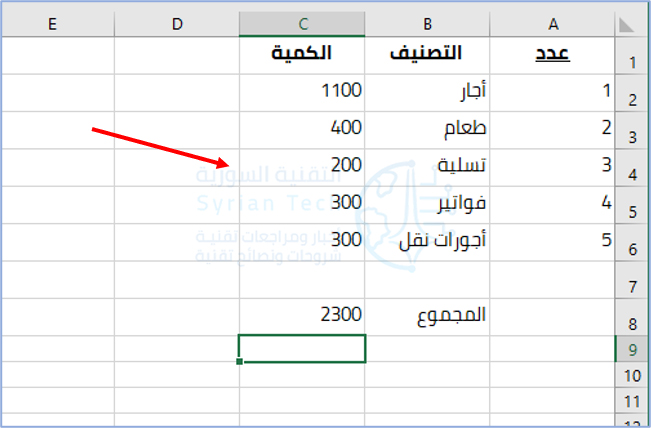
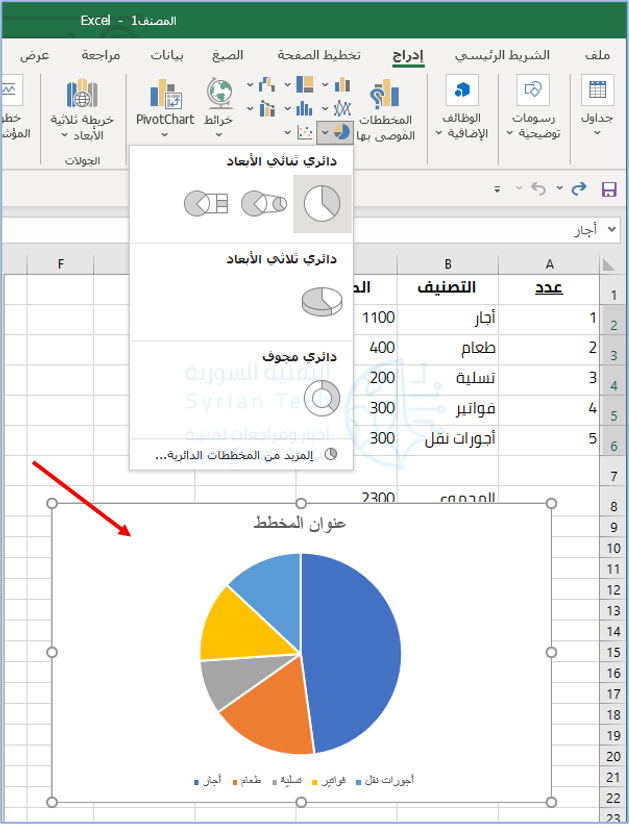
لإنشاء مخطط دائري في إكسل Excel، أولاً، افتح جدول البيانات باستخدام تطبيق إكسل Excel. سنستخدم جدول البيانات التالي لهذا الدليل:

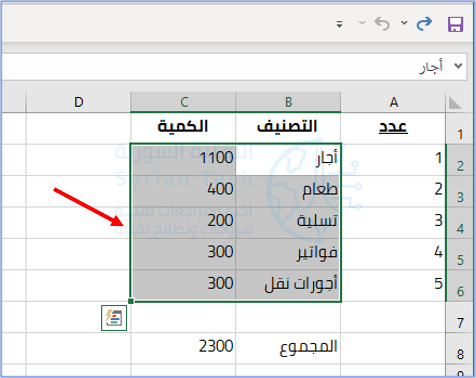
في جدول البيانات، حدد البيانات التي تريد رسمها على المخطط الدائري. لا تحدد مجموع الأرقام لأنك ربما لا تريد عرضه على الرسم البياني.

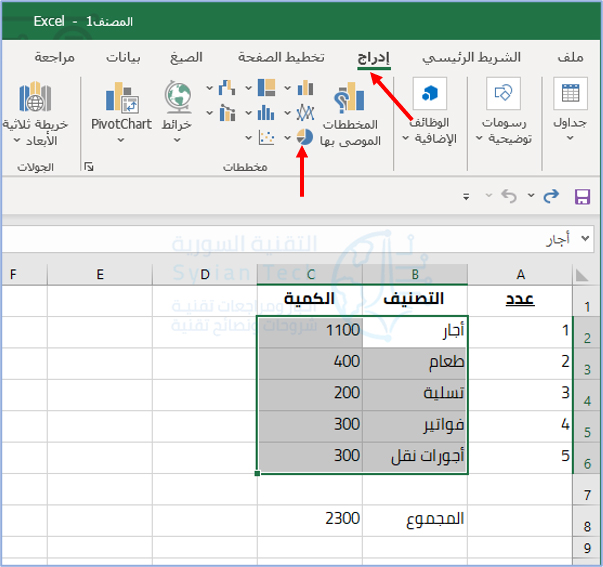
أثناء تحديد بياناتك، في شريط إكسل Excel في الأعلى، انقر على علامة التبويب إدراج.

وفي علامة التبويب إدراج، من قسم مخططات، حدد الخيار إدراج مخطط دائري (يكون على شكل مخطط دائري صغير).

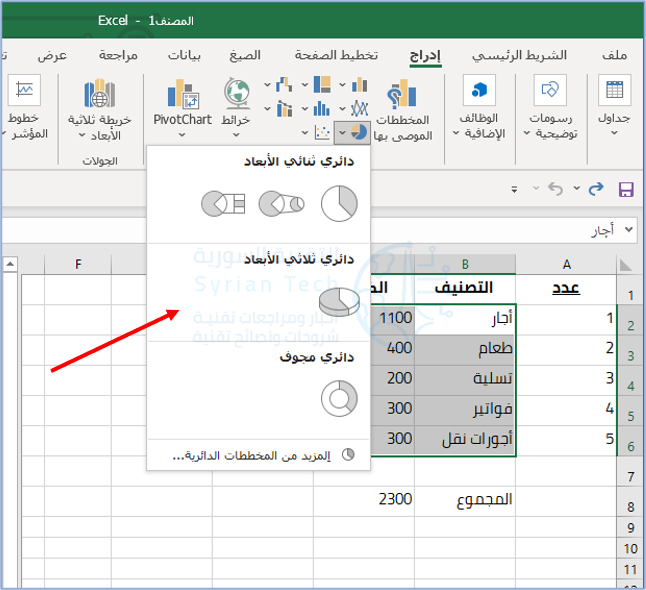
ستظهر خيارات مختلفة للرسم البياني الدائري.

لمعرفة الشكل الذي سيبدو عليه المخطط الدائري لبياناتك، مرر المؤشر فوق المخطط وستظهر معاينة.

بمجرد اتخاذ قرار بشأن الرسم البياني، انقر فوق هذا المخطط لإضافته إلى جدول البيانات.

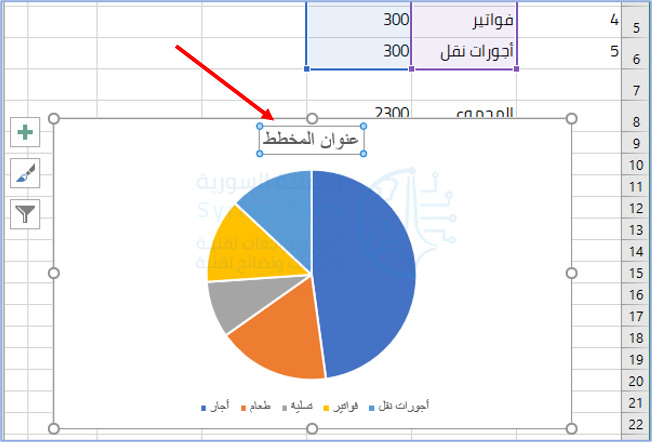
الرسم البياني متاح الآن في جدول البيانات. لتغيير عنوان الرسم البياني، انقر نقراً مزدوجاً فوق العنوان وأدخل اسماً جديداً.

يمكنك تغيير موضع الرسم البياني في جدول البيانات عن طريق سحب المخطط وإفلاته. هناك خيار لقفل موضع الرسم البياني أيضاً.

وهذه هي الطريقة التي يمكنك من خلالها عرض بيانات إكسل Excel باستخدام المخطط على شكل دائري!

كيفية تخصيص المخطط الدائري في إكسل:

يبدو التصميم الافتراضي للمخطط الدائري جيداً من تلقاء نفسه، ولكن يمكنك تخصيصه إذا أردت.

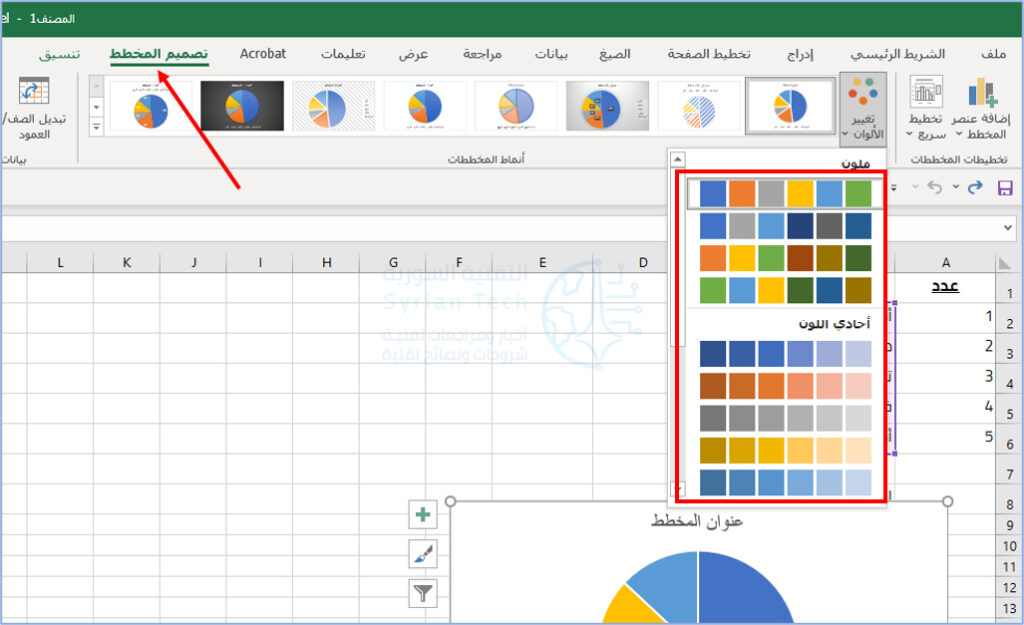
للقيام بذلك، انقر على الرسم البياني حتى يتم تحديده. بعد ذلك، في شريط إكسل Excel في الجزء العلوي، انقر فوق علامة التبويب تصميم المخطط.

في علامة التبويب تصميم المخطط، ستجد خيارات مختلفة لتخصيص الرسم البياني. إذا كنت ترغب في تغيير مخطط ألوان الرسم البياني، فانقر على خيار تغيير الألوان واختر مخططاً جديداً للألوان.

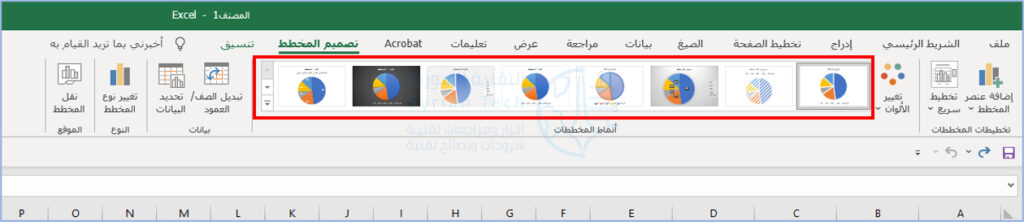
وبالمثل، لتغيير نمط الرسم البياني، اختر تصميماً جديداً من قسم أنماط المخططات.

وبهذه الطريقة يمكنك تخصيص المخططات الدائرية في مايكروسوفت إكسل Microsoft Excel.

مقالات قد تعجبك:

كيفية تخصيص حدود النوافذ والظلال على ويندوز 10
كيفية إعادة تعيين إعدادات الشبكة في ويندوز 10 لحل مشاكلها
كيفية استخدام ميزة المجموعات في ويندوز 10 لتنظيم التطبيقات في تبويبات
طريقة خفية لفتح نافذة اختيار الإيموجي في ويندوز 10
كيفية إدارة برامج بدء التشغيل في ويندوز 10

كيفية إضافة وتخصيص رسم بياني في مايكروسوفت إكسل

الرسوم البيانية والمخططات هي عناصر مرئية مفيدة لعرض البيانات. إنها تسمح لك أو لجمهورك برؤية أشياء مثل الملخص أو الأنماط أو الاتجاهات في لمحة. إليك كيفية عمل مخطط، يشار إليه عادةً بالرسم البياني، في مايكروسوفت إكسل Microsoft Excel.

كيفية إنشاء رسم بياني أو مخطط في إكسل:

يقدم إكسل Excel أنواعاً عديدة من الرسوم البيانية من المخططات القمعية إلى الرسوم البيانية الشريطية إلى المخططات الانحدارية.

كما يمكنك مراجعة المخططات الموصى بها لتحديد البيانات التي تريدها أو اختيار نوع معين. وبمجرد إنشاء الرسم البياني، يمكنك تخصيصه بكل أنواع الخيارات.

ابدأ بتحديد البيانات التي تريد استخدامها في الرسم البياني الخاص بك. انتقل إلى علامة التبويب إدراج وقسم الرسوم البيانية في الشريط. يمكنك بعد ذلك استخدام مخطط مقترح أو اختيار واحد بنفسك.

اختيار مخطط موصى به:

يمكنك معرفة أنواع المخططات التي يقترحها إكسل Excel من خلال النقر على المخططات الموصى بها.

في علامة التبويب المخططات الموصى بها في النافذة، يمكنك مراجعة الاقتراحات الموجودة على اليمين ومشاهدة معاينة على اليسار. إذا كنت ترغب في استخدام مخطط تراه، فحدده وانقر على موافق.

اختيار رسم بياني خاص:

إذا كنت تفضل تحديد رسم بياني بنفسك، فانقر فوق علامة التبويب كافة المخططات في الجزء العلوي من النافذة. سترى الأنواع المدرجة على اليمين.

حدد واحداً لعرض أنماط هذا النوع من المخططات على اليسار. لاستخدام واحد، حدده وانقر على موافق.

هناك طريقة أخرى لاختيار نوع المخطط الذي تريد استخدامه وهي تحديده في قسم مخططات في الشريط.

يوجد سهم منسدل بجوار كل نوع مخطط لتختار النمط. على سبيل المثال، إذا اخترت مخططاً عمودياً أو شريطياً، فيمكنك تحديد عمود ثنائي الأبعاد أو ثلاثي الأبعاد أو شريط ثنائي الأبعاد أو ثلاثي الأبعاد.

أياً كانت الطريقة التي تختارها للمخطط الذي تريد استخدامه، فإنه سيظهر مباشرة على الورقة بعد تحديده.

كيفية تخصيص مخطط (رسم بياني) في إكسل:

مثلما توجد طرق مختلفة لتحديد نوع المخطط الذي تريد استخدامه في إكسل Excel، هناك طرق مختلفة لتخصيصه.

يمكنك استخدام علامة التبويب تصميم المخطط، والشريط الجانبي تنسيق المخطط، وفي نظام التشغيل ويندوز Windows، يمكنك استخدام الأزرار المفيدة على يسار المخطط.

استخدم علامة تبويب تصميم المخطط:

لعرض علامة التبويب تصميم المخطط، حدد المخطط. سترى بعد ذلك العديد من الأدوات في الشريط لإضافة عناصر المخطط وتغيير المخطط أو الألوان أو النمط واختيار بيانات مختلفة وتبديل الصفوف والأعمدة.

إذا كنت تعتقد أن نوعاً مختلفاً من الرسم البياني سيعمل بشكل أفضل مع بياناتك، فما عليك سوى النقر على تغيير نوع المخطط وسترى نفس الخيارات عندما أنشأت المخطط.

لذلك يمكنك التبديل بسهولة من مخطط عمودي إلى أي مخطط آخر.

استخدم الشريط الجانبي لتنسيق المخطط:

لتخصيص الخط والحجم والموضع والحدود والمحاور، يكون الشريط الجانبي هو المكان المناسب لك.

انقر نقراً مزدوجاً فوق الرسم البياني أو انقر بزر الماوس الأيمن فوقه واختر تنسيق منطقة المخطط من القائمة المختصرة. للعمل مع مناطق مختلفة من المخطط، انتقل إلى أعلى الشريط الجانبي.

انقر على خيارات المخطط وسترى ثلاث علامات تبويب للتعبئة والحدود والتأثيرات والحجم والخصائص.

انقر فوق سهم القائمة المنسدلة بجوار خيارات المخطط لتحديد جزء معين من المخطط. يمكنك اختيار أشياء مثل المحور الأفقي أو العمودي أو منطقة الرسم أو سلسلة من البيانات.

انقر على خيارات النص لأي من مناطق خيارات المخطط أعلاه وتتغير علامات تبويب الشريط الجانبي إلى تعبئة النص ومخطط تفصيلي وتأثيرات النص ومربع النص.

من أجل أي منطقة تعمل بها، تحتوي كل علامة تبويب على خياراتها أدناه مباشرة. ببساطة قم بالتوسيع لتخصيص هذا العنصر المحدد.

استخدم خيارات المخطط:

إذا كنت تستخدم إكسل Excel على ويندوز Windows، فستحصل على مكافأة تتمثل في ثلاثة أزرار مفيدة على يسار المخطط عند تحديد الرسم البياني.

من أعلى إلى أسفل، لديك عناصر المخطط وأنماط المخططات وعوامل تصفية المخططات.

عناصر المخطط: قم بإضافة عناصر من المخطط أو إزالتها أو وضعها مثل عناوين المحاور وتسميات البيانات وخطوط الشبكة وخط الاتجاه ووسيلة الإيضاح.

أنماط المخططات: حدد سمة للمخطط بتأثيرات وخلفيات مختلفة. أو اختر نظام ألوان من لوحات الألوان الملونة وأحادية اللون.

عوامل تصفية الرسم (المخطط) البياني: لعرض أجزاء معينة من البيانات في الرسم البياني، يمكنك استخدام عوامل التصفية.

حدد المربعات الموجودة ضمن السلسلة أو الفئات وانقر فوق تطبيق في الجزء السفلي لتحديث الرسم البياني وتضمين اختياراتك فقط.

ملاحظة: عوامل تصفية المخططات متاحة فقط لأنواع معينة من المخططات.

مقالات قد تعجبك:

أسهل تطبيقات مكالمات الفيديو يمكن استخدامها مع العائلة
تطبيقات سهلة لتركيب أي وجه على مقاطع الفيديو والصور المتحركة
كيفية إيقاف التحديثات مؤقتاً في ويندوز 10
كيفية معرفة إذا كان هاتف آيفون معاد تصنيعه (مجدّد)
كيفية تفعيل الوضع المظلم في فيسبوك على الكمبيوتر

كيفية نقل الأعمدة والصفوف في مايكروسوفت إكسل

إذا كنت تريد نقل عمود أو صف إلى موقع مختلف في جدول البيانات، فلديك خيارات متعددة للقيام بذلك في مايكروسوفت إكسل Microsoft Excel. سنوضح لك ما هي هذه الخيارات.

لاستخدام أي من الطرق التالية، أولاً، افتح جدول البيانات باستخدام مايكروسوفت إكسل Microsoft Excel على جهاز الكمبيوتر الذي يعمل بنظام ويندوز Windows أو ماك Mac.

كيفية تحريك عمود في إكسل:

لنقل عمود في جدول بيانات إكسل Excel، استخدم إما طريقة السحب والإفلات أو طريقة القص واللصق.

كيفية تحريك عمود بالسحب والإفلات في إكسل:

باستخدام طريقة السحب والإفلات في إكسل Excel، يمكنك تحريك أعمدة عن طريق سحبها وإفلاتها فقط.

لاستخدام هذه الطريقة، أولاً ابحث عن العمود الذي تريد نقله في جدول البيانات. في الجزء العلوي من هذا العمود، انقر فوق حرف العمود حتى يتم تحديد العمود بأكمله.

استخدم الماوس أو لوحة التتبع لإحضار المؤشر إلى طرف العمود. هذا يحول المؤشر إلى أيقونة ذات أربعة أسهم.

بينما يكون المؤشر على شكل أيقونة ذات أربعة أسهم، اضغط مع الاستمرار على مفتاح Shift في لوحة المفاتيح، ثم اسحب العمود إلى موقعه الجديد في جدول البيانات.

سيضع إكسل Excel العمود على يمين العمود حيث تقوم بإسقاطه.

وهذا كل شيء. العمود المحدد متاح الآن في موقعه الجديد.

كيفية نقل عمود بالقص واللصق في إكسل:

هناك طريقة أخرى لتحريك عمود في جدول البيانات وهي قص العمود ولصقه.

لاستخدام هذه الطريقة، ابحث عن العمود الذي تريد نقله في جدول البيانات. انقر بزر الماوس الأيمن فوق الحرف الموجود أعلى هذا العمود وحدد قص من القائمة.

سترى خطاً منقطاً متحركاً حول العمود المحدد. هذا يؤكد قص العمود بنجاح.

ابحث عن العمود حيث تريد وضع العمود المحدد. سيضع إكسل Excel العمود الذي قمت بقصه على يسار هذا العمود الجديد. انقر بزر الماوس الأيمن فوق حرف هذا العمود الجديد وحدد إدراج خلايا مقصوصة من القائمة.

سيظهر العمود الأصلي على يمين العمود المحدد.

وهذه هي الطريقة التي تتنقل بها حول الأعمدة في جداول بيانات إكسل Excel!

كيفية تحريك صف (سطر) في Excel:

كما هو الحال مع الأعمدة، لديك طريقتان لتحريك الصفوف في جداول البيانات. استخدم إما السحب والإفلات أو القص واللصق للتنقل حول الصفوف المحددة.

كيفية تحريك صف بالسحب والإفلات:

لنقل صف إلى موقع جديد بسرعة، استخدم طريقة السحب والإفلات هذه.

أولاً، ابحث عن الصف المراد نقله في جدول البيانات. ثم انقر على رقم هذا الصف في أقصى يمين جدول البيانات.

مرر مؤشر الماوس فوق حدود الصف المحدد، وسيتحول المؤشر إلى رمز مكون من أربعة أسهم.

بينما لا يزال المؤشر رمزاً بأربعة أسهم، اضغط مع الاستمرار على مفتاح Shift على لوحة المفاتيح. ثم اسحب الصف إلى موقعه الجديد.

تم وضع صفك الآن في موقعه الجديد.

تحريك صف باستخدام القص واللصق في إكسل:

إذا كنت لا تفضل السحب والإفلات، فاستخدم طريقة القص واللصق لتحريك الصفوف.

أولاً، في جدول البيانات، ابحث عن الصف المراد نقله. ثم انقر بزر الماوس الأيمن فوق رقم هذا الصف وحدد قص من القائمة.

ابحث الآن عن الصف الذي تريد وضع الصف الذي قمت بقصه فوقه. انقر بزر الماوس الأيمن فوق رقم هذا الصف الجديد واختر إدراج خلايا مقصوصة من القائمة.

صفك الآن في موقعه الجديد.

مقالات قد تعجبك:

ما هي واجهة المستخدم UI وماذا تعني؟
ما هي تجربة المستخدم UX وعلى ماذا تدل؟
كيفية تحويل جهاز آيباد إلى لوح رسم
جولة افتراضية في المرآب الذي بدأت به شركة جوجل!
كيفية تحويل الصور من أي لاحقة إلى لاحقة JPG لتصغير حجمها

أهم مشاكل إكس بوكس سيريس إكس وإس Xbox Series X | S وكيفية حلها

تعتبر أجهزة اللعب رائعة نظراً لطبيعتها المتخصصة باللعب وفقط اللعب. لا توجد برامج تشغيل أو أنظمة تشغيل أو بطاقات رسومات يمكن العبث بها.

لكن لا يزال من الممكن أن تسوء الأمور. دعنا نلقي نظرة على بعض مشكلات إكس بوكس سيريس إكس وإس Xbox Series X | S الشائعة والحلول الممكنة.

تأكد من أن جهاز اللعب يعمل بأحدث التعريفات:

بافتراض أن جهاز اللعب يعمل ويمكنه الاتصال بالإنترنت، فإن أول شيء يجب أن تجربه عند مواجهة مشكلة هو تحديث برنامج النظام.

وذلك لأن مايكروسوفت Microsoft تقوم بشكل روتيني بتحديث البرامج الثابتة لإصلاح الأخطاء وإضافة ميزات جديدة.

للقيام بذلك، توجه إلى إعدادات جهاز اللعب واختر النظام System ثم التحديثات Updates. انتظر ثانية حتى يتحقق جهاز اللعب من وجود تحديثات.

في حالة توفر تحديث، سترى الخيار Update Console، لذا حدده وانتظر حتى يكتمل التحديث.

إذا كنت تواجه مشكلات في الشبكة، فقد لا يكون هذا ممكناً. ألق نظرة على بعض الحلول أدناه وحاول مرة أخرى لاحقًاً.

حل مشكلة عدم عرض التلفاز أي إشارة عند تشغيل جهاز إكس بوكس Xbox:

هناك بعض المشكلات الموثقة جيداً حيث يتسبب جهاز إكس بوكس سيريس إكس Xbox Series X وإس S في ظهور الرسالة لا توجد إشارة No signal أو ظهور شاشة سوداء على شاشتك.

قد يكون هذا بسبب عدد لا يحصى من المشاكل، بدءاً من مشاكل كابل HDMI.

تحقق من الجزء الخلفي من جهاز اللعب للتأكد من أن كابل HDMI لا يزال متصلاً، وتحقق من توصيل نفس الكابل بالتلفاز أيضاً.

الاحتمال الآخر هو أن جهاز اللعب يرسل إشارة لا يمكن لجهاز التلفاز عرضها، على سبيل المثال بـ دقة 4K أو معدل تحديث 120 هرتز.

قد يحدث هذا إذا قمت بتغيير الشاشة المتصلة بجهاز إكس بوكس Xbox دون ضبط إعدادات الفيديو أولاً ضمن الإعدادات Settings ثم عام General ثم TV & display options.

لحسن الحظ، يمكنك بدء تشغيل جهاز اللعب في الوضع الآمن، والذي يتم تعيينه افتراضياً على دقة منخفضة يجب أن تظهر بشكل جيد على جميع أجهزة التلفاز التي تحتوي على كابل HDMI.

للقيام بذلك، قم أولاً بإخراج أي أقراص في جهاز اللعب باستخدام زر الإخراج الموجود في المقدمة. الآن اضغط مع الاستمرار على زر إكس بوكس Xbox في مقدمة جهاز التحكم لمدة 10 ثوانٍ.

لبدء تشغيل جهاز اللعب في الوضع الآمن، اضغط مع الاستمرار على زر إكس بوكس Xbox في الجزء الأمامي من قبضة التحكم وزر الإخراج في نفس الوقت حتى تسمع صوتين (يجب أن تصدر الصفارة الثانية بعد حوالي 10 ثوانٍ من الأولى).

إذا تم ذلك، فيجب أن يبدأ جهاز اللعب الآن في وضع الدقة المنخفضة. توجه إلى Settings ثم General ثم TV & display options لتغيير الإعدادات لتتناسب مع إعدادات التلفاز. نوصي بضبط معدل التحديث على 60 هرتز أولاً.

كما يمكنك أيضاً محاولة تبديل كابل HDMI. تأكد من استخدام كابل HDMI 2.1 مناسب إذا كنت تريد استخدام دقة 4K عند 120 هرتز.

الكابل الذي يأتي مع جهاز إكس بوكس Xbox معتمد من أجل HDMI 2.1، ولكن يمكن أن تتلف الكابلات وتعطل، لذا من المفيد أن يكون لديك بديل يمكنك تبديله إذا حصلت أي مشكلة.

بالإضافة إلى تحديث التعريفات لجهاز اللعب إكس بوكس Xbox، نوصي أيضاً بالتحقق من آخر تحديث لبرنامج التلفاز نظراً لأن الشركات المصنعة مثل LG و Samsung و Vizio قد عالجت سابقاً مشكلات مماثلة.

حل مشكلة قرص عالق في محرك أقراص إكس بوكس:

واجهت بعض أجهزة اللعب إكس بوكس سيريس إكس Xbox Series X مشكلة حيث تصبح الأقراص عالقة كلياً أو جزئياً في محرك الأقراص.

قد تكون هذه المشكلة مصحوبة بفرقعة مسموعة أو ضوضاء، مما يشير إلى أن محرك الأقراص يكافح من أجل الدوران أو إخراج القرص بشكل صحيح. يمكنك رؤية مثال على ذلك في تغريدة من DomisLive NEWS في العام 2020.

إذا لم يعمل زر الإخراج على إصلاح المشكلة، فمن المحتمل أن تكون هذه مشكلة لا يمكن إصلاحها إلا في شركة مايكروسوفت Microsoft فقط، لذلك نوصي بالاتصال بدعم إكس بوكس Xbox في منطقتك للمطالبة بالضمان أو الإصلاح.

بالنسبة للأقراص التي تكون عالقة جزئياً، حاول اضغط قليلاً على القرص لمعرفة ما إذا كان أي شيء يتحرك ولكن احرص على عدم استخدام الكثير من القوة أو قد ينتهي بك الأمر في وضع أسوأ.

إذا أصدر محرك الأقراص ضوضاء عالية أثناء دوران القرص، فحاول إخراجه والتحقق للتأكد من أن القرص مسطح وغير ملتوٍ. قد تؤدي الأقراص المشوهة إلى إتلاف محرك الأقراص لديك.

حل مشكلة عدم تعرف جهاز اللعب على أقراص اللعبة:

واجه إكس بوكس Xbox 360 الكثير من المشاكل مع الوسائط البصرية. في حين أن المشكلة أقل شيوعاً في السلسلة إكس X (حتى الآن على الأقل)، فإن الأقراص وأشعة الليزر المطلوبة لقراءتها هشة لذا لا يزال من الممكن حدوث مشاكل بها.

أول شيء يجب عليك فعله هو إزالة القرص وفحصه بحثاً عن التلف أو الغبار. أي خدوش قد تجعل من الصعب على جهاز اللعب قراءة القرص.

جرب قرصاً آخر لمعرفة ما إذا كان لديك نفس المشكلة، أو حاول إعارة قرص المشكلة إلى صديق لمعرفة ما إذا كان بإمكان جهازه اللعب قراءته.

إذا بدت المشكلة من جهاز اللعب، فإننا نوصي بالتواصل مع دعم إكس بوكس Xbox.

في هذا الجيل، لا يتعلق إكس بوكس Xbox بالمنطقة مما يعني أن الألعاب يجب أن تعمل بغض النظر عن الدولة التي تم شراؤها منها.

يمكنك استبعاد عدم التوافق بسبب ترميز المنطقة الذي ربما أعاقك في الأجيال السابقة لجهاز اللعب.

حل مشكلة اتصال شبكة إكس بوكس السلكية لا يستجيب:

نشر العديد من المستخدمين حول مشكلة يبدو أنها تؤثر فقط على الاتصالات السلكية، حيث سترفض جهاز اللعب الاتصال عبر كابل Ethernet.

أفاد البعض أن المشكلة اختفت بعد إعادة توصيل الطاقة بالكامل لجهاز اللعب، بينما أقرت مايكروسوفت Microsoft مسبقاً بوجود مشكلة في الشبكات ناتجة عن بطاقات توسيع التخزين (على الرغم من أنه تم تصحيح هذا على ما يبدو).

على أي حال، يمكنك إعادة وصل الجهاز بالطاقة عن طريق الضغط مع الاستمرار على زر إكس بوكس Xbox في المقدمة لمدة 10 ثوانٍ لإغلاقه.

قم بإزالة جميع الكابلات وأي بطاقات توسعة، ثم اضغط مع الاستمرار على زر الطاقة لبضع ثوان لاستنزاف أي طاقة متبقية في المكثفات.

الآن قم بتوصيل كابل الطاقة و HDMI و Ethernet مرة أخرى واضغط على زر الطاقة لبدء تشغيل جهاز اللعب. قم بتوصيل أي بطاقات توسيع ربما كنت تستخدمها بعد تمهيد جهاز اللعب.

اختبر اتصال الشبكة السلكية مرة أخرى، وفكر في محاولة تحديث جهاز اللعب عبر Settings ثم General ثم Updates إذا كان بإمكانك الاتصال.

قد يكون استخدام واي فاي Wi-Fi فكرة جيدة حتى تتمكن من تحديث جهاز اللعب. تذكر أن كابلات Ethernet يمكن أن تكون مزاجية وغالباً ما تفشل دون سابق إنذار.

إذا كنت قد جربت كل شيء ولم ينجح شيء، ففكر في الاتصال بشركة مايكروسوفت Microsoft مباشرةً للمطالبة بالضمان أو طلب الإصلاح.

حل مشكلة إكس بوكس Xbox لا يعمل على الإطلاق:

يمكن أن يشير جهاز اللعب التي يرفض التشغيل على الإطلاق إلى تلف مصدر الطاقة، إما بسبب فشله بشكل عشوائي أو بسبب التلف الناجم عن زيادة الطاقة. لكن في كثير من الأحيان، هناك مشاكل أخرى.

أول شيء يجب عليك فعله هو التأكد من أن كابل الطاقة متصل بشكل صحيح بجهاز إكس بوكس Xbox وأن كابل HDMI متصل بجهاز اللعب والشاشة. حاول إعادة تركيب هذه الكابلات للتأكد.

يجب عليك أيضاً التحقق من أن المنفذ الذي يتصل به جهاز اللعب يعمل من خلال تجربة جهاز مختلف.

إذا كان جهاز إكس بوكس Xbox يُظهر سلوكاً غريباً، على سبيل المثال يضيء المصباح ثم ينطفئ على الفور، فقد يتضرر مصدر الطاقة أو مكون آخر.

نوصي بالاتصال بشركة مايكروسوفت Microsoft للمطالبة بالضمان أو الإصلاح بدلاً من فتح جهاز اللعب بنفسك (لأن هذا قد يبطل الضمان).

حل مشكلة جهاز اللعب إكس بوكس يتم تشغيله ولكن لا يعمل:

يحتوي جهاز اللعب إكس بوكس Xbox على وضعين: وضع إكس بوكس Xbox ووضع Bluetooth. يمكنك التبديل بينهما عن طريق النقر المزدوج على زر الاقتران في الجزء الخلفي من جهاز اللعب.

يعد هذا مفيداً إذا كنت ترغب في استخدام جهاز اللعب لتشغيل الألعاب على جهاز كمبيوتر أو هاتف ذكي، ولكن قد يكون الأمر محيراً إذا قمت بتشغيله عن طريق الخطأ.

إذا قمت بتشغيل جهاز اللعب إكس بوكس Xbox بالضغط مع الاستمرار على زر إكس بوكس Xbox ولم يتم تشغيل جهاز اللعب، فحاول النقر المزدوج على زر الإقران الموجود في الخلف.

يجب أن يتم تشغيل جهاز اللعب تلقائياً عند العودة إلى وضع إكس بوكس Xbox.

قد تكون هناك أيضاً مشكلة في الاقتران. يمكنك حل هذه المشكلة عن طريق تشغيل جهاز اللعب وقبضة التحكم يدوياً باستخدام أزرار إكس بوكس Xbox في كل منها، ثم الضغط على الزر الموجود في مقدمة جهاز اللعب.

بعد ذلك، اضغط مع الاستمرار على الزر الموجود في الجزء الخلفي من جهاز اللعب حتى يومض زر إكس بوكس Xbox وانتظر حتى يتم الاقتران.

يمكنك أيضاً إقران جهاز اللعب يدوياً عن طريق التوصيل بكابل USB-C إلى USB-A المرفق مع جهاز اللعب (أو جهاز التحكم).

حل مشكلة صور الملتقطة للعبة إكس بوكس مظلمة أو باهتة:

يمكنك التقاط مقاطع للعبة على جهاز إكس بوكس Xbox والتي يمكنك عرضها على جهازك المحمول باستخدام تطبيق إكس بوكس Xbox أو مشاركتها مع الأصدقاء على وسائل التواصل الاجتماعي.

لسوء الحظ، تظهر بعض مقاطع اللعبة مظلمة أو باهتة. أقرت مايكروسوفت Microsoft بالمشكلة (وادعت أنه تم إصلاحها). قم بتحديث جهاز اللعب بالتجاه إلى Settings ثم General ثم Updates إذا لم تقم بذلك بالفعل.

هناك العديد من المشاكل التي تمت مشاركتها على الإنترنت لمستخدمي إكس بوكس Xbox الذين يشكون من هذه المشكلة، ويبدو أن المشكلة خاصة باللعبة عند اللعب في وضع HDR.

يقترح بعض المستخدمين تعطيل HDR تماماً، لكن هذا أبعد ما يكون عن المثالية إذا كنت تريد عرضاً مرئياً بأفضل مظهر.

قد تكون ميزة Auto-HDR، وهي ميزة للتعلم الآلي تطبق تأثيرات HDR بأثر رجعي على العناوين القديمة، هي السبب في بعض الحالات.

يمكنك محاولة تعطيل Auto HDR على أساس كل لعبة لمعرفة ما إذا كان ذلك مفيداً.

استمتع الآخرون بمعايرة إعدادات HDR الخاصة بهم ضمن الإعدادات Settings ثم عام General ثم TV & display options ثم Calibrate HDR for games.

حل مشكلة ألعاب إكس بوكس 360 ترفض تشغيلها على أجهزة اللعب إكس بوكس سيريس:

يتوفر التوافق مع الإصدارات السابقة من إكس بوكس Xbox 360 لعدد محدود من الألعاب على أجهزة اللعب إكس بوكس Xbox Series.

قد تواجه مشكلة حيث ترفض الألعاب تشغيلها، خاصة إذا كنت تقوم بترحيل محرك أقراص ثابت من أجهزة لعب إكس بوكس Xbox قديمة.

أقرت مايكروسوفت Microsoft بهذه المشكلة وقالت إن الإصلاح هو مسح مساحة تخزين إكس بوكس Xbox 360 ضمن Settings ثم System ثم Storage devices ثم Clear local Xbox 360 storage.

في المرة التالية التي تلعب فيها لعبة إكس بوكس Xbox 360، ستقوم جهاز اللعب بالتحقق عبر الإنترنت لمعرفة ما إذا كان لديك أي ملفات سحابية يتم حفظها للتنزيل.

حل مشكلة الألعاب القديمة التي تتصرف بطريقة خاطئة على أجهزة اللعب إكس بوكس سيريس:

قدمت مايكروسوفت Microsoft ميزتين لتعزيز الأداء في الألعاب القديمة: FPS Boost و Auto HDR. الأولى تسمح بمضاعفة معدل الإطارات في بعض الألعاب دون أن يتدخل المطور في التحديث، بينما تضيف الثانية تأثيرات HDR مثل الإبرازات الساطعة للألعاب باستخدام التعلم الآلي.

يمكن أن تؤثر هذه الميزات على كل من ألعاب عصر إكس بوكس Xbox 360 و إكس بوكس ون Xbox One، على الرغم من عدم توافق جميع الألعاب مع كلا الخيارين.

بعض الألعاب متوافقة ولكن يتم إيقاف تشغيل الخيار افتراضياً، من المحتمل أن هذه الميزات يمكن أن تؤدي إلى حدوث مشكلات.

إذا لاحظت وجود مشكلات في إحدى الألعاب القديمة التي تشك في أنها قد تعود إلى أحد خيارات التوافق هذه، فيمكنك تعطيلها على أساس كل لعبة.

للقيام بذلك، ابحث عن اللعبة في مكتبة الألعاب واضغط على زر المزيد في جهاز اللعب (يبدو وكأنه ثلاثة خطوط أفقية).

حدد الخيار  Manage game and add-ons في القائمة ثم خيارات التوافق Compatibility options في الشاشة التالية.

يجب أن تشاهد الآن زر تبديل لكل من FPS Boost و Auto HDR. ستحتاج إلى إعادة تشغيل اللعبة لتصبح التغييرات سارية المفعول، وهو ما يمكنك القيام به من خلال النقر على زر المزيد واختيار Quit في القائمة التي تظهر.

المزيد من النصائح حول إكس بوكس سيريس إكس وإس Xbox Series X | S:

تتمتع أحدث أجهزة اللعب مايكروسوفت Microsoft بقدر كبير من الجاذبية، من اشتراك Game Pass الرائد في الصناعة إلى الألعاب التي تبلغ 120 هرتز وقدرتها على تحميل الألعاب مسبقاً قبل إصدارها (سواء كنت تشتري رقمياً أو مادياً).

يمكنك حتى استخدام إكس بوكس سيريس إكس Xbox Series X وإس S لتشغيل ألعاب تمت محاكاتها باستخدام RetroArch.

مقالات قد تعجبك:

كيفية تنصيب ويندوز 10
ما هو وضع موفر البطارية في ويندوز 10 ؟ وكيف يتم استخدامه ؟
كيفية الدخول إلى خيارات الإقلاع في ويندوز 8 و 10
طريقة تحديد سرعة الإنترنت أو قطعه عن المتصلين بالشبكة، لأجهزة ويندوز

كيفية إدراج بيانات من صورة في إكسل على الهاتف المحمول

من الصعب إدخال الكثير من البيانات يدوياً من المواد المطبوعة إلى جدول بيانات مايكروسوفت إكسل Microsoft Excel، خاصةً على الهاتف المحمول.

يمكنك توفير الوقت وتقليل الأخطاء على المهام الشاقة باستخدام ميزة البيانات من الصورة.

تقوم ميزة بيانات من الصورة في إكسل Excel بمسح صورة (على سبيل المثال، جدول قيم مطبوع في مجلة، أو نسخة مطبوعة من المعاملات المالية، أو حتى لقطة شاشة لجدول من موقع ويب) وتحللها للعثور على البيانات ذات الصلة.

بعد إعطائك الفرصة لتحرير أي بيانات يعثر عليها، يقوم بعد ذلك باستيراد كل شيء إلى جدول البيانات الذي تعمل عليه.

تتوفر هذه الميزة حالياً في إكسل على نظام ماك Excel for Mac وآيفون iPhone وأندرويد Android. لا توجد أي معلومات حتى الآن عن موعد مشاركة مستخدمي ويندوز Windows في هذه الميزة.

الخطوة الأولى: الدخول إلى خيار البيانات من الصورة:

باستخدام الكاميرا على جهاز أندرويد Android أو آيفون iPhone أو آيباد iPad، يمكنك التقاط بيانات الجدول التي تحتاجها من مواقع مثل موقع ويب أو ورقة مطبوعة.

يمكنك أيضاً استخدام صورة محفوظة مسبقاً على جهازك.

بمجرد سحب هذه التفاصيل إلى إكسل Excel، يمكنك مراجعتها للتعديلات أو التصحيحات ثم إدراجها في جدول البيانات.

افتح مايكروسوفت إكسل Microsoft Excel على جهازك المحمول ثم جدول البيانات الذي تريد استخدامه. للبدء، انقر على خلية تريد إدراج البيانات فيها.

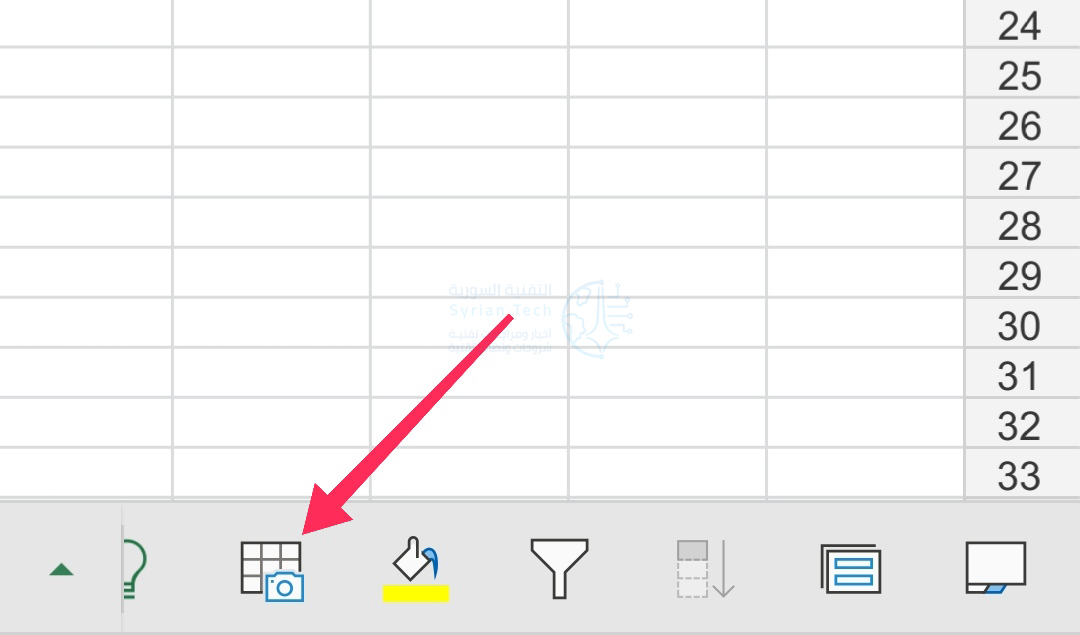
بناءً على كيفية عرض إكسل Excel واستخدامه على هاتفك المحمول، قد ترى أو لا ترى رمز ميزة البيانات من الصورة في شريط الأدوات في الجزء السفلي.

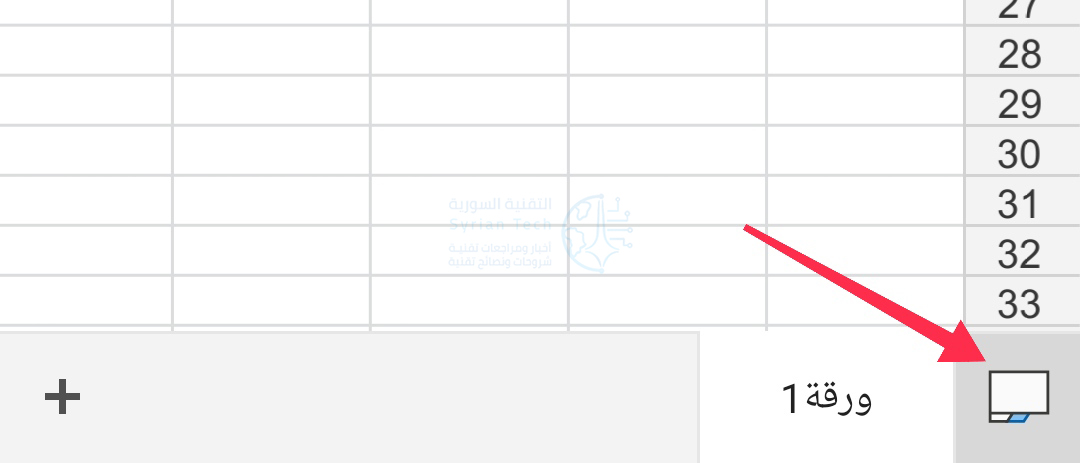
إذا كنت تراها كما هو موضح في لقطة الشاشة أعلاه، فانقر فوقها. إذا كنت لا ترى الرمز ولكنك ترى أسماء أوراقك بدلاً من ذلك، فانقر على علامة التبويب جداول البيانات كما في الصورة لعرض شريط الأدوات.

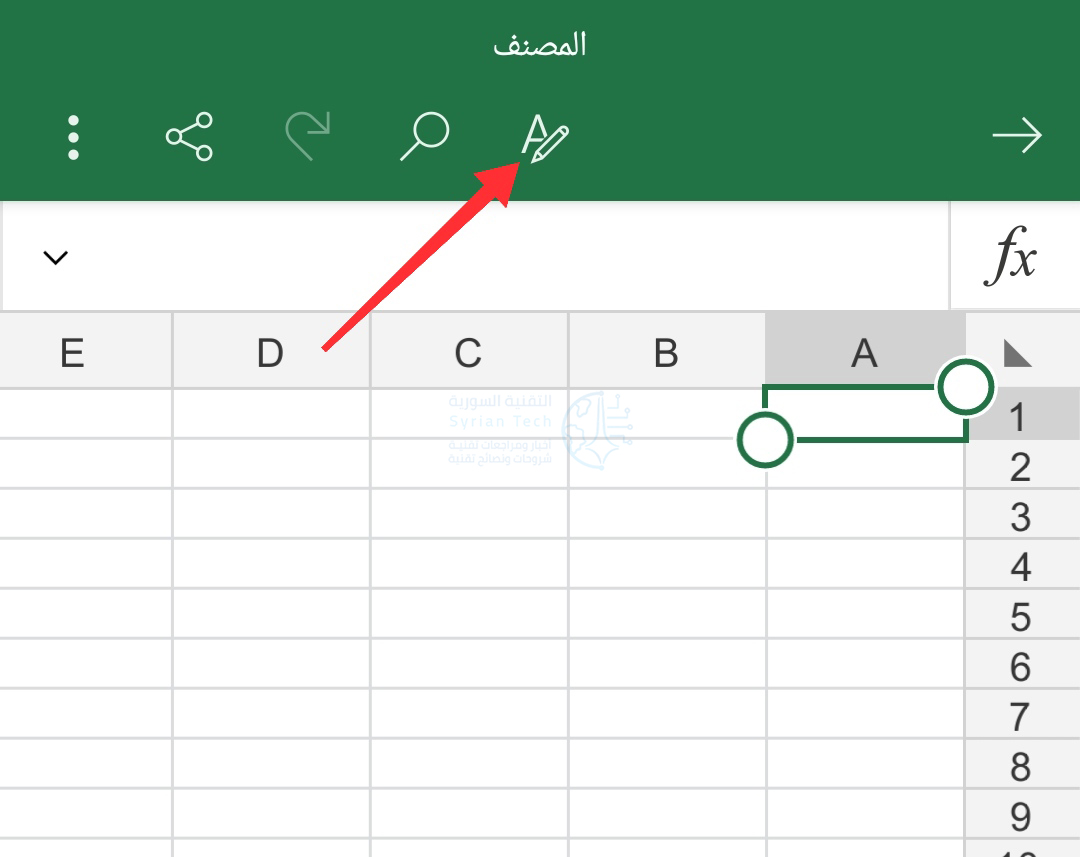
يمكنك أيضاً استخدام الشريط الأساسي العلوي. اضغط على أيقونة تحرير في الجزء العلوي.

اختر إدراج في القائمة.

انقر الآن على البيانات من الصورة.

إذا كنت تستخدم جهازاً لوحياً، فاستخدم علامة التبويب إدراج في الجزء العلوي ثم اختر بيانات من الصورة.

الخطوة 2: إدخال البيانات:

لديك خياران لإدراج البيانات باستخدام ميزة بيانات من الصورة في إكسل Excel. الأول هو التقاط صورة باستخدام كاميرا جهازك. والثاني هو إدراج البيانات من صورة قمت بحفظها بالفعل على جهازك.

إدخال البيانات باستخدام كاميرا الجهاز:

بمجرد النقر فوق خيار البيانات من الصورة، ستتحول شاشة جهازك إلى عدسة الكاميرا. قم بوضع الجدول الذي تريد التقاطه أمام الكاميرا. عندما تكون راضياً عن الالتقاط، انقر على زر التصوير في الجزء السفلي لالتقاط الصورة.

بعد ذلك، يمكنك اقتصاص الصورة عن طريق سحب الحواف أو الزوايا. خذ وقتك للتركيز على البيانات والتخلص من أي كائنات أو نصوص خلفية غير ضرورية.

عند الانتهاء، اضغط على متابعة على أندرويد Android أو تأكيد Confirm على آيفون iPhone وآيباد iPad لاستخدام الصورة.

ملاحظة: إذا لم تكن راضٍ عن الصورة، انقر على إعادة الالتقاط على أندرويد Android أو إلغاء Cancel على آيفون iPhone أو آيباد iPad والتقط الصورة مرة أخرى.

سيقوم بعد ذلك إكسل Excel باستخراج البيانات من الصورة لتعمل عليها.

إدخال البيانات من صورة محفوظة:

إذا كنت قد التقطت بالفعل صورة أو لقطة شاشة للبيانات وحفظتها على جهازك، فقم بالنقر فوق رمز الوسائط لإضافة المزيد من الصور في شاشة عدسة الكاميرا.

حدد الصورة وسيتم عرضها في نافذة عدسة الكاميرا حيث يمكنك قصها كما هو الحال مع حالة التقاط الكاميرا أعلاه. ومن ثم الضغط على متابعة أو تأكيد Confirm لاستخدام الصورة.

الخطوة 3: مراجعة البيانات وإدخالها:

عند اكتمال العملية، سترى شاشة من جزأين في إكسل Excel. يُظهر الجزء العلوي الصورة، بينما يحتوي الجزء السفلي على البيانات التي عمل إكسل Excel على استخراجها منها. حان الوقت الآن لمراجعة البيانات قبل إدراجها في جدول البيانات.

اعتماداً على جودة الصورة والمحتوى، قد تحتاج إلى ضبط بعض الأمور. بالإضافة إلى ذلك، ستلاحظ أن بعض الأحرف مثل حقوق النشر أو الرموز المسجلة والنقاط النقطية والرموز أو الصور لا تُعرض بشكل صحيح.

سيقوم إكسل Excel بتمييز جميع العناصر التي تحتاج إلى مراجعتك في الجزء السفلي من الشاشة. اضغط على واحدة لبدء الاستعراض. يمكنك تحديد كل جزء تريده ثم النقر فوق تحرير لإجراء تغيير.

عند الانتهاء من مراجعة كافة العناصر المعنية، يمكنك بعد ذلك النقر على فتح في أندرويد Android أو إدراج Insert على آيفون iPhone وآيباد iPad لوضع البيانات في جدول البيانات.

بمجرد أن تكون البيانات جاهزة في ورقة إكسل Excel، يمكنك العمل معها كما تفعل مع أي بيانات أخرى.

مقالات قد تعجبك:

هل ستجعل مايكروسوفت نظام ويندوز 10 خدمة اشتراك مدفوعة؟
كيفية البحث عن التغريدات القديمة وحذفها في تويتر
كيفية فتح أو تعديل ملف PSD دون استخدام برنامج الفوتوشوب
ما هي ملفات EPUB ؟ وكيف يمكن فتحها؟
ما هي عملية ضغط الملفات ؟ وكيف تتم ؟

كيفية إدراج وتخصيص سطر التوقيع في إكسل

إذا كانت لديك ورقة مايكروسوفت إكسل Microsoft Excel تحتاج إلى شخص ما للتحقق منها أو تأكيدها أو الموافقة عليها، فيمكنك جعله يوقعها.

سنعرض لك هنا كيفية إضافة سطر توقيع وتخصيصه في جدول بيانات مايكروسوفت Microsoft Excel.

غالباً ما نفكر في سطور التوقيع عند العقود والمستندات القانونية والاتفاقيات العقارية. يمكنك إنشاء هذه الأنواع من المستندات وطلب التوقيعات باستخدام مايكروسوفت وورد Microsoft Word.

ولكن مع الفائدة الكبيرة لـ إكسل Excel لتتبع الشؤون المالية للشركة، والجداول الزمنية للموظفين، والسجلات، فقد تحتاج إلى توقيع في جدول بيانات أيضاً.

افتح مصنف مايكروسوفت إكسل Microsoft Excel على نظام التشغيل ويندوز Windows 10 بالإضافة إلى الورقة التي تريد استخدامها.

حتى كتابة هذه السطور، لا يتوفر كائن سطر التوقيع Signature Line في مايكروسوفت إكسل Microsoft Excel على الويب أو لنظام التشغيل ماك Mac.

انتقل إلى علامة التبويب إدراج، وعلى الجانب الأيمن من الشريط انقر فوق نص. في المربع المنسدل اختر سطر التوقيع Signature Line ثم سطر توقيع Microsoft Office.

ستفتح لك نافذة تخصيص لإعداد سطر التوقيع حسب تفضيلاتك. على الرغم من أن كل عنصر اختياري، فقد تجد واحداً أو أكثر مفيداً للمستند الذي يتطلب التوقيع.

  • المُوقِّع المقترح: أدخل اسم الشخص الذي سيوقع المستند.
  • عنوان الموقّع المقترح: أدخل عنوان أو منصب الشخص الذي سيوقّع.
  • عنوان البريد الإلكتروني للموقع المقترح: أدخل عنوان البريد الإلكتروني للموقِّع.
  • تعليمات للموقّع: إذا كانت لديك تعليمات خاصة، يمكنك إدخالها هنا. يمكنك أيضاً تضمين تفاصيل للتحقق من المعلومات أو السرية أو شيء مشابه.
  • السماح للموقّع بإضافة تعليقات في مربع الحوار “توقيع”: حدد المربع لتضمين هذا الخيار إذا كنت تريد السماح بالملاحظات، أو يمكنك مطالبتهم بترك بعضها في منطقة تعليمات الموقّع.
  • إظهار تاريخ التوقيع في سطر التوقيع: من الشائع تضمين التاريخ الذي وقعت فيه على مستند، لذلك يجب عليك بالتأكيد تحديد المربع لتضمين ذلك.

عند الانتهاء من ضبط هذه العناصر، انقر فوق موافق لإدراج سطر التوقيع. يمكنك بعد ذلك تحريك سطر التوقيع بسحب المربع الخاص به، أو يمكنك تغيير حجمه عن طريق سحب أحد حوافه أو زواياه.

إذا كنت تريد تحرير عناصر إعداد التوقيع المدرجة أعلاه بعد إدراج سطر التوقيع، فهذا سهل. انقر بزر الماوس الأيمن على مربع سطر التوقيع في الورقة واختر إعداد التوقيع.

الآن بعد أن أصبح لديك سطر التوقيع في ورقة عمل مايكروسوفت إكسل Microsoft Excel، يمكنك حفظ المصنف. شاركه أو اطبعه للحصول على التوقيع.

إذا قمت بطباعة الورقة، فلن يتم عرض عناصر مثل الإرشادات الموجهة للموقِّع. يمكن عرض هذه العناصر (جنباً إلى جنب مع التاريخ الذي وقعوا فيه على المصنف) عندما يقوم المستلم بالتوقيع رقمياً على المستند.

في المرة التالية التي يكون لديك فيها جدول بيانات مايكروسوفت إكسل Microsoft Excel يحتاج إلى توقيع، تذكر مدى سهولة إدراج سطر توقيع.

مقالات قد تعجبك:

كيفية تعطيل إلغاء تثبيت أو حذف الملحقات Extensions في متصفح إيدج Edge
كيفية العثور على رقم نموذج آيفون أو آيباد لتحديد (طراز) نوع الجهاز
كيفية تشغيل الوضع المظلم (الليلي) تلقائياً عند غروب الشمس في أندرويد
كيفية إجراء مكالمات فيديو على الويب باستخدام جوجل دو Google Duo
كيفية العثور على رقم نموذج آيفون أو آيباد لتحديد (طراز) نوع الجهاز

كيفية إنشاء مخطط خريطة جغرافية في إكسل

المخططات مفيدة للعروض المرئية لبياناتك. يمكنها تسهيل عرض البيانات وتحليلها، خاصة لجمهورك الذي تشرح له. إذن بالنسبة للبيانات الجغرافية، لماذا لا تستخدم نوع مخطط الخريطة في مايكروسوفت إكسل Microsoft Excel؟

سواء كنت ترغب في عرض مجموعات سكانية في عدة بلدان لفريق المبيعات أو عرض للمحافظات السورية لأحد الصفوف الدراسية الابتدائية، يمكنك إنشاء مخطط خريطة بسهولة في مايكروسوفت إكسل Microsoft Excel.

يمكنك بعد ذلك تنسيقه باستخدام التسميات ووسيلة الإيضاح ونظام الألوان المناسب.

قم بتجهيز بياناتك:

كما هو الحال مع أنواع المخططات الأخرى في مايكروسوفت إكسل Microsoft Excel، من الأفضل أن تبدأ بتجهيز البيانات. يتيح لك ذلك تحديد الخلايا التي تحتوي على تلك البيانات وإدراج المخطط لها ببساطة.

حدد نوع بيانات واحد للخريطة. مثل الأمثلة المذكورة أعلاه، يمكن أن يكون ذلك التجمع السكاني أو أي شيء يمكنك الحصول عليه من نوع بيانات الجغرافيا المضمنة في مايكروسوفت إكسل Microsoft Excel.

أو بدلاً من ذلك، قد تكون مبالغ مبيعاتك، أو عدد المتاجر، أو متوسط ​​تكاليف التشغيل، أو البيانات الأخرى التي أعددتها مسبقاً في جدول البيانات.

إذا كنت تريد استخدام المخطط للمناطق الأصغر، مثل المدن، فلن تكون الخريطة فعالة. سترى فقط النقاط التي تمثل تلك الأنواع من المواقع.

يعمل مخطط الخريطة في مايكروسوفت إكسل Microsoft Excel بشكل أفضل مع المناطق الكبيرة مثل المحافظات أو المقاطعات أو الولايات والبلدان والقارات.

إنشاء مخطط الخريطة في إكسل:

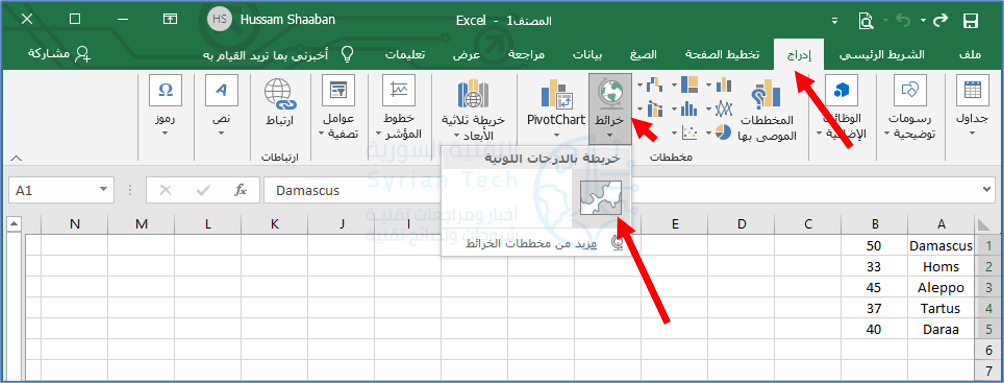
عندما تكون جاهزاً لإنشاء مخطط الخريطة، حدد بياناتك عن طريق السحب عبر الخلايا (البيانات في مثالنا هي أسماء لمحافظات سورية يجب كتابتها باللغة الإنكليزية).

افتح علامة التبويب إدراج، وانتقل إلى قسم مخططات في الشريط العلوي. انقر على القائمة المنسدلة في خرائط واختر خريطة بالدرجات اللونية.

ستظهر لك خريطة العالم، وسترى زر موافق في الأعلى، انقر عليه.

سيظهر الرسم البياني مباشرة على الورقة مع تعيين بياناتك تلقائياً.

تنسيق مخطط الخريطة الجغرافية في إكسل:

تتضمن الخطوات التالية تنسيق الخريطة لتتضمن مكونات مفيدة ونظام ألوان. يمكنك إضافة عنوان وبعض التسميات ووسيلة إيضاح ونمط.

إضافة عنوان للخريطة في إكسل:

إذا كانت خريطتك تحتوي على عنوان المخطط بشكل افتراضي، فيمكنك ببساطة النقر فوق مربع النص هذا على الخريطة وكتابة العنوان الذي تريده.

إذا لم تتضمن الخريطة عنواناً، فيمكنك إضافة عنوان بسهولة بالإضافة إلى تغيير موضعه.

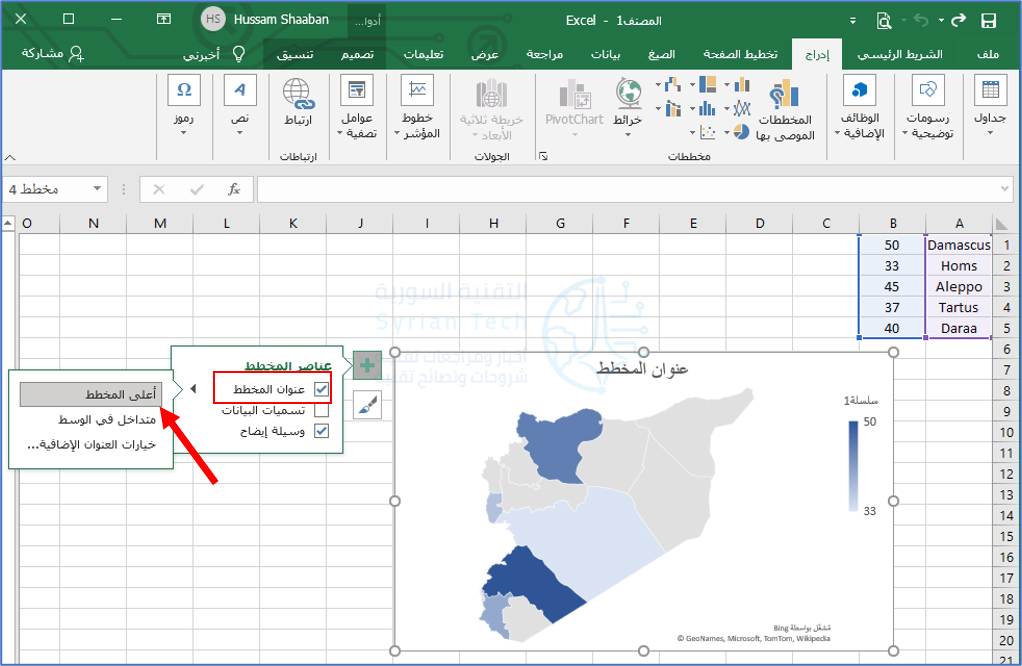
انقر على المخطط وانقر على عناصر المخطط (رمز +) على اليسار. حدد مربع عنوان المخطط، ثم أدخل العنوان في مربع النص الذي يظهر على الخريطة.

قم بتمرير المؤشر فوق السهم الموجود على يسار عنوان المخطط في مربع عناصر المخطط واختر موضعاً للعنوان إذا أردت.

يمكنك أيضًا تحديد خيارات العنوان الإضافية من القائمة السابقة، والذي سيعرض شريطاً جانبياً على اليسار. في هذا المكان، يمكنك اختيار الموضع أو استخدام لون تعبئة مخصص أو خيارات أخرى للنص.

تضمين تسميات البيانات للخريطة في إكسل:

إذا كانت البيانات التي تعرضها على الخريطة صغيرة بما يكفي، فقد ترغب في تضمين تسميات البيانات. ستعرض هذه البيانات مباشرة على كل موقع في الخريطة.

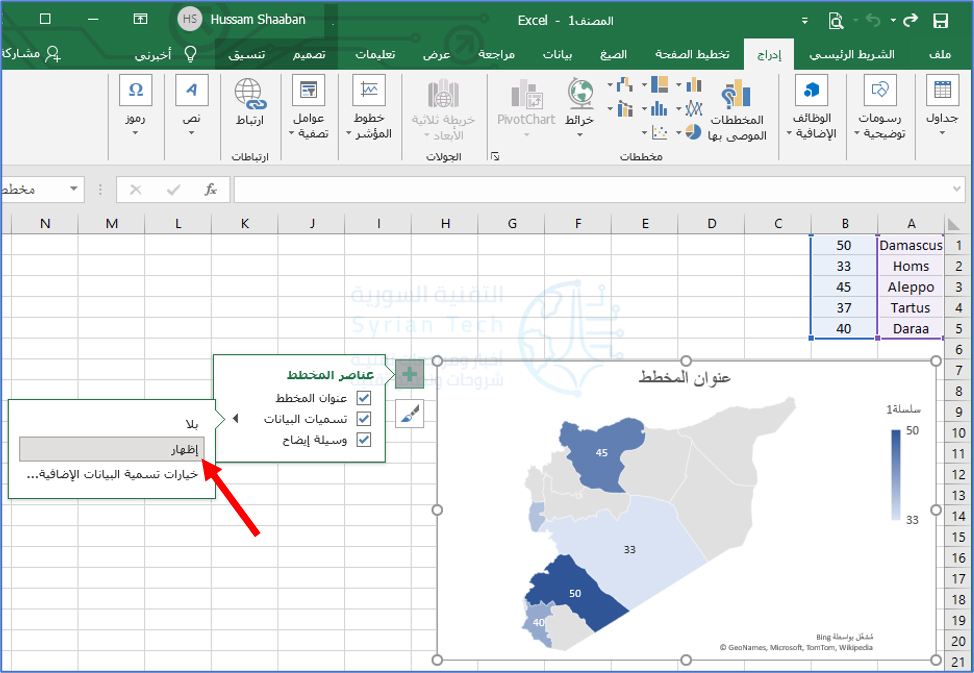
حدد المخطط وانقر على عناصر المخطط (رمز +) على اليسار. ثم انقر قم بتحديد المربع بجانب تسميات البيانات وانقر على إظهار.

لضبط النص وخيارات التسميات، حدد خيارات تسمية البيانات الإضافية. كما هو الحال مع عنوان المخطط، سيتم فتح الشريط الجانبي الأيسر مع ميزات التنسيق للتسميات.

إدخال وسيلة إيضاح للمخطط البياني في إكسل:

عنصر آخر مفيد لأي مخطط تقريباً هو وسيلة الإيضاح. هذه الأداة المفيدة، فهي مفتاح البيانات التي يتم عرضها على الرسم البياني.

حدد المخطط وانقر على عناصر المخطط (رمز +) على اليسار. ضع علامة في المربع بجانب وسيلة إيضاح.

قم بتمرير المؤشر فوق السهم الموجود على يسار وسيلة إيضاح في مربع عناصر المخطط واختر موضعاً تريده لوسيلة الإيضاح (يسار مثلاً).

يمكنك أيضاً تحديد خيارات وسيلة الإيضاح الإضافية كما في السابق لفتح الشريط الجانبي الأيسر وتنسيق النص وخيارات إضافية.

تطبيق نمط خريطة مختلف في إكسل:

يعد مخطط الخريطة أساسياً جداً في لونه، ولكن يمكنك تجميله باستخدام سمة أو نظام ألوان.

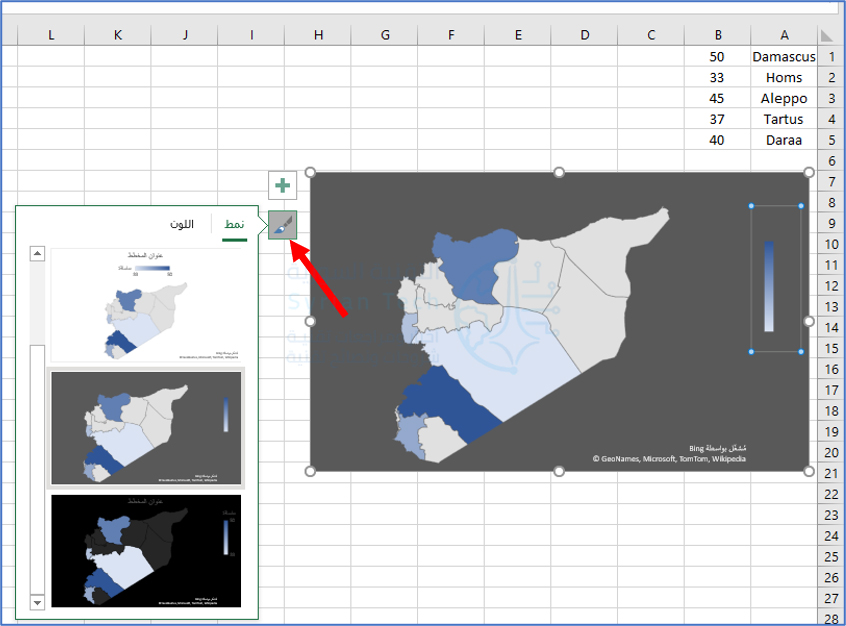
حدد المخطط وانقر فوق أنماط المخططات (الموجودة كرمز فرشاة الرسم) على اليسار. انقر فوق نمط لاختيار نمط من السمات المعدة مسبقاً أو اللون لاختيار مخطط ملون أو أحادي اللون.

بغض النظر عن اختيارك، سترى تحديث خريطتك على الفور.

نقل الخريطة أو تغيير حجمها أو تحريرها أو حذفها في إكسل:

يمكنك بسهولة تحريك مخطط الخريطة في أي مكان تريده على الورقة. فقط اختره واسحبه إلى مكانه الجديد.

إذا كنت تريد منع التغييرات، فيمكنك قفل مخطط مايكروسوفت إكسل Microsoft Excel في مكانه. ولتغيير حجم المخطط، اسحب أحد الزوايا أو الحواف.

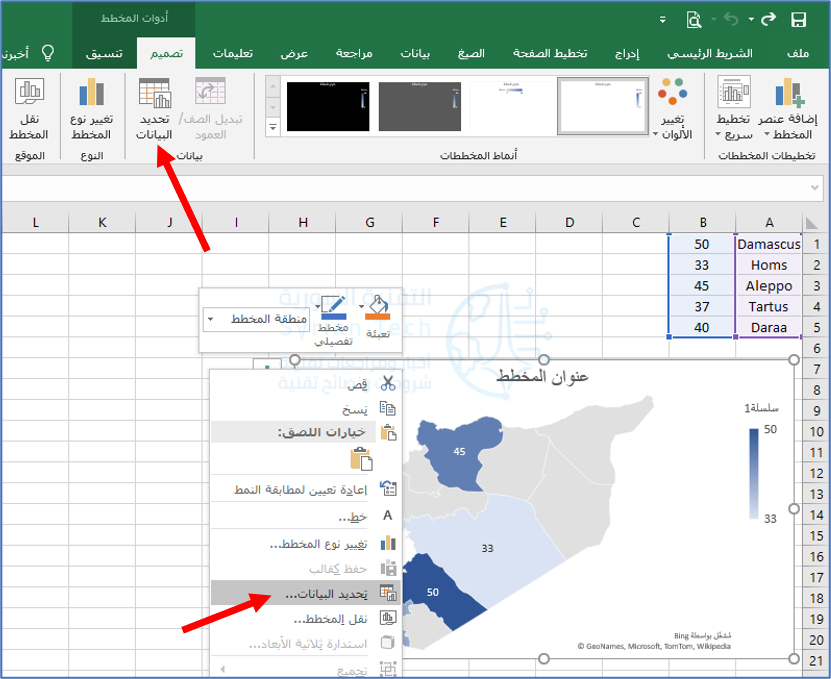
لتعديل البيانات التي يتم عرضها على الخريطة، على سبيل المثال إذا أضفت المزيد من المواقع، فانقر بزر الماوس الأيمن على الرسم البياني وانقر على تحديد البيانات.

أو بدلاً من ذلك، يمكنك الانتقال إلى علامة التبويب تصميم والنقر فوق تحديد البيانات في الشريط.

أدخل الخلايا في مربع نطاق بيانات المخطط في الجزء العلوي، أو اسحب المؤشر عبر الخلايا. انقر فوق موافق عند الانتهاء.

إذا قررت أنك لا تريد استخدام مخطط الخريطة بعد كل شيء، فيمكنك إزالته بسهولة. حدد المخطط واضغط على مفتاح الحذف.

إذا كنت ترغب في عرض البيانات الجغرافية على ورقة مايكروسوفت إكسل Microsoft Excel، فإن مخطط الخريطة هو أداة مرئية رائعة.

مقالات قد تعجبك:

أسرع الطرق للبحث عن الملفات في ويندوز
كيفية تحسين عدد الإطارات في الثانية FPS في الألعاب
هل من الآمن شراء بطاقة رسوميات مستعملة؟
أهم الإيماءات Gestures في نظام أندرويد، وكيف تُستخدم ؟
ماهي النفايات الإلكترونية؟ وكيف ولمَ علينا إعادة تدويرها؟

كيفية فرز البيانات وتصفيتها في مايكروسوفت إكسل

يوفر فرز البيانات وتصفيتها في إكسل طريقة للتخلص من الفوضى والعثور على (وفرز) البيانات التي تريد رؤيتها فقط.

مايكروسوفت إكسل Microsoft Excel لديه الكثير من الخيارات لتصفية مجموعات البيانات الضخمة إلى ما هو مطلوب فقط.

كيفية فرز البيانات في جداول بيانات إكسل:

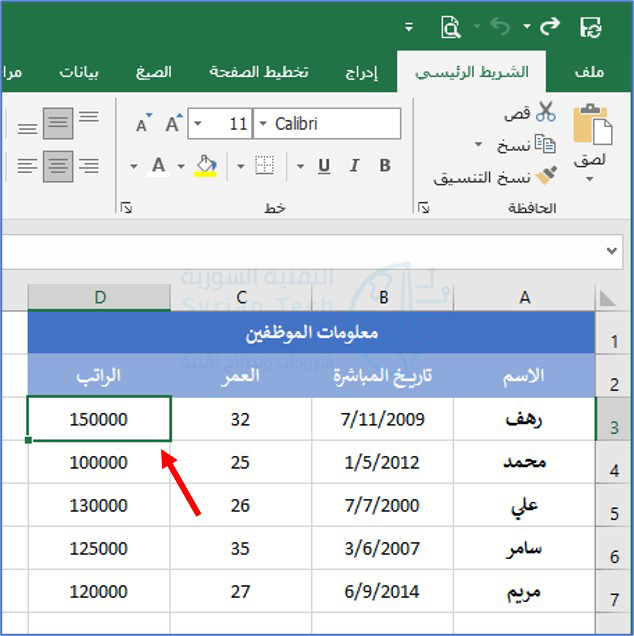
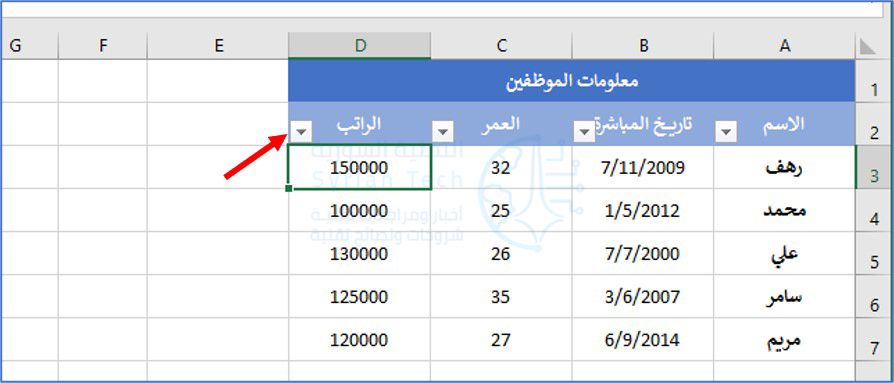
في إكسل Excel، انقر داخل الخلية أعلى العمود الذي تريد فرزه.

في مثالنا، سنقوم بالنقر فوق الخلية D3 وفرز هذا العمود حسب الراتب.

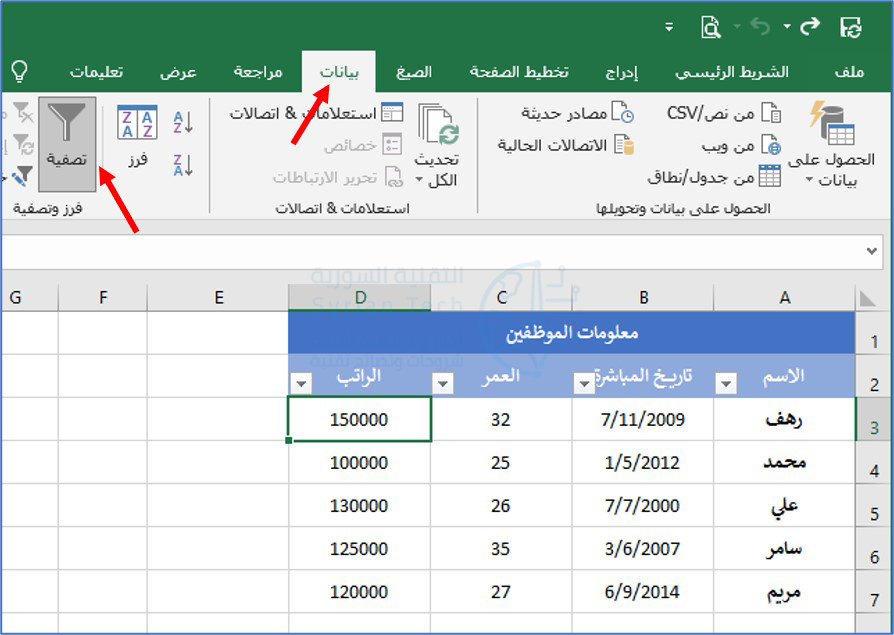
من علامة التبويب بيانات أعلى الشريط الرئيسي، انقر فوق تصفية.

في أعلى كل عمود، سترى الآن سهماً. انقر فوق سهم العمود الذي ترغب في فرزه لإظهار قائمة تمكننا من فرز البيانات أو تصفيتها.

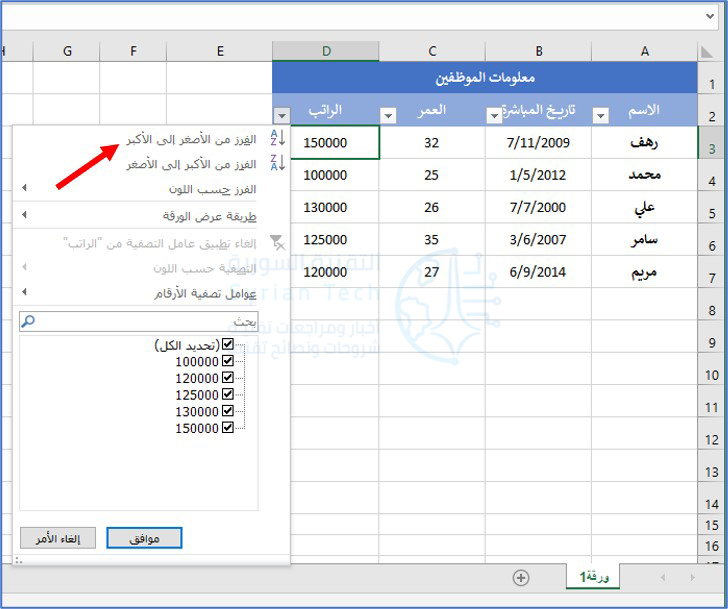
الطريقة الأولى والأكثر وضوحاً لفرز البيانات هي من الأصغر إلى الأكبر أو من الأكبر إلى الأصغر، بافتراض أن لديك بيانات رقمية.

في هذه الحالة، نقوم بفرز الرواتب، لذلك سنقوم بالفرز من الأصغر إلى الأكبر من خلال النقر على الخيار العلوي.

يمكننا تطبيق نفس الفرز على أي من الأعمدة الأخرى، الفرز حسب تاريخ المباشرة، على سبيل المثال، عن طريق تحديد خيار الفرز من الأقدم إلى الأحدث في نفس القائمة.

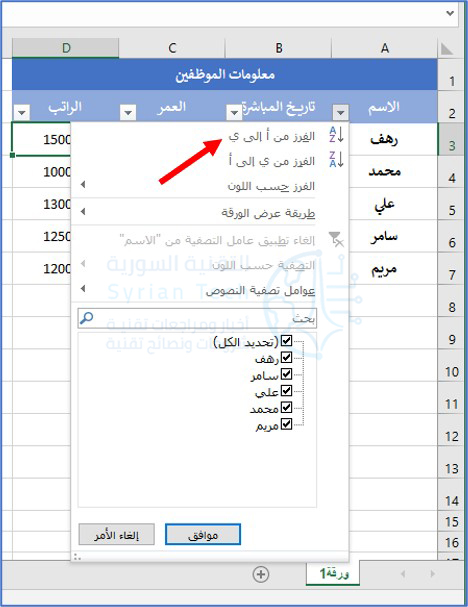
تعمل خيارات الفرز هذه أيضاً مع أعمدة العمر والاسم. يمكننا الفرز حسب الأقدم إلى الأصغر سناً على سبيل المثال، أو ترتيب أسماء الموظفين أبجدياً بالنقر فوق السهم نفسه واختيار الخيار المناسب (الفرز من أ إلى ي).

كيفية تصفية البيانات في إكسل:

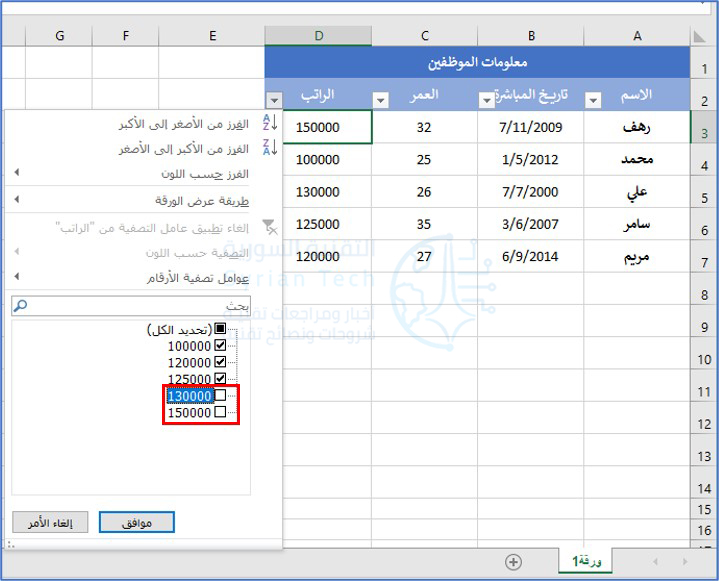
انقر فوق السهم بجوار الراتب لتصفية هذا العمود. في هذا المثال، سنقوم بتصفية أي شخص راتبه أكثر من 125000 ليرة سورية في الشهر.

نظراً لأن قائمتنا قصيرة، يمكننا القيام بذلك بطريقتين. الطريقة الأولى، والتي تعمل بشكل رائع في مثالنا، هي فقط إلغاء تحديد كل شخص يربح أكثر من 125000 ليرة ثم الضغط على موافق.

سيؤدي هذا إلى إزالة ثلاثة إدخالات من قائمتنا ويمكننا من رؤية (وفرز) العناصر المتبقية فقط.

هناك طريقة أخرى للقيام بذلك. دعنا نضغط على السهم بجوار الراتب مرة أخرى.

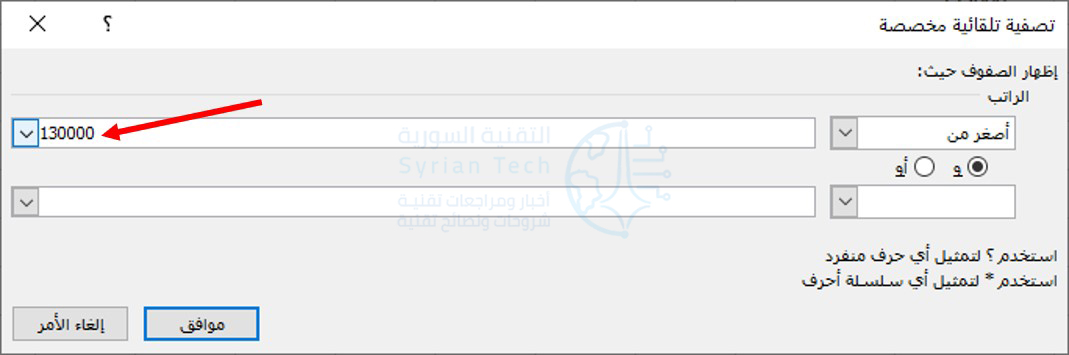
هذه المرة سنضغط على عوامل تصفية الأرقام من قائمة التصفية ثم اختيار أصغر من.

هنا يمكننا أيضاً تصفية نتائجنا، وإزالة أي شخص يكسب أكثر من 130000 ليرة سورية شهرياً. ولكن هذه الطريقة تعمل بشكل أفضل مع مجموعات البيانات الكبيرة حيث قد تضطر إلى القيام بالكثير من النقر اليدوي لإزالة الإدخالات.

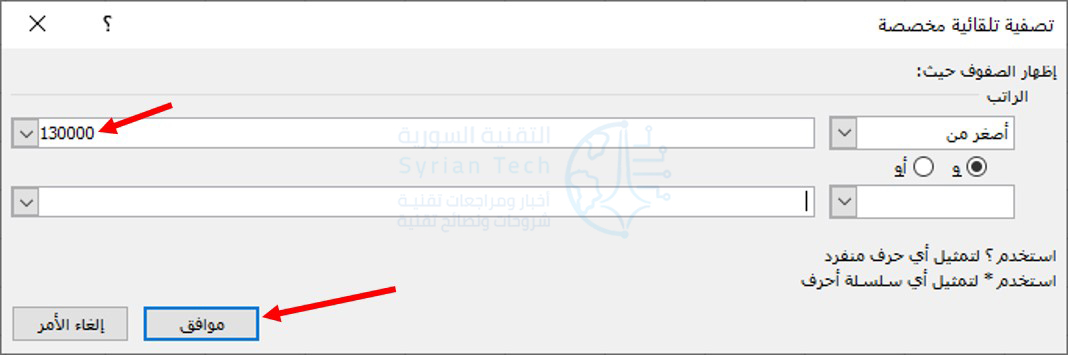
إلى يسار مربع القائمة المنسدلة الذي يقول أصغر من، أدخل 130000 (أو أي رقم تريد استخدامه) ثم اضغط على موافق.

يمكننا استخدام هذا الفلتر لعدد من الأسباب الأخرى أيضاً. على سبيل المثال، يمكننا تصفية جميع الرواتب الأعلى من المتوسط بالنقر فوق أقل من المتوسط من نفس القائمة (عوامل تصفية الأرقام > أقل من المتوسط).

يمكننا أيضاً دمج عوامل التصفية. سنجد هنا جميع الرواتب التي تزيد عن 120 ألف ليرة سورية، لكنها أقل من 150 ألف ليرة سورية. أولاً، سنحدد أكبر من في القائمة المنسدلة كما في الصورة.

في القائمة المنسدلة أسفل القائمة السابقة، اختر أصغر من.

بجانب أكبر من سنضع 120000.

بجانب أصغر من أضف 150000.

انقر فوق موافق لتصفية البيانات، لن يتبقَّ سوى الرواتب التي تزيد عن 120000 ليرة سورية وأقل من 150000 ليرة.

كيفية تصفية البيانات من أعمدة متعددة مرة واحدة:

في هذا المثال، سنقوم بالتصفية حسب تاريخ المباشرة بالعمل والراتب. سنبحث على وجه التحديد عن الأشخاص الذين تم تعيينهم بعد عام 2007، وراتبهم أقل من 130 ألف ليرة سورية في الشهر.

انقر فوق السهم الموجود بجوار الراتب لتصفية أي شخص يكسب 130000 ليرة أو أكثر في الشهر.

انقر على عوامل تصفية الأرقام ثم أصغر من.

أضف 130000 بجوار أصغر من ثم اضغط على موافق.

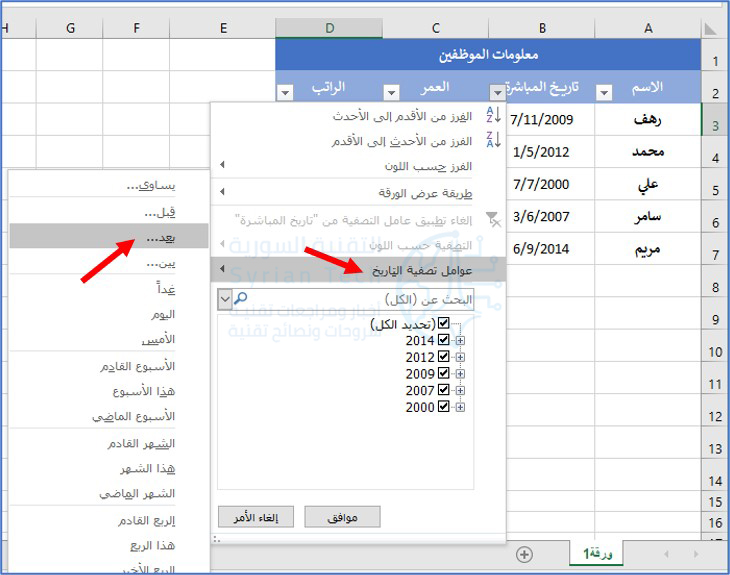
بعد ذلك، سنقوم بالتصفية حسب تاريخ تعيين كل موظف، باستثناء أولئك الذين تم تعيينهم بعد عام 2007. للبدء، انقر على السهم بجوار تاريخ المباشرة ثم اختر عوامل تصفية التاريخ ثم بعد.

اكتب 2007 في الحقل الموجود على يسار يلي ثم اضغط على موافق. سيترك هذا الإجراء فقط الموظفين الذين يحصلون على أقل من 130 ألف ليرة سورية شهرياً والذين تم تعيينهم في عام 2007 أو بعد ذلك.

يحتوي إكسل Excel على عدد من خيارات التصفية القوية، وكل منها قابل للتخصيص بالقدر الذي تريده. بقليل من التفكير، يمكنك تصفية مجموعات البيانات الضخمة حتى تصل إلى أجزاء المعلومات المهمة فقط.

مقالات قد تعجبك:

كيفية تغيير سرعة تشغيل الفيديو في يوتيوب
كيفية تعيين خلفيات مختلفة ساطعة ومظلمة في واتساب
مراجعة برنامج iToolab UnlockGo الأفضل لتجاوز قفل أجهزة آيفون وآيباد
ما هي المعلومات والبيانات التي يعرفها ويخزنها فيسبوك عنك؟
كيفية حذف واستعادة رسائل البريد الإلكتروني في جيميل Gmail