مراجعة سنابسيد Snapseed أفضل تطبيق لتحرير الصور

هناك تطبيق رائع لتحرير الصور يأتي من اسم معروف، وقد لا تعرفه. يجب عليك تثبيت تطبيق سنابسيد Snapseed من جوجل Google على هاتفك، سواء كان هاتف آيفون iPhone أو يعمل بنظام أندرويد Android. سنوضح لك السبب.

تحتوي العديد من تطبيقات الكاميرا المثبتة مسبقاً على الهواتف في الوقت الحاضر على أدوات التحرير المضمنة الخاصة بها.

كثير من الناس راضون عن هذه الأدوات، ويعتبرون أن شيئاً ما مثل فوتوشوب Photoshop هو أمر مخيف. هذا هو المكان الذي يتألق فيه سنابسيد Snapseed حقاً. إنه قوي وبنفس الوقت سهل الاستخدام.

بداية إطلاق متواضعة للتطبيق:

تم إطلاق سنابسيد Snapseed في الأصل في عام 2011 لجهاز آيباد iPad. حيث قامت شركة Nik Software، وهي شركة صغيرة من كاليفورنيا، بإنشاء تطبيق تحرير الصور.

سرعان ما اكتسب التطبيق شهرة وحصل على لقب أفضل تطبيق آيباد iPad لذلك العام من آبل Apple.

في وقت لاحق من ذلك العام، أطلقت شركة Nik Software  تطبيق سنابسيد Snapseed لجهاز آيفون iPhone، وبعد ذلك بعام على سطح مكتب ويندوز Windows.

بعد فترة وجيزة، استحوذت جوجل Google على الشركة، وتم إصدار نسخة أندرويد Android من التطبيق. تم إيقاف إصدار سطح المكتب في النهاية.

تلقى سنابسيد Snapseed تحديثاً كبيراً 2.0 في عام 2015، واستمر في تلقي تحديثات لأجهزة آيفون iPhone وآيباد iPad وأندرويد Android منذ ذلك الحين.

ومع ذلك، فهو ليس منتجاً تتكلم عنه جوجل Google كثيراً على الرغم من مراجعاته الجيدة على كلا النظامين الأساسيين.

بسيط لكنه قوي:

أفضل شيء في سنابسيد Snapseed هو أنه يختصر العديد من أدوات التحرير الرائعة والقوية في واجهة سهلة الاستخدام. إنه سهل الوصول إليه دون المبالغة في التبسيط.

عند فتح التطبيق لأول مرة، يتم الترحيب بك بزر + كبير في وسط الشاشة. سيؤدي النقر فوق هذا الزر إلى نقلك إلى معرض الصور، حيث يمكنك اختيار صورة لبدء العمل عليها.

بعد اختيار صورة، سيتم نقلك إلى شاشة التعديل. لا يفاجئك سنابسيد Snapseed فوراً بمجموعة من الأدوات. يظهر لك لأول مرة صف من الفلاتر المشابهة لما تراه على إنستغرام Instagram. تسمح لك هذه الفلاتر بتغيير مظهر صورتك بنقرة واحدة.

إذا لم تكن الفلاتر كافية، يمكنك الانتقال إلى علامة التبويب الأدوات. هذا هو المكان الذي تتواجد فيه أدوات التحرير الأكثر قوة.

يتم تقديمها بطريقة جميلة مع رموز وتسميات واضحة. حتى إذا لم تكن على دراية بجميع المصطلحات، فإن الرموز تمنحك تلميحاً.

إذا كان هناك شيء واحد سأطرحه على سنابسيد Snapseed، فهو كيفية استخدام الإيماءات لضبط التأثيرات. لا يشرح التطبيق الإيماءات جيداً حقاً، على الرغم من أنني أحبها الآن بعد أن فهمت كيفية عملها.

بشكل أساسي، بناءً على الأداة، تمرر إصبعك عمودياً لاختيار الأداة الفرعية ثم أفقياً لضبط القيمة. على سبيل المثال، بالنسبة لأداة توازن اللون الأبيض White Balance، فإن الأدوات الفرعية هي الحرارة Temperature وتلوين خفيف Tint.

https://syriantechbucket.s3.eu-west-1.amazonaws.com/wp-content/uploads/2021/05/02113339/Snapseed-Photo-Editing-App-04.mp4

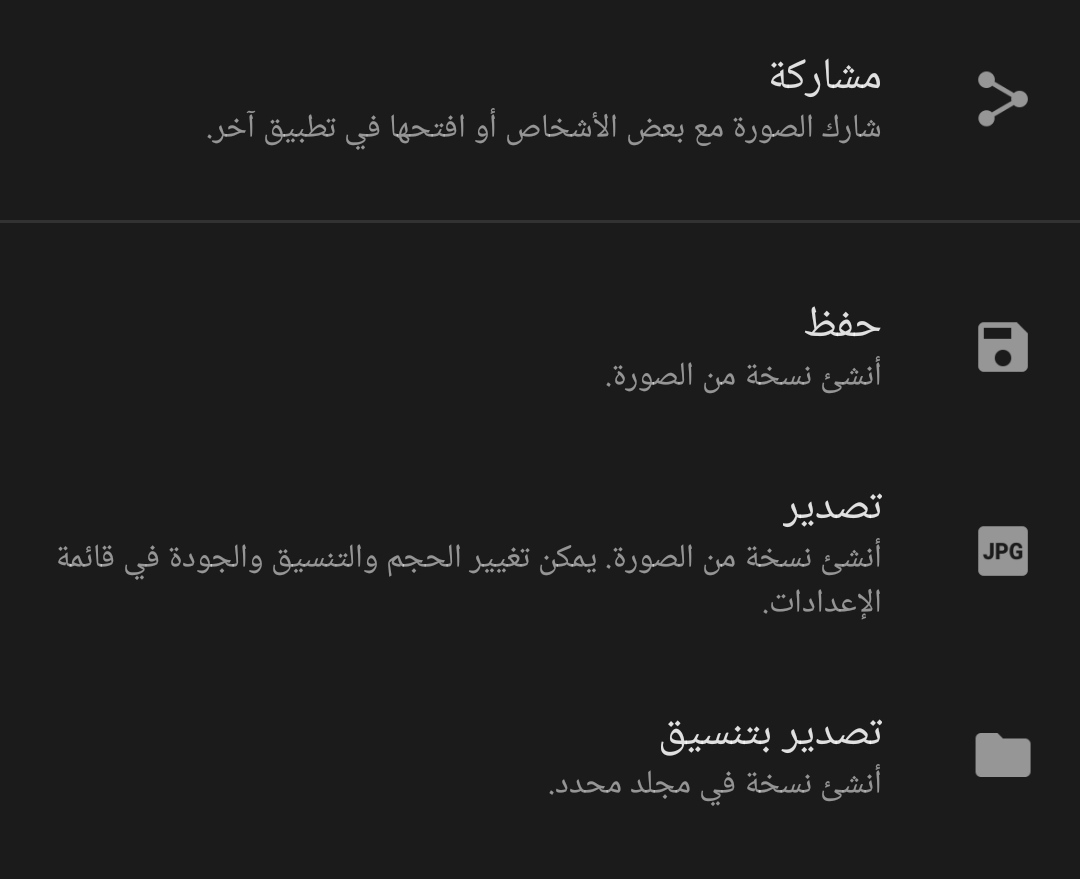
بمجرد الانتهاء من تحرير صورتك، حان الوقت لتصديرها. يجعل سنابسيد Snapseed مرة أخرى الخيارات هنا سهلة الفهم.

يمكنك مشاركة الصورة مباشرة دون الحاجة إلى استخدام تطبيق آخر. بدلاً من ذلك، يمكنك إنشاء نسخة واختيار مجلدات معينة لحفظها فيها.

أفضل أدوات سنابسيد Snapseed:

يحتوي سنابسيد Snapseed على العديد من الأدوات الرائعة للاختيار من بينها، لكني أريد إبراز بعض من المفضلة. أكثر ما أفتحه في سنابسيد Snapseed يسمى إصلاح الصورة.

تهدف أداة إصلاح الصورة إلى التخلص من الشوائب، ولكن يمكنها أن تفعل أكثر من ذلك بكثير.

لقد استخدمتها لإزالة بعض الزوائد من وجه طفلي والبقع من القمصان. ما عليك سوى النقر فوق النقطة غير المرغوب فيها، وسيحاول سنابسيد Snapseed مطابقتها مع المنطقة المحيطة.

تعد أداة ضبط الصورة أداة جيدة جداً. تتضمن أدواتها الفرعية السطوع والتباين وتشبع اللون وطابع التباين العام والإضاءة القوية والظلال والدفء.

تحتوي الأداة انتقائي على عدد قليل من نفس الأدوات الفرعية، ولكن يمكنك استخدامها في مناطق معينة من الصورة.

إذا كنت تبحث عن أداة رائعة -وقوية إلى حد ما- ، فجرّب وضع الرأس. يسمح لك بإجراء تعديلات على زاوية رأسك أو ابتسامتك وكذلك تغيير البعد البؤري بشكل مصطنع.

إذا كنت تفرط في ذلك، فقد تكون النتائج مخيفة بعض الشيء، ولكن بالنسبة للتعديلات الدقيقة، فهي رائعة جداً.

جرّب سنابسيد:

الهدف من هذه الفقرة ليس جعلك تتخلى عن تطبيق تعديل الصور الحالي الذي تختاره. في الواقع، بالنسبة لمعظم عمليات تحرير الصور على هاتفي الذكي، أستخدم صور جوجل Google.

ومع ذلك، فإن سنابسيد Snapseed هي أداة مهمة يجب أن تكون موجودة لتلك المناسبات القليلة التي أحتاج فيها إلى تعديل احترافي أكثر.

يحتوي سنابسيد Snapseed على أكثر من مليون تعليق على متجر جوجل بلاي Google Play Store مع تصنيف 4.5/5.

على متجر تطبيقات آبل Apple App Store، لديه 6 آلاف تقييم بتصنيف 3.9/5. الحقيقة هي أن الناس يحبونه حقاً، وإذا لم تجربه مطلقاً، فيجب عليك ذلك.

مقالات قد تعجبك:

ما الفرق بين إليستريتور Illustrator وفوتوشوب Photoshop؟

في عالم التصميم الرقمي، يقف اسمان على رأس هرم الأسماء: فوتوشوب Photoshop وإيليستريتور Illustrator. هذان التطبيقان من شركة أدوبي Adobe شائعان للغاية، ولكن ما الفرق بينهما؟ لماذا قد تستخدم أحدهما على الآخر؟

بالنسبة إلى الذين لا يستخدمون منتجات أدوبي Adode، ينطبق هذا أيضاً على برنامج GIMP (بديل مفتوح المصدر لبرنامج فوتوشوب Photoshop) و Inkscape (بديل مفتوح المصدر لبرنامج إليستريتور Illustrator). ضع ذلك في الاعتبار عندما نتحدث عن هذه التطبيقات.

كل شيء عن التمثيل النقطي والمتّجهات (فيكتور):

يشترك فوتوشوب Photoshop و إليستريتور Illustrator في بعض الأشياء، ولكن هناك اختلاف رئيسي واحد يتطلب أن يكونا منتجين منفصلين.

حيث يعد فوتوشوب Photoshop تطبيق تحرير قائم على البيانات النقطية، بينما يستخدم إليستريتور Illustrator المتجهات (فيكتور).

تستخدم تطبيقات التحرير القائمة على البيانات النقطية وحدات البكسل لإنشاء الصور، حيث تتحد ملايين البكسلات ذات الألوان المختلفة لتكوين الصورة.

عندما تقوم بتكبير الصورة، يمكنك رؤية وحدات البكسل الفردية، ولكن من بعيد لا يمكن ملاحظتها. وكمثال على تطبيق قائم على البيانات النقطية يستخدمه العديد من الأشخاص هو MS Paint.

المتجهات (فيكتور) هي أشكال ذات خطوط ناعمة تماماً تم إنشاؤها باستخدام النقاط أو العقد. يمكن تغيير حجمها كيفما تريد، وستظل الخطوط نظيفة ونقية تماماً. دعونا ننظر إلى الاختلافات عن قرب.

تُظهر الصورة أعلاه طريقة عرض مكبرة لشكل في فوتوشوب Photoshop. يمكنك رؤية وحدات البكسل على طول حواف المنحنى الأسود.

دعنا الآن نلقي نظرة على نفس الكائن الذي تم إنشاؤه كمتجه (فيكتور) في إليستريتور Illustrator.

حافة المنحنى الأسود ناعمة ونقية تماماً. لا يهم إلى أي مدى تقوم بتكبير الكائن. لن ترى أبداً وحدات بكسل أثناء عرضها في إليستريتور Illustrator.

تتمثل إحدى طرق فهم الاختلافات بين الاثنين عن طريق تخيل لوحة قماشية. حيث أن النقطية مثل الرسم بفرشاة. قد تبدو نظيفة من بعيد، ولكن عندما تقترب، يمكنك رؤية النسيج وأي أخطاء في ضربات الفرشاة.

أما المتجه (فيكتور) يشبه إذا قمت بقص شكل من الورق ولصقه على القماش.

تنسيقات الملفات:

كما قد تتوقع، تأتي الملفات النقطية والمتجهة مع تنسيقات خاصة بها أيضاً. من المحتمل أنك تعرف بالفعل امتدادات (تنسيقات) الملفات النقطية النموذجية لـ JPG و PNG. امتدادات الملفات المتجهة (فيكتور) الشائعة هي AI و EPS و SVG.

هنا الأمور معقدة بعض الشيء. يمكنك حفظ مشروع فوتوشوب Photoshop قيد التنفيذ كملف PSD، يحتوي على طبقات من الصور والنصوص.

يمكن لأي شخص آخر فتح ملف PSD هذا في فوتوشوب Photoshop ومتابعة التحرير وحتى التراجع عن بعض التغييرات التي أجريتها.

ومع ذلك، للوصول إلى الشكل النهائي للصورة النقطية، يجب تصديرها بتنسيق JPG أو PNG. هذا الإجراء يدمج كل الطبقات. ولم يعد من الممكن التراجع عن التغييرات.

من ناحية أخرى، فإن إليستريتور Illustrator مختلف. AI أو SVG هي صيغ المشروع والمنتج النهائي. يحافظ ملف المتجه (فيكتور) على جميع الطبقات المنفصلة للأشكال والنص. يمكن لأي شخص فتح ملف SVG والاستمرار في العبث بالمتجه (فيكتور).

ومع ذلك، يمكنك تصدير مشروع إليستريتور Illustrator بتنسيق JPG أو PNG أيضاً، والذي سيدمج كل شيء في صورة نقطية. يمكن أن تكون النتيجة من كلا التطبيقين هي نفسها، لكن الطريقة التي تستخدمها مختلفة تماماً.

أيهما يجب أن تستخدم؟

لكل من فوتوشوب Photoshop أو إليستريتور Illustrator نقاط قوة وضعف خاصة به. في بعض المواقف، قد تتمكن من استخدام كليهما، ولكن في معظم الأحيان يتم استخدامهما لأغراض مختلفة جداً. هناك بعض التفضيلات الشخصية المتضمنة أيضاً.

كما يوحي اسمه، يتم استخدام فوتوشوب Photoshop بشكل أساسي لتحرير الصور ومعالجتها، أشياء مثل ضبط توازن اللون الأبيض على الصورة، وإزالة العين الحمراء، ومسح التجعد من الصورة الممسوحة ضوئياً، وتحرير كائن من الصورة، وما إلى ذلك بشكل عام.

إذا كانت نقطة البداية لديك صورة (صور) موجودة، فإن فوتوشوب Photoshop هو التطبيق الذي يجب عليك استخدامه.

يستخدم إليستريتور Illustrator بشكل أساسي لأشياء مثل تصميم الشعارات وإنشاء الصور. تعد القدرة على قياس الصورة والحفاظ على جودتها أمراً بالغ الأهمية في هذه المواقف.

يمكن استخدام الشعار على سبيل المثال، بعدة طرق مختلفة. من المهم أن يتمكن أي شخص يستخدم الشعار من تغيير حجمه دون إتلافه.

يفضل العديد من المصممين إليستريتور Illustrator عند إنشاء شيء ما من البداية. لنفترض أنك رسمت دائرة وأدركت أنها يجب أن تكون أكبر قليلاً، في فوتوشوب Photoshop يمكنك تحديد الدائرة وتغيير حجمها. ومع ذلك، هذا يجعلها ضبابية. مثل ذلك:

https://syriantechbucket.s3.eu-west-1.amazonaws.com/wp-content/uploads/2021/04/25160034/Difference-Illustrator-Photoshop-3.mp4

أما في إليستريتور Illustrator، يمكنك التحكم تماماً في الكائنات وتوسيع نطاقها بشكل واضح وحواف الشكل ستبقى نظيفة.

يمنحك هذا قدراً كبيراً من المرونة عند التصميم من البداية (من الصفر) يصعب عرض هذا في مقطع فيديو، لكن يمكنك ملاحظة الاختلاف.

https://syriantechbucket.s3.eu-west-1.amazonaws.com/wp-content/uploads/2021/04/25160103/Difference-Illustrator-Photoshop-04.mp4

هناك بالتأكيد استثناءات لهذا، ولكن القاعدة العامة هي أن فوتوشوب Photoshop مخصص للتحرير أو التعديل وأن إليستريتور Illustrator مخصص للإنشاء.

ضع في اعتبارك أنه لا يحتاج كل شخص إلى استخدام كلا التطبيقين. يُستخدم فوتوشوب Photoshop على نطاق واسع لأنه أكثر مرونة.

على سبيل المثال، يمكنك تصميم الشعارات في فوتوشوب Photoshop، ولكن لا يمكنك تحرير صورة RAW في إليستريتور Illustrator.

يعد كل من فوتوشوب Photoshop و إليستريتور Illustrator تطبيقات معقدة تحتوي على الكثير من الأدوات القوية، لكن الاختلافات بينهما تتلخص في الواقع في النقطية مقابل المتجهات (فيكتور).

بمجرد أن تفهم هذا الاختلاف الأساسي، يصبح من الواضح أيهما يجب عليك استخدامه.

مقالات قد تعجبك:

كيفية تغيير ملف باوربوينت من ملف عرض PPSX إلى ملف عمل PPTX
كيفية تغيير الاسم الظاهر في AirDrop على آيفون وآيباد
ما الفرق بين ميجابت Megabit (Mb) وميجابايت Megabyte (MB)؟
كيفية إخفاء عناوين المستلمين عند إرسال رسائل إلكترونية إليهم في جيميل Gmail
كيفية قفل تطبيق تيليجرام برمز مرور دون الحاجة لتطبيقات خارجية

كيفية تغيير ملف باوربوينت من ملف عرض PPSX إلى ملف عمل PPTX

تأتي ملفات باوربوينت PowerPoint بتنسيقين (صيغتين): ملفات PPTX وهي عروض باوربوينت PowerPoint التقديمية القابلة للتحرير (التعديل) وملفات PPSX وهي صيغة ملفات للعرض فقط ومخصصة للعروض التقديمية.

يمكنك تحرير ملف العرض PPSX، ولكن يجب عليك أولاً تحويل ملف PPSX إلى تنسيق PPTX.

تغيير امتداد (صيغة) ملف PPSX:

قبل تجربة أي شيء آخر، من المفيد دائماً معرفة ما إذا كان يمكنك فقط تغيير امتداد (صيغة) الملف. يعمل هذا أحياناً، على الرغم من أنه يعتمد على إصدار أوفيس Office الذي تستخدمه أنت وزملاؤك.

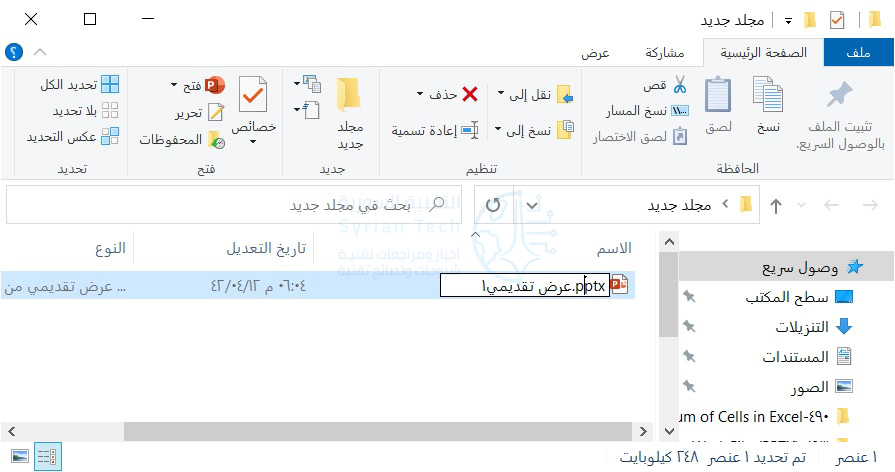
لتغيير امتداد الملف، انقر بزر الماوس الأيمن فوق الملف الذي تريد تغييره واختر إعادة تسمية.

قم بتغيير امتداد الملف (إذا كان موجوداً في اسم الملف) من .ppsx إلى .pptx كما في الصورة.

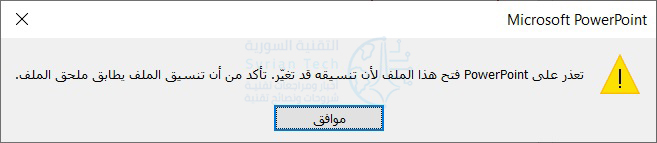
انقر نقراً مزدوجاً فوق الملف لفتحه كالمعتاد في باوربوينت PowerPoint.

في حالتنا، لم ينجح ذلك. لا يزال الملف مفتوحاً كعرض تقديمي PPSX. لذا، سنمضي قدماً ونحاول طريقة أخرى.

حفظ الملف بتنسيق PPTX:

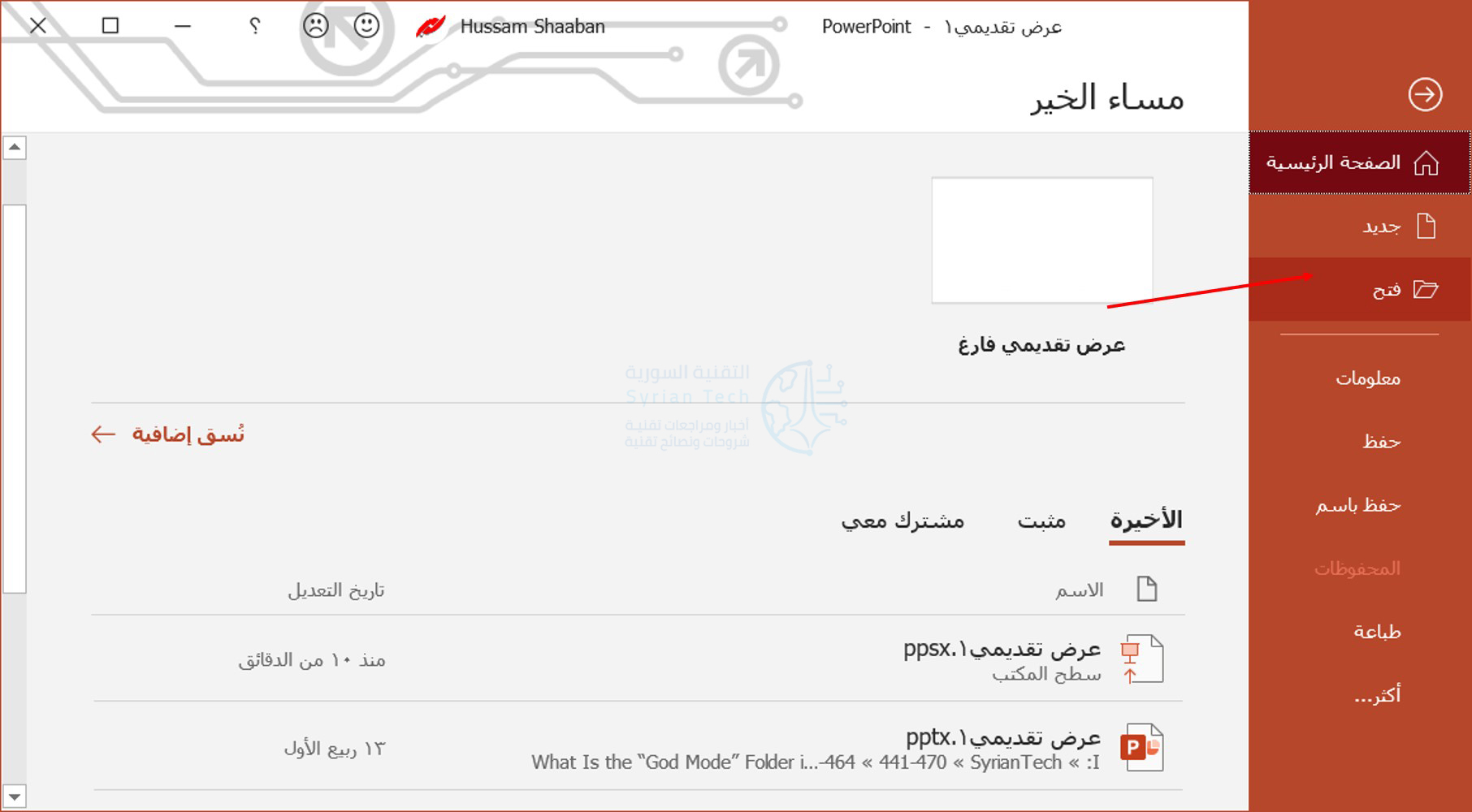
يمكن لبرنامج باوربوينت PowerPoint تحويل ملف PPSX إلى ملف PPTX. إليك الطريقة.

أولاً، افتح باوربوينت PowerPoint واختر ملف ثم فتح للعثور على الملف الذي تريد تحريره.

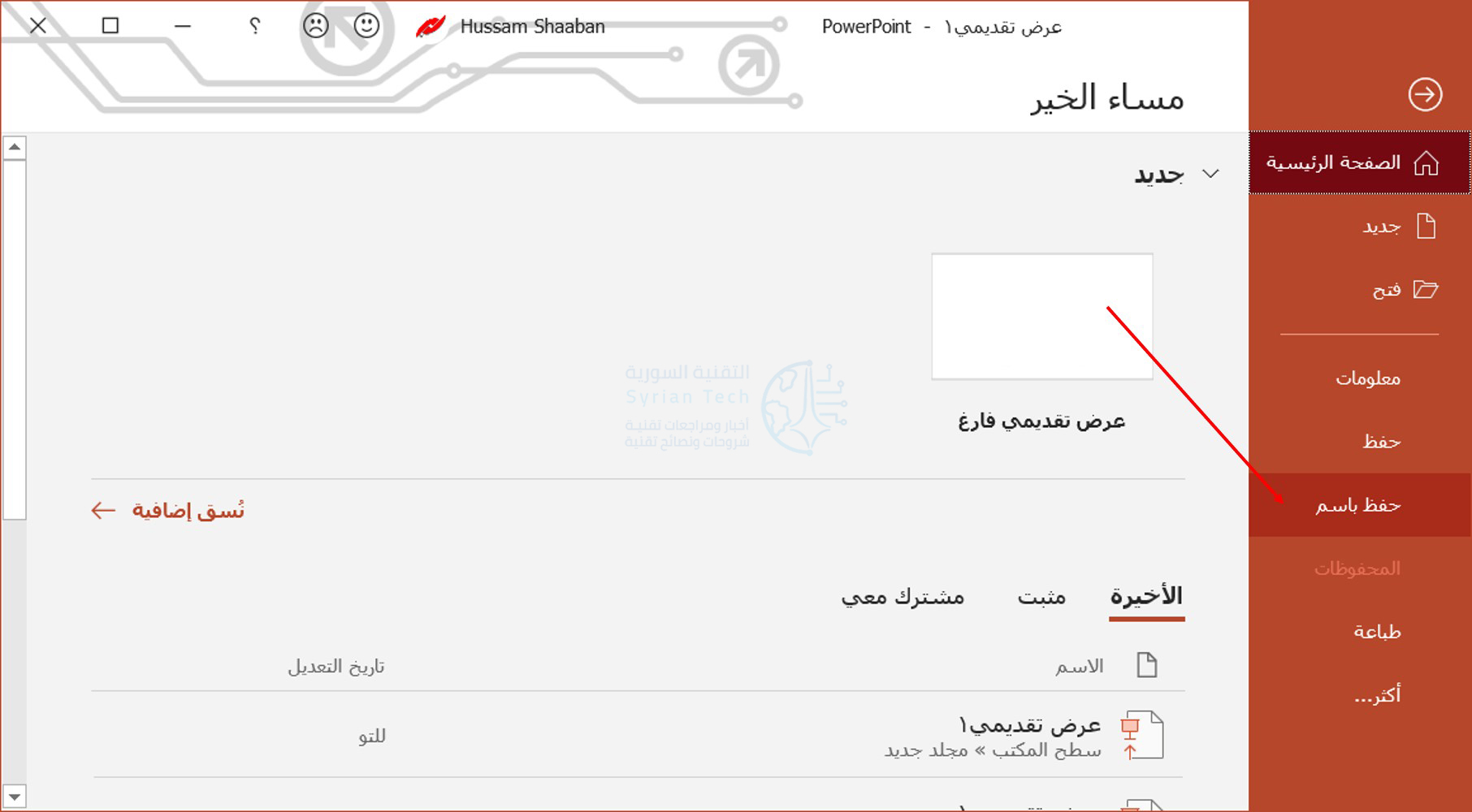
انتقل إلى ملف ثم حفظ باسم لحفظ الملف.

من القائمة المنسدلة أعلى اليسار، اختر PowerPoint Presentation (* .pptx) لحفظ الملف كملف قابل للتحرير يمكنك مشاركته مع الزملاء. تأكد من الضغط على زر حفظ عند الانتهاء.

الآن، عندما ينقر الزملاء لفتح الملف، فسيتم نقلهم إلى محرر باوربوينت PowerPoint لإجراء تعديلات وتنقيحات سريعة.

مقالات قد تعجبك:

شرح لتطبيقات فوتوشوب للهواتف الذكية، وما ميزاتها ؟
ما هو التورنت؟ وكيف يعمل؟ وكيفية استخدامه؟ وكيفية التعامل معه؟
موقع LinkedIn تجاهل باحث فلسطيني قد اكتشف ثغرة في الموقع
كيفية منع الحذف التلقائي للملفات المحملة على ويندوز 10
كيفية مشاركة مستندات جوجل Google Docs كملف PDF من خلال رابط

كيفية مشاركة مستندات جوجل Google Docs كملف PDF من خلال رابط

يعدّ استخدام محرّر مستندات جوجل Google Doc طريقة رائعة لمشاركة المستندات. على الرغم من ذلك فإنه في بعض الأحيان، قد تريد مشاركة شخص ما بملف PDF بدلاً من مستند قابل للتحرير.

يتيح لك محرّر مستندات جوجل Google Doc تعديل رابط المشاركة لتوفير ملف PDF. الأفضل من ذلك كله، إذا قمت بتحرير المستند الأصلي، فإن رابط PDF سيتم تحديثه تلقائياً وفق التغييرات التي أجريتها. إليك كيف يعمل.

ملاحظة: تعمل هذه العملية مع محرّر مستندات جوجل Google Doc وجداول بيانات جوجل Google Sheets، ولكنها لا تعمل مع شرائح جوجل Google Slides.

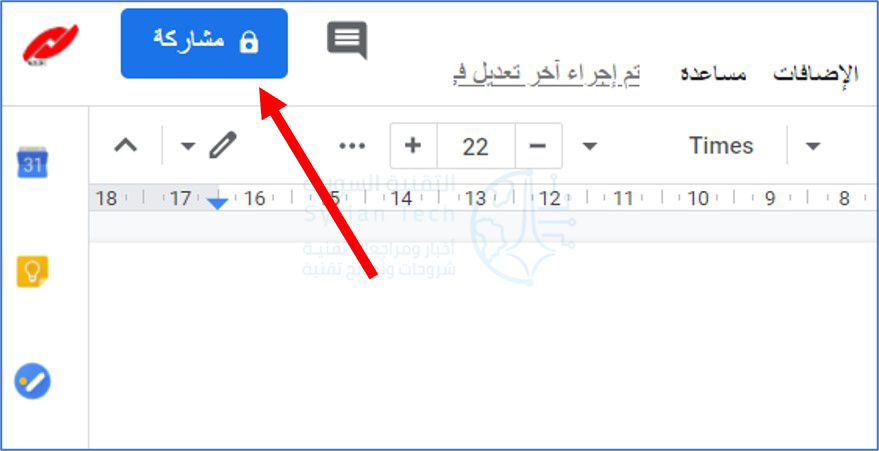
قم بفتح المستند الذي تريد مشاركته. بمجرد فتحه، انقر فوق الزر مشاركة في أعلى يسار الشاشة.

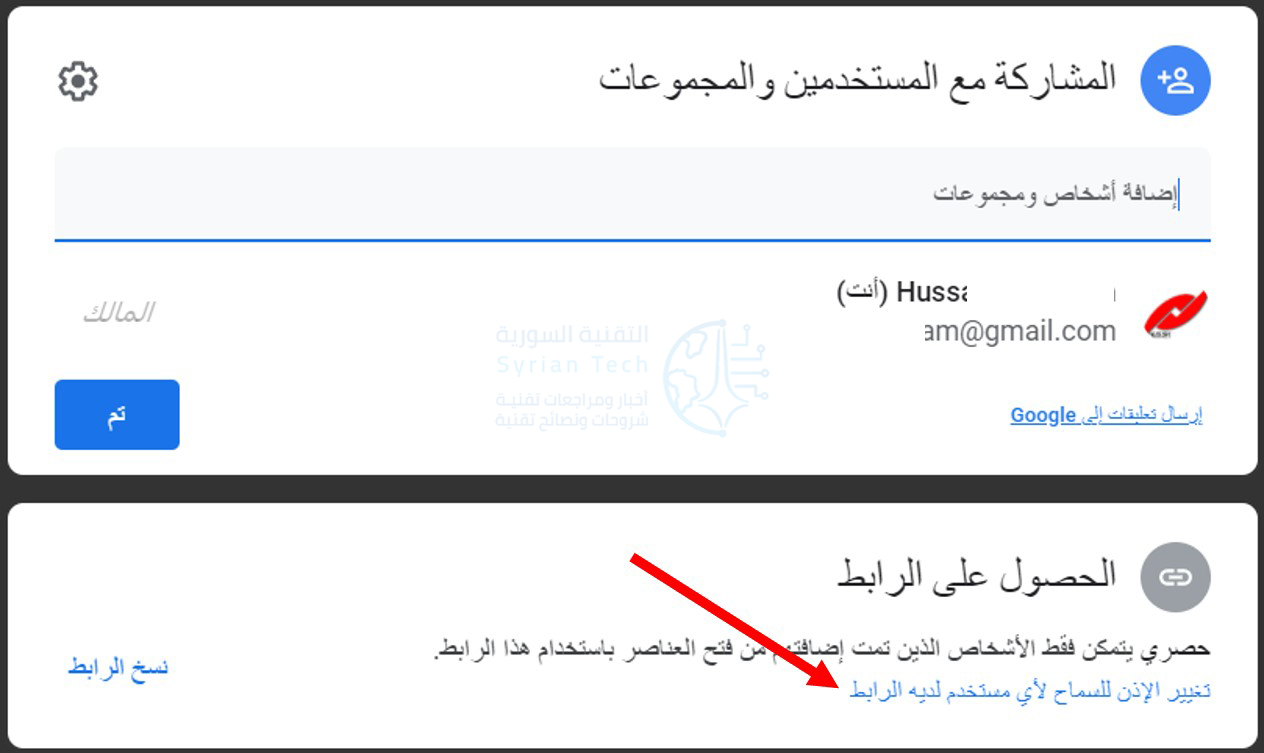
في النافذة التي تظهر، انقر فوق الخيار تغيير الإذن للسماح لأي مستخدم لديه الرابط (أو على الزر تغيير إذا لم يكن الخيار السابق افتراضياً) في الجزء السفلي.

انقر على نسخ الرابط ستتلقى رسالة تخبرك أنه تم نسخ الرابط.

إذا كنت تريد مشاركة مستند جوجل Google فقط كما هو، فستكون الخطوة التالية هي إرسال الرابط الذي نسخته للتو للشخص الذي تريد، أما لإرسال الرابط كنسخة PDF من المستند، فستحتاج إلى تحرير الرابط قليلاً.

افتح أي تطبيق مراسلة تستخدمه لإرسال الرسالة، ثم الصق الرابط.

بمجرد لصق الرابط، ابحث عن edit?usp=sharing في نهاية عنوان URL الخاص بالمستند والظاهر في الصورة السابقة تحت جملة الحصول على الرابط مباشرة.

هذا هو الجزء الوحيد من الرابط الذي ستحتاج إلى تعديله. إذا أجريت أي تعديلات أخرى، فسينتهي بك الأمر إلى رابط معطل.

الآن ، استبدل edit?usp=sharing بـ export?format=pdf بدلاً من ذلك. أي أن الرابط الجديد يجب أن يبدو مثل هذا.

ملاحظة: استخدمنا الكتابة الغامقة في لقطات الشاشة أعلاه لتحديد جزء عنوان URL الذي يجب عليك تعديله بسهولة أكبر. لا تقم بتغيير هذا الجزء ليصبح غامقاً في عنوان URL وإلا فإنك تخاطر ربما بتعطيل الرابط.

كل ما تبقى هو إرسال الرابط! من ينقر على الرابط، سيقوم تلقائياً بتنزيل نسخة pdf من مستند جوجل Google.

مقالات قد تعجبك:

أفضل نظارات الواقع الافتراضي للهواتف الذكية
ما هي تقنية الواقع المعزّز؟ وما أهم بيئات تطويرها؟
لماذا يوجد عدة كاميرات في بعض الهواتف الذكية ؟
بناء منزل كامل بطابعة ثلاثية الأبعاد خلال أقل من 24 ساعة
طباعة قرنية العين باستخدام طابعة ثلاثية الأبعاد

أفضل 5 برامج لتحرير الفيديو الخاص بالألعاب

هل تبحث عن برنامج تحرير فيديو مجاني للألعاب؟ فيما يلي قائمة بأفضل 5 برمجيات تم تصميمها خصيصاً لتحرير مقاطع فيديو الألعاب.

أصبحت مقاطع فيديو الألعاب أكثر شيوعاً في الوقت الحاضر. حيث يصنع معظم اللاعبون هذه الأيام مقاطع فيديو تعرض أسلوب اللعب والبرامج التعليمية والنصائح وما إلى ذلك لمشاركتها على وسائل التواصل الاجتماعي أو يوتيوب YouTube.

يعد برنامج تحرير فيديو الألعاب الموثوق أمراً ضرورياً عندما يتعلق الأمر بإنشاء محتوى عالي الجودة. ستحتاج إلى اختيار أداة موثوقة لتحسين مقاطع الفيديو حتى تتمكن من عرض ألعابك أمام جمهورك.

لحسن الحظ، هناك عدد من هذه الأدوات القوية المتاحة في السوق. تابع القراءة للتعرف على أهم التوصيات بناءً على ميزاتها وفائدتها وكفاءتها.

أولاً، كيفية اختيار أفضل برامج تحرير الفيديو المجانية للألعاب:

فيما يلي العوامل الرئيسية التي يجب أن تبحث عنها عند اختيار محرر فيديو للألعاب:

1. الأدوات المجانية Free وأدوات Freemium:

ميزانيتك هي أهم شيء يجب مراعاته عند اختيار برنامج تحرير فيديو الألعاب. هناك بعض الأدوات المجانية التي تقدم أداءً رائعاً ولكنها عموماً لديها دعم وميزات محدودة للملفات.

أدوات Freemium لديها المزيد لتقدمه ولكنك تحتاج إلى شراء النسخة الكاملة للوصول إلى جميع الميزات.

2. الميزات الأساسية:

تتمثل القيمة الحقيقية لأدوات محرر فيديو الألعاب في عدد الميزات التي توفرها. تأكد من أن محرر الفيديو الذي تختاره يحتوي على هذه الميزات:

  • القدرة على إضافة نص إلى الفيديو
  • إضافة مرشحات
  • القدرة على تغيير نسبة العرض إلى الارتفاع
  • انتقالات المشهد والتأثيرات وما إلى ذلك.
  • متعددة مسارات الفيديو والصوت
  • دعم معظم صيغ الفيديو

3. الدعم الفني:

إذا كان البرنامج يحتوي على إصدار تجريبي، فيجب أن تستفيد منه لتحديد ما إذا كان يمكن أن يعمل كما هو متوقع أم لا. اقرأ وثائقه وتحقق من أن دعمه الفني يناسبك.

4. خيارات التصدير:

فيما يتعلق بخيارات التصدير، يجب عليك التأكد من أن التنسيقات التي تدعمها الأداة متوافقة مع النظام الذي تخطط لنشر مقاطع فيديو الألعاب فيه.

5. متطلبات النظام:

أخيراً، تأكد من أن برنامج تحرير فيديو الألعاب متوافق مع نظام التشغيل لديك وأن جهاز الكمبيوتر الذي تمتلكه يلبي متطلبات النظام الخاصة به.

ثانياً، ما هي برامج تحرير الفيديو التي يستخدمها اللاعبون؟

هناك العديد من أدوات تحرير الفيديو الموثوقة التي يفضلها كل من منشئي محتوى الألعاب والمهتمين على حد سواء. فيما يلي أهم 5 برامج يستخدمها مجتمع الألعاب على نطاق واسع:

البرنامج الأول: iMyFone Filme:

هو محرر فيديو للألعاب متاح في السوق والأكثر تنوعاً.

متوافق مع أنظمة ويندوز Windows وماك MacOS.

الإيجابيات:

  • مجموعة واسعة من أوضاع تحرير الفيديو، بما في ذلك وضع Fast Video لإنشاء مقاطع فيديو عالية الجودة لعرض الشرائح بنقرة واحدة.
  • تتوفر جميع أدوات تحرير الفيديو القياسية، على سبيل المثال تدوير، أدوات القطع، الدمج، التقسيم، الاقتصاص، ميزة صورة داخل صورة، إلخ.
  • ألكثير من الانتقالات والفلاتر والتأثيرات الجذابة وذات الجودة الممتازة، وما إلى ذلك لتجربة تحرير فيديو غنية.
  • يدعم الخط الزمني طبقات متعددة، والمعاينة الفورية، وتعديل النمط، ودعم الصوت متعدد المسارات، والمزيد.

السلبيات:

  • قد يكون العدد الهائل من الميزات مربكاً للمستخدمين الجدد.

كما ترى من قائمة الإيجابيات والميزات، iMyFone Filme هو برنامج تحرير فيديو متعدد الاستخدامات للألعاب ولأي نوع آخر من تحرير الفيديو.

إنه سهل الاستخدام ويوفر العديد من الميزات الفريدة لمساعدتك في إنشاء مقاطع فيديو ألعاب مذهلة عالية الجودة بسرعة وكفاءة.

في حين أن عدد الميزات والأدوات المساعدة التي تقدمها Filme قد يكون هائلاً للمستخدمين الجدد، فإن واجهة البرنامج السهلة تجعل من السهل جداً العثور على الميزة/الأداة التي تبحث عنها واستخدامها بسرعة.

كما يسمح لك بمشاركة مقاطع فيديو اللعب المحسّنة/المعدلة على وسائل التواصل الاجتماعي أو يوتيوب YouTube مباشرة من الأداة.

إن iMyFone Filme أداة متعددة الاستخدامات وقوية وموثوقة لأي شخص يتطلع إلى تحسين مقاطع فيديو الألعاب وتحريرها.

البرنامج الثاني: HitFilm Express:

سهل وغني بالميزات ومصمم مع مراعاة الهواة والمهنيين.

متوافق مع أنظمة: ماك Mac، ويندوز Windows.

الإيجابيات:

  • أدوات تحرير فيديو قوية غير خطية، على سبيل المثال تحسينات في تركيب اللقطات ومحدد الصوت والتعديل باستخدام العلامات وتركيب الفيديو (استخراج الفيديو النهائي أو عملية الريندر) وغير ذلك.
  • العديد من أدوات تحرير الفيديو الأساسية، على سبيل المثال صورة داخل صورة، أداة التقطيع، فيديو عمودي، مازج الصوت، إلخ.
  • العديد من ميزات تحسين الفيديو الفريدة، مثل الانتقالات وعرض الكاميرا ثلاثية الأبعاد والطبقات والتأثيرات والمزيد.
  • تشمل الميزات المتقدمة محاكي الجسيمات، والمعالجة اللاحقة، ودعم الميزات الإضافية Add-on، وتدرج الألوان، والتفاف الضوء، وتتبع الميزات ثنائية الأبعاد، والمزيد.

السلبيات:

  • صعوبة التعلم.
  • محدود التعليمات والدعم.
  • يتطلب كمبيوتر ذو مواصفات قوية.

إن HitFilm Express هو برنامج تحرير فيديو قوي مناسب لتحرير مقاطع فيديو الألعاب وتحسينها. في حين أنه يتطلب جهاز كمبيوتر قوي للتشغيل بشكل سلس، إلا أنه يأتي مع مجموعة كبيرة من الميزات القوية التي تجعل تحرير الفيديو تجربة غنية حقاً.

بالمقارنة مع أدوات تحرير الفيديو الأخرى، فإن قدرات VXC الخاصة ببرنامج HitFilm Express جيدة حقاً وأفضل شيء عنها أنها تقدم هذه الميزات مجاناً.

هناك أدوات تحرير الفيديو الأساسية مثل الاقتصاص والتدوير وما إلى ذلك من الأدوات المتقدمة مثل الإطارات الرئيسية وتتبع الحركة والاستيفاء الزمني وغير ذلك، يعد البرنامج بالتأكيد أحد أفضل البرامج المتوفرة في السوق.

البرنامج الثالث: Lightworks:

أداة تحرير فيديو مع تأثيرات بصرية احترافية ودعم لا مثيل له.

متوافق مع أنظمة: ويندوز Windows وماك أو إس إكس Mac OS X ولينكس Linux:

الإيجابيات:

  • تحرير متعدد الكاميرات، واجهة قابلة للتخصيص، وإمكانية مشاركة المشروع.
  • ميزات تحرير الفيديو الأساسية، على سبيل المثال تقليم، اقتصاص، تقسيم، تدوير، وما إلى ذلك مع حذف الخلفية، والتصدير، وتقديم الدعم.
  • تأثيرات تحسين الفيديو القوية في الوقت الفعلي، والانتقالات، والفلاتر، والمزيد. تتوفر مجموعة متنوعة من الإعدادات المسبقة المضمنة.
  • الوصول إلى الصوت والفيديو بدون حقوق ملكية، والتعديل السريع بدقة عالمية، ودعم الويب المخصص، ودعم التنسيق الذي لا مثيل له، والمؤثرات البصرية المحسنة مع Boris FX، وتأثيرات النص Boris Graffiti، والمزيد.

السلبيات:

  • واجهة المستخدم ليست سهلة للغاية. سيجد المستخدمون الجدد بشكل خاص صعوبة في العمل.
  • تركز معظم الأدوات والميزات الخاصة بالبرنامج على تحرير الفيديو بدرجة احترافية مما يجعل من الصعب جداً إتقانه.

بالمقارنة مع معظم أدوات محرر فيديو الألعاب، يعتبر Lightworks بمثابة محرر مستوى احترافي. ومع ذلك، هذا لا يعني أنها أفضل أداة لتحرير فيديو الألعاب.

السبب وراء ذلك هو أن Lightworks يستغرق وقتاً للتعلم من أجل استخدامه بكامل إمكاناته. يعني هذا عادةً تعلم كيفية التنقل بين علامات التبويب المختلفة للعثور على الميزات المطلوبة وتنفيذ الخطوات التي تريدها. ولكن بمجرد إتقانها، فإنها توفر تجربة تحرير فيديو رائعة حقاً.

كما أنه متوافق مع منصات متعددة، Lightworks مناسب للاعبين الذين يرغبون في إنشاء وتحرير مقاطع فيديو الألعاب، على سبيل المثال البرامج التعليمية وطرق اللعب وما إلى ذلك.

في الحقيقة، إن Lightworks يوفر لك قوة محرر فيديو احترافي وهذا سبب كافٍ لقضاء بعض الوقت في تعلمه وإتقانه. كما يحتوي البرنامج على إصدارات مجانية وإصدارات Pro. يوصى بتجربة الإصدار المجاني أولاً وشراء الإصدار Pro فقط إذا كنت راضياً تماماً عن ميزاته وأدائه وقدراته.

البرنامج الرابع: DaVinci Resolve 15:

أفضل برامج تحرير فيديو الألعاب لتدرج الألوان والمعالجة اللاحقة.

متوافق مع أنظمة: ماك Mac، ويندوز Windows، لينكس Linux:

الإيجابيات:

  • أوضاع تحرير فيديو قوية وذكية مع ميزة مراجعة سريعة للجدول الزمني بأكمله بسرعة وإجراء التعديلات المطلوبة.
  • أدوات تحرير الفيديو الأساسية، بما في ذلك واجهة القطع المخصصة وإمكانية التحرير المحمولة Portable editing.
  • أدوات تسريع معالج الرسومات GPU لتحسين الفيديو بشكل سريع وفعال. تتضمن بعض تأثيرات تحسين الفيديو الرئيسية كالحركة المتجهة، والذوبان، والتأثيرات الزمنية، إلخ.
  • تشتمل الميزات المتقدمة على خط زمني مزدوج، وتثبيت الصورة، والتعرف على الوجه، ومحرر لمنحني الإطار الرئيسي Keyframe، وتكامل frame.io، والمزيد.

السلبيات:

  • إن DaVinci Resolve 15 كثيف الموارد للغاية، هذا يعني أنك ستحتاج إلى جهاز كمبيوتر قوي لتشغيله على النحو الأمثل.
  • واجهة المستخدم بحاجة إلى تحسين، فمن الصعب عادةً إيجاد بعض الميزات الرئيسية.
  • تركز الأداة بشكل أكبر على معالجة النشر بدلاً من تحرير الفيديو الفعلي، لذا فقد لا يكون مناسباً لجميع المستخدمين.
  • في بعض الأحيان يعاني من مشاكل التوقف المفاجئ عن العمل على سطح المكتب.

يحتوي DaVinci Resolve 15 على إصدارين مختلفين متاحين: مجاني واستوديو. إصدار الاستوديو مدفوع ومجهز بالعديد من الميزات الإضافية المصممة لتحرير مقاطع الفيديو بدرجة احترافية.

بالنسبة للاعبين الذين يتطلعون إلى تحرير مقاطع الفيديو أو معالجتها، فإن الإصدار المجاني كافٍ بشكل عام. على الرغم من كونه أداة مجانية، فإن DaVinci Resolve 15 هو برنامج استثنائي لتحرير فيديو الألعاب يجمع بين تصحيح الألوان والمؤثرات الخاصة والتحرير وإنتاج الصوت في حزمة واحدة.

يتيح لك تعديل مقاطع فيديو الألعاب القصيرة بسرعة أكبر عن طريق إضافة أدوات متخصصة وتبسيط الواجهة. يمكنك إجراء تحرير أساسي ومتقدم للفيديو على صفحة واحدة بفضل نظام الخط الزمني المزدوج الذي يقلل بشكل كبير من الحاجة إلى التكبير والتصغير أو التمرير.

إن هذا البرنامج يعتبر أداة تحرير فيديو شاملة يمكنها تغطية معظم، إن لم يكن كل، أدوات تحرير فيديو الألعاب وتحسين احتياجاتك.

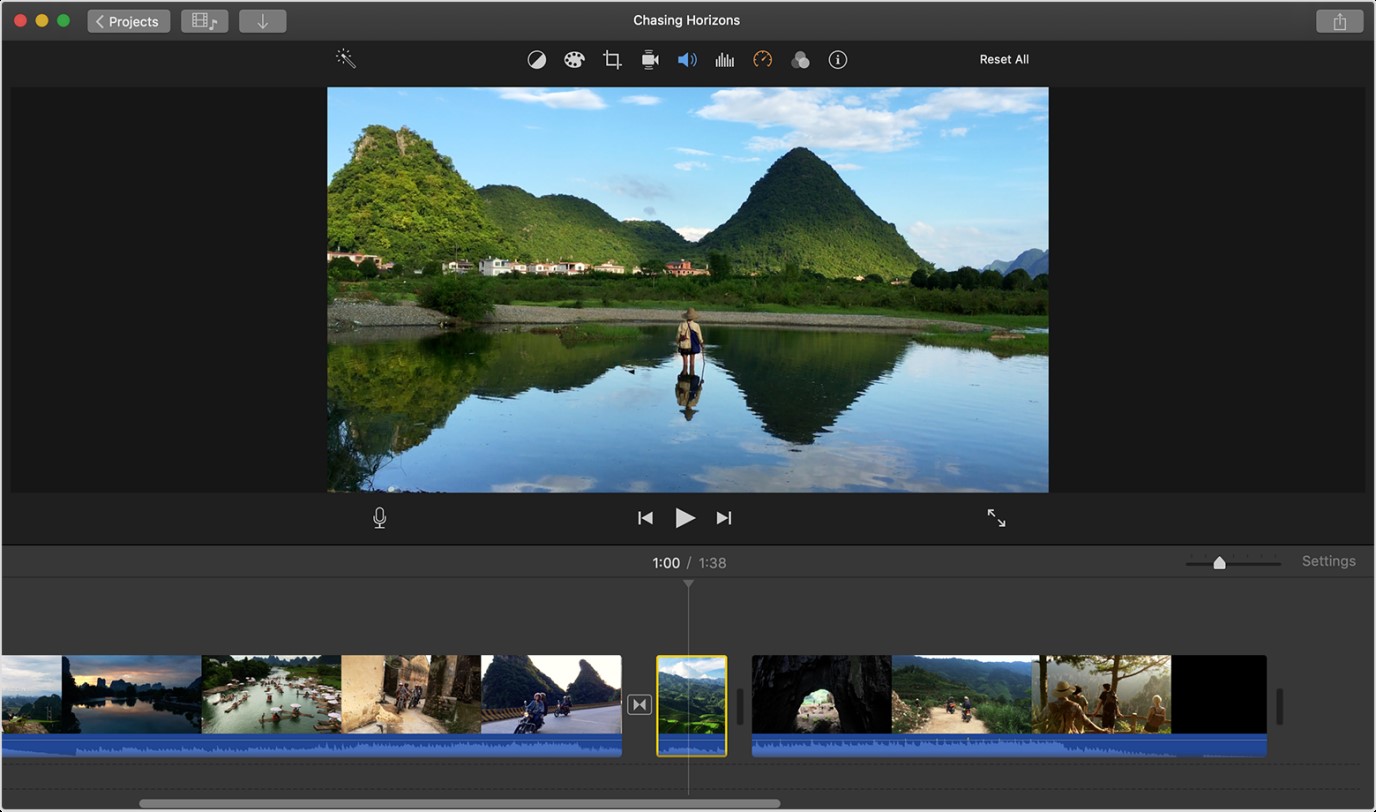
البرنامج الخامس: iMovie:

محرر فيديو بسيط وأنيق وفعال لنظام ماك Mac.

متوافق مع نظام ماك Mac.

الإيجابيات:

  • التحرير الآلي للفيديو مع دعم دقة HD و 4K.
  • يتوفر جميع أدوات تحرير الفيديو الأساسية، على سبيل المثال الاقتصاص والتدوير، وميزة صورة داخل صورة، وإعدادات ألوان الفيديو، وتغيير سرعة الفيديو، والإمالة في الوقت الفعلي، والمزيد.
  • الخلفيات، والموضوعات، والانتقالات، والأصوات، والتأثيرات، وما إلى ذلك، والتأثيرات التي تم إنشاؤها مسبقاً لإثراء أي فيديو ألعاب.

يحتوي برنامج iMovie أيضاً على ميزة Custom Elements التي تتيح لك إنشاء مقاطع فيديو بتأثير يشبه السينما.

  • تشمل الميزات المتقدمة القدرة على فتح مشاريع متعددة في وقت واحد، وتثبيت الفيديو، واستيراد الموسيقى والصور، ومتصفح المقاطع، والمزيد.

السلبيات:

  • يفتقر إلى بعض الميزات المتقدمة، مثل تصنيف الألوان والمعاينة في الوقت الفعلي وتخصيص الواجهة وما إلى ذلك.
  • عدد التأثيرات مسبقة الصنع والمرشحات والانتقالات وما إلى ذلك منخفض مقارنة بمعظم أدوات تحرير فيديو الألعاب الأخرى المتوفرة في السوق.
  • متاح فقط لنظام ماك Mac.

iMovie هو برنامج تحرير فيديو حصرية من آبل Apple، لذا فهي تعمل فقط على نظام ماك Mac. إنها أداة سهلة الاستخدام للغاية وهي قادرة على تغطية معظم احتياجات تحرير فيديو الألعاب.

على الرغم من كونها أداة مجانية، إلا أنها تدعم تحرير الفيديو بدقة 4K وإمكانية تصديره. إنها سريعة وأنيقة في نفس الوقت. لن يواجه المستخدمون الجدد أي صعوبة في إضافة انتقالات أو تأثيرات خاصة أو تعديل مقاطع فيديو ألعابهم حتى لو كانت هذه هي المرة الأولى في تجربة البرنامج.

تعد ميزات الشاشة المنقسمة والصورة داخل الصورة رائعة لإنشاء مقاطع احترافية مميزة للألعاب، والتي تعرض طريقة اللعب من منظور مختلف.

كما تستطيع مشاركة عملك النهائي على مواقع التواصل الاجتماعي وكذلك يوتيوب YouTube مباشرة من البرنامج. مع سهولة الاستخدام والوظائف، فليس من المستغرب أن تكون هذه الأداة الاختيار المفضل للاعبين الذين يقومون بتحرير الفيديو على ماك Mac.

ثالثاً، الأسئلة الشائعة حول تحرير الفيديو للألعاب التي يجب أن تعرفها:

  • كيف تصنع فيديو ألعاب؟

لإنشاء فيديو خاص بالألعاب، ستحتاج أولاً إلى تسجيل اللعبة عن طريق مسجل لعبة فيديو. إليك بعض مسجلات الألعاب الشهيرة OBS، و Bandicam، و Action، و Fraps، و QuickTime، وغيرهم. بمجرد تسجيل اللعب، يمكنك بعد ذلك اختيار أفضل برنامج لتحرير الفيديو لتعديله.

  • ما هي أكثر أنواع مقاطع فيديو الألعاب شيوعاً؟

هناك العديد من أنواع مقاطع فيديو الألعاب الشائعة. يتضمن ذلك البث المباشر، وجولات اللعب، والبرامج التعليمية عبر الإنترنت، ومقاطع الفيديو الموسيقية السينمائية، وغيرها.

  • كم من الوقت يستغرق تحرير فيديو الألعاب؟

يعتمد على عوامل مختلفة، على سبيل المثال مهاراتك في التحرير والمهارات الفنية، وأداء نظامك، ومحرر الفيديو الذي تستخدمه، وغيرها.

بشكل عام، يُعَد تحرير فيديو الألعاب عملية تستغرق وقتاً طويلاً ولكن يمكنك تسريعها عن طريق اختيار برنامج تحرير الفيديو المناسب وتعلم كيفية استخدامه بصورة صحيحة.

  • هل أحتاج إلى أداة مدفوعة لتحرير مقاطع فيديو الألعاب؟

لا. هناك العديد من برامج تحرير فيديو الألعاب المجانية المتوفرة في السوق والتي تتيح لك إنشاء مقاطع فيديو الألعاب وتعديلها وتحسينها بشكل احترافي. تتضمن بعض التوصيات iMyFone Filme و Apple iMovie و DaVinci Resolve 15.

مقالات قد تعجبك:

كيفية تحويل ملف وورد إلى ملف PDF
وضع التوافق في Microsoft Office .. ماذا يعني , وكيف تتعامل معه
لماذا تحسن إعادة التشغيل من أداء الهاتف وتحل المشاكل العامة؟
كيفية إنشاء مخطط بياني بسهولة على أي جهاز دون برامج
ما هو مدير كلمات المرور؟ وكيف يعمل؟ ولما يجب استخدامه؟

تطبيقات سهلة لتركيب أي وجه على مقاطع الفيديو والصور المتحركة

تتيح تقنيات التزييف العميق Deepfakes معالجة مقاطع الفيديو والصور المتحركة جيف GIF والتعديل عليها. أصبحت التكنولوجيا سهلة الاستخدام للغاية، حيث يمكنك الآن إنشاء صور مزيفة مباشرة على هاتفك، كما يمكنك الآن بسهولة وضع صورتك في صور ميم Meme.

إن تبديل وجه أحد المشاهير في صورة جيف GIF سريعة الانتشار واستبداله بوجه آخر تحدده أنت أصبح متاحاً بمجرد نقرة واحدة على الشاشة.

باستخدام تطبيق يستخدم تقنية التزييف العميق Deepfake، يمكنك تغيير الوجوه في مقاطع الفيديو وملفات الصور المتحركة جيف GIF دون إفساد العناصر الأخرى.

فيما يلي بعض من أفضل التطبيقات إذا كنت ترغب في التجربة.

تطبيق Reface لتجربة التزييف وصنع الصور المتحركة GIF:

باستخدام تطبيق Reface، يمكنك استبدال الوجوه في أي ملف GIF تقريباً. كل ما عليك فعله هو تحميل صورة من معرض الصور لديك أو التقاط صورة شخصية جديدة بهاتفك. سيكتشف التطبيق وجهك تلقائياً ويقوم بتزييفه في صورة GIF المحددة.

ما يميز Reface عن غيره هو أنه يقوم أيضاً بتحريك وجهك لمطابقة التعبيرات الموجودة في صورة الجيف GIF الأصلية، لذلك قد لا يبدو الوجه في غير محله.

كما يمكنك من خلال تطبيق Reface البحث عن كلمات رئيسية لإيجاد أي ملف جيف GIF على الويب (طالما أنه يحتوي وجه بشري)، ثم تعديله.

يمكنك أيضاً معالجة وتخزين وجوه متعددة. يتيح لك ذلك إعادة استخدامها دون الحاجة إلى إيجادها في كل مرة، نظراً لأن تطبيق Reface يتعرف على جميع الوجوه في الصورة المتحركة جيف GIF، كما يمكنك أيضاً تعيين وجه منفصل لكل منها.

إن تطبيق Reface متاح على هواتف آيفون iPhone وآيباد iPad و أندرويد Android. ومعظم ميزاته مجانية للاستخدام، ولكن سيتعين عليك الدفع مقابل اشتراك Pro إذا كنت لا تريد علامة مائية على الصور الناتجة.

التزييف العميق لفيديوهات الرقص من خلال تطبيق Jiggy:

Jiggy هو تطبيق آخر يتيح لك الاستفادة من تقنية التزييف العميق Deepfake من أجل المتعة. فهو يقدم العشرات من مقاطع الفيديو الراقصة المضحكة حيث يمكنك وضع وجهك (أو وجه شخص آخر) فيها عن طريق تحميل صورة.

يقوم تطبيق Jiggy أيضاً بمسح الجزء العلوي من جسمك حتى يتمكن من وضعه بدقة على الشخصية الراقصة.

يقوم التطبيق أيضاً بتخصيص الإخراج مع ما يرتديه الشخص في الصورة. مثل تطبيق Reface، إن تطبيق Jiggy يقوم بالتحكم بتعابيرك وحركات وجهك أيضاً.

يمكنك تحميل تطبيق Jiggy على هاتف آيفون iPhone أو جهاز آيباد iPad أو هواتف أندرويد Android مجاناً.

إذا كنت تريد مقاطع الرقص ومقاطع الفيديو الناتجة خالية من العلامة المائية، فسيتعين عليك الترقية إلى اشتراك مميز.

انتحال شخصية أحد المشاهير باستخدام تطبيق Impressions:

يتيح لك تطبيق Impressions انتحال شخصيات المشاهير رقمياً. تستطيع من خلاله تزييف وجوه أشخاص مثل باراك أوباما وكريستيانو رونالدو وجنيفر أنيستون في مقاطع الفيديو مسجلة أصلاً.

بعد اختيار أحد المشاهير، ما عليك سوى تسجيل مقطع فيديو أو تحميله من مكتبة هاتفك. وفي غضون بضع دقائق، سيقوم التطبيق بإنتاج نسخة مزيفة من الفيديو تعرض وجه المشاهير بدلاً من وجهك.

يتضمن تطبيق Impressions أيضاً قائمة التسجيلات الصوتية من مشاهد الأفلام والتلفاز الشهيرة التي يمكنك مزامنتها مع حركة الشفاه.

على عكس التطبيقات الأخرى في قائمتنا، يقوم تطبيق Impressions بتحميل مقاطع الفيديو التي تستخدمها ومعالجتها على خوادمها، لذا فهي تتطلب اتصالاً بالإنترنت. لحسن الحظ، يمكنك أن تطلب منه إزالة بياناتك من خوادمه في إعدادات التطبيق.

يحتوي Impressions أيضاً على شبكة اجتماعية تشبه تيك توك TikTok حيث يمكنك مشاركة صورك المزيفة وتصفح منشورات الآخرين.

حتى كتابة هذه السطور، لا يتوفر تطبيق Impressions حالياً إلا على أجهزة آيفون iPhone أو آيباد iPad، لكن الشركة تدّعي أن إصدار أندرويد Android بات قريباً.

إنه مجاني طالما أنك موافق على وجود علامة مائية على مقاطعك؛ إذا لم تكن كذلك، فتستطيع دفع 4.99 دولارات أمريكية في الأسبوع.

مقالة قد تهمّك: كيفية اكتشاف الفيديو المزور ببرمجية Deep Fake لاستبدال الأوجه

مقالات قد تعجبك:

ما هي خدمات أوفيس الذكية؟ وهل يجب إيقاف تشغيلها؟
كيفية فتح وإنشاء وتحرير ملفات وورد وإكسل وباوربوينت مجاناً
لماذا تحسن إعادة التشغيل من أداء الهاتف وتحل المشاكل العامة؟
كيفية إنشاء مخطط بياني بسهولة على أي جهاز دون برامج
ما هو مدير كلمات المرور؟ وكيف يعمل؟ ولما يجب استخدامه؟

أداة جديدة من فوتوشوب تجعل تغيير السماء في الخلفية أمراً سهلاً

لقد عزز Photoshop بشكل جدي من براعته في تحرير الصور منذ أن بدأ في تطوير الأدوات القائمة على الذكاء الاصطناعي.

فبعد أن جعل تحديد الكائنات في العام الماضي أمراً سهلاً للغاية، يعمل فوتوشوب Photoshop الآن على تسهيل استبدال السماء بأكملها في الصور، وذلك باستخدام أداة Sky Replacement.

وتم عبر هذه الأداة تقديم مجموعة متنوعة من الإعدادات المسبقة للاختيار من بينها، وهي تشمل فئات مثل “السماء الزرقاء” و “المذهلة” و “غروب الشمس”.

كما يمكن أيضاً اختيار إحدى الصور الخاصة بك، وسيتمكن Photoshop تلقائياً من فصل السماء عن بقية الصورة لاستخدامها كخلفية لصور أخرى.

يمكنك أن ترى في الفيديو التوضيحي أسفل المقالة كيف تم تغيير الإضاءة في المقدمة قليلاً لتتناسب مع الخلفيات، مع تطابق درجة حرارة اللون.

يمكن الحصول على قدر كبير من التحكم في الصورة الناتجة، فمثلاً يمكن ضبط سطوع ودرجة حرارة لون السماء، وكذلك حجمها، كما يمكن التنقل في الخلفية كما تريد، إذا كنت ترغب في إبراز عنصر معين من السماء، ويمكنك أيضاً التحكم في مقدار تعديل المقدمة لتتناسب مع الخلفية.

كما قالت أدوب Adobe إنها ستحافظ على كل طبقة تدخل في إنشاء الصورة، مما يتيح تغيير الأقنعة والإضاءة وغير ذلك من الأمور.

من السهل معرفة كيف يمكن أن تكون هذه الأداة مفيدة من خلال إمكانية إنشاء مشهد مذهل لغروب الشمس بشكل بسيط للغاية.

لا تذكر الشركة بالضبط متى ستصل الميزة، إلا أننا سنكتشف المزيد في مؤتمر Adobe Max الذي يبدأ في 20 أكتوبر/تشرين الأول.

مقالات قد تعجبك

ون بلس كشفت رسمياً عن موعد إصدار هاتفها OnePlus 8T
قاضية أمريكية ترفض الحظر الأمريكي على WeChat
ترامب وافق من حيث المبدأ على عرض Oracle لشراء تيك توك
لماذا لا تحتاج محركات الأقراص في حواسيب ماك Mac إلى إلغاء التجزئة؟
ماذا يعني النطاق Hz-KHz لمكبرات الصوت وسماعات الرأس؟
لماذا تقوم مواقع الويب بإعادة التوجيه إلى صفحات بطاقات الهدايا “تهانينا” المزيفة؟

آبل جعلت برنامج Final cut لتحرير الفيديو مجانياً لمدة 90 يوماً

منحت آبل Apple الأشخاص المحجورين في المنزل الفرصة لتجربة اثنين من تطبيقاتها الإبداعية الاحترافية بدون تكلفة.

حيث يمدد عملاق التكنولوجيا فترة تجريبية مجانية لـ Final Cut Pro X من 30 يوماً إلى 90 يوماً.

سيظل على المستخدمين دفع 300 دولار للحصول على ترخيص بمجرد انتهاء الفترة المجانية، ولكن سيكون لديهم على الأقل ثلاثة أشهر لإتقان تطبيق تحرير الفيديو قبل الاضطرار إلى تحديد ما إذا كان يستحق السعر.

يمكن لأولئك الذين يرغبون في الاستفادة من العرض تنزيل البرنامج من موقع آبل Apple الإلكتروني. وحتى أولئك الذين لا يزالون في منتصف فترة الإصدار التجريبي التي تبلغ 30 يوماً يمكنهم الحصول على الإصدار الجديد واستخدامه مجاناً لمدة 90 يوماً إضافية.

ووفقًا لتقارير أخرى، فستطرح الشركة أيضاً إصداراً تجريبياً مجانياً من Logic Pro X لأول مرة، حيث يكلف برنامج تحرير الصوت الاحترافي 200 دولار دون تجربة، لكن آبل Apple ستمنح المستخدمين أيضاً متسعاً من الوقت (90 يوماً) لاختباره دون أي تكلفة.

من غير الواضح متى ستكون النسخة المجانية متاحة، ولكن من المحتم أن تظهر في الأيام القادمة.

مقالات قد تعجبك:

ما سبب رسالة افتح قفل آيفون لاستخدام ملحقات USB؟ وما الحل؟
كيفية تفعيل أو إلغاء التحديثات التلقائية في آيفون وآيباد
ما الذي يجب فعله إذا وجدت آيفون أو آيباد ضائع؟
كيفية حذف جميع الصور في آيفون أو آيباد بسهولة
ما هو وضع الفقدان في آيفون وآيباد وماك؟

كيفية صناعة مقاطع فيديو يوتيوب وما الأدوات اللازمة لذلك؟

يوتيوب YouTube عبارة عن نظام أساسي للشبكات الاجتماعية يمكنك من خلاله إنشاء محتوى فيديو وتحميله حتى يتمكن أي شخص من مشاهدته.

يمارس بعض الأشخاص مهناً كاملة على يوتيوب YouTube. كيف يمكنك أن تبدأ؟

المعدات:

في حين أنه من السهل البدء في إنشاء مقاطع الفيديو حتى من خلال الكمبيوتر المحمول فقط، إذا كنت تخطط لإنشاء محتوى كبير، فستحتاج إلى جهاز كمبيوتر قادر على العمل بشكل لائق.

ما تحتاجه يختلف باختلاف وضعك. على سبيل المثال، إذا كنت بصدد إنشاء محتوى ألعاب، فستحتاج على الأرجح إلى كمبيوتر أعلى بالمواصفات مما لو كنت تجري أنواعًا أخرى من المحتوى.

أول شيء يجب مراعاته هو حجم محرك الأقراص الثابت لديك. إذا كنت تسجِّل الكثير من اللقطات، خاصة عند درجات الدقة الأعلى والإطارات، ستستهلك مساحة كبيرة.

ستحتاج على الأرجح إلى 500 غيغابايت على الأقل للبدء. يختلف مقدار المساحة التي تحتاجها حسب عدد اللقطات التي تحفظها وعدد المرات التي تسجل فيها، لذلك إذا قمت بحذف كل اللقطات القديمة لديك قبل بدء الفيديو التالي، يمكنك الحصول على مساحة أفضل.

الشيء الثاني هو القوة الشاملة للنظام. إن عملية تحرير اللقطات هي عملية مكثفة للمعالج، وستكون برامج التحرير أبطأ بكثير إذا طان النظام ضعيفاً.

على الرغم من أنه من الممكن تقريباً على أي جهاز، سيكون لديك وقت أسهل في التحرير على جهاز أفضل.

تعتبر ذاكرة الوصول العشوائي أيضاً عاملاً مهماً لأنه إذا لم يكن لديك ما يكفي، فسيتم إجبارك على القراءة من القرص الصلب، وهو أمر أبطأ ويمكن أن يؤخر النظام بأكمله أثناء القيام بذلك.

الحصول على اللقطات:

سواء أكنت تسجِّل لعبة أو من كاميرا (أو كليهما)، ستحتاج إلى لقطات لمقطع الفيديو. واحدة من أفضل أدوات التسجيل لأجهزة الكمبيوتر الشخصي هي OBS Studio ، والتي يمكن أن تسجل (وتبث) من أي شيء موصول بالكمبيوتر.

كما يحتوي أيضاً على بعض الأدوات الرائعة المضمنة لتكوين الكاميرا والبث. إذا كنت تستخدم كاميرا ويب ككاميرا، فيجب استخدام OBS للتسجيل منها.

إذا كان لديك كاميرا فعلية، وليس كاميرا ويب، فمن الأفضل استخدام أي أدوات مضمنة موجودة على الجهاز.

حتى إذا كنت تجري عمليات بسيطة على الصور أو مقاطع الفيديو الأخرى ولا تحتاج إلى تسجيل المواد، فستظل بحاجة إلى الحصول على كل شيء في مكان واحد قبل التحرير.

إذا كنت ترغب في تحريك مقاطع الفيديو، فإن Pencil2D هو أداة مجانية بسيطة للقيام بالرسوم المتحركة ثنائية الأبعاد، كما أن Blender أداة أكثر تعقيداً لعمل الرسوم المتحركة ثلاثية الأبعاد.

إذا كنت تريد أدوات مدفوعة، فهناك Adobe Animate و Cinema 4D. ضع في اعتبارك أن الرسوم المتحركة تستغرق وقتاً أطول بكثير من تسجيلها بشكل طبيعي، ولكن إذا تم تنفيذها بشكل صحيح، فيمكنها أن تظهر جيداً.

برامج التحرير:

عندما يتعلق الأمر بوضع مقاطعك معاً، فلديك مجموعة متنوعة من خيارات البرامج التي يمكنك الاختيار من بينها.

يمكن استخدام شيء بسيط مثل ويندوز موفي ميكر، ولكن إذا كنت تريد أشرطة الفيديو لتبدو جيدة (وتوفر لك الكثير من المتاعب)، فمن الأفضل تعلم كيفية استخدام برنامج تحرير أفضل.

Lightworks هو محرر بسيط ومجاني، وهو سهل التعلم. يعد Adobe Premier معياراً قياسياً لتحرير مقاطع الفيديو، على الرغم من ارتفاع التكلفة ومنحنى التعلّم، إلا إذا كنت بصدد إنشاء محتوى معقد، فمن المحتمل أن يكون ذلك أكثر مما تحتاج إليه.

Davinci Resolve هي أداة رائعة ومثيرة للدهشة وهي على الأرجح أفضل محرر مجاني يمكنك الحصول عليه (بالرغم من أن لديهم نسخة احترافية).

على نظام التشغيل ماك Mac ، تعتبر أداة iMovie المدمجة من آبل Apple أداة جيدة جداً، مما يجعل تصميم آبل Apple بسيطًا وسهل الاستخدام.

Final Cut هي النسخة الاحترافية من iMovie ، حيث تقوم بتعبئة الميزات المتطورة في واجهة مشابهة لـ iMovie. وبالطبع، يمكنك أيضاً استخدام جميع التطبيقات المذكورة أعلاه على نظام MacOS أيضاً، ولكن iMovie و Final Cut مخصصان لـ Mac.

تجهيز وتحميل الفيديو:

بمجرد الانتهاء من التحرير، سترغب في حفظ الفيديو إلى ملف في أي تطبيق استخدمته. يمكن أن تستغرق هذه العملية بعض الوقت، نظراً لأنها شديدة التركيز على وحدة المعالجة المركزية – خاصة إذا كنت تقدم لقطات عالية الدقة.

بعد الانتهاء من ذلك، ستحتاج إلى الانتقال إلى صفحة تحميل YouTube وإسقاط الملف هناك. بدلاً من ذلك، تتيح لك بعض التطبيقات مثل Final Cut مزامنة حسابك على يوتيوب YouTube وتحميله مباشرةً إلى يوتيوب YouTube ، مما يوفر لك خطوة.

اعتماداً على سرعة الاتصال، قد يستغرق تحميل الفيديو أيضاً بعض الوقت. حتى إذا كان لديك إنترنت فائق السرعة، فقد يكون لديك سرعة تحميل منخفضة نسبياً.

يحتاج يوتيوب YouTube أيضاً إلى وقت لمعالجة الفيديو التابع لك قبل نشره، حتى يصبح جاهزًا للتوزيع. ستتم معالجة درجات الدقة الأقل أولاً، لذلك إذا رأيت الفيديو في 480 بكسل مباشرةً بعد التحميل، فلا داعي للقلق، فستصدر النسخة ذات الدقة الأعلى لاحقاً. هذه العملية برمتها لا تستغرق عادة أكثر من خمس دقائق أو أكثر.

العناوين، وضع العلامات، الصور المصغرة:

بعد أن حمّلت مقطع الفيديو التابع لك وعالجه يوتيوب YouTube ، لا يزال لديك القليل من العمل للقيام به.

ستحتاج إلى ملء عنوان الفيديو ووصفه وعلاماته – وكل ذلك يساعد يوتيوب YouTube في التعرف على كيفية التوصية به للأشخاص بسهولة أكبر.

تمثل صورتك المصغرة أهمية كبيرة أيضاً. سيختار يوتيوب YouTube صورة مصغّرة من نقطة عشوائية في الفيديو تلقائياً، ولكنك تريد دائماً استخدام صورة مصغّرة مخصصة لجذب المزيد من الأشخاص.

لا يتعين عليك حتى إجراء أي تعديل، حيث يمكنك التقاط لقطة شاشة في نقطة من الفيديو الذي تريد استخدامه كصورة مصغرة، وتحميل ذلك.

إذا كنت تريد إضافة نص فوق الصورة المصغرة، يمكنك استخدام برنامج تحرير الصور مثل Photoshop أو GIMP.

مقالات قد تعجبك:

كيفية استخدام ميزة التصفح المتخفي الجديدة في يوتيوب
كيف تربح قنوات اليوتيوب المال؟
كيفية مشاهدة فيديوهات يوتيوب بالتزامن مع أصدقائك
كيفية تشغيل فيديو من يوتيوب في الخلفية
كيفية تحويل الفيديو من صيغة MKV إلى صيغة MP4
أفضل تطبيقات مشاهدة الفيديو للأطفال

كيفية تحرير موضوع الرسالة التي تم إرسالها في آوت لوك

من المزعج الحصول على بريد إلكتروني مهم يحتوي على سطر موضوع غير ذي صلة أو مفقود. بالتأكيد، يمكنك تصنيف بريدك لمساعدتك في العثور عليه لاحقاً، ولكن لا شيء أفضل من سطر موضوع مفيد عندما تنظر إلى نتائج البحث.

يحتوي آوت لوك Outlook على ميزة غير معروفة تسمح لك بتحرير سطر موضوع رسائل البريد الإلكتروني التي تلقيتها، مما يجعل هذا الانزعاج شيئاً من الماضي.

القدرة على تحرير خطوط الموضوع هي جزء من إعدادات عرض المجلد. للوصول إلى هذا، توجه إلى عرض> إعدادات طريقة العرض.

هذا يفتح نافذة إعدادات العرض المتقدمة.

يمكنك أيضاً الوصول إلى هذه اللوحة عن طريق النقر بزر الماوس الأيمن فوق الرأس في مجلد ثم النقر فوق الأمر عرض الإعدادات.

في نافذة إعدادات العرض المتقدمة ، انقر فوق الزر إعدادات أخرى.

في النافذة إعدادات أخرى، قم بتمكين خيار السماح بالتحرير في الخلية.

انقر على موافق، ثم انقر فوق موافق مرة أخرى للرجوع إلى مجلدك.

الآن إذا قمت بالنقر فوق موضوع البريد الإلكتروني، فيمكنك تحريره ثم النقر فوق عودة لحفظ التغييرات. لن تتمكن من تعديل حقول مثل من أو إلى أو تلقي (هذه أجزاء من عنوان البريد الإلكتروني)، ولكن لن تواجهك مرة أخرى عدد كبير من خطوط الموضوع الفارغة في الأرشيف. لإيقاف هذه الإمكانية، ما عليك سوى الرجوع إلى إعدادات العرض المتقدمة> إعدادات أخرى وإيقاف خيار السماح بالتحرير في الخلية.

مقالات قد تعجبك:

ما هي ملفات PST و OST لبرنامج آوت لوك ؟ وأين يتم تخزينها؟
ما هي الملفات الاختبارية ؟ ولمَ عليك أن تتعرّف عليها؟
كيفية فتح وإنشاء وتحرير ملفات وورد وإكسل وباوربوينت مجاناً
كيفية تفعيل الوضع الليلي في برامج أوفيس كالوورد وإكسل وباور بوينت
كيفية إنشاء مجلدات البحث في آوت لوك للحصول على نتائج سريعة وتنظيم الرسائل