أعلنت وزارة التجارة الأمريكية هذا الأسبوع أن قرار حظر تعامل الشركات مع هواوي سيبقى قيد التنفيذ حتى 15 أيار القادم بدلاً من الأول من نيسان.
في الوقت نفسه، تدرس الإدارة أيضاً هذا الترخيص
المؤقت، بما في ذلك ما إذا كان يلزم تغييره أو تمديده أكثر.
هذا التمديد هو الرابع على التوالي من الناحية
التقنية للرخصة المؤقتة التي منحتها الحكومة الأمريكية.
حيث أنه بعد منع الشركات الأمريكية في البداية من القيام بأعمال تجارية مع هواوي Huawei في أيار بسبب مخاوف من أن الحكومة الصينية قد تستخدم الشركة للتجسس على الأمريكيين، سرعان ما أصدرت وزارة التجارة ترخيصاً مؤقتاً لمدة ثلاثة أشهر للسماح لشركة هواوي Huawei بمواصلة دعم هواتفها ومعدات الشبكات، ثم مددت هذا الترخيص لمدة 90 يوماً أخرى في آب الماضي وتشرين الثاني، ثم 45 يوماً إضافية في شباط من هذا العام.
سيكون إلغاء الحظر هو الأكثر أهمية لمقدمي خدمات الاتصالات في المناطق الريفية، حيث اعتمد الكثير منهم على معدات شبكات هواوي.
تخطط حكومة الولايات المتحدة أيضاً لتوفير صندوق بقيمة مليار دولار لدفع تكاليف استبدال معدات المزود؛ حيث وافق أعضاء مجلس الشيوخ على مشروع القانون الشهر الماضي، والآن سيلزم ترامب أن يوقع على القانون.
كان الوضع الداكن على مستوى النظام واحداً من أكثر الميزات المطلوبة على أندرويد Android، ومع أول طرح لنظام Android 10 المستقر العام الماضي، اضافت جوجل Google الوضع الداكن على كامل مستوى نظام التشغيل.
بالإضافة إلى ذلك، طرحت الشركة أيضاً تبديل الوضع الداكن الفردي للعديد من تطبيقاتها، بما في ذلك Google Keep والملفات والصور و Duo والمزيد.
في أواخر العام الماضي في تشرين الأول، طرحت جوجل Google أيضاً مظهراً داكناً لمتجر Google Play. ومع ذلك، فإن المظهر الداكن الجديد على أندرويد Android والتطبيقات المذكورة أعلاه لم يكن متاحاً إلا على الأجهزة التي تعمل بنظام Android 10.
الآن، في محاولة لجلب المظهر الداكن إلى المزيد من المستخدمين ، اضافت الشركة خيار التبديل الى الوضع الداكن في متجر جوجل بلاي لجميع أجهزة أندرويد.
لتمكين المظهر الداكن على جهاز أندرويد Android ، انقر على زر القائمة في الزاوية العلوية اليسرى (أو اليمنى حسب اللغة) من التطبيق، وتحديد خيار الإعدادات من القائمة التالية، ثم النقر فوق السمة Theme، وأخيراً تحديد خيار الظلام Dark من النافذة المنبثقة التالية.
كما ترى في الفيديو المرفق بالتغريدة السابقة، فإن الوضع الداكن الجديد لمتجر Google Play Store يغير نظام الألوان للصفحة الرئيسية وصفحة الإعدادات وصفحة البحث في التطبيق بالكامل.
تماماً مثل المظهر الداكن على مستوى النظام في Android 10 ، فإن التبديل يغير أيضاً
صفحة نتائج البحث، والنظرة العامة التفصيلية لقائمة التطبيقات، وحتى صفحة
التقييمات والمراجعة لأي تطبيق معين.
كما هو مذكور في التغريدة، فإن تبديل المظهر الداكن الجديد في Google Play متاح بالفعل لجميع مستخدمي أندرويد Android الآن، وفي حالة عدم وجوده، يجب أن تتلقى تحديثاً لذلك في اليومين المقبلين.
لا يمكن لتطبيق ساعة آيفون iPhone إلا إيقاف أو حذف منبه واحد في كل مرة، ولكن إذا كان لديك الكثير من الإنذارات وترغب في حذفها جميعاً — أو تريد إيقاف تشغيل جميع الإنذارات في وقت واحد، فهذا يعني أن Siri هو ما تحتاجه.
كيفية حذف جميع المنبهات:
اطلب من سيري أن يعتني بهذا من أجلك، على آيفون iPhone الحديث الذي يستمع دائماً لـ Hey Siri، فقط قل Hey Siri, delete all my alarms بصوت عالٍ.
إذا لم يكن جهاز آيفون iPhone يستمع دائماً، فاضغط على زر الصفحة الرئيسية طويلاً حتى يظهر Siri، ثم قل Delete all my alarms.
سيطلب منك Siri تأكيد الطلب، قل Yes أو اضغط على زر تأكيد Confirm.
سيتم محو جميع
الإنذارات في تطبيق الساعة، سواء تم تمكينها أو تعطيلها.
كيفية إيقاف
الانذارات المتعددة:
بإمكان Siri أيضاً تعطيل جميع المنبهات بسرعة دون حذفها إذا كان لديك عدة تنبيهات ممكنة، فقط قل Hey Siri, turn off all my alarms أو Hey Siri, disable all my alarms.
إذا لم يكن سيري
يستمع دائماً، فاضغط مع الاستمرار على زر الصفحة الرئيسية في آيفون iPhone ثم انطق إيقاف جميع أجهزة الإنذار أو تعطيل
جميع المنبهات.
بالمناسبة، يمكن لـ Siri أن يقوم بتمكين جميع الإنذارات في وقت واحد، كل ما عليك هو قول Hey Siri, turnon all my alarms أو Hey Siri, enable all my alarms.
استخدام سيري
لإنشاء وإدارة الإنذارات الفردية:
إن Siri عظيم للعمل مع المنبهات، في الواقع تعد المنبهات واحدة من أفضل الاستخدامات السريعة لـ Siri، إنها مهمة بسيطة، بإمكان Siri استيعابك جيداً بشكل عام، كما أنه يفوق عملية التنصت في تطبيق الساعة.
لإنشاء تنبيه، قل
شيئاً مثل Set an alarm for 6:30 am أو Set an
alarm in 30 minutes أو Set an alarm on weekends at 8 am.
إذا كنت قد أنشأت
بالفعل منبهاً لفترة زمنية محددة، يمكنك تشغيلها باستخدام أمر مثل Turn
on my 7 am alarm.
لحذف تنبيه، قل شيئاً مثل Delete my 6 am alarm لإيقاف تشغيل المنبه جرب Turn off my 9 am alarm ، لتعديل منبه استخدم Change my alarm to 7 am.
سيطلب Siri توضيحاً إذا لم يكن متأكداً من التنبيه الذي
تريد تمكينه أو حذفه أو تعديله.
ليس عليك قول هذه الأوامر الصوتية بالطريقة نفسها التي كتبناها بها، بالطبع يجب أن تفهّم Siri ما تريد طالما أنك تقول شيئاً مشابهاً.
يعدّ تخزين iCloud المحسن هو الإضافة الأحدث إلى آيكلاود iCloud , حيث يوفّر المساحة التخزينية للقرص الصلب على جهازك الـ ماك Mac عن طريق تخزين المستندات و الملفات التي لا تستخدمها كثيراً في آيكلاود iCloud …
إذا كان لديك خطة تخزين مسبقة على آيكلاود iCloud لأجل هاتفك الآيفون iPhone , و نفذت مساحة التخزين على جهازك الماك Mac يمكنك استخدام هذه الخطة لأجل التخلص من إشعارات و تنبيهات النظام ( مثل مساحة التخزين ممتلئة على القرص ) ..
إعداد التخزين المحسّن Optimized Storage :
للوصول إلى الإعدادات , من قائمة آبل Apple قم باختيار : حول هذا الماك Mac> التخزين > ثم إدارة …
ستظهر لك عندها نافذة معلومات النظام , حيث يمكنك أن تقوم بإعداد تخزين آيكلاود iCloud المحسّن , انقر على زرّ ( تخزين في iCloud .. ) حيث يجب عليك تفعيل هذا الخيار , الخيار الآخر هو ( تحسين التخزين ) و لكن هذا الخيار خاص فقط بملفات الآيتونز iTunes على جهازك الماك Mac ( كالأفلام و العروض التلفزيونية.. ) ,
يتوافر خياران إضافيان ضمن هذه القائمة , أحدهما لإفراغ سلة المهملات تلقائيّاً و الخيار الآخر ( تقليل الفوضى ) حيث يمكنك مراجعة و فرز المستندات و الملفات للحذف ..
يكون التخزين المحسّن مفعّل بشكل افتراضي في النسخ الحديثة من نظام التشغيل ماك macOS , لذلك قد لا تكون بحاجة لتفعيله .
إلغاء تفعيل ( أو تعطيل ) التخزين المحسّن Optimized Storage:
يعتبر التخزين المحسّن ميزة رائعة إذا كان لديك حساب آيكلاود iCloud مدفوع الثمن , لأنّ المساحة المجانية المخصصة للمستخدمين 5GB ستنفذ بسرعة ,
فإذا أردت تعطيل هذه الخدمة قم بإلغاء تحديد المربع إلى جانب خيار iCloud Drive , عندها تظهر لك نافذة تُعلمك أنّه بإلغائك iCloud Drive سيتم إزالة جميع المستندات المخزنة على آيكلاود iCloud من جهازك الماك Mac , لذلك قم بالنقر على خيار ( الاحتفاظ بنسخة Keep a Copy)
كيّ تضمن ألاّ يتم حذف أيّ من ملفاتك التي تظنّ أنها مخزنة على القرص على جهازك و هي في الحقيقة مخزّنة فقط على آيكلاود iCloud …الأمر المزعج الذي سيحدث هنا , هو أنك عندما تقوم بإيقاف الميزة , بدلاً من تحميل الملفات المتبقية فقط , سيتمّ رفع جميع ملفات سطح المكتب و المستندات إلى آيكلاود iCloud أولاً و من ثمّ يتمّ نقلهم إلى مجلّد مختلف تماماً ..
ولكنك تستطيع تجاوز هذه الخطوة عن طريق النقر على زرّ ( إيقاف التحديث و إيقاف التشغيل Stop Updating and Turn Off ) , ثم قم بتأكيد أنك تريد إيقاف تشغيل iCloud Drive مباشرةً ..
بعدها سيتمّ نقل جميع عناصر سطح المكتب و المستندات إلى مجلّد مؤرشف ضمن المجلد الرئيسي , أيّ أنّ ملفاتك لن تحذف و إنما فقط سيتمّ تغيير مكانها , و يتمّ تنظيمها OrganizedBy Folder بحيث يصبح من السهل عليك أن تقوم بإعادتها إلى أماكنها السابقة .
مدة استخدام الجهاز (Screen Time) هي عبارة عن ميزة تسمح بتعقّب و حساب كم من الوقت قد قمت باستخدام هاتفك الآيفون أو جهازك الآيباد , تمَكِّنك أيضاً من جدولة الأوقات التي لا يجب عليك فيها استخدام الجهاز,
أو تحديد المدة الزمنية التي تريد خلالها استخدام تطبيق ما قد يكون لعبة مثلاً ( و هذا مفيد جداً إذا كان لديك أطفال وتريد أن تحدّد لهم الوقت الذي بإمكانهم استخدام الهاتف خلاله ) , كما تقوم بعرض تقارير أسبوعية لعادات الاستخدام ..
أين تجد إعداد ميزة مدة استخدام الجهاز :
قم بفتح الإعدادت , ثمّ انقر على ( مدة استخدام الجهاز Screen Time) أسفل خيار عدم الإزعاج ,إذا رأيت فقط خيار (تشغيل مدة استخدام الجهاز Turn On Screen Time) دون أي بيانات أو خيارات أخرى ,فهذا بسبب أنّ الميزة غير مفعلة في جهازك بعد ,
لذلك قم بالنقر على خيار (تشغيل مدة استخدام الجهاز Turn On Screen Time) لتمكين الميزة , وعليك هنا أن تنتظر قليلاً حتى يقوم هاتفك الآيفون أو جهازك الآيباد بجمع معلومات الاستخدام قبل عرض أي تقارير ..
كيف تقوم بعرض تقرير الاستخدام :
قم بالنقر على خيار التقرير أعلى الشاشة , يمكنك هنا مشاهدة تقرير الاستخدام لليوم أو لسبعة أيام مضت ,إذا رأيت خيار (الأجهزة Devices) في أعلى الزاوية من الشاشة , قم بالنقر عليه واختر (كلّ الأجهزة All Devices) , يمكنك بهذا عرض تقارير الاستخدام لجميع الأجهزة (إذا كان لديك هاتف آيفون وجهاز آيباد أو أكثر من جهاز آيباد مثلاً .. , سيتمّ عرض تقرير مدمج يشمل مدى استخدامك لكلّ من هذه الأجهزة ) ..
يوضح المخطط البياني الذي يظهر لك , مدى استخدامك الجهاز على مدار الـ24 ساعة الماضية أو الأسبوع الماضي , اضغط مطولاً عليه لرؤية الفترات الزمنية بوضوح ,
يتمّ تقسيم البيانات حسب نوع التطبيق , بحيث يمكنك معرفة مقدار الوقت الذي قضيته في استخدام تطبيقات القراءة Reading Apps و الأدوات Tools , التطبيقات الترفيهية Entertainment Apps و الألعاب ..
تتضمن المعلومات الأخرى مقارنة استخدامك الحالي في اليوم مع متوسط استخدامك اليومي ، و مدة أطول جلسة استخدام في اليوم ، و مقدار الوقت الإجمالي الذي قضيته في استعمال جهازك خلال الأسبوع ..
تحديد وقت التوقّف Downtime :
خيار وقت التوقف يمكّنك من تحديد المدة التي تستطيع فيها استخدام الجهاز , قم بالنقر على الخيار لتفعيله ثم اختر زمن البدء والإنهاء ,ستتم مزامنة هذا الإعداد مع جميع الأجهزة التي تسجِّل الدخول إليها باستخدام حساب iCloud نفسه ، وسترى إشعارًا بالتوقف عن العمل قبل خمس دقائق من بدء وقت التوقف المؤقت .
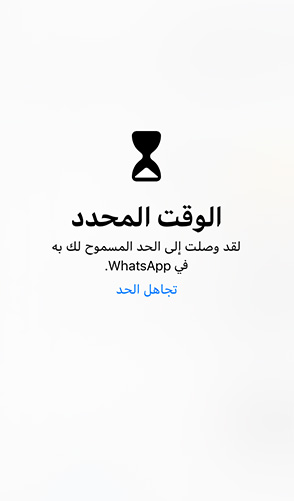
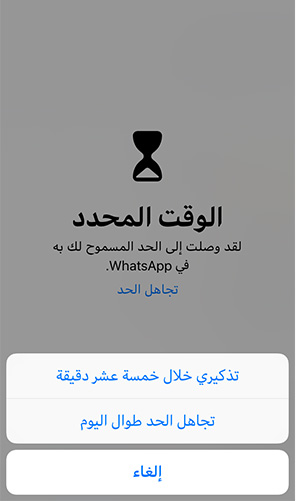
عندما يبدأ وقت التوقف , جميع أيقونات التطبيقات ستبدو باللون الرمادي وبجانبها الإشارة الزمنية كدليل على تفعيل وقت التوقف :فإذا قمت بالنقر على أي أيقونة ستظهر لك شاشة كتب فيها (الوقت المحدد لقد وصلت إلى الحد المسموح لك به ..) :يمكنك عندها النقر على الخيار تحت الرسالة ( تجاهل الحد ) , عندها ستظهر لك خيارات ( تذكيري خلال خمسة عشر دقيقة , أو تجاهل الحد طوال اليوم ) ..الهدف من هذه الميزة حقيقةً ليس منعك نهائياً من دخول التطبيقات أو العمل عليها , بل بإعطائك دافع لتنظيم وقتك و عدم إضاعة ساعات اليوم باللعب أو التسلية على التطبيقات المتنوعة !
حدود التطبيق App Limits :
يمكّنك نظام iOS من تعيين حدود زمنية لكلّ فئة من فئات التطبيقات على حدا, أي أنك تستطيع أن تحدد مدة نصف ساعة فقط لتطبيقات الألعاب مثلاً , ساعة لتطبيقات التواصل الاجتماعي في اليوم ..إلخ , و جميع هذه الإعدادات سيعاد تهيئتها عند منتصف الليل ..
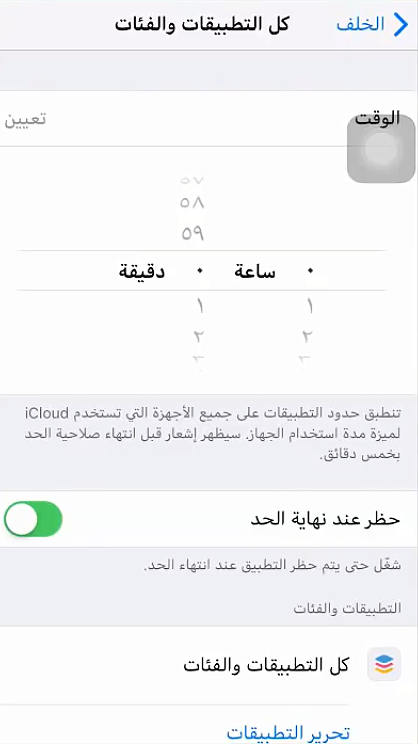
قم بالنقر على خيار حدود التطبيق في قائمة مدة استخدام الجهاز , و انقر على خيار إضافة حدّ Add Limit , يمكنك هنا اختيار فئة أو أكثر من التطبيقات , ثمّ النقر على زرّ إضافة Add , (بالطبع يمكنك أن تُبقي التحديد على خيار جميع التطبيقات والفئات All Apps & Categories إذا أردت ذلك ) ..أخيراً , قم بتحديد أقصى مدة من الزمن تريد خلالها استخدام تطبيقاتك المحددة في اليوم الواحد, يمكنك أيضاً تحديد فترات زمنية مختلفة خلال أيام الأسبوع إذا أردت ..
خيار السماح دائماً Always-Allowed :
خيار السماح دائماً في إعداد مدة استخدام الجهاز , يتيح لك تحديد تطبيقات لا تخضع لوقت التوقف Downtime أو حدود التطبيق App Limits , على سبيل المثال , تطبيقات الهاتف , الرسائل و ال FaceTime .. هي ضمن التطبيقات المسموح بها دائماً بشكل افتراضي , لضمان امكانيّة التواصل معك !
انقر على خيار السماح دائماً لتنتقل إلى قائمة التطبيقات التي يمكنك إضافتها ,يمكنك إزالة تطبيق الرسائل أو الـ FaceTime من التطبيقات المسموح بها دائماً , إلاّ أنك لن تستطيع إزالة تطبيق الهاتف من القائمة , باعتباره تطبيق أساسي للنظام ولا توجد طريقة لتقييد استخدامه ..
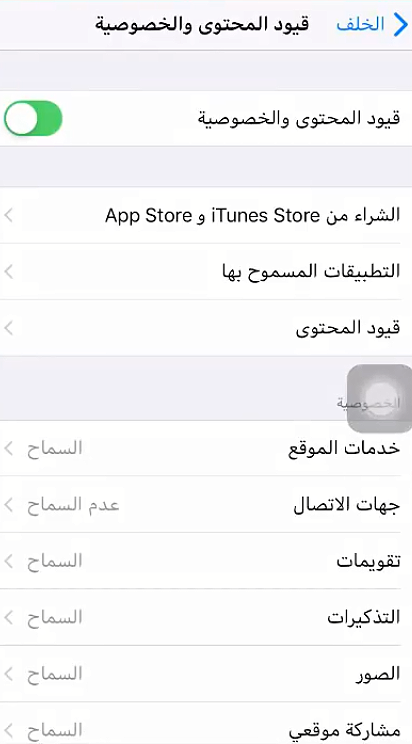
قيود المحتوى والخصوصيّة تمكّنك من تقييد عمليات الشراء من App Store و iTunes Store , تقييد بعض مواقع الويب , ومنع تغيير إعدادات النظام لأشخاص محددين ..
و غير ذلك من الخيارات التي كانت متوافرة سابقاً في مكان آخر من الإعدادات : الإعدادات Settings > عام General > القيود Restrictions ..
عند النقر على قيود المحتوى والخصوصيّة في قائمة مدة استخدام الجهاز , ستتمّ مطالبتك بإدخال رمزالـ PIN , و ذلك لمنع أيّ شخص آخر من تغيير الإعدادات دون إذنك ( وهذا مفيد إذا كنت تشترك مع أشخاص آخرين باستخدام جهاز الآيباد , أو يستخدمه أطفالك مثلاً )..
استخدام رمز دخول مدة استخدام الجهاز :
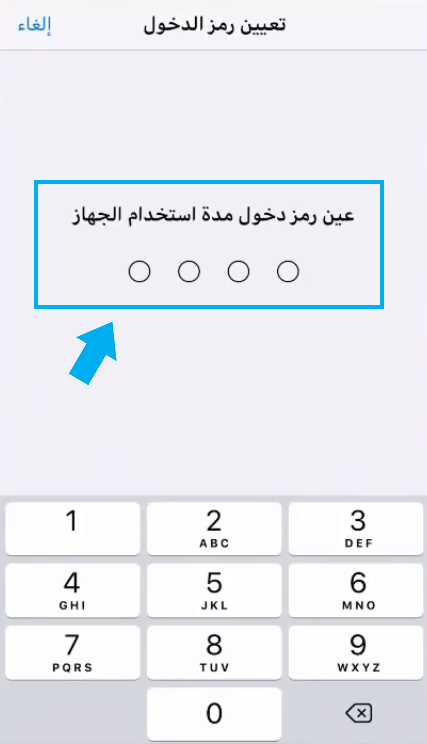
يمكن للآباء أن يقوموا بقفل أجهزتهم عن طريق إعدادات مدة استخدام الجهاز , بمعنى أنّه باستطاعتهم تحديد التطبيقات المسموح استخدامها لأطفالهم , وتحديد وقت الاستخدام , ثم تعيين رمز دخول يضمنوا فيه أنّ أطفالهم لن يقوموا بتغيير هذه الإعدادات ..
انقر على خيار استخدام رمز دخول مدة استخدام الجهاز , ثم أدخل الرمز الذي تريده و قم بتأكيده , و عندها لن يتمكّن أيّ أحد يستخدم هاتفك الآيفون أو جهازك الآيباد من طلب المزيد من الوقت لاستخدام تطبيق ما عندما يصل إلى نهاية الوقت المحدد للاستخدام ما لم يُدخِل رمز الدخول ..
استخدام مع أجهزة أخرى أو العائلة :
يتيح خيار الاستخدام مع أجهزة أخرى أو العائلة , الاطلاع على حسابات عائلتك , بحيث يمكنك تفعيل ميزة مدّة استخدام الجهاز لأحد الحسابات , مما يتيح لك عرض تقارير الاستخدام لأجهزة أطفالك وتعيين حدود الوقت والتطبيقات كما تريد.
إيقاف مدة استخدام الجهاز :
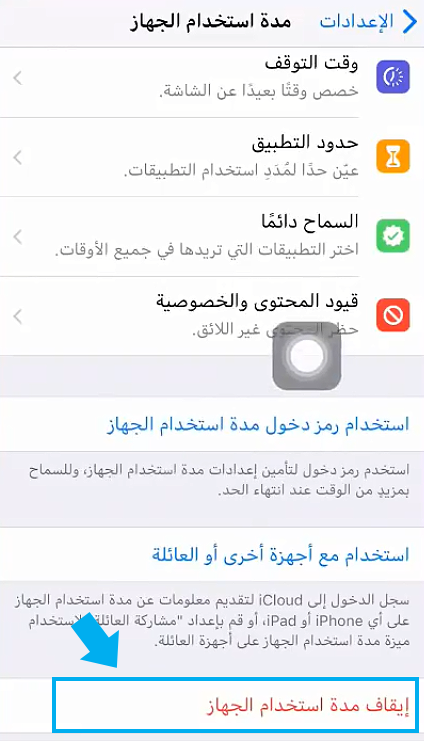
يمكنك إلغاء تفعيل ميزة Screen Time (مدة استخدام الجهاز) إذا اردت ذلك , لكن عندها سيتوقّف النظام عن عمليّة جمع البيانات , و يحذف تلقائياً أي بيانات سابقة حول استخدام الجهاز كان قد قام بتجميعها , وبالتالي سيتوقف النظام أيضاً عن عرض إشعارات تقارير الاستخدام الأسبوعية ..
فقط انقر على خيار إيقاف مدة استخدام الجهاز أسفل الصفحة , وسيتمّ إيقاف الميزة مباشرةً , و بالطبع يمكنك إعادة تفعيلها متى تشاء .
ينتقد الناس المصادقة الثنائية المستندة إلى الرسائل النصية القصيرة في أعقاب اختراق Reddit ، ولكن استخدام عامل ثانوي يستند إلى SMS لا يزال أفضل بكثير من عدم استخدام المصادقة الثنائية على الإطلاق.
لا يستخدم أكثر من 90٪ من مستخدمي Gmail المصادقة الثنائية:
لا يستخدم أكثر من 90٪ من مستخدمي Gmail أي مصادقة ثنائية على الإطلاق ، وفقاً لأحد العروض التقديمية التي قدمها مهندس Google Grzegorz Milka في USENIX Enigma 2018.
إن أهم شيء يمكن للأشخاص القيام به لحماية أنفسهم عبر الإنترنت هو تمكين أي نوع من أنواع المصادقة الثنائية لحسابهم المهم.
لنفترض أنك تريد وضع قفل على باب منزلك لحماية منزلك. يجادل خبراء الأمن حول أن أفضل نوع من الأقفال هو نوع الأقفال الأكبر ثمناً.
بالتأكيد، من المنطقي ذلك. ولكن إذا كان هذا التأمين الأكثر تكلفة ليس متاحاً لك، فهل يكون الأفضل وجود قفل أقل تكلفة أو عدم وجود قفل على الإطلاق؟
نعم، المصادقة ثنائية العوامل المستندة إلى التطبيق أفضل من المصادقة المستندة إلى SMS.
لكن، إذا كانت خدمة الرسائل القصيرة SMS هي كل المتوافر، فلا تزال أفضل من عدم استخدامها على الإطلاق.
العامل الثاني المستند إلى الرسائل النصية القصيرة يملك بعض نقاط الضعف. سيضطر المهاجم إلى قضاء بعض الوقت في تجاوز التحقق من الرسائل النصية القصيرة. وربما لا تستحق معظم الأهداف هذا الجهد الكبير.
لماذا تحتاج المصادقة الثنائية؟
تتم تسميته المصادقة الثنائية لأنها تتطلب أن يكون لديك شيئين للدخول إلى حسابك: شيء تعرفه (كلمة المرور) وشيء تملكه (رمز أمان إضافي من جهازك المحمول أو رمزاً فعلياً).
عندما تقوم بتمكين المصادقة الثنائية بعامل SMS ، سوف ترسل الخدمة إلى رقم الهاتف المحمول رسالة نصية تحتوي على رمز لمرة واحدة كلما قمت بتسجيل الدخول من جهاز جديد.
لذلك، حتى إذا كان لدى شخص ما اسم المستخدم وكلمة المرور لهذا الحساب، فلن يتمكن من تسجيل الدخول إلى حسابك دون الدخول إلى رسائلك النصية.
هناك أيضاً أنواع أخرى من طريقتين، بما في ذلك التطبيقات على هاتفك التي تنشئ رموز أمان مؤقتة ومفاتيح أمان فعلية يجب عليك توصيلها بالكمبيوتر.
يوفر أي نوع من المصادقة الثنائية قدراً كبيراً من الحماية للحسابات المهمة مثل بريدك الإلكتروني، ووسائل التواصل الاجتماعي، والحسابات المصرفية.
هذا صحيح بشكل خاص إذا كنت تعيد استخدام كلمات المرور. يعيد العديد من الأشخاص استخدام كلمات المرور في مواقع ويب متعددة.
عندما تسرّب قاعدة بيانات كلمة مرور موقع واحد، يمكن استخدام كلمة المرور هذه لتسجيل الدخول إلى حسابات البريد الإلكتروني الخاصة بهم. ستؤدي المصادقة الثنائية إلى إيقاف هذا الحق في الفعل.
يمكنك التعرف في مقالنا من خلال الضغط على هذا الرابطكيفية استخدام كلمة مرور قوية صعبة الاختراق وسهلة التذكر بالنسبة لك بنفس الوقت.
هذا لا يعني أنه يجب عليك إعادة استخدام كلمات المرور. يجب عدم إعادة استخدام كلمات المرور. يجب عليك استخدام مدير كلمات مرور جيد لتتبع كلمات المرور القوية والفريدة.
اقرأ معنا عن طريق الدخول إلى هذا الرابطأهمية مدير كلمات المرور ولمَ يجب عليك استخدامه.
لماذا يقول الناس أن المصادقة SMS سيئة؟
لا تعتبر المصادقة الثنائية المستندة إلى SMS مثالية نظراً لأن شخصاً ما يمكنه سرقة رقم هاتفك أو اعتراض رسائلك النصية. فمثلاً:
يمكن للمهاجم انتحال شخصيتك ونقل رقم هاتفك إلى هاتف جديد عن طريق عملية احتيال. هذا هو الهجوم الأكثر احتمالاً، لدينا دليل كامل لما يمكن لك القيام بهحيال ذلك.
يمكن للمهاجم اعتراض رسائل SMS مخصصة لك. على سبيل المثال، يمكن أن يقوموا بانتحال برج خلية بالقرب منك، أو يمكن للحكومة أن تستخدم وصولها إلى الشبكة الخلوية لإعادة توجيه الرسائل.
وهذا هو السبب في أن الخبراء يوصون باستخدام طريقة أخرى للتحقق الثنائي، وهي طريقة لا يمكن إساءة استخدامها من قِبل بعض الدول، ولا تكون عرضة للخطر إذا كان مشغل شبكة الجوّال التابع لك يعطي رقم هاتفك لشخص آخر.
إذا حصلت على شيفرتك من تطبيق على هاتفك أو مفتاح أمان فعلي، فلن يكون استخدام العاملين لديك عرضة للمشكلات المتعلقة بشبكة الهاتف.
يحتاج المهاجم إلى هاتفك غير المؤمّن أو مفتاح الأمان الفعلي الذي يجب عليك تسجيل الدخول من خلاله.
بالتأكيد، في عالم مثالي، لا تعد الرسائل القصيرة الحل المثالي. لقد أوضحنا سبب عدم إعجاب خبراء الأمن بالمصادقة بخطوتين تستند إلى الرسائل النصية القصيرة.
لكن، حتى عندما وضعنا هذه القضية، حاولنا أن نوضح شيئاً واحداً: المصادقة الثنائية القائمة على الرسائل القصيرة هي أفضل بكثير من لا شيء.
بعض الناس بحاجة إلى مزيد من الأمان باستخدام مصادقة SMS:
الشخص العادي ليس لديه مشكلة في استخدام المصادقة المستندة إلى SMS في الوقت الحالي.
إن المصادقة المستندة إلى الرسائل النصية القصيرة تجعل المهاجمين يمرون بالكثير من المتاعب الإضافية للوصول إلى حسابك، وربما لا تستحق عناء مشاكلهم عندما تكون هناك أهداف أخرى أسهل وأكثر حساسية.
لا يستخدم معظم الناس حتى مصادقة الرسائل القصيرة، وستكون شبكة الويب مكاناً أكثر أماناً بكثير إذا كان الجميع يفعل ذلك.
يجب على الأشخاص الذين يُرجح أن يستهدفهم مهاجمون متطوّرون تجنب المصادقة المستندة إلى الرسائل النصية القصيرة.
على سبيل المثال، إذا كنت سياسياً أو صحافياً أو مشهوراً أو تاجراً كبيراً، فيمكن استهدافك.
إذا كنت شخصاً يتمتع بإمكانية الوصول إلى بيانات الشركة الحساسة، أو مسؤول نظام له وصول عميق إلى أنظمة حساسة، أو مجرد شخص لديه الكثير من الأموال في البنك، فقد تكون الرسائل القصيرة خطرة للغاية.
لكن، إذا كنت شخصاً عادياً يمتلك حساب Gmail أو Facebook ولم يكن لدى أحد سبباً في إنفاق بعض الوقت في الوصول إلى حساباتك، فإن مصادقة SMS ستكون جيدة ويجب عليك تمكينها تماماً بدلاً من عدم استخدام أي شيء على الإطلاق.
أنت مؤمّن بالمصادقة الثنائية حتى لو لم تفعّلها:
إليكم حقيقة مؤسفة أخرى يبدو أن الجميع يتستر عليها: حتى إذا كنت تتجنب المصادقة الثنائية القائمة على الرسائل النصية لحساب ما، فمن المحتمل أن تكون الرسائل القصيرة متاحة كطريقة احتياطية.
على سبيل المثال، حتى في حالة إنشاء رموز باستخدام تطبيق ما لتسجيل الدخول إلى حسابك في غوغل Google ، يمكنك استرداد حسابك باستخدام رقم هاتفك. هذا لحمايتك إذا فقدت إمكانية الوصول إلى هاتفك العامل أو الرمز المميز.
بعبارة أخرى، تتيح لك العديد من الخدمات – وربما أكثرها – الدخول إلى حسابك باستخدام رقم هاتفك، حتى إذا كنت تستخدم رمزاً أنشأه التطبيق أو مفتاح أمان فعلي معظم الوقت.
جرّب التحقق من الطرق الأخرى التي يمكنك تسجيل الدخول بها إذا لم يكن لديك طريقة عادية.
لهذا السبب، لحجب حساب غوغل Google حقاً، لن تحتاج إلى تجنب مصادقة ثنائية تستند إلى الرسائل النصية القصيرة.
تحتاج أيضاً إلى التسجيل في برنامج الحماية المتقدمة من غوغل Google ، الذي تعلن عنه غوغل Google لـ الصحفيين والنشطاء ورجال الأعمال وفرق الحملات السياسية.
يتطلب هذا البرنامج المجاني استخدام مفتاح أمان فعلي لتسجيل الدخول، ولكنه يتطلب أيضاً المزيد المعلومات لاستعادة حسابك.
الرجاء استخدام الرسائل القصيرة إذا كنت لا تستخدم المصادقة الثنائية الآن:
لا نريد أن نرشدك إلى شعور زائف بالأمان: إذا كنت شخصاً مستهدفاً على الأرجح من قبل الحكومات الأجنبية، أو جواسيس الشركات، أو المجرمين المنظمين، فيجب أن تتفادى على الإطلاق المصادقة الثنائية المستندة إلى الرسائل النصية القصيرة وأن تحمي حساباتك مع شيء أكثر أمناً.
ولكن، إذا كنت شخصاً عادياً ولم تمكّن المصادقة الثنائية، فلا تقلق: فالحماية المرتكزة على الرسائل القصيرة SMS سيجعلك أكثر أماناً من عدم وجود عاملين على الإطلاق.
باختصار، يجب على الجميع استخدام المصادقة عن طريق الرسائل القصيرة SMS ما لم يستخدموا شيئاً أفضل.
في Windows 10، تحتوي كل نافذة على حدود ملونة ومظللة. يمكنك تغيير لون حدود نوافذ النظام وحتى تعطيل الظل، إن أردت.
يقوم البناء الداخلي من نظلم Redstone 5 بتغيير لون الحدود الافتراضي إلى اللون الرمادي بحيث يمتزج مع الظل، ولكن يمكنك أيضاً إعادة تمكين حدود النوافذ الملونة على Redstone5.
كيف يمكن اختيار لون مخصص لحدود النافذة؟
في تحديث أبريل 2018 والإصدارات السابقة من Windows 10، يختار ويندوز Windows تلقائياً لون إطار يطابق خلفية سطح المكتب (أي يتغير لون إطار النافذة بشكل ديناميكي).
لاختيار لون حدود نافذة مخصص، توجه إلى إعدادات> إضفاء طابع شخصي> الألوان. ضمن قسم اختر لونك، قم بتعطيل خيار انتقاء لون بارز من خلفيتي واختر لونك المفضل، بدلاً من ذلك.
يوفر ويندوز Windows عدداً من الألوان المقترحة هنا، ولكن يمكن النقر فوق خيار لون مخصص في أسفل القائمة لاختيار أي لون تريده.
تحديث Windows 10 الخاص بـ Redstone 5، والذي سيتم ترقيته إلى إصدار ويندوز Windows الثابت في وقت ما في خريف هذا العام، يستخدم حدود إطار رمادي بشكل افتراضي.
لتطبيق اللون المميز الذي تريد على حدود نوافذ النظام، قم بالتمرير لأسفل إلى القسم عرض لون التمييز على الأسطح التالية، ثم قم بتمكين خيار أشرطة العناوين، وإذا أردت قم بتمكين شاشة البدء وشريط المهام ومركز الصيانة.
إذا كان النظام لديك أحدث إصدار من ويندوز Windows فإنك سترى علامات تبويب ملونة في أشرطة العناوين بدلاً من أشرطة العنوان الملونة بالكامل بفضل ميزة المجموعات Sets.
يمكنك من خلال هذا الرابط التعرف على ميزة المجموعات بشكل مفصل، لكن، لا تنس العودة إلى هنا وإكمال ما بدأت به!
كيفية إلغاء (أو تمكين) خيارات الظل:
يتيح Windows 10 ظلالاً مُسقَطة لكل إطار افتراضياً. مع ذلك، يمكن إيقاف هذه الظلال إذا كنت تفضل ذلك.
على سبيل المثال، لم يستخدم نظام التشغيل Windows 8 ظلالًا وكان لديه مظهر نظيف ومسطّح مع حدود نافذة ملونة، فقد تكون من المعجبين بهذا المظهر أكثر من Windows 10.
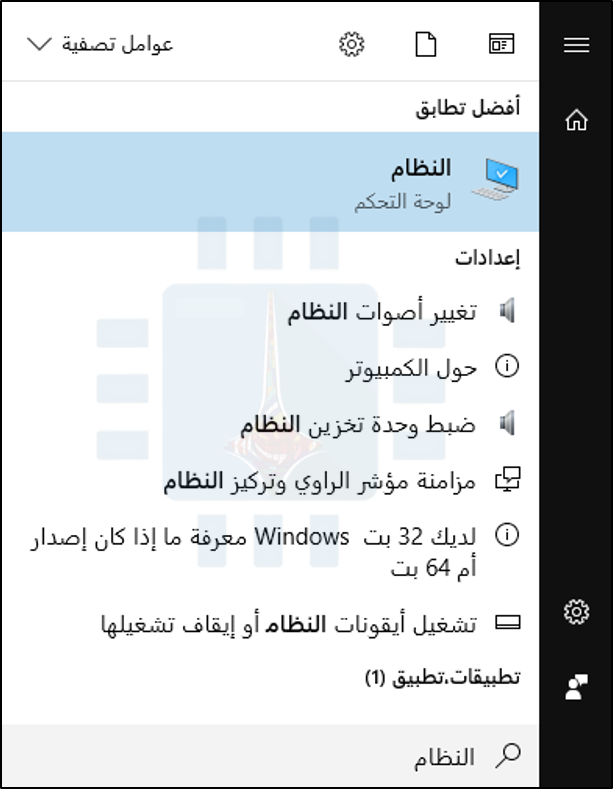
يتوفر هذا الإعداد في نافذة إعدادات النظام المتقدمة القديمة. لفتحه، اضغط على ابدأ، واكتب النظام في مربع البحث، ثم اضغط على Enter بعدها اختر إعدادات النظام المتقدمة من القائمة اليمنى للنافذة التي تظهر.
يمكنك أيضاً الانتقال إلى لوحة التحكم> النظام والأمان> النظام> إعدادات النظام المتقدمة بدلاً من الطريقة السابقة.
في علامة التبويب خيارات متقدمة من نافذة خصائص النظام، انقر فوق الزر إعدادات في قسم الأداء.
في القائمة تأثيرات مرئية، حدد الخيار مخصص، قم بتعطيل خيار الظل تحت النوافذ، ثم انقر فوق الزر موافق.
ظلال النافذة سوف تختفي على الفور. يمكنك العودة إلى نفس المكان إذا كنت ترغب في إعادة تمكينها.
يعرض ويندوز Windows إشعارات نفاذ مساحة القرص كلما كان أي قرص على الكمبيوتر لديك أقل من 200 ميغابايت من المساحة المتبقية. فيما يلي كيفية التخلص من هذه الإشعارات، حتى إذا لم يكن بإمكانك إخلاء المساحة.
ما تحتاج إلى معرفته:
إذا كان هذا التحذير يتعلق بمحرك أقراص النظام، فعليك الانتباه إليه وتحرير بعض المساحة. لا يعمل نظام ويندوز Windows بشكل جيد إذا كان محرك أقراص النظام ممتلئاً تماماً.
لكنك تحتاج إلى بعض المساحة الحرة، بالرغم من أنه لا يمكن لأحد أن يعلم بالضبط كم هي هذه المساحة. لن يتم تشغيل العديد من التطبيقات بشكل سليم وسيتم تعطيلها إذا كان لديك محرك أقراص كامل تماماً.
على أية حال، إذا كنت ترى التحذير، فلم يتبقى لك أي مساحة تقريباً، وربما يجب عليك تحرير بعض منها.
مع ذلك، في بعض الحالات، قد ترى هذا التحذير في محركات أقراص أخرى غير محرك أقراص النظام non-system drives.
إذا كان لديك محرك بيانات كامل ولم تكن قلقاً بشأن المشكلات المحتملة أو إذا كنت لا تريد مشاهدة هذا التحذير، فيمكن تعطيل هذه الإشعارات.
تعطيل رسائل التحذير عن طريق تحرير التسجيل:
يمكن فقط تعطيل رسائل مساحة القرص هذه عن طريق تغيير إعداد في مسجل ويندوز Windows.
يعتبر هذا تغييراً على مستوى النظام، لذا لن يحذرك ويندوز Windows من مساحة القرص منخفضة على أي من محركات الأقراص بعد تغييرها.
ملاحظة: هذا الشرح أدناه قابل للتطبيق على أنظمة ويندوز التالية: Windows 7, Windows 8, Windows 10.
قبل أن تبدأ إليك هذا التحذير: يعد محرر التسجيل Registry Editor أداة فعالة ويمكن أن يؤدي العبث باستخدامه (بطريقة غير صحيحة) إلى عدم استقرار النظام أو حتى تعطيله.
يعد هذا اختراقاً بسيطاً للغاية، وطالما أنك تلتزم بالتعليمات في هذه المقالة، فلا يجب أن تواجه أي مشاكل. ومع ذلك، إذا لم تكن قد عملت مع هذه الأداة من قبل، ففكّر في القراءة حول كيفية استخدام محرر السجل قبل البدء.
قمنا بتوفير طريقة أسرع وأسهل من خلال تنفيذ ملف معين، الطريقة مشروحة في الأسفل.
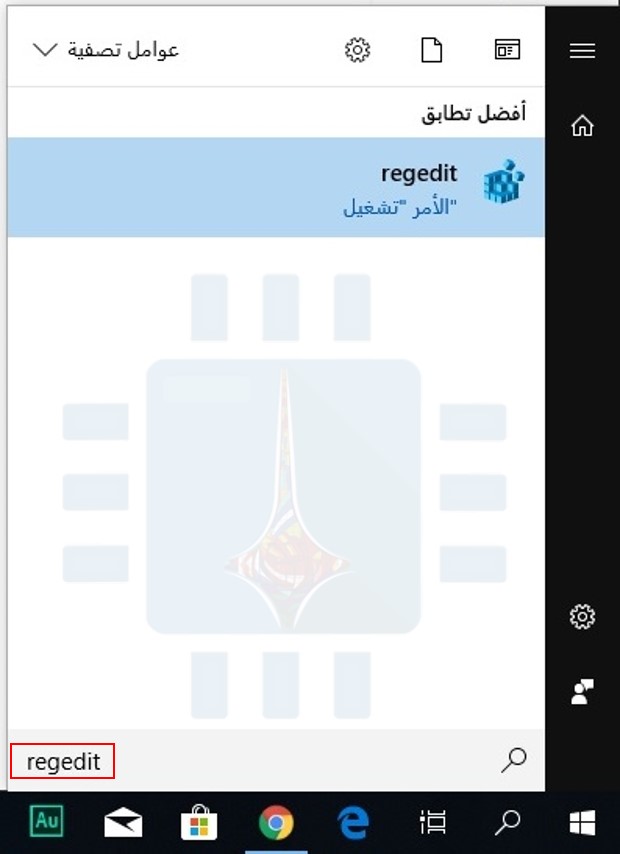
للبدء، ابدأ تشغيل محرر التسجيل من خلال فتح قائمة ابدأ، وكتابة regedit في مربع البحث، والضغط على Enter.
انقر فوق الزر نعم لمنح محرر التسجيل إذناً لإجراء تغييرات على جهاز الكمبيوتر.
استخدم الشريط الجانبي الأيسر في نافذة محرر التسجيل Registry Editor للانتقال إلى المفتاح التالي، أو قم بنسخ المفتاح التالي ولصقه في شريط عنوان محرر التسجيل Registry Editor إذا كنت تستخدم نظام التشغيل Windows 10.
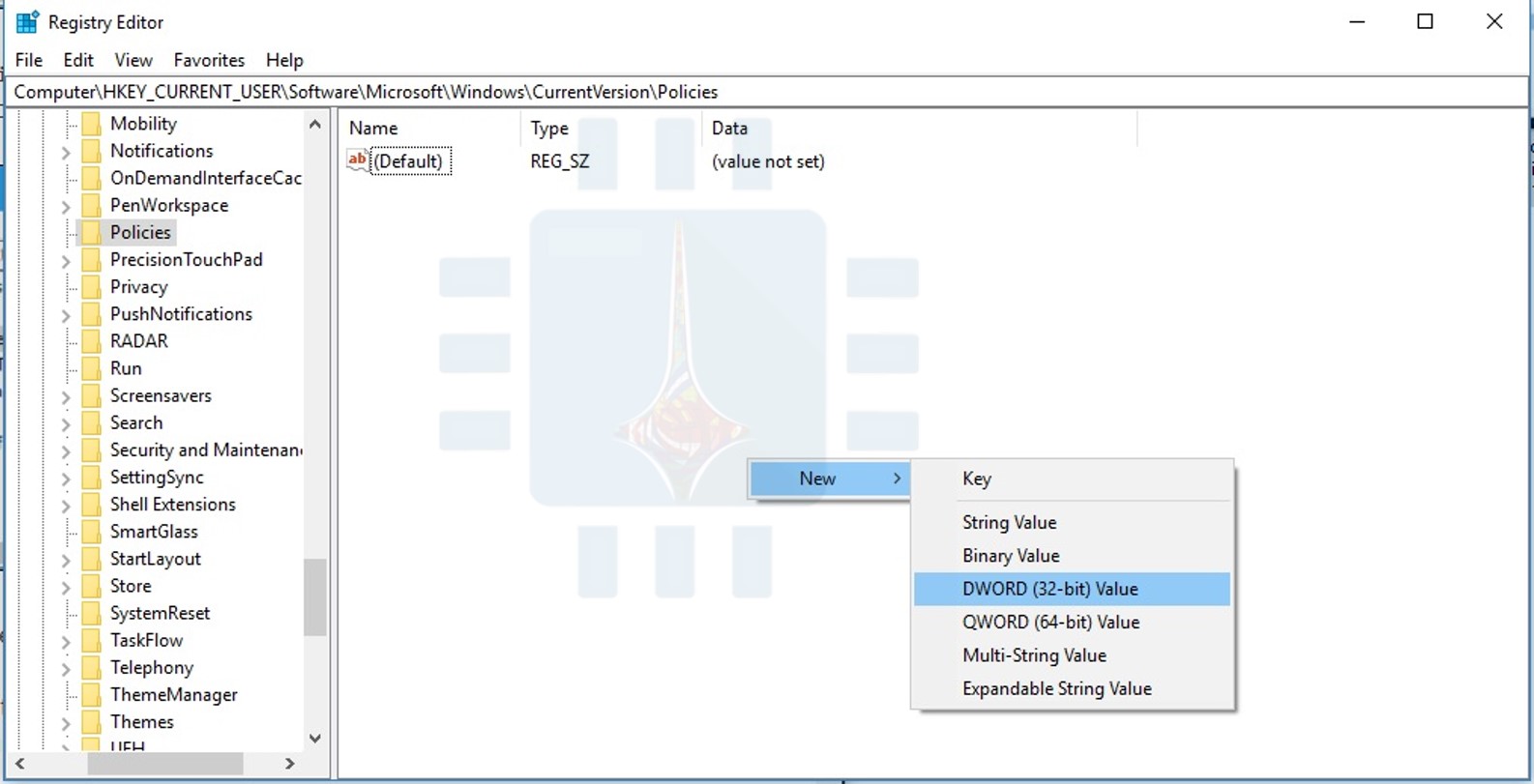
عند تحديد مفتاح السياسات Polices في الجزء الأيسر، انقر بزر الماوس الأيمن في المساحة الفارغة في الجزء الأيمن وحدد New> DWORD (32-bit) Value.
قم بالتسمية كالتالي: NoLowDiscSpaceChecks.
(نعم، يجب أن يتم كتابة Disc من الناحية الفنية بدلاً من Disk، حيث أن هذه هي التهجئة التي تتطلبها مايكروسوفت Microsoft لإدخال السجل هذا).
انقر نقراً مزدوجاً فوق قيمة NoLowDiscSpaceChecks التي قمت بإنشائها. اكتب 1 في مربع بيانات القيمة، ثم انقر فوق الزر موافق.
يمكن الآن إغلاق نافذة محرر التسجيل. سيتعين عليك إعادة تشغيل الكمبيوتر قبل أن تصبح التغييرات نافذة المفعول.
إذا كنت ترغب في إعادة تمكين تحذيرات مساحة القرص المنخفضة في المستقبل، فقم بالرجوع إلى هذا الموقع في محرر التسجيل Registry Editor، ثم انقر بزر الماوس الأيمن فوق القيمة NoLowDiscSpaceChecks وحدد حذف لإزالته. قم بإعادة تشغيل جهاز الكمبيوتر بعد ذلك.
استبدل العديد من الخطوات بنقرة واحدة!
لقد أنشأنا بعض ملفات الريجستري القابلة للتنزيل التي يمكنك استخدامها إذا لم تكن ترغب في تعديل السجل بنفسك. أحد هذه الملفات يقوم بتعطيل إشعارات مساحة القرص المنخفضة ويقوم الثاني بإعادة تمكينها مرة أخرى.
يتم تضمين كليهما في الملف التالي. قم فقط بالنقر المزدوج فوق الذي تريد استخدامه وتوافق على إضافة المعلومات إلى السجل.
ستحتاج إلى إعادة تشغيل جهاز الكمبيوتر حتى يسري التغيير بعد تشغيل أي من الملفات المذكورة أعلاه.
تقوم هذه الملفات فقط بتغيير نفس القيمة التي قمنا بتغييرها في شرحنا أعلاه.
يضيف ملف Disable Low Disc Space Checks قيمة NoLowDiscSpaceChecks إلى التسجيل ويعطيه قيمة 1. بينما يحذف ملف Enable Low Disc Space Checks القيمة من السجل.
الملفات ذات اللاحقة reg. هي فقط ملفات نصية منسقة بشكل خاص. يمكنك النقر بزر الماوس الأيمن فوق أي ملف reg. وتحديد تحرير لترى بالضبط كيف يعمل، ويمكن لأي شخص إنشاء ملفات الاختراق الخاصة به.