شركة Valve تعلن عن جهاز الألعاب الجديد Steam Deck يعمل بنظام SteamOS

أعلنت شركة Valve عن وحدة تحكم الألعاب المحمولة الخاصة بها والتي تحمل الاسم Steam Deck.

يمكن اعتبار هذه الوحدة كجهاز كمبيوتر مدمج للألعاب يعمل بإصدار مخصص من SteamOS ويمكنه تشغيل جميع ألعاب Steam، كما يعمل أيضاً كجهاز كمبيوتر.
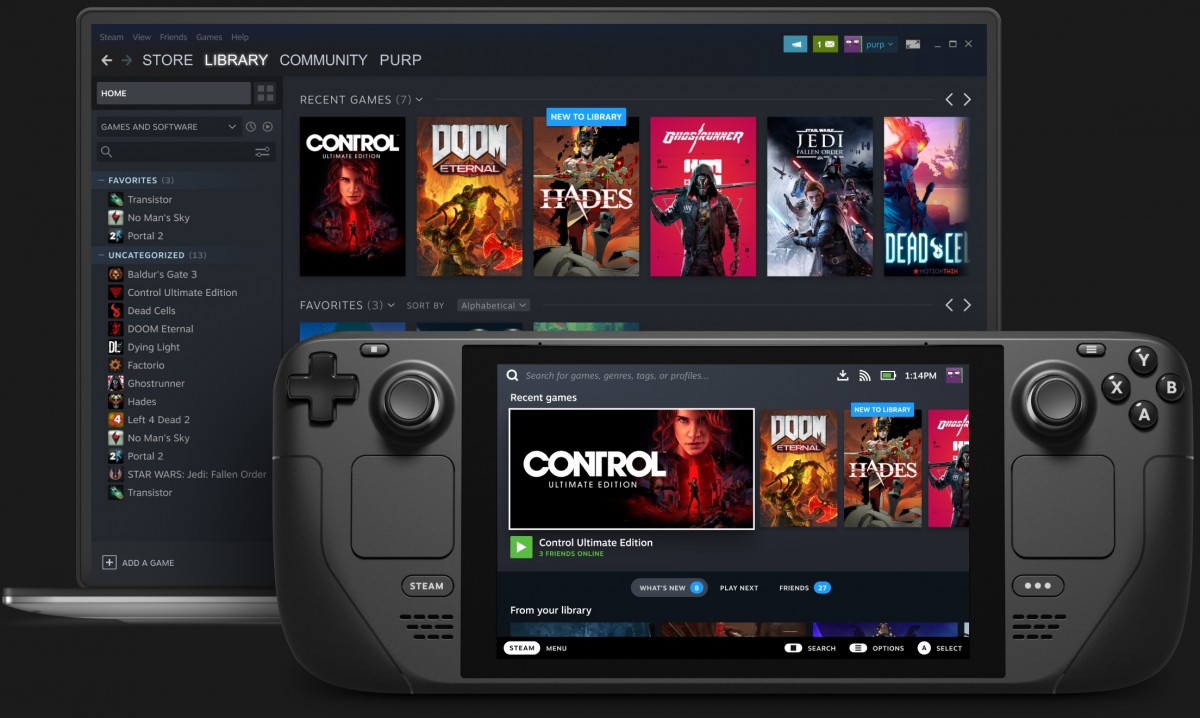
المظهر العام لجهاز Valve Steam Deck

يأتي Steam Deck بشكل مشابه لوحدات تحكم الألعاب المحمولة الأخرى مثل Nintendo Switch أو PlayStation Vita.

حيث يتواجد على جانبي الشاشة عصا تناظرية مع لوحة d على اليسار ومفاتيح ABXY على اليمين.

ولكن وعلى عكس معظم وحدات التحكم الأخرى، تضع Steam Deck مفاتيحها في ترتيب فريد، حيث تكون المفاتيح على نفس مستوى المفاتيح التناظرية.

وقد أدى ذلك إلى تحرير بعض المساحة أدناه، والتي أصبحت مشغولة الآن بلوحة تتبع تسمح بالتحكم في مؤشر الماوس في الألعاب المصممة لتلعب باستخدام الماوس.

يحتوي Steam Deck أيضاً على جيروسكوب ب 6 محاور، والذي يمكن استخدامه للتحكم في تحركاتك في الألعاب.

يوجد أسفل لوحة التتبع مكبرات صوت استريو مزدوجة، والتي تدعي Valve أنها تحتوي على DSP ومسرح صوتي واسع.

كما يمكن أيضاً توصيل سماعات الرأس الخاصة بالمستخدم، ويحتوي Steam Deck أيضاً على ميكروفونين مدمجين.

كما يتضمن الجانب الأمامي من الجهاز أربعة أزرار إضافية للعرض View، والقائمة Menue ، و Steam، والوصول السريع  Quick Access

في الأعلى توجد أزرار التحكم التناظرية الأربعة، والتي تم تصميمها خصيصاً لتكون مريحة في ألعاب السباق، والتي تتطلب الضغط مع الاستمرار على أزرار التشغيل لفترات طويلة من الزمن.

https://fdn.gsmarena.com/imgroot/news/21/07/valve-steam-deck/1.mp4#t=0.5

في الجزء الخلفي من وحدة التحكم، وضعت Valve أربعة أزرار إضافية على المقبض اثنان على كل جانب، وهي قابلة للتخصيص بالكامل ويمكن تعيينها لأي وظيفة داخل اللعبة.

المواصفات العامة لجهاز Valve Steam Deck

تكون الشاشة الأمامية شاشة IPS LCD مقاس 7 بوصات وبدقة 1280 × 800 مع نسبة عرض إلى ارتفاع تبلغ 16:10 و 400 شمعة في المتر المربع كحد أقصى للسطوع ودعم اللمس.

ويمكن استخدام شاشة اللمس هذه للتفاعل مع واجهة المستخدم وأيضاً لاستخدام لوحة المفاتيح على الشاشة.
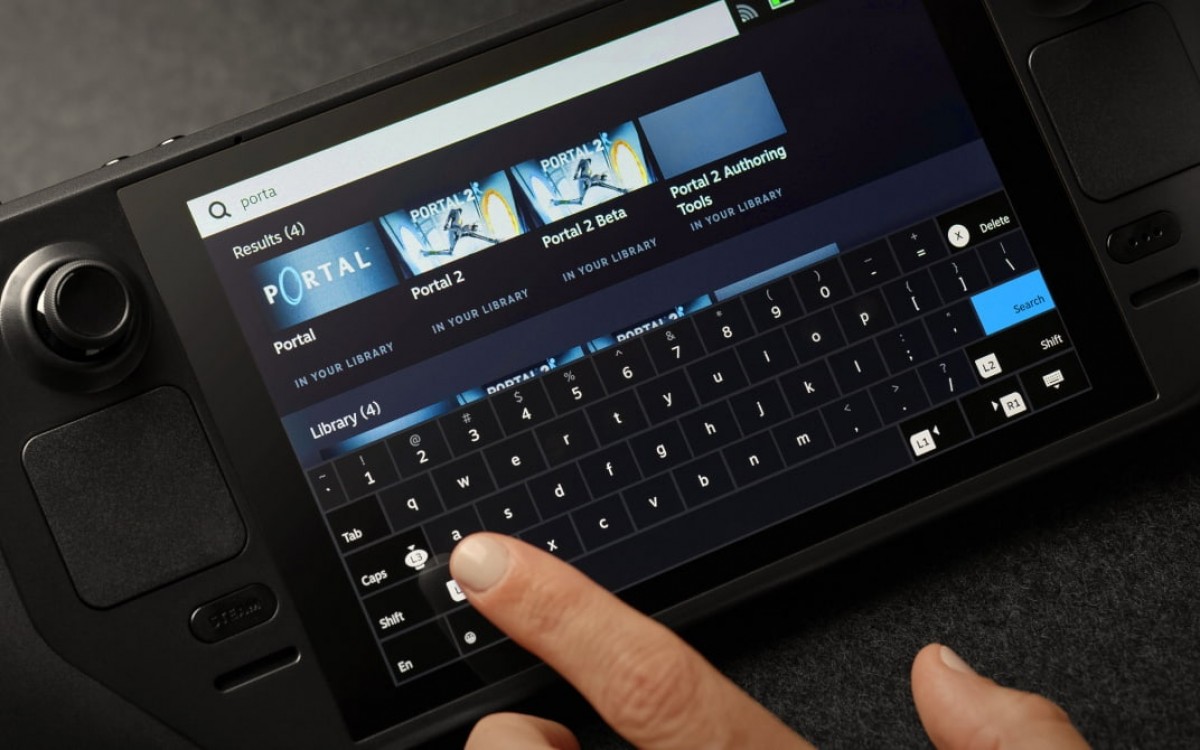
ويمكن استخدامها أيضاً داخل الألعاب عن طريق تعيين نقاط على الشاشة لأوامر محددة.

من ناحية المواصفات الداخلية يعمل Steam Deck من خلال معالج AMD APU مخصص.

حيث تعتمد وحدة المعالجة المركزية على بنية Zen 2 وتتميز بـ 4 نوى و 8 خيوط مع سرعة متغيرة تبلغ 2.4-3.5 جيجاهرتز.

وتستخدم وحدة معالجة الرسومات أحدث بنية RDNA2 مع 8 وحدات حسابية، ويحتوي APU على غلاف طاقة من 4-15 واط.

توفر Valve ثلاثة مستويات مختلفة من التخزين: يحتوي الطراز الأساسي على 64 جيجابايت من eMMC، أما الإصدار الأوسط يملك 256 جيجابايت من سعة تخزين NVMe SSD الأسرع.

بينما يحصل الإصدار الأعلى على محرك أقراص NVMe SSD أسرع بسعة 512 جيجابايت.

ويمكن توسيع التخزين لجميع الإصدارات عبر استخدام بطاقات microSD، كما تكون سعة ذاكرة الوصول العشوائي (الرام) في جميع الموديلات 16 جيجابايت نوع LPDDR5.

https://fdn.gsmarena.com/imgroot/news/21/07/valve-steam-deck/2.mp4#t=0.5

يعمل Steam Deck بنظام تشغيل SteamOS 3.0 الخاص ب Valve والمعتمد بشكل أساسي على Arch Linux ويستخدم طبقة التوافق Proton لتشغيل الألعاب المصممة لنظام Windows.

وتدعي Valve أنه يمكنك تشغيل جميع ألعابك على Steam Deck، وليس فقط الألعاب المصممة لنظام Linux.

يحتوي Steam Deck على إصدار مخصص من متجر Steam يتيح لك تسجيل الدخول والانتقال مباشرة إلى مكتبة Steam الخاصة بك، وتصفح وتحميل الألعاب.

ويدعم Steam Deck أيضًا حفظ Steam Cloud، بحيث يمكنك التوقف عن اللعب على جهاز الكمبيوتر الخاص بك والمتابعة من حيث توقفت على Steam Deck.

على صعيد الاتصالات: يدعم Steam Deck شبكة Wi-Fi 802.11ac ثنائية النطاق وبلوتوث 5.0.

يحتوي أيضًا على منفذ USB-C 3.2 Gen 2، والذي يمكن استخدامه للطاقة والبيانات والعرض والصوت.

يمكن التعامل معه مثل منفذ USB-C على جهاز كمبيوتر ويمكنك توصيل جميع الملحقات الخاصة بك بالإضافة إلى شاشة سطح المكتب من خلال هذا المنفذ.

وهو يدعم العرض بدقة 8K عند 60 هرتز أو 4K عند 120 هرتز من خلال وضع DisplayPort 1.4 Alt-mode.

أخيراً يحتوي جهاز Valve Steam Deck على بطارية بقوة 40 وات في الساعة، يمكنها تشغيله الجهاز لمدة تصل إلى 8 ساعات عند الاستخدام الخفيف أو للألعاب ثنائية الأبعاد الأساسية.

ومع ذلك يمكن أن ينخفض ​​عمر البطارية إلى ساعتين أثناء ممارسة الألعاب ثلاثية الأبعاد.

ويوجد شاحن 45W USB-C PD في الصندوق.

يمكن استخدام الجهاز كحاسوب بنظام لينكس أو ويندوز

في حال لم ترغب باستخدام Steam Deck للألعاب فيمكن استخدامه كحاسوب بنظام تشغيل لينكس Linux قياسي بعد توصيله بشاشة ولوحة مفاتيح وماوس.

أكثر من ذلك فإنه يمكن أيضاً مسح نظام التشغيل المدمج وتنزيل ويندوز Windows بدلا منه.

سعر Valve Steam Deck

يأتي Steam Deck بثلاثة طرز: يبلغ سعر الطراز 64 جيجابايت 399 دولار أمريكي ويأتي مع حقيبة حمل.

يكلف الطراز 256 جيجا بايت 529 دولار ويضيف حزمة ملف تعريف Steam Community الحصرية.

أخيراً فإن سعر الطراز 512 جيجا بايت هو 649 دولار أمريكي ويحتوي على حقيبة حمل حصرية وحزمة ملف تعريف Steam Community الحصرية، كما يملك تقنية الزجاج المحفور المضاد للوهج المذكور أعلاه.

سيكون Steam Deck متاحًا للشراء في ديسمبر/كانون الأول 2021 في الولايات المتحدة وكندا والاتحاد الأوروبي والمملكة المتحدة.

مقالات قد تعجبك

مايكروسوفت توفر ويندوز 10 وويندوز 11 بشكل سحابي من خلال خدمة Windows 365 الجديدة
جوجل تطلق الإصدار التجريبي الثالث من أندرويد 12 الذي يُحسّن التدوير التلقائي للشاشة
واتساب تبدأ باختبار تشغيل واتساب ويب دون الحاجة إلى وجود الهاتف
متى ستتوقف مايكروسوفت عن دعم ويندوز 10؟
تذكر الماضي مع العديد من أصوات التقنيات الكلاسيكية المهددة بالانقراض
تاريخ مظهر أيقونات نظام ويندوز من النسخة 1 إلى النسخة 11

مايكروسوفت كشفت رسمياً عن موعد إطلاق كل من Xbox Series S و Series X

كشفت شركة مايكروسوفت Microsoft النقاب رسمياً عن وحدات تحكم بألعاب الفيديو من الجيل الجديد: Xbox Series X و Xbox Series S.

حيث قالت مايكروسوفت Microsoft في منشور لها إن الأجهزة ستطلق عالمياً في 10 نوفمبر/تشرين الثاني، مع بدء الطلب المسبق عليها بدءاً من 22 سبتمبر/أيلول.

https://youtu.be/fYtJWIxt3-M

وبحسب مايكروسوفت فإن السلسلة X الأحدث ستكون بسعر 499 دولار، في حين أن السلسلة S ذات المواصفات الأدنى ستباع بسعر 299 دولار.

لم تفوت Microsoft فرصة لإظهار بعض المواصفات، حيث ستأتي السلسلة Xbox Series X ب 12 تيرافلوب من طاقة ذاكرة الرسوميات GPU.

والأهم من ذلك، تدعي الشركة أن وحدة التحكم ستدعم ما يصل إلى 120 إطاراً في الثانية، وهو بالتأكيد شيء سوف يلفت انتباه المشككين وعشاق بلاي ستيشن PlayStation.

ومع ذلك، يبقى أن نرى ما إذا كانت السلسلة X ترقى إلى مستوى التوقعات، وتجدر الإشارة إلى أن بلاي ستيشن PS5 سيدعم أيضاً ما يصل إلى 120 إطار في الثانية، ولكن تم تأكيد الدعم حتى الآن لألعاب أقل بكثير من جهاز مايكروسوفت الجديد.

المثير في الموضوع أن أجهزة Xbox Series S ستدعم أيضاً ما يصل إلى 120 إطار في الثانية، يبقى أن نرى ما إذا كان ذلك سيكون في نفس قائمة الإصدارات، ولكن بالنظر إلى أجهزتها الأقل قوة، يتوقع أن يكون أداءها بشكل عام أسوأ قليلاً من السلسلة X.

إلى جانب وحدات التحكم الجديدة، أعلنت مايكروسوفت Microsoft أيضاً أنها توسع خدمة اشتراك الألعاب، Xbox All Access، إلى ما مجموعه 12 دولة، بما في ذلك الولايات المتحدة والمملكة المتحدة وأستراليا والدنمارك وفرنسا والسويد وبولندا والنرويج وكوريا الجنوبية وفنلندا، وكندا.

حيث سيحصل المستخدمون على وحدة التحكم الجديدة، وإمكانية الوصول إلى مئات الألعاب لمدة 24 شهراً عبر Xbox Game Pass Ultimate و EA Play مقابل رسوم شهرية قدرها 24.99 دولار لحزمة السلسلة S و 34.99 دولارًا للسلسلة X.

مقالات قد تعجبك

سامسونج ستتوقف عن بيع الرقاقات إلى هواوي
آبل حددت موعد حدثها القادم في منتصف هذا الشهر
مايكروسوفت تستعد لإصدار حاسب محمول Surface بحجم صغير وسعر اقتصادي
ما هي كاميرا Rangefinder؟ وما ميزاتها؟
كيفية الانتقال إلى كاميرا الإطار الكامل
كيفية تحويل الصور من أي لاحقة إلى لاحقة JPG لتصغير حجمها

مراجعة هاتف آسوس الخارق ROG Phone 3

ربما يكون آسوس روج فون Asus ROG Phone 3 هو الهاتف الأقرب إلى جهاز كمبيوتر للألعاب حتى الآن، فهناك العديد من الملحقات لأنماط الألعاب المختلفة وكل شيء تحت سيطرتك. في الواقع، يمكنك التحكم في سرعة ساعة مجموعة الشرائح وخصائص الشاشة والصوت للحصول على تجربة مثالية، وضبط الشبكة لتجنب حالات تعليق الخط، حتى الشحن قابل للتخصيص تماماً

يعد ROG Phone 3 من بين أولى أجهزة الأندرويد Android التي يتم تشغيلها بواسطة مجموعة شرائح +Snapdragon 865 الجديدة.

الإصدار الرئيسي يحوي ذاكرة الوصول العشوائي الرام، 12 غيغابايت بشكل قياسي ويمكن زيادتها حتى 16 غيغابايت، أما التخزين فيبدأ بسعة 128 جيجابايت ويصل إلى 512 جيجابايت.

هذه المرة قامت Asus بتضمين نظام التبريد AeroActive Cooler 3 في حزمة البيع بالتجزئة، حيث يوجد فتحة في الجزء الخلفي من الهاتف، مما يسمح للمروحة بالنفخ على المشتت الحراري النحاسي الموسع (أكبر 6 مرات من الإصدار السابق ROG Phone II). تم إعادة تصميم غرفة البخار أيضاً. بالمناسبة ، تعني فتحة التهوية أن ROG Phone 3 ليس مقاوماً للماء بكل تأكيد.

تكون الشاشة نوع أميلويد AMOLED بمقاس 6.6 بوصات معدل تحديث 144 هرتز، ولكن من الإعدادات، يمكن أيضاً اختيار 120 هرتز أو 90 هرتز أو “تلقائي”، والذي سيختار الإعداد الأكثر فعالية للمهمة قيد التشغيل .

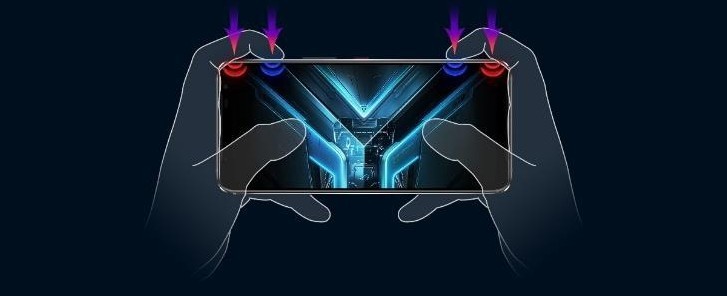
أصبحت أزرار الكتف الموجية بالموجات فوق الصوتية في الهاتف أكثر قابلية للتخصيص. حيث يمكن تقسيم كل منهما إلى زرين إذا كنت بحاجة إلى عناصر تحكم إضافية أو استخدامها لضبط زاوية كاميرا اللعبة.

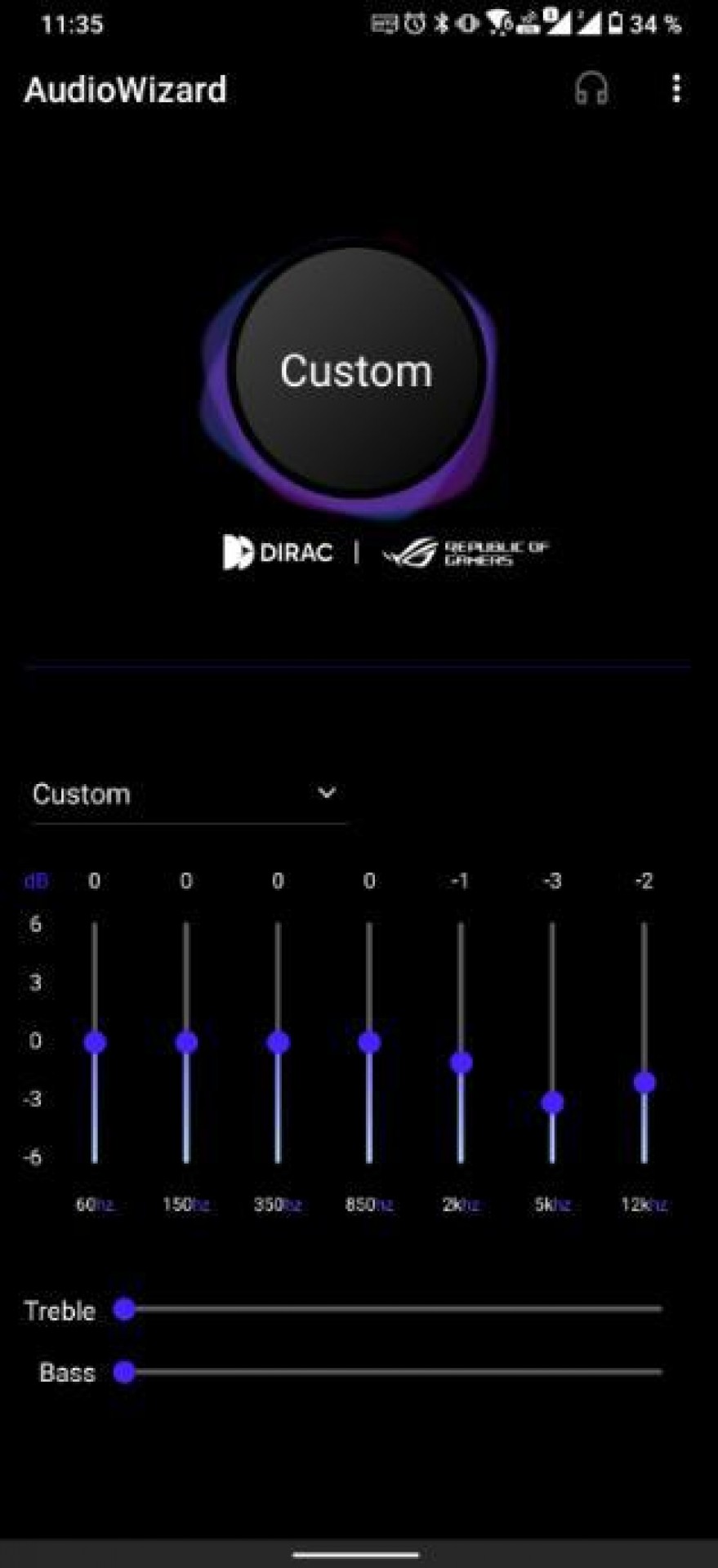
بالنسبة للصوت يحتوي AudioWizard على إعدادات مسبقة لكل سماعة رأس، تلك التي تحتوي على مقبس 3.5 ملم، أو سماعات USB أو السماعات اللاسلكية أيضاً.

ملاحظة: لا يوجد مقبس 3.5 ملم على الهاتف هذه المرة ، ولكن معظم الملحقات (بما في ذلك AeroActive Cooler) تضيف مقبساً.

يأتي الهاتف ببطارية 6000 mAh ويدعم الشحن السريع 30 وات عبر USB Power Delivery (مثل الجيل الثاني). تقول شركة Asus أن شحن لمدة 46 دقيقة ستشحن البطارية حتى 4510 مللي أمبير أي ما نسبته 70٪.

يمنحك برنامج Asus التحكم الكامل في الشحن ، إذا كنت من النوع الذي يقلق بشأن صحة البطارية. يمكنك تحديد الحد الأقصى للشحن بنسبة 80٪ أو 90٪، ويمكنك تحديد سرعة الشحن بـ 10 وات أو وضعها حسب جدول زمني.

أضافت Asus أخيراً كاميرا ثالثة في الجزء الخلفي من الهاتف، ولكنها كاميرا ماكرو 5 ميجا بكسل. تمت ترقية المستشعر الرئيسي إلى 64MP نوع IMX686 ، والذي يدعم التكبير 2x .

الكاميرا الثانية هي بزاوية فائقة 125 درجة وبدقة 13 ميغابيكسل (125 درجة)، يمكن للكاميرا الرئيسية تسجيل فيديو بدقة 8K بمعدل 30 إطار في الثانية أو 4K بمعدل 120 إطار في الثانية.

يأتي هاتف Asus ROG Phone 3 مزودًا بنظام Android 10 مع واجهتين – ROG UI أو ZenUI المستوحاة من الألعاب.

سيكلف هاتف Asus ROG Phone 3 حوالي 1000 يورو لنسخة 12 جيجابايت من ذاكرة الوصول العشوائي و 512 جيجابايت من التخزين. ستكلف نسخة 16 جيجا من ذاكرة الوصول العشوائي 100 يورو إضافية.

أهم ملحقات الهاتف :

سنبدأ بوحدة تحكم ROG Kunai 3 المعاد تصميمها. يضيف نصفين قابلين للانفصال يحوي كل نصف عصا تناظرية وعدة أزرار لكل منهما.

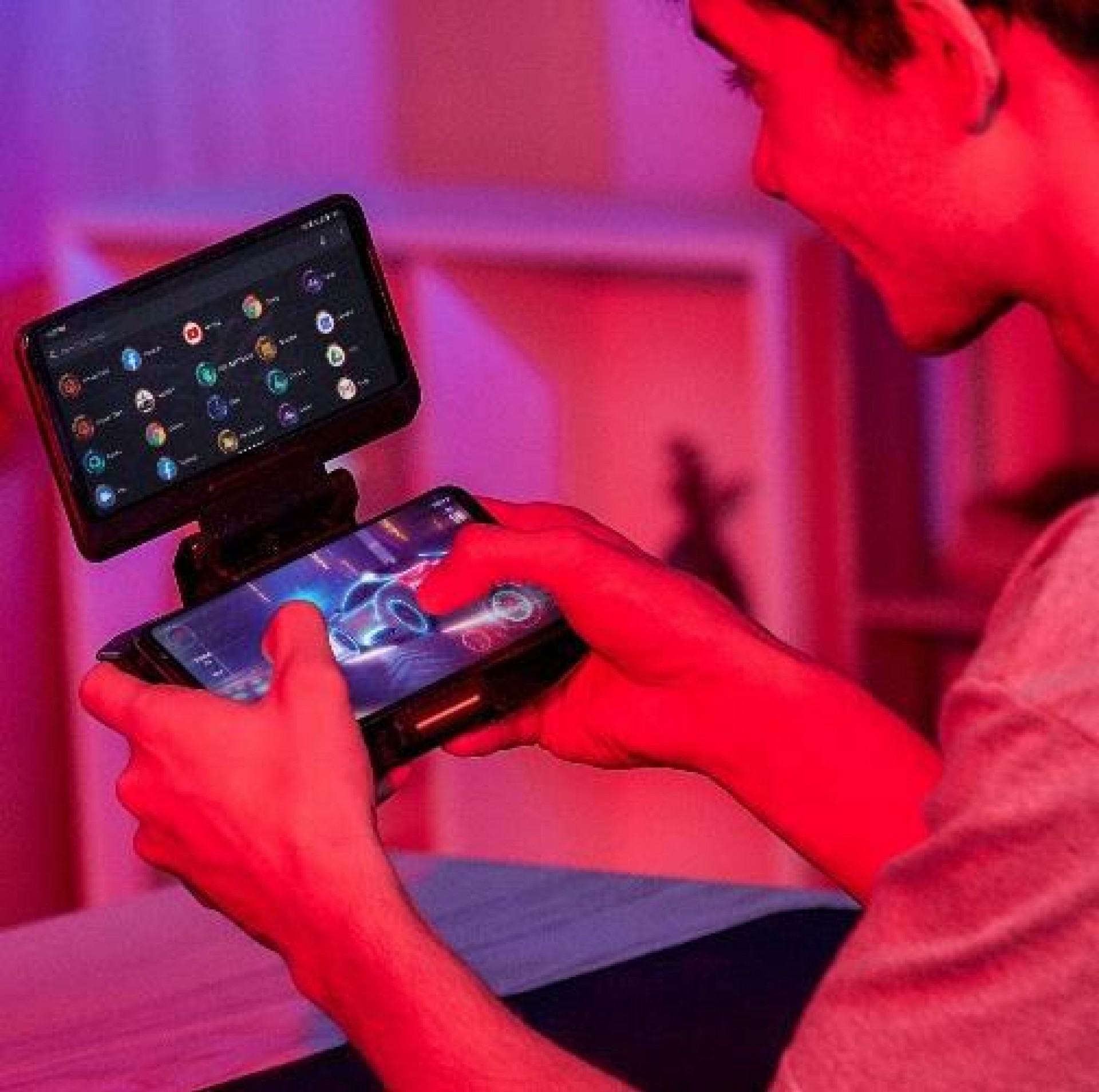
لدينا أيضاً TwinView Dock 3 وهي شاشة إضافية تم ترقيتها لتتناسب مع الشاشة على الهاتف – AMOLED 6.6 بوصة مع معدل تحديث 144 هرتز. وتحوي على بطارية بسعة 5000 mAh لتمديد وقت اللعب ويمكن استخدامه مع الألعاب التي تدعم تشغيل الشاشة المزدوجة أو يمكن استخدام الشاشة الإضافية لمراقبة الدردشة أثناء البث.

تتميز حقيبة ROG Lighting Armor Case 3 بتصميم جديد – يضيء الظهر بشعار ROG. يتم تغذية هذا بواسطة RGB LED في الجزء الخلفي من الهاتف ويمكن مزامنته مع X-Mode الذي يحرك الخلفيات الحية على الشاشة.

مقالات قد تعجبك

فيسبوك ماسنجر أتاح ميزة قفل المحادثات عن طريق بصمة الوجه لهواتف آيفون
وزارة العدل الأمريكية اتهمت صينيَّيْن بسرقة أسرار عسكرية وتجارية وبيانات قيّمة أخرى
إنستغرام تختبر ميزة تسمح بجمع التبرعات لأسباب شخصية
كيفية تعطيل لوحة لمس الكمبيوتر عند وصل ماوس خارجية
كيفية تنصيب تطبيقات الويب التقدمية في كروم
كيفية معاينة استخدام الطاقة في مدير مهام ويندوز 10

مراجعة قبضة اللعب Razer Kishi المخصصة للتركيب على الهواتف الذكية

أصبح إيجاد لوحة تحكم بالألعاب (قبضة ألعاب) موثوقة ومناسبة مشكلة نوعاً ما عندما أضاف كل من نظامي أندرويد 10 Android و آي أو إس iOS دعماً أساسياً للوحة التحكم DualShock 4 و Xbox One .

ومن أجل إيجاد حل لهذه المشكلة ، قامت شركة رازر Razer وبالتعاون مع شركة Gamevice  بإطلاق لوحة تحكم الألعاب للهواتف وأطلقت عليها الاسم كيشي Kishi  ، والتي تحول الهاتف المحمول ليصبح شبيه بجهاز نينتيندو سويتش Nintendo Switch مقابل سعر 80 دولار .

لوحة التحكم بالألعاب Kishi . مصدر الصورة (The Verge)

وتوصل قبضة التحكم بالألعاب هذه إلى الهاتف ، وتملك عصا تناظرية ولوحة D (أسهم التوجيه) في الجانب الأيسر ، وعصا تناظرية أخرى وأزرار وجه (A , B , X , Y) في الجانب الأيمن . ويتم توصيل كل جانب بكابل بيانات مسطح والذي يمتد بشكل كاف ليتناسب مع شاشة الهاتف .

تصميم الأزرار : عصا التحكم أكبر وأكثر راحة من المستخدمة في  Nintendo Switch (مصدر الصورة : The Verge)

وتدعم لوحة الألعاب هذه كلاً من أجهزة رازر Razer  ، أجهزة جوجل بيكسل 2 Pixel فما فوق ، أجهزة سامسونج جالاكسي إس8 Samsung’s Galaxy S8 و الأحدث ( باستثناء جهاز إس 20 ألترا S20 Ultra ) ، و أجهزة جالاكسي نوت Galaxy Note 8  والأحدث .

بالإضافة إلى أجهزة أخرى بشرط أن تكون عاملة بالنسخة الثامنة على الأقل من نظام أندرويد ، وأن تحوي منفذ USB نوع C في المنتصف ، وألا تتجاوز أبعاد الهاتف 78.1 x 163.7 x 8.8mm ، وتخطط الشركة أيضاً إطلاق نسخة Kishi لأجهزة الآيفون iPhone هذا الصيف .

وعلى الرغم أن سعر اللوحة ليس رخيصاً (80 دولار) إلا أنها تتميز بالعديد من الخصائص ، فمثلاً يتم وصلها بالهاتف عن طريق منفذ USB نوع C  بشكل مباشر دون الحاجة إجراء اقتران (عن طريق البلوتوث) ، أو حتى شراء تجهيزات إضافية لحمل وحدة التحكم والهاتف معاً .

وتملك أيضاً منفذ USB نوع C خاص بها مما يسمح بشحنها أثناء اللعب ، دون أن تحتاج إلى شحنها بشكل منفصل أو تبديل البطاريات عند نفادها . كما أنها ذات سرعة أعلى في الاستجابة مقارنة بتلك التي توصل عن طريق البلوتوث ، وفي الواقع ، بدا أسلوب اللعب أكثر سلاسة عند استخدام Kishi  مقارنة بقبضة Xbox One ، وذلك بحسب اللعبة

وبالانتقال للحديث عن سلبيات Kishi  ، فإنها تعاني من مشاكل نوعية غير موجودة في لوحات التحكم الباقية ، وعلى رأس هذه السلبيات عدم القدرة على استخدم منفذ سماعات الرأس في حال كانت موجودة بسبب عدم القدرة إلى الوصول إليه ، وهو الأمر نفسه بالنسبة لأي زر موجود على الهاتف .

المشكلة الثانية هي مشكلة الصوت ، حيث لا يدعم المنفذ USB-C الموجود في لوحة التحكم مرور الصوت ، وعلى الرغم من تواجد فتحات لمكبر الصوت في قبضة التحكم إلا أن هذا الأمر غير مفيد إلا إذا كان مكبر الصوت في الناحية السفلية من الهاتف من الهاتف ، كما هو الحال بالنسبة لجهاز بيكسل 2 إكس إل Pixel 2 XL وجهاز بيكسل Pixel 3 الذي يحوي سماعات أمامية مزدوجة . وقد يكون استخدام سماعات لاسلكية بلوتوث مفيداً في هذه الحالة ، إلا أنه سيكون هناك تأخير بسيط في وصول الصوت .

الفتحات الخاصة من أجل خروج الصوت (مصدر الصورة : The Verge)

المشكلة الثالثة تكمن في نفاد بطارية الهاتف ، حيث يتم استنفاذ البطارية بمجرد وصل لوحة التحكم حتى لو لم تقم بتشغيل اللعبة .

أما القضية الأكثر جوهرية في وحدة التحكم الجديدة هذه فتكمن في كون أن الأزرار وعصي التحكم ليست بالجودة التي قد اعتدنا عليها ، فمثلاً عصا التحكم التناظرية تكون بسطح غير لامع، أزرار الكتف (الجانبية) وأزار الوجه (A , B , X , Y) الخاصة بلوحة التحكم تعمل بشكل مثالي على الرغم من أن الشعور عند الضغط على الزر إما أن يكون قاسي جداً أو رخو جداً . وعلى الرغم من كل ذلك تبقى لوحة التحكم هذه الأفضل بين كل لوحات التحكم الخاصة بالهاتف من ناحية الشعور وترتيب الأزرار .

مصدر الصورة (The Verge)

وتتوافق لوحة تحكم الألعاب هذه مع عدد كبير من الألعاب مثل لعبة Fortnite ، وقائمة من الألعاب الأخرى السحابية المتوافرة على جوجل ستاديا Google Stadia و جي فورس ناو GeForce Now و مايكروسوفت إكس كلاود Microsoft xCloud ، أي أنه بدلاً من استخدام هذه اللوحة من أجل الحصول على تجربة شبيهة بأجهزة الألعاب على هاتفك ، يمكنك أن تشغل ألعاب موجهة لأجهزة الترفيه حال امتلاكك اشتراك بأحد خدماتها واتصال إنترنت قوي .

وأخيراً وعلى الرغم من عيوبها وثمنها المترفع قليلاً ، إلا أنها تبقى تجربة جيدة للتحكم بالألعاب بما في ذلك السحابية منها .

مقالات قد تعجبك

سامسونج ستطلق هاتف جالاكسي نوت 20 قريباً
آبل ستعلن أنها ستستخدم معالجاتها ببنية ARM في حواسب ماك بدلاً من معالجات إنتل
هوندا أوقفت الإنتاج وأغلقت المكاتب بسبب تعرضها لهجوم إلكتروني
ما الفرق بين الشبكة الافتراضية الخاصة VPN والبروكسي Proxy؟
كيفية حماية نظام ويندوز 7 بعد إلغاء دعمه من مايكروسوفت
كيفية إزالة الرموز من شريط اختصارات تطبيق فيسبوك

جهاز الألعاب القادم PS5 قد يكون أغلى ثمناً من المتوقع

ينتظر عشّاق ألعاب الفيديو ومنذ فترة ليست بالقصيرة أي أنباء متعلقة بجهاز الألعاب من الجيل التالي من شركة سوني Sony والذي بات يُعرف الآن باسم PS5 أو PlayStation 5.

حيث مضى الآن وقت لا بأس به على إطلاق PS4 وربما حان الوقت للحصول على جرعة إضافية من الميزات المنتظرة في عالم الألعاب مع الجيل التالي PS5.

لكن لسوء الحظ فإن الأخبار التي نحملها إليكم من وكالة بلومبرج لن تكون سارّة، حيث من المتوقع أن يقفز سعر الجهاز القادم فوق التوقعات.

أطلقت شركة سوني Sony جهاز PS4 بمبلغ 399 دولار أمريكي، وكانت التوقعات المتفائلة حول جهاز PS5 بأن سعره سيكون قريباً جداً من حاجز 400 دولار.

لكن بحسب الأنباء الواردة من المطلعين على عملية الإنتاج فإن الشركة تواجه الآن أزمة بسبب ارتفاع أسعار المكونات الداخلية التي تحتاجها لإنتاج الجهاز.

بحسب تقرير الوكالة فإن الشركة غير قادرة على تأمين كميات كبيرة من رقائق DRAM و NAND بسبب الطلب المتزايد عليها من شركات تصنيع الهواتف المحمولة، الأمر الذي سبب ارتفاع الأسعار.

ويخشى التقرير أن تكون سوني مضطرة في نهاية المطاف على تقديم PS5 بسعر بعيد عن التوقعات قد يصل إلى 470 دولار أو يتجاوز هذا الرقم.

في حين توقع بعض المحللين أن تلجأ سوني إلى سياسة هامش الربح الضئيل حتى تتمكّن من بيع أعداد ضخمة من جهازها التالي.

أما المشكلة الأكبر هي المنافسة الصعبة مع مايكروسوفت Microsoft في مجال صناعة أجهزة الألعاب والترفيه المنزلي حيث تحاول مايكروسوفت التقدم أكثر فأكثر.

وفي حال استطاعت مايكروسوفت إنتاج أجهزتها المنافسة بأسعار معقولة فإن هذا الأمر قد يحرج سوني وقد يسبب في تقليل مبيعات PS5.

رفضت شركة سوني التعليق على تقرير بلومبرج ومن المتوقع أن تلتزم الشركة الصمت حول سعر الجهاز القادم طيلة الفترة القادمة أملاً بإمكانية تأمين القطع التي تحتاجها وبالسعر المناسب.

مقالات قد تعجبك:

ما هو أدوبي لايت روم Lightroom؟ ولمَ هو مهم للمصوريين؟
كيفية معرفة عدد الصفحات و الكلمات في محرر مستندات جوجل Google Docs
هل تقوم أجهزة المنزل الذكي بالتجسس على أصحابها؟
ما هي كاميرا Rangefinder؟ وما ميزاتها؟
ماذا يعني رمز الدائرة ذات الخط على الكاميرا؟

كيفية حذف واستعراض سجل التصفح على جهاز Xbox One

يخزن متصفح Edge على جهاز Xbox One سجل التصفح ، إلى جانب ملفات تعريف الارتباط (الكوكيز cookies) الحساسة والملفات المؤقتة وبيانات النموذج – تماماً كما تفعل متصفحات الويب على أجهزة الكمبيوتر. في ما يلي كيفية الاطلاع على سجل التصفح ومسحه في جهاز Xbox One.

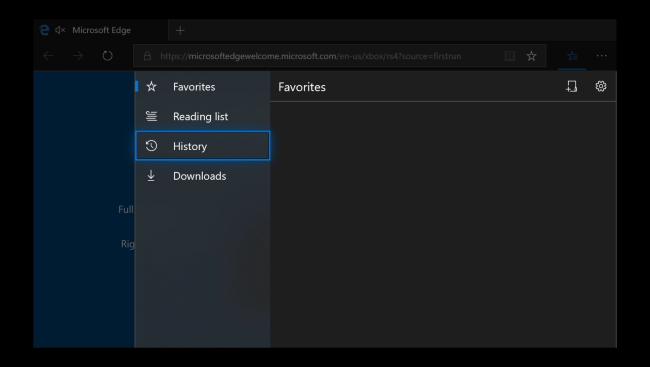
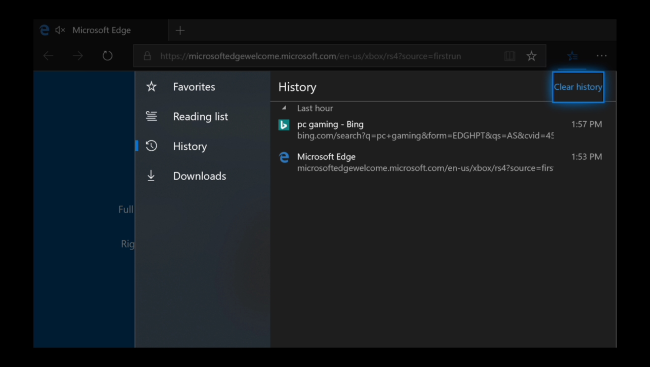
للعثور على محفوظات الاستعراض ، حدد أيقونة ال Hub إلى يسار زر القائمة menu  في الزاوية اليمنى العليا من نافذة المتصفح Edge ، ثم اضغط على الزر A على وحدة التحكم الخاصة أو كما نسميها عادة الكونترولر Controller.

حدد خيار التاريخ History في الشريط الجانبي واضغط الزر A مرة أخرى.

يظهر سجل التصفح هنا. يمكنك التمرير خلاله وإعادة فتح الصفحات التي زرتها من قبل.

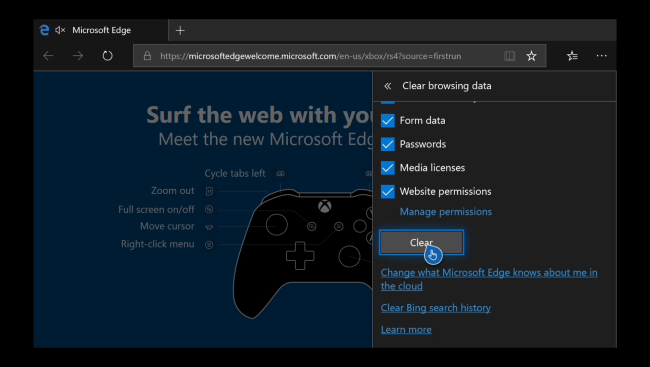
لمسح محفوظات الاستعراض ، حدد الخيار مسح السجل Clear history . يمكنك أيضاً فتح القائمة في الجانب العلوي الأيسر من الشاشة ، وتحديد الإعدادات Settings، ومن ثم تحديد اختيار ما تريد مسحه Choose What to Clear المدرجة تحت مسح بيانات التصفح Clear Browsing Data

حدد أنواع البيانات التي تريد مسحها. يتم مسح أي نوع من البيانات تقوم بتحديدها ، ويتم الاحتفاظ بأي بيانات لا تحددها.

قم بالتمرير إلى الجزء السفلي من قائمة مسح بيانات التصفح Clear Browsing Data، ثم حدد مسح Clear لمسح بيانات التصفح التي قمت بتحديدها.

إذا كنت قد بحثت بواسطة متصفح Bing أثناء تسجيل الدخول ، فقد يتذكر متصفح Bing نفسه أيضاً سجل البحث. لذك أيضاً اضغط على مسح سجل بحث بينج Clear Bing Search History لتتخلص من سجل البحث تماماً.

يمكنك استخدام وضع التصفح المخفي InPrivate Browsing mode في المستقبل لتصفح الويب بشكل خاص ، مما يلغي الحاجة إلى مسح بيانات التصفح فيما بعد.

مقالات قد تعجبك:

أهم ميزات جهاز Xbox One وكيفية استخدامه
ما هو الفرق بين أجهزة : Xbox one و Xbox one S و Xbox one X
أهم ميزات جهاز PlayStation 4 وكيفية استخدامه
ما الفرق بين أجهزة PlayStation 4 و Slim و Pro
كيفية تحديث PlayStation 4 بدون إنترنت
كيفية حذف واستعراض سجل التصفح على PlayStation 4

كيفية حذف واستعراض سجل التصفح على PlayStation 4

يحتفظ متصفح الويب على جهاز PlayStation 4 من سوني Sony بسجل عمليات التصفح التي قمت بها، تماماً مثلما تفعل متصفحات الويب على أجهزة الكمبيوتر. يمكنك عرض محفوظات الاستعراض الخاصة بك على وحدة التحكم console – وحذفها ، إذا أردت.

لسوء الحظ ، لا يوفر جهاز PS4 وضع التصفح الخاص private browsing mode. فإذا كنت تريد التصفح بشكل خاص ، فستحتاج إلى محو سجل التصفح بعد كل جلسة.

كيف ترى و تمسح سجل التصفح الخاص بك

للعثور على سجل التصفح في تطبيق متصفح الإنترنت ، اضغط على الزر خيارات Options في وحدة التحكم DualShock 4 ، واختر سجل التصفح Browsing history ، ثم اضغط على الزر X.

سترى سجل تصفح الويب هنا ، ويمكنك التمرير عبر القائمة والضغط على الزر X فوق صفحة ويب محددة لإعادة فتحها في المتصفح.

لمسح السجل ، اضغط على الزر خيارات Options على وحدة التحكم الخاصة بك مرة أخرى ، ثم انقر فوق الزر مسح محفوظات الاستعراض Clear Browsing History.

كيفية مسح الصفحات المتكررة الاستخدام

يتذكر جهاز PS4 أيضاً قائمة الصفحات المستخدمة بشكل متكرر (تلك الصفحات التي تم فتحها كثيراً مؤخراً). لفتح القائمة ، اضغط على الزر R2 الموجود على وحدة التحكم في طريقة العرض الرئيسية للتصفح main browsing view.

اضغط على الزر خيارات Options مرة أخرى ، ثم حدد حذف الكل Delete All لحذف كامل قائمة الصفحات المستخدمة حديثاً.

يمكنك أيضاً تحديد صفحة فردية هنا ، اضغط على خيارات Options ، وحدد حذف Delete  لإزالة هذه الصفحة فقط.

كيفية حذف ملفات الكوكيز وملفات ذاكرة التخزين المؤقت (الكاش)

كما يتذكر تطبيق متصفح الإنترنت ملفات تعريف الارتباط أو الكوكيز cookies وبيانات موقع الويب.

لحذفها ، اضغط على الزر خيارات Options في شاشة العرض الرئيسية ، ثم حدد الإعدادات Settings.

لمسح ملفات تعريف الارتباط أو الكوكيز cookies ، حدد الخيار حذف الكوكيز Delete Cookies. لمسح بيانات موقع الويب التي تم تنزيلها ، حدد الخيار مسح بيانات الموقع Clear Website Data.

مقالات قد تعجبك:

كيفية تحديث PlayStation 4 بدون إنترنت
أهم ميزات جهاز PlayStation 4 وكيفية استخدامه
ما الفرق بين أجهزة PlayStation 4 و Slim و Pro
أهم ميزات جهاز Xbox One وكيفية استخدامه
ما هو الفرق بين أجهزة : Xbox one و Xbox one S و Xbox one X

كيفية تحديث PlayStation 4 بدون إنترنت

تقوم سوني Sony بعمل جيد في دفع التحديثات المنتظمة إلى عائلة PlayStation 4 ، والتي يتم تثبيت معظمها بدون أي عوائق. فإذا ماكنت تواجه مشكلات في تنزيل تحديث أو تثبيته ، فقد حان الوقت لإجراء ذلك يدوياً.

لماذا قد تحتاج إلى تثبيت التحديث يدوياً ؟

في معظم الأوقات ، يمكنك الاعتماد على جهاز البلايستيشن PlayStation نفسه لتنزيل أي تحديثات للنظام بشكل أوتوماتيكي ، وهو أمر رائع. ولكن إذا فشلت عملية التحديث – وذلك ممكن الحدوث – فستحتاج إلى الحصول على التحديث وتثبيته بنفسك.

قد تجد نفسك أيضاً في موقف لا يمكن فيه لجهاز PS4 الخاص بك الوصول إلى شبكة لاسلكية Wi-Fi – على سبيل المثال عندما تكون قد حملته معك في إجازة او رحلة بعيداً عن المنزل. فهنا أيضاً ، سيتوجب عليك تثبيت التحديث يدوياً.

والخبر السار هو أن التثبيت اليدوي عملية سهلة جداً. وهنالك طريقتان للقيام بذلك: إما من خلال قائمة النظام system menu أو في الوضع الآمن safe mode.

ننصحك أن تبدأ بالطريقة الأولى ، فإذا لم ينجح ذلك ، عندها انتقل إلى الوضع الآمن. وبجميع الأحوال ، سوف نغطي كل من الطريقتين في مقالنا هذا.

قبل البدء ستحتاج إلى:

  • توفر اتصال بالإنترنت على بعض الأجهزة الأخرى – كالهاتف او الكمبيوتر وما إلى ذلك.
  • محرك أقراص USB محمول (فلاشة)، مزود بمساحة كافية لتنزيل التحديث (يجب أن يكون حجم 8 جيجابايت أكثر من كافٍ).
  • الإصدار الأخير من ملف التحديث.
  • كبل USB (فقط إذا كنت بحاجة إلى تثبيت التحديث في الوضع الآمن)

ملاحظة: إذا كنت ستقوم بتنزيل ملف التحديث باستخدام هاتفك ، فستحتاج إلى محرك أقراص فلاش متوافق مع جهازك، الآن إذا كان لديك كل ما تحتاج إليه ، فلنبدأ.

كيفية تثبيت تحديث من قائمة النظام:

بدايةً قم بتنزيل الإصدار الأخير من التحديثات من موقع  Playstation. تقوم سوني Sony بعمل ممتاز في توفير تنزيلات يدوية للمستخدمين الذين قد يواجهون مشكلات.

بعد ذلك ، تحتاج إلى نقل التحديث إلى محرك الأقراص المحمول أو كما نسميها الفلاشة flash drive.

لكن انتبه، لا يمكنك نسخ ملف التحديث مباشرة ، بل يجب أن تتبع بنية ملف معينة. لذلك ، ستحتاج إلى إنشاء مجلدين على الفلاش قبل نسخ الملف.

أنشئ مجلداً باسم PS4 ، ثم أنشئ مجلدًا آخر داخل مجلد PS4 الجديد وأعطه اسم UPDATE. استخدم حروفاً كبيرة لأسماء كلا المجلدين. أخيرًا ، انسخ ملف التحديث الذي قمت بتنزيله إلى المجلد UPDATE.

بعد القيام بذلك، قم بتوصيل الفلاشة بأحد منافذ USB في PS4 ، ثم افتح قائمة الإعدادات. قم بالتمرير لأسفل قليلاً وحدد System Software Update، عند القيام بذلك ، يجب أن يعثر PS4 تلقائيًا على ملف التحديث على محرك الأقراص المحمول ويقوم بتثبيته.

إذا سارت الأمور على ما يرام ، فقد انتهيت. سيقوم PS4 بمعالجة هذا التحديث كما لو أنه تم تنزيله تلقائيًا.

إذا لم ينجح تثبيت التحديث من خلال قائمة النظام ، فستحتاج إلى تجربة تثبيته من الوضع الآمن Safe Mode.

كيفية تثبيت تحديث باستخدام الوضع الآمن:

في حالة فشل التحديث تلقائيًا أو يدويًا من خلال قائمة النظام system menu ، سيكون التحديث عبر الوضع الآمن Save Mode هو الحل لفرض التثبيت.

أيضاً ستحتاج إلى إعداد محرك أقراص فلاشة flash drive بالطريقة نفسها التي شرحناها في القسم السابق. قم بتنزيل ملف التحديث ، وإنشاء بنية المجلد PS4 / UPDATE على محرك الأقراص المحمول ، ثم قم بنقل ملف التحديث إلى المجلد UPDATE.

بعد ذلك ، ستحتاج إلى إلغاء تحميل أي وحدة تخزين خارجية قمت بتوصيلها إلى جهاز PS4 الخاص بك. حيث أنه إذا كان لديك أكثر من محرك أقراص مرفق ، فسيختلط الأمر على جهاز  PS4 ولن يتعرف مكان التحقق من التحديث.

لذا ما عليك سوى التأكد من إلغاء تحميل وحدة التخزين الخارجية باستخدام قائمة النظام System> التخزين Storage، – وليس من خلال فصلها بشكل مباشر فقط. بمجرد الانتهاء من التحديث ، يمكنك إعادة تحميل محرك الأقراص الذي قمت بفصله.

بعد فصل جميع محركات الأقراص الخارجية التي لا تحتاجها، قم بإيقاف تشغيل جهاز PS4 تماماً.

عندما يكون ضوء الطاقة power light مطفئاً(مما يشير إلى أن النظام مغلق تمامًا) ، قم بإدخال محرك الأقراص المحمول الذي اعددناه ، ثم اضغط بشكل مستمر على زر الطاقة.

سيصدر الجهاز تنبيهاً واحداً عند تشغيل النظام ، ولكن واصل الضغط على زر الطاقة حتى تسمع الصوت مرة ثانية، سيستغرق حوالي 7 ثواني. هذه الإشارة الصوتية الثانية تعني أن النظام يدخل في الوضع الآمن Safe Mode.

عند تشغيل النظام ، قم بتوصيل وحدة تحكم DualShock عبر وصلة USB ، ثم اضغط على الزر PS.

عند تحميل قائمة الوضع الآمن ، حدد Update System Software لبدء تشغيل قائمة التحديث.

في الشاشة التالية ، اختر خيار Update from USB Storage Device. وهنا إذا لم تكن قد قمت بالفعل بتوصيل محرك الأقراص المحمول ، فستكون لديك فرصة للقيام بذلك الآن. ما عليك سوى اختيار OK للمتابعة عند توصيل محرك الأقراص الخاص بك

سيستغرق PS4 بضع دقائق للبحث عن ملف التحديث ، ومن ثم يجب أن يخبرك بوجود تحديث للنظام. انقر فوق Next لتثبيت التحديث.

سيستغرق PS4 بضع ثوانٍ لنسخ ملف التحديث من محرك الأقراص المحمول. عند الانتهاء ، انقر على الزر Update لإعادة تشغيل النظام وتثبيت التحديث.

بعد إعادة تشغيل PS4 ، يبدأ التحديث. فقط دع الجهاز يتابع عمله. وعند الانتهاء ، سيتم إعادة تشغيله مرة أخرى ، وسيكون عليه الإصدار الأحدث.

مقالات قد تعجبك:

أهم ميزات جهاز PlayStation 4 وكيفية استخدامه
ما الفرق بين أجهزة PlayStation 4 و Slim و Pro
أهم ميزات جهاز Xbox One وكيفية استخدامه
أفضل نظارات الواقع الافتراضي للهواتف الذكية
مراجعة لعبة الجوائز HQ Trivia
من وراء لعبة سوليتير Solitaire الأصلية على Windows ؟ ولما قام بصنعها ؟

هاتف Black Shark من شاومي المخصص للألعاب

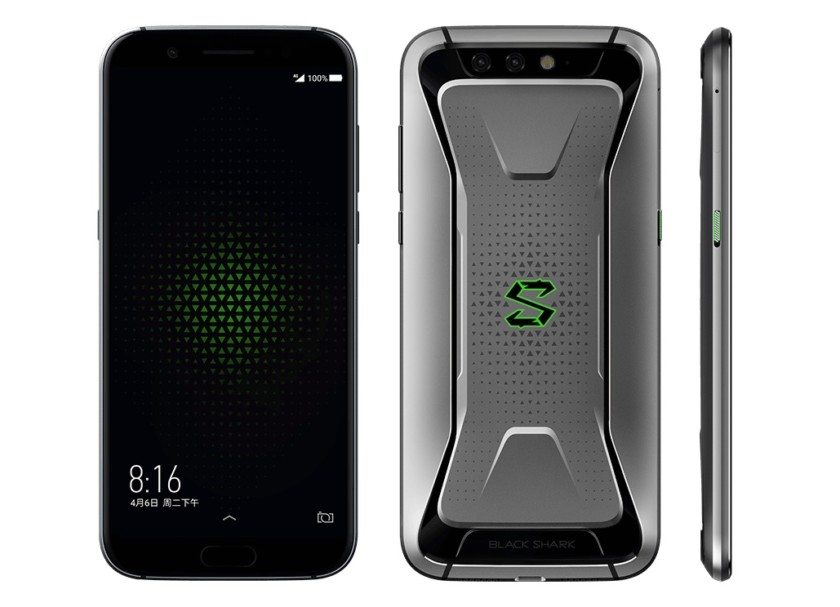
دخلت شركة شاومي Xiaomi سوق الهواتف المخصصة للألعاب من خلال إعلانها عن الهاتف الرائد Black Shark.

حيث يأتي هذا الهاتف بعد استثمار قامت به شاومي في شركة Black Shark Technology، وهي شركة ألعاب صينية من المفترض أنها ستشكل جزءاً من نظام Mi.

لن يفاجئ تصميم Black Shark أي شخص شاهد هاتف Razer Phone وهو أبرز هاتف للألعاب متواجد في السوق اليوم.

في الداخل يحتوي الهاتف على المواصفات العالية المناسبة التي نتوقعها:

أحدث معالجات كوالكوم Snapdragon 845، وذاكرة رام تصل إلى 8 جيجابايت، مع شاشة بنسبة أبعاد 21: 9 وبدقة FHD، وبطارية ضخمة بسعة 4000 ميللي آمبير

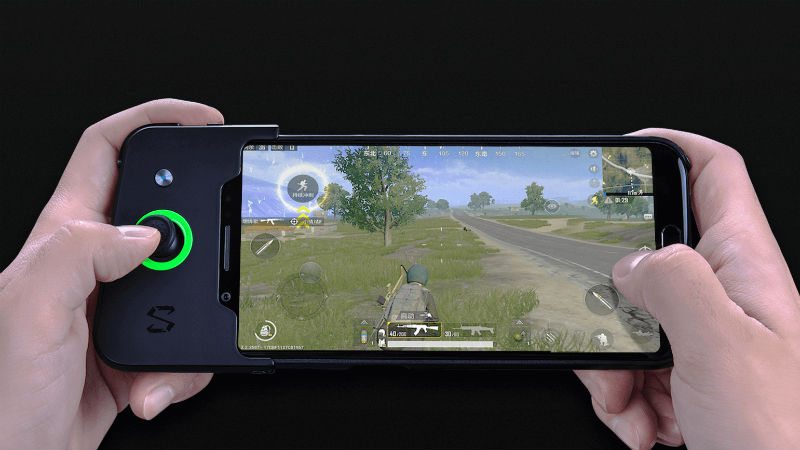
في هاتف شاومي الجديد وبخلاف هاتف Razer Phone فإن الشاشة لا تتميز بمعدلات تحديث عالية، لكن ما يميز الهاتف بالفعل هو وجود جهاز تحكم شبيه بعصا التحكم الخاصة بالألعاب.

حيث يتواجد جهاز التحكم على جانب واحد من الشاشة وهو مفيد بشكل كبير للاعب من أجل التحكم بحركات اللعبة المختلفة.

من المفترض أن يشتمل الهاتف أيضاً على سائل تبريد حقيقي، وهو مصطلح تم استخدامه سابقاً لحلول التبريد على طراز أنابيب الحرارة مثل هاتف Lumia 950.

لكنه غير مشابه للتقنية التي نجدها في جهاز الحاسوب المخصص للألعاب، وتدّعي شركة شاومي أن هاتف Black Shark يعمل على تخفيض درجة الحرارة بنسبة 8 درجات مئوية.

يتوفر هاتف Black Shark للطلب المسبق عبر الإنترنت الآن بسعر حوالي 480 دولار أمريكي للنسخة التي تأتي مع ذاكرة رام بسعة 6 جيجابايت وذاكرة تخزين سعة 64 جيجابايت.

وهو سعر مناسب جداً لهاتف يحتوي بداخله معالج Snapdragon 845، ولكن من غير الواضح حتى الآن إذا كانت تنوي الشركة توفير الهاتف للبيع المباشر في المتاجر في وقت لاحق.

على الرغم من أن سوق هواتف الألعاب لا يزال جديداً ومحدوداً، إلا أنه أكثر انتشاراً في الصين من معظم الأماكن الأخرى نظراً إلى الشعبية الهائلة للألعاب في الصين.

حتى أن أجهزة الـ console المخصصة لا تتمتع بنفس درجة الانتشار في الصين، لذا فإن فكرة الهاتف الذي يركز على أداء الألعاب يمكن أن تكون جذابة بشكل أكبر.

علماً أنه وفي الشهر الماضي أعلنت شركة شاومي أيضاً عن أول جهاز حاسوب لها مخصص للألعاب باسم Mi Gaming Laptop.

مقالات قد تعجبك:
شاومي أصدرت مساعدها الصوتي Xiao AI ، تعرف عليه
مراجعة هاتف شاومي الجديد Mi Mix 2S
شاومي تكشف عن جهازين جديدين بشاشة 18:9 وبسعر يبدأ من 120 دولار
هاتف Mix 4 مع شاشة بدون حواف وبدون قطع
شركة Xiaomi تعلن رسمياً عن هاتف Mi Mix 2 بشاشة تملأ تقريباً كامل واجهته

علاقة مفاتيح من جهاز Game Boy حقيقي

في محاولة للعودة إلى أيام أجهزة ألعاب Game Boy التقليدية القديمة والتي كانت قد انتشرت بشكل كبير قبل وجود الأجهزة المحمولة الحديثة، تم إطلاق جهاز ألعاب PocketSprite والذي يُعتبر نسخة تجارية محدّثة من نسخة Game Boy الأصلية، وذلك بالتعاون بين Jeroen Domburg وهو مخترع النسخة الأصلية، وبين مصنّع النسخة الجديدة Steve K.

يبدو جهاز PocketSprit وكأنه أكثر عصريّة من الجهاز الأصلي القديم، لكن بمواصفات داخلية مشابهة، حيث لدينا شاشة من نوع OLED، بلوتوث، وقدرة على الاتصال بشبكات Wi-Fi، بالإضافة إلى بطارية قابلة للشحن ومكبر صوت، مع شريحة معالجة ثنائية النواة  240 MHz ESP32 و 520KB من ذاكرة الرام، بحيث تجعل هذه المواصفات من الجهاز الجديد أكثر قوة من الجهاز الأصلي عندما تم تقديمه بمعالج يعمل بتردد 4.19 MHz و 16KB من الذاكرة.

ومع تضمين محاكي خاص ضمن الجهاز، فإنه سيكون قادراً على تشغيل ألعاب Game Boy و Game Boy Color و Sega Master System و Game Gear، مع العلم أن الجهاز مفتوح المصدر لذلك يمكنك من الناحية النظرية تحميل كل ما ترغب به في حال كانت لديك مهارات تعديل الكود البرمجي، كما يستطيع جهاز PocketSprit أن ينشئ شبكة Wi-Fi محلية للاتصال مع جهاز الحاسوب، مما يسمح للمستخدمين بتحميل الألعاب بسهولة إلى أجهزتهم من خلال نافذة ويب.

ولا يُعتبر جهاز PocketSprit وحيداً في ساحة الأجهزة المحمولة الصغيرة المطوّرة من أجهزة Game Boy، فلدينا أيضاً كل من أجهزة PocketStar و Arduboy و BittBoy، وسيتم بيع PocketSprite بنسختين، الأولى مُجمّعة بالكامل، أما الثانية وهي مجموعة DIY التي تقوم بتجميعها بنفسك، وستبدأ الشركة بشحن الأجهزة في الخامس عشر من شهر نيسان القادم للزبائن الذين قاموا بالتسجيل على المنتج علماً أن السعر يبدأ من 45 دولار أمريكي.


مقالات قد تعجبك:
أفضل 10 ألعاب أندرويد قادمة قريباً
الإعلان عن حاسوب الجيب المخصص للألعاب GPD Win 2
أفضل ألعاب الكمبيوتر في 2017
مراجعة لعبة الجوائز HQ Trivia
لعبة Rising Thunder المجانية والرائعة لقتال الروبوتات