هناك لعبة بوكيمون Pokémon جديدة اليوم! لا، ليست إصدار Isle of Armor للعبة Pokémon Swordand Shield(المتاحة اليوم أيضاً).
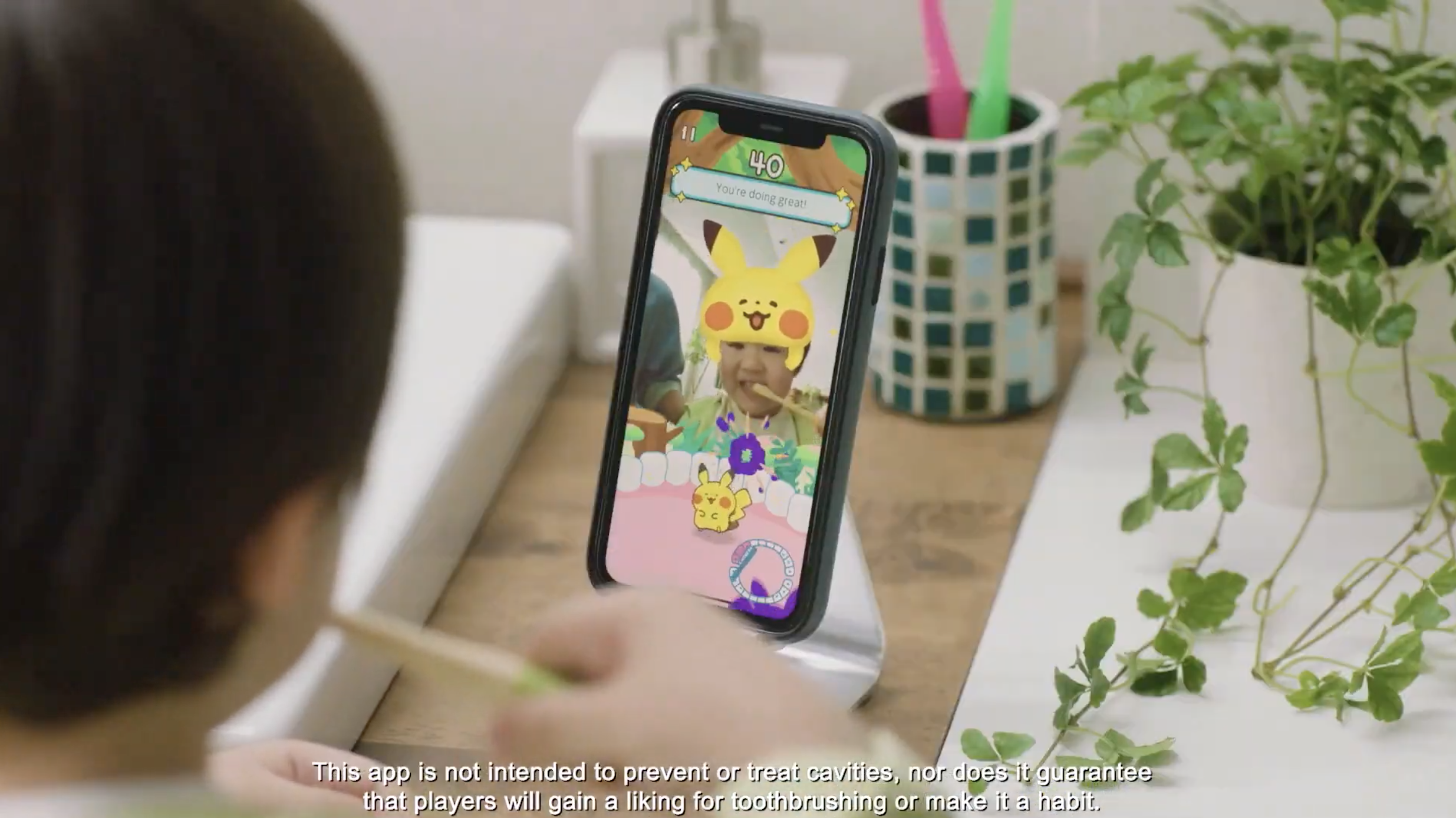
تسمى هذه اللعبة باسم Pokémon Smile، وهي لعبة فرشاة أسنان تعتمد على الواقع المعزز ومصممة لتشجيع الأطفال على تنظيف أسنانهم بشكل أفضل!
في لعبة Pokémon Smile، يساعد اللاعبون (الأطفال) على إنقاذ بوكيمون آخر من البكتيريا المسببة للتسوّس عن طريق تنظيف أسنانهم.
يتميز التطبيق ببعض أنماط الفن الرائعة وتأثيرات الواقع المعزز التي تسمح للاعبين بارتداء قبعات بوكيمون Pokémon أثناء تنظيف أسنانهم في اللعبة.
إذا تمكنت من التخلص من جميع البكتيريا، فسيتم مكافأة اللاعبين عن طريق الحصول على البوكيمون Pokémon في النهاية.
إن لعبة Pokémon Smile ليست محاولة شركة بوكيمون Pokémon الوحيدة لجعل العلامة التجارية في حياة أكثر صحة: حيث أعلنت الشركة أيضاً عن لعبة تتبع النوم تسمى Pokémon Sleep العام الماضي.
لعبة Pokémon Smile متاحة الآن مجاناً على أجهزة iOS وأجهزة أندرويد Android (مع عدم وجود عمليات شراء داخل التطبيق).
تعتبر الإعلانات جزءاً مهماً من فيديوهات اليوتيوب Youtube ، وعلى الرغم من مدتها القصيرة جداً إلا أنها تبقى مزعجة خاصة للمستخدمين عديمي الصبر .
لحسن الحظ تم اكتشاف حيلة بسيطة من أجل التخلص من هذه الإعلانات ومن دون الاشتراك بالنسخة يوتيوب بريميم YouTube Premium، الحيلة التي تم اكتشافها من قبل أحد الأشخاص ونشرها على موقع ريديت Reddit وتعتمد على تعديل رابط الفيديو URL في متصفح الإنترنت .
ولتطبيق الحيلة على الفيديو الذي يتم مشاهدهته يجب إضافة نقطة فقط (.) بعد كلمة com الموجودة في رابط الفيديو ثم ضغط زر الإدخال Enter حيث سيتم عرض الفيديو بدون إعلانات أي سيصبح الرابط : youtube.com./yourvideo بدلا من youtube.com/yourvideo
وبحسب المستخدم نفسه فإن الحيلة تعمل على متصفحات الإنترنت للحواسيب ، أما على الهواتف قد لا تعمل ويمكن التغلب على هذا الأمر من خلال استخدام الخاصية (العرض بوضع سطح المكتب ) (Request Desktop Site )
وفي تفسير لهذا الأمر يمكن أن يكون بسبب أن بعض المواقع مثل اليوتيوب تهمل هذا التغير الطفيف في عنوان المضيف مما يتيح بعرض المحتوى الرئيسي للصفحة دون باقي الإضافات بما فيها الإعلانات .
ولا شك أن يوتيوب قد علمت بهذه الخدعة ، وأنها ستعمل على حلها على الرغم من أنها لم تبد حتى الآن أي تعليق حول هذا الأمر ، ولذلك في حال طبقت الحيلة ولم تنجح فاعلم أن جوجل Google قد قامت بحل المشكلة وعليك تجربة طرق أخرى كإضافات حظر الإعلانات .
ذكرت مايكروسوفت Microsoft الشهر الماضي أن استخدام Teams زاد إلى 44 مليون مستخدم نشط يومياً خلال جائحة فيروس كورونا، وقد قفز الآن بنسبة 70 بالمائة أخرى.
كما كشف الرئيس التنفيذي لشركة مايكروسوفت Microsoft ساتيا ناديلا أن استخدام Teams زاد إلى أكثر من 75 مليون مستخدم نشط يومياً.
كما قدمت Nadella إحصائية جديدة لاستخدام Teams: سجّلت مايكروسوفت Microsoft أكثر من 200 مليون مشارك في الاجتماعات في البرنامج في يوم واحد هذا الشهر.
هذه إحصائية تستخدمها Zoom لتفصيل نموها المثير للإعجاب، كما سجّلت Zoom أكثر من 300 مليون مشارك في مكالمات الاجتماعات في وقت سابق من هذا الشهر.
على الرغم من ذلك فقد أربكت Zoom المقارنات. حيث ذكرت Zoom في الأصل أن لديها أكثر من 300 مليون مستخدم يومياً وأن أكثر من 300 مليون شخص حول العالم يستخدمون Zoom خلال هذا الوقت الصعب.
سرعان ما قامت Zoom لاحقاً بحذف هذه التصريحات بهدوء من مدونتها، وهي الآن تدعي فقط 300 مليون مشارك يومياً في مكالمات اجتماعات Zoom.
الاختلافات مهمة، وكذلك شفافية Zoom حولها. يقوم المشاركون في الاجتماعات يومياً بعدة اجتماعات، لذلك -على سبيل المثال- إذا كان لديك خمسة اجتماعات Zoom أو Teams في يوم واحد، فسيتم عدك خمس مرات.
لم تكشف Zoom حتى الآن عن عدد المستخدمين النشطين يومياً بالضبط، ويبدو أن مايكروسوفت Microsoft قد اقتربت كثيراً من أرقام Zoom وأقرب مما قد افترضه الكثيرون.
أشارت Nadella أيضاً إلى أن ثلثي مستخدمي Teams يتبادلون أيضاً الملفات داخل التطبيق أو يتفاعلون معها، وأن مايكروسوفت Microsoft قد شهدت ثلاثة أضعاف عدد المؤسسات التي تقوم بمكاملة تطبيقاتها مع Teams.
تمتلك مايكروسوفت Microsoft أيضاً 258 مليون مقعد مدفوع لـ Office 365 ، والذي يتضمن الوصول إلى Microsoft Teams.
من الواضح أن الشركة لا يزال أمامها طريق طويل لإقناع قاعدة مستخدمي أوفيس Office الحاليين بالتبديل إلى Teams. ومع ذلك، فإن ما يقرب من 30 بالمائة من مقاعد Office 365 المدفوعة تستخدم Teams بالفعل.
يعتمد كل هذا على عدد الأشخاص الذين يستخدمون الإصدار المجاني من Microsoft Teams في الوقت الحالي، ولا تقوم مايكروسوفت Microsoft بتفصيل هذه الأرقام حتى الآن.
إذا كنت مهتماً بتجربة برنامج Teams على الكمبيوتر أو تطبيق الهاتف الذكي، فقم بالدخول إلى هذا الرابط.
عملياً كل رسالة
بريد إلكتروني تتلقاها من شركة لديها تعقب في ذلك. يحصل المرسل على ping عند فتح الرسالة. يمكنك حظر هذه الخدعة – أو
استخدامها بنفسك لتتبع رسائلك.
كيف يتم تعقب رسائل
البريد الإلكتروني؟
من الناحية
النظرية، يعد البريد الإلكتروني وسيطاً بسيطاً للغاية. ولكنك لا ترسل رسالة نصية
إلى شخص ما – يمكن أن تحتوي رسائل البريد الإلكتروني على شفرة HTML ، كما هو الحال في صفحات الويب. يمكنهم أيضاً
تحميل الصور، وهي طريقة عمل التتبع.
عند فتح بريد
إلكتروني، يقوم عميل البريد الإلكتروني بتحميل الصور الموجودة في هذا البريد الإلكتروني
من الخادم البعيد ويعرضها، تماماً كما هو الحال عند فتح صفحة ويب.
يمكنك إخبار عميل
البريد الإلكتروني بتحميل الصور إذا كنت تريد. ولكن عادةً ما يتم تحميل الصور
افتراضياً.
تشمل الشركات التي
ترسل رسائل إخبارية عبر البريد الإلكتروني ورسائل البريد الإلكتروني الأخرى دوماً
صورة تتبع خاصة.
هذا ملف صور صغير
غير مرئي، بحجم بكسل واحد فقط، يُعرف أيضاً باسم صورة 1 × 1. كل شخص يتلقى نسخة من
النشرة الإخبارية عبر البريد الإلكتروني يحتوي على عنوان صورة تتبع فريد فيه.
تُعرف هذه الصور
أيضاً باسم إشارات الويب.
عند فتح الرسالة الإخبارية
عبر البريد الإلكتروني، وتحميل الصور (حتى إذا لم تتمكن من رؤية أي صور)، فإنه
يقوم بتحميل صورة بعنوان فريد.
عندما يتم تحميل
هذه الصورة المحددة من خوادم الشركة، فإنهم يعرفون أن البريد الإلكتروني المرسل
إلى عنوان بريدك الإلكتروني قد تم فتحه للتو.
هناك طرق أخرى
لتتبع أنك ربما فتحت بريداً إلكترونياً أيضاً. على سبيل المثال، قد يحتوي كل رابط
في البريد الإلكتروني على معرّف فريد مرتبط بك حتى تتمكن الشركة من معرفة من قام
بالنقر فوق الارتباطات الموجودة في البريد الإلكتروني. ولكن هذا لا يحدث إلا عندما
تنقر في الواقع على رابط، وليس مجرد فتح بريد إلكتروني.
يأتي رمز HTML هذا من رسالة بريد إلكتروني أرسلها Lyft إليّ. يتم تحميل هذه الصور عادةً عند فتح
البريد الإلكتروني. يعرف Lyft من الذي استلم أرقام
التعريف هذه، لذا فهم يعرفون من فتح البريد الإلكتروني عند تحميل هذه الصور.
لماذا قد يقوم البعض بتعقب فتح البريد الإلكتروني؟
لا يوجد شيء شرير
بشكل عام حول هذا النوع من التتبع. يحدث ذلك في كل وقت. الشركات التي ترسل رسائل
إخبارية تلقائية عبر البريد الإلكتروني ترغب في معرفة عدد الأشخاص الذين يقومون
بفتحها وقراءتها.
الجميع يفعل هذا.
هنا في التقنية السورية، استخدمنا هذا النوع من التتبع للنشرة الإخبارية
عبر البريد الإلكتروني لضمان أننا نرسلها فقط إلى الأشخاص الذين يرغبون في
مشاهدتها.
إذا لم يفتح شخص ما
أو يتفاعل مع رسالتنا الإخبارية مطلقاً، فيمكننا إزالتها من قائمة البريد
الإلكتروني والتوقف عن إرسالها إليهم.
في حين تستخدم هذه
التقنية من قبل الشركات، يمكنك استخدامها بنفسك. على سبيل المثال، لنفترض أنك ترسل
سيرة ذاتية وترغب في معرفة من الذي فتح رسائل البريد الإلكتروني التي أرسلتها.
يمكنك استخدام
برنامج يشتمل على تتبع الصور والتقارير عندما يفتحها شخص ما، وستعرف من نظر إليه.
لا يعمل البريد
الإلكتروني المفتوح في كثير من الأحيان:
هذا ليس نظاماً
مثالياً. في الواقع، الأمر فوضوي جداً. يمكن لنظام تتبع فتح البريد الإلكتروني أن
يُكسَر بعدة طرق.
إذا كان المستلم
يستخدم برنامج بريد إلكتروني تم تعيينه على عدم تحميل الصور، فلن يتم تحميل أداة
التتبع، ولن يكون لديك أي طريقة لمعرفة ما إذا كان هذا الشخص قد شاهد الرسالة
الإلكترونية. هذا صحيح أيضاً إذا كان المستلم يستخدم برنامجاً يمنع هذه الصور التي
يتم تتبعها.
قد تقوم بعض البرامج
بتحميل صورة التتبع لسبب ما – على سبيل المثال، لتقديم معاينة للبريد الإلكتروني
أو لمسح كل شيء فيه. قد تحصل على اختبار ping بأن البريد الإلكتروني تم عرضه حتى لو لم يفتحه المستلم.
قد تقوم بعض أنظمة
البريد الإلكتروني للمؤسسة بحظر جميع رسائل البريد الإلكتروني الواردة التي تحتوي
على صور أو روابط تتبع.
في حين أنه حل
فوضوي وغير مثالي، فهو الوحيد المتوفر، لذلك لا يزال الناس يستخدمونه.
يمتلك مايكروسوفت
آوت لوك Microsoft
Outlook
ميزة قراءة الإيصال، ولكن من السهل على الأشخاص رفض إرسال
إعلامات القراءة.
يتمتع Gmail بميزة قراءة الإيصال، ولكنه متاح فقط
لحسابات G Suite (المنظمة). تشبه تتبع الصور إيصالات القراءة
التي تعمل بصمت في أي عميل بريد إلكتروني يقوم بتحميل الصور.
كيفية منع تتبع فتح
البريد الإلكتروني:
إذا كنت لا تريد أن
يعرف الأشخاص ما إذا كنت قد فتحت رسائل البريد الإلكتروني التي تلقيتها، فيمكنك
إيقاف ذلك ببساطة عن طريق تعيين عميل البريد الإلكتروني الذي تختاره على عدم تحميل
الصور تلقائياً.
على سبيل المثال،
في Gmail ، انتقل إلى الإعدادات> إعدادات
عامة، وحدد السؤال قبل عرض الصور الخارجية، ثم انقر على حفظ
التغييرات.
عند فتح بريد
إلكتروني، سترى رسالة الصور غير معروضة. يمكنك اختيار عرض الصور هذه المرة
أو حتى إخبار Gmail دائماً بتحميل الصور من هذا المرسل إذا كان
الشخص الذي تثق به.
يمكن للأشخاص معرفة ما إذا كنت قد فتحت البريد الإلكتروني فقط إذا اخترت عرض الصور.
يجب أن يعمل هذا
بطريقة مماثلة عند كل عميل بريد إلكتروني. ابحث عن تعليمات بشأن تطبيق البريد
الإلكتروني الذي تختاره لمعرفة كيفية تعطيل التحميل التلقائي للصور.
كيفية تتبع فتح
البريد الالكتروني من قبلك:
إذا كنت تمثل نشاطاً
تجارياً أو مؤسسة ترغب في تتبع فتح البريد الإلكتروني، فيمكنك القيام بذلك عن طريق
استخدام خدمة تحليلات البريد الإلكتروني.
يجب أن يتم دمج هذا
في أي برنامج تستخدمه لإدارة الرسائل الإخبارية أو رسائل البريد الإلكتروني
التسويقية.
بالنسبة للأشخاص
العاديين، هذا لا يزال معقدا بعض الشيء. لا يتم تضمين هذه الأداة مع Gmail أو آوت لوك Outlook أو Apple Mail أو برنامج البريد الإلكتروني المعتاد الذي تستخدمه.
Mailtrack.io بسيط ومجاني، لكنه يضيف توقيعاً في كل بريد إلكتروني تنشئه ما لم تدفع. لا يزال بإمكانك حذف التوقيع وتتبع البريد الإلكتروني كالمعتاد، ولكنه يحوي قليل من المتاعب.
يمكن أن يتم إعلامك
بطرق متنوعة عندما يقرأ شخص ما البريد الإلكتروني، بما في ذلك الإشعار المنبثق
وإشعار البريد الإلكتروني وتلك علامات الاختيار المزدوجة في مجلد Gmail المرسل إليك.
خدمات تتبع البريد
الإلكتروني المفتوحة سهلة الاستخدام مثل هذه تتطلب السماح لهم بالوصول إلى البريد
الإلكتروني الخاص بك، وهو ما لا نوصي به. ولكنها مقايَضة قد تختار القيام بها. فقط
اعرف المخاطر.
عند كتابة عنوان في متصفح الويب لديك، تحدث الكثير من الأشياء وراء الكواليس. ويتم تحديد معظم ذلك من خلال الأجزاء المختلفة من عنوان URL الذي كتبته. دعونا نلقي نظرة فاحصة.
يمكن أن يتكون عنوان URL من مجموعة من الأجزاء المختلفة. هناك اسم مضيف يقوم بتعيين عنوان IP لمورد معين على الإنترنت وحفنة من المعلومات الإضافية التي تخبر المتصفح والخادم بكيفية التعامل مع الأشياء.
يمكنك التفكير في عنوان IP على أنه شيء يشبه رقم الهاتف. يشبه اسم المضيف اسم الشخص الذي تريد البحث عن رقم هاتفه.
ويعمل معيار يسمى نظام اسم المجال (DNS) في الخلفية مثل دفتر الهاتف، وترجمة أسماء المضيف الأكثر ملاءمة للبشر في عناوين IP التي تستخدمها الشبكات لتوجيه حركة المرور.
مع مراعاة هذا القياس، دعنا نلقي نظرة على بنية عنوان URL وكيف يعمل على الوصول إلى المكان الذي تريد الذهاب إليه بالضبط.
ما هي بنية عنوان URL ؟
تم تعريف بنية عنوان URL لأول مرة من قبل السير تيم بيرنرز لي – الرجل الذي أنشأ الويب وأول متصفح ويب – في عام 1994.
تجمع عناوين URL بشكل أساسي بين فكرة أسماء النطاقات وفكرة استخدام مسار الملف لتحديد محدد مجلد وملف الهيكل. لذلك، يشبه استخدام مسار مثل C: \ Documents \ Personal \ myfile.txt في ويندوز Windows ، ولكن مع بعض الأشياء الإضافية في البداية للمساعدة في العثور على الخادم الصحيح على الإنترنت حيث يوجد هذا المسار والبروتوكول المستخدم للوصول إلى معلومات.
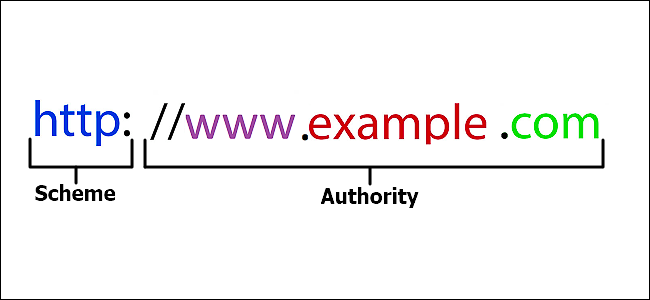
يتكون عنوان URL من عدة أجزاء مختلفة. خذ على سبيل المثال عنوان URL أساسي مثل ذلك الموضح في الصورة أدناه.
يتم تقسيم عنوان URL البسيط هذا إلى مكونين رئيسيين: مخطط العنوان والجزء الرئيسي.
المخطط:
يعتقد الكثير من الأشخاص أن عنوان URL مجرد عنوان ويب، ولكنه ليس بهذه البساطة. عنوان الويب هو عنوان URL ، ولكن جميع عناوين URL ليست عناوين ويب.
الخدمات الأخرى التي يمكنك الوصول إليها عبر الإنترنت – مثل FTP – أو حتى محلياً – مثل MAILTO – هي أيضاً عناوين URL.
يشير جزء مخطط عنوان URL (تلك الأحرف متبوعة بنقطتين) إلى البروتوكول الذي يجب أن يتصل به التطبيق (مثل متصفح الويب) والخادم.
عناوين الويب هي أكثر عناوين URL شيوعاً، ولكن هناك عناوين أخرى. لذلك، قد ترى مخططات مثل:
HyperText Transfer Protocol (بروتوكول نقل النص التشعبي) (HTTP): هذا هو البروتوكول الأساسي للويب ويحدد الإجراءات التي يجب على خوادم الويب والمتصفحات اتخاذها استجابة لأوامر معينة.
HTTP Secure (HTTPS): هذا هو شكل من أشكال HTTP يعمل على طبقة آمنة ومشفرة لنقل أكثر أماناً للمعلومات.
بروتوكول نقل الملفات (FTP): غالبا ما يستخدم هذا البروتوكول لنقل الملفات عبر الإنترنت.
في المتصفحات الحديثة، لا يلزم المخطط تقنياً كجزء من عنوان URL. إذا قمت بإدخال موقع ويب مثل syriantech.com ، فسوف يحدد المتصفح البروتوكول الصحيح المراد استخدامه تلقائياً. ومع ذلك، تتطلب بعض التطبيقات (والبروتوكولات) الأخرى استخدام المخطط.
الجزء الأساسي للعنوان:
إن الجزء الأساسي من عنوان URL (الذي يسبقه علامتي سلاش) هو نفسه مقسم إلى مجموعة من الأجزاء. لنبدأ بعنوان URL بسيط للغاية – وهو النوع الذي قد ينقلك إلى الصفحة الرئيسية لموقع الويب.
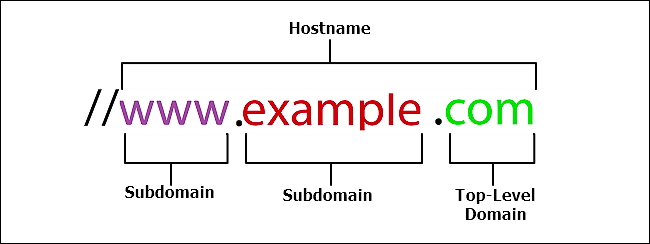
في هذا المثال البسيط، يسمى الجزء www.example.com بأكمله اسم مضيف، ويحمل عنوان IP. يمكنك أيضاً كتابة عنوان IP في شريط عنوان المتصفح بدلاً من اسم المضيف إذا كنت تعرفه.
ولكن عند تحليل اسم المضيف، فإنه يساعد على قراءته للخلف لفهم ما يحدث، لذلك إليك المكونات التالية:
نطاق المستوى الأعلىTop-Level Domain : في المثال هنا ، com هو نطاق المستوى الأعلى. هذا هو أعلى مستوى في التسلسل الهرمي لنظام اسم المجال (DNS) المستخدم لترجمة عناوين IP إلى عناوين لغة بسيطة يسهل على البشر تذكرها.
يتم إنشاء هذه المجالات ذات المستوى الأعلى وإدارتها من قِبل شركة الإنترنت للأسماء والأرقام المخصصة (ICANN).
نطاقات المستوى الأعلى الثلاثة الأكثر شيوعاً هي .com و .net و .gov. تمتلك معظم البلدان أيضاً نطاقاً من المستوى الأعلى مؤلفاً من حرفين، لذا ستشاهد نطاقات مثل .sy (الجمهورية العربية السورية) .us (الولايات المتحدة) و .uk (المملكة المتحدة) و .ca (كندا) والعديد غيرها.
هناك أيضاً بعض نطاقات المستوى الأعلى الإضافية (مثل .museum) التي ترعاها وتديرها المؤسسات الخاصة. بالإضافة إلى ذلك، هناك أيضاً بعض نطاقات المستوى الأعلى العامة (مثل .club و .life و .news).
نطاق فرعيSubdomain: نظراً لأن نظام أسماء النطاقات هو نظام هرمي، يعتبر كل من جزء www و example من عنوان URL الخاص بنا مثالًا على نطاقات فرعية.
يعد الجزء www نطاقاً فرعياً لنطاق المستوى الأعلى com ، ويكون الجزء www نطاقاً فرعياً لنطاق example. ولهذا السبب، غالباً ما تشاهد شركة تحمل اسماً مسجلاً مثل google.com مقسمة إلى نطاقات فرعية منفصلة مثل www.google.com و news.google.com و mail.google.com وهكذا.
كان هذا مثالاً للقسم الرئيسي في عنوان URL ، ولكن الأمور قد تصبح أكثر تعقيداً. هناك عنصرين آخرين يمكن أن يحتويهما مقطع الأساس:
معلومات المستخدمUser Information: يمكن أيضاً أن يحتوي القسم الرئيسي على اسم مستخدم وكلمة مرور للموقع الذي تقوم بالوصول إليه.
من غير المألوف رؤية هذه البنية في عناوين URL اليوم، ولكن يمكن أن يحدث ذلك. إذا كان موجوداً، فسيأتي جزء معلومات المستخدم قبل اسم المضيف وتتبعه علامة @. لذلك، قد ترى شيئاً مثل //username:password@www.example.com إذا تضمنت معلومات المستخدم.
رقم المنفذ Port Number: تستخدم أجهزة الشبكة عناوين IP للحصول على المعلومات إلى الكمبيوتر الصحيح على الشبكة.
عندما يصل ذلك المرور، يخبر رقم المنفذ جهاز الكمبيوتر بأن الغرض من هذه الحركة هو. رقم المنفذ هو عنصر آخر لا تشاهده كثيراً عند تصفح الويب، ولكن قد تراه في تطبيقات الشبكة (مثل الألعاب) التي تتطلب منك إدخال عنوان URL.
إذا كان عنوان URL يحتوي على رقم منفذ، فإنه يأتي بعد اسم المضيف ويسبقه نقطتان. سيبدو الأمر كالتالي:
//www.example.com:8080.
إذن، هذه هي أجزاء المخطط والجزء الرئيسي لعنوان URL ، ولكن كما قد يتبادر إلى ذهنك بعد النظر إلى الكثير من عناوين URL أثناء تصفح الويب، يمكن أن تتضمن المزيد من العناصر.
المسارات والاستعلامات والقطع:
هناك ثلاثة أجزاء إضافية من عنوان URL قد تراها بعد جزء المرجع: المسارات، والاستعلامات، والأجزاء (القطع). إليك كيف يعمل هؤلاء.
المسار:
يحصل قسم المرجع في عنوان URL على المتصفح (أو أي تطبيق) على الخادم الصحيح على الشبكة.
المسار التالي – الذي يعمل تماماً مثل المسار في ويندوز Windows أو MacOS أو لينكس Linux – ينقلك إلى المجلد أو الملف الأيمن على ذلك الخادم. يسبق المسار شرطة مائلة (سلاش)، وهناك سلاش بين كل دليل ودليل فرعي، على النحو التالي:
www.example.com/folder/subfolder/filename.html
القطعة الأخيرة هي اسم الملف الذي يتم فتحه عند الوصول إلى موقع الويب. على الرغم من أنك قد لا تراه في شريط العناوين، فإن هذا لا يعني أنه ليس موجوداً.
بعض اللغات المستخدمة لإنشاء صفحات الويب تخفي اسم الملف والإضافات التي تشاهدها. يجعل هذا عنوان URL أكثر سهولة في التذكر والكتابة، ويعطيها مظهراً أنظف.
الاستعلام query :
يتم استخدام جزء طلب البحث لعنوان URL لتحديد الأشياء التي لا تشكل جزءاً من بنية مسار صارمة. في أغلب الأحيان، سترى أنها مستخدمة عند إجراء بحث أو عندما تقدم صفحة الويب بيانات من خلال نموذج.
يسبق جزء الاستعلام علامة استفهام ويأتي بعد المسار (أو بعد اسم المضيف إذا لم يتم تضمين مسار).
على سبيل المثال، خذ عنوان URL هذا عندما بحثنا في أمازون Amazon عن الكلمات الرئيسية موسع wi-fi:
لقد اجتاز نموذج البحث معلومات إلى محرك البحث في أمازون Amazon. بعد علامة الاستفهام، يمكنك أن ترى أن هناك جزأين للاستعلام: عنوان URL للبحث (وهو جزء url = search-alias٪ 3Daps & field) والكلمات الرئيسية التي قمنا بكتابتها (هذه هي keywords = wi-fi + موسع الجزء).
هذا مثال بسيط إلى حد ما، وغالباً ما سترى عناوين URL ذات متغيرات إضافية (وأكثر تعقيداً). على سبيل المثال، إليك عنوان URL عندما بحثنا في جوجل Google عن الكلمة الرئيسية syriantech:
كما ترون، هناك بعض المعلومات المختلفة هناك. في هذه الحالة، يمكنك أن ترى أن هناك معلومات إضافية تشير إلى لغة البحث، والمتصفح الذي استخدمناه كروم Chrome ، وحتى رقم إصدار المتصفح.
القطع Fragment:
يُطلَق على المكون الأخير لعنوان URL الذي قد تراه اسم جزء أو قطع Fragment . يسبق الجزء علامة تجزئة (#) ويستخدم للإشارة إلى موقع محدد على صفحة ويب.
عند ترميز صفحة ويب، يمكن للمصممين إنشاء نقاط ارتساء لنص محدد مثل العناوين. عند استخدام الجزء المناسب في نهاية عنوان URL ، سيحمّل المتصفح الصفحة ثم ينتقل إلى تلك المرساة.
غالباً ما يتم استخدام المراس وعناوين URL التي تحتوي على أجزاء لإنشاء جداول محتوى على صفحات الويب لتسهيل التنقل.
إليك مثال على ذلك. تعد صفحة ويكيبيديا في عصر النهضة وثيقة طويلة جداً، وقد تم تقسيمها إلى حوالي 11 قسماً، يحتوي كل قسم منها على أقسام فرعية متعددة.
ولكن كل عنوان على الصفحة يحتوي على مرساة مضمنة، ويتضمن جدول المحتويات في الجزء العلوي من المقالة روابط تتيح لك الانتقال إلى الأقسام المختلفة. هذه الروابط تعمل عن طريق تضمين الأجزاء.
يمكنك أيضاً استخدام هذه الأجزاء مباشرة في شريط العناوين أو على شكل روابط قابلة للمشاركة. لنفرض على سبيل المثال أنك تريد عرض جزء من هذه الصفحة يغطي روسيا. يمكنك فقط إرسال هذا الرابط إليهم:
https://en.wikipedia.org/wiki/Renaissance#Russia
جزء #Russia هذا في نهاية عنوان URL يقفز مباشرة إلى هذا القسم بعد تحميل الصفحة.
إذاًأصبح لديك الآن أكثر مما تريد معرفته حول كيفية عمل عناوين URL.
للأسف فإن الثغرات الأمنية ما زالت موجودة حتى الآن في نظام التشغيل iOS الخاص بشركة آبل Apple والذي يُعتبر من أكثر الأنظمة انغلاقاً وحماية.
فبعد ثغرة المحرف الهندي التي تسببت بالكثير من الضجة بداية العام الحالي، والتي اضطرت الشركة لإرسال تحديث عاجل يعمل على سدّها، وبعد ثغرة تجاوز رمز المرور على هواتف الآيفون، ظهرت حديثاً ثغرة جديدة.
هذه الثغرة تم الإعلان عنها من قبل مستخدم تويتر @pwnsdx والذي يعمل كمطور برمجيات، حيث كانت الثغرة عبر صفحة ويب مؤلفة من عدة أسطر تحتوي تعليمات برمجية بلغتي HTML و CSS.
وقد أرفق مطور البرمجيات المذكور رابطاً لهذه الصفحة، وعندما يقوم مستخدم هاتف الآيفون بالضغط على الرابط وزيارة الصفحة فإن هاتفه سيتجمّد ويتوقف من العمل ومن ثم سيتم إعادة تشغيله.
وقال المطور الذي عمل على إنشاء الصفحة أن بعض أجهزة آيباد اللوحية ستتأثر بتلك الثغرة، كما يمكن أن يتأثر بها بعض أجهزة الحواسيب التي تعمل بنظام MacOS.
تعتمد فكرة الثغرة على حقيقة أن هذا الرابط سيتم فتحه بواسطة المتصفح Safari الذي تفرضه الشركة على جميع أجهزتها الخاصة.
ومن ثم تستفيد الثغرة من نقطة ضعف موجودة في محرك عرض الويب الخاص بحزمة iOS webKit في المتصفح، مما يتسبب بتوقف الهاتف أو الجهاز عن العمل.
وشرح مطور البرمجيات فكرة الثغرة بشكل أكبر، حيث قال أنها تعتمد على إضافة الوسوم مثل <div> بشكل كبير داخل خاصية backdrop-filter في خواص CSS.
مما يؤدي إلى استنزاف جميع موارد الرسوميات وتجمد نظام التشغيل، وبالتالي حدوث عملية إعادة تشغيل لحماية النظام من التضرر.
وقد أكّد المطور أن الثغرة لا يمكن أن تتسبب بأي ضرر لمستخدمي أجهزة ويندوز أو لينكس، ولكنها توثّر على متصفح Safari و تطبيق البريد الإلكتروني في نظام MacOS.
الجدير بالذكر أن تأثير الثغرة يقتصر على تجميد الجهاز ودفعه لإعادة التشغيل، وهو لا يتسبب بأي ضرر كبير أو حصول سرقة لبيانات الهاتف.
وقد اتصل المطور بشركة آبل لإخبارها عن الثغرة، في حين امتنعت الشركة عن التعليق على الموضوع.
بحث صور جوجل Google Image Search طريقة رائعة للعثور على صورة مشابهة لتلك التي لديك بالفعل أو لمساعدتك في تعقب المصدر الأصلي لصورة ما على الإنترنت أو إيجاد نسخة مختلفة الحجم أو مختلفة الجودة عن الصورة التي لديك.
ف إليك كيفية القيام بذلك لسواء أكنت تستخدم جهاز الحاسوب أو اللابتوب أو كنت تستخدم جهازك الهاتف.
إذا كنت تريد البحث عن صورة تظهر على موقع ويب ، فيمكنك ببساطة إضافة رابط الصورة Image URL إلى بحث صور جوجل Google image search. انتبه هنا، إنك تحتاج إلى الرابط URL الخاص بالصورة نفسها ، وليس فقط عنوان الصفحة التي تظهر عليها الصورة.
للقيام بذلك، على موقع الويب ، انقر بزر الماوس الأيمن فوق الصورة ، ثم انقر فوق الأمر نسخ عنوان الصورة Copy Image Location. هذا ينسخ عنوان URL للصورة نفسها إلى الحافظة الخاصة بك.
توجه إلى صفحة صور دوجل Google Images ، ثم انقر على زر البحث بحسب الصورة Search By Image (أيقونة الكاميرا).
في علامة التبويب لصق عنوان URL صورة أو Paste Image URL ، انقر بزر الماوس الأيمن في الحقل ، ثم اختر أمر لصق Paste (أو اضغط Ctrl + V على Windows أو Command + V على Mac) للصق عنوان URL الذي نسخته سابقاً.
بعد لصق عنوان الصورة URL ، انقر على الزر البحث بحسب الصور. Search By Image، يجب على جوجل Google إرجاع النتائج بسرعة.
أيضًا ، إذا كنت تستخدم متصفح كروم Chrome ، فسيكون هذا الإجراء أكثر سهولة. كل ما عليك فعله هو النقر بزر الماوس الأيمن فوق أي صورة على موقع ويب ، ثم اختيار أمر بحث على Google عن صورة أو Search Google For Image.
إذا كنت قد حصلت على نسخة محلية من إحدى الصور (ربما أنزلتها في وقت ما ونسيت مصدرها) ، فيمكنك تحميلها على جوجل Google لإجراء بحث عن الصور.
توجه إلى صفحة صور جوجل Google Images ، ثم انقر على زر البحث بحسب الصور Search By Image (أيقونة الكاميرا).
في هذه المرة ، انتقل إلى علامة التبويب تحميل صورة Upload An Image.
يمكنك تحميل صورة من خلال استعراض ملفاتك و اختيارها. انقر فوق الزر اختيار ملفBrowse لتحديد صورة على جهازك الكمبيوتر ، ابحث عن الصورة التي تريد تحميلها واخترها ، ثم انقر فوق الزر فتح Open.
أو يمكنك تحميل صورة عن طريق سحبها Dragging من أي مكان في جهازك الكمبيوتر إلى علامة التبويب هذه مباشرةً.
بعد تحميل الصور ، ستتم إعادة توجيهك إلى صفحة النتائج مع أفضل تخمين لهذه الصورة Best Guess For This Image من جوجل Google وقائمة بمواقع الويب التي تظهر عليها الصورة.
البحث بحسب الصور على هاتفك:
بالطبع، كما بالنسبة لجهاز الحاسوب، فيمكنك أيضاً أن تفتح صفحة صور جوجل Google Images من أي منصفح إنترنت لديك
وبنفس الطريقة التي تحدثنا عنها سابقاً، يمكنك زيارة أي موقع، ومن ثم النقر على أي صورة ضمن الموقع، واختيار نسخ الرابط Copy URL
بالعودة إلى صفحة صور جوجل Google Imsges، قم بلصق Paste عنوان الرابط الذي قمت بنسخه، ثم اضغط على أيقونة البحث.
سيأخذك جوجل إلى الصور Images، و سيظهر لك خيار لمطابقة الصور، جرب بحث بحسب الصورةأو Search By Image
بالنقر عليها، سوف يعيد لك النتائج كما تحدثنا أعلاه، سوف يحاول ان يحدد نوع الصورة، و ما الأحجام التي تتوفر بها، و المصدر أو موقع الويب الأصلي الذي توجد عليه الصورة
كما على الحاسوب، يوفر عليك متصفح كروم Chrome العناء، من خلال خاصية البحث في Google عن هذه الصورةأو Google For Image والتي تظهر لك بمجرد النقر المستمر على الصورة.
عند النقر عليها سيقوم جوجل Google مباشرة بالبحث بحسب الصورة
البحث بحسب صورة موجودة مسبقاً على هاتفك:
لتقوم بذلك فأنت مضطر إلى استخدام نسخة موقع الكمبيوتر من محرك بحث الصور، يتيح لك متصفح كروم Chrome على هاتفك، خيار العرض بإصدار سطح المكتبأو Site Desktop
الذي يجعل من بحث جوجل Google على الهاتف مطابقاً للبحث على جهاز الكمبيوتر Desktop
وهنا يمكنك المتابعة بنفس الخطوات التي تكلمنا عنها سابقاً.
أخيراً، سواء أكنت تبحث عن المصدر الأصلي للصور ، أو كنت تريد فقط النظر إلى صور أخرى شبيهة بالصورة التي عثرت عليها ، أو تريد أن تحصل على نسخة من الصورة التي لديك لكن بجودة أفضل، فإن صور جوجل Google Images تجعل الأمر سهلاً للغاية.
قد يرغب الكثير في وضع رابط مباشر سواء على الفيس بوك Facebock أو الإنستاغرام Instagram أو مواقع أخرى ، يتيح للآخرين إمكانية إجراء محادثة مباشرة معه عبر تطبيق الواتس أب WhatsApp دون الحاجة إلى تسجيل الرقم ثم إضافة محادثة جديدة .
كما و قد يرغب البعض بالاحتفاظ بملاحظاته أو ملفات معينة لذلك يقوم بإرسالها برسالة عبر الفيس بوك أو الواتس آب WhatsApp لأصدقائه .
الآن مع هذه الطريقة يمكنك إرسال رسالة لنفسك عبر تطبيق واتس أب WhatsApp ? وحفظ بداخلها ما تشاء من الرسائل .
و من أجل كلا الأمرين السابقين فإنه بإمكانك الحصول على رابط مباشر لمحادثتك عبر الواتس أب WhatsApp ، حيث أن كل ما عليك هو الضغط على هذا الرابط من أجل الدخول في محادثة مباشرة مع صاحب هذا الرابط .
كيف أحصل على رابط مباشر للمحادثة عبر الواتس أب :
1- ضع رقمك مع رمز البلد في الرابط التالي بدلاً من كلمة PhoneNumber :
https://api.whatsapp.com/send?phone=PhoneNumber
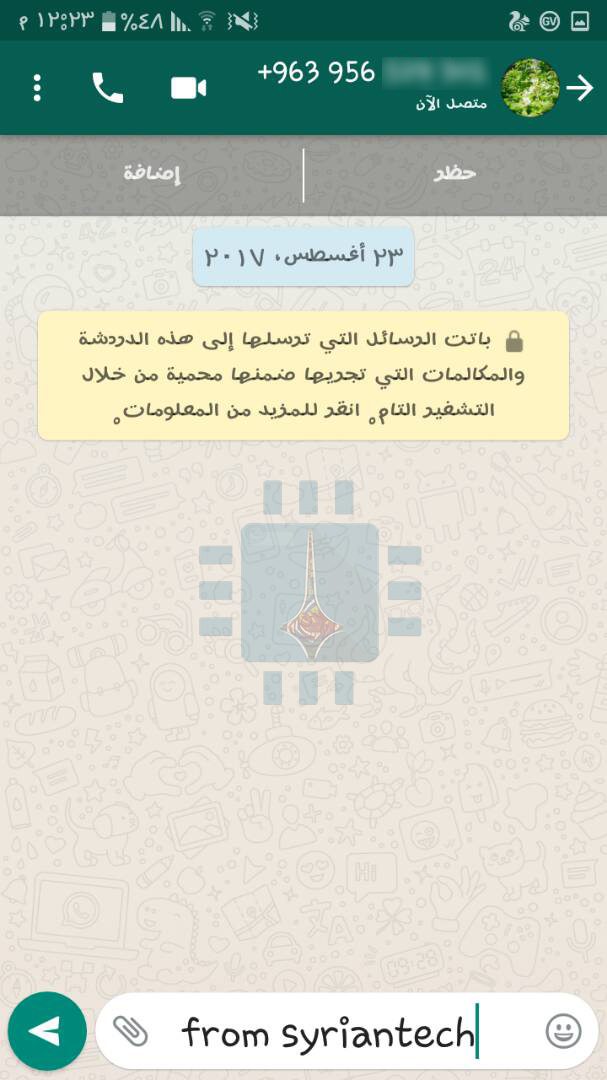
كما بإمكانك إضافة نص الرسالة مع الرابط السابق وذلك باستبدال النص ” from%20syriantech ” بالنص الذي تريد مع ملاحظة أن الرمز %20 يمثل الفراغ ( زر المسطرة ):
2- الآن و بمجرد الضغط على الرابط سيقوم بفتح تطبيق الواتس أب بمحادثة جديدة مع الرقم السابق كما في الصورة :
أو في حالة إضافة نص الرسالة ” from syriantech “:
أيضاً يمكنك أنت أن تضغط على الرابط الخاص برقم هاتفك من أجل ” محادثة نفسك ” و تسجيل المعلومات الهامة :
كما و بإمكانك نسخ هذا الرابط على مواقع التواصل الاجتماعي من أجل أن تتيح للآخرين محادثتك مباشرة دون الحاجة إلى كتابة رقم الهاتف و من ثم حفظه في جهات الاتصال .
تحميل برنامج واتس أب whatsapp للأندرويد :
رابط مباشر من موقعنا APKFit من هنا . (ملاحظة : استخدم تطبيق للتحميل مثل ADM أو ES File Explorer ، لضمان أفضل جودة للتحميل) .
في المرة القادمة التي يعطيك شخص ما رابطاً لـ واتس أب Whatsapp.com ، تأكد أن تلقي نظرة ثانية . هناك الآن برمجية تسويقية تجول في الويب عن طريق خداع المستخدمين لزيارة المجال “шһатѕарр.com” بدلاً عنه . نعم ، إنهما عنوانا ويب مختلفان – عنوان الويب الزائف يستخدم رموزاً من الأبجدية السريالية.
وقد تم ملاحظته من قبل u/yuexist وهو مستخدم في موقع reddit من هنا ، الموقع يعدك بأن يسمح لك بتثبيت واتس أب Whatsapp بألوان مختلفة.
الجميع يحبون خيارات الألوان ، صحيح ؟ لكن إذا قمتم بزيارة الرابط ، فسيتم سؤالكم أن تشاركوا الموقع مع أصدقائكم “وذلك للتحقق بحسب ما يدعي الموقع” . عندها سيتلقى أصدقاؤكم رسالة تقول ” أنا أحب الألوان الجديدة لواتس أب Whatsapp ” متضمناً عنوان الويب الزائف .
عندما تقوم بإجراء “التحقق المُدَّعى” عندها سوف يتم إخبارك أن ألوان واتس أب Whatsapp يمكن ولوجها فقط عن طريق سطح المكتب ، وسيتم سؤالك أن تثبت إضافة من متجر كروم Chrome الحقيقي تدعى BlackWhats .
كل هذا ينبغي أن يرسل حوالي 27.531 علماً أحمر لأي شخص لديه معرفة بالتقنيات ، لكن هناك الكثير من مستخدمي واتس أب Whatsapp الذين لا يمضون وقتهم في مدونات التقنيات وقد يقعون بذلك – عنوان الويب الزائف هو بالتأكيد مقنع كفاية للوهلة الأولى .
الإضافة لوحدها بها أكثر من 16000 مستخدم و تقييم أربع نجوم في 55 تقييم ، رغم ذلك هناك فقط 3 مراجعات نصية – من الصعب معرفة إذا كانت هذه التقييمات زائفة بشكل ما .
بعد فترة قامت غوغل بحذف الاضافة من على متجر كروم Chrome . وقامت بحظر الموقع عند فتحه من خلال متصفح كروم وربما أيضاً قد توقف الموقع عن العمل .
لكن على كل انتبهوا من مثل تلك الروابط فقد يقوم صاحب الموقع أو آخرين بتوفير طرق جديدة لإصابة أجهزتكم بالبرمجيات الخبيثة والفيروسات من خلال الروابط المزيفة .
فقد بدأ ذلك بالفعل بعد توفير بعض الأشخاص لروابط مزيفة مشابهة لتويتر .