كيفية إنشاء مخطط خريطة جغرافية في إكسل

المخططات مفيدة للعروض المرئية لبياناتك. يمكنها تسهيل عرض البيانات وتحليلها، خاصة لجمهورك الذي تشرح له. إذن بالنسبة للبيانات الجغرافية، لماذا لا تستخدم نوع مخطط الخريطة في مايكروسوفت إكسل Microsoft Excel؟

سواء كنت ترغب في عرض مجموعات سكانية في عدة بلدان لفريق المبيعات أو عرض للمحافظات السورية لأحد الصفوف الدراسية الابتدائية، يمكنك إنشاء مخطط خريطة بسهولة في مايكروسوفت إكسل Microsoft Excel.

يمكنك بعد ذلك تنسيقه باستخدام التسميات ووسيلة الإيضاح ونظام الألوان المناسب.

قم بتجهيز بياناتك:

كما هو الحال مع أنواع المخططات الأخرى في مايكروسوفت إكسل Microsoft Excel، من الأفضل أن تبدأ بتجهيز البيانات. يتيح لك ذلك تحديد الخلايا التي تحتوي على تلك البيانات وإدراج المخطط لها ببساطة.

حدد نوع بيانات واحد للخريطة. مثل الأمثلة المذكورة أعلاه، يمكن أن يكون ذلك التجمع السكاني أو أي شيء يمكنك الحصول عليه من نوع بيانات الجغرافيا المضمنة في مايكروسوفت إكسل Microsoft Excel.

أو بدلاً من ذلك، قد تكون مبالغ مبيعاتك، أو عدد المتاجر، أو متوسط ​​تكاليف التشغيل، أو البيانات الأخرى التي أعددتها مسبقاً في جدول البيانات.

إذا كنت تريد استخدام المخطط للمناطق الأصغر، مثل المدن، فلن تكون الخريطة فعالة. سترى فقط النقاط التي تمثل تلك الأنواع من المواقع.

يعمل مخطط الخريطة في مايكروسوفت إكسل Microsoft Excel بشكل أفضل مع المناطق الكبيرة مثل المحافظات أو المقاطعات أو الولايات والبلدان والقارات.

إنشاء مخطط الخريطة في إكسل:

عندما تكون جاهزاً لإنشاء مخطط الخريطة، حدد بياناتك عن طريق السحب عبر الخلايا (البيانات في مثالنا هي أسماء لمحافظات سورية يجب كتابتها باللغة الإنكليزية).

افتح علامة التبويب إدراج، وانتقل إلى قسم مخططات في الشريط العلوي. انقر على القائمة المنسدلة في خرائط واختر خريطة بالدرجات اللونية.
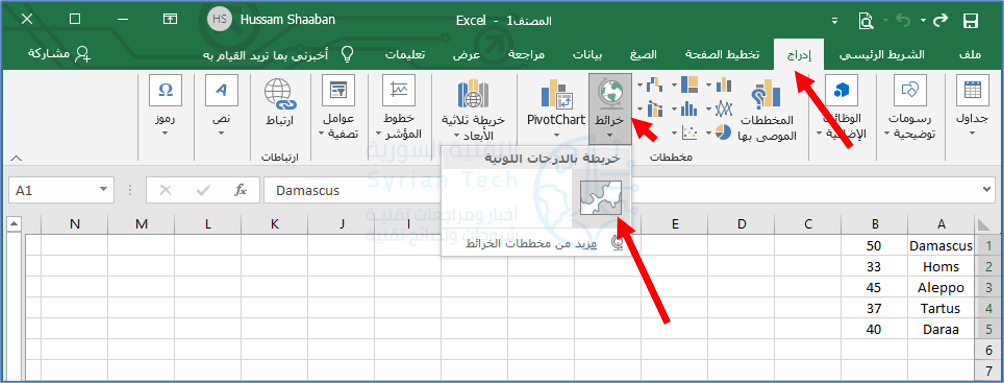
ستظهر لك خريطة العالم، وسترى زر موافق في الأعلى، انقر عليه.

سيظهر الرسم البياني مباشرة على الورقة مع تعيين بياناتك تلقائياً.

تنسيق مخطط الخريطة الجغرافية في إكسل:

تتضمن الخطوات التالية تنسيق الخريطة لتتضمن مكونات مفيدة ونظام ألوان. يمكنك إضافة عنوان وبعض التسميات ووسيلة إيضاح ونمط.

إضافة عنوان للخريطة في إكسل:

إذا كانت خريطتك تحتوي على عنوان المخطط بشكل افتراضي، فيمكنك ببساطة النقر فوق مربع النص هذا على الخريطة وكتابة العنوان الذي تريده.

إذا لم تتضمن الخريطة عنواناً، فيمكنك إضافة عنوان بسهولة بالإضافة إلى تغيير موضعه.

انقر على المخطط وانقر على عناصر المخطط (رمز +) على اليسار. حدد مربع عنوان المخطط، ثم أدخل العنوان في مربع النص الذي يظهر على الخريطة.

قم بتمرير المؤشر فوق السهم الموجود على يسار عنوان المخطط في مربع عناصر المخطط واختر موضعاً للعنوان إذا أردت.
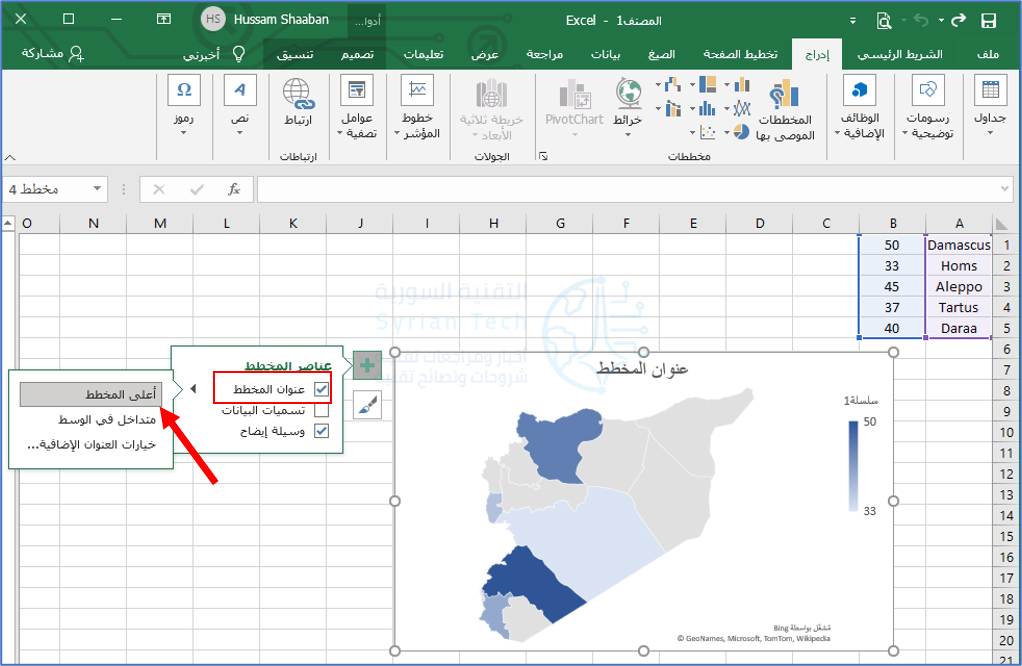
يمكنك أيضًا تحديد خيارات العنوان الإضافية من القائمة السابقة، والذي سيعرض شريطاً جانبياً على اليسار. في هذا المكان، يمكنك اختيار الموضع أو استخدام لون تعبئة مخصص أو خيارات أخرى للنص.

تضمين تسميات البيانات للخريطة في إكسل:

إذا كانت البيانات التي تعرضها على الخريطة صغيرة بما يكفي، فقد ترغب في تضمين تسميات البيانات. ستعرض هذه البيانات مباشرة على كل موقع في الخريطة.

حدد المخطط وانقر على عناصر المخطط (رمز +) على اليسار. ثم انقر قم بتحديد المربع بجانب تسميات البيانات وانقر على إظهار.
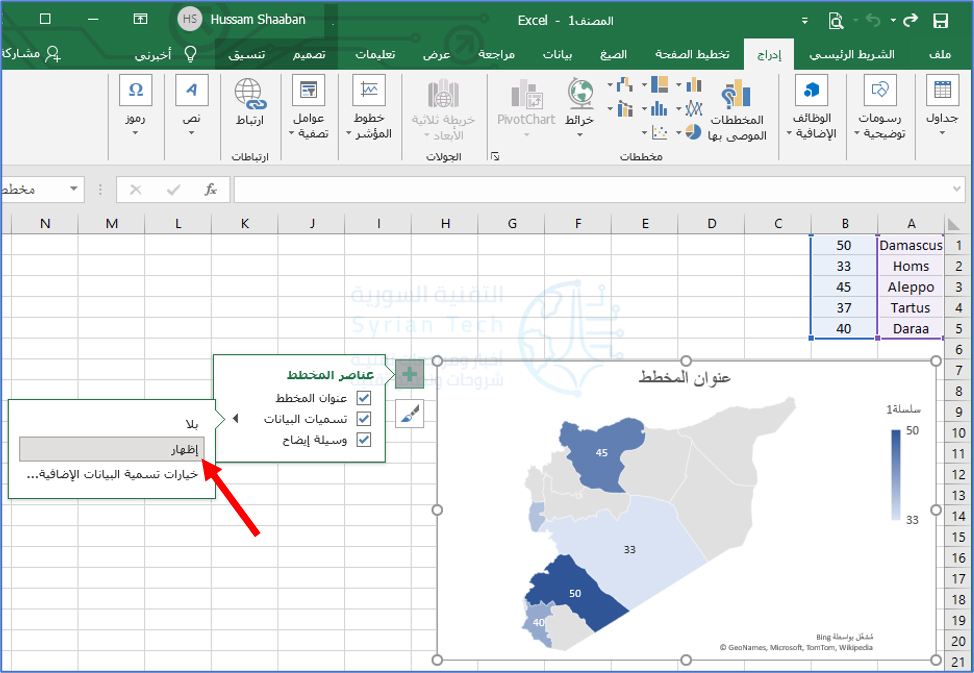
لضبط النص وخيارات التسميات، حدد خيارات تسمية البيانات الإضافية. كما هو الحال مع عنوان المخطط، سيتم فتح الشريط الجانبي الأيسر مع ميزات التنسيق للتسميات.

إدخال وسيلة إيضاح للمخطط البياني في إكسل:

عنصر آخر مفيد لأي مخطط تقريباً هو وسيلة الإيضاح. هذه الأداة المفيدة، فهي مفتاح البيانات التي يتم عرضها على الرسم البياني.

حدد المخطط وانقر على عناصر المخطط (رمز +) على اليسار. ضع علامة في المربع بجانب وسيلة إيضاح.

قم بتمرير المؤشر فوق السهم الموجود على يسار وسيلة إيضاح في مربع عناصر المخطط واختر موضعاً تريده لوسيلة الإيضاح (يسار مثلاً).

يمكنك أيضاً تحديد خيارات وسيلة الإيضاح الإضافية كما في السابق لفتح الشريط الجانبي الأيسر وتنسيق النص وخيارات إضافية.

تطبيق نمط خريطة مختلف في إكسل:

يعد مخطط الخريطة أساسياً جداً في لونه، ولكن يمكنك تجميله باستخدام سمة أو نظام ألوان.

حدد المخطط وانقر فوق أنماط المخططات (الموجودة كرمز فرشاة الرسم) على اليسار. انقر فوق نمط لاختيار نمط من السمات المعدة مسبقاً أو اللون لاختيار مخطط ملون أو أحادي اللون.
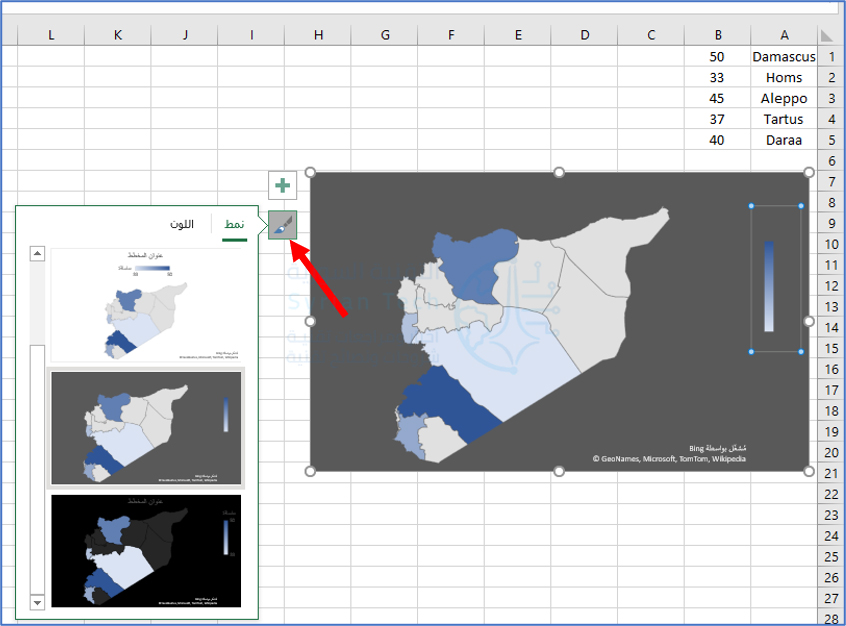
بغض النظر عن اختيارك، سترى تحديث خريطتك على الفور.

نقل الخريطة أو تغيير حجمها أو تحريرها أو حذفها في إكسل:

يمكنك بسهولة تحريك مخطط الخريطة في أي مكان تريده على الورقة. فقط اختره واسحبه إلى مكانه الجديد.

إذا كنت تريد منع التغييرات، فيمكنك قفل مخطط مايكروسوفت إكسل Microsoft Excel في مكانه. ولتغيير حجم المخطط، اسحب أحد الزوايا أو الحواف.

لتعديل البيانات التي يتم عرضها على الخريطة، على سبيل المثال إذا أضفت المزيد من المواقع، فانقر بزر الماوس الأيمن على الرسم البياني وانقر على تحديد البيانات.

أو بدلاً من ذلك، يمكنك الانتقال إلى علامة التبويب تصميم والنقر فوق تحديد البيانات في الشريط.
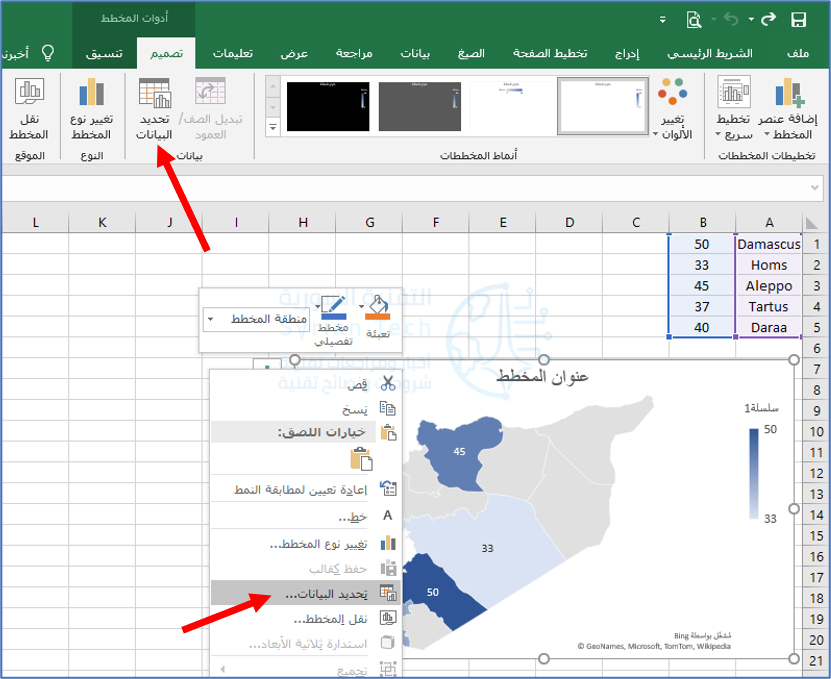
أدخل الخلايا في مربع نطاق بيانات المخطط في الجزء العلوي، أو اسحب المؤشر عبر الخلايا. انقر فوق موافق عند الانتهاء.

إذا قررت أنك لا تريد استخدام مخطط الخريطة بعد كل شيء، فيمكنك إزالته بسهولة. حدد المخطط واضغط على مفتاح الحذف.

إذا كنت ترغب في عرض البيانات الجغرافية على ورقة مايكروسوفت إكسل Microsoft Excel، فإن مخطط الخريطة هو أداة مرئية رائعة.

مقالات قد تعجبك:

أسرع الطرق للبحث عن الملفات في ويندوز
كيفية تحسين عدد الإطارات في الثانية FPS في الألعاب
هل من الآمن شراء بطاقة رسوميات مستعملة؟
أهم الإيماءات Gestures في نظام أندرويد، وكيف تُستخدم ؟
ماهي النفايات الإلكترونية؟ وكيف ولمَ علينا إعادة تدويرها؟

كيفية حفظ شرائح أو شريحة واحدة لعرض باوربوينت كصور

يعد باوربوينت أفضل برنامج لإنشاء عروض الشرائح المميزة، وخاصة أنه هنالك الكثير من قوالب بوربوينت المجانية متوفرة على الإنترنت.

إذا كانت هناك شريحة معينة في العرض التقديمي تشعر أنها ستكون مفيدة وتحتاج لحفظها كصورة مستقلة، فيمكنك حفظ هذه الشريحة كصورة واستخدامها خارج نطاق البرنامج بشكل منفرد أو باستخدام برنامج آخر.

إليك كيفية حفظ شريحة مايكروسوفت باوربوينت Microsoft PowerPoint كصورة.

أولاً، افتح برنامج باوربوينت PowerPoint، وفي جزء الصور المصغرة حدد الشريحة التي تريد حفظها كصورة عن طريق النقر عليها. سيظهر مربع حول الشريحة بمجرد تحديدها.

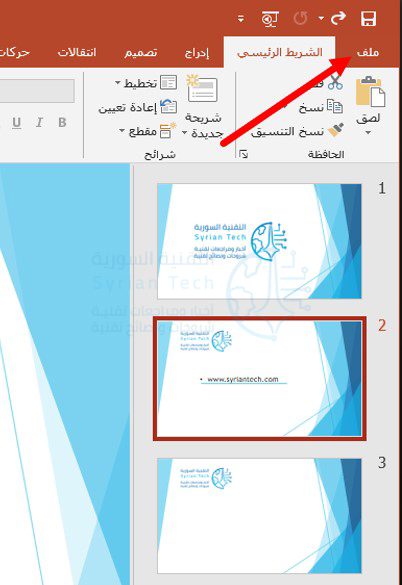
بعد ذلك، انقر فوق علامة التبويب ملف في أعلى يمين البرنامج.

في الجزء الأيمن، انقر على حفظ باسم.

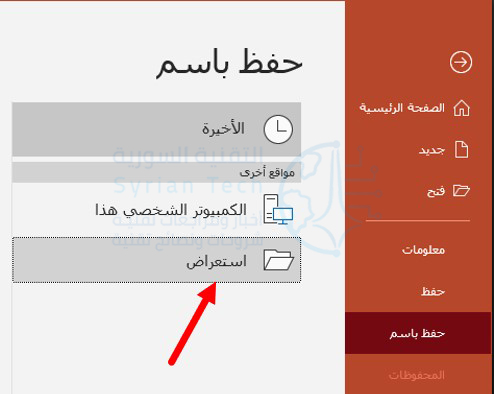
بعدها، اضغط على استعراض لتحديد المكان الذي تريد للملف النهائي أن يُحفظ فيه.

على يسار النافذة، سترى مربعين نصين. في مربع النص العلوي، أدخل اسم الملف (اسم الصورة التي ستحصل عليها).

مربع النص السفلي هو المكان الذي ستحدد فيه نوع الملف. انقر فوق السهم لأسفل على يمين مربع النص.

ستظهر قائمة منسدلة تعرض العديد من أنواع الملفات المختلفة التي يمكنك حفظ العرض التقديمي (أو الشريحة) بها. هذه هي أنواع ملفات الصور التي يمكنك الاختيار من بينها لحفظ شريحتك:

  • GIF Graphics Interchange Format
  • JPEG File Interchange Format
  • PNG Portable Network Graphics Format
  • TIFF Tag Image File Format
  • Scalable Vector Graphics Format

انقر فوق نوع ملف الصورة الذي ترغب في تحويل شريحة باوربوينت PowerPoint إليه. بعد ذلك، انقر على الزر حفظ.

سيظهر مربع حوار يسألك عما إذا كنت تريد تصدير جميع الشرائح كصورة أم فقط الصورة التي حددتها. انقر فوق الزر هذه الشريحة فقط (إذا أردت حفظ كل الشرائح كصور فلا بأس بالضغط على زر كافة الشرائح).

تم الآن حفظ الشريحة (الشرائح) كصورة.

بصرف النظر عن حفظ الشرائح كصور في مايكروسوفت باوربوينت Microsoft PowerPoint، يمكنك أيضاً حفظ الكائنات داخل شريحة كصورة.

استخدم نفس الطريقة السابقة إذا كنت بحاجة فقط إلى أجزاء معينة من الشريحة ليتم حفظها كصورة وبذلك ستحافظ على حجم ملف الصورة أصغر.

مقالات ذات صلة:

كيفية تغيير ملف باوربوينت من ملف عرض PPSX إلى ملف عمل PPTX

كيفية إزالة خلفية الصور باستخدام مايكروسوفت باوربوينت

يحتوي موقع صديقنا تيك تاو على شروحات مميزة أخرى عن باوربوينت والمزيد

مقالات قد تعجبك:

كيفية حذف صوت مقطع الفيديو عند نشره على إنستغرام
هل قفل الهاتف بالبصمة أو بالوجه آمن تماماً؟
ما هي عملية التصحيح ETTR في التصوير الفوتوغرافي؟ ولماذا يجب عليك فعلها؟
ما حساسية الضوء ISO التي يجب استخدامها في الكاميرا؟
ما هي ملفات AZW ؟ وكيف يمكن فتحها؟

لماذا تحتوي لوحات المفاتيح (الكيبورد) على مفتاح بشعار ويندوز؟

إذا كنت تستخدم حاسباً يعمل بنظام التشغيل ويندوز Windows، فربما تساءلت عن المفتاح الصغير الذي يحمل شعار ويندوز Windows على لوحة المفاتيح.

إنه يفتح قائمة ابدأ ويقوم بتنفيذ اختصارات مفيدة، ولكن من أين أتى؟ لماذا تم إيجاده؟ فلنلقِ نظرة.

أصل مفتاح ويندوز:

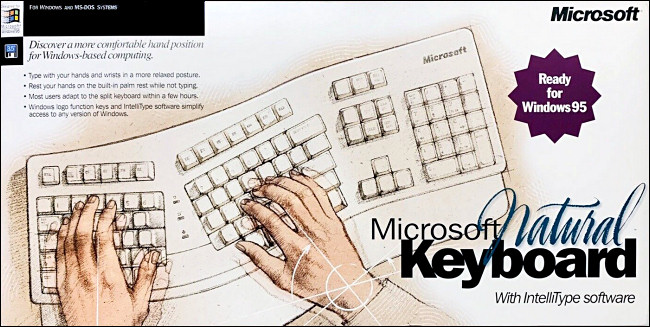
قد يبدو أن مفتاح ويندوز Windows كان دائماً معنا، لكنه لم يكن كذلك. ظهر لأول مرة في أيلول من عام 1994 على لوحة المفاتيح Microsoft Natural Keyboard.

كانت لوحة المفاتيح المريحة هذه على نفس غرار لوحة مفاتيح آبل Apple القابلة للتعديل السابقة، والتي قسّمت لوحة مفاتيح QWERTY القياسية إلى النصف.

على عكس لوحة مفاتيح آبل Apple، فقد قامت مايكروسوفت Microsoft بإمالة كل نصف بزوايا لطيفة لتقليل إجهاد المعصم.

بحلول هذه المرحلة، كانت مايكروسوفت Microsoft قد أنشأت بالفعل أجهزة أخرى، بما في ذلك ماوسات الحاسب (الفأرة) المشهود لها على نطاق واسع.

عندما حان الوقت لإنشاء لوحة المفاتيح الأولى، كان لدى أحد الأشخاص في مايكروسوفت Microsoft فكرة رائعة تتمثل في تضمين جزء دائم من علامة ويندوز Windows التجارية عليها.

نتج عن ذلك مفتاحان من مفاتيح ويندوز Windows، يقعان بين مفتاحي Control و Alt على يسار ويمين شريط المسافة.

ستبرر هذه المفاتيح الجديدة نفسها بأن تصبح مفاتيح التعريف الجديدة لاختصارات ويندوز Windows المحسّنة، على غرار مفتاح الأوامر على جهاز ماك Mac.

عند الضغط عليه مرة واحدة، يقوم مفتاح ويندوز Windows بفتح قائمة ابدأ في مايكروسوفت ويندوز Microsoft Windows 95 (تم إصداره بعد عام تقريباً من لوحة المفاتيح).

عند استخدامه مع مفاتيح أخرى، يمكن لمفتاح ويندوز Windows تنفيذ مهام أخرى متعلقة بويندوز Windows، مثل فتح مستكشف ملفات ويندوز File Explorer عن طريق الضغط على Windows + E.

بالإضافة إلى مفاتيح Windows، تحتوي لوحة المفاتيح Natural Keyboard أيضاً على مفتاح قائمة مصمم لفتح قائمة النقر بزر الماوس الأيمن في نظام التشغيل ويندوز Windows 95.

بعد فترة وجيزة من إطلاقها، حققت لوحة المفاتيح Natural Keyboard نجاحاً هائلاً، حيث تم بيع 600000 وحدة شهرياً في ذروة شعبيتها.

في شهر شباط من العام 1996، ذكرت مجلة بايت أنه تم بيع ما يقرب من مليون لوحة خلال عامها الأول في السوق. أنتج هذا النجاح سلسلة لوحة مفاتيح مريحة طويلة الأمد في مايكروسوفت Microsoft تستمر حتى يومنا هذا.

لم يقتصر مفتاح ويندوز Windows على لوحات المفاتيح المريحة فقط. حيث أنشأت مايكروسوفت Microsoft معياراً جديداً مكوناً من 104 مفتاحاً (امتداداً لتخطيط الطراز M المكون من 101 مفتاح) والذي رخصته الشركات المصنعة للوحات المفاتيح الأخرى قريباً.

مع الحملة التسويقية لنظام التشغيل ويندوز Windows 95، لم يرغب مصنعو الأجهزة في استبعادهم من أي ميزات جديدة وعد بها نظام التشغيل الذي تم الترويج له كثيراً. لذلك فجأة، انتشر مفتاح ويندوز Windows في كل مكان.

مؤخراً، كجزء من برنامج توافق أجهزة Windows، يجب أن تتضمن جميع لوحات المفاتيح التي تحتوي على أكثر من 50 مفتاحاً مفتاح ويندوز Windows (يُسمى أيضاً زر بدء الأجهزة في بعض مستندات مايكروسوفت Microsoft).

ليتم اعتمادها على أنها متوافقة مع ويندوز Windows. تسمح الشهادة للبائعين باستخدام شعار ويندوز Windows كجزء من تسويقهم.

من خلال هذه المبادرات، وجدت مايكروسوفت Microsoft طريقة ذكية لوضع علامتها التجارية على كل لوحة مفاتيح للكمبيوتر الشخصي، مما يعزز هيمنتها في سوق أجهزة الكمبيوتر.

حتى إذا قمت بتشغيل لينكس Linux على أجهزة كمبيوتر عامة، فمن المحتمل أن ترى شعار ويندوز Windows صغيراً على لوحة المفاتيح.

الضغط على مفتاح ويندوز:

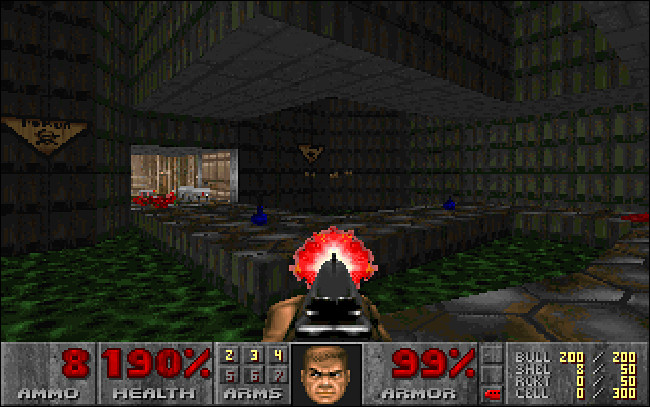
ومع ذلك، لم يكن الجميع معجباً بمفاتيح ويندوز Windows و القائمة Menu الجديدة. سرعان ما اكتشف اللاعبون، على وجه الخصوص، أن مفتاح Windows يقف في طريقهم عند لعب العديد من آلاف ألعاب MS-DOS التي تستخدم مفاتيح Control و Alt كأزرار إجراءات، مثل Doom.

بالإضافة إلى ذلك، إذا لعبت إحدى ألعاب MS-DOS على نظام ويندوز Windows، أو حتى مجرد لعبة تعمل بنظام ويندوز Windows بملء الشاشة، فإن الضغط على مفتاح ويندوز Windows غالباً ما يؤدي إلى تشغيل قائمة ابدأ.

لم يتسبب هذا في إبعاد اللاعبين عن لعبتهم فحسب، بل أدى في بعض الحالات إلى تعطل اللعبة أيضاً.

تضمنت الحلول إزالة مفتاح ويندوز Windows فعلياً من لوحة المفاتيح باستخدام مفك البراغي أو تشغيل أداة مساعدة مثل WinKey Killer التي تقوم بتعطيل المفتاح.

اليوم، يمكنك تعطيل مفتاح ويندوز Windows باستخدام أداة مساعدة مثل Microsoft PowerToys.

بعيداً عن الألعاب، لا يحتاج الجميع إلى استخدام مفتاح تعديل إضافي أو يقدرونه. حتى براد سيلفربيرغ ، نائب الرئيس الأول السابق لقسم الأنظمة الشخصية في Microsoft وأحد المهندسين المعماريين الرئيسيين في Windows 95 ، لا يستخدمه.

قال Silverberg نائب الرئيس الأول السابق لقسم الأنظمة الشخصية في مايكروسوفت Microsoft وأحد المهندسين الرئيسيين في Windows 95:

لم أعتد أبداً على استخدام مفتاح ويندوز Windows. لا أستخدم العديد من اختصارات لوحة المفاتيح بشكل عام. إنها فقط الطريقة التي يعمل بها عقلي وأصابعي.

ومع ذلك، يتفهم Silverberg سبب استمتاع الناس بمفتاح ويندوز Windows حسب الذوق الشخصي.

قال Silverberg: “بعض الناس متحمسون لاختصارات لوحة المفاتيح. إنهم يعرفونهم جميعاً ويستخدمونها على نطاق واسع. أنا أستخدم القليل. هم فقط لا يعلقون في ذهني”.

لاحظ Silverberg أيضاً أن القدرة على استخدام اختصارات لوحة المفاتيح القوية بالإضافة إلى القوائم الأكثر وضوحاً كانت جانباً رئيسياً من جوانب التصميم في Windows 95.

كان من المهم بالنسبة له أن تكون اختصارات لوحة المفاتيح عبارة عن مسرّعات، وليست الطريقة الوحيدة لفعل شيء ما.

بالطبع، لم يقم بعض المتعصبين (بما في ذلك أولئك الذين يفضلون لوحة مفاتيح IBM Model M الكلاسيكية) بالترقية إلى لوحة مفاتيح تحوي مفتاح ويندوز Windows.

إذا كنت منهم، ووجدت أنك تحتاج أحياناً إلى مفتاح ويندوز Windows، فيمكنك فقط الضغط على Ctrl + Esc لفتح قائمة ابدأ.

ماذا يفعل مفتاح ويندوز اليوم؟

كما ذكرنا أعلاه، بضغطة واحدة على مفتاح ويندوز Windows تستطيع فتح قائمة ابدأ. (ليس من قبيل المصادفة أن الزر ابدأ يحمل شعار ويندوز Windows أيضاً).

عند استخدامه مع مفاتيح أخرى، يمكن لمفتاح ويندوز Windows تشغيل عشرات المهام في ويندوز Windows 10، بما في ذلك ما يلي:

  • Windows + I: فتح الإعدادات.
  • Windows + E: فتح مستكشف الملفات File Explorer.
  • Windows + D: إظهار/إخفاء سطح المكتب.
  • Windows + F: فتح مربع البحث.
  • Windows + M: تصغير جميع النوافذ المفتوحة.
  • Windows + Tab: عرض طريقة عرض المهام.
  • Windows + L: قفل الشاشة.
  • Windows + A: يفتح مركز المهام Action Center.
  • Windows + مفتاح المسافة: يقوم بالتبديل بين اللغات المتاحة.

هناك العشرات من المهام. إذا قمت بحفظها، فستكون في متناول يديك للقيام بسرعة بجميع الأشياء في ويندوز Windows، بما في ذلك إدارة أسطح المكتب الافتراضية أو إعادة ترتيب النوافذ.

كان مفتاح ويندوز Windows -ولا يزال- انتصاراً تسويقياً هائلاً لشركة مايكروسوفت Microsoft. وبعد 26 عاماً من تقديمه، يظل مفتاح ويندوز Windows مفيداً بشكل لا يصدق في نظام ويندوز Windows.

مقالات قد تعجبك:

كيفية لعب لعبة الديناصور المخفية في كروم دون الانقطاع عن الإنترنت
كيفية معرفة حجم ذاكرة الوصول العشوائي (رام) RAM في هاتف أندرويد
كيفية تحسين عدد الإطارات في الثانية FPS في الألعاب
كيف يعمل نظام التبريد المائي في الهواتف المحمولة؟
كيفية مشاركة لقطات الشاشة ومقاطع فيديو اللعب على إكس بوكس سيريس إكس X وإس S

كيفية إرسال رسالة بريد إلكتروني كمرفق في رسالة أخرى في برنامج آوتلوك

بدلاً من إعادة توجيه العديد من رسائل البريد الإلكتروني بشكل فردي، يمكنك إرسالها جميعاً مرة واحدة كمرفقات في بريد واحد.

يمكنك القيام بذلك باستخدام برنامج سطح المكتب الأصلي لبرنامج مايكروسوفت آوت لوك Microsoft Outlook وتطبيق الويب عبر الإنترنت. إليك كيفية إعادة توجيه رسائل البريد الإلكتروني كمرفقات في كليهما.

قبل أن نبدأ، لاحظ أن هذه الميزة غير متوفرة في تطبيق آوت لوك Outlook للجوال لأجهزة آيفون iPhone أو آيباد iPad أو أندرويد Android أو آوت لوك Outlook في متصفحات الجوال.

كيفية إعادة توجيه بريد إلكتروني كمرفق باستخدام برنامج سطح المكتب في آوت لوك:

يمكنك إرفاق بريد إلكتروني برسالة بريد إلكتروني جديدة (أو برسالة بريد إلكتروني ترد عليها) باستخدام برنامج سطح المكتب الأصلي لبرنامج مايكروسوفت آوت لوك Microsoft Outlook لنظامي التشغيل ويندوز Windows وماك Mac.

للقيام بذلك، قم بتشغيل برنامج آوت لوك Outlook ثم حدد البريد الإلكتروني الذي تريد إعادة توجيهه كمرفق بالنقر فوقه في قائمة البريد الإلكتروني.

بعد ذلك، في مجموعة استجابة ضمن علامة التبويب الشريط الرئيسي، انقر على المزيد ثم انقر على إعادة التوجيه كمرفق من القائمة المنسدلة.

بمجرد النقر على الخيار السابق، ستظهر نافذة جديدة مع البريد الإلكتروني المحدد مسبقاً كمرفق.

بدلاً من ذلك، إذا كنت تريد الرد على رسالة بريد إلكتروني باستخدام بريد إلكتروني آخر كمرفق، فانقر على البريد الإلكتروني من قائمة البريد الإلكتروني التي ترغب في الرد عليها ثم انقر فوق الزر رد.

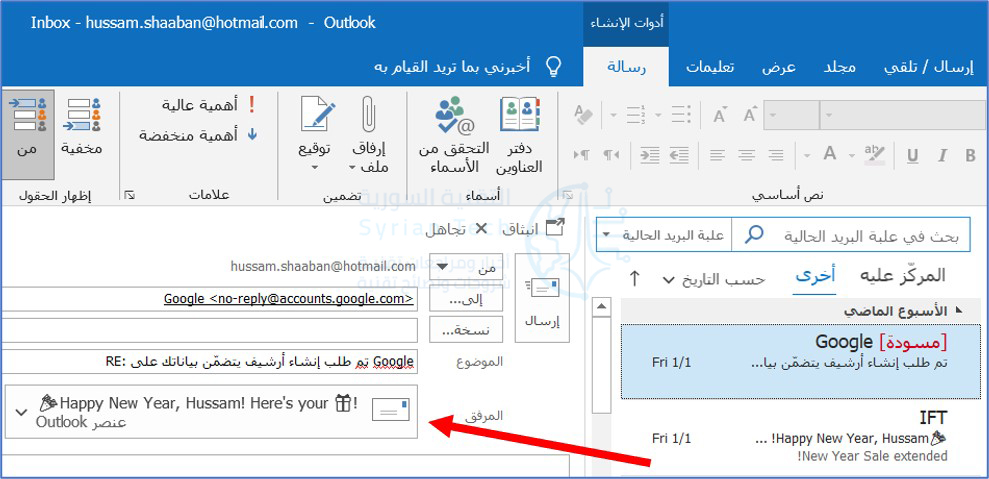
بعد ذلك، قم بسحب وإفلات البريد الإلكتروني الذي ترغب في إرفاقه بنص رسالة البريد الإلكتروني من قائمة البريد.

لقد تم الآن إرفاق البريد الإلكتروني برسالة الرد الإلكترونية.

كيفية إعادة توجيه رسائل البريد الإلكتروني كمرفقات بشكل افتراضي:

إذا كنت تريد أن يقوم مايكروسوفت آوت لوك Microsoft Outlook بإرفاق بريد إلكتروني برسالة بريد إلكتروني جديدة بشكل افتراضي عندما تنقر على الزر إعادة توجيه في رسالة بريد إلكتروني، فإن الأمر بسيط من الإعدادات.

افتح تطبيق آوت لوك Outlook على جهاز الكمبيوتر وانقر فوق علامة التبويب ملف.

انقر على خيارات في الجزء الأيمن.

ستظهر نافذة خيارات Outlook. انقر هنا فوق علامة التبويب البريد في الجزء الأيمن.

بعد ذلك، انقر على السهم بجوار الخيار عند إعادة توجيه رسالة في قسم الرد وإعادة التوجيه، ثم انقر فوق إرفاق الرسالة الأصلية من القائمة المنسدلة.

أخيراً، انقر على موافق في الزاوية السفلية اليسرى من النافذة لتطبيق التغييرات.

في المرة التالية التي تنقر فيها على الزر إعادة توجيه لرسالة بريد إلكتروني، سيظهر بريد إلكتروني جديد مرفق به هذا البريد الإلكتروني.

إذا كنت تفضل استخدام آوت لوك Outlook على الويب بدلاً من التطبيق الأصلي، فلا يزال بإمكانك إعادة توجيه رسائل البريد الإلكتروني كمرفقات، لكن الخطوات مختلفة قليلاً.

كيفية إعادة توجيه بريد إلكتروني كمرفق باستخدام تطبيق الويب في آوت لوك:

على عكس برنامج سطح المكتب في مايكروسوفت آوت لوك Microsoft Outlook، لا توجد خيارات تستطيع النقر عليها لإعادة توجيه رسائل البريد الإلكتروني كمرفقات في تطبيق الويب، ولكن لا يزال بإمكانك القيام بذلك باستخدام طريقة السحب والإفلات.

افتح متصفح الويب، وانتقل إلى موقع آوت لوك Outlook على الويب، ثم قم بتسجيل الدخول إلى حساب آوت لوك Outlook الخاص بك.

بمجرد تسجيل الدخول، يمكنك إما النقر فوق رسالة جديدة في الزاوية العلوية اليمنى من النافذة لفتح نافذة إنشاء بريد إلكتروني جديد كما في الصورة.

أو حدد بريداً إلكترونياً للرد عليه برسالة بريد إلكتروني كمرفق من خلال النقر على البريد الإلكتروني ثم اختر رد.

بغض النظر عما إذا كنت تقوم بالرد على بريد إلكتروني أو تنشئ بريداً جديداً، فإن الخطوة التالية هي نفسها.

ما عليك سوى اختيار البريد الإلكتروني الذي ترغب في إضافته كمرفق من قائمة رسائل البريد الإلكتروني ثم سحب البريد الإلكتروني وإفلاته في نص البريد الإلكتروني الجديد.

كل ما تبقى الآن هو إضافة المستلم (إذا كان بريداً إلكترونياً جديداً)، واكتب رداً، وقم بإرسال الرسالة!

مقالات قد تعجبك:

ما هو التورنت؟ وكيف يعمل؟ وكيفية استخدامه؟ وكيفية التعامل معه؟
موقع LinkedIn تجاهل باحث فلسطيني قد اكتشف ثغرة في الموقع
كيفية مشاهدة فيديوهات يوتيوب بالتزامن مع أصدقائك
كيفية وضع مجلد تطبيقات في شريط الوصول السريع في آيفون
شرح لتطبيقات فوتوشوب للهواتف الذكية، وما ميزاتها ؟

كيفية النسخ الاحتياطي واستعادة رسائل البريد الإلكتروني في مايكروسوفت آوت لوك

تحتفظ أنظمة البريد الإلكتروني الحديثة ببريدك في السحابة حتى تتمكن من الوصول إليه دائماً، ولكن مع وجود حدود لمساحة التخزين.

إليك كيفية الحصول على نسخة احتياطية من رسائل البريد الإلكتروني في برنامج مايكروسوفت آوت لوك Microsoft Outlook واستعادتها إذا احتجت إلى هذه الرسائل مرة أخرى.

كيفية إنشاء نسخة احتياطية في مايكروسوفت آوت لوك:

يعد الحصول على نسخة احتياطية في مايكروسوفت آوت لوك Microsoft Outlook أمراً سهلاً للغاية. يتم تخزين النسخ الاحتياطية في ملفات PST، والتي يمكن فتحها مباشرة في آوت لوك Outlook. إليك كيفية إنشاء نسخة.

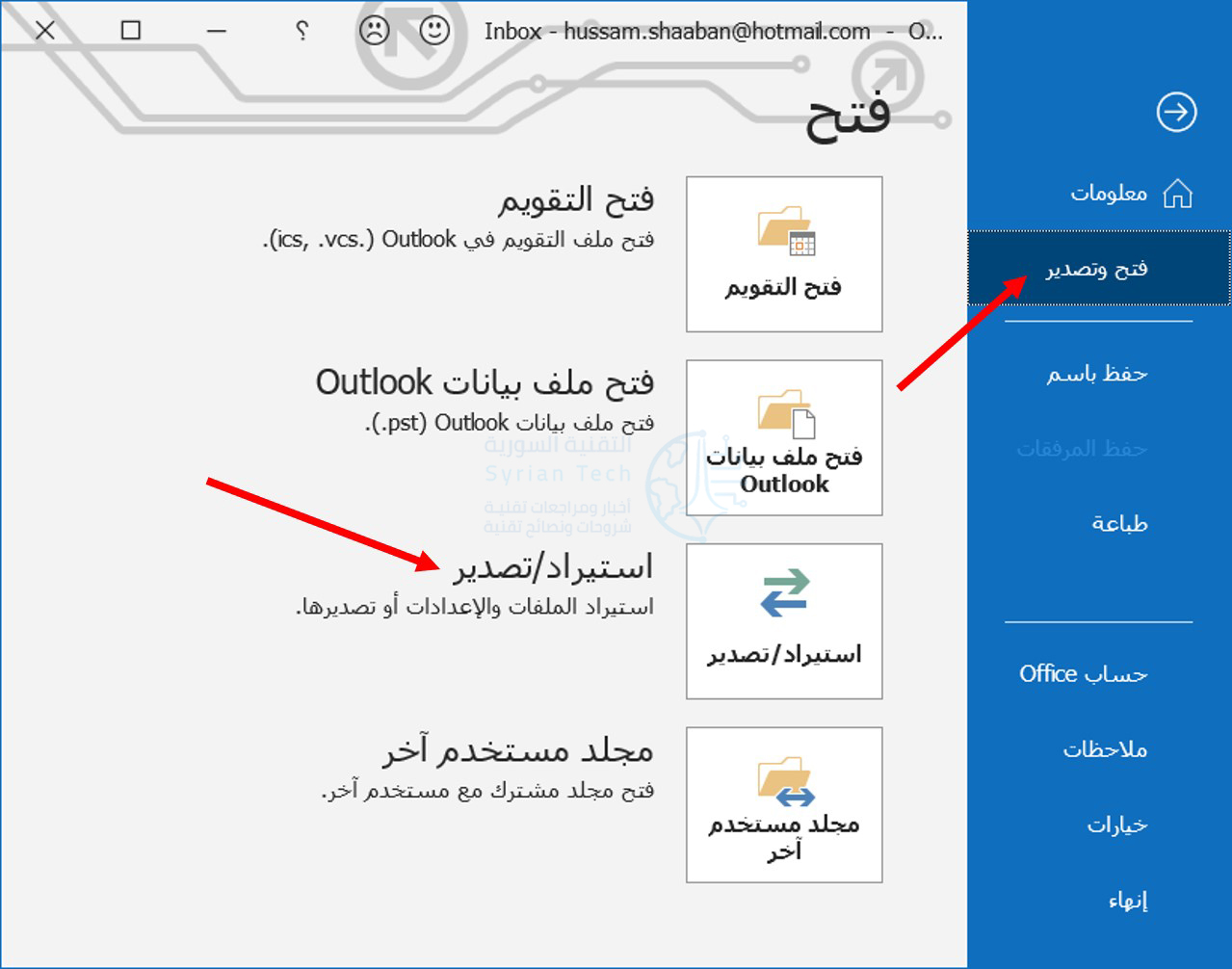
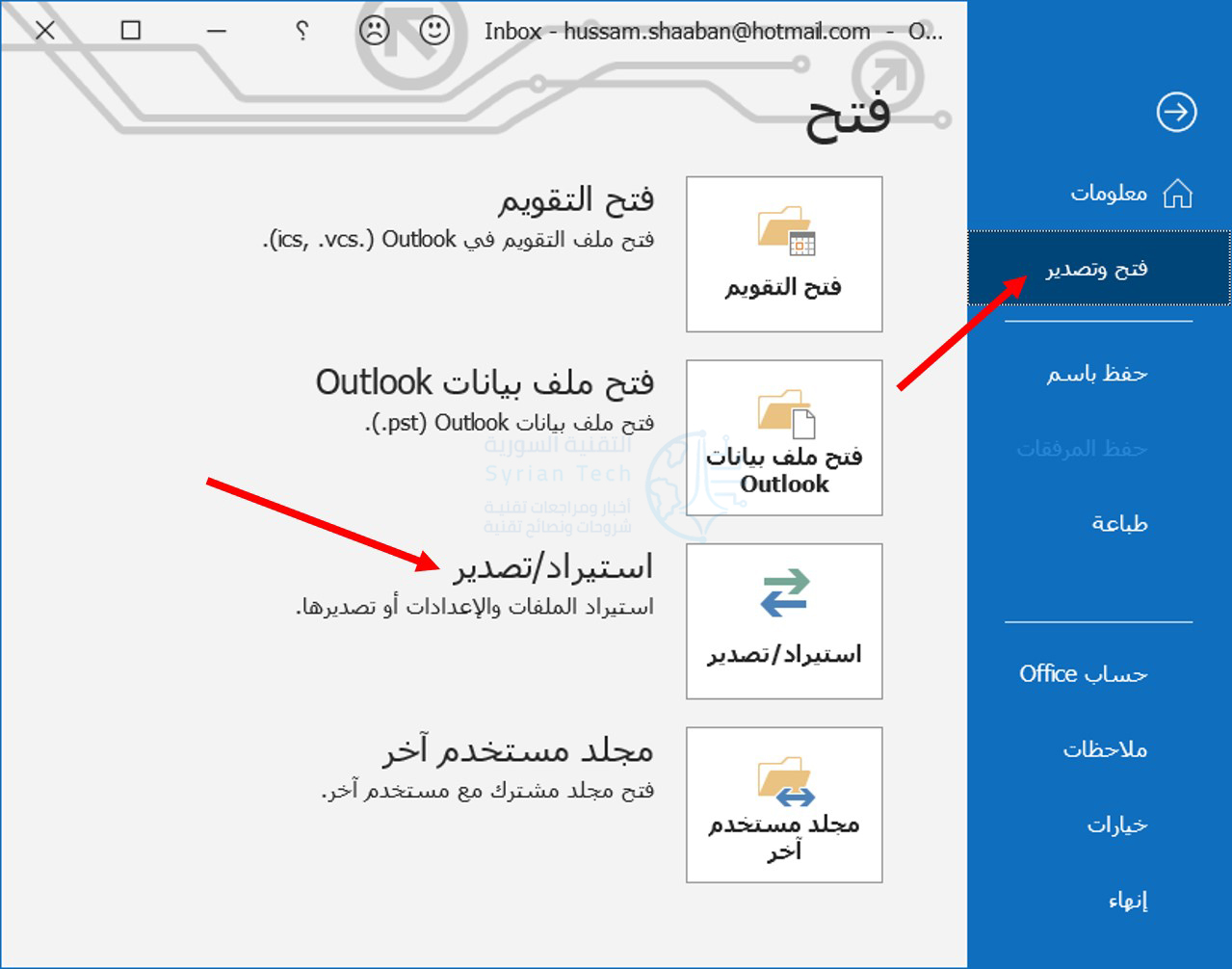
افتح مايكروسوفت آوت لوك Microsoft Outlook على جهاز الكمبيوتر، وانقر فوق ملف في الشريط العلوي، ثم انقر فوق فتح وتصدير وبعدها اختر استيراد/تصدير.

انقر فوق تصدير إلى ملف ثم انقر على زر التالي.

من النافذة التالية، انقر على خيار ملف بيانات Outlook (.pst) وانقر على التالي للمتابعة.

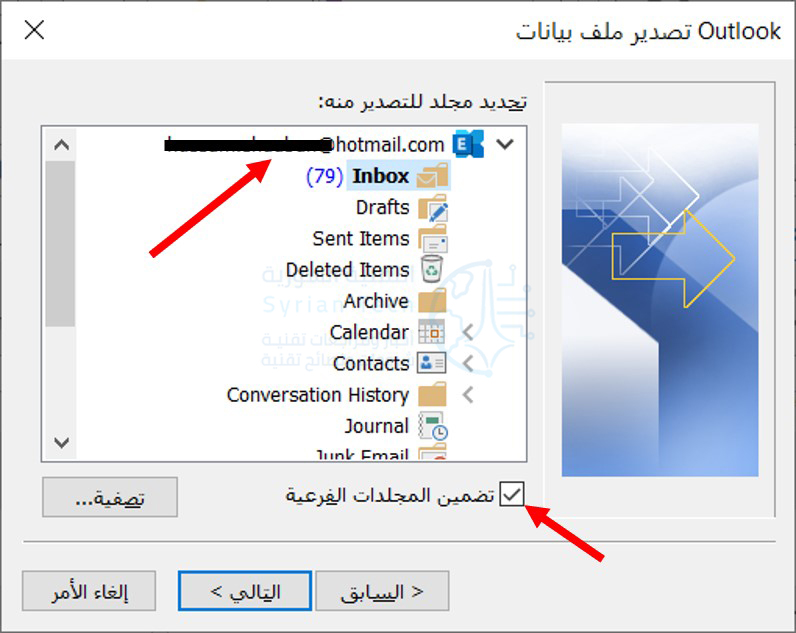
يمكنك تحديد مجلد فردي، مثل مجلد الأرشيف Archive، ولكن إذا كنت ترغب في عمل نسخة احتياطية لجميع رسائلك الإلكترونية، فانقر فوق اسم البريد الإلكتروني كما في الصورة، وتأكد من تحديد الخيار تضمين المجلدات الفرعية ثم انقر فوق التالي.

بشكل افتراضي، سيتم تسمية ملفك باسم backup.pst وسيتم تخزينه في مجلد مايكروسوفت آوت لوك Microsoft Outlook الافتراضي في ويندوز Windows، ولكن يمكنك تغيير الموقع واسم الملف.

إذا قمت بحفظ الملف بنفس اسم ملف PST آخر في نفس المجلد، فسيتم حفظ رسائل البريد الإلكتروني في نفس الملف.

هذا هو الغرض من قسم خيارات؛ اختر ما إذا كنت تريد استبدال رسائل البريد الإلكتروني المكررة، أو إنشاء رسائل بريد إلكتروني مكررة، أو عدم تصدير رسائل البريد الإلكتروني المكررة على الإطلاق.

عند الانتهاء، انقر على إنهاء.

سيقوم آوت لوك Outlook بإنشاء ملف PST في الموقع الذي حددته. لا يتم تصدير البيانات الوصفية مثل خصائص المجلد (طرق العرض والأذونات وإعدادات الأرشفة التلقائية) وقواعد الرسائل وقوائم المرسلين المحظورين.

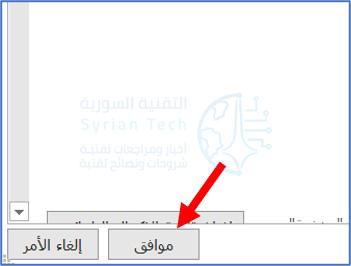
سيتيح لك آت لوك خيار وضع كلمة مرور اختيارية للملف. قم بإضافة واحدة وأكّدها، أو اترك الحقول فارغة في حال لم ترغب بحماية الملف، وانقر فوق موافق لإنهاء العملية.

يمكنك استخدام ميزة النسخ الاحتياطي لإنشاء نسخة احتياطية خارج الموقع، لتوفير مساحة في حساب IMAP، أو لنقل رسائل البريد الإلكتروني إلى حساب مختلف أو مايكروسوفت آوت لوك Microsoft Outlook على جهاز آخر.

كيفية استعادة نسخة احتياطية في مايكروسوفت آوت لوك:

الآن بعد أن أصبح لديك ملف PST، يجب أن تكون قادراً على استيراد البيانات الموجودة فيه مرة أخرى إلى مايكروسوفت آوت لوك Microsoft Outlook، وهو أمر سهل مثل تصدير الملف.

افتح برنامج آوت لوك Outlook على جهاز الكمبيوتر، وانقر فوق ملف، ثم انقر على فتح وتصدير ثم اختر استيراد/تصدير.

بعد ذلك، اختر استيراد من برنامج أو ملف آخر وانقر على التالي.

قم باختيار ملف بيانات Outlook (.pst) ثم انقر التالي.

اختر ملف PST الذي تريد استيراده واختر ما إذا كنت تريد استبدال رسائل البريد الإلكتروني المكررة أو إنشاء رسائل بريد إلكتروني مكررة أو عدم استيراد رسائل بريد إلكتروني مكررة على الإطلاق.

عند الانتهاء، انقر على التالي.

حدد المجلد الذي تريد استيراده، أو صندوق البريد بأكمله (إذا كان ذلك هو ما قمت بتصديره) واختر ما إذا كنت تريد استيراد الملفات إلى المجلد الحالي الذي أنت فيه، أو مجلدات بنفس الاسم الذي قمت بتصديره.

إذا كنت تقوم بالاستعادة من نسخة احتياطية أو نقل رسائلك الإلكترونية إلى جهاز جديد، فستحتاج إلى تحديد الخيار استيراد عناصر إلى المجلد نفسه في واختيار حساب البريد لاستيرادها منه.

سيؤدي هذا إلى إنشاء نفس بنية المجلد التي قمت بتصديرها إلى ملف PST. عند الانتهاء، انقر على إنهاء.

سيتم الآن استيراد رسائل البريد الإلكتروني الخاصة بك إلى مايكروسوفت آوت لوك Microsoft Outlook.

إذا كنت تستورد رسائل بريد إلكتروني من حساب مختلف، وكنت تستخدم IMAP أو MAPI، فستتم مزامنة الرسائل المستوردة مع خادم البريد الإلكتروني وستتمكن من الوصول إليها من أجهزة أخرى.

بناءً على حجم رسائل البريد الإلكتروني، قد يستغرق اكتمال عملية المزامنة بعض الوقت.

تذكر أنه لا يتم تصدير البيانات الوصفية مثل خصائص المجلد (طرق العرض والأذونات وإعدادات الأرشفة التلقائية) وقواعد الرسائل وقوائم المرسلين المحظورين إلى ملف PST، لذلك لن يتم استيرادها أيضاً وسيتعين عليك إعادة إنشائها.

مقالات قد تعجبك:

شرح لتطبيقات فوتوشوب للهواتف الذكية، وما ميزاتها ؟
كيفية تحديد تطبيقات أندرويد المزيفة قبل تحميلها
طريقة تحميل برنامج أي تيونز iTunes وعمل نسخة احتياطية من هاتف الآيفون iPhone
كيفية تعطيل التصحيح التلقائي في أجهزة آيفون وآيباد
تعرف على شريحة Apple M1 الأقوى على الإطلاق من آبل

مئة مليون مستخدم لا يزالون يستخدمون ويندوز 7

على الرغم من انقطاع الدعم عنه قبل عام من الآن إلا أن نظام التشغيل ويندوز Microsoft Windows 7 لا يزال يضم على الأقل 100 مليون مستخدم حول العالم.

حيث قالت مايكروسوفت Microsoft سابقاً أنه وعلى مدار سنوات هناك 1.5 مليار مستخدم لنظام ويندوز Windows عبر إصدارات متعددة في جميع أنحاء العالم.

وذكر تقرير لموقع زي فيرج الإخباري أنه “من الصعب الحصول على عدد محدد من مستخدمي Windows 7 بسبب الأساليب المختلفة المستخدمة من قبل شركات التحليلات، لكنه لا يقل عن 100 مليون” ، وفقًا لتقرير The Verge.

كما قام موقع ZDNet بتحليل نسبة أجهزة الكمبيوتر التي لا تزال تعمل بنظام ويندوز Windows 7 عبر تقارير التحليلات المختلفة، فبينما يربط كل مصدر بيانات Windows 7 بنسب مختلفة من حصة السوق، يتفق معظمهم على أن نظام التشغيل هذا لا يزال يشكل حوالي 20 بالمائة من أجهزة الكمبيوتر.

وانتهى دعم ويندوز Windows 7 في كانون الثاني (يناير) 2020، بعد ما يقرب من 11 عاماً من إطلاق نظام التشغيل لأول مرة بحملته التسويقية “أنا كمبيوتر ، وويندوز Windows 7 فكرتي”.

وسرعان ما أصبح إصداراً شائعاً من ويندوز Windows، خاصة في الشركات، حيث كان من الواضح من النظر إلى الحصة السوقية لنظام التشغيل العام الماضي أن الأمر سيستغرق عاماً أو عامين لتراجع ويندوز Windows 7 إلى أقل من 10 في المائة من حصة السوق.

يبدو أن الأمر قد يستغرق وقتاً أطول حتى يختفي ويندوز Windows 7 تماماً، خاصة بعد عام عندما تحول الكثيرون إلى أجهزة الكمبيوتر للعمل عن بُعد والتعليم المنزلي.

وأبلغت مايكروسوفت Microsoft عن زيادة في الطلب على الحواسيب الشخصية واستخدامها بسبب انتشار وباء كورونا، كما أنه من المحتمل أن جزءاً من استخدام الحواسيب الشخصية جاء أيضاً نتيجة إعادة إحياء الأجهزة القديمة والتي يمكن أن تكون عاملة بنظام Windows 7.

من الواضح أن الوباء قد أثر أيضًا على سوق أجهزة الكمبيوتر الشخصية خلال العام الماضي، حيث ما زلنا ننتظر تقديرات أجهزة الكمبيوتر الشخصية من Gartner و IDC، لكن يعتقد بعض المحللين أنه كان بإمكاننا رؤية ما يقرب من 300 مليون جهاز كمبيوتر تم شحنها في عام 2020 وحده.

وبحسب التحليلات كان هناك في نهاية ديسمبر 2019 حوالي 75.8٪ من أجهزة الكمبيوتر تعمل بنظام Windows 10، و 18.9٪ كانت تعمل بنظام ويندوز Windows 7 ، و 4.6٪ فقط كانت تعمل بنظام Windows 8.x غير المحبوب.

مقالات قد تعجبك

شاومي أعلنت عن هاتف Mi 10i المتميز بكاميرا بدقة 108 ميجابيكسل
آبل تسعى لاستخدام حاسب ماك لشحن باقي منتجاتها مثل هاتف الآيفون
ترامب وقع أمراً تنفيذياً يحظر فيه التعاملات مع ثمانية تطبيقات صينية
كيفية حل مسائل الرياضيات باستخدام جوجل لنس Lens
كيفية استخدام ملصقات (ستيكر) ميموجي Memoji على آيفون وآيباد
خطر استخدام ومسح رموز الاستجابة السريعة QR code

مايكروسوفت تخطط لإجراء تغييرات كبيرة في واجهة ويندوز 10 هذا العام

تخطط شركة مايكروسوفت Microsoft لإجراء “تجديد مرئي شامل لنظام ويندوز Windows” موجه لمستخدمي نظام التشغيل الخاص بمايكروسوفت تحت شعار “‘Windows is BACK” (أي ويندوز عائد).

هذا الخبر وفقاً لإعلان الوظائف الذي نشرته الشركة مؤخراً، حيث ورد في نص الإعلان ما يلي: “في هذا الفريق، ستعمل مع شركائنا الرئيسيين لتنظيم وتقديم تجديد مرئي شامل لتجربة نظام التشغيل ويندوز Windows للإشارة إلى عملائنا بأن Windows is BACK، والتأكد من أن ويندوز Windows سيتمتع بأفضل تجربة مستخدم لنظام تشغيل للعملاء “.

لكن سرعان ما قامت مايكروسوفت Microsoft بعد ذلك بإزالة الإشارات إلى هذا “التجديد البصري الشامل” هذا الصباح، بعد أن اكتشف العديد من المتحمسين في قائمة الوظائف خلال عطلة نهاية الأسبوع.

وكانت مايكروسوفت Microsoft تعد بإصلاحات مرئية لنظام التشغيل ويندوز Windows 10 لسنوات، بفضل نظام Fluent Design الخاص بها، إلا أن الشائعات الأخيرة تشير إلى أن الشركة تخطط لتغييرات كبيرة في واجهة المستخدم لنظام التشغيل ويندوز 10 والتي ستظهر لأول مرة في وقت لاحق من هذا العام.

ولم تقدم تحديثات Windows 10 الأخيرة الكثير من التغييرات في المظهر، وقد رأينا المزيد من الأخبار حول التغييرات التي طرأت على لوحة التحكم أكثر من أي شيء آخر.

وكشفت تسريبات سابقة عن أهم ما سيتم تقديمه على مستوى واجهة المستخدم في ويندوز 10 والذي سيأتي من خلال تحديث جديد في هذا العام 2021، ويحمل هذا التحديث الاسم الكودي (Sun Valley)، حيث سيتضمن تعديلاً لقائمة ابدأ، ومستكشف الملفات، والتطبيقات المدمجة في Windows 10 لتحديثها وجعل واجهتها أكثر اتساقاً.

ستتضمن بعض تغييرات واجهة المستخدم أيضاً تحديثات لأشرطة التمرير والأزرار وعناصر التحكم الموجودة في جميع أنحاء Windows والتطبيقات التي تعمل على نظام التشغيل.

عملت الشركة على تحسين اتساق واجهة المستخدم الخاصة بها عبر Windows على مدار السنوات الأخيرة، حيث طرحت الشركة رموز Windows 10 الجديدة منذ ما يقرب من عام، تليها بعض التعديلات الطفيفة على قائمة Start بعد بضعة أشهر.

ضمن نفس السياق تعمل مايكروسوفت Microsoft أيضاً على تحسين تجربة وضع الجهاز اللوحي، لا سيما كيفية تبديل حواسيبها Surface بين استخدام الماوس / لوحة التتبع، والتفاعلات القائمة على اللمس.

بعد القفزة في استخدام ويندوز Windows بسبب انتشار وباء كورونا، يبدو أن Microsoft قد تكون أكثر استعدادًا من أي وقت مضى لمنح نظام التشغيل الخاص بها تلميع واجهة المستخدم الذي كان يعد به لسنوات.

مقالات قد تعجبك

واتسآب حقق رقماً قياسياً في عدد المكالمات المجراة عبره عشية رأس السنة الجديدة
سامسونج أعلنت رسمياً عن إقامة حدثها Galaxy Unpacked في 14 من هذا الشهر
شركة Poco قد تعلن عن هاتف Poco F2 خلال هذا العام
كم من الوقت يمكن أن يعيش فايروس كورونا (كوفيد-19) على الهاتف الذكي؟
كيفية قفل الملفات الشخصية في Netflix (نتفليكس) برمز PIN

كيفية حفظ رسالة بريد إلكتروني كملف على الكمبيوتر في ويندوز وماك

تبقى رسائل البريد الإلكتروني عادةً في برنامج البريد الإلكتروني، ولكن قد تحتاج أحياناً إلى الاحتفاظ بنسخة احتياطية دون اتصال بالإنترنت. إليك كيفية حفظ بريد إلكتروني على محرك الأقراص الثابتة لديك بحيث يكون دائماً متاحاً ويمكن الوصول إليه.

حفظ بريد إلكتروني من جيميل Gmail:

لحفظ بريد إلكتروني من جيميل Gmail، افتح البريد الإلكتروني وانقر على النقاط الثلاث في الزاوية العلوية اليسرى بجوار الزر رد.

في القائمة المنبثقة، انقر على تنزيل الرسالة.

سيتم حفظ بريدك الإلكتروني في موقع التنزيل الافتراضي كملف بتنسيق .eml. يمكن فتح هذا الملف بواسطة أي تطبيق بريد إلكتروني أو أي متصفح.

لا توجد طريقة لحفظ رسائل بريد إلكتروني متعددة في وقت واحد، لذلك إذا كنت تريد تنزيل الكثير من الرسائل، فسيتعين عليك استخدام خدمة Takeout من جوجل Google لحفظ بياناتك.

حفظ بريد إلكتروني من مايكروسوفت آوت لوك:

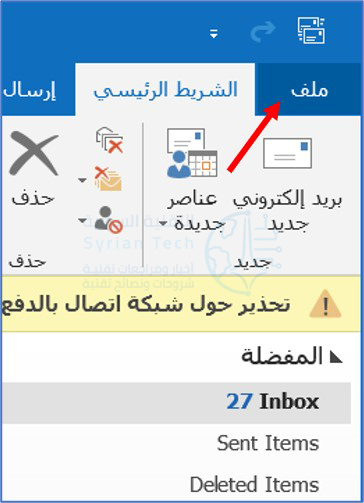
لحفظ بريد إلكتروني من برنامج آوت لوك Outlook، افتح البريد الإلكتروني الذي تريد حفظه وانقر على ملف.

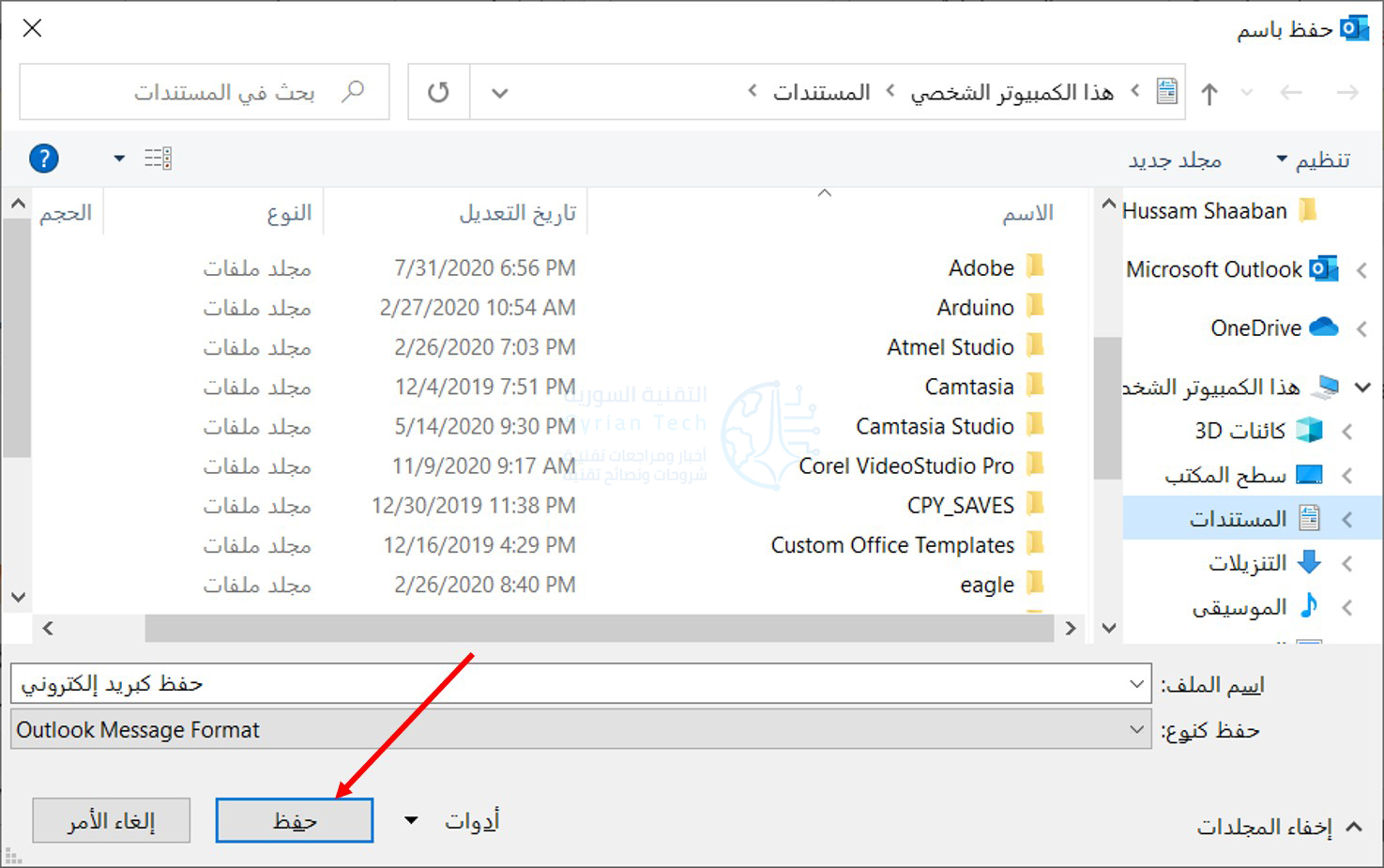
الآن، انقر فوق الزر حفظ باسم.

اختر الموقع الذي تريد حفظ البريد الإلكتروني فيه ثم انقر الزر حفظ.

سيتم حفظ بريدك الإلكتروني بتنسيق .msg، وهو تنسيق مايكروسوفت Microsoft وستحتاج إلى فتحه في برنامج آوت لوك Outlook.

يمكنك أيضاً سحب رسالة بريد إلكتروني من آوت لوك Outlook وإفلاتها في مجلد على ويندوز Windows. هذا مفيد بشكل خاص إذا كنت تريد حفظ رسائل البريد الإلكتروني المتعددة.

للقيام بذلك، حدد رسائل البريد الإلكتروني التي تريد حفظها واسحبها إلى أي مجلد في مستكشف الملفات من ويندوز Windows.

لا توجد طريقة لتنزيل رسائل البريد الإلكتروني من تطبيق الويب آوت لوك Outlook، لذا ستحتاج إلى تثبيت البرنامج.

ومع ذلك، إذا كنت مهتماً بمحتوى البريد الإلكتروني بدلاً من البريد الإلكتروني نفسه، فيمكنك طباعة رسالة بريد إلكتروني إلى PDF من تطبيق الويب آوت لوك Outlook وحفظها على محرك الأقراص الثابتة بدلاً من ذلك.

ستعمل هذه الطريقة على كل من ويندوز Windows (بدءاً من Windows 8 وما بعده) وماك Mac لأن لكل منهما وظيفة مضمنة طباعة إلى PDF.

للقيام بذلك، افتح البريد الإلكتروني في تطبيق آوت لوك Outlook على الويب، وانقر فوق النقاط الثلاث في أعلى اليمين، ثم انقر على الزر طباعة Print.

في النافذة التي تفتح، انقر على طباعة Print.

في مربع الحوار طباعة Print، وتحت التبويبة Printer اختر الخيار الذي يحوي PDF (يتم اختيار هذا الخيار بشكل افتراضي)، ثم انقر على Print.

لقد استخدمنا جهازاً يعمل بنظام ويندوز Windows لهذا الغرض، ولكن العملية هي نفسها بالنسبة لنظام التشغيل ماك Mac. ستتم طباعة بريدك الإلكتروني في ملف PDF وحفظه في الموقع الذي تختاره.

حفظ بريد إلكتروني من Apple Mail:

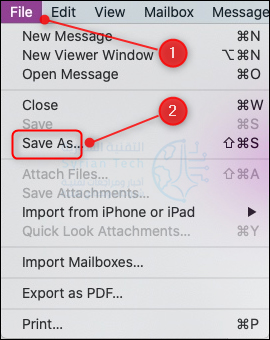
لحفظ بريد إلكتروني من Apple Mail، افتح البريد الإلكتروني وانقر فوق File > Save As.

في النافذة التي تفتح، قم بتغيير اسم البريد الإلكتروني (إذا لزم الأمر)، واختر موقعاً لحفظه، وانقر فوق الزر Save.

سيتم حفظ البريد الإلكتروني بتنسيق .rtf (Rich Text Format) بدلاً من تنسيق بريد إلكتروني معين. يمكنك تغيير هذا عند حفظه، باختيار إما Raw Message Source أو Plain Text.

مثل آوت لوك Outlook، يسمح لك Apple Mail بسحب رسائل البريد الإلكتروني وإفلاتها، لذلك إذا كان لديك عدة رسائل بريد إلكتروني تريد حفظها، فيمكنك تحديدها جميعاً وسحبها إلى الموقع الذي تختاره.

مقالات قد تعجبك:

كيفية النسخ الاحتياطي للصور على هاتفك تلقائياً وبأمان
كيفية استكمال تصفح مواقع الويب بين الكمبيوتر والهاتف الذكي
كيفية معرفة اسم ورقم إصدار جهاز أندرويد
كيفية تنصيب الرومات الرسمية على اجهزة سامسونج
قائمة بأفضل خدمات التخزين السحابي التي تقدم خدمات مجانية

ما الفرق بين أجهزة إكس بوكس سيريس Xbox Series X و Xbox Series S؟

ستطلق مايكروسوفت Microsoft جهازَي لعب جديدين في 10 تشرين الثاني من العام الحالي 2020.

هل يجب أن تشتري جهاز إكس بوكس سيريس إكس Xbox Series X، أو إكس بوكس سيريس إس Xbox Series S الأصغر والأرخص؟ دعونا نلقي نظرة على الاختلافات التي ستساعدك على الاختيار.

ما هو الفرق بين Xbox Series X و Xbox Series S؟

أولاً، نحتاج إلى البحث في اصطلاحات التسمية الغريبة لشركة مايكروسوفت Microsoft. إن أجهزة إكس بوكس Xbox الجديدة هي سيريس إس Series S وسيريس إكس Series X.

لا ينبغي الخلط بين الجهازين السابقين وبين إكس بوكس ون إكس Xbox One X و ون إس Xbox One S. فيما يلي الاختلافات الرئيسية بين سيريس إس Series S وسيريس إكس Series X من النواحي التالية:

  • الشكل
  • السعر
  • دقة العرض
  • إجمالي مساحة التخزين
  • محرك أقراص

من ناحية الشكل:

انظر الصورة في الأسفل، يبدو الجهازان مختلفان تماماً. حيث أن سيريس إكس Series X طويل وأسود بالكامل، في حين أن سيريس إس Series S أصغر بنسبة 60%، وأبيض اللون مع فتحة تهوية دائرية سوداء.

من ناحية السعر:

سيتم إطلاق كلا الجهازين في 10 تشرين الأول، مع إمكانية الطلب المسبق الذي بدأ في 22 أيلول الفائت. كلا الجهازين متاحان للشراء المباشر، أو كجزء من خطة All Access من مايكروسوفت Microsoft. حيث ستدفع رسوماً شهرية لجهاز اللعب الذي تختاره على مدار عامين، وبعدها سيصبح الجهاز ملكاً لك.

سيتم إطلاق سيريس إكس Series X مقابل 499 دولاراً أو 34.99 دولاراً شهرياً عبر All Access. في حين سيكلف جهاز سيريس إس Series S مبلغ 299 دولاراً أو 24.99 دولاراً شهرياً على All Access. علماً أنه لا وجود لدفعة أولى إذا كنت تريد الدفع شهرياً.

من ناحية دقة العرض:

الاختلاف الرئيسي التالي هو دقة العرض. إكس بوكس سيريس Xbox Series X هو جهاز لعب بدقة 4K. هذا يعني أنه سيعرض الألعاب بدقة 2160 بكسل (أو ما يقرُب من هذا الرقم). للاستفادة من هذه الدقة، ستحتاج إلى تلفاز أو شاشة تدعم الدقة 4K (أو Ultra HD).

بالنسبة لجهاز إكس بوكس سيريس إس Xbox Series S فهو بدقة 1440 بكسل، وهي نصف دقة 4K. بالنسبة للاعبين الذين لا يزال لديهم تلفزيون أو شاشة 1080 بكسل (HD)، ولا يخططون للترقية إلى الدقة 4K في أي وقت قريباً، يعد هذا الجهاز مثالياً.

علماً أنك ستظل قادراً على تشغيل وسائط ذات دقة 4K، ولكن الجهاز لن يعرض ألعاباً بدقة أعلى من 1440 بكسل.

من ناحية إجمالي مساحة التخزين:

في حين أن سيريس إكس Series X يأتي بسعة تخزينية تبلغ 1 تيرابايت، فإن سيريس إس Series S يأتي بنصف ذلك بسعة 500 جيجابايت فقط.

من ناحية محرك الأقراص:

يستخدم كلا الجهازين نفس القرص ذي الحالة الصلبة عالي السرعة المطلوب لأداء الجيل التالي. كما يمكن ترقيتهما بزيادات تبلغ 1 تيرابايت عبر حل التخزين الإضافي الخاص بشركة مايكروسوفت Microsoft.

أخيراً، يعتبر جهاز إكس بوكس سيريس Xbox Series S جهاز لعب رقمي بالكامل. هذا يعني أنه لا يحتوي على محرك أقراص، لذلك سيتعين عليك تنزيل جميع الألعاب من الإنترنت (أو بثّها، إذا كنت تفضل ذلك).

هل يعتبر سيريس إس Series S جيداً للشراء؟

على الرغم من الاختلافات الرئيسية في السعر ودقة العرض، لا يزال جهاز إكس بوكس سيريس Xbox Series S يهدف إلى نفس أهداف الأداء التي يتبناها أشقاؤه الأكثر قدرة.

من أهم هذه الميزات معدل تحديث 60 إطاراً في الثانية للحصول على تجربة لعب أكثر سلاسة، حيث تميل بعض الألعاب إلى الوصول إلى 120 إطاراً في الثانية.

للاستفادة من هذه الميزات، ستحتاج إلى شاشة تدعم معدل تحديث عالٍ يبلغ 120 هرتز أو أعلى. حيث أعلنت مايكروسوفت Microsoft عن عدد قليل من الألعاب التي تدعم 120 إطاراً (بما في ذلك الجزء القادم متعدد اللاعبين من لعبة Halo Infinite).

أثناء العرض الخاص بجهاز إكس بوكس سيريس Xbox Series S، تم عرض جهاز اللعب وهو يقوم بتشغيل لعبة Gears of War 5 (تم إصدارها في وقت سابق من هذا العام) بمعدل 120 إطاراً في الثانية.

https://youtu.be/fYtJWIxt3-M

في هذه المرحلة، يبقى أن نرى عدد الألعاب التي ستحقق هذه الأهداف بالفعل، وما إذا كان سيريس Series S يمكنه حقاً مواكبة سيريس إكس Series X الأكثر قوة.

يعتبر كلاهما من الجيل التالي من شركة مايكروسوفت Microsoft، لذلك سيشاركون نفس مكتبة الألعاب التي تتطور بشكل متسارع.

من الجدير بالذكر أن سيريس إكس Series X لديه ما يقرُب من ثلاثة أضعاف قوة وحدة معالجة الرسومات في سيريس Series S، على الرغم من أن هذا القياس (في التيرافلوب) نادراً ما يُترجَم إلى أداء فعلي.

لا يزال جهاز سيريس Series S يعمل على نفس المعالج AMD Zen 2 ثماني النوى مثل سيريس إكس Series X، على الرغم من أن هذا المعالج يعمل أبطأ قليلاً في الطراز الأقل قوة.

إذا كنت تفكر في سيريس Series S، فقد ترغب أيضاً في التفكير في خطط الترقية على مدار السنوات القليلة المقبلة. بشكل رئيسي، هل ستشتري تلفاز يدعم دقة 4K قريباً؟ إذا كان الأمر كذلك، فقد يُظهِر سيريس Series S تحسناً عندما تقوم بتوصيله بشاشة عالية الدقة.

ومع ذلك، فإن عرض الدقة 1440 بكسل على شاشة 4K سيظل أفضل من عرض دقة 1080 بكسل على جهاز PS4 أو Xbox One.

شيء آخر يجب التفكير فيه هو أن سيريس Series S لن يشغّل الإصدارات المحسّنة من Xbox One X للألعاب الحالية. وقد نمت هذه المكتبة بشكل مطرد منذ عام 2017، عندما أصدرت مايكروسوفت Microsoft لأول مرة حهاز ون إكس One X.

بدلاً من ذلك، أعلنت مايكروسوفت Microsoft عن إصدارات سيريس Series S. إلى جانب عدم وجود محرك أقراص، قد لا يكون إكس بوكس سيريس إس Xbox Series S هو الأفضل لأولئك الذين يهتمّون بالتوافق مع الإصدارات السابقة.

لا تستطيع الشراء نقداً؟ قد تساعدك خطة Xbox All Access:

أعلنت مايكروسوفت Microsoft أن كلا الجهازين سيكونان متاحين عبر Xbox All Access. حيث أنه مقابل رسوم شهرية، ستحصل على جهاز لعب و Game Pass Ultimate التي توفر الوصول إلى أكثر من 100 لعبة، بما في ذلك إصدارات الطرف الأول في يوم الإصدار.

في نهاية العقد لمدة عامين، تكون وحدة التحكم ملكاً لك، ويمكنك أيضاً تمديد Game Pass إذا أردت ذلك.

إذا كنت تريد سيريس إكس Series X، ولكن ليس لديك سوى نقود كافية، فقد تعمل All Access على تحسين الصفقة. حيث تستطيع الحصول عليه بسعر 34.99 دولاراً شهرياً، أي بزيادة 10 دولارات شهرياً عن سيريس Series S.

علاوة على ذلك، فإن All Access هي صفقة جيدة بشكل مدهش. إذا أضفت تكلفة جهاز سيريس إكس Series X (499 دولاراً أمريكياً) و 24 شهراً من Game Pass Ultimate (359.76 دولاراً أمريكياً)، فستكون التكلفة الإجمالية 858.76 دولاراً.

إذا كنت جديداً في Game Pass، فستحصل على أول شهر لك مقابل 1 دولار، مما يقلل التكلفة الإجمالية إلى 844.77 دولاراً. إذا حصلت على سيريس Series S بدلاً من سيريس Series X، فيمكنك توفير 200 دولار أخرى.

تبلغ تكلفة خطة All Access مبلغ 34.99 دولاراً شهرياً لمدة عامين. لذا، فإن إكس بوكس سيريس إكس Xbox Series X مع عامين من Game Pass Ultimate سيكلف 839.76 دولاراً إجمالاً. وبالنسبة لسيريس Series S، ستكون التكلفة الإجمالية 599.76 دولاراً.

مقارنة بالسعر الكامل، ستوفر عليك خطة All Access مبلغ 19 دولاراً في حالة سيريس Series X، أو 59 دولاراً بالنسبة لـ سيريس Series S.

ضع في اعتبارك، إذا لم تكن مهتماً بـ Game Pass Ultimate لمدة عامين، فمن الأفضل لك الشراء مباشرة.

أعلنت مايكروسوفت Microsoft أيضاً أن Game Pass يشتمل الآن على EA Access، مما يزيد من تعقيد عرض القيمة لكلا الجهازين.

ستوفر أيضاً المزيد من المال مع سيريس Series X إذا اشتريت ألعاباً مستعملة أو نسخاً من بائعي التجزئة عندما تكون معروضة للبيع. سيظل اللاعبون الرقميون جميعاً عالقين دائماً مع أسعار مايكروسوفت Microsoft الرقمية وتوفر Game Pass.

يعد إطلاق جيل جديد من أجهزة اللعب أمراً مثيراً دائماً، ولكنه قد يكون محبطاً أيضاً في البداية. حيث لا تكاد عناوين الإطلاق تقدّم شيئاً يُذكر من الشيء الذي يمكن للجهاز القيام به، لذلك سنرى على الأرجح الكثير من الإصدارات عبر الأجيال إلى أن تنضج الأجهزة قليلاً.

مقالات ذات صلة:

مقالات قد تعجبك:

قائمة بأفضل خدمات التخزين السحابي التي تقدم خدمات مجانية
شرح لتطبيقات فوتوشوب للهواتف الذكية، وما ميزاتها ؟
كيفية تحديد تطبيقات أندرويد المزيفة قبل تحميلها
طريقة تحميل برنامج أي تيونز iTunes وعمل نسخة احتياطية من هاتف الآيفون iPhone
كيفية النسخ الاحتياطي للصور على هاتفك تلقائياً وبأمان
كيفية استكمال تصفح مواقع الويب بين الكمبيوتر والهاتف الذكي

مايكروسوفت لن تقوم بإنتاج منصتي Xbox One X و Xbox One S Digital بعد الآن

كشفت شركة مايكروسوفت Microsoft هذا الأسبوع أنها لن تقوم بإنتاج إصدارات أجهزة Xbox One X أو Xbox One S digital بعد الآن.

وبدلاً من ذلك، ستركز الشركة على جهاز Xbox Series X الجديد، علماً أنه سيستمر بيع جهاز Xbox One S القياسي في المستقبل المتوقع.

وقال متحدث باسم الشركة في بيان:

بينما نتطلع إلى المستقبل مع إكس بوكس سيريس إكس Xbox Series X، فإننا نتخذ خطوة طبيعية لوقف إنتاج جميع إصدارات أجهزة Xbox One X و Xbox One S الرقمي، بينما سيستمر تصنيع وبيع Xbox One S القياسي على مستوى العالم.

تبدو هذه خطوة غريبة بالنسبة لشركة مايكروسوفت Microsoft، نظراً لموقفها من الانتقال إلى الجيل التالي. فقد قامت مايكروسوفت Microsoft بعمل كبير فيما يتعلق بكون سيريس إكس Series X ليس ضرورياً لنظام ألعاب Xbox عند الإطلاق.

بعبارة أخرى، نظراً لأنه لن يحتوي على عروض حصرية وتم تصميمه للسماح لك بشراء ألعاب الجيل التالي مرة واحدة فقط حتى لو أردت لعبها على أجهزة اللعب الحالية، فيبدو أن هذا يشير إلى أن الانتقال سيكون تدريجياً.

هذا على النقيض من نهج شركة سوني Sony “اشترِ جهاز اللعب الجديد الخاصة بنا وإلا لن تتمكن من لعب أحدث ألعابنا“؛ كلا الطريقتين ساريتان، ولكننا الآن نعرف أي طريقة تنتهجها كل شركة.

أما لماذا توقف الإنتاج على وحدات التحكم، فمن المحتمل أن تكون هناك أسباب مختلفة. هناك شائعة تفيد بأن إكس بوكس Xbox يخطط للكشف عن جهاز لعب Xbox Series ثانٍ، وهو نسخة رقمية بالكامل تحمل الاسم الرمزي Lockhart.

إذا كان ذلك صحيحاً، سيكون من السهل معرفة سبب رغبة الشركة في استبدال الإصدار الرقمي One S (الذي كان متاحاً في السوق فقط سنوياً) بجهاز لعب رقمي جديد فقط.

فيما يتعلق بـ إكس بوكس إكس Xbox One X، ربما تكون أسباب إيقاف الإنتاج على ذلك أقل جوهرية. إذا جاز لنا التكهّن، فقد يكون السبب أن جهاز Xbox One أكثر قوة، وهو أقوى جهاز لعب في السوق.

إذا كانت هذه الأسباب قريبة من الحقيقة، فهي في الواقع إستراتيجية جيدة من جانب مايكروسوفت Microsoft: الاحتفاظ بجهاز Xbox One S في السوق، مع التأكد من عدم وجود منافس حقيقي من الجيل التالي.

إذا كان اللاعبون يريدون إكس بوكس Xbox بدون أقراص، فبإمكانهم شراء Lockhart، وإذا كانوا يريدون جهاز لعب قوي حقاً، فهناك سيريس إكس Series X.

بالطبع، قد يكون هناك سبب عملي لعدم رغبة مايكروسوفت Microsoft بإنشاء أربعة أجهزة لعب (ربما خمسة) في وقت واحد: فمع وجود الوباء، ربما تريد مايكروسوفت Microsoft وضع كل إمكانياتها في جيلها الأحدث.

بكل الأحوال، إذا كنت تريد حقاً امتلاك Xbox One X أو One S digital، فهذه فرصتك الآن للخروج والحصول على واحد قبل نفاذ الكمية.

مقالات قد تعجبك:

فيسبوك أضافت ميزة مشاركة الشاشة في مكالمات فيديو ماسنجر
قراصنة روس يحاولون سرقة أبحاث فيروس كورونا Covid-19 وروسيا تنفي
إنستغرام أطلق صفحة تسوق جديدة لتسهيل الوصول إلى المنتجات
كيفية الحصول على تقرير سجل الواي فاي أو الشبكة السلكية في ويندوز 10
ما هو WiGig ؟ وما الفرق بينه وبين واي فاي 6 ؟
كيفية تغيير اسم وكلمة مرور شبكة الواي فاي Wi-Fi