الملف مع امتداد
الملف .azw هو تنسيق ملف مشهور لتخزين الكتب
الإلكترونية لخط Kindle من أجهزة القراءة الإلكترونية من أمازون
والأجهزة التي تستخدم تطبيق Kindle.
إلى جانب تخزين
أشياء مثل الإشارات المرجعية والتعليقات التوضيحية والصفحة الأخيرة المعروفة، عادة
ما تحتوي ملفات AZW على حماية DRM أو حماية حقوق الطبع والنشر لمنع النسخ
والمشاهدة غير القانونية.
ما هو ملف AZW؟
تم طرح ملفات AZW لأول مرة على أجهزة Kindle في عام 2007؛ يستند ذلك إلى تنسيق ملف MOBI الذي اشترته Amazon في عام 2005.
على الرغم من أن
ملفات AZW تستند إلى MOBI ، فإنها تحتوي على ضغط أفضل من ملفات MOBI ويمكن استخدامها على Amazon Kindles أو جهاز مزود ببرنامج Kindle.
يستخدم الجيل
الرابع و Kindles اللاحقة تنسيق AZW3 ، الذي يُطلق عليه أيضاً KF8 ، بينما يستخدم الجيل السابع وأحدث Kindles تنسيق KFX.
كيف أفتح ملفاً من هذا النوع؟
نظراً لأن ملفات AZW مصممة لـ Kindle ، فإن أسهل طريقة لفتح أحدها هي جهاز Kindle أو تطبيق Kindle على نظام التشغيل Windows أو Mac أو iOS أو Android.
إذا كنت تستخدم
نظام التشغيل Linux ، فسيتعين عليك اللجوء إلى قارئ تابع لجهة
خارجية مثل Caliber. إنه تطبيق مفتوح المصدر يوفر قدراً كافياً
من التنوع حيث قد تفضل استخدامه على ويندوز Windows و ماك MacOS أيضاً. Caliber يمكنه فتح ملفات AZW ، فضلاً عن العديد من الأشكال الأخرى.
كل ما عليك فعله هو
فتح البرنامج، انقر فوق إضافة كتب Add Books ، ثم حدد كيف تريد إضافة كتبك.
هناك خياران آخران لإرسال هذه الملفات إلى Kindle باستخدام تطبيق Send to Kindle ، باستخدام كابل USB ، أو عبر البريد الإلكتروني.
يتم الاحتفاظ بأي
شيء يتم إرساله في مستندات Kindle الشخصية عبر الإنترنت، حيث يتم الاحتفاظ بها
ويتم استعادتها من عند شراء Kindle جديد.
كيف يمكنني تحويل هذا
الملف؟
تماماً مثل أي
تنسيق آخر للملفات، تحتاج إلى برنامج متخصص للتعامل مع تحويل AZW إلى تنسيق مختلف. إذا حاولت تغيير الامتداد،
فقد ينتهي بك الأمر مع ملف فاسد وغير قابل للاستخدام.
بالإضافة إلى كونه
قارئاً إلكترونياً، فإن Caliber يأتي مع أداة تحويل مفيدة يمكنها تحويل أي
من كتبك الإلكترونية إلى 16 صيغة مختلفة.
يتطلب التحويل من AZW أولاً أن تكون ملفاتك خالية من DRM ، لذلك في هذا المثال، سنفترض أن ملفاتك ليس
لها DRM مقترنة بها.
افتح Calibre ، وحدد الكتاب الذي تريد تحويله، ثم انقر
فوق تحويل الكتب Convert
Books.
في نافذة التحويل
التي يتم فتحها، حدد تنسيق الإخراج الذي تريده، ثم انقر فوق موافق OK في أسفل النافذة.
يتم تخزين الملف
المحول في المكتبة على محرك الأقراص المحلي. يتم عرض التنسيقات المتوفرة في جزء
المعاينة لكل كتاب.
تحتوي العديد من مواقع الويب على قواعد صارمة تحد من حجم ونوع تنسيق الصور المسموح بتحميله، نظراً لأن تنسيق JPG هو التنسيق الأفضل على الإنترنت، سنلقي نظرة على كيفية تحويل صورك إلى تنسيق JPG.
ما هو ملف JPG؟
JPG (أو JPEG)، هو تنسيق ملف شائع يُستخدم للصور والرسومات – خاصةً على الإنترنت، تم إنشاؤه بواسطة مجموعة Photographic Experts Group JPEG ويستخدم خوارزمية ضغط تقلل أجزاء الصورة إلى كتل بكسل.
إنها قادرة على ضغط ما يصل إلى نسبة 10: 1 دون أي تدهور ملحوظ، اعتماداً على الإعدادات التي تقوم بإدخالها، هذا وحده هو أحد الأسباب الرئيسية التي جعلت JPG المعيار الفعلي للصور على الإنترنت.
مع ذلك، لا يأتي كل هذا الضغط بدون خسارة، تعتبر ملفات JPG صيغة ملف ضياع، وهذا يعني أنه أثناء إجراء الضغط، يتم حذف الكتل المتكررة.
كلما ضغطت ملفاً،
كلما زادت البيانات التي تخسرها، وبالتالي زادت الصورة النهائية سوءً بعد
التكرارات المتعددة عبر الخوارزمية.
فيما يلي مثال على
صورة تم ضغطها بشكل مفرط.
مع ذلك، عند استخدامها بشكل صحيح، توفر JPG صوراً لائقة المظهر بأحجام ملفات صغيرة، سواء كنت ترسل رسالة في بريد إلكتروني، أو تنشر رسالة تذكير على Reddit.
أو ترفع صور إجازتك إلى فيسبوك Facebook، نظراً لقدرته على ضغط الصور بمثل هذا المعدل المرتفع، فإن ملفك النهائي يمثل جزءً صغيراً من حجمه الأصلي.
كيفية تحويل صورة
إلى صيغة JPG:
يمكنك تحويل صورة
إلى تنسيق JPG باستخدام تطبيق لتحرير الصور على جهاز
الكمبيوتر أو أحد مواقع تحويل الملفات العديدة المتاحة على الويب.
تحويل صورة إلى JPG في ويندوز:
تسمح لك معظم برامج تحرير الصور بتحويل صورة إلى JPG، للأسف لا يكون تطبيق الصور المضمّن في Windows 10 واحداً منها، يمكنك فعل ذلك باستخدام الرسام (أو الرسام ثلاثي الأبعاد)، أو يمكنك تنزيل تطبيق صور تابع لجهة خارجية.
تطبيقنا المفضل لعمل الصور السريعة هو IrfanView. إنه مجاني، ويمكنه فتح أي تنسيق تقريباً، ويحتوي على بعض أدوات التعديل الأساسية، وهو سريع جداً سنستخدمه في مثالنا هنا، ولكن العملية مماثلة إلى حد كبير في معظم التطبيقات.
ابدأ بفتح الصورة التي تريد تحويلها في أي تطبيق تستخدمه، كل ما سنقوم به هو حفظ التطبيق كنوع ملف آخر، لذلك يجب أن تكون قادراً على متابعة الخطوات بغض النظر عن التطبيق الذي تستخدمه.
انقر فوق القائمة ملف
File ثم انقر فوق الأمر حفظ باسم Save As.
في نافذة Save As ، اختر تنسيق JPG في القائمة المنسدلة حفظ كنوعSave As Type، ثم انقر فوق الزر حفظ Save.
تكون الجودة الافتراضية على ما يرام إذا كنت تريد التحويل مباشرة إلى JPG، ولكن إذا كنت تريد المزيد من التحكم في ضغط ملفك، فإن نافذة خيارات الحفظ Save Options تحتوي على عدد من الإضافات للتحقق من ذلك.
إن تحديد جودة الصورة هو نفس معدل الضغط – كلما ارتفعت الجودة، كلما قل ضغط صورتك وكلما زاد حجم الملف، يتضمن IrfanView أيضاً ميزة رائعة تتيح لك تعيين حد لحجم الملف.
تحويل صورة إلى JPG في macOS:
يأتي نظام ماكنتوش مثبتاً مسبقاً مع Preview، والذي يمكنك استخدامه لأكثر من مجرد عرض ملفات الصور، إنه برنامج رائع لتعديل الصور يمكنه اقتصاص الملفات وتغيير حجمها وتحويلها.
لفتح صورة في Preview، حددها في Finder، واضغط مفتاح المسافة Space، ثم انقر فوق الزر Open with Preview.
يمكنك أيضاً النقر بزر الماوس الأيمن فوق الملف، ثم أشر إلى قائمة Open With، ثم انقر فوق الخيار Preview.
في نافذة Preview، انقر على القائمة File ثم انقر على أمر Export.
في النافذة
المنبثقة، حدد JPEG كتنسيق واستخدم شريط التمرير Quality لتغيير الضغط المستخدم لحفظ الصورة.
يعني الضغط العالي حجم ملف أصغر، ولكنك تفقد أيضاً بعض جودة الصورة، عندما تكون مستعداً، انقر على الزر Save.
يحفظ Preview ملف JPG الجديد في نفس موقع الصورة الأصلية.
تحويل صورة عبر
الإنترنت:
إذا كنت تفضل استخدام موقع تحويل ملفات عبر الإنترنت بدلاً من تطبيق سطح المكتب، فلا تبحث عن بديل عن هذا الموقع Convertimage.net.
الموقع مخصص لتحويل الصور – ليس فقط JPG – مع الحفاظ على خصوصيتك في الاعتبار، لا يقوم ConvertImage بنشر أو الاحتفاظ بأي من ملفاتك لمدة تزيد عن 15 دقيقة، وحذفها من خوادمها بعد المعالجة.
أولاً، حدد تنسيق
الإخراج الذي تريد حفظ صورتك فيه.
بعد ذلك، انقر فوق
الزر Select Your Image.
انتقل إلى الصورة التي تريد تحويلها وانقر فوق Open، لاحظ أن الموقع يدعم الصور التي يبلغ حجمها الأقصى 24.41 ميغابايت.
الآن كل ما عليك
فعله هو الموافقة على شروط الاستخدام الخاصة بها، ثم النقر فوق الزر Convert
This Image.
في الصفحة التالية،
بعد تحويل صورتك، انقر على Download The Image وسيتم حفظ ملف JPG في مجلد التنزيلات في المتصفح.
الآن بعد أن تم
تحويل جميع صورك بأمان إلى تنسيق سهل الاستخدام، يمكنك التقاط ملفات JPG وتحميلها في أي مكان دون الحاجة إلى القلق
بشأن الشكل الذي توجد به.
هل لديك طريقة مفضلة لتحويل جميع صورك إلى JPG لم نغطّيها؟ اسمح لنا أن نعرف ذلك في قسم التعليقات أدناه.
هنا في التقنية
السورية Syrian Tech ، نحن معجبون جداً بالعملاق فوتوشوب Photoshop ، ولكن هناك أوقات قد يكون فيها استخدام هذا
البرنامج غير مناسب. فيما يلي كيفية معرفة الوقت الذي ينبغي عليك التفكير فيه
بديلاً.
على الرغم من أن فوتوشوب
Photoshop هو ملك محرري الصور لأسباب
كثيرة وجيهة، إلا أنه لا يخلو من أخطائه. على سبيل المثال، إنه متوفر فقط كخدمة
اشتراك.
يمكنك حتى النظر في
تنوع الميزات ومجموعة واسعة من الخيارات إذا كنت تحتاج فقط لتنفيذ مهمة بسيطة.
لهذه الأسباب وغيرها، قد يكون من الأفضل استخدام شيء آخر – على الأقل في مواقف
معينة.
عندما يكون السعر
هو كل ما يهم:
أعتقد اعتقاداً راسخاً بأن فوتوشوب Photoshop – كجزء من حزمة Adobe التي يبلغ سعرها 9.99 دولار شهرياً مع Lightroom – هي أكثر من قيمة المال ولكن لا يشعر الجميع بنفس الطريقة.
إذا كنت لا تستخدم Lightroom لفرز الصور وتنظيمها، فإن برنامج فوتوشوب
Photoshop هو بالتأكيد التزام مالي
أكبر. وبالمثل، إذا تجاهلت تماماً تطبيقات الجوّال، فأنت تدفع الكثير مقابل
الأشياء التي لا تستخدمها.
والخبر السار هو لا
يوجد هناك وقت أفضل من أن نكون في السوق من أجل بديل لفوتوشوب. هناك بعض التطبيقات
الرائعة ذات الأسعار المعقولة.
لا يزال GIMP غير منافس جاد، حتى لو كان مجانياً. من ناحية أخرى، Affinity Photo and Designer تبلغ تكلفته ما يقارب 50 دولاراً لكل من ويندوز Windows و ماك Mac وتغطي معظم إمكانات فوتوشوب Photoshop بينهما.
يحتوي فوتوشوب Photoshop على الكثير من نقاط القوة ولكن معالجة الدفعات
وتطبيق نفس التعديلات على الكثير من الملفات – ما لم تكن على استعداد لتعلم كيفية
استخدام الميزات الرائعة لكن الصعبة في فوتوشوب Photoshop . إذا كنت ستعمل مع الكثير من الملفات على أساس
منتظم، فأنت بحاجة إلى البحث في مكان آخر.
ينطبق هذا بشكل خاص إذا كنت تتعامل مع صور RAW لأن تطبيقات الكتالوج باستخدام أدوات معالجة RAW ، مثل Lightroom و CaptureOne ، تقوم بعمل أفضل بكثير.
فهي توفر لك جميع
الأدوات التي تحتاج إليها لتصنيف صورك وتعديلها، وكذلك لمزامنة جميع التغييرات
التي أجريتها عبر عشرات أو مئات من الصور.
عندما تريد تطبيق
أبسط للاستخدام:
إن فوتوشوب Photoshop ليس صعباً ولا يمكن الوصول إليه كما يدّعي بعض
الأشخاص، ولكن نظراً لأنه قوي جداً ولديك التحكم الكامل بشكل عام، يجب عليك قضاء
بعض الوقت في تعلم الأدوات.
إذا كنت تريد تطبيق
تعديل يمكنك من خلاله التمرير باستخدام أشرطة التمرير أو إضافة فلتر فقط، فربما
يكون فوتوشوب Photoshop غير مناسب لك.
بصراحة، إذا كنت تبحث عن أبسط وأقوى المحررين، فقد يكون من الأفضل الالتزام بتطبيقات الهواتف الذكية. تطبيقات مثل الصور (iOS فقط) ، و Snapseed (iOS, Android) و VSCO (iOS, Android) وحتى Instagram كلها رائعة وبديهية فائقة.
إذا كنت بحاجة إلى تطبيق سطح مكتب، فإن مجموعة Nik Collection من DxO و Luminar رائعة وسهلة الاستخدام وقوية.
عندما تقوم تطبيقات
أخرى بعمل أفضل:
يمكنك عمل كل شيء
تقريباً في فوتوشوب Photoshop ، ولكن لا يمكنك القيام به
بالضرورة بشكل مثالي أو بسهولة.
من الممكن، على سبيل المثال، القيام بأشياء مثل تحرير HDR والتكثيف البؤري، لكن أدوات فوتوشوب Photoshop تتخلف عن تلك الخاصة بالتطبيقات شديدة التخصص مثل AuroraHDR و Helicon Focus.
إذا كنت تريد
القيام بالأشياء يدوياً، فيمكنك على الأرجح إعادة إنشاء نفس النتائج مع فوتوشوب
Photoshop ، ولكنها ليست هي نفسها.
بالمثل، فإن ميزة نقاط
التحكم Control-Points في مجموعة Nik تجعل من عمليات الضبط المحلية الواسعة أكثر
بساطة من أي أداة في فوتوشوب Photoshop.
يمكنك إعادة إنشاء
التأثير من خلال الجمع بين بعض ميزات القناع المستهدفة، ولكن لا يمكنك فعل ذلك
بنقرة واحدة.
يعد فوتوشوب Photoshop أفضل محرر للصور للأغراض العامة، ولكن هناك
الكثير من المواقف التي لا يكون فيها أفضل محرر صور محدد.
إذا كنت تواجه مشكلات في جعل فوتوشوب Photoshop يفعل الأشياء التي تريدها، فابحث عما إذا كان هناك تطبيق أفضل يمكنك استخدامه. إنها غالباً متوفرة كمكونات إضافية لبرنامج فوتوشوب Photoshop أيضاً.
أنا أحب برنامج فوتوشوب Photoshop– لقد بنيت عملي على ذلك، ولكني لا أستخدمه في كل موقف لتحرير الصور. يسعدني وجود العديد من التطبيقات الرائعة الأخرى الآن.
ربما لاحظت أن مواقع
الويب تجعلك تسجل الدخول مراراً وتكراراً، خاصة على هاتفك الذكي. هذه المشكلة
ملحوظة بشكل خاص عند مشاهدة مواقع الجرائد حيث تحتاج إلى حساب لعرض المقالات.
لماذا؟
لا تشترك المتصفحات
داخل التطبيقات في تسجيلات الدخول:
على آيفون iPhone أو آيباد iPad أو هاتف أندرويد Android ، غالباً ما تنتج هذه المشكلة عن متصفحات
داخل التطبيق.
بشكل أساسي، يحتوي
كل تطبيق على متصفح مضمّن على ملفات تعريف الارتباط الخاصة به وحالة تسجيل الدخول
الخاصة به.
بعبارة أخرى، إذا
نقرت على رابط في تطبيق فيسبوك Facebook، فافتح مقالاً
بعنوان Washington
Post
، وسجّل الدخول إلى حسابك لقراءته، فأنت الآن لم تسجّل الدخول إلى موقع Washington Post الإلكتروني في تطبيق فيسبوك Facebook.
إذا قمت بفتح تطبيق
تويتر Twitter أو متصفح سفاري Safari الرئيسي، فسوف يتعين عليك تسجيل الدخول إلى موقع
Washington Post على الإنترنت في كل منها على حدة.
يحتوي كل تطبيق على
متصفح منفصل خاص به مع حالة تسجيل الدخول، وهو أمر مزعج للغاية. يمكنك النقر على
الزر فتح في Safari لفتح الصفحة في سفاري Safari وتجنب عرضها داخل المتصفحات داخل التطبيق،
ولكن هذه خطوة إضافية.
تنطبق هذه المشكلة
نفسها على العديد من المواقع الإخبارية الأخرى، من صحيفة وول ستريت جورنال إلى
صحيفة نيويورك تايمز. إنها مشكلة في أي مكان يتعين عليك تسجيل الدخول فيه لعرض شيء
ما.
على آيفون iPhone أو آيباد iPad ، يعد هذا تغييراً حديثاً إلى حد ما. تمت
مشاركة ملفات تعريف الارتباط لـ iOS
9
و iOS 10 من آبل Apple بين متصفح سفاري Safari ومشاهدات الويب المضمنة في التطبيقات، ولكن آبل
Apple توقفت عن ذلك مع نظام التشغيل iOS 11 وأصبحت عمليات تسجيل الدخول منفصلة الآن.
لذلك، إذا كنت أحد
مستخدمي آيفون iPhone ، فلن تضطر إلى التعامل مع هذه المشكلة من
أيلول 2015 إلى أيلول 2017 ، ولكن كان عليك تسجيل الدخول بشكل أكبر منذ أيلول
2017.
يعمل أندرويد Android بشكل مشابه. لا تشترك هذه المتصفحات داخل
التطبيقات، والتي تُعرف أيضاً باسم مشاهدات الويب، في ملفات تعريف الارتباط مع كروم
Chrome. سيتعين عليك تسجيل الدخول مراراً وتكراراً
في تطبيقات أندرويد Android المختلفة أيضاً.
قد تختفي هذه المشكلة يوماً ما مع قيام المطورين بتطبيق تقنيات مثل Apple ASWebAuthenticationSession أو علامات Google Chrome المخصصة. ولكن، بالنسبة إلى موقع ويب نموذجي في عرض الويب المعتاد اليوم، سيتعين عليك تسجيل الدخول بشكل منفصل في كل موقع.
على جهاز الكمبيوتر
الشخصي أو ماك Mac ، فأنت عادة ما تسجل الدخول إلى كل شيء من
خلال متصفح ويب واحد فقط حتى لا تكون لديك هذه المشكلة.
يقوم البنك بتسجيل
خروجك للأمان:
تقوم بعض مواقع
الويب بتسجيل خروجك تلقائياً بعد فترة من الوقت. على سبيل المثال، ترغب المواقع
الإلكترونية المالية مثل البنك أو شركة بطاقة الائتمان في تسجيل الدخول في كل مرة
تدخل فيها إلى حسابك.
في كثير من الأحيان،
يتم تسجيل خروجك تلقائياً بعد مرور خمس عشرة دقيقة من عدم النشاط – أو شيء مماثل.
هذه مجرد ميزة
أمنية أساسية. يضمن ذلك عدم وصول أي شخص إلى جهاز الكمبيوتر، وفتح موقع البنك،
والبدء في تحويل الأموال من دون كلمة مرورك.
لا يمكن لأطفالك
التوجه إلى موقع البنك الذي تتعامل معه وبدء العبث بأموالك، حتى إذا كنت تشارك
جهاز كمبيوتر.
مواقع الويب
الحساسة الأخرى، مثل البوابات عبر الإنترنت للوصول إلى الأنظمة الحكومية، غالباً
ما تعمل بشكل مشابه. لا توجد طريقة لذلك – تحتاج بعض مواقع الويب إلى مزيد من
الأمان.
مسح ملفات تعريف
الارتباط ومسح تسجيلات الدخول:
إذا كان عليك تسجيل
الدخول مراراً وتكراراً على جهاز الكمبيوتر أو جهاز ماك Mac ، فمن المحتمل أن يكون مسح ملفات تعريف
الارتباط هو المشكلة. هذه مشكلة إذا قمت بمسح ملفات تعريف الارتباط على هاتفك أو
جهازك اللوحي أيضاً.
عند تسجيل الدخول
إلى موقع ويب، يتذكر موقع الويب أنك سجلت الدخول عبر ملف تعريف ارتباط، وهو
جزء صغير من النص المخزن في متصفح الويب لديك.
لذلك، عند تسجيل
الدخول إلى Gmail أو Outlook.com أو Yahoo! يتذكر موقع الويب أن متصفحك قد قام بتسجيل
الدخول.
في المرة التالية
التي تزور فيها موقع الويب، فإنه يتذكر أنك سجلت الدخول عن طريق قراءة ملف تعريف
الارتباط في متصفحك.
لهذا السبب، يمكنك
فقط بدء قراءة رسائلك الإلكترونية بعد التوجه إلى البريد الوارد دون الحاجة إلى
تسجيل الدخول في كل مرة.
مع ذلك، إذا قمت
بمسح ملفات تعريف الارتباط، فستختفي هذه البيانات المحفوظة ولن يتذكر موقع الويب
أنك قد سجلت الدخول.
سيتعين عليك تسجيل
الدخول مرة أخرى في المرة التالية التي تزور فيها موقع الويب. يتم مسح ملفات تعريف
الارتباط غالباً عند مسح بيانات التصفح المحفوظة أو تشغيل الأداة التي تقوم بمسح
ملفات تعريف الارتباط، مثل CCleaner.
لذلك، إذا قمت بمسح
ملفات تعريف الارتباط بشكل منتظم، فسيتعين عليك إعادة تسجيل الدخول إلى جميع مواقع
الويب التي تستخدمها بعد كل مرة تقوم بمسحها.
إذا وجدت نفسك تسجل
الدخول مراراً وتكراراً، فلا تفكر في مسح ملفات تعريف الارتباط. إذا كنت لا تدرك أنك
تقوم بمسح ملفات تعريف الارتباط، فربما تقوم بتشغيل CCleaner أو أداة أخرى لحذف البيانات تقوم بحذفها
تلقائياً نيابة عنك.
في بعض الأحيان،
مواقع الويب تطلب منك تسجيل الدخول:
تطلب منك بعض مواقع
الويب تسجيل الدخول بانتظام، وليس هناك الكثير الذي يمكنك فعله حيال ذلك.
على سبيل المثال،
قد تقوم بعض مواقع الويب بتسجيل خروجك كل بضعة أسابيع وتطلب منك تسجيل الدخول مرة
أخرى، فقط زيادة في الحذر من جانبها.
قد تقوم مواقع ويب
أخرى بتسجيل خروجك بعد إجراء اختراق للبيانات، وذلك فقط للتأكد من تغيير جميع
المستخدمين لكلمات المرور الخاصة بهم وتسجيل الدخول بشكل شرعي.
حتى إذا لم تكن
هناك مشكلة، فإن العديد من مواقع الويب تجبرك على تسجيل الدخول عند الوصول إلى
بيانات يحتمل أن تكون آمنة.
على سبيل المثال،
غالباً ما تطلب منك أمازون Amazon تسجيل الدخول قبل الدفع. قد تتم مطالبتك بإعادة إدخال كلمة المرور
قبل إجراء عملية شراء على متجر عبر الإنترنت، حتى إذا كنت قد سجّلت الدخول فعلاً –
حتى يتسنى للمتجر تأكيد هويتك والشراء مصرح به فعلاً.
كيفية التعامل مع
طلبات تسجيل الدخول المزعجة:
لجعل عملية التوقيع أقل مزعجًا ، نوصي باستخدام مدير كلمات المرور. يتذكر مدير كلمات المرور كلمات المرور ويمكنه ملؤها تلقائياً. سيبقى عليك تسجيل الدخول، ولكن يمكن لمدير كلمة المرور إجراء جميع عمليات الكتابة.
كما يسهل مدير
كلمات المرور من استخدام كلمات مرور قوية وفريدة من نوعها في كل مكان. تعد إعادة
استخدام كلمات المرور أمراً خطيراً، حيث إن أي تسرب في أحد المواقع قد يمنح
المهاجم كلمة مرور يمكنه استخدامها للوصول إلى أحد حساباتك الأخرى.
ولكنه يوفر أيضاً الوقت. LastPass ، 1Password ، و Dashlane كلها خيارات جيدة. حتى متصفحات الويب الحديثة مثل كروم Chrome لها مدراء كلمات مرور مضمنة.
يحتوي Windows 10 على أداة جديدة سهلة الاستخدام لتحرير مساحة
القرص على جهاز الكمبيوتر. فهو يزيل الملفات المؤقتة وسجلات النظام وعمليات تثبيت ويندوز
Windows السابقة والملفات الأخرى التي لا تحتاج
إليها على الأرجح.
هذه الأداة جديدة في تحديث أبريل 2018. وهو يعمل بشكل مشابه لأداة تنظيف القرص القديمة ، ولكنه جزء من تطبيق الإعدادات الحديث وهو أسرع قليلاً في الاستخدام.
للعثور على هذه الأداة الجديدة، توجه إلى الإعدادات (زر المسنن على يمين قائمة ابدأ) ثم اختر النظام ومن ثم توجه إلى مساحة التخزين.
انقر على الرابط تحرير مساحة الآن أسفل استشعار سعة التخزين. إذا لم ترَ هذا الخيار هنا، فلم يتم تثبيت تحديث نيسان 2018 على جهازك الكمبيوتر حتى الآن.
يقوم ويندوز Windows تلقائياً بمسح الكمبيوتر بحثاً عن البيانات
غير الضرورية التي يمكن إزالتها لتحرير مساحة.
بخلاف أداة تنظيف
القرص القديمة، لا تعرض هذه الشاشة سوى البيانات التي يمكنك إزالتها فعلاً، وتفحص
ملفات المستخدم مثل سلة المحذوفات وبيانات النظام مثل عمليات تثبيت ويندوز Windows القديمة في نفس الوقت.
قم بالتمرير خلال
القائمة وتحقق من أنواع البيانات المختلفة التي تريد إزالتها. يعرض ويندوز Windows بالضبط مقدار المساحة التي ستقوم بتحريرها عن طريق
إزالة كل نوع من البيانات.
يمكنك حذف كل شيء
هنا طالما أن جهاز الكمبيوتر يعمل بشكل صحيح. على سبيل المثال، ملفات سجل ويندوز
Windows عند الترقية ونظام إنشاء
ملفات إعداد تقارير الأخطاء في ويندوز Windows تكون مفيدة فقط إذا كان جهاز الكمبيوتر
يواجه مشكلات. إذا كان كل شيء يسير على ما يرام، فلا تتردد في حذفها.
كن حذراً عند
التحقق من خيار سلة المحذوفات هنا. سيؤدي هذا إلى مسح أي ملفات موجودة في
سلة المحذوفات. تأكد من أنك لا تريد استرداد أي ملفات من سلة المحذوفات قبل
تحديد هذا الخيار.
بعد إجراء تحديث
كبير مثل تحديث نيسان 2018 نفسه، سترى أيضاً إدخال تثبيتات Windows السابقة هنا. لا تتردد في إزالة هذه الملفات إذا
كان جهاز الكمبيوتر يعمل بشكل صحيح.
لن تتمكن من الرجوع
إلى تحديث Windows 10 السابق بعد إزالة هذه الملفات، ولكن يقوم ويندوز
Windows تلقائياً بإزالة هذه الملفات
بعد 10 أيام على أي حال.
إذا كان جهاز
الكمبيوتر لا يعمل بشكل صحيح، فستحتاج إلى استرجاع هذه الملفات إلى الإصدار السابق
من ويندوز Windows.
يعرض ويندوز Windows مقدار المساحة الإجمالية التي سيتم تحريرها أعلى
الشاشة. انقر على إزالة الملفات لإزالة البيانات التي حددتها.
استناداً إلى مقدار
البيانات المطلوب إزالتها، قد يستغرق ويندوز Windows بضع دقائق لإنهاء العملية.
في حين يمكنك تمكين خيار استشعار مساحة التخزين في الإعدادات> النظام> التخزين لإزالة بعض أنواع البيانات تلقائياً، بما في ذلك الملفات المؤقتة القديمة والملفات الموجودة في سلة المحذوفات لفترة من الوقت، لن يؤدي ذلك إلى إزالة أي عدد من أنواع البيانات كأداة تحرير المساحة الآن. إنهما نوعان من الأدوات المختلفة. انقر على الخيار تغيير كيفية تحرير المساحة تلقائياً ضمن الإعدادات> النظام> التخزين لتهيئة كيفية تحرير ميزة استشعار مساحة التخزين تلقائياً.
تنسيق PDF (Portable Document Format) هو أحد أكثر تنسيقات ملفات المستندات
استخداماً حول العالم.
السبب في استخدام
ملفات PDF على نطاق واسع، هو أنه يقوم بالاحتفاظ
بتنسيق الملف. مستندات وورد Word على سبيل المثال، تميل إلى تغيير تنسيقاتها عند فتحها على جهاز كمبيوتر
مختلف وقد يستغرق الأمر بعض الوقت لإصلاحها مرة أخرى إلى شكلها الأصلي.
من ناحية أخرى،
يحتفظ PDF بالتنسيق الأصلي ولن يتغير بغض النظر عن عدد
مرات فتح الملف على جهاز كمبيوتر مختلف.
هذا هو السبب في
أنه من الجيد حفظ مستندات وورد Word
كصيغة ملفات PDF لمزيد من الأمان، لأنه يمكنك إضافة كلمات مرور إلى ملف PDF الذي تريد.
إن واحدة من أفضل الأدوات التي يمكنك استخدامها لتحويل الملفات إلى PDF هي Acethinker PDF Converter.
إحدى الوظائف
الأساسية التي تستطيع الأداة استخدامها، هي أنها تستطيع تحويل ملفات PDF إلى تنسيقات ملفات أخرى.
تتضمن هذه
التنسيقات ملفات وورد Word و إكسل Excel و باور بوينت PPT و JPEG و TXT ، وهي أكثر التنسيقات استخداماً.
يوفر PDF Converter Pro التحويل، دون التضحية
بجودة الملف الأصلي. إذا كنت تريد معرفة كيف يمكنك تحويل ملفات PDF إلى تنسيق مختلف فلك ذلك عن طريق اتباع
خطوات بسيطة.
الخطوة 1. حدد نوع الملف الذي تريد تحويل ملف PDF إليه، من بين مجموعة واسعة من الخيارات المتاحة.
الخطوة 2. قم بتحميل ملف PDF إلى الأداة، عن طريق النقر فوق الزر Choose File وستتمكن الأداة من اكتشاف جميع ملفات PDF على جهاز الكمبيوتر. حدد الملف المراد تحويله وانقر على Open.
الخطوة 2. قم بتحويل ملف PDF إلى التنسيق المحدد بالنقر فوق زر التحويل Convert من الجانب الأيمن السفلي من الأداة. بمجرد اكتمال عملية التحويل، قم بمعاينة الملف بالنقر فوق الزر Open Folder لفتح موقع الملف.
PDF Converter Pro يمكنه تحويل تنسيقات الملفات الأخرى إلى ملف
PDF سريع ودقيق. يمكن للأداة
أن تقوم بعملية التحويل في غضون ثوان بناءً على حجم الملف الأصلي.
مع ذلك، لا يمكن
إنكار أن الأداة ضرورية، للأشخاص الذين يعتمدون على المستندات الرقمية ليعملوا.
هذا هو السبب في أن العملية المعاكسة بتحويل الملف العادي إلى PDF أصبحت سهلة مع PDF Converter Pro.
تتشابه العملية هذه مع العملية المذكورة أعلاه، والفرق الوحيد هو أنها تتطلب النقر فوق علامة التبويب To PDF للمتابعة.
بالإضافة إلى
القدرة على تحويل الملفات إلى ملفات PDF والعكس، فإن PDF
Converter Pro
مجهز أيضاً بأدوات تحرير PDF الأساسية الأخرى
تحت علامة التبويب أدوات أخرى من الواجهة
الرئيسية، ستجد الأدوات التي يمكن أن تعزز ملف PDF. الأدوات المضمنة هي دمج و قطع
والعديد من الخيارات الوظيفية الأخرى.
كل أداة تعمل بشكل مختلف وتقوم بالمهمة بسرعة، وهذا هو السبب في أنها مريحة للاستخدام. يهدف هذا البرنامج في المقام الأول إلى تسهيل الأمور على الأشخاص الذين يستخدمون PDF بين الحين والآخر، وتؤدي هذه الأدوات فعلاً أداءً جيداً.
الخطوة 1. بالنسبة
لملفات PDF التي تحتوي على صفحات متعددة مثل الكتب
الإلكترونية، هناك خيار لفصل الصفحات في ملفات PDF الفردية. ما عليك سوى النقر فوق خيار Split PDF وتحديد PDF الذي يحتاج إلى استخراج.
الخطوة 2. بدء الاستخراج عن طريق النقر على الزر Convert الأزرق الموجود في الزاوية اليمنى السفلى من الأداة. بعد عملية الاستخراج، انقر فوق الزر Open Folder من الإشعار وسيظهر موقع الملف، ثم يمكنك التحقق من الملف.
الخلاصة:
استخدام Acethinker PDF Converter Pro لا يحتاج إلى خبرة مهنية. في الواقع، تم
تصميم الأداة ببساطة مع زيادة كفاءة العمل إلى الحد الأقصى.
على كل حال، يمكن
للأداة أن تفعل أكثر من الوظيفة الأساسية للتحويل. يمكن أن تحسن الملف وحتى القيام
بأشياء مثل ضغط ملف PDF ، وحتى استخراج كل الصور منه. إنها حقاً
أداة تعتمد على الوقت الذي تحتاج فيه إلى ملف PDF.
تستطيع تجربة هذا
المنتج لفترة محدودة من الزمن، ولكن بعد هذه الفترة يجب أن تقوم بشراء نسخة خاصة
منه من الخيارات المتاحة بحسب طبيعة استخدامك له والفترة التي تريد تفعيله بها وعدد
الأفراد الذين سيقومون باستخدامه.
تستطيع شراء إما
نسخة للاستخدام العام General
Use،
أو نسخة للأعمال Business
Use
وتنقسم كل نسخة بدورها إلى عدة أقسام بحسب مدرة الاستخدام وعدد الأشخاص.
تضمن لك بشكل عام
النسخة المدفوعة استخدام البرنامج على أكثر من جهاز كمبيوتر، ودعم تقني مجاني
وتحديثات مجانية طوال فترة الاستخدام.
سعر نسخة الاستخدام
العام General
Use
من البرنامج 29.95$ للاستخدام الشخصي على جهازي كمبيوتر على الأكثر لسنة واحدة.
سعر نسخة الاستخدام
العام General
Use من
البرنامج 49.95$ للاستخدام الشخصي على جهازي كمبيوتر على الأكثر مدى الحياة.
سعر نسخة الاستخدام
العام General
Use من
البرنامج 99.95$ للاستخدام العائلي على 5 أجهزة كمبيوتر على الأكثر مدى الحياة.
سعر نسخة الاستخدام
للأعمال Business
Use
من البرنامج 59.95$ للاستخدام الشخصي على جهازي كمبيوتر على الأكثر لسنة واحدة.
سعر نسخة الاستخدام
للأعمال Business
Use
من البرنامج 99.95$ للاستخدام الشخصي على جهازي كمبيوتر على الأكثر مدى الحياة.
سعر نسخة الاستخدام
للأعمال Business
Use
من البرنامج 199.95$ لاستخدام فريق العمل على 5 أجهزة كمبيوتر على الأكثر مدى
الحياة.
جدير بالذكر، أن
الشركة المنتجة لهذا البرنامج تقدم خدمات PDF مجانية تتضمن:
الأمر DIR عبارة عن وظيفة قوية لموجه الأوامر في ويندوز Windows تسرد كافة الملفات والمجلدات الفرعية الموجودة في مجلد محدد. كما يوفر الأمر DIR بعض مفاتيح التبديل التي تفتح بعض الوظائف القوية. لنلقِ نظرة.
مفاتيح الأمر DIR:
يمكنك استخدام الأمر DIR بنفسه (فقط اكتب dir في موجه الأوامر) لسرد الملفات والمجلدات الموجودة في المجلد الحالي. لتوسيع هذه الوظيفة، تحتاج إلى استخدام مفاتيح التبديل أو الخيارات المختلفة المرتبطة بالأمر.
عرض سمات الملف الأساسية:
يمكنك إضافة “/ A” متبوعة برمز حرف بعد الأمر DIR لعرض الملفات ذات سمة معينة. هذه الحرف ممكن أن يكون:
D: يعرض كافة المجلدات في المسار الحالي
R: عرض ملفات للقراءة فقط
H: يعرض الملفات المخفية
A: الملفات الجاهزة للأرشفة
S: ملفات النظام
I: ملفات ذات محتوى غير مفهرس
L: نقاط Reparse
لذلك، على سبيل المثال، لعرض المجلدات فقط في المسار الحالي، يمكنك كتابة الأمر التالي ثم الضغط على Enter:
dir /ad
يمكنك الجمع بين هذه الرموز أيضاً. على سبيل المثال، إذا أردت إظهار ملفات النظام المخفية فقط، فيمكنك استخدام الأمر التالي:
dir /ash
يمكنك أيضاً إضافة – (إشارة ناقص) أمام أي من رموز الأحرف هذه لتحديد أن الأمر DIR لا يُظهر هذا النوع من الملفات. لذلك، على سبيل المثال، إذا كنت لا تريد رؤية أي مجلدات في النتائج، يمكنك استخدام هذا الأمر:
dir /a-d
نصيحة أخرى: بدلاً من حشو المفتاح الرئيسي ورمز الحرف معاً كما فعلنا في الأمثلة، يمكنك استخدام النقطتين لفصل المفتاح عن الرموز الاختيارية. مثل التالي:
dir /a:d
يمكن أن تجعل الأمور أسهل قليلاً، لكنها اختيارية تماماً.
عرض نتائج مجهولة:
استخدام مفتاح التبديل / b باستخدام الأمر DIR يقوم بإبعاد كافة المعلومات الزائدة، يعرض فقط اسم المجلدات والملفات في المجلد الحالي وليس سمات مثل حجم الملف والطوابع الزمنية. اكتب الأمر التالي لتشغيله:
dir /b
عرض باستخدام فواصل مرتبة الآلاف:
في الإصدارات الحديثة من ويندوز Windows ، يعرض موجه الأوامر أعداداً كبيرة مفصولة بفواصل (مثلاً: 25،000 بدلاً من 25000).
لم يكن هذا هو الحال دائماً. في الإصدارات الأقدم، كان عليك استخدام رمز التبديل / c لإظهار تلك الفواصل.
السؤال الآن، لمَ يتم تضمين هذا الرمز الآن إذا كان هذا هو الإعداد الافتراضي؟ ببساطة، لأنه إذا كنت لا تريد عرض هذه الفواصل لأي سبب من الأسباب، يمكنك استخدام رمز التبديل هذا مع علامة الطرح –:
dir /-c
عرض النتائج في الأعمدة:
يمكنك استخدام رمز التبديل / D لعرض النتائج في عمودين بدلاً من واحد. عند عرض النتائج بهذه الطريقة، لا يظهر موجه الأوامر معلومات ملف إضافية (حجم الملف وهكذا) – فقط أسماء الملفات والمجلدات.
dir /D
عرض النتائج بأحرف صغيرة:
يعرض رمز التبديل / L كافة أسماء الملفات والمجلدات الصغيرة.
dir /L
عرض اسم الملف النتائج على أقصى اليمين:
بشكل افتراضي، يعرض موجه الأوامر أسماء الملفات إلى أقصى اليمين. تم استخدام رمز التبديل / N لتحقيق هذا التأثير. الآن، يمكنك استخدامه مع – (إشارة ناقص) لعرض أسماء الملفات في أقصى اليسار بدلاً من ذلك.
dir /-N
عرض النتائج في ترتيب بشكل مفروز:
يمكنك استخدام رمز التبديل / O متبوعاً برمز حرف لعرض نتائج الدليل مفروزة بطرق مختلفة. هذه الرموز الأحرف هي ما يلي:
D: فرز حسب التاريخ / الوقت. تظهر الإدخالات الأقدم أولاً.
E: فرز حسب امتداد الملف بالترتيب الأبجدي.
G: فرز بواسطة سرد المجلدات أولاً، ثم الملفات.
N: فرز حسب اسم الملف / المجلد بترتيب أبجدي.
S: فرز حسب حجم الملف، الأصغر إلى الأكبر.
لذلك، على سبيل المثال، يمكنك استخدام الأمر التالي لفرز النتائج حسب الوقت والتاريخ، مع ظهور الإدخالات الأقدم أولاً:
dir /OD
يمكنك أيضاً إضافة – (ناقص) قبل أي خيار من الخيارات أعلاه لعكس الترتيب. لذلك، على سبيل المثال، إذا كنت تريد فرز الملفات حسب الوقت والتاريخ مع ظهور إدخالات أحدث أولاً، فيمكنك استخدام هذا الأمر:
dir /O-D
عرض النتائج كصفحة واحدة في كل مرة:
تحتوي بعض المجلدات على مئات أو آلاف الملفات. يمكنك استخدام رمز التبديل / P لجعل موجه الأوامر يقوم بإيقاف النتائج بعد أن يعرض كل شاشة. يجب عليك الضغط على أي مفتاح لمتابعة عرض الصفحة التالية من النتائج.
dir /P
عرض البيانات الوصفية:
يؤدي استخدام مفتاح التبديل / Q الموجود على الأمر DIR إلى عرض بيانات التعريف المرتبطة بالملفات والجلدات، بالإضافة إلى تفاصيل الملكية.
dir /Q
عرض تيارات البيانات البديلة (ADS):
يعرض رمز التبديل / R أي دفق بيانات بديل (ADS) قد تحتوي على الملفات. ADS هي ميزة في نظام ملفات NTFS تسمح للملفات أن تحتوي على بيانات وصفية إضافية لتحديد موقع الملفات حسب المؤلف والعنوان.
dir /R
عرض جميع الملفات والمجلدات وكل شيء في الداخل:
يمكنك استخدام رمز التبديل / S لعرض كافة الملفات والمجلدات بشكل متكرر داخل المجلد الحالي. وهذا يعني جميع الملفات والمجلدات في كل مجلد فرعي، وجميع الملفات والمجلدات الموجودة في تلك المجلدات الفرعية، وما إلى ذلك. كن مستعداً لكثير من النتائج.
dir /S
عرض النتائج مفروزة حسب الوقت:
يتيح لك استخدام / T مع رمز الحرف فرز النتائج حسب الطوابع الزمنية المختلفة المرتبطة بالملفات والمجلدات. هذه الرموز الرسالة ما يلي:
A: الوقت الذي تم فيه الوصول إلى العنصر آخر مرة.
C: الوقت الذي تم فيه إنشاء العنصر.
W: الوقت الذي تمت كتابة العنصر فيه آخر مرة. هذا هو الخيار الافتراضي المستخدم.
لذا، على سبيل المثال، لفرز النتائج حسب العناصر الزمنية التي تم إنشاؤها، يمكنك استخدام الأمر التالي:
dir /TC
عرض النتائج في تنسيق واسع:
يشبه رمز التبديل / W إلى / D (الذي يظهر الأعمدة)، ولكن بدلاً من ذلك، فرز النتائج في تنسيق واسع أفقياً.
dir /W
عرض اسماء مختصرة لأسماء الملفات:
يعرض رمز التبديل / X اسماً قصيراً للملف عندما لا يمتثل الاسم الطويل لقواعد التسمية 8.3.
dir /X
عرض صفحات المساعدة للحصول على DIR:
باستخدام /؟ يعرض رمز التبديل معلومات مفيدة بشأن الأمر DIR ، بما في ذلك وصفاً موجزاً لجميع المفاتيح التي تحدثنا عنها.
أمثلة الأمر DIR:
حسناً، الآن تعرفت على المفاتيح والخيارات المرتبطة بأمر DIR. دعنا نلقي نظرة على بعض الأمثلة في العالم الحقيقي للحصول على فهم أفضل لكيفية بدء استخدامها.
يعرض الأمر dir البسيط قائمة بجميع الملفات والمجلدات الموجودة في المجلد الحالي الذي توجد فيه.
يعمل تشغيل الأمر التالي على إظهار جميع ملفات النظام داخل المسار الحالي عن طريق استخدام السمة s:
dir /a:s
ولكن ماذا لو كنت ترغب في عرض جميع الملفات من نوع معين داخل جميع المجلدات اللاحقة لمسارك الحالي. هذا سهل، فقط قم بتشغيل هذا الأمر السريع والمفيد للغاية:
dir \*.mp3 /s
يمكنك استبدال الجزء mp3 بأي تنسيق للملفات التي تبحث عنها.
تعمل علامة النجمة كحرف استدعاء، وكأنه يقول ابحث عن أي شيء بصيغة ملف mp3. في نهايته بينما / s بشكل متكرر يبحث عن جميع المجلدات داخل المسار الحالي.
الآن، قد تكون لاحظت أنه أعاد الكثير من النتائج. يكاد يكون كثيراً جداً قابلاً للقراءة قبل تمرير الشاشة.
هذا هو المكان الذي يمكننا فيه استخدام مفتاح الإيقاف المؤقت لإعطائك فرصة لقراءتها. للقيام بذلك، قم بتعديل الأمر كما يلي:
dir \*.mp3 /s /p
ويطلق على خدعة أخرى يقدمها موجه الأوامر اسم piping. يمكنك استخدام الحرف > لإرسال نتائج أمر واحد إلى مكان أو خدمة أخرى.
مثال جيد على ذلك هو إرسال كل النتائج إلى ملف نصي. يمكنك بعد ذلك التمرير خلالها لاحقاً أو استيرادها إلى أنواع أخرى من المستندات. للقيام بذلك، يمكنك استخدام الأمر:
dir \*.mp3 /s /b > filename.txt
أضفنا رمز التبديل / b إلى هناك لإخراج أسماء الملفات فقط، دون أي تفاصيل أخرى. يقوم رمز علامة أكبر الذي أشرنا إليه بإعادة توجيه كل شيء يتم عرضه عادة في النتائج مباشرة إلى الملف.
هناك العديد من تركيبات واستخدامات أخرى لأمر DIR ، ولكن هذا الدليل يجب أن يكون نقطة بداية جيدة لمساعدتك على فهم الأساسيات.
الملف ذو اللاحقة php. هو عبارة عن ملف نصي يحتوي على كود مصدري مكتوب بلغة البرمجة
PHP (HypertextPreprocessor) , و هي عبارة عن لغة برمجة نصية صممت أساساً من أجل استخدامها لتطوير و برمجة تطبيقات الويب WebApplications ,التي تتم معالجتها بواسطة مشغل أو محرّك بي اتش بي PHP Engine على مخدم الويب Web Server …
ما هو ملف PHP ؟
تم إنشاء و ابتكار لغة PHP عام 1994 من قبل راسموس ليردورف Rasmus Lerdorf , و كانت بدايةً عبارة عن مجموعة من النصوص البسيطة المكتوبة بلغة البرمجة C ( أطلق عليها في البداية اسم Personal Home Page Tools ),
و كان الغرض الأساسي من البرنامج هو تتبّع عدد الزوار الذين شاهدوا موقع سيرته الذاتيّة على الإنترنت , قام ليردورف لاحقاً بإعادة تسمية اللغة إلى FI (Forms interpreter) , و استمرّ بتطوير هذه اللغة حتى أصبحت قادرة على الاتصال بقواعد البيانات و السماح للمستخدمين بتطوير تطبيقات مواقع Web Apps ديناميكية بسيطة … ,ثمّ قرر أخيراً أن يتّخذ لها الاسم الحالي PHP ( لكن اختصاراً ل Hypertext Preprocessor ) .
يتم استخدام لغة PHP بنسبة 78.9٪ من قبل معظم مواقع الويب الديناميكيّة Server-Sideprogramming Websites …
تتمّ معالجة ملفات PHP في خوادم الويب باستخدام مفسّر Interpreter يقوم بتنفيذ التعليمات البرمجيّة و جمع النتائج ( سواءً كانت نتيجة استعلام من قاعدة البيانات أو صور ..إلخ ),
و تعرض النتائج بتنسيق HTML (لغة ترميز النص التشعبي HyperText MarkupLanguage التي تستخدم لإنشاء و عرض صفحات مواقع الويب ) , عند تحميل صفحة الويب بحيث لا يظهر كود PHP للزائر , حتى و إن قام برؤية الكود المصدري للصفحة ..
على سبيل المثال إذا قمت بتعبئة نموذج اتصال أو تسجيل الدخول في أحد المواقع الالكترونية و ضغطت على زرّ الإرسال يتمّ تنفيذ الكود البرمجي الخلفي Back-End Code (برنامج نصي Script بلغة PHP ) مباشرةً لإرسال محتويات الفورم (النموذج ) و البيانات التي قمت بإدخالها إلى المخدّم … يعتمد ووردبريس WordPress بشكل كبير على استخدام ملفات PHP ! ..
كيف يمكن فتح و عرض محتوى ملفات PHP ؟
بما أن ملفات PHP هي ملفات نصية سهلة القراءة ، فإن كل ما تحتاج إليه لعرضها هو محرر نصوص بسيط مثل NotepadNotepad ++ , Sublime Text, أو Vi أو ما إلى ذلك .
إذا كنت تريد إلقاء نظرة سريعة على محتوى الملف ، يمكنك استخدام المفكرة Notepad فقط , ليس عليك أن تقوم بتحميل أي برامج أخرى . أمّا إذا أردت تحرير و تعديل الكود البرمجي ، فإننا نوصي باستخدام محرر يقوم بتنسيق كود PHP بشكل صحيح. سنقوم هنا باستخدام ++Notepad على نظام التشغيل ويندوز Windows في مثالنا هذا :انقر بالزر اليميني للفأرة على أيقونة الملفّ و اختر الأمر فتح باستخدام Open With ثمّ اختر من القائمة محرّر النصوص الذي ترغب باستخدامه ( يمكنك اتباع الخطوات ذاتها لأجل نظام التشغيل ماك أو لينكس ..إذا أردت تشغيل أو تنفيذ ملفات PHP , ستحتاج عندها لتحميل سيرفر محلّي على جهازك الكومبيوتر مثل XAMPP أو WampServer ..
فقط ضع ملفات ال PHP ضمن السيرفر المحلّي ثم قم بتشغيل الملف على متصفح الويب الذي يستخدمه السيرفر ..
دوماً ما كان يسعى مهندسو البرمجيات لتطوير طرق جديدة تمكّن من تخزين حجم كبير من البيانات في مساحة تخزينية صغيرة، وهذا الأمر كان مهماً عندما كانت محركات الأقراص الصلبة صغيرة جداً، وقد جعله ظهور الانترنت أيضاً أكثر أهمية.
إن ضغط الملفات له دور كبير في الاتصال عبر الشبكة ، حيث يسمح لنا بإرسال بيانات أقل حجماً عبر خطوط الاتصال بحيث يمكننا رفع و تحميل الملفات بشكل أسرع ، وهذا الأمر مفيد جداً خاصة من أجل الشبكات المزدحمة..
فكيف يتمّ ضغط الملفات ؟
تتضمن الإجابة على هذا السؤال تفسير عمليات رياضية معقدة للغاية، وهي أكثر مما يمكن أن نغطيه في هذه المقالة، لكن يمكنك فهم الأساسيات دون الحاجة إلى التعمّق بالعمليات الرياضية والحسابية التي تستخدمها خوارزميات ضغط الملفات ..
تعتمد المكتبات الأكثر شيوعاً لضغط النص على خوارزميتين ، وتستخدمان معاً في نفس الوقت للحصول على نسب ضغط عالية جداً، هما LZ77 ( Lempel-Ziv Coding ) و Huffman Coding.
Huffman Coding (خوارزميّة هوفمان )هي خوارزمية معقدة للغاية، ولن نغطي كافة التفاصيل المتعلقة بها هنا… لكن بشكل أساسي ، تستخدم هذه الخوارزمية الرياضيات لترميز الأحرف الفردية برموز ثنائية أقصر، بالتالي تتقلص أحجام الملفات بعد هذه العملية.
من ناحية أخرى ، LZ77 خوارزمية بسيطة نسبياً، حيث تسعى لاستبدال الكلمات المكررة بمفتاح أصغر يمثل الكلمة.
لنأخذ هذا النص كمثال:خوارزمية LZ77 تقرأ النص، وتحدد الكلمات المكررة مثل SyrianTech ، فتستبدلها كما يلي:بعد ذلك، عندما تتمّ قراءة النص، سيتمّ استبدال كل (S) ب SyrianTech ، أي يظهر لنا النص الأصلي كما هو دون ضياع أو فقدان في البيانات .
لكن حقيقةً خوارزمية LZ77 لا تستخدم قائمة مفاتيح للدلالة على الكلمات ، وإنما تستبدل كلّ ظهور مكرّر لكلمة في النص ( في مثالنا هنا SyrianTech) بمؤشر مرجعي في الذاكرة يعود إلى الكلمة الأولى ، فتقرأ SyrianTech بدلاً من (S) :لكي تفهم آلية عمل الخوارزميّة بشكل أفضل ننصحك بمتابعة هذا الفيديو التعليمي :
لا تقوم الخوارزميّة بضغط الكلمات المكررة و حسب بل أيضاً جزء من الكلمة قد يتكرّر في كلمة أخرى , مثلاً، سيتم ضغط كلمة The حتى ضمن كلمات أخرى مثل There و Their و Then …
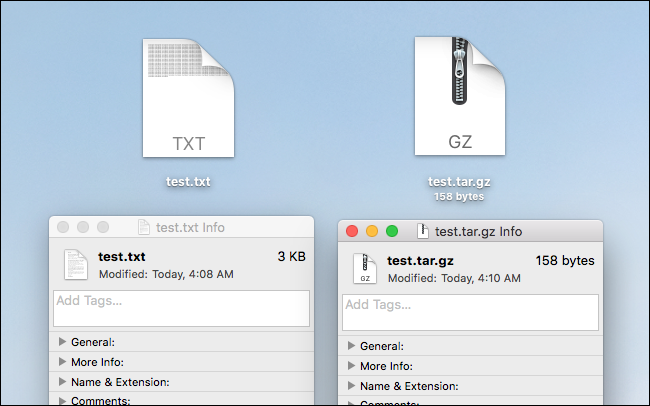
عند وجود عدد كبير من الكلمات المكررة، سنحصل على نسبة عالية من الضغط ، فمثلاً إذا كررنا كلمة SyrianTech مئة مرة، سيكون حجم النص الأساسي 3 كيلوبايت، وعند ضغط الملف، سيأخذ حجماً يصل إلى 158 بايت فقط، فتكون نسبة الضغط 95 % .
لكن هذه النسبة لا تنطبق حقيقةً على النصوص العاديّة إذ أننا نفترض هنا أنّ النص يحوي كلمة واحدة فقط مكررة أكثر من مرّة , لكن بشكل عام عند ضغط الملفات النصية تكون نسبة الضغط بين 30-40% وذلك باستخدام إحدى تنسيقات الضغط مثل ZIP للملف النصي ..
تُطبّق خوارزمية LZ77 على جميع البيانات الثنائية Binary Data, وليس فقط على النص..
و على الرغم من أن ضغط النص بهذه الطريقة يكون أسهل عادة بسبب الكلمات المتكررة التي تستخدمها معظم اللغات ، فقط تكون لغة مثل اللغة الصينية أصعب قليلا لتطبيق الخوارزميّة …
كيف يتم ضغط الصور والفيديو؟
يتم ضغط الفيديو والصور بشكل مختلف تماما، على عكس النص حيث يمكنك الحصول على ما يسمى Lossless Compression أيّ ( ضغط بدون فقدان للبيانات) …
عند التعامل مع الصور سنحصل على ما يسمى Lossy Compression بمعنى (الضغط مع خسارة ) ، أيّ مع فقدان لبعض البيانات الأصلية ، بحيث أنه كلما زاد ضغط الصورة ، زادت كميّة البيانات المفقودة .
لنأخذ هذا المثال، هذه لقطة شاشة لم يتم ضغطها:لنأخذ الصورة ونفتحها من خلال برنامج الفوتوشوب عدة مرات، وفي كل مرة نقوم بتصدير الصورة بصيغة JPEG بدقة منخفضة، وهذه هي النتيجة:تبدو النتيجة سيئة جداً، أليس كذلك ؟!
ذلك لأننا قمنا بتصدير الصورة كـ JPEG في كل مرة بدقة (جودة الصورة Quality) 0 % , ما يعني أننا قمنا بضغط ملف الصورة وتقليل حجمه ,
الصورة التالية هي الصورة ذاتها بصيغة JPEG ولكن بدقة 50% ، ونلاحظ أنها ً لا تختلف كثيراً عن الصورة الأصل إذا لم تدقق بها عن قرب ! ..الصورة بصيغة PNG كانت بحجم 200 كيلوبايت، أما هذه الصورة ذات الصيغة JPEG بدقة (جودة ) 50 % من دقة الصورة الأصلية فهي بحجم 28 كيلوبايت فقط .
إذاً، كيف يتم توفير كل هذه المساحة؟ خوارزمية JPEG هي بالفعل إنجاز هندسي…
معظم الصور تُخزن كقائمة من الأرقام، وكل رقم يمثل بكسل واحد (وحدة الصورة ), تقوم الخوارزمية JPEG بتخزين الصور باستخدام ما يسمى Discrete Cosine Transform (التحويل التجيبي المتقطع ) و هو عبارة عن مجموعة موجات جيبية Sine Waves تمت إضافتها مع بعضها بترددات مختلفة .
تقدم هذه الخوارزمية 64 معادلة ، لكن لا تستخدم جميعها ، كما يحصل في الفوتوشوب وغيره من تطبيقات تحرير الصور (اختيار عدد المعادلات التي يجب استخدامها)، ثم تستخدم هذه التطبيقات ترميز Huffman لتقليل حجم الملف أكثر.
وهذا يعطي صور بصيغة JPEG بنسبة ضغط عالية جداً، حيث بإمكانها تقليل حجم صورة يمكن أن يكون حجمها عدة ميغابايتات إلى بضع كيلوبايتات فقط ..
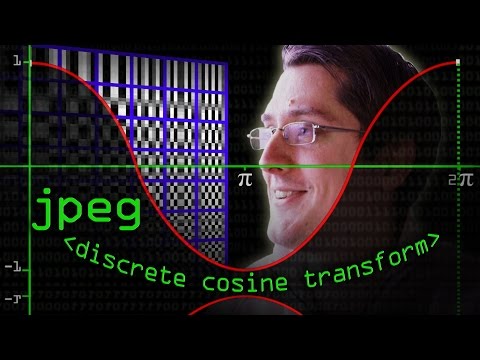
يمكنك الإطلاع على هذا الشرح لمعرفة المزيد عن التحويل التجيبي المتقطع وعمل خوارزميّة JPEG :
لكن إن قمت بتكرار ضغط الصورة بهذه الطريقة أكثر من مرة قد تنتج لديك صورة كهذه :إذاً كمية قليلة من عملية الضغط باستخدام JPEG يمكن أن يكون لها تأثير كبير على حجم الملف، وهذا ما يجعل خوارزمية JPEG مفيدة جداً لضغط الصور في مواقع الويب, حيث يتم ضغط معظم الصور التي تراها على الانترنت لتقليل زمن تحميل هذه الصور، خصوصاً لمستخدمي أجهزة الهاتف المحمول و الذين يملكون اتصال بيانات ضعيف.
ضغط الفيديو :
يعمل الفيديو بطريقة مختلفة قليلاً عن الصور ، قد تعتقد أن ضغط الفيديو يتم عن طريق ضغط كل إطار من الفيديو باستخدام خوارزميّة JPEG ، بالتأكيد يتم ذلك، ولكن بطريقة أفضل ..
إذ يتمّ باستخدام ما يسمى (ضغط الإطار البيني) Interframe Compression ، والذي يقوم بحساب التغييرات بين كل إطار ويخزن هذه التغييرات فقط ، لذلك وعلى سبيل المثال إذا كان لديك مقطع فيديو بلقطة ثابتة نسبياً ولعدة ثوان، فسيتم توفير الكثير من المساحة، لأن خوارزمية الضغط لا تحتاج إلى تخزين كل عناصر اللقطات التي لا تتغير.
Interframe Compression هو السبب الرئيسي في وجود التلفاز الرقمي اليوم والفيديو على الانترنت، فبدونه ستكون مقاطع الفيديو بحجم كبير جداً يصل إلى مئات الجيجابايت، وهذا أكثر مما كان عليه متوسط حجم محركات الأقراص الثابتة عام 2005 عند إطلاق موقع اليوتيوب !!.
نلاحظ أن الصور المتحركة GIF لا تقوم بالضغط باستخدام هذه العملية، وهذا ما يفسر أنها غالباً ما تكون قصيرة وصغيرة، و يبقى حجمها كبير جداً .
هناك ما يجب أخذه بعين الاعتبار حول الفيديو، ألا وهو معدل البت Bit-rate (أي مقدار البيانات المسموح به في كل ثانية )
فإذا كان معدل البت 200 كيلوبت/ثانية ، على سبيل المثال ، عندها سيبدو مقطع الفيديو رديئاً جداً، حيث ترتفع الجودة مع ارتفاع معدل البت ، ولكن في حال وصل إلى أكثر من ميغابايت Megabyte في الثانية، ستحصل أيضاً على مردود سيء !..
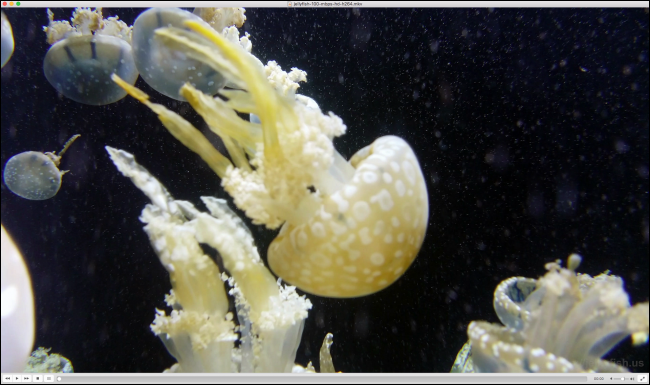
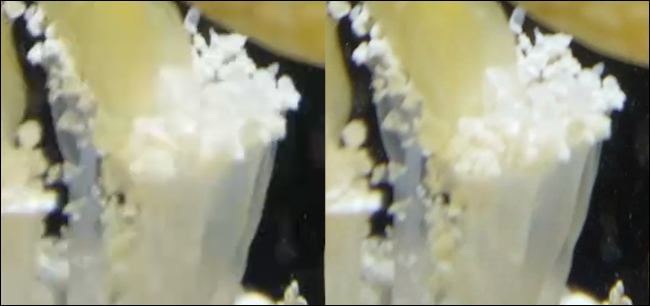
لنأخذ على سبيل المثال إطار مكبر من فيديو لـسمكة قنديل البحر، الإطار على اليسار له معدل بت 3 ميغابت/ثانية ، والذي على اليمين بمعدل 100 ميغابت/ثانية :نلاحظ هنا زيادة حجم الملف 30 ضعف، ولكن لا نلاحظ زيادة كبيرة في الجودة !….
بشكل عام، يتراوح معدل البت لمقاطع فيديو اليوتيوب بين 2 و 10 ميغابت/ثانية وذلك يعتمد أيضاً على سرعة الاتصال لديك..
ضغط الصوت:
عملية ضغط الصوت مشابهة بشكل كبير لعملية ضغط النص والصور، فكما أن خوارزمية JPEG تحذف التفاصيل التي لا تراها في الصورة، فإن ضغط الصوت يتمّ بنفس الطريقة (الضغط مع فقدان بعض البيانات ), فأنت لا تحتاج مثلاً لسماع صرير الريشة على أوتار الغيتار إذا كان الصوت الأساسي للغيتار أعلى من هذا الصرير بكثير !.
الملفات الصوتيّة ذات الصيغة mp3 تستخدم أيضاً معدل البت ، ويكون المعدل المنخفض بين 48 و 96 كيلوبت/ثانية ( kb/s )، والمعدل الجيد جداً يصل إلى 128 إلى 240 كيلوبت/ثانية( kb/s )،
في حين أن المعدل المرتفع يصل إلى 320 كيلوبت/ثانية ، لكنّك على الأرجح لن تلاحظ هذا الاختلاف إلا باستخدام مكبرات جيدة (أو سماعات أذن )…
هناك أيضاً ترميزات أخرى لضغط الصوت دون فقدان البيانات، كـ ترميز FLAC , الذي يستخدم ترميز LZ77 لضغط الملفات الصوتية دون ضياع للبيانات …
ما من أحدٍ لم يقم بحذف بعض الملفات على جهازه يوماً, سواءً كانت مجموعة صور أو ملفات مهمّة .. ولكن جميع الملفات على اختلاف أنواعها ,هي عبارة عن بيانات مخزّنة على القرص الصلب لا تُمحَى نهائياً عند حذفها وإرسالها إلى سلّة المحذوفات , وإنما يمكن استرجاعها بطرق مختلفة:
Time Machine هي ميزة النسخ الاحتياطي المدمجة بجهاز Mac, وهي ميزة رائعة حقّاً , للاستخدام هذه الميزة، يلزمك توفر جهاز تخزين خارجي يتم بيعه بشكل مستقل :
محرك أقراص USB خارجي أو Thunderbolt أو FireWire متصل بـ Mac
محرك أقراص خارجي متصل بمحطة AirPort Extreme رئيسية (طراز 11ac ) أو AirPort Time Capsule
AirPort Time Capsule
Mac مشترك باعتباره وجهة نسخ احتياطي على Time Machine
جهاز تخزين مرفق بشبكة (NAS) يدعم Time Machine عبر SMB
فإن كان لديك محرك أقراص ( قرص صلب ) Hard Drive خارجي قديم ( أو تستطيع شراء قرص صلب جديد ) ,قم بتوصيله مباشرةً إلى جهازك الـ Mac, حيث قد يتمّ عندها ظهور نافذة لاختيار ما إذا كنت ترغب باستخدام محرّك الأقراص الذي قمت بتوصيله إلى الجهاز لإجراء النسخ الاحتياطي باستخدام Time Machine ,حدد خيار ( تشفير قرص النسخ الاحتياطي ) ((موصى به)) ، ثم انقر على (استخدام كقرص نسخ احتياطي) . حيث سيقتصر الوصول إلى النسخة الاحتياطية المشفرة على المستخدمين الذين يعرفون كلمة السر فقط ,
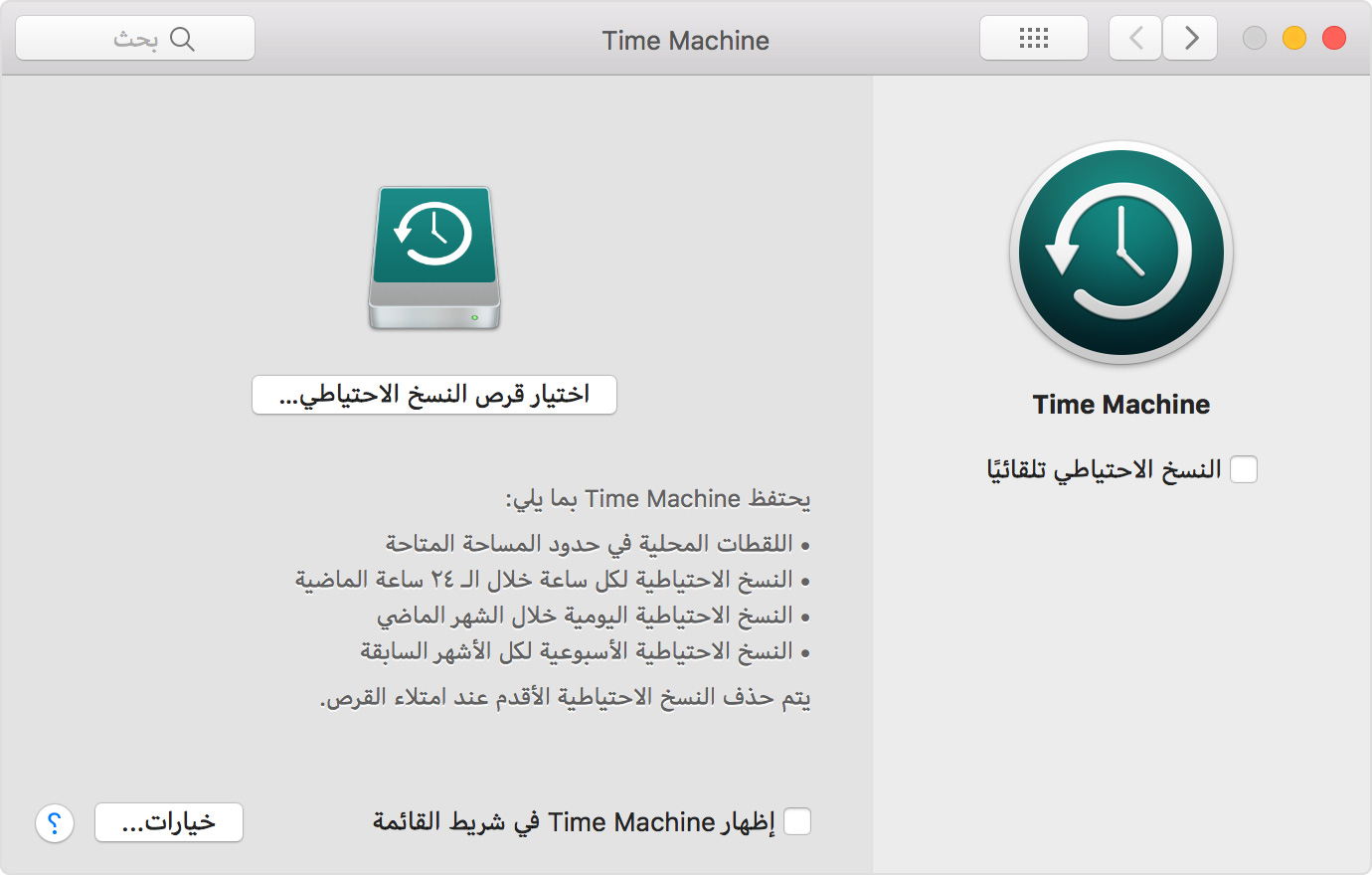
أما في حال لم تظهر هذه النافذة فقم بالذهاب إلى تفضيلات النظام (System Preferences) > Time Machine , ثمّ انقر على (اختيار قرص النسخ الاحتياطي) أو ( تحديد قرص ) أو ( إضافة أو حذف قرص النسخ الاحتياطي ) ,
حدّد قرص النسخ الاحتياطي الذي قمت بتوصيله من القائمة، ثم انقر على ( استخدام قرص ) , و قم بتمكين خيار (النسخ الاحتياطي تلقائيّاً ) ,يحافظ تطبيق Time Machine في ماك على بياناتك بتوفير نسخة احتياطيّة آمنة على محرّك الأقراص الخارجي External Hard Drive , حيث يمكنك استعراض النسخ القديمة من أيّ ملف تمّ حفظه ,
ملاحظة : للحصول على نسخ احتياطي معزز بأمان وراحة إضافية، يمكنك تكرار هذه الخطوات لإضافة قرص نسخ احتياطي آخر. على سبيل المثال، يمكنك استخدام قرص نسخ احتياطي أثناء وجودك بالمنزل، وقرص آخر أثناء وجودك بالعمل ,
أما إذا كنت ترغب بتخزين النسخة الاحتياطيّة لبياناتك تخزيناً سحابياً Cloud Storage ,يمكنك استخدام تطبيق Arq ( يوفّر نسخة احتياطيّة سحابية للملفات لنظام ماك أو ويندوز باستخدام حسابك على موقع أمازون AWS S3 أو على غوغل درايف Google Drive أو Dropbox ) ..
تحقق من سلة المهملات Trash Can :
النقر على زرّ حذف فقط , لا يؤدّي لحذف وإزالة الملفات فعلياً , بل إرسالها إلى سلة المهملات , لذلك قم بفتح سلة المهملات Trash Can في النظام و تحقق من وجود الملفات التي حذفتها مؤخراً (ما لم تكن قد قمت بإفراغ سلة المهملات بعد حذفها ) , فقد تستطيع إيجاد ما تريد استعادته منها …
تحقق من سلل المهملات الأخرى على النظام :
إذا كانت ملفّاتك مخزّنة على ذاكرة فلاش USB Flash Drive أو قرص صلب خارجي , فهذه الأجهزة لها سلل مهملات خاصّة (تكون مخفيّة افتراضياً ) ,تستطيع التحقق منها للبحث عن ملفاتك المحذوفة ..
حيث عند استخدامك محرّك أقراص خارجي External Drive , يقوم نظام ماك بإنشاء محموعة من المجلدات المخفيّة تساعد محرّك الأقراص على العمل بشكل أفضل مع النظام , وأحد هذه المجلّدات المخفيّة هو ( المهملات Trashes) الذي يحتوي على الملفات المحذوفة لمحرّك الأقراص ..
إظهار الملفات المخفيّة في نظام ماك سييرا Sierra والإصدارات الأحدث :
إذا كنت تستخدم نظام ماك سييرا macOS Sierra أو إصدار أحدث , يمكنك ببساطة الضغط على مفاتيح (SHIFT+CMD+ Period) لإظهار الملفات المخفيّة في النظام ..
بالنسبة للإصدارات الأقدم :
يمكنك إظهار الملفات المخفيّة في الباحث Finder عن طريق كتابة هذه الأوامر في موجّه الأوامر Terminal , اضغط على Command+Space لتشغيل موجه الأوامر , ثمّ انسخ سطري التعليمات التالي (اضغط Enter بعد كلّ سطر ):
defaults write com.apple.finder AppleShowAllFiles TRUE

killall Finder
بعد كتابة هذه الأوامر , يجب أن تكون قادراً على رؤية محتويات مجلّد (المهملات) الخاص بمحرك الأقراص الخارجي ..
إذا أردت إعادة إخفاء هذه الملفات من جديد , اكتب التعليمات ذاتها في الترمينال Terminal ,لكن مع استبدال (True) ب (False) بالسّطر الأول :
defaults write com.apple.finder AppleShowAllFiles FALSE

killall Finder
النظام يقوم فقط بتحديدها كمساحة متوفّرة , أي ستبقى البيانات المحذوفة موجودة حتى يتم الكتابة فوقها (بالمساحة التخزينية التي تشغلها) , لذلك إذا كان لديك تطبيق يمكنه قراءة الملفات مباشرةً من محرّك الأقراص الثابت Hard Disk , فقد تستطيع استعادتها بالكامل (كلما أسرعت أكثر باسترجاعها ) ,
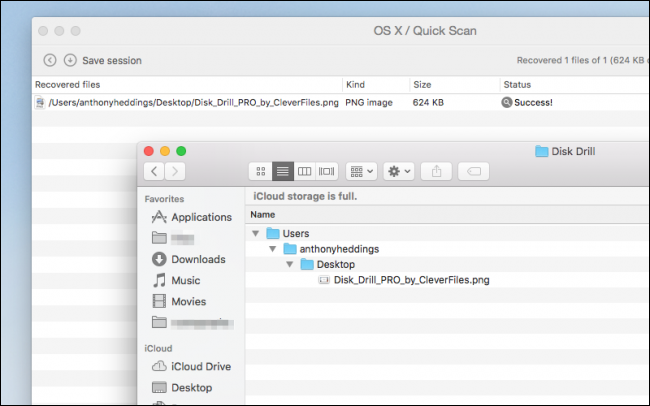
إحدى الأدوات التي تقوم بهذا بشكل جيد هو DiskDrill. حيث يقوم بالبحث ضمن القرص الصلب على أيّة بيانات لم تتمّ الكتابة فوقها بعد و يقوم باستردادها ..
لاحظ أنّ أي بيانات إضافية تضعها على القرص الصلب يمكن أن تحل محل الملفات ، لذلك إذا كنت حذراً أكثر ، قم بتنزيل Disk Drill على كمبيوتر آخر وضعه على ذاكرة فلاش (محرك أقراص محمول Flash Drive) وقم بتشغيله منها .
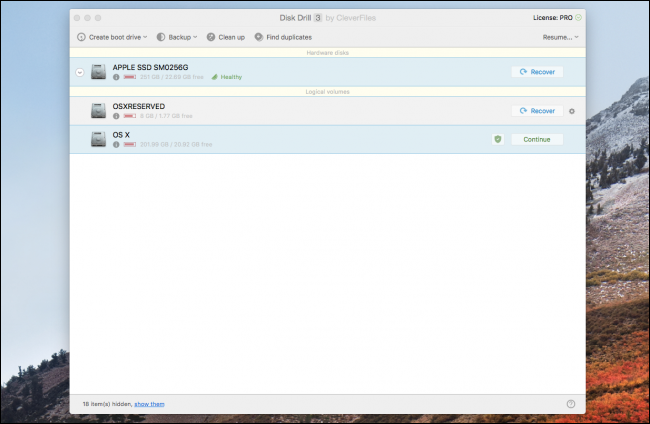
عند فتحه لأول مرة ، سيطلب منك DiskDrill تحديد القرص الصلب الذي تريد فحص محتوياته .
حدد OS X إذا كنت ترغب في مسح القرص الرئيسي . قد يستغرق الفحص بضع دقائق ، ولكن عند الانتهاء ، ستظهر لك قائمة بالملفات المحذوفة مؤخرًا. العديد من هذه الملفات لا عمل لك بها ،
لذلك إذا كنت تعرف ما هي الملفات الّتي تبحث عنها تحديداً (الصور مثلاً) يمكنك فرزها وفتح المجلدات التي تريدها.. يجب أن تكون معظم الملفات تحت اسم الدليل الرئيسي HomeDirectory للنظام.
عندما تجد الملفات التي تبحث عنها , انقر بالزرّ اليميني عليها , اختر (استعادة Recover) , واختر المجلّد الذي تريد إعادتها إليه , (بالمثل عليك التفكير باختيار قرص تخزين خارجي External Drive لمنع كتابة الملفات التي استعدتها فوق الملفات التي لم تسترجع بعد ! أو اختر القرص الصلب Hard Drive فقط وقد تنجح عملية الاستعادة دون أي مشكلة ) ..
ملاحظة : يجب عليك شراء النسخة الكاملة من البرنامج Disk Drill لاستعادة الملفّات , النسخة المجانية تقوم فقط بفحص القرص الصلب وعرض محتوياته ,
وقد يكون هذا مفيداً لك من أجل أن تتأكد أولاً إن كانت الملفات التي تريد استعادتها موجودة فعلاً على القرص قبل شرائك النسخة الكاملة للتطبيق .
أمّا إذا كنت قد قمت بتثبيت تطبيق Disk Drill سابقاً فبإمكانك استخدام ميزة (Recovery Vault) لتعقّب الملفات المحذوفة وحفظ نسخة عند حذفها (باستخدام مساحة إضافية من القرص الصلب ) , يضمن ذلك أنه عند حذف ملف ما عن طريق الخطأ ، يمكنك دائمًا استرداده ، وهي ميزة مجانية تمامًا ..
هناك برامج أخرى لاسترداد الملفات , مثل PhotoRec وهو تطبيق مجاني لاستعادة الصور والملفات الأخرى ..
كذلك برنامج Data Rescue و EaseUS ولكنها تطبيقات مدفوعة الثمن بنفس سعر النسخة الكاملة من تطبيق Disk Drill تقريباً ..