ما هي ملفات Files ومجلدات Folders الكمبيوتر؟

الملفات Files والمجلدات Folders هي وصف شائع لتخزين البيانات على الكمبيوتر. حتى الجهاز الحديث الذي يخفي الملفات عنك قدر الإمكان لا يزال يستخدمها بشكل ما.

إليك نظرة على ماهية الملفات Files والمجلدات Folders، وكيف بدأت أجهزة الكمبيوتر بهذه الطريقة.

ما هو الملف File؟

عندما يتعلق الأمر بأجهزة الكمبيوتر، فإن الملف هو فكرة مجردة.

إنه كائن مفاهيمي، بتعبير أدق، يتم التعامل مع مجموعة من سجلات الكمبيوتر ذات الصلة كوحدة واحدة. تسمى الطريقة التي تخزن بها أنظمة تشغيل الكمبيوتر الملفات من القرص وتسترجعها بنظام الملفات.

تحتفظ الملفات بالبيانات ذات الصلة معاً حتى لا يتم فقدها أو عدم تنظيمها، وبذلك يمكنك العثور عليها عندما تحتاج إلى قراءتها أو معالجتها.

عادةً ما يمثل كل ملف مستنداً واحداً مثل جدول بيانات أو صورة رقمية أو مقطع فيديو أو أغنية أو غير ذلك. يمكن أن يكون الملف أيضاً برنامجاً يخبر الكمبيوتر بما يجب القيام به.

تستخدم التطبيقات العديد من الملفات للعمل، بما في ذلك ملفات البرامج القابلة للتنفيذ Executable (التي تحتوي على الإرشادات المطلوبة لتشغيل البرنامج)، وملفات التكوين Configuration (التي تخبر البرنامج بكيفية التشغيل)، وملفات البيانات التي قد تخزن المعلومات الإضافية المطلوبة بطريقة معيارية.

اليوم، بفضل أيقونات نظام التشغيل الرسومية، يعتقد الكثير من الناس أن الملف مكافئ لمستند مثل قطعة من الورق، أو ربما طباعة فوتوغرافية.

من أين جاءت تسمية الملف:

في المكتب الورقي، الملف هو مجموعة من المستندات المخزنة معاً في حاوية أو درج، مثل خزانة الملفات. يمكن أن يكون الملف أيضاً اسم الخزانة نفسها.

في بدايات الحوسبة، استخدمت العديد من أجهزة الكمبيوتر بطاقات مثقبة لتخزين البيانات.

لم تكن كل بطاقة تحتوي على الكثير من المعلومات، لذلك امتد البرنامج أو مجموعة السجلات عادةً على كومة من البطاقات المثقوبة.

في حالة عدم استخدامها، غالباً ما يتم تخزين حزم البطاقات هذه في ملف (مجموعة من البطاقات ذات الصلة مجمعة معاً) داخل خزانة ملفات خاصة أو في أحواض كبيرة تسمى Tub files.

عندما يحين وقت تحميل البيانات على الكمبيوتر، يقوم شخص ما باسترداد ملف البطاقات المثقوبة وتحميله في آلة للقراءة. لذلك في هذا الوقت، كان ملف الكمبيوتر مجرد مجموعة فعلية من السجلات المخزنة على الورق.

في وقت لاحق، عندما دخل الشريط المغناطيسي إلى استخدام الكمبيوتر، كانت الملفات لا تزال مرتبطة بشكل نموذجي بالوسائط المادية نفسها، حيث تم تخزين البيانات بطريقة خطية وربطها بالسجلات الأخرى حسب موقعها على بكرة شريط فعلية.

وفقاً لموسوعة علوم الكمبيوتر بواسطة Anthony Ralston (1976)، عندما ظهرت أقراص مغناطيسية ذات وصول عشوائي، بدأ مفهوم ملف الكمبيوتر في التحرر من القيود المادية.

عندما تصبح محركات الأقراص الصلبة كبيرة بدرجة كافية، يمكن لملف الكمبيوتر (مجموعة من السجلات) أن يخلق فجأة في أي مكان على القرص، حتى أنه مقسم إلى أجزاء أي أنه لا يتم تخزينه بالضرورة بطريقة متجاورة مادياً على سطح القرص.

في تلك المرحلة، أصبح ملف الكمبيوتر مفهوماً منطقياً: مجموعة من البيانات المحددة بواسطة فهرس رقمي بدلاً من مجموعة بيانات مجمعة مادياً معاً. هذا التعريف لا يزال قائماً اليوم.

ما هو المجلد Folder؟

المجلد عبارة عن مجموعة من الملفات. في أنظمة التشغيل الحديثة، يمكن أن يحتوي كل مجلد عادةً على ملفات أو مجلدات أخرى أو كليهما.

تعد المجلدات طريقة رائعة لتنظيم الملفات في مجموعات يكون من المنطقي استردادها لاحقاً.

أحد الجوانب المربكة للمجلدات هو أنها تسمى أحياناً الدلائل Directories. وذلك لأن الدليل كان مصطلحاً سابقاً لقائمة الملفات الموجودة على القرص.

عندما بدأت أنظمة تشغيل أجهزة الكمبيوتر في دعم الدلائل الفرعية (الدلائل داخل دلائل أو المجلدات داخل مجلدات) على الأقراص الكبيرة في الثمانينيات، استخدم الأشخاص الدلائل لتجميع الملفات ذات الصلة معاً بنفس الطريقة التي نستخدم بها المجلدات اليوم.

نشأ المفهوم الحديث لـ المجلد على الكمبيوتر في عام 1981 مع نظام التشغيل Xerox Star، والذي يمثل مجلدات بأيقونات تشبه مجلدات ملفات manila المستخدمة مع الورق في بيئة مكتبية.

في وقت لاحق، قام نظام Apple Macintosh بتعميم مفهوم المجلد كدليل، واعتمده ويندوز Windows أيضاً.

المجلدات والدلائل والتسلسل الهرمي للدليل:

في معظم أنظمة التشغيل، تكون المجلدات Folders والدلائل Directories في الأساس نفس الشيء، على الرغم من أن المجلدات يمكن أن تكون أحياناً حاويات خاصة لأشياء أخرى غير الملفات، مثل مجموعات الإعدادات أو الخيارات في إصدارات معينة من ويندوز Windows.

من المهم أن تعرف أن الأدلة عادة ما تكون هرمية. بمعنى، يمكن أن يحتوي كل دليل على أدلة أخرى، تحتوي نفسها على ملفات أو أدلة.

إذا قمت بتعيين تسلسل الدلائل الناتج بصرياً، فسيبدو مثل فروع شجرة تنطلق من جذع رئيسي، مع العلم أن الجذع يمثل الدليل الرئيسي (أو الجذر).

نشأت أنظمة الملفات الهرمية مع Multics في الستينيات، وكانت أنظمة تشغيل الكمبيوتر الشخصي المبكرة غالباً لا تدعم التسلسل الهرمي للدليل (MS-DOS 1.0 أو نظام التشغيل Mac OS، على سبيل المثال) حتى أصبحت الأقراص الثابتة (التي يمكن أن تخزن العديد من الأقراص المرنة بقيمة بيانات) أكثر شيوعاً في منتصف الثمانينيات.

ما هو مسار الملف؟

يُطلق على الإشارة إلى موقع الملف داخل التسلسل الهرمي للدليل اسم المسار. المسار يشبه نوعاً ما العنوان الذي يخبرك (أو البرنامج) بكيفية تحديد موقع ملف.

على نظام ويندوز Windows، سيبدو مسار الملف، عند كتابته، على النحو التالي:

C:\Users\hussam\Desktop\Photos\Photo.jpg

عند عرضه بيانياً في مستكشف الملفات File Explorer كرموز، سترى هذا المسار كمجلدات متداخلة مضمنة في بعضها البعض.

أو قد ترى مسار تنقل كالتالي: [Username] > Desktop > Photos أثناء عرض الموقع الحالي للملف Photo.jpg. ولكن في سطر الأوامر، يستخدم ويندوز Windows حرف الخط المائل العكسي (\) لفصل المجلدات في المسار بدلاً من النوافذ والرموز.

أثناء قراءة مسار ويندوز Windows، ينتقل التسلسل الهرمي من اليسار إلى اليمين، مع كتابة المجلدات الأكبر على يسار تلك الموجودة بداخلها.

لذلك أولاً، سترى C:\ وهو اسم محرك الأقراص C: مقترناَ بالمجلد الجذر \، ثم المستخدمون أو Users، وهو مجلد خارج C:\، ثم مجلد hussam، الموجود داخل مجلد Users، وهكذا.

في النهاية، ستصل إلى Photo.jpg، وهو الملف المعني، وستعرف بالضبط مكانه على محرك الأقراص.

على جهاز ماك Mac، قد يبدو المسار الموجود في سطر الأوامر كما يلي:

/Users/hussam/Documents/Photos/Photo.jpg

كما هو الحال مع ويندوز Windows، تقرأ المسار من اليسار إلى اليمين، ويزداد في العمق الهرمي وأنت تنتقل إلى اليمين.

بدلاً من الخط المائل العكسي في Windows (\)، يستخدم macOS وأنظمة التشغيل الأخرى الشبيهة بـ Unix الخط المائل (/) لفصل المجلدات في المسار.

أثناء استعراض المجلدات في macOS Finder، سترى المسار الحالي على هيئة مسار تنقل في أسفل النافذة، مثل:

Macintosh HD > Users > [Username] > Documents > Photos

إذا تم تمكين إظهار شريط المسار (اضغط على Option + Command + P أو حدد View > Show Path Bar في شريط القائمة).

في هذه الحالة، يمثل كل قوس ذو زاوية (>) مستوى آخر في التسلسل الهرمي للمجلد مشابهاً للخط المائل (/).

ما هي تنسيقات الملف؟

يصف تنسيق الملف كيفية تخزين البيانات داخل ملف. تتعامل البرامج المختلفة مع البيانات بشكل مختلف، ولكي يفهم البرنامج البيانات الموجودة في ملف، يجب تنسيق هذه البيانات بطريقة معينة.

تسمح تنسيقات الملفات المختلفة والبيانات الوصفية المرتبطة بها لأنظمة التشغيل (والتطبيقات) بالتمييز بين أنواع الملفات المختلفة.

غالباً ما يتم تصنيف تنسيقات الملفات بامتدادات الملفات، والتي تكون عادةً اختصارات مكونة من ثلاثة أو أربعة أحرف تقع في نهاية اسم الملف خلف نقطة.

تتضمن أمثلة تنسيقات الملفات وامتداداتها .JPG لملفات صور JPEG أو .MP3 لملفات الصوت MP3 أو .HTML لملفات صفحات الويب بتنسيق HTML.

هناك الآلاف من تنسيقات الملفات المختلفة، ويعد فهمها أحد أكبر التحديات التي تواجه أجهزة الكمبيوتر اليوم، خاصةً عندما يتعلق الأمر بتنسيقات القراءة التي تم إنشاؤها بواسطة برامج قديمة.

البحث عن موقع (مسار) الملف:

إذا كنت تبحث عن ملف. كيف تجده؟ وكيف تجد موقعه (المسار)؟ يعتمد ذلك على نظام التشغيل الذي تستخدمه.

  • Windows 10: اضغط على Windows+s على لوحة المفاتيح واكتب اسم الملف الذي تريد البحث عنه.

في النتائج، انقر بزر الماوس الأيمن فوق الملف واختر فتح موقع الملف.

سيفتح مستكشف الملفات File Explorer موقع الملف في نافذة، ويمكنك العثور على مساره في شريط عنوان مسار التنقل أعلى النافذة.

أو يمكنك النقر بزر الماوس الأيمن فوق الملف في مستكشف الملفات واختيار نسخ المسار، ثم لصق المسار أينما تريد.

  • Windows 11: كما هو الحال مع ويندوز Windows 10، اضغط على Windows+s على لوحة المفاتيح واكتب اسم الملف الذي تريد البحث عنه.

في النتائج، سترى المسار مدرجاً في نافذة المعلومات ضمن الموقع Location. يمكنك أيضاً النقر بزر الماوس الأيمن فوق الملف في النتائج واختيار نسخ المسار للحصول على المسار الكامل للملف، والذي يمكنك بعد ذلك لصقه في أي تطبيق أو مستند.

  • macOS: لإجراء بحث سريع، استخدم Spotlight: اضغط على Command+Space أو انقر فوق أيقونة العدسة المكبرة الصغيرة في شريط القائمة أعلى الشاشة.

اكتب اسم الملف الذي تبحث عنه، ثم انقر على إظهار الكل في الباحث أسفل قائمة النتائج. بمجرد الوصول إلى Finder، انقر بزر الماوس الأيمن فوق الملف وحدد Show All in Finder.

عندما يفتح موقع الملف في نافذة، أظهر شريط المسار بالضغط على Option+Command+P، وسترى المسار في أسفل النافذة .

إذا نقرت بزر الماوس الأيمن على الملف في مسار التنقل، فيمكنك اختيار Copy as Pathname، ثم لصق المسار أينما تريد.

  • iPhone/iPad: على هذه الأنظمة، لن ترى أبداً المسار لأي ملف لأنه مخفي عن المستخدم.

ولكن يمكنك البحث عن التطبيقات والمستندات بالتمرير لأسفل بإصبع واحد على الشاشة الرئيسية وكتابة الاسم.

أيضاً، إذا قمت بتنزيل ملف، فيمكنك عادةً تحديد موقعه في مجلد التنزيلات داخل تطبيق الملفات. داخل تطبيق الملفات، يمكنك النقر فوق شريط البحث، وكتابة اسم ملف، ثم الضغط عليه لفترة طويلة واختيار الحصول على معلومات.

إذا قمت بالتمرير لأسفل، فسترى مساره داخل الملفات في قسم Where.

  • Android: مثل iOS، لا ترى عادةً مسار الملفات في أندرويد Android أثناء استخدام التطبيقات، ولكن هذا ممكن أثناء استخدام File Manager (مثل تطبيق الملفات من جوجل Files by Google أو تطبيق مدير الملفات من شاومي).

في تطبيق الملفات من جوجل Files By Google على سبيل المثال، انقر فوق رمز العدسة المكبرة واكتب اسم الملف للبحث عنه.

في قائمة النتائج، انقر على زر النقاط الثلاث في الملف واختر معلومات الملف. في النافذة المنبثقة التي تفتح، سترى مسار الملف.

  • ChomeOS: على غرار أندرويد Android، يحاول نظام كروم ChromeOS على كروم بوك Chomebook عموماً إخفاء نظام الملفات عن المستخدمين، على الرغم من أنه يمكنك إدارة الملفات في تطبيق الملفات.

للعثور على مسار ملف، افتح تطبيق الملفات، ثم انقر على رمز العدسة المكبرة في شريط الأدوات.

اكتب اسم ملف، وفي قائمة النتائج، انقر بزر الماوس الأيمن فوق الملف واختر الحصول على معلومات. سترى مسار الملف في مربع المعلومات المنبثق أسفل موقع الملف.

مقالات قد تعجبك:

ما هي واجهات نظام أندرويد Skins؟
كيفية إنشاء نسخة احتياطية محلية لملفات جوجل درايف
ما هو ووردبريس WordPress؟ وما هي أهميته في تصميم المواقع؟ وكيف يمكن تعلمه؟
كيفية اختيار مكبر الصوت الافتراضي في ويندوز 10
كيفية مزامنة الصور لاسلكياً بين ويندوز 10 وأندرويد باستخدام تطبيق هاتفك Your Phone

ما الفرق بين أنظمة الملفات FAT32 و exFAT و NTFS؟

سواء كنت بصدد تهيئة محرك أقراص داخلي أو محرك أقراص خارجي أو محرك أقراص USB محمول أو بطاقة SD، يمنحك ويندوز Windows خيار استخدام ثلاثة أنظمة ملفات مختلفة: NTFS و FAT32 و exFAT.

لا يشرح مربع حوار التنسيق في ويندوز ويندوز Windows الفرق، لذلك سنفعل ذلك.

يوفر نظام الملفات طريقة لتنظيم محرك الأقراص. وهي تحدد كيفية تخزين البيانات على محرك الأقراص وأنواع المعلومات التي يمكن إرفاقها بالملفات، أسماء الملفات والأذونات والسمات الأخرى.

يدعم ويندوز Windows ثلاثة أنظمة ملفات مختلفة. NTFS هو أحدث نظام ملفات. يستخدم ويندوز Windows نظام الملفات NTFS لمحرك أقراص النظام، وبشكل افتراضي لمعظم محركات الأقراص غير القابلة للإزالة.

FAT32 هو نظام ملفات قديم ليس بنفس كفاءة NTFS ولا يدعم مجموعة ميزات كبيرة، ولكنه يوفر توافقاً أكبر مع أنظمة التشغيل الأخرى.

يعد exFAT بديلاً حديثاً لـ FAT32 ويدعمه عدد أكبر من الأجهزة وأنظمة التشغيل أكثر من NTFS ولكنه ليس بنفس انتشار FAT32.

نظام ملفات NT (NTFS):

NTFS هو نظام الملفات الحديث الذي يستخدمه ويندوز Windows افتراضياً. عند تثبيت ويندوز Windows، يقوم بتهيئة محرك الأقراص باستخدام نظام ملفات NTFS.

يحتوي NTFS على حدود لحجم الملفات والأقسام ضخمة جداً من الناحية النظرية. ظهر NTFS في إصدارات المستهلك من ويندوز Windows مع ويندوز Windows XP، على الرغم من أنه ظهر لأول مرة مع ويندوز Windows NT.

إن NTFS مليء بالميزات الحديثة غير المتوفرة لـ FAT32 و exFAT. يدعم NTFS أذونات الملفات للأمان، وسجل التغيير الذي يمكن أن يساعد بسرعة في استعادة الأخطاء في حالة تعطل جهاز الكمبيوتر، والنسخ الاحتياطية، والتشفير، وحدود حصة القرص، والارتباطات الثابتة، والعديد من الميزات الأخرى.

العديد منها مهم لمحرك أقراص نظام التشغيل، خاصة أذونات الملفات.

يجب أن يكون قسم نظام ويندوز Windows بنظام NTFS. إذا كان لديك محرك أقراص ثانوي إلى جانب ويندوز Windows وتخطط لتثبيت البرامج عليه، فمن المحتمل أن تجعله NTFS أيضاً.

وإذا كان لديك أي محركات أقراص حيث التوافق لا يمثل مشكلة حقاً، لأنك تعلم أنك ستستخدمها فقط على أنظمة ويندوز Windows فابدأ واختر NTFS.

على الرغم من مزاياها، حيث تفتقر NTFS إلى التوافق. سيعمل مع جميع الإصدارات الحديثة من ويندوز Windows، وصولاً إلى ويندوز Windows XP، ولكن توافقه محدود مع أنظمة التشغيل الأخرى.

بشكل افتراضي، يمكن لأجهزة ماك Mac قراءة محركات أقراص NTFS فقط، وليس الكتابة إليها. قد تتيح بعض توزيعات لينكس Linux دعم كتابة NTFS، لكن بعضها قد يكون للقراءة فقط.

لا تدعم أي من أجهزة اللعب بلاي ستيشن PlayStation من سوني Sony نظام NTFS. حتى أجهزة Xbox 360 الخاصة بـ مايكروسوفت Microsoft لا يمكنها قراءة محركات أقراص NTFS، على الرغم من أن أجهزة إكس بوكس سيريس إكس Xbox Series X وإس S وون One الجديدة يمكنها ذلك. من غير المرجح أن تدعم الأجهزة الأخرى NTFS.

التوافق: يعمل مع جميع إصدارات ويندوز Windows، ولكن للقراءة فقط مع ماك Mac افتراضياً، ويمكن أن يكون للقراءة فقط افتراضياً مع بعض توزيعات لينكس Linux.

ربما لن تدعم الأجهزة الأخرى باستثناء إكس بوكس ون Xbox One من مايكروسوفت Microsoft نظام NTFS.

الحدود: لا توجد حدود واقعية لحجم الملف أو حدود لحجم القسم.

الاستخدام المثالي: استخدمه لمحرك أقراص نظام ويندوز Windows ومحركات الأقراص الداخلية الأخرى التي سيتم استخدامها فقط مع ويندوز Windows.

نظام الملفات File Allocation Table 32 (FAT32):

FAT32 هو أقدم أنظمة الملفات الثلاثة المتاحة لنظام التشغيل ويندوز Windows. تم تقديمه بالكامل في ويندوز Windows 95 ليحل محل نظام الملفات FAT16 الأقدم المستخدم في MS-DOS و ويندوز Windows 3.

نظام الملفات FAT32 له مزايا وعيوب. الميزة الكبرى هي أنه نظراً لكونه قديماً جداً، فإن FAT32 هو المعيار الفعلي.

غالباً ما يتم تنسيق محركات الأقراص المحمولة التي تشتريها باستخدام FAT32 لتحقيق أقصى قدر من التوافق ليس فقط عبر أجهزة الكمبيوتر الحديثة، ولكن أيضاً عبر الأجهزة الأخرى مثل أجهزة اللعب وأي شيء به منفذ USB.

لا يمكن أن يزيد حجم الملفات الفردية على محرك أقراص FAT32 عن 4 غيغابايت وهذا هو الحد الأقصى. يجب أيضاً أن يكون حجم قسم FAT32 أقل من 8 تيرابايت، والذي يُعترف بأنه أقل تقييداً إلا إذا كنت تستخدم محركات أقراص فائقة السعة.

على الرغم من أن FAT32 مناسب لمحركات أقراص USB المحمولة والوسائط الخارجية الأخرى، خاصة إذا كنت تعلم أنك ستستخدمها على أي شيء بخلاف أجهزة الكمبيوتر الشخصية التي تعمل بنظام ويندوز Windows، فلن ترغب في استخدام FAT32 لمحرك أقراص داخلي.

يفتقر هذا النظام إلى الأذونات وميزات الأمان الأخرى المضمّنة في نظام ملفات NTFS الأكثر حداثة. أيضاً، لم يعد من الممكن تثبيت الإصدارات الحديثة من ويندوز Windows على محرك أقراص مهيأ باستخدام FAT32؛ يجب تثبيتها على محركات الأقراص المهيأة باستخدام NTFS.

التوافق: يعمل مع جميع إصدارات ويندوز Windows وماك Mac ولينكس Linux وأجهزة اللعب في الألعاب وعملياً أي شيء مع منفذ USB.

الحدود: 4 جيجا بايت أقصى حجم للملف، 8 تيرا بايت أقصى حجم للقسم Partition.

الاستخدام المثالي: استخدمه على محركات الأقراص القابلة للإزالة حيث تحتاج إلى أقصى قدر من التوافق مع أكبر مجموعة من الأجهزة، على افتراض أنه ليس لديك أي ملفات بحجم 4 غيغابايت أو أكبر.

Extended File Allocation Table (exFAT):

تم تقديم نظام الملفات exFAT في عام 2006 وتمت إضافته إلى الإصدارات القديمة من ويندوز Windows مع تحديثات لنظامي التشغيل ويندوز Windows XP و ويندوز Windows Vista.

تم تحسين exFAT لمحركات الأقراص المحمولة وتم تصميمه ليكون نظام ملفات خفيف الوزن مثل FAT32، ولكن بدون الميزات الإضافية والتكاليف الإضافية الموجودة في نظام NTFS وبدون قيود FAT32.

مثل NTFS، يحتوي exFAT على حدود كبيرة جداً على أحجام الملفات والأقسام، مما يسمح لك بتخزين ملفات أكبر بكثير من 4 جيجا بايت التي يسمح بها FAT32.

في حين أن exFAT لا يتطابق تماماً مع توافق FAT32، إلا أنه متوافق على نطاق واسع أكثر من NTFS. بينما يتضمن نظام ماك macOS دعماً للقراءة فقط لنظام NTFS، تقدم أجهزة ماك Mac دعماً كاملاً للقراءة والكتابة لـ exFAT.

يمكن الوصول إلى محركات أقراص exFAT على نظام لينكس Linux عن طريق تثبيت البرنامج المناسب. يمكن أن تكون الأجهزة عبارة عن حقيبة مختلطة قليلاً.

يدعم بلاي ستيشن PlayStation5 و PlayStation 4  نظام exFAT؛ بينما لا يدعم PlayStation 3 ذلك. تدعمه أجهزة إكس بوكس سيريس إكس Xbox Series X وإس S وون One، لكن إكس بوكس Xbox 360 لا يدعمه.

التوافق: يعمل مع جميع إصدارات ويندوز Windows والإصدارات الحديثة من macOS، ولكنه يتطلب برامج إضافية على لينكس Linux.

يدعم exFAT عدد أكبر من الأجهزة أكثر من دعم NTFS، لكن بعض الأجهزة -خاصة القديمة منها- قد تدعم FAT32 فقط.

الحدود: لا يوجد حدود لحجم الملف أو حدود لحجم القسم.

الاستخدام المثالي: استخدمه عندما تحتاج إلى حجم ملف كبير وأقسام أكبر من الذي يقدمه نظام FAT32 وعندما تحتاج إلى توافق أكثر من نظام NTFS.

بافتراض أن كل جهاز تريد استخدامه مع محرك الأقراص يدعم exFAT، يجب عليك تهيئة جهازك باستخدام exFAT بدلاً من FAT32.

يعد NTFS مثالياً لمحركات الأقراص الداخلية، بينما يعد exFAT مثالياً بشكل عام لمحركات الأقراص المحمولة.

ومع ذلك، قد تحتاج أحياناً إلى تهيئة محرك أقراص خارجي باستخدام FAT32 إذا لم يكن exFAT مدعوماً على جهاز تحتاج إلى استخدامه معه.

مقالات قد تعجبك:

ما أسباب ارتفاع حرارة الهواتف الذكية؟ وما الحلول؟
لم لا يجب العودة من ويندوز 10 إلى ويندوز 8.1؟
ماذا تعني كلمة 7nm و 10nm بالنسبة لوحدات المعالجة المركزية؟
كيف تجعل منزلك كما لو أنه منزل ذكي بملايين الدولارات؟
كيفية إعادة تشغيل فيديو يوتيوب من البداية بشكل مستمر

كيفية جعل محرك أقراص USB قابلاً للقراءة على أجهزة ماك وويندوز

افتراضياً، لا تعمل أنظمة ملفات ويندوز Windows وماك Mac معاً بشكل جيد. لذلك عندما يحين وقت نقل الملفات بينها على محرك أقراص USB، ستحتاج إلى إجراء ترتيبات خاصة. إليك كيفية تهيئة محرك أقراص USB للعمل على كلا النظامين.

نظام الملفات:

يستخدم ويندوز Windows 10 وماك MacOS نظامين مختلفين للملفات افتراضياً. يحدد نظام الملفات كيفية قيام نظام التشغيل بكتابة البيانات إلى قرص ثابت أو محرك أقراص USB.

يستخدم ويندوز Windows 10 نظام ملفات يسمى NTFS، ويستخدم ماك MacOS حالياً APFS افتراضياً.

إذن ها هي المشكلة: إذا قمت بتهيئة محرك أقراص USB كـ APFS على جهاز ماك Mac، فلن يقرأه ويندوز Windows 10 بدون أدوات الجهات الخارجية (وسيطلب بالفعل تهيئته).

وبالمثل، إذا قمت بتهيئة محرك أقراص USB مثل NTFS على ويندوز Windows، فيمكن لأجهزة ماك Mac قراءته ولكن لا يمكن الكتابة إليه (على الرغم من وجود بعض الطرق لحل ذلك).

إذا كنت تستخدم كل من أجهزة ماك Mac وأجهزة الكمبيوتر الشخصية مع نفس محرك الأقراص بشكل متكرر، فإن الحل المثالي هو تكوين محرك أقراص USB بنظام ملفات يمكن لكلا نظامي التشغيل قراءته.

يسمى نظام الملفات هذا exFAT، وهو مصمم للتوافق مع وسائط الفلاش عبر الأنظمة الأساسية. أدناه، سنوضح لك كيفية إعداد محرك أقراص USB بنظام ملفات exFAT لكل من نظامي التشغيل ويندوز Windows و ماك Mac.

تسمى عملية إعداد القرص التهيئة.

قبل أن تبدأ: قم بعمل نسخة احتياطية من محرك أقراص USB أولاً.

إذا كان محرك أقراص USB الذي تريد استخدامه كمحرك نقل عام يحتوي على أي بيانات تريد الاحتفاظ بها، فستحتاج إلى نسخ هذه البيانات احتياطياً على قرص آخر أو خدمة النسخ الاحتياطي عبر السحاب أولاً.

تؤدي تهيئة محرك الأقراص دائماً إلى مسح كافة البيانات الموجودة على محرك الأقراص.

إذا تم تهيئة محرك أقراص USB باستخدام نظام ملفات ماك Mac، فستحتاج إلى استخدام جهاز ماك Mac لنقل البيانات من محرك الأقراص.

إذا تم تهيئة محرك أقراص USB كمحرك أقراص يعمل بنظام ويندوز Windows، فمن الأفضل على الأرجح نسخه احتياطياً باستخدام جهاز يعمل بنظام التشغيل ويندوز Windows.

كيفية تهيئة محرك أقراص USB بتنسيق exFAT على نظام ويندوز:

أولاً، قم بتوصيل محرك أقراص USB الذي ترغب في تهيئته كمحرك أقراص عام لنظام التشغيل ماك/ويندوز بجهاز ويندوز Windows.

إذا قال ويندوز Windows إنه لا يتعرف على محرك الأقراص (وقمت بالفعل بنسخ أي بيانات احتياطياً عليه)، فانقر على تهيئة القرص Format disk، ثم تخطى الخطوة التالية.

تحذير: سيتم مسح محتويات محرك الأقراص عند النقر فوق تهيئة القرص. تأكد من الاحتفاظ بنسخة احتياطية من ملفاتك المهمة أولاً.

إذا تعرف ويندوز Windows على محرك الأقراص، فافتح مستكشف الملفات File Explorer وانتقل إلى جهاز الكمبيوتر This PC.

في قائمة الأجهزة ومحركات الأقراص، انقر بزر الماوس الأيمن فوق محرك أقراص USB الذي تريد استخدامه كمحرك أقراص عام واختر تهيئة من القائمة.

تحذير: تأكد من اختيار محرك الأقراص الصحيح، وإلا فقد ينتهي بك الأمر بمسح البيانات المهمة عن طريق الخطأ.

في نافذة تهيئة التي تظهر، انقر على المربع المنسدل المسمى نظام الملفات وحدد exFAT. ثم اكتب اسماً لمحرك الأقراص في مربع تسمية القرص Volume Label (إذا كنت ترغب في ذلك) وانقر على ابدأ.

بعد ذلك، سترى تحذيراً يذكرك بأنك على وشك فقدان جميع البيانات الموجودة على القرص والتي ستقوم بتهيئتها. إذا كنت مستعداً، فانقر على موافق.

تحذير: أنت على وشك فقدان جميع البيانات الموجودة على محرك الأقراص. تؤدي التهيئة إلى مسح محرك الأقراص تماماً. تأكد من أن محرك أقراص USB فارغ أو أن لديك بالفعل نسخة احتياطية أولاً.

سيقوم ويندوز Windows بتهيئة محرك الأقراص بنظام ملفات exFAT. عندما ترى نافذة اكتمال التهيئة، انقر على موافق.

في المرة التالية التي تفتح فيها مستكشف الملفات File Explorer، سترى محرك أقراص USB المهيأ في قائمة الأجهزة ومحركات الأقراص.

يمكنك نسخ البيانات إلى محرك الأقراص كما تفعل عادةً، وسيكون محرك الأقراص أيضاً قابلاً للقراءة والكتابة على جهاز ماك Mac.

كيفية تهيئة محرك أقراص USB بتنسيق exFAT على نظام ماك:

أولاً، ابحث عن فتحة USB حرة على جهاز ماك Mac وقم بتوصيل محرك أقراص USB الذي ترغب في إعداده كقرص ويندوز Windows و ماك Mac.

لتهيئة محرك أقراص USB باستخدام نظام الملفات exFAT على جهاز ماك Mac، ستحتاج إلى استخدام أداة تسمى Disk Utility تم إنشاؤها بواسطة آبل Apple والتي يتم شحنها مع ماك MacOS.

لتشغيل الأداة، اضغط على Command+Space على لوحة المفاتيح واكتب Disk Utility، ثم انقر فوق رمز Disk Utility.

(أو يمكنك فتح Launchpad، واكتب disk، ثم النقر فوق رمز Disk Utility).

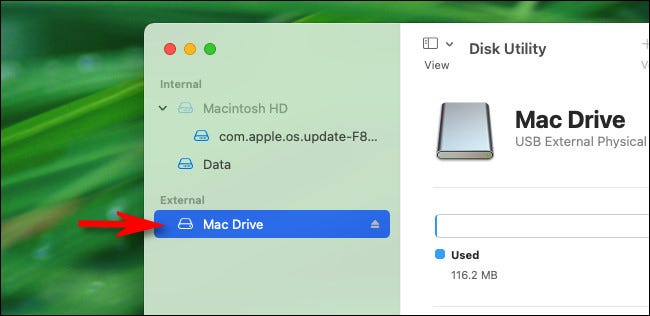
عند فتح Disk Utility، انظر إلى الشريط الجانبي في قسم External وحدد محرك أقراص USB الذي أدخلته للتو.

تحذير: تحقق ثلاث مرات من أنك تحدد محرك الأقراص الصحيح في قائمة Disk Utility. كل شيء على محرك الأقراص هذا على وشك أن يمحى.

بعد تحديد محرك أقراص USB، انقر فوق Erase في شريط الأدوات بالقرب من أعلى النافذة.

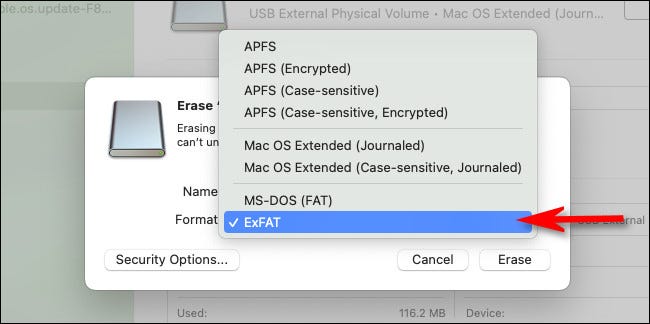
في النافذة المنبثقة Erase التي تظهر، انقر على القائمة المنسدلة المسماة Format.

في قائمة تنسيق نظام الملفات، حدد exFAT من القائمة.

إذا لزم الأمر، اكتب اسماً لمحرك أقراص USB في مربع الاسم Name، ثم انقر على Erase.

تحذير: قبل النقر على Erase، تأكد من أن محرك أقراص USB الذي تقوم بتهيئته إما فارغ أو أن البيانات الموجودة عليه قد تم نسخها احتياطياً بالفعل.

بعد هذه الخطوة، ستفقد جميع البيانات الموجودة على محرك الأقراص.

ستقوم Disk Utility بمسح محرك أقراص USB وتهيئته كـ exFAT. عند الانتهاء، انقر على Done، وستكون جاهزاً للانطلاق.

قم بإنهاء الأداة Disk Utility ويمكنك نسخ الملفات إلى محرك أقراص USB المهيأ حديثاً كالمعتاد. يمكنك بعد ذلك إدخاله في جهاز كمبيوتر يعمل بنظام ويندوز Windows والقراءة منه أو الكتابة إليه دون أي مشكلة.

مقالة ذات صلة: لماذا يطالب ويندوز بتهيئة (فورمات) محركات أقراص ماك؟

مقالات قد تعجبك:

ما هو توازن اللون الأبيض White Balance, وكيف يستخدم في الكاميرا ؟
ما هي أوضاع التصوير Shooting Modes في الكاميرا ؟ و ما هو عملها ؟
كيفية تفعيل الوضع الليلي في متصفح كروم
أفضل الطرق لحماية خصوصية الهاتف الذكي
أفضل حوامل الهاتف الذكيّ Phone Docks لمختلف أنواع السيارات

كيفية حرق (نسخ) البيانات على قرص CD أو DVD في نظام ويندوز 10

تحتاج أحياناً إلى نسخ قرص مضغوط CD أو قرص DVD لمشاركة الملفات مع الآخرين أو عمل نسخ احتياطية أو نقل المعلومات بين الأجهزة.

على الرغم من أننا نفضل استخدام فلاشات تخزين USB وعمليات النقل عبر الشبكة لهذه الأغراض، إلا أن نظام ويندوز Windows 10 لا يزال يجعل من السهل كتابة (نسخ) قرص CD-R أو DVD-R. إليك كيفية القيام بذلك.

أولاً: الأساسيات:

قبل أن نبدأ، سنفترض أن لديك سواقة ضوئية قادرة على الكتابة إلى نوع القرص الذي تختاره. قد تكون سواقة داخلية أو جهازاً مستقلاً يتم توصيله بجهاز الكمبيوتر عبر منفذ USB.

سنفترض أيضاً أنه ليس لديك أي برامج تشغيل ضرورية مثبتة. لحسن الحظ، يمكن لنظام Windows 10 التعامل مع معظم سواقات الأقراص CD-R/W و DVD-R/W تلقائياً من خلال التوصيل والتشغيل مباشرة، لذلك قد لا تحتاج حتى إلى تثبيت أي برنامج تشغيل.

ستحتاج أيضاً إلى بعض أقراص CD-R أو CD-RW أو DVD-R أو DVD-RW الفارغة التي تعمل مع سواقة الأقراص لديك.

إن أقراص DVD بسعة 4.7 جيجا بايت (أو أقراص DVD ثنائية الطبقة 8.5 جيجا بايت) تتحمّل بيانات أكثر بشكل كبير من الأقراص المضغوطة CD، والتي يمكن أن تستوعب عادة 700 ميجا بايت فقط.

إليك الفرق بين أنزاع الأقراص القابلة للكتابة والقابلة لإعادة الكتابة:

  • CD-R و DVD-R: تسمح أنواع الأقراص هذه فقط بكتابة البيانات على القرص. لا يمكن محوها مادياً، على الرغم من أن ويندوز Windows يمكنه تجاهل الملفات المحذوفة على القرص إذا اخترت نظام ملفات مباشر.
  • CD-RW و DVD-RW: تسمح أنواع الأقراص هذه بكتابة البيانات إلى القرص ومسحها منه، على الرغم من أنه لا يمكن مسحها إلا لعدد معين من المرات (عادةً حوالي 1000 مرة)، وهذا يختلف بناءً على العلامة التجارية للقرص.

عند اختيار القرص، انتبه إلى توافق السواقة: يمكن لمعظم سواقات أقراص DVD القابلة للكتابة كتابة أقراص CD-R أيضاً، لكن سواقات الأقراص المضغوطة CD القابلة للكتابة لا يمكنها كتابة أقراص DVD-R. أيضاً، لا يمكنك قراءة أقراص DVD بواسطة سواقة الأقراص المضغوطة CD.

اختيار كيفية كتابة ويندوز Windows للقرص:

قم بتسجيل الدخول إلى جهاز ويندوز Windows وأدخل قرصاً مضغوطاً CD أو قرص DVD فارغاً قابلاً للكتابة في سواقة الأقراص الضوئية.

بمجرد إدخاله، ستظهر نافذة بعنوان نسخ قرص. تسألك هذه النافذة كيف تريد أن يتعامل ويندوز Windows مع كتابة القرص. فيما يلي الخيارات وما تعنيه.

  • مثل محرك أقراص USB محمول: يتيح لك ذلك كتابة الملفات ومسحها من القرص باستخدام نظام ملفات مباشر دون الحاجة إلى إنهاء القرص.

إذا كنت تستخدم قرص CD-R أو DVD-R قابلاً للكتابة فقط وقمت بمسح ملف، فلن يظهر الملف بعد ذلك في ويندوز Windows، ولكن سيستمر شغل المساحة على القرص.
ولكن إذا كنت تستخدم قرصاً قابلاً لإعادة الكتابة، فيمكنك مسح الملفات دون الحاجة إلى مسح القرص بالكامل مرة واحدة. العيب هو أن الأقراص التي تم إنشاؤها بهذه الطريقة لا تتوافق عادةً مع الأجهزة الأقدم ذات نظام Windows XP.

  • باستخدام مشغل أقراص CD/DVD: تعتبر هذه الطريقة تقليدية. عند نسخ الملفات، يتم نسخها مؤقتاً على القرص الثابت أولاً، ثم يتم كتابتها على القرص مرة واحدة عند تحديد نسخ في مستكشف الملفات.
    من ناحية أخرى، تعد الأقراص التي تم إنشاؤها بهذه الطريقة أكثر توافقاً مع الإصدارات القديمة من نظام ويندوز Windows.

عندما تقرر طريقة الكتابة، حددها. ثم أدخل تسمية للقرص، وانقر على التالي.

ما سيحدث بعد ذلك يعتمد على الخيار الذي اخترته. سنتعامل مع كل منها على حدى أدناه.

كيفية نسخ قرص مضغوط CD أو قرص DVD مثل محرك أقراص فلاش USB:

إذا اخترت استخدام القرص مثل محرك أقراص USB محمول في القائمة الأخيرة، فإن الكتابة إلى القرص المضغوط CD أو قرص DVD لا تتطلب خطوات إضافية.

سيتم فتح نافذة مستكشف الملفات على سواقة الأقراص الضوئية، وكل ما عليك فعله للكتابة عليه هو نسخ الملفات مباشرة إلى القرص في مستكشف الملفات. يمكنك سحب الملفات وإفلاتها في النافذة أو نسخها ولصقها هناك.

كما هو مذكور أعلاه، يمكنك حذف الملفات باستخدام هذه الطريقة، ولكن إذا كنت تستخدم قرص CD-R أو DVD-R، فأنت تقوم بحذفها بشكل منطقي فقط (وليس مادي). أي لا تزال البيانات المحذوفة تشغل مساحة على القرص، ولكن يتعذر الوصول إليها.

لذلك على سبيل المثال، لنفترض أن لديك 700 ميغابايت حرة وقمت بنسخ 10 ميغابايت من البيانات إلى القرص. الآن لديك 690 ميغابايت غير مستخدمة. إذا قمت بحذف 10 ميغابايت من البيانات، فلا يزال لديك 690 ميغابايت فقط قابلة للاستخدام.

من ناحية أخرى، إذا كنت تستخدم قرصاً قابل لإعادة الكتابة، فسيقوم ويندوز Windows بالتعامل مع مسح الملفات بسرعة، ويمكنك استعادة مساحة تخزين القرص عن طريق حذف الملفات.

بمجرد أن تريد إخراج القرص، سيقوم ويندوز Windows ببعض الإجراءات قبل أن يقوم محرك الأقراص (السواقة) بإخراج القرص. بعد ذلك، يمكنك إعادة إدخاله بحرية والكتابة عليه مرة أخرى أو قراءته على جهاز آخر.

كيفية نسخ قرص مضغوط CD أو قرص DVD باستخدام مشغل CD/DVD:

إذا اخترت استخدام القرص مع مشغل CD/DVD في القائمة الأخيرة، فسيتم فتح محرك الأقراص الضوئية في نافذة مستكشف الملفات File Explorer. في النافذة، سترى عنواناً الملفات جاهزة للكتابة على القرص.

أثناء قيامك بسحب الملفات وإفلاتها (أو نسخها ولصقها) في هذه النافذة، ستظهر في هذه النافذة. لن تتم كتابة الملفات فعلياً على القرص حتى تختار نسخ القرص في مستكشف الملفات.

بمجرد الانتهاء من نسخ كل شيء تريد كتابته على القرص، حدد أدوات محركات الأقراص في قائمة شريط الأدوات في نافذة مستكشف الملفات، ثم حدد إنهاء النسخ.

(يمكنك أيضاً النقر بزر الماوس الأيمن على أيقونة محرك الأقراص الضوئية في مستكشف الملفات File Explorer، وتحديد نسخ إلى القرص Burn To Disc).

ستظهر نافذة نسخ على القرص. أدخل تسمية للقرص، ثم حدد سرعة النسخ (الكتابة). من الآمن عادةً اختيار أعلى سرعة ممكنة. ثم انقر فوق التالي.

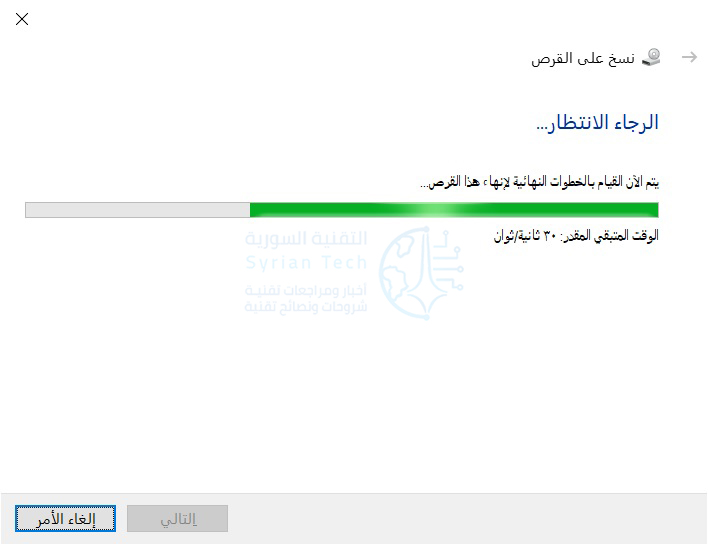
بعد ذلك، سترى شريط التقدم والوقت التقديري للانتهاء حيث تتم كتابة الملفات على القرص.

عند اكتمال العملية، سيتم إخراج القرص تلقائياً من سواقة الوسائط الضوئية، وسيتم سؤالك عما إذا كنت تريد نسخ نفس الملفات على قرص آخر.

إذا كان الأمر كذلك، فحدد المربع بجوار نعم، انسخ هذه الملفات على قرص آخر، ثم انقر على التالي. ستمر بنفس الخطوات مرة أخرى.

إذا انتهيت من نسخ الأقراص في الوقت الحالي، فما عليك سوى النقر على إنهاء.

بعد ذلك، يصبح القرص المضغوط CD أو قرص DVD الذي تم نسخه جاهزاً للاستخدام.

ضع في اعتبارك أن العلم قد أظهر أن الأقراص المضغوطة CD وأقراص DVD القابلة للكتابة ليست وسيلة آمنة للتخزين، مما يعني أن هناك خطراً كبيراً من أن الأقراص الضوئية منخفضة الجودة يمكن أن تفقد بياناتك بمجرد وجودها على الرف لعدة سنوات.

نتيجة لذلك، لا نوصي باستخدامها للنسخ الاحتياطية طويلة المدى، ضع في اعتبارك محرك أقراص ثابت خارجي أو خدمة سحابية بدلاً من ذلك. لكن الأقراص الضوئية يمكن أن تكون جيدة طالما أنك تفهم المخاطر.

مقالات قد تعجبك:

ما هي حساسات الهواتف المحمولة ؟ وكيفية عملها
ماهي النفايات الإلكترونية؟ وكيف ولمَ علينا إعادة تدويرها؟
كيفية ترقية أو استبدال الرام في الكمبيوتر المحمول
كيفية ترقية أو استبدال الرام في الكمبيوتر المكتبي
كيفية التنظيف الصحيح للهواتف الذكية والأجهزة الإلكترونية الأخرى

ويندوز 10 سيدعم ملفات نظام لينكس

كشفت مايكروسوفت Microsoft سابقاً عن خططها لشحن نواة Linux كاملة في نظام التشغيل Windows 10 ، وتخطط الشركة الآن لدعم الوصول إلى ملفات لينكس Linux بالكامل في مستكشف الملفات المضمن.

سيكون رمز لينكس Linux الجديد متاحاً في جزء التنقل الأيسر (الأيمن حسب لغة العرض) في مستكشف الملفات File Explorer ، مما يوفر الوصول إلى نظام الملفات لأي ملفات مثبتة في Windows 10.

الرمز الذي سيظهر في مستكشف الملفات File Explorer هو Tux الشهير البطريق لنواة لينكس Linux.

تختبر مايكروسوفت Microsoft تكامل مستكشف ملفات لينكس Linux File Explorer في إصدار جديد من Windows 10 متوفر للمختبرين اليوم.

في السابق، كان على مستخدمي Windows 10 الانتقال يدوياً إلى مسار UNC للوصول إلى ملفات لينكس Linux في نظام ويندوز Windows الفرعي لنظام Linux (WSL).

نظام Microsoft Windows الفرعي لنظام لينكس Linux هو نظام قامت الشركة بتحسينه تدريجياً، مع وعود بنواة لينكس Linux الكاملة لنظام التشغيل Windows 10.

كما أضافت مايكروسوفت Microsoft تكامل Bash shell و OpenSSH الأصلي في Windows 10 ، وحتى Ubuntu و SUSE Linux و Fedora في متجر ويندوز Windows. كما أطلقت مايكروسوفت Microsoft أيضاً أداة سطر أوامر Windows Terminal جديدة العام الماضي.

إذا قمت بتمكين WSL ، فسيظهر رمز Tux في File Explorer ، وتسعى مايكروسوفت Microsoft الآن للحصول على تعليقات حول التكامل قبل الانتهاء منه كجزء من تحديث Windows 10 في المستقبل. وسيتم شحن هذا التحديث إلى جميع مستخدمي Windows 10 في وقت لاحق من هذا العام.

مقالات قد تعجبك:

كيفية تحديث هواتف سامسونج بشكل رسمي باستخدام الكمبيوتر
ما البيانات التي يمكن الوصول إليها من هاتف أو حاسوب مسروق أو ضائع؟
جميع الخفايا وبيوض الفصح خلف شعارات أنظمة أندرويد
كيفية حذف جميع الصور في آيفون أو آيباد بسهولة
ما هو وضع الفقدان في آيفون وآيباد وماك؟

ميزات في أندرويد ليست موجودة حتى الآن في آيفون

يعمل كل من نظامي التشغيل أندرويد Android و iOS بشكل متوازي ، حيث ينسخ ويوسع ويطور كل منهما من ميزات الآخر. لكنهما ليسا دائماً متكافئين.

تحدثنا في مقالاتنا الأخيرة عن العديد من الميزات و الإيماءات الرائعة الموجودة في كل من نظامي التشغيل : أندرويد Android و iOS.

ومع صدور الإصدار 12 من نظام التشغيل iOS، الذي كان يحمل العديد من المفاجآت مثل إرسال النظام لموقعك تلقائياً عند الاتصال بالطوارئ و نظام iOS 12 سيخبرك كم أنت مدمن على استخدام هاتفك

توقعنا أيضاً أن نجد العديد من الميزات التي نحبها في نظام تشغيل أندرويد Android و نفتقدها في أنظمة تشغيل iOS، و لكن ذلك لم يكن صحيحاً ، وهو ما سنتكلم عنه في مقالنا هذا !

إليك نظرة عن قرب على عدد قليل من الأشياء التي يمكن لنظام أندرويد Android فعلها والتي لن تجدها على أجهزة آيفون iPhone ، حتى بعد الترقية الأخيرة إلى نظام التشغيل iOS 12 الذي تم إطلاقه هذا الخريف.

ولكن قبل أن نتابع في الشرح واستعراض الميزات ، دعونا أولاً نوضح شيئاً : لا نقصد بهذا المقال أن نشعل حرباً بين حزبي نظامي أندرويد Android و iOS.

وليس في نيتنا القول إن نظام أندرويد Android أفضل من نظام iOS لأن ذلك ليس ضحيحاً أبداً. فكلا نظامي التشغيل رائعان ، ولكل واحد جمهوره ومحبيه، ولكل واحد ميزاته الخاصة.

تعددية المستخدمين Multiple Users ووضع الضيف Guest Access

إذا كان لديك جهاز أندرويد Android يعمل بنظام لولي بوب Lollipop Android 5.x أو إصدار أحدث، فيمكنك تسليمه إلى شخص آخر، ويمكن لهذا الشخص تسجيل الدخول والوصول إلى تطبيقات الجهاز ومعلوماته وما شابه – كل ذلك دون العبث بالحساب الأساسي على الهاتف.

و إذا كنت ترغب فقط في السماح لشخص ما بمراجعة هاتفك دون القلق بشأن جميع معلوماتك الشخصية و أدواتك التي تظهر متمركزة وأمامية عندما تستخدم جهازك، فيمكنك أيضاً استخدام وضع الضيف Guest Mode.

يؤدي هذا بشكل أساسي إلى إطلاق نسخة مخزنة من أندرويد Android دون الحاجة إلى تسجيل الدخول ، مما يسمح لشخص ما باستخدام هاتفك للقيام بمهام بسيطة مع الحفاظ على خصوصية معلوماتك.

الأمر يختلف إذا كنت ترغب في السماح لشخص ما باستخدام جهازك الآيفون iPhone ، فهنا لا يسعك فعل شيء ، يجب عليك تسليم جهازك الآيفون كما هو.

بالطبع هنا يمكن للمرء أن يجادل بأنه أساساً لا توجد حاجة حقيقية إلى وجود ميزة وضع الضيف Guest mode أو الوصول متعدد المستخدمين Multi-user access على الهواتف الذكية نظراً لكون هذه الأجهزة مصممة في المقام الأول لتكون أجهزة مستخدم واحد .

وهذه حجة جيدة. لكن وخصوصاً مع الأجهزة اللوحية Tablets، فحتى لو لم يتم تطوير ميزات الوصول متعدد المستخدمين/ وضع الضيف مطلقاً على أجهزة آيفون iPhone ، فقد تكون هذه الميزات مفيدة للغاية على أجهزة آيباد iPad.

الوصول المباشر عبر USB ونظام الملفات File System

إذا قمت بتوصيل جهاز أندرويد Android بجهاز كمبيوتر ، فيمكنك الوصول مباشرة إلى جميع الملفات والمجلدات الموجودة داخل وحدة التخزين المحلية بنفس الطريقة عند توصيل أي محرك أقراص آخر Drive بجهازك الكمبيوتر.

لكن إذا كنت تفعل الشيء نفسه مع جهاز iOS ، فأنت بشكل أساسي تحصل على وصول إلى محتويات الكاميرا فقط.

ينطبق الشيء نفسه على تطبيقات مدير الملفات File managers المثبتة على الجهاز. يأتي نظام التشغيل iOS مزوداً بمدير ملفات مميز ، ولكنه محدود للغاية ، ولا يعرض سوى الملفات الحديثة Recent ولا يتيح إمكانية وصول حقيقي للملفات.

وعلى العكس من ذلك ، إذا قمت بتثبيت مدير ملفات على نظام التشغيل أندرويد Android – وهناك العشرات منها في متجر جوجل بلاي Play Store  – فستتمكن من الوصول الكامل إلى قسم التخزين بأكمله.

و يمكنك أيضاً قص الملفات ونسخها ونقلها وحذفها كما تشاء ، تماماً كما يمكنك فعله على جهاز الكمبيوتر.

هذا مفيد بشكل خاص من أجل محركات الأقراص ووسائط التخزين الخارجية External drives. على نظام التشغيل أندرويد Android ، ما عليك سوى وضع محرك الأقراص في هاتفك واستخدامه (والذي قد يتطلب دونجل Dongle) .

ولكن على نظام iOS ، يتطلب كل محرك تطبيق خاص به لإدارة الملفات. و هي عملية معقدة ومربكة أكثر مما ينبغي.

تخصيص الشاشة الرئيسية Home Screen Customization

على نظام التشغيل iOS ، يمكنك نقل الأيقونات وتجميعها في مجلدات. و هذا بالطع أمر مفيد ، ولكن ليس مفيداً بقدر ما يمكن أن يكون.

فعلى نظام أندرويد Android ، على سبيل المثال ، لا يمكنك تجميع الرموز فقط معاً في المجلدات ، بل إعادة تصميم لكيفية عمل الشاشات الرئيسية عن طريق إضافة الأدوات Widgets  التي تضع معلومات مفيدة في المكان الذي تحتاج إليه.

و أكثر من ذلك ، هناك عدد كبير من التطبيقات الخارجية المتوفرة في متجر جوجل بلاي  Play Store مع مجموعة كبيرة من الميزات التي تتيح لك التحكم في تخطيط الشاشة الرئيسية. يمكنك تغيير حجم الأيقونات وحجم الشبكة Grid وغير ذلك الكثير.

هناك حتى مجتمعات بأكملها مخصصة لتيادل المعلومات و الأفكار حول تصميم الشاشة الرئيسية وتعدد الاستخدامات. الاحتمالات هنا لا حصر لها – إذا كنت تستطيع التفكير فيها ، يمكنك تطبيق ذلك على نظام أندرويد Android.

الخيار في تحديد التطبيقات الافتراضية Default Apps

إذا قمت بتنزيل متصفح جديد على أندرويد Android ، فيمكنك تعيينه كخيار افتراضي لفتح الروابط. وينطبق نفس الشيء على تطبيق لوحة المفاتيح ، وتطبيق المراسلة ، والشاشة الرئيسية ، وتطبيق الهاتف ، والمساعد الرقمي ، والمزيد. وأنت قادر على تغيير هذا كما تراه مناسباً.

على نظام التشغيل iOS ، فإنك تبقى عالقاً مع ما يتقدم إليك بشكل أساسي على الجهاز. أي يمكنك تنزيل متصفحات أخرى ، ولكن لا يمكنك تعيينها كمتصفحات افتراضية. نفس الشيء ينطبق على لوحة المفاتيح.

طالما تتوفر خيارات متعددة ، يجب أن تكون هناك طريقة لتحديد أي منها تفضل استخدامه كخيار أساسي.

الشاشة دائماً مشغلة للحصول على معلومات سريعة

هناك شيء مُرضٍ تماماً حول إمكانية إلقاء نظرة سريعة على هاتفك والاطلاع على الوقت والتاريخ والإشعارات وغير ذلك الكثير دون الحاجة إلى لمس الشاشة. هذه ميزة جديدة نسبياً لنظام أندرويد Android ، ولكنها ميزة لا تقدر بثمن بعد التعود عليها.

تحتوي العديد من هواتف أندرويد Android الجديدة ، مثل Pixel 2 و Galaxy S9 ، على شاشات العرض التي تعرض معلومات سريعة التوهج. يمكنك بالطبع إيقاف تشغيلها إذا لم تعجبك ، حتى أن سامسونج تتيح لك إمكانية تخصيصها أو ضبطها بحيث يتم تعطيلها تلقائياً في وقت معين (مثل الليل).

أقرب شيء لهذه الميزة ستحصل عليه على نظام التشغيل iOS هو Rise-to-wake التي تؤدي إلى تشغيل الشاشة عند التقاط الهاتف. هذا مفيد ، ولكن مجرد إلقاء نظرة سريعة على هاتفك دون أن تضطر إلى رفعه هو أمر ألطف.

دعم تعددية النوافذ Multi Window لتحقيق تعددية المهام Multitasking

بدءاً من إصدار أندرويد نوغا Android Nougat -7.x ، نفّذت جوجل Google القدرة على تشغيل تطبيقين جنباً إلى جنب على الشاشة.

وعلى الرغم من أن ذلك لا يبدو شيئاً قد تحبذ استخدامه (لماذا تريد تشغيل تطبيقين على شاشة الهاتف الصغيرة ؟! ) ، فهي ميزة مفيدة عندما تحتاجها.

على سبيل المثال ، يمكنك فتح الملاحظة التي دونت فيها قائمة مشترياتك في تطبيق الملاحظات وفتح تطبيق الآلة الحاسبة الخاصة بك للقيام بالعمليات وحساب التكلفة للمشتريات، ستقوم بذلك في نفس الوقت و بسرعة، عوضاً عن الانتقال بين التطبيقين.

بالإضافة إلى ذلك ، هذه الميزة تصبح أكثر فائدة على الجهاز اللوحي حيث الشاشة أكبر.

الآن ، تتوفر هذه الميزة على نظام التشغيل iOS – ولكن فقط على أجهزة iPad. وهي ميزة منطقية ورائعة جداً على الشاشة الأكبر في الجهاز اللوحي ، ولكن أيضاً لا تخطئ تقدير هذه الميزة على الهواتف، فهي ميزة منطقية للغاية  خاصة إذا كنت تستخدم جهازاً من طراز Plus.

مقالات قد تعجبك:

كيفية تحديد معلومات جهاز أندرويد لتحميل ملفات APK الصحيحة
كيفية حماية أجهزة أندرويد من الفيروسات والبرمجيات الخبيثة
كيف يعلم أندرويد إن كانت شبكة الواي فاي سريعة أم بطيئة قبل الاتصال؟
ما هو أفضل مضاد فيروسات لأجهزة آيفون ؟
كيف سيزيد نظام أندرويد P من عمر البطارية ؟
هل هنالك استخدام صحيح لبطارية الهاتف الذكي؟