واتساب تبدأ بدعم المكالمات الصوتية والمرئية في واتساب ويب

تطبيق واتساب ويب متوفر منذ عام ٢٠١٥، لكن نسخة المتصفح منه لم تكن تدعم المكالمات الصوتية أو المرئية، لكن هذا على وشك التغيير، حيث بدأ برنامج واتساب ويب التجريبي بإضافة ميزة المكالمات الصوتية والمرئية.

ويتم طرح هذه الميزة تدريجياً لمشتركي النسخة التجريبية، وهي متاحة فقط للمكالمات الصوتية والمرئية الثنائية، كما ويمكن للمستخدمين مشاركة شاشاتهم أثناء المكالمات.

من المتوقع إطلاق ميزة المكالمات الجماعية لاحقًا، مع دعم المكالمات التي تضم ما يصل إلى 32 مشاركًا، كما يُتوقع طرح روابط المكالمات والمكالمات المجدولة تدريجيًا، وتتميز المكالمات التي تُجرى عبر واتساب ويب بتشفير تلقائي من طرف إلى طرف باستخدام بروتوكول سيجنال.

مقالات قد تعجبك

إسبانيا تنضم لقائمة الدول التي تحظر على الأطفال استخدام وسائل التواصل الاجتماعي
سعر ومواصفات هاتف Redmi Turbo 5
هاتف iPhone 17e القادم سيكون بسعر 599 دولار مع ميزات إضافية
كيفية إفراغ سلة المحذوفات تلقائياً في ويندوز 11

واتساب ويب سيدعم قريباً المكالمات الصوتية والمرئية

قد يحصل تطبيق واتساب على الويب قريباً على ميزة مكالمات الصوت والفيديو، بحسب تقرير لموقع WABetaInfo.

حاليًا، يعتمد مستخدمو واتساب الذين يرغبون في إجراء مكالمات مع الآخرين إما على تطبيق الهاتف المحمول أو تطبيق الكمبيوتر الشخصي أو تطبيق ماك على سطح المكتب.

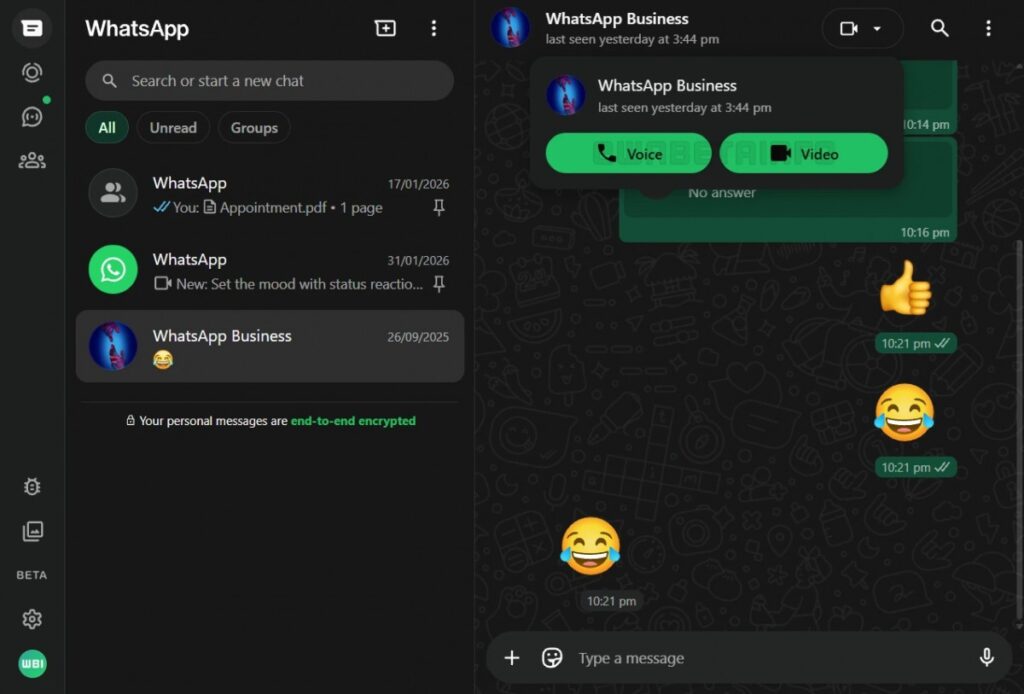
ومع ذلك، اكتشف موقع WABetaInfo أزرار اتصال جديدة تظهر على تطبيق الويب، مما يعني أنه يمكن قريبًا الوصول إلى جميع الميزات نفسها بغض النظر عن مكان استخدام واتساب.

وغيّر واتساب في تحديث صدر الشهر الماضي طريقة بدء المستخدمين لمكالمة صوتية أو مرئية ضمن الدردشات الفردية والجماعية من خلال إضافة قائمة منسدلة للمكالمات لمختبري النسخة التجريبية.

ويبدو الآن أن واتساب يبذل جهودًا أوسع نطاقًا لتطوير ميزات المكالمات، وقد شارك WABetaInfo لقطة شاشة لما يُزعم أنه محادثة جماعية على واتساب في متصفح ويب تُظهر أيقونات الكاميرا والهاتف المألوفة المتوفرة في التطبيق الرئيسي والتي لم تكن موجودة من قبل.

وبمجرد أن يصبح واتساب جاهزًا لإطلاق هذه الميزة على نطاق واسع، فسوف يجعل التطبيق أكثر تنوعًا مثل منصات الاتصالات الأخرى، بما في ذلك Microsoft Teams، الذي يتيح الدردشة والاجتماع في أي مكان طالما يمكنك الوصول إلى متصفح ويب مثل Chrome أو Edge أو Safari (بدون الحاجة إلى تنزيل التطبيق أو تثبيته).

مقالات قد تعجبك

مايكروسوفت ستطلق إصداراً جديداً من تطبيق Copilot للشركات وبميزات جديدة
أدوبي تطلق نسختين جديدتين من نماذج توليد الصور
ميتا تسعى لتخليص فيس بوك من المحتوى غير المرغوب فيه
عدة أمور مهمة يجب على كل لاعب كمبيوتر مراقبتها في جهازه
كيفية إيقاف تشغيل اهتزاز وصوت لوحة المفاتيح على أندرويد

واتساب تكشف عن إضافة جديدة للمتصفح للتأكيد على أمان واتساب ويب

أعلن واتساب عن إضافة جديدة للمتصفح بعد فترة وجيزة من قيام فريق مطوري WhatsApp بتمكين الدعم المتزامن متعدد الأجهزة على نسخته التجريبية.

وتسمى الإضافة الجديدة Code Verify، والغرض الوحيد منها هو التأكد من أن إصدار الويب من واتساب WhatsApp آمن بدرجة كافية ولم يتم اختراق التشفير من طرف إلى طرف.

وقال واتساب WhatsApp أنه وبعد إطلاقه الدعم متعدد الأجهزة، فإنه شهد عدداً متزايداً من عمليات تسجيل الدخول عبر الويب.

ومن الطبيعي أن يكون تطبيق الويب أقل مقاومة لهجمات الاختراق، لذا فإن Code Verify يضمن نفس مستوى الأمان مثل أي تطبيق أصلي على Windows أو iOS أو Android.

ومبدأ عمل هذه الإضافة بسيط للغاية، حيث يقارن فقط كود الهاش hash code المقدم مع الرمز الموثوق والآمن الذي تم تحميله إلى Cloudflare.

إذا كان كل شيء على ما يرام، ستمنح الإضافة الضوء الأخضر لمتابعة المحادثات.

يمكن تحميل هذه الإضافة البرمجية عبر موقع GitHub.

مقالات قد تعجبك

شركة أكتيفيجن تعمل على إصدار من لعبة Call of Duty: Warzone للهواتف المحمولة
مايكروسوفت تختبر ميزة التبويبات المتعددة في مدير ملفاتها
جوجل تكشف عن ميزات جديدة على نظام أندرويد
أشياء يجب التحقق منها قبل شراء آيفون مستعمل
لماذا يسمى نظام أندرويد بهذا الاسم؟
كيفية حل مشكلة انقطاع الاتصال بشبكة واي فاي

ميّزات جديدة في أحدث إصدار من واتساب بيتا أبرزها واجهة مستخدم جديدة لمعلومات جهة الاتصال

يختبر واتساب WhatsApp مجموعة من الميّزات والتغييرات الجديدة للرسائل الفورية مؤخراً.

استمراراً لهذا الاتجاه تقوم الشركة الآن بطرح بعض التغييرات الجديدة لمستخدمي WhatsApp beta، والتي توفر واجهة مستخدم جديدة لمعلومات جهة الاتصال ، وخيارات جديدة للرسائل المختفية، وتحسينات على ميزة دعم الأجهزة المتعددة، والمزيد.

تم اكتشاف العديد من هذه الميزات سابقاً من خلال عمليات تفكيك WhatsApp APK، ولكن الآن فقط بدأ واتساب WhatsApp في طرحها لمستخدمي الإصدار التجريبي.

في البداية يجلب التحديث التجريبي الأخير واجهة مستخدم جديدة لشاشة معلومات الاتصال.

بينما كان بإمكان بعض مستخدمي الإصدار التجريبي الوصول إلى واجهة المستخدم الجديدة هذه منذ آخر تحديث تجريبي، إلّا أنها الآن تشق طريقها إلى مجموعة أكبر من المستخدمين.

وطرح واتساب WhatsApp ميّزة الرسائل المختفية على كل من أندرويد Android و iOS العام الماضي.

الأمر الذي سمح للمستخدمين بإرسال رسائل تُدمّر ذاتياَ بعد وقت محدد.

الجديد في الأمر أن التطبيق قد أضاف خياري الحذف بعد 90 يوم و 24 ساعة للخيارات المتوافرة مسبقاً.

لتمكين اختفاء الرسائل الذاتي، توجه إلى إعدادات حساب الخصوصية الافتراضي للرسالة.

أخيراً، عند استخدام ميزة الأجهزة المتعددة ، لم يعد WhatsApp يرسل إشعارات حول تغييرات رمز الأمان في كل مرة يتم فيها تحديث قائمة الأجهزة المرتبطة.

تم تقديم هذا التحسين مع WhatsApp beta لنظام التشغيل Android 2.21.23.10، ويتم طرحه الآن لمزيد من المستخدمين مع التحديث الأخير.

يتم طرح جميع هذه التغييرات كجزء من الإصدار WhatsApp beta 2.21.23.13، لذلك في حال لم تكن جزءاً من برنامج واتساب WhatsApp التجريبي، فيمكنك التسجيل هنا.

اكتسب WhatsApp العديد من التحسينات الجديدة على مدار الأسبوعين الماضيين، بما في ذلك القدرة على نقل محادثات WhatsApp من iOS إلى أجهزة Android 12، وتشفير end-to-end للنسخ الاحتياطية، والمزيد.

كما تحدثت تقارير إخبارية أن التطبيق يستعد لإضافة دعم لـ Novi، وهي محفظة رقمية من ميتا Meta الشركة الأم لـ WhatsApp.

مقالات قد تعجبك

سامسونج تعلن عن الجيل التالي من ذاكرة الوصول العشوائي (RAM) للأجهزة المحمولة
شركة Niantic تطلق منصة جديدة لإنشاء تطبيقات ميتافيرس في العالم الحقيقي
كوالكوم تعلن عن منصة Snapdragon Spaces للمساعدة في إنشاء تجارب واقع معزز مثيرة
كيفية إضافة موسيقى إلى عرض باوربوينت التقديمي
كيفية استنساخ التطبيقات على أندرويد، وما الفائدة منه؟
ما هو التشفير؟ وكيف يعمل؟

كيفية إجراء مكالمات واتساب الصوتية والفيديو على الكمبيوتر

يتيح لك واتساب WhatsApp إجراء مكالمات صوتية ومرئية على نظامي التشغيل ويندوز Windows وماك Mac.

إذا كنت تفضل استخدام جهاز الكمبيوتر وليس هاتفك الذكي، فسنعرض لك كيفية إجراء مكالمات الصوت والفيديو باستخدام تطبيق واتساب WhatsApp على سطح المكتب.

ما تحتاجه لإجراء مكالمات واتساب على سطح المكتب:

على الرغم من أنك ستتمكن من إجراء مكالمات واتساب WhatsApp على سطح المكتب، إلا أن هناك بعض القيود التي يجب أن تكون على دراية بها.

لاستخدام اتصال سطح المكتب على واتساب WhatsApp لنظام التشغيل ويندوز Windows، يجب عليك التحديث إلى الإصدار 1903 من ويندوز Windows 10 بمعمارية 64 بت أو الإصدارات الأحدث.

وبالمثل في نظام ماك Mac، يتم دعم مكالمات سطح المكتب عبر واتساب WhatsApp على نظام macOS 10.13 High Sierra أو الإصدارات الأحدث.

ستحتاج أيضاً إلى أحدث إصدار من تطبيقات واتساب WhatsApp لسطح المكتب لنظام التشغيل Windows أو Mac (وكذلك على هاتفك الذكي). مكالمات الصوت والفيديو غير مدعومة على واتساب ويب WhatsApp Web.

يجب أن تتأكد من اتصال كل من هاتفك الذكي وجهاز الكمبيوتر بالإنترنت وأن أحدث إصدارات من واتساب WhatsApp مثبتة.

على الرغم من أن واتساب WhatsApp لديه تطبيق مخصص لسطح المكتب، إلا أنه لا يزال بحاجة إلى توصيل هاتفك بالإنترنت وعلى مقربة من جهاز الكمبيوتر.

لاستخدام كل من مكالمات الصوت والفيديو، يجب عليك التحقق من وجود كاميرا وميكروفون ومكبرات صوت.

تأتي معظم أجهزة الكمبيوتر المحمولة مزودة بكاميرا ويب وميكروفون مدمج وزوج من مكبرات الصوت. ومع ذلك، إذا كان لديك سطح مكتب، فقد لا يكون لديك جهاز أو جهازان من هذه الأجهزة.

أخيراً، يجب عليك التحقق من أن واتساب WhatsApp يمكنه الوصول إلى الكاميرا والميكروفون بجهاز الكمبيوتر.

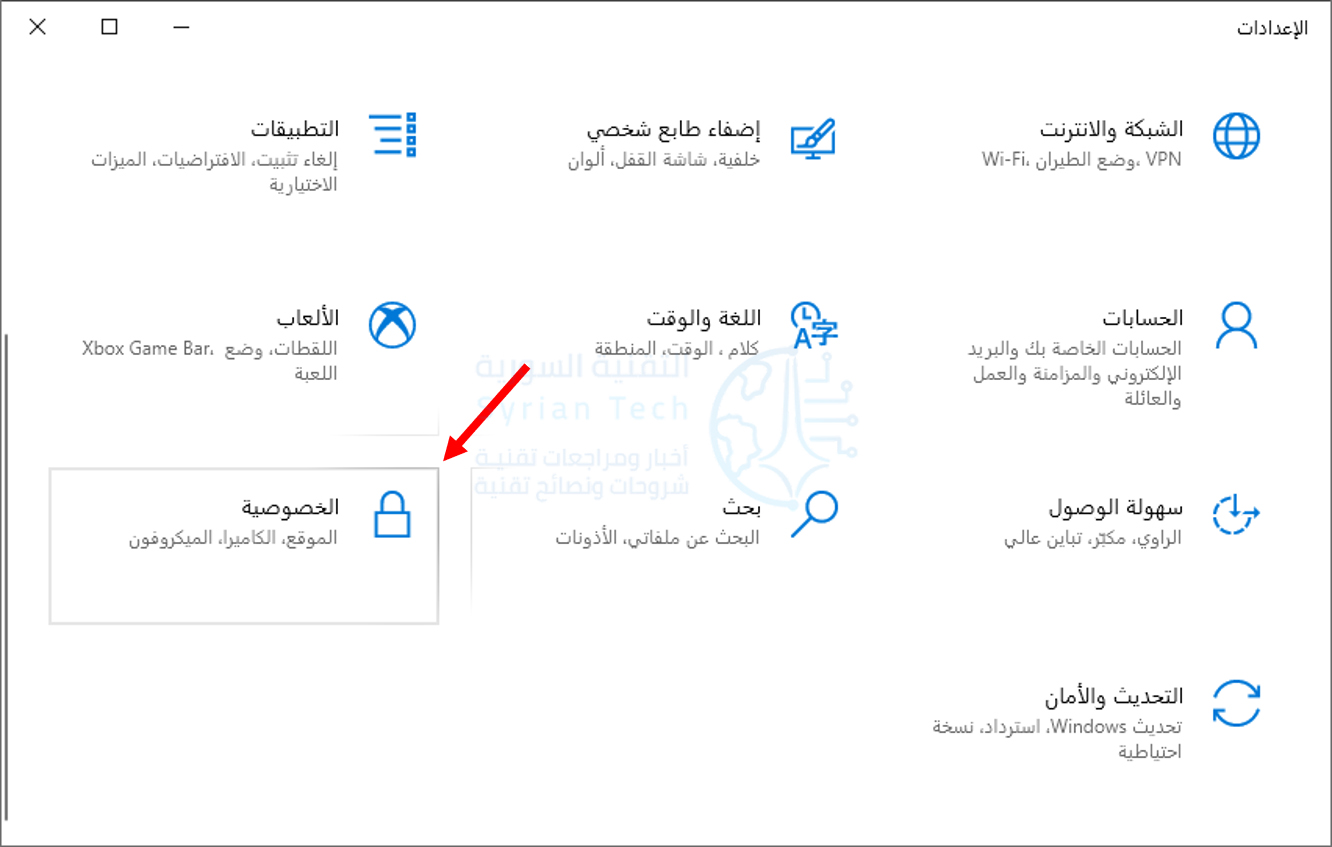
في نظام التشغيل ويندوز Windows 10، انتقل إلى الإعدادات بالضغط على الاختصار Windows+i، ثم اختر الخصوصية.

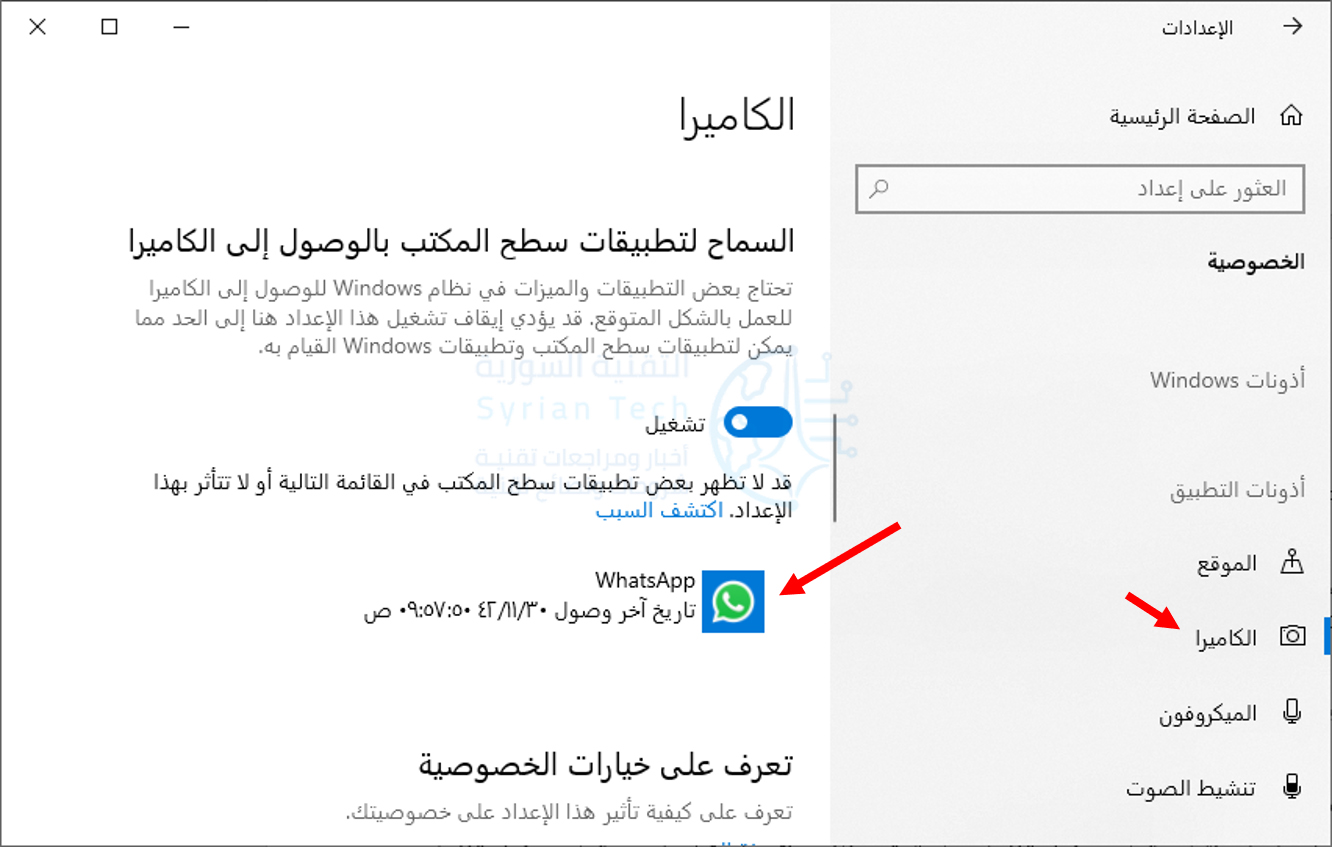
بعدها انتقل إلى الميكروفون. تأكد من رؤية تطبيق واتساب WhatsApp من ضمن التطبيقات المسموح لها بالوصول إلى الميكروفون.

لمنح واتساب WhatsApp لنظام التشغيل ويندوز Windows 10 حق الوصول إلى الكاميرا، انتقل إلى الكاميرا في نفس النافذة السابقة وتأكد من إدراج تطبيق واتساب ضمن التطبيقات المسموح لها بالوصول للكاميرا.

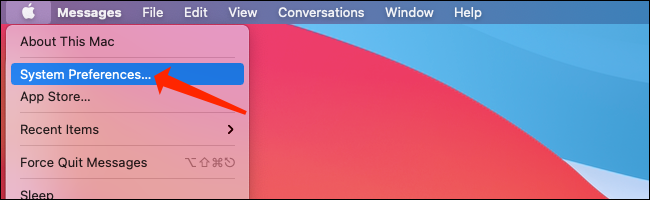
في نظام Mac، انقر على شعار آبل Apple أعلى يسار الشاشة وانقر على تفضيلات النظام System Preferences.

في تفضيلات نظام ماك macOS، انقر فوق الأمان والخصوصية Security & Privacy.

عند فتح إعدادات الأمان والخصوصية على جهاز ماك Mac، انقر على الكاميرا Camera وتأكد من تحديد المربع بجوار واتساب WhatsApp.

يمكنك بعد ذلك النقر فوق ميكروفون Microphone في إعدادات الأمان والخصوصية على نظام ماك macOS والتأكد من تحديد المربع الموجود بجوار واتساب WhatsApp.

أخيراً، يجب أن تعلم أن واتساب WhatsApp لا يدعم الاتصال الجماعي أو أجهزة الصوت والفيديو الافتراضية على سطح المكتب.

كيفية إجراء مكالمات واتساب الصوتية والمرئية على نظامي التشغيل ويندوز وماك:

قبل أن تبدأ في إجراء مكالمات واتساب WhatsApp على سطح المكتب، تأكد من تثبيت أحدث إصدار من واتساب WhatsApp على ويندوز Windows أو ماك Mac.

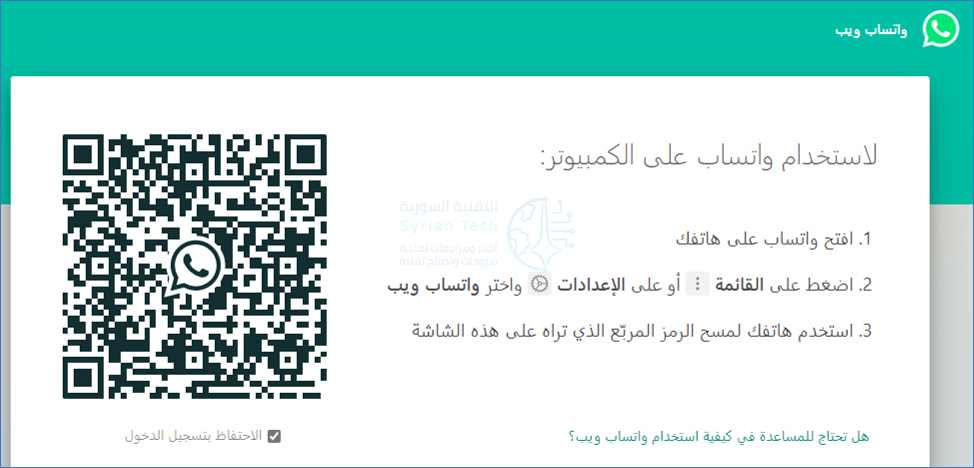
سترى رمز الاستجابة السريعة على الشاشة مع إرشادات حول ربط هاتفك الذكي لاستخدام واتساب WhatsApp على سطح المكتب.

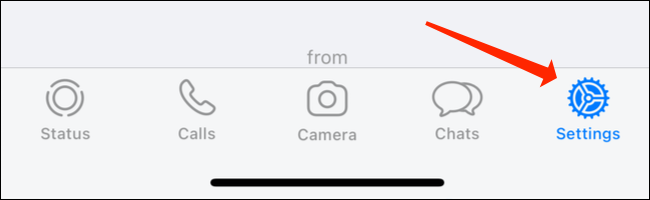
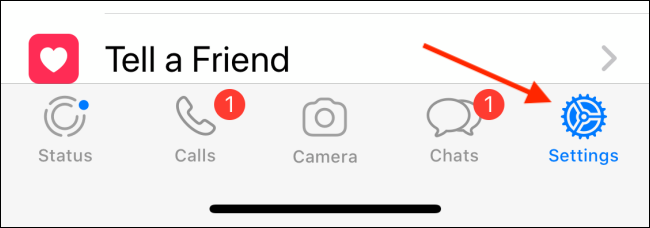
الآن، افتح واتساب WhatsApp على هاتفك الذكي. إذا كان جهاز آيفون iPhone، فافتح صفحة محادثات واتساب WhatsApp واضغط على زر الإعدادات Settings في أسفل يمين الشاشة.

على واتساب WhatsApp لنظام أندرويد Android، افتح صفحة الدردشات واضغط على أيقونة الثلاث نقاط في الجزء العلوي الأيسر من الشاشة ثم انقر على واتساب ويب.

في الشاشة التالية في إعدادات واتساب WhatsApp، انقر على ربط جهاز.

قم بتوجيه الكاميرا إلى رمز الاستجابة السريعة الموجود على جهاز الكمبيوتر لبدء استخدام واتساب WhatsApp على سطح المكتب.

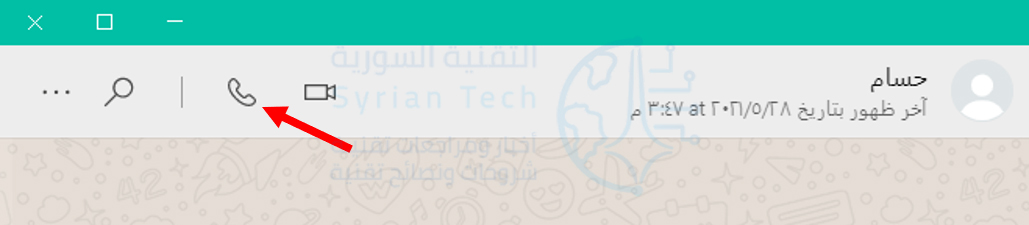
ما عليك سوى فتح أي دردشة في واتساب WhatsApp على جهاز الكمبيوتر والنقر فوق رمز الهاتف لإجراء مكالمة صوتية. توجد أيقونة الهاتف في الشريط العلوي لنافذة الدردشة.

لإجراء مكالمة فيديو على سطح المكتب على واتساب WhatsApp، افتح أي دردشة في التطبيق وانقر على أيقونة كاميرا الفيديو الموجودة في الشريط العلوي على يسار اسم جهة الاتصال.

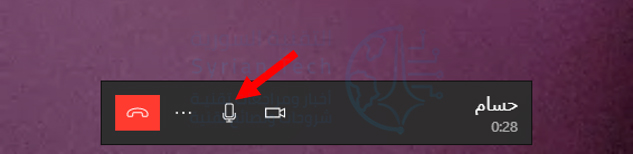
بمجرد إجراء مكالمة من سطح المكتب عبر واتساب WhatsApp، سترى أربعة رموز على الشاشة: الكاميرا والميكروفون ورمز الثلاث نقاط وزر إنهاء الاتصال باللون الأحمر.

في المكالمات الصوتية، ستظهر هذه الرموز جنباً إلى جنب مع اسم جهة الاتصال في الجزء العلوي الأيسر من الشاشة. إذا كنت تجري مكالمة فيديو، فسترى هذه الرموز داخل نافذة الفيديو.

يتيح لك رمز الكاميرا تمكين الكاميرا أو تعطيلها أثناء مكالمة فيديو. إذا قمت بالضغط عليه أثناء إجراء مكالمة صوتية، فسيتم التبديل إلى مكالمة فيديو.

تتيح لك أيقونة الميكروفون كتم صوت الميكروفون أو إعادة صوته.

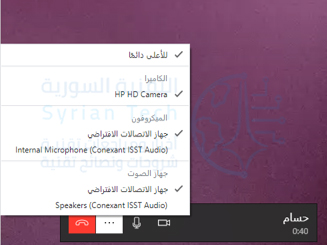
سيفتح رمز النقاط الثلاث إعدادات الكاميرا والفيديو. يسمح لك ذلك بتغيير الكاميرا والميكروفون وجهاز إخراج الصوت. يمكنك استخدام هذا إذا كنت تريد استخدام ميكروفون خارجي بدلاً من الخيار المدمج على سبيل المثال.

لإنهاء مكالمة صوتية أو مكالمة فيديو على تطبيق واتساب WhatsApp لسطح المكتب، اضغط على زر إنهاء المكالمة الأحمر.

هذا كل ما تحتاج لمعرفته حول إجراء مكالمات صوتية ومرئية باستخدام تطبيقات واتساب WhatsApp لسطح المكتب.

مقالات قد تعجبك:

أفضل مواقع تعديل الصور أون لاين دون برامج
كيفية إزالة الخلفية البيضاء لأي صورة بسهولة في خطوتين
كيفية إنشاء صورة مثالية لغلاف فيسبوك
ما هو ملف DAT , وكيف يمكن فتحه؟
أفضل تطبيقات تعديل الفيديو لأندرويد

واتساب تبدأ باختبار تشغيل واتساب ويب دون الحاجة إلى وجود الهاتف

تحدثنا سابقاً عن جهود مبذولة من قبل واتساب لأجل دعم تشغيل واتساب ويب دون الحاجة لوجود الهاتف.

وحتى الآن يتطلب استخدام واتساب WhatsApp على الويب على سطح المكتب أو أي جهاز آخر وجود هاتف قيد التشغيل ومتصل.

ولكن اختبار تجريبي جديد يحاول تجربة الدعم لأجهزة متعددة دون الحاجة إلى وجود الهاتف.

في مقابلة سابقة في شهر يونيو/حزيران الماضي، علق الرئيس التنفيذي لواتساب Will Cathcart ورئيسه مارك زوكربيرج Mark Zuckerberg على التحدي المتمثل في الحفاظ على التشفير التام.

ليعود كاثكارت يوم أمس ويقدم مزيداً من الشرح ما تم القيام به خلف الكواليس للحفاظ على الأمن والتشفير.

وبحسب الصورة في الأسفل والتي تقارن بين الأنظمة القديمة والجديدة، ففي السابق كان هاتف المستخدم يدير المفتاح الذي يحدد هويته وقدرته على تشفير / فك تشفير الرسائل.

أما في الطريقة الجديدة فإن المفتاح ستتم إدارته من قبل الحاسوب نفسه دون حاجة إلى الهاتف المحمول.

تنطبق المزامنة المشفرة أيضاً على محفوظات الرسائل وأسماء جهات الاتصال والبيانات الأخرى، مع الاحتفاظ بالمفاتيح على الأجهزة الفردية.

يتم طرح الإصدار التجريبي لمجموعة محدودة من المختبرين الموجودين بالفعل في برنامج WhatsApp التجريبي، بينما يقول الفريق إنه يعمل على تحسين الأداء وإضافة المزيد من الميزات.

مقالات قد تعجبك

نوكيا ستطلق هاتفاً جديداً يتمتع بمتانة عالية في 27 من هذا الشهر
إنستغرام ستساعد الأشخاص الذين تم اختراق حساباتهم على استعادتها
آبل تكشف رسمياً عن MagSafe Battery Pack لشحن هواتف آيفون 12 لاسلكياً
متى ستتوقف مايكروسوفت عن دعم ويندوز 10؟
تذكر الماضي مع العديد من أصوات التقنيات الكلاسيكية المهددة بالانقراض
تاريخ مظهر أيقونات نظام ويندوز من النسخة 1 إلى النسخة 11

كيفية استخدام واتساب على جهاز الكمبيوتر

هل تريد استخدام واتساب WhatsApp على جهاز الكمبيوتر؟ على الرغم من عدم وجود تطبيق واتساب WhatsApp مستقل تماماً على جهاز الكمبيوتر، إلا أنه يمكنك استخدام واتساب على الويب وتطبيق سطح المكتب لإرسال الرسائل عندما يكون واتساب مثبتاً على هاتفك الذكي متصلاً بالإنترنت.

إليك كيفية استخدام واتساب WhatsApp على جهاز كمبيوتر يعمل بنظام ويندوز Windows 10 أو جهاز ماك Mac.

باستخدام واتساب ويب WhatsApp Web، تقوم بتوصيل هاتفك الذكي بجهاز كمبيوتر أو متصفح. طالما أن كلا الجهازين قريبان من بعضهما البعض، يمكنك استخدام جهاز الكمبيوتر لإرسال رسائل عبر واتساب WhatsApp على هاتفك.

يمكنك استخدام واتساب ويب WhatsApp Web من أي متصفح سطح مكتب (يتم دعم جميع المتصفحات الرئيسية مثل سفاري Safari وكروم Chrome وفاير فوكس Firefox وإيدج Edge وأوبرا Opera). ستتلقى أيضاً إشعارات بالرسائل الجديدة.

إذا كنت تريد تطبيقاً مخصصاً، فيمكنك استخدام تطبيق WhatsApp Desktop لنظامي التشغيل ويندوز Windows وماك macOS.

للحصول على ميزات إضافية، يمكنك حتى استخدام تطبيقات الطرف الثالث. حيث يعد تطبيق ChatMate for WhatsApp بسعر (2.99 دولاراً) بديلاً رائعاً لمستخدمي نظام ماك Mac.

عملية توصيل هاتفك الذكي آيفون iPhone أو أندرويد Android بواتساب على الويب WhatsApp Web أو بتطبيق واتساب على سطح المكتب WhatsApp Desktop هي نفسها. سنستخدم هنا واتساب على الويب WhatsApp Web.

افتح متصفحك المفضل وانتقل إلى web.whatsapp.com. هنا، سترى رمز الاستجابة السريعة على الجانب الأيسر من الشاشة.

الآن، سيتعين عليك مسح رمز الاستجابة السريعة باستخدام هاتف آيفون iPhone أو هاتف أندرويد Android الذكي.

إذا كنت تستخدم هاتفاً ذكياً يعمل بنظام أندرويد Android، فانقر على زر القائمة من شريط الأدوات في الزاوية العلوية اليسرى.

بعد ذلك، حدد خيار واتساب ويب.

الآن، وجّه كاميرا هاتفك الذكي إلى رمز الاستجابة السريعة.

في غضون ثانية، سيتم مسح رمز الاستجابة السريعة، وسيتم تسجيل دخولك إلى واتساب ويب WhatsApp Web.

إذا كنت تستخدم جهاز آيفون iPhone، فانتقل إلى علامة التبويب الإعدادات Settings.

هنا، اختر خيار WhatsApp Web/Desktop.

الآن، قم بتوجيه كاميرا آيفون iPhone إلى رمز الاستجابة السريعة.

بمجرد مسحه، سيعرض واتساب ويب WhatsApp Web جميع رسائلك.

يمكنك الآن النقر فوق رسالة لفتحها وإرسال رسائل إلى أي شخص طالما أن هاتف آيفون iPhone أو هاتف أندرويد Android الذكي في مكان قريب.

ليس من الضروري أن تكون متصلاً بالشبكة نفسها، ولكن يجب أن تكون متصلاً بالإنترنت.

يمكنك القيام بكل شيء تقريباً على واتساب ويب WhatsApp Web (باستثناء إجراء المكالمات الصوتية ومكالمات الفيديو) التي يمكنك القيام بها من هاتفك الذكي.

يمكنك إرسال ملفات متحركة GIF والصور ومقاطع الفيديو والمستندات والرموز التعبيرية والمزيد.

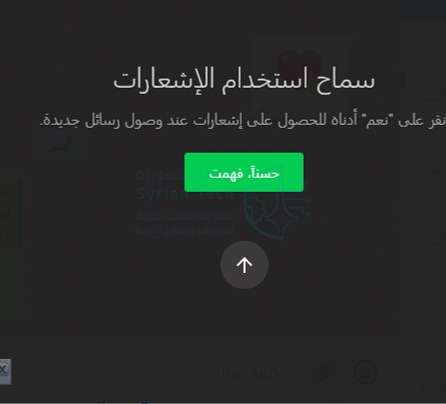
للسماح بإشعارات الرسائل في متصفحك، انقر فوق الزر تشغيل الإشعارات على سطح المكتب.

ثم قم بالتأكيد من النافذة المنبثقة للسماح بإشعارات واتساب ويب WhatsApp Web. (سيعتمد شكل هذه النافذة المنبثقة على المتصفح الذي تستخدمه).

بمجرد الانتهاء من استخدام واتساب ويب WhatsApp Web، تأكد من تسجيل الخروج. للقيام بذلك، انقر فوق زر القائمة من شريط الأدوات العلوي ثم اختر خيار تسجيل الخروج.

مقالات قد تعجبك:

كيفية قفل التطبيقات وإخفاء الصور ومقاطع الفيديو على أندرويد
كيفية إنشاء رابط لمحادثتك عبر الواتس أب
كيفية فحص أمان تصفح الإنترنت من خلال جوجل كروم
كيفية قفل التطبيقات وإخفاء الصور ومقاطع الفيديو على أندرويد
كيفية التمييز بين الهواتف الأصلية و المقلدة

كيفية منع الأعضاء من تعديل تفاصيل مجموعة واتساب

بشكل افتراضي، يتيح واتساب WhatsApp لكل عضو تعديل اسم المجموعة ووصفها والصورة الخاصة بها. ولكن، بصفتك مشرفاً، إذا كنت لا تريد أن يقوم أي شخص بتحديث هذه التفاصيل دون موافقتك، فإليك كيفية تقييد هذا الوصول على المشرفين فقط.

افتح تطبيق واتساب WhatsApp على جهاز آيفون iPhone أو أندرويد Android. ضمن علامة التبويب الدردشات، انقر على اسم المجموعة.

انقر على اسم المجموعة في الجزء العلوي من الشاشة لزيارة صفحة معلوماتها.

بدلاً من ذلك، يمكنك الضغط لفترة طويلة على اسم المجموعة في علامة التبويب الدردشات، والنقر على الثلاث نقاط في الزاوية العلوية اليسرى، ومن القائمة المنسدلة التالية، توجه إلى معلومات المجموعة لعرض صفحة الملف الشخصي للمجموعة.

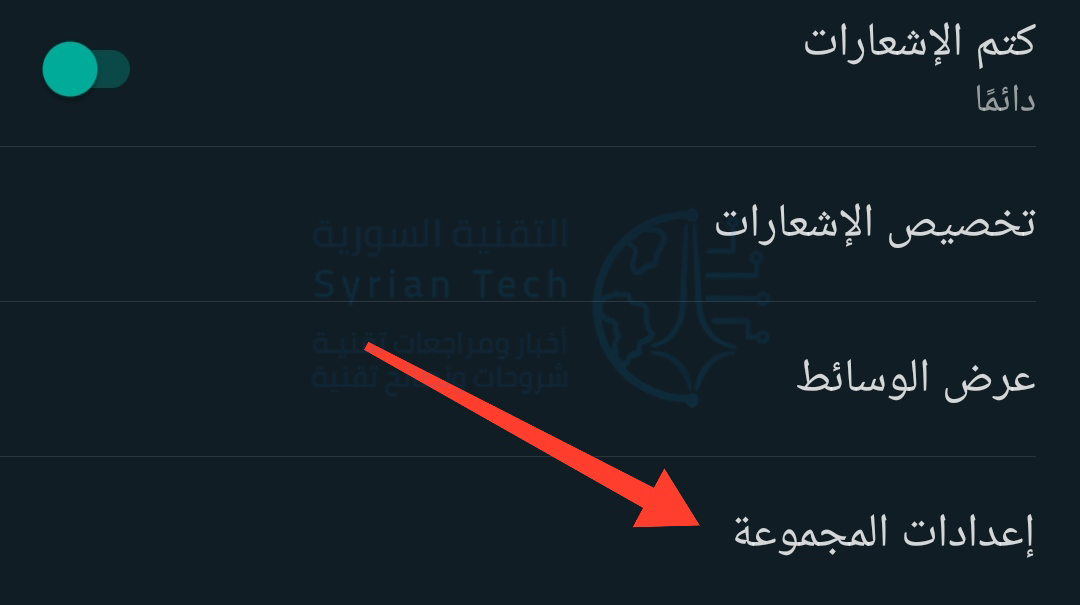
انتقل إلى إعدادات المجموعة.

هنا، يمكنك ضبط مشرفي المجموعة والمشاركين بها.

اضغط على خيار تعديل معلومات المجموعة لتحديد أي مجموعة من الأعضاء يمكنها تعديل التفاصيل الأساسية للمجموعة.

في النافذة المنبثقة، اضغط على المشرفون فقط. ثم اضغط على زر تمّ لحفظ الإعداد الجديد.

الآن، يمكن للمشرفين فقط تعديل معلومات المجموعة وصورتها.

بمجرد وضع هذا التغيير حيز التنفيذ، سيقوم واتساب WhatsApp بإخطار المشاركين في المجموعة بذلك من خلال ملاحظة في المحادثة.

سيختفي خيار تعديل اسم المجموعة ووصفها وصورنها ببساطة من هواتف الأعضاء.

لاستعادة الإعدادات الأصلية، يمكنك العودة إلى نفس قائمة إعدادات المجموعة والرجوع إلى خيار كافة المشاركين في القائمة المنبثقة الخاصة بخيار تعديل معلومات المجموعة.

هناك أيضاً امتيازات أخرى مماثلة يمكن لمسؤولي مجموعة واتساب WhatsApp الاستفادة منها. على سبيل المثال، يمكن للمسؤولين إبطال قدرة المشاركين على إرسال الرسائل في دردشة جماعية.

هذا الخيار مهم إذا كانوا، على سبيل المثال، يرغبون في إرسال إعلان مهم ولا يريدون أن يضيع بين الأحاديث الأخرى.

مقالات قد تعجبك:

كيفية تغيير الخط في أجهزة أندرويد من سامسونج
كيفية معرفة اسم ورقم إصدار جهاز أندرويد
الأنماط السوداء طريقة تخدع بها الشركات التقنية مستخدميها
كيفية استخدام Google Keep أفضل تطبيق لأخذ الملاحظات
كيف تربح شركات التكنولوجيا المتنافسة من بعضها ؟

واتساب أعلنت عن ميزة أمان جديدة لمستخدمي واتساب ويب

أعلنت واتساب WhatsApp عن ميزة جديدة أضافت طبقة أخرى من الأمان إلى حساب الواتساب من خلال طلب تسجيل الدخول عن طريق المقاييس الحيوية (بصمة الإصبع، التعرف الوجهي) عند تسجيل الدخول إلى عميل ويب أو سطح مكتب.

حيث تم طرح الوظيفة الجديدة لمستخدمي أندرويد Android و iOS.

حيث سيظهر عند طلب الدخول إلى واتساب ويب عن طريق الهاتف المحمول شاشة تطلب منك تأكيد هذا الدخول وذلك من خلال بصمة الإصبع أو التعرف عن طريق الوجه.

وبعد أن يتم المصادقة سيظهر الماسح الضوئي لرمز الاستجابة السريعة QR كالمعتاد.

من المهم ملاحظة أن واتساب WhatsApp ليس لديه وصول مباشر إلى معلومات المصادقة الحيوية ولا يُسمح للتطبيق إلا باستخدامها لتحديد الهوية.

مقالات قد تعجبك

مراجعة هاتف سامسونج Galaxy A02 رخيص السعر
آبل حققت أعلى إيرادات فصلية لها متجاوزة المئة مليار دولار
كارل بي أعلن عن شركة تقنية جديدة باسم Nothing
كيفية حذف حساب فيسبوك بشكل نهائي
هل يقوم ويندوز 10 بالتحديث إذا كان الحاسوب في وضع السكون؟
كيف تستخدم البريد الإلكتروني Gmail بشكل أفضل؟

واتساب قد يتيح قريباً الدخول إلى تطبيق سطح المكتب عبر بصمة الإصبع

اكتشف موقع WABetaInfo، المتخصص برصد آخر الميزات التي يقوم بتجربتها تطبيق واتساب WhatsApp، أن التطبيق المملوك لـفيسبوك Facebook يقوم بتجربة نظام تسجيل الدخول ببصمة الإصبع في أحدث إصدار تجريبي للتطبيق لنظام Android.

وتعمل الميزة بشكل مشابه لواجهة كود QR التي يستخدمها التطبيق حالياً لمصادقة جلسات سطح المكتب الجديدة.

ومع ذلك، يبدو الأمر أكثر ملاءمة للأشخاص الذين يستخدمون WhatsApp Web كثيراً، الذين يجدون أنه من المزعج سحب هاتف وتشغيل الكاميرا ومسح رمز الاستجابة السريعة على الكمبيوتر المحمول.

لا يزال تسجيل الدخول مباشرة باستخدام بصمة الإصبع يتطلب استخدام الهاتف، ولكن على الأقل لم تعد مضطراً إلى عناء مسح أي رموز، كما أنه أكثر أماناً، في حالة تمكن شخص ما من حمل هاتفك.

يعمل WhatsApp بهدوء على عدد من الطرق لتسهيل الوصول إلى تطبيقه، ففي العام الماضي، ترددت شائعات عن أن الشركة تبتكر طريقة لاستخدام تطبيق الويب بدون الهاتف، وهي ميزة لم يتم تنفيذها بعد، كما أنه في الآونة الأخيرة، انتشر حديث عن ميزة جديدة تتيح استخدام نفس رقم الهاتف عبر هواتف متعددة.

من غير المعروف حتى الآن متى ستصل هذه الميزة إلى التطبيق الرسمي.

مقالات قد تعجبك

سوني أعلنت رسمياً عن موعد إصدار وسعر جهاز بلاي ستيشن 5
أبرز الألعاب التي كشفت عنها سوني في حدث الكشف عن بلاي ستيشن 5
خوارزمية ذكاء اصطناعي من سوني حققت نتائج خارقة في لعبة Gran Turismo Sport
كيف تعمل خوارزمية يوتيوب في تحديد ما الذي ترغب بمشاهدته؟
كيفية تعيين التركيز في كاميرا DSLR أو كاميرا Mirrorless يدوياً
كيفية تشغيل ضوء الفلاش في هواتف آيفون بأسرع و أسهل طريقة