ما هو برنامج رابط هاتفك Phone Link على نظام التشغيل ويندوز؟

يستخدم العديد من الأشخاص جهاز كمبيوتر يعمل بنظام ويندوز Windows وهاتف أندرويد Android طوال اليوم.

من المهم جعل هذين النظامين الأساسيين يعملان معاً، وهنا يأتي دور برنامج رابط هاتفك Phone Link، المعروف سابقاً باسم هاتفك Your Phone. سنشرح السبب الذي قد يدفعك لاستخدامه.

ما الذي يمكن أن يفعله برنامج رابط هاتفك Phone Link؟

يعد برنامج رابط هاتفك Phone Link من مايكروسوفت Microsoft جزءاً من نهج ذي شقين لتوصيل جهاز كمبيوتر يعمل بنظام ويندوز Windows 11 أو 10 بجهاز أندرويد.

رابط هاتفك Phone Link هو تطبيق ويندوز Windows، بينما Link to Windows هو تطبيق أندرويد Android المصاحب. يتصلون مع بعضهم البعض عبر واي فاي Wi-Fi وبلوتوث Bluetooth.

الإشعارات:

الميزة التي ربما يهتم بها معظم الأشخاص عندما يتعلق الأمر بـ رابط هاتفك Phone Link هي مزامنة الإشعارات. بمجرد الاتصال، ستظهر الإشعارات من جهاز أندرويد Android على جهاز الكمبيوتر الشخصي الذي يعمل بنظام ويندوز Windows.

تظهر الإشعارات الواردة من هاتفك في مركز الإشعارات مثل أي إشعار ويندوز Windows آخر. في بعض الحالات، يمكنك اتخاذ إجراء بشأن الإشعار دون لمس هاتفك. عند رفض إشعار في رابط هاتفك Phone Link، يتم رفضه على هاتفك أيضاً.

المراسلة:

الميزة الكبيرة الثانية هي القدرة على تلقي الرسائل النصية والرد عليها على جهاز الكمبيوتر الشخصي الذي يعمل بنظام ويندوز Windows.

يعمل هذا بشكل أساسي مثل مزامنة الإشعارات. الاختلاف الرئيسي هو أن الرسائل موجودة في علامة التبويب الخاصة بها ويمكنك رؤية سجلات المحادثات الكاملة من تطبيق رابط هاتفك Phone Link.

الأمر لا يتعلق فقط بالرد على الرسائل الواردة أيضاً. يمكنك بدء محادثات جديدة من تطبيق رابط هاتفك Phone Link. يتعرف برنامج رابط هاتفك Phone Link على جهات الاتصال من هاتفك، لذا يمكنك العثور على شخص معين أو إدخال رقم هاتف.

الصور:

علامة التبويب التالية في تطبيق رابط هاتفك Phone Link مخصصة للصور. هنا يمكنك مشاهدة الصور الموجودة في جهاز أندرويد Android.

والأهم من ذلك، أنه يمكنك حفظها بسهولة على جهاز الكمبيوتر الشخصي الذي يعمل بنظام ويندوز Windows وحتى سحبها وإفلاتها ببساطة في تطبيقات ويندوز Windows الأخرى.

المكالمات:

نظراً لأن تطبيق رابط هاتفك Phone Link يتصل بهاتفك عبر بلوتوث Bluetooth، يمكن أن يعمل جهاز الكمبيوتر الشخصي الذي يعمل بنظام ويندوز Windows بشكل أساسي كسماعة رأس Bluetooth.

هذا يجعل من الممكن إجراء واستقبال مكالمات من ويندوز Windows عندما يكون جهاز أندرويد Android متصلاً.

كما هو الحال مع ميزة المراسلة، يمكنك رؤية سجل المكالمات وإجراء المكالمات من خلال البحث في جهات الاتصال أو إدخال رقم هاتف يدوياً.

عناصر التحكم بالوسائط:

يمكنك التحكم في الوسائط التي يتم تشغيلها على جهاز أندرويد Android المتصل بتطبيق رابط هاتفك Phone Link.

يكون هذا مفيداً إذا كنت ترسل الموسيقى من هاتفك وتريد عناصر تحكم يسهل الوصول إليها أو ربما تكون سماعات رأس Bluetooth متصلة بهاتفك.

انعكاس التطبيق (عرض التطبيق على شاشة):

كانت هذه الميزة الأخيرة في مرحلة تجريبية ولم تتوفر إلا في وقت كتابة هذا التقرير في نيسان 2022. تتيح ميزة انعكاس التطبيقات إمكانية نسخ التطبيقات لاسلكياً من هاتفك على جهاز كمبيوتر يعمل بنظام ويندوز Windows.

يدعم ويندوز Windows 11 تطبيقات أندرويد Android، لكن هذا مختلف. يعرض تطبيق App Mirroring شاشة هاتفك على جهاز الكمبيوتر، ولكنه أكثر من مجرد انعكاس.

يمكنك في الواقع التفاعل والتحكم في التطبيق من ويندوز Windows. يمكن استخدامه لعكس شاشتك بالكامل أو فتح تطبيقات محددة مباشرة.

لا تستخدم أجهزة سامسونج جالاكسي Samsung Galaxy التي تدعم هذه الميزة التطبيق المصاحب النموذجي Link to Windows. بدلاً من ذلك، يتم دمجه بشكل أعمق في نظام التشغيل ويمكن تشغيله أو إيقاف تشغيله من خلال تبديل الإعدادات السريعة.

كان برنامج Phone Link يحمل في الأصل اسم هاتفك Your Phone. تم إصداره في تشرين الأول 2018 كجزء من تحديث تشرين الأول 2018 لنظام التشغيل ويندوز Windows 10.

كان تطبيق هاتفك Your Phone بديلاً لتطبيق Phone Companion.

عند الإطلاق، دعم تطبيق هاتفك Your Phone مزامنة الرسائل النصية بين ويندوز Windows و أندرويد Android، بما في ذلك القدرة على إرسال الرسائل من جهاز الكمبيوتر.

كما قام أيضاً بمزامنة الصور من جهاز أندرويد Android وعرض إشعارات من هاتفك على جهاز الكمبيوتر.

كانت هذه هي الميزة الأساسية التي تم تعيينها لفترة من الوقت، لكن مايكروسوفت Microsoft أضافت بعض الأشياء الجيدة على مر السنين.

في آذار 2022، أعادت مايكروسوفت Microsoft تعديل اسم تطبيق هاتفك Your Phone إلى رابط هاتفك Phone Link والتطبيق المرافق لنظام أندرويد Android إلى Link to Windows.

جهازك الكمبيوتر الحديث الذي يعمل بنظام ويندوز يحوي التطبيق بالفعل:

قد يعمل تطبيق رابط هاتفك فقط مع أجهزة أندرويد Android، ولكن هذا لم يمنع مايكروسوفت Microsoft من تثبيته مسبقاً على جميع أجهزة الكمبيوتر التي تعمل بنظام ويندوز Windows 11 وويندوز Windows 10.

إذا كنت تريد استخدام رابط هاتفك Phone Link، فهو موجود بالفعل على جهاز الكمبيوتر. تحقق من قائمة متجر مايكروسوفت Microsoft Store للحصول على التحديثات.

هذه واحدة من أهم مزايا رابط هاتفك Phone Link. هناك الكثير من خدمات الجهات الخارجية التي جلبت وظائف مماثلة لكل من ويندوز Windows و أندرويد Android.

تم تثبيت رابط هاتفك Phone Link بالفعل وهو متكامل بشكل أفضل من أي تطبيق تابع لجهة خارجية.

الشيء الوحيد الذي عليك القيام به للبدء هو تنزيل رابط تطبيق Link to Windows من متجر جوجل بلاي  Google Play Store.

إذا كان لديك هاتف سامسونج جالاكسي Samsung Galaxy، فلن تحتاج إلى القيام بذلك.

بعد تثبيت كلا التطبيقين وتحديثهما، تحقق من الإرشادات الكاملة حول كيفية إعداده. هذه ميزة رائعة لاستخدامها إذا كنت تتعامل بشكل أساسي مع نظامي ويندوز Windows وأندرويد Android.


ما الفرق بين كروم كاست Chromecast وجوجل Google TV؟

لا تُعرَف جوجل Google بشكل خاص بعلامة تجارية واضحة. هذا هو الحال بالتأكيد عندما يتعلق الأمر بأنظمة كروم كاست Chromecast وجوجل كاست Google Cast و Google TV.

تحتوي هذه الأنظمة الأساسية على بعض الميزات المتداخلة، ولكنها أيضاً مختلفة. دعنا نلقي نظرة عليها جميعاً، حتى تتمكن من معرفة أيها يناسبك.

ما هو كروم كاست Chromecast؟

كروم كاست Chromecast عبارة عن علامة تجارية لشركة جوجل Google لخط إنتاجها من دونجل (جهاز صغير) لبث الوسائط (فيديو وصوت).

هذه الأجهزة صغيرة الحجم وبأسعار معقولة ولا تتطلب جهاز تحكم عن بعد فعلياً للتشغيل. يتم توصيلها بأجهزة التلفاز عبر منفذ HDMI وتعمل كجهاز استقبال عند إرسال محتوى من أجهزة أخرى.

هذه الميزة الأخيرة هي ما تجعل كروم كاست Chromecast مميزاً عن غيره. عند توصيل جهاز كروم كاست دونجل Chromecast dongle بجهاز التلفاز، لا توجد شاشة رئيسية أو أي واجهة تقليدية، إنها مجرد شاشة فارغة في انتظار تلقي المحتوى.

جهاز التحكم عن بُعد لجهاز كروم كاست Chromecast هو هاتف آيفون iPhone أو أندرويد Android أو الجهاز اللوحي أو جهاز كمبيوتر مزود بمتصفح كروم Chrome.

عندما ترى رمز كروم كاست Chromecast (كما هو موضح أدناه) في تطبيق أو على موقع ويب، فقط اضغط عليه وحدد الجهاز الذي تريد الإرسال إليه، وسيظهر المحتوى الذي تريده.

يمكنك إرسال مقاطع فيديو أو عرض شرائح أو موسيقى ويمكنك حتى عرض الشاشة. يتم تمكين الإرسال بواسطة بروتوكول يسمى جوجل كاست Google Cast.

يمكن لبروتوكول جوجل كاست Google Cast بث الفيديو إلى جهاز دونجل كروم كاست Chromecast dongle المتصل بالتلفاز، بالإضافة إلى إمكانيته إرسال الموسيقى إلى مكبر صوت جوجل نيست Google Nest (الأجهزة التي تحتوي على الميزة ستحتوي على عبارة Chromecast built-in أي ميزة كروم كاست مدمجة).

لا يمثل جوجل كاست Google Cast أهمية بالنسبة لأجهزة كروم كاست Chromecast، ولكنه يعمل في جهاز تلفاز أندرويد Android TV.

الشيء المهم الذي يجب تذكره هو أن كروم كاست Chromecast عبارة عن جهاز صغير يعمل فقط كمستقبل للمحتوى من الهواتف والأجهزة اللوحية والمتصفحات.

ماذا عن كروم كاست Chromecast مع Google TV؟

جهاز كروم كاست Chromecast مع نظام Google TV يشبه أي جهاز تلفاز أندرويد Android TV آخر. قد يبدو الأمر محيراً مع العلامة التجارية كروم كاست Chromecast في الاسم، لكنك ستتذكر أن أجهزة تلفاز أندرويد Android TV بها جميع وظائف أجهزة كروم كاست Chromecast.

تحاول جوجل Google ببساطة تسويقها على أنها جهاز كروم كاست Chromecast بوظائف إضافية.

الشيء الذي يجب معرفته هو أن Android TV سيُعاد تسميته في النهاية ليصبح Google TV. كما أن الواجهة التي تراها على كروم كاست Chromecast مع Google TV ستشق طريقها ببطء إلى أجهزة تلفاز أندرويد Android TV الأخرى.

في المستقبل، لن يكون هناك سوى كروم كاست Chromecast وتلفاز جوجل Google TV، ولن يكون هناك وجود لتلفاز أندرويد Android TV.

ما هو Google TV؟

باختصار، Google TV هو نظام Android TV لأجهزة التلفاز. تعمل أجهزة Android TV بنظام Android 9 أو أحدث، بينما تم تصميم Google TV على Android 10 وأحدث.

على عكس كروم كاست Chromecast بدون أجهزة Google TV التي قمنا بتغطيتها أعلاه، يقدم نظام Google TV واجهة تلفاز ذكية تقليدية أكثر.

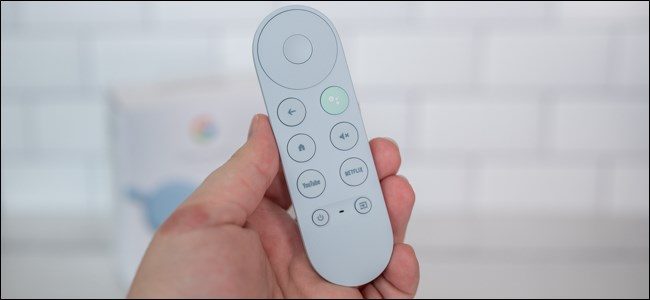
تظهر التطبيقات والألعاب والبرامج التلفزيونية والأفلام على الشاشة الرئيسية التي يمكنك التنقل فيها باستخدام جهاز التحكم عن بُعد المضمن (أو من خلال تطبيق).

تماماً كما هو الحال في الهواتف والأجهزة اللوحية التي تعمل بنظام أندرويد Android، يمكنك الوصول إلى متجر جوجل بلاي Google Play Store على نظام Google TV. حيث تتوفر معظم خدمات البث الشهيرة على أجهزة Google TV، وكذلك الكثير من الألعاب.

هذا هو الاختلاف الرئيسي بين كروم كاست Chromecast و Google TV: لا يحتوي كروم كاست Chromecast على أي تطبيقات (إنما يتلقى المحتوى فقط) بينما Google TV هو نظام تشغيل كامل يمكنه تشغيل التطبيقات والألعاب.

ستجد أيضاً كروم كاست Chromecast المدمج المذكور سابقاً على أجهزة Google TV. من المفترض أن تكون شاشة التحكم عن بعد والشاشة الرئيسية هي الطريقة الأساسية للتنقل. مع ذلك، يمكنك أيضاً إرسال محتوى من هاتفك أو جهازك اللوحي أو الكمبيوتر.

يبدو كروم كاست Chromecast مع Google TV محيراً، لكنه في الواقع له معنى كبير. حيث أن أجهزة Google TV هي أجهزة كروم كاست Chromecast بشكل أساسي لأنها يمكن أن تتلقى المحتوى الذي تبثه بنفس الطريقة تماماً. الاختلاف الوحيد هو أن لديك أيضاً واجهة كاملة لنظام Google TV.

ما هو الأفضل لك؟

إن قرارك في الحصول على كروم كاست Chromecast أو Google TV يعتمد على كيفية استخدامك لجهاز التلفاز.

جهاز كروم كاست Chromecast هو طريقة بسيطة وبأسعار معقولة لتحويل أي تلفاز بمنفذ HDMI إلى تلفاز ذكي.

تعد أجهزة كروم كاست Chromecast مفيدة أيضاً للحفلات أو المجموعات لأن أي شخص يمكنه الاتصال بشبكة واي فاي Wi-Fi وبث المحتوى إلى جهاز التلفاز.

تتضمن العديد من التطبيقات أيضاً ميزة قائمة انتظار حتى يتمكن الأشخاص من إضافة مقاطع فيديو إلى قائمة، ثم مشاهدتها بالترتيب.

بينما يعد Google TV أفضل إذا كنت تفضل تجربة أكثر راحة لأنه يمكنك تصفح خدماتك باستخدام جهاز التحكم عن بُعد. كما أن الشاشة الرئيسية مليئة بالتوصيات أيضاً، مما يجعل من السهل تشغيل الأفلام أو البرامج التلفزيونية بسرعة.

تميل أجهزة Google TV إلى أن تكون أقوى من دونجل كروم كاست Chromecast. حيث يمكنك القيام بأشياء مثل تطبيقات التحميل الجانبي وتغيير شاشة التوقف وتوصيل أجهزة التحكم في الألعاب. بشكل عام، يمكنك فعل الكثير.

السعر هو الجانب الأخير الذي يجب أن تفكر فيه. لحسن الحظ، ليس هناك فرق كبير بين الاثنين من ناحية السعر. كانت أجهزة كروم كاست Chromecast عادةً أرخص بكثير، حيث تحوم حول نطاق 30 دولاراً، بينما كانت أجهزة Android TV مقابل 100 دولار أو أكثر.

حتى كتابة هذه السطور، كان جهاز كروم كاست Chromecast المزود بـ Google TV يبلغ 50 دولاراً فقط، مما يجعل فجوة السعر أصغر كثيراً.

لذلك، إذا كان إرسال الأفلام والبرامج التلفزيونية هو الشيء الرئيسي الذي تريد القيام به، فإن جهاز كروم كاست Chromecast هو كل ما تحتاجه؛ أما إذا كنت تريد قدرات الإرسال مع واجهة على الشاشة يمكنك التنقل فيها، فالأفضل لك هو جهاز مزود بنظام Google TV.

مقالات قد تعجبك:

ما هو جهاز ستيم لينك؟ وكيف يستخدم لربط شاشة غرفة الجلوس بألعاب الكمبيوتر عن بعد؟
كيفية تحسين عدد الإطارات في الثانية FPS في الألعاب
أفضل سماعات الرأس لألعاب الكومبيوتر مناسبة لجميع الميزانيات
كيفية تجميع وتنظيم جميع ألعاب الكمبيوتر داخل برنامج واحد
كيفية إرسال بطاقة هدايا Steam بأي مبلغ

ما الفرق بين كروم كاست Chromecast وأندرويد Android TV؟

لا تُعرَف جوجل Google بشكل خاص بعلامة تجارية واضحة. هذا هو الحال بالتأكيد عندما يتعلق الأمر بأنظمة كروم كاست Chromecast وجوجل كاست Google Cast و Android TV.

تحتوي هذه الأنظمة الأساسية على بعض الميزات المتداخلة، ولكنها أيضاً مختلفة تماماً. دعنا نلقي نظرة عليها جميعاً، حتى تتمكن من معرفة أيها يناسبك.

ما هو كروم كاست Chromecast؟

كروم كاست Chromecast عبارة عن علامة تجارية لشركة جوجل Google لخط إنتاجها من دونجل (جهاز صغير) لبث الوسائط (فيديو وصوت).

هذه الأجهزة صغيرة الحجم وبأسعار معقولة ولا تتطلب جهاز تحكم عن بعد فعلياً للتشغيل. يتم توصيلها بأجهزة التلفاز عبر منفذ HDMI وتعمل كجهاز استقبال عند إرسال محتوى من أجهزة أخرى.

هذه الميزة الأخيرة هي ما تجعل كروم كاست Chromecast مميزاً عن غيره. عند توصيل جهاز كروم كاست دونجل Chromecast dongle بجهاز التلفاز، لا توجد شاشة رئيسية أو أي واجهة تقليدية، إنها مجرد شاشة فارغة في انتظار تلقي المحتوى.

جهاز التحكم عن بُعد لجهاز كروم كاست Chromecast هو هاتف آيفون iPhone أو أندرويد Android أو الجهاز اللوحي أو جهاز كمبيوتر مزود بمتصفح كروم Chrome.

عندما ترى رمز كروم كاست Chromecast (كما هو موضح أدناه) في تطبيق أو على موقع ويب، فقط اضغط عليه وحدد الجهاز الذي تريد الإرسال إليه، وسيظهر المحتوى الذي تريده.

يمكنك إرسال مقاطع فيديو أو عرض شرائح أو موسيقى ويمكنك حتى عرض الشاشة. يتم تمكين الإرسال بواسطة بروتوكول يسمى جوجل كاست Google Cast.

يمكن لبروتوكول جوجل كاست Google Cast بث الفيديو إلى جهاز دونجل كروم كاست Chromecast dongle المتصل بالتلفاز، بالإضافة إلى إمكانيته إرسال الموسيقى إلى مكبر صوت جوجل نيست Google Nest (الأجهزة التي تحتوي على الميزة ستحتوي على عبارة Chromecast built-in أي ميزة كروم كاست مدمجة).

لا يمثل جوجل كاست Google Cast أهمية بالنسبة لأجهزة كروم كاست Chromecast، ولكنه يعمل في جهاز تلفاز أندرويد Android TV.

الشيء المهم الذي يجب تذكره هو أن كروم كاست Chromecast عبارة عن جهاز صغير يعمل فقط كمستقبل للمحتوى من الهواتف والأجهزة اللوحية والمتصفحات.

ماذا عن كروم كاست Chromecast مع Google TV؟

جهاز كروم كاست Chromecast مع تلفاز جوجل Google TV يشبه أي جهاز تلفاز أندرويد Android TV آخر. قد يبدو الأمر محيراً مع العلامة التجارية كروم كاست Chromecast في الاسم، لكنك ستتذكر أن أجهزة تلفاز أندرويد Android TV بها جميع وظائف أجهزة كروم كاست Chromecast.

تحاول جوجل Google ببساطة تسويقها على أنها جهاز كروم كاست Chromecast بوظائف إضافية.

الشيء الذي يجب معرفته هو أن Android TV سيُعاد تسميته في النهاية ليصبح Google TV. كما أن الواجهة التي تراها على كروم كاست Chromecast مع Google TV ستشق طريقها ببطء إلى أجهزة تلفاز أندرويد Android TV الأخرى.

في المستقبل، لن يكون هناك سوى كروم كاست Chromecast وتلفاز جوجل Google TV، ولن يكون هناك وجود لتلفاز أندرويد Android TV.

ما هو Android TV؟

Android TV هو إصدار من نظام التشغيل Android لأجهزة الوسائط. يتم العثور عليه عادةً على أجهزة البث، مثل Nvidia Shield، والتي تكون أكبر من كروم كاست Chromecast.

ومع ذلك، يمكن أيضاً العثور على نظام تلفاز أندرويد Android TV في أجهزة دونجل أصغر تشبه كروم كاست Chromecast أو مدمجة في بعض أجهزة التلفاز.

على عكس كروم كاست Chromecast، تأتي أجهزة تلفاز أندرويد Android TV مع أجهزة تحكم عن بعد. هذا لأن تلفاز أندرويد Android TV يحتوي على شاشة رئيسية تقليدية، يمكنك من خلالها تشغيل التطبيقات والألعاب. إنها مشابهة لما تراه على Roku أو Amazon Fire TV أو التلفاز الذكي.

أسهل طريقة لفهم نظام تلفاز أندرويد Android TV هي التفكير في هاتف ذكي. يحتوي على متجر تطبيقات، حيث يمكنك تنزيل التطبيقات والألعاب، وشاشة رئيسية للاختصارات، وقائمة الإعدادات.

تماماً مثل الهواتف والأجهزة اللوحية التي تعمل بنظام أندرويد Android، تشتمل أجهزة نظام تلفاز أندرويد Android TV أيضاً على متجر جوجل بلاي Google Play Store.

يتيح لك المتجر تثبيت التطبيقات المصممة خصيصاً لأجهزة استقبال نظام تلفاز أندرويد Android TV بسهولة. كما يمكنك أيضاً تثبيت بعض الألعاب المتطورة التي يمكنك لعبها باستخدام وحدة التحكم.

ميزة كروم كاست Chromecast المدمجة التي ذكرناها سابقاً هي ما ستجده على نظام تلفاز أندرويد Android TV. في حين أن الطريقة الأساسية للعمل ستكون عن طريق التحكم عن بعد والشاشة الرئيسية.

يمكنك أيضاً بث المحتوى إلى تلفاز أندرويد Android TV. تماماً كما يمكنك باستخدام كروم كاست Chromecast.

من الممكن تماماً استخدام نظام تلفاز أندرويد Android TV تماماً كما تفعل مع كروم كاست Chromecast. أي شيء يمكنك إرساله إلى كروم كاست Chromecast، يمكنك أيضاً بثه إلى تلفاز أندرويد Android TV.

عند بث مقطع فيديو من خلال يوتيوب YouTube، لن يتم فتح تطبيق يوتيوب YouTube فعلياً، ولكنه سيعمل تماماً كما يعمل في كروم كاست Chromecast.

حتى خلفية تلفاز أندرويد Android TV (المعروفة أيضاً باسم شاشة التوقف Screen Saver) هي نفسها التي تراها على كروم كاست Chromecast.

الاختلاف الرئيسي هو أن تلفاز أندرويد Android TV يحتوي على نظام تشغيل كامل مع وظيفة الإرسال، مما يجعله جهاز بث وسائط أكثر قوة.

شيء واحد يجب مراعاته هو أن هناك فرقاً كبيراً بين نظام تلفاز أندرويد Android TV ونظام أندرويد Android القديم العادي. هناك بعض الأجهزة الرخيصة في السوق مع نفس إصدار أندرويد Android الذي يعمل على الهواتف.

لم يتم تخصيص هذا الإصدار لأجهزة التلفاز، لذا تجنب هذه الأجهزة إذا كنت تريد تجربة نظيفة وخالية من الأخطاء.

ما هو الأفضل لك؟

الآن وبعد أن غطينا كل خيار، قد تتساءل عن الخيار الأفضل بالنسبة لك. يعتمد هذا على عدة عوامل، بما في ذلك مدى استخدامك للتلفاز وما تحب مشاهدته وميزانيتك.

تعد أجهزة كروم كاست Chromecast رائعة لأغراض الترفيه، مثل مشاهدة مقاطع فيديو يوتيوب YouTube أو بث نتفليكس Netflix أو عرض شرائح الصور وما إلى ذلك.

يستخدم العديد من الأشخاص جهاز كروم كاست Chromecast كمدخل ثانوي على التلفاز. إذا كنت تشاهد التلفاز بشكل أساسي عبر الكابل، فإن جهاز كروم كاست Chromecast هو وسيلة رخيصة وسهلة لإضافة إمكانيات ذكية.

فائدة أخرى لـ كروم كاست Chromecast هي المشاهدة الجماعية. حيث سيتمكن أي شخص متصل بنفس شبكة واي فاي Wi-Fi التي يتصل بها جهاز كروم كاست Chromecast من بث المحتوى نفسه.

تتضمن تطبيقات مثل يوتيوب YouTube قائمة انتظار حتى يتمكن العديد من الأشخاص من إضافة مقاطع فيديو إلى قائمة المجموعة ومشاهدتها معاً.

كل هذا ينطبق أيضاً على تلفاز أندرويد Android TV. ومع ذلك، بالإضافة إلى الميزات المضمنة في كروم كاست Chromecast، يعد Android TV نظام تشغيل متكامل بواجهة خاصة به. لن تحتاج إلى الاعتماد على هاتف أو جهاز لوحي لاستخدام Android TV.

يعتبر تلفاز أندرويد Android TV أيضاً مثالياً لمشاهدة أكثر راحة لأنه يمكنك بسهولة تصفح المحتوى باستخدام جهاز التحكم عن بُعد.

هذا أيضاً يجعل Android TV أفضل لبث البرامج التلفزيونية والأفلام. من الأسهل بكثير التنقل في دليل القناة على شاشة التلفاز باستخدام جهاز التحكم عن بُعد.

بشكل عام، تعد أجهزة تلفاز أندرويد Android TV أكثر قوة وثراءً بالميزات. يمكنك توصيل وحدة تحكم واستخدامه كجهاز لعب في الألعاب، وتوصيل هوائي ومشاهدة قنوات البث المباشر، وتخصيص شاشة التوقف، وغير ذلك الكثير.

آخر شيء يجب مراعاته هو التكلفة. أجهزة كروم كاست Chromecast ميسورة التكلفة جداً. حيث سيكلفك الطراز الأساسي حوالي 30 دولاراً، بينما تبلغ تكلفة الإصدار المتطور مع دعم 4K حوالي 70 دولاراً.

تختلف أسعار Android TV. هناك بعض الخيارات بحوالي 50 دولاراً، لكن الغالبية منها من الطرازات الأفضل التي ستكلفك حوالي 200 دولار أو أكثر. ومع ذلك، فإنه يستحق المال إذا كنت تريد تجربة تلفاز ذكي أكثر اكتمالاً.

من ناحية أخرى، ستكون أجهزة كروم كاست Chromecast مناسبة أكثر إذا كنت بحاجة إليها فقط للاستخدام الثانوي. يعتمد ذلك على رأيك وما تريده من تلفازك المتصل بالإنترنت.

مقالات قد تعجبك:

كيفية تفعيل الوضع الليلي في ويندوز 10 يدوياً أو تلقائياً
كيفية التغيير التلقائي لخلفية سطح المكتب في ويندوز 10 حسب التوقيت في اليوم
لماذا يجب عليك عدم النظر إلى شاشات الهواتف والحواسيب قبل النوم
كيفية تفعيل واستخدام وضع التأمين لمنع فك قفل الهاتف باستخدام البصمة أو القفل الذكي
ما هي ميزة صوت الموضع المكاني Spatial Sound في ويندوز؟ وكيف تعمل؟

واتساب يعمل على خاصية تسمح باستخدام نفس الرقم على عدة أجهزة

يقوم واتساب WhatsApp بتجربة تحديث جديد في نظامه الأساسي مع ميزة تعدد الأجهزة multi-device. هذا التحديث يمر حالياً بمرحلة الاختبار، وهذه أخبار جيدة جداً للجميع لأنه -بالرغم من كل وظائف التطبيق- كان هذا القيد لا يزال موجوداً إلى الآن.

يمكن أن يسبب هذا القيد ضرراً لشعبيته أمام التطبيقات الأخرى التي توفر وظائف لتعدد الأجهزة عبر الأنظمة الأساسية.

يبدو أن واتساب WhatsApp يعمل بلا كلل لتوفير تجربة مستخدم رائعة، بدءاً مع التحسن في دردشات فيديو مجموعات واتساب WhatsApp ، واختبار بيتا الجاري لرموز QR ، والنسخ الاحتياطية المشفرة، وانتهاءً بهذا الخبر الإيجابي للغاية.

كما سيجلب هذا التحديث الجديد تغييراً ديناميكياً في الوظائف العامة لـ واتساب WhatsApp مع توسيع حدود التشفير الشامل والعمل على أداء واتساب WhatsApp بالنسبة لحماية رسائل ووسائط المستخدمين.

لعب واتساب WhatsApp دوراً حيوياً في تغيير مسار عالم المراسلة، فهو سهل التثبيت والاستخدام. منذ البداية، قدم الكثير من الفوائد فوق خدمة الرسائل القصيرة SMS وذلك عن طريق نقل التراسل بعيداً عن الشبكات إلى التطبيقات على مختلف الأنظمة.

خدمات الرسائل القصيرة SMS لها قيودها الخاصة، وهي ليست فعالة جداً من حيث التكلفة، ولا تقدم نوع الاتصال الذي يقدمه واتساب WhatsApp والتطبيقات الأخرى.

حتى Blackberry Messenger كان لديه بعض القيود الخاصة، لذلك، أمام جميع خدمات المراسلة هذه، عملَ واتساب WhatsApp كطريقة حديثة للمراسلة عبر الأنظمة الأساسية.

ومع ذلك، يستخدم معظم الأشخاص الآن عدة منصات للمراسلة على هواتفهم. حيث توفر تطبيقات المراسلة مثل Signal وتيليجرام Telegram و Wickr بدائل متخصصة، لكن ترقية Facebook Messenger و iMessage من آبل Apple و Rich Communication Services (RCS) إلى خدمة الرسائل القصيرة الآنية تشكل تحدياً حقيقياً لـ واتساب WhatsApp لتطوير نفسه أيضاً.

يجد كل من RCS و iMessage طريقة لبناء نفسه في نظام تشغيل الهاتف الذي تم تثبيته عليه. لكن مشكلتهم الرئيسية هي أنها غير قابلة للتشغيل المتبادل بين أندرويد Android و iOS.

بالنسبة لـ RCS بشكل خاص، عندما لا توجد شبكة واي فاي Wi-Fi أو اتصال آمن لبيانات الهاتف المحمول، فإنها تعود إلى نظام SMS و MMS غير الآمن المدمج في الهاتف.

ولكن إذا تم جعل نظام الرسائل القصيرة SMS آمناً وتم تحديثه، فسوف يكون هذا الشيء مشكلة بالنسبة لواتساب WhatsApp!

على الرغم من أن واتساب WhatsApp يوفر عرضاً على الويب وواجهات سطح مكتب مختلفة، إلا أن وظائفه عبر الأنظمة الأساسية لأجهزة متعددة لا تزال متأخرة أمام التشغيل السلس والتطبيقات الذكية جداً في هذا المجال مثل Signal أو iMessage.

ليس هناك تطبيق واتساب WhatsApp لجهاز آيباد iPad ، ولا يعمل بسهولة على جهاز لوحي (تابلت). تحاول Signal أن تصبح بديلاً رئيسياً وتعمل iMessage أيضاً على بعض ال تحسينات مثل القدرة على تعديل النصوص المرسلة وبعض خيارات سطح المكتب الأخرى الأفضل.

لذا، احتاج واتساب WhatsApp إلى اتخاذ خطوة كبيرة في الاتجاه الصحيح أيضاً.

وفقًا لتقرير WABetaInfo ، سيوفر واتساب WhatsApp الآن تجربة أفضل لربط أجهزة متعددة متزامنة مع بعضها البعض عن طريق واجهة جديدة تسمى الأجهزة المرتبطة Linked Devices.

إنه في مرحلة الاختبار التجريبي الآن، ولا تُعرف وظائفه بالكامل حتى الآن، ولكن يبدو أنه يجب نقل محفوظات الرسائل من جهاز إلى آخر أو من السحابة بمساعدة اتصال إنترنت مستقر.

كما يلاحَظ أنه لم يتم ذكر إمكانية توصيل هاتف آخر بحساب واتساب WhatsApp، ولكن من المحتمل أن يتم تحديث ذلك في المستقبل نظراً لأن هذه ميزة قيد التطوير، فعادة ما تتغير بعض الأمور قبل الإصدار.

الميزة غير متاحة حتى الآن؛ وليس هناك تاريخ إصدار لكن سيتم تمكينها في التحديث المستقبلي.

وسيتعين عليه الحفاظ على عمل ميزة التشفير والتشفير متعدد النقاط عند عملية النقل أو في المستودع المركزي حتى تتم مزامنتها بشكل آمن.

دعونا ننتظر حتى يتم طرح هذه الميزة، يبدو أنه يتعلق بتحديث آخر لتشفير الرسائل والنسخ الاحتياطي لمحفوظات الوسائط المخزنة في السحابة مع أنظمة تشغيل أندرويد Android أو iOS. إذا تمت مكاملة جميع هذه التحديثات، فستكون ترقية مذهلة من واتساب WhatsApp بالتأكيد!

مقالات قد تعجبك :

تضمين منشورات إنستغرام داخل المواقع بدون إذن قد يعتبر انتهاك لحقوق النشر
إحصائية ثروات عمالقة التكنولوجيا في العالم لعام 2020
تحديث تيليجرام جديد أضاف محرر فيديو وحركات رسومية أكثر سلاسة
ما هي أجهزة كشف و إنذار الدخان والحرائق
كيفية اختيار وتذكر كلمة سر قوية صعبة الاختراق
كيفية تحديد صفحة الفيسبوك الحقيقية بين شبيهاتها المزيفة

كيفية نسخ الصور ومقاطع الفيديو من حساب فيسبوك إلى صور حساب جوجل

أعلنت شركة فيسبوك Facebook يوم الخميس أن أداة نقل صور ومقاطع فيديو فيسبوك Facebook إلى صور جوجل Google photos، والتي تم الإعلان عنها لأول مرة للولايات المتحدة وكندا في نيسان، أصبحت متاحة الآن على مستوى العالم.

تتيح لك أداة نقل البيانات الجديدة إنشاء نسخة من جميع الصور أو مقاطع الفيديو على حساب فيسوك Facebook ونقلها إلى أحد حسابات صور جوجل Google photos المرتبطة بالحساب.

تم توفير الأداة لأول مرة في أجزاء مختارة من إفريقيا وآسيا والمحيط الهادئ وأمريكا اللاتينية في كانون الأول الماضي، وقد تم توسيعها لتشمل المزيد من البلدان منذ ذلك الحين.

كيفية استخدام أداة نقل البيانات الجديدة على فيسبوك Facebook:

  • افتح موقع فيسبوك من خلال متصفح الويب على حاسوبك (الكمبيوتر) وسجل دخولك في حال لم تكن قد سجلت الدخول من قبل ثم انقر فوق السهم الموجود في نهاية شريط القائمة العلوي (أعلى اليسار إذا كان حسابك باللغة العربية) واختر الإعدادات والخصوصية.
  • انقر على الإعدادات.
  • الآن انقر على معلوماتك على فيسبوك كما في الصورة.
  • ثم اختر نقل نسخة من الصور أو مقاطع الفيديو الخاصة بك.
  • قد تتم مطالبتك بإدخال كلمة سر الحساب؛ قم بإدخالها.
  • تحت التبويبة اختيار وجهة، قم بالنقر على اختيار وجهة وانقر على صور Google.
  • بعد ذلك اختر فيما إذا كنت تريد نقل نسخة من الصور أو الفيديو إلى حساب صور Google وانقر فوق التالي.
  • إذا كنت تمتلك أكتر من حساب جوجل مربوط بحساب فيسبوك فستتم مطالبتك بتحديد أحد الحسابات وبذلك تنتهي العملية.

في الوقت الحالي، يمكن للمستخدمين تخزين الصور على صور Google فقط. ومع ذلك، أشارت بعض المصادر في نيسان الماضي أن الأشخاص سيتمكنون أيضاً من نقل الصور إلى الشركات الأخرى التي تنضم إلى برنامج نقل البيانات.

تم إنشاء هذه المبادرة في عام 2018 بين جوجل Google وفيسبوك Facebook ومايكروسوفت Microsoft وتويتر Twitter وتم تصميمها لتعزيز الجهود المشتركة حول أدوات مشاركة البيانات المحسنة، بين الشركات والمستهلكين.

انضمت آبل Apple إلى البرنامج في وقت لاحق، حيث أطلق عليه اسم مشروع نقل البيانات Data Transfer Project، في عام 2019. ومع ذلك، من غير الواضح متى ستضيف فيسبوك Facebook دعماً للخدمات الأخرى.

مقالات قد تعجبك:

كيفية التقاط صورة مزيفة لأي موقع دون فوتشوب !
هل يمكن أن تتم مقاضاة صاحب المراجعات السلبية على الإنترنت
الأنماط السوداء طريقة تخدع بها الشركات التقنية مستخدميها
أفضل مواقع تحميل كتب PDF مجاناً
هل يسبّب إشعاع الهاتف المحمول سرطان الدماغ؟
ثغرة خطيرة في شبكات الواي فاي تؤثر على جميع الأجهزة

مايكروسوفت ستستخدم الزجاج لتخزين البيانات في المستقبل

في الوقت الذي تتوافر فيه حالياً العديد من وسائل التخزين التي تحمل سعات جيدة والتي يمكن نقلها وحملها بسهولة بالإضافة إلى وسائل التخزين السحابي، فإن مايكروسوفت Microsoft لديها الآن خطط أكثر إثارة.

إذ أن الشركة كانت تبحث دوماً عن وسائل فعالة إلى درجة كبيرة لتخزين كميات هائلة من البيانات والحفاظ عليها من أي تهديد خارجي مهما بلغت قوّته.

وبحسب ما كشفت عنه الشركة مؤخراً فإن التوصل للتقنية المستقبلية قد أصبح ممكناً أكثر من أي وقت مضى بعد نجاح التجربة التي قامت بها مايكروسوفت مع استديوهاتWarner Bros الشهيرة لإنتاج الأفلام.

وذلك بعد استخدام زجاج الكوارتز كوسيلة من أجل تخزين فيلم Superman الأسطوري وبالدقة الكاملة على شريحة من زجاج الكوارتز، وإمكانية استرجاع بيانات الفيلم وقرائتها مرة أخرى دون أي مشاكل.

تم تخزين الفيلم البالغ حجمه 75.6 جيجابايت من البيانات على شريحة زجاج كوارتز بمقاس 75 ملم * 75 ملم فقط وبسماكة لا تتجاوز 2 ملم، وذلك ضمن مشروع الشركة لتخزين البيانات والمسمّى Project Silica.

يركّز مشروع مايكروسوفت المستقبلي على إيجاد وسيلة لتخزين البيانات لتمثّل مستقبل تخزين وحفظ المعلومات التاريخية مع الاهتمام بعاملين: الحجم والمتانة العالية.

يتيح مشروع مايكروسوفت تخزين كميات هائلة من البيانات على شرائح صغيرة الحجم من الزجاج، وبالتالي فإن نقلها وحفظها وحمايتها سيكون أسهل بكثير من المستقبل.

أما العنصر الآخر الأكثر أهمية في مشروع الشركة هو المتانة العالية لشرائح الزجاج المستخدمة، والتي تتحمل درجة غليان الماء أو درجات الحرارة المنخفضة والتهديدات الخارجية مثل الحروب والفيضانات.

ويمكن شرح آلية التخزين والقراءة من خلال شعاع ليزري مخصص للحفر في الزجاج من أجل تخزين البيانات بعد تشفيرها، وبعدها يتم استعمال برمجيات الذكاء الاصطناعي من أجل توجيه الليزر من الجديد وفك تشفير البيانات المخزنة لقرائتها.

وفي الوقت الذي يمكن أن تنخفض فيه جودة البيانات المخزّنة في وسائل التخزين التقليدية فإن زجاج الكوارتز سيحافظ على البيانات المخزنة لعدد كبير من السنوات دون حصول أي ضرر.

وتُعد الاستديوهات المذكورة من أكبر المهتمين بتقنية مايكروسوفت الجديدة من أجل تخزين الأرشيف التاريخي الثمين للشركة من أفلام وبرامج ومواد إعلامية في وسيط تخزين فعال ويمكن الاعتماد عليه.

في حين ترى مايكروسوفت في مشروعها المستقبلي أنه سيمثّل الأداة الأكثر تطوراً لحفظ البيانات الحساسة والتاريخية والأرشيفية بشكل آمن ولمدة كبيرة من الزمن.

مقالات قد تعجبك:

كيفية إظهار لوحة الطبقات Layers أو أي لوحة أخرى في الفوتوشوب عند اختفائها
كيف يمكن معرفة إذا كان حساب فيس بوك من المتأثرين باختراق فيسبوك الأخير؟
كيفية فتح صفحة ويب عندما لا تعمل
ما هي ملفات MOBI ؟ وكيف يمكن فتحها؟
كيفية استعادة المبالغ المدفوعة باستخدام البطاقة الائتمانية

مشغّل الفيديو VLC تم تحميله أكثر من 3 مليار مرة

خلال فعاليات معرض الإلكترونيات الاستهلاكية CES 2019، أعلن مؤخراً فريق العمل الخاص بمشغل الفيديو مفتوح المصدر VLC عن أمرين رئيسيين.

حيث قال Baptiste Kempf أحد المطورين الرئيسيين في فريق العمل أن مشغّل الفيديو VLC سيضيف دعم AirPlay في المستقبل القريب.

هذا يعني أن جميع مستخدمي مشغل الفيديو سيكون باستطاعتهم نقل مقاطع الفيديو الخاصة بهم من هواتف الآيفون أو هواتف الأندرويد إلى أجهزة Apple TV التي يمتلكونها.

سيصل هذا الدعم الجديد خلال تحديث رئيسي لمشغل الفيديو، لكن لا يوجد موعد محدد لوصول التحديث، حيث قال فريق العمل أن الأمر قد يستغرق حوالي الشهر.

وفي البيان الخاص بفريق عمل وتطوير مشغل الفيديو الذي تم نشره خلال فعاليات المعرض، جاء فيه:

تماماً كما هو الحال مع Chromecast، فإننا نعتزم دعم AirPlay على أي نظام أساسي، ليس هناك تاريخ محدد لوصول الدعم لكننا نتوقع أن تكون الميزة الجديدة جزءاً من التحديث الرئيسي للتطبيق VLC 4، إننا نعمل على ذلك حالياً وسنخبر مستخدمينا بالموعد المحدد والتفاصيل الأخرى قريباً.

بالنسبة للأمر الثاني الذي تم الإعلان عنه خلال المعرض، وهو وصول عدد مرات تحميل مشغل الفيديو إلى أكثر من 3 مليار مرة، الأمر الذي يدل بدون أدنى شك على الشعبية الكبيرة التي يمتلكها.

خاصةً مع توافر العديد من مشغلات الفيديو التي تتنافس فيما بينها بتقديم أفضل الميزات وأكثرها جذباً للمستخدمين، إلا أن VLC استطاع أن يكتسب حصة جيدة من سوق مشغلات الفيديو.

يأمل مطورو التطبيق وفريق العمل الخاص به أن إضافة دعم AirPlay وإضافة العديد من الميزات الأخرى التي سيحملها التحديث الرئيسي القادم سيساعد في الحفاظ على مكانة مشغل الفيديو وعلى قاعدة المستخدمين الكبيرة التي يمتلكها.

مقالات قد تعجبك:

أفضل مشغّلات الفيديو المجانية لويندوز
أفضل مواقع الاستماع إلى موسيقى الخلفية أو الضجيج المحيطي
كيفية تحويل الفيديو من صيغة MKV إلى صيغة MP4
طريقة خفية لفتح نافذة اختيار الإيموجي في ويندوز 10
كيفية حذف واستعراض سجل التصفح على PlayStation 4

ما هو أفضل مضاد فيروسات لأجهزة آيفون ؟

هل أنتَ بحاجة إلى تطبيق مكافحة الفيروسات Antivirus او مكافحة البرمجيات الخبيثة Malware على جهازك الآيفون iPhone أو الآيباد iPad ؟

الجواب هو  : بالطبع لا، فهذه التطبيقات غير موجودة فعلياً لهذه الأجهزة و تلك التي تحمل أسماءاً تدل على الحماية و الأمان لن تقوم فعلياً بحمايتك  من الفيروسات و البرمجيات الخبيثة. لنتعرف أكثر حول ذلك في مقالنا هذا.

لا توجد تطبيقات مكافحة فيروسات حقيقية للآيفون

يمتلك تطبيق مكافحة الفيروسات التقليدي في نظام الويندوز Windows أو الماك MacOS إمكانية الوصول الكامل إلى نظامك التشغيل ويستخدم الوصول في مسح التطبيقات والملفات للتأكد من عدم وجود برمجيات خبيثة Malware قيد التشغيل.

جميع تطبيقات التي تقوم بتثبيتها على جهازك الآيفون iPhone تعمل في وضع الحماية المسمى صندوق الرمل Sandbox الذي يحدد ما يمكن للتطبيق القيام به. لا يمكن للتطبيق سوى الوصول إلى البيانات التي تمنحه إذناً Permission للوصول إليها.

بعبارة أخرى ، لا يمكن لأي تطبيق على جهاز الآيفون iPhone التجسس على ما تفعله في تطبيقك المصرفي عبر الإنترنت. قد يمكنه الوصول إلى صورك ، على سبيل المثال ، ولكن فقط إذا منحته الإذن بهذا الوصول.

في نظام تشغيل آبل Apple يتم إجبار أي تطبيقات حماية أو أمان Security تقوم بتثبيتها على العمل في نفس وضع الحماية أو كما يعرف بوضع صندوق الرمل Sandbox ، تماماً كما يفعل النظام مع جميع تطبيقاتك الأخرى.

إذاً تطبيقات الحماية هذه لا يمكنها حتى الاطلاع على قائمة التطبيقات التي قمت بتبييتها من المتجر App Store ، ناهيك عن فحص أي شيء على جهازك بحثاً عن برمجيات خبيثة Malware. حتى إذا كان لديك مثلاً تطبيق يحمل الاسم Dangerous Virus مثبتاً على جهازك الآيفون iPhone ، فلن تتمكن تطبيقات الحماية هذه من رؤيته و اكتشافه.

هذا هو السبب في أننا لم نر في أي وقت سابق تطبيق أمان أو حماية Security app واحد على جهاز الآيفون iPhone يقوم بحظر إحدى البرمجيات الضارة Malware، , بالطبع لو كان أحد هذه التطبيقات موجوداً ، فنحن على يقين من أن صانعيه كانوا سيجعلون العالم يسمع بهم – لكنهم لا يفعلون ذلك ، لأنهم لا يستطيعون ذلك

اقرأ أيضاً:  ثغرة برمجية تسبب تجمّد هواتف آيفون ما الحل ؟

بالتأكيد ، أجهزة الآيفون iPhones تحتوي أحياناً على عيوب أمنية ، مثل ثغرة Spectre. ولكن لا يمكن حل هذه المشكلات إلا من خلال التحديثات الأمنية السريعة ، ولن يؤدي تثبيت تطبيق أمان أو حماية security app إلى أي شيء لحمايتك. ما عليك سوى الحفاظ على جهازك الآيفون iPhone محدثاً لآخر إصدارات iOS.

قد ترغب في مراجعة مقالاتنا: هل جهازك محمي من ثغرتي Meltdown و Spectre؟ أم متأثر بهما؟ و كيفية تفعيل خدمات الطوارئ في هواتف آيفون من أجل الحماية

إذاً، كيف يقوم جهازك الآيفون iPhone بالحماية ؟

يحتوي جهازك الآيفون iPhone بالفعل على مجموعة من ميزات الأمان المدمجة. يمكنه فقط تثبيت التطبيقات من المتجر App Store من آبل Apple ، و تقوم آبل Apple بفحص هذه التطبيقات بحثاً عن البرمجيات الخبيثة Malware وغيرها من الأشياء السيئة قبل إضافتها إلى المتجر.

إذا تم العثور على برمجيات خبيثة Malware في تطبيق موجود في متجر التطبيقات لاحقاً ، فيمكن لأبل Apple إزالته من المتجر Store وجعل جهازك الآيفون iPhone يحذف التطبيق على الفور لسلامتك.

تتمتع أجهزة الآيفون iPhones بميزة العثور على ال iPhone أو Find My iPhone المدمجة والتي تعمل من خلال iCloud ، مما يتيح لك إمكانية تحديد موقع جهازك الآيفون iPhone أو مسح محتوياته Erase في حال سرقته أو ضياعه.

لست بحاجة إلى تطبيق أمان خاص مزود بميزات مكافحة السرقة  Anti-theft. للتحقق مما إذا كان ميزة العثور على ال iPhone أو Find My iPhone مفعّلة ، انتقل إلى الإعدادات Settings، وانقر فوق اسمك أعلى الشاشة ، ثم انقر فوق iCloud > العثور على ال iPhone.

يحتوي متصفح سفاري Safari على جهازك الآيفون iPhone على ميزة تحذير موقع احتيالي fraudulent website warning ، والتي تُعرف أيضاً باسم فلتر مكافحة الخداع أو التصيد Anti-phishing filter.

حيث إذا انتهى بك الحال إلى موقع ويب مصمم ليخدعك و يسرق معلوماتك الشخصية – قد يكون ذلك موقعاً مزيفاً ينتحل هوية صفحة المصرف على الإنترنت – في هذه الحال سترى تحذيراً.

للتحقق مما إذا تم تفعيل هذه الميزة ، انتقل إلى الإعدادات Settings > Safari وابحث عن خيار تحذير موقع احتيالي Fraudulent website warning ضمن إعدادات الخصوصية والأمن Privacy & Security.

لتفاصيل أكثر راجع مقالنا: كيف تحدد مكان iPhone أو iPad الضائع

إذاً، ماذا تفعل تطبيقات الأمن Security Apps الموجودة على المتجر؟

بالنظر إلى أن هذه التطبيقات لا يمكن أن تعمل كبرنامج مضاد للفيروسات Antivirus software ، قد تتساءل عما تفعله بالضبط.

حسنا ، أسمائهم هي المفتاح، هذه البرامج تسمى مثلاً : Avira Mobile Security ، McAfee Mobile Security, Norton Mobile Security ، و Lookout Mobile Security. من الواضح انه لن تسمح أبل  Apple لهذه التطبيقات باستخدام الكلمة مكافحة الفيروسات أو Antivirus  في أسمائهم.

غالباً ما تتضمن تطبيقات الأمان أو الحماية Security apps في الآيفون iPhone ميزات لا تساعد في الحماية من البرمجيات الخبيثة Malware ، مثل ميزات الحماية ضد السرقة Antitheft التي تتيح لك تحديد موقع هاتفك عن بُعد – تماماً مثل iCloud.

وتشمل بعض أدوات حماية الوسائط media vault التي تمكنك من أن تخفي الصور على هاتفك بكلمة مرور. البعض الأخر من هذه التطبيقات تشمل إدارة كلمات المرور Password managers، وحظر المكالمات call blockers ، و الشبكات الافتراضية الخاصة VPNs ، والتي يمكنك الحصول عليها في التطبيقات الأخرى.

قد تعرض بعض التطبيقات متصفحاً آمناً Secure browser باستخدام فلتر التصيد أو الاحتيال المضمن بها ، ولكن هذه التطبيقات تعمل على نحو مماثل لتلك المستخدمة بالفعل في متصفح Safari.

تحتوي بعض هذه التطبيقات على تحذيرات سرقة الهوية Identity theft warnings التي تتصل بخدمة عبر الإنترنت تحذرك إذا تم تسريب بياناتك.

ولكن أيضاً يمكنك استخدام خدمة مثل Have I Been Pwned؟ للحصول على إشعارات تسريب تم إرسالها إلى عنوان بريدك الإلكتروني. يقدم Credit Karma إشعارات خرق breach notifications مجانية بالإضافة إلى معلومات تقرير الائتمان المجانية أيضاً.

إذاً، تقوم هذه التطبيقات ببعض الوظائف المتعلقة بالأمان ، وهذا هو السبب الذي يجعل آبل Apple تسمح لهم بالتواجد في متجر App Store. ولكن نؤكد ان هذه التطبيقات بالطبع ليست لمكافحة الفيروسات antivirus أو مكافحة البرمجيات الخبيثة antimalware ، وليست ضرورية.

لا تقم بكسر حماية جهازك الآيفون Don’t Jailbreak Your iPhone

تفترض كل النصائح المذكورة أعلاه أنك لا تقوم بكسر حماية Jailbreaking جهازك الآيفون iPhone. إن عملية كسر الحماية Jailbreaking تتيح إمكانية تشغيل التطبيقات على جهاز الآيفون iPhone خارج أمان الحماية العادي Normal security sandbox.

كما تتيح لك أيضاً تثبيت التطبيقات من خارج متجر التطبيقات ، مما يعني أن هذه التطبيقات لم يتم التحقق من سلوكها الضار من قِبل شركة آبل Apple.

على غرار آبل Apple ، نوصي بعدم كسر حماية جهازك الأيفون iPhone Jailbreaking. وإن شركة آبل Apple أيضاً تخرج عن طريقها لمحاربة كسر حماية نظام التشغيل Jailbreaking ، مما جعل هذه العملية أكثر صعوبة بمرور الوقت.

إذا افترضنا أنك تستخدم جهاز آيفون مكسور الحماية Jailbroken iPhone ، فمن الممكن من الناحية النظرية هنا استخدام أحد برامج مكافحة الفيروسات Antivirus.

و مع انهيار الحماية العادية normal sandbox ، يمكن أن تقوم برامج مكافحة الفيروسات Antivirus بالبحث نظرياً عن البرمجيات الخبيثة Malware التي قد تكون قد قمت بتثبيتها بعد فك حماية هاتفك. ومع ذلك ، فإن مثل هذه التطبيقات لمكافحة البرمجيات الخبيثة Antimalware تتطلب توفير ملف تعريف definition file للتطبيقات السيئة حتى تتمكن من العمل بشكل فعال.

نحن لسنا على علم بأي من تطبيقات مكافحة الفيروسات Antivirus لأجهزة آيفون مكسورة الحماية Jailbroken iPhone ، على الرغم من أنه من الممكن إنشائها.

اخيراً، سنقولها مرة أخرى: لست بحاجة إلى برنامج مكافحة الفيروسات Antivirus لجهازك الآيفون iPhone. و في الواقع ، لا يوجد هكذا شيء من الأساس، سواء لأجهزة الآيفون iPhones أو الآيباد iPads .

مقالات قد تعجبك:

جميع التفاصيل عن ثغرتي Meltdown و Spectre
كيفية حماية الحاسوب من فيروسات انتزاع الفدية Ransomware ؟
كيفية مشاركة كلمة السر الخاصة بشبكة الواي فاي عبر الآيفون .
كيفية استخدام ميزة 3D Touch في أجهزة آيفون
كيفية وضع مجلد تطبيقات في شريط الوصول السريع في آيفون
أسباب وحلول مشاكل الشحن في آيفون وآيباد
كيفية تحرير المساحة في أجهزة الآيفون و الآيباد