كيفية زيادة الخصوصية في هاتف أندرويد

لا يتمتع أندرويد Android بسمعة ممتازة فيما يتعلق بالخصوصية. لكن جوجل Google تعمل على تغيير هذه الرواية، حيث يقدم كل إصدار جديد المزيد من الأدوات التي تركز على الخصوصية لمساعدتك في حماية معلوماتك الشخصية. ومع ذلك، لا يتم تمكين البعض افتراضياً.

تعود هذه الإعدادات الافتراضية جزئياً إلى احتياج جوجل Google للوصول إلى هذه البيانات لتخصيص الكثير من المحتوى الذي تراه، مما يجعل تجربتك أفضل بشكل عام.

تُستخدم هذه البيانات أيضاً لعرض الإعلانات المخصصة التي يُرجح أن تنقر عليها. ومع ذلك، إذا لم تكن مهتماً بأي من ذلك، فإليك ما يمكنك فعله.

تقييد أذونات التطبيق:

تعد كلمات المرور ومعرفات بصمات الأصابع طرقاً شائعة لحماية هاتف أندرويد Android من الأشخاص الذين يتعاملون مع جهازك.

ولكن إذا كنت ترغب في زيادة خصوصيتك، فمن الأفضل أن تبدأ من نفس التطبيقات التي تستخدمها يومياً. تتمثل إحدى طرق التحكم في إدارة أذونات التطبيق لضمان وصولهم فقط إلى ما هو ضروري.

ملاحظة: تبدو واجهات أندرويد Android مختلفةً بناءً على الطراز والعلامة التجارية اللذين تستخدمهما، ولكن يجب أن تكون المسارات العامة للإعدادات هي نفسها في الغالب بغض النظر عن جهازك.

افتح الإعدادات وتوجه إلى خيار حماية الخصوصية.

هنا، يمكنك الوصول إلى جميع الأذونات على هاتفك، بما في ذلك الأذونات الشائعة مثل الكاميرا أو الميكروفون أو الموقع، لمعرفة التطبيقات التي تستخدمها.

يمكنك بعد ذلك تحديد أحد التطبيقات وتغيير كيفية وصوله إلى هذه الإعدادات.

ستقتصر العديد من الأذونات على السماح أو عدم السماح. ولكن بالنسبة لخيارات الموقع والكاميرا والميكروفون، لديك المزيد من التحكم.

في أندرويد Android 10، يمكنك إما اختيار السماح طوال الوقت أو السماح أثناء استخدام التطبيق فقط أو رفض.

يعمل نظام أندرويد Android 11 والإصدارات الأحدث على رفع مستوى الأمور، وإزالة خيار السماح طوال الوقت بالكامل للكاميرا والميكروفون، ولكن لا تزال خدمات الموقع تحتفظ بهذا الخيار.

هذه الأذونات لمرة واحدة تحد من استخدام الخلفية وتسمح لك باختبار التطبيقات دون خوف. بالإضافة إلى ذلك، يمكنك تبديل خيار بيانات الموقع لتقليل دقتها في إصدارات أندرويد Android الأحدث.

سيمكنك هذا من الحصول على نتائج قريبة دون الكشف عن موقعك بالضبط. بالإضافة إلى ذلك، يمكنك تعيين التطبيقات لتفقد أذوناتها تلقائياً إذا لم تستخدمها لفترة زمنية محددة.

إلغاء تثبيت التطبيقات غير المستخدمة:

في بعض الأحيان تقوم بتثبيت تطبيقات جديدة، وتستخدمها لمهام لمرة واحدة وتنسى أمرها. في أوقات أخرى، نحتفظ بها في حالة احتياجنا إليها في المستقبل ولكن نادراً ما نفعلها.

إذا قمت بتفقّد تطبيقات هاتفك، فمن المحتمل أنك ستجد العديد من التطبيقات المثبتة التي لا تستخدمها.

إذا كان الأمر كذلك، فعليك التفكير في التخلص منها. سيؤدي ذلك إلى تحسين خصوصيتك، حيث قد يستمر تشغيل بعض التطبيقات في الخلفية وجمع بياناتك الشخصية ومشاركتها.

ناهيك عن أنك ستستعيد أيضاً بعض مساحة التخزين التي أنت بأمس الحاجة إليها على جهازك.

ماذا عن متصفّح كروم Chrome؟

جوجل كروم Google Chrome هو المتصفح الافتراضي في معظم هواتف أندرويد Android وهو مسار مباشر للشركة لجمع بياناتك.

يستخدمون سلوكك مع التطبيق لإنشاء ملف تعريف تفصيلي لك، ثم تخصيص الإعلانات بناءً على تلك البيانات. إذا لم يعجبك ذلك، فهناك بعض الأشياء التي يمكنك القيام بها.

بالنسبة للمبتدئين، يمكنك تغيير محرك البحث. هناك العديد من البدائل الخاصة للاختيار من بينها، DuckDuckGo، لا يسجل استعلامات البحث وقد يكون أفضل رهان لك. توجه إلى إعدادات كروم Chrome وانقر على محرك البحث.

اختر خياراً آخر غير جوجل Google. ولكن إذا تخليت عن محرك البحث الأول في العالم، فقد لا تكون نتائج البحث كما كانت من قبل.

شيء آخر يمكنك القيام به في الإعدادات هو إلغاء الاشتراك في التصفح الآمن المحسّن. تعمل هذه الميزة على تحسين الحماية بشكل كبير ضد مواقع الويب الضارة والتنزيلات الخطيرة وهي تعد خطوة أعلى من الحماية القياسية في كروم Chrome.

ومع ذلك، فإنه يأتي على حساب جمع المزيد من البيانات حول نشاط التصفح. لإزالته، انتقل إلى إعدادات كروم Chrome واختر الخصوصية والأمان.

اضغط على التصفح الآمن.

حدد الحماية العادية أو بلا حماية. إذا اخترت عدم وجود حماية، فتأكد من استخدام ممارسات قوية للأمن السيبراني.

منع مواقع الويب من تتبعك:

قد ترغب أيضاً في التأكد من أن مواقع الجهات الخارجية تقوم بسحب بياناتك لأنفسهم. للبدء، انتقل إلى إعدادات كروم Chrome وانقر على الخصوصية والأمان.

حدد محو بيانات التصفح.

سيُسمح لك بمسح الأشياء الأساسية مثل سجل البحث والصور المخزنة مؤقتاً وملفات تعريف الارتباط من نطاقات زمنية من الساعة الماضية إلى جميع الأوقات.

ولكن إذا انتقلت إلى علامة التبويب الإعدادات متقدمة، فستحصل على خيار إضافي لحذف كلمات المرور المحفوظة وإعدادات الموقع وبيانات نموذج الملء التلقائي.

شيء آخر يمكنك القيام به هو إيقاف تشغيل التحميل المسبق للصفحة (أيضاً ضمن الخصوصية والأمان). يساعد التحميل المسبق للصفحة على تسريع تجربة التصفح لديك، حيث يستخدمها جوجل Google على المواقع التي يتوقع أن تزورها لاحقاً (على الرغم من أنك قد لا تفعل ذلك).

ولكن هذا يعني أيضاً المزيد من الوصول إلى بيانات التصفح. لإيقافه، انتقل إلى التحميل المسبق للصفحات، وقم بإيقاف الخيار.

يمكنك أيضاً إيقاف تشغيل خيار الوصول إلى طرق الدفع (أيضاً ضمن الخصوصية والأمان)، والذي يسمح لمواقع الويب التي تزورها بالتحقق مما إذا كنت قد حفظت طرق الدفع في كروم Chrome، بما في ذلك بطاقات الائتمان أو بطاقات الخصم أو التطبيقات.

في غضون ذلك، يمكنك منع مواقع الويب من إنشاء ملفات تعريف الارتباط واستخدامها لمتابعتك عبر الويب.

ومع ذلك، ضع في اعتبارك أن بعض الميزات، مثل عمليات تسجيل الدخول المحفوظة، على بعض الأنظمة الأساسية قد تتعطل.

انتقل إلى إعدادات المواقع الإلكترونية من الإعدادات.

انقر على ملفات تعريف الارتباط.

حدد حظر ملفات تعريف الارتباط للجهات الخارجية.

أخيراً، شغّل عدم التعقب. سيؤدي هذا إلى إرسال طلب إلى أي موقع ويب تزوره، لإخباره بعدم تتبعك باستخدام ملفات تعريف الارتباط.

إنه ليس حلاً مضموناً، حيث قد تتجاهل مواقع الويب هذا الإعداد وتجمع بيانات التصفح على أي حال. ومع ذلك، فإن الأمر يستحق التجربة.

التبديل إلى متصفح مختلف تماماً:

إذا لم يكن تغيير محركات البحث والحد من كروم Chrome كافياً، فيمكنك التخلص من المتصفح تماماً لخيار مختلف.

هناك العديد من الخيارات التي تركز على الخصوصية للاختيار من بينها إذا أردت تسير في هذا الطريق. يعد ايكروسوفت إيدج Microsoft Edge و Samsung Internet و Brave من الخيارات الشائعة التي يمكنك تجربتها، مع تركيز Brave بشكل خاص على الخصوصية.

ولكن إذا كنت تريد شيئاً لا يعتمد على محرك جوجل كروميوم Google Chromium، فإن فايرفوكس Firefox و فايرفوكس فوكس Firefox Focus هما بدائل رائعة.

بعد تثبيت واحد، يمكنك جعل أياً من هذه الخيارات خيار التصفح الافتراضي. ولكن إذا كنت تستخدم تطبيق جوجل Google، فسيظل يفتح الروابط في علامة تبويب كروم Chrome المخصصة.

لتغيير هذا الأمر، افتح جوجل Google، واضغط على صورة ملفك الشخصي في الزاوية اليسرى العليا.

اذهب إلى الإعدادات.

اختر إعدادات عامة.

قم بتفعيل خيار فتح صفحات الويب في التطبيق.

لا تثق في وضع التصفح المتخفي:

بغض النظر عن المتصفح الذي تختاره، لا تعتمد على وضع التصفح المتخفي إذا كنت تريد الاحتفاظ بملف شخصي سري عبر الإنترنت.

وذلك لأن مزود خدمة الإنترنت ومزودي خدمة واي فاي Wi-Fi العامة قد يكونون قادرين على رؤية مواقع الويب التي تزورها على أي حال.

حتى بعض متتبعات الإعلانات (بصمات أصابعك باستخدام مجموعة من البرامج والأجهزة وعنوان IP بدلاً من ملفات تعريف الارتباط) يمكنها تتبعك في وضع التصفح المتخفي.

إذا كنت تريد إخفاء هويتك بشكل حقيقي، فأنت في وضع أفضل مع متصفح Tor المستند إلى فايرفوكس Firefox أو، الأفضل من ذلك، الاعتماد على واحدة من العديد من شبكات VPN الجديرة بالثقة المتاحة.

يقوم كلا الخيارين بتشغيل طلبات تصفحك من خلال خوادم إضافية، لإخفاء هويتك وموقعك من مزود خدمة الإنترنت.

الحد من إشعارات شاشة القفل:

يعد عرض الرسائل والتنبيهات الأخرى دون إلغاء قفل هاتفك أحد وسائل الراحة. لكن الجانب السلبي هو أنه يمكن أن يكون ذلك مكشوفاً لغيرك.

إذا وقع جهازك في الأيدي الخطأ، فقد يؤدي ذلك إلى تعريض معلومات حساسة مثل الرسائل الخاصة والرموز ثنائية العاملين للخطر.

ومع ذلك، إذا كنت لا تمانع في حدوث إزعاج طفيف، فيمكنك تقييد ظهور الإشعارات والمحتوى الحساس على شاشة القفل خلال رحلة قصيرة إلى تطبيق الإعدادات.

إلغاء الاشتراك في تخصيصات جوجل:

من الناحية الفنية، من الممكن استخدام هاتف أندرويد Android بدون حساب جوجل Google. ولكن من عدم الوصول إلى متجر Play إلى عدم القدرة على مزامنة البيانات بسلاسة بين أجهزتك، فإن هذا ليس خياراً جيداً، فهواتف شركة هواوي Huawei خير مثال!

إن حساب جوجل Google بوابتك إلى العديد من الخدمات التي تقدمها جوجل Google، بما في ذلك البريد الإلكتروني والتقويم والصور والأدوات الإنتاجية مثل المستندات وجداول البيانات.

هذه الخدمات في الغالب موجودة في كل مكان ومجانية، على الرغم من أنك تدفع بطريقة ما باستخدام بياناتك.

هناك طرق للحد من مقدار البيانات التي يمكن لعملاق التكنولوجيا الوصول إليها أثناء الاحتفاظ بحساب. للبدء، توجه إلى الإعدادات، ثم اختر الحسابات والمزامنة.

اختر حساب جوجل Google.

انتقل إلى علامة التبويب البيانات والخصوصية.

مرر لأسفل إلى إعدادات السجل، وستجد ثلاثة خيارات رئيسية. يوضح النشاط على الويب وفي التطبيقات جميع البيانات التي تجمعها جوجل Google حول كيفية استخدامك لتطبيقاتها ومواقعها على الويب، ويتتبع سجل المواقع الجغرافية تحركاتك، ويسجل سجل YouTube كل مقطع فيديو تشاهده لكي يقدم التوصيات.

اضغط على أي منها وقم بتبديلها أو اختيار كيفية استخدامهم لبياناتك.

بمجرد الانتهاء من هذه الخيارات، عد إلى علامة التبويب البيانات والخصوصية وانتقل لأسفل إلى إعدادات الإعلانات.

باستخدام مفتاح تبديل واحد، يمكنك منع جوجل Google من استخدام معلوماتك الشخصية لتخصيص الإعلانات.

بدلاً من ذلك، يمكنك تركه في وضع التشغيل والتحكم في نقاط البيانات التي تستخدمها جوجل Google لتخصيص الإعلانات. يتضمن ذلك المعلومات التي تم جمعها من ملفك الشخصي والنشاط عبر الإنترنت، مثل العمر والجنس واللغة وما إلى ذلك.

من الصعب إيقاف تشغيل التتبع تماماً، ولكن يمكنك تقييده بشكل كبير من خلال تنفيذ الخطوات المذكورة أعلاه. ولكن إذا كنت مصاباً بجنون العظمة حقاً (وذكياً تقنياً)، فقد ترغب في التفكير في تحديث ROM مخصص مثل GrapheneOS أو الحصول على هاتف يعمل بنظام Linux مثل Purism Librem 5 أو Pine64 PinePhone Pro.

كيفية إخفاء الإشعارات أو محتواها من شاشة القفل على أندرويد

شاشة قفل هاتفك أو جهازك اللوحي تمنع الأشخاص من الدخول إلى جهازك، ولكن لا تزال هناك معلومات يمكن الحصول عليها من الإشعارات على شاشة القفل نفسها.

لحسن الحظ، يسهّل أندرويد Android إخفاء المحتوى على شاشة القفل.

يسمح لك أندرويد Android بإخفاء الإشعارات على شاشة القفل. سيستمر ظهور الإشعار، ولكن سيتم إخفاء محتواه.

للبدء، اسحب لأسفل من أعلى شاشة جهازك (مرة أو مرتين، حسب الشركة المصنعة للهاتف أو الجهاز اللوحي) وانقر على رمز المسنن في أعلى اليسار لفتح قائمة الإعدادات.

بعد ذلك، اختر الإشعارات.

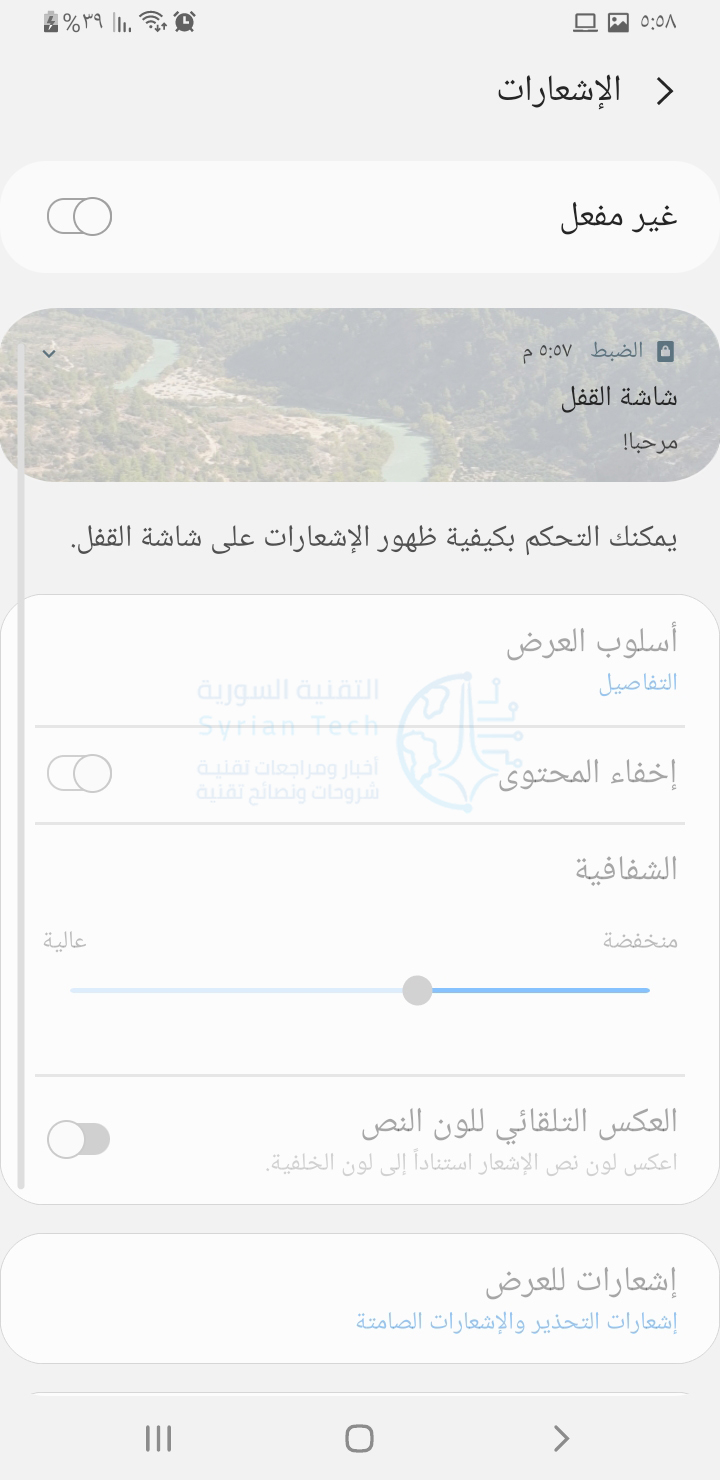
ادخل إلى صفحة شاشة القفل واضغط على الإشعارات.

سترى هنا خيارات واسعة للإشعارات.

إذا كنت تريد إخفاء جميع الإشعارات، فقم بتفعيل الخيار غير مفعل.

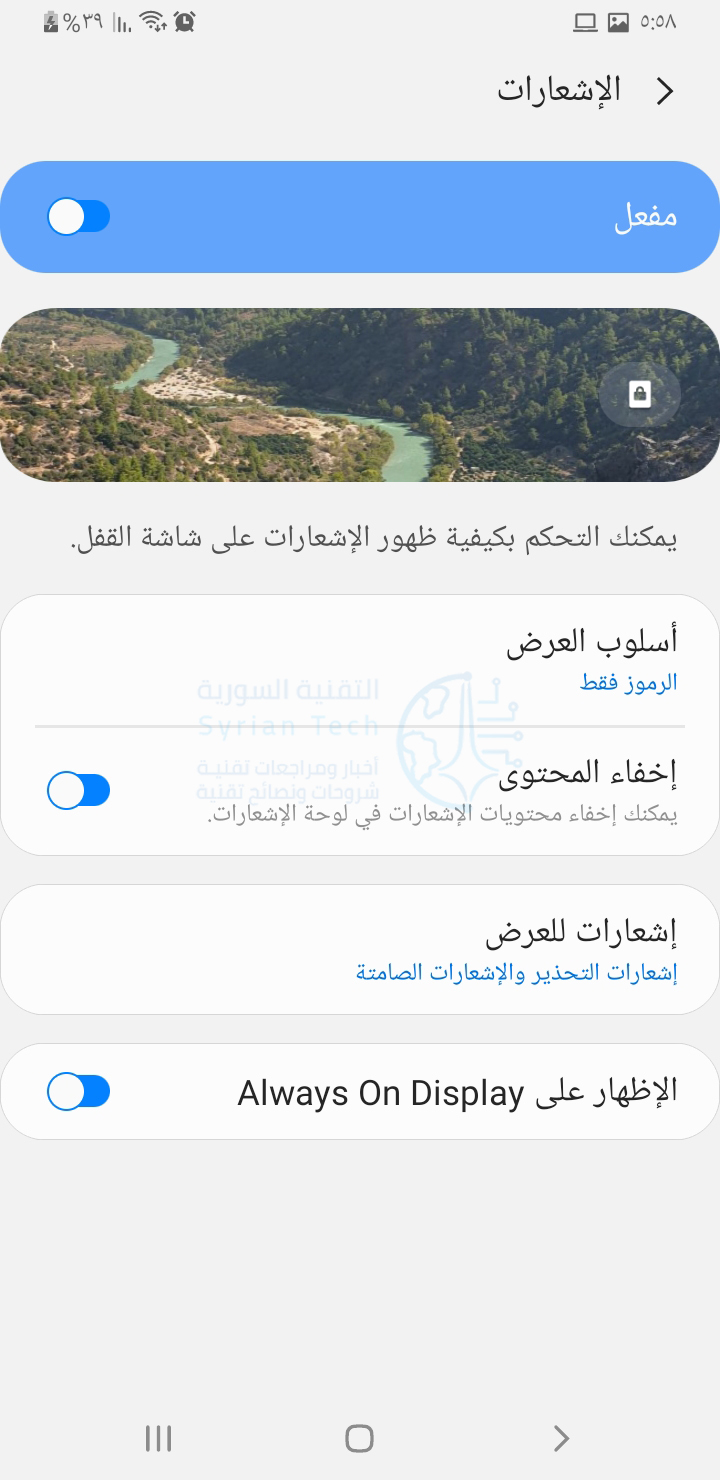
للحصول على حل أقل خطورة، قم بتبديل مفتاح إخفاء المحتوى.

كما يمكنك تغيير أسلوب العرض إلى الرموز فقط على شاشة القفل، بالإضافة إلى إخفاء المحتوى (كلما قمت باختيار إعداد معين ستظهر لك المعاينة في أعلى الشاشة).

مرة أخرى، لا توفر طريقة إخفاء الإشعارات قدراً كبيراً من التحكم.

مقالات ذات صلة:

مقالات قد تعجبك:

كيفية استعادة حساب واتساب عند نسيان PIN رمز التحقق بخطوتين
كيفية العودة إلى iOS 11 من النسخة التجريبية من iOS 12
كيفية إصلاح التطبيقات والميزات غير المرغوبة في هواتف سامسونج
كيفية تفعيل أو إلغاء التحديثات التلقائية في آيفون وآيباد
ما الذي يجب فعله إذا وجدت آيفون أو آيباد ضائع؟

كيفية إجراء مكالمات هاتفية من كمبيوتر ويندوز 10 عن طريق هاتف أندرويد

إذا كان جهاز الكمبيوتر يعمل بنظام التشغيل Windows 10 وكان لديك أيضاً هاتف أندرويد Android، فمن المحتمل أنك تستخدم تطبيق رفيق هاتفك من مايكروسوفت Microsoft Your Phone.

يمكنك فعل الكثير عن طريق هذا التطبيق، بما في ذلك إجراء واستقبال المكالمات الهاتفية على جهاز الكمبيوتر. دعنا نقوم بذلك!

أولاً، تأكد من أن نظامك يلبي المتطلبات التالية:

  • يجب أن يكون جهاز الكمبيوتر مثبتاً عليه تحديث نيسان 2018 لنظام ويندوز 10 أو إصدار أحدث.
  • يعمل جهاز أندرويد Android بنظام Android 7.0 أو إصدار أحدث.

بعد ذلك، ستحتاج إلى إعداد تطبيق هاتفك Your Phone. يربط هاتف أندرويد Android وجهاز الكمبيوتر الشخصي الذي يعمل بنظام ويندوز Windows.

لقد قمنا بشرح عملية الإعداد الكاملة لتطبيق هاتفك Your Phone، لذا تأكد من اتباع الدليل قبل البدء.

كيفية إجراء مكالمات هاتف أندرويد من ويندوز:

أثناء عملية الإعداد الأولي لتطبيق رفيق هاتفك Your Phone Companion على جهاز أندرويد Android، هناك بعض الأذونات التي يجب عليك منحها لميزة الاتصال الهاتفي.

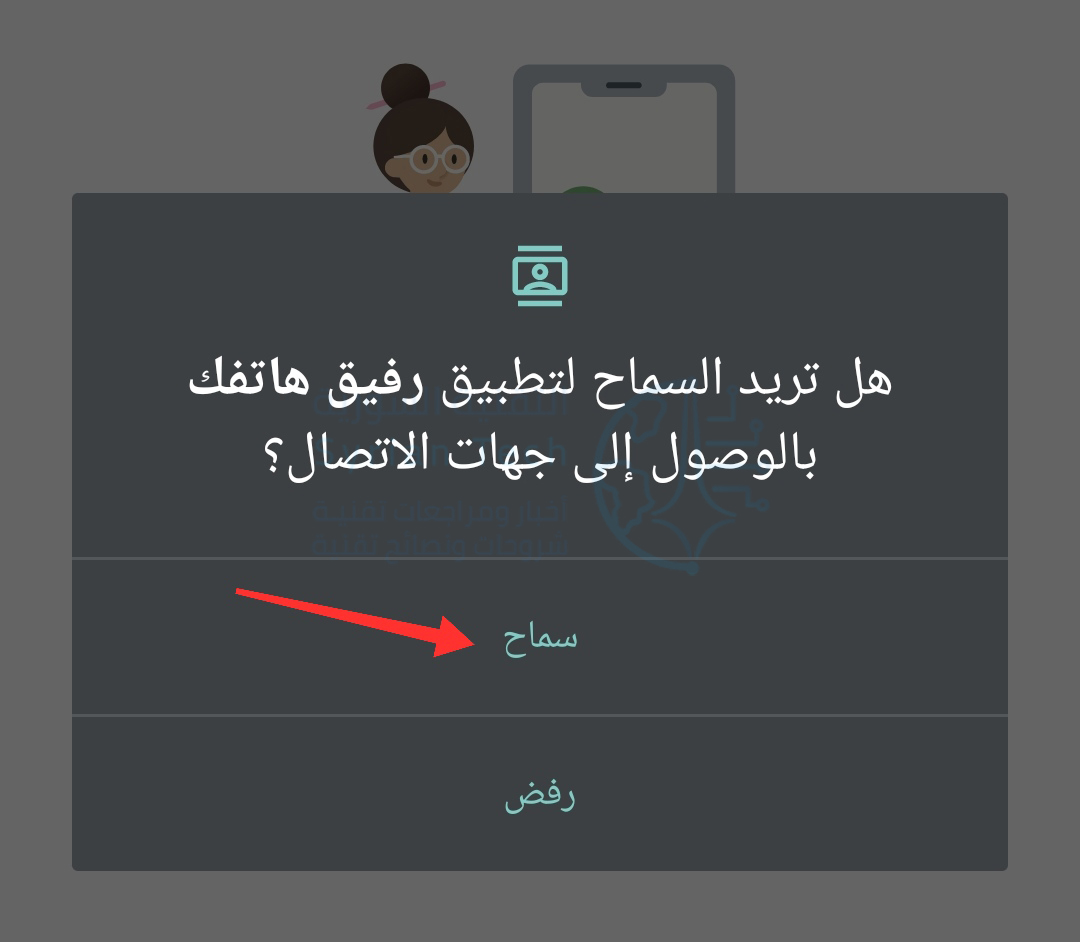
أولاً، انقر على سماح لمنح التطبيق إذناً لإجراء المكالمات الهاتفية وإدارتها.

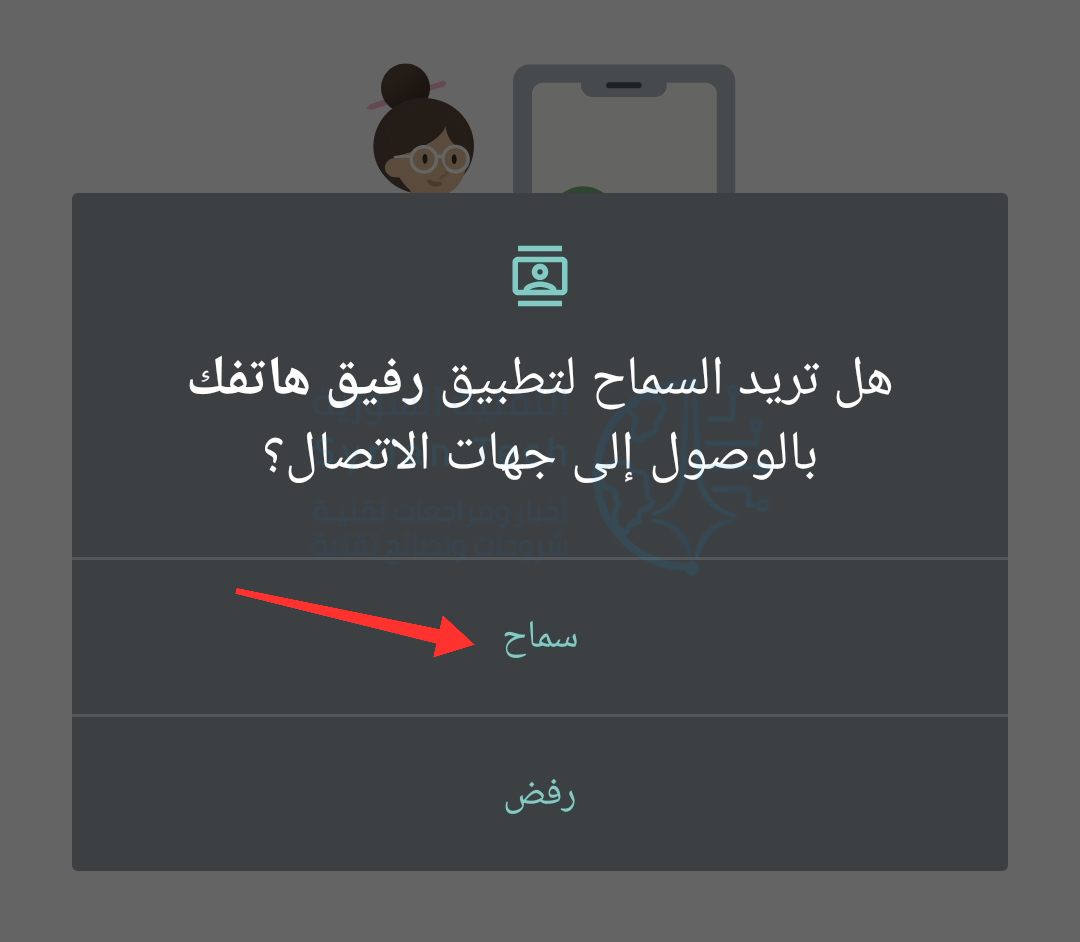
يجب عليك أيضاً منحه حق الوصول إلى جهات الاتصال حتى تتمكن من الوصول إليها على جهاز الكمبيوتر.

من المهم أيضاً أن تسمح لتطبيق أندرويد Android بالعمل في الخلفية. يضمن ذلك اتصالاً مستقراً بين هاتفك وجهاز الكمبيوتر.

بعد اكتمال عملية الإعداد على جهاز أندرويد Android، يمكنك الانتقال إلى تطبيق ويندوز Windows لإنهاء إعداد ميزة الاتصال الهاتفي.

أولاً، انتقل إلى علامة التبويب المكالمات Calls، ثم انقر فوق البدء Get Started.

ستظهر نافذة منبثقة تحتوي على رمز PIN للبلوتوث على جهاز الكمبيوتر.

يجب أن تظهر أيضاً نافذة منبثقة تحتوي على نفس رقم التعريف الشخصي على جهاز أندرويد Android. تأكد من تطابق الرموز، ثم انقر فوق نعم Yes على جهاز الكمبيوتر وانقر على اقتران Pair على جهاز أندرويد Android.

من الممكن استخدام الميزة على الفور، لكنك ستتمكن فقط من طلب الأرقام. لإظهار سجل المكالمات، يجب عليك منح الإذن على هاتفك؛ انقر فوق إرسال الإذن Send Permission للمتابعة.

سيظهر إشعار على جهاز أندرويد Android؛ انقر على فتح Open لإظهار مربع حوار الإذن.

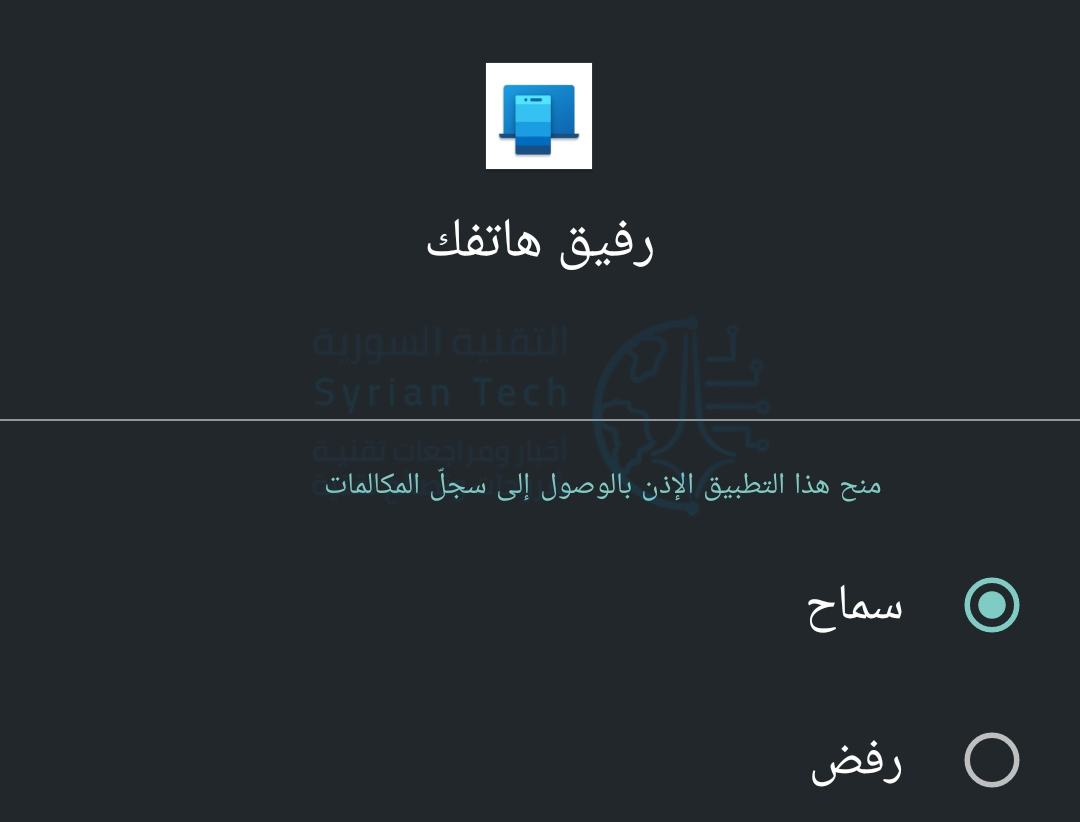
انقر على السماح Allow في النافذة المنبثقة للإذن.

ستظهر مكالماتك الأخيرة الآن في تطبيق هاتفك Your Phone على ويندوز Windows 10. لإجراء مكالمة من جهاز الكمبيوتر، يمكنك تحديد مكالمة حديثة والنقر فوق رمز الهاتف أو البحث عن جهات الاتصال أو استخدام لوحة الأرقام للاتصال.

عندما تتلقى مكالمة هاتفية، سيظهر إشعار على جهاز الكمبيوتر، ويمكنك النقر فوق قبول Accept أو رفض Decline.

هذا كل ما في الأمر! يمكنك الآن إجراء مكالمات هاتفية واستلامها من جهاز الكمبيوتر، ليس عليك إجراء مكالمة فيديو أو استخدام أي خدمة من جهة خارجية.

مقالات قد تعجبك:

كيفية ضبط إعدادات الرسوميات لألعاب الكومبيوتر بسهولة
كيفية استخدام Google Keep أفضل تطبيق لأخذ الملاحظات
كيف تربح شركات التكنولوجيا المتنافسة من بعضها ؟
كيفية تضمين الخطوط في مستند وورد
ما هو العنوان URL ؟ وما هي مكوناته؟

كيفية إرسال الرسائل القصيرة SMS من الكمبيوتر باستخدام تطبيق هاتفك Your Phone

من المحتمل جداً أن يكون لديك جهاز كمبيوتر وهاتف، لذا هل من الممكن أن تجعلهما يعملا معاً؟ لماذا يجب عليك إرسال رسالة نصية من هاتفك عندما يكون لديك لوحة مفاتيح للكمبيوتر الشخصي أمامك مباشرةً؟

يعمل تطبيق هاتفك Your Phone من شركة مايكروسوفت Microsoft على حل هذه المشكلة لمستخدمي أندرويد Android.

يعد تطبيق هاتفك Your Phone من مايكروسوفت Microsoft تطبيقاً قوياً يسمح لجهاز الكمبيوتر الشخصي الذي يعمل بنظام التشغيل ويندوز Windows وجهاز أندرويد Android بالعمل معاً بشكل أفضل.

كما يمكنه أيضاً مزامنة الإشعارات بين الأجهزة ونقل الملفات. في هذا الدليل، سنوضح لك كيفية إرسال الرسائل النصية واستلامها عن طريق جهاز الكمبيوتر.

لاستخدام تطبيق هاتفك Your Phone على نظامي التشغيل ويندوز Windows وأندرويد Android، هناك بعض المتطلبات التي يجب عليك تلبيتها. حيث يجب أن يكون لديك:

  • يجب أن يكون جهاز الكمبيوتر مثبتاً عليه تحديث نيسان 2018 لنظام ويندوز 10 أو إصدار أحدث.
  • يجب أن يعمل جهاز أندرويد Android بنظام Android 7.0 أو إصدار أحدث.

لقد شرحنا عملية الإعداد الكاملة لتطبيق هاتفك Your Phone، لذا تأكد من اتباع دليل ربط هاتف أندرويد بكمبيوتر يندوز 10 قبل بدء عملية إعداد إرسال الرسائل.

إن الشيء العظيم في ميزة الرسائل النصية هو أن عملية الإعداد هي في الواقع مجرد منح الأذونات عند استخدامك تطبيق رفيق هاتفك Your Phone Companion لأول مرة على جهاز أندرويد Android.

الأذونات التي تريد التأكد من السماح بها لعمل ميزة الرسائل النصية هي أولاً جهات الاتصال.

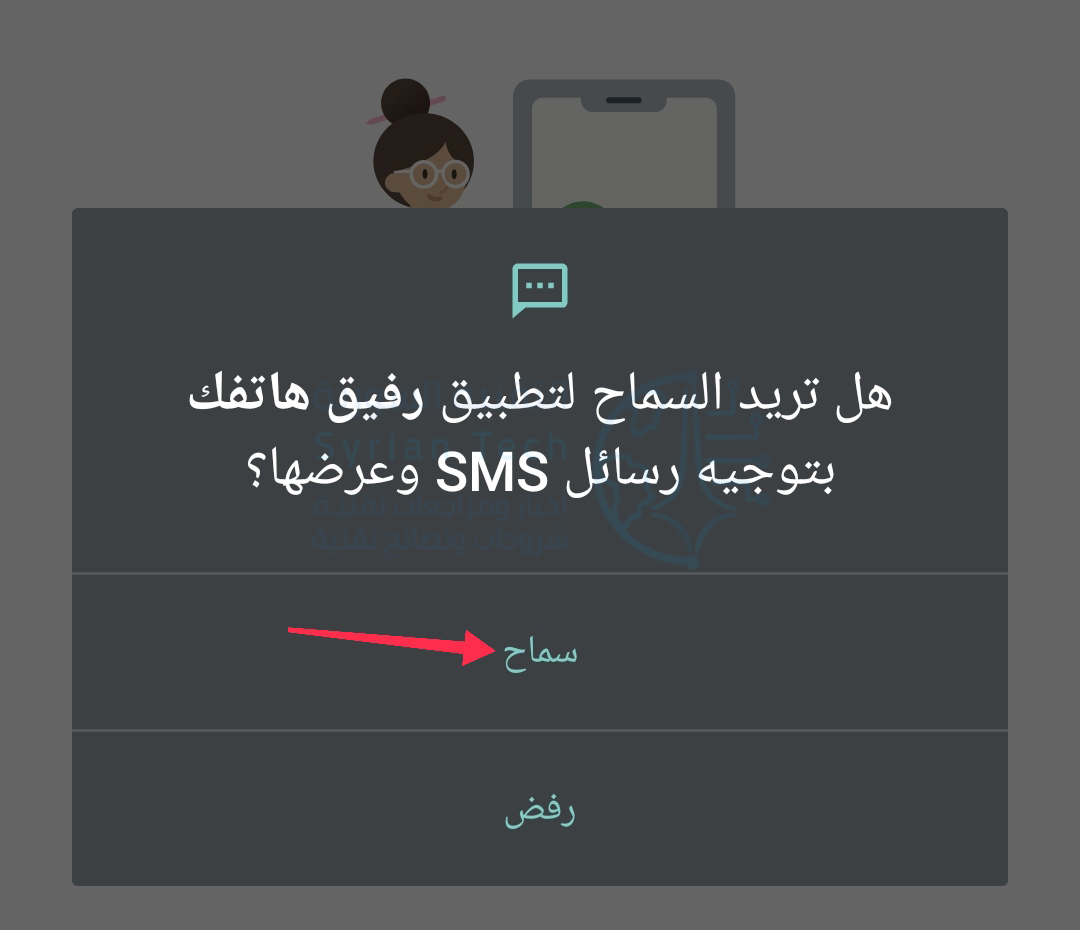
والرسائل القصيرة.

أثناء الإعداد الأولي، من المهم أيضاً أن تسمح لتطبيق أندرويد Android بالعمل في الخلفية. سيضمن ذلك بقاء الجهاز متصلاً بجهاز الكمبيوتر.

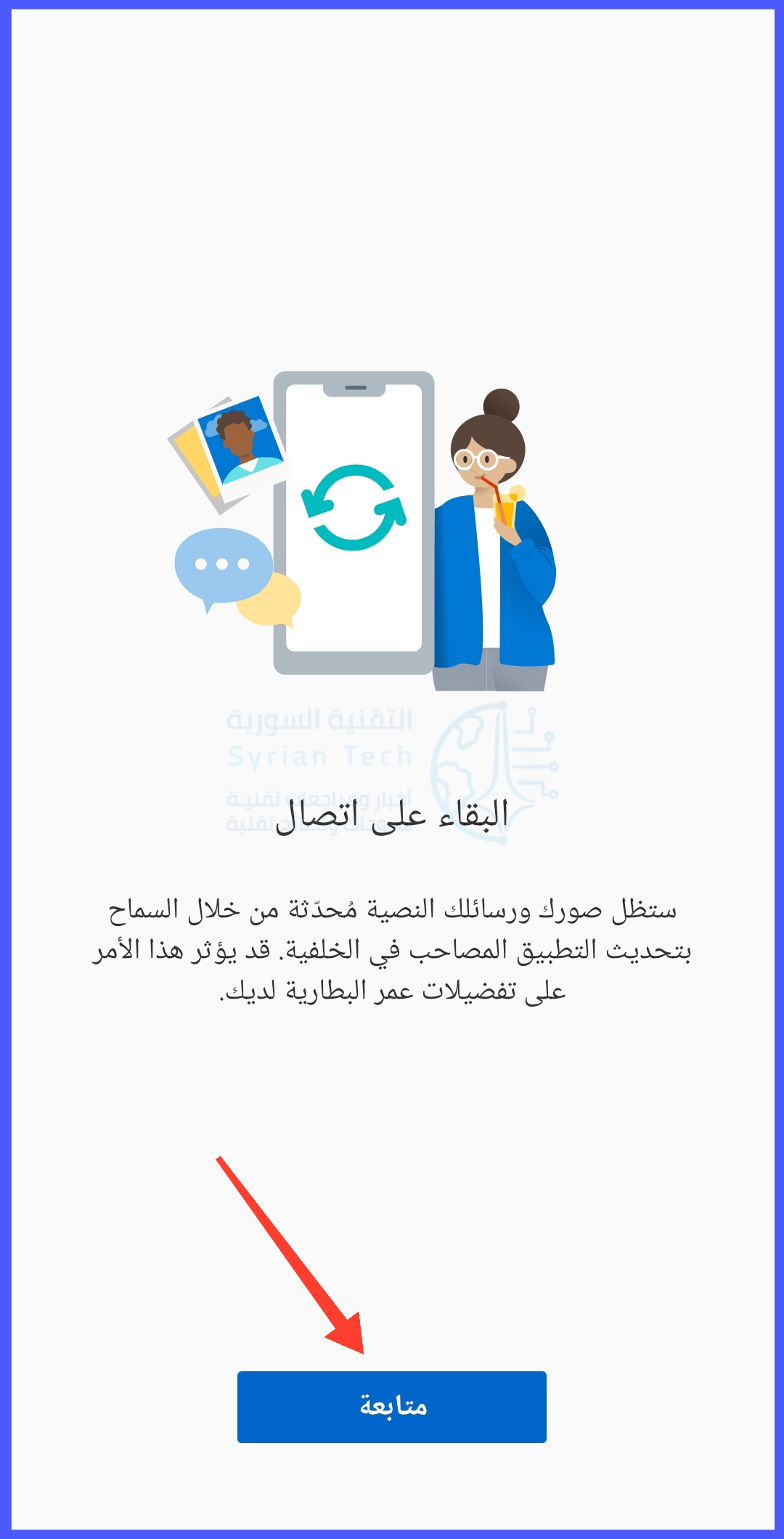
انقر على متابعة عندما يطلب منك البقاء على اتصال.

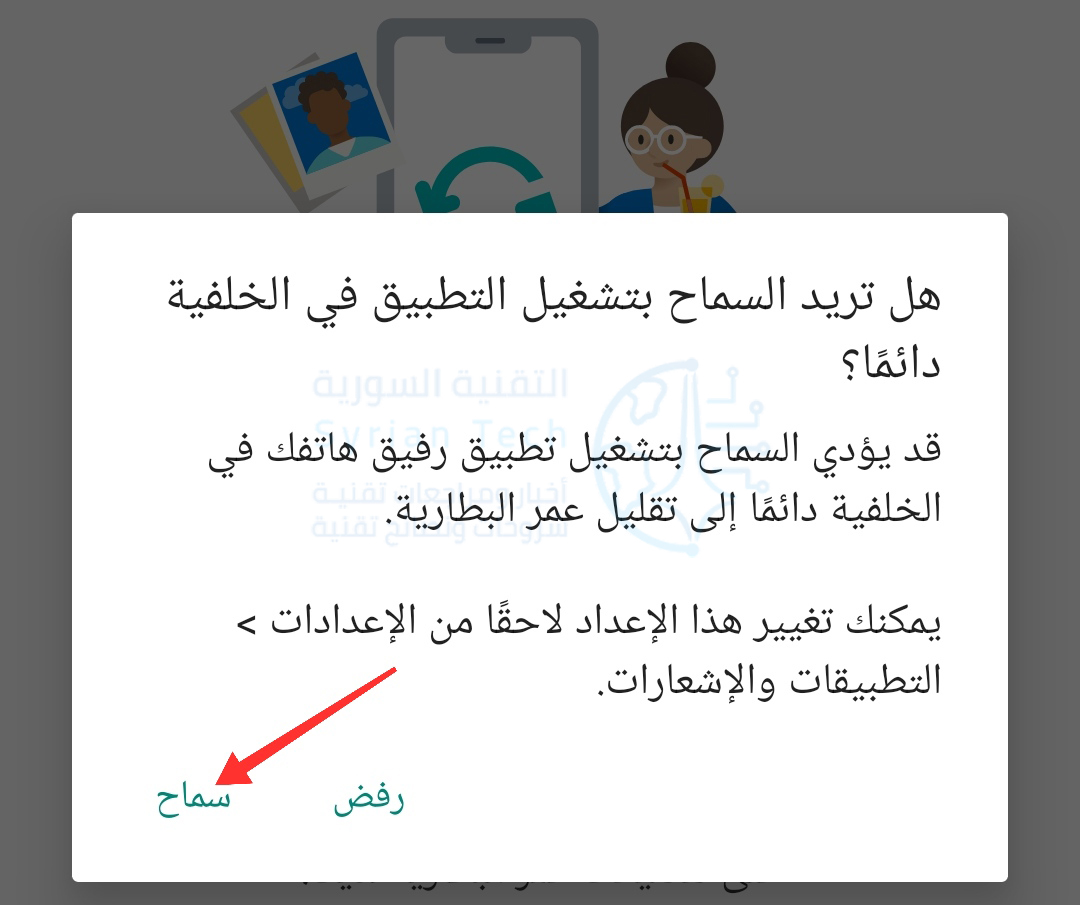
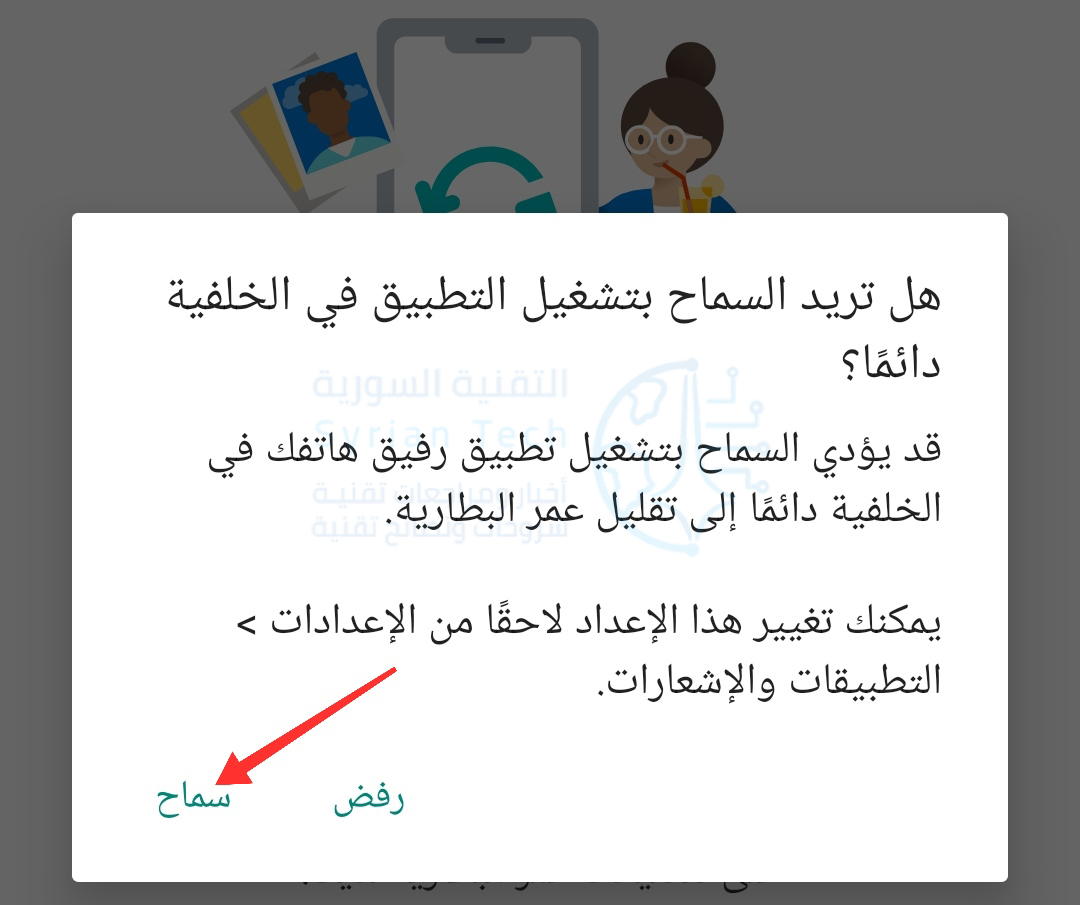
انقر على سماح للسماح بتشغيل التطبيق دائماً في الخلفية.

أصبحت الميزة الآن جاهزة الآن للاستخدام. افتح تطبيق هاتفك Your Phone على جهاز الكمبيوتر الشخصي الذي يعمل بنظام ويندوز Windows وانقر فوق علامة التبويب الرسائل في اللوحة الجانبية اليمنى.

ستظهر هنا الرسائل الواردة من جهاز أندرويد Android تلقائياً، ما عليك سوى تحديد محادثة لفتحها.

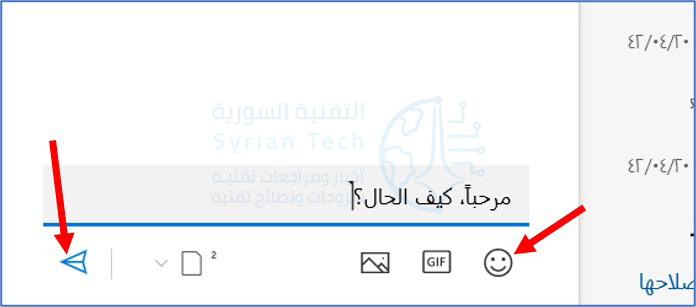
سيتم فتح المحادثة ويمكنك الكتابة في مربع النص وتحديد رمز تعبيري لإضافته. انقر فوق رمز الطائرة الورقية لإرسال الرسالة.

لبدء محادثة جديدة، انقر فوق الزر رسالة جديدة أعلى قائمة المحادثات.

سيظهر مربع نص جديد، يمكنك البحث عن جهة اتصال لإرسال الرسالة لها نظراً لأننا أعطينا التطبيق إذناً لعرض جهات الاتصال، فسوف يسحبها من جهاز أندرويد Android.

هذا كل ما في الامر! يمكنك الآن إرسال واستقبال الرسائل النصية على جهاز الكمبيوتر الشخصي الذي يعمل بنظام ويندوز Windows.

مقالات قد تعجبك:

ما هو التورنت؟ وكيف يعمل؟ وكيفية استخدامه؟ وكيفية التعامل معه؟
كيف تقوم بتثبيت Windows 10 على حاسبك الشخصي
كيفية تعطيل التصحيح التلقائي في أجهزة آيفون وآيباد
تعرف على شريحة Apple M1 الأقوى على الإطلاق من آبل
كيف تربح قنوات اليوتيوب المال؟

كيفية مزامنة الصور لاسلكياً بين ويندوز 10 وأندرويد باستخدام تطبيق هاتفك Your Phone

قد يكون نقل الصور من أي هاتف إلى جهاز كمبيوتر يعمل بنظام Windows 10 أمراً شاقاً. لحسن الحظ، يسهّل تطبيق هاتفك Your Phone من مايكروسوفت Microsoft الأمر كثيراً إذا كان لديك هاتف أندرويد Android. سنوضح لك كيف يمكن أن يكون الأمر سهلاً!

تم تثبيت تطبيق هاتفك Your Phone من مايكروسوفت Microsoft مسبقاً على العديد من أجهزة الكمبيوتر المحمولة وأجهزة الكمبيوتر المكتبية التي تعمل بنظام ويندوز Windows 10.

يمكنه أيضاً عكس الإشعارات من جهاز أندرويد Android، وإرسال واستقبال الرسائل النصية على جهاز الكمبيوتر، ومزامنة الصور.

هذا الأخير مفيد إذا كنت تفضل تخطي خدمة التخزين السحابي ولا تريد توصيل هاتفك بجهاز الكمبيوتر باستخدام كابل.

لاستخدام تطبيق هاتفك Your Phone على نظامي التشغيل ويندوز Windows وأندرويد Android:

  • يجب أن يكون جهاز الكمبيوتر مثبتاً عليه تحديث نيسان 2018 لنظام ويندوز 10 أو إصدار أحدث.
  • يجب أن يعمل جهاز أندرويد Android بنظام Android 7.0 أو إصدار أحدث.

لقد شرحنا عملية الإعداد الكاملة لهاتفك، لذا تأكد من اتباع دليل ربط هاتف أندرويد بكمبيوتر يندوز 10 قبل بدء مزامنة الصور.

تتطلب مزامنة الصور بين نظام أندرويد Android وويندوز Windows مع تطبيق هاتفك Your Phone القليل من الإعداد. عليك فقط التأكد من منح التطبيق الإذن للوصول إلى صورك.

أثناء عملية الإعداد، ما عليك سوى النقر على سماح عندما يطلب التطبيق الوصول إلى الصور والوسائط والملفات على أندرويد Android. هذا مطلوب لنقل الصور.

ستطلب نافذة منبثقة أخرى إذنك للسماح للتطبيق بالعمل في الخلفية؛ انقر على سماح. سيضمن ذلك بقاءه متصلاً بجهاز الكمبيوتر ويعرض دائماً أحدث الصور.

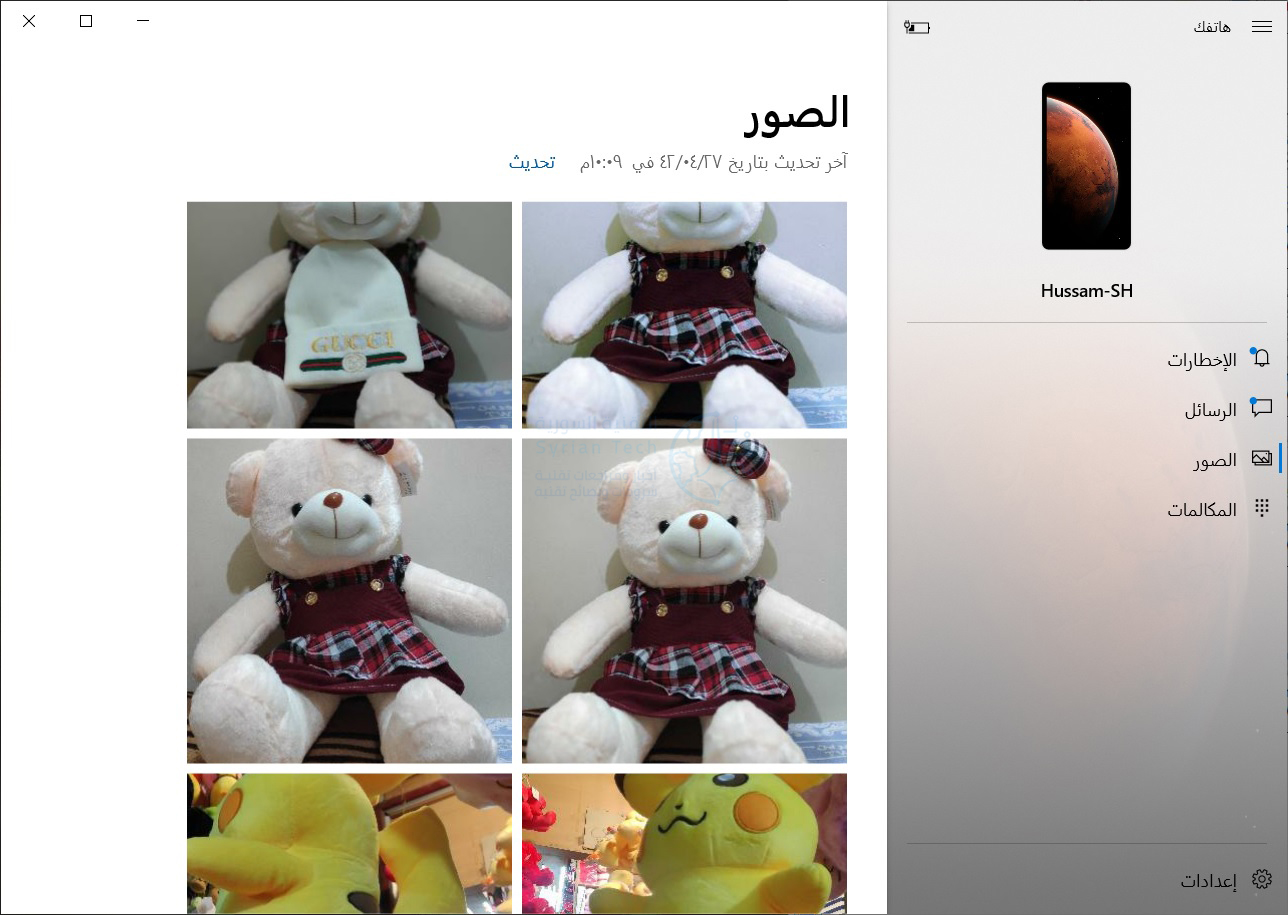
بعد منح هذين الإذنَين، تصبح الميزة جاهزة للاستخدام. في تطبيق هاتفك Your Phone على جهاز الكمبيوتر الشخصي الذي يعمل بنظام ويندوز Windows ما عليك سوى النقر فوق علامة التبويب الصور كما هو واضح في يمين الصورة التالية.

بعد ذلك، حدد صورة من المعرض. يمكنك أيضاً النقر فوق تحديث في الأعلى للتحقق من وجود صور جديدة.

ملاحظة: إذا كنت لا ترى أي صور في علامة التبويب الصور، فما عليك سوى النقر على مشاهدة الصور لتمكين هذه الميزة في النافذة التي ستظهر بمجرد الدخول إلى علامة التبويب الصور.

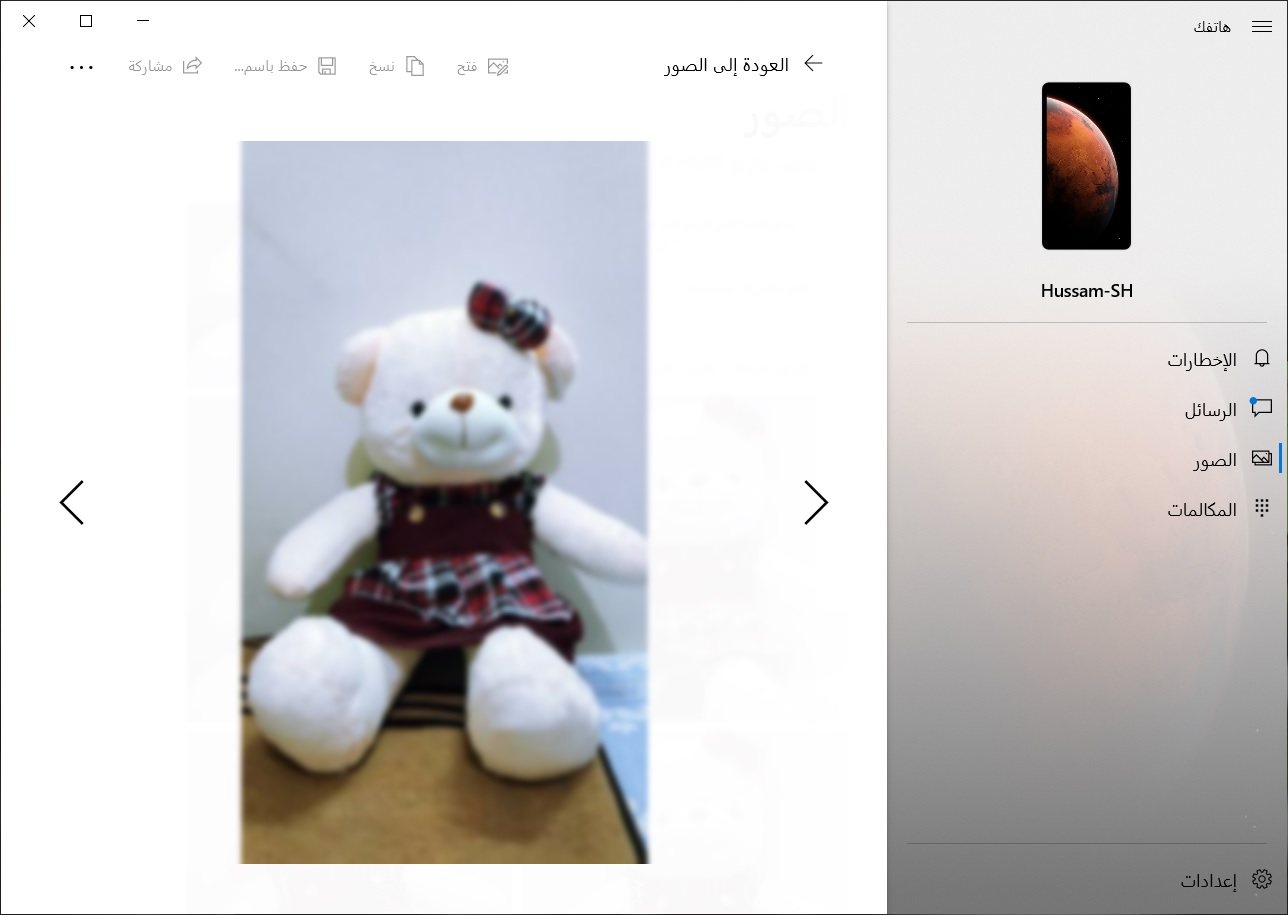
عندما تكون الصورة مفتوحة، سترى الخيارات التالية أعلى الصورة:

  • فتح: يفتح الصورة في عارض صور ويندوز Windows.
  • نسخ: ينسخ الصورة إلى حافظة ويندوز Windows.
  • حفظ باسم: لحفظ الصورة في مجلد على جهاز الكمبيوتر الشخصي الذي يعمل بنظام ويندوز Windows.
  • مشاركة: يقوم هذا الخيار بفتح قائمة Windows Share، حيث يمكنك اختيار طريقة لمشاركة الصورة مباشرة.
  • قائمة النقاط الثلاث: تمنحك خيار فتح الصورة في تطبيق مختلف.

هذا كل ما في الأمر! تعمل الميزة على مزامنة الصور بسرعة مذهلة عندما يكون لديك اتصال جيد بالإنترنت. إذا كنت لا تحب تطبيقات التخزين السحابي، فهذا بديل جيد لنقل الصور بسهولة بين هاتفك وجهاز الكمبيوتر.

مقالات قد تعجبك:

كيفية كتم مجموعات واتساب بشكل دائم
كيفية تحديد تطبيقات أندرويد المزيفة قبل تحميلها
طريقة إنشاء قرص محمول USB إقلاعي لتنصيب أي نظام Windows باستخدامه
كيفية تنصيب التعاريف لجميع الأجهزة في حاسوبك من الإنترنت على مختلف أنظمة Windows
شرح لتطبيقات فوتوشوب للهواتف الذكية، وما ميزاتها ؟

كيفية ربط هاتف أندرويد بجهاز كمبيوتر يعمل بنظام ويندوز 10

يحظى نظامي ويندوز Windows وأندرويد Android بشعبية كبيرة، لذلك هناك بطبيعة الحال الكثير من الأشخاص الذين يستخدمون كليهما.

يدمج تطبيق هاتفك Your Phone من مايكروسوفت Microsoft هاتف ذو نظام أندرويد Android مع جهازك الكمبيوتر، مما يتيح لك الوصول إلى إشعارات هاتفك والرسائل النصية والصور والمزيد مباشرة على جهاز الكمبيوتر.

المتطلبات: لإعداد هذا الشيء، ستحتاج إلى تحديث نيسان من العام 2018 لنظام التشغيل Windows 10 أو إصدار أحدث وجهاز أندرويد Android يعمل بنظام Android 7.0 أو إصدار أحدث.

لا يعمل التطبيق بشكل جيد مع أجهزة آيفون iPhone، لأن آبل Apple لم تسمح لشركة مايكروسوفت Microsoft أو الجهات الخارجية الأخرى بالتكامل بعمق مع نظام التشغيل iOS الخاص بهواتف آيفون iPhone.

إعداد تطبيق أندرويد على الهاتف:

سنبدأ مع تطبيق أندرويد Android. قم بتنزيل تطبيق رفيق هاتفك Your Phone Companion من متجر جوجل بلاي Google Play على هاتف أندرويد Android أو الجهاز اللوحي.

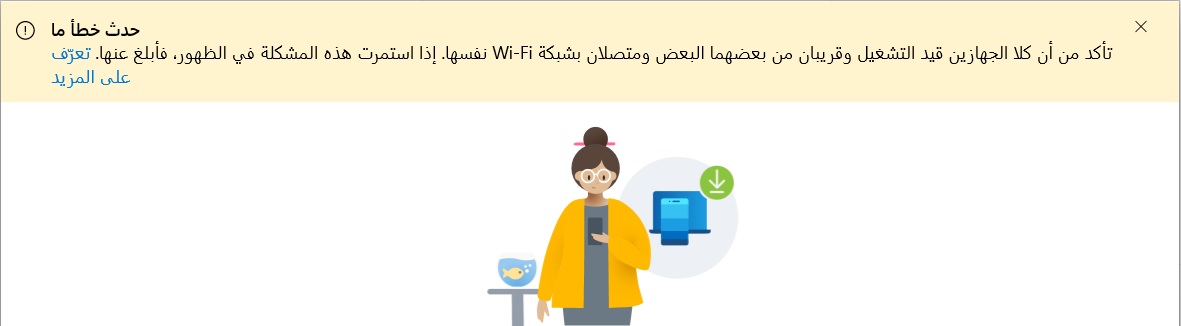
ملاحظة: تأكد من أن جهاز الكمبيوتر والموبايل قيد التشغيل وقريبان من بعضهما، ومتصلان بشبكة واي فاي نفسها. وإلا ستظهر لك رسالة الخطأ التالية في الخطوات التالية على جهاز الكمبيوتر:

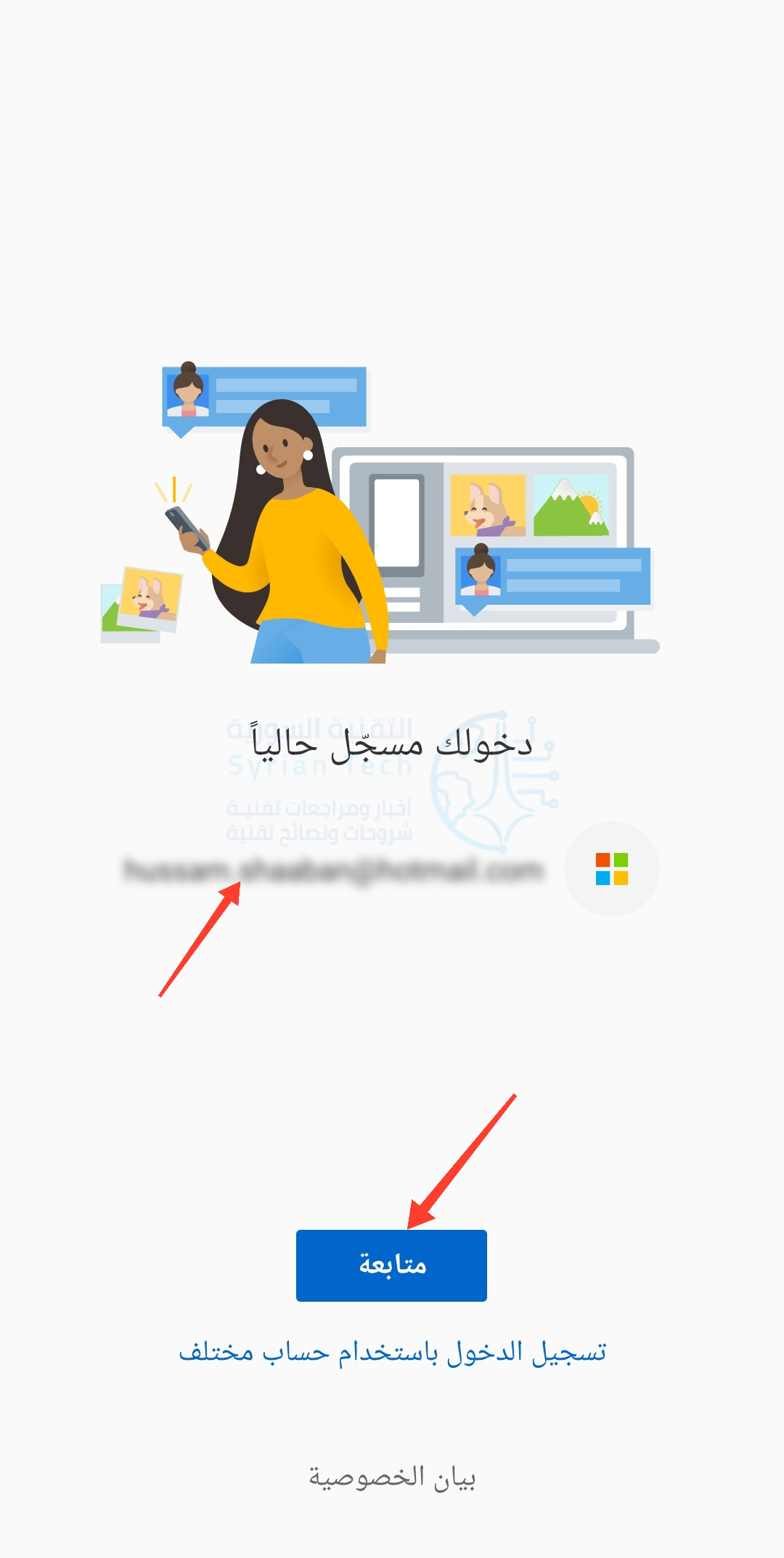
افتح التطبيق وقم بتسجيل الدخول باستخدام حساب مايكروسوفت Microsoft (إذا كنت تستخدم تطبيقات مايكروسوفت Microsoft أخرى، فقد تكون قد سجلت الدخول بالفعل). انقر على متابعة عند تسجيل الدخول.

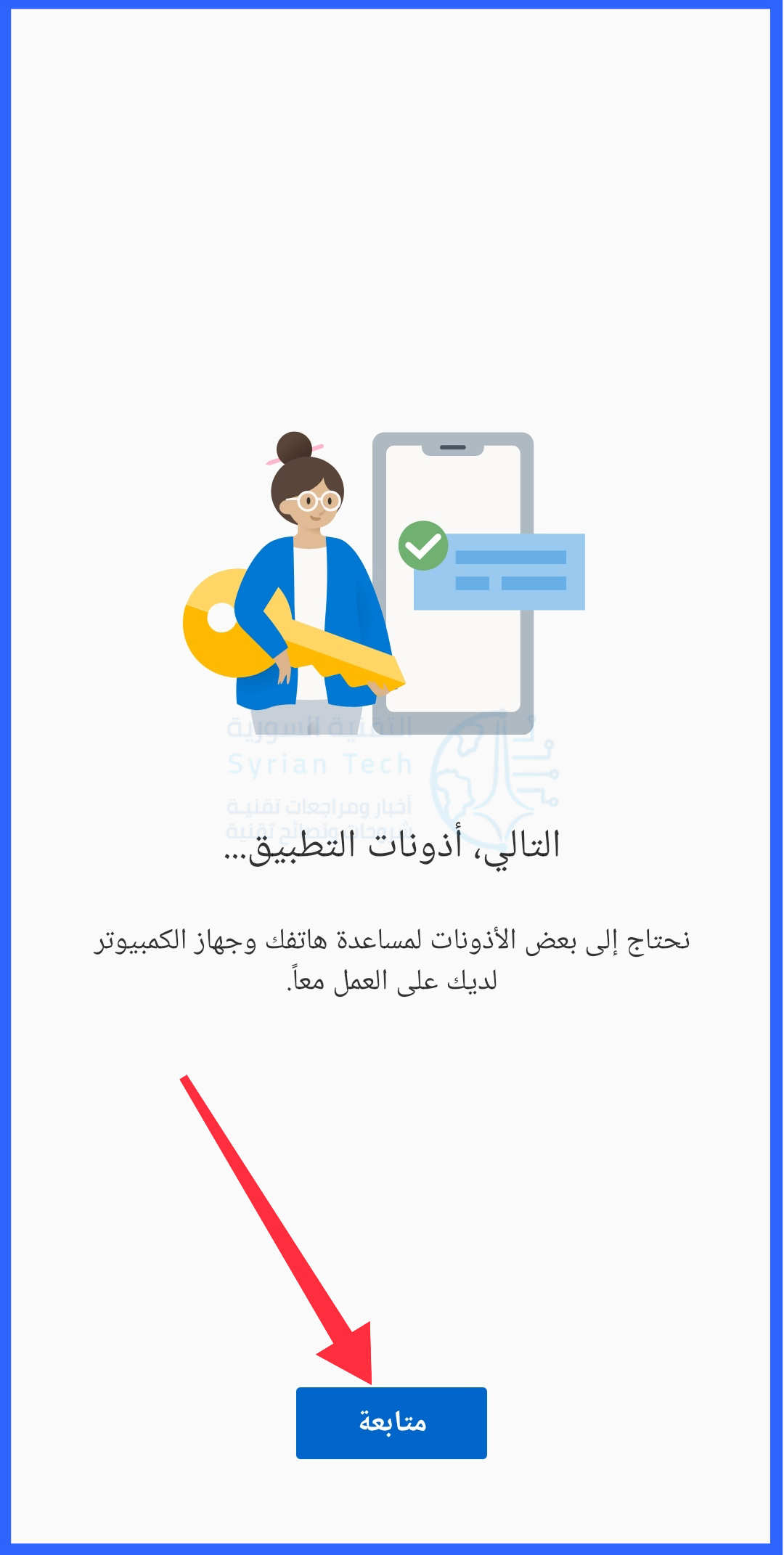
بعد ذلك، ستحتاج إلى منح التطبيق بعض الأذونات. اضغط على متابعة للمتابعة.

سيكون الإذن الأول هو الوصول إلى جهات الاتصال. يستخدم التطبيق هذه المعلومات لإرسال الرسائل النصية والمكالمات من جهاز الكمبيوتر. انقر على سماح.

الإذن التالي هو إجراء المكالمات الهاتفية وإدارتها. انقر على سماح.

بعد ذلك، سيحتاج إلى الوصول إلى الصور والوسائط والملفات. هذا ضروري لنقل الملفات، انقر على سماح.

أخيراً، امنح التطبيق إذناً لإرسال رسائل SMS وعرضها من خلال النقر على سماح.

مع خروج الأذونات من طريقك، ستخبرك الشاشة التالية عن السماح بتشغيل التطبيق في الخلفية للبقاء على اتصال بجهاز الكمبيوتر. اضغط على متابعة للمتابعة.

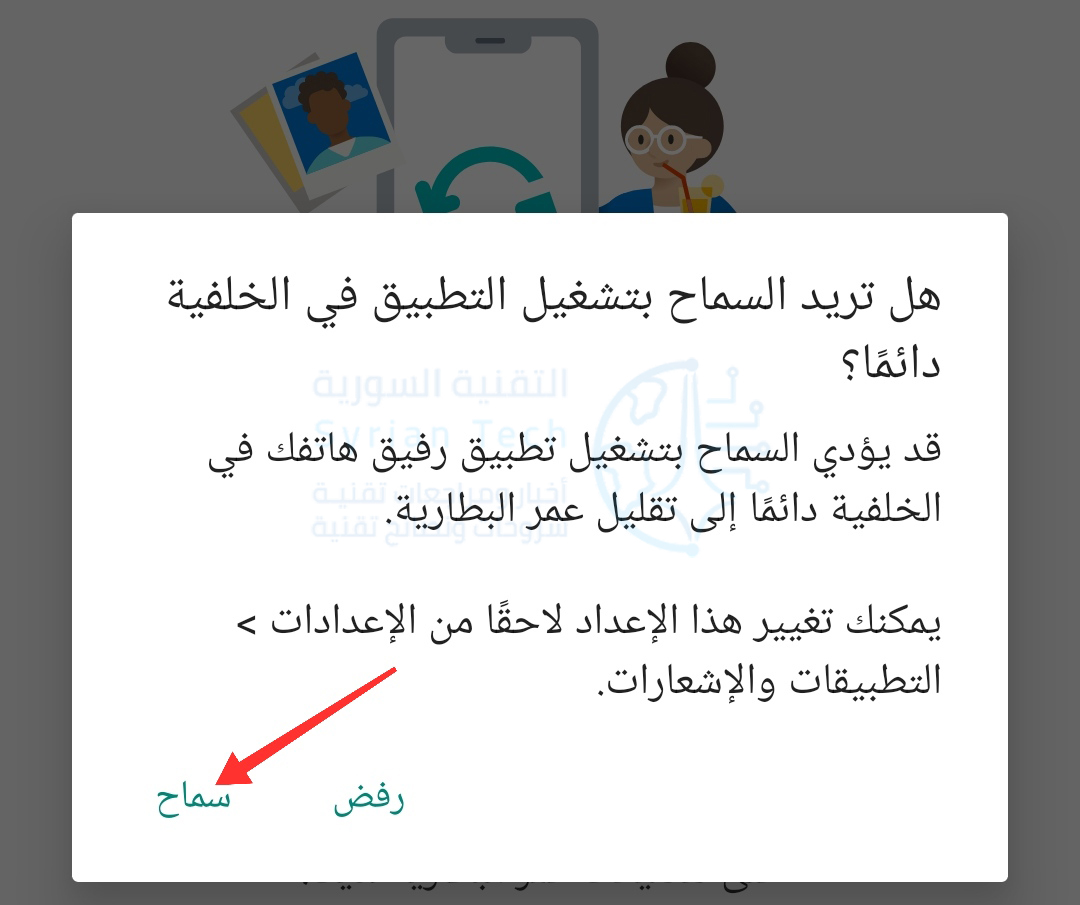
ستسألك نافذة منبثقة عما إذا كنت تريد السماح للتطبيق بالعمل دائماً في الخلفية. انقر على سماح.

هذا كل ما يمكن فعله من جانب جهاز أندرويد Android في الوقت الحالي، في نهاية المطاف سترى هذه الشاشة على شاشة الهاتف بانتظار الخطوات التالية على الكمبيوتر.

إعداد البرنامج على جهاز الكمبيوتر:

ستجد تطبيق هاتفك Your Phone مثبتاً مسبقاً على جهاز الكمبيوتر الشخصي الذي يعمل بنظام Windows 10، افتحه من قائمة ابدأ.

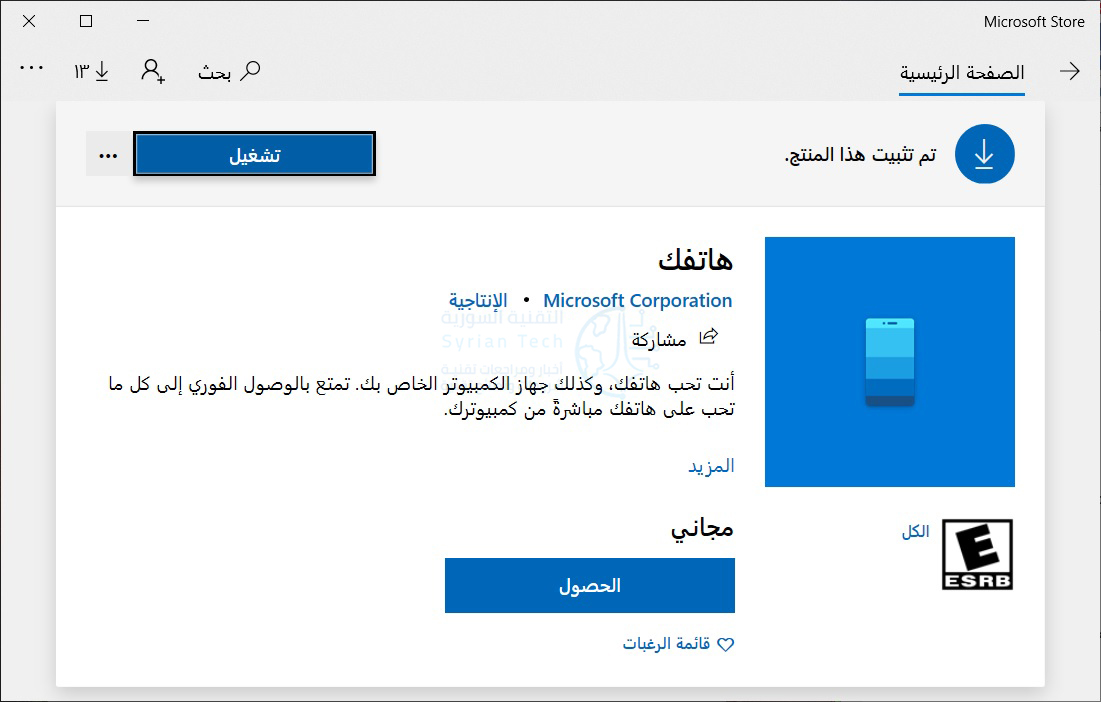
إذا لم يظهر لك، فقم بتنزيل تطبيق هاتفك Your Phone من متجر مايكروسوفت Microsoft.

عند فتح التطبيق لأول مرة على جهاز الكمبيوتر، قد يكتشف أننا قمنا للتو بإعداد جهاز جديد ويسأل عما إذا كنت تريد جعله افتراضياً أم لا. إذا كان الجهاز الذي أعددته هو جهازك الأساسي، فإننا نوصيك بالقيام بذلك.

سيوجهك تطبيق الكمبيوتر الآن للتحقق من جهاز أندرويد Android بحثاً عن إشعار.

سيسألك الإشعار عما إذا كنت تريد السماح لجهازك بالاتصال بجهاز الكمبيوتر. اضغط على السماح للمتابعة.

الإشعار على هاتف أندرويد

مرة أخرى على جهاز الكمبيوتر، سترى الآن رسالة ترحيب. يمكنك اختيار تثبيت تطبيق هاتفك Your Phone على شريط المهام. انقر على بدء الاستخدام للمضي قدماً.

سيرشدك تطبيق هاتفك Your Phone الآن لإعداد بعض الميزات. سنوضح لك كيف أيضاً. أولاً، انقر على عرض الإعلامات الخاصة بي.

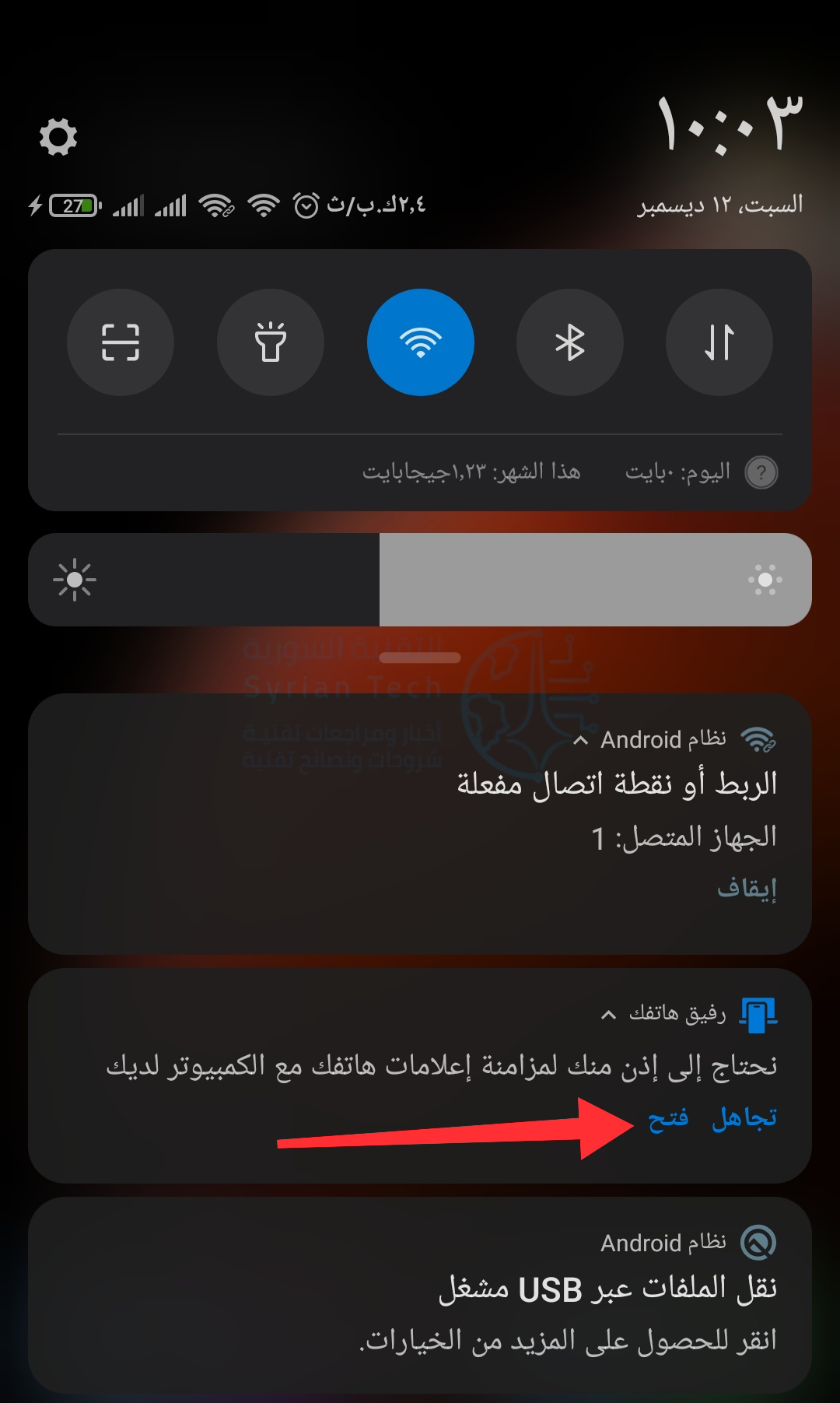
لكي تعمل هذه الميزة، يجب أن نمنح تطبيق رفيق هاتفك Your Phone Companion الإذن للاطلاع على إشعارات أندرويد Android. انقر فوق فتح الإعدادات على الهاتف للبدء.

على جهاز أندرويد Android، سيظهر إشعار يطالبك بفتح إعدادات الإشعارات. اضغط على فتح للذهاب إلى هناك.

الإشعار على هاتف أندرويد

سيتم فتح إعدادات الوصول إلى الإشعارات. ابحث عن تطبيق رفيق هاتفك من القائمة وتأكد من تمكين السماح بالوصول إلى الإشعارات.

هذا كل شيء! سترى الآن إشعاراتك تظهر في علامة التبويب الإشعارات في ويندوز Windows. عندما يظهر إشعار، يمكنك إزالته من جهاز أندرويد Android عن طريق النقر فوق رمز X على يسار الإشعار.

ستعرض علامة التبويب الرسائل (من القائمة في أقصى اليمين) رسائلك النصية تلقائياً من هاتفك، دون الحاجة إلى إعداد. ما عليك سوى الكتابة في مربع النص للرد على رسالة، أو النقر على رسالة جديدة.

لا تتطلب علامة التبويب الصور (من القائمة في أقصى اليمين) أي إعداد. سيتم عرض الصور الحديثة من جهازك.

في الشريط الجانبي، يمكنك حتى رؤية مستوى بطارية جهازك المتصل.

لقد انتهيت الآن من إعداد الأساسيات وتشغيلها. يعد تطبيق هاتفك Your Phone تطبيقاً مفيداً للغاية، خاصة إذا كنت تقضي وقتاً طويلاً على جهاز كمبيوتر يعمل بنظام Windows 10 طوال اليوم. لن تحتاج الآن إلى مسك هاتفك عدة مرات.

مقالات قد تعجبك:

كيفية تفعيل الوضع الليلي في متصفح كروم
أفضل الطرق لحماية خصوصية الهاتف الذكي
أفضل حوامل الهاتف الذكيّ Phone Docks لمختلف أنواع السيارات
كيفية تغيير حجم الصور باستخدام الرسام ثلاثي الأبعاد Paint 3D في ويندوز 10
كيفية منع الحذف التلقائي للملفات المحملة على ويندوز 10
كيفية مشاركة مستندات جوجل Google Docs كملف PDF من خلال رابط

خمس ميزات جديدة لنظام أندرويد 11 مأخوذة من آيفون

لقد أصبح الإصدار التجريبي الأول من نظام Android 11 متاحاً للجميع اليوم، وهو يأتي بمجموعة من الميزات الجديدة الكبيرة إلى نظام تشغيل جوجل Google، بما في ذلك بعض الميزات التي يجب أن تبدو مألوفة جداً لمستخدمي نظام iOS الذين لديهم ميزات مماثلة منذ وقت سابق.

إنها دورة الحياة الأبدية لمنصات البرمجيات: تنتهي أفكار آبل Apple الجيدة دائماً بيد نظام أندرويد Android في مرحلة ما، والإصدار التالي من iOS سيأتي دون شك ببعض الأفكار من أندرويد Android.

نظام التحكم بالمنزل الذكي على مستوى النظام:

أحد أكثر التغييرات الجديدة الملحوظة في Android 11 هو توفر عناصر التحكم في المنزل الذكي على مستوى نظام التشغيل في أي وقت من خلال قائمة زر التشغيل الجديدة التي تعمل بالضغط مطوّلاً من جوجل Google.

تماماً مثل نظام التشغيل iOS (الذي أضاف عنصر تحكم جهاز HomeKit إلى قائمة مركز التحكم في آبل Apple في iOS 10)، ستتمكن من التحكم بسهولة في أجهزتك الذكية المتصلة بـ Google Home من أي مكان في أندرويد Android.

الإذن لمرة واحدة فقط:

تم تقديم ذلك من قِبل آبل Apple في نظام iOS 13 العام الماضي، والآن يقدّم Android 11 خيار الموافقة على أذونات لأشياء مثل الموقع أو الوصول إلى الكاميرا على أساس كل حالة على حدة.

لذلك، بدلاً من منح أذونات شاملة طويلة المدى، سيتيح لك Android 11 الوصول إلى المصدر (البرنامج) المحمي مرة واحدة فقط. على الرغم من ذلك، فإن إصدار جوجل Google لهذه الميزة يمتلك شيئاً جديداً: فإذا قمت بمنح أذونات موسعة ولكنك لم تستخدم التطبيق منذ فترة، فسيقوم Android 11 بإلغاء جميع تلك الأذونات الممنوحة.

أزرار محسّنة للتحكم بتشغيل الوسائط:

وعلى نفس المنوال، تعمل جوجل Google أيضاً على تسهيل التحكم بتشغيل الوسائط (مثل مكبرات صوت Google Home أو أجهزة بلوتوث Bluetooth) عبر قائمة الإشعارات المنسدلة لنظام Android 11.

الأمر مشابه لرمز (أيقونة) AirPlay في مركز تحكم نظام iOS ولكن لمكبرات صوت من جوجل Google.

واجهة لقطة الشاشة:

يجلب Android 11 واجهة لقطة شاشة معدلة قليلاً، والتي تشبه واجهة المستخدم المُجددة التي تم تقديمها في نظام iOS 11. سيؤدي أخذ لقطة شاشة الآن إلى ظهور معاينة لها في الزاوية السفلية من الشاشة، والتي يمكنك بعد ذلك النقر عليها لفتح أداة تحرير الصور ومشاركتها. (في السابق، كان يتم وضع لقطات الشاشة وخيارات التحرير الخاصة بها في الإشعارات).

برنامج مضمّن لتسجيل الشاشة (ربما):

لم تكن هذه الميزة على نظام iOS أولاً، فالكثير من الشركات -بما في ذلك مطورو أندرويد Android الآخرين- كانوا يمتلكونها أولاً، ولكن ميزة تسجيل الشاشة تأخرت كثيراً لنظام التشغيل أندرويد Android من جوجل Google.

التنفيذ الحالي لهذه الميزة في الإصدار التجريبي من Android 11 يشبه إلى حد كبير ما هو موجود في نظام التشغيل iOS ، حيث يتم الوصول إلى الميزة من خلال قائمة الإعدادات السريعة (إصدار Android من مركز التحكم).

مقالات قد تعجبك:

سامسونج ستطلق هاتف جالاكسي نوت 20 قريباً
آبل ستعلن أنها ستستخدم معالجاتها ببنية ARM في حواسب ماك بدلاً من معالجات إنتل
هوندا أوقفت الإنتاج وأغلقت المكاتب بسبب تعرضها لهجوم إلكتروني
ما هي ميزة QoS في أجهزة الراوتر ؟ وكيفية استخدامها للحصول على إنترنت أسرع ؟
كيفية الحصول على المواصفات التفصيلية لحاسوبك
لماذا يظهر الجهاز مرتين في مستعرض ويندوز؟ وما الحل؟

جوجل أصدرت النسخة التجريبية من أندرويد 11 – قائمة بالميزات

ملاحظة: تحوي المقالة على صور متحركة بصيغة gif بحجوم عالية نسبياً، لذلك قد يأخذ تحميلها وعرضها وقتاً.

أصدرت شركة جوجل Google اليوم أول إصدار عام علني تجريبي لنظام Android 11. عادةً ما تترك الشركة أكبر إعلاناتها لـ Google I/O، لكن مع إلغاء الحدث بسبب فيروس كورونا Covid-19، تم إصدار النظام التجريبي اليوم دون ضجة كبيرة.

هذا لا يعني أن التحديث ليس تحديثاً كبيراً؛ فهناك العديد من الميزات الجديدة المفيدة، بما في ذلك التغييرات على الإشعارات والمحادثات على شكل فقاعات وتحسينات الأمان والمزيد. إليك بعضاً من أفضلها.

محادثات محسّنة:

التحديث الأبرز هو تغيير طريقة تعامل نظام أندرويد Android مع إظهار الإشعارات. كان أندرويد Android دائماً أحد أفضل نظامي تشغيل كبيرين لأجهزة الجوّال في التعامل مع الإشعارات، ومع Android 11 أنجزت جوجل Google تفوّقاً كبيراً على آبل Apple من خلال السماح لك بفصل محادثاتك عن الإشعارات الأخرى.

مع وابل من الإشعارات التي نحصل عليها كل يوم، يمكن أحياناً أن تختفي المحادثات المهمة. بدلاً من ذلك، ستظهر المحادثات الآن في قسمها الخاص في الجزء العلوي من مركز الإشعارات، وستكون لها الأسبقية على الإشعارات العشوائية الأخرى.

يمكنك أيضاً تعيين محادثات معينة على أنها ذات أولوية، مما يسمح بإظهار إشعاراتك حتى عند القيام بجعل الإشعارات صامتة.

صورة متحركة بصيغة gif، قد تأخذ وقتاً لتحميها على المتصفّح

علاوة على ذلك، يمكنك الآن فتح هذه المحادثات في فقاعة عائمة يمكنك الوصول إليها في أي وقت أثناء استخدام تطبيقات أخرى.

من المحتمل أن يكون مستخدمو فيسبوك مسنجر Facebook Messenger على نظام أندرويد Android على دراية بالميزة (يطلق عليهم Facebook Chat Heads)، ولكن يجب أن تعمل الفقاعات الآن مع أي تطبيق دردشة على افتراض أن هذه التطبيقات تقوم بتحديث شيفرة (كود) التطبيق.

صورة متحركة بصيغة gif، قد تأخذ وقتاً لتحميها على المتصفّح

أزرار تحكم بالوسائط أفضل:

من أكثر الأشياء المزعجة في الاستماع إلى الموسيقى على أندرويد Android التبديل بين الأجهزة المستخدمة للاستماع. أحياناً يستمع المستخدم من خلال مكبرات الصوت في هاتفه، وأحياناً يستخدم سماعات الرأس، أو مكبرات الصوت أو التلفزيون. يتيح لك نظام Android 11 تحديد جهاز إخراج الصوت بسرعة من مركز الإشعارات.

صورة متحركة بصيغة gif، قد تأخذ وقتاً لتحميها على المتصفّح

يوفر Android 11 أيضاً عناصر تحكم بالوسائط أكثر شمولاً للتفاعل مع الموسيقى في مركز الإشعارات. على سبيل المثال، يمكنك الآن استئناف جلسة موسيقية مباشرة من القائمة المذكورة (أي لا حاجة لفتح Spotify مرة أخرى بعد إغلاقها).

تقول جوجل Google أنك ستتمكن من التبديل بين التطبيقات بالترتيب الذي تم تشغيله فيه آخر مرة، وهو أمر مفيد لشخص يقوم بالتبديل باستمرار بين الموسيقى وملفات الصوت.

طريقة أذكى للتحكم في المنزل الذكي:

صورة متحركة بصيغة gif، قد تأخذ وقتاً لتحميها على المتصفّح

نظراً لأن المزيد من أجهزتنا تصبح ذكية، فقد يكون من الصعب التحكم بها جميعاً في تطبيقات منفصلة أو الانتقال إلى تطبيق البيت الذكي من جوجل Google Home عندما تكون مشغولاً بعمل شيء آخر.

توفر جوجل Google الآن وصولاً أسهل إلى أجهزتك؛ حيث أن الضغط لفترة طويلة على زر الطاقة سيقوم بإظهار ضوابط التحكم للأجهزة المختلفة في منزلك.

سيعرض أيضاً بطاقات الائتمان وطرق الدفع الأخرى المضافة إلى Google Pay، وهي ميزة تمت إضافتها إلى أجهزة بيكسل Pixel قبل بضعة أشهر.

الخصوصية، أصبحت الآن أكثر خصوصية!

مع Android 10 ، بدأت جوجل Google في أخذ الخصوصية بجدية أكبر قليلاً، مما سمح للمستخدمين بتقييد أكثر لبعض الأشياء مثل الوصول إلى الموقع للعمل فقط عندما تستخدم تطبيقاً فعلياً (وليس العمل دائماً في الخلفية).

تتيح الشركة الآن للتطبيقات توفير الوصول إلى ميزات معينة مثل الكاميرا أو الميكروفون لمرة واحدة فقط، وهو أمر كان يجب القيام به منذ وقت طويل.

والأفضل من ذلك، تقول جوجل Google: إذا لم تستخدم تطبيقاً منذ وقت طويل، فسيقوم النظام بـ إعادة الضبط التلقائي لجميع الأذونات المرتبطة بهذا التطبيق، وسيتم إرسال إشعارٍ لك أيضاً.

كل هذا يعني أنه إذا قمت بتنزيل تطبيق بث فيديو عشوائي ولم تقم باستخدامه مرة أخرى مطلقاً وتكاسلت عن إزالته، فلا داعي للقلق بشأن الأذونات التي تتيح له التسجيل متى أراد.

كيف يمكن الحصول على هذا الإصدار من أندرويد؟

كالعادة، تطرح جوجل Google الإصدار التجريبي إلى أجهزة بكسل Pixel أولاً؛ فهو متوافق مع Pixel 2 والإصدارات الأحدث.

إن تجربة النظام على هواتف بكسل بسيطة وذلك بالتوجه إلى صفحة Android Beta وتثبيته في جهازك.

ستقوم جوجل Google لاحقاً بإصداره إلى الأجهزة الأخرى (من عدد قليل من الشركات المصنعة الأخرى) في الأسابيع القادمة.

كما هو الحال دائماً، قم بتثبيت الإصدار التجريبي على مسؤوليتك. إذا لم تكن مستعداً للتعامل مع الأخطاء هنا وهناك، فربما يكون من الأفضل الانتظار حتى صدور النسخة النهائية؛ حيث إنك إن قررت الخروج من برنامج تجربة النسخة البيتا، فسيتعين عليك مسح بيانات جهازك.

مقالات قد تعجبك:

سامسونج ستطلق هاتف جالاكسي نوت 20 قريباً
آبل ستعلن أنها ستستخدم معالجاتها ببنية ARM في حواسب ماك بدلاً من معالجات إنتل
هوندا أوقفت الإنتاج وأغلقت المكاتب بسبب تعرضها لهجوم إلكتروني
كيفية حذف الخلفية من صورة في مايكروسوفت وورد
ماذا تفعل أزرار الوظائف في مايكروسوفت إكسل
كيفية مسح سجل بحث فيسبوك

تضمين منشورات إنستغرام داخل المواقع بدون إذن قد يعتبر انتهاك لحقوق النشر

إذا كان لديك موقع إخباري أو مدونة، مع مقالات تحتوي على منشورات إنستاجرام Instagram مضمّنة، فيمكن لمالك المنشور مقاضاتك بسبب انتهاك حقوق النشر! إنها صدمة، أليس ذلك؟!

يعدّ تضمين منشورات وسائل التواصل الاجتماعي مثل التغريدات ممارسة شائعة، وعادة ما توفر الشركات ترخيصاً بدون حقوق ملكية لاستخدام هذه المنشورات من خلال واجهات برمجة التطبيقات المضمّنة الخاصة بها. بكل الأحوال، قد لا تحتوي مشاركات إنستاجرام Instagram على هذا النوع من الحماية.

في وقت سابق من هذا الأسبوع، رفضت القاضية كاثرين فايلا Katherine Failla طلباً من موقع نيوزويك Newsweek الإخباري لإسقاط دعوى قضائية كان قد رفعها المصور إليوت مكجوكين Elliot McGucken على الموقع بسبب استخدام صورته على إنستاجرام Instagram.

وكما أشار Ars Technica ، بأن موقع Mashable فاز بقضية مماثلة في آذار، لذلك قد تأمل موقع نيوزويك Newswee بالحصول على نفس النتيجة.

ومع ذلك، فقد قال القاضي إنه ليس واضحاً ما إذا كانت أحكام وشروط إنستغرام Instagram توفر حماية حقوق الطبع والنشر لتضمين المنشورات.

يسمح إنستغرام Instagram بترخيص فرعي للمحتوى المستضاف على منصته، لكن ليس لخدمة التضمين. هذا يعني أنك بحاجة إلى الحصول على إذن من الشخص الذي نشر الصورة.

قالت الشركة في بيان لها، إن الناس بحاجة إلى الحصول على الحقوق اللازمة لتضمين المحتوى:

وفقاً لسياسات منصتنا، نطلب أن يحصل الأشخاص على جميع الحقوق اللازمة من الآخرين قبل مشاركة المحتوى الخاص بهم.

وفي الوقت الحالي، إذا أراد منشؤوا المحتوى منع أي شخص من تضمين مشاركاتهم، فسيحتاجون إلى جعل حساباتهم خاصة Private. ومع ذلك، قد لا يكون هذا خياراً مناسباً للجميع، فلا يمكنك النشر بنمط عام Public وتعطيل التضمين.

هذا موقف مربك للغاية من إنستغرام Instagram. فمن المحتمل أنك قد لا تعرف أن الشركة لا تقدم ترخيصاً فرعياً لتضمين المشاركات.

بالإضافة إلى ذلك، لا توجد إجرائية محددة للحصول على الترخيص أو الإذن من منشئي المحتوى إلا بمعرفة تفاصيلهم إذا قاموا بإدراجها في ملفهم الشخصي.

إذا لم يتم توضيح موقف إنستغرام Instagram، فقد يؤدي استخدام خدمة تضمين منشورات إنستغرام إلى المزيد من الدعاوى القضائية والارتباك في الإعلام.

مقالات قد تعجبك:

اتهامات لجوجل بتتبع تصفح المستخدمين في وضع التصفح المخفي
كيفية نسخ الصور ومقاطع الفيديو من حساب فيسبوك إلى صور حساب جوجل
مراجعة ومواصفات هاتف سامسونج جالاكسي A31
كيفية إعادة تعيين إعدادات الشبكة في ويندوز 10 لحل مشاكلها
كيفية إدارة برامج بدء التشغيل في ويندوز 10
زر إيقاف تشغيل ويندوز 10 لا يقوم بإيقاف تشغيل النظام بشكل كامل

تطبيق Messenger Kids سيصل إلى أكثر من 70 دولة إضافية

أعلنت فيسبوك Facebook عن إطلاق Messenger Kids في أكثر من 70 دولة جديدة وميزات جديدة سيتم طرحها تدريجياً في أسواق مختلفة.

نظراً لأن المدارس حول العالم لا تزال مغلقة بسبب أزمة كورونا COVID-19 ، تم تصميم الميزات الجديدة للسماح للأطفال بزيادة جهات الاتصال الخاصة بهم على التطبيق تحت إشراف الوالدين.

سيتم إطلاق الميزة الجديدة الأولى، المسماة Supervised Friending ، اليوم في الولايات المتحدة قبل البلدان الأخرى.

قبل هذه الميزة، كان الأطفال بحاجة إلى موافقة والديهم للموافقة على كل جهات اتصال مسنجر Messenger.

تتيح خدمة Supervised Friending تحت إشراف الآباء تشغيل خيار يسمح لأطفالهم بقبول جهات الاتصال ورفضها وإضافتها وإزالتها. يتم إخطار الوالدين من خلال مسنجر Messenger ويسمح لهم بتجاوز أي موافقات من خلال لوحة التحكم الرئيسية.

تتيح الميزة الجديدة الثانية للآباء الموافقة على الكبار الآخرين، مثل المعلمين، لإضافة أطفالهم إلى الدردشات الجماعية.

الميزة الثالثة، المتوفرة الآن في الولايات المتحدة وكندا وأمريكا اللاتينية، تسمح للآباء بجعل اسم ملفهم الشخصي وصورتهم مرئيين لدائرة من المستخدمين تضم أصدقاء جهات الاتصال الخاصة بأطفالهم وأولياء أمورهم، وأطفال أصدقاء الآباء على فيسبوك Facebook الذين لديهم أيضاً Messenger Kids ، وأبناء الأشخاص الذين يدعوهم الآباء لتنزيل التطبيق.

قالت فيسبوك في إعلانها أن الميزات الجديدة تم تطويرها مع مستشارين، وهم مجموعة استشارية تتكون من خبراء تنمية الطفل والإعلام وخبراء السلامة على الإنترنت.

في شباط، قدمت الشركة أدوات وميزات جديدة تمنح الآباء مزيداً من التحكم في نشاط أطفالهم على Messenger Kids ، بما في ذلك سجل الأنشطة الذي يسهل معرفة من يتحدثون معه وما الذي يشاركونه.

مقالات قد تعجبك:

كم من الوقت يمكن أن يعيش فايروس كورونا (كوفيد-19) على الهاتف الذكي؟
كيفية تنظيف وتطهير الهواتف الذكية والحواسيب اللوحية والسماعات
كيفية حماية أجهزة أندرويد من الفيروسات والبرمجيات الخبيثة
كيفية تحديد صفحة الفيسبوك الحقيقية بين شبيهاتها المزيفة
كيفية مسح سجل بحث فيسبوك