كيفية إعادة توجيه (تحويل) المكالمات على أندرويد

إعادة توجيه المكالمات هي ميزة مفيدة تسمح لك بتحويل المكالمات من رقم هاتف إلى آخر. يمكن أن يكون هذا مفيداً في العديد من المواقف، وليس من الصعب إعداده. سنوضح لك كيفية القيام بذلك.

ملاحظة: اعتماداً على شركة الاتصالات الخلوية، قد تختلف هذه العملية. على سبيل المثال، يمكن لمستخدمي Google Fi إعداد إعادة توجيه المكالمات فقط من خلال تطبيق Google Fi.

إذا كنت لا ترى خيار إعادة توجيه (تحويل) المكالمات، فابحث عن كيفية عمله لمشغل شبكة الجوال.

كيفية إعادة توجيه المكالمات (تحويل) على هواتف سامسونج:

تأتي أجهزة سامسونج جالاكسي Samsung Galaxy مزودة بتطبيق الهاتف الخاص بشركة سامسونج Samsung، وهو ما سنستخدمه هنا.

أولاً، افتح تطبيق الهاتف واضغط على زر الثلاث نقاط في أعلى اليسار.

انقر الضبط.

مرر لأسفل وحدد خدمات إضافية.

اختر تحويل المكالمات.

الآن اختر مكالمات صوتية.

سترى أربعة خيارات لإعادة التوجيه. حدد الخيار الذي ترغب في استخدامه.

  • التحويل دائما: ستنتقل جميع المكالمات إلى الرقم الثانوي.
  • التحويل في حال مشغول: تنتقل المكالمات إلى الرقم الثانوي إذا كنت تجري مكالمة أخرى.
  • تحويل في حال عدم الرد: تنتقل المكالمات إلى الرقم الثانوي إذا لم ترد على المكالمة.
  • تحويل في حال خارج التغطية: تنتقل المكالمات إلى الرقم الثانوي إذا كان هاتفك مغلقاً أو في وضع الطائرة أو خارج نطاق التغطية.

ستظهر لك نافذة منبثقة لإدخال رقمك الثانوي لإعادة التوجيه. اكتب رقمك وانقر على تشغيل.

كيفية إعادة توجيه المكالمات على هواتف شاومي:

أولاً، افتح تطبيق الهاتف واضغط على أيقونة الإعدادات أو (زر الثلاث نقاط في بعض الأجهزة) في أعلى اليسار.

انتقل الآن إلى إعدادات توجيه المكالمات.

سترى أربعة خيارات لإعادة التوجيه. حدد الخيار الذي ترغب في استخدامه.

  • إعادة توجيه دوماً: ستنتقل جميع المكالمات إلى الرقم الثانوي.
  • عند الانشغال: تنتقل المكالمات إلى الرقم الثانوي إذا كنت تجري مكالمة أخرى.
  • عند عدم الرد: تنتقل المكالمات إلى الرقم الثانوي إذا لم ترد على المكالمة.
  • عند عدم الوصول: تنتقل المكالمات إلى الرقم الثانوي إذا كان هاتفك مغلقاً أو في وضع الطائرة أو خارج نطاق التغطية.

ستظهر لك نافذة منبثقة لإدخال رقمك الثانوي لإعادة التوجيه. اكتب رقمك وانقر على تشغيل.

هذا كل شيء! مرة أخرى، قد تختلف هذه العملية -أو لا تكون متاحة على الإطلاق- اعتماداً على شركة التصالات التي تختارها. إذا كان الأمر كذلك، فسيلزمك إجراء القليل من البحث الإضافي لمعرفة كيفية عمله.

مقالات قد تعجبك:

كيفية فرض إعادة تشغيل جهاز آيفون iPhone أو آيباد iPad

يعمل فرض إعادة تشغيل جهاز آيفون iPhone أو آيباد iPad كحل سريع للعديد من مشكلات iOS و آيباد iPadOS.

إذا لم يتم تشغيل جهازك، أو إذا كنت تواجه خطأ على مستوى النظام، فقبل الاندفاع إلى خدمة العملاء Genius Bar، تحقق مما إذا كانت عملية فرض إعادة تشغيل ستؤدي إلى حل المشكلة.

متى يجب عليك فرض إعادة التشغيل؟

بين الحين والآخر، قد يعاني جهاز آيفون iPhone أو آيباد iPad من بعض أشكال خلل في النظام. يمكن أن يكون تحديث iOS قد حدث بشكل خاطئ، أو تطبيق غير موثوق به، أو مجرد خطأ في نظام iOS.

تعد إعادة التشغيل القسرية مفيدة للغاية عندما يكون جهاز آيفون iPhone أو آيباد iPad عالقاً ولا يستجيب. عندما لا تتمكن حتى من إيقاف تشغيل جهازك، حاول فرض إعادة تشغيله، فعادةً ما يؤدي ذلك إلى حل المشكلة.

كيفية فرض إعادة تشغيل آيفون:

تختلف عملية فرض إعادة تشغيل آيفون iPhone بين طرازات الهاتف. في حين أن العملية مختلفة، فإن النتيجة هي نفسها.

آيفون iPhone 8 وَ iPhone X والإصدارات الأحدث:

يتمتع آيفون iPhone الذي لا يحتوي على زر الصفحة الرئيسية الفعلي بعملية جديدة لفرض إعادة تشغيله. إذا كنت تستخدم آيفون iPhone 8 أو 8 Plus (به زر الصفحة الرئيسية)، أو أحدث أجهزة آيفون iPhone التي لا تحتوي على زر الصفحة الرئيسية على الإطلاق (آيفون iPhone X، XS، XS Max، XR)، فاتبع الخطوات أدناه لفرض إعادة تشغيل هاتفك.

أولاً، اضغط على زر رفع الصوت وحرره. ثم اضغط على زر خفض مستوى الصوت وحرره. أخيراً، اضغط مع الاستمرار على الزر الجانبي حتى يظهر شعار آبل Apple على الشاشة. قد يستغرق ظهور الشعار ما يصل إلى 30 ثانية.

بمجرد ظهور الشعار، يمكنك ترك الزر الجانبي. سينتهي آيفون iPhone الآن من عملية إعادة التشغيل.

آيفون iPhone 7 و آيفون iPhone 7 Plus:

يتميز كل من آيفون iPhone 7 و آيفون iPhone 7 Plus أيضاً بوجود زر الصفحة الرئيسية، ولكن لديهم طريقة مختلفة لإعادة التشغيل القسرية خاصة بهذين الجهازين.

يمكنك فرض إعادة تشغيل كلا الهاتفين بالضغط مع الاستمرار على زر خفض مستوى الصوت والزر الجانبي معاً. استمر في الضغط حتى ترى شعار آبل Apple.

آيفون iPhone 6s والإصدارات الأقدم:

تتمتع أجهزة آيفون iPhone الأقدم التي تحتوي على زر الصفحة الرئيسية بعملية فرض إعادة تشغيل أكثر وضوحاً.

إذا كنت تستخدم آيفون iPhone 5s أو SE أو 6 أو 6 Plus أو 6s أو 6s Plus، فاضغط مع الاستمرار على زر الصفحة الرئيسية مع زر Sleep/Wake حتى يظهر شعار آبل Apple على الشاشة.

كيفية فرض إعادة تشغيل جهاز آيباد iPad:

إذا كان آيباد iPad عالقاً على الشاشة ولا يستجيب لأي إدخالات تعمل باللمس أو ضغطات على الأزرار، فاستخدم إحدى الطرق التالية لإجباره على إعادة التشغيل.

أجهزة آيباد بدون زر الصفحة الرئيسية:

إذا كنت تستخدم آيباد iPad Pro جديداً مع Face ID، فهناك عملية جديدة لفرض إعادة تشغيل آيباد iPad Pro (على غرار الطريقة الجديدة لإيقاف تشغيل آيباد iPad Pro).

أولاً، اضغط على زر رفع الصوت وحرره، واضغط وحرر زر خفض مستوى الصوت، ثم اضغط مع الاستمرار على الزر العلوي حتى يظهر شعار آبل Apple (الخطوات قد تكون أوضح بالصورة).

عندما يظهر الشعار، حرر الزر العلوي. يجب أن يعود جهازك اللوحي إلى طبيعته بعد اكتمال العملية.

أجهزة آيباد مع زر الصفحة الرئيسية:

تتميز معظم أجهزة آيباد iPad بخلاف أحدث إصداراتها بزر الشاشة الرئيسية. إذا كان آيباد iPad يحتوي على زر الصفحة الرئيسية الفعلي (دائرة) في الإطار السفلي، فاستخدم الطريقة التالية لفرض إعادة تشغيل آيباد iPad.

اضغط مع الاستمرار على كل من زر الصفحة الرئيسية والزر العلوي (المعروف أيضاً باسم زر الطاقة أو زر السكون/الاستيقاظ) في نفس الوقت حتى ترى شعار آبل Apple على الشاشة.

عندما يظهر شعار آبل Apple، يمكنك ترك الأزرار.

عادةً ما تهتم عملية فرض إعادة التشغيل بمشكلات وأخطاء iOS الصغيرة. إذا استمرت مشكلتك، يمكنك محاولة إعادة تعيين جهاز آيفون iPhone أو آيباد iPad كملاذ أخير.

مقالات قد تعجبك:

أشياء يجب التحقق منها قبل شراء آيفون مستعمل
لماذا يسمى نظام أندرويد بهذا الاسم؟
كيفية حل مشكلة انقطاع الاتصال بشبكة واي فاي
كيف يعمل نظام التبريد المائي في الهواتف المحمولة؟
كيفية تشغيل ضوء الفلاش في هواتف آيفون بأسرع و أسهل طريقة

كيفية التراجع والإعادة على جهاز كمبيوتر في ويندوز

إذا كنت قد ارتكبت خطأ في جهاز الكمبيوتر الذي يعمل بنظام ويندوز Windows 10 أو ويندوز Windows 11 وترغب في الرجوع خطوة إلى الوراء، فمن السهل استخدام أمر التراجع المدمج.

وبالمثل، يمكنك أحياناً أيضاً تنفيذ إجراء إعادة لاستعادة ما تراجعت عنه للتو. إليك كيفية تنفيذ كلا الإجراءين.

كيفية التراجع والإعادة (أحياناً) باستخدام لوحة المفاتيح:

يدعم كل تطبيق من تطبيقات ويندوز Windows تقريباً عملية تراجع بسيطة بخطوة واحدة على الأقل. للتراجع عن إجراء قمت به للتو في ويندوز Windows، اضغط على Ctrl+Z على لوحة المفاتيح.

تدعم بعض التطبيقات (مثل أدوبي فوتوشوب Adobe Photoshop و مايكروسوفت أوفيس Microsoft Office) خطوات متعددة للتراجع، مما يعيدك خطوة أخرى في كل مرة تقوم فيها بتنفيذ أمر التراجع.

إذا كان الأمر كذلك، فيمكنك الضغط بشكل متكرر على Ctrl+Z للرجوع إلى ما تريده من الخطوات.

أيضاً، في العديد من التطبيقات، مثل تطبيقات مايكروسوفت أوفيس Microsoft Office، يمكنك الضغط على Ctrl+Y أو F4 على لوحة المفاتيح لإعادة الإجراء الذي قمت بالتراجع عنه للتو.

على عكس نظام التشغيل Mac، لا يتم تنفيذ إجراء الإعادة كما في ويندوز Windows. سيتعين عليك التجربة ومعرفة التطبيقات التي تدعم هذا الخيار.

كيفية التراجع والإعادة باستخدام قائمة أو شريط أدوات:

في العديد من التطبيقات التي تحتوي على شريط قوائم ملف/تحرير كلاسيكي في أعلى النافذة، يمكنك إجراء تراجع بالنقر فوق تحرير وتحديد تراجع في القائمة التي تظهر.

وبالمثل، تضع بعض التطبيقات خيار إعادة أسفل خيار تراجع مباشرةً في قائمة تحرير (كما سترى غالباً على جهاز ماك Mac).

لكن من الصعب العثور على شريط القوائم ملف/تحرير الكلاسيكي في ويندوز Windows. بدلاً من ذلك، تتضمن بعض التطبيقات مثل مايكروسوفت وورد Microsoft Word (وتطبيقات أوفيس Office الأخرى) أزرار شريط أدوات التراجع والإعادة الخاصة.

لإجراء تراجع في تطبيقات أوفيس Office، انقر فوق السهم المنحني الذي يشير إلى اليمين في شريط أدوات الوصول السريع في أعلى النافذة.

لإجراء إعادة تعيد ما قمت به، انقر فوق الزر تكرار في شريط أدوات الوصول السريع، والذي يبدو كسهم مغلق يشير إلى اليسار.

من المحتمل أن تحتوي التطبيقات الأخرى ذات واجهات شريط الأدوات المختلفة على تصميمات مختلفة لأزرار التراجع أو التكرار.

بشكل عام، ابحث عن سهم منحني يشير إلى اليسار من أجل التراجع. يمكنك أيضاً محاولة النقر بزر الماوس الأيمن في منطقة إدخال النص والبحث عن خيار تراجع.

أو، عندما يفشل كل شيء آخر، حاول الضغط على Ctrl+Z على لوحة المفاتيح.

مقالات قد تعجبك:

أهم أسباب مشكلة عدم وصول بعض الإشعارات على أندرويد
كيفية حفظ كلمات المرور على جوجل كروم وحساب جوجل
كيفية تفعيل ميزة HDR على أجهزة ويندوز 11
كيفية تفعيل الوضع الليلي في متصفح كروم
أفضل الطرق لحماية خصوصية الهاتف الذكي

كيفية إعادة ضبط (استعادة إعدادات وضع المصنع) ويندوز 11

ستسمح لك إعادة تعيين جهاز الكمبيوتر الذي يعمل بنظام ويندوز Windows 11 بإصلاح بعض المشكلات أو تجهيز جهاز الكمبيوتر للبيع.

يؤدي القيام بذلك إلى مسح جميع إعداداتك ويسمح لك بالبدء مرة أخرى بسجل نظيف. سنوضح لك كيفية القيام بذلك.

عند إعادة تعيين جهاز الكمبيوتر، يوفر ويندوز Windows 11 خياراً إما للاحتفاظ بملفاتك الشخصية أو حذفها. ومع ذلك، فإنه يحذف جميع التطبيقات والإعدادات في كلتا الحالتين.

قبل المتابعة، من الجيد إجراء نسخ احتياطي لبياناتك في حالة حدوث ذلك.

كيفية إعادة تعيين ويندوز 11 إلى إعدادات المصنع:

لبدء عملية إعادة الضبط، افتح تطبيق الإعدادات على جهاز الكمبيوتر الذي يعمل بنظام ويندوز Windows 11. قم بذلك عن طريق الضغط على مفاتيح ويندوز Windows+i في نفس الوقت.

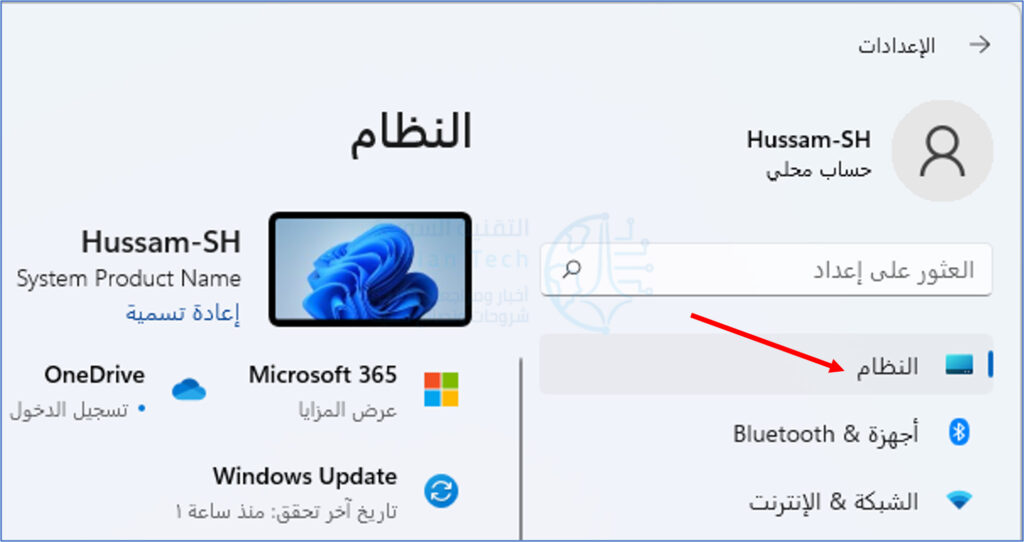
في الإعدادات، من الشريط الجانبي الأيمن، حدد النظام.

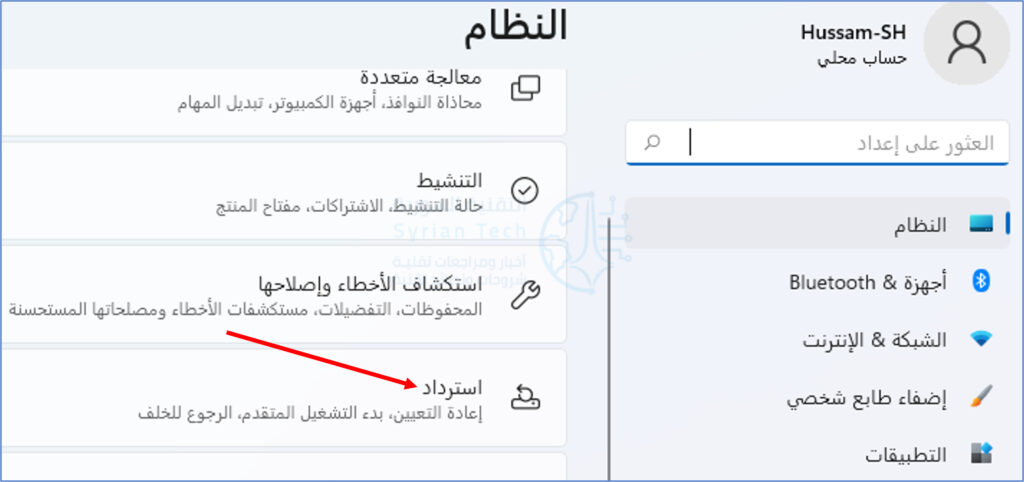
في صفحة النظام، انقر على استرداد.

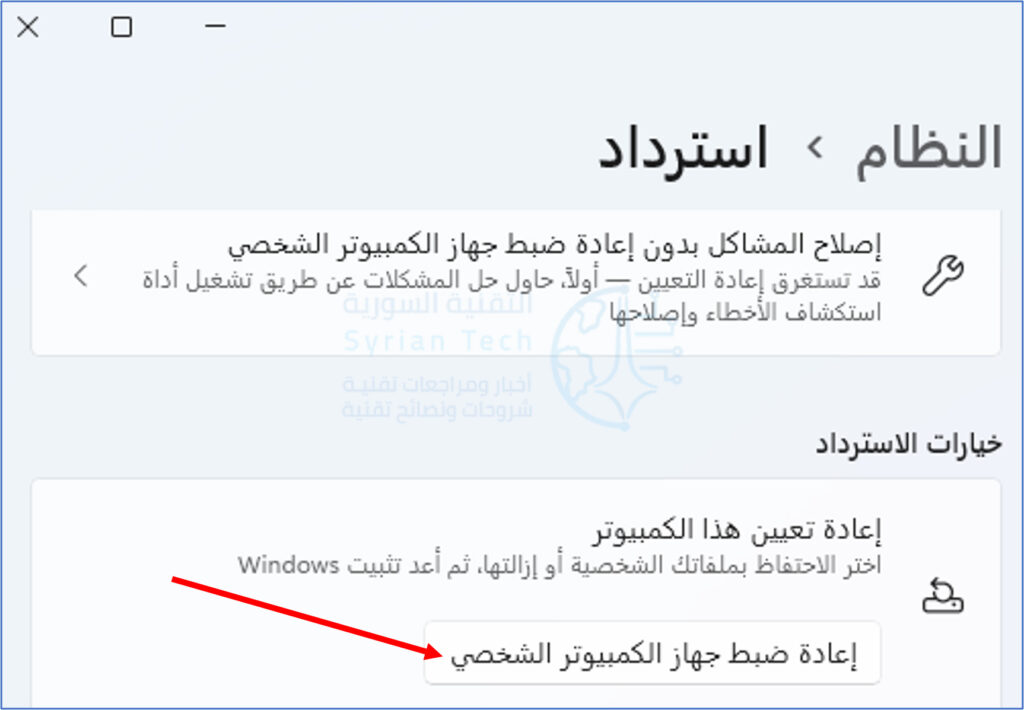
في قائمة استرداد، بجوار إعادة تعيين هذا الكمبيوتر، انقر على إعادة ضبط جهاز الكمبيوتر الشخصي.

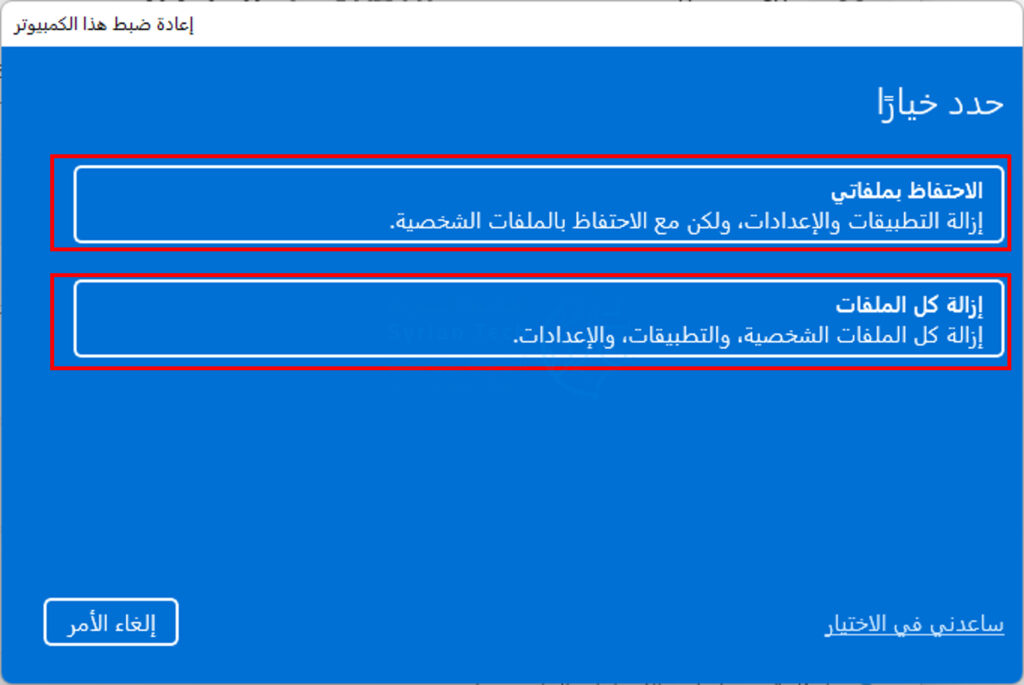
سترى نافذة إعادة ضبط هذا الكمبيوتر. في هذه النافذة، اختر أحد الخيارين التاليين:

  • الاحتفاظ بملفاتي: حدد هذا الخيار لحذف التطبيقات والإعدادات مع الاحتفاظ بملفاتك الشخصية.
  • إزالة كل الملفات: حدد هذا الخيار لإزالة التطبيقات والإعدادات وحتى الملفات الشخصية. يجب عليك بالتأكيد اختيار هذا إذا كنت ستبيع أو تتخلى عن جهازك.

ستظهر شاشة كيف تريد إعادة تثبيت ويندوز Windows. إذا كنت ترغب في إعادة تثبيت ويندوز Windows 11 من السحاب، فحدد خيار تنزيل سحابي Cloud Download.

لإعادة تثبيت ويندوز Windows 11 محلياً، حدد خيار إعادة تعيين محلي Local Reinstall.

اتبع الإرشادات التي تظهر على شاشتك لإنهاء إعادة ضبط جهاز الكمبيوتر.

عندما تتم إعادة تعيين جهاز الكمبيوتر بالكامل، تكون جاهزاً لتهيئته من البداية. إذا كنت تقوم بإعادة التعيين لحل مشكلة ما، فكن حذراً بشأن ما تقوم بتثبيته وكيفية تخصيص ويندوز Windows، أو قد تضطر إلى إعادة تعيينه مرة أخرى!

مقالات قد تعجبك:

كيفية معرفة أي تطبيقات تستخدم أكبر قدر من الرام (الذاكرة) على أندرويد
كيفية تخصيص ظهور ورنين واهتزاز إشعارات التطبيقات في أندرويد
أهم أسباب مشكلة عدم وصول بعض الإشعارات على أندرويد
كيفية إنشاء صورة مثالية لغلاف فيسبوك
ما هو ملف DAT , وكيف يمكن فتحه؟

كيفية إعادة ضبط جهاز أندرويد إلى إعدادات المصنع

يأتي وقت في حياة كل جهاز يعمل بنظام أندرويد Android يحتاج عنده إلى إعادة تعيين. ربما تريد بيعه، أو ربما لا يعمل كما ينبغي. لحسن الحظ، لا يستغرق الأمر سوى بضع دقائق.

إذا كان جهازك لا يزال يعمل بكامل طاقته، بمعنى أنه قيد التشغيل ويمكنك استخدامه، فيجب أن تكون قادراً على إعادة ضبطه إلى إعدادات المصنع من قائمة الإعدادات.

العملية متشابهة جداً عبر جميع الشركات المصنعة، لكن ضع في اعتبارك أن الترتيب قد يختلف قليلاً بين هواتف أندرويد Android.

أول شيء عليك القيام به هو التوجه إلى قائمة الإعدادات. اسحب لأسفل مرة أو مرتين من أعلى الشاشة وانقر على أيقونة المسنن في أعلى اليسار.

في قائمة الإعدادات، انقر على حول الهاتف. يجب على مالكي سامسونج Samsung البحث عن الإدارة العامة.

قم بتوسيع قسم خيارات متقدمة إذا كنت بحاجة إلى ذلك وانقر على خيارات إعادة التعيين. سيشاهد مالكو سامسونج Samsung إعادة تعيين.

انقر على إعادة ضبط إعدادات المصنع.

انقر على مسح جميع البيانات.

قد ترى تحذيراً لإعلامك بأن هذه العملية ستمحي جميع بيانات وحدة التخزين الداخلية لهاتفك أو جهازك اللوحي الذي يعمل بنظام التشغيل أندرويد Android. اضغط على محو كل البيانات أو زر إعادة تعيين إذا رأيت هذا التحذير.

أدخل نمط القفل أو رمز PIN أو كلمة المرور لتأكيد رغبتك في إعادة ضبط هاتفك، ثم انقر فوق الزر مرة أخرى لإكمال العملية. لن تتمكن من التراجع بعد هذا الإجراء.

ستتم إعادة تشغيل الجهاز على الفور. بعد فترة وجيزة، سيعيد الهاتف أو الجهاز اللوحي الذي يعمل بنظام أندرويد Android إعادة تشغيل نفسه في المرة الأخيرة ويطالبك بإكمال عملية الإعداد.

بينما تؤدي إعادة ضبط إعدادات المصنع إلى مسح وحدة التخزين الداخلية تماماً، تجدر الإشارة إلى أن بطاقة SD قد لا تكون مضمنة في ذلك.

قد يختلف هذا الشيء بين الأجهزة، ولكن إذا كنت تخطط لبيع الجهاز أو التخلص منه بطريقة أخرى، فمن المستحسن إما إزالة بطاقة SD تماماً أو تهيئتها على جهاز الكمبيوتر أولاً.

مقالات قد تعجبك:

أفضل الاشياء التي يمكن لمساعد جوجل القيام بها على هواتف أندرويد
كيفية اختيار كرت ذاكرة مناسب
ما هي الملفات التالفة وهل هناك طريقة لإصلاحها أو استرجاعها ؟
كيفية معرفة ما الذي يستهلك مساحة التحزين في أندرويد

كيفية تنصيب ويندوز 10

كيفية إيقاف تشغيل جهاز آيفون وآيباد

في بعض الأحيان تحتاج إلى إيقاف تشغيل جهاز آيفون iPhone أو آيباد iPad، ربما للمساعدة في استكشاف الأخطاء وإصلاحها أو لتوفير عمر البطارية خلال فترة طويلة من عدم النشاط.

لحسن الحظ، من السهل القيام بذلك باستخدام طريقتين مختلفتين.

الفرق بين وضع السكون وإيقاف التشغيل:

عادةً، عندما تضغط لفترة وجيزة على الزر العلوي أو الجانبي على جهاز آيفون iPhone أو آيباد iPad، يتم إيقاف تشغيل الشاشة على جهازك، ولكن يظل آيفون iPhone أو آيباد iPad قيد التشغيل.

وهذا ما يسمى وضع السكون أو وضع القفل. أثناء إيقاف تشغيل الشاشة، لا يتم إيقاف تشغيل الجهاز تماماً.

في المقابل، يؤدي إيقاف تشغيل جهاز آيفون iPhone أو آيباد iPad إلى بدء عملية خاصة لإغلاق البرامج حيث يبدأ جهاز آيفون iPhone أو آيباد iPad في الترتيب والاستعداد لإيقاف التشغيل.

ثم يتم إيقاف تشغيل جهاز آيفون iPhone أو آيباد iPad تماماً. سنوضح لك كيفية إيقاف تشغيل جهاز آيفون iPhone أو آيباد iPad تماماً في الخطوات المقبلة.

كيفية اغلاق آيفون أو آيباد باستخدام زر الجهاز:

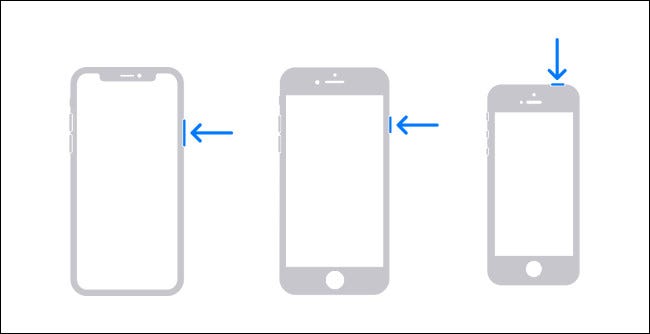
إذا كنت بحاجة إلى إيقاف تشغيل جهاز آيفون iPhone أو آيباد iPad بسرعة في أي وقت، فإن أسهل طريقة للقيام بذلك هي استخدام زر إيقاف التشغيل على جهازك.

تختلف كيفية القيام بذلك اختلافاً طفيفاً حسب الطراز، نظراً لأن بعض أجهزة آيفون iPhone أو آيباد iPad تتضمن أنواعاً مختلفة من الأزرار:

أجهزة آيفون iPhone:

  • على أجهزة آيفون iPhone بدون زر الشاشة الرئيسية: اضغط في نفس الوقت على الزر الجانبي وزر رفع الصوت أو خفضه لمدة أربع ثوانٍ تقريباً حتى يظهر شريط تمرير إيقاف التشغيل على الشاشة.
  • على أجهزة آيفون iPhone التي تحتوي على زر الشاشة الرئيسية وزر جانبي: استمر في الضغط على الزر الجانبي لبضع ثوان حتى يظهر شريط تمرير إيقاف التشغيل.
  • على أجهزة آيفون iPhone التي تحتوي على زر الشاشة الرئيسية والزر العلوي: اضغط مع الاستمرار على الزر العلوي حتى يظهر شريط تمرير إيقاف التشغيل.

أجهزة آيباد iPad:

  • على أجهزة آيباد iPad بدون زر الشاشة الرئيسية: اضغط في نفس الوقت على الزر العلوي وزر رفع الصوت أو خفضه حتى يظهر شريط تمرير إيقاف التشغيل على الشاشة.
  • على أجهزة آيباد iPad التي تحتوي على زر الشاشة الرئيسية: اضغط مع الاستمرار على الزر العلوي حتى يظهر شريط تمرير إيقاف التشغيل.

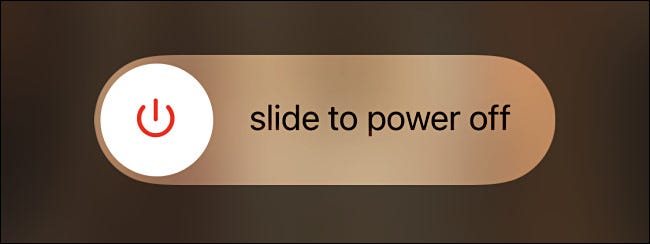
عندما يظهر شريط التمرير Slide to Power Off على الشاشة، ضع إصبعك على الدائرة البيضاء التي تحتوي على رمز الطاقة واسحب إصبعك إلى اليمين.

بعد لحظة، سيتم إيقاف تشغيل جهاز آيفون iPhone أو آيباد iPad وإيقاف تشغيله تماماً.

كيفية إيقاف تشغيل جهاز آيفون أو آيباد باستخدام تطبيق الإعدادات:

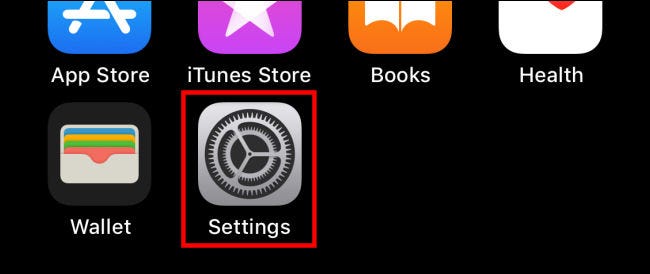
يمكنك أيضاً إيقاف تشغيل جهاز آيفون iPhone أو آيباد iPad باستخدام ميزة غير معروفة في تطبيق الإعدادات. للقيام بذلك، أولاً افتح الإعدادات على جهاز آيفون iPhone أو آيباد iPad.

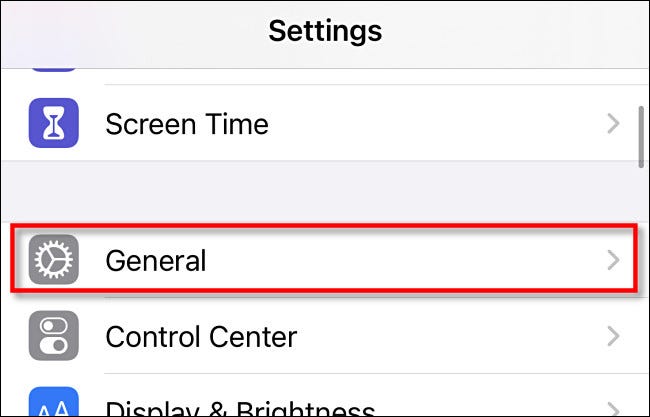
في تطبيق الإعدادات Settings، انقر على عام General.

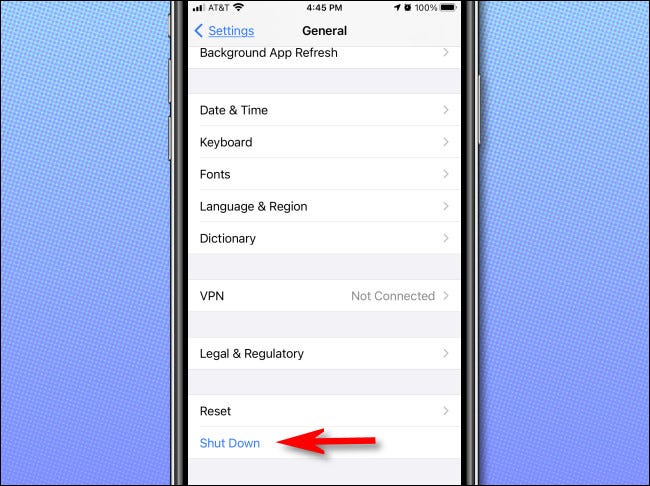
في الصفحة عام General، مرر لأسفل إلى أسفل الصفحة وانقر على إيقاف التشغيل Shut Down.

سيظهر شريط التمرير Slide to Power Off على الشاشة. اسحبها إلى اليمين، وسيتم إيقاف تشغيل جهازك تماماً.

كيفية إعادة تشغيل جهاز آيفون أو آيباد مرة أخرى:

الآن بعد أن تم إيقاف تشغيل جهاز آيفون iPhone أو آيباد iPad، ماذا بعد ذلك؟ إذا كنت تعمل على استكشاف خلل معين وإصلاحه، فيمكنك الانتظار بضع لحظات، ثم إعادة تشغيله مرة أخرى.

يعد الانتظار لمدة 10 ثوانٍ قاعدة أساسية جيدة قبل إعادة التشغيل مرة أخرى.

إذا كنت تريد توفير الطاقة، فذلك جيد: لن يستخدم آيفون iPhone أو آيباد iPad أي طاقة بطارية أثناء إيقاف تشغيله.

(لكن البطاريات تستنزف بشكل طبيعي وببطء بمرور الوقت، لذلك إذا وضعت جهاز آيفون iPhone أو آيباد iPad في درج وعدت إليه في غضون عام، فسيكون مستوى البطارية أقل قليلاً مما كان عليه).

لإعادة تشغيل آيفون iPhone أو آيباد iPad، ما عليك سوى الضغط مع الاستمرار على الزر العلوي أو الجانبي على آيفون iPhone أو آيباد iPad حتى يظهر شعار آبل Apple.

بعد لحظات قليلة، سترى شاشة القفل وستعود للعمل مرة أخرى.

مقالات قد تعجبك:

كيفية استعادة حساب واتساب عند نسيان PIN رمز التحقق بخطوتين
كيفية العودة إلى iOS 11 من النسخة التجريبية من iOS 12
كيفية إصلاح التطبيقات والميزات غير المرغوبة في هواتف سامسونج
كيفية تفعيل أو إلغاء التحديثات التلقائية في آيفون وآيباد
ما الذي يجب فعله إذا وجدت آيفون أو آيباد ضائع؟

كيفية إجبار هاتف أندرويد على إعادة التشغيل عند عدم استجابته

عادة ما يكون إعادة تشغيل جهاز أندرويد Android أمراً بسيطاً. ولكن هذا ليس هو الحال عندما يكون هاتفك أو جهازك اللوحي عالقاً ولا يستجيب لأي شيء.

سنوضح لك كيفية فرض إعادة تشغيل جهاز أندرويد Android.

الموقف المحدد الذي نتحدث عنه هو عندما تكون الشاشة غير مستجيبة ولا يفعل زر الطاقة شيئاً.

عادةً، إذا تجمد أحد التطبيقات، فلا يزال بإمكانك الانتقال إلى الشاشة الرئيسية أو إعادة تشغيل الهاتف كالمعتاد. ومع ذلك، إذا كان كامل الهاتف عالقاً، فستحتاج إلى تجربة شيء آخر.

هذه ليست عملية إعادة ضبط المصنع:

من المهم ملاحظة أن ما نقوم به هنا ليس إعادة ضبط المصنع. تتم إعادة ضبط المصنع عندما تمسح جهازك بالكامل من جميع البيانات وتبدأ من جديد من نقطة الصفر.

ما سنفعله أحياناً يسمى إعادة ضبط المصنع أو إعادة تهيئة القرص الصلب. أنت تعيد تشغيل الجهاز فقط، ولا تحذف أي شيء. قد تشعر وكأنك تفعل شيئاً خاطئاً، لكن هذه العملية غير ضارة.

قم بإجراء إعادة تشغيل الجهاز:

تحتوي بعض أجهزة أندرويد Android على مجموعات أزرار خاصة لإجراء إعادة تشغيل قسرية، ولكن هناك خدعة واحدة تعمل دائماً تقريباً مع أي جهاز.

كل ما عليك فعله هو الضغط مع الاستمرار على زر الطاقة لمدة 20-30 ثانية على الأقل. ستشعر وكأنها فترة طويلة، ولكن استمر في الضغط عليها حتى يتم إيقاف تشغيل الجهاز.

أجهزة سامسونج Samsung لديها طريقة أسرع قليلاً. اضغط مع الاستمرار على مفتاح خفض مستوى الصوت ومفتاح الطاقة لمدة سبع ثوانٍ.

إنها حقاً بهذه البساطة! اضغط مع الاستمرار وانتظر.

قم بإزالة البطارية:

هذه الطريقة ليست مناسبة كما كانت من قبل، لكنها ستظل سارية على بعض الأجهزة. إذا كان جهاز أندرويد Android يحتوي على بطارية قابلة للإزالة، فيمكنك ببساطة إخراجها لإعادة تشغيلها.

قم بإزالة الغطاء الخلفي بعناية وأخرج البطارية بأمان قدر الإمكان. انتظر بضع ثوانٍ، ثم أعد تشغيله. قم بتشغيل الجهاز كما تفعل عادةً.

أنت الآن على أتم استعداد! يمكن أن يكون هاتف أندرويد Android غير المستجيب أمراً مزعجاً، وقد تعتقد أن هناك خطأ ما خطيراً، ولكن في معظم الحالات، ستؤدي إعادة التشغيل البسيطة إلى حل المشكلة.

مقالات قد تعجبك:

ما هي ملفات PDF؟ وكيف يمكن فتحها ؟
كيفية تفعيل أو إلغاء التحديثات التلقائية في آيفون وآيباد
ما الذي يجب فعله إذا وجدت آيفون أو آيباد ضائع؟
ما هو نظام التشغيل ؟
كيفية إصلاح التطبيقات والميزات غير المرغوبة في هواتف سامسونج

خطوات وأفكار لاستكشاف الأخطاء وإصلاح الأجهزة والأدوات التقنية

تعتمد كيفية إصلاح المشكلة على طبيعة هذه المشكلة. في الوقت نفسه، فإن العديد من المشكلات التقنية الأكثر شيوعاً لها حلول بسيطة وسهلة.

فيما يلي 10 حيل شائعة لاستكشاف الأخطاء وإصلاحها تحتاج إلى معرفتها.

قم بإيقاف التشغيل وتشغيل الجهاز مرة أخرى:

قد يكون ذلك بمثابة نكتة، ولكن إيقاف التشغيل والتشغيل مرة أخرى هو الحل للعديد من مشكلات الحياة التقنية.

نظراً لحدوث الكثير من المشكلات بسبب البرامج، فإن إيقاف تشغيل جهاز الكمبيوتر أو الهاتف الذكي أو الأدوات الأخرى ثم إعادة تشغيلها مرة أخرى يحل المشكلة عن طريق البدء من جديد.

أنظمة التشغيل لديها الكثير من العمليات التي تعمل في انسجام تام. عندما تواجه واحدة أو أكثر من هذه العمليات مشكلة، يمكن أن يتسبب ذلك في حدوث تفاعل متسلسل ويؤدي إلى عدم عمل الجهاز بالشكل المتوقع.

في بعض الأحيان، يمكنك تحديد العملية المعينة التي تسبب المشكلة وإعادة تشغيلها، ولكن غالباً ما يكون من الأسهل إعادة تشغيل الجهاز.

تعد إعادة التشغيل أيضاً اختباراً جيداً لما إذا كانت مشكلتك متعلقة بالبرامج أو الأجهزة. إذا كان جهاز الكمبيوتر يعمل ببطء ويستغرق بعض الوقت لإكمال مهمة، فإن إعادة تشغيله يجب أن يحل المشكلة إذا كانت مشكلة برمجية.

إذا استمرت المشكلة حتى بعد إعادة التشغيل، فيجب أن تضع في اعتبارك أن الأجهزة (مثل ذاكرة الوصول العشوائي أو محرك الأقراص الثابتة) هي السبب.

بالنسبة لمعظم الأجهزة، إذا كان الجهاز لا يستجيب، يمكنك فرض إيقاف التشغيل ببساطة عن طريق الضغط على زر الطاقة لفترة كافية.

على جهاز آيفون iPhone، يجب الضغط باستمرار على زر التشغيل ورفع مستوى الصوت أو خفضه في نفس الوقت.

بالنسبة للأجهزة التي لا يتم إيقافها مطلقاً، مثل السماعات الذكية وأجهزة التلفاز الذكية الحديثة، قم بفصل سلك الطاقة وانتظر من 30 ثانية إلى بضع دقائق قبل إعادة التشغيل مرة أخرى.

تحقق من آخر تحديثات البرامج:

لا تعود المشكلة المستمرة دائماً إلى تعطل الأجهزة. في بعض الأحيان، قد تتسبب البرامج في حدوث مشكلة تستمر في الظهور حتى يتم تصحيحها. يمكنك غالباً مسح هذه المشكلات عن طريق التحقق من وجود تحديثات.

من الجيد عموماً تحديث أدواتك بمجرد توفر تحديث للبرنامج (باستثناء ترقيات أنظمة التشغيل الرئيسية التي قد تسبب مشاكل أكثر مما تحل).

ينطبق هذا أيضاً على الملحقات التي قد لا يكون لها ارتباط مباشر بالإنترنت الأوسع. على سبيل المثال، يمكن تحديث كل من أجهزة اللعب إكس بوكس سيريس إكس وإس Xbox Series X|S و بلاي ستيشن PlayStation 5.

يتم طرح العديد من المشكلات بواسطة مستخدمين آخرين في مشاركات المنتدى أو على وسائل التواصل الاجتماعي قبل تصحيحها.

غالباً ما يكون من الجيد البحث في الويب عن المشكلة التي تواجهها لمعرفة مدى انتشارها وما إذا كان الإصلاح متاحاً بالفعل أو يتم العمل عليه.

إعادة التعيين إلى إعدادات المصنع:

يمكن إعادة تعيين كل الأجهزة تقريباً، بما في ذلك الهواتف الذكية والأجهزة اللوحية، إلى إعدادات المصنع هذه الأيام. قد يستفيد أي جهاز ذكي من إعادة التعيين في إصلاح المشكلات.

هذا ينطبق على معدات الشبكة مثل أجهزة الراوتر (غالباً عبر فتحة صغيرة بحجم دبوس) وأجهزة التلفاز الذكية الحديثة والأجهزة القابلة للارتداء مثل الساعات الذكية وأجهزة تتبع اللياقة البدنية ووحدات التحكم في الألعاب.

فقط تذكر أنك إذا اتبعت هذا الطريق، فمن المحتمل أن تفقد أي بيانات أو إعدادات قمت بحفظها. في حالة الهاتف الذكي، يمكن أن تكون هذه الإعدادات مكتبة الصور بأكملها.

ستحتاج الأجهزة الأخرى إلى إعادة إدخال معلومات واي فاي Wi-Fi حتى تتمكن من إعادة الاتصال بالإنترنت.

مشاكل بلوتوث؟ قم بإقرانها مرة أخرى:

يمكن أن يكون البلوتوث غير مستقر في بعض الأحيان، حيث تنسى بعض الأجهزة أنها مقترنة. هذه المشكلة شائعة بشكل لا يصدق، والإصلاح سهل للغاية: قم بإقرانها مرة أخرى.

ستحتاج إلى حذف الاتصال من الجهاز الرئيسي الذي تتصل به (مثل الهاتف الذكي أو الكمبيوتر أو جهاز اللعب). بعد ذلك، أدخل الجهاز الذي تحاول توصيله في وضع الإقران وأعد إقرانه.

ابحث في الويب عن إجابات إذا كنت لا تتذكر كيفية تشغيل وضع الإقران مرة أخرى.

ستنسى بعض الأجهزة الإعدادات عند القيام بذلك. على سبيل المثال، سوف تنسى أجهزة AirPods اللاسلكية من آبل Apple الوظائف التي قمت بتعيينها لكل أذن (عن طريق النقر)، لذا تأكد من إلقاء نظرة على أي الإعدادات بمجرد الإقران مرة أخرى.

الوضع الآمن:

الوضع الآمن هو طريقة لتمهيد جهاز الكمبيوتر الشخصي الذي يعمل بنظام ويندوز Windows أو ماك Mac أو هاتف أندرويد Android الذكي بالحد الأدنى من البرامج المطلوبة لتشغيل نظام التشغيل.

في هذا الوضع يتم تجاهل العديد من برامج التشغيل وبرامج بدء التشغيل التي قد تسبب مشاكل في التمهيد (التشغيل). يوفر لك هذا فرصة لإجراء تغييرات على جهازك في بيئة مستقرة.

في حالة نظام التشغيل ماك macOS، يفحص الوضع الآمن أيضاً نظامك للتأكد من سلامته ويصلح أي مشاكل يكتشفها على طول الطريق.

أحياناً يكون هذا كافياً لإزالة بعض المشكلات تماماً، ولكن في كثير من الأحيان، يوفر لك فرصة لإجراء تغييرات قد تؤدي إلى حل المشكلة بنفسك.

مشاكل في التوصيلات والكابلات؟

لا تزال الكابلات نقطة فشل في العديد من المواقف. المثال الأكثر وضوحاً هو كابلات USB المستخدمة لشحن هاتفك الذكي.

يتم استخدام كابلات الشحن كثيراً ويتم نزعها وثنيها باستمرار، لذلك فلا عجب أنها تتوقف عن العمل كثيراً. يمكن أن يؤدي استبدال الكبل إلى حل مشكلتك أو مساعدتك في تشخيصها بشكل أكبر.

إذا لم تختف المشكلة باستخدام كابل جديد، فقد تكون هناك مشكلة في الجهاز المتصل به (مثل مقبس الحائط أو منفذ USB بالكمبيوتر)، أو قد يكون المنفذ الموجود على الجهاز نفسه عاطلاً. يمكن أن يساعد ذلك في تشخيص المشكلة وحلها في النهاية.

لكن كابلات الشحن ليست سوى غيض من فيض. يمكن أن تحدث مشكلات الشبكة بسبب خلل في كابلات الشبكة، خاصةً إذا كان يتم وصلها وفصلها باستمرار.

يمكن أن تفشل كابلات HDMI دون سابق إنذار، والعديد منها غير مناسب للغرض في المقام الأول.

كملاحظة جانبية، إذا كنت تقوم باستبدال كبل HDMI، فلا تنخدع بما يسمى بالكابلات الممتازة التي تكلف كثيراً.

مقالة ذات صلة: كيفية تمييز كابل HDMI 2.1 الأصلي من المزيف (المقلد).

مشكلة البرمجيات؟ حاول إعادة تثبيت التطبيق:

إذا كانت مشكلتك متعلقة بالبرنامج وحاولت بالفعل إعادة التشغيل دون نجاح، فقد تكون إعادة تثبيت البرنامج المعني فكرة جيدة. إذا كان تطبيقاً للجوال أو تطبيق سطح المكتب، فهذه عملية سهلة إلى حد ما.

فقط تذكر أنك ستحتاج إلى ملف التثبيت الأصلي لإعادة تثبيت التطبيق. قد تحتاج إلى تنزيله من الإنترنت أو حتى قرص DVD (إذا كنت لا تزال تثبِّت البرنامج بهذه الطريقة).

الجهاز لا يعمل؟ اشحنه لفترة من الوقت:

يتم وضع بعض الأجهزة بعيداً وتركها لأشهر، وربما سنوات. في كثير من الأحيان، عندما تسترجع جهازاً قديماً، فقد لا يعمل. حتى عند توصيل كابل الشحن، لا يبدو أن شيئاً قد حدث.

يجب ترك الجهاز الذي لا يعمل متصلاً بالطاقة لفترة من الوقت قبل التخلي عنه تماماً. يعتمد الوقت الذي يستغرقه للشحن على الجهاز، ولكن عادةً ما تؤدي بضع ساعات إلى القيام بذلك.

جهاز مبلل؟ لا تستعمل الأرز:

اتضح أن الأرز لا يساعد حقاً في تجفيف أدواتك. غالباً ما يتسبب الأرز في مزيد من المشاكل عن طريق الدخول في شقوق صغيرة مثل منافذ الشحن أو خلف الأزرار والمفاتيح. احتفظ بالأرز لوجبة الكاري التالية بدلاً من ذلك.

إذا تعرض جهازك للبلل، فإن أول شيء يجب عليك فعله هو إيقاف تشغيله وإزالة البطارية، إن أمكن. هذا يقلل من خطر حدوث ماس كهربائي، مما قد يؤدي إلى تلف المكونات بشكل لا يمكن إصلاحه.

مع هذا بعيداً عن الطريق، سترغب في تحويل انتباهك إلى إزاحة الماء لمنع حدوث التآكل تماماً.

يوصي عشاق الإصلاح الذاتي في iFixit باستخدام كحول الأيزوبروبيل وفرشاة الأسنان.

إذا لم تتمكن من فتح جهازك (أو إذا كنت لا ترغب في ذلك)، فإن أفضل ما يمكنك فعله هو التأكد من إيقاف تشغيله وإزالة أي بطاريات قابلة للإزالة، ثم الانتظار.

قد يستمر حدوث التآكل، ولكن تقل فرصة حدوثه، ولن يكون لديك منفذ شحن مليء بأرز بسمتي!

تأكد من الانتظار لفترة كافية حتى يجف الجهاز، كقاعدة عامة يجب أن تنتظر 48 ساعة قبل محاولة تشغيله مرة أخرى.

ملاحظة: تأتي العديد من الهواتف الذكية الآن مع حماية ضد الماء والمطر، لذا فإن هذه مشكلة أقل بكثير مما كانت عليه من قبل. تأكد من أنك تعرف ما يمكن أن يتحمله جهازك حتى تتمكن من الاستجابة للموقف بشكل مناسب.

الأزرار عالقة أم لا تستجيب؟ قم بتنظيفها:

هذه نصيحة موجهة في الغالب للاعبين ولكنها تنطبق على أي شخص قد سكب مشروباً لزجاً على جهاز في الماضي. معظم الحلول تتضمن استخدام كحول الأيزوبروبيل.

إذا كان لديك زر مثبت على وحدة تحكم أو لوحة مفاتيح، فيمكنك على الأرجح تنظيفه بنفسك. يمكنك زيارة موقع iFixit للحصول على إرشادات حول كيفية فتح أجهزتك الخاصة، ثم تناول كحول الأيزوبروبيل والقطن وابدأ في العمل.

إذا لم ترغب بفتح جهازك، فإن وضع كحول الأيزوبروبيل (بتركيز 90% أو أعلى) والضغط على الزر بشكل متكرر سيبدأ غالباً في تحريكه مرة أخرى.

يمكن استخدام البلاستيك الرقيق لمساعدة الكحول على اختراق الزر. يجب عليك دائماً القيام بذلك أثناء إيقاف تشغيل الجهاز، ويفضل أن يكون ذلك مع إزالة أي بطاريات.

إذا لم يكن لديك الكثير من الحظ في المرة الأولى، كرر العملية حتى تنجح. إنها ليست فعالة مثل فتح الأداة وتنظيفها بشكل صحيح، لكنها لا تزال تعمل.

يجب أن يتبخر كحول الأيزوبروبيل تماماً دون ترك أي بقايا. فقط قم بشراء أعلى تركيز يمكنك أن تجده للحصول على أفضل النتائج.

مقالات قد تعجبك:

أفضل بديل لبرنامج الروت المشهور SuperSU
ما هي فتحة العدسة المناسب استخدامها في الكاميرا؟
كيفية تحسين جودة صوت ميكرفون الكمبيوتر
ما هي ملفات NTUSRE.DAT في ويندوز؟
ما هي فتحة العدسة المناسب استخدامها في الكاميرا؟

كيفية إرسال رسالة بريد إلكتروني كمرفق في رسالة أخرى في برنامج آوتلوك

بدلاً من إعادة توجيه العديد من رسائل البريد الإلكتروني بشكل فردي، يمكنك إرسالها جميعاً مرة واحدة كمرفقات في بريد واحد.

يمكنك القيام بذلك باستخدام برنامج سطح المكتب الأصلي لبرنامج مايكروسوفت آوت لوك Microsoft Outlook وتطبيق الويب عبر الإنترنت. إليك كيفية إعادة توجيه رسائل البريد الإلكتروني كمرفقات في كليهما.

قبل أن نبدأ، لاحظ أن هذه الميزة غير متوفرة في تطبيق آوت لوك Outlook للجوال لأجهزة آيفون iPhone أو آيباد iPad أو أندرويد Android أو آوت لوك Outlook في متصفحات الجوال.

كيفية إعادة توجيه بريد إلكتروني كمرفق باستخدام برنامج سطح المكتب في آوت لوك:

يمكنك إرفاق بريد إلكتروني برسالة بريد إلكتروني جديدة (أو برسالة بريد إلكتروني ترد عليها) باستخدام برنامج سطح المكتب الأصلي لبرنامج مايكروسوفت آوت لوك Microsoft Outlook لنظامي التشغيل ويندوز Windows وماك Mac.

للقيام بذلك، قم بتشغيل برنامج آوت لوك Outlook ثم حدد البريد الإلكتروني الذي تريد إعادة توجيهه كمرفق بالنقر فوقه في قائمة البريد الإلكتروني.

بعد ذلك، في مجموعة استجابة ضمن علامة التبويب الشريط الرئيسي، انقر على المزيد ثم انقر على إعادة التوجيه كمرفق من القائمة المنسدلة.

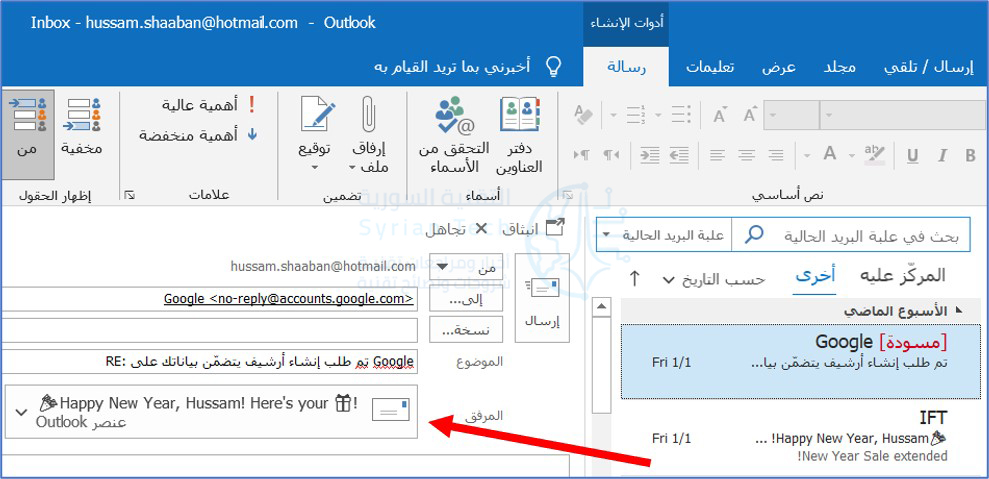
بمجرد النقر على الخيار السابق، ستظهر نافذة جديدة مع البريد الإلكتروني المحدد مسبقاً كمرفق.

بدلاً من ذلك، إذا كنت تريد الرد على رسالة بريد إلكتروني باستخدام بريد إلكتروني آخر كمرفق، فانقر على البريد الإلكتروني من قائمة البريد الإلكتروني التي ترغب في الرد عليها ثم انقر فوق الزر رد.

بعد ذلك، قم بسحب وإفلات البريد الإلكتروني الذي ترغب في إرفاقه بنص رسالة البريد الإلكتروني من قائمة البريد.

لقد تم الآن إرفاق البريد الإلكتروني برسالة الرد الإلكترونية.

كيفية إعادة توجيه رسائل البريد الإلكتروني كمرفقات بشكل افتراضي:

إذا كنت تريد أن يقوم مايكروسوفت آوت لوك Microsoft Outlook بإرفاق بريد إلكتروني برسالة بريد إلكتروني جديدة بشكل افتراضي عندما تنقر على الزر إعادة توجيه في رسالة بريد إلكتروني، فإن الأمر بسيط من الإعدادات.

افتح تطبيق آوت لوك Outlook على جهاز الكمبيوتر وانقر فوق علامة التبويب ملف.

انقر على خيارات في الجزء الأيمن.

ستظهر نافذة خيارات Outlook. انقر هنا فوق علامة التبويب البريد في الجزء الأيمن.

بعد ذلك، انقر على السهم بجوار الخيار عند إعادة توجيه رسالة في قسم الرد وإعادة التوجيه، ثم انقر فوق إرفاق الرسالة الأصلية من القائمة المنسدلة.

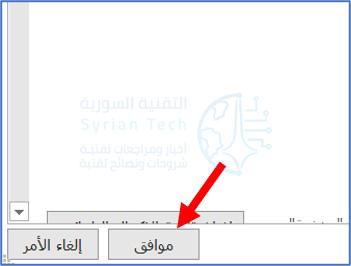
أخيراً، انقر على موافق في الزاوية السفلية اليسرى من النافذة لتطبيق التغييرات.

في المرة التالية التي تنقر فيها على الزر إعادة توجيه لرسالة بريد إلكتروني، سيظهر بريد إلكتروني جديد مرفق به هذا البريد الإلكتروني.

إذا كنت تفضل استخدام آوت لوك Outlook على الويب بدلاً من التطبيق الأصلي، فلا يزال بإمكانك إعادة توجيه رسائل البريد الإلكتروني كمرفقات، لكن الخطوات مختلفة قليلاً.

كيفية إعادة توجيه بريد إلكتروني كمرفق باستخدام تطبيق الويب في آوت لوك:

على عكس برنامج سطح المكتب في مايكروسوفت آوت لوك Microsoft Outlook، لا توجد خيارات تستطيع النقر عليها لإعادة توجيه رسائل البريد الإلكتروني كمرفقات في تطبيق الويب، ولكن لا يزال بإمكانك القيام بذلك باستخدام طريقة السحب والإفلات.

افتح متصفح الويب، وانتقل إلى موقع آوت لوك Outlook على الويب، ثم قم بتسجيل الدخول إلى حساب آوت لوك Outlook الخاص بك.

بمجرد تسجيل الدخول، يمكنك إما النقر فوق رسالة جديدة في الزاوية العلوية اليمنى من النافذة لفتح نافذة إنشاء بريد إلكتروني جديد كما في الصورة.

أو حدد بريداً إلكترونياً للرد عليه برسالة بريد إلكتروني كمرفق من خلال النقر على البريد الإلكتروني ثم اختر رد.

بغض النظر عما إذا كنت تقوم بالرد على بريد إلكتروني أو تنشئ بريداً جديداً، فإن الخطوة التالية هي نفسها.

ما عليك سوى اختيار البريد الإلكتروني الذي ترغب في إضافته كمرفق من قائمة رسائل البريد الإلكتروني ثم سحب البريد الإلكتروني وإفلاته في نص البريد الإلكتروني الجديد.

كل ما تبقى الآن هو إضافة المستلم (إذا كان بريداً إلكترونياً جديداً)، واكتب رداً، وقم بإرسال الرسالة!

مقالات قد تعجبك:

ما هو التورنت؟ وكيف يعمل؟ وكيفية استخدامه؟ وكيفية التعامل معه؟
موقع LinkedIn تجاهل باحث فلسطيني قد اكتشف ثغرة في الموقع
كيفية مشاهدة فيديوهات يوتيوب بالتزامن مع أصدقائك
كيفية وضع مجلد تطبيقات في شريط الوصول السريع في آيفون
شرح لتطبيقات فوتوشوب للهواتف الذكية، وما ميزاتها ؟

أفضل المواقع للاستماع إلى الموسيقى مجاناً عبر الإنترنت

الإنترنت أفسدنا بالخيارات، السؤال ليس مكان العثور على محتوى رائع، وإنما أي من الخدمات العديدة تعمل بشكل أفضل لك، الاستماع للموسيقى المجانية ليست استثناء، لذلك هنا بعض المواقع المفضلة لدينا.

Spotify:

Spotify هي واحدة من أكثر خدمات بث الموسيقى شعبية في العالم، لديه تجربة تشبه الراديو مع بعض الميزات حسب الطلب.

يمكن للمستخدمين المجانيين تشغيل الموسيقى المدعومة بالإعلانات بينما يمكن للمستخدمين الذين يدفعون مقابلاً البث عند الطلب والحصول على وصول بلا اتصال والاستماع إلى الموسيقى الخالية من الإعلانات.

واحدة من الميزات التي تميز Spotify بصرف النظر عن توصياتها، على سبيل المثال، تعتبر قائمة التشغيل Discover Discover Weekly ميزة شائعة للغاية توصي بـ 30 أغنية لك كل يوم إثنين استناداً إلى ما كنت تستمع إليه.

هذه الميزة وغيرها من الميزات جعلت من Spotify خدمة البث الأكثر شعبيةً مع أكثر من 70 مليون مستخدم يدفعون.

Pandora:

Pandora هو موقع ويب رائع للاستماع للموسيقى المفضلة لديك واكتشاف موسيقى جديدة أيضاً.

عند إدخال النوع أو الفنان المفضل لديك في مربع البحث على الصفحة الرئيسية، يقوم Pandora بإنشاء محطة راديو لك تتضمن موسيقى شبيهة باختيارك. استناداً إلى التعليقات التي تقدمها، تصنع Pandora قرارات حول الموسيقى التي ستوصي بها بعد ذلك.

تمامًا مثل جميع الخدمات الأخرى، فإن إصدار Pandora المجاني هو مدعوم بإعلانات، تقدم Pandora خطتين مدفوعتين – Plus و Premium.

Plus: يتكلف هذا الإصدار $ 4.99 شهريًا ويمنحك إمكانية الوصول إلى عدد غير محدود من عمليات التخطي والإعادة غير المحدودة للصوت والصوت العالي الجودة.

يتكلف الإصدار Premium 9.99 دولارًا في الشهر، يتضمن هذا البرنامج جميع ميزات Plus، ويمنحك إمكانية الوصول إلى قاعدة بيانات البالغة 40 مليون أغنية، ويتيح لك تخزين الموسيقى في وضع عدم الاتصال فوق جميع ميزات Plus.

Google Play Music:

يحتوي تطبيق Google Play Music على مجموعة موسيقية ضخمة، ويمكنك البحث عن الموسيقى أو الفنانين لبدء الاستماع على الفور.

بدلاً من ذلك، يمكنك زيارة أهم المخططات أو قسم الإصدارات الجديدة للاستماع إلى المقاطع الشهيرة، يمكنك بث الموسيقى مباشرة، لكن بعضها يتطلب منك تشغيل محطة راديو.

إحدى الميزات الفريدة التي تقدمها فقط Google Play Music هي السماح لك بتحميل ما يصل إلى 50000 من الأغاني المملوكة قانونياً إلى مكتبة جوجل Google والتي يمكنك بثها في أي وقت.

هذه الخدمة مدعومة بالإعلانات، ولكن يمكنك الدفع مقابل اشتراك للتخلص من الإعلانات، يكلف 9.99 دولاراً في الشهر، ولكنها توفر أيضاً خطة عائلية تدعم ما يصل إلى ستة أعضاء وتكلف 14.99 دولاراً في الشهر.

iHeartRadio:

iHeartRadio هو موقع رائع للاستماع الموسيقى حيث يمكنك الاستماع إلى الراديو المباشر أو إنشاء قناتك الخاصة مع الفنانين المفضلين لديك.

iHeartRadio هو جزء من مجموعة iHeartMedia، وهي أكبر إذاعة في الولايات المتحدة.

إن نقطة البيع الحقيقية للخدمة، هي إمكانية استخدامها للاستماع إلى محطات الراديو في جميع أنحاء الولايات المتحدة.

وهي تدير أكثر من 850 قناة، وتقيم أحداث الموسيقى، وحتى تنتج الأحداث والحفلات الموسيقية.

SoundCloud:

يمكن وصف SoundCloud باسم يوتيوب YouTube الموسيقى، لديها مجموعة واسعة من الموسيقى التي تم إنشاؤها من قبل الفنانين في جميع أنحاء العالم.

نظراً لأنها تعرض موسيقى من فنانين مستقلين، فإنها تحتاج إلى المزيد من البحث للعثور على الموسيقى التي تعجبك، ولكن بمجرد اتباع بعض الفنانين الجيدين، يمكنك دائماً العثور على موسيقى مقترحة جيدة في الصفحة الرئيسية.

النسخة المجانية من SoundCloud مدعومة بالإعلانات، كما أنه يقدم خطة متميزة – SoundCloud Go+ والتي تزيل الإعلانات وتضيف الاستماع في وضع عدم الاتصال، يعمل SoundCloud Go+ مقابل 9.99 دولاراً في الشهر.

تم تصميم خطة متميزة أخرى – SoundCloud Pro – للفنانين الذين يشاركون الموسيقى الخاصة بهم على SoundCloud، توفر هذه الخطة حدود تحميل أعلى وتحليلات تفصيلية وبعض الميزات الأخرى.

SHOUTcast:

SHOUTcast هي خدمة بث موسيقي مثيرة للاهتمام تتيح لك الوصول إلى أكثر من 89،000 محطة راديو من جميع أنحاء العالم.

يمكنك التنقل بين المحطات حسب النوع، أو البحث عن محطات أو فنانين، لا يوجد اشتراك مطلوب، ويمكنك بدء بث الموسيقى في ثوانٍ.

ولكن، SHOUTcast ليست مجرد خدمة بث، تسمح لك أدوات البث بتشغيل محطة الراديو، الخدمة مجانية تماماً، ويمكنك حتى تحقيق الدخل من محطة الراديو التابعة لك باستخدام برنامج Publisher Targetspot.

AccuRadio:

يعد AccuRadio مكاناً رائعاً ليس فقط للاستماع الموسيقى ولكن أيضاً لاكتشاف موسيقى جديدة، على عكس بعض مواقع الويب، فإن واجهة AccuRadio بسيطة جداً.

يمكنك النقر على أي من الفنانين أو الأنواع الموصى بها في الصفحة الرئيسية، أو يمكنك البحث عن الموسيقى المفضلة لديك والبدء في الاستماع فوراً.

على الرغم من أن AccuRadio مدعوم بالإعلانات، إلا أنه يقدم تخطياً غير محدود للأغاني، وهو شيء لا تقدمه معظم مواقع البث المجانية.

إذا كنت ترغب في الاستماع أثناء التنقل، يمكنك استخدام تطبيقات الهاتف المحمول الخاصة بـ AccuRadio المتوفرة لأجهزة Android و iOS والعديد من الأنظمة الأساسية الأخرى.

Last.fm:

Last.fm كان واحدا من أولى الشبكات الاجتماعية وخدمات الاستماع قبل أن تأتي بدائل أخرى، فهو يتيح لك بث الموسيقى بحرية، كما يمكنك أيضاً اكتشاف الموسيقى استناداً إلى ما يستمع إليه المجتمع.

تدعي ميزة Scrobbles التابعة لهم بتتبع ما تستمع إليه والتوصية بالموسيقى الأخرى التي تحبها، يتم إطلاق ميزة Scrobbling على موقع Last.fm على الويب.

ولكن يمكنك أيضاً التواصل مع خدمات الموسيقى الأخرى مثل Spotify و SoundCloud وموسيقى Google Play للحصول على توصيات دقيقة بناءً على ذوقك.

على الرغم من أننا نرغب في أن نوصي بواحد فقط من مواقع الويب المذكورة أعلاه باعتبارها أفضل لاحتياجات البث، فلا يمكننا ذلك.

الجميع لديهم ذوق مختلف في الموسيقى، والكم الهائل من الموسيقى المتاحة يجعل من المستحيل الإعلان عن خدمة واحدة أفضل، نوصيك بالذهاب إلى جميع هذه المواقع لتكتشف بنفسك تلك التي تحبها أكثر من غيرها.

مقالات قد تعجبك:

أفضل مواقع التورنت في 2018
مواقع ستعيد لك ذكريات برامج التسعينات
أفضل مواقع تحميل كتب PDF مجاناً
أفضل مواقع الاستماع إلى موسيقى الخلفية أو الضجيج المحيطي
أفضل تطبيقات مشاهدة الفيديو للأطفال