كيفية استخدام جهاز أندرويد اللوحي بديلاً لجهاز الكمبيوتر المحمول

لا تزال أجهزة اللابتوب نوعاً شائعاً من أجهزة الكمبيوتر الشخصية المحمولة، لكن أجهزة الكمبيوتر اللوحية تَعِدُ دائماً ببديل أقل حجماً.

إذا كان لديك جهاز لوحي يعمل بنظام أندرويد Android، فهل يمكنك استبدال الكمبيوتر المحمول به؟ إذا كنت من النوع المناسب من المستخدمين، نعم!

من هم المستخدمون الذين لا يناسبهم ذلك؟

قبل أن تقرأ المزيد، يجب أن تعلم أنه إذا كان لديك أي برنامج محدد مخصص لأجهزة كمبيوتر سطح المكتب وتحتاج إلى تشغيله على الكمبيوتر المحمول، فمن المحتمل ألا تعمل طريقة استخدام جهاز أندرويد Android اللوحي كبديل لك.

أفضل المرشحين للاستغناء عن الكمبيوتر المحمول هم هؤلاء المستخدمون الذين لا يقتصر عملهم على برامج معينة لمهامهم.

لذلك، طالما أنه يمكنك العثور على تطبيق أندرويد Android يقوم بنفس وظيفة التطبيق الذي كنت تستخدمه على الكمبيوتر المحمول، فأنت تبدأ بداية جيدة.

على الرغم من ذلك، إذا لم تتمكن من العثور على واحد، توجد حلول بديلة.

قم بتشغيل تطبيق Remote Desktop على جهاز أندرويد اللوحي:

قلنا للتو أنه لا يمكنك تشغيل التطبيقات المخصصة لأنظمة تشغيل ويندوز Windows ولينكس Linux وماك macOS وأنظمة تشغيل سطح المكتب الأخرى على جهازك اللوحي الذي يعمل بنظام أندرويد Android، ولكن طالما يمكنك الوصول إلى اتصال إنترنت قوي قد لا يمثل الأمر مشكلة.

بدلاً من حمل جهاز كمبيوتر محمول معك، يمكنك استخدام تطبيق Remote Desktop على جهاز أندرويد Android اللوحي للوصول إلى كمبيوتر المنزل أو العمل.

إذا لم يكن لديك جهاز كمبيوتر مكتبي، يمكنك استئجار جهاز كمبيوتر افتراضي يعمل بنظام التشغيل ويندوز Windows أو لينكس Linux أو ماك macOS في السحابة والوصول إليه من خلال جهازك اللوحي.

إنه ليس حلاً مثالياً، لأنه يعتمد على الاتصال بالإنترنت.

ومع ذلك، إذا كانت التطبيقات التي تحتاجها إلى شيء آخر بخلاف أندرويد Android لا تتطلب اهتماماً مستمراً منك للعمل (على سبيل المثال، برنامج datamining أو العارض ثلاثي الأبعاد)، فيمكنك صياغة حل عملي بهذه الطريقة.

ابحث عن مكافئات (بدائل) تطبيقات سطح المكتب:

لضمان حصولك على انتقال ناجح إلى استخدام الكمبيوتر اللوحي كبديل للكمبيوتر المحمول، تحتاج إلى إلقاء نظرة فاحصة على كيفية استخدام الكمبيوتر المحمول.

ما هي المهام الأكثر شيوعاً، والتطبيقات التي تستخدمها، وما هي ميزات تلك التطبيقات التي تستخدمها وقوة الكمبيوتر الذي تحتاجه فعلياً على أساس يومي.

العديد من تطبيقات سطح المكتب لها نظائر رائعة على الأجهزة المحمولة. على سبيل المثال، إذا كنت تستخدم مايكروسوفت وورد Microsoft Word أو إكسل Excel أو باور بوينت Powerpoint، فستجد إصدارات الأجهزة المحمولة من هذه التطبيقات التي تقوم بكل الأشياء التي يحتاجها معظم المستخدمين.

الشيء نفسه ينطبق على تحرير الصور وتحرير الفيديو ومهام الكمبيوتر الشائعة الأخرى.

موزّع USB:

تحتوي معظم أجهزة أندرويد Android اللوحية الجديدة على منفذ USB-C وتدعم توصيلات OTG (On-The-Go) USB.

هذا يعني أن الجهاز اللوحي يمكن أن يعمل كمضيف USB ويعمل مع الأجهزة الطرفية مثل قواعد USB ولوحات المفاتيح والماوس وما إلى ذلك.

إذا كنت ترغب في جعل جهازك اللوحي الذي يعمل بنظام أندرويد Android بديلاً للكمبيوتر المحمول، فمن المحتمل أن ترغب في توصيل هذه الأنواع من الأجهزة به.

ليس من الضروري أن يتوفر دعم OTG أو توفير طاقة كافية من منافذ USB للجهاز اللوحي لتشغيل شيء مثل الموزّع.

ربط الماوس ولوحة المفاتيح:

يدعم أندرويد Android استخدام الماوس ولوحة المفاتيح. يمكنك توصيلهما باستخدام البلوتوث، بنفس الطريقة التي توصل بها أي جهاز بلوتوث طرفي.

فقط ضع الماوس أو لوحة المفاتيح في وضع الاقتران وابحث عنها ضمن قائمة الأجهزة المتاحة في قائمة Bluetooth في أندرويد Android.

للوصول إلى هذه القائمة، ما عليك سوى التمرير لأسفل في أندرويد Android من أعلى الشاشة، ثم الضغط مع الاستمرار على رمز Bluetooth. يجب أن تظهر الأجهزة المتاحة في القائمة اللاحقة.

تعلم تعدد المهام على أندرويد:

إن أهم مهارة تحتاجها إذا كنت ترغب في استخدام جهاز أندرويد Android اللوحي كبديل للكمبيوتر المحمول هي القدرة على تقسيم شاشتك وإتقان فن تعدد المهام في أندرويد Android.

سيكون للأجهزة اللوحية التي تعمل بنظام أندرويد Android من علامات تجارية مختلفة ميزات لتعدد المهام، على الرغم من أن نظام أندرويد Android يحتوي على وظيفة تقسيم الشاشة الأصلية الخاصة به.

نظراً لأنها متغيرة جداً، لا يمكننا تقديم إرشادات عامة هنا، ولكن يجب أن تكون المعلومات في دليل المستخدم أو مجرد بحث سريع على جوجل Google.

استخدام وضع سطح المكتب (إذا كان متاحاً):

توفر الأجهزة اللوحية ذات وضع سطح المكتب واجهة مستخدم بديلة تشبه إلى حد كبير نظام التشغيل ماك macOS أو ويندوز Windows وهي أسهل في الاستخدام باستخدام الماوس ولوحة المفاتيح.

إذا كنت تريد تجربة تشبه الكمبيوتر المحمول، فهذه ميزة جيدة للبحث عنها.

على الرغم من أنك لن تجد وضع سطح المكتب الأصلي في كل جهاز لوحي يعمل بنظام Android، فقد طور العديد من صانعي الأجهزة اللوحية وضعهم الخاص.

وأشهر مثال على ذلك هو تطبيق DeX من سامسونج، والذي يحول هاتفاً أو جهازاً لوحياً يعمل بنظام Android من سامسونج إلى شيء يشبه إلى حد كبير جهاز كمبيوتر مكتبي متكامل.

لدى لينوفو Lenovo أيضاً ما يسمى Productivity mode، وهو نموذج سطح مكتب بسيط لا يدعم إدارة النوافذ.

إذا كنت تمتلك حالياً جهازاً لوحياً يعمل بنظام أندرويد Android لا يحتوي على وضع سطح المكتب، فيمكنك التوجه إلى متجر جوجل بلاي Google Play Store واختيار أحد التطبيقات التي تقدم شيئاً مشابهاً هناك. إنها ليست مثالية، لكنها تستحق التجربة.

ضع في اعتبارك وجود جهاز كمبيوتر 2 في 1:

إذا كنت مغرماً حقاً بعامل شكل الجهاز اللوحي، فهل يجب أن يكون جهاز أندرويد Android (أو iOS)؟ هناك العديد من أجهزة الكمبيوتر 2 في 1 في السوق التي تشغل نفس البرنامج مثل الكمبيوتر المحمول، ولكنها تتيح لك التبديل بين وضع الكمبيوتر المحمول والكمبيوتر اللوحي بسهولة.

كيفية إضافة أو تغيير عنوان المنزل أو العمل على خرائط جوجل

يتيح لك خرائط جوجل Google Maps تعيين عنوان المنزل (وعنوان العمل) حتى تتمكن من العثور بسرعة على الاتجاهات من وإلى منزلك.

عندما تنتقل، يجب عليك تحديثها في خرائط جوجل Google Maps أيضاً. سنوضح لك كيفية القيام بذلك.

من خلال تحديث عنوان منزلك في الخرائط، ستحصل دائماً على الاتجاهات الصحيحة من وإلى منزلك. يساعدك هذا في تجنب الحصول على الاتجاهات إلى الأماكن الخطأ.

ملاحظة: ما عليك سوى تغيير عنوان منزلك أو عملك إما على سطح المكتب أو الهاتف المحمول. ستقوم جوجل Google بعد ذلك بمزامنتها عبر جميع أجهزتك.

كيفية تغيير عنوان المنزل في خرائط جوجل على الهاتف المحمول:

على هاتف آيفون iPhone أو آيباد iPad أو أندرويد Android، استخدم تطبيق خرائط جوجل Google Maps لتغيير عنوان منزلك.

قم بتشغيل تطبيق خرائط جوجل Google Maps على هاتفك. عند فتح التطبيق، في الجزء السفلي، انقر على تم الحفظ Saved.

في شاشة Saved، مرر لأسفل. هناك، في قسم قوائمك Your Lists، انقر على مُصنَّف Labeled.

تعرض شاشة مُصنَّف Labeled أماكنك المُصنَّفة. هنا، اضغط على المنزل Home، أو انقر على النقاط الثلاث على اليسار إذا كنت قد ضفت موقعاً مسبقاً ومن ثم تعديل المنزل.

نصيحة: إذا كنت ترغب في تغيير عنوان عملك في خرائط جوجل Google Maps، فانقر على العمل Work.

سترى شاشة Set Home Address. في الجزء العلوي من هذه الشاشة، انقر فوق العنوان الحالي في مربع النص وقم بمحوه إذا كان موجوداً.

ثم اكتب عنوان منزلك الجديد. أو بدلاً من ذلك، انقر على الرمز Map ثم اسحب الدبوس على الخريطة وضعه في منزلك الجديد.

عندما يتم ذلك، في الجزء السفلي من الشاشة، انقر على حفظ.

هذا كل شيء. أصبح لدى خرائط جوجل Google Maps الآن عنوان منزلك الجديد، وسوف تستخدمه في المرة القادمة التي تحتاج فيها إلى الاتجاهات من وإلى منزلك.

كيفية تغيير عنوان المنزل في خرائط جوجل على الكمبيوتر:

على جهاز كمبيوتر يعمل بنظام التشغيل ويندوز Windows أو ماك Mac أو لينكس Linux أو كروم بوك Chromebook، استخدم موقع خرائط جوجل Google Maps لتحديث عنوان منزلك.

ابدأ بفتح متصفح ويب على جهاز الكمبيوتر والوصول إلى موقع خرائط جوجل Google Maps. على الموقع، قم بتسجيل الدخول إلى حساب Google إذا لم تكن قد فعلت ذلك.

بعد تسجيل الدخول، في الزاوية العلوية اليمنى من موقع الخرائط، انقر فوق مربع البحث. ثم ابحث عن المنزل  في المربع ولكن لا تضغط على Enter.

نصيحة: إذا كنت تريد تغيير عنوان عملك في خرائط جوجل Google Maps، فابحث عن العمل بدلاً من ذلك.

في نتائج البحث، بجوار المنزل، انقر على تعديل.

انقر فوق حقل تعديل عنوان المنزل وقم بإزالة العنوان الحالي إذا كان موجوداً. ثم اكتب عنوان منزلك الجديد وانقر على حفظ.

لقد نجحت الآن في تحديث عنوان منزلك في خرائط جوجل Google Maps.

مقالات قد تعجبك:

أفضل مواقع تعديل الصور أون لاين دون برامج
كيفية إزالة الخلفية البيضاء لأي صورة بسهولة في خطوتين
كيفية إنشاء صورة مثالية لغلاف فيسبوك
ما هو ملف DAT , وكيف يمكن فتحه؟
أفضل تطبيقات تعديل الفيديو لأندرويد

ما هو التقادم المخطط له وكيف يؤثر على الأجهزة؟

التقادم المخطط له هو إستراتيجية تجعل المنتجات قديمة بحيث تتطلب عمليات استبدال متكررة. هذا يجبر المستهلكين على إنفاق المزيد من خلال شراء المنتجات بشكل متكرر. إليك ما هو وكيف يؤثر على الأجهزة التي تستخدمها الآن.

ستنتهي صلاحية أجهزتك:

في عام 2017، اكتشف مستخدمو Reddit أن آبل Apple كانت تستخدم تحديثات البرامج لإبطاء أو خنق أداء أجهزة آيفون iPhone القديمة، كان الهدف تحسين أداء البطارية.

انتهى في نهاية المطاف في عام 2020 بتسوية دعوى قضائية بقيمة 500 مليون دولار. أدى افتقار آبل Apple إلى التواصل مع مستهلكيها حول الموضوع إلى اكتشاف الباحثين لهذا الأمر وإثارة الجدل حول التقادم المخطط له في مقدمة عالم التكنولوجيا.

التقادم المخطط له هو طريقة لتصميم منتج ما ليصبح قديماً بعد فترة زمنية معينة. يمكن أن تؤثر على أجهزتك بعدة طرق مختلفة، ولكن الغرض الرئيسي منها هو جعلك تقوم بالترقية إلى أداة أحدث.

كيف يتم تحقيق التقادم المخطط له؟

في حين أن مثال آبل Apple يبطئ أجهزة آيفون iPhone بصمت هو حالة محتملة جديرة بالملاحظة من التقادم المخطط له، إلا أنه ليس الطريقة الوحيدة التي يمكن للمصنعين من خلالها جعل المنتج قديماً.

إحدى الطرق هي إيقاف تحديثات البرامج تماماً. الهواتف المحمولة التي تعمل بنظام أندرويد Android هي أكبر المذنبين في ذلك.

بينما يتم تحديث هواتف بكسل Pixel من جوجل Google لفترة طويلة بشكل معقول، فإن العديد من أجهزة الفئة المتوسطة في السوق لا تحصل إلا على ما يصل إلى عامين من تحديثات أندرويد Android وترقية واحدة رئيسية لإصدار أندرويد Android.

هذا هو سبب عدم وجود العديد من الأجهزة بأحدث إصدار من أندرويد Android حتى في وقت بيعها. تمنع هذه الهواتف من تلقي ميزات جديدة وترقيات للأداء وتصحيحات أمان مهمة.

طريقة أخرى هي التوافق. بمرور الوقت، قد لا يعمل الجهاز بشكل صحيح مع أحدث التطبيقات والبرامج. هذا ينطبق بشكل خاص على الشركات المصنعة التي تقوم بإنشاء كل من الأجهزة والبرامج، مثل الشركات المصنعة لأجهزة اللعب.

على سبيل المثال، عندما أصدرت Nintendo إصداراً جديداً من 3DS بمواصفات تمت ترقيتها، كانت الألعاب الحديثة أسوأ بكثير في الإصدارات السابقة من 3DS. أجبر هذا المستخدمين على البحث عن إصدارات أحدث من أجل الحصول على تجربة جيدة

خيار التصميم هو السبب الآخر الذي أدى إلى التقادم المخطط له فهو يؤدي إلى الافتقار إلى إمكانية الترقية. يمكن أن يؤدي اختفاء الذاكرة القابلة للتوسيع على الهواتف والأجزاء غير القابلة للترقية على أجهزة الكمبيوتر المحمولة ونقص فتحات التوسعة إلى إعاقة طول عمر الجهاز.

بالنسبة للعديد من المستخدمين، فإن الطريقة الوحيدة لتحسين تجربتهم هي شراء جهاز جديد، والذي يمكن أن يكون أكثر تكلفة بكثير من الترقية المحتملة.

الحق في الإصلاح:

تعد قابلية الإصلاح واحدة من أهم القضايا وأكثرها إثارة للجدل فيما يتعلق بالتقادم المخطط له.

جميع الأجهزة عرضة للاهتراء والتلف. تتعرض الهواتف للسقوط والخدش والتعرض للمياه وتهتز طوال الوقت.

أكثر أنواع التلف شيوعاً هو الشاشة المكسورة، ولكن يمكن أيضاً أن تتلف أجزاء أخرى من الجهاز. عدم القدرة على إصلاح جهازك أو الذهاب إلى طرف ثالث للإصلاحات يحد بشدة من طول عمر الجهاز.

في السنوات الأخيرة، ازدادت صعوبة إصلاح الأجهزة في المنزل. على عكس السيارات، فبينما يمكن العثور على قطع غيار السيارات وشرائها بسهولة، يصعب العثور على أشياء مثل الشاشات والبطاريات ونادراً ما يتم بيعها بواسطة الشركة المصنعة للجهاز الأصلي.

والأسوأ من ذلك أنها تجعل من الصعب تفكيك الأجهزة. وإذا اكتشفت كيفية إصلاحه بنفسك، فغالباً ما يؤدي ذلك إلى إلغاء الضمان (الكفالة).

يُطلق على الحركة الثقافية والسياسية المصممة لمواجهة هذا الاتجاه اسم الحق في الإصلاح Right to Repair. تتطلب قوانين الحق في الإصلاح من الشركات المصنعة توفير وثائق الإصلاح للجميع وكذلك بيع قطع الغيار والأدوات الأصلية.

الشراء أو عدم الشراء؟

السبب الأكبر وراء قيام الشركات بإنشاء استراتيجيات تقادم مخطط لها هو إجبارك على شراء منتجات أحدث تمت ترقيتها.

وخير مثال على هذه الظاهرة هو أجهزة اللعب، والتي تعتبر حديثة لمدة ست إلى سبع سنوات ثم يتم استبدالها تدريجياً بأجهزة لعب أحدث.

يتوقف مطورو الألعاب عن تصنيع ألعاب لأجهزة اللعب من الجيل السابق، وفي النهاية سيتوقف المصنعون أنفسهم عن دعمها تماماً.

يهدف هذا إلى التأكد من شراء جهاز لعب جديد كل جيل، حيث لن يتم إصدار أحدث الألعاب لجهاز اللعب الذي تمتلكه حالياً.

هذا صحيح أيضاً للهواتف. يختلف طول عمر الهاتف من شخص لآخر. ومع ذلك، يشتري العديد من الأشخاص هاتفاً جديداً كل سنتين إلى ثلاث سنوات.

يمكن أن يصبح هذا مكلفاً إذا كنت تفكر في ارتفاع أسعار الأجهزة الجديدة، حيث يبلغ سعر معظم الهواتف المتطورة الجديدة أكثر من ألف دولار.

تريد شركات مثل آبل Apple وسامسونج Samsung أن يقوم المستخدمون بالترقية إلى الأحدث والأفضل باستمرار.

مستقبل المنتجات:

اعتباراً من عام 2021، اتخذت العديد من شركات التكنولوجيا موقفاً بشأن المسائل البيئية في السنوات القليلة الماضية.

لقد أدخلوا علباً قابلة لإعادة التدوير، وقللوا من استخدام البلاستيك، واستبعدوا حتى الأجهزة الطرفية الأساسية مثل الشواحن وسماعات الأذن، حيث من المفترض أنها تقلل من النفايات الإلكترونية.

ومع ذلك، من المحتمل أن يتسبب التقادم المخطط له في تراكم المزيد من النفايات الإلكترونية. كثير من الناس لديهم عدة أجهزة قديمة وغير صالحة للاستعمال في المنزل أو تخلصوا منها. من المحتمل أن تنتهي هذه الأجهزة في مدافن النفايات أو مصانع المعالجة.

إذا كنت قلقاً بشأن شراء منتجات ستصبح قريباً غير مدعومة وقديمة، فتأكد من التفكير في دورة حياة المنتج بالكامل عند التسوق لشراء الأدوات. ابحث عن المنتجات التي يسهل إصلاحها وترقيتها.

مقالات قد تعجبك:

شاهد شخصيات Pac-Man و Hello Kitty وغيرها عبر تقنية الواقع المعزز من جوجل
أبرز ما تم الكشف عنه في مؤتمر آبل الأخير Spring Loaded
كيفية حظر فيس بوك أو أي موقع ويب آخر على الكمبيوتر وأندرويد وآيفون
كيفية إصلاح عدم توافق جهاز الكمبيوتر مع نظام ويندوز 11
كيفية البحث عن الإصدار الأصلي من صورة على موقع الويب

كيفية الكتابة بخطوط مزينة (مزخرفة) في البايو والتعليقات والستوري في إنستغرام

بينما يتيح لك إنستغرام Instagram استخدام تسعة خطوط مختلفة في قصصك، لكنك لن تستطيع استخدام سوى خط واحد قد يكون مملاً وهو sans serif لكتابة تفاصيل ملفك الشخصي والتعليقات. إليك كيف يمكنك تخطي القيود وإضفاء الإثارة على كل هذه الأمور.

كيف تعمل خطوط إنستغرام المخصصة:

يستخدم إنستغرام Instagram الخط Proxima Nova للنصوص الصغيرة مثل التعليقات والتعليقات التوضيحية. لا توجد طريقة لتغيير ذلك، ولكن يمكنك الالتفاف عليه نوعاً ما.

للعمل مع أبجديات مختلفة، وعلامات ترقيم، والنصوص، والرموز التعبيرية، يدعم إنستغرام Instagram أيضاً معظم رموز Unicode.

هذه الرموز تشمل أشياء مثل العمليات الحسابية (÷)، والرموز اليونانية المستخدمة في العلوم الرياضية (Ω)، والحروف العبرية (א)، وبعض الأشكال المزخرفة في الكتابة، مثل 𝒶 𝓈𝒸𝓇𝒾𝓅𝓉 𝒽𝒶𝓃𝒹𝓌𝓇𝒾𝓉𝓉𝑒𝓃، 𝔞 𝔰𝔱𝔶𝔩𝔢 𝔊𝔬𝔱𝔥𝔦𝔠، وⓛⓔⓣⓣ ⓔⓡⓢ ⓘⓝ ⓒⓘⓡⓒⓛⓔⓢ.

يمكن حتى استخدام رموز وأساليب مختلفة مثل خط رأساً على عقب (ʇuoɟ uʍop ǝpısdn uɐ) وهذه الأشكال ฬ ђ ค Շ є ש єг ץ ๏ ย ς ค ɭɭ Շ ђ เร.

والآن بعد أن علمت ما يجري، دعنا نلقي نظرة على كيفية استخدام هذه الخطوط المزيفة بسهولة على إنستغرام Instagram.

كيفية إضافة خطوط غير تقليدية إلى التعليقات التوضيحية والسيرة الذاتية:

يمكن إدخال بعض أحرف Unicode باستخدام لوحة مفاتيح عادية، ولكن إذا كنت تريد أن تفعل أكثر من استبدال علامة + بحرف t (مثلاً)، فمن الأسهل نسخها ولصقها من أحد التطبيقات أو المواقع.

على هاتفك الذكي، قم بزيارة الموقع CoolFont.org وقم بإدخال الجملة التي تريدها. سيقدم لك الموقع حوالي 100 خيار نصي مختلف، بدءاً من النص العادي المقروء إلى غير المقروء.

انقر على زر Decorate إذا كنت تريد إضافة زخارف نصية إضافية مثل القلوب والنجوم والأنماط العشوائية.

بمجرد أن تصبح راضياً عن الشكل الذي يبدو عليه النص، حدده وانقر على نسخ، أو اضغط فقط على الزر Copy بجانب النص الذي تريده.

يمكنك بعد ذلك لصقه في أي حقل نصي في إنستغرام Instagram، مثل حقل السيرة الذاتية.

أو حقل التعليقات.

ستعمل هذه الطريقة حتى مع قصص إنستغرام Instagram، لكنها على الأرجح لن تبدو جيدة مثل الخيارات الموجودة أصلاً.

يمكنك استخدام نفس الأسلوب لإضافة خطوط ممتعة إلى مواقع التواصل الاجتماعي الأخرى التي تدعم Unicode مثل تويتر Twitter وفيسبوك Facebook. لكن كن حذراً: تأكد فقط من أن كل ما تكتبه لا يزال سهل القراءة.

مقالات قد تعجبك:

كيفية إخفاء صور ومقاطع فيديو من حسابك على انستغرام دون حذفها كلياً
ما هي إضافات Plug-ins و ملحقات Extensions برنامج الفوتوشوب ؟
كيفية إظهار لوحة الطبقات Layers أو أي لوحة أخرى في الفوتوشوب عند اختفائها
كيفية فتح أو تعديل ملف PSD دون استخدام برنامج الفوتوشوب
كيفية إصلاح مشكلة العين الحمراء في الصور باستخدام الفوتوشوب

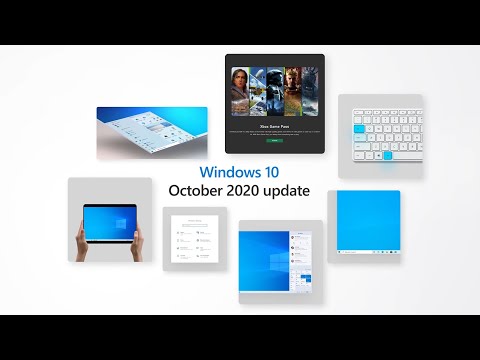
مايكروسوفت أطلقت رسمياً تحديثها الكبير الثاني لنظام ويندوز 10 لهذا العام

أصدرت شركة مايكروسوفت Microsoft تحديث تشرين الأول/ أكتوبر 2020 لنظام التشغيل ويندوز 10 Windows الخاص بها، وبدأت بإرساله لأكثر من مليار مستخدم .

ويعد هذا التحديث هو الثاني لنظام التشغيل Windows 10 لعام 2020، حيث أجرت مايكروسوفت Microsoft من خلاله بعض التعديلات المثيرة للاهتمام، بما في ذلك تحديثات شملت قائمة ابدأ، وبعض تغييرات تبديل النوافذ عند الضغط على زري ( Alt Tab).

أكبر تغيير مرئي كان من نصيب قائمة ابدأ المحدثة، حيث أزال التصميم الجديد من Microsoft اللون الصلب خلف شعارات التطبيقات، وأضاف خلفية شفافة إلى المربعات بدلاً من ذلك. الأمر الذي أدى إلى الوصول إلى تطبيقاتك من خلالها بشكل أكثر سهولة.

التغيير الثاني المهم لـ Microsoft هو وظيفة مفتاحي (Alt + Tab)، تقليدياً، تستخدم Alt + Tab للتنقل بين تطبيقات سطح المكتب المفتوحة في ويندوز Windows.

ولكن مع التحديث الجديد، أصبحت القائمة تتضمن الآن جميع علامات التبويب المفتوحة في المتصفح Microsoft Edge، وتسمح Microsoft لمستخدمي Windows 10 بالرجوع إلى تجربة Alt-Tab الكلاسيكية.

الإضافة النهائية المهمة تتعلق بألعاب الكمبيوتر، حيث أتاحت مايكروسوفت الآن التبديل إلى معدلات تحديث أعلى للشاشة مباشرةً داخل لوحة إعدادات Windows 10 (الإعدادات> النظام> العرض ، إعدادات العرض المتقدمة).

وتشمل التحسينات الأخرى على ويندوز Windows 10 بعض الأمور الأقل أهمية مثل أن الإشعارات الآن ستظهر مع شعارات التطبيقات المتعلقة بها في الجزء العلوي منها، لتسهيل إدارتها وتحديدها، وقد تم إلغاء ازدحام شريط المهام لمستخدمي Windows 10 الجدد، ولم يعد وضع الجهاز اللوحي يعرض إشعاراً إذا كنت تستخدم جهاز كمبيوتر محمول 2 في 1.

بينما يتوفر التحديث الجديد بدءاً من يوم أمس، فمن المحتمل ألا تتمكن من تثبيته الآن، حيث عادةً ما تتبع Microsoft نهجًا تدريجيًا لإطلاق تحديثات نظام Windows الخاص بها.

وأوضح جون كيبل، رئيس خدمة Windows في شركة مايكروسوفت Microsoft: “نحن نتخذ نهج طرح مُقاس قائم على الباحث لتحديث أكتوبر 2020”.

وأضاف: “نحن نحد من التوافر خلال الأسابيع المقبلة لضمان تجربة تنزيل موثوقة، لذا قد لا يتم تقديم التحديث لك على الفور. بالإضافة إلى ذلك، قد تواجه بعض الأجهزة مشكلة في التوافق مع وجود تعليق للحماية، لذلك لن نقدم التحديث حتى نتأكد من حصولك على تجربة تحديث جيدة. “

يمكنك التأكد فيما إذا قد وصل التحديث إلى حاسوبك في قسم Windows Update من الإعدادات (الإعدادات> التحديث والأمان> Windows Update).

مقالات قد تعجبك

تطبيق واتسآب الخاص بسطح المكتب سيدعم المكالمات قريباً
هاتف آيفون 12 لا يدعم اتصالات الجيل الخامس في وضع السيم المزدوج
بث ألعاب Xbox One على أجهزة iOS أصبح متاحاً من خلال تطبيق صغير
كيفية إنشاء صور متحركة Gif باستخدام لوحة مفاتيح جوجل
كيفية تحديد معالج الرسوميات المشغل لأي برنامج أو لعبة في ويندوز 10
كيفية استخدام ميزة 3D Touch في أجهزة آيفون

استبدال المصطلحات البرمجية المتعلقة بالعنصرية كـ Blacklist و Master المستخدمة في نواة لينكس

وافق لينوس تورفالدس Linus Torvalds، الذي اشتهر بأنه من وضع النواة المعروفة بـ لينُكس Linux Kernel، على مصطلحات برمجية جديدة تساهم بتعزيز الكود البرمجي وتوثيقه في نواة لينكس.

يلغي التغيير مصطلحات مثل Blacklist و Master و Slave التي تعني حرفياَ على الترتيب القائمة السوداء و سيد و عبد.

لا توجد بدائل رسمية، لكن Torvalds اقترح الكثير من الخيارات. البدائل المقترحة لـ master/slave هي primary/secondary، controller/device، requester/responder، و main/replica.

وبالنسبة للبدائل المقترحة لـ blacklist/whitelist فهي denylist/allowlist و blocklist/passlist.

وقد يؤدي ذلك الى خلق قائمة طويلة من القضايا المربكة في المستقبل والتي لا يُفضلها فريق لينكس Linux أو تورفالدس Torvalds. ومع ذلك، فإن إنشاء لغة أكثر شمولاً للاستخدام العام هو الطريقة الصحيحة.

مجتمع نواة لينكس Linux Kernel ليس المجموعة التقنية الوحيدة التي غيرت لغتها. حيث أنه في الشهر الماضي قالت GitHub أنها ستستبدل المصطلحات الحساسة عنصرياً من وثائقها.

في أيار، بعد وفاة جورج فلويد George Floyd في الولايات المتحدة، نشبت سلسلة من الاحتجاجات في جميع أنحاء العالم لدعم مبادرات حياة السود.

ومن أجل إظهار التضامن، اقترح مجتمع التكنولوجيا التخلص من مصطلحات مثل blacklist و slave التي تعني حرفياً على الترتيب القائمة السوداء و العبد.

كما تبنت العديد من فرق اللغات الرئيسية للإنتاج والبرمجة بما في ذلك تويتر Twitter وكروم Chrome وأندرويد Android و Curl و Go ومايكروسوفت Microsoft مصطلحات بديلة أيضاً.

مقالات قد تعجبك:

تسريبات كبيرة لإصدار الجيل الخامس من هاتف Galaxy Z Flip
بيل غيتس دعى الى توفير علاج لكوفيد-19 (كورونا) للأكثر احتياجاً وليس لمن يدفع أكثر
آبل حذرت المستخدمين من إغلاق الكمبيوتر المحمول بوجود غطاء الكاميرا
ما هو WiGig ؟ وما الفرق بينه وبين واي فاي 6 ؟
كيفية ترقية أو استبدال بطاقة واي فاي للكمبيوتر المحمول
كيفية الحصول على تقرير سجل الواي فاي أو الشبكة السلكية في ويندوز 10

فيس بوك أطلقت ميزة Shops لإنشاء المتاجر الإلكترونية في خدماتها

يقوم فيسبوك Facebook وإنستاجرام Instagram بأكبر تحديث حتى الآن في التسوق عبر الإنترنت باستخدام متاجر فيسبوك Facebook Shops ، مما يسمح للشركات بتحويل صفحات فيسبوك Facebook وإنستاجرام Instagram إلى واجهات متاجر عبر الإنترنت لعشاقها ومتابعيها.

تعتبر فيسبوك Facebook ، كما هو الحال مع جميع تحديثات منتجاتها الأخيرة، أن من شأن هذه الميزة أن تساعد الشركات الصغيرة المتضررة من التداعيات الاقتصادية للفيروسات التاجية COVID-19. لكن التحديث، الذي بدأ نشره الآن، هو أيضاً أكبر تحرك للشركة في التجارة الإلكترونية حتى الآن.

مع المتاجر، يمكن لأصحاب الأعمال إنشاء قسم متجر مخصص في صفحتهم على فيسبوك Facebook أو إنستاجرام Instagram وإنشاء كتالوج لمنتجاتهم ليتمكن المستخدمون من التصفح والشراء.

الأهم من ذلك، أن معظم عمليات الشراء الفعلية لن تحدث على فيسبوك Facebook. حيث سيتم توجيه قوائم المنتجات إلى موقع الويب للنشاط التجاري؛ إلا إذا تم العمل بميزة الشراء داخل التطبيق في فيسبوك Facebook أو إنستاجرام Instagram.

إنستاجرام Instagram ، الذي كان بالفعل موطناً للعديد من تجارب فيسبوك Facebook للتسوق، سيدفع ميزات التجارة الجديدة لـ فيسبوك Facebook بشكل أكثر قوة.

حيث تخطط الشركة لإعطاء التسوق قسماً خاصاً بها من التطبيق، والذي سيحل محل علامة التبويب Activity الحالية، في تحديث متوقع في وقت لاحق من هذا العام.

تخطط الشركة أيضاً للجمع بين البث المباشر والتسوق – وهي ميزة ستأتي إلى إنستاجرام Instagram وفيسبوك Facebook في الأشهر القادمة.

ستتمكن العلامات التجارية من وضع علامة على منتجات محددة قبل بدء البث المباشر، وسيرى المشاهدون روابط بارزة لشراء العناصر المثبتة في الجزء السفلي من الفيديو.

يمكن لهذه الخطوة أيضاً أن تمنح أكبر نجوم إنستاجرام Instagram سبباً آخر للبقاء، بدلاً من المغادرة لمنافسين آخرين مثل يوتيوب YouTube الذين يقدمون طرقاً أكثر لاستثمار المحتوى.

أخيراً، تقول فيسبوك Facebook إنها تختبر طرقاً لمنح الشركات القدرة على دمج برامج في متاجر فيسبوك Facebook ، مع ميزات تسمح لأصحاب المتاجر والمستخدمين بتتبع نقاط البيع وإدارتها والمكافآت الأخرى أثناء إجراء عمليات الشراء.

مقالات قد تعجبك:

ميزة جديدة في إنستغرام لنشر منشورات على شكل مقالات
مايكروسوفت قامت ببناء أحد الكمبيوترات الفائقة الخمس الأقوى في العالم
ويندوز 10 سيدعم تشغيل تطبيقات لينوكس ذات الواجهة
ما هي العملية LockApp.exe في ويندوز 10 ؟
كيفية تغيير الصورة الشخصية للحساب في ويندوز 10
ما هو أوفيس 365؟ ولماذا يعد صفقة عظيمة؟

كيفية تخصيص صفحة علامة تبويب جديدة في كروم

هل تستخدم إضافة لتخصيص صفحة علامة تبويب كروم Chrome الجديدة؟ لم يعد هذا ضرورياً بعد الآن: يمكنك تخصيص صفحة علامة التبويب الجديدة الافتراضية مباشرة من كروم Chrome.

نعتقد أن الكثير من مستخدمي كروم Chrome لم يلاحظوا ذلك بعد، خاصة إذا كانوا يستخدمون طرفاً ثالثاً. فيما يلي كيفية تخصيص الصفحة الافتراضية الآن.

تغيير الاختصارات في صفحة علامة تبويب Chrome الجديدة:

يمكن للمستخدمين الآن تخصيص الرموز التي تظهر أسفل شريط البحث. يجعل زر إضافة اختصار Add shortcut هذا ممكناً.

انقر هنا ويمكنك إدخال أي اسم وعنوان URL الذي تريده.

يمكنك إضافة ما يصل إلى 10 اختصارات. يمكنك أيضاً تعديل الاختصارات الموجودة: فقط مرر مؤشر الماوس فوق أحد الاختصارات، ثم انقر على النقاط الثلاث التي تظهر.

لا تتردد في تغيير عنوان URL واسمه. سأعمل على ربط رمز يوتيوب YouTube بمجموعة الاشتراكات، ولكن يمكنك فقط تغيير الاسم والانتقال إلى موقع آخر بالكامل.

أضِف خلفية مخصصة إلى صفحة علامة تبويب Chrome الجديدة:

لست من المعجبين بتلك المساحة البيضاء؟ يمكنك إضافة صورة إلى الخلفية بدلاً من ذلك. انقر على رمز الترس أسفل اليمين للبدء.

تقدم جوجل Google مجموعة من الخلفيات للاختيار من بينها، في عدد من الفئات.

يمكنك أيضاً تحميل صورتك الخاصة، وهو ما اخترت القيام به. أعتقد أنها تبدو رائعة.

لاحظ أن رسومات الشعار المبتكرة من جوجل Google لن تظهر لك أثناء استخدام خلفية مخصصة، على الرغم من وجود مؤشر متحرك.

لماذا لا تستخدم الإضافات؟

يسعدنا أن يقدم كروم Chrome هذه الميزات افتراضياً. ملحقات المستعرض هي كابوس بالنسبة للخصوصية، بسبب عدد المرات التي يتم بيع هذه الإضافات لشركات غامضة. من الأفضل تجنب استخدام الإضافات ما أمكن، وهذا التغيير يجعل من الممكن لعدد أكبر من الناس استخدامه، وهو أمر جيد للغاية.

مقالات قد تعجبك:

كيفية تنصيب تطبيقات الويب التقدمية في كروم
ميزة جديدة في كروم لتشغيل الفيديو كنافذة منفصلة خارج المتصفح لمشاهدته أثناء استخدام برامج أخرى
كيفية الدخول إلى ميزات وإعدادات كروم المخفية
ما الذي يجب معرفته عند التبديل إلى جهاز كروم بوك
لماذا يظهر متصفح كروم رسالة غير آمن في بعض المواقع؟
كيفية مسح سجل التصفح في كروم وسفاري وفايرفوكس وإيدج وإكسبلورر

مراجعة برنامج Acethinker PDF Converter لتحويل PDF إلى عدة تنسيقات وبالعكس

تنسيق PDF (Portable Document Format) هو أحد أكثر تنسيقات ملفات المستندات استخداماً حول العالم.

السبب في استخدام ملفات PDF على نطاق واسع، هو أنه يقوم بالاحتفاظ بتنسيق الملف. مستندات وورد Word على سبيل المثال، تميل إلى تغيير تنسيقاتها عند فتحها على جهاز كمبيوتر مختلف وقد يستغرق الأمر بعض الوقت لإصلاحها مرة أخرى إلى شكلها الأصلي.

من ناحية أخرى، يحتفظ PDF بالتنسيق الأصلي ولن يتغير بغض النظر عن عدد مرات فتح الملف على جهاز كمبيوتر مختلف.

هذا هو السبب في أنه من الجيد حفظ مستندات وورد Word كصيغة ملفات PDF لمزيد من الأمان، لأنه يمكنك إضافة كلمات مرور إلى ملف PDF الذي تريد.

إن واحدة من أفضل الأدوات التي يمكنك استخدامها لتحويل الملفات إلى PDF هي Acethinker PDF Converter.

إحدى الوظائف الأساسية التي تستطيع الأداة استخدامها، هي أنها تستطيع تحويل ملفات PDF إلى تنسيقات ملفات أخرى.

تتضمن هذه التنسيقات ملفات وورد Word و إكسل Excel و باور بوينت PPT و JPEG و TXT ، وهي أكثر التنسيقات استخداماً.

يوفر PDF Converter Pro التحويل، دون التضحية بجودة الملف الأصلي. إذا كنت تريد معرفة كيف يمكنك تحويل ملفات PDF إلى تنسيق مختلف فلك ذلك عن طريق اتباع خطوات بسيطة.

الخطوة 1. حدد نوع الملف الذي تريد تحويل ملف PDF إليه، من بين مجموعة واسعة من الخيارات المتاحة.

الخطوة 2. قم بتحميل ملف PDF إلى الأداة، عن طريق النقر فوق الزر Choose File وستتمكن الأداة من اكتشاف جميع ملفات PDF على جهاز الكمبيوتر. حدد الملف المراد تحويله وانقر على Open.

الخطوة 2. قم بتحويل ملف PDF إلى التنسيق المحدد بالنقر فوق زر التحويل Convert من الجانب الأيمن السفلي من الأداة. بمجرد اكتمال عملية التحويل، قم بمعاينة الملف بالنقر فوق الزر Open Folder لفتح موقع الملف.

PDF Converter Pro يمكنه تحويل تنسيقات الملفات الأخرى إلى ملف PDF سريع ودقيق. يمكن للأداة أن تقوم بعملية التحويل في غضون ثوان بناءً على حجم الملف الأصلي.

مع ذلك، لا يمكن إنكار أن الأداة ضرورية، للأشخاص الذين يعتمدون على المستندات الرقمية ليعملوا. هذا هو السبب في أن العملية المعاكسة بتحويل الملف العادي إلى PDF أصبحت سهلة مع PDF Converter Pro.

تتشابه العملية هذه مع العملية المذكورة أعلاه، والفرق الوحيد هو أنها تتطلب النقر فوق علامة التبويب To PDF للمتابعة.

بالإضافة إلى القدرة على تحويل الملفات إلى ملفات PDF والعكس، فإن PDF Converter Pro مجهز أيضاً بأدوات تحرير PDF الأساسية الأخرى

 تحت علامة التبويب أدوات أخرى من الواجهة الرئيسية، ستجد الأدوات التي يمكن أن تعزز ملف PDF. الأدوات المضمنة هي دمج و قطع والعديد من الخيارات الوظيفية الأخرى.

كل أداة تعمل بشكل مختلف وتقوم بالمهمة بسرعة، وهذا هو السبب في أنها مريحة للاستخدام. يهدف هذا البرنامج في المقام الأول إلى تسهيل الأمور على الأشخاص الذين يستخدمون PDF بين الحين والآخر، وتؤدي هذه الأدوات فعلاً أداءً جيداً.

الخطوة 1. بالنسبة لملفات PDF التي تحتوي على صفحات متعددة مثل الكتب الإلكترونية، هناك خيار لفصل الصفحات في ملفات PDF الفردية. ما عليك سوى النقر فوق خيار Split PDF وتحديد PDF الذي يحتاج إلى استخراج.

الخطوة 2. بدء الاستخراج عن طريق النقر على الزر Convert الأزرق الموجود في الزاوية اليمنى السفلى من الأداة. بعد عملية الاستخراج، انقر فوق الزر Open Folder من الإشعار وسيظهر موقع الملف، ثم يمكنك التحقق من الملف.

الخلاصة:

استخدام Acethinker PDF Converter Pro لا يحتاج إلى خبرة مهنية. في الواقع، تم تصميم الأداة ببساطة مع زيادة كفاءة العمل إلى الحد الأقصى.

على كل حال، يمكن للأداة أن تفعل أكثر من الوظيفة الأساسية للتحويل. يمكن أن تحسن الملف وحتى القيام بأشياء مثل ضغط ملف PDF ، وحتى استخراج كل الصور منه. إنها حقاً أداة تعتمد على الوقت الذي تحتاج فيه إلى ملف PDF.

تستطيع تجربة هذا المنتج لفترة محدودة من الزمن، ولكن بعد هذه الفترة يجب أن تقوم بشراء نسخة خاصة منه من الخيارات المتاحة بحسب طبيعة استخدامك له والفترة التي تريد تفعيله بها وعدد الأفراد الذين سيقومون باستخدامه.

تستطيع شراء إما نسخة للاستخدام العام General Use، أو نسخة للأعمال Business Use وتنقسم كل نسخة بدورها إلى عدة أقسام بحسب مدرة الاستخدام وعدد الأشخاص.

تضمن لك بشكل عام النسخة المدفوعة استخدام البرنامج على أكثر من جهاز كمبيوتر، ودعم تقني مجاني وتحديثات مجانية طوال فترة الاستخدام.

سعر نسخة الاستخدام العام General Use من البرنامج 29.95$ للاستخدام الشخصي على جهازي كمبيوتر على الأكثر لسنة واحدة.

سعر نسخة الاستخدام العام General Use من البرنامج 49.95$ للاستخدام الشخصي على جهازي كمبيوتر على الأكثر مدى الحياة.

سعر نسخة الاستخدام العام General Use من البرنامج 99.95$ للاستخدام العائلي على 5 أجهزة كمبيوتر على الأكثر مدى الحياة.

سعر نسخة الاستخدام للأعمال Business Use من البرنامج 59.95$ للاستخدام الشخصي على جهازي كمبيوتر على الأكثر لسنة واحدة.

سعر نسخة الاستخدام للأعمال Business Use من البرنامج 99.95$ للاستخدام الشخصي على جهازي كمبيوتر على الأكثر مدى الحياة.

سعر نسخة الاستخدام للأعمال Business Use من البرنامج 199.95$ لاستخدام فريق العمل على 5 أجهزة كمبيوتر على الأكثر مدى الحياة.

جدير بالذكر، أن الشركة المنتجة لهذا البرنامج تقدم خدمات PDF مجانية تتضمن:

كيفية تغيير واحدة قياس المسطرة في مايكروسوفت وورد

في برنامج وورد Word ، يمكنك تحديد واحدة من وحدات القياس المتعددة للمسطرة. يفيد ذلك عندما تعمل على مستند لشخص يستخدم نظام قياس مختلف للهوامش وعلامات التبويب وما إلى ذلك. إنه إعداد سهل للتغيير متى أردت ذلك.

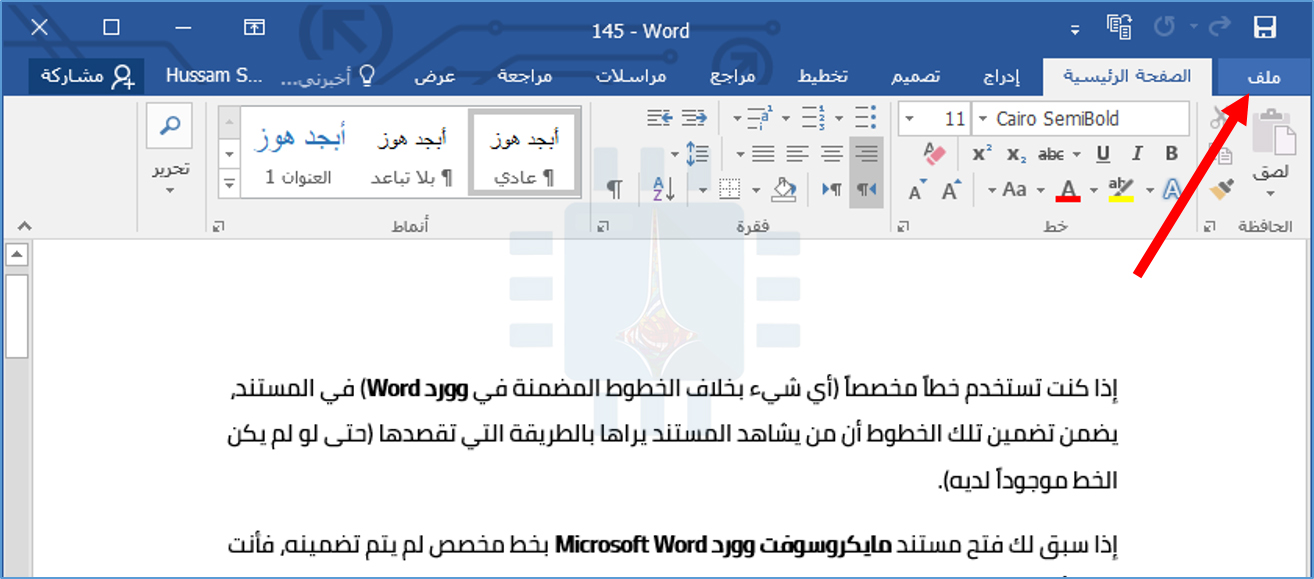
انتقل إلى علامة التبويب ملف في شريط وورد Word.

انقر على الأمر خيارات على الشريط الجانبي.

في نافذة خيارات وورد Word ، حدد الفئة خيارات متقدمة على اليمين.

على اليمين، مرِّر لأسفل إلى قسم العرض، ثم انقر على القائمة المنسدلة على يسار إظهار القياس بوحدات.

في القائمة المنسدلة، انقر على الوحدات التي تريد استخدامها.

ثم انقر فوق الزر موافق.

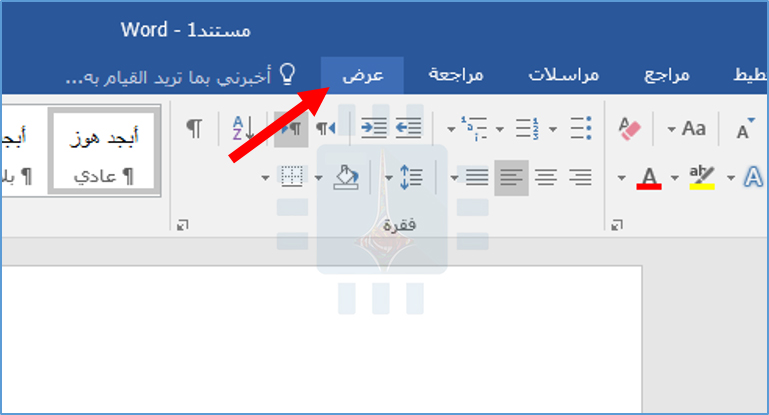
إذا لم يتم عرض المسطرة، فانتقل إلى علامة التبويب عرض.

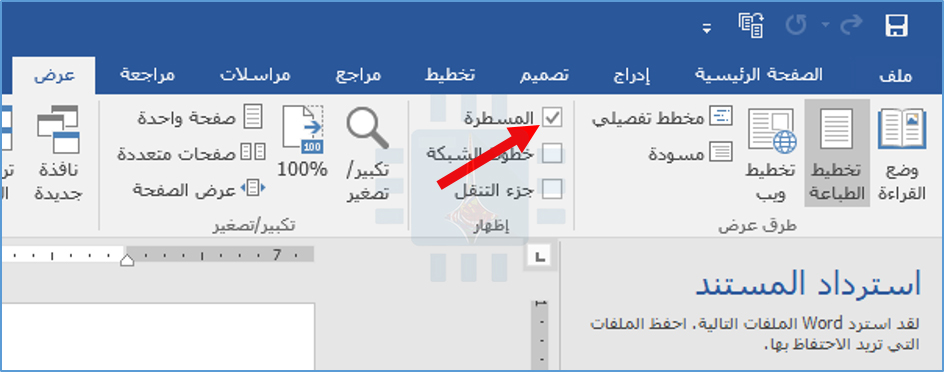
ثم ضع علامة على مربع الاختيار المسطرة هناك.

عندما تريد التغيير مرة أخرى إلى وحدات القياس العادية، عد إلى نفس الإعداد في نافذة خيارات وورد Word.

مقالات قد تعجبك:

كيفية تقليص حجم مستند مايكروسوفت وورد
كيفية ترقيم الصفحات في مايكروسوفت وورد
كيفية استخدام أداة لقطة الشاشة في مايكروسوفت وورد
ما هي الحواشي السفلية والتعليقات الختامية في مايكروسوفت وورد؟
كيفية معرفة إجمالي وقت العمل على مستند وورد